Proview PDF Editor помогает собирать, перестраивать и править PDF: объединять и разделять документы, менять порядок и геометрию страниц, обрезать поля, добавлять текст, даты и нумерацию, редактировать метаданные, закладки и вложения, а также проверять и настраивать шифрование.
Основная работа строится вокруг окна документа и панели страниц. В центральной области виден PDF, справа можно переключаться между списком страниц, миниатюрами, закладками и поиском, а инспектор показывает сведения о файле, геометрию выбранной страницы, шрифты, метаданные, вложения и параметры защиты. Для многих операций задаётся диапазон страниц, поэтому одно и то же действие можно применить к одной странице, выбранному интервалу или всему документу.
Proview особенно полезен там, где нужно не переписывать содержимое PDF как в текстовом процессоре, а аккуратно собрать документ из частей, переставить листы, изменить рамки страницы, добавить служебную надпись или нумерацию и проверить свойства файла. При этом программу важно использовать в совместимой среде: разработчик прямо предупреждает, что она не работает в macOS Sierra, а интерфейс рассчитан на английский язык.
Скачать Proview PDF Editor
- Редактирование PDF
- Русский интерфейс
- Просто новичкам
- Не работает в macOS Sierra
- В пробной копии — DEMO
- Интерфейс на английском
Как устроено окно Proview PDF Editor
Верхняя панель оставляет на виду несколько режимов, которые определяют характер работы с документом: просмотр, масштабирование, выделение области и добавление текста. Отдельные кнопки открывают Inspector и боковую панель, а поисковое поле находится справа. Такая организация не пытается превратить PDF в подобие страницы текстового редактора: пользователь сначала выбирает уровень операции — документ, страницу, область или текстовую вставку — и только затем задаёт параметры.
Боковая часть окна показывает список страниц с их метками и поворотом. Над списком находится поле Page Range, а рядом — выбор Display, где можно ориентироваться на одну из рамок страницы, например Crop Box. Кнопки Odd, Even и All помогают быстро перейти к типичному набору страниц. Это особенно удобно при подготовке двусторонней печати, обработке только чётных листов или проверке документа, в котором разные группы страниц требуют разных действий.
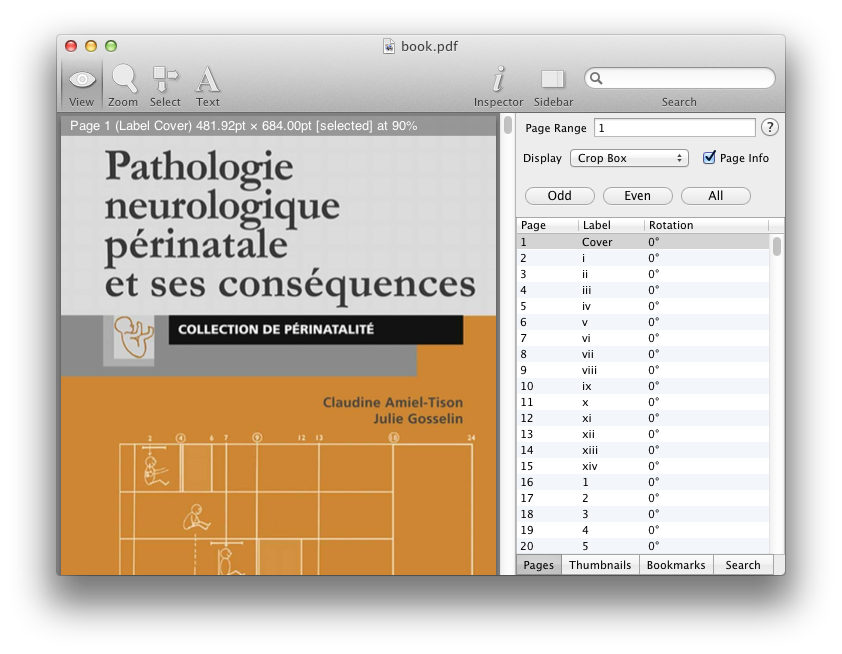
Нижние вкладки Pages, Thumbnails, Bookmarks и Search меняют представление правой панели. Pages даёт табличный контроль номера, метки и поворота; Thumbnails полезен для визуального поиска листа; Bookmarks нужен при работе со структурой закладок; Search — для поиска по документу. Когда важен порядок страниц, табличное и миниатюрное представления дополняют друг друга: первое показывает точные атрибуты, второе помогает увидеть, не перепутаны ли визуально похожие листы.
Выбор страницы, диапазона и области
Большинство операций Proview можно направить на одну страницу, диапазон или все страницы сразу. Это не косметическая деталь интерфейса, а центральный принцип программы: изменение геометрии, добавление текста, нумерации или дат не требует повторять одну и ту же команду вручную для каждого листа. Перед выполнением операции полезно проверить Page Range и текущий список страниц, потому что именно неверно заданный диапазон чаще всего приводит к неожиданному результату в пакетной обработке.
Режим Select работает с прямоугольной областью страницы. На экране появляется рамка с маркерами, которую можно сопоставить с содержимым. Такой выбор пригоден перед обрезкой и в ситуациях, когда координаты операции удобнее получить визуально, а не рассчитывать вручную. В строке над страницей при этом отображаются размеры листа и сведения о выделении, что помогает контролировать точность.
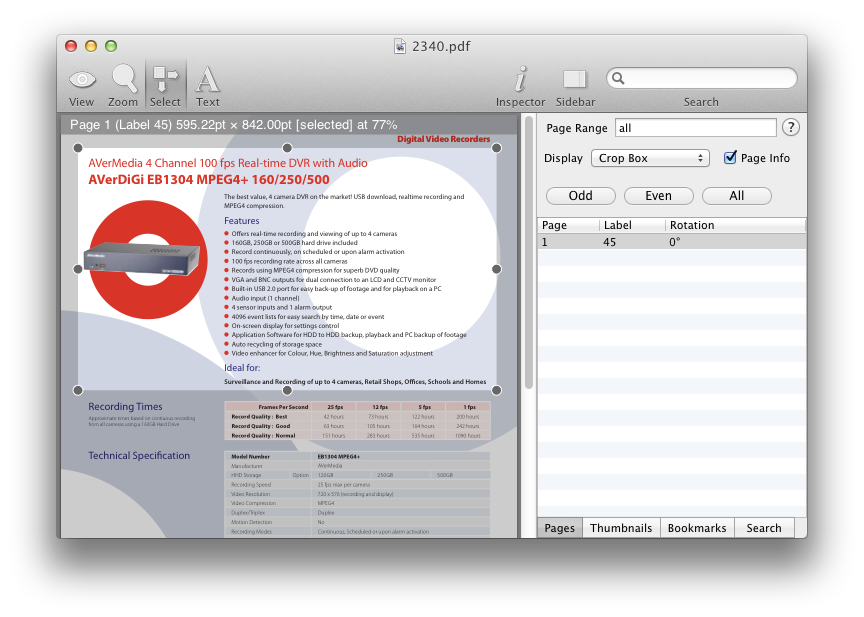
При работе с областью важно помнить, что PDF может содержать несколько рамок: Media Box, Crop Box, Trim Box, Art Box и Bleed Box. Видимая часть страницы не всегда совпадает с её полным физическим размером. Поэтому аккуратная подготовка файла начинается с проверки того, какая рамка используется для отображения и к какой рамке привязана операция.
Просмотр страниц и контроль структуры документа
Proview показывает несколько страниц одновременно при уменьшенном масштабе, что удобно для проверки порядка, повторов и крупных различий между листами. В таком режиме легче заметить, что обложка оказалась внутри документа, одна страница повернута иначе или часть материала требует переноса. Для точного вмешательства можно увеличить выбранный лист и вернуться к представлению одной страницы.
Список Pages справа одновременно показывает логический номер, метку и угол поворота. Метка может отличаться от физического номера: например, вводные листы книги нередко используют римскую нумерацию, а основная часть — арабскую. Proview различает эти понятия, поэтому перестановка страниц и изменение Page Labels решают разные задачи. Перестановка меняет последовательность объектов в PDF, а редактирование меток меняет то, как лист обозначается для навигации.
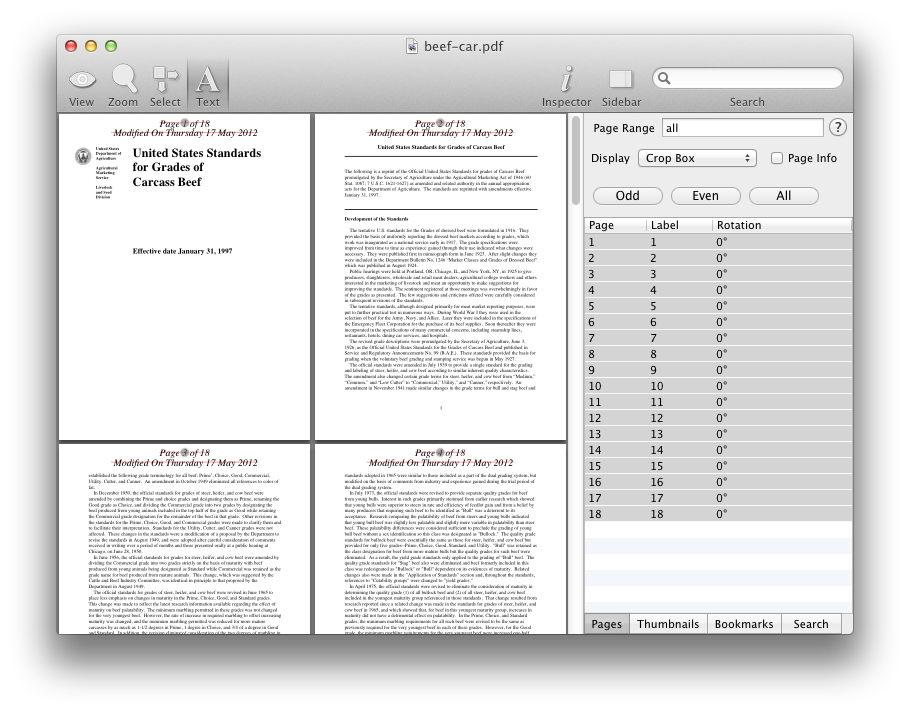
Практический порядок проверки большого файла такой: сначала открыть Thumbnails и оценить визуальную последовательность, затем перейти в Pages и проверить метки с поворотами, после чего открыть Bookmarks и убедиться, что структура закладок соответствует новому расположению. Это снижает риск получить документ, в котором страницы расположены правильно, но навигационные подписи или закладки ведут пользователя не туда, куда ожидалось.
Объединение нескольких PDF
Команда Merge Files собирает несколько документов в один. В окне объединения каждый файл имеет собственное поле Page range, поэтому из одного источника можно взять все страницы, из другого — только заданный интервал, а из третьего — например, чётные листы. Порядок элементов в списке определяет последовательность материала в результате. Это позволяет собрать итоговый PDF без предварительного создания множества промежуточных файлов.
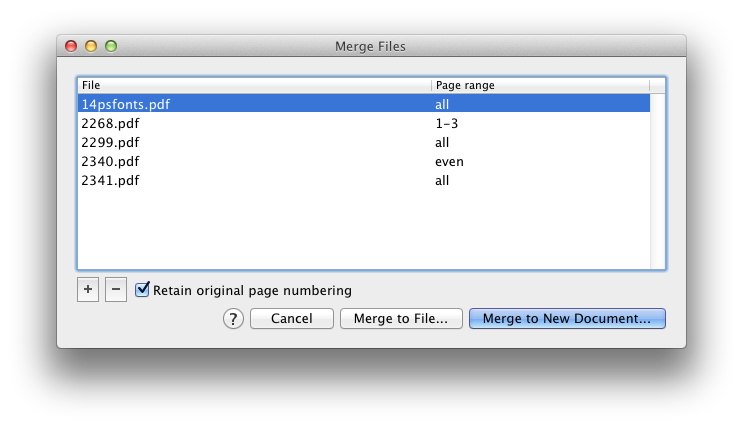
Опция Retain original page numbering предназначена для случаев, когда важно сохранить исходную логику нумерации. Перед объединением стоит решить, что важнее в конкретном документе: оставить метки отдельных частей или затем привести метки к единой схеме. Для сборника независимых разделов сохранение исходных меток может быть полезно, а для цельного руководства чаще удобнее после слияния настроить единую последовательность.
Кнопки Merge to File и Merge to New Document дают два понятных сценария: записать результат в файл или сформировать новый документ для дальнейшей проверки и правок. Второй вариант удобнее, когда после сборки предстоит переставить страницы, исправить повороты, добавить титульный лист, настроить метаданные или проставить номера. Перед окончательным сохранением полезно пройти по стыкам исходных частей и проверить, не появилось ли лишних пустых листов.
Разделение PDF на части
Proview умеет делить документ на фрагменты с помощью команды Split File. Такой режим подходит, когда большой PDF нужно превратить в несколько самостоятельных частей. Перед операцией важно определить границы по фактическому порядку страниц и не ориентироваться только на напечатанные номера, потому что Page Labels могут отличаться от позиции листа внутри файла.
При обычном разбиении сначала определяют, по какому правилу должны образоваться части: фиксированный набор страниц, логические главы или иной повторяемый интервал. После операции важно проверить первую и последнюю страницу каждого результата. Ошибка на одну страницу особенно неприятна в договорах, каталогах и инструкциях, где титульный лист или приложение может оказаться в соседнем фрагменте.
Если исходный PDF содержит нестандартные метки страниц, физические номера и отображаемые Labels следует не путать. Для разбиения важен фактический порядок страниц внутри файла, тогда как метка служит навигационным обозначением. Перед пакетной операцией полезно временно свериться со вкладкой Pages и убедиться, что выбранный интервал соответствует нужным листам.
Перестановка страниц перетаскиванием
Страницы можно переставлять drag-and-drop, а также перетаскивать между открытыми документами. Для сборки небольшого PDF это быстрее, чем каждый раз вводить номера страниц в отдельном диалоге. Визуальная проверка через Thumbnails снижает риск перенести не тот лист, особенно если страницы отличаются крупными заголовками или иллюстрациями.
Перетаскивание между файлами удобно при подготовке комплекта из нескольких источников: можно держать открытыми документ-назначение и документ-донор, переносить нужные страницы и сразу видеть их положение. После такого монтажа стоит проверить Page Labels и Bookmarks, потому что визуально правильный порядок не гарантирует, что навигационные элементы автоматически соответствуют новой логике.
Для крупных перестановок лучше работать порциями. Сначала привести в порядок разделы, затем проверить внутри каждого раздела отдельные страницы, а уже после этого выполнять геометрические преобразования и добавлять нумерацию. Такой порядок уменьшает количество ситуаций, когда нумерацию приходится наносить повторно из-за поздней перестройки документа.
Удаление и вставка страниц
В наборе операций есть удаление страниц, вставка пустых страниц и вставка одного PDF в другой. Эти команды закрывают типичные задачи комплектования: убрать лишний лист после сканирования, добавить разделитель, вставить приложение или заменить отсутствующую часть материалом из другого файла. Для безопасной работы перед удалением полезно визуально подтвердить диапазон через список Pages или миниатюры.
Пустая страница полезна не только как физический разделитель. Она может понадобиться для правильной развёрстки двухстороннего документа, чтобы новая глава начиналась с нужной стороны, или как место для последующего служебного текста. После вставки пустого листа можно добавить текстовый штамп, дату или номер, если это предусмотрено макетом.
Вставка файла требует решить, перед какой или после какой страницы должен появиться новый материал. Если документ использует сложные метки страниц, ориентироваться следует не только на видимую Label, но и на фактическое положение листа. После вставки рекомендуется проверить соседние закладки и нумерацию, поскольку логическая структура могла измениться.
Масштабирование страниц
Scale Pages изменяет геометрию страницы или её содержимого в зависимости от выбранной операции. Масштабирование полезно, когда в одном PDF смешаны листы разных размеров и требуется привести их к более однородному виду. Перед изменением следует проверить исходные размеры в Inspector, чтобы понимать, какие страницы действительно отличаются, а какие лишь отображаются через другую рамку Crop Box.
При масштабировании важно различать размер листа и размер расположенного на нём содержимого. Если уменьшить содержимое внутри прежней страницы, появятся дополнительные поля; если задача связана с рамками страницы, результат будет другим. Proview предоставляет отдельные средства для масштаба, рамок и смещения, поэтому лучше выбирать операцию по конечной цели, а не пытаться одной командой одновременно исправить размер и позицию.
Для документа с чередованием портретных и альбомных листов сначала имеет смысл проверить поворот, затем масштаб, и только после этого обрезку. Иначе можно выровнять размеры относительно неверной ориентации и получить поля не с той стороны. Последовательность ориентация — масштаб — рамки делает результат более предсказуемым.
Поворот и отражение страниц
Proview различает поворот всей страницы и поворот её содержимого. Это принципиально разные действия. Поворот страницы меняет ориентацию листа для просмотра, тогда как поворот содержимого преобразует графику внутри существующей геометрии. Если после команды изменился не тот аспект документа, первым делом следует проверить, какой именно вариант был выбран.
Кроме поворота, доступны горизонтальное и вертикальное отражение. Такие операции полезны для исправления материалов, полученных из нестандартного процесса печати или сканирования, но применять их нужно осознанно: зеркальное отражение текста делает его нечитаемым. Перед пакетным применением лучше проверить один лист, убедиться в правильном направлении и лишь затем расширять диапазон.
Угол текущего поворота виден в таблице Pages и в Inspector на вкладке Page. Это позволяет отличить действительно повернутую страницу от изображения, которое было нарисовано боком внутри неповернутого листа. Если значение Rotation равно нулю, а изображение всё равно лежит боком, вероятнее всего требуется преобразование содержимого, а не изменение атрибута поворота страницы.
Inspector: точные параметры страницы
Вкладка Page в Inspector показывает Page Number, Page Label, Page Rotation и координаты рамок Media Box, Crop Box, Trim Box, Art Box и Bleed Box. Это один из самых информативных экранов программы для задач допечатной подготовки и диагностики необычного PDF. Он позволяет увидеть, что визуально похожие страницы на самом деле имеют разные границы или размеры.
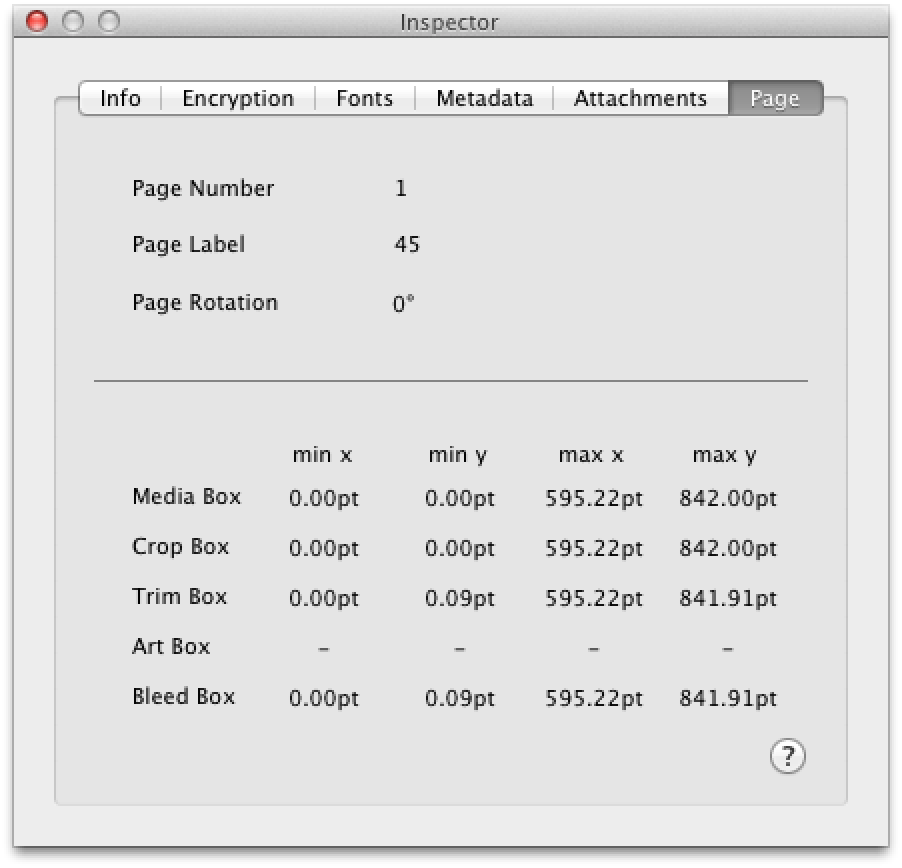
Media Box описывает общую область страницы, Crop Box — область показа и обычной обрезки, Trim Box связан с конечным форматом после обрезки, Bleed Box учитывает выпуск под обрез, а Art Box может обозначать значимую область содержимого. Proview даёт возможность редактировать Trim, Art, Bleed и Crop boxes для отдельных страниц и групп страниц. Это удобнее, чем визуально имитировать обрезку белыми объектами: меняются именно рамки PDF.
Если после обрезки кажется, что данные исчезли, это не обязательно означает удаление объектов. В PDF изменение Crop Box часто лишь меняет видимую область. Поэтому перед повторной обработкой стоит открыть Inspector и сравнить рамки. Такой контроль особенно важен, когда файл должен затем пройти через другую программу допечатной подготовки, которая может учитывать не Crop Box, а Trim или Bleed.
Обрезка и рамки Crop, Trim, Art, Bleed
Crop Pages предназначен для изменения видимой области страницы. Практически это удобно делать после визуального выделения: пользователь отмечает нужный прямоугольник и использует его границы как ориентир. Для нескольких однотипных страниц операция может применяться сразу к диапазону, поэтому одинаковые поля не приходится убирать по одному листу.
Trim, Art и Bleed имеют смысл прежде всего тогда, когда PDF участвует в печатном процессе. Если задача ограничивается чтением на экране, чаще достаточно Crop Box. Если файл передаётся в типографию, произвольная правка этих рамок без понимания макета способна создать проблемы: обрезной формат и выпуск должны соответствовать реальной верстке, а не только тому, что выглядит красиво в просмотрщике.
При неодинаковых полях безопаснее разделить страницы на группы: например, отдельно обработать портретные и альбомные листы или страницы разных разделов. Общая обрезка всего документа удобна только тогда, когда геометрия действительно единообразна. Inspector помогает подтвердить это численно до применения пакетной команды.
Смещение содержимого внутри страницы
Shift contents двигает содержимое относительно страницы. Эта функция полезна, когда нужно увеличить поле с одной стороны, выровнять материал перед печатью или компенсировать неудачное положение исходной верстки без перестройки всей страницы. В отличие от изменения Crop Box, смещение перемещает сами элементы содержимого относительно рамки.
Перед смещением стоит оценить свободное место по краям: если объект уже почти касается границы Media Box, большой сдвиг может вывести часть содержимого за видимую область. После операции необходимо просмотреть несколько характерных страниц — первую, среднюю и последнюю в диапазоне — потому что одинаковое смещение может по-разному воздействовать на листы с неодинаковым макетом.
В печатных сценариях смещение часто используют вместе с масштабированием: сначала немного уменьшают содержимое, создавая запас, затем перемещают его в нужную сторону. Proview разделяет эти действия, что даёт более точный контроль, чем единая автоматическая команда.
Добавление текста поверх PDF
Режим Text предназначен для добавления новой текстовой информации на страницу. В диалоге доступны текст, цвет, непрозрачность, шрифт, размер, межстрочный интервал, выравнивание и позиционирование. Поддерживаются Unicode и специальные символы, а для размещённого текста предусмотрена интерактивная работа с предварительным просмотром.
Текстовая вставка хорошо подходит для служебных пометок, номера страницы, даты, короткого заголовка, номера документа или повторяющейся маркировки. Это не следует путать с полноценным редактированием существующих абзацев PDF: сильная сторона Proview — добавление и форматирование нового текста и операций над страницами, а не переработка исходного текстового потока как в Word.
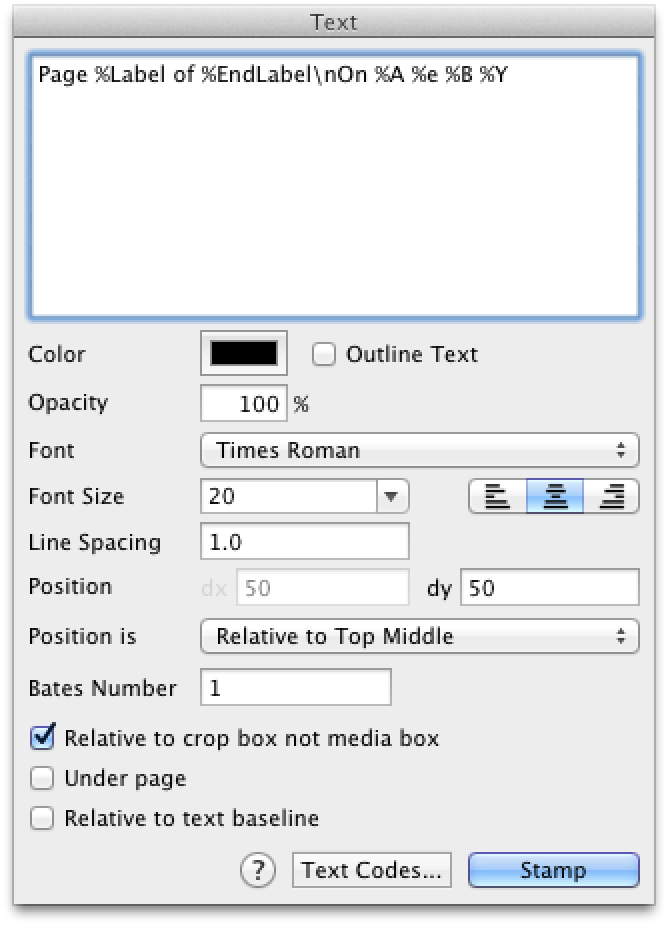
Перед массовым штампованием полезно проверить один лист с длинным значением. Если строка выходит за поле, уменьшите размер шрифта, измените точку привязки или скорректируйте положение. После этого можно применить ту же схему к нужному диапазону страниц. Такой тест особенно важен для Bates numbering и нумерации, где количество цифр растёт по мере движения к концу документа.
Номера страниц, даты, время и текстовые коды
Proview поддерживает добавление page numbers, dates и timestamps. Текстовый диалог показывает специальные коды, которые можно вставлять в шаблон. Благодаря этому одна операция может сформировать разные значения на разных страницах, а не просто повторить одну и ту же статическую строку.
Для нумерации важно заранее решить, использовать ли физический номер страницы, Page Label или собственную последовательность. Если у документа есть обложка и вводные листы, физический номер и печатный номер могут расходиться. Привязка к правильному типу значения предотвращает ситуацию, когда на третьей визуальной странице неожиданно появляется номер 3, хотя по макету основная нумерация должна начинаться с 1.
Дата и временная отметка полезны для рабочих копий, версий, протоколов и внутренних пакетов. При этом следует учитывать, что такая надпись становится частью содержимого PDF после записи. Если документ должен оставаться универсальным шаблоном, лучше сохранять исходную копию без штампа и формировать помеченный вариант отдельно.
Bates numbering и серийная маркировка
В текстовом окне присутствует поле Bates Number. Такой счётчик полезен для последовательной идентификации страниц в юридических, архивных и проверочных наборах. В отличие от обычного номера страницы, Bates-значение можно рассматривать как независимый служебный идентификатор, который не обязан совпадать с Page Label.
Перед применением серийной маркировки проверьте начальное значение, расположение и запас по ширине. Если документ содержит тысячи страниц, число символов в конце последовательности может быть больше, чем в начале. Поэтому тестировать шаблон лучше на значении той же разрядности, что и максимальный ожидаемый номер.
Если пакет состоит из нескольких PDF, сначала определите, должна ли нумерация быть непрерывной через весь комплект. При непрерывной схеме удобнее сначала объединить документы в нужном порядке, проверить состав и только затем наносить серийные номера. Это исключает необходимость пересчитывать диапазоны после позднего слияния.
Шрифты и отображение текста
Вкладка Fonts инспектора перечисляет шрифты, встречающиеся в PDF, с привязкой к странице, типу, имени и кодировке. Эта информация помогает разбираться с документами, в которых текст выглядит необычно или использует вложенные подмножества шрифтов. Сам факт присутствия шрифта в списке не означает, что любой текст можно безусловно заменить тем же начертанием: для новой вставки важны доступные программе шрифты и поддерживаемые символы.
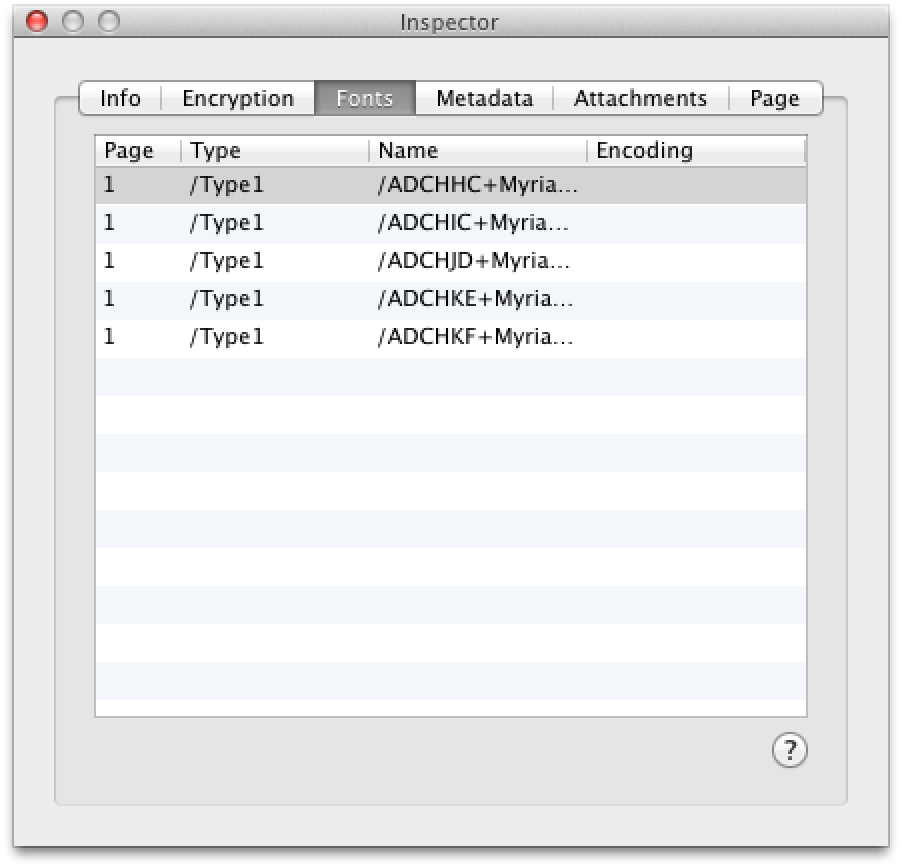
При добавлении текста лучше использовать шрифт, который содержит все нужные символы. Если русские буквы, математические знаки или специальные символы отображаются неправильно, первым шагом будет выбор другого шрифта с подходящим набором глифов. Поддержка Unicode в текстовых функциях помогает работать с более широким набором символов, но конкретный результат всё равно зависит от выбранного шрифта.
Для визуальной согласованности полезно сравнить новую надпись с соседним текстом по размеру, насыщенности и положению, но не следует ожидать автоматического распознавания исходного шрифта и его точного повторения. Fonts удобен как диагностический список, а параметры Text — как средство сознательно выбрать оформление новой вставки.
Сведения о файле и обычные метаданные
Info в Inspector показывает имя и исходный размер файла, даты создания и изменения, версию PDF, число страниц, размер страницы и признак linearized. Ниже расположены поля Title, Author, Subject и Keywords, а также сведения PDF Producer и Content Creator. Для каталога документов это позволяет быстро проверить, какие атрибуты записаны внутри файла, не полагаясь на имя PDF в Finder.
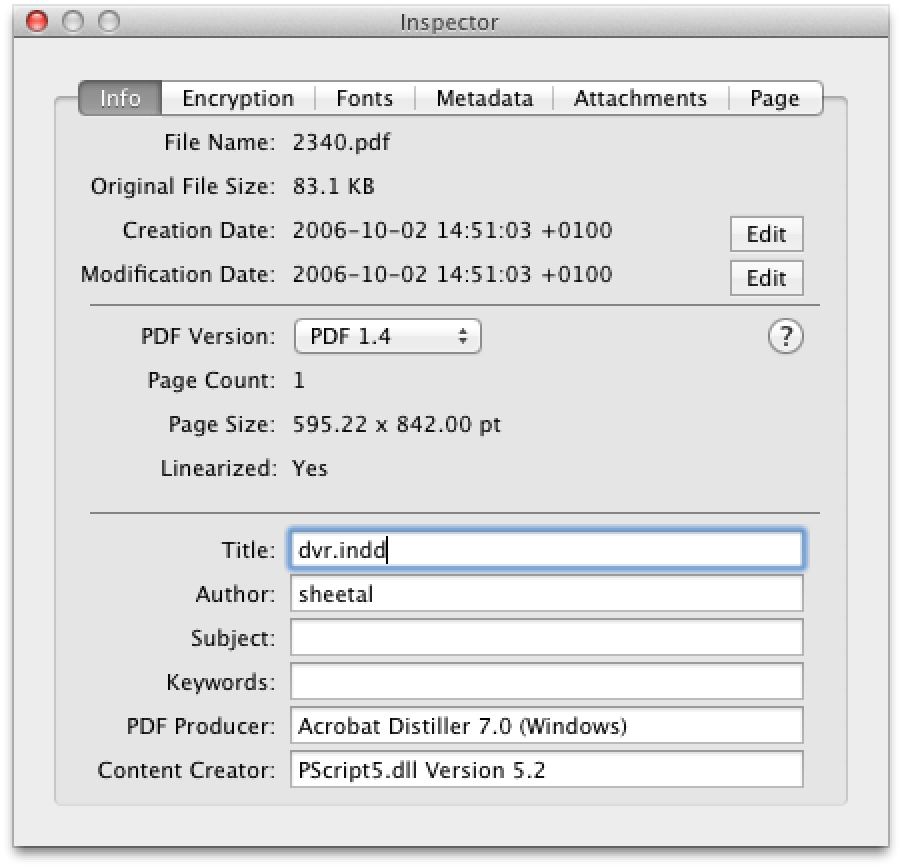
Редактирование Title, Author, Subject и Keywords полезно перед публикацией и архивированием, особенно если PDF был создан из шаблона и унаследовал чужое название или имя автора. Метаданные не меняют содержимое страниц, но влияют на то, как документ отображается в некоторых каталогах, системах поиска и свойствах файла.
Producer и Content Creator лучше воспринимать как диагностические поля: они помогают понять, какой программный процесс сформировал PDF. Менять пользовательские поля нужно осмысленно, а не просто очищать всё подряд. В сложном производственном процессе такие сведения могут помочь выяснить, почему два внешне одинаковых PDF ведут себя по-разному.
XMP-метаданные
Отдельная вкладка Metadata показывает XMP-пакет. Это более структурированное представление метаданных, которое может содержать сведения, частично дублирующие обычные Document Info. Наличие двух уровней объясняет ситуацию, когда одна программа показывает корректный Title, а другая продолжает видеть старое значение из XMP.
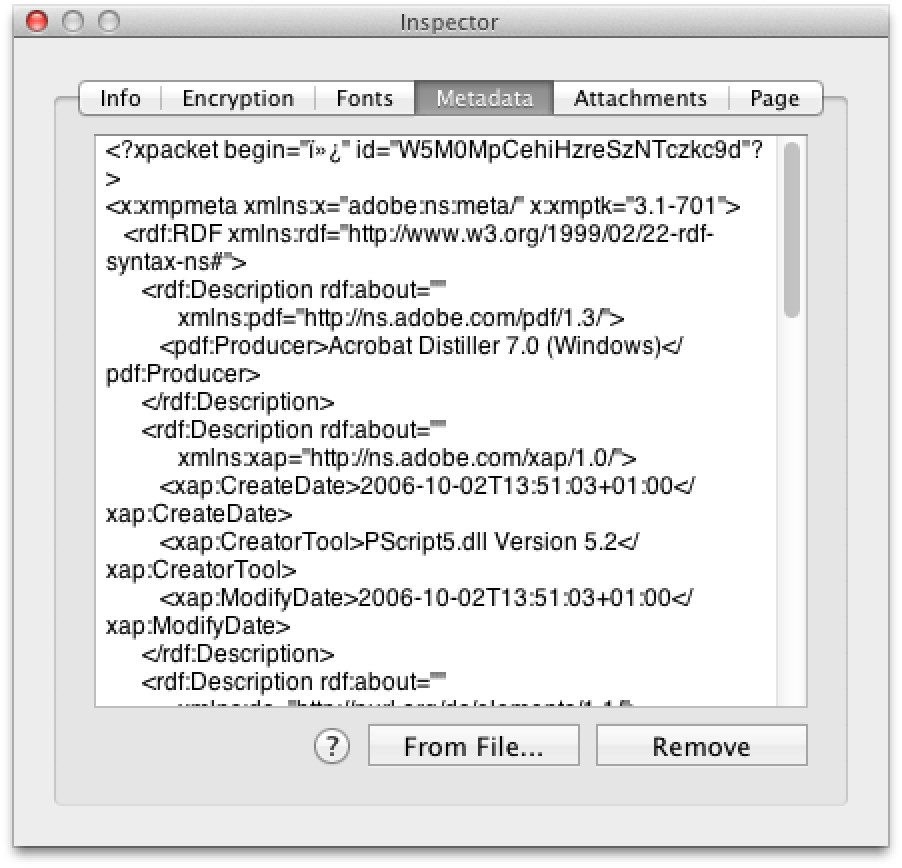
Proview позволяет работать с метаданными и загружать их из файла. Перед публикацией документа имеет смысл проверить и обычные поля Info, и XMP, особенно если важна чистота описания. Если менять только одну группу, в PDF могут остаться противоречивые значения, которые затем по-разному интерпретируют другие программы.
Удаление метаданных следует выполнять только тогда, когда это действительно требуется. Некоторые рабочие процессы используют XMP для классификации, прав или сведений о происхождении. Если цель — исправить название и автора, безопаснее заменить конкретные поля, а не считать все метаданные лишними.
Вложения внутри PDF
Proview умеет добавлять и удалять attachments. PDF-вложение — это файл, сохранённый внутри контейнера PDF и доступный через поддерживающий такую функцию просмотрщик. Это может быть исходная таблица, текстовый файл, сопроводительный материал или иной документ, который должен передаваться вместе с основным PDF.
В Inspector вкладка Attachments находится рядом с Metadata, Fonts и Page, поэтому наличие вложенных файлов можно проверять без отдельной утилиты. Перед отправкой документа полезно убедиться, что внутри не осталось лишних вложений: они увеличивают размер PDF и могут содержать данные, не предназначенные получателю.
Если получатель сообщает, что не видит вложение, причина может быть не в самом PDF, а в возможностях его программы просмотра. Не каждый упрощённый viewer одинаково показывает attachments. В таком случае проверяйте документ в средстве, которое явно поддерживает вложения, и при необходимости передавайте критически важный файл отдельно.
Шифрование и расшифрование
Proview умеет encrypt и decrypt PDF. В Inspector вкладка Encryption показывает применённый метод защиты, состояние шифрования метаданных и набор разрешений: можно ли редактировать документ, печатать, копировать текст и графику, работать с формами, извлекать содержимое, объединять файлы и выполнять высококачественную печать.
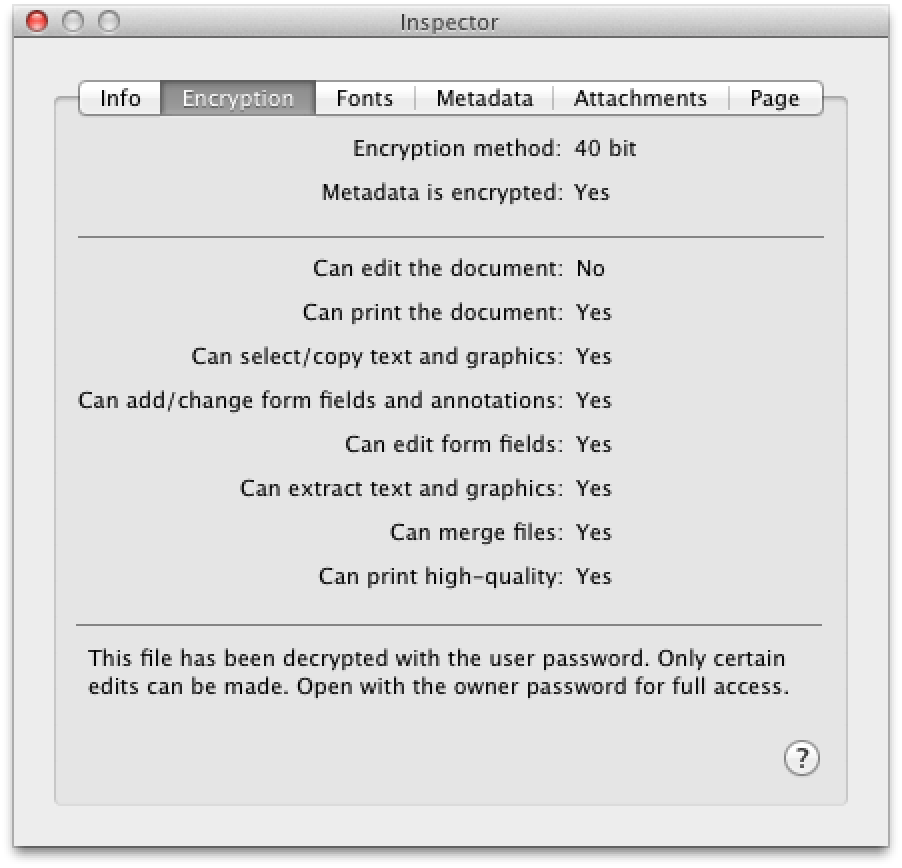
Важное различие — пользовательский и owner password. Если файл открыт с пользовательским паролем, просмотр может быть доступен, но часть операций останется запрещённой. Сам Inspector прямо указывает, что для полного доступа нужен пароль владельца. Поэтому сообщение о невозможности редактировать защищённый PDF не следует обходить перебором команд: сначала нужно получить законный пароль и проверить разрешения.
При сохранении защищённой копии заранее проверьте, какие действия должны оставаться разрешёнными получателю. Ограничение печати, копирования или редактирования имеет смысл только как часть согласованной политики работы с документом. Пароли следует хранить отдельно от файла и передавать по подходящему каналу; потерянный owner password может усложнить дальнейшее легитимное редактирование.
Закладки и навигация
Proview поддерживает управление PDF bookmarks, а отдельная вкладка Bookmarks присутствует в основном окне. Закладки полезны в длинных руководствах, отчётах и сборниках, где пользователь должен переходить к разделам без поиска номера страницы вручную. При перестановке или вставке листов структуру закладок необходимо проверять вместе с новым порядком.
Закладки полезно проверять после операций, меняющих состав и порядок страниц. Они остаются отдельным навигационным уровнем PDF и могут указывать на места, которые после перестановки требуют внимания. В длинном документе достаточно последовательно открыть ключевые пункты начала, середины и конца структуры и сверить их с ожидаемыми разделами.
После объединения документов возможны повторяющиеся названия разделов. Их лучше привести к понятной системе, иначе навигационная панель превращается в длинный список одинаковых пунктов. Перед публикацией достаточно пройти по нескольким закладкам начала, середины и конца документа и убедиться, что переход ведёт на ожидаемую страницу.
Page Labels: видимые обозначения страниц
Редактирование Page Labels позволяет менять обозначения страниц массово или по отдельности. Это полезно для книг и отчётов, где обложка не имеет номера, введение использует римские цифры, а основная часть начинается с 1. Label хранится как навигационное обозначение и не обязана совпадать с порядковым номером объекта в PDF.
При настройке меток сначала разбейте документ на логические диапазоны. Например, титульные листы можно оставить без привычной нумерации, затем задать римскую схему для вступления и арабскую для основной части. После этого проверяйте Labels в таблице Pages — там сразу заметен переход между системами.
Не следует путать Page Labels с текстовыми номерами, напечатанными на самой странице. Изменение Label не добавляет видимую цифру на лист. Если требуется и навигационная метка, и печатный номер, это две отдельные операции: сначала настраивают Labels, затем при необходимости добавляют текстовую нумерацию.
Утолщение тонких линий
Thicken Lines предназначен для усиления слишком тонких линий. Такая обработка может быть полезна в схемах, чертежах и старых PDF, где hairline-элементы плохо печатаются или теряются при уменьшении. Это специальная операция над содержимым, поэтому применять её ко всему документу без проверки не стоит.
Лучший способ работы — выбрать страницу, где проблема хорошо видна, применить изменение к копии и сравнить результат при целевом масштабе или на пробной печати. Слишком сильное утолщение может изменить внешний вид тонкой графики, сеток и шрифтовых элементов. Когда результат подходит, ту же операцию можно распространить на нужный диапазон страниц.
Если проблема возникает только на экране при малом масштабе, сначала проверьте печать или просмотр в другом масштабе. Некоторые линии визуально исчезают из-за алгоритма сглаживания viewer, хотя присутствуют в PDF. Thicken Lines имеет смысл использовать тогда, когда требуется реально изменить документ, а не компенсировать особенности текущего просмотра.
Blacken text, lines and fills
Proview содержит команды для blacken text, lines и fills. Они переводят выбранные категории графики в чёрный цвет и полезны для документов, где требуется убрать цветные оттенки из текста или линий перед печатью. Это не полноценная цветоделительная система, поэтому результат нужно оценивать на реальном содержимом, особенно если цвет несёт смысловую нагрузку.
Для технической документации чёрные линии иногда дают более стабильный результат на монохромной печати. Но для диаграмм, где серии различаются цветом, массовое почернение может сделать элементы неразличимыми. Перед пакетной обработкой определите, какие объекты должны сохранить цвет, и применяйте команду только там, где это допустимо.
Так как текст, линии и заливки обрабатываются отдельными категориями, можно выбрать более узкий вариант вместо грубого преобразования всего содержимого. Это даёт контроль, но требует визуальной проверки после каждого значимого изменения.
Draft document: удаление растровых изображений
Функция Make Draft documents создаёт облегчённый вариант за счёт удаления растровых, в том числе фотографических, изображений. Такой черновик может быть полезен для быстрой работы с текстовой структурой или для внутренней передачи, когда иллюстрации не нужны. Применять эту команду к единственной копии документа нельзя: удалённые растровые изображения могут быть ключевой частью содержания.
Черновой вариант удобно хранить отдельно от исходника и явно отличать по имени файла. Если документ содержит сканированные страницы, где весь текст фактически является изображением, удаление растровых изображений способно оставить страницу пустой или почти пустой. Поэтому сначала нужно понять природу PDF: текстовый это документ с иллюстрациями или набор сканов.
После создания draft-версии проверьте несколько страниц каждого типа. В отчёте могут встречаться обычные текстовые листы, графики, скриншоты и отсканированные приложения; одна и та же операция повлияет на них по-разному.
Размещение двух страниц на одном листе
Impose documents two-up размещает две страницы исходного документа на одном результирующем листе. Это типичная операция для экономной печати, черновых копий и некоторых схем подготовки брошюр. Перед использованием важно понимать, что двухполосное размещение не равно автоматической книжной раскладке со сложным порядком сигнатур.
Для читаемости учитывайте исходный размер шрифта: после размещения двух страниц рядом каждая будет уменьшена. Документ, комфортный на A4 в одиночном виде, может стать слишком мелким после two-up. Пробная страница помогает оценить, подходит ли результат для печати и не требуется ли другой размер бумаги.
Если исходные листы имеют разные размеры или ориентацию, сначала выровняйте геометрию, поворот и рамки. Тогда импозиция будет более предсказуемой, а поля двух страниц — согласованными.
Создание нового PDF из пустых страниц и вставок
Proview позволяет строить новый документ, используя пустые страницы, вставку файлов и последующую перестановку. Это подходит для простых сборочных задач: создать титульный лист, добавить несколько PDF, расставить разделители и затем настроить метаданные. Программа не позиционируется как верстальная система, поэтому сложный макет с большим количеством объектов лучше готовить в предназначенном для этого редакторе и уже затем собирать PDF.
При создании файла с нуля полезно сначала определить физический размер страниц. Если затем вставить PDF другого формата, документ станет неоднородным. Это не ошибка формата PDF, но может быть неудобно при печати. Inspector позволяет быстро увидеть размеры и решить, нужно ли масштабирование.
После сборки нового документа желательно пройти четыре проверки: порядок страниц, Page Labels, Bookmarks и метаданные. Только после этого стоит наносить финальную нумерацию и служебные штампы, чтобы поздние структурные изменения не заставили повторять оформление.
Работа с несколькими страницами за один проход
Одна из наиболее практичных особенностей Proview — применение операций к множеству страниц. Диапазон можно задавать явно, а интерфейс также предлагает быстрый выбор all, odd и even. Это полезно не только для нумерации, но и для поворота, обрезки, смещения или других повторяющихся изменений.
Пакетная обработка экономит время, но повышает цену ошибки. Поэтому для нестандартного документа лучше сначала применить действие к одной типичной странице и проверить результат. Затем повторить на одной странице другого типа — например, на альбомной или содержащей полностраничную иллюстрацию — и лишь потом расширять диапазон.
Если документ состоит из нескольких визуально разных разделов, обрабатывайте их отдельными диапазонами. Одна универсальная обрезка или позиция штампа редко одинаково хороша для титульного листа, таблиц, приложений и обычного текста.
Как читать Inspector при диагностике PDF
Inspector объединяет несколько уровней диагностики. Page отвечает на вопрос что происходит с геометрией этой страницы, Info — какие свойства записаны для документа, Fonts — какие шрифтовые ресурсы используются, Metadata — что находится в XMP, Encryption — какие ограничения действуют, Attachments — есть ли дополнительные файлы. Такая последовательность помогает разбирать проблему системно.
Например, если страница выглядит обрезанной, сначала смотрите Page и сравнивайте Crop Box с Media Box. Если документ не даёт редактировать содержимое, открывайте Encryption и проверяйте permissions. Если новое название не появляется в другом просмотрщике, сравнивайте Info и Metadata. Если текстовая вставка даёт неожиданные символы, проверяйте шрифты и выбранный шрифт добавляемого текста.
Такой подход лучше случайного перебора команд, потому что PDF хранит несколько независимых слоёв свойств. Внешне одна и та же проблема может иметь разные причины, а Inspector позволяет сузить круг вариантов до применения изменений.
Совместимость с macOS
Proview рассчитан на старые системы Mac OS X и процессоры Intel. Каталоги программы указывают поддержку Intel 32-bit и 64-bit и систем уровня Mac OS X 10.6.8, а официальный сайт отдельно предупреждает: в macOS Sierra программа не функционирует. Это ограничение нужно учитывать до загрузки и тем более до планирования рабочего процесса вокруг Proview.
Для Mac с Apple Silicon совместимость Proview не подтверждена, поэтому перед рабочим использованием требуется отдельная проверка запуска. Если программа нужна для доступа к старому процессу, безопаснее использовать уже проверенную совместимую систему, а для ежедневной работы выбрать современный PDF-редактор. Не стоит ослаблять системную защиту или искать модифицированные сборки только ради запуска.
Если приложение не открывается в новой macOS, это не тот случай, где помогает переустановка одного и того же DMG. Сначала сопоставьте версию системы с заявленным ограничением. При несовместимости практическим решением будет другой редактор, а не бесконечные попытки запуска.
Ограничение пробной копии
Пробная копия функциональна, но ставит слово DEMO поверх каждого файла, который записывает. Это важно заметить до обработки большого пакета: результат может выглядеть корректно по структуре, но будет непригоден как чистовой документ из-за маркировки.
Для знакомства с интерфейсом разумно работать на тестовом PDF и проверять операции без риска испортить рабочий файл. Если после сохранения появился DEMO, это штатное ограничение пробного режима, а не ошибка шрифта, водяного знака исходного документа или повреждение PDF.
Наличие DEMO делает пробный режим подходящим для оценки инструментов, но не для финального выпуска документов. Сохраняйте исходник отдельно и не перезаписывайте единственную копию файла при тестировании.
Интерфейс и английские названия команд
Интерфейс программы англоязычный. Для пользователя, который привык к русским редакторам, основные термины полезно запомнить заранее: Merge — объединить, Split — разделить, Crop — обрезать, Scale — масштабировать, Rotate — повернуть, Flip — отразить, Shift contents — сместить содержимое, Attachments — вложения, Encryption — шифрование, Page Labels — метки страниц.
В старом интерфейсе меню и Inspector важнее крупных современных панелей инструментов. Если нужная операция не видна сразу, ищите её по назначению: действия над структурой и страницами находятся среди команд обработки, сведения о PDF — в Inspector, а навигация по страницам и закладкам — в боковой панели.
Встроенная интерактивная справка помогает сопоставить команды с элементами интерфейса. Для редкой операции, например редактирования рамок страницы или split по закладкам, лучше сначала посмотреть соответствующий раздел справки и проверить действие на копии.
Сценарий: собрать один PDF из нескольких частей
Начните с проверки исходных файлов: убедитесь, что страницы имеют правильную ориентацию и нет явных дублей. Откройте Merge Files, добавьте части в нужном порядке и задайте Page range для каждого источника. Если из одного файла нужны только отдельные страницы, ограничьте диапазон уже на этапе объединения, чтобы потом не удалять лишнее.
Создайте новый документ из результата и просмотрите стыки. Затем откройте Pages и проверьте Labels, после чего перейдите к Bookmarks. Если сборник должен иметь единую нумерацию, настройте метки и только затем добавляйте видимые номера страниц. Метаданные Title, Author и Subject лучше задавать уже итоговому файлу, а не каждой промежуточной части.
В конце проверьте размер страниц в Inspector. Если среди источников встречаются листы другого формата, решите, нужно ли их масштабировать или оставить как есть. После этого сохраните отдельный итоговый файл и откройте его заново для контрольного просмотра.
Сценарий: подготовить документ с одинаковыми полями
Сначала откройте несколько характерных страниц и сравните Media Box и Crop Box. Если геометрия одинакова, но видимая область отличается, проблема может быть только в рамке Crop Box. Если отличаются сами размеры страниц, потребуется сочетание Scale и Crop.
Выделите область на тестовой странице, задайте обрезку и проверьте, не исчезли ли колонтитулы, номера и элементы у края. Затем примените параметры к небольшой группе однотипных страниц. Для чётных и нечётных листов можно использовать раздельную обработку, если поля зеркальные и переплёт расположен с разных сторон.
После пакетной операции вернитесь в Inspector и сравните координаты рамок на нескольких страницах. Визуальная одинаковость полезна, но числовая проверка показывает, действительно ли документ получил согласованные параметры.
Сценарий: добавить служебную нумерацию
Определите, что именно должно появиться на странице: обычный номер, Page Label, Bates Number, дата или сочетание нескольких кодов. Выберите шрифт, размер, выравнивание, цвет и opacity. Установите привязку относительно нужной рамки и проверьте позицию на странице с самым насыщенным содержимым у края.
Если нумерация начинается не с первого физического листа, задайте нужный диапазон. Для документа с обложкой это позволяет не ставить номер на титульную страницу. При сложной схеме сначала настройте Page Labels, чтобы навигация и печатная маркировка не противоречили друг другу.
Сделайте тестовую запись в отдельный файл. В пробном режиме помните о маркировке DEMO. После проверки положения и разрядности номера применяйте шаблон к остальным страницам.
Сценарий: проверить защищённый PDF перед правкой
Откройте Inspector и перейдите на Encryption. Посмотрите метод шифрования и разрешения. Если Can edit the document имеет значение No, а файл открыт только с пользовательским паролем, некоторые изменения закономерно недоступны. Для полного доступа требуется законный owner password.
Не начинайте с попыток удалить защиту неизвестными средствами. Сначала уточните у владельца документа, разрешено ли редактирование, и получите пароль. После корректного открытия с достаточными правами можно выполнять допустимые операции, а при сохранении — настроить подходящую защиту для итоговой копии.
После сохранения заново откройте результат и снова проверьте Encryption. Это простой способ убедиться, что ограничения соответствуют ожидаемым и файл не оказался случайно открытым или, наоборот, слишком жёстко ограниченным.
Сценарий: привести в порядок метаданные перед публикацией
Откройте Info и проверьте Title, Author, Subject и Keywords. Исправьте поля, которые относятся к прежнему шаблону или другому документу. Затем перейдите на Metadata и просмотрите XMP: там могут оставаться значения, которые не видны в обычном наборе полей.
Если организация использует регламентированную схему XMP, не удаляйте её без необходимости. Задача обычно состоит в согласовании значений, а не в тотальной очистке. После правки сохраните копию и проверьте свойства в другом PDF-просмотрщике или системе, куда файл будет загружен.
Вложения также стоит проверить перед публикацией. Лишний файл внутри PDF может быть незаметен при обычном чтении, но останется доступным получателю. Удаляйте только те attachments, которые точно не должны входить в итоговый документ.
Типичные проблемы и их решение
После сохранения поверх страниц появилось DEMO
Это ограничение пробной копии. Оно применяется к файлам, которые программа записывает. Для оценки функций используйте тестовые документы; чистовой результат нельзя считать готовым, пока на нём присутствует такая маркировка.
PDF открывается, но редактирование запрещено
Проверьте вкладку Encryption. Пользовательский пароль может позволять открыть документ, не предоставляя право изменения. Для полного доступа к защищённому PDF нужен owner password и разрешение владельца документа.
Страница выглядит обрезанной, хотя объекты не удалялись
Сравните Crop Box и Media Box в Inspector. Видимая область может быть меньше общей страницы. Если требуется вернуть показ скрытой части, исправляйте рамку, а не добавляйте поля поверх содержимого.
Повернулась рамка, но содержимое осталось не так ориентировано
Убедитесь, что выбрана правильная операция: Proview различает поворот страницы и поворот содержимого. По значению Rotation в Pages и Inspector можно понять, изменён ли атрибут страницы.
После объединения сбилась логика нумерации
Проверьте Page Labels. Они не равны физическим номерам страниц. После слияния нескольких документов иногда требуется заново определить схему Labels, а уже потом добавлять видимые номера.
Текстовая вставка оказалась слишком близко к краю
Проверьте привязку к Crop Box или другой рамке, положение и выравнивание. Тестируйте на странице с наиболее плотным макетом; только после этого применяйте вставку к диапазону.
На новой системе macOS программа не запускается
Официально заявлена несовместимость с macOS Sierra. Для более новых систем тем более не стоит рассчитывать на штатную работу. Используйте совместимую архивную среду либо современный PDF-редактор, не отключая защитные механизмы системы ради запуска старого ПО.
Как выбирать порядок операций
В Proview последовательность действий особенно важна там, где одна операция меняет геометрию страницы, а следующая привязывает новый объект к этой геометрии. Если документ нужно одновременно повернуть, обрезать и снабдить служебной надписью, сначала разумно привести страницы к нужной ориентации и области отображения, затем проверить результат в окне документа и только после этого размещать текст. Иначе координаты, удобные до обрезки или поворота, могут оказаться неудачными после изменения размеров и границ страницы.
Для сборочных задач логика другая: сначала формируется окончательная последовательность страниц — объединением файлов, вставкой, удалением и перетаскиванием, — а затем применяются операции, зависящие от положения страницы в документе. Это особенно заметно для добавляемой нумерации и Page Labels. Если пронумеровать материал до перестановки, номера, нанесённые на страницы как текст, будут двигаться вместе с ними; если требуется нумерация именно итоговой последовательности, её удобнее задавать после сборки.
Перед сохранением полезно просмотреть начало, середину и конец обработанного диапазона. Proview позволяет применять команды к одной странице, диапазону или всему документу, поэтому ошибка в выбранной области может затронуть сразу много страниц. Контроль нескольких характерных мест не заменяет проверку всего файла, но быстро показывает, не попали ли в операцию титульный лист, приложения или страницы другого формата, которые предполагалось оставить без изменений.
Документы со смешанными размерами страниц
PDF может содержать страницы разных размеров, и Proview даёт для такой ситуации несколько разных инструментов: Scale меняет масштаб страницы, Crop ограничивает видимую область, а Shift Contents сдвигает содержимое относительно страницы. Эти команды решают разные задачи и не являются взаимозаменяемыми. Масштабирование подходит, когда нужно пропорционально уменьшить или увеличить материал; обрезка — когда требуется изменить область страницы; смещение — когда размеры сохраняются, но содержимое нужно передвинуть.
При смешанном документе не стоит автоматически применять одну геометрическую операцию ко всем страницам. Сначала полезно сравнить параметры в Page-вкладке Inspector и визуально отметить отличающиеся группы. После этого команды можно назначать отдельным диапазонам. Такой подход особенно полезен для файлов, где основная часть имеет один формат, а схемы, приложения или разворотные листы — другой: действие, подходящее основной массе, может испортить поля или масштаб исключений.
| Задача | Инструмент Proview | Что контролировать |
|---|---|---|
| Привести содержимое к меньшему размеру | Scale | Пропорции и итоговые поля |
| Убрать лишнюю область по краям | Crop | Границы рамки и важные объекты |
| Сместить материал на странице | Shift Contents | Расстояние до краёв после сдвига |
| Исправить ориентацию | Rotate или Flip | Поворачивается страница или её содержимое |
Поворот страницы и поворот содержимого — не одно и то же
В перечне функций Proview отдельно указана возможность вращать или отражать целые страницы либо их содержимое. Это различие важно при исправлении файлов, которые выглядят одинаково в просмотрщике, но устроены по-разному. В одном случае достаточно изменить ориентацию страницы; в другом требуется преобразовать графическое содержимое внутри неё. Поэтому после команды Rotate или Flip нужно оценивать не только то, как лист выглядит на экране, но и как соотносятся его рамка и размещённые внутри объекты.
Практический признак ошибки — неожиданное положение полей после последующей обрезки или добавления текста. Если геометрия страницы и визуальная ориентация содержимого расходятся, координатные операции становятся менее предсказуемыми. В таком случае лучше отменить действие, проверить вариант поворота именно содержимого или именно страницы и только после этого продолжать обрезку, сдвиг либо текстовую разметку.
Как работать с рамками Crop, Trim, Art и Bleed
Inspector позволяет видеть параметры нескольких PDF-рамок страницы, а Proview умеет редактировать Crop, Trim, Art и Bleed boxes. Они описывают разные границы и потому не должны автоматически сводиться к одному значению без понимания назначения файла. Crop определяет область, показываемую обычным просмотрщиком; Trim и Bleed важны в печатной подготовке; Art может описывать область значимого содержимого. Изменение одной рамки не означает удаления объектов за её пределами.
Если задача состоит только в том, чтобы скрыть лишнее поле при просмотре, достаточно корректно настроить Crop. Если файл затем пойдёт в печатный процесс, нужно отдельно сверить Trim и Bleed. Для документов неизвестного происхождения безопаснее сначала записать исходные значения или сохранить копию, затем менять одну группу параметров и перепроверять результат. Proview показывает рамки через параметры страницы, что помогает отличить проблему отображения от реального отсутствия содержимого.
Особенно осторожно следует работать с многостраничными файлами, где рамки различаются. Применение одного Crop ко всему документу может быть удобным только при одинаковой верстке. Если поля плавают от страницы к странице, лучше сначала выделить однородный диапазон, выполнить операцию на нём, затем отдельно обработать исключения. Визуальная проверка крайних страниц каждого диапазона помогает заметить слишком агрессивную обрезку до окончательного сохранения.
Page Labels, нанесённые номера и фактический порядок страниц
В PDF одновременно могут существовать три разные сущности: физический порядок страниц в файле, Page Labels, показываемые в навигации, и номера, напечатанные или добавленные поверх содержимого. Proview умеет менять порядок страниц, редактировать Page Labels и добавлять номера как текст, поэтому эти уровни можно настраивать независимо. Это полезно для документов с римскими цифрами во вступлении, нумерацией с заданного значения или приложениями с буквенными обозначениями.
При диагностике путаницы сначала нужно определить, что именно неверно. Если нужная страница находится не на своём месте, требуется перестановка. Если порядок правильный, но навигационное обозначение не соответствует логике документа, меняются Page Labels. Если ошибочна видимая цифра на самом листе, это уже содержимое страницы; Proview может добавить новую нумерацию, но добавляемый номер не следует считать автоматическим исправлением уже существующего печатного номера.
После объединения нескольких документов полезно пройти места стыков и сверить все три уровня. В результате сборки физическая последовательность может стать правильной, а прежние обозначения отдельных частей — уже не соответствовать общей структуре. Редактор Page Labels позволяет привести навигационные обозначения к итоговой схеме, а инструмент добавления page numbers — нанести служебную нумерацию там, где она действительно требуется.
Что можно проверить на вкладке Encryption
Вкладка Encryption в Inspector показывает не только сам факт защиты. На реальном экране Proview видны метод шифрования, состояние шифрования метаданных и отдельные разрешения: редактирование, печать, копирование текста и графики, изменение полей форм и аннотаций, извлечение содержимого, объединение файлов и высококачественная печать. Это позволяет понять причину запрета до попытки выполнить серию правок.
Интерфейс также различает доступ, полученный с пользовательским паролем, и полный доступ с паролем владельца. Если документ открылся, это ещё не означает, что разрешены все операции. Поэтому при неожиданно недоступной правке сначала следует проверить Encryption, а не считать файл повреждённым. Для документа, который должен оставаться защищённым, после редактирования нужно отдельно проверить параметры сохранения с шифрованием и затем снова открыть получившийся файл для контроля.
| Что видно в Inspector | Практический вопрос |
|---|---|
| Encryption method | Какой тип защиты указан у файла |
| Metadata is encrypted | Защищены ли метаданные |
| Can edit the document | Разрешено ли редактирование |
| Can print the document | Разрешена ли печать |
| Can select/copy text and graphics | Можно ли копировать содержимое |
| Can merge files | Разрешено ли объединение |
Шрифты в Inspector: диагностика, а не OCR
Вкладка Fonts перечисляет шрифты, обнаруженные в PDF, и помогает при разборе проблем с отображением текста. Наличие такой вкладки не превращает Proview в средство распознавания сканов и не означает, что редактор может произвольно переписывать любой существующий текстовый блок. Основной текстовый инструмент программы — добавление нового текста, а сведения о шрифтах полезны прежде всего как диагностическая информация о структуре документа.
Если открытый PDF состоит из изображений страниц, отсутствие ожидаемой текстовой структуры нельзя исправить выбором шрифта в Inspector. Для такого файла сначала требуется OCR в другом инструменте, если нужен распознаваемый текст. В Proview после этого можно выполнять те операции, которые он действительно поддерживает: перестраивать страницы, менять их геометрию, добавлять подписи и нумерацию, работать с метаданными, защитой и вложениями.
При обработке неоднородного PDF полезно фиксировать для каждого диапазона цель операции: изменить порядок, геометрию, обозначения или свойства документа. Это упрощает контроль и не даёт смешивать команды, которые в Proview воздействуют на разные уровни структуры PDF.
Сравнение Proview PDF Editor с аналогами
| Программа | Лучше подходит для | Главное ограничение |
|---|---|---|
| Proview PDF Editor | Сборки PDF, геометрии страниц, метаданных, шифрования и пакетных операций на старых Mac | Не работает в macOS Sierra |
| PDF Commander | Повседневного редактирования PDF с русским интерфейсом | Не вариант для macOS |
| Nitro PDF Pro | Современного редактирования, конвертации, подписания и OCR на Mac | Избыточен для простой перестановки страниц |
| PDF Studio | Кроссплатформенной работы с PDF на Windows, macOS и Linux | Более насыщенный интерфейс |
| Adobe Acrobat Pro | Полного цикла редактирования, OCR, форм, сравнения и редактирования конфиденциальных данных | Много функций для простых задач |
| PDF Expert | Современного редактирования текста, изображений, ссылок и страниц на Mac | Ориентирован на современную macOS |
Практический выбор зависит прежде всего от среды и характера задачи. Proview имеет смысл для существующего старого Mac-процесса, где ценятся точные операции над страницами, рамками, метаданными и защитой. Для современной macOS разумнее сразу использовать поддерживаемый редактор. PDF Commander уместен, если работа переносится на Windows и нужен русский интерфейс; Nitro PDF Pro, PDF Studio, Acrobat Pro и PDF Expert подходят тем, кому кроме сборки страниц нужны современные инструменты редактирования и работы со сканами.
Что Proview делает особенно хорошо
Сильная сторона программы — прозрачное разделение операций. Пользователь отдельно управляет порядком страниц, их Labels, геометрическими рамками, поворотом, содержимым, текстовыми вставками, метаданными и защитой. Благодаря этому можно точно понимать, какая часть PDF меняется, и не смешивать несколько задач в одной автоматической функции.
Для пакетной работы важна возможность направить действие на страницу, диапазон или весь документ. Это делает Proview удобным для повторяемых операций: одинаковой обрезки, поворота серии листов, нанесения даты, номеров или изменения рамок. При правильной проверке диапазона такой подход экономит много ручных действий.
Inspector ценен как диагностический инструмент. Даже если изменение выполняется другой командой, сведения о Page Boxes, шифровании, шрифтах и XMP помогают понять исходное состояние PDF до вмешательства.
Где возможности Proview заканчиваются
Proview не следует воспринимать как современную систему OCR, редактор отсканированного текста или средство сложной верстки. Основные инструменты сосредоточены на структуре PDF, страницах, геометрии, добавлении текста, метаданных, вложениях и защите. Если задача требует распознать скан и превратить изображение в редактируемые абзацы, выбирайте программу, где OCR заявлен прямо.
Добавление текста также не равно свободному переписыванию исходных параграфов. Proview хорошо ставит новую надпись с настройками шрифта, цвета, прозрачности и позиции, но это другой класс операции. Для исправления длинного исходного текста в PDF современный контент-редактор будет удобнее.
Наконец, совместимость является жёстким практическим пределом. Даже хороший набор функций не компенсирует невозможность штатно запустить программу на целевой системе. Сначала проверяйте среду, затем оценивайте инструменты.
Как безопасно работать с важными PDF
Перед любым пакетным изменением делайте копию исходного файла. Особенно это важно для обрезки, удаления страниц, удаления изображений, шифрования и массовых текстовых штампов. Ошибка диапазона может затронуть десятки или сотни страниц сразу, а визуально обнаружиться только позже.
После каждой крупной стадии сохраняйте отдельный промежуточный результат: например, собран, геометрия исправлена, метаданные проверены, нумерация добавлена. Такой подход упрощает откат и помогает понять, на каком шаге появилась проблема.
Финальный контроль должен включать повторное открытие сохранённого PDF, проверку начала, середины и конца, переход по нескольким закладкам, просмотр Page Labels и, если использовалась защита, проверку Encryption. Для печатного файла дополнительно проверьте размер страниц и рамки в Inspector.
Кому подходит Proview PDF Editor
Программа подходит пользователю, у которого уже есть совместимый Intel Mac и требуется точечная работа со структурой PDF: объединение, разделение, перестановка, вставка и удаление страниц, управление рамками, метками, закладками и вложениями. Она также полезна для диагностики свойств документа через Inspector.
Для допечатных задач интерес представляют Crop, Trim, Art и Bleed boxes, масштабирование, поворот, смещение, two-up и работа с тонкими линиями. Для административных документов — нумерация, даты, Bates Number, метаданные и шифрование. Эти группы функций можно комбинировать в последовательный рабочий процесс.
Если же основной компьютер использует современную macOS, важнее сразу выбрать поддерживаемый аналог. Официальное предупреждение о Sierra — достаточная причина не строить новый рабочий процесс вокруг Proview.
Краткая памятка по рабочему процессу
- Проверьте совместимость системы до начала работы.
- Сохраните нетронутую копию исходного PDF.
- Через Pages и Thumbnails проверьте порядок листов.
- Через Inspector проверьте размеры, рамки, шрифты, метаданные и защиту.
- Сначала выполняйте структурные операции: merge, split, insert, delete и rearrange.
- Затем исправляйте поворот, масштаб, смещение и page boxes.
- После структуры настройте Page Labels и Bookmarks.
- Только затем добавляйте номера, даты и другие текстовые штампы.
- Перед публикацией проверьте Info, XMP Metadata и Attachments.
- После сохранения откройте итоговый файл заново и выполните контрольный просмотр.
Ответы на частые вопросы
Можно ли объединять не весь PDF, а только часть?
Да. В окне Merge Files для каждого добавленного файла предусмотрен собственный Page range. Поэтому можно собрать итоговый документ из разных диапазонов без предварительного создания отдельных обрезанных копий.
Можно ли изменить обозначения страниц?
Да. Proview поддерживает редактирование Page Labels, в том числе массовое. Это отдельная функция от добавления видимого номера на страницу.
Можно ли добавить текст на несколько страниц сразу?
Да. Операции могут применяться к диапазону страниц. Текстовый инструмент поддерживает шрифт, размер, цвет, opacity, выравнивание, позицию и специальные коды для динамических значений.
Можно ли посмотреть ограничения защищённого PDF?
Да. Вкладка Encryption показывает метод защиты и разрешения на редактирование, печать, копирование, работу с формами, извлечение содержимого, объединение и высококачественную печать.
Можно ли редактировать метаданные?
Да. Доступны обычные поля Title, Author, Subject и Keywords, а также работа с XMP Metadata.
Поддерживаются ли вложенные в PDF файлы?
Да. Вложения можно добавлять и удалять, а их наличие проверяется через Inspector.
Есть ли пакетная обработка страниц?
Да. Многие операции применяются к одной странице, диапазону или всем страницам, а интерфейс также предлагает быстрый выбор чётных и нечётных листов.
Что делать, если программа не запускается в новой macOS?
Учитывать официальное ограничение совместимости. Proview не работает в macOS Sierra, поэтому для новой системы следует выбирать современный редактор, а не пытаться обходить системные механизмы безопасности.
Почему после сохранения появляется DEMO?
Это ограничение пробной копии: она наносит слово DEMO на файлы, которые записывает. Для чистового результата такой файл не подходит.
Подходит ли Proview для OCR сканов?
OCR не заявлен среди возможностей Proview. Для распознавания сканированных страниц нужен редактор, где оптическое распознавание текста указано как отдельная возможность.
Итог
Proview PDF Editor остаётся специализированным инструментом для точной работы со структурой PDF на совместимых старых Mac. Он объединяет и разделяет файлы, переставляет и вставляет страницы, управляет Page Labels и Bookmarks, изменяет масштаб, поворот, смещение и рамки, добавляет текстовые штампы и нумерацию, редактирует метаданные, работает с attachments и показывает подробные параметры encryption.
Максимальную пользу программа даёт тогда, когда пользователь понимает разницу между физическим номером и Page Label, Media Box и Crop Box, поворотом страницы и поворотом содержимого, обычными полями Info и XMP Metadata. Inspector делает эти различия видимыми и помогает проверять PDF до и после обработки.
Перед реальной работой нужно учитывать два практических фактора: пробная копия маркирует записанные файлы словом DEMO, а совместимость ограничена старыми версиями macOS, причём Sierra прямо исключена. Если среда подходит, Proview способен закрыть широкий набор операций сборки и подготовки PDF; если нет, современный аналог будет надёжнее.
