Qoppa PDF Studio Viewer — бесплатная настольная программа для точного просмотра PDF, добавления комментариев и разметки, заполнения интерактивных форм, проверки цифровых подписей и печати документов в Windows, macOS и Linux.
Это именно Viewer — отдельная бесплатная редакция Qoppa Software, рассчитанная на чтение, рецензирование и заполнение документов. Ее не следует смешивать с коммерческим PDF Studio Standard или Pro: платные редакции умеют изменять содержимое страниц, распознавать сканы, собирать и переставлять страницы, выполнять полноценное редактирование форм и применять другие инструменты создания PDF, которых в Viewer нет.
Программа полезна там, где требуется одинаково открыть документ на разных настольных системах, поставить замечания, выделить фрагменты, заполнить обычную PDF-форму, проверить уже поставленную электронную подпись и сохранить результат без покупки редактора. Файл обрабатывается в установленной программе, а не загружается в обязательный браузерный сервис.
Скачать Qoppa PDF Studio Viewer
- Редактирование PDF
- Русский интерфейс
- Просто новичкам
- Нет редактирования текста
- Не поддерживает XFA-формы
- Нет OCR и сборки PDF
Что представляет собой Qoppa PDF Studio Viewer
Qoppa PDF Studio Viewer относится к классу настольных PDF-просмотрщиков с инструментами рецензирования. Основная задача программы — воспроизводить страницу так, как она описана внутри PDF: с внедренными шрифтами, векторной графикой, прозрачностями, слоями, комментариями, полями форм и сведениями о цифровой подписи. Пользователь получает не только окно чтения, но и набор средств для рабочих согласований: заметки, выделения, текстовые пометки, геометрические фигуры, фильтрацию комментариев, поиск и сохранение внесенных изменений.
Разработчиком продукта является Qoppa Software. После присоединения компании к Apryse на сайте встречается упоминание новой корпоративной принадлежности, однако имя приложения, его значок, справка и каналы загрузки по-прежнему используют обозначение PDF Studio Viewer. Это важное уточнение: в каталогах можно встретить похожие названия PDF Studio, Xodo PDF Studio, jPDFViewer и PDF Studio Viewer. Они принадлежат одной широкой продуктовой линии или связанной экосистеме, но решают разные задачи и не являются взаимозаменяемыми установщиками.
Viewer, Standard и Pro — разные редакции
Бесплатный Viewer позволяет открывать и печатать PDF, искать текст, работать с закладками и миниатюрами, оставлять аннотации, заполнять совместимые интерактивные формы, просматривать вложения, включать и выключать слои, а также проверять подписи. PDF Studio Standard и Pro добавляют операции над содержимым и структурой документа. В платных редакциях доступны изменение текста и изображений страницы, создание новых PDF, управление страницами, распознавание отсканированного текста, редактирование полей формы, защита и удаление конфиденциальных фрагментов. Поэтому Viewer нельзя оценивать как урезанный текстовый редактор: его назначение — просмотр и рецензирование, а не авторская верстка.
Практическая граница проходит по типу изменения. Комментарий, выделение, стрелка или введенное значение формы добавляются поверх либо в предусмотренную структуру PDF и сохраняются Viewer. Замена слова в основном тексте страницы, удаление изображения, постоянный поворот отдельной страницы, объединение нескольких файлов или OCR скана требуют другого приложения. Такое разделение помогает не тратить время на поиск команды, которой в бесплатной редакции сознательно нет.
Не веб-сервис и не мобильное приложение
PDF Studio Viewer устанавливается в операционную систему и запускается как обычная программа. Официальная страница предлагает отдельные пакеты для Windows, macOS, Linux и универсального Unix-варианта. Документы открываются с локального диска или через доступные файловые интеграции; обязательной отправки файла на сервер для просмотра нет. Название Viewer иногда ошибочно принимают за браузерный просмотрщик, однако продукт не работает как самостоятельная веб-страница и не заменяет мобильный PDF-клиент.
Локальная модель удобна для внутренней документации: доступность файла не зависит от скорости передачи данных, крупные чертежи не нужно предварительно отправлять в облако, а комментарии можно готовить без подключения к сети. С другой стороны, обновления, совместимость с системой и права на запуск остаются задачей пользователя или администратора компьютера. Для совместного редактирования в реальном времени отдельная серверная среда все равно потребуется; Viewer оперирует экземпляром документа, который открыт у конкретного сотрудника.
Версия, жизненный цикл и точная идентификация
Последним публично идентифицируемым выпуском установщика является PDF Studio Viewer 2024.0.1. Официальная страница загрузки продолжает раздавать пакеты с постоянными именами без номера версии в названии, поэтому номер удобнее проверять после установки в окне сведений о программе и сопоставлять с данными страницы выпуска. В сторонних карточках дата и номер могут отличаться из-за кеширования, а старые руководства часто сохраняют год 2022 в заголовке. Это не означает, что перед пользователем другой продукт: справка обновлялась не тем же способом, что бинарные пакеты.
При проверке конкретного файла следует смотреть сразу на несколько признаков: имя PDFStudioViewer, домен загрузки Qoppa, цифрового издателя при наличии подписи, размер пакета и содержимое окна About после установки. Один только значок недостаточен, поскольку у платного PDF Studio он визуально близок. Страница с названием PDF Studio и предложением пробной версии редактора не является страницей бесплатного Viewer. Основной кандидат для Windows — официальный 64-разрядный установщик, а пакеты macOS и Linux предназначены для соответствующих систем.
Чем продукт отличается от одноименных решений
- PDF Studio Viewer — бесплатный настольный просмотрщик и аннотатор PDF.
- PDF Studio Standard и Pro — коммерческие редакторы с изменением содержимого и структурными операциями.
- Xodo PDF Studio — современное обозначение платной редакторской линии, а не название бесплатного Viewer.
- jPDFViewer — компонент для разработчиков Java-приложений, который встраивается в чужую программу.
- Веб-компоненты Qoppa и Apryse предназначены для интеграции в сайты и корпоративные системы и не являются этим установщиком.
- Мобильные приложения с похожими словами в названии нельзя считать сборками PDF Studio Viewer без совпадения разработчика и документации.
Различие особенно важно при оценке функций. Обзор платного PDF Studio может показывать редактирование абзацев, распознавание, сравнение документов или операции со страницами, но переносить эти возможности в описание Viewer нельзя. Обратная ошибка тоже встречается: Viewer иногда называют программой только для чтения, хотя он действительно сохраняет аннотации и значения поддерживаемых форм. Корректное описание находится между этими крайностями.
Установка в Windows, macOS и Linux
Для Windows доступны отдельные 64-разрядный и 32-разрядный EXE-пакеты. На современном компьютере почти всегда выбирают x64: он соответствует разрядности актуальных выпусков Windows и лучше подходит для крупных документов, поскольку процесс может адресовать больше памяти. 32-разрядная сборка нужна только для старой 32-разрядной системы или специальной совместимости. Перед запуском желательно закрыть предыдущую версию Viewer, сохранить открытые документы и убедиться, что загружен именно установщик Viewer, а не пробная редакция PDF Studio.
Процедура в Windows стандартна: запустить EXE, подтвердить запрос контроля учетных записей, выбрать каталог и ярлыки, затем завершить мастер. Если компьютер управляется организацией, установку может блокировать политика приложений; в таком случае корректное решение — передать официальный пакет администратору, а не отключать защиту. После обновления пользовательские параметры обычно сохраняются, но для критичного рабочего места полезно записать выбранные настройки панелей и ассоциаций файлов.
Установка в macOS
Для macOS распространяется образ DMG. Его открывают в Finder, переносят приложение в папку программ и запускают оттуда. При первом старте Gatekeeper может попросить подтвердить запуск приложения, загруженного не из магазина. На компьютерах Apple Silicon совместимость зависит от конкретной сборки и версии macOS: если система предлагает установить Rosetta, это штатный слой совместимости для компонентов Intel, а не ошибка PDF. Проверять архитектуру следует по текущему пакету, а не по старому обзору, потому что состав сборок менялся.
Если приложение стартует из подключенного образа, настройки и обновление могут вести себя непредсказуемо. После копирования в Applications образ лучше извлечь, а программу открывать из установленного расположения. При сообщении о поврежденном приложении сначала повторно загружают официальный DMG и проверяют, что передача завершилась полностью; удаление атрибутов безопасности командами терминала не должно быть первым способом решения.
Установка в Linux и Unix-подобных системах
Linux-пакет поставляется как сценарий установки с расширением SH. Файлу требуется право на выполнение, после чего его запускают от имени обычного пользователя или в режиме, который принят в конкретной организации. Не следует автоматически применять root: системная установка и пользовательская установка имеют разные последствия для обновлений и прав. Если двойной щелчок открывает сценарий как текст, его запускают из терминала через оболочку и предварительно проверяют полный путь к файлу.
На Linux внешний вид программы может немного отличаться из-за темы рабочего стола, масштаба HiDPI, оконного менеджера и используемого графического стека. Основные панели и команды остаются теми же. При проблемах со шрифтами сначала проверяют наличие шрифтов, на которые ссылается документ, и способ их внедрения в PDF. Если интерфейс слишком мелкий, меняют масштаб приложения или системный коэффициент, а не только масштаб страницы.
| Система | Рекомендуемый пакет | Что проверить перед запуском |
|---|---|---|
| Windows 64-bit | PDFStudioViewer_win64.exe | Разрядность системы, права установки, свободное место |
| Windows 32-bit | PDFStudioViewer_win32.exe | Действительно ли Windows 32-разрядная |
| macOS | PDFStudioViewer_mac64_ub.dmg | Версию macOS, архитектуру Mac, запрос Gatekeeper |
| Linux 64-bit | PDFStudioViewer_linux64.sh | Право на выполнение, каталог установки, графическую сессию |
| Другие Unix-системы | PDFStudioViewer_unix.sh | Совместимую среду и библиотеки конкретной системы |
Первый запуск и ассоциация PDF
После первого запуска Viewer может предложить сделать себя программой по умолчанию для PDF. Соглашаться стоит только тогда, когда он действительно должен открывать все документы двойным щелчком. В рабочей среде часто оставляют системный просмотрщик по умолчанию, а PDF Studio Viewer запускают для файлов, которым нужны комментарии, формы, слои или расширенный поиск. Ассоциацию можно изменить позже средствами операционной системы.
На старте полезно проверить три параметра: язык интерфейса, папку временных файлов и поведение при восстановлении документов. Набор локализаций зависит от сборки. Если русский язык отсутствует в списке, функции от этого не меняются, но названия команд останутся на доступном языке. Для сотрудников, работающих по инструкции, имеет смысл закрепить одинаковую раскладку панелей и не менять сочетания клавиш без необходимости.
Интерфейс и устройство рабочего окна
Основное окно построено вокруг вкладки документа. В центре находится страница, сверху — меню и панели инструментов, слева или справа — боковые панели навигации, снизу — элементы масштаба и номера страницы. Несколько PDF можно держать открытыми во вкладках, переключаясь между ними без запуска отдельных экземпляров. Такой подход удобен при сверке договора с приложением или при переносе замечаний из списка задач в несколько документов.
Панель миниатюр дает визуальную карту многостраничного файла, закладки ведут к заранее созданным разделам, панель комментариев собирает аннотации, панель подписей показывает состояние подписанных областей, а слои позволяют управлять видимостью отдельных групп графики. Наличие конкретной панели зависит от содержимого документа: пустая панель подписей не означает ошибку, если в файле нет цифровых подписей.
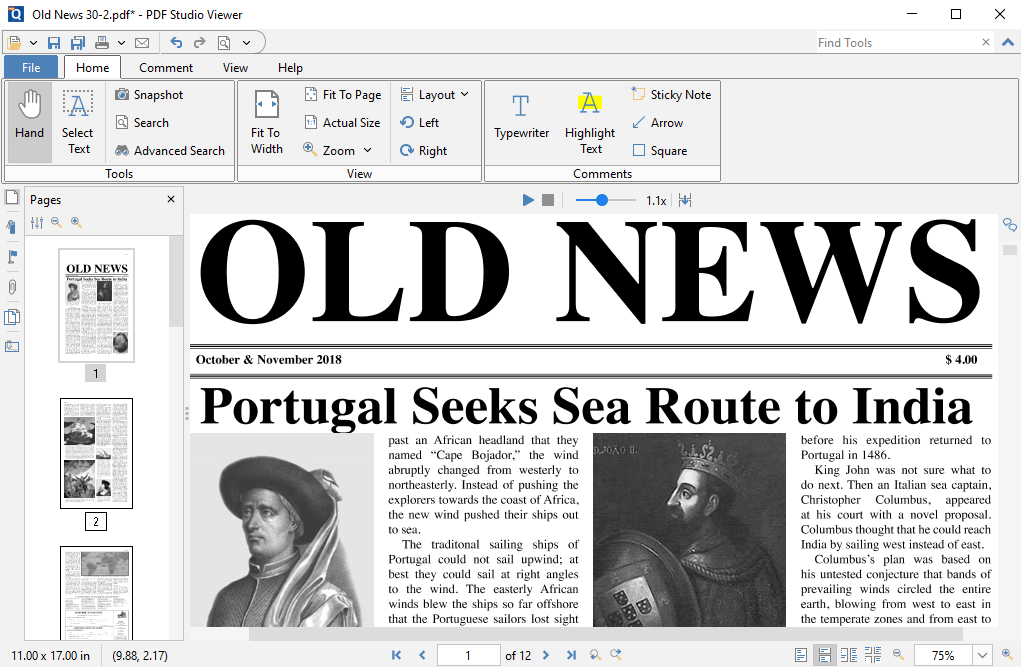
Панели инструментов и рабочее пространство
Панели можно показывать, скрывать и перестраивать под задачу. Для чтения достаточно навигации и масштаба; для рецензирования удобнее оставить инструменты разметки, свойства аннотации и панель комментариев; для заполнения формы — освободить максимум места под страницу и включить подсветку полей. Чем меньше лишних кнопок, тем ниже вероятность выбрать неподходящий инструмент, особенно на небольшом экране.
Настройку рабочего пространства лучше выполнять после нескольких реальных документов. Пользователь, который постоянно проверяет строительные схемы, оценит быстрый доступ к графическим инструментам. Сотруднику договорного отдела важнее выделение текста, заметка, поиск и подписи. Универсальная перегруженная панель хуже специализированной, поскольку увеличивает время выбора команды и затрудняет обучение.
Контекстные команды
Большинство действий зависит от выбранного объекта. Щелчок по пустому месту страницы управляет навигацией, по тексту — выделением, по аннотации — ее рамкой и свойствами, по полю формы — вводом значения. Поэтому при пропавшей команде сначала проверяют, что выделен правильный объект и активен правильный режим. Например, текстовое выделение невозможно на странице, где видна только сканированная картинка без текстового слоя.
Правая кнопка мыши сокращает путь к свойствам, копированию, удалению и изменению состояния комментария. Но для воспроизводимой инструкции лучше указывать не только контекстное меню, а и основную команду в меню приложения: состав контекстного списка может зависеть от платформы, типа объекта и разрешений документа.
Открытие, сохранение и защита исходного файла
Viewer открывает PDF с диска через стандартный диалог, перетаскиванием в окно или через список недавних документов. При работе с вложением из почты надежнее сначала сохранить его в рабочую папку. Временный файл, открытый непосредственно из почтового клиента, может исчезнуть после закрытия сообщения, а сохраненные комментарии окажутся в каталоге кеша, который трудно найти.
Если документ только просматривался, закрытие не требует сохранения. После добавления аннотации, изменения поля формы или другого поддерживаемого действия Viewer помечает вкладку как измененную и предлагает записать результат. Обычная команда сохранения обновляет текущий файл, а Сохранить как создает отдельную копию. Для юридически значимого или согласуемого документа безопаснее сохранять новую редакцию с понятным суффиксом, не перезаписывая входящий экземпляр.
Практичная схема именования
Имя файла должно показывать документ, этап и исполнителя без длинной цепочки слов. Например, к исходному названию добавляют дату в формате год-месяц-день и короткую метку review или filled. Номер версии лучше увеличивать последовательно. Такая схема важнее встроенной истории Viewer: приложение не ведет полноценный журнал версий и не восстановит перезаписанный вариант, если файловая система или корпоративное хранилище не делает это отдельно.
При сохранении на сетевой ресурс возможна блокировка, если файл уже открыт другим сотрудником или соединение прервалось. В этом случае не следует многократно нажимать сохранение. Сначала записывают копию на локальный диск, проверяют, что она открывается и содержит изменения, затем решают проблему доступа к общей папке. Этот порядок уменьшает риск потерять комментарии.
Документы только для чтения и ограничения владельца
PDF может быть открыт только для чтения из-за прав файловой системы, атрибута загруженного вложения, режима общего ресурса или ограничений, записанных владельцем документа. Viewer показывает файл, но сохранение аннотаций может быть запрещено. Разрешения PDF и право записи в каталог — разные уровни: даже полностью разрешенный документ не сохранится в папку, где пользователь не может создавать файлы.
Перед началом большой проверки полезно поставить одну тестовую заметку и сохранить копию. Если операция проходит, рабочий процесс настроен. Если нет, причину обнаруживают до того, как создано десятки комментариев. Обход криптографических ограничений не относится к функциям Viewer; пароль и разрешения должен предоставить владелец документа.
Навигация по многостраничному документу
Для перехода используются номер страницы, кнопки вперед и назад, полоса прокрутки, миниатюры и закладки. Номер физической страницы файла не всегда совпадает с печатным номером на листе: в отчете могут быть обложка и оглавление с римской нумерацией. Viewer следует меткам страниц PDF, если они заданы, поэтому при обсуждении замечания лучше указывать и отображаемую метку, и заголовок раздела.
Закладки особенно полезны в технической документации. Они не создаются Viewer как полноценная структурная правка, но существующее дерево можно раскрывать, сворачивать и использовать для перехода. Если закладка ведет не туда, это свойство исходного PDF, а не ошибка прокрутки. Миниатюры дают другой способ ориентации: по ним проще найти схему, титульный лист или страницу с крупной таблицей.
Режимы расположения страниц
Страницы можно показывать по одной, непрерывной лентой, разворотами или непрерывными разворотами. Одностраничный режим удобен для презентации и последовательной проверки. Непрерывная прокрутка быстрее при чтении текста. Разворот помогает оценить макет брошюры, но первая страница может отображаться отдельно в зависимости от настройки обложки. Выбранный режим меняет только представление, а не структуру PDF.
Команда подгонки страницы целиком полезна для схемы, подгонка по ширине — для текста, а фиксированный процент — для сравнения деталей между страницами. Автоматический масштаб может меняться при открытии боковой панели, поскольку доступная ширина становится меньше. Когда требуется сравнить размер объектов, устанавливают одинаковый числовой масштаб и одинаковое расположение панелей.
Поворот вида и поворот страниц
Viewer способен повернуть отображение, чтобы прочитать страницу, записанную боком. Это временный поворот вида и он не обязательно изменяет сам документ. Постоянный поворот страниц относится к структурному редактированию и доступен в старших редакциях. Разницу легко проверить: после повторного открытия файла временный поворот исчезает. Для отправки исправленного документа нужен редактор, который запишет ориентацию страницы.
Масштаб, качество отрисовки и полноэкранный режим
PDF хранит текст и векторные объекты независимо от разрешения экрана, поэтому при увеличении они обычно остаются четкими. Растровая иллюстрация или скан имеет конечное разрешение и при сильном увеличении распадается на пиксели. Viewer не ухудшает такой фрагмент, но и не создает отсутствующие детали. Для оценки скана полезно различать качество отображения и качество исходного изображения.
При очень большом масштабе программа отрисовывает только видимую область, что снижает расход ресурсов. На сложной странице с прозрачностями и множеством объектов может появиться короткая задержка. Если прокрутка рывками, сначала закрывают лишние вкладки, уменьшают масштаб и отключают ненужные боковые панели. Обновление видеодрайвера или смена аппаратного режима может помочь, но вмешиваться в системные параметры следует только после проверки самого PDF на другом компьютере.
Полноэкранный просмотр
Полноэкранный режим скрывает элементы окна и оставляет страницу, что удобно на совещании или при чтении. Выход обычно выполняется клавишей Escape, а переключение — назначенным сочетанием. Перед демонстрацией стоит проверить, не содержит ли документ всплывающих заметок или вложений с конфиденциальной информацией: полноэкранный режим убирает панели, но не очищает содержимое файла.
Для презентации PDF Studio Viewer не заменяет специализированную программу с управлением сценарием и заметками докладчика. Он показывает страницы последовательно и надежно воспроизводит PDF. Если документ подготовлен как слайды, этого часто достаточно; если нужны переходы, таймер, второй экран или интерактивная режиссура, потребуются другие средства.
Слои, вложения и дополнительные элементы PDF
Некоторые PDF содержат дополнительные слои, также называемые optional content groups. В чертеже на разных слоях могут находиться размеры, варианты планировки, инженерные сети или подписи. Панель слоев позволяет включать и выключать их видимость. Это изменение представления: Viewer не удаляет слой и не переносит объекты между слоями. При печати необходимо убедиться, что видимые группы соответствуют требуемому варианту.
Если слой нельзя переключить, автор мог задать фиксированное состояние или связать видимость с масштабом и печатью. В таких случаях следует проверить свойства документа в полноценном редакторе. Снимок страницы не заменяет проверку: он фиксирует только текущий вид и теряет саму слоистую структуру.
Вложения
PDF может содержать вложенные файлы. Viewer показывает их в соответствующей панели и позволяет открыть или извлечь при разрешенных действиях. Любое вложение нужно считать потенциально небезопасным, особенно исполняемый файл или документ с макросами. Сам факт нахождения внутри PDF не подтверждает его надежность. Сначала сохраняют вложение, проверяют защитными средствами и только затем открывают подходящим приложением.
Вложения не следует путать с обычными ссылками и с изображениями, размещенными на странице. Значок скрепки в комментарии может обозначать файловую аннотацию, а отдельная панель — встроенные файлы уровня документа. В переписке полезно уточнять, где именно находится приложение, иначе получатель может увидеть страницу и не заметить дополнительный файл.
Поиск текста: быстрый и расширенный
Быстрый поиск предназначен для текущего открытого документа. Пользователь вводит слово или фразу, переходит к следующему совпадению и при необходимости включает учет регистра или поиск целого слова. Результат зависит от текстового слоя. Если страница является сканом без распознавания, визуально заметная надпись не находится, потому что для Viewer это набор пикселей.
В PDF с нестандартной кодировкой символы могут отображаться верно, но копироваться и искаться неправильно. Причина находится в таблице соответствия шрифта, созданной при формировании файла. Viewer не выполняет OCR и не перестраивает карту символов. Выход — получить корректно экспортированный PDF или обработать документ в программе распознавания, затем снова открыть результат.
Расширенный поиск
Расширенный поиск полезен, когда требуется просмотреть все открытые документы или набор PDF в выбранной папке. Он собирает результаты в отдельной панели, показывает контекст и позволяет переходить к найденному месту. Дополнительные параметры могут учитывать свойства документа, комментарии, поля форм и вложения. Регулярные выражения подходят для опытных пользователей, например для поиска шаблонов номеров, но неправильное выражение легко пропускает нужные варианты.
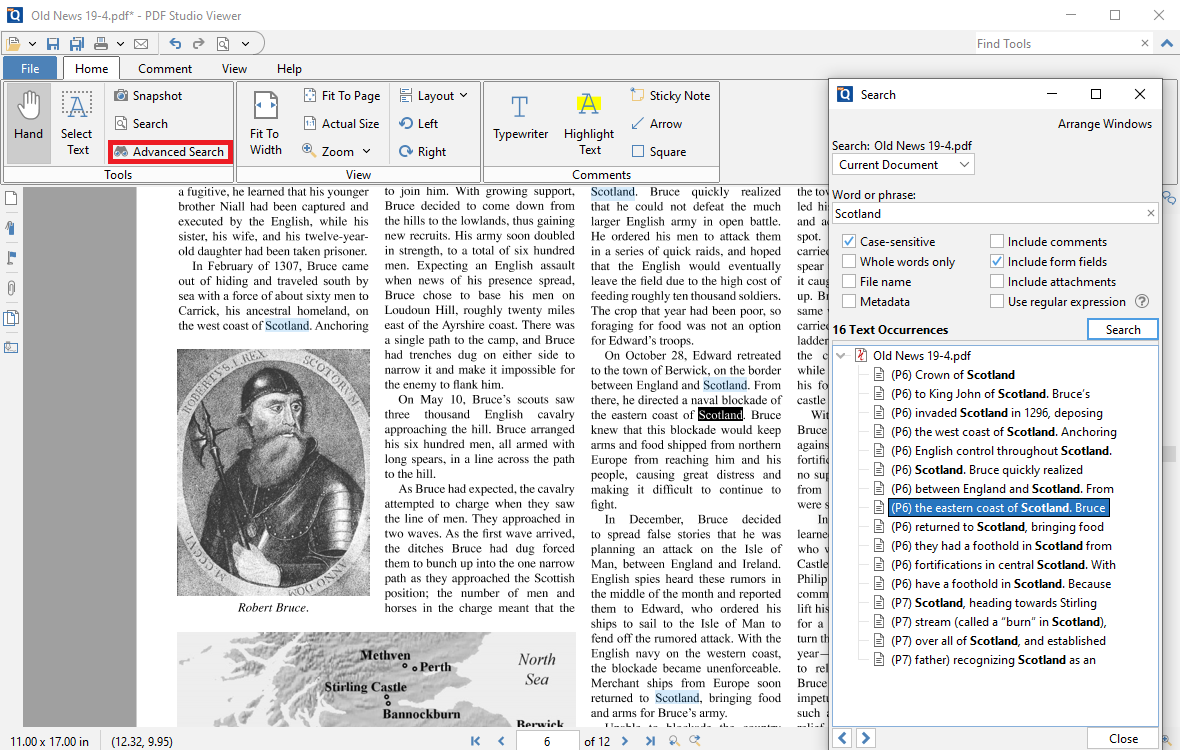
Для договорной проверки практичнее искать не одно слово, а несколько контрольных форм: полное наименование, сокращение, номер пункта, обозначение валюты и варианты написания даты. Результаты фиксируют комментариями рядом с найденными местами. Так поиск становится частью проверяемого процесса, а не разовым просмотром.
Почему найдено меньше совпадений, чем ожидается
- Часть страниц отсканирована и не содержит текстового слоя.
- Слово разбито переносом строки или скрытым символом.
- Включен учет регистра либо поиск только целых слов.
- Текст находится в отключенном слое, комментарии или вложении, которые не включены в область поиска.
- Шрифт использует некорректную карту символов.
- Поиск запущен только в активном документе вместо выбранной папки.
Проверку начинают с простого слова, которое точно видно на обычной текстовой странице. Если оно находится, механизм работает, а причина связана с условиями запроса или конкретным фрагментом. Если не находится ничего, пробуют выделить и скопировать одну строку. Нечитаемый результат в буфере подтверждает проблему текстового слоя.
Аннотации и разметка PDF
Сильная сторона Viewer — полноценное рецензирование без изменения основного содержимого страницы. Аннотация хранится как отдельный объект PDF: у нее есть тип, координаты, цвет, прозрачность, автор, дата и при необходимости текст комментария. Такой объект можно выбрать, переместить, изменить, удалить и найти в панели комментариев. Получатель увидит его в другом совместимом PDF-просмотрщике, если файл сохранен корректно.
Инструменты включают текстовые пометки, заметки, печатную машинку, текстовое поле, выноску, линии, стрелки, прямоугольники, эллипсы, облака и свободное рисование. Точный состав панели зависит от выпуска и раскладки рабочего пространства. Эти инструменты решают разные задачи: выделение связывается с существующим текстом, а фигура указывает область страницы; заметка хранит развернутый комментарий, а печатная машинка сразу показывает введенную надпись на листе.
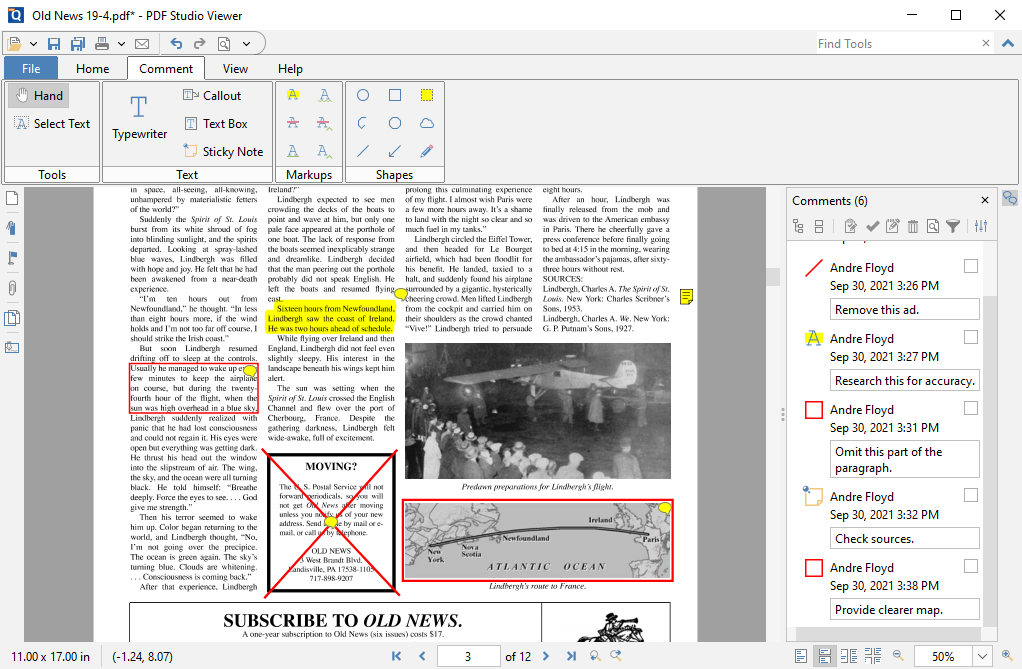
Выделение, подчеркивание и зачеркивание
Текстовые пометки создаются после распознавания строк как текста. Выделение подходит для внимания без указания характера правки, подчеркивание часто обозначает важное место, зачеркивание — предполагаемое удаление. В рабочем регламенте лучше закрепить значения цветов и типов. Например, один цвет может означать юридическое замечание, другой — редакционное, третий — вопрос автору. Без такого соглашения цвет остается декоративным и не ускоряет согласование.
Если при протягивании курсора выделяется прямоугольная область, а не текст, возможно, активен инструмент снимка или страница не имеет текстового слоя. На многостолбцовой странице порядок выделения зависит от структуры, записанной автором PDF. Неправильный порядок копирования исправляется в редакторе или при повторном экспорте исходного документа, а не настройкой цвета аннотации.
Заметка, текстовое поле и выноска
Заметка отображается компактным значком и раскрывается при выборе. Она удобна для длинного объяснения, которое не должно закрывать страницу. Текстовое поле постоянно показывает комментарий внутри рамки и подходит для коротких указаний. Выноска соединяет текст с конкретным объектом линией, поэтому полезна на схемах. Размещать текст лучше на свободном поле, не перекрывая размеры, подписи и другие замечания.
Печатная машинка предназначена для простой надписи поверх страницы, в частности для неинтерактивного бланка. В отличие от поля формы, такая надпись является аннотацией и не участвует в логике расчета или проверке обязательности. Получатель может переместить или удалить ее, если разрешения допускают редактирование аннотаций. Для официального заполнения следует уточнить, принимает ли организация PDF с аннотациями или требует печать и подпись.
Линии, фигуры и свободное рисование
Стрелка указывает точку, прямоугольник обводит область, эллипс выделяет объект неправильной формы, облако традиционно отмечает измененный участок чертежа, а свободная линия подходит для рукописной пометки. На сенсорном устройстве свободное рисование может быть удобнее мыши, но Viewer остается настольной программой и качество ввода зависит от драйвера пера. Для точной технической разметки лучше использовать фигуры с заданной толщиной и прозрачностью.
Несколько графических объектов можно выделять и перемещать, а доступные команды выравнивания и группировки помогают сохранить структуру. Однако группа аннотаций не превращается в часть исходного чертежа. Если нужно изменить саму схему, следует вернуться к ее исходному приложению или использовать редактор содержимого.
Свойства аннотаций и повторное использование стиля
У выбранной аннотации можно изменить цвет контура и заливки, толщину, прозрачность, шрифт, размер текста и другие параметры, применимые к ее типу. Набор свойств различается: у линии есть окончания, у текстового поля — параметры шрифта, у выделения — цвет и прозрачность. Пытаться найти одинаковую настройку у всех объектов не нужно.
Для серии одинаковых замечаний полезно настроить первый объект и сделать его свойства значениями по умолчанию для соответствующего инструмента, если такая команда доступна в выбранном выпуске. Тогда новые стрелки или текстовые поля будут иметь тот же вид. Это экономит время и делает документ визуально последовательным. Изменение значения по умолчанию обычно не перекрашивает уже созданные объекты.
Автор, дата и статус
Имя автора аннотации берется из пользовательских параметров. Перед первым коллективным рецензированием его стоит заменить на понятное имя или корпоративный идентификатор. Одинаковое значение вроде User на нескольких компьютерах делает фильтр по автору бесполезным. Дата создается системой, поэтому неверные часы компьютера отражаются и в документе.
Статус комментария помогает обозначить, принят он, отклонен, завершен или требует ответа. Это не система управления задачами: Viewer не назначает срок, не отправляет уведомление и не блокирует параллельные изменения. Статус имеет смысл только при договоренности участников и сохранении общего экземпляра PDF.
Копирование, перемещение и удаление
Аннотацию можно копировать и вставлять, в том числе на другую страницу. Перед массовым копированием проверяют масштаб и координаты: одинаковое положение на страницах разного размера может оказаться неуместным. Удаление объекта обычно обратимо до сохранения через отмену, но после закрытия файла без истории версий восстановить его нельзя.
Когда выделение не получается, следует выйти из активного инструмента создания и перейти к инструменту выбора. Указатель с рамкой означает объект, текстовый курсор — ввод, перекрестие — рисование. Многие жалобы на неудаляемую стрелку объясняются тем, что пользователь продолжает создавать новые стрелки вместо выбора существующей.
Панель комментариев и контроль рецензирования
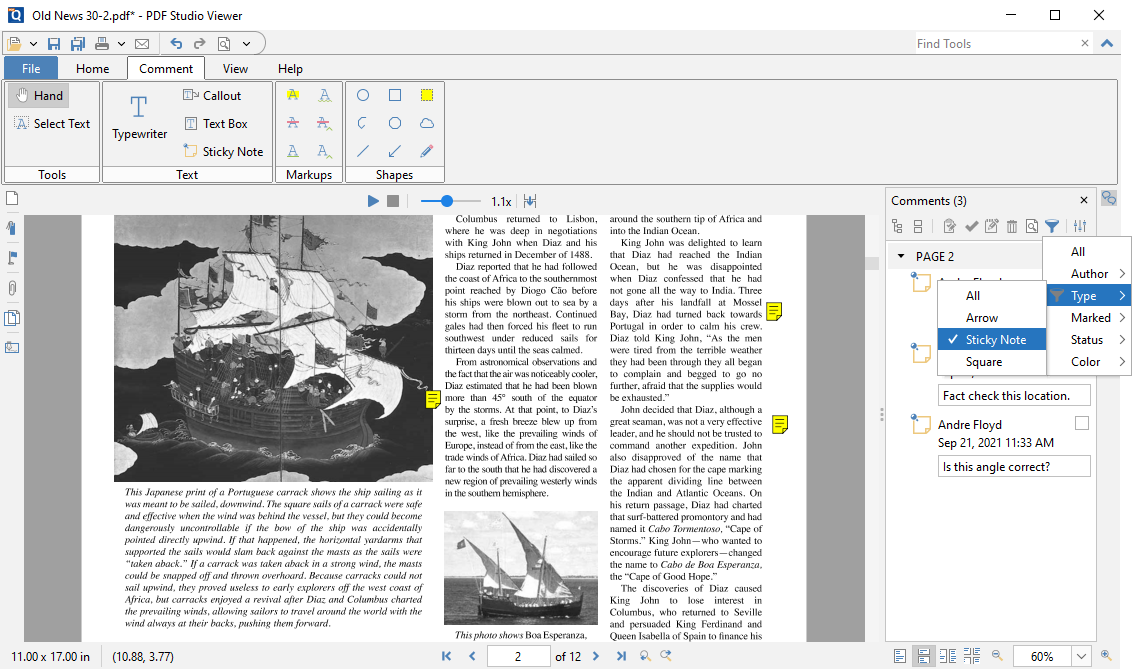
Панель комментариев превращает разрозненные пометки в список. Каждая запись связана с местом на странице; выбор строки переносит к объекту, а выбор объекта подсвечивает соответствующую запись. Список можно сортировать и фильтровать по странице, типу, автору, цвету, дате или статусу в зависимости от доступных критериев выпуска. Это особенно важно в документе с сотнями замечаний, где последовательная прокрутка ненадежна.
Фильтрация без потери данных
Фильтр скрывает записи в панели и может скрывать соответствующие аннотации в представлении, но не удаляет их из PDF. Перед передачей файла нужно сбросить фильтр и проверить общее число комментариев, иначе пользователь может решить, что часть замечаний исчезла. В инструкции полезно различать показать только мои и удалить чужие: это принципиально разные действия.
Цветовая фильтрация работает только при последовательном использовании палитры. Если каждый выбирает случайный оттенок, один смысл распадается на несколько значений. Корпоративный шаблон может определить четыре-пять цветов и краткие правила. Слишком сложная легенда тоже мешает: участники начинают ошибаться и тратят время на оформление вместо проверки содержания.
Ответы и цепочки обсуждения
К заметке можно добавить ответ, образуя цепочку. Это удобнее, чем создавать рядом новую заметку без связи. В ответе следует фиксировать решение: что изменено, почему замечание отклонено или какой вопрос остается. Однословные ответы вроде ок плохо работают после передачи документа другому сотруднику, потому что не показывают, к какому результату пришли участники.
При одновременной работе с отдельными копиями PDF цепочки не объединяются автоматически. Сведение нескольких рецензий требует отдельного процесса и, как правило, инструмента импорта или сравнения в редакторской системе. Viewer хорош для работы с одним экземпляром, но не является сервером согласования. Самый надежный простой процесс — назначить владельца файла и передавать одну очередную редакцию.
Печать списка замечаний
При подготовке бумажной копии нужно решить, должны ли комментарии печататься на странице, в сводке или не печататься вовсе. Видимая заметка может быть показана значком, а ее текст — только во всплывающем окне; обычная печать не всегда выводит содержимое всплывающей части. Перед тиражированием одной тестовой страницы проверяют выбранный режим и предварительный просмотр.
Заполнение интерактивных PDF-форм
Viewer поддерживает обычные интерактивные формы PDF, часто называемые AcroForm. Поля могут принимать текст, флажки, переключатели, выбор из списка и другие заранее созданные элементы. Пользователь переходит между ними мышью или клавишей Tab, вводит данные и сохраняет заполненный экземпляр. Программа не конструирует новые поля и не перестраивает форму — это задача редактора.
Подсветка полей помогает отличить интерактивный элемент от напечатанной линии. Если поле не видно, включают подсветку и проверяют, меняется ли курсор. Обязательные поля могут иметь особое обозначение, заданное автором. Скрипты формы способны рассчитывать суммы или проверять формат, но их работа зависит от реализации документа и настроек безопасности.
Как заполнять форму без ошибок
- Сохранить исходный PDF в рабочую папку и открыть его из Viewer.
- Включить подсветку полей и пройти форму клавишей Tab, чтобы увидеть порядок ввода.
- Заполнять даты, номера и суммы в формате, который ожидает автор формы.
- После каждого крупного раздела сохранять копию, если документ сложный.
- Проверить расчетные поля и обязательные значения перед окончательным сохранением.
- Закрыть файл, снова открыть сохраненную копию и убедиться, что значения сохранились.
Последний шаг важен: некоторые формы выглядят заполненными, пока документ открыт, но данные не записываются из-за прав, скрипта или ошибки хранения. Повторное открытие проверяет реальный результат. Для отправки лучше использовать копию и не переименовывать файл до проверки, если принимающая система ожидает конкретное имя.
Неинтерактивный бланк
Если щелчок по линии не создает курсор, перед пользователем может быть обычная страница или скан. В таком случае поля отсутствуют. Viewer позволяет добавить текст аннотацией печатная машинка или текстовым полем, но это визуальное заполнение, а не значение формы. Оно подходит для многих бытовых задач, однако автоматическая система приема может не прочитать такие надписи как данные.
Для ровного ввода на скане устанавливают подходящий масштаб, используют единый размер шрифта и копируют настроенную аннотацию. После заполнения проверяют, не перекрывает ли текст подписи и рамки. Если организация требует плоский PDF без редактируемых пометок, понадобится печать в PDF или функция сведения аннотаций в редакторе. Такое действие требует осторожности, потому что обратное редактирование объектов теряется.
Ограничение XFA
Динамические формы XFA, созданные в среде Adobe LiveCycle или родственных инструментах, Viewer не поддерживает. Такой документ может показать предупреждение, пустую страницу или только статическую оболочку. Это не исправляется включением подсветки полей. Нужен совместимый клиент, который прямо заявляет поддержку конкретной XFA-формы, либо обычная PDF-версия от организации, выдавшей бланк.
XFA следует отличать от стандартной AcroForm. Внешне обе формы могут выглядеть одинаково. Признак проблемы — документ сообщает, что для просмотра требуется определенное приложение, а стандартные поля не появляются. Не стоит пытаться заполнить пустую оболочку текстовыми аннотациями, если отправитель ожидает структурированные данные XFA: система приема может их не увидеть.
Цифровые подписи и сертификаты
Viewer предназначен прежде всего для проверки уже имеющихся цифровых подписей. Он анализирует состояние подписанного документа, показывает сведения о сертификате и сообщает, изменялось ли защищенное содержимое после подписания. Панель подписей позволяет перейти к соответствующей области и изучить цепочку доверия. Это полезно при получении договора, счета или технического отчета с электронной подписью.
Надпись подпись действительна означает, что криптографическая проверка прошла в текущей среде и документ соответствует подписанному состоянию. Она не доказывает полномочия конкретного человека и не заменяет организационную проверку сертификата. Пользователь должен сопоставить имя, издателя сертификата, срок действия, назначение и внутренние правила доверия.
Доверенные сертификаты
Если сертификат не входит в доверенную цепочку, Viewer может показать подпись как неизвестную, хотя математически она корректна. Доверие добавляют только после проверки отпечатка или получения корневого сертификата по утвержденному каналу. Нельзя бездумно делать доверенным любой сертификат ради зеленого индикатора: это снижает смысл проверки.
Срок действия сертификата и время подписи оцениваются вместе. Подпись, поставленная до окончания сертификата и снабженная доверенной меткой времени, может оставаться проверяемой позднее. Интерпретация зависит от политики организации и законодательства, поэтому Viewer предоставляет технические сведения, но не выносит юридическое решение.
Что Viewer не делает
Бесплатная редакция не является полноценным средством создания локальных цифровых подписей с управлением удостоверениями. Ее задача — просмотр и валидация. Исторические страницы могли упоминать отдельные интеграции электронной подписи, но доступность внешней службы меняется независимо от приложения. Для рабочего процесса подписания следует использовать актуально поддерживаемый сервис или редактор и отдельно проверить требования контрагента.
Рукописный рисунок, вставленное изображение подписи и криптографическая цифровая подпись — разные сущности. Первые два варианта являются графикой или аннотацией и не защищают документ от изменения. Viewer способен показать их, но наличие автографа на странице не должно восприниматься как подтвержденная электронная подпись.
Печать и предварительный просмотр
Диалог печати Qoppa дает предварительный просмотр и параметры диапазона, масштаба, ориентации и состава выводимых элементов. Перед отправкой задания выбирают принтер, проверяют размер бумаги и просматривают первую, последнюю и нестандартные страницы. Ошибка масштаба особенно критична для форм, этикеток и чертежей: автоматическая подгонка может изменить физические размеры.
Режим фактического размера сохраняет заданный масштаб страницы, но часть содержимого может выйти за непечатаемую область принтера. Подгонка уменьшает или увеличивает страницу, чтобы она поместилась. Печать нескольких страниц на листе экономит бумагу, но делает мелкий текст трудночитаемым. Буклет и развороты требуют правильной двусторонней печати и ориентации листа; сначала делают небольшой пробный набор.
Документ, поля формы и комментарии
Диалог может различать основное содержимое, значения полей и аннотации. Это позволяет напечатать чистый бланк, заполненный экземпляр или документ с замечаниями. Конкретные варианты зависят от драйвера и выпуска программы. Предварительный просмотр — главный контроль: если комментарий не виден там, он, вероятнее всего, не попадет и на бумагу.
Всплывающий текст заметки не всегда размещается поверх страницы. Для полного перечня замечаний удобнее сводка или отдельная печать комментариев, если она доступна в выбранном режиме. При юридической передаче важно уточнить, считается ли распечатка с пометками рабочей копией или официальным документом.
Проблемы с печатью
- Пустые страницы: проверить, виден ли документ в предварительном просмотре и не выбран ли режим только полей.
- Обрезанные края: сменить фактический размер на подгонку или выбрать правильный формат бумаги.
- Неверная ориентация: отключить автоматический поворот либо задать книжную или альбомную вручную.
- Пропавшие комментарии: выбрать вывод аннотаций и проверить их видимость до печати.
- Искаженные шрифты: попробовать печать как изображение, обновить драйвер и проверить другой принтер.
- Очень медленное задание: печатать диапазонами и уменьшить сложность графики при подготовке PDF.
Печать как изображение помогает, когда драйвер неправильно обрабатывает прозрачность или шрифты, но увеличивает объем данных и может снизить четкость вектора. Это диагностический и совместимый режим, а не предпочтительный вариант для каждого документа. Если проблема повторяется только с одним PDF, его полезно открыть на другом компьютере или пересоздать из исходного приложения.
Темная тема, замена цветов и доступность
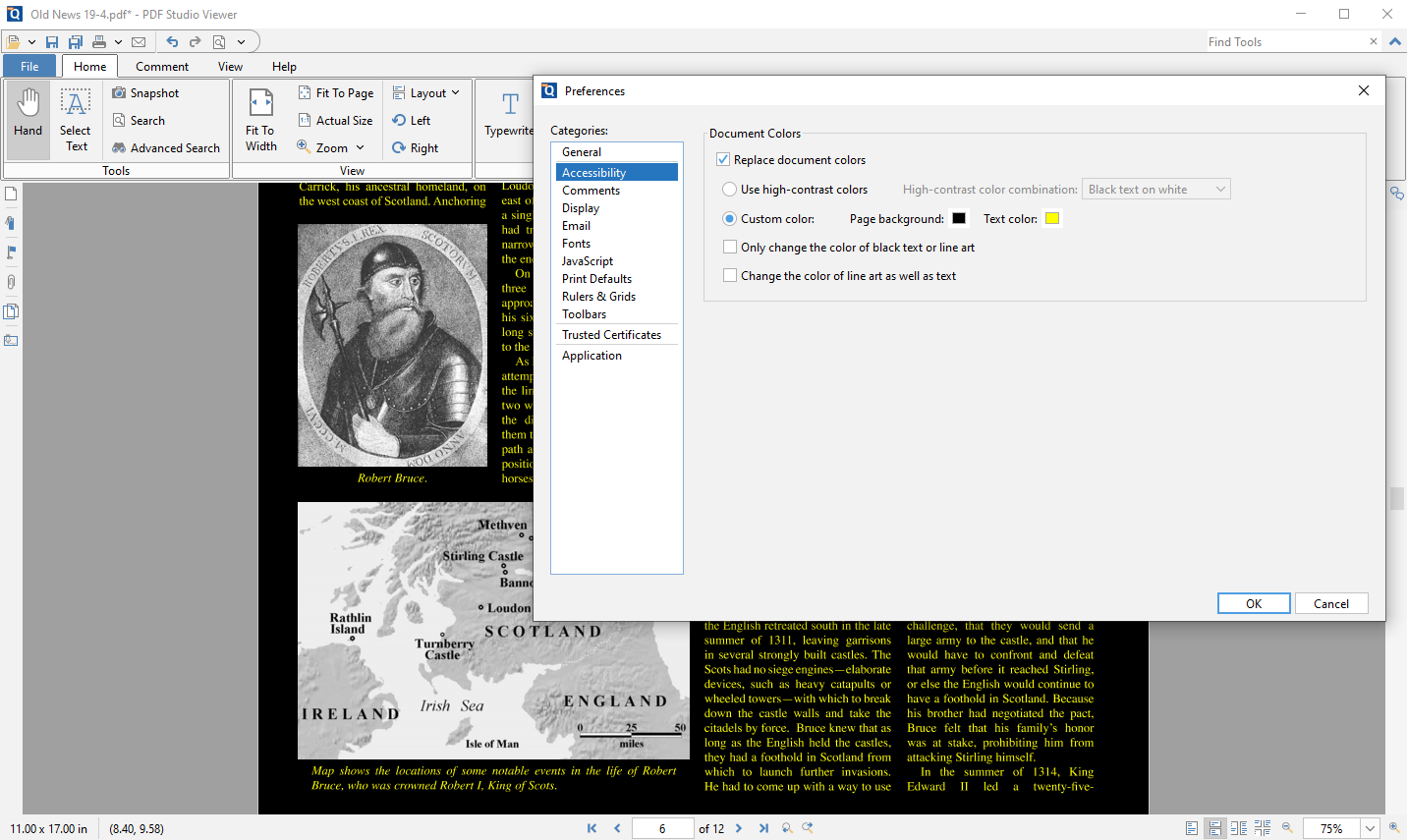
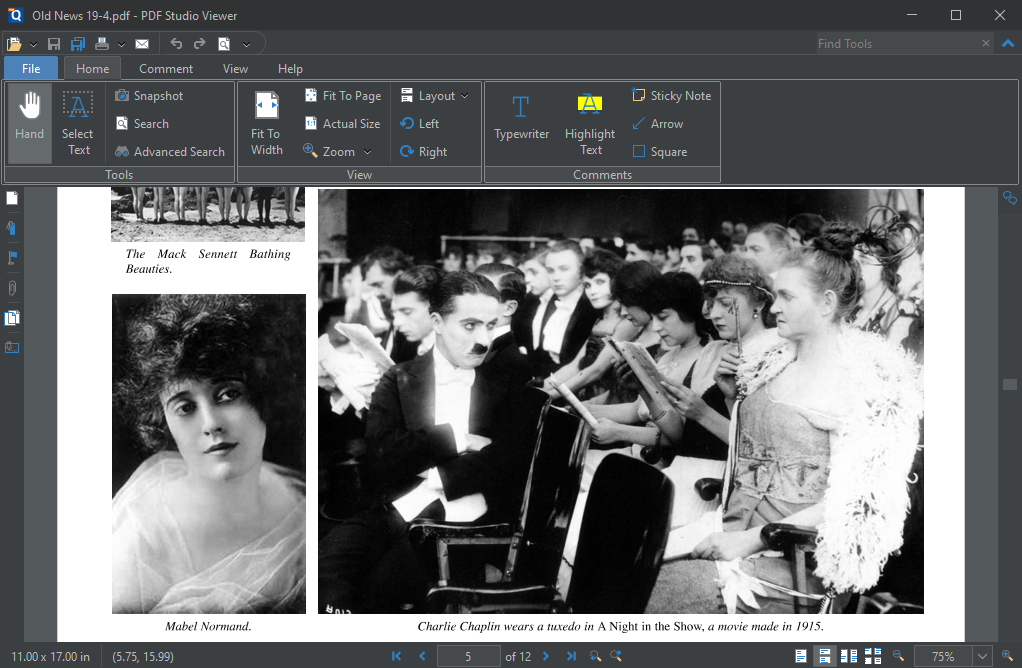
Темная тема меняет оформление интерфейса, снижая яркость меню и панелей. Она не обязана перекрашивать саму страницу: белый лист может остаться белым, чтобы сохранить авторский вид. Для чтения ночью дополнительно используют замену цветов страницы или пользовательскую схему текста и фона. Эти настройки влияют на экранное представление, а не переписывают цвета внутри PDF.
Инверсия и пользовательские цвета
Инверсия полезна для черно-белого текста, но фотографии, логотипы и цветовые диаграммы могут выглядеть неестественно. Пользовательская схема позволяет задать контрастный фон и цвет текста более аккуратно. Перед проверкой дизайна такие режимы отключают: они предназначены для комфортного чтения, а не для цветопробы.
На сканированной странице текст является частью изображения, поэтому замена цвета текста может на него не повлиять. Инверсия обработает всю картинку, включая фон и печати. Если требуется доступный документ с настоящим текстом, понадобится OCR и структурная обработка в другом приложении.
Масштаб интерфейса и HiDPI
На дисплеях высокой плотности различаются масштаб страницы и масштаб интерфейса. Первый увеличивает содержимое PDF, второй — меню, кнопки и панели. Если текст документа читается, а кнопки слишком мелкие, менять нужно системный или прикладной коэффициент интерфейса. После изменения может потребоваться перезапуск.
На нескольких мониторах с разным масштабом окно иногда выглядит резким на одном экране и размытым на другом. Перемещение окна и повторное открытие помогает системе пересчитать масштаб. Если проблема постоянна, устанавливают одинаковые коэффициенты или используют основной монитор для проверки мелких деталей.
Чтение вслух
Viewer включает функцию чтения текста вслух, используя доступный речевой механизм системы. Она может читать текущую страницу или документ, помогая при длительной работе и снижении зрения. Качество зависит от порядка чтения, языка текста и установленного голоса. В сложной многоколоночной верстке последовательность может отличаться от визуальной.
Чтение вслух не является распознаванием. Скан без текстового слоя останется немым. Также функция не гарантирует соответствие требованиям доступности: у документа должны быть корректные теги, порядок чтения, альтернативные описания и язык. Viewer позволяет потреблять уже подготовленный PDF, но не исправляет его семантическую структуру.
Настройки программы и персонализация
Параметры Viewer охватывают общий вид, поведение при открытии, отображение страниц, комментарии, формы, подписи, сочетания клавиш и другие разделы. Менять все сразу не стоит. Сначала фиксируют проблему или рабочую цель, затем корректируют соответствующий параметр и проверяют один документ. Так легко вернуть настройку назад, если результат оказался хуже.
Общие параметры могут определять восстановление последней сессии, список недавних файлов, предупреждения при закрытии, единицы измерения и поведение ссылок. В среде с конфиденциальными документами список недавних файлов может раскрывать названия, поэтому его очищают или ограничивают согласно политике организации. Это не удаляет сами PDF.
Настройки отображения
К параметрам просмотра относятся режим страницы по умолчанию, масштаб, сглаживание, цвет фона рабочего поля, отображение границ и поведение прокрутки. Выбор должен соответствовать типу документа. Для длинных отчетов удобна непрерывная лента по ширине; для чертежей — одна страница с ручным масштабом; для электронных журналов — развороты.
Если конкретный PDF открывается в заданном автором режиме, его начальные настройки могут иметь приоритет. Это не всегда нежелательно: презентационный документ специально запускается во весь экран, а техническое руководство — с закладками. При необходимости пользователь переопределяет вид после открытия.
Настройки аннотаций
В параметрах аннотаций задают имя автора, отображение всплывающих окон, поведение заметок и стандартные свойства. Имя автора следует проверить до создания пометок: массовое исправление метаданных после рецензирования сложнее. Если один компьютер используют несколько людей, каждый должен менять имя или работать под отдельной учетной записью.
Автоматическое открытие всплывающих заметок удобно при небольшом числе комментариев, но мешает на насыщенной странице. Панель комментариев обычно лучше для системной проверки, а всплывающие окна — для чтения одного замечания в контексте. Оптимальная комбинация зависит от размера экрана.
Сброс параметров
Если интерфейс стал неудобным после серии изменений, можно вернуть панели и параметры к исходному состоянию. Перед сбросом полезно сделать снимок текущей раскладки или записать важные сочетания. Полный сброс устраняет ошибочную настройку, но одновременно удаляет полезную персонализацию. Для диагностики сначала достаточно скрыть лишние панели и вернуть стандартный масштаб.
Работа с локальными и удаленными файлами
Viewer ориентирован на локальный файл, но может открывать документы из папок, синхронизируемых облачным клиентом, сетевых дисков и доступных интеграций. Надежность сохранения определяется не только программой. Синхронизация способна создать конфликтующие копии, если два пользователя одновременно изменяют один PDF. Поэтому отметка синхронизировано не равна блокировке совместного редактирования.
Для большого файла на медленном сетевом ресурсе лучше сначала сделать локальную рабочую копию. После завершения ее закрывают, проверяют повторным открытием и только затем помещают в общую папку. Так приложение не зависит от кратковременных обрывов во время записи. В организациях с контролем версий используют установленный процесс регистрации документа, а не ручное замещение.
Ссылки внутри PDF
Внутренние ссылки переводят на страницу или закладку, внешние могут открывать браузер или другое приложение. Перед переходом по внешней ссылке Viewer может показать предупреждение. Разрешение следует давать только понятному адресу и действию. В документе из неизвестного письма автоматический запуск внешних объектов лучше блокировать.
Неработающая ссылка может быть неправильно создана автором, вести к отсутствующему локальному файлу или требовать доступ к внутренней сети. Viewer не может восстановить цель по тексту подписи. Если адрес виден, его проверяют отдельно; если ссылка относительная, нужен исходный набор файлов с правильной структурой папок.
Форматы и совместимость PDF
Основной и фактически целевой формат программы — PDF. Viewer рассчитан на стандартизированные элементы PDF: страницы, текст, изображения, векторную графику, закладки, комментарии, AcroForm, цифровые подписи, слои и вложения. Он не позиционируется как универсальный просмотрщик офисных документов. Файл DOCX, таблицу или изображение сначала открывают в профильной программе либо преобразуют в PDF.
Совместимость определяется не только расширением. PDF может содержать нестандартные шрифты, мультимедиа, трехмерные модели, JavaScript, XFA или функции конкретного производителя. Viewer корректно обрабатывает широкий набор обычных документов, но не обязан воспроизводить каждый закрытый или устаревший элемент. При критичном процессе нужен тест на реальном наборе файлов.
PDF/A и долгосрочное хранение
Viewer способен открыть PDF/A как разновидность PDF и показать его содержимое, но проверка соответствия стандарту и исправление нарушений относятся к специализированным функциям редактора или валидатора. Внешний вид документа сам по себе не доказывает соответствие: важны внедрение шрифтов, цветовые профили, метаданные и запрещенные элементы.
Добавление комментария или заполнение формы может изменить статус документа в регулируемом процессе. Даже если файл технически остается читаемым, организация может требовать хранить оригинал без изменений и создавать отдельную рабочую копию. Viewer не заменяет правила документооборота.
Пароли и шифрование
Защищенный PDF может требовать пароль открытия. После правильного ввода Viewer расшифровывает содержимое в рамках сессии. Пароль владельца задает разрешения на печать, копирование и аннотации. Программа уважает эти ограничения и не предназначена для их обхода. Потерянный пароль восстанавливают у владельца или через утвержденную систему управления ключами.
Если документ открывается, но копирование запрещено, это может быть намеренное разрешение, а не сбой буфера обмена. Сведения о безопасности и разрешениях помогают отличить политику файла от ошибки интерфейса. Снимок экрана технически возможен на уровне системы, но его использование может нарушать условия доступа и требования конфиденциальности.
Производительность на больших и сложных документах
Скорость зависит от числа страниц, сложности каждой страницы, размера изображений, количества шрифтов, аннотаций и доступной памяти. Тысяча простых текстовых страниц может открываться быстрее, чем десять насыщенных карт. Размер файла на диске тоже не дает полной картины: сильно сжатое изображение требует времени на распаковку, а множество мелких векторных объектов нагружает отрисовку.
64-разрядная сборка предпочтительна для больших PDF. Она не делает процессор быстрее, но снимает жесткие ограничения адресного пространства 32-разрядного процесса. Свободное место необходимо для временных данных и сохранения новой копии. При нехватке памяти система начинает использовать диск, из-за чего переключение страниц заметно замедляется.
Как диагностировать медленный файл
- Открыть простой небольшой PDF и проверить общую отзывчивость программы.
- Закрыть остальные вкладки и приложения, занимающие много памяти.
- Открыть проблемный файл с локального диска, а не по сети.
- Отключить лишние панели и уменьшить масштаб страницы.
- Проверить ту же страницу в другом совместимом просмотрщике.
- Если проблема уникальна для файла, пересоздать его из исходной программы или оптимизировать в редакторе.
Такой порядок отделяет системную проблему от дефекта документа. Переустановка Viewer редко помогает, если замедляется только один PDF. Напротив, если все файлы стали медленными после обновления драйвера или системы, следует проверить аппаратное ускорение, масштаб экрана и журналы приложения.
Много аннотаций
Сотни прозрачных выделений и фигур увеличивают объем перерисовки и сохранения. Панель комментариев тоже должна построить список и фильтры. Для долгого проекта полезно закрывать завершенные этапы в отдельные версии документа, а не бесконечно наращивать один файл. При этом исходный PDF и финальная версия должны сохраняться отдельно.
Сведение аннотаций в основное содержимое уменьшает редактируемость и может изменить юридический смысл, поэтому Viewer не предлагает такую операцию как обычный шаг. Ее выполняют в редакторе только после утверждения и обязательно сохраняют редактируемую копию.
Практические сценарии работы
Рецензирование договора
Для договорной проверки создают рабочую копию, проверяют имя автора комментариев и открывают панель закладок. Поиском находят стороны, сроки, суммы, ответственность, порядок расторжения и применимое право. Каждое замечание привязывают к точному фрагменту: выделяют текст и добавляют пояснение, а не пишут общий список на первой странице. Цвета распределяют по смыслу, например критичное условие, редакционная правка и вопрос. После первого прохода фильтруют комментарии по автору и статусу, устраняют дубли и добавляют понятные ответы.
Затем сохраняют новую версию, закрывают и снова открывают ее. Перед отправкой проверяют, что фильтр сброшен и все аннотации видимы. Нельзя считать нарисованную подпись цифровой, полагаться только на цвет индикатора сертификата или перезаписывать входящий оригинал. Также не следует пытаться заменить текст договора аннотацией: визуально новая надпись может закрыть старую, но основное содержимое останется в файле и будет найдено поиском или извлечением текста. Для юридической правки нужен редактор и повторное подписание.
Проверка технического чертежа
Чертеж открывают в режиме одной страницы, включают нужные слои и устанавливают масштаб, при котором читаются обозначения. Облаками отмечают изменяемые зоны, стрелками — конкретные узлы, текстовыми выносками — пояснения. Для всех объектов задают одинаковую толщину и цвет по роли проверяющего. Миниатюры помогают переходить между листами, а панель комментариев — вести перечень замечаний. Если физический масштаб имеет значение, экранное увеличение не используют как измерительный эталон: проверяют размер страницы и настройки печати.
Заполнение анкеты
Анкету сохраняют локально, включают подсветку полей и проходят клавишей Tab. Поля с автоматическим расчетом не заполняют вручную, пока не проверено их назначение. Для даты и номера телефона используют требуемый формат. Если поле обрезает текст, уменьшение масштаба страницы не изменит размер шрифта внутри формы. Нужно сократить значение по правилам бланка или запросить исправленный вариант. После заполнения документ сохраняют под новым именем, закрывают и открывают повторно, затем проверяют каждую страницу и печатный вид.
Проверка подписанного PDF
При получении подписанного документа открывают панель подписей и выбирают каждую запись. Проверяют, что подпись относится к ожидаемой области, сертификат выдан нужному субъекту, цепочка доверия понятна, а документ не изменен после подписания. Неизвестный корневой сертификат не добавляют в доверенные без независимой проверки. Если подписей несколько, состояние каждой оценивают отдельно. Дополнительные рабочие замечания делают в копии, поскольку сохранение изменений способно изменить состояние подписи.
Ограничения бесплатной редакции
Главное ограничение — отсутствие редактирования основного текста и изображений. Viewer не заменит слово в абзаце, не передвинет фотографию и не исправит опечатку в содержимом страницы. Текстовое поле поверх старого фрагмента остается аннотацией и не является безопасной заменой. Для настоящей правки требуется PDF Studio Standard, Pro или другой редактор.
Второе ограничение — отсутствие OCR. Скан можно просмотреть, увеличить, распечатать и разметить, но поиск и копирование текста не заработают без предварительного распознавания. Третье — отсутствие операций сборки: объединения, разделения, перестановки, извлечения и постоянного поворота страниц. Такие задачи относятся к структуре PDF.
- Нельзя создавать или полноценно редактировать поля интерактивной формы.
- Динамические XFA-формы не поддерживаются.
- Создание локальной криптографической подписи не является основной функцией Viewer.
- Нет серверного совместного редактирования и автоматического объединения параллельных рецензий.
- Приложение предназначено прежде всего для PDF, а не для просмотра всех офисных форматов.
- Некоторые редкие интерактивные элементы PDF могут требовать клиент конкретного производителя.
Эти границы не делают программу неполноценной в своем классе. Отсутствие авторских и структурных инструментов снижает риск случайно изменить документ во время проверки. Выбирать Viewer следует, когда действия укладываются в просмотр, комментарии, обычные формы, проверку подписей и печать. Если хотя бы один обязательный этап выходит за этот набор, нужен редактор или специализированная система.
Типичные ошибки и способы их устранения
PDF не открывается
Сначала проверяют, открываются ли другие PDF. Если нет, перезапускают приложение, проверяют свободное место и права пользователя. Если проблема только с одним файлом, сравнивают его размер с ожидаемым и повторно копируют с носителя. Нулевой или подозрительно маленький файл обычно передан не полностью. Сообщение о пароле означает шифрование, а не повреждение. При ошибочной структуре помогает повторный экспорт из приложения, где документ был создан.
Текст не выделяется и не находится
Проверяют, является ли страница сканом: при увеличении буквы превращаются в пиксели, а курсор не выделяет отдельные слова. В этом случае нужен OCR вне Viewer. Если текст векторный, но копируется неправильными символами, проблема в кодировке шрифта. Если поиск пропускает только отдельные слова, отключают учет регистра и поиск целых слов, проверяют переносы и скрытые символы.
Не удается сохранить изменения
Пробуют Сохранить как в локальную папку с новым именем. Если это работает, исходный каталог недоступен, файл заблокирован или имеет атрибут только для чтения. Если не работает и локальная копия, проверяют разрешения PDF и доступное место. При сетевом сбое прежде всего сохраняют локальную копию, не закрывая вкладку.
Аннотация не видна у получателя
Убеждаются, что отправлен сохраненный файл, а не исходный. Получатель должен открыть PDF в приложении, которое поддерживает стандартные аннотации; мини-просмотр почты может их не показывать. Также проверяют фильтры, видимость слоев и цвет аннотации. Белый текст на белом фоне существует, но кажется пропавшим.
Поле формы не принимает значение
Проверяют, действительно ли это интерактивное поле и не заблокировано ли оно. Поле может допускать только цифры, ограничивать длину или заполняться расчетом. XFA-форма не заработает как AcroForm. Если значение вводится, но исчезает после повторного открытия, сохраняют локально и проверяют права; затем запрашивают исправленную форму у автора.
Подпись показана как неизвестная
Открывают сведения о сертификате и выясняют, какой элемент цепочки не доверен. Сертификат не добавляют автоматически. Проверяют отпечаток через утвержденный канал, срок действия и назначение. Если документ изменен после подписи, определяют характер изменений; простое повторное открытие или смена масштаба подпись не нарушает, а сохранение содержательных изменений может нарушить.
Интерфейс слишком мелкий или размытый
Разделяют масштаб страницы и масштаб приложения. Для кнопок меняют коэффициент интерфейса или системы, для текста PDF — масштаб документа. На двух мониторах проверяют окно на основном дисплее. После изменения HiDPI-параметров перезапускают Viewer. Случайные параметры совместимости без понимания могут ухудшить четкость.
Программа не запускается после обновления
Проверяют, завершена ли предыдущая установка, соответствует ли пакет системе и не блокирует ли запуск защитная политика. Повторно получают официальный установщик и изучают сообщение системы. Отключение антивируса или системной защиты не должно быть стандартным советом; официальный пакет передают администратору для разрешения по правилам организации.
Сравнение Qoppa PDF Studio Viewer с аналогами
Прямые аналоги различаются не столько качеством показа обычной страницы, сколько платформами, объемом бесплатных функций, работой с формами, комментариями и редакторскими операциями. В таблице программы сопоставлены по основной практической роли, а не по редким дополнительным модулям.
| Программа | Лучше подходит для | Главное ограничение |
|---|---|---|
| Qoppa PDF Studio Viewer | Кроссплатформенного просмотра, аннотаций, обычных форм и проверки подписей | Нет редактирования содержимого, OCR и операций со страницами |
| PDF Commander | Понятного редактирования PDF в русскоязычном интерфейсе | Не является бесплатным одинаковым просмотрщиком для трех настольных ОС |
| Adobe Acrobat Reader | Максимальной совместимости с распространенными PDF-формами и корпоративными процессами | Расширенное редактирование и многие профессиональные функции требуют платной редакции |
| Foxit PDF Reader | Быстрого чтения, комментариев и форм в распространенной экосистеме | Часть расширенных операций вынесена в коммерческий PDF Editor и сервисы |
| Okular | Свободного многоформатного просмотра, особенно в Linux и KDE | Менее ориентирован на сложные корпоративные PDF-формы и процессы подписи |
| Master PDF Editor | Редактирования содержимого PDF на Windows, macOS и Linux | Расширенные проприетарные функции не относятся к полностью бесплатному просмотру |
Qoppa PDF Studio Viewer стоит выбирать пользователю, которому нужны одинаковые базовые процессы на Windows, macOS и Linux без покупки редактора. PDF Commander практичнее, когда приоритетом является простое изменение PDF и русскоязычный рабочий сценарий. Adobe Reader выбирают ради широкой отраслевой совместимости, Foxit — ради знакомого клиента и его экосистемы, Okular — для свободного многоформатного чтения, а Master PDF Editor — когда на Linux или другой настольной системе требуется именно изменение содержимого.
Adobe Acrobat Reader и Foxit PDF Reader
Okular и полноценные редакторы
Okular — свободный просмотрщик многих форматов, естественный для Linux и KDE. Он хорош для чтения и базовых аннотаций, но Qoppa сосредоточен именно на PDF и предоставляет единообразную справку для Windows, macOS и Linux. PDF Commander и Master PDF Editor решают следующий уровень задач: изменение содержимого и структуры. Если требуется лишь поставить замечания, редактор создает лишнюю сложность; если нужно исправить текст или собрать страницы, Viewer физически не выполнит работу.
Сильные и слабые стороны
Сильные стороны
- Официальные установщики для трех основных настольных платформ и Unix-вариант.
- Бесплатный просмотр и рецензирование без обязательного браузерного сервиса.
- Разнообразные стандартные аннотации и полноценная панель комментариев.
- Заполнение и сохранение обычных интерактивных PDF-форм.
- Просмотр слоев, вложений, закладок и цифровых подписей.
- Расширенный поиск и удобные режимы отображения страниц.
- Темная тема, замена цветов и чтение текста вслух.
- Предсказуемое разделение между просмотром и редакторскими действиями.
Слабые стороны
- Основной текст и изображения страницы нельзя редактировать.
- Отсканированный текст не распознается, поэтому поиск требует существующего текстового слоя.
- Нет объединения, разделения, перестановки и извлечения страниц.
- Динамические XFA-формы не поддерживаются.
- Параллельные рецензии не объединяются автоматически как в серверной системе.
- Интерфейс функционален, но новичку нужно понять разницу между содержимым, аннотацией и полем формы.
Баланс программы наиболее удачен для организации, где документы создаются в других системах, а большинство сотрудников должны только прочитать, проверить и заполнить их. Ограничения становятся критичными в подразделении, которое само выпускает и перерабатывает PDF. Там Viewer можно оставить как клиент для широкого круга пользователей, а редактор выдать нескольким специалистам.
Кому подойдет Qoppa PDF Studio Viewer
Программа подходит сотрудникам, которые согласуют договоры и инструкции, преподавателям и студентам для заметок, инженерам для графических замечаний, бухгалтерии для заполнения обычных бланков, службе контроля для проверки подписанных отчетов, а также пользователям Linux, которым нужен PDF-клиент без оплаты редактора. Домашний пользователь получает удобное чтение и печать без создания обязательной учетной записи.
Viewer менее удачен для человека, который под работой с PDF понимает исправление текста, замену изображений, OCR, конвертацию офисных файлов, объединение страниц или скрытие конфиденциальной информации. В таком случае бесплатный просмотрщик лишь добавит промежуточный шаг. Выбор следует начинать не с рейтинга, а со списка обязательных операций.
Контрольный список перед выбором
- Нужно ли изменять существующий текст или только комментировать его?
- Есть ли сканы без текстового слоя и требуется ли поиск по ним?
- Нужно ли объединять, переставлять или извлекать страницы?
- Используются ли стандартные AcroForm или динамические XFA?
- Требуется ли создавать цифровую подпись либо только проверять ее?
- Какие настольные системы должны поддерживаться одинаково?
- Работают ли пользователи с одной копией файла или одновременно?
- Достаточно ли доступного набора локализаций интерфейса?
Если ответы укладываются в просмотр, комментарии, AcroForm, проверку подписей и печать, Viewer соответствует задаче. Один обязательный ответ про OCR, изменение содержимого или сборку страниц означает, что нужно сразу рассматривать редактор. Такой подход экономит время на установку и обучение.
Итоговая оценка
Qoppa PDF Studio Viewer — зрелый настольный клиент для тех, кто получает готовые PDF и должен работать с ними без изменения исходного содержимого. Он одинаково подходит для чтения, навигации, расширенного поиска, комментариев, заполнения стандартных форм, проверки подписей и контролируемой печати. Наличие пакетов для Windows, macOS и Linux делает его особенно полезным в смешанной инфраструктуре.
Главное условие успешного выбора — правильно понимать слово Viewer. Программа сохраняет рабочие пометки и значения форм, но не превращается в редактор текста, OCR-систему или конструктор страниц. При соблюдении этой границы интерфейс остается предсказуемым, а бесплатная редакция закрывает значительную часть повседневного документооборота.
Перед внедрением достаточно проверить несколько типовых PDF, установить корректное имя автора, настроить вид и печать, а также определить правила хранения копий. Пользователь, который отделяет аннотацию от содержимого, AcroForm от XFA и проверку подписи от ее создания, сможет использовать Qoppa PDF Studio Viewer без ложных ожиданий и без риска незаметно подменить смысл документа.
