Scan Hero позволяет сфотографировать бумажный документ или взять готовый кадр из галереи, автоматически найти границы листа, исправить перспективу, настроить яркость и фильтр, собрать несколько страниц в один PDF, распознать текст, поставить подпись, выделить важные фрагменты и передать результат в почту, облако либо на печать. Такой набор инструментов подходит для договоров, чеков, удостоверений, учебных конспектов, визиток и книжных разворотов, когда важны ровные края, читаемый текст и предсказуемый порядок страниц.
Работа начинается из библиотеки: документы показаны отдельными карточками, папки помогают разнести материалы по проектам, а круглая кнопка добавления открывает захват камерой или импорт изображений. После съёмки приложение не отправляет пользователя сразу к экспорту, а предлагает проверить рамку, ориентацию и обработку каждой страницы; поэтому ошибку кадрирования можно исправить до сборки итогового файла, не переснимая весь комплект.
Основной маршрут устроен последовательно: выбрать режим камеры, удержать лист в рамке, подтвердить найденные углы, применить обработку, добавить остальные страницы и только затем решить, сохранить ли результат как PDF или изображение. Для текста полезны контрастные фильтры и OCR, для бланков с печатями — цветной режим, для подписи — отдельный слой поверх страницы, а для длинного документа — сортировка миниатюр перед объединением.
Скачать Scan Hero
- Редактирование PDF
- Русский интерфейс
- Просто новичкам
- Часть функций по подписке
- В бесплатной версии реклама
- Нет настольного клиента
Как устроен экран съёмки
На экране камеры главное место занимает изображение документа, поверх которого приложение рисует рамку с четырьмя угловыми маркерами. Смысл этой рамки практический: она отделяет лист от стола, клавиатуры, пола или другого фона и задаёт геометрию будущей страницы. Если автоматическое распознавание выбрало край тетради вместо края вложенного бланка, углы можно поправить вручную. Внизу расположены режимы захвата, кнопка затвора и переход к уже снятым страницам; сверху находятся возврат и параметры камеры, включая управление вспышкой там, где она доступна устройству.
На телефоне режимы переключаются горизонтально, поэтому перед съёмкой стоит проверить активную подпись, а не ориентироваться только на внешний вид рамки. В интерфейсе Android видны варианты для визитки, одиночного листа и серии страниц; в интерфейсе iPhone дополнительно доступны режимы для одного кадра, нескольких страниц, паспорта и удостоверения, книги и QR-кода. Набор зависит от устройства и языка интерфейса, но логика одинакова: специальный режим меняет ожидания алгоритма относительно формы объекта и количества страниц.
Кнопка автоматического захвата полезна, когда телефон удаётся удерживать параллельно столу: приложение ждёт, пока контур стабилизируется, и делает кадр без касания экрана. Это уменьшает смазывание от нажатия, однако на глянцевом листе или пёстром фоне автоматика может долго искать границы. В такой ситуации быстрее перейти к ручному спуску, снять документ с запасом вокруг краёв и точно выставить углы на следующем шаге.
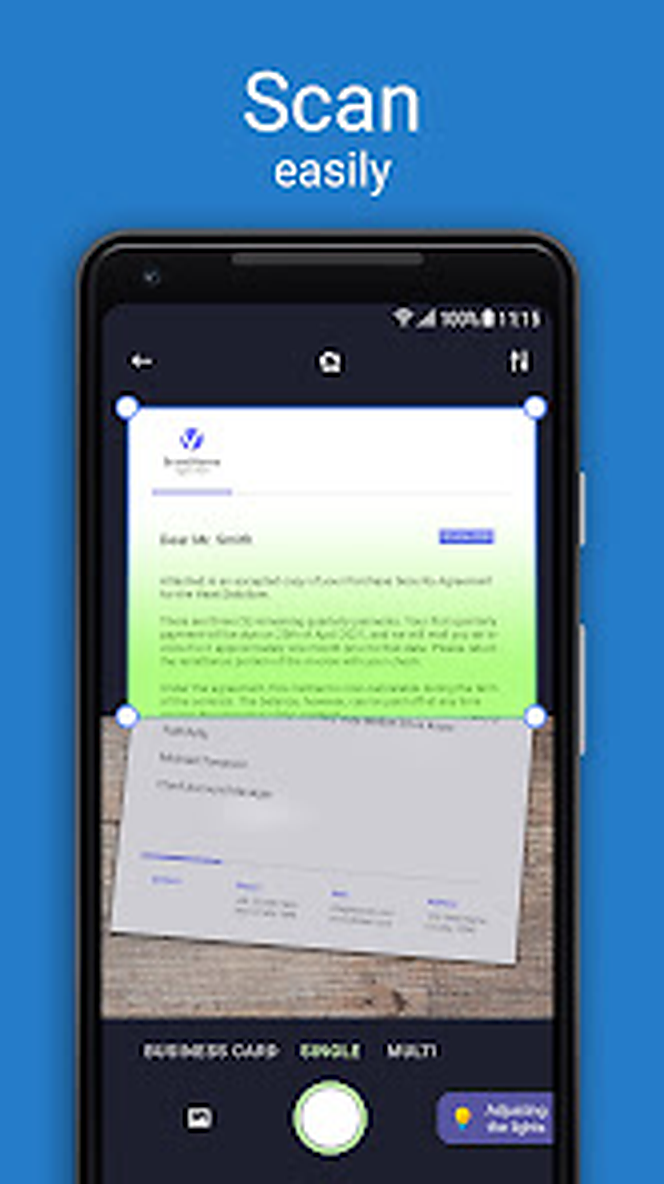
Автоматическое определение границ и ручная рамка
Автоматическое определение границ работает лучше всего, когда лист заметно отличается от фона по яркости и цвету. Белая квитанция на белой столешнице почти сливается с поверхностью, поэтому приложение может принять тень за край или обрезать светлое поле. Контрастная подложка решает проблему надёжнее программной обработки: достаточно положить белый документ на тёмную матовую папку, а тёмную карточку — на светлый лист. После этого угловые маркеры обычно становятся стабильнее, а исправление перспективы не растягивает буквы по краям.
Ручная рамка нужна не только при ошибке автоматики. Для документов с перфорацией, загнутыми уголками, стикерами или отрывным корешком пользователь сам определяет, что считать полезной областью. Если оставить за рамкой номер квитанции или подпись на самом краю, восстановить их фильтром уже нельзя. Поэтому перед подтверждением полезно увеличить каждый угол и убедиться, что внутрь попали поля, печати, даты и все строки, которые понадобятся в хранилище или при отправке.
Исправление перспективы превращает снятый под углом четырёхугольник в прямоугольную страницу. Сильная коррекция неизбежно растягивает одну сторону изображения и делает мелкий шрифт менее чётким, поэтому рамка не заменяет правильное положение камеры. Для договора формата A4 телефон лучше держать над центром листа, не наклоняя к верхнему краю; для чека — располагать объектив над серединой длинной полосы и снимать частями, если весь чек не помещается без заметной потери детализации.
Съёмка без размытия, бликов и теней
Качество исходного кадра определяет результат сильнее любого фильтра. Размытые цифры в номере договора или реквизитах OCR распознает нестабильно, а повышение контраста лишь сделает размытый контур темнее. Перед съёмкой следует протереть объектив, включить достаточное освещение и дать автофокусу зафиксироваться на тексте. Если лист лежит под лампой, телефон лучше сместить так, чтобы собственная тень не пересекала строки, но сохранить объектив параллельным странице.
Вспышка помогает в тёмной комнате, однако на ламинированном удостоверении и глянцевой фотографии она создаёт белое пятно. Для таких оригиналов полезнее два рассеянных светильника по бокам. Паспорт следует раскрыть без сильного изгиба и прижать края вне зоны текста; прозрачный держатель или стекло применять рискованно из-за отражений. Если блик закрывает серию, номер или машиночитаемую строку, кадр нужно переснять, а не пытаться скрыть дефект цветовым фильтром.
Тонкая бумага просвечивает, особенно если на обороте напечатан насыщенный текст. Подложенный чистый белый лист уменьшает видимость обратной стороны, а чёрно-белая обработка дополнительно отделяет символы от фона. Для документов с цветной печатью или рукописными пометками лучше сначала сохранить цветной вариант, а монохромную копию сделать после проверки: агрессивный порог может удалить бледную синюю подпись или тонкие линии таблицы.
Одиночный и многостраничный захват
Одиночный режим удобен для справки, билета, одной стороны удостоверения или отдельной фотографии. После кадра пользователь сразу переходит к проверке рамки и обработке, поэтому может уделить странице больше внимания. Многостраничный режим сокращает число переходов между камерой и редактором: снятые листы собираются в ленту миниатюр, а обработку можно проверить после завершения серии. Такой подход быстрее для договора, комплекта чеков или главы конспекта, но требует дисциплины в порядке листов.
Перед длинной серией полезно подготовить стопку: убрать скрепки, выровнять листы, разложить двусторонние страницы по нужной последовательности и решить, будут ли пустые обороты частью комплекта. В процессе захвата нужно контролировать счётчик миниатюр. Если приложение пропустило лист или пользователь случайно снял страницу дважды, ошибку проще заметить до выхода из камеры. Повторный кадр можно удалить или заменить, не пересобирая документ целиком.
Для двустороннего договора безопасный порядок таков: сначала лицевая сторона первого листа, затем оборот, потом лицевая сторона второго листа и так далее. Сканирование сначала всех лицевых, затем всех оборотных сторон ускоряет съёмку, но повышает риск ошибочной перестановки. Если выбран второй вариант, страницы следует заранее пронумеровать на бумаге или сверяться с колонтитулами, а после съёмки обязательно открыть сетку миниатюр и восстановить чередование.
Книжные развороты и страницы из журналов
Книжный режим рассчитан на разворот, где в одном кадре видны левая и правая страницы. Приложение старается разделить их по центральному сгибу, чтобы в документе получились две последовательные страницы, а не одна широкая фотография. Для правильного разделения корешок должен быть виден полностью, страницы следует раскрыть симметрично, а камеру расположить над серединой разворота. Если одна половина ближе к объективу, масштаб текста будет различаться, и коррекция геометрии не устранит все искажения.
Толстая книга образует изгиб возле корешка. Scan Hero исправляет перспективу плоской четырёхугольной области, но не обещает выпрямлять сложную цилиндрическую кривизну строки. Поэтому страницу стоит мягко расправить, не повреждая переплёт, и не захватывать слишком близко к корешку. Для ценных изданий лучше оставить небольшое внутреннее поле, чем прижимать разворот стеклом и получить блики. Если текст нужен для OCR, отдельные кадры каждой страницы обычно дают более ровную строку, чем общий разворот.
Журнальная бумага отражает свет и содержит фоновые изображения. Здесь полезна цветная съёмка с последующей умеренной коррекцией контраста. Чёрно-белый фильтр подходит только для полос с простым текстом: на цветной инфографике он может объединить соседние оттенки и скрыть легенду. Перед экспортом следует просмотреть увеличенные подписи к рисункам, номера страниц и мелкие сноски, потому что именно они первыми теряются при сильном уменьшении размера PDF.
Паспорта, удостоверения и визитки
Специальный режим паспорта или удостоверения помогает сохранить привычную прямоугольную форму документа и не захватить лишний фон. Для карточки важно уместить все четыре угла, включая прозрачные защитные поля. Автоматическая рамка иногда ориентируется на фотографию или контрастный внутренний блок, поэтому границы нужно проверить вручную. Обе стороны удостоверения лучше включить в один двухстраничный PDF и назвать файл так, чтобы было понятно, чей это документ и для какой задачи подготовлена копия.
Перед отправкой копии следует оценить, какие данные действительно требуются получателю. Инструмент Hide закрывает конфиденциальные фрагменты для закрытия конфиденциальных фрагментов; его можно использовать для номера, адреса или иной информации, которую не нужно раскрывать. Закрытие должно полностью перекрывать символы и оставаться в итоговом экспорте. Для юридически значимой передачи безопаснее дополнительно открыть сохранённый PDF в независимом просмотрщике и проверить, что скрытый текст нельзя увидеть при увеличении.
Режим визитки рассчитан на небольшой прямоугольник с контактами. Визитку стоит снимать на однотонном фоне, избегая тени от телефона. После распознавания текста полезно вручную сверить имя, должность, адрес электронной почты и цифры телефона: декоративный шрифт, логотип и низкий контраст могут привести к подмене похожих знаков. Сам Scan Hero хранит сканы в библиотеке; превращение распознанных данных в системный контакт зависит от доступных действий устройства и не должно считаться гарантированным результатом одного нажатия.
Импорт фотографий и готовых изображений
Не каждый документ нужно переснимать. Scan Hero умеет добавлять изображения из галереи или приложения Фото, после чего к ним применяются те же операции кадрирования, поворота, фильтрации и сборки в PDF. Это удобно, когда коллега прислал фотографии страниц, оригинал уже недоступен или камера использовалась заранее. При импорте важно выбрать исходники, а не уменьшенные копии из мессенджера: повторное сжатие заметно ухудшает мелкий текст и увеличивает число ошибок OCR.
Перед объединением фотографий следует проверить их ориентацию и пропорции. Снимки, полученные разными способами могут иметь неодинаковый размер, цветовой баланс и поля. Scan Hero позволяет обработать страницы по отдельности, поэтому выравнивать их одним общим фильтром не обязательно. Для документа, где часть листов снята в тёплом свете, а часть — при дневном, разумно привести текстовые страницы к нейтральному или чёрно-белому виду, сохранив цвет только там, где он несёт смысл.
Импорт подходит и для скриншотов, но экранный снимок не является сканом бумаги. В нём могут быть системные панели, уведомления, элементы интерфейса и невидимая часть длинной страницы. Перед включением такого кадра в PDF нужно обрезать посторонние области и проверить разрешение. Если материал доступен как исходный PDF, лучше редактировать сам файл в PDF-инструменте, а не превращать каждую страницу в изображение: так сохранятся поиск, ссылки и векторный текст.
Кадрирование, перспектива и поворот
После съёмки редактор показывает страницу и инструменты, отвечающие за геометрию. Повторное кадрирование позволяет вернуться к исходному кадру и изменить четыре угла; коррекция перспективы выравнивает трапецию; поворот исправляет книжную или перевёрнутую ориентацию. Эти операции следует выполнять до OCR и подписи, потому что изменение геометрии после разметки может сместить выделение или заставить распознавать текст повторно.
Кадрировать документ вплотную к буквам не стоит. Небольшое поле делает страницу естественной, предотвращает обрезку крайних символов при печати и помогает визуально отделить лист от фона. Слишком широкое поле, напротив, уменьшает полезный текст внутри PDF и заставляет сильнее увеличивать страницу. Практический ориентир — оставить равномерную узкую рамку, не включая стол, пальцы и соседние листы.
Поворот на девяносто градусов должен применяться к каждой ошибочно ориентированной странице, а не ко всему документу, если остальные листы уже расположены правильно. Для смешанного комплекта, где есть вертикальные заявления и горизонтальные таблицы, допустимо сохранить разную ориентацию страниц. Перед печатью следует проверить предварительный просмотр: принтер может автоматически повернуть лист, но поля и масштаб зависят от выбранного размера бумаги.
Фильтры, яркость, контраст и качество файла
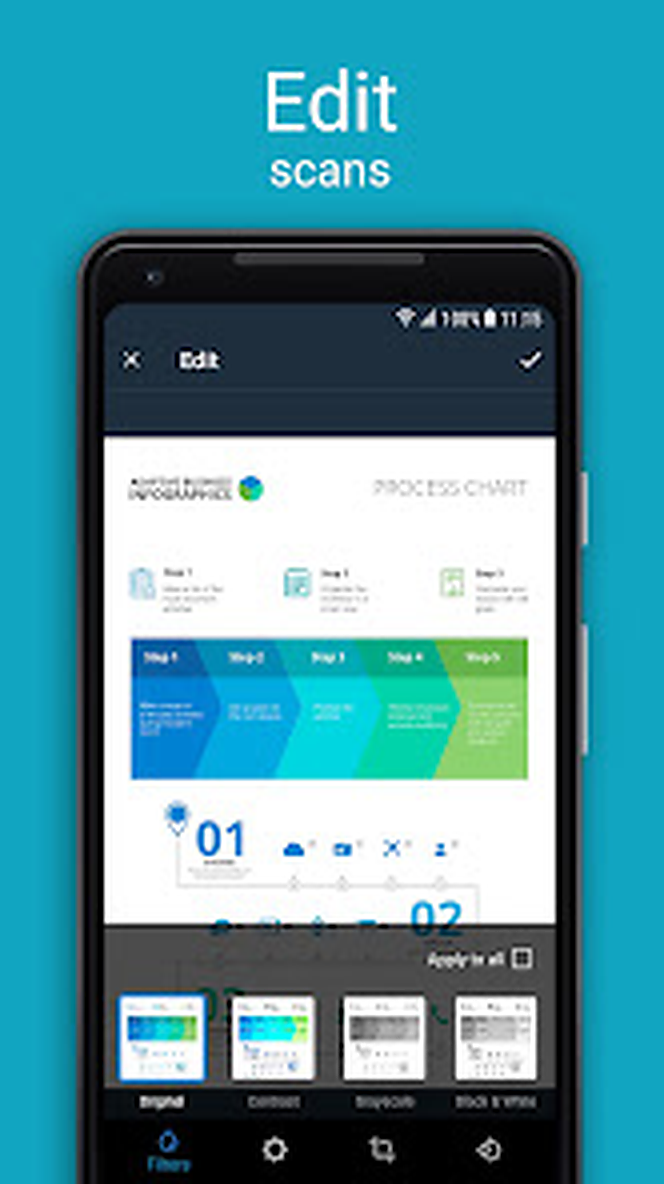
В редакторе доступны фильтры и базовые настройки изображения. Фильтр следует выбирать по содержанию, а не по тому, какой вариант выглядит белее. Для чёрного текста на белой бумаге полезен режим с повышенным контрастом; для фотографии, цветной печати, штампа или диаграммы — цветной; для карандашных заметок — мягкая обработка, сохраняющая полутона. Сильное осветление может удалить тонкие линии, а сильное затемнение превращает серый фон в грязные пятна и увеличивает размер файла.
Настройка яркости исправляет общий недосвет, но не локальную тень. Если половина листа значительно темнее другой, равномерное повышение яркости высветлит нормальную область и всё равно оставит границу тени. Такой оригинал лучше переснять при ровном свете. Контраст эффективен после корректной экспозиции: он делает буквы отделёнными от бумаги и облегчает OCR, однако не восстанавливает детали, которые камера записала как полностью белые или чёрные.
На iPhone приложение предлагает выбирать низкое, среднее или высокое качество, а HD-сканирование относится к расширенным возможностям. Чем выше качество, тем лучше сохраняется мелкий шрифт и тем больше итоговый файл. Для квитанции, которую нужно только прочитать на экране, достаточно умеренного параметра; для договора с мелкими реквизитами, страницы для долгого хранения или дальнейшего OCR следует выбирать более высокое качество. Размер нужно контролировать после сборки, особенно если файл отправляется через систему с ограничением вложений.
Работа со страницами в одном документе
Многостраничный документ отображается как последовательность миниатюр. Здесь проверяют порядок, удаляют повторы, добавляют пропущенные листы и меняют ориентацию отдельных страниц. Миниатюра помогает заметить грубую ошибку, но не подтверждает читаемость мелкого текста, поэтому после сортировки следует открыть выборочные страницы в полном размере: первую, последнюю, листы с подписями и те, где камера долго искала фокус.
Объединение полезно, когда получателю нужен один файл, а не набор изображений. Scan Hero может передавать страницы отдельно или собрать несколько сканов в один PDF. Для договора это обычно правильный вариант, потому что сохраняется последовательность приложений и подписных листов. Для независимых чеков иногда удобнее отдельные файлы с понятными именами: бухгалтерия сможет привязать каждый документ к операции, не разрезая общий PDF.
При добавлении страниц из разных материалов стоит выровнять визуальный масштаб. Если один лист занимает почти весь кадр, а другой окружён широким полем, в просмотрщике они будут заметно прыгать по размеру. Это не повреждает PDF, но затрудняет чтение и печать. Повторное кадрирование позволяет привести поля к близкому виду. Для официального комплекта также нужно проверить, что страницы не дублируются после повторного импорта из галереи.
Распознавание текста OCR
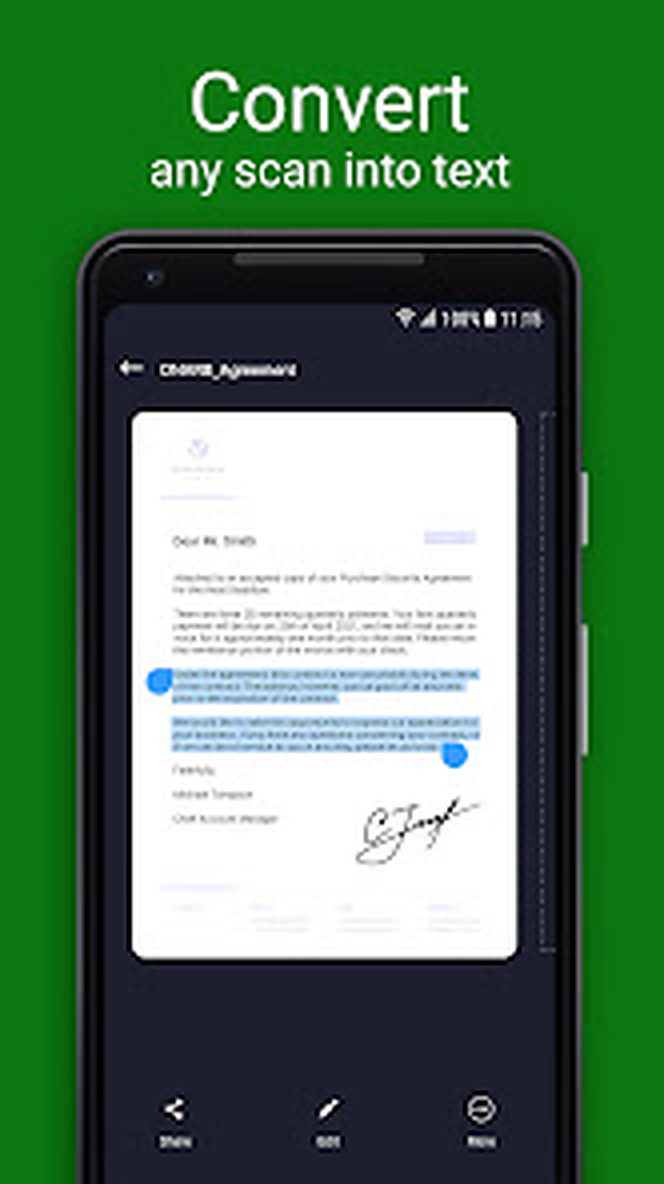
OCR превращает изображение букв в текст, который можно выделить, копировать и использовать для поиска. В Scan Hero эта возможность относится к премиальным инструментам. OCR поддерживает английского, упрощённого и традиционного китайского, испанского, турецкого, русского, французского, итальянского, немецкого, нидерландского, шведского, польского, норвежского, японского и португальского языков. Правильный язык помогает различать похожие символы и словарные формы.
Перед распознаванием страницу нужно повернуть, обрезать и привести к читаемому контрасту. OCR анализирует именно изображение, поэтому случайно оставленный фон, соседняя страница или перевёрнутый текст ухудшают структуру результата. Для таблицы важно сохранить линии и расстояния между колонками; слишком жёсткий чёрно-белый фильтр может разорвать тонкую сетку. Для обычного письма лучше равномерный свет, прямые строки и достаточное разрешение.
Распознанный текст следует считать черновиком, а не заверенной копией. Ошибки особенно вероятны в серийных номерах, артикулах, банковских реквизитах, адресах электронной почты, смешанных латинско-кириллических словах и строках с печатями поверх букв. Критические значения нужно сверять с изображением. Если результат предназначен для цитирования, разумно копировать небольшими фрагментами и проверять каждый, а не переносить весь документ без контроля.
Как повысить точность OCR
- Снимать страницу параллельно, чтобы высота букв не менялась от верхнего края к нижнему.
- Выбирать разрешение, при котором мелкие символы различимы при увеличении без мозаики.
- Убирать тени, блики, пальцы, скрепки и фон за пределами листа до распознавания.
- Не применять чрезмерный контраст к тонкому шрифту, цветным подписям и таблицам.
- Указывать язык текста и распознавать смешанные документы по страницам, если языки различаются.
- Сверять цифры, инициалы, даты, номера счетов и другие данные, где одна ошибка меняет смысл.
Если OCR выдаёт бессвязный текст, первым делом следует открыть исходный скан и увеличить проблемную строку. Различимые глазом, но размытые символы могут требовать пересъёмки; чёткие символы на шумном фоне — другого фильтра; ровный текст, распознанный в неправильном алфавите, — выбора языка. Повторное распознавание после исправления страницы эффективнее ручной правки большого количества ошибок.
Подпись, выделение и скрытие данных
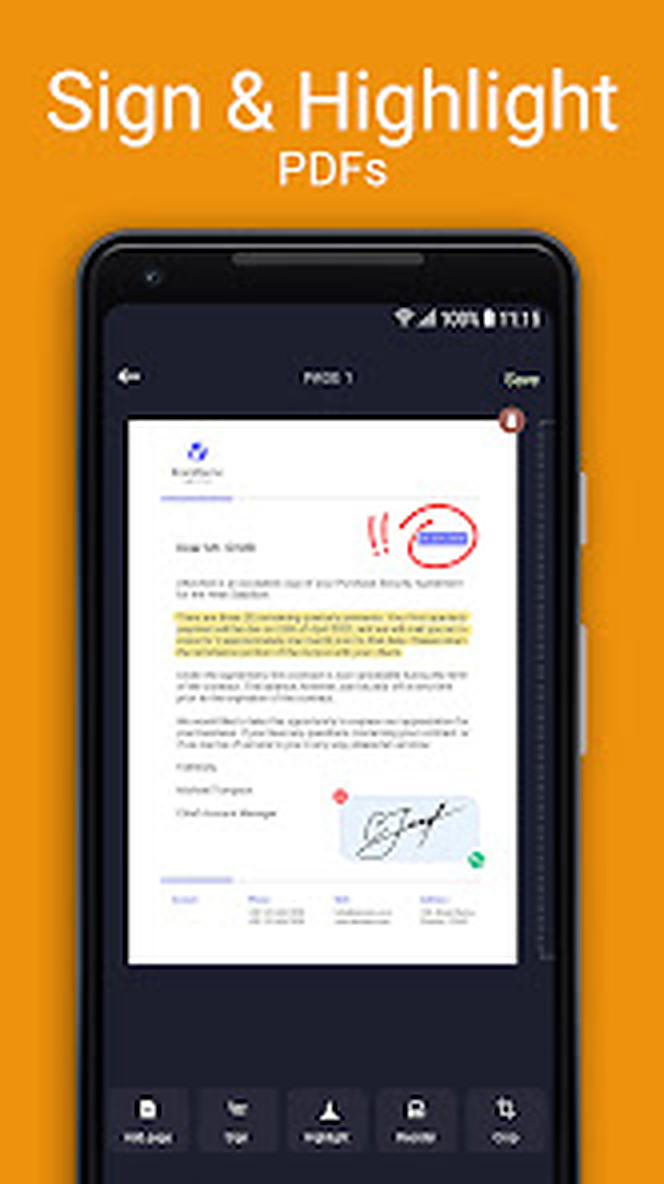
Инструмент подписи позволяет нарисовать автограф на экране, сохранить его и размещать на последующих сканах. Можно создать несколько подписей, что удобно для личной подписи, инициалов или разных вариантов начертания. После вставки подпись нужно масштабировать и расположить в предназначенном поле, не перекрывая дату и текст. Цвет и толщина должны оставаться читаемыми после уменьшения страницы и печати.
Нарисованная подпись является графическим элементом. Она не равна квалифицированной электронной подписи и не создаёт криптографической проверки личности. Подходит ли такой способ конкретному договору, заявлению или внутреннему согласованию, определяет получатель и применимые правила. Перед отправкой нужно убедиться, что организация принимает изображение подписи, а не требует сертификат, отдельный сервис подписания или оригинал на бумаге.
Выделение помогает отметить ключевые строки на скане: срок, сумму, пункт договора или фрагмент конспекта. Маркер следует наносить полупрозрачно и не закрывать буквы. Для нескольких смыслов полезно придерживаться одной схемы цветов, например один цвет для действий, другой для рисков, третий для дат. Но цветовое кодирование имеет смысл только в пределах собственного процесса; отправляя документ другому человеку, лучше пояснить значение в сопроводительном сообщении, а не добавлять легенду поверх страницы.
Инструмент Hide предназначен для закрытия конфиденциальной информации. Его следует отличать от обрезки: обрезка удаляет край кадра, а скрытие перекрывает область внутри страницы. После сохранения нужно открыть экспортированный файл, увеличить закрытое место и проверить все страницы. Если исходник содержит чувствительные данные, безопаснее хранить неотредактированный вариант отдельно и отправлять только проверенную копию.
Библиотека, папки и названия документов
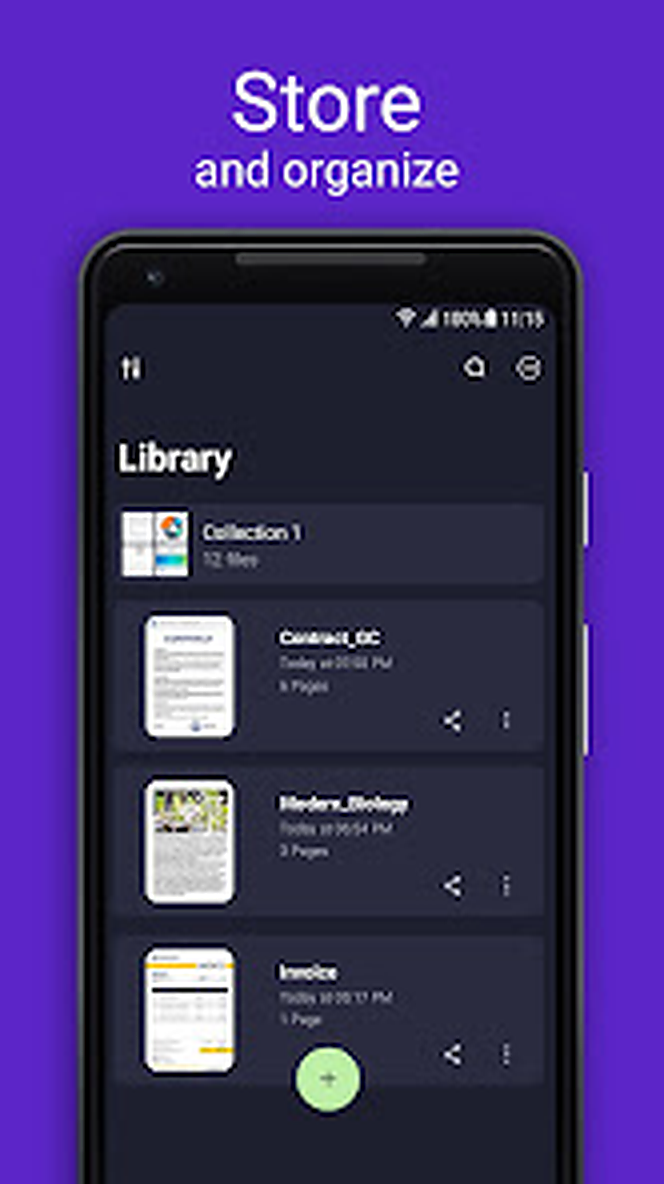
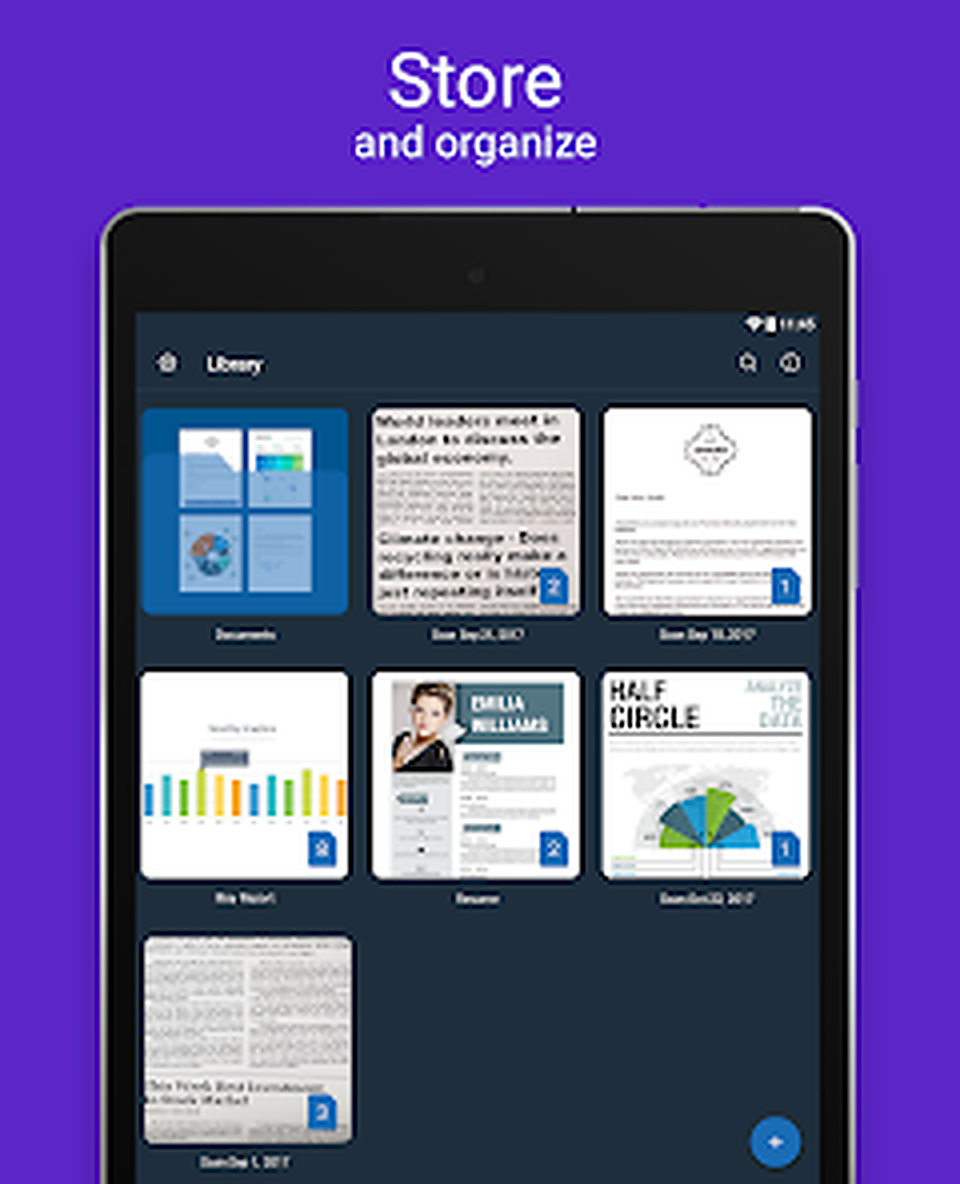
Библиотека показывает созданные документы и папки. На карточке обычно видны миниатюра, имя, дата или количество страниц, а рядом доступны действия с файлом. Папки полезно создавать не по формату, а по задаче: Налоги, Договор аренды, Учёба, Гарантии, Командировка. Такое разделение ускоряет поиск связанного комплекта и снижает риск отправить одноимённый скан из другого проекта.
Имя файла должно описывать содержание без открытия: тип документа, контрагент или объект, дата в формате год-месяц-день и при необходимости статус. Например, последовательность 2026-08-01_счёт_поставщик сортируется по времени и остаётся понятной вне приложения. Названия вроде Scan 12 быстро теряют смысл после экспорта в облако. Перед отправкой конфиденциального файла не следует включать в имя лишние персональные данные, если они будут видны в уведомлениях или журнале загрузок.
После завершения проекта полезно проверить папку на черновые кадры и дубли. Один и тот же договор может существовать как отдельные изображения, промежуточный PDF и подписанная копия. Удалять исходники следует только после проверки окончательного файла и резервной копии. Если сканы синхронизируются через облако, удаление может распространиться на другие устройства, поэтому сначала нужно понять, является ли папка локальной или синхронизируемой.
Хранение, защита и синхронизация
На Android PDF хранятся в библиотеке, сортируются по папкам, защищаются паролем и загружаются в Dropbox, Google Drive, Box и другие доступные службы. На iPhone сканы можно сохранять в Фото или iCloud и синхронизировать между устройствами Apple; доступ к библиотеке защищается Face ID или кодом. Эти варианты не идентичны, поэтому перенос между Android и iPhone нельзя считать автоматическим без предварительного экспорта файлов.
Пароль или биометрическая блокировка защищают доступ через интерфейс приложения, но не отменяют базовую защиту самого устройства. На телефоне должен быть установлен код экрана, включено шифрование системы и настроена возможность удалённого поиска или стирания. Экспорт в общую папку, почту или мессенджер создаёт отдельную копию, которая уже не подчиняется блокировке Scan Hero. Конфиденциальный документ нужно контролировать на каждом этапе передачи.
Облачная загрузка удобна для резервной копии и совместной работы, однако пользователь должен проверить выбранный аккаунт и конечную папку. Личный и рабочий Google Drive могут выглядеть одинаково в системном меню. Перед передачей договора полезно открыть облачное приложение, убедиться в появлении файла и проверить права доступа. Ссылка для всех создаёт иной риск, чем отправка конкретному адресату, даже если исходный PDF защищён внутри Scan Hero.
Если синхронизация iCloud не показывает документ на втором устройстве, нужно проверить один Apple ID, разрешение iCloud для приложения, свободное место и завершение загрузки на исходном устройстве. Большой многостраничный PDF может появиться с задержкой. Закрытие приложения сразу после экспорта иногда прерывает системную передачу, поэтому лучше дождаться подтверждения и открыть файл на принимающем устройстве.
Экспорт в PDF и изображения
Scan Hero сохраняет сканы как PDF или изображение. PDF удобен для многостраничных документов, печати и сохранения порядка; изображение — для одной страницы, загрузки в форму, быстрой отправки фотографии или последующей обработки. Перед выбором нужно узнать требования получателя. Портал может принимать только JPG ограниченного размера, а бухгалтерия — один PDF. Конвертация уже после отправки добавляет лишний этап и может ухудшить качество.
При экспорте нескольких страниц приложение позволяет отправить их по отдельности или объединить в один PDF. Объединение уменьшает риск потерять приложение к договору, но увеличивает размер вложения. Отдельные файлы удобны, когда каждую страницу нужно загрузить в своё поле. Если система требует конкретную последовательность, имена отдельных изображений должны содержать номер с ведущим нулём: 01, 02, 03; иначе некоторые файловые менеджеры расположат 10 перед 2.
Сохранённый файл следует проверить вне редактора. Нужно открыть его в системном просмотрщике, пролистать все страницы, увеличить мелкий текст, проверить подпись, скрытые области и ориентацию. Такая проверка обнаруживает ошибки экспорта, которые незаметны в рабочем проекте: пропавшую страницу, неожиданное сжатие, пустой лист или неправильный порядок. Только после этого файл стоит удалять из черновиков или отправлять.
Отправка через почту, мессенджеры и облака
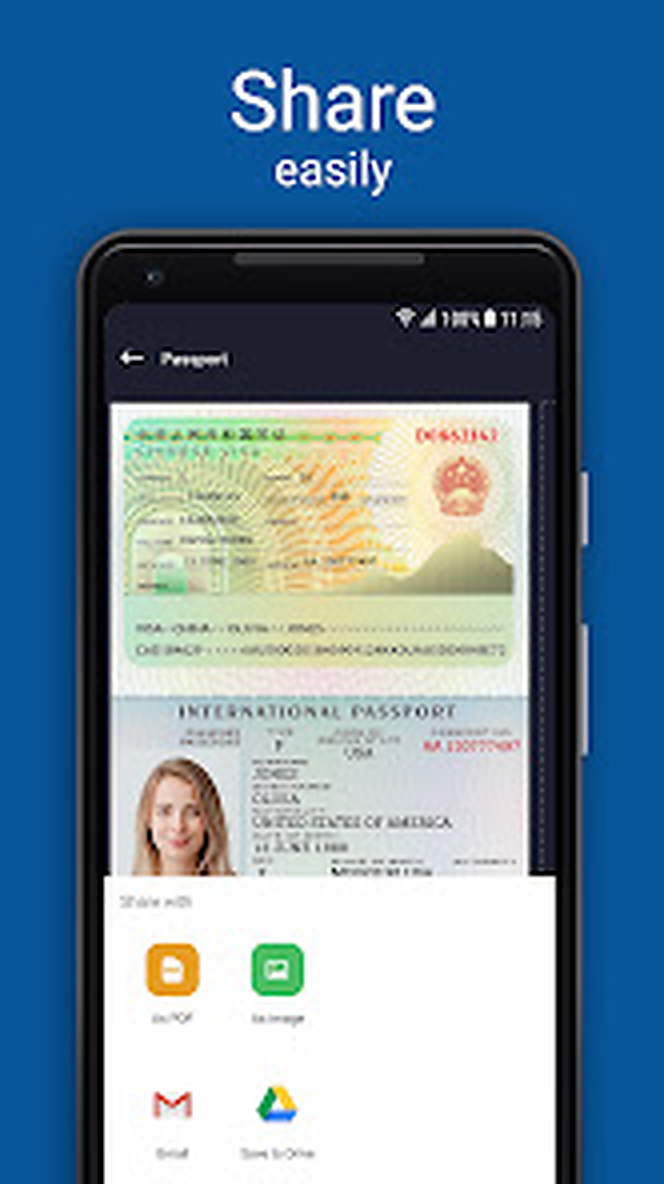
Команда Share передаёт документ в системное меню, где набор адресатов зависит от установленных приложений. На Android в демонстрации видны почта и Google Drive; на iPhone доступны Mail, iMessage и другие расширения. Scan Hero подготавливает файл, но окончательное ограничение задаёт выбранный канал. Почтовый сервер может отклонить крупное вложение, мессенджер — сжать изображение, а корпоративное приложение — запретить передачу из личного профиля.
Для сохранения качества в мессенджере PDF лучше отправлять как документ, а не как фотографию. При отправке JPG нужно выбирать вариант без автоматического уменьшения, если он предусмотрен сервисом. После загрузки следует сравнить размер исходного и отправленного файла: резкое уменьшение указывает на сжатие. Для юридически важных материалов полезно попросить получателя подтвердить открытие и количество страниц, а не ограничиваться отметкой доставки сообщения.
Если файл слишком велик для почты, сначала нужно удалить случайные дубли и широкие поля, затем выбрать более умеренное качество для страниц, где нет мелкого текста. Повторное многократное сжатие всего документа ухудшает печати и подписи. Альтернатива — загрузить проверенный PDF в облако и предоставить ограниченный доступ конкретному получателю. Пароль на файл следует передавать отдельным каналом, а не в том же письме.
Печать сканов
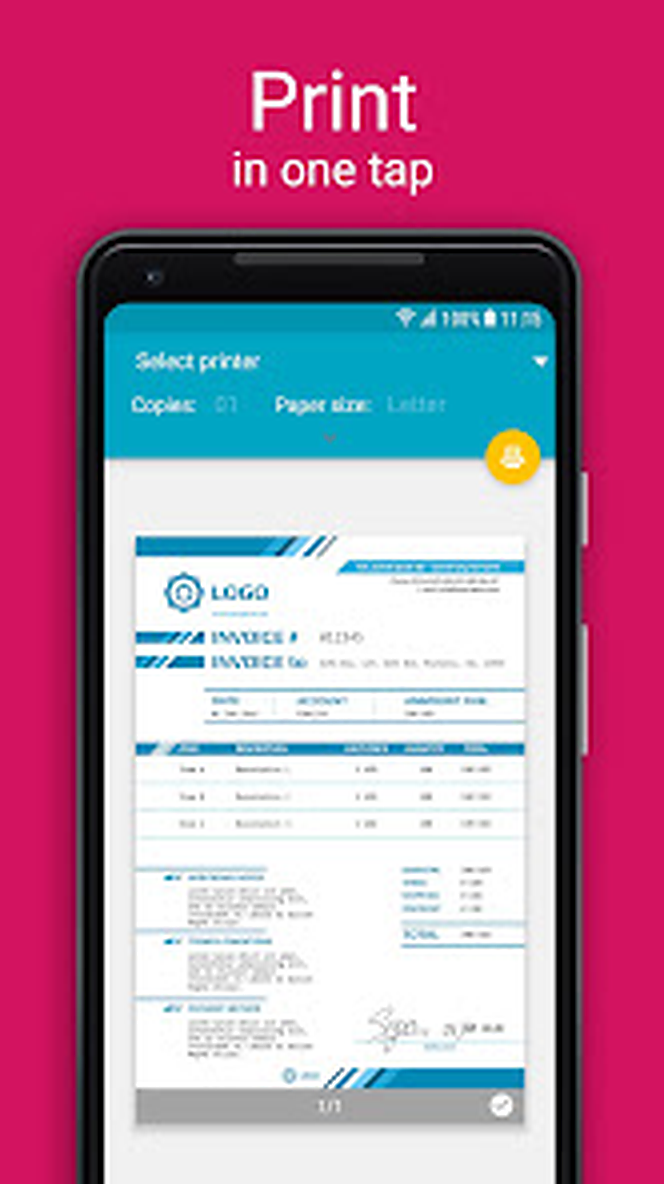
Scan Hero печатает отсканированные документы и фотографии; на Android также можно передать на печать текст из буфера обмена, вложения электронной почты и веб-страницы. Печать запускается через системные службы, поэтому телефон и принтер должны поддерживать совместимый способ подключения. Перед подтверждением нужно выбрать устройство, количество копий, формат бумаги и масштаб. Для официального бланка обычно важнее сохранить всю страницу, чем растянуть изображение до края и обрезать поля.
Предварительный просмотр показывает, помещается ли документ на A4 или Letter. Если исходник снят с широкими полями, автоматическое вписать уменьшит текст. Если рамка была слишком тесной, режим заполнить может обрезать подпись. Для удостоверения можно выбрать масштаб меньше 100 процентов, чтобы сохранить физический размер карточки; для чека — проверить, не растянут ли узкий оригинал на всю ширину листа.
Когда принтер не появляется, нужно проверить одну сеть Wi‑Fi, включённую системную службу печати и поддержку модели. Некоторые устройства требуют фирменного плагина производителя. Если печать из других приложений работает, а из Scan Hero нет, можно сохранить PDF, открыть его в системном просмотрщике и печатать оттуда. Этот обходной путь также помогает увидеть, корректно ли сформирован файл независимо от внутреннего предпросмотра.
QR-коды
QR-режим использует камеру для чтения кода, а не для создания PDF-страницы. Код должен находиться в фокусе, занимать заметную часть кадра и не быть перекрыт бликом. Если QR напечатан на другом экране, яркость экрана следует снизить до уровня, при котором камера различает чёрные и белые модули. Повреждённый код иногда читается благодаря коррекции ошибок, но нельзя полагаться на это для платёжных реквизитов или адресов.
После распознавания нужно проверить тип результата: веб-адрес, текст, контакт или иной формат. Не следует открывать неизвестную ссылку автоматически. Для платёжного QR особенно важно сверить получателя и сумму в банковском приложении. Scan Hero отвечает за чтение изображения, но не подтверждает безопасность содержимого кода. Если код входит в документ как доказательство, страницу лучше также сохранить обычным сканом.
Различия работы на Android, iPhone и iPad
Основные задачи совпадают: камера или импорт, автоматические границы, обработка, PDF, OCR, подпись, организация и отправка. При этом конкретные режимы и способы защиты различаются. На iPhone и iPad доступны Single, Multi, Passport, ID Card, Book и QR, выбор качества, сохранение в Фото и iCloud, синхронизация устройств Apple, Face ID или код. На Android доступны папки, пароль, облачные сервисы, печать и чтение QR-кодов; на экране камеры видны режимы Business Card, Single и Multi.
Интерфейс на планшете использует широкое пространство: библиотека показывает больше миниатюр, редактор и документ помещаются рядом с панелью инструментов, а экран отправки отображает несколько выбранных страниц. На телефоне элементы собраны вертикально и часть действий может находиться в нижнем меню. Поэтому инструкция, снятая на планшете, не всегда повторяется пиксель в пиксель на смартфоне, хотя названия функций и порядок обработки сохраняются.
Для iPhone и iPad требуется iOS или iPadOS 14 и новее; также поддерживается Apple Vision с совместимой системой. На Android требуется версия 7.0 или новее, а установка на телефон, планшет или Chromebook зависит от совместимости конкретного устройства. Перед установкой на старый аппарат нужно проверить системное сообщение магазина на нём.
Отдельной программы для Windows или macOS у Scan Hero нет. Файлы с телефона можно открыть на компьютере после экспорта в облако, почту или файловую систему, но библиотека и камера Scan Hero там не появляются. Для работы со сканером, точного редактирования PDF, конвертации и подготовки к печати на компьютере нужен другой инструмент.
Подписка, пробный период и бесплатный режим
Пробный доступ длится три дня, после чего подписка продлевается автоматически, если её не отменить до окончания пробного или оплаченного периода. OCR, HD-качество, подписи, выделение, скрытие данных и отсутствие ограничений относятся к расширенным возможностям на iPhone; на Android премиальный режим убирает рекламу и ограничения печати или отправки. Состав предложения может зависеть от платформы и региона, поэтому подтверждать нужно экран покупки на своём устройстве.
Перед началом пробного периода следует открыть условия, посмотреть длительность, период списания и способ управления. Отмена выполняется через подписки Apple ID или Google Play, а удаление приложения само по себе не прекращает оплату. После отмены доступ обычно сохраняется до конца уже оплаченного периода, но точная дата видна в системных настройках. Полезно сделать снимок экрана с подтверждением отмены и проверить, что статус изменился на истекает, а не продлевается.
Бесплатная Android-версия содержит рекламу и покупки внутри приложения. Реклама может появляться между действиями и отвлекать во время срочного сканирования, поэтому важный комплект лучше подготовить без спешки. Лимит бесплатных действий может зависеть от действующих условий; точное ограничение показывает приложение перед операцией или на экране предложения подписки.
Если нужны только редкие одиночные сканы, сначала стоит проверить, достаточно ли бесплатного набора. Если регулярно используются OCR, подпись, высокое качество и многостраничная отправка, подписка экономит время, но требует контроля продления. Для организации с постоянным хранилищем документов важно дополнительно оценить экспорт и резервное копирование: документы не должны зависеть от одного телефона или активной подписки.
Конфиденциальность и разрешения
Для съёмки приложению нужен доступ к камере, для импорта и сохранения — к фотографиям или файлам, для облачной отправки — взаимодействие с выбранным сервисом. Разрешение следует давать в минимальном объёме, который предлагает система. На современных версиях iOS можно выбрать отдельные фотографии вместо всей медиатеки. Если импорт не работает после частичного доступа, нужно добавить нужные кадры в разрешённый список, а не сразу открывать всю библиотеку.
Данные шифруются при передаче, а пользователь может запросить их удаление. При этом приложение собирает несколько категорий информации; местоположение или идентификаторы могут передаваться третьим сторонам, а часть данных используется для отслеживания, аналитики и работы функций. Для чувствительных паспортов, медицинских документов и финансовых бумаг эти сведения нужно учитывать наряду с удобством.
Даже если сам скан хранится внутри приложения, его копии могут оказаться в Фото, резервной копии телефона, почте, облаке и папке загрузок другого устройства. Перед обработкой конфиденциальной коллекции полезно составить маршрут файла и убрать лишние автоматические загрузки. После отправки следует удалить временные копии только там, где они действительно больше не нужны, не разрушая единственную резервную копию.
Для рабочего устройства правила компании могут запрещать личные облака, рекламу или приложения без централизованного управления. В таком случае Scan Hero следует использовать только после согласования с ответственным за безопасность. Защита Face ID, кодом или паролем полезна, но не заменяет требования к хранению персональных данных, журналированию доступа и срокам удаления.
Практический сценарий: договор и подпись
- Разложить договор по порядку, убрать скрепки и отметить двусторонние листы.
- Выбрать многостраничный захват, снимать каждый лист на контрастном матовом фоне.
- Проверить рамку, особенно на страницах с подписями, печатями и приложениями.
- Оставить цвет там, где важны печати, а простые текстовые страницы привести к ровному контрасту.
- Открыть сетку миниатюр, удалить дубли и восстановить порядок лицевых и оборотных сторон.
- Добавить подпись только после кадрирования и поворота; проверить её размер при увеличении.
- Собрать один PDF, открыть его вне Scan Hero и сверить количество страниц.
- Отправить как документ без сжатия и сохранить подтверждённую копию в папке проекта.
Если получатель требует подпись на каждой странице, сохранённый автограф ускорит работу, но каждую вставку всё равно нужно позиционировать отдельно. Дату лучше вводить тем способом, который принимает документ; нарисованные цифры могут выглядеть неоднозначно. При требовании квалифицированной электронной подписи графический автограф использовать нельзя: скан следует подготовить, а подписать в специализированной системе.
Практический сценарий: чеки и расходы
Чек следует сканировать как можно раньше: термобумага выцветает, мнётся и плохо переносит тепло. Длинный чек можно снять несколькими перекрывающимися кадрами, но в итоговом PDF нужно сохранить последовательность сверху вниз. В каждом кадре должны быть видны дата, продавец, сумма, позиции и реквизиты, которые требует бухгалтерия. Если приложение автоматически обрезало край с итогом, рамку необходимо расширить до подтверждения.
Для серии чеков удобна отдельная папка по месяцу или поездке. Каждый файл лучше называть датой и продавцом, а не объединять все расходы в один PDF, если учётная система принимает документы по операциям. Когда нужен общий отчёт, отдельные страницы можно собрать в один документ после сортировки. Цвет обычно не обязателен, но печати, рукописные пометки и QR-коды лучше сохранить цветными.
OCR помогает перенести сумму и дату, однако цифры на термобумаге часто имеют разрывы. Сверка обязательна. После облачной загрузки нужно проверить, что PDF не стал пустым и что все страницы открываются. Бумажный оригинал следует хранить столько, сколько требует процедура организации: наличие скана не всегда отменяет требование к первичному документу.
Практический сценарий: конспекты и учебные материалы
Для конспекта важно сохранить структуру страницы, цветные выделения и рисунки. Снимать лучше при дневном рассеянном свете, расправляя тетрадь так, чтобы строки не уходили в корешок. Цветной режим сохраняет маркеры и схемы; контрастный фильтр можно применять к отдельным чёрно-белым листам. Страницы следует называть по теме или дате занятия и собирать в папки по предметам.
OCR полезен для печатных раздаточных материалов, но рукописный текст не следует считать гарантированно распознаваемым. Даже при частичном результате проще искать по заголовкам, чем по каждой строке. Перед отправкой одногруппникам нужно проверить, что на полях нет личных данных и что случайно не попали соседние страницы или уведомления с экрана.
Книжный режим ускоряет оцифровку разворотов, однако для цитирования важны номера страниц. Их нельзя обрезать ради более крупного текста. Если материал содержит иллюстрации, лучше сохранить цвет и более высокое качество. Большую главу разумно делить на несколько PDF по разделам: так быстрее открывать файл, выполнять OCR и делиться только нужной частью.
Практический сценарий: гарантии и инструкции
Гарантийный талон, чек, серийный номер и краткую инструкцию удобно хранить в одной папке по устройству. Сначала сканируется чек, затем талон с обеих сторон, наклейка с серийным номером и нужные страницы инструкции. Название папки может содержать модель и год покупки, а имя итогового PDF — тип документа. Такая подборка помогает найти подтверждение покупки без просмотра всей галереи фотографий.
Серийный номер следует снимать крупно и дополнительно сверять после OCR. Глянцевая наклейка требует света без прямого отражения. Если номер нанесён белым по чёрному, стандартный текстовый фильтр может дать слабый результат; цветной кадр надёжнее. Для гарантийной печати важно не потерять оттенок и тонкие линии, поэтому сильное чёрно-белое преобразование применять не стоит.
После экспорта копию полезно сохранить вне приложения, например в структурированной облачной папке. Когда устройство продаётся или утилизируется, подборку можно передать отдельно, не раскрывая остальные документы. Перед удалением проекта из Scan Hero необходимо проверить резервную копию и доступ к аккаунту облачного сервиса.
Размер PDF и скорость обработки
Размер зависит от количества страниц, разрешения, цветности и сложности изображения. Цветная фотография с фоном занимает больше, чем ровная чёрно-белая страница. Поэтому экономить место лучше правильным кадрированием и выбором подходящего режима, а не только снижением качества. Удаление стола вокруг листа уменьшает число деталей, которые приходится кодировать, и одновременно делает документ удобнее для чтения.
OCR, применение фильтра и сборка большого PDF требуют памяти и времени. На старом телефоне длинный документ лучше обрабатывать частями и закрыть тяжёлые приложения. Если Scan Hero зависает при экспорте десятков страниц, можно создать несколько проверенных PDF и объединить их позднее в редакторе. Такой способ безопаснее многократного повторения одного огромного экспорта, особенно когда исходники уже обработаны.
Свободное место нужно не только для окончательного файла. Во время обработки приложение хранит исходные кадры, промежуточные страницы и экспорт, поэтому при почти заполненной памяти операция может завершиться ошибкой. Перед большой серией следует освободить пространство и проверить, что облачная синхронизация не выгружает данные медленнее, чем создаются новые сканы.
Типичные ошибки захвата и способы исправления
Приложение не видит лист
Нужно увеличить контраст между документом и фоном, убрать соседние листы, расправить загнутые углы и обеспечить ровный свет. Если автоматическая рамка продолжает прыгать, следует снять вручную с небольшим запасом и выставить углы в редакторе. Для прозрачной или ламинированной карточки помогает матовая подложка, но не поверхность с выраженной текстурой.
Край страницы обрезан
Следует открыть повторное кадрирование и отодвинуть соответствующий маркер. Если полезная область отсутствует в исходном кадре, страницу придётся переснять. Перед подтверждением нужно проверить четыре угла и нижнюю часть длинного чека, где часто находится итоговая сумма. Автоматическое выравнивание нельзя считать доказательством полного захвата.
Текст размыт
Фильтр не восстановит отсутствующую резкость. Нужно протереть объектив, увеличить освещение, дождаться фокуса и удерживать устройство неподвижно. Автоматический спуск уменьшает дрожание от касания, но только если контур стабилен. Мелкий текст следует снимать ближе или в более высоком качестве, не используя цифровое увеличение камеры.
На странице сильная тень
Локальную тень лучше устранить пересъёмкой с двумя светильниками или изменением положения телефона. Повышение общей яркости может выжечь светлую половину. Если переснять нельзя, следует выбрать обработку, при которой буквы различимы по всей странице, и внимательно проверить OCR в затемнённой области.
Рамка искажает страницу
Слишком сильное растяжение возникает, когда камера была наклонена или углы выставлены по внутреннему блоку. Нужно вернуться к исходнику, поставить маркеры на реальные углы листа и при возможности переснять сверху. Для книги лучше уменьшить кривизну страницы; обычная коррекция перспективы не выпрямляет дугообразные строки возле корешка.
Ошибки OCR, подписи и разметки
OCR путает кириллицу и латиницу
Нужно выбрать язык, увеличить контраст без потери тонких штрихов и исключить декоративные элементы из рамки. Смешанные артикулы и адреса всё равно требуют ручной сверки. Если текст напечатан поверх фонового изображения, можно попробовать другой фильтр или распознать только более чистую область отдельным кадром.
Распознанный текст потерял абзацы
OCR извлекает содержание, но не гарантирует точное сохранение вёрстки. Для таблиц, колонок и сложных бланков результат лучше использовать как набор отдельных значений, а внешний вид сохранять в PDF-изображении. Если нужен редактируемый документ с сохранением структуры, стоит применить специализированный настольный OCR после качественного сканирования.
Подпись выглядит слишком светлой
Следует пересоздать подпись более уверенным штрихом, увеличить её размер и проверить на белом фоне. После экспорта нужно открыть PDF и посмотреть страницу при обычном масштабе и в предпросмотре печати. Цвет подписи не должен сливаться с печатью или линией поля. Если документ будет печататься чёрно-белым, синюю подпись нужно проверить в монохромном предпросмотре.
Выделение закрывает текст
Нужно уменьшить насыщенность или выбрать более светлый цвет, а также провести маркер ровно по строке. Если разметка уже сохранена в экспортированной копии, безопаснее вернуться к проекту и исправить её, чем накладывать новый слой поверх старого. Для важных документов следует хранить чистую копию без аннотаций.
Проблемы с экспортом, облаком и печатью
Файл не появляется в выбранной папке
Нужно повторить экспорт, внимательно выбрать конечное приложение и дождаться завершения передачи. Затем открыть облако или файловый менеджер и проверить имя файла. При нескольких аккаунтах следует убедиться, что активен нужный. Если места недостаточно, освободить память или облачную квоту и выполнить экспорт заново.
Почта не принимает вложение
Сначала проверяют размер PDF и лимит почтового сервера. Затем удаляют дубли, уменьшают качество только там, где это допустимо, или загружают файл в облако. Отправлять важный документ несколькими случайно разделёнными письмами нежелательно: получатель может пропустить часть. Лучше подготовить логично разделённые тома с нумерацией.
Облачная загрузка остановилась
Нужно проверить сеть, свободное место и вход в аккаунт. На мобильном интернете крупная передача может быть запрещена настройками облачного приложения. После возобновления следует открыть файл из облака, а не полагаться на значок завершения в Scan Hero. Повреждённую или неполную копию необходимо удалить, чтобы не перепутать с исправной.
Принтер не найден
Телефон и принтер должны находиться в совместимой сети, а системная служба печати — быть включена. Иногда требуется приложение производителя. Рабочий обходной путь — экспортировать PDF и печатать из системного просмотрщика или фирменной программы принтера. Перед печатью нужно заново проверить масштаб и ориентацию.
Форматы результата и сохранение качества
Основные выходные варианты Scan Hero — PDF и изображения; на iPhone доступно сохранение в PDF и JPG. PDF хранит несколько страниц в одном контейнере и подходит для последовательных документов; JPG представляет каждую страницу отдельным растровым файлом. Прямого экспорта в DOCX, XLSX или другой редактируемый офисный формат нет. OCR позволяет извлечь текст, но это отдельная операция, а не точное преобразование макета в документ Word.
При сохранении в JPG каждая страница неизбежно остаётся изображением: выделить исходные буквы как текст нельзя, если сервис-получатель сам не выполнит OCR. При сохранении в PDF страница также может быть растровой, но OCR добавляет возможность работать с распознанным содержимым. Пользователю важно различать визуальный слой и распознанный текстовый результат: PDF может выглядеть правильно, даже если OCR ошибся, и наоборот, распознанный текст может быть полезен при неидеальной картинке.
Повторный цикл JPG — мессенджер — импорт — PDF снижает качество из-за сжатия. Лучше хранить один проверенный исходный экспорт и создавать уменьшенные копии только для конкретной отправки. Если портал принимает PDF, не нужно предварительно превращать страницы в JPG. Если портал требует изображения, следует экспортировать их непосредственно из проекта, а не делать скриншоты сформированного PDF.
Название расширения не определяет читаемость. Небольшой PDF может содержать сильно сжатые страницы, а крупный — избыточный фон вокруг листа. Контроль должен включать увеличение текста, проверку печатей и сравнение размера с ограничением получателя. Для копии длительного хранения разумно сохранять более качественный вариант, а для отправки — отдельную оптимизированную копию, чтобы не ухудшать единственный оригинал.
Подготовка сканов для сайтов и корпоративных систем
Перед загрузкой в государственный, банковский, учебный или корпоративный портал нужно прочитать требования к формату, размеру, количеству файлов и цветности. Одни формы принимают один многостраничный PDF, другие требуют отдельный JPG для каждой стороны документа. Scan Hero умеет подготовить оба варианта, но правильная структура определяется не приложением, а полями конкретной формы.
Если указан предел размера, сначала следует кадрировать фон и удалить лишние страницы. Снижение качества — последний шаг, потому что оно затрагивает текст, подписи и защитные элементы. После уменьшения файл нужно открыть и проверить при масштабе, близком к тому, который использует проверяющий. Особенно внимательно просматриваются машиночитаемая зона паспорта, номера, даты, штрихкоды и QR-коды.
Некоторые порталы отклоняют файл из-за имени с пробелами, кириллицей или специальными символами. В таком случае можно использовать короткое латинское имя с датой и типом документа, не меняя содержимое PDF. Другие системы требуют определённую ориентацию или запрещают защищённые паролем документы. Пароль внутри Scan Hero и пароль самого PDF — не одно и то же; перед загрузкой нужно убедиться, что получатель сможет открыть файл без дополнительных действий.
После загрузки следует использовать функцию предварительного просмотра портала, если она есть. Она показывает, не повернул ли сайт страницу и не пропустил ли последнюю часть многостраничного файла. Подтверждение успешной загрузки нужно сохранить вместе с отправленным PDF. Если система создаёт собственную уменьшенную копию, оригинал всё равно следует оставить в хранилище.
Перенос документов и резервное копирование
Документы не должны существовать только внутри библиотеки одного телефона. Для важных папок нужен регулярный экспорт в файловое хранилище или облако, доступ к которому не зависит от работоспособности Scan Hero. Резервная копия должна содержать именно проверенные PDF, а не только фотографии камеры. Так подборку можно открыть на компьютере, новом телефоне или в другом PDF-просмотрщике.
Перед сменой устройства следует пройти папки, удалить явные черновики, дать понятные имена и экспортировать документы по проектам. На iPhone синхронизация через iCloud может перенести библиотеку между устройствами Apple, но её всё равно нужно проверить после входа. Между Android и iPhone безопаснее рассчитывать на обычные PDF и JPG в общем хранилище, потому что внутренние библиотеки и способы защиты различаются.
Резервную копию проверяют восстановлением: открыть несколько файлов, включая самый большой и самый старый, сверить количество страниц и убедиться, что доступ к аккаунту не зависит от утерянного номера телефона. Для конфиденциальной коллекции следует настроить двухфакторную защиту и ограничить общие ссылки. Сам факт появления имени файла в облаке не подтверждает, что все данные загрузились без ошибки.
После успешного переноса старое устройство очищают только после проверки нового. Если телефон передаётся другому человеку, нужно выйти из облачных аккаунтов, удалить локальные копии и выполнить системный сброс. Простого удаления значка Scan Hero недостаточно, если экспортированные документы остались в Фото, загрузках, почте или стороннем облаке.
Работа на большом экране
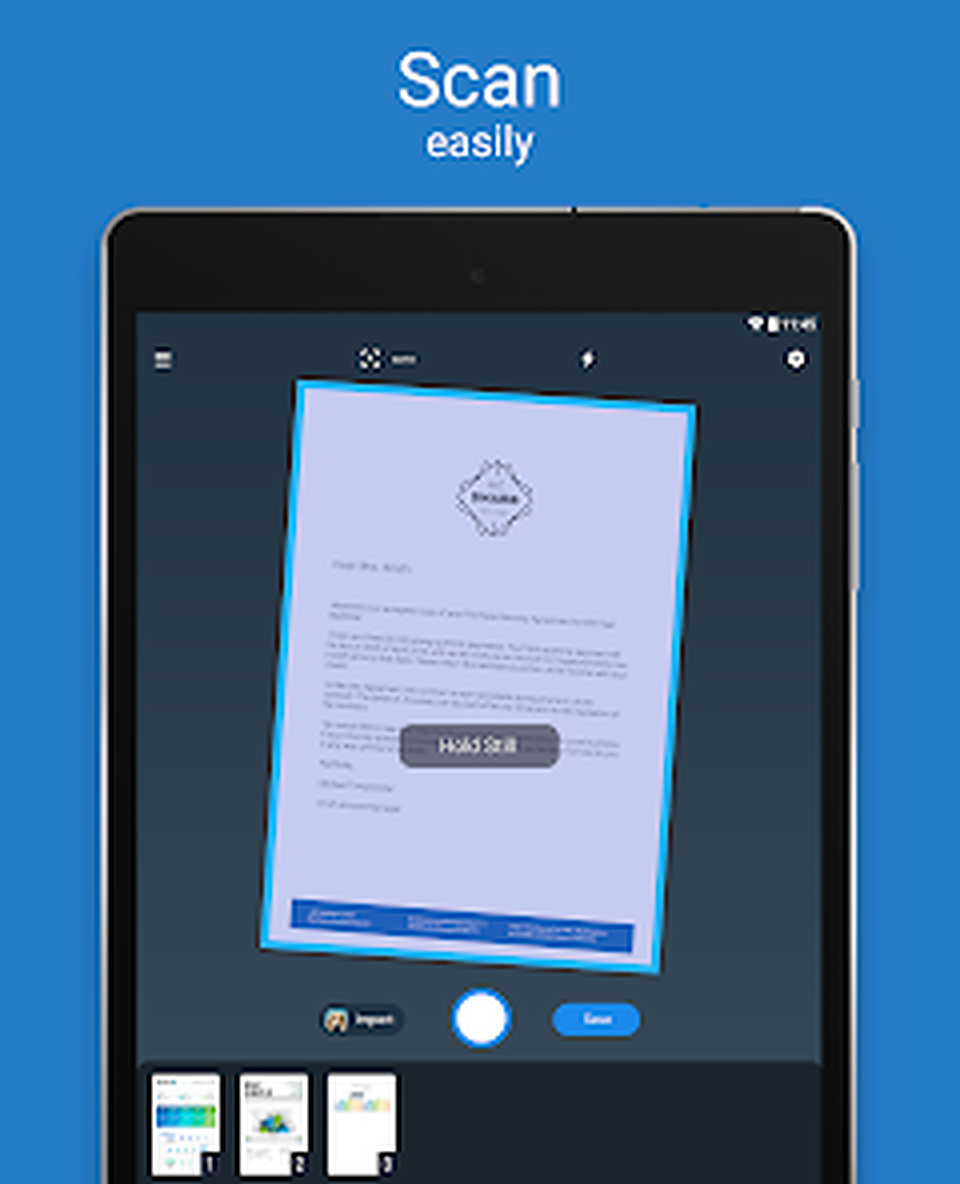
На планшете Scan Hero показывает больше элементов одновременно. В библиотеке видна сетка документов, а не только вертикальный список; в редакторе миниатюры фильтров и основная страница помещаются рядом; при отправке можно видеть сразу несколько выбранных листов. Это снижает вероятность случайно пропустить страницу и облегчает проверку сложных схем, таблиц и мелких подписей.
Большой экран не повышает качество камеры сам по себе. Планшет сложнее удерживать строго над листом, поэтому для съёмки телефона часто удобнее, а планшет полезнее для последующей сортировки, разметки и проверки. Если проект синхронизируется через доступный облачный механизм, можно снимать одним устройством и просматривать экспорт на другом, но перед удалением исходников нужно убедиться, что передача завершена.
На совместимый Chromebook приложение можно установить из магазина Android. Камера ноутбука обычно расположена неудобно для съёмки лежащего листа, поэтому практичнее импортировать кадры или использовать внешний файл, чем наклонять весь компьютер. Сенсорный Chromebook может быть удобен для подписи и выделения, но набор системных действий, печати и доступа к файлам зависит от реализации Android-среды.
Язык интерфейса и работа с русским текстом
Scan Hero имеет русский язык интерфейса, а OCR отдельно поддерживает русский текст. Это разные свойства. Русская локализация помогает ориентироваться в командах, но точность распознавания зависит от выбранного языка, качества страницы и шрифта. На Android также доступны русские языковые ресурсы, однако названия пунктов могут отличаться между платформами.
Если экран отображается на английском, сначала нужно проверить язык системы и индивидуальную настройку языка приложения, доступную в современных версиях мобильных ОС. Отдельного переключателя внутри Scan Hero может не быть. В инструкциях полезно ориентироваться на смысл и значки: Library — библиотека, Edit — редактирование, Filters — фильтры, Share — отправка, Print — печать, Single и Multi — одиночный и многостраничный режимы.
Для документа с русским и английским текстом следует выбирать язык, соответствующий основной части страницы, и особенно внимательно проверять смешанные строки. Символы С, А, В, Е, К, М, Н, О, Р, Т, Х внешне похожи в кириллице и латинице, но имеют разные коды. Ошибка незаметна при чтении, однако мешает поиску, копированию реквизитов и проверке адресов.
Рукописная кириллица, печати поверх текста и старые машинописные страницы сложнее обычного современного шрифта. OCR рассчитан прежде всего на печатный текст и не обеспечивает безошибочное распознавание любой рукописи. Для таких материалов главная задача — получить качественное изображение, а текст переносить с ручной сверкой.
Проверка страницы на планшете
Планшетный редактор показывает документ крупнее и оставляет место для панели действий. Это удобно для поиска обрезанных полей, разрывов таблиц и слабых печатей. При увеличении нужно осмотреть не только центр, но и четыре края: исправление перспективы может сделать центральный текст резким, а крайние строки — растянутыми.
Фильтры на широком экране представлены лентой миниатюр, поэтому легче сравнить исходный, цветной, серый и контрастный варианты. Выбирать следует тот, где сохраняются все значимые элементы. Если один фильтр лучше для текста, а другой для цветной печати, можно оставить разные обработки на разных страницах одного PDF; единообразный цвет не важнее полноты данных.
Проверка OCR и аннотаций на большом экране
На планшете выделенный OCR-текст виден рядом с панелью действий, что облегчает проверку длинных абзацев. Следует сравнивать распознанную область с изображением, а не только читать полученную строку. Если выделение перескакивает между колонками или захватывает подпись, страницу лучше распознать частями либо извлечь только нужный фрагмент.
Подпись и маркер на большом экране проще позиционировать точно, но итоговый документ могут открыть на маленьком телефоне или распечатать. Поэтому после размещения нужно вернуться к масштабу всей страницы и оценить, не выглядит ли подпись непропорционально крупной. Тонкий штрих, хорошо видимый при увеличении, может исчезнуть на печати; чрезмерно толстый — закрыть линию и дату.
Выбор страниц при отправке
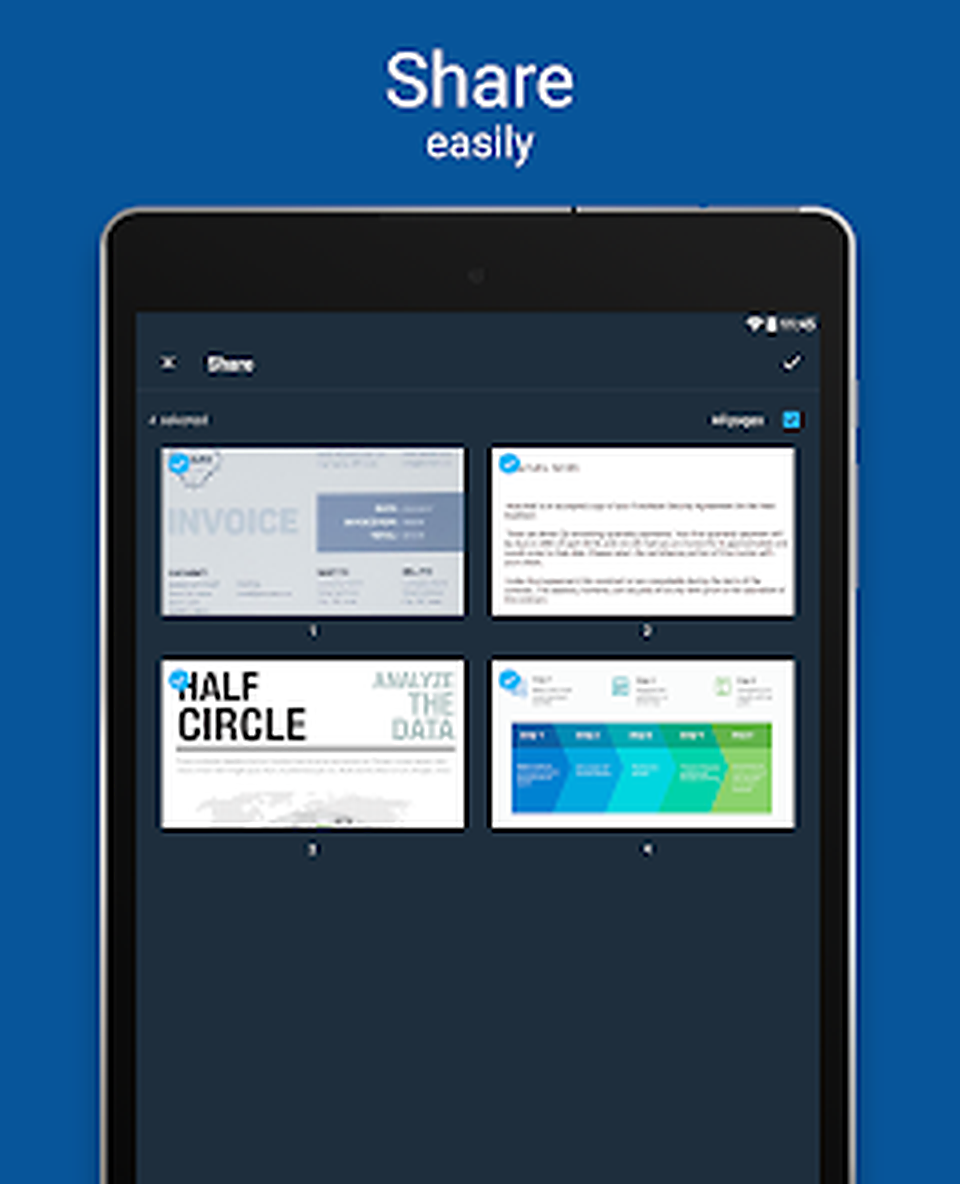
Планшетный экран Share демонстрирует выбор нескольких страниц перед передачей. Этот этап нужен, когда из большого проекта требуется отправить только приложение, конкретную справку или две стороны удостоверения. Перед подтверждением следует сверить миниатюры и порядок, потому что выбор нескольких страниц не всегда означает автоматическую сортировку по смыслу.
Если получатель должен получить весь документ, надёжнее экспортировать его из проекта целиком, чем вручную отмечать каждую страницу в меню отправки. Частичный экспорт полезен для минимизации раскрываемых данных: например, можно не передавать страницы, не относящиеся к запросу. Однако исключение титульного листа или приложения может лишить документ контекста, поэтому состав нужно согласовать.
Печать с планшета и контроль масштаба
На большом экране предпросмотр печати показывает почти всю страницу и параметры принтера. Это удобно для проверки полей, но реальный результат зависит от драйвера и бумаги. Перед печатью договора нужно убедиться, что выбран режим сохранения всей страницы, а для фотографии или карточки — нужный физический масштаб. Автоматическая подгонка не всегда соответствует требованиям формы.
Если в одном PDF смешаны A4, чеки и карточки, печать всего документа одним параметром даст неодинаковый результат. Можно печатать группы страниц отдельно или сначала привести поля и размер в PDF-редакторе. Scan Hero решает задачу захвата и передачи, но не выполняет сложную допечатную вёрстку нескольких форматов на одном листе.
Сравнение Scan Hero с аналогами
| Программа | Лучше подходит для | Главное ограничение |
|---|---|---|
| Scan Hero | Быстрой съёмки документов, подписей, OCR и организации сканов на телефоне | Расширенные инструменты и отсутствие рекламы зависят от подписки |
| PDF Commander | Сканирования с подключённого сканера, редактирования текста PDF, OCR, конвертации и подготовки документов на компьютере | Не заменяет камеру телефона для съёмки документов на ходу |
| Adobe Scan | Автоматической съёмки, очистки дефектов, OCR и связки с Adobe Acrobat | Сканы сохраняются в облачной инфраструктуре Adobe, часть операций платная |
| Genius Scan | Пакетного сканирования, локальной обработки, организации и защищённого экспорта | OCR и расширенные направления экспорта зависят от платного набора |
| CamScanner | Многофункционального мобильного документооборота, OCR, конвертации и работы на разных устройствах | Большой набор функций делает интерфейс и тарифы сложнее для редких сканов |
Scan Hero разумно выбирать, когда нужен понятный маршрут от камеры к подписанному PDF и важны специальные режимы для удостоверений, книг и QR. PDF Commander лучше подходит для рабочего места со сканером и последующего редактирования содержимого PDF. Adobe Scan удобен пользователям Acrobat и автоматической очистки, Genius Scan — тем, кто делает акцент на пакетной съёмке и локальной обработке, CamScanner — тем, кому нужен широкий документооборот и конвертация в одной экосистеме. Решение следует выбирать по месту захвата, требованиям к конфиденциальности и набору платных функций, а не только по качеству одного демонстрационного кадра.
Когда Scan Hero подходит лучше всего
Программа особенно уместна для короткого мобильного процесса: получить бумагу, быстро снять её, исправить геометрию, добавить подпись или выделение и отправить PDF. Пользователь остаётся в одном интерфейсе от камеры до системного меню передачи. Папки помогают не смешивать проекты, а OCR позволяет извлечь текст без ручного перепечатывания. На планшете удобнее просматривать сетку документов и редактировать страницу на большом экране.
Для регулярных договоров и отчётов ценность дают сохранённые подписи, многостраничный захват, сортировка и облачный экспорт. Для учёбы полезны книжный режим, цветные сканы и выделение. Для командировок — папки чеков и быстрая отправка. Для удостоверений — специальная рамка и скрытие ненужных данных. Во всех случаях результат зависит от исходной съёмки и проверки, поэтому автоматизация не отменяет контроля краёв, резкости и порядка.
Когда лучше выбрать другой инструмент
Если требуется редактировать существующий текст и объекты внутри PDF, сравнивать версии, конвертировать документы в офисные форматы или работать с аппаратным сканером на компьютере, удобнее полноценный PDF-редактор. Scan Hero ориентирован прежде всего на получение страниц камерой и последующие мобильные действия. Импортированная страница остаётся изображением, а OCR даёт текст для извлечения, но не превращает сложный макет в полностью редактируемый оригинал.
Для организации с запретом рекламных SDK, личных облаков или подписочных приложений нужно искать решение, соответствующее внутренней политике. Для массовой оцифровки сотен страниц лучше сканер с автоподатчиком: камера телефона требует ручного переворота и проверки каждого листа. Для юридически значимой электронной подписи понадобится сертифицированная система. Для восстановления кривизны старых книг может потребоваться специализированный книжный сканер или программа с коррекцией изгиба.
Контрольный список перед отправкой
- Все страницы присутствуют, идут в правильном порядке и не повторяются.
- Края не обрезают текст, подписи, печати, даты, номера и QR-коды.
- Мелкий шрифт читается при увеличении, а цветные данные не исчезли после фильтра.
- OCR проверен в критических цифрах, именах, адресах и реквизитах.
- Подпись расположена в нужном поле и принимается получателем в таком виде.
- Скрытые данные действительно закрыты в экспортированном PDF.
- Имя файла понятно, размер соответствует ограничениям канала передачи.
- Файл открыт вне Scan Hero, количество страниц и ориентация проверены.
- Копия сохранена в нужной папке, а доступ к облаку ограничен адресатами.
- Пробный период или подписка находятся под контролем системных настроек.
Этот список занимает несколько минут, но предотвращает типовые проблемы: отправку неполного договора, нечитаемого чека, файла не тому аккаунту или документа с открытыми персональными данными. Scan Hero автоматизирует захват и обработку, а окончательная проверка остаётся ответственностью пользователя.
Итоговый рабочий подход
Наиболее надёжный результат получается при разделении процесса на четыре проверки. Сначала проверяется оригинал и свет, затем рамка и резкость каждого кадра, после этого порядок и обработка страниц, в конце — уже экспортированный файл. Такой порядок не даёт фильтрам скрыть ошибку съёмки и не позволяет красивой обложке первой страницы отвлечь от пропущенного приложения в конце документа.
Scan Hero хорошо решает задачи, где документ рождается из камеры: автоматически находит лист, исправляет перспективу, поддерживает серии страниц, PDF и изображения, OCR, подписи, выделение, скрытие данных, папки, облачную передачу, печать и QR. Его ограничения тоже практичны: часть возможностей требует оплаты, бесплатный режим содержит рекламу, а обработка остаётся привязанной к мобильному устройству. Если учитывать эти условия, программа способна заменить разовые походы к сканеру и ускорить повседневный обмен бумагами.
Перед окончательным удалением бумажного оригинала необходимо учитывать требования конкретной организации и закона. Качественный PDF удобен для поиска, отправки и резервного хранения, но не всегда заменяет оригинал с печатью или подписью. Правильная роль Scan Hero — создать проверенную цифровую копию и помочь управлять ею, не обещая юридических свойств, которых у обычного скана нет.
