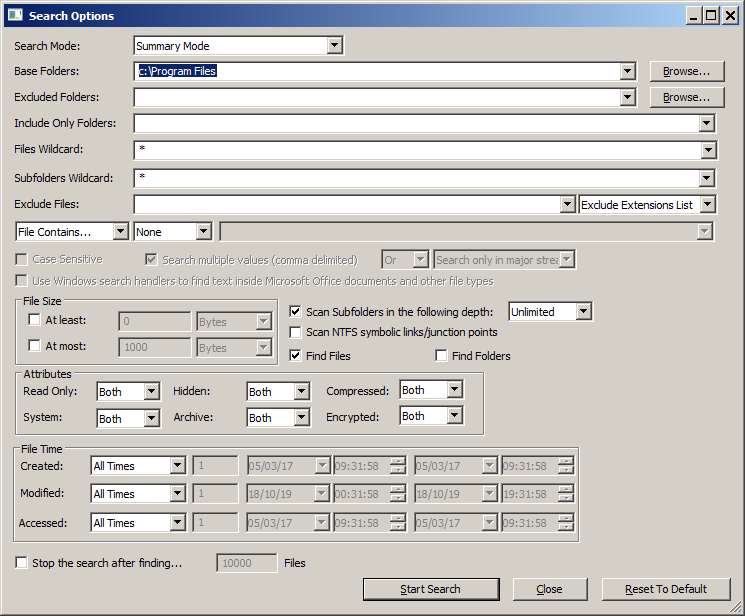
В SearchMyFiles можно находить файлы и папки по маске имени, размеру, датам, атрибутам и содержимому, сравнивать копии побайтно, выявлять уникальные файлы, пустые каталоги и папки, занимающие больше всего места. Основная работа строится вокруг окна Search Options с полями Base Folders, Files Wildcard, File Contains и временными фильтрами, а результаты выводятся в сортируемую таблицу, откуда их открывают, копируют, удаляют или сохраняют в текстовый, CSV, HTML либо XML-отчёт.
Для первого поиска достаточно указать исходную папку, оставить маску звёздочкой и нажать Start Search, однако главная ценность программы раскрывается при сочетании нескольких условий. Например, можно просмотреть только PDF, изменённые за последнюю неделю, исключить каталоги резервных копий, ограничить размер документов и одновременно проверить наличие заданной фразы внутри файлов.
Окно параметров не закрывает таблицу результатов и может оставаться рядом с ней, поэтому запрос удобно уточнять по ходу работы. После каждого запуска видно, какой путь сейчас сканируется, сколько объектов найдено и какие столбцы доступны для сортировки; неудачное условие можно исправить без повторного открытия отдельного мастера.
Скачать SearchMyFiles
- Редактирование PDF
- Русский интерфейс
- Просто новичкам
- Только Windows
- Нет regex-поиска
- Нет предпросмотра файлов
Как устроены два рабочих окна
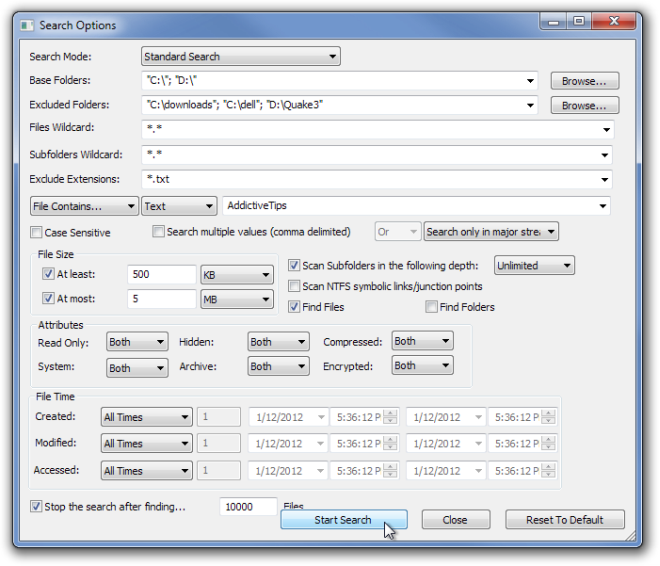
SearchMyFiles открывает таблицу результатов и отдельное окно Search Options. Такое разделение позволяет не терять уже найденный список, пока меняются условия следующего прохода. В заголовке основной таблицы отображаются базовая папка и выбранный режим, а строка состояния показывает текущий каталог во время сканирования. Кнопка Stop прерывает длительный проход без закрытия программы.
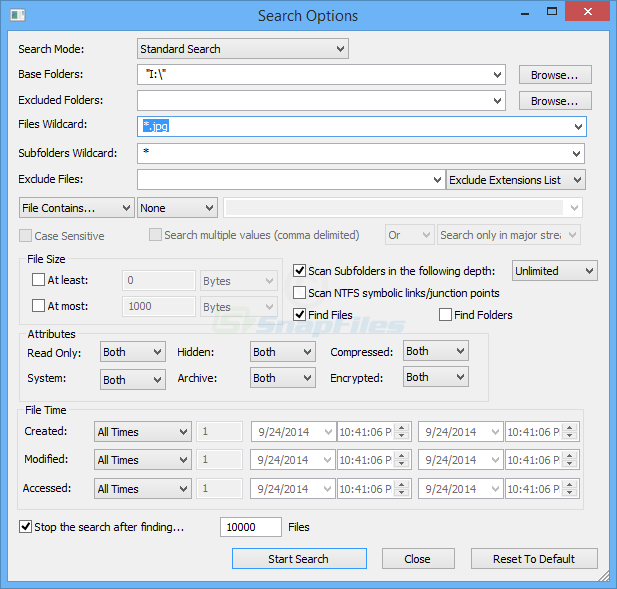
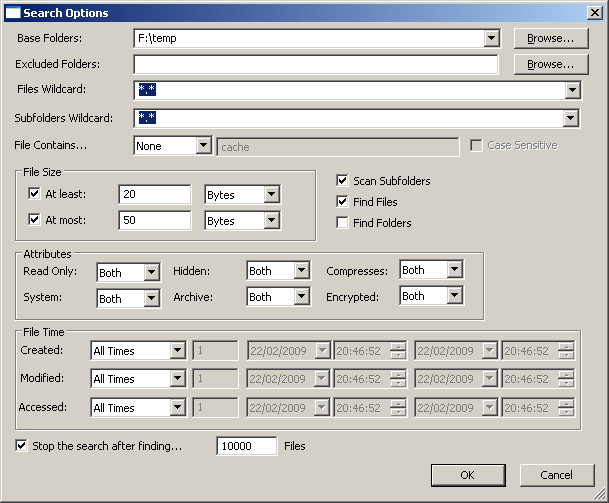
В Search Options параметры сгруппированы по смыслу. В верхней части задаются режим, исходные и исключённые папки, маски файлов и подкаталогов. Ниже располагаются поиск содержимого, границы размера, глубина обхода, флаги поиска файлов и папок, атрибуты и три независимых временных условия. Кнопка Reset To Default полезна перед новым запросом: она убирает скрытые ограничения, оставшиеся от предыдущей задачи.
Поля путей и масок являются комбинированными списками. Программа запоминает недавно использованные значения и предлагает их повторно, что ускоряет регулярные проверки одних и тех же каталогов. На общем компьютере сохранение истории можно отключить командой Don’t Save MRU Lists, чтобы строки поиска не попадали в конфигурационный файл.
Первый точный запрос
Для поиска документов в конкретном каталоге укажите путь в Base Folders, в Files Wildcard введите маску вроде *.pdf и оставьте Scan Subfolders включённым. Если нужен только верхний уровень, задайте глубину один или снимите обход подкаталогов. После Start Search найденные объекты появляются в таблице по мере чтения дерева, поэтому первые результаты можно оценивать ещё до завершения прохода.
Если список слишком широк, лучше остановить сканирование и добавить одно ограничение, а не разбирать тысячи строк вручную. Наиболее предсказуемая последовательность уточнения такова: сначала папка и маска, затем диапазон дат, затем размер, затем содержимое. Такое построение снижает число файлов, которые приходится открывать и читать для проверки текста.
Базовые папки и границы сканирования
В Base Folders разрешено перечислять несколько исходных каталогов через точку с запятой. Это удобно, когда рабочие документы находятся в нескольких папках проектов и на отдельном диске. Каждый путь обрабатывается как самостоятельная точка входа, но результаты собираются в одну таблицу, поэтому одинаковые имена из разных мест сразу видны рядом после сортировки по Filename.
Excluded Folders исключает целые ветви. Можно указывать полные пути, простые имена каталогов и маски. Запись Release исключает все папки с таким точным именем, а Documents* — каталоги, чьи имена начинаются с Documents. При проверке диска это позволяет не заходить в системные каталоги, кеши, временные выгрузки и копии, которые заведомо не относятся к задаче.
Поле Include Only Folders решает обратную задачу: поиск выполняется только в подходящих подкаталогах. Например, при базе C:\Shared маска C:\Shared\*\Images ограничит проход папками Images внутри каталогов первого уровня. Маску без полного пути тоже можно использовать, если во всём дереве нужны только каталоги с определённым названием или префиксом.
Проверяйте кавычки в путях, содержащих запятые или точки с запятой. Эти символы используются как разделители списков, поэтому имя с разделителем следует заключать в кавычки. Если один из базовых путей не существует, программа выводит предупреждение; это помогает заметить отключённый диск, переименованную сетевую папку или опечатку.
Глубина и символические ссылки
Параметр Scan Subfolders in the following depth задаёт максимальную глубину. Unlimited проходит всё дерево, а числовое значение ограничивает количество вложенных уровней. Для быстрой проверки входящей папки обычно достаточно одного или двух уровней; для архива проектов нужна неограниченная глубина, но её лучше сочетать с исключениями и маской файлов.
Флажок Scan NTFS symbolic links/junction points разрешает переход по символическим ссылкам и точкам соединения NTFS. Он нужен для некоторых перенаправленных папок и для поиска в OneDrive, однако включать его без необходимости не стоит: ссылки могут вести в большие ветви, логически находящиеся за пределами выбранного каталога.
Маски файлов и подкаталогов
Files Wildcard принимает одну или несколько масок, разделённых точкой с запятой или запятой. Запрос *.pdf;*.docx;*.xlsx собирает документы трёх типов, а invoice*.* ограничивает имена заданным префиксом. Внутренний обработчик масок сопоставляет длинные имена напрямую и не опирается на короткие имена формата 8.3.
Для поиска всех файлов безопаснее использовать одиночную звёздочку. Маска *.* означает объекты, в имени которых есть точка и расширение, поэтому файлы без расширения могут не попасть в результат. Маска *. подходит для файлов без расширения. Шаблон *.*.*.* находит имена как минимум с тремя точками.
Если реальное имя содержит запятую или точку с запятой, его нужно заключить в кавычки, иначе поле будет интерпретировано как список двух масок. Это важно при поиске выгрузок, названия которых формируются из ФИО, номера документа и даты через запятые.
Subfolders Wildcard фильтрует каталоги, в которых выполняется поиск файлов. Программа может пройти промежуточные уровни, не соответствующие маске, чтобы добраться до подходящей вложенной папки. Поэтому маска abc* способна найти каталог abc123 глубже дерева, даже если его родительское имя не начинается с abc.
Exclude Files работает в двух вариантах: список расширений или список масок. Для расширений достаточно написать exe, dll, tmp; для более сложных исключений переключите режим на wildcards и задайте, например, *_old.pdf или ~*.docx. Исключение применяется до чтения содержимого и ускоряет большие проходы.
Поиск текста и двоичных последовательностей
Поле File Contains переключается между отсутствием проверки, текстом, двоичными данными и маской. Текстовый режим ищет заданную строку внутри файла, двоичный принимает байты в шестнадцатеричной записи, например A2 C5 2F 8A. Масочный вариант позволяет использовать символы * и ? в искомой последовательности, но это не регулярные выражения.
Флажок Case Sensitive различает регистр. Для номеров договоров, артикулов и латинских идентификаторов его включают, когда регистр имеет значение; для обычных фраз чаще оставляют выключенным. Перед долгим проходом полезно проверить запрос на небольшой тестовой папке, где заведомо есть нужный пример.
Search multiple values разрешает перечислить несколько строк через запятую. Переключатель Or оставляет файлы, где найдено хотя бы одно значение, а And требует присутствия всех значений. Кавычки защищают значение, содержащее запятую. Такой запрос удобен для отбора документов, где одновременно встречаются номер проекта, фамилия ответственного и обозначение этапа.
Команда File Doesn’t Contain выполняет отрицательную проверку. Её применяют, чтобы найти шаблоны договоров без обязательной фразы или конфигурационные файлы без нужного параметра. Если текст хранится в сжатом контейнере или неподдерживаемой кодировке, отсутствие совпадения не доказывает отсутствие фразы.
PDF и документы Office
Обычный побайтовый просмотр хорошо работает с простыми текстовыми файлами, но PDF, DOCX и XLSX могут хранить текст внутри структурированных или сжатых контейнеров. Опция Use Windows search handlers to find text inside Microsoft Office documents and other file types передаёт извлечение текста установленным в системе обработчикам поиска.
Для PDF результат зависит от доступного PDF search handler или iFilter. Если обработчик не установлен либо не зарегистрирован для расширения .pdf, программа найдёт документ по имени и свойствам, но не обязательно увидит текст страниц. Сканированные PDF без текстового слоя также не дают совпадений: перед поиском им требуется OCR.
При диагностике создайте небольшой PDF с уникальной фразой, положите его в отдельную папку и выполните поиск только по ней. Если совпадения нет, проверьте системный поиск по этому документу, наличие обработчика и соответствующую опцию SearchMyFiles. Такой тест отделяет проблему извлечения текста от ошибок в путях и фильтрах.
Поиск содержимого не показывает контекст совпадения и не строит предпросмотр страницы. Таблица сообщает, какой файл удовлетворил условию, после чего документ нужно открыть в назначенной программе. Для анализа фрагментов текста удобнее средство с панелью предпросмотра, а SearchMyFiles сильнее в сочетании содержимого с точными файловыми ограничениями.
Размер, атрибуты и владелец
Границы At least и At most работают независимо. Можно задать только нижнюю, только верхнюю или обе границы, выбрав Bytes, KB, MB либо GB. Диапазон полезен не только для крупных файлов: поиск объектов от 0 до 0 байт выявляет пустые файлы, а небольшое окно размеров помогает найти служебную выгрузку, точное имя которой забыто.
В основном списке доступны Size и Size on Disk. Первое значение показывает логический размер содержимого, второе — занятое место с учётом кластеров и особенностей хранения. Для множества небольших файлов разница может быть значительной; в режиме Summary она агрегируется в Wasted Space.
Фильтры Read Only, Hidden, System, Archive, Compressed и Encrypted имеют три состояния: оба варианта, только нет или только да. Чтобы найти скрытые, но не системные файлы, поставьте Hidden в Yes, System в No, остальные оставьте Both.
More Options содержит фильтр по владельцу. Разрешены несколько имён для включения или исключения и маски вроде admin*. В таблице владелец отображается только при включённом Retrieve File Owner; получение этих данных создаёт дополнительные обращения к системе безопасности, поэтому на больших деревьях его лучше включать только при необходимости.
Недоступные объекты могут требовать запуска с повышенными правами. Команда Run As Administrator перезапускает поиск в соответствующем контексте. Повышение прав не следует использовать автоматически: сначала ограничьте базовую папку и убедитесь, что задача действительно включает защищённые системные каталоги.
Фильтры времени
Для каждого файла можно независимо ограничить Created, Modified и Accessed. Режим All Times не ставит границ; Time Range задаёт точные начало и конец; варианты Last XX Seconds, Minutes, Hours или Days отсчитывают интервал назад от момента запуска. Так формируется запрос вроде PDF, изменённые за последние 90 минут, размером от 100 КБ до 20 МБ.
Дата создания в Windows не всегда отражает реальный возраст документа. Копирование на другой диск может создать новый объект с текущей датой создания, тогда как время изменения сохранит дату последнего редактирования. Для недавно поступивших копий полезна Created, для фактически отредактированных документов — Modified.
Опция Time Range And Date Range Separately позволяет задать календарный диапазон и часы суток отдельно. Например, можно отобрать файлы, изменённые в течение месяца, но только между 08:00 и 10:00 каждого дня. Это удобно при расследовании операций, выполнявшихся в определённую смену.
Временные границы можно интерпретировать по локальному времени либо GMT. При сравнении данных с серверными журналами и резервными копиями важно выбрать одну систему отсчёта, иначе часовые пояса и летнее время дадут смещение. В таблице можно включить Show Time in GMT.
Столбец Entry Modified Time доступен для NTFS и показывает время изменения записи каталога, а не содержимого файла. Его извлечение включается отдельно. Это значение может помочь при техническом анализе перемещений и переименований, но не заменяет обычный Modified Time.
Длина имени и полного пути
Фильтр длины находит имена или полные пути длиннее заданного числа символов. Он полезен перед переносом архива в систему с более строгими ограничениями, перед записью на носитель, распаковкой вложенных архивов или синхронизацией с программой, которая не принимает длинные пути.
Сначала ищут длинные полные пути, потому что проблема часто создаётся суммой коротких имён многих вложенных папок. Затем сортируют результат по Folder или Filename и решают, что безопаснее сократить: имя документа, название проекта или один из промежуточных каталогов. Переименование лучше выполнять после сохранения списка исходных путей.
Фильтр не исправляет путь автоматически и не проверяет ограничения конкретного стороннего приложения. Он лишь выявляет кандидатов по длине. Если ошибка возникает при копировании, дополнительно учитывайте запрещённые символы, права доступа и наличие слишком глубоких ссылок.
Таблица результатов и работа со столбцами
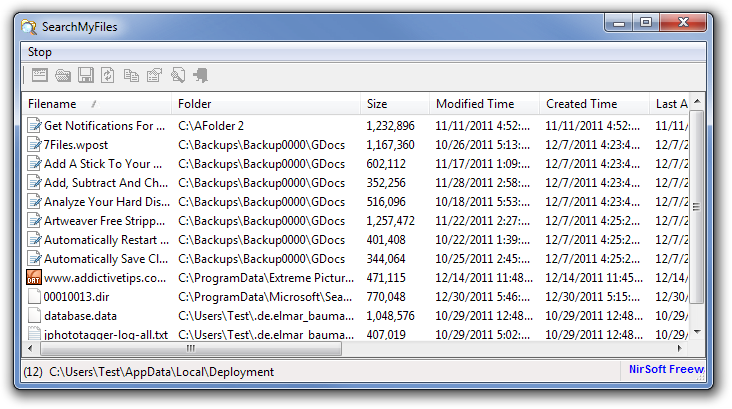
Основное окно строит результаты в виде обычной таблицы Windows. Базовые столбцы показывают имя, полный путь, размер, время создания, изменения и доступа, атрибуты, расширение и тип объекта. Дополнительные поля зависят от режима: при поиске дубликатов появляется номер группы, при сводке — число файлов, суммарный размер и потерянное место, а при включённом получении владельца — учётная запись владельца.
Сортировка выполняется нажатием по заголовку столбца. По Filename удобно группировать одноимённые документы, по Modified Time — находить самые свежие изменения, по Size — быстро переходить к крупным объектам. Повторное нажатие меняет направление. Для сравнения путей полезен столбец Full Path: близкие каталоги окажутся рядом, если сортировать именно по нему, а не по короткому имени.
Через Choose Columns задаются видимые поля и их порядок. Ненужные столбцы можно убрать, чтобы экспорт не превращался в слишком широкую таблицу. Ширина столбцов меняется вручную; команда Auto Size Columns подгоняет её по содержимому, а Auto Size Columns+Headers учитывает также длину заголовков. Настройки расположения сохраняются между запусками, поэтому рабочий набор не приходится восстанавливать каждый раз.
Выделение строк и быстрые команды
Стандартные сочетания Ctrl+A, Ctrl+C и Ctrl+F работают привычно. Ctrl+A выделяет текущую таблицу, Ctrl+C копирует выбранные строки в буфер обмена, а поиск по уже сформированному списку помогает перейти к нужной записи без повторного сканирования диска. При большом результате сначала отсортируйте таблицу и только затем выделяйте диапазон через Shift: так меньше риск захватить соседнюю группу.
Команда Mark Odd/Even Rows не меняет данные, а лишь облегчает чтение широких списков. Для длинных путей особенно полезно увеличить шрифт таблицы или выбрать другой шрифт в настройках. Это влияет только на отображение: маски, кодировка поиска и сохранённые отчёты от размера шрифта не зависят.
Двойной щелчок по строке выполняет действие, назначенное в настройках: обычно открывает файл либо его свойства. Для безопасной проверки лучше оставить открытие файла, а удаление и перемещение выполнять только через отдельные команды контекстного меню. Так случайный двойной щелчок не превращается в необратимую операцию.
Открытие файла, папки и системных свойств
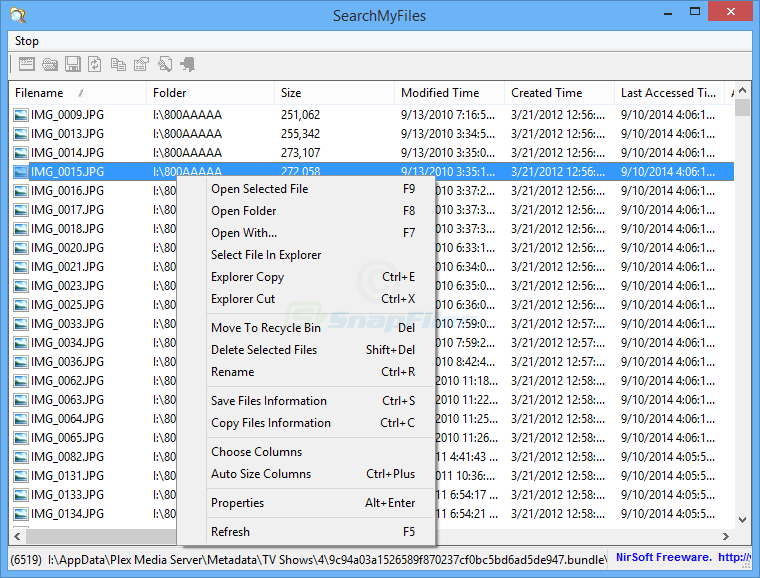
Open Selected File запускает объект в программе, связанной с его расширением. Open Folder In Explorer открывает содержащую папку, а Open Folder And Select File передаёт Проводнику путь и пытается выделить конкретный объект. Последняя команда удобна, когда нужно увидеть соседние версии документа или перетащить файл в другое окно.
Существует практическое ограничение Проводника: команда с выделением рассчитана на обычные пути и может не сработать с очень длинным именем, недоступным сетевым ресурсом или объектом, который был перемещён после завершения поиска. В таком случае скопируйте Full Path, откройте ближайший существующий каталог и проверьте путь по уровням.
Properties вызывает стандартное окно свойств Windows. Через него проверяют цифровые подписи исполняемых файлов, права доступа, атрибуты и сведения о версии. SearchMyFiles не заменяет это системное окно и не показывает содержимое документа в собственной панели, поэтому подробная проверка найденного объекта выполняется внешними средствами.
Копирование путей и данных
Copy Full Path переносит в буфер один или несколько полных путей. Это удобнее обычного копирования строк, когда список нужно вставить в сценарий, командную строку, письмо или журнал инцидента. Для имён без путей используется отдельная команда, а Copy Selected Items выдаёт табличные значения выбранных столбцов.
При передаче путей в PowerShell или cmd заключайте значения с пробелами в кавычки. Если копируется несколько строк, заранее решите, нужен ли получателю полный путь, имя или вся таблица: смешанный вывод сложнее обработать автоматически. Для регулярного обмена лучше сохранить CSV с фиксированным набором столбцов.
Удаление, корзина и контроль риска
Delete Selected Files удаляет отмеченные объекты, а Delete Selected Files To Recycle Bin отправляет их в корзину, когда это поддерживает файловая система. Для документов и дубликатов безопаснее начинать с корзины. Сетевые ресурсы, съёмные носители и некоторые длинные пути могут обходить корзину; текст подтверждения нужно читать перед продолжением.
Перед удалением программа предупреждает, если выделены файлы с одинаковым именем, но разным содержимым. Такое предупреждение важно в режиме Duplicate Names Search: совпадение имени ещё не означает, что документы взаимозаменяемы. Сравните размер, даты, путь и при необходимости откройте оба файла.
Удаление недоступно для папок в некоторых режимах и не превращает SearchMyFiles в менеджер очистки. Утилита помогает сформировать точный список, но не оценивает, нужен ли объект системе или приложению. Не удаляйте файлы из Windows, Program Files, ProgramData и профилей других пользователей только потому, что они велики или повторяются.
Безопасный порядок массовой очистки
- Сохраните исходный результат в CSV или HTML, чтобы осталось доказательство найденных путей.
- Отсортируйте объекты по группе дубликатов, полному пути и дате изменения.
- Откройте по одному файлу из каждого сомнительного расположения и проверьте содержимое.
- Сначала переместите или отправьте в корзину небольшую тестовую группу.
- Убедитесь, что рабочие приложения открывают оставшиеся копии, и только затем продолжайте.
Если операция завершилась не полностью, обновите поиск. Старые строки не исчезают автоматически после внешнего перемещения или удаления; таблица является снимком результата на момент сканирования. Повторный проход показывает фактическое состояние и не даёт случайно работать с уже несуществующими путями.
Поиск дубликатов по содержимому
Duplicate Search сравнивает файлы по содержимому, а не только по имени. Сначала программа группирует кандидатов одинакового размера, затем читает данные для подтверждения полного совпадения. Благодаря предварительной группировке файлы разных размеров не сравниваются побайтно, но на больших архивах чтение всё равно может занять заметное время.
В Search Options выберите Duplicate Search, задайте одну или несколько базовых папок и при необходимости ограничьте маску. Маска *.pdf проверит только PDF, а диапазон размера исключит мелкие служебные файлы. Чем уже исходный набор, тем меньше дисковых операций и тем проще анализ результата.
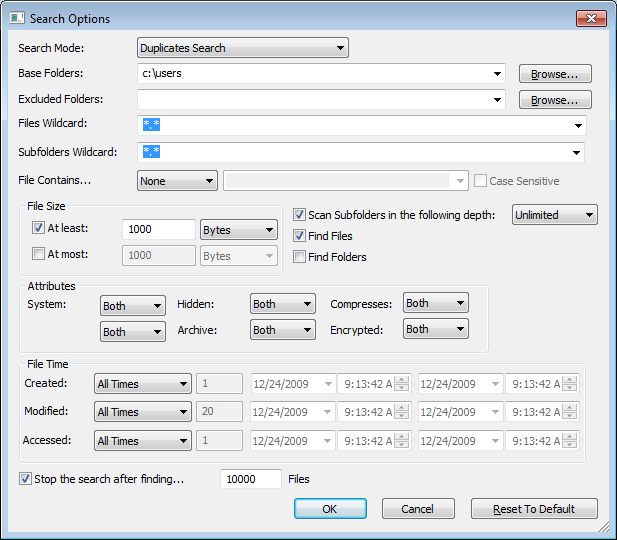
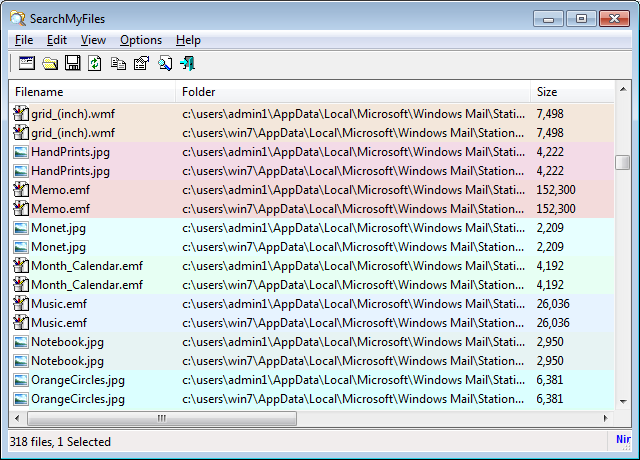
В результате каждая подтверждённая группа получает собственный номер. Сортировка по Duplicate Group размещает копии рядом, а столбцы Filename, Full Path, Size и Modified Time помогают решить, какую оставить. Одинаковый размер сам по себе недостаточен: ориентируйтесь на номер группы, присвоенный после сравнения содержимого.
Что считать основной копией
SearchMyFiles не назначает оригинал автоматически. Для рабочего архива основной обычно считают копию в утверждённой структуре проекта, с понятным именем и корректными правами доступа. Файл с самой ранней датой не обязательно исходный: даты могли измениться при копировании, распаковке или восстановлении.
Если одинаковый документ лежит в рабочей папке и резервной копии, удаление резервного экземпляра может нарушить политику хранения. Аналогично, дубликат в папке программы может быть частью установленного компонента. Решение принимают по назначению каталога, а не только по совпадению байтов.
Для фото, видео и больших образов сравнение нагружает накопитель. На жёстком диске лучше проверять отдельные ветви по очереди; на сетевой папке — запускать запрос в период низкой нагрузки. Прерывание кнопкой Stop не повреждает файлы, но уже показанный список может быть неполным, поэтому его нельзя считать итогом.
Дубликаты между двумя наборами
Чтобы сравнить, например, старый и новый архив, перечислите оба пути в Base Folders и исключите служебные каталоги. После поиска сортируйте по группе, затем смотрите Full Path. Группа, где одна копия находится в каждом архиве, показывает пересечение; группа с несколькими копиями внутри одного архива выявляет внутреннее размножение.
Если нужно узнать, какие файлы есть только в одном наборе, режим дубликатов по содержимому неудобен сам по себе: он показывает совпавшие группы. Для этой задачи используйте Non-Duplicates Search или Compare Mode, заранее выровняв маски и диапазоны, чтобы сравнивались одинаковые классы объектов.
Совпадающие имена и уникальные файлы
Duplicate Names Search ищет одинаковые имена независимо от содержимого. Режим полезен при слиянии папок, когда два разных документа называются report.pdf, scan.pdf или contract.docx. Доступны варианты сопоставления полного имени, имени без расширения и сочетаний, учитывающих либо игнорирующих расширение.
Имена сравниваются быстрее содержимого, но результат требует ручной проверки. Два файла report.pdf могут быть точными копиями, разными редакциями или совершенно разными документами. Откройте свойства и содержимое, сравните размер и дату, а для доказательства точного совпадения запустите Duplicate Search по этим папкам.
Non-Duplicates Search, напротив, оставляет объекты, для которых не найдено совпадение по выбранному критерию. Так можно обнаружить уникальные файлы перед объединением двух резервных копий. Важно включить обе сравниваемые папки в один запрос; отдельные запуски не формируют общий набор для сопоставления.
Compare Mode для двух папок
Compare Mode предназначен для сопоставления двух базовых папок. Он помогает увидеть файлы, существующие только с одной стороны, либо различающиеся по заданным признакам. Перед запуском проверьте, что обе папки указаны в правильном порядке и содержат сопоставимую структуру.
Сравнение по имени и размеру выполняется быстрее полного чтения, но не гарантирует идентичность. Для юридически значимых или архивных документов после первичного отбора следует проверить содержимое либо вычислить криптографические хэши внешним инструментом. SearchMyFiles не выводит встроенную колонку SHA-256 для каждого результата.
При сравнении синхронизируемых каталогов временные файлы и кеши создают шум. Исключите маски ~*, *.tmp, *.bak и известные служебные подкаталоги. Список исключений должен соответствовать реальной структуре: слишком широкая маска способна скрыть нужные резервные версии.
Сводка по папкам и расход места
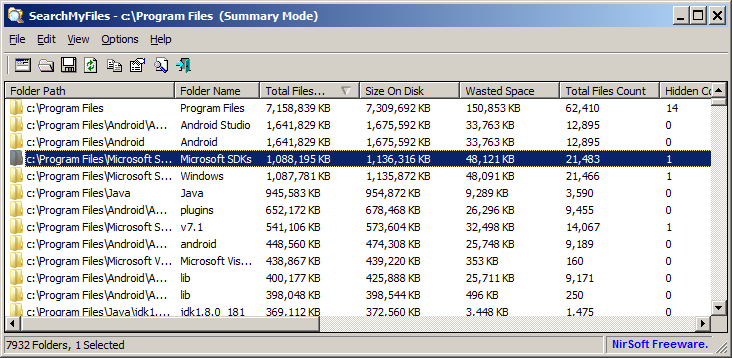
Summary Mode агрегирует сведения по каталогам вместо показа каждой отдельной записи. Для каждой папки отображаются количество подходящих файлов, суммарный логический размер, размер на диске и Wasted Space. Режим полезен, когда нужно понять распределение документов, а не получить перечень всех объектов.
Сводка подчиняется тем же фильтрам. Если указать *.pdf, размеры относятся только к PDF; если ограничить дату изменения, учитываются только документы в заданном интервале. Поэтому перед интерпретацией таблицы проверьте окно Search Options: пустая или неожиданно маленькая папка может быть результатом фильтра, а не фактического отсутствия файлов.
Логический размер и размер на диске
Логический размер равен сумме длин файлов. Size on Disk учитывает выделенные кластеры, поэтому множество мелких файлов может занимать больше. Wasted Space показывает разницу между этими величинами и помогает обнаружить каталоги, где структура из тысяч малых объектов расходует пространство неэффективно.
Сжатые, разреженные и облачные файлы усложняют интерпретацию. Значение, сообщаемое файловой системой, может отличаться от объёма, который потребуется после полной загрузки из облака или распаковки. Для освобождения места сверяйте сводку со свойствами диска и статусом синхронизации.
Сортировка по Total Size выводит самые объёмные папки вверх, по Files Count — каталоги с наибольшим количеством объектов, а по Wasted Space — места с высокой кластерной потерей. Эти три сортировки отвечают на разные вопросы; нельзя заменять одну другой.
Практическая ревизия каталога документов
- Выберите Summary Mode и укажите корень рабочего архива.
- Ограничьте маску типами документов, которые действительно анализируются.
- Сохраните сводку до изменений как контрольный отчёт.
- Откройте крупнейшие папки отдельным стандартным поиском и отсортируйте файлы по размеру.
- После очистки повторите сводку с теми же параметрами и сравните итоговые значения.
Такой подход отделяет диагностику от действий. Сначала сводка показывает, где находится объём, затем стандартный режим раскрывает конкретные файлы. Удалять объекты прямо по агрегированной строке не следует: папка может содержать важные документы, которые просто удовлетворили широкой маске.
Поиск пустых папок
Empty Folders Search выводит каталоги, в которых программа не обнаружила файлов или подпапок, учитываемых выбранным режимом. Это быстрее ручного раскрытия дерева после переноса проекта, распаковки архива или удаления временных данных. Базовую папку следует выбирать узко: системный диск содержит служебные пустые каталоги, необходимые программам.
Понятие пустоты требует проверки. Папка может содержать скрытый или системный объект, недоступный текущей учётной записи, точку соединения либо файл, исключённый маской. Перед удалением включите отображение скрытых и системных атрибутов, снимите лишние исключения и повторите поиск с правами, достаточными для чтения нужной ветви.
В синхронизируемых и облачных каталогах пустая папка иногда служит элементом структуры. Удаление может распространиться на другие устройства. В репозиториях пустой каталог может сохраняться специальным файлом, который был исключён маской. Поэтому массовая очистка оправдана лишь в пользовательской временной структуре, назначение которой известно.
Если требуется найти папки без файлов, но с пустыми подпапками, результат может зависеть от выбранного варианта Empty Folders. Сначала проверьте небольшой тестовый пример с несколькими уровнями. Это позволяет понять, считает ли программа родительский каталог пустым после учёта вложенной структуры.
Сохранение результатов и форматы отчётов
Save Selected Items сохраняет только выделенные строки, а Save All Items — весь текущий результат. Доступны текст с разделителями, табличный текст, CSV, HTML и XML. Набор видимых столбцов определяет структуру отчёта, поэтому лишние поля лучше скрыть заранее.
Текстовый файл удобен для журнала, CSV — для Excel, LibreOffice Calc и последующей обработки, HTML — для просмотра таблицы в браузере, XML — для интеграции с инструментами, которые ожидают структурированные данные. Сгенерированный HTML не содержит самих файлов и не является интерактивным интерфейсом SearchMyFiles; это статический снимок строк.
Команда HTML Report – All Items создаёт временный отчёт и открывает его назначенным браузером. Она подходит для быстрой печати или передачи списка на проверку. Для долговременного хранения лучше использовать Save All Items и выбрать постоянное имя, поскольку временный файл может быть удалён системой.
Кодировка CSV и текстовых файлов
В окне сохранения можно выбрать кодировку. Для русских имён и путей безопасным вариантом обычно является UTF-8, а при импорте в старую программу может потребоваться локальная ANSI-кодировка. Ошибка кодировки проявляется кракозябрами, вопросительными знаками или неверным разделением символов.
Если Excel открывает UTF-8 CSV некорректно, импортируйте файл через механизм получения данных и явно задайте UTF-8, разделитель и типы столбцов. Двойной щелчок по CSV использует региональные настройки и может неверно определить запятую или точку с запятой. Сам результат SearchMyFiles при этом остаётся корректным.
До сохранения проверьте, какие строки выделены. Команда для выбранных элементов не предупреждает, что часть таблицы осталась вне выделения. Для полного контрольного отчёта используйте Save All Items, а для передачи отдельной группы — сначала отфильтруйте или отсортируйте список и выделите только нужные строки.
Автоматическое сохранение
Параметр /scomma сохраняет CSV, /stab — табличный текст, /shtml — HTML, а /sxml — XML. Эти ключи применяются вместе с параметрами запроса и позволяют получить отчёт без ручного диалога.
Ключи /SaveDirect и /StartSearch могут менять поведение автоматического запуска. Перед включением в планировщик протестируйте команду в обычном окне и проверьте код возврата, существование файла и число строк. Пустой отчёт может означать отсутствие совпадений, ошибочный путь или недостаточные права.
Имя отчёта лучше снабжать датой и временем, иначе очередной запуск перезапишет предыдущий. В пакетном файле также создайте каталог назначения заранее и записывайте стандартный вывод или собственный журнал, чтобы отличать успешный пустой результат от сбоя запуска.
Конфигурация, история и перенос настроек
Параметры интерфейса и последние значения хранятся в конфигурационном файле SearchMyFiles.cfg рядом с программой либо в выбранном расположении конфигурации. В него попадают размеры окон, порядок столбцов, история полей и другие пользовательские настройки. Удаление файла возвращает значения по умолчанию, но перед этим стоит закрыть программу.
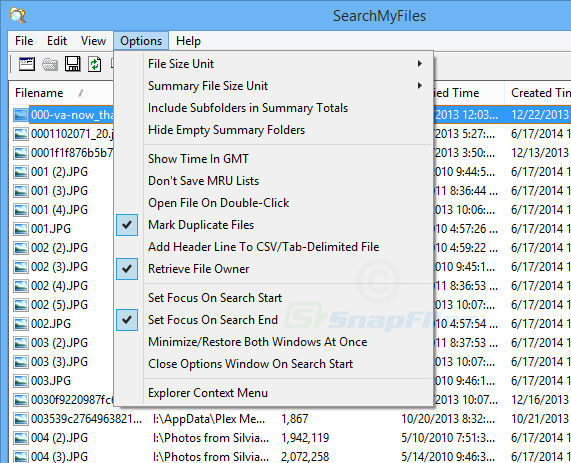
Опция Don’t Save MRU Lists запрещает сохранять списки недавно введённых путей и строк. Она полезна на общем рабочем месте и при поиске конфиденциальных названий. Уже записанная история может оставаться в существующем конфигурационном файле, поэтому после включения опции проверьте его содержимое или создайте чистую конфигурацию.
Ключ /cfg позволяет указать отдельный конфигурационный файл. Так создают независимые профили: один для поиска документов, другой для дубликатов, третий для автоматической сводки. Раздельные файлы уменьшают риск, что ручное изменение столбцов или кодировки повлияет на отчёт задания.
При переносе на другой компьютер копирование конфигурации воспроизводит не только удобные размеры окон, но и пути, которые там могут не существовать. Первый запуск профиля следует проверить вручную. Особенно внимательно относитесь к сетевым буквам дисков: одна и та же буква на разных машинах может указывать на разные ресурсы.
Интеграция с Проводником
В Options можно включить пункт SearchMyFiles в контекстном меню папок Проводника. После этого выбранный каталог передаётся как базовая папка, что ускоряет разовые проверки. Интеграция не индексирует диск и не заменяет стандартную строку поиска; она лишь запускает окно с уже подставленным путём.
Если команда не появляется, проверьте, что опция включена в той же разрядности и учётной записи, где открыт Проводник. Перезапуск Проводника или повторный вход в систему может обновить меню. Корпоративная политика и защитное программное обеспечение способны блокировать изменение обработчиков контекстного меню.
Для удаления пункта достаточно снять соответствующую опцию. Не нужно вручную очищать реестр, пока стандартная команда программы работает. Если использовались несколько копий SearchMyFiles из разных папок, убедитесь, что контекстное меню ссылается на нужный путь и не осталось устаревшей записи.
Командная строка и повторяемые запросы
Командная строка принимает почти все поля Search Options: базовые и исключённые папки, маски файлов и подкаталогов, режим, поиск содержимого, диапазоны размера и времени, атрибуты, глубину и формат вывода. Это позволяет закрепить один и тот же запрос в сценарии вместо ручного заполнения окна.
Параметры начинаются с косой черты и обычно передают значение следующим аргументом. Пути с пробелами заключают в кавычки. Несколько масок или папок передаются строкой в том формате, который принимает соответствующее поле интерфейса; символы-разделители внутри имени требуют дополнительной проверки кавычек.
Для воспроизводимости сначала настройте запрос в интерфейсе и сохраните результат. Затем перенесите каждое условие в команду по одному, сравнивая число строк. Если сразу написать длинную команду, трудно понять, какой ключ исключил нужные файлы.
Сценарий ежедневного списка изменённых PDF
Практический сценарий состоит из базовой папки архива, маски *.pdf, фильтра Modified за последние сутки и сохранения CSV. Запуск по расписанию формирует список документов, которые менялись после предыдущего контроля. Отчёт показывает пути и метаданные, но не доказывает, кто внёс содержательные изменения; для этого нужна система аудита или контроля версий.
При запуске от Планировщика задач учётная запись может видеть другой набор сетевых дисков. Используйте UNC-путь вместо буквы, предоставьте права этой учётной записи и включите журналирование. Интерактивный тест под своей учётной записью не гарантирует доступ фонового задания.
Сценарий контроля входящей папки
Для входящих сканов можно искать PDF и TIFF, созданные за последние часы, исключая файлы нулевого размера. Отчёт помогает заметить зависшие процессы, пустые результаты сканирования и неожиданно крупные документы. SearchMyFiles не наблюдает папку непрерывно: каждый запуск выполняет новый проход.
Если требуется реакция сразу после появления файла, используйте механизм наблюдения файловой системы или специализированную автоматизацию, а SearchMyFiles оставьте для периодической сверки. Частые полные сканирования большой сетевой папки создают лишнюю нагрузку и могут пересекаться, если предыдущий запуск ещё не завершён.
Русский интерфейс и точность терминов
Для русификации используется языковой INI-файл, имя которого начинается с SearchMyFiles_lng. Его помещают в папку с исполняемым файлом и перезапускают программу. Если файл соответствует структуре интерфейса, подписи меню, окон и сообщений отображаются на русском; найденные имена файлов не зависят от языка меню.
При отсутствии перевода программа показывает английские подписи. Проверьте точное имя INI, отсутствие двойного расширения вроде .ini.txt и расположение рядом с запускаемым SearchMyFiles.exe. Если на компьютере несколько копий утилиты, языковой файл мог оказаться не в той папке.
Перевод облегчает навигацию, но документация и примеры ключей командной строки часто используют английские названия. В рабочих инструкциях полезно один раз указать оба термина: Base Folders — базовые папки, Files Wildcard — маска файлов, Excluded Folders — исключённые папки. Тогда сотрудник сможет свериться и с русским окном, и со справкой.
Имена форматов, расширения, маски и ключи не переводятся. Не следует вводить русские аналоги служебных слов или менять латинские расширения. Кодировка путей поддерживает кириллицу, однако при сохранении отчёта нужно выбрать подходящую кодировку, иначе проблема появится уже на этапе открытия CSV.
Совместимость и доступ к файловым системам
SearchMyFiles работает в Windows от 2000 до 11 и существует в 32- и 64-разрядном исполнении. Для обычного пользовательского поиска разрядность не влияет на список файлов. В контекстной интеграции и при работе с системными компонентами логичнее выбирать сборку, соответствующую разрядности Windows.
Программа использует доступ, предоставленный текущей учётной записи. Она может искать на локальных дисках, подключённых носителях и сетевых ресурсах, если путь доступен через файловую систему Windows. Наличие ресурса в Проводнике не всегда означает, что он доступен другому пользователю или заданию Планировщика.
NTFS предоставляет владельца, расширенные атрибуты, точки соединения и альтернативные потоки. На FAT, exFAT или сетевом протоколе часть метаданных может отсутствовать либо вести себя иначе. Фильтр по владельцу и значения Size on Disk следует трактовать с учётом возможностей конкретного тома.
Длинные пути поддерживаются лучше, чем во многих старых системных диалогах, но последующие действия зависят от внешней программы. SearchMyFiles может показать объект, который Проводник, архиватор или редактор не открывает из-за ограничения пути. В таком случае сократите имя или перенесите родительскую папку ближе к корню.
Облачные файлы и OneDrive
При поиске в OneDrive может потребоваться разрешить сканирование символических ссылок и точек соединения. Файл-заполнитель, который хранится только в облаке, способен сообщать метаданные без локального содержимого. Поиск текста или побайтовое сравнение могут инициировать загрузку либо завершиться без чтения, в зависимости от состояния и политики синхронизации.
Перед массовым поиском содержимого проверьте значки статуса и свободное место. Если задача состоит только в инвентаризации имён, отключите чтение содержимого. Если нужно сравнить байты, убедитесь, что файлы доступны локально; иначе скорость и сетевой трафик будут непредсказуемыми.
Сетевые папки
Для сетевого пути лучше использовать UNC-форму, поскольку буква подключённого диска относится к конкретному сеансу. В Excluded Folders исключите каталоги резервных копий, кешей и временных выгрузок, чтобы не читать их через сеть. Поиск содержимого по Wi-Fi или VPN заметно медленнее поиска по имени.
Ошибка доступа к части дерева не всегда останавливает весь проход. Поэтому результат следует воспринимать как список доступных совпадений, а не как доказательство отсутствия файла во всём ресурсе. При расследовании проверьте сообщения, права и выполните контрольный поиск под учётной записью с требуемым доступом.
Производительность и планирование поиска
SearchMyFiles не поддерживает постоянный индекс: каждый запрос проходит выбранные каталоги заново. Это даёт актуальный снимок и позволяет применять сложные фильтры без предварительной базы, но широкое сканирование всего диска медленнее индексаторов по имени. Скорость определяется числом объектов, типом накопителя, метаданными и необходимостью читать содержимое.
Самый дорогой этап — чтение каждого файла для File Contains или сравнения дубликатов. Фильтры по папке, имени, размеру, датам и атрибутам следует задавать до содержимого, чтобы сократить набор кандидатов. Например, сначала ограничьте запрос PDF за последний месяц, а затем добавляйте фразу.
Получение владельца тоже замедляет работу, особенно на сетевых ресурсах и при сложных списках контроля доступа. Отключите Retrieve File Owner, если столбец не нужен. Переход по junction points увеличивает объём дерева и иногда приводит к повторному обходу логически связанных каталогов.
На жёстком диске параллельные тяжёлые операции ухудшают скорость из-за перемещений головок. На SSD ограничением чаще становится чтение множества мелких файлов и антивирусная проверка. Не отключайте защиту ради ускорения; лучше уменьшите область поиска и запускайте длительные проверки в подходящее время.
Как ускорить конкретный запрос
- Выберите самый узкий общий каталог вместо корня диска.
- Исключите системные, резервные и временные ветви.
- Задайте расширения и диапазон размера до поиска содержимого.
- Ограничьте даты, если интересуют недавние документы.
- Отключите владельца и переход по ссылкам, когда они не нужны.
- Разделите сетевой архив на несколько осмысленных проходов.
Кнопка Stop пригодна для диагностики слишком широкого запроса. Остановите его, посмотрите уже найденные пути и определите, какая ветвь создаёт шум. Затем добавьте исключение и начните заново. Продолжение остановленного прохода с того же места не предусмотрено.
Работа с PDF-документами
Для поиска PDF по имени укажите *.pdf. Несколько расширений задаются одной строкой, например *.pdf;*.xps;*.djvu, если архив содержит разные форматы. Маска не проверяет реальный формат файла: объект с расширением .pdf попадёт в список даже при повреждённом или подменённом содержимом.
Поиск по дате изменения помогает найти документы, которые редактировались или заменялись в заданный период. Дата доступа менее надёжна: её обновление зависит от настроек файловой системы. Для входящих сканов чаще полезна дата создания, а для рабочих редакций — дата изменения.
Размер позволяет отделить пустые или подозрительно маленькие PDF от многостраничных сканов. Нулевой размер однозначно указывает на отсутствие данных, но небольшой размер не доказывает повреждение: текстовый одностраничный PDF может быть компактным. Проверку выполняют открытием или валидатором.
Поиск текста внутри PDF
Чтобы искать фразу внутри PDF, включите использование системных обработчиков поиска и убедитесь, что для PDF зарегистрирован подходящий обработчик. Затем задайте File Contains и сначала протестируйте уникальную фразу на одном документе. Успешный поиск по имени не подтверждает работу извлечения текста.
Текстовый слой отсутствует в сканах, состоящих из изображений. В таком документе фамилия видна человеку на странице, но не существует как символы. Необходимо распознавание OCR и сохранение текстового слоя, после чего файл можно проверить повторно.
Некоторые PDF используют нестандартное кодирование шрифтов или защиту, мешающую извлечению. Если системный поиск также не видит фразу, проблема находится вне SearchMyFiles. Откройте документ в PDF-редакторе, попробуйте выделить текст и при необходимости выполните OCR или экспорт текста.
Результат не указывает страницу и не подсвечивает совпадение. Для проверки откройте файл и воспользуйтесь поиском PDF-просмотрщика. Если требуется сразу видеть фрагменты и ранжирование, выбирайте систему полнотекстового поиска с предпросмотром.
Дубликаты PDF
Duplicate Search обнаруживает полностью одинаковые PDF, даже если они лежат под разными именами. Если в один экземпляр добавили метаданные, комментарий, подпись или изменили порядок объектов, байты будут отличаться, хотя страницы могут выглядеть одинаково. Визуально эквивалентные, но технически разные PDF не объединяются в одну группу.
Перед удалением копий проверьте наличие электронных подписей, закладок, вложений и форм. Два документа с одинаковым внешним видом могут иметь разные интерактивные данные. Побайтовое совпадение гарантирует одинаковый файл, но отсутствие совпадения не означает различие видимого содержания.
Поиск проблемных имён и длинных путей
Фильтр длины полного пути помогает выявить PDF, которые могут не открываться в старом редакторе, не прикрепляться к письму или не копироваться в другой каталог. Сортировка по Full Path Length показывает самые длинные значения. Сначала сократите названия верхних папок, поскольку это уменьшит путь сразу для всей ветви.
Duplicate Names Search полезен перед объединением сканов из разных отделов, где устройства создают типовые имена вроде Scan0001.pdf. Одинаковое имя в разных папках предупреждает о конфликте при копировании, но не говорит о совпадении содержимого. Переименовывайте файлы по осмысленной схеме до слияния.
Инвентаризация рабочих и архивных папок
Для инвентаризации задайте набор деловых расширений, сохраните полный путь, размер, даты и атрибуты в CSV. Такой отчёт помогает оценить состав папки перед миграцией, но не заменяет резервную копию и не фиксирует хэш содержимого. После переноса повторите запрос и сопоставьте количество и размеры.
Чтобы обнаружить устаревшие рабочие копии, используйте дату изменения и маски имён *_old, *copy*, *копия*. Название является лишь признаком. Документ с таким словом может быть единственным утверждённым экземпляром, поэтому удаление требует проверки владельцем процесса.
Фильтр владельца помогает распределить найденные файлы по учётным записям, однако владелец NTFS не равен автору документа. Владельцем может стать администратор, служба или пользователь, выполнивший копирование. Для авторства изучают свойства формата и систему документооборота.
Сводка по папкам показывает крупные ветви перед архивированием. После выбора кандидата стандартный поиск раскрывает состав. Для архивов, где важна неизменность, сохраните контрольные хэши отдельным инструментом; SearchMyFiles отвечает за отбор и табличный перечень, а не за криптографическую фиксацию.
Типовые ошибки и способы устранения
Нужный файл не найден
Сначала сбросьте параметры через Reset To Default и выполните минимальный запрос по точной родительской папке с маской *. Если файл появился, возвращайте условия по одному. Чаще всего результат скрывают старая маска, временной диапазон, граница размера, Excluded Folders или отключённый Scan Subfolders.
Проверьте различие между * и *.*. Одиночная звёздочка включает имена без расширения, тогда как *.* ориентирована на имена с точкой. Для точного расширения не добавляйте лишний пробел после разделителя. Если имя содержит запятую или точку с запятой, заключите маску или путь в кавычки.
Убедитесь, что базовая папка существует в текущем сеансе. Подключённый диск мог изменить букву, VPN — отключиться, а облачная папка — переместиться. Скопируйте путь в Проводник и проверьте доступ. Для сетевого задания используйте UNC-путь.
Если объект находится за junction point или в структуре OneDrive, включите соответствующее сканирование ссылок. Делайте это для узкой базы, чтобы не уйти в неожиданно большую ветвь. После изменения параметра начните новый поиск: старый список не достраивается автоматически.
Поиск текста ничего не возвращает
Проверьте регистр, режим And/Or, кавычки вокруг значений с запятыми и выбранный тип File Contains. Для простого теста используйте уникальную латинскую строку в обычном TXT. Если она находится, механизм работает, а проблема связана с форматом, кодировкой или содержимым конкретных документов.
Для DOCX, XLSX и PDF включите системные обработчики поиска. Убедитесь, что Windows сама находит тестовую фразу внутри файла. Если системный обработчик отсутствует, SearchMyFiles не сможет извлечь структурированный текст только по расширению.
Сканированный PDF требует OCR. Архив ZIP, зашифрованный документ и двоичный контейнер могут хранить текст в сжатом виде, недоступном обычному поиску. Не расширяйте запрос на весь диск, пока не подтверждён тест на одном известном файле.
При нескольких значениях And означает, что все строки должны присутствовать в одном файле. Если ожидалось любое совпадение, выберите Or. Запятая внутри самой фразы без кавычек превращает её в два значения и меняет логику запроса.
Сканирование идёт слишком долго
Нажмите Stop и посмотрите текущий путь в строке состояния. Исключите крупную ненужную ветвь, уберите File Contains, владельца и junction points, ограничьте расширения и даты. Для дубликатов добавьте разумную нижнюю границу размера, если мелкие файлы не представляют интереса.
На сетевом ресурсе разделите работу по папкам. Один гигантский проход сложнее повторить после обрыва соединения и создаёт длительную нагрузку. Отдельные отчёты можно объединить позже, сохранив одинаковый порядок столбцов.
Антивирус может проверять каждый читаемый объект, особенно исполняемые файлы и архивы. Исключать защиту без согласования не следует. Сокращение области и запуск вне пикового времени безопаснее, чем отключение контроля.
Владелец пустой или доступ запрещён
Включите Retrieve File Owner и повторите поиск. Если столбец остаётся пустым, файловая система или сетевой сервер может не предоставлять сведения, а текущая учётная запись — не иметь права читать дескриптор безопасности. Запуск с повышенными правами помогает только там, где администратор действительно имеет доступ.
Ошибка доступа к защищённому каталогу не даёт оснований считать его пустым. Для аудита фиксируйте области, которые не удалось прочитать, и повторяйте проверку под утверждённой учётной записью. Не меняйте владельца и разрешения только ради поискового отчёта без понимания последствий.
Пути или кириллица испорчены в отчёте
Сохраните результат повторно в UTF-8 и импортируйте его с явным выбором кодировки. Если данные корректны в окне SearchMyFiles, а искажаются только в Excel, проблема находится в способе открытия CSV. Не редактируйте исходные имена файлов из-за ошибки отображения отчёта.
Разделитель столбцов тоже зависит от формата и региональных настроек. При слиянии нескольких отчётов используйте одинаковый тип вывода и кодировку. Табличный текст с табуляцией иногда импортируется надёжнее CSV, если значения содержат запятые.
Команда Проводника не выделяет файл
Проверьте, существует ли объект после поиска. Файл мог быть удалён, переименован или перемещён внешним процессом. Обновите результат, затем повторите Open Folder And Select File. Для длинного пути откройте родительскую папку и переходите по уровням.
Если Проводник не поддерживает путь, скопируйте его и используйте приложение, способное работать с длинными именами, либо временно перенесите верхнюю папку ближе к корню. Само наличие строки в SearchMyFiles не гарантирует поддержку пути каждым внешним редактором.
Русский язык не включился
Закройте все экземпляры SearchMyFiles, поместите языковой INI рядом с фактически запускаемым EXE и откройте программу снова. Включите показ расширений в Проводнике, чтобы исключить имя .ini.txt. Удалять или переименовывать исполняемый файл не требуется.
Если часть новых подписей остаётся английской, языковой файл может не содержать соответствующих строк. Это не влияет на поиск. Используйте обновлённый перевод или оставьте смешанный интерфейс; перенос строк из несовместимого языкового файла вручную способен нарушить структуру INI.
Сравнение SearchMyFiles с аналогами
Выбор средства зависит от того, нужен ли мгновенный поиск по имени, полнотекстовый анализ, фильтры метаданных или проверка дубликатов. SearchMyFiles особенно полезна для одноразового точного запроса, который сочетает папки, маски, размер, даты, атрибуты, владельца и содержимое без создания постоянного индекса.
| Программа | Лучше подходит для | Главное ограничение |
|---|---|---|
| SearchMyFiles | Сложных фильтров, дубликатов, сводок и переносимых отчётов | Каждый запрос заново сканирует выбранные папки |
| Everything | Мгновенного поиска файлов и папок по имени на Windows | Содержимое документов не является основной моделью поиска |
| Agent Ransack | Полнотекстового поиска с логическими условиями и регулярными выражениями | Расширенные запросы требуют освоения синтаксиса |
| WizFile | Очень быстрого поиска по имени и размеру на локальных NTFS-дисках | Преимущества скорости зависят от доступных файловых данных |
| UltraSearch | Быстрого анализа имён и крупных файлов на NTFS-томах | Для полного доступа часто нужны повышенные права |
| Поиск Windows | Повседневного поиска из Проводника и меню системы | Результат зависит от индексации и её области |
Для мгновенного перехода к известному имени удобнее Everything или WizFile. Когда нужно искать фразы, строить выражения и видеть контекст, сильнее Agent Ransack. UltraSearch подходит для быстрой ревизии NTFS-тома, а системный поиск удобен без отдельного окна. SearchMyFiles выбирают, когда важнее прозрачная комбинация файловых условий, режим дубликатов, пустых папок и сводный отчёт.
SearchMyFiles и Everything
Everything поддерживает постоянно обновляемую базу имён и благодаря этому возвращает результаты почти сразу. SearchMyFiles начинает обход при каждом запуске, зато объединяет больше условий в одном диалоге и умеет побайтно группировать дубликаты. Для ежедневного открытия файла по части имени индексатор удобнее; для разовой проверки архива — точный запрос SearchMyFiles.
SearchMyFiles и Agent Ransack
Agent Ransack ориентирован на поиск содержимого и сложные выражения, включая регулярные выражения. SearchMyFiles использует маски и многозначные условия, но не предоставляет полноценный regex-движок для всех полей. Если задача состоит в анализе текста и шаблонов, выбирайте Agent Ransack; если нужны метаданные, сводка и дубликаты — SearchMyFiles.
SearchMyFiles и WizFile
WizFile получает сведения о локальных файлах с упором на скорость и особенно удобен для поиска крупных объектов. SearchMyFiles медленнее на широком диске, поскольку не опирается на постоянный индекс, но позволяет точнее задавать содержимое, владельца, даты и режимы сравнения. Эти средства могут дополнять друг друга: первое находит область, второе проверяет её по сложным условиям.
SearchMyFiles и UltraSearch
UltraSearch использует файловые структуры NTFS для быстрого поиска и анализа места. SearchMyFiles не требует такой модели и одинаково формирует запрос для разных доступных путей, однако последовательно читает дерево. Для моментальной ревизии локального NTFS-диска удобен UltraSearch; для сетевой папки и специальных режимов — SearchMyFiles.
SearchMyFiles и поиск Windows
Системный поиск встроен в Проводник, умеет использовать индекс и зарегистрированные обработчики форматов. Его результат зависит от настроенной области индексации и синтаксиса фильтров. SearchMyFiles показывает все условия в отдельном окне и удобнее для повторяемого отчёта, но не предлагает встроенного предпросмотра документов.
Практические схемы запросов
Найти недавно изменённые договоры
Укажите папку договоров, маску *.pdf;*.docx, Modified — последние семь дней и нижнюю границу размера больше нуля. Исключите папки шаблонов и резервных копий. Отсортируйте результат по Modified Time и сохраните CSV с полным путём, размером и временем.
Найти слишком длинные пути перед миграцией
Выберите корень переносимой структуры, включите минимальную длину полного пути и оставьте маску *. После поиска отсортируйте Full Path Length по убыванию. Сокращайте верхние имена каталогов и повторяйте запрос, пока список не станет пустым.
Проверить две резервные копии
Добавьте обе папки в один запрос Duplicate Search, исключите служебные журналы и временные файлы. Сохраните совпавшие группы, затем выполните Non-Duplicates Search для уникальных объектов. Уникальность в этом отчёте ещё не означает ценность; откройте файлы и проверьте назначение.
Найти пустые результаты экспорта
В стандартном режиме задайте маски ожидаемых расширений и диапазон размера ровно ноль байт. Ограничьте дату создания периодом выполнения экспорта. Полученный список указывает на задания, создавшие файл без данных, но причину нужно искать в журнале исходной системы.
Определить крупнейшие папки с PDF
Выберите Summary Mode, базовый архив и маску *.pdf. Отсортируйте Total Size по убыванию. Для верхних строк запустите отдельный стандартный поиск и изучите крупнейшие документы; не удаляйте папку по одной агрегированной величине.
Найти документы без обязательной фразы
Ограничьте запрос подходящими форматами, датой и папкой, затем выберите File Doesn’t Contain. Для PDF и Office включите системные обработчики и сначала подтвердите их работу на положительном примере. Иначе отрицательный результат будет ложным.
Контроль запроса перед сохранением результата
Точный результат начинается с фиксации условий. Перед передачей отчёта запишите базовые и исключённые папки, маски, режим, временные границы, размер, проверку содержимого и факт использования системных обработчиков. Один CSV без параметров трудно воспроизвести: коллега может получить другое число строк из-за изменившейся даты или доступов.
Относительные интервалы вроде последних семи дней удобны для регулярного контроля, но при повторном запуске охватывают другой период. Для расследования используйте точный Time Range с датой и временем. Учитывайте часовой пояс и то, что файловые метки могли быть изменены при копировании.
Проверяйте количество результатов до и после добавления каждого существенного фильтра. Резкое падение с тысяч до нуля обычно говорит о несовместимых условиях. Например, файл должен одновременно попадать в диапазон изменения, иметь выбранный атрибут и содержать все строки режима And.
Сохраняйте набор видимых столбцов, достаточный для проверки: Filename, Full Path, Size, Created Time, Modified Time и атрибуты. Для дубликатов добавьте Duplicate Group, для сводки — Files Count, Total Size, Size on Disk и Wasted Space. Отчёт только с короткими именами не позволяет различить расположения.
Ограничения, которые важно учитывать
Программа не показывает миниатюры, страницы PDF и фрагменты найденного текста. Она отвечает на вопрос, какой объект удовлетворяет условиям, но не заменяет просмотрщик. Когда визуальное сравнение является частью задачи, найденные файлы приходится открывать по отдельности или передавать в специализированное средство.
Маски со звёздочкой и вопросительным знаком не равны регулярным выражениям. Они подходят для имён и простых последовательностей, но не выражают сложные группы, границы слов и повторения. Попытка вставить regex-синтаксис приведёт к буквальному или неожиданному сопоставлению.
Отсутствие индекса означает, что новый запрос всегда читает выбранную структуру. Это удобно для съёмного носителя, разовой проверки и точных метаданных, однако не обеспечивает мгновенный глобальный поиск по миллионам объектов. Для частого поиска по имени разумно держать индексатор как дополнительный инструмент.
Поиск дубликатов подтверждает равенство файлов, но не понимает смысл документов. Два изображения с разным сжатием, два PDF с одинаковыми страницами и разными метаданными либо два аудиофайла с разными тегами не считаются одинаковыми побайтно. Семантическое сравнение требует специализированного анализатора формата.
SearchMyFiles не ведёт журнал изменений файловой системы. Отчёт отражает момент запуска и может устареть сразу после завершения. При быстро меняющейся папке указывайте время проверки, сохраняйте результат и при необходимости повторяйте запрос непосредственно перед действием.
Ответы на практические вопросы
Можно ли искать сразу на нескольких дисках?
Да. Перечислите корни в Base Folders через разделитель и убедитесь, что каждый доступен. Для сетевых и локальных путей применяются одни условия, поэтому результат собирается в общую таблицу. На очень разных по скорости носителях удобнее делать отдельные проходы, чтобы медленный ресурс не задерживал весь отчёт.
Как найти файл без расширения?
Используйте маску *. либо одиночную звёздочку и затем отфильтруйте столбец Extension. Маска *.* может пропустить имя без точки. Перед массовым поиском создайте тестовый файл без расширения и убедитесь, что выбранная маска ведёт себя ожидаемо.
Можно ли искать несколько расширений?
Да. В Files Wildcard перечислите маски через точку с запятой, например *.pdf;*.docx;*.xlsx. Не добавляйте пробелы, которые могут стать частью маски. Для исключения отдельных типов используйте Exclude Files, чтобы исходная строка оставалась читаемой.
Почему одинаковые по виду PDF не попали в одну группу?
Duplicate Search сравнивает данные файла. Изменение метаданных, подписи, комментария, структуры объектов или способа сжатия делает байты разными. Для визуального сравнения страниц нужен инструмент, понимающий PDF, а не только файловое содержимое.
Можно ли искать по хэшу?
Встроенной универсальной колонки SHA-256 для результата нет. Точные дубликаты находятся побайтовым сравнением. Для отчёта с криптографическими хэшами экспортируйте пути и обработайте их отдельной проверенной утилитой или сценарием.
Почему папка показана пустой, хотя в ней что-то видно?
Проверьте скрытые и системные файлы, права, маски, исключения и доступность облачных заполнителей. Режим мог считать только объекты, удовлетворяющие условиям. Выполните контрольный стандартный поиск по этой папке с маской * и без дополнительных фильтров.
Можно ли искать только в папках с заданным именем?
Да. Используйте Include Only Folders или Subfolders Wildcard. Программа способна пройти промежуточные уровни, чтобы достигнуть подходящего вложенного каталога. Если нужен точный уровень структуры, укажите полный шаблон пути и проверьте его на небольшой ветви.
Как избежать сохранения конфиденциальных запросов?
Включите Don’t Save MRU Lists, используйте отдельный чистый конфигурационный файл и после работы проверьте папку запуска. Отчёты также содержат полные пути и могут раскрывать названия проектов, поэтому храните их с теми же ограничениями доступа, что и исходные документы.
Нужны ли права администратора?
Для обычных пользовательских папок нет. Повышение требуется только при чтении защищённых областей или метаданных, недоступных текущей учётной записи. Запускайте с дополнительными правами осознанно и не используйте их как способ обойти организационные правила доступа.
Как получить одинаковый отчёт на двух компьютерах?
Используйте одинаковые абсолютные или UNC-пути, фиксированные даты, маски, кодировку и набор столбцов. Разные права, файловые системы, часовые пояса и зарегистрированные обработчики документов способны изменить результат. Сначала сравните тестовую папку с известным составом.
Рабочая методика точного поиска
Для единичной задачи начинайте с минимального запроса: папка, маска и обход подкаталогов. Убедитесь, что ожидаемый файл найден, затем добавьте размер, даты, атрибуты и содержимое. Такая последовательность быстрее выявляет ошибочное условие, чем одновременное заполнение всего окна.
Для регулярного контроля закрепите параметры в отдельной конфигурации или командной строке, выберите однозначную кодировку и сохраняйте отчёты с датой. В документации процедуры укажите, какие каталоги исключены и почему, а также какие права нужны для полного прохода.
Для очистки сначала создайте отчёт, затем проверяйте группы и выполняйте обратимые действия небольшими партиями. Для миграции сочетайте сводку, поиск длинных путей, дубликаты и уникальные файлы, но дополняйте их резервной копией и хэш-контролем.
SearchMyFiles наиболее предсказуема, когда каждый фильтр отвечает на конкретный вопрос, а результат рассматривается как проверяемый список, а не автоматическое решение. Точная область, тестовый пример, сохранённые параметры и повторный проход после изменений превращают сложный файловый поиск в воспроизводимую процедуру.
