
SepPDF помогает быстро разделить многостраничный PDF на отдельные файлы, выбрать диапазон страниц для разборки, сохранить результат в нужную папку и при необходимости разрезать каждую страницу на 2–8 частей по готовым схемам; для разворотных документов предусмотрен режим группировки по две страницы, а предупреждения ограничивают риск случайно создать слишком много файлов.
В обычной задаче достаточно указать исходный документ перетаскиванием или через поле выбора файла, после чего SepPDF предлагает два основных пути: разложить весь документ по страницам либо обработать только заданный диапазон. В режиме диапазона можно сначала вывести количество страниц, оставить край диапазона пустым для значения по умолчанию, выбрать отдельную папку назначения и синхронизировать время изменения создаваемых файлов с исходным PDF.
Главное отличие SepPDF от полноценных PDF-редакторов — узкая специализация. Здесь нет объединения документов, редактирования текста, визуальной ленты миниатюр и ручной перестановки страниц. Зато программа последовательно решает именно задачу разбиения: создаёт отдельные PDF по страницам, умеет работать с выбранным интервалом, поддерживает специальную обработку разворотов и геометрическое деление листа на несколько фрагментов.
Скачать SepPDF
- Редактирование PDF
- Русский интерфейс
- Просто новичкам
- Нет объединения PDF
- Нет редактирования текста
- Нет предпросмотра страниц
Сравнение SepPDF с аналогами
| Программа | Лучше подходит для | Главное ограничение |
|---|---|---|
| SepPDF | Быстрого разбиения одного PDF на отдельные страницы, выбранный диапазон и фрагменты листа | Не объединяет страницы и не показывает их миниатюры |
| PDFsam Basic | Разделения по номерам страниц, закладкам, размеру файла, а также объединения и извлечения | Не предназначен для геометрического разрезания одного листа на 2–8 частей |
| PDF24 Creator | Комплексной работы со страницами: разделения, объединения, извлечения, поворота и сортировки | Интерфейс и набор инструментов заметно шире, чем требуется для простой разборки PDF |
| Icecream PDF Split & Merge | Разделения и объединения PDF в одном понятном рабочем процессе | Нет специализированного меню схем разрезания каждого листа на несколько геометрических фрагментов |
| PDF Arranger | Визуальной перестановки, извлечения, объединения, поворота и кадрирования страниц | Для мгновенного полного разбиения требует больше ручной работы с визуальной раскладкой |
| PDF Commander | Редактирования содержимого PDF вместе с операциями над страницами | Избыточен, если нужна только быстрая разборка документа на отдельные файлы |
Практический выбор зависит от того, что должно получиться на выходе. SepPDF удобен, когда исходник один и результат должен состоять из отдельных файлов по страницам либо из обработанного диапазона. PDFsam Basic выгоднее при правилах разбиения по закладкам, размеру или произвольным точкам. PDF24 Creator и PDF Commander уместнее, когда после разделения предстоит продолжать редактирование или собирать документ заново. PDF Arranger полезен при визуальной перестановке страниц. Сильная сторона SepPDF — не универсальность, а короткий путь от одного входного PDF к набору небольших выходных файлов.
Что именно делает SepPDF
Базовая операция SepPDF называется полным разделением. Она берёт многостраничный PDF и создаёт для каждой страницы отдельный PDF-файл. На примере, показанном в интерфейсе, документ aaa.pdf с восемью страницами превращается в aaa-1.pdf, aaa-2.pdf и далее до aaa-8.pdf. Исходный файл при этом остаётся рядом с результатами. Такой способ полезен, когда страницы нужно рассылать по отдельности, загружать в систему по одной, разбирать вручную или передавать в дальнейшую обработку как независимые документы.
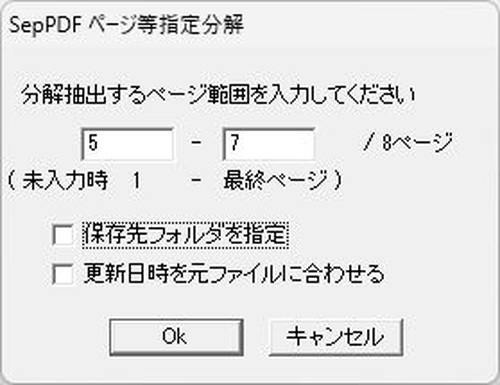
Вторая базовая операция работает с диапазоном. Пользователь задаёт начальную и конечную страницу, например 5–7, после чего SepPDF создаёт отдельные файлы только для этих страниц. В демонстрационном примере появляются bbb-5.pdf, bbb-6.pdf и bbb-7.pdf. Важно понимать результат правильно: диапазон не превращается в один новый трёхстраничный PDF. Он определяет, какие страницы будут разложены по отдельным файлам. Если требуется собрать выбранный интервал в один цельный документ, понадобится другой инструмент.
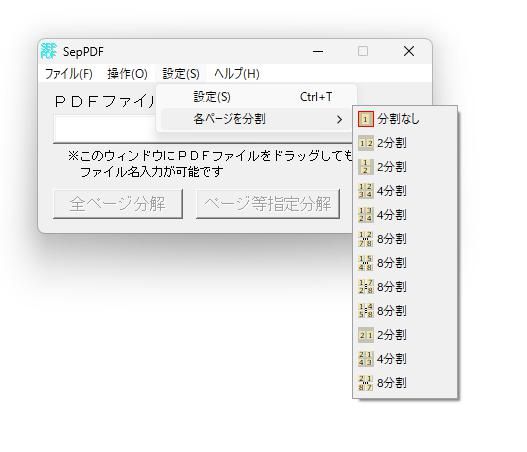
Третье направление — деление площади каждой страницы. В меню настроек доступны схемы без дополнительного разрезания и варианты, которые делят лист на 2, 4 или 8 частей. Разработчик отдельно указывает возможность делить страницу от двух до восьми фрагментов. Эта функция отличается от обычного разделения по номерам страниц: SepPDF меняет логическое представление содержимого одного листа, раскладывая его на более мелкие части по выбранной схеме.
Отдельно учтены документы с разворотами. Настройка позволяет при разборке сохранять связанную пару как файл из двух страниц, а дополнительное предупреждение напоминает о таком режиме. Это полезно для материалов, где соседние страницы образуют один смысловой разворот и механическое разложение по одной странице нарушило бы последовательность работы с ними.
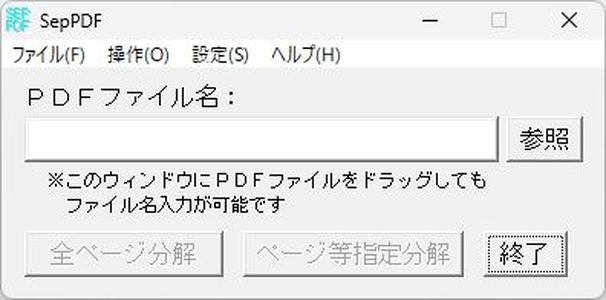
Главное окно: минимум элементов для разбиения
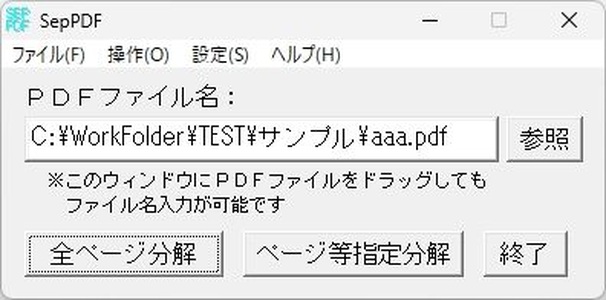
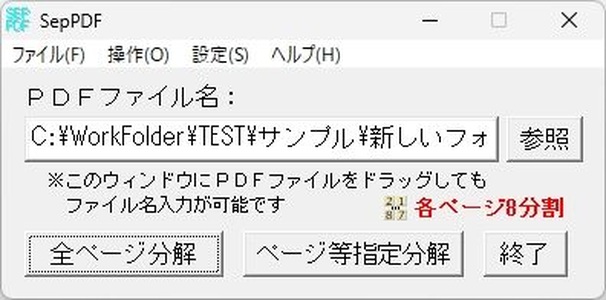
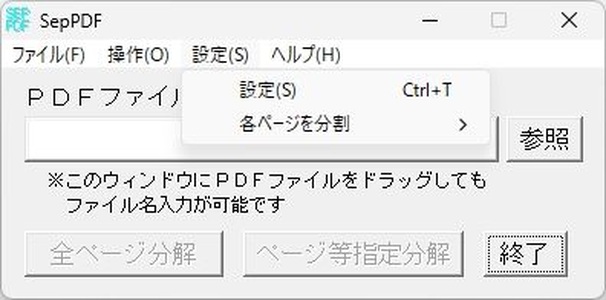
Рабочее окно SepPDF компактное. В верхней части находятся меню Файл, Операции, Настройка и Справка. Ниже расположена строка с именем PDF и поле пути. Справа от поля находится команда выбора файла. Под строкой программа прямо подсказывает, что PDF можно перетащить в окно; после успешного выбора путь появляется в поле, а команды разбиения становятся доступными.
В нижней части размещены две рабочие команды и выход. Полное разделение запускает разбор всех страниц. Разделение с указанием страниц открывает отдельное окно диапазона. Пока исходный PDF не задан, обе команды неактивны, что снижает вероятность запустить операцию без входного файла. Когда путь принят, состояние меняется и можно выбирать нужный сценарий.
Такой интерфейс не содержит панели страниц, области просмотра, дерева закладок или списка задач. Из-за этого SepPDF не требует предварительно открывать документ в просмотрщике внутри программы. Обратная сторона — номера нужных страниц пользователь должен знать заранее либо уточнить их через команду показа количества страниц в окне диапазона, а содержимое конкретной страницы проверять во внешнем просмотрщике PDF.
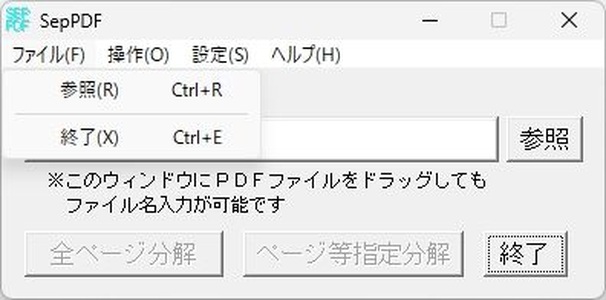
Меню Файл
В меню Файл доступны выбор исходного документа и завершение работы. Для выбора предусмотрено сочетание Ctrl+R, а для выхода — Ctrl+E. Эти команды дублируют элементы главного окна и удобны, если пользователь предпочитает клавиатуру. После выбора нового файла поле пути заменяется, поэтому перед запуском стоит визуально проверить имя документа: очередь из нескольких исходников в одном окне не формируется.
Перетаскивание и команда выбора решают одну задачу — передают SepPDF путь к одному PDF. Перетаскивание особенно удобно при работе из Проводника, когда нужный файл уже виден в папке. Команда меню полезнее, когда до документа нужно пройти через дерево каталогов. В обоих случаях рабочая логика дальше одинакова: сначала определяется источник, затем выбирается полное разделение или диапазон.
Меню Операции и горячие клавиши
Меню Операции повторяет два способа разделения. Полная разборка вызывается Ctrl+S, а окно выбора диапазона — Ctrl+P. Наличие сочетаний удобно при серийной ручной работе: после замены исходного файла можно не переводить указатель мыши к нижним элементам окна. При этом SepPDF остаётся ориентированным на последовательную обработку одного документа; отдельной панели пакетных заданий в интерфейсе нет.
Полная разборка и диапазон отличаются не только количеством обрабатываемых страниц. В полном режиме нет диалога выбора папки назначения и дополнительных параметров диапазона. В режиме с указанием страниц пользователь получает отдельные поля начала и конца, просмотр числа страниц, возможность задать папку и параметр времени изменения. Поэтому, если место сохранения принципиально, разумно выбирать режим диапазона даже тогда, когда требуется обработать почти весь документ.
Полное разделение PDF на отдельные страницы
Полное разделение предназначено для ситуации, когда нужны все страницы без исключения. После указания исходного PDF SepPDF создаёт последовательность отдельных файлов, добавляя номер страницы к базовому имени. Для восьмистраничного aaa.pdf на снимке экрана видны aaa-1.pdf, aaa-2.pdf, aaa-3.pdf и так далее. Такая нумерация позволяет сразу сопоставить выходной файл с позицией страницы в исходнике.
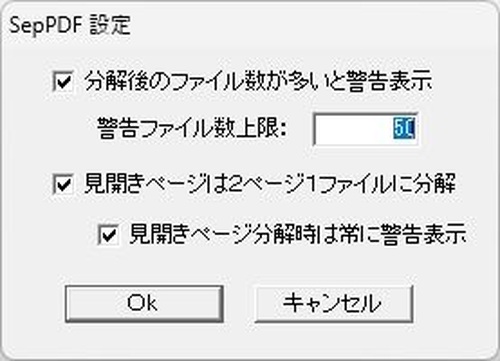
Перед запуском полезно оценить объём результата. Документ на 12 страниц даст 12 отдельных PDF, на 80 страниц — 80 файлов. В SepPDF есть специальное предупреждение о большом количестве выходных файлов; порог задаётся в настройках. По умолчанию в показанном диалоге указано 50. Это не технический предел: параметр предназначен именно для предупреждения пользователя до операции, которая может заполнить папку большим количеством документов.
Результаты полного разделения в обычном сценарии появляются в папке исходного файла. Поэтому лучше заранее открыть эту папку и убедиться, что в ней нет старых результатов с похожими именами. SepPDF не предоставляет встроенный менеджер версий или отдельный список конфликтов имён. После выполнения операция подтверждается небольшим сообщением о завершении; затем результат нужно проверять в Проводнике и при необходимости открывать нужные PDF во внешнем просмотрщике.
Если задача состоит в передаче каждой страницы разным адресатам, полное разделение сокращает количество ручных действий. Вместо печати в PDF каждой страницы по отдельности пользователь получает весь набор за один запуск. Если же нужны только несколько страниц из большого файла, полный режим создаст лишние документы; в таком случае диапазон экономит время на последующей сортировке.
Как читать имена выходных файлов
SepPDF формирует имена, сохраняя основу имени источника и добавляя номер страницы. Это видно на примере aaa.pdf: выходные документы названы aaa-1.pdf, aaa-2.pdf и далее. Номер в имени отражает исходную позицию, а не порядковый номер среди выбранных страниц. Поэтому при диапазоне 5–7 получаются файлы с числами 5, 6 и 7, что помогает не потерять связь с исходным документом.
При дальнейшей сортировке следует помнить об обычных правилах Проводника и сторонних систем. Если документы будут переданы в программу, которая сортирует имена как простой текст, последовательность с двузначными и трёхзначными номерами может отображаться иначе, чем ожидается. SepPDF не показывает настройки шаблона именования, префиксов или количества ведущих нулей, поэтому при строгих требованиях к имени после разделения может понадобиться отдельное переименование файлов.
Разделение только выбранного диапазона
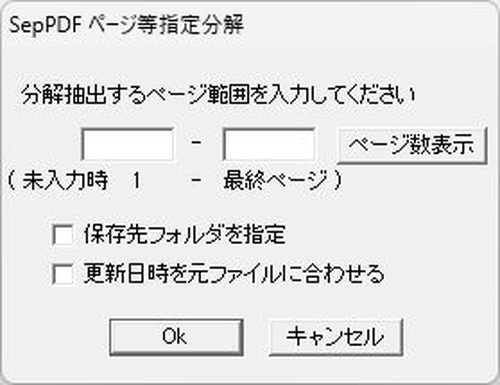
Команда разделения с указанием страниц открывает окно, где есть два числовых поля: первая и последняя страница. Под ними показана подсказка, что при отсутствии значения используются крайние границы: начало считается с первой страницы, а конец — до последней. Благодаря этому можно задавать не только замкнутый интервал вроде 5–7, но и работать от начала до указанной страницы либо от указанной страницы до конца, оставив соответствующее поле пустым.
Справа находится команда показа числа страниц. До её использования окно может не знать, какой номер является последним; после чтения документа рядом с полями отображается общее количество, например / 8 страниц. Это особенно полезно для файлов, которые пользователь получил от другого человека и не знает их объём. Функция сообщает именно количество страниц, но не показывает их содержимое и не заменяет визуальную проверку.
Флажок выбора папки назначения позволяет отделить результаты от исходного PDF. Такой режим удобен, когда исходники должны оставаться в рабочей папке без новых файлов или когда результат сразу готовится для отправки. Если флажок не отмечен, SepPDF использует стандартное место сохранения, связанное с расположением исходника. Путь к папке выбирается в процессе операции, а не сохраняется как отдельный проект.
Второй флажок синхронизирует время изменения выходных файлов с исходным PDF. Он полезен там, где дата файла используется как часть архивного процесса и новая дата создания результатов не должна вводить в заблуждение. Если такой необходимости нет, параметр можно оставить выключенным. SepPDF не предлагает отдельного редактора метаданных PDF; речь идёт именно о временной отметке файла, доступной на уровне файловой системы.
Пример: извлечь страницы 5–7
Для диапазона 5–7 в первое поле вводится 5, во второе — 7. После подтверждения SepPDF обрабатывает только эти позиции и создаёт три отдельных PDF. На примере из интерфейса рядом с bbb.pdf появляются bbb-5.pdf, bbb-6.pdf и bbb-7.pdf. Исходные страницы 1–4 и 8 в результате этой операции не создаются, но исходный многостраничный файл остаётся доступным.
Этот сценарий удобно применять к договорам, отчётам и инструкциям, когда нужно передать несколько конкретных листов, но каждый лист должен быть самостоятельным файлом. Если адресату нужен единый PDF из страниц 5–7, SepPDF не выполняет финальное объединение: после разборки потребуется программа, умеющая сшивать страницы. Это принципиальное ограничение, которое важно учитывать до начала работы.
Пример: получить только одну страницу
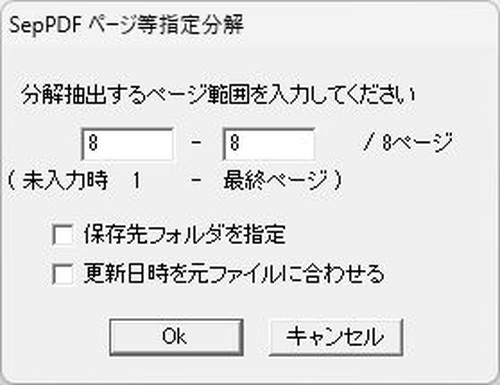
Чтобы выделить одну страницу, в оба поля вводится один и тот же номер, например 8–8. Интерфейс допускает такую схему: на снимке показано значение 8 в начале и конце при документе из восьми страниц. В результате операция ограничивается одной исходной позицией. Это более точный вариант, чем полное разделение с последующим удалением семи ненужных файлов.
Перед подтверждением полезно вывести общее количество страниц и проверить, что запрошенный номер существует. Если указать значение за пределами документа, программа не может создать страницу, которой нет. В SepPDF нет визуальной шкалы допустимых номеров, поэтому проверка количества страниц — основной встроенный способ исключить ошибку в границах диапазона.
Папка назначения и организация результатов
При работе с диапазоном SepPDF позволяет явно выбрать папку, куда будут записаны созданные PDF. Это удобно для разделения рабочих и исходных материалов: например, исходный документ можно оставить в каталоге проекта, а выделенные страницы отправить в папку На отправку. Поскольку программа не ведёт собственную библиотеку, структура каталогов полностью остаётся под контролем пользователя.
Если разделение выполняется регулярно, полезно заранее создать отдельные папки под разные задания. Это уменьшает риск смешать результаты от файлов с похожими именами и упрощает проверку. SepPDF не показывает историю завершённых операций, поэтому после закрытия окна восстановить список прошлых заданий из самой программы нельзя; фактическим журналом остаются созданные файлы и их расположение.
При недостатке прав на запись или недоступном сетевом каталоге проблема проявится на этапе сохранения. В такой ситуации разумно повторить операцию в папку, где у пользователя точно есть права, например в собственный каталог документов, и только после успешного создания перенести результат. SepPDF не предоставляет отдельного мастера диагностики прав доступа, поэтому проверка папки назначения выполняется средствами Windows.
Разрезание страницы на 2, 4 или 8 частей
Меню Настройка содержит подпункт для деления каждой страницы. В нём видны схемы без разрезания, два варианта на 2 части, несколько вариантов на 4 и несколько на 8 частей. Рядом с каждым пунктом показана небольшая пиктограмма расположения фрагментов. Пользователь выбирает схему до запуска обычной операции разделения, после чего выбранный режим отражается в главном окне.
Эта функция нужна для PDF, где один физический лист содержит несколько логических областей: скан разворота, две страницы книги на одном листе, карточки, билеты, небольшие формы или печатный монтаж. В отличие от выбора диапазона, здесь меняются границы внутри страницы. SepPDF не предлагает ручное рисование линии реза или ввод координат; используются готовые геометрические шаблоны.
Для двух частей доступны разные направления разреза, что видно по пиктограммам меню. Для четырёх и восьми частей показаны несколько раскладок, определяющих порядок и расположение фрагментов. Перед массовой обработкой лучше проверить режим на коротком тестовом PDF: программа не показывает предварительный результат и не позволяет перетаскивать линию разделения на конкретном листе.
Выбранная схема действует как настройка обработки страниц. Поэтому после завершения задачи важно вернуть вариант без разделения, если следующий PDF нужно лишь разложить по исходным страницам. На главном экране SepPDF показывает активный режим цветной подписью; это позволяет заметить, что дополнительный разрез всё ещё включён.
Чем геометрическое деление отличается от диапазона
Диапазон отвечает на вопрос какие исходные страницы обрабатывать, а схема деления — что делать с каждой выбранной страницей внутри её границ. Эти параметры можно рассматривать как два последовательных фильтра. Сначала SepPDF ограничивает работу нужными номерами, затем для каждой попавшей в обработку страницы применяет выбранное разрезание. Такой подход позволяет, например, обработать только страницы 10–20 многостраничного скана и одновременно разрезать каждый лист по выбранной двухчастной схеме.
Если схема деления включена случайно, результат будет отличаться от ожидаемого даже при правильном диапазоне. Поэтому перед важной операцией стоит посмотреть на подпись в главном окне и открыть меню настроек. Отсутствие визуального предпросмотра означает, что SepPDF не показывает линии реза поверх реальной страницы; единственная подсказка — пиктограмма шаблона.
Работа с разворотами
В настройках SepPDF присутствует отдельный режим для файлов, где страницы рассматриваются парами. Он описан как разделение разворотных страниц по две страницы в один файл. На схеме разработчика показана последовательность, где пары 1–2, 3–4, 5–6 сохраняются как отдельные результаты с обозначением обеих страниц в имени. Это позволяет не разрывать соседние страницы, если они составляют связанную пару.
Рядом есть флажок постоянного предупреждения при обработке разворотов. Его полезно оставлять включённым, потому что выбор парного режима влияет на структуру результата сильнее, чем обычный порог количества файлов. Если ожидались одностраничные документы, а включён режим пары, после завершения придётся повторять разбиение с другой настройкой.
Разворотный режим особенно уместен для материалов, подготовленных для чтения или печати парами. Но он не заменяет геометрический разрез листа. Если в одном физическом PDF-листе уже изображены две сканированные страницы бок о бок, может понадобиться именно схема деления страницы на две части. Разворотный режим отвечает за группировку страниц в выходных файлах, а геометрический — за разделение площади листа.
Настройки предупреждений
Диалог настроек содержит флажок предупреждения, когда после разделения должно получиться много файлов, и числовой порог. На демонстрационном экране установлен предел 50. Параметр помогает избежать ситуации, когда пользователь по ошибке запускает полный разбор большого отчёта вместо небольшого диапазона. Предупреждение не означает, что SepPDF способен создать только 50 файлов; оно служит контрольной точкой перед массовой записью.
Порог можно адаптировать к рабочему сценарию. Если обычно обрабатываются документы на 10–20 страниц, значение 50 оставляет запас и срабатывает только при необычно большом результате. Если в папке критично не создавать десятки файлов, порог можно уменьшить. Перед изменением следует помнить, что слишком низкое значение будет часто показывать лишние запросы, а слишком высокое перестанет выполнять защитную роль.
В том же окне находятся параметры разворотных документов: группировка по две страницы и отдельное предупреждение для такого случая. Набор настроек небольшой и относится непосредственно к структуре выходных файлов. Здесь нет параметров качества изображений, шрифтов, сжатия, PDF/A, водяных знаков, прав доступа или редактирования текста.
Как открыть настройки
Настройки доступны из верхнего меню; сочетание Ctrl+T открывает соответствующий диалог. В этом же меню расположен подпункт схем деления страницы. Разделение параметров логично: диалог отвечает за предупреждения и развороты, а вложенное меню — за геометрию фрагментов. Перед серией однотипных операций можно один раз выставить нужные параметры и затем менять только исходный PDF и диапазон.
После изменения режима деления полезно закрыть меню и посмотреть на главное окно. Активная схема может отображаться рядом с рабочими командами, что служит дополнительной проверкой. Если подпись указывает на деление каждой страницы, а задача требует только отдельных исходных листов, настройку следует вернуть в исходное состояние до запуска.
Формат входа и формат результата
SepPDF рассчитан на PDF как исходный формат и создаёт PDF-файлы. В интерфейсе нет импорта Word, Excel, изображений, EPUB или других типов документов. Если исходник находится в другом формате, его необходимо сначала преобразовать в PDF отдельным средством. Аналогично, SepPDF не экспортирует страницы напрямую в JPG, PNG или текст.
Такое ограничение делает поведение предсказуемым: рабочий процесс не смешивает конвертацию и разделение. Пользователь выбирает уже готовый PDF, определяет страницы и получает набор PDF. Если после разделения нужны картинки, распознавание текста или преобразование в офисный формат, это отдельный этап за пределами SepPDF.
В программе не видны настройки версии PDF, сжатия, разрешения растровых изображений или подстановки шрифтов. Поэтому SepPDF не следует рассматривать как оптимизатор размера или средство управления качеством. После обработки важно открыть несколько выходных файлов и убедиться, что содержимое отображается корректно, особенно если исходник сложный, защищённый или создан нестандартным генератором PDF.
Защищённые PDF и пароль
Разработчик указывает, что некоторые PDF с защитой могут быть разделены. Формулировка именно некоторые важна: SepPDF не обещает универсальную обработку любого зашифрованного или ограниченного документа. В рабочем процессе следует исходить из того, что права и способ защиты конкретного файла могут повлиять на результат.
SepPDF не позиционируется как средство снятия паролей или обхода ограничений. Если документ требует пароль для открытия, корректный пароль и разрешение на обработку остаются ответственностью пользователя. Когда защищённый PDF не читается, первым шагом стоит проверить, открывается ли он обычным просмотрщиком с имеющимися учетными данными. Если файл нельзя штатно открыть, ожидать успешного разбиения в SepPDF не следует.
Для документов с ограничениями на изменение возможны разные результаты в зависимости от структуры защиты. Если важен гарантированный процесс, разумно сначала сделать тест на копии и проверить несколько выходных страниц. При сообщении об ошибке не стоит многократно повторять операцию с тем же файлом без изменений: SepPDF не содержит редактора безопасности, который мог бы изменить политику доступа внутри PDF.
Совместимость с Windows
На странице разработчика подтверждена работа SepPDF в Windows XP, Vista, 7, 8, 10 и 11, включая проверку в Windows 11. Для современного пользователя практический ориентир — Windows 10 и 11, где интерфейс сохраняет классическую компактную структуру. Отдельных вариантов для macOS или Linux в материалах разработчика не заявлено.
Снимки интерфейса показывают японские и английские подписи. Это означает, что встречаются как минимум эти варианты интерфейсной среды, но подтверждения русской локализации нет. Поэтому русскоязычному пользователю полезно ориентироваться по расположению элементов: выбор файла находится справа от поля пути, полное разделение — слева внизу, диапазон — рядом, настройки — в верхнем меню.
Поскольку окно использует стандартные элементы Windows, масштабирование системы может влиять на вид шрифтов и размеры контролов, но специальных параметров интерфейсного масштаба в SepPDF не видно. Если текст выглядит мелко, корректировать масштаб следует средствами Windows. В самой программе нет тем оформления, панели персонализации или изменения размера миниатюр, потому что миниатюры страниц отсутствуют.
Что SepPDF не делает
SepPDF не объединяет PDF. После разбиения нескольких страниц в отдельные документы он не может собрать их обратно в один файл. Это особенно важно при работе с диапазоном: выбор 20–30 означает создание отдельных файлов для страниц 20, 21 и далее, а не новый десятистраничный PDF. Для объединения нужен другой инструмент.
SepPDF не редактирует текст и изображения внутри страницы. Нельзя исправить опечатку, удалить объект, добавить подпись, изменить шрифт, скрыть реквизиты, заполнить форму или поставить комментарий. Геометрическое деление страницы не является редактированием содержания: оно лишь раскладывает существующую область листа на фрагменты по готовой схеме.
SepPDF не показывает визуальный предпросмотр страниц. Нельзя щёлкнуть миниатюру, увидеть страницу перед разбиением, перетащить её в другую позицию или выбрать диапазон мышью. Номера вводятся вручную. Если документ незнакомый, сначала нужно открыть его во внешнем просмотрщике, отметить нужные страницы, затем вернуться в SepPDF.
SepPDF не предоставляет гибких правил пакетного разбиения по закладкам, размеру будущего файла, ключевому тексту или переменному количеству страниц. Основные критерии — все страницы либо числовой диапазон, дополненные режимом разворота и геометрическим делением листа. Если задача требует сложной автоматизации, лучше выбирать специализированный пакетный инструмент.
Практический сценарий: раздать страницы большого документа по отдельности
Предположим, есть 40-страничная инструкция, а каждую страницу нужно загрузить в систему как отдельный PDF. В SepPDF достаточно выбрать файл и выполнить полное разделение. Перед запуском стоит проверить порог предупреждения: значение 50 не остановит обычным предупреждением создание сорока результатов, а более низкий порог напомнит о масштабе операции. После завершения в папке появятся файлы с номерами страниц.
Дальше следует выборочно открыть начало, середину и конец набора. Такая проверка компенсирует отсутствие встроенного предпросмотра и помогает убедиться, что нумерация соответствует исходнику. Если система назначения требует иные имена, переименование выполняется после SepPDF. Сам splitter не предлагает шаблонов вроде префикса заказа, даты или ведущих нулей.
Если в инструкции есть страницы, которые не нужно выгружать, полный режим не оптимален. Лучше заранее определить диапазон либо несколько раз обработать разные интервалы, помещая результаты в отдельные папки. SepPDF не хранит список нескольких диапазонов в одном задании, поэтому несмежные группы обрабатываются последовательными операциями.
Практический сценарий: получить несколько страниц из середины
Для отчёта на 120 страниц может потребоваться только раздел 34–41. Сначала удобно открыть окно диапазона и запросить общее количество страниц, чтобы убедиться, что документ считан правильно. Затем задаются 34 и 41. Если результат предназначен для передачи коллегам, можно включить выбор папки назначения и сохранить файлы сразу в отдельный каталог.
После выполнения должно получиться восемь PDF с номерами 34–41. Эти номера позволяют адресату быстро сопоставить страницы с исходным отчётом. Если нужен единый файл из восьми страниц, этот сценарий следует выполнять другим приложением либо дополнить последующим объединением; SepPDF специально оставляет страницы независимыми.
Флажок совпадения времени изменения с исходником имеет смысл, если документы передаются в архив, где дата файла используется для сортировки. В обычной переписке этот параметр чаще можно оставить выключенным. В любом случае он не меняет номер страницы и не влияет на выбор диапазона.
Практический сценарий: разрезать скан разворота
Скан книги нередко содержит две логические страницы на одном широком листе. В этом случае обычное разделение даст отдельный PDF для каждого широкого скана, но не отделит левую половину от правой. Для такой задачи нужно открыть меню деления каждой страницы и выбрать подходящий двухчастный шаблон. Пиктограмма показывает направление разреза, поэтому важно сопоставить её с ориентацией скана.
Перед обработкой всей книги лучше взять короткую копию на две-три страницы. SepPDF не рисует линию реза на изображении, поэтому тест позволяет понять порядок фрагментов и убедиться, что граница проходит там, где ожидается. Если в скане есть широкое поле между половинами, фиксированный шаблон может подойти хорошо; если страницы смещены или имеют разные поля, отсутствие ручной линии становится ограничением.
После теста тот же шаблон можно применить к выбранному диапазону большого документа. Если часть книги уже содержит одиночные страницы, единый геометрический режим для всего файла не подойдёт: придётся разделить работу на диапазоны с разными настройками. SepPDF не анализирует макет автоматически и не переключает шаблон от страницы к странице.
Практический сценарий: сохранить пары страниц
Иногда результат должен состоять не из одиночных страниц, а из последовательных пар. В настройках SepPDF для разворотных материалов предусмотрена группировка по две страницы в один файл. Схема разработчика показывает пары 1–2, 3–4, 5–6. Такой вариант удобен, если потребитель результата ожидает именно развороты и отдельный файл на каждую пару.
Перед запуском необходимо отличить парную группировку от разрезания широкого листа. В первом случае речь идёт о соседних страницах документа и структуре выходных PDF. Во втором — о геометрии одного листа. Если перепутать режимы, результат будет формально создан, но не будет соответствовать задаче. Поэтому предупреждение о разворотах стоит оставлять включённым.
Для документов с нечётным количеством страниц последняя страница требует отдельной проверки. Интерфейс не показывает заранее схему финальной пары, поэтому после выполнения следует открыть последний результат и убедиться, что он содержит ожидаемую структуру. SepPDF не предоставляет визуальную диаграмму всего набора до запуска.
Как избежать лишних файлов
Самая частая организационная ошибка при использовании простого splitter — запустить полное разделение там, где нужен небольшой интервал. В SepPDF для этого есть два уровня защиты. Первый — отдельная команда диапазона. Второй — предупреждение о большом количестве результатов. Перед нажатием полного разделения полезно мысленно сопоставить число страниц исходника и ожидаемое число выходных файлов.
Если документ очень большой, лучше сначала вывести количество страниц через окно диапазона. Даже если затем планируется полный режим, это даёт точное представление о масштабе. При необходимости можно поднять или снизить порог предупреждения в настройках. Само предупреждение не заменяет свободное место на диске и не оценивает суммарный размер результатов.
Если лишние файлы уже созданы, SepPDF не содержит команды отката, которая удалила бы их из папки. Придётся удалить ненужный набор средствами Проводника. Поэтому отдельная папка назначения для экспериментальной операции — безопасный способ не смешивать тестовый результат с рабочими файлами.
Проверка результата после разбиения
После завершения SepPDF показывает короткое сообщение об окончании операции. На этом встроенная проверка фактически заканчивается. Программа не открывает галерею результатов и не сравнивает количество созданных файлов с ожидаемым в отдельном отчёте. Пользователю стоит самостоятельно открыть папку и проверить число документов, их имена и несколько страниц содержимого.
Для полного разделения удобна простая контрольная формула: количество выходных файлов должно соответствовать количеству страниц исходника, если не включены специальные режимы разворота или геометрического деления. Для диапазона 5–7 ожидаются три файла. При парной группировке число результатов будет иным. Такая проверка помогает быстро заметить неверно выбранную настройку.
При работе с важными документами стоит открыть первый и последний созданный PDF, а также один файл из середины. Если использовалось геометрическое деление, проверять нужно не только наличие файлов, но и порядок фрагментов. SepPDF не предоставляет встроенного механизма сравнения с оригиналом, поэтому визуальный контроль остаётся обязательным этапом для чувствительных задач.
Типичные ошибки и способы исправления
| Ситуация | Что проверить | Что сделать |
|---|---|---|
| Команды разделения неактивны | Заполнено ли поле исходного PDF | Выбрать PDF через меню, поле выбора или перетащить файл в окно |
| Неверный номер страницы | Общее количество страниц | Использовать показ числа страниц и исправить границы диапазона |
| Создано слишком много файлов | Выбран ли полный режим вместо диапазона | Повторить работу с нужным диапазоном и при необходимости снизить порог предупреждения |
| Результат разрезан на части неожиданно | Активна ли схема деления каждой страницы | Вернуть режим без дополнительного разрезания и повторить операцию |
| Страницы объединены парами | Включена ли настройка разворотов | Отключить парную группировку, если нужны одиночные страницы |
| Нельзя записать результат | Доступна ли папка назначения и есть ли права на запись | Выбрать обычную пользовательскую папку и повторить сохранение |
| Защищённый PDF не обрабатывается | Открывается ли документ штатно и разрешена ли обработка | Проверить пароль и права; SepPDF поддерживает только часть защищённых файлов |
| Нужные страницы получились отдельными файлами | Ожидался ли один многостраничный PDF | Использовать инструмент объединения после SepPDF или выбрать другой редактор |
| Неясно, где нужная страница | Нет встроенного предпросмотра | Открыть исходник в просмотрщике, определить номера и затем вернуться к диапазону |
| Не подходит линия геометрического разреза | Шаблон фиксированный | Выбрать другую готовую схему либо использовать редактор с ручным кадрированием |
Если поле файла пустое
Пока SepPDF не получил путь к PDF, рабочие команды серые. Это нормальное состояние, а не сбой. Нужно выбрать документ или перетащить его в окно. Если перетаскивание не срабатывает, используйте обычный выбор через меню; так проще отличить проблему интерфейса Windows от проблемы с самим PDF.
После выбора путь должен появиться в строке. Если там указан не тот файл, не запускайте разделение: повторно выберите источник. SepPDF не показывает отдельное подтверждение с именем перед каждой операцией, поэтому поле пути — основной контроль того, какой документ сейчас будет обработан.
Если диапазон не соответствует документу
При незнакомом PDF сначала используйте показ количества страниц. Если документ содержит восемь страниц, верхняя граница должна быть не больше восьми. Для одной страницы задайте одинаковые значения. Если поле начала оставить пустым, используется первая страница; если поле конца оставить пустым, используется последняя. Эти значения по умолчанию удобны для диапазонов с начала и до конца.
Если после ввода чисел результат неожиданно пуст или операция завершается ошибкой, проверьте, что начальная граница не больше конечной и обе позиции существуют. SepPDF не предлагает интерактивного ползунка диапазона, поэтому корректность чисел зависит от пользователя.
Если появляется предупреждение о большом количестве файлов
Предупреждение означает, что ожидаемое число результатов превысило заданный порог. Сначала нужно решить, действительно ли требуется полный разбор. Если да, подтверждение операции логично. Если нет, отмените её и перейдите к диапазону. Не стоит увеличивать порог только ради того, чтобы больше никогда не видеть предупреждение: он полезен как защита от случайного массового разбиения.
Порог не связан с размером PDF в мегабайтах. Небольшой по объёму документ может содержать сотни простых страниц и дать сотни выходных файлов. И наоборот, тяжёлый скан на десять страниц создаст всего десять результатов. Ориентироваться следует на число страниц и выбранную схему обработки.
Если результат оказался не той структуры
Первое, что нужно проверить, — три параметра: полный режим или диапазон, включена ли группировка разворотов, активна ли схема разрезания каждой страницы. Эти настройки меняют структуру результата независимо друг от друга. SepPDF не показывает сводный мастер перед запуском, поэтому контроль выполняется по главному окну и меню.
Если ошибка обнаружена сразу, безопаснее удалить неудачный набор и повторить операцию из чистой папки. Попытка сохранить второй набор рядом может усложнить сравнение имён. Для тестов полезно создавать отдельный временный каталог и только после проверки переносить корректные PDF в рабочее место.
Ограничения геометрического разрезания
Готовые схемы на 2, 4 и 8 частей не являются полноценным инструментом кадрирования. Пользователь не задаёт точные координаты линии, размеры полей, единицы измерения или индивидуальную рамку для конкретной страницы. Это хорошо для ровных макетов, где содержимое расположено симметрично, но хуже для сканов с перекосом, неодинаковыми полями или смещённым корешком.
SepPDF также не показывает направляющие поверх реальной страницы. Выбор делается по маленькой пиктограмме. Поэтому ошибка обычно обнаруживается уже после создания файлов. Проверка на коротком диапазоне — наиболее надёжный способ подобрать шаблон без массового переделывания результата.
Если документ состоит из разных макетов, например первые десять страниц одиночные, следующие двадцать — развороты, а затем идут таблицы на широком листе, обрабатывать его лучше частями. SepPDF применяет выбранную схему последовательно, а не определяет тип страницы автоматически. Для каждого участка можно задать свой диапазон и свой режим.
Когда SepPDF особенно удобен
- когда многостраничный PDF нужно быстро разложить на отдельные файлы по одному листу;
- когда известен непрерывный диапазон и каждая выбранная страница должна стать самостоятельным PDF;
- когда номер страницы важно сохранить в имени результата;
- когда исходный широкоформатный лист нужно делить по одной из готовых схем на 2, 4 или 8 частей;
- когда пары страниц должны сохраняться вместе как отдельные результаты;
- когда требуется заранее предупреждать о создании слишком большого количества файлов.
Во всех этих случаях интерфейс SepPDF остаётся коротким: выбор источника, выбор типа разделения и, при необходимости, несколько параметров. Пользователь не проходит через многоступенчатые панели экспорта. Это сокращает число настроек, но одновременно делает инструмент менее подходящим для сложного редактирования и нестандартных правил разбиения.
Когда лучше выбрать другой инструмент
- если выбранные страницы должны быть собраны в один новый многостраничный PDF;
- если нужно объединять несколько исходных документов;
- если страницы требуется переставлять мышью по миниатюрам;
- если нужны закладки, правила по размеру файла или несколько несмежных диапазонов в одном задании;
- если требуется редактирование текста, изображений, форм, комментариев или подписей;
- если геометрическую линию разреза нужно задавать вручную с точными полями;
- если результат должен быть JPG, PNG, DOCX или другим форматом, а не PDF.
SepPDF лучше воспринимать как точный splitter с несколькими необычными дополнениями, а не как универсальный редактор. Чем ближе задача к прямому разложению одного PDF по страницам, тем меньше лишних действий. Чем больше требуется визуального контроля, объединения и редактирования, тем быстрее проявляются ограничения минимального интерфейса.
Безопасный рабочий порядок для важных документов
Для важных файлов полезно работать с копией исходника. SepPDF создаёт новые документы, но любой массовый процесс удобнее выполнять в отдельной папке, где результат легко отличить от оригинала. Сначала откройте исходник во внешнем просмотрщике, определите номера нужных страниц и убедитесь, что документ читается без ошибок.
Затем выберите PDF в SepPDF и проверьте активные настройки. Если геометрическое деление не требуется, убедитесь, что включён вариант без разреза. Если пары страниц не нужны, отключите режим разворотов. Для диапазона сначала покажите количество страниц. При нестандартном скане обработайте одну-две страницы как тест.
После создания файлов проверьте число результатов, имена и содержимое нескольких PDF. Только после этого переносите их в конечную папку, отправляйте или загружайте в другую систему. Такой порядок компенсирует отсутствие встроенного предпросмотра, истории заданий и отката.
Работа с длинными документами
Длинный PDF усиливает два свойства SepPDF: простоту полного разделения и риск получить слишком много файлов. Если документ содержит сотни страниц, заранее определите, нужен ли полный набор. Порог предупреждения позволяет заметить ошибку до записи, но не заменяет планирование структуры каталогов и места на диске.
Для больших документов часто удобнее идти диапазонами, например 1–50, 51–100 и так далее, сохраняя результаты в разные папки. SepPDF не автоматизирует такую нарезку по фиксированному числу страниц в один многостраничный файл, но позволяет повторять диапазонную операцию. Каждый выбранный лист всё равно становится отдельным PDF.
Если требуется получить, например, десять файлов по 50 страниц из документа на 500 страниц, SepPDF не подходит: его обычная логика — файл на страницу, а не файл на блок из N страниц. Здесь нужен splitter, умеющий делить документ по заданному количеству страниц на часть.
Работа с документами, где важна хронология файлов
В окне диапазона есть параметр, позволяющий привести время изменения создаваемых файлов к времени исходного PDF. Он полезен в архивах, где сортировка по дате файла должна сохранять связь с оригиналом. Без этого параметра новые результаты естественно получают дату, связанную с текущей операцией сохранения.
Этот флажок не следует путать с внутренними метаданными PDF, такими как дата создания документа в свойствах PDF. Интерфейс SepPDF не показывает редактор таких метаданных. Параметр относится к файловой временной отметке и предназначен для организационного удобства при хранении результатов.
Если файлы затем передаются через системы, которые сами меняют временные отметки при загрузке и скачивании, эффект может не сохраниться. Поэтому при строгих архивных требованиях проверяйте даты уже в конечном месте хранения, а не только сразу после разделения.
Несмежные страницы и повторные операции
Окно SepPDF задаёт один непрерывный интервал: начало и конец. Нельзя в одном поле перечислить набор вроде 2, 5, 9–12. Если нужны несмежные страницы, их приходится получать несколькими операциями, например сначала 2–2, затем 5–5, затем 9–12. Чтобы не смешать наборы, можно использовать отдельную папку назначения.
При большом числе разрозненных страниц такой процесс становится неудобным, потому что SepPDF не хранит очередь диапазонов. В этом случае лучше выбрать инструмент с визуальным выбором миниатюр или списком номеров. Зато для одного непрерывного интервала интерфейс SepPDF остаётся быстрее: всего два числовых поля и подтверждение.
Номер в имени выходного файла помогает объединить результаты нескольких операций в одной папке без потери исходной позиции. Но если один и тот же диапазон запускается повторно, нужно контролировать возможные совпадения имён. Программа не демонстрирует отдельную систему версий результатов.
Разделение сканов и печатных макетов
Функция разрезания каждого листа особенно полезна для PDF, полученных из сканера или из печатного макета, где на одном листе расположено несколько логических страниц. Готовые схемы на 2, 4 и 8 частей позволяют быстро превратить регулярную сетку в отдельные фрагменты без ручной работы над каждым листом.
При этом SepPDF не выполняет распознавание текста, выравнивание горизонта, удаление чёрных полей, очистку фона или коррекцию перспективы. Если скан перекошен, геометрическая линия будет применена к перекошенному изображению как есть. Поэтому предварительная подготовка качества скана выполняется в другом приложении.
Для материалов с постоянной сеткой полезно проверить одну типичную страницу и одну страницу ближе к концу документа. Если сканер постепенно сместил книгу или поля различаются, один фиксированный шаблон может давать разные результаты. SepPDF не измеряет содержимое автоматически и не подстраивает границы по тексту.
Почему отсутствие предпросмотра важно учитывать
Визуальная лента страниц в современных PDF-инструментах часто используется для выбора, перестановки и проверки листов. В SepPDF такой ленты нет. Это ускоряет запуск и сохраняет компактность окна, но переносит часть контроля на пользователя. Номер страницы нужно узнать заранее, а качество результата — проверить после операции.
Для хорошо знакомого документа это почти не мешает: если точно известно, что нужны страницы 12–18, достаточно ввести числа. Для незнакомого 300-страничного отчёта предварительный просмотр во внешней программе становится обязательным, иначе легко перепутать позицию из-за титульных листов, оглавления или нумерации, напечатанной внутри документа.
Следует различать номер страницы в PDF и номер, напечатанный на самой странице. Например, печатная нумерация 1 может соответствовать пятой позиции PDF после обложки и служебных листов. SepPDF работает с позициями PDF, поэтому ориентироваться нужно по фактическому порядку страниц в файле.
Контроль геометрической схемы перед массовым запуском
При выборе 2-, 4- или 8-частного режима главный риск — неверная ориентация шаблона. Пиктограммы показывают схему, но не содержимое реального документа. Хорошая практика — создать тестовый диапазон из одной страницы, открыть результат и проверить порядок фрагментов. Только после этого применяйте настройку к десяткам или сотням листов.
Если выбранная схема подходит по числу частей, но не по направлению, вернитесь в меню и выберите соседний вариант с другой пиктограммой. Для четырёх и восьми частей есть несколько раскладок. SepPDF не предлагает числовой угол, координаты или ручное перемещение границ, поэтому выбор ограничен готовым списком.
После завершения массового задания верните режим без деления. Это особенно важно, если SepPDF используется время от времени: через несколько дней пользователь может не помнить, что оставил активным восьмичастный шаблон. Цветная отметка в главном окне помогает заметить включённую схему до запуска следующего файла.
Сочетания клавиш в повседневной работе
| Действие | Сочетание | Когда удобно |
|---|---|---|
| Выбрать PDF | Ctrl+R | Быстро заменить исходный документ |
| Полное разделение | Ctrl+S | Разложить все страницы после выбора файла |
| Разделение по диапазону | Ctrl+P | Открыть поля начала и конца |
| Настройки | Ctrl+T | Изменить предупреждения или параметры разворотов |
| Выход | Ctrl+E | Закрыть SepPDF |
Сочетания особенно полезны при последовательной обработке нескольких файлов вручную. Типичная последовательность: Ctrl+R для нового источника, Ctrl+P для диапазона, ввод границ и подтверждение. Если всем файлам требуется полная разборка, после выбора можно использовать Ctrl+S. При этом каждый документ всё равно обрабатывается отдельно; автоматической очереди из десятков источников интерфейс не показывает.
Как выбрать между полным разделением и диапазоном
Полный режим стоит использовать, когда нужны действительно все страницы и место сохранения по умолчанию подходит. Его преимущество — отсутствие лишнего диалога: после выбора файла операция запускается сразу. Диапазон нужен, когда требуется только часть документа, необходимо выбрать папку назначения, вывести число страниц или сохранить временную отметку исходника.
Если нужны все страницы, но важно сохранить их в отдельную папку, функционально удобнее использовать диапазон от первой до последней страницы и включить выбор папки. Границы можно оставить пустыми в соответствии с подсказкой окна, чтобы использовать первый и последний лист. Так сохраняется полный охват, но появляются дополнительные параметры сохранения.
Если документ содержит сотни страниц и вы сомневаетесь, сколько файлов получится, начните с окна диапазона и команды показа числа страниц. После этого можно отменить диалог и выполнить полный режим. Такой двухшаговый подход позволяет оценить объём до массовой операции.
Как SepPDF ведёт себя при повторной работе
После завершения одного задания главное окно остаётся ориентированным на текущий путь и настройки. Для следующего документа нужно выбрать новый PDF. Параметры вроде геометрического деления и разворотов следует считать сохраняющимся рабочим контекстом до тех пор, пока пользователь сам их не изменит; поэтому перед новым типом задачи полезно перепроверять меню.
Программа не показывает список ранее обработанных документов, время каждого задания или журнал ошибок. Если нужно документировать процесс, записывайте результаты средствами файловой системы или внешней системы учёта. Для одноразовой разборки это не проблема, но в формализованном производственном потоке отсутствие журнала может быть существенным ограничением.
При повторной обработке одного и того же исходника лучше использовать новую папку. Это упрощает сравнение разных настроек, например двухчастного и четырёхчастного разреза, и не смешивает файлы с одинаковой основой имени. После выбора правильного варианта ненужный тестовый каталог можно удалить.
Что проверять перед отправкой результатов
- соответствует ли число созданных PDF ожидаемому числу страниц или пар;
- совпадают ли номера в именах файлов с нужными позициями исходника;
- не остался ли включён режим деления страницы на 2, 4 или 8 частей;
- не сгруппированы ли страницы парами, если требовались одиночные файлы;
- открываются ли первый, средний и последний результаты без ошибок;
- правильно ли выбрана папка назначения и не смешаны ли тестовые файлы с рабочими.
Эта проверка занимает меньше времени, чем повторное разделение после отправки неправильного набора. Особенно внимательно стоит проверять документы, где печатные номера страниц не совпадают с позициями PDF. SepPDF сохраняет связь именно с порядком в файле, а не с цифрами, напечатанными в колонтитулах.
Итоговая логика работы
SepPDF строит весь процесс вокруг одного вопроса: как разобрать конкретный PDF на более мелкие части. Для простого случая выбирается файл и запускается полное разделение. Для точной выборки открывается диапазон, при необходимости определяется общее число страниц и выбирается папка. Для особых макетов подключаются схемы деления страницы или режим разворотов.
Минимальный набор параметров одновременно является преимуществом и ограничением. Пользователю не нужно разбираться в десятках настроек экспорта, но и возможностей для сложной сборки нет. Программа не объединяет результаты, не редактирует содержимое и не предоставляет визуальный выбор страниц. Поэтому её стоит использовать там, где итог заранее понятен: отдельный PDF на страницу, отдельные PDF для непрерывного диапазона либо регулярное геометрическое разбиение листа.
Если помнить о трёх контрольных точках — правильный исходный файл, правильный диапазон и правильная схема разбиения — SepPDF даёт предсказуемый результат. Для важных документов добавьте тест на одной странице и выборочную проверку выходных файлов. Такой рабочий порядок особенно полезен из-за отсутствия встроенного предпросмотра и отката.
Одностраничный PDF и крайние значения диапазона
SepPDF ориентирован прежде всего на многостраничные документы, потому что его основная задача — разложить их на части. Если исходный PDF содержит одну страницу, практический смысл полного разделения невелик: результат не даёт дополнительного дробления по номерам. Исключение — включённая геометрическая схема, когда даже одна исходная страница может быть обработана как лист, который нужно разделить на несколько фрагментов.
В диапазонном окне пустое первое поле означает начало с первой страницы, а пустое второе — обработку до последней. Это позволяет не вводить заведомо известные крайние номера. Например, если нужны страницы с 15-й до конца, достаточно указать 15 только слева. Если нужны страницы от начала до 12-й, заполняется только правое поле. Такой способ снижает риск ошибиться в последнем номере длинного документа.
Для полного охвата документа диапазон можно оставить с крайними значениями по умолчанию. Этот вариант полезен, если требуется использовать дополнительные параметры диапазонного окна, прежде всего выбор папки назначения или синхронизацию времени изменения. По содержанию будут обработаны все страницы, но управление сохранением окажется точнее, чем в простом полном режиме.
Как трактовать номер страницы в имени
Номер, добавляемый к имени, относится к позиции страницы в исходном PDF. Это видно и при полном разделении, и при обработке диапазона. Если документ начинается с обложки без печатного номера, а следующая страница подписана внутри как 1, SepPDF всё равно считает обложку первой позицией. Поэтому файл с суффиксом -2 может содержать страницу, на которой типографски напечатано 1.
Такое различие особенно заметно в книгах, отчётах с титульными листами и документах, где нумерация начинается не с первой PDF-страницы. Перед выбором диапазона нужно ориентироваться на счётчик просмотрщика, а не только на колонтитул. Иначе верный с точки зрения текста номер может указать не на ту позицию в структуре файла.
При парной обработке схема разработчика показывает имена вроде B-1_2.pdf, B-3_4.pdf и B-5_6.pdf. Такая запись сохраняет в имени обе исходные позиции пары. Это удобно для последующего контроля: по названию видно, какие соседние страницы были сгруппированы. При обычном одиночном разделении используется один номер после основы имени.
Что означает дополнительное деление листа в результате
Геометрическое деление работает не как выбор нескольких исходных страниц, а как преобразование каждой выбранной страницы в последовательность фрагментов. На схеме разработчика для двухчастного варианта показано, что один исходный лист превращается в результат, содержащий две части. Имена на схеме используют обозначение вида C-1N2.pdf и C-2N2.pdf, где сохраняется связь с исходной страницей и режимом деления.
Из этого следует важная практическая особенность: число выходных файлов и число внутренних фрагментов — не одно и то же. При обычном полном разделении один исходный лист соответствует одному отдельному PDF. При геометрической обработке этот отдельный результат может представлять исходный лист уже в разрезанном виде. Поэтому проверять нужно не только количество файлов в папке, но и структуру страниц внутри нескольких результатов.
Если цель — получить каждый геометрический фрагмент как отдельный самостоятельный файл определённого формата и с собственным произвольным именем, SepPDF может не соответствовать ожиданию. Его функция создана именно как вариант обработки страницы в рамках процесса разделения, а не как универсальный экспорт областей изображения. Перед большим заданием обязательно проверяйте реальный результат на одной странице.
Один исходный документ за операцию
Главное окно содержит одно поле пути к PDF. В нём нет таблицы входных файлов, кнопок добавления очереди или списка, где можно было бы расставить десятки документов. Это означает последовательный принцип работы: выбрать один PDF, разделить его, затем заменить путь и перейти к следующему. Для редких ручных задач такой подход прост, но для сотен исходников потребует много повторений.
Если несколько документов нужно обработать одинаково, можно ускорить ручной цикл сочетаниями клавиш, но сам список файлов SepPDF не формирует. Не следует путать массовое создание результатов из одного длинного PDF с пакетной обработкой многих исходных PDF. Первое является основной задачей программы, второе отдельной панелью в интерфейсе не представлено.
При выборе следующего документа особенно важно перепроверить режим разрезания страницы. Настройка относится к поведению программы, а не к конкретному имени в поле. Если предыдущий файл обрабатывался по восьмичастной схеме, новый документ не должен автоматически считаться обычным только потому, что путь изменился. Контроль активной подписи в главном окне предотвращает такую ошибку.
Работа с разными размерами и ориентацией страниц
SepPDF не показывает отдельные параметры для форматов A4, A3, Letter, книжной или альбомной ориентации. Обычное разделение опирается на порядок страниц PDF и не требует от пользователя задавать их физический размер. Поэтому документы с разными размерами можно рассматривать как последовательность страниц, если задача сводится к их разложению по файлам.
Геометрические схемы требуют большей осторожности. Фиксированное деление на половины, четверти или восемь частей применяется к площади конкретного листа. Если в одном диапазоне смешаны книжные и альбомные страницы, один и тот же шаблон может давать различное смысловое расположение фрагментов. SepPDF не переключает ориентацию схемы автоматически на основании содержимого.
Для смешанных макетов лучше сначала определить участки с одинаковой геометрией и обрабатывать их отдельными диапазонами. Такой подход особенно полезен для отсканированных сборников, где часть страниц содержит развороты, часть — одиночные листы, а часть — приложения большого формата. Отдельный диапазон для каждого типа уменьшает количество переделок.
Пути, папки и имена исходных документов
На снимках SepPDF путь к файлу отображается прямо в строке главного окна. Пользователь видит не только имя, но и каталог, что помогает отличить одноимённые документы из разных мест. Перед разделением стоит проверять конец строки и основное имя файла, особенно если в рабочей системе есть копии вроде report.pdf в нескольких папках.
В японском примере путь содержит национальные символы, и программа корректно показывает их в поле. Это подтверждает работу по крайней мере с показанным нелатинским именем и каталогом. Однако из одного примера нельзя делать вывод о любом возможном наборе символов, поэтому для критичной обработки необычных путей разумно сначала выполнить тест на одном документе.
Если путь очень длинный и не помещается целиком в видимой строке, пользователь может не увидеть часть каталога одновременно. В таком случае выбор через Проводник и отдельная рабочая папка с коротким понятным именем уменьшают риск перепутать источник. В SepPDF нет дополнительной карточки с полным путём и свойствами файла.
Справка и границы подтверждённых возможностей
В верхнем меню присутствует пункт Справка. Разработчик на своей странице рекомендует обращаться к help-файлу для подробностей работы. При этом основной интерфейс сам раскрывает ключевые операции достаточно явно: источник, полное разделение, диапазон, настройки предупреждений и схемы разрезания. Для редких параметров безопаснее опираться на встроенную справку конкретной копии программы, а не предполагать наличие функции по аналогии с другими PDF-инструментами.
SepPDF особенно легко переоценить из-за общего слова PDF в названии категории. Наличие работы с PDF не означает, что здесь есть подписи, OCR, защита, конвертация, аннотации или оптимизация. Подтверждённый набор существенно уже: разложение на отдельные файлы, диапазон, некоторые защищённые документы, развороты, предупреждения и деление листа по готовым схемам.
Такая строгая граница полезна и при устранении ошибок. Если проблема относится к содержимому страницы — например, нужно исправить текст или выровнять скан, — искать соответствующую настройку в SepPDF бессмысленно. Сначала документ готовят подходящим редактором, а затем используют SepPDF только для структурного разбиения.
Проверка защищённого документа перед работой
Для защищённого PDF полезно провести отдельную короткую проверку. Сначала файл открывают обычным просмотрщиком и убеждаются, что пароль известен, а страницы действительно доступны. Затем в SepPDF выбирают минимальный диапазон, например одну страницу, чтобы не создавать большой набор до подтверждения совместимости конкретной защиты.
Если тестовый результат создаётся и открывается, можно переходить к нужному диапазону или полной разборке. Если SepPDF сообщает о невозможности обработки, смена диапазона обычно не решает проблему доступа: ограничение связано с самим документом. Разработчик не обещает поддержку всех вариантов защиты, поэтому отказ на части файлов является ожидаемым пределом функции, а не доказательством повреждения программы.
Не стоит использовать SepPDF как способ проверить или снять ограничения неизвестного документа. Его задача — разделение при допустимом доступе. Для файлов, полученных из корпоративной системы или от контрагента, правильнее запросить разрешённую копию или корректный пароль, если политика документа не позволяет обработку.
Тестовая папка как способ сравнить настройки
Когда нужно подобрать геометрическую схему, отдельная тестовая папка значительно упрощает работу. Выберите одну типичную страницу через одинаковые границы диапазона, сохраните её в тестовый каталог, откройте результат и оцените порядок фрагментов. Затем смените шаблон и повторите операцию в другой каталог или после очистки предыдущего результата.
Так можно сравнить два двухчастных шаблона либо разные варианты на четыре и восемь частей без путаницы с основным проектом. SepPDF не показывает параллельное сравнение вариантов и не хранит историю настроек, поэтому файловая организация заменяет эту отсутствующую функцию. После выбора правильного шаблона большой диапазон обрабатывается уже в рабочую папку.
Тест особенно важен для сканов с корешком, нестандартными полями и печатных листов, где логический порядок частей не очевиден. Маленькая пиктограмма в меню показывает схему в общем виде, но не может учитывать содержание конкретной страницы. Один контрольный запуск быстрее, чем повторное разделение сотен страниц.
Контроль свободного места и размера результата
SepPDF предупреждает о количестве файлов, но в интерфейсе нет оценки общего объёма будущего набора. Большое число страниц не всегда означает большой размер: текстовый PDF может быть компактным, а несколько сканов высокого разрешения — тяжёлыми. Перед массовой операцией на ограниченном диске нужно проверить свободное место средствами Windows.
Программа также не предлагает пользователю степень сжатия или качество изображений для уменьшения результата. Если после разбиения файлы слишком велики, оптимизация выполняется отдельным инструментом. Не следует ожидать, что уменьшение количества страниц в каждом выходном PDF автоматически даст пропорциональное сокращение суммарного объёма всего набора.
При сохранении на сетевой диск или внешний носитель сначала полезно протестировать небольшой диапазон. Это проверяет не только доступ к папке, но и фактическую скорость записи. SepPDF не показывает отдельный менеджер очереди, поэтому медленное хранилище будет напрямую влиять на длительность операции.
Чем SepPDF отличается от печати выбранных страниц в PDF
В Windows похожий результат иногда получают через печать отдельных страниц в виртуальный PDF-принтер. Такой способ требует открыть документ, выбрать номера, настроить печать и повторять операцию для каждого самостоятельного файла. SepPDF автоматизирует именно этап массового разделения: после указания диапазона он создаёт отдельные результаты для выбранных позиций без ручной печати каждой страницы.
При этом печать может быть полезнее, если требуется сформировать один новый PDF из произвольного набора страниц. SepPDF диапазон раскладывает по отдельности. Поэтому методы не полностью взаимозаменяемы: SepPDF выигрывает в задаче одна страница — один файл, а печать или другой редактор удобнее, когда нужен единый документ из выбранных листов.
Геометрическое деление на 2–8 частей также является особенностью SepPDF, которую обычный выбор страниц в диалоге печати не повторяет напрямую. Но точность такой схемы фиксирована готовыми шаблонами, поэтому для ручного кадрирования или нестандартной линии реза понадобится иной инструмент.
Минимальная памятка перед запуском
| Проверка | Почему важна |
|---|---|
| В поле указан правильный PDF | SepPDF обрабатывает один источник и не показывает отдельный мастер подтверждения |
| Известно число страниц | Помогает выбрать между полным режимом и диапазоном |
| Границы диапазона соответствуют позициям PDF | Печатная нумерация внутри документа может отличаться |
| Выбрана нужная папка | Упрощает отделение результатов от исходника и тестов |
| Геометрический режим проверен | Схема применяется ко всем обрабатываемым страницам |
| Пара разворотов включена только при необходимости | Иначе структура выходных файлов изменится |
| Порог количества файлов разумен | Предупреждение помогает остановить случайный массовый разбор |
| Есть место для результата | SepPDF не рассчитывает суммарный размер заранее |
Этой памятки достаточно для большинства задач SepPDF. В ней нет пунктов о качестве экспорта, OCR, шрифтах или сжатии, потому что таких пользовательских настроек программа не показывает. Основной контроль связан со структурой: какие страницы взять, как их сгруппировать или разрезать и куда сохранить результат.
