Sharp Network Scanner Tool позволяет принимать сканы с совместимого МФУ SHARP прямо в выбранную папку, запускать для них OCR, исправление перекоса и ориентации, формирование PDF, отправку в почтовый клиент или передачу другой программе. Работа строится на профилях: для каждого типа документов задаются имя назначения на панели аппарата, формат, правила обработки, папка, схема именования и уведомление о поступлении файла.
Главное окно разделено на вкладки Profiles, Scanners, System Options, Scan from Computer и Folder Monitoring. На первой вкладке собираются маршруты обработки, на второй регистрируются доступные МФУ, на третьей задаются параметры встроенного FTP-приёмника и сетевого обмена, а две последние отвечают за запуск сканирования с рабочего места и наблюдение за папками. Такая структура позволяет отдельно проверить связь с аппаратом, затем настроить назначение и только после этого добавлять распознавание, переименование и последующие действия.
Типовой сеанс начинается с выбора на панели МФУ адреса, созданного программой. Аппарат передаёт файл на компьютер, после чего профиль последовательно применяет отмеченные операции: очищает изображение, выполняет OCR, меняет имя, перемещает результат в нужный каталог, открывает программу или формирует письмо с вложением. Если требуется управлять параметрами с компьютера, вкладка Scan from Computer позволяет выбрать аппарат, размер оригинала, двусторонний режим, разрешение, цвет, формат, шифрование и число страниц в одном файле, а затем проверить результат в окне предварительного просмотра.
Скачать Sharp Network Scanner Tool
- Редактирование PDF
- Русский интерфейс
- Просто новичкам
- Только Windows
- Нужен совместимый МФУ
- Передача через FTP
Как устроен маршрут Scan to Desktop
Профиль является законченным сценарием приёма, а не просто записью с адресом компьютера. Пользователь видит его имя на панели МФУ и по этому имени выбирает, что должно произойти со сканом. Один профиль можно отдать бухгалтерии для счетов, другой — кадровой службе для заявлений, третий — секретарю для корреспонденции. Различия задаются заранее: целевая папка, обработка изображения, OCR, формат результата, действие после получения и уведомление. Оператору у аппарата остаётся положить оригиналы, выбрать адрес и нажать старт.
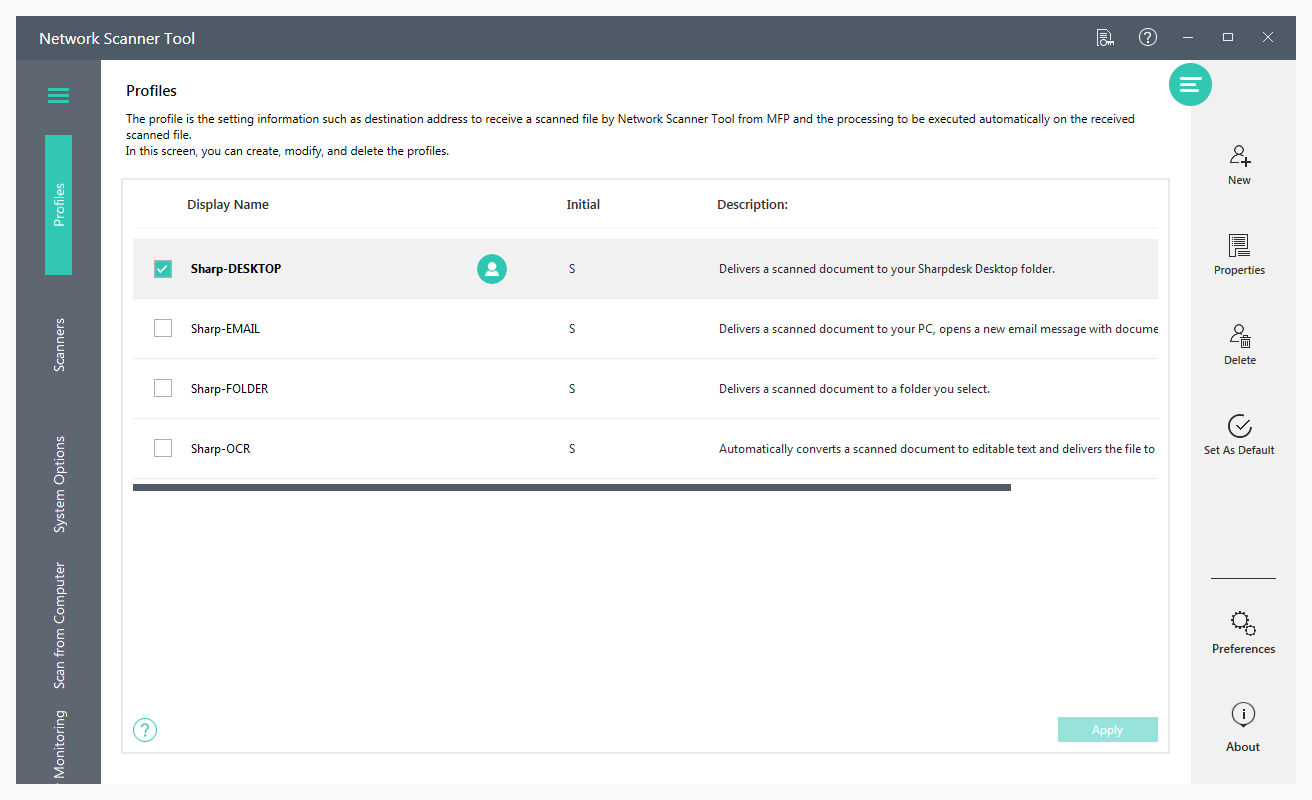
Вкладка Profiles показывает созданные маршруты и их состояние. Кнопки справа используются для добавления, редактирования, удаления и выбора профиля по умолчанию. Перед изменением рабочего маршрута полезно создать временный аналог и проверить его на контрольном документе: ошибка в папке или формате тогда не остановит привычный поток. После проверки тестовую запись удаляют, а отображаемое на МФУ имя оставляют коротким и понятным для сотрудников.
Профиль по умолчанию служит базовой конфигурацией для наиболее частого назначения. Если большую часть времени сканируют договоры в одну папку, этот сценарий удобно сделать основным, но остальные маршруты сохраняют собственные параметры. Имена вроде SCAN1 и SCAN2 плохо различимы на панели. Практичнее использовать назначение и результат: Счета PDF, Кадры OCR, Почта или Фото цвет.
Порядок операций внутри профиля
Обработка выполняется как последовательность отмеченных действий. Сначала программа принимает набор страниц и связывает его с выбранным профилем, затем применяет коррекцию, при необходимости запускает распознавание, формирует итоговый файл и передаёт его целевому действию. Если одновременно включены перемещение и запуск программы, тестирование проводят с окончательным именем и местом хранения. При сложной схеме операции добавляют по одной, проверяя результат после каждого шага.
- приём файла от зарегистрированного МФУ и определение выбранного профиля;
- очистка точек, выравнивание, обрезка и поворот изображения по отмеченным параметрам;
- распознавание текста и создание выбранного формата, если включён OCR;
- формирование имени и подпапок по дате, времени или частям имени;
- перемещение результата, открытие программы, создание письма и показ уведомления.
Если одна операция завершается ошибкой, сетевую часть отделяют от обработки. Отключают OCR, запуск внешнего приложения и сложное переименование, оставляя только сохранение исходного файла в простую локальную папку. Успешный приём подтверждает, что МФУ, сеть и FTP-параметры работают. Затем возвращают коррекцию, распознавание и интеграцию с другими программами. Такой порядок быстрее выявляет конкретный шаг, чем многократная перенастройка аппарата.
Подготовка МФУ и сетевого соединения
До создания профилей компьютер и МФУ должны обмениваться данными по TCP/IP, а сетевые правила — пропускать обнаружение и передачу файлов. Проверка начинается с IP-адреса аппарата: он должен быть доступен из той же сети и не конфликтовать с другим устройством. Для рабочих мест с DHCP желательно закрепить адрес или обеспечить корректное имя в DNS, иначе после смены адреса сохранённое назначение может вести на прежний узел. При сегментации сети заранее согласуют правила между VLAN.
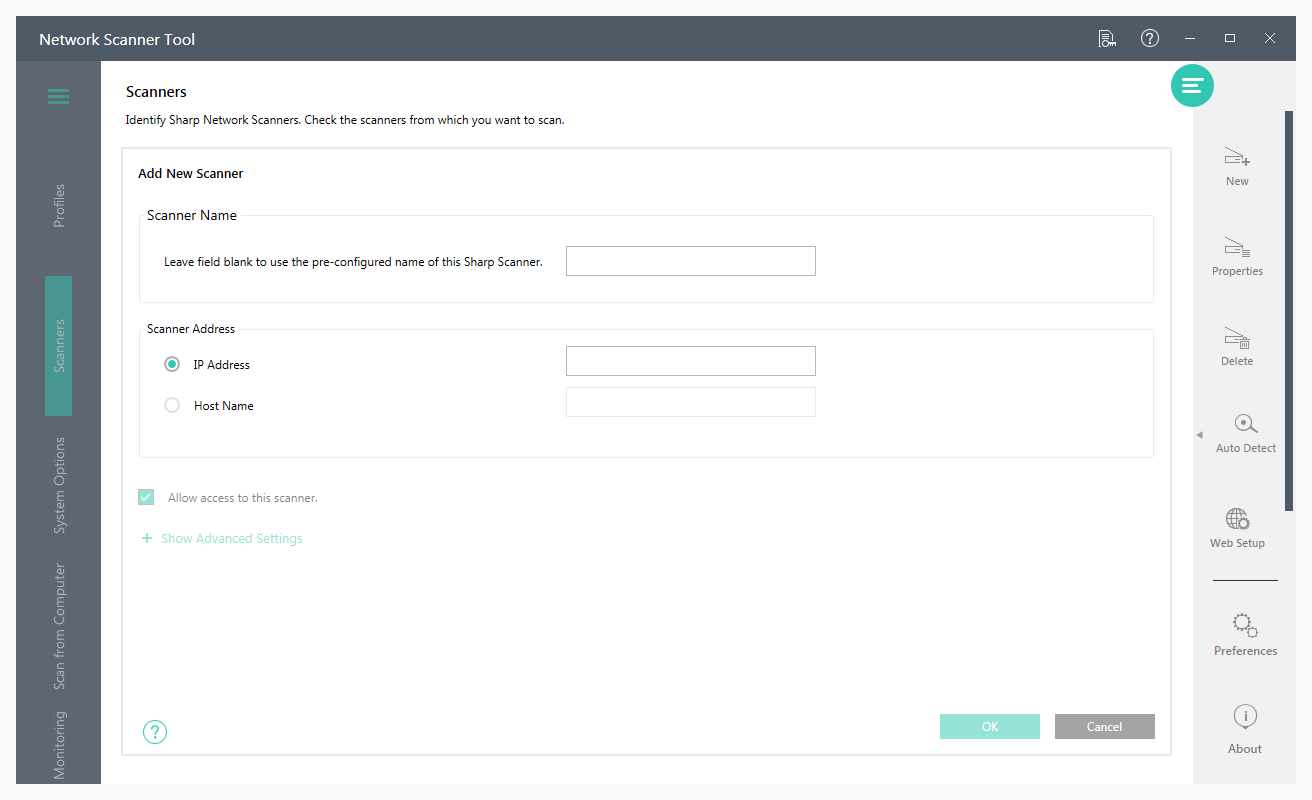
На вкладке Scanners отображаются зарегистрированные аппараты. Рабочее состояние означает, что программа получила ответ и может обновлять профиль; отсутствие устройства в списке не всегда указывает на неисправность. Частая причина — запрет широковещательного или SNMP-трафика, тогда МФУ добавляют вручную по IP-адресу или имени. После регистрации проверяют модель и расположение, особенно если в офисе несколько одинаковых аппаратов с похожими заводскими именами.
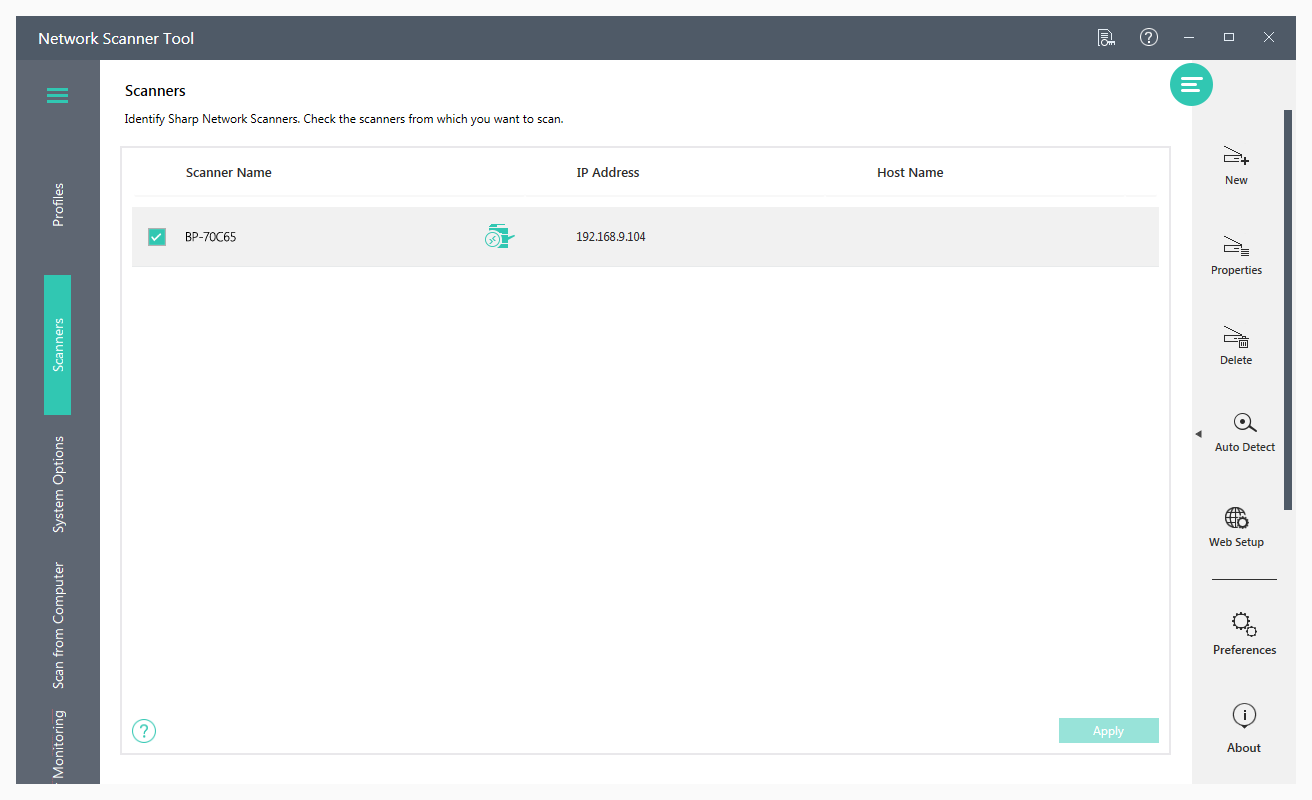
Автоматическое обнаружение удобно при первом запуске в небольшой сети. Программа опрашивает доступный диапазон и добавляет найденные устройства в список кандидатов. В крупной инфраструктуре полный поиск занимает больше времени и даёт лишние результаты, поэтому диапазон ограничивают конкретной подсетью. Если адрес известен, ручное добавление быстрее и предсказуемее. Имя хоста используют только при надёжном DNS; при сомнениях проверяют и имя, и прямой IP.
У аппарата должна быть включена функция сетевого сканирования и доступна отправка на рабочее место. Отдельные возможности зависят от модели, опций и микропрограммы: удалённый запуск Scan from Computer и формирование OCR-форматов доступны не на каждом МФУ. Успешное обнаружение ещё не гарантирует наличие всех кнопок. Если Scan to Desktop работает, а удалённое сканирование отсутствует, сначала проверяют поддержку модели, а не переустанавливают программу.
После регистрации устройство получает профили, видимые на его панели как назначения. Обновление требуется после изменения имени, адреса компьютера, FTP-порта, пароля или состава маршрутов. Если сотрудник исправил профиль на компьютере, но МФУ показывает прежнюю запись, запускают немедленное обновление из меню значка в области уведомлений и ждут завершения связи со всеми выбранными аппаратами.
Автоматический поиск и параметры SNMP
Окно Auto Detect Settings задаёт способ поиска и параметры SNMP. В среде с SNMPv1 важна строка сообщества: если на аппарате она изменена, стандартное значение не даст ответа. Для SNMPv3 должны совпадать имя пользователя и параметры безопасности. Ошибочная настройка влияет прежде всего на обнаружение и чтение сведений об устройстве, но ручное добавление по адресу иногда позволяет продолжить диагностику. Согласовать SNMP всё равно нужно для стабильного обновления профилей.
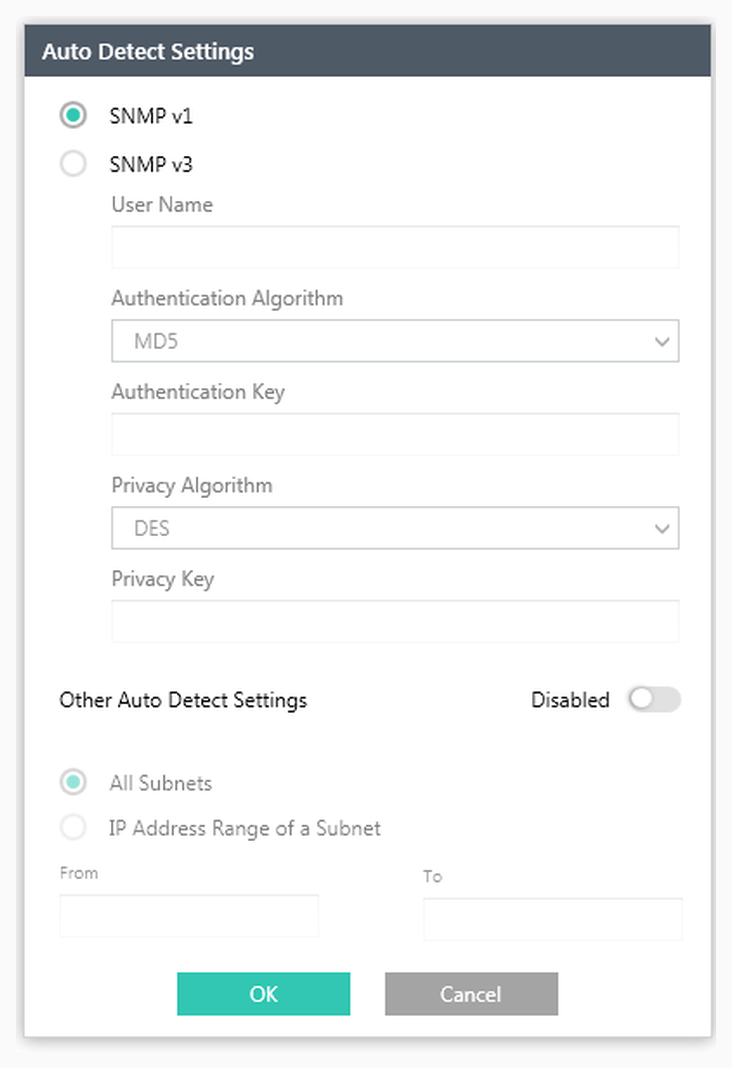
При поиске по диапазону вводят начальный и конечный адреса одной логической сети. Слишком широкий диапазон создаёт лишние ожидания от несуществующих узлов. Для филиала с несколькими аппаратами достаточно участка, где размещены принтеры. Устройства в других VLAN добавляют отдельными диапазонами при наличии маршрутизации либо регистрируют вручную. Успешный ping не подтверждает готовность профилей, потому что требуются и другие протоколы.
Прокси-сервер не участвует в прямой передаче скана между МФУ и компьютером, но может потребоваться для связанных обращений. В диалоге Proxy Server Authentication вводят учётные данные, когда корпоративный прокси требует авторизацию. Ошибка прокси не должна маскировать локальную проблему: сначала добиваются прямой связи с аппаратом, затем настраивают внешние обращения. Пароль хранят только на защищённом рабочем месте.
Нескольким одинаковым МФУ присваивают имена, отражающие помещение или подразделение. Запись BP-70C65 неудобна, если таких аппаратов пять; названия Приёмная 2 этаж и Бухгалтерия снижают риск обновить неверное устройство. После ручного добавления запись проверяют через обновление состояния и только затем включают в массовую публикацию профилей.
Создание и редактирование профиля
Окно добавления профиля объединяет имя назначения, описание и набор действий. Отображаемое имя делают коротким, потому что ширина строки на панели ограничена. Описание может быть подробнее: отдел, тип документов и ожидаемый формат. При централизованной настройке полезен единый шаблон именования, например FIN Счета PDF, HR Заявления OCR, LEGAL Договоры. Такой порядок облегчает поиск и снижает число случайных запусков.
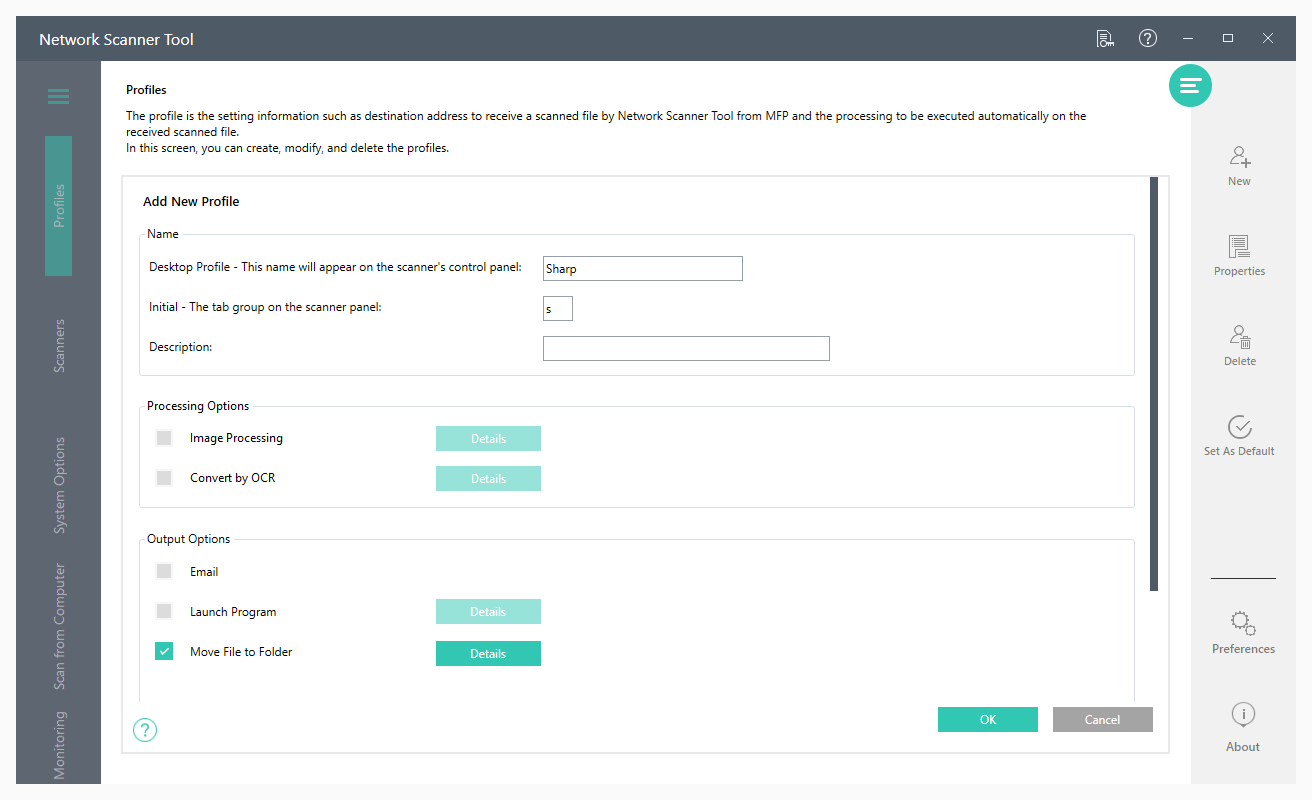
Новый маршрут сначала сводят к одной проверяемой задаче — сохранению в тестовую папку. После успешного скана добавляют обработку изображения, затем OCR и только потом открытие программы или почтового клиента. Если включить всё сразу, трудно понять, где задержался результат: файл мог быть принят, но остановиться на распознавании или не открыться из-за неверного пути к приложению. Пошаговая настройка также показывает реальное время обработки большой пачки.
Редактирование меняет профиль на компьютере, но изменения нужно передать на связанные МФУ. После правки имени может появиться новая запись, а старая останется до обновления или удаления. Перед переименованием общего маршрута предупреждают операторов и выбирают время без активной очереди. Если панель поддерживает ограниченное число адресов, тестовые профили удаляют после проверки.
Удаление профиля не должно быть способом исправить временную сетевую ошибку. Сначала проверяют доступность аппарата и состояние службы, потому что повторное создание с теми же параметрами не устранит блокировку порта или смену IP. Удаляют маршрут, когда он больше не нужен либо меняется его назначение. Перед удалением записывают папку, формат и параметры OCR, если конфигурацию потребуется восстановить.
Профили бывают персональными и общими. Персональный ведёт в папку конкретного пользователя и может открывать его почтовый клиент; общий направляет документы в подразделение. Для общего маршрута нельзя указывать каталог, доступный только одному сотруднику. Надёжнее использовать папку с заранее настроенными разрешениями и отдельным процессом разбора поступивших файлов.
Имена файлов и предотвращение конфликтов
Имя определяет, насколько легко найти документ после поступления. Стандартное название аппарата и последовательный номер быстро превращают папку в набор непонятных файлов. Полезно добавлять короткий префикс типа документа, дату и значение, которое оператор вводит на панели. При этом путь не должен быть чрезмерно длинным: внешние системы имеют ограничения. Безопасная схема использует буквы, цифры, дефис и подчёркивание.
Override File Name полностью заменяет исходное имя, а префикс или постфикс сохраняет часть имени МФУ. Полная замена удобна для строго заданного потока, но создаёт риск совпадения без уникального компонента. Префикс подходит, когда аппарат уже добавляет дату и номер. Перед массовой работой дважды сканируют один лист и убеждаются, что второй результат не перезаписывает первый.
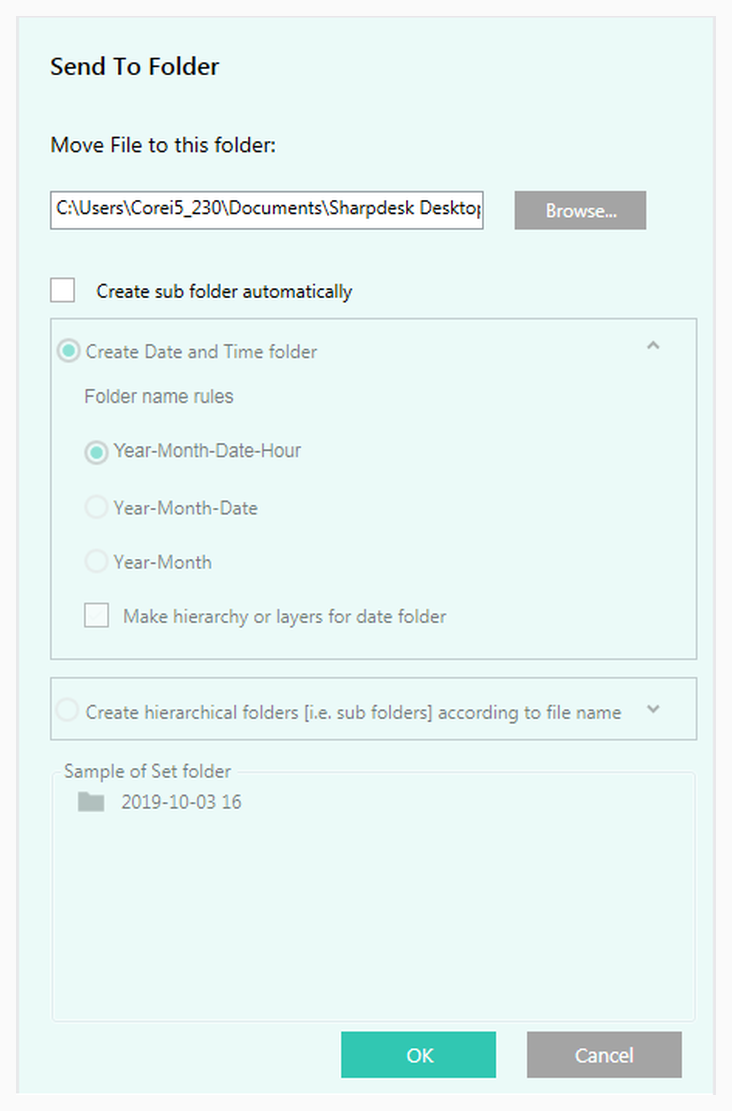
Некоторые схемы создают подпапки по дате и времени либо разбирают имя по символу подчёркивания. Это позволяет разложить документы по году, месяцу, отделу или типу. Например, имя FIN_2026_07_СЧЕТ может дать каталоги FIN, 2026 и 07. Механизм требует дисциплины: ошибка в разделителе создаст неожиданный путь. Образец имени и допустимые значения закрепляют в инструкции рядом с МФУ.
Если имя формируется из введённых оператором данных, предусматривают пустое значение и запрещённые символы Windows. Косая черта, двоеточие, звёздочка и вопросительный знак не подходят. Надёжная практика — ограничить ввод номером документа, датой и коротким кодом подразделения. Проверку проводят на максимальной длине и с кириллицей, если она нужна в системе хранения.
Коррекция изображения до сохранения
Image Processing Options содержит операции, применяемые к страницам до последующего действия. Despeckle удаляет мелкие точки от пыли, фактуры бумаги или слабого оригинала. Straighten исправляет небольшой перекос, Auto Crop обрезает пустые поля, а Auto Rotate определяет ориентацию. Функции полезны для офисных документов, но их нельзя включать без проверки на чертежах, бланках с рамками и материалах, где мелкие точки несут смысл.
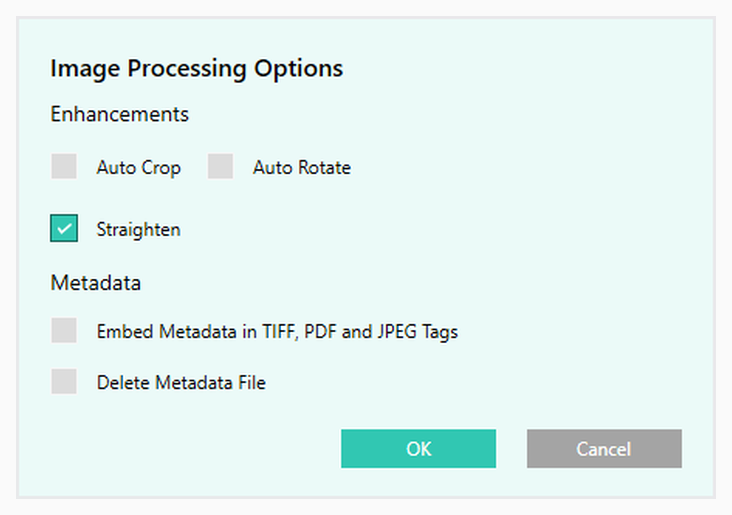
Удаление точек тестируют на печатях, тонких подписях, штрихкодах и мелком шрифте. Слишком агрессивная очистка может повредить слабые элементы, особенно в монохроме. Если оригинал содержит бледный карандаш или факсимиле, лучше повысить качество на МФУ и отключить очистку. Контрольный образец должен включать самые сложные документы подразделения, а не только идеально отпечатанный лист.
Выравнивание эффективно при небольшом наклоне из автоподатчика. Оно не исправит страницу, уложенную под большим углом, и не заменяет настройку направляющих. Если после выравнивания обрезается текст, проверяют сочетание Straighten и Auto Crop: программа могла принять тёмную границу за край содержимого. Для нестандартного фона оставляют запас полей и обрабатывают их позже.
Автоматический поворот опирается на содержимое. На листах с малым количеством текста, таблицах без явной ориентации или изображениях результат может быть ошибочным. В многостраничном документе одной неверно повёрнутой страницы достаточно, чтобы чтение стало неудобным. Для стабильного потока одинаковых форм ориентацию задают при сканировании; Auto Rotate оставляют для смешанной корреспонденции.
Коррекция увеличивает время между отправкой и появлением итогового файла. На нескольких страницах задержка невелика, но крупная цветная пачка с высоким разрешением обрабатывается дольше. Для скорости создают два маршрута: быстрый сохраняет исходные страницы, а публикационный применяет очистку и OCR. Оператор тогда выбирает качество осознанно, а не ждёт сложную обработку каждого черновика.
OCR и форматы результата
OCR Properties определяет языки распознавания и поведение преобразования. Для русскоязычных документов выбирают реально используемый язык; лишние языки увеличивают время и число ошибок. Если документ двуязычный, включают оба и проверяют смешанные строки. Показ хода OCR полезен на больших заданиях, потому что отличает длительное распознавание от зависания. Пользовательский словарь помогает с повторяющимися фамилиями, кодами и отраслевыми терминами.
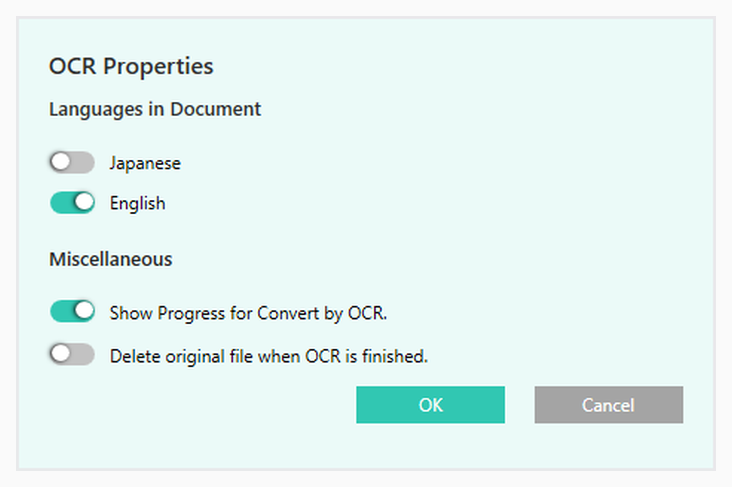
Распознавание не улучшает исходную картинку само по себе. Оно добавляет текстовый слой или формирует редактируемый формат, поэтому качество зависит от разрешения, контраста, ориентации и чистоты страницы. Для обычного печатного текста разумна отправная точка 300 dpi. При 100–150 dpi мелкие символы распознаются хуже; 600 dpi увеличивает размер и время, но не всегда даёт заметный выигрыш. Для тонкого шрифта сравнивают 300 и 400 dpi на одном образце.
Текстовый PDF удобен, когда нужно сохранить внешний вид и искать слова. Результат проверяют не только визуально: выделяют строки, выполняют поиск по номеру, фамилии и слову с буквой ё, копируют фрагмент в редактор. Изображение может выглядеть идеально, а скрытый слой содержать ошибки. В процессах учёта критичные поля сверяют с оригиналом, потому что OCR не должен быть единственным источником данных.
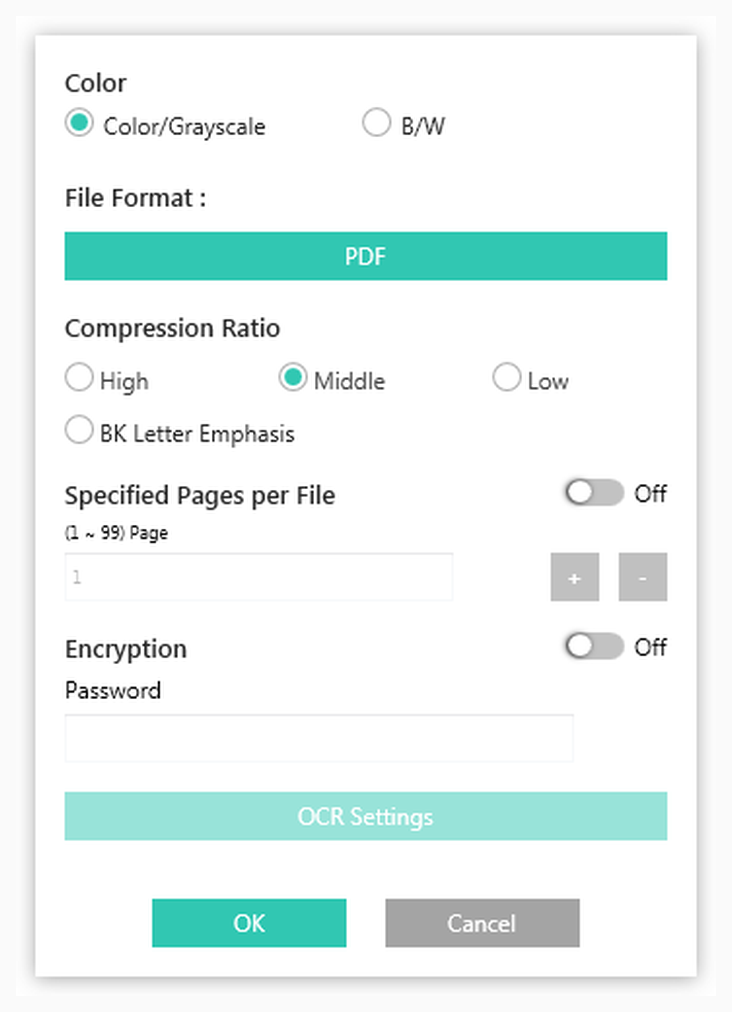
Выходные форматы зависят от возможностей МФУ и режима. В Scan from Computer могут предлагаться PDF, варианты PDF/A, TIFF, JPEG и офисные DOCX, XLSX или PPTX при поддержке OCR. Не каждый аппарат показывает весь список. Если ожидаемый формат отсутствует, проверяют характеристики МФУ, установленные опции и цветовой режим. JPEG обычно используют для отдельных изображений, многостраничный поток удобнее хранить в PDF или TIFF.
PDF/A выбирают для длительного хранения, когда требуется более строгая самодостаточность файла. Различия между PDF/A-1a и PDF/A-1b связаны со структурой и воспроизводимостью, а не с чёткостью картинки. В подразделении определяют один утверждённый вариант и проверяют его в целевой системе. Нельзя считать любой PDF/A автоматически достаточным для юридической процедуры: внутренние правила могут требовать подпись, метаданные или другой профиль.
TIFF полезен для систем, которые принимают многостраничные растровые документы и выполняют собственное распознавание. JPEG подходит для фотографий, но сжатие может ухудшить мелкий текст. PDF удобнее для обмена несколькими страницами. DOCX выбирают, когда важна последующая правка, но не для точной копии подписанного листа. Подписи и печати сохраняют в визуально неизменном PDF, а распознанный текст используют для поиска.
Опция Optimized PDF for Fast Web View перестраивает PDF так, чтобы первые страницы могли открываться до полной загрузки. Это полезно для больших документов в сетевых системах. Оптимизация не уменьшает автоматически разрешение и не заменяет сжатие. После включения проверяют совместимость с приложением, которое будет подписывать, объединять или индексировать файл.
Шифрование и разделение на файлы
Для PDF можно задать пароль шифрования. Поле принимает ограниченную длину, поэтому пароль должен соответствовать требованиям программы и правилам организации. Пароль не передают в том же письме, что и файл. Шифрование защищает созданный документ, но не делает участок передачи от МФУ к компьютеру полностью защищённым; безопасность этого соединения зависит от протокола и сетевой изоляции.
Specified Pages per File делит большой скан на файлы с заданным числом страниц, обычно от 1 до 99. Настройка удобна, когда в автоподатчик помещают пачку однотипных документов одинаковой длины. При значении 2 каждая пара становится отдельным файлом. Метод нельзя применять к пачке с переменным числом страниц: границы сместятся, и один результат получит конец предыдущего документа и начало следующего.
При разделении имена должны оставаться уникальными и сохранять порядок. Перед рабочим запуском сканируют несколько групп, включая последнюю неполную, и проверяют нумерацию. Если внешняя система сортирует имена лексикографически, номера дополняют ведущими нулями. Не полагаются только на время создания, потому что несколько частей могут получить одинаковую секунду.
Сжатие выбирают по читаемости самого мелкого текста. Высокое сжатие уменьшает объём, но размывает символы и линии таблиц. Для контроля готовят страницу с мелким шрифтом, штрихкодом и печатью, создают несколько вариантов и сравнивают при увеличении. Размер оценивают после всего задания: экономия важна на сотнях листов, но потеря читаемости недопустима.
Действия после получения скана
Профиль может сохранить результат в папку, открыть его в выбранной программе, подготовить письмо или передать в рабочую область Sharpdesk. Эти действия решают разные задачи и не должны без необходимости дублироваться. Для централизованного хранения достаточно папки и уведомления; для оператора, который сразу проверяет страницу, полезен запуск просмотрщика; для разовой пересылки подходит почтовый клиент. Чем больше автоматических действий, тем больше зависимостей от учётной записи, путей и настроек сторонних приложений.
Send to Folder задаёт каталог назначения. Кнопка обзора помогает выбрать существующую папку, но сохранённый путь должен оставаться доступным после перезагрузки и входа другого пользователя. Сетевой диск с буквой может не подключаться для фонового процесса, даже если виден в Проводнике. Для общих ресурсов надёжнее использовать UNC-путь и отдельные права. Перед вводом в профиль вручную создают тестовый файл в каталоге под той же учётной записью.
Показ новых файлов в Recently Received Files полезен, когда в одну папку поступают документы от нескольких аппаратов. Пользователь видит недавние элементы и открывает соответствующий каталог. Период отображения не является сроком хранения файла. Если список становится длинным, уменьшают число дней, а не удаляют сами документы через этот экран. Для критичных потоков список дополняют контролем количества в целевой системе.
Launch Applications Options позволяет указать исполняемый файл и решить, для каких типов данных запускать приложение. Путь должен вести к реальной программе, а не к ярлыку, который может измениться после обновления. Сначала проверяют открытие одного файла вручную, затем добавляют запуск из профиля. Если приложение не умеет принимать несколько файлов через командную строку, разделённое задание может открываться не так, как ожидается.
Почтовый сценарий обычно открывает настроенный клиент и прикрепляет документ. Пользователь выбирает адресата и проверяет вложение перед отправкой. Если письмо не создаётся, проверяют клиент по умолчанию, его профиль и совместимость MAPI, а не параметры МФУ. Веб-почта, открытая только в браузере, может не поддерживать такой вызов. Тогда файл сохраняют в папку и прикрепляют вручную.
Для конфиденциальных документов автоматическое открытие окна или письма нежелательно на общем компьютере. В таком случае результат сохраняют в защищённую папку и показывают нейтральное уведомление без предварительного просмотра. Доступ ограничивают группой сотрудников. Профиль направляет файл, но не заменяет политику прав и правила очистки временных копий.
Метаданные и связанные файлы
Некоторые МФУ передают рядом со сканом отдельный файл метаданных. Программа может встроить сведения в теги TIFF, PDF или JPEG и при необходимости удалить отдельный файл после переноса. Это удобно для поиска по ключевым словам, если целевая система читает соответствующие поля. Перед включением проверяют реальный образец: разные модели и задания формируют метаданные по-разному, а не каждая система индексирует встроенные теги.
Удалять отдельный файл метаданных стоит только после подтверждения успешного встраивания. Сначала сохраняют оба варианта, открывают свойства итогового документа и проверяют обязательные поля. Если другая программа импортирует исходный XML или текстовый файл, удаление нарушит процесс. Для надёжности хранят необработанный пример и описание ожидаемых полей.
Метаданные дополняют, но не заменяют понятное имя и структуру папок. Практичная схема сочетает короткое название, предсказуемый каталог и несколько ключевых тегов. Тогда документ можно найти даже в приложении без поддержки расширенных полей. Для общих папок нежелательно помещать чувствительные данные в имя, если их можно оставить внутри защищённой системы.
Системные параметры и FTP-приём
Вкладка System Options управляет службой приёма, портом и учётными данными FTP. Через этот механизм МФУ отправляет файл на компьютер в сценарии Scan to Desktop. Порт должен быть свободен и разрешён межсетевым экраном. Встречаются стандартный 21 и пользовательские значения; при изменении порта необходимо обновить назначение на МФУ. Изменение поля только на компьютере разорвёт связь, пока аппарат продолжает обращаться по прежнему адресу.
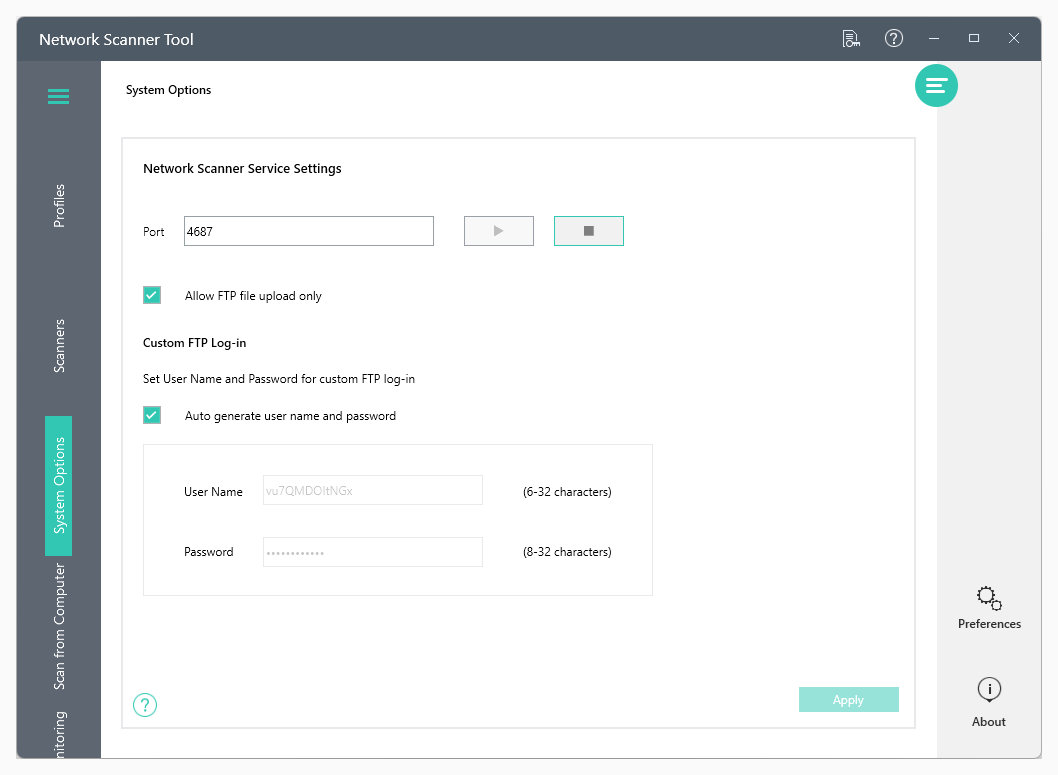
Настройка использует имя пользователя и пароль; анонимный вход не применяется. Автоматически создаваемые учётные данные имеют увеличенную длину, а пароль должен содержать не менее восьми символов. Не следует заменять его короткой комбинацией ради удобства: оператор обычно не вводит пароль вручную, потому что профиль передаёт настройки аппарату. После смены пароля немедленно обновляют все связанные МФУ.
Пользовательский порт помогает избежать конфликта с другим FTP-сервером, но его выбор согласуют с сетевыми правилами. Значение в диапазоне высоких портов не гарантирует доступность: его может занимать другая служба или блокировать защитный пакет. Проверка выполняется на самом компьютере и из сегмента МФУ. Временное отключение защиты допустимо только для контролируемого теста; затем создают точное правило и возвращают защиту.
Windows Firewall Unblock Utility добавляет необходимые разрешения для Network Scanner Tool и FTP Server. После обновления системы, изменения профиля сети с частной на общедоступную или установки другого антивируса правила могут перестать действовать. Симптом — аппарат виден, профили обновляются, но файлы не приходят. Тогда проверяют входящие правила, состояние службы и порт, а не удаляют маршрут.
Если на компьютере уже работает IIS FTP, FileZilla Server или другое приложение, возможен конфликт порта. Проверка прослушиваемых соединений показывает, какой процесс занял значение. Решение — остановить ненужную службу или назначить другой порт с последующим обновлением профилей. Два сервера не могут одновременно слушать один адрес и порт.
Успешный вход по FTP ещё не означает, что последующее перемещение в защищённую сетевую папку разрешено. Служба может принять временный файл, но не записать итоговый. Тестовая локальная папка помогает разделить этапы. После подтверждения приёма проверяют права конечного каталога, доступ к серверу и поведение при временном разрыве соединения.
Передача через FTP происходит внутри сети, поэтому важны сегментация и доверие к инфраструктуре. Для чувствительных документов МФУ и рабочие станции размещают в управляемых VLAN, разрешают соединения между конкретными адресами и исключают гостевую сеть. Технический пароль не должен совпадать с доменной учётной записью. Если политика полностью запрещает FTP, требуется другой метод сканирования или отдельный изолированный сегмент.
Проверка порта и учётных данных
- Убедиться, что служба Network Scanner Tool запущена и значок в области уведомлений показывает рабочее состояние.
- Проверить, что выбранный порт прослушивается нужным процессом и не занят вторым FTP-сервером.
- Проверить входящее правило межсетевого экрана для активного профиля сети.
- Сверить имя пользователя, пароль, адрес компьютера и порт с назначением на МФУ.
- Отправить один небольшой чёрно-белый лист в простую папку без OCR и дополнительных действий.
- После успешного теста вернуть окончательную папку, обработку, формат и интеграцию.
Если небольшой файл приходит, а крупный обрывается, причиной могут быть тайм-аут, свободное место, антивирусная проверка или ограничение промежуточной папки. Сравнивают размер, время передачи и момент появления ошибки на панели. Высокое разрешение и полный цвет резко увеличивают объём, поэтому тест проводят на той же пачке, которая вызывает проблему, а не на одной простой странице.
Сканирование, запущенное с компьютера
Вкладка Scan from Computer позволяет задать параметры задания без поиска нужного адреса на панели МФУ. Сначала выбирают совместимый аппарат, затем оригинал, формат, качество и место сохранения. После команды Scan программа показывает подтверждение и ждёт, пока пользователь положит документы и аппарат выполнит операцию. Функция удобна для рабочего места рядом с МФУ, но доступна только на моделях с удалённым запуском.
Список содержит зарегистрированные устройства с соответствующей возможностью. Если МФУ виден на вкладке Scanners, но отсутствует здесь, проверяют поддержку модели и состояние аппарата. Панель должна находиться в режиме, допускающем удалённую команду; открытое меню настройки, активное задание, ошибка бумаги или крышки могут помешать запуску. Иногда достаточно вернуться на домашний экран и повторить запрос.
Original Settings задаёт размер бумаги, ориентацию и способ подачи. Auto пытается определить формат, но смешанная пачка или нестандартный лист могут потребовать явного размера. Ориентация влияет на поворот и OCR. Если автоподатчик поддерживает двусторонний режим, выбирают 2-sided Book или 2-sided Tablet в зависимости от направления переворота. Неверный вариант даст часть страниц вверх ногами.
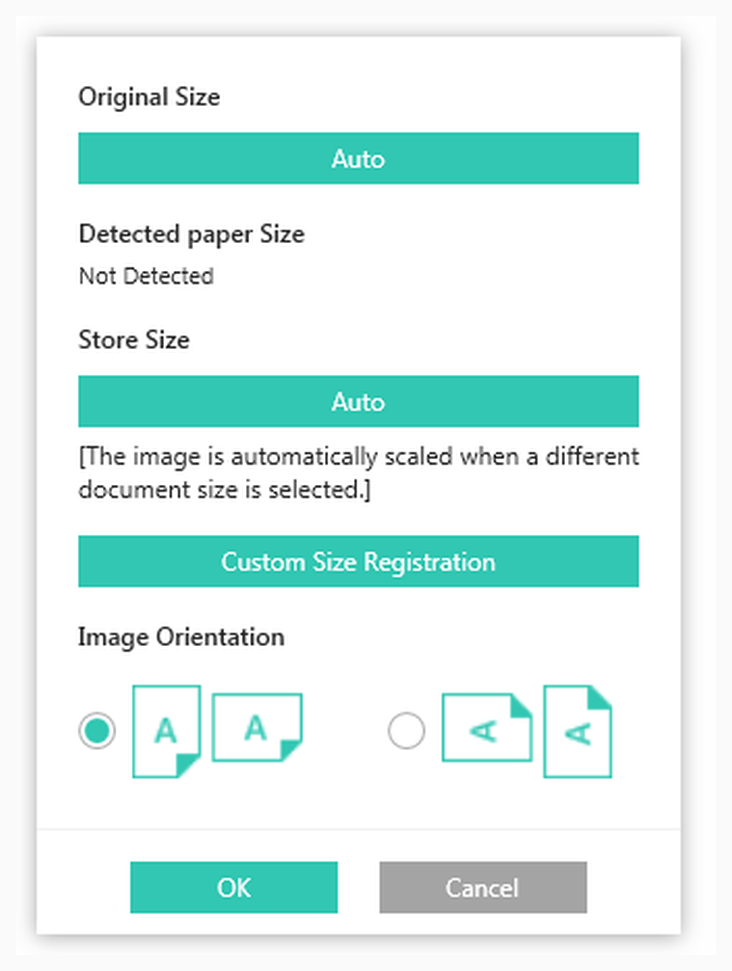
Режим 1-sided используют для отдельных листов и документов с пустым оборотом. Для двусторонних договоров лучше выбрать соответствующий режим заранее, чем позже объединять задания. Blank Page Skip может удалять пустые обороты, но бланк с фоном или слабой отметкой определяется непредсказуемо. Порог проверяют на реальных образцах, а для юридически значимых комплектов пропуск пустых страниц часто отключают.
Выбор разрешения обычно включает 100, 150, 200, 300, 400 и 600 dpi. Для быстрой справочной копии достаточно 200 dpi, для OCR и мелкого текста чаще используют 300 dpi, для сложной графики — 400 или 600 dpi при готовности к большому объёму. Качество оценивают не только по уменьшенному просмотру: увеличивают мелкие символы или печатают контрольный фрагмент.
Цветовые режимы Auto, Full Color, Grayscale и Mono 2 решают разные задачи. Auto удобен для смешанной пачки, но отдельные страницы могут определяться иначе, чем ожидается. Full Color сохраняет печати, выделения и фотографии, увеличивая размер. Grayscale подходит для тональных изображений без необходимости хранить цвет. Mono 2 даёт компактный текст, но плохо передаёт фотографии и слабые оттенки.
Exposure регулирует плотность изображения. Слишком светлый режим теряет тонкие штрихи, слишком тёмный усиливает фон и шум. Перед большим заданием одну сложную страницу сканируют в автоматическом режиме и двух соседних значениях. Настройка на МФУ взаимодействует с последующей очисткой: тёмный шумный лист после Despeckle не всегда становится лучше, а иногда теряет мелкие знаки.
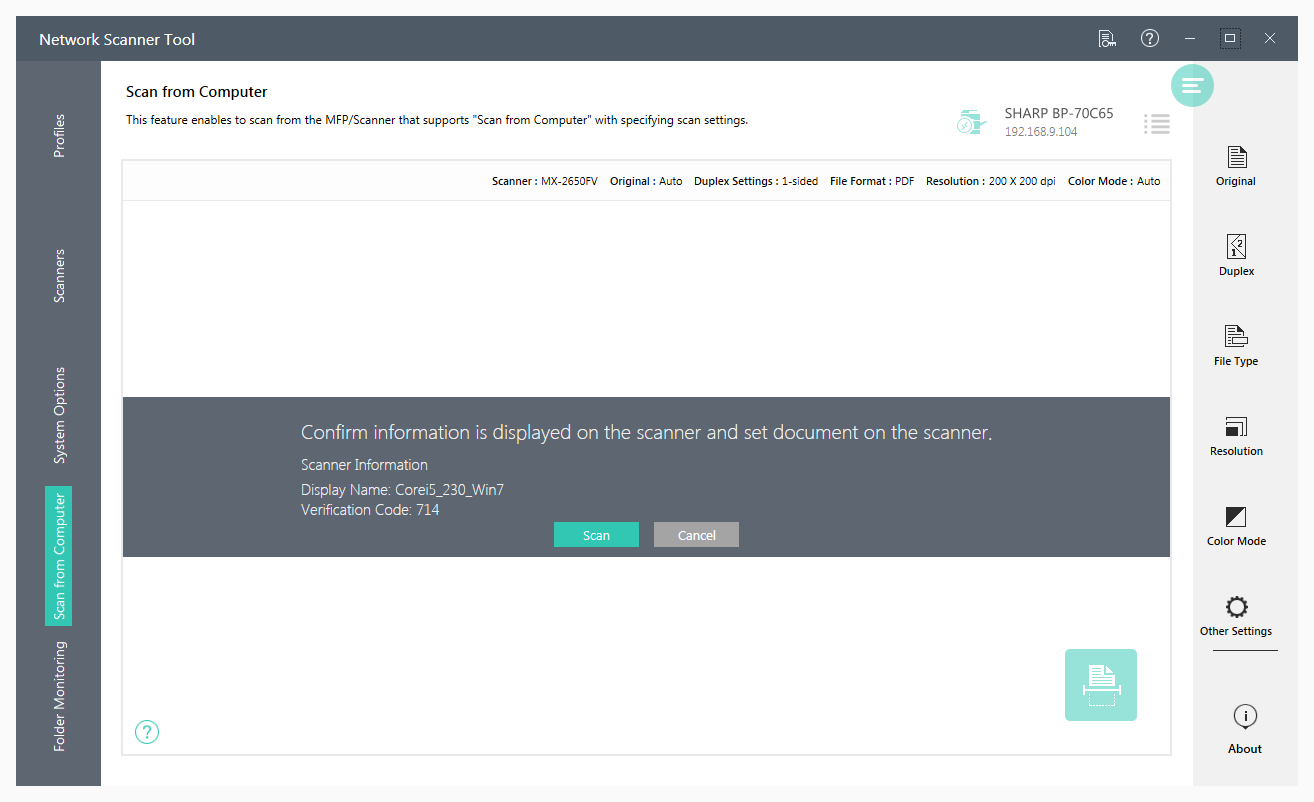
После запуска появляется окно хода операции. Пока аппарат сканирует и передаёт данные, не закрывают программу и не переводят компьютер в сон. При отмене ждут, пока МФУ завершит текущую страницу. Если прогресс остановился после физического сканирования, проблема вероятнее связана с передачей или обработкой, а не с автоподатчиком.
Предварительный просмотр показывает страницы до окончательного сохранения. Проверяют порядок, ориентацию, наличие оборотов, обрезку и читаемость. Просмотр не заменяет контроль OCR, но сразу выявляет пустой лист, загнутый угол или захват двух страниц. Если обнаружена ошибка, задание повторяют до сохранения, пока оригиналы находятся рядом.
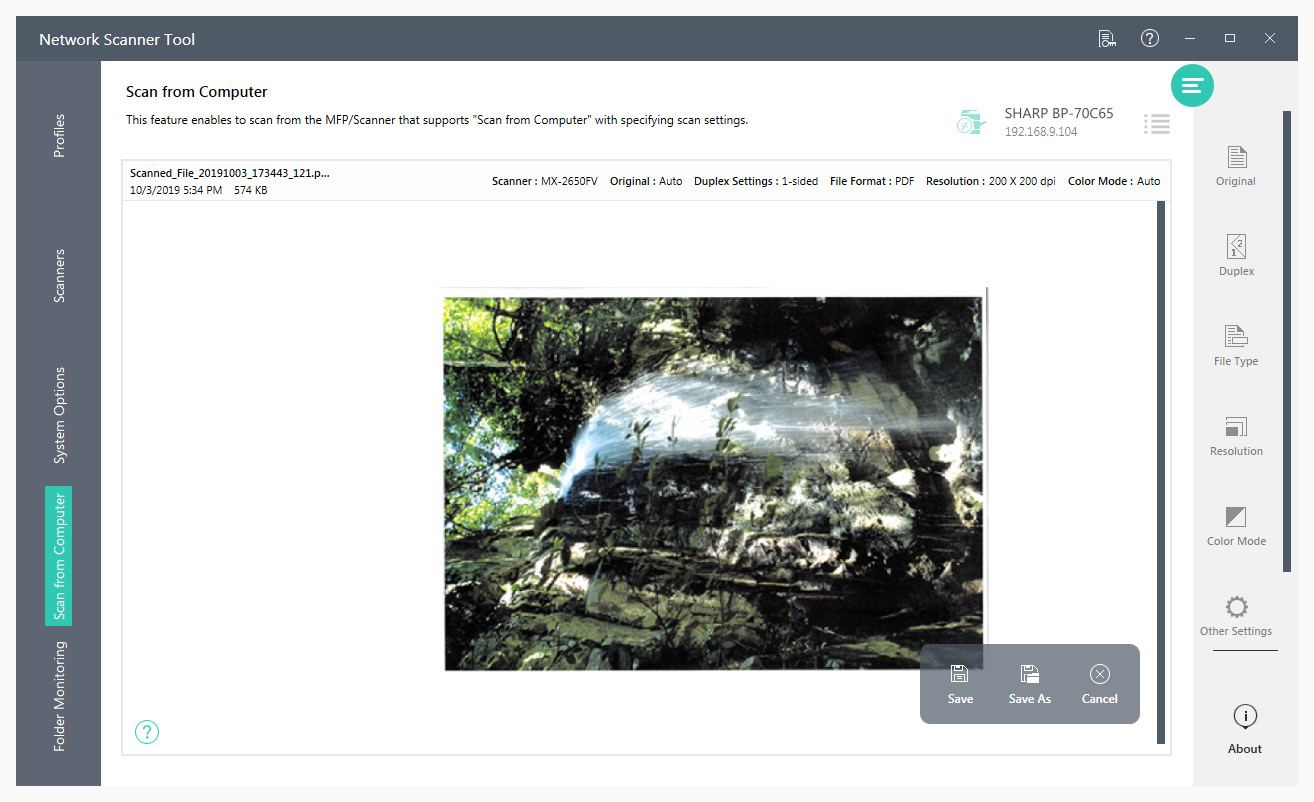
Save сохраняет в выбранное место, Save As позволяет изменить имя и папку, а Open Folder открывает каталог. Для повторяющихся задач заранее задают постоянный путь и предсказуемое имя. Save As полезен для исключений, но ручной выбор в каждом задании повышает риск ошибки. После первого сеанса проверяют, сохраняется ли путь между запусками ожидаемым образом.
Практический выбор параметров
Для договоров с подписями и печатями разумны двусторонняя подача, 300 dpi, полный цвет или оттенки серого, PDF с текстовым слоем и осторожная очистка. Для внутренних заявок — 300 dpi, монохромный режим, OCR и разделение по числу страниц, если форма всегда одинакова. Для фотографий оборудования — полный цвет, JPEG или PDF без монохромной обработки. Для таблиц с мелкими цифрами — 300–400 dpi и проверка распознанных значений.
Если важен минимальный размер, сначала переходят с Full Color на Grayscale или Mono 2, затем уменьшают разрешение до допустимого и только после этого повышают сжатие. Этот порядок лучше сохраняет читаемость. Сильное JPEG-сжатие цветного листа при 600 dpi может дать большой файл с артефактами, тогда как чёткий монохромный скан при 300 dpi будет меньше и лучше для текста.
Для пачки разных форматов Auto Size удобен, но проверяют поведение на чеках, узких листах и страницах меньше A4. Если размер определяется неверно, нестандартные документы сканируют отдельно с явным форматом. Не стоит смешивать чеки и полноразмерные листы в одном автоподатчике: различная плотность и ширина повышают риск перекоса и двойного захвата.
Уведомления и наблюдение за папками
Folder Monitoring создаёт правила для каталогов, куда файлы поступают не обязательно с МФУ. Программа следит за появлением новых элементов и показывает уведомление, добавляет их в Recently Received Files и помогает открыть папку. Это удобно, когда сканы сначала попадают в общую сетевую область или другой процесс формирует документы. Каждое правило проверяют на новом тестовом файле, а не на уже лежащем содержимом.
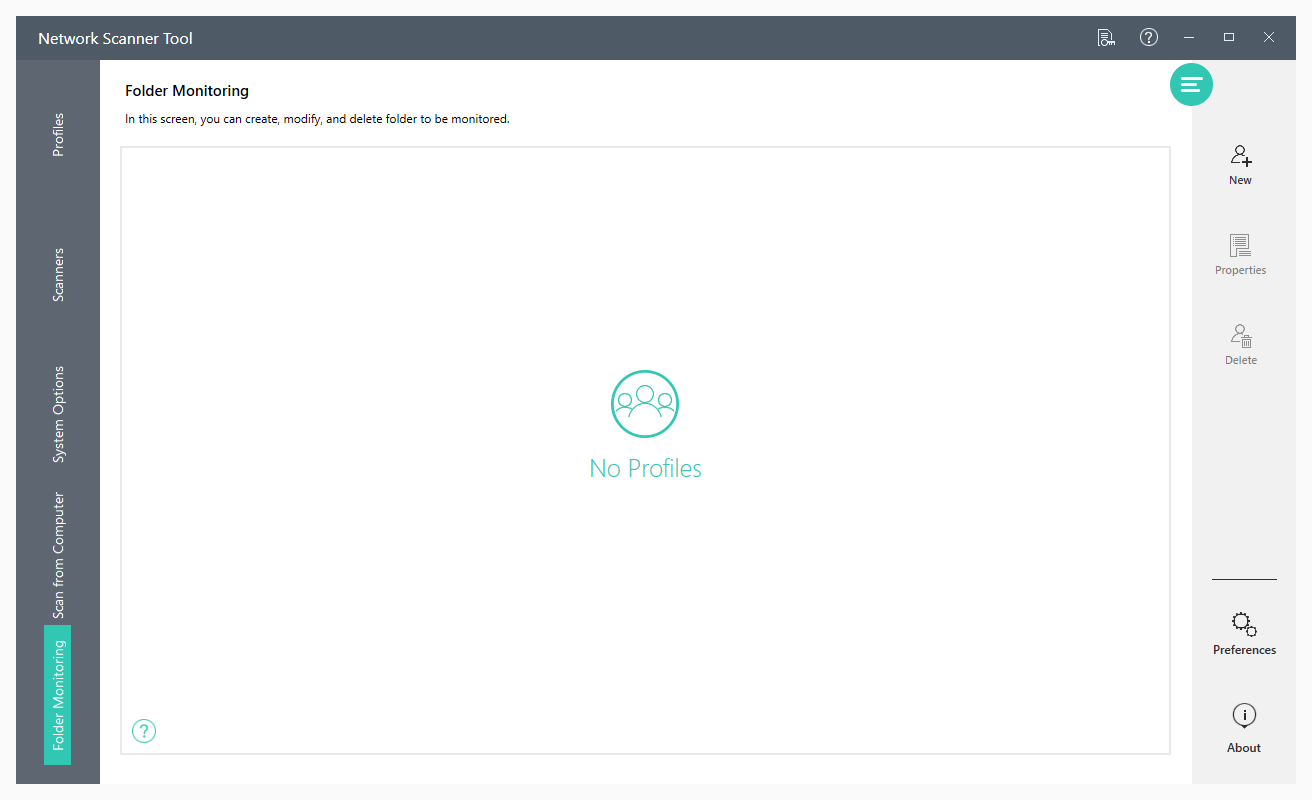
В настройке указывают папку, имя правила и параметры реакции. Сетевой каталог должен быть доступен постоянно; после сна или VPN уведомление может появиться с задержкой. Не следует наблюдать за корнем большого общего ресурса с тысячами изменений. Выбирают конкретную входящую папку, что уменьшает нагрузку и исключает сообщения о посторонних файлах.
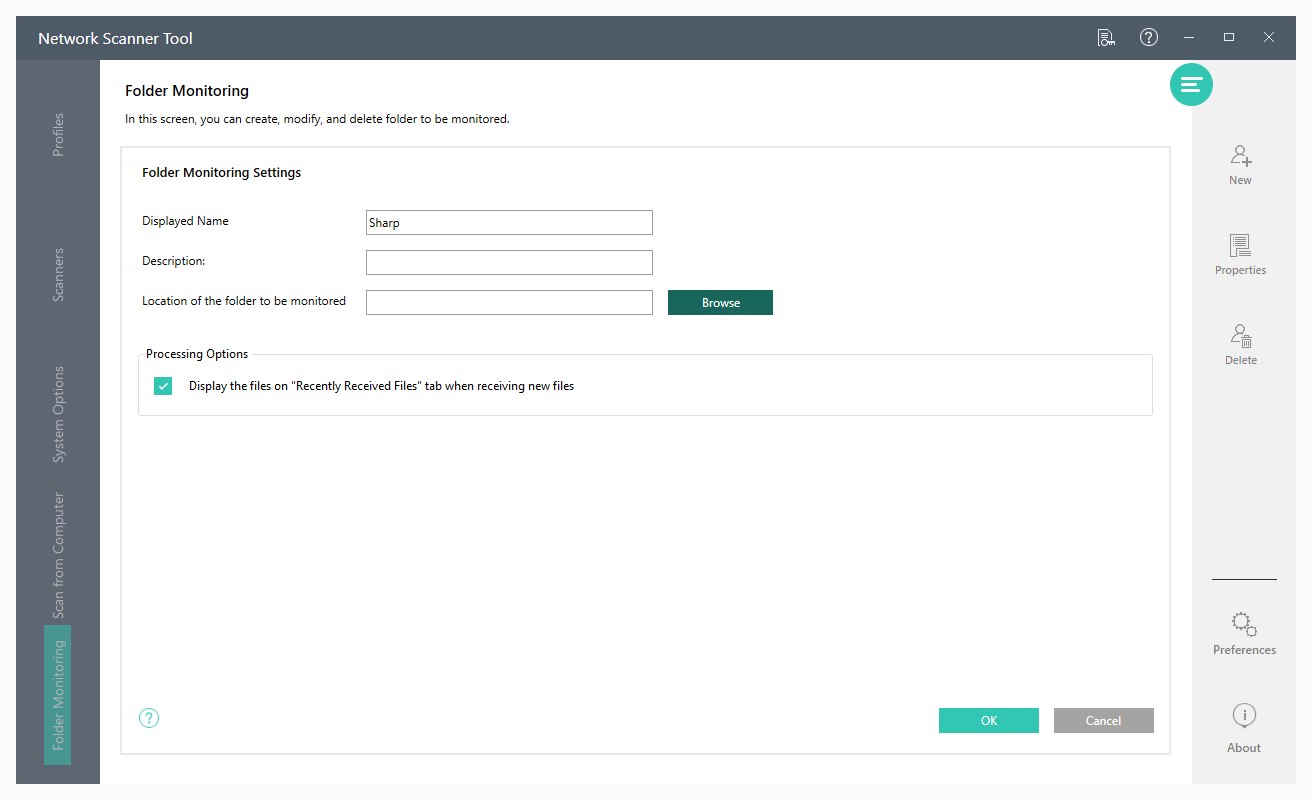
Folder Monitor Notifier сообщает о появлении файла. Отсутствие всплывающего окна не доказывает потерю документа: уведомления Windows могут быть отключены, скрыты режимом фокусировки или пропущены после перезапуска. Подтверждением служит наличие файла в каталоге и запись в списке новых поступлений. Для критичных процессов дополнительно используют журнал и контроль количества.
Период показа новых файлов ограничивается числом дней и влияет только на список, а не удаляет содержимое. Если сотрудник считает, что старые документы исчезли, открывают саму папку. При большом потоке выбирают короткий период и разбирают поступления ежедневно. Для редких заданий оставляют больше дней, чтобы уведомление не потерялось после выходных.
Наблюдение можно сочетать с общим профилем: один маршрут сохраняет сканы в подразделение, а рабочие места нужных сотрудников следят за этой папкой. Несколько пользователей могут одновременно открыть один файл. Чтобы избежать конфликта, назначают ответственного, используют подпапки по отделам или перемещают принятый документ в каталог в работе.
Если Folder Monitoring перестал реагировать, проверяют доступность пути, права, состояние службы и фильтры. Тестовый файл создают вручную в наблюдаемом каталоге. Если уведомление появляется, но сканы не доходят, проблема находится до папки — в профиле или передаче. Если даже ручной файл не замечен, исправляют правило наблюдения и учётную запись.
Меню значка и управление состоянием
Значок Network Scanner Tool в области уведомлений открывает команды Start, Stop, Open, Scan Notifier, Folder Monitor Notifier и обновление профилей. Состояние значка помогает понять, принимает ли компьютер задания. После входа служба должна запускаться автоматически; если значка нет, проверяют скрытые значки, автозапуск и процесс. Закрытие главного окна не обязательно останавливает приём, поэтому различают закрытие интерфейса и команду Stop.
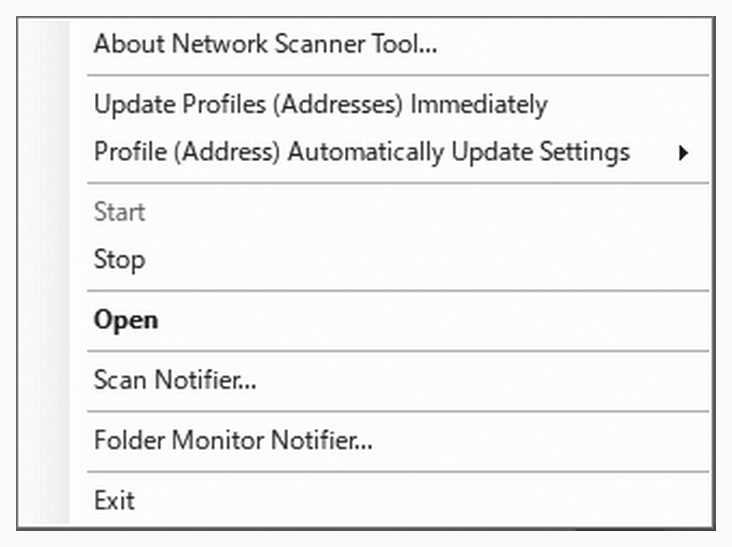
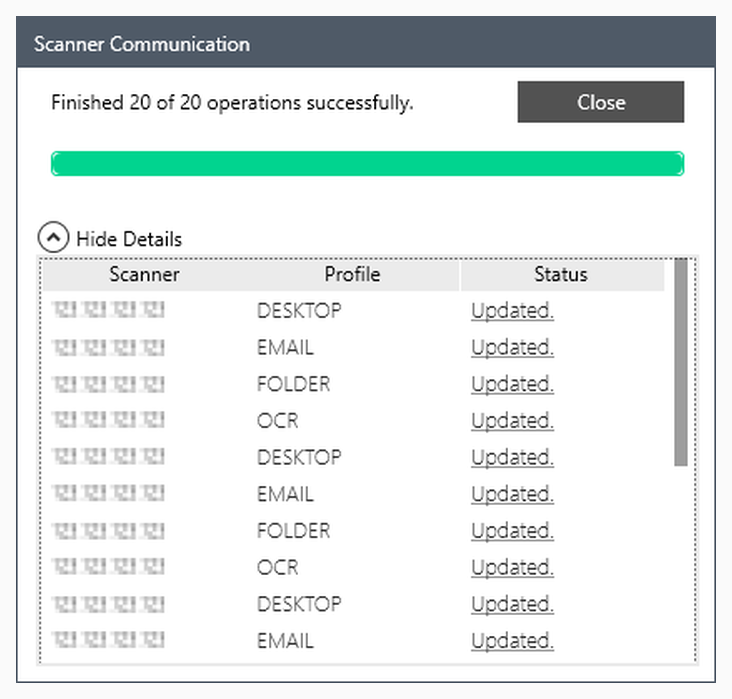
Update Profiles (Addresses) Immediately принудительно отправляет текущие данные на выбранные аппараты. Команда нужна после изменения профиля, порта, пароля или сетевого адреса. Во время обновления показывается связь с устройствами и итог. Если один МФУ недоступен, остальные могут обновиться успешно; раскрывают детали и повторяют попытку только для проблемного аппарата.
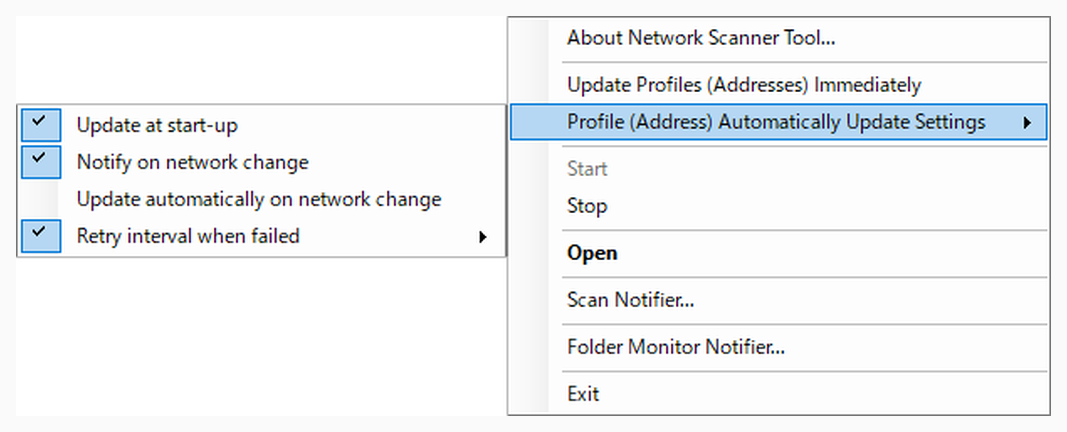
Автоматическое обновление выполняют при запуске и при изменении сетевого адреса компьютера. Это полезно с DHCP, но не исправит назначение мгновенно, если МФУ выключен. Интервалы повторных попыток выбирают от минут до часов. Слишком частые попытки создают лишний трафик и сообщения, слишком редкие оставляют адрес устаревшим. Для стационарного компьютера лучше закрепить адрес и использовать обновление как страховку.
Scanner Communication показывает ход публикации и список профилей со статусами. Детали различают недоступный аппарат, ошибку конкретного маршрута и общую сетевую проблему. Снимок окна полезнее сообщения не сканирует, потому что администратор видит этап сбоя. После успешного обновления проверяют запись на панели МФУ, а не ограничиваются зелёной полосой на компьютере.
Команда Stop временно прекращает приём. Её используют при обслуживании, смене порта или диагностике конфликта, но после завершения возвращают Start. Если компьютер перезагружался, состояние проверяют до рабочего сканирования. Для общего места полезна короткая инструкция: что означает значок, как открыть окно и кому сообщить, если служба остановлена.
Практические рабочие схемы
Счета и первичные документы
Для счетов создают профиль с коротким именем, сохранением в папку подразделения, 300 dpi, оттенками серого или монохромным режимом и OCR в PDF. Имя включает дату и код контрагента, если оператор может ввести его без ошибок. Автоматическую обрезку проверяют на счетах с тонкой рамкой. После поступления сотрудник ищет номер в текстовом слое и сверяет сумму с изображением, поскольку OCR не должен быть единственным способом ввода финансовых данных.
Кадровые заявления
Кадровый профиль направляют в папку с ограниченными правами и не открывают файл автоматически на общем экране. Используют двусторонний режим, потому что оборот может содержать подписи, и отключают пропуск пустых страниц до проверки бланков. OCR нужен для поиска фамилии и подразделения, но копирование персональных данных в посторонние приложения ограничивают. Уведомление показывает факт поступления без раскрытия содержимого.
Имена строят из даты и табельного номера, избегая полного ФИО в общей папке. Префикс HR отличает поток от других документов. Если сотрудник вводит номер на панели, формат делают коротким и проверяемым. Ошибочное значение проще исправить до сканирования, чем искать файл по неверному идентификатору после его передачи в кадровую систему.
Договоры и многостраничные комплекты
Для договоров важны порядок, ориентация и цветные отметки. Выбирают двустороннюю подачу, PDF, 300 dpi и полный цвет либо оттенки серого по требованиям. Auto Rotate проверяют на приложениях с таблицами, а Despeckle — на печатях. После просмотра контролируют первую, последнюю и несколько средних страниц, затем выполняют поиск по номеру договора. Большие файлы можно оптимизировать для последовательного открытия.
Сервисные акты и фотографии
Сервисный акт содержит печатный текст, рукописные отметки и фотографию. Полный цвет сохраняет различия маркеров и состояние оборудования, а 300 dpi обычно достаточно. OCR применяют к печатной части, не ожидая точного распознавания рукописи. JPEG удобен для отдельной фотографии, но акт из нескольких страниц лучше сохранить в PDF. Профиль может открыть файл в отраслевой программе, если она принимает путь к документу.
Приёмная и общая корреспонденция
В приёмной полезны несколько простых профилей: Входящие PDF, На почту и Фото цвет. Сотрудник выбирает маршрут по задаче, не меняя технические параметры. Папка входящих наблюдается у ответственного секретаря, а Recently Received Files показывает новые элементы. Имена включают дату и последовательный номер, чтобы не требовать длинного ввода на панели.
Почтовый профиль не должен автоматически отправлять всю корреспонденцию одному адресату. Открытое письмо с вложением позволяет проверить документ и выбрать получателя. Для большого файла сначала оценивают размер: почтовый сервер может отклонить вложение. Тогда документ сохраняют в общей папке и отправляют ссылку средствами корпоративной системы.
Несколько филиалов
В филиальной сети профили создают по единому стандарту, но не копируют адреса вслепую. У каждого офиса свои подсети, компьютеры и правила межсетевого экрана. Название на панели может быть одинаковым, а технические параметры различаться. Таблица внедрения содержит МФУ, IP, компьютер-получатель, порт, профиль, папку и ответственного. После изменения сети обновляют аппараты и документацию.
Поток чеков и небольших документов
Чеки сканируют отдельным профилем с явным размером или осторожным автоматическим определением. Термобумага быстро бледнеет, поэтому экспозицию проверяют на самом слабом образце. Auto Crop может полезно убрать фон, но также отрезать край с реквизитами. Для многостраничного отчёта чеки сначала раскладывают на листах или используют подходящий режим подачи, чтобы избежать перекоса.
Диагностика по симптомам
| Симптом | Что проверить сначала | Следующий шаг |
|---|---|---|
| МФУ не найден автоматически | IP, подсеть, SNMP и фильтрацию UDP | Добавить аппарат вручную и сверить параметры SNMP |
| Профиль есть на компьютере, но нет на панели | Состояние аппарата и дату обновления | Запустить немедленную публикацию профилей |
| Сканирование завершается на МФУ ошибкой | Адрес компьютера, порт, логин и пароль | Проверить входящее правило и прослушивание порта |
| Файл принят, но не появился в конечной папке | Права записи и существование пути | Отключить действия и тестировать простую папку |
| OCR выполняется долго | Число страниц, разрешение, цвет и языки | Сократить лишние языки и сравнить 300 dpi |
| Страницы повёрнуты неверно | Ориентацию оригинала и Auto Rotate | Задать направление явно и повторить тест |
| Обрезаны края | Auto Crop и положение листа | Отключить обрезку для данного профиля |
| Письмо не открывается | Почтовый клиент и профиль пользователя | Проверить создание письма вручную и MAPI |
| Уведомление не показано | Настройки Windows и состояние Notifier | Проверить файл и список новых поступлений |
| Scan from Computer не видит аппарат | Поддержку функции и домашний экран МФУ | Обновить состояние устройства и проверить опции |
При любой ошибке фиксируют точное время, имя профиля, аппарат, размер задания и текст на панели. Затем проверяют, появился ли временный файл на компьютере. Если ничего не принято, проблема находится в сети, FTP или адресе. Если файл появился, но итог отсутствует, ищут ошибку обработки, распознавания, имени или прав. Такое разделение сокращает число случайных изменений.
Если сбой возникает только у одного профиля, его сравнивают с рабочим: папку, действия, формат, имя, OCR и выбранный аппарат. Если не работает ни один профиль на одном МФУ, проверяют запись устройства и публикацию. Если не работает ни один аппарат для одного компьютера, исследуют службу, порт и межсетевой экран. Сравнение по уровням быстрее полной переустановки.
После смены IP компьютера старые назначения на МФУ могут продолжать указывать прежний адрес. Автоматическое обновление помогает, но аппарат должен быть доступен в момент изменения. Запускают принудительную публикацию, открывают сведения назначения на панели и убеждаются, что адрес изменился. Если DNS хранит старое значение, его исправляют или временно используют прямой IP.
Ошибка авторизации после смены пароля означает, что МФУ ещё использует прежние данные. Сохранения нового пароля на вкладке System Options недостаточно. Профили обновляют на всех аппаратах и проверяют результат. В среде с несколькими МФУ один легко пропустить, поэтому Scanner Communication раскрывают до полного списка устройств и статусов.
Когда OCR выдаёт нечитаемый текст, сначала оценивают исходную страницу. Размытый или перекошенный скан нельзя исправить выбором другого выходного формата. Проверяют стекло, направляющие, разрешение, экспозицию, язык и ориентацию. Для таблиц с линиями иногда помогает Grayscale вместо Mono 2. Пользовательский словарь полезен для терминов, но не компенсирует плохое изображение.
Если файл повреждён или не открывается, сравнивают сохранение без OCR и коррекции. Рабочий исходный PDF указывает на проблему преобразования; повреждённый исходный файл — на передачу или МФУ. Тест повторяют с одной страницей и другим форматом. Проблемный пример не удаляют до диагностики: он позволяет воспроизвести ошибку и сравнить размеры.
При зависании после предварительного просмотра проверяют путь сохранения и свободное место. Save As в простую локальную папку исключает сетевой каталог. Если локальное сохранение работает, исследуют права, длину пути и соединение с сервером. Если не работает и оно, проверяют антивирус, имя файла и состояние приложения.
Если после перезагрузки значок отсутствует, запускают программу из меню Windows и проверяют автозапуск. На общем компьютере разные пользователи имеют собственные параметры области уведомлений и папок. Диагностику проводят под той учётной записью, которая реально принимает сканы. Администраторский тест не доказывает наличие прав у сотрудника.
МФУ найден, но профиль не публикуется
Сначала открывают подробности Scanner Communication и определяют, отвергается весь аппарат или одна запись. Слишком длинное имя, недопустимый символ либо переполненная адресная книга могут мешать отдельному профилю. Создают временную запись с коротким латинским именем и простой папкой. Если она публикуется, возвращают параметры по одному и находят конкретное ограничение.
Файл приходит с задержкой
Задержку делят на физическое сканирование, передачу и обработку. По индикатору МФУ видно окончание захвата страниц, по размеру временного файла — завершение передачи, по окну OCR — преобразование. Цвет, 600 dpi, много языков и офисный выходной формат увеличивают время. Сравнение одного задания с отключённым OCR показывает, где находится основная задержка.
Дубли и перезапись
Дубли появляются, когда оператор повторяет задание после задержки, не проверив папку, либо когда имя не содержит уникального компонента. Уведомление и список новых файлов помогают увидеть первый результат. В имя добавляют дату, время или последовательный номер, а в инструкции указывают допустимое ожидание. Если внешний процесс создаёт копию, его действия отделяют от приёма и проверяют по журналу.
Совместимость и практические ограничения
Интерфейс рассчитан на Windows 10 и Windows 11 и взаимодействует с сетевыми МФУ SHARP, поддерживающими соответствующие функции. Набор доступных параметров зависит от модели, опций и микропрограммы. Поэтому один аппарат показывает формат или удалённый режим, а другой скрывает его. Перед развёртыванием проверяют конкретную модель и контрольное задание, а не переносят настройки с похожего устройства без проверки.
Для работы требуется сетевой адаптер и стабильный TCP/IP. Автоматическое обнаружение использует механизмы, которые могут быть ограничены политиками, а Scan to Desktop основан на FTP. В среде с полным запретом FTP нужен согласованный изолированный сегмент или другой метод. Наличие веб-интерфейса МФУ не заменяет доступный путь передачи к компьютеру.
OCR, экспорт в офисные форматы и коррекция требуют вычислительных ресурсов. На слабом рабочем месте многостраничный цветной документ обрабатывается дольше. Формальное соответствие требованиям не гарантирует одинаковую скорость для всех потоков; практический тест включает максимальное ожидаемое число страниц, цвет, разрешение и набор языков.
Почтовая интеграция ориентируется на установленный клиент и его профиль. Веб-почта, открытая только в браузере, не всегда вызывается стандартным механизмом создания письма. В таком случае файл сохраняют и прикрепляют вручную либо передают корпоративному процессу. Это ограничение способа интеграции, а не ошибка получения скана.
Программа создаёт, распознаёт, маршрутизирует и открывает полученные файлы, но не предоставляет полный набор ручного редактирования PDF. Переставление страниц, редактирование текста, формы, подробные комментарии и сложная сборка выполняются в специализированном редакторе. Разделение ролей полезно: профиль обеспечивает единообразный приём, а редактор применяется только там, где нужна ручная правка.
На macOS, Linux, iOS и Android этот интерфейс не используется. Для мобильных устройств и других систем применяются отдельные решения. Не следует смешивать их настройки: адрес Scan to Desktop относится к Windows-компьютеру и сетевому МФУ. Для сканирования с компьютера через TWAIN, WIA или SANE существуют другие программы, но они не публикуют этот профиль на панели SHARP.
FTP-приём требует доступности компьютера в момент отправки. Если рабочее место выключено, спит или находится вне сети, аппарат не сможет завершить передачу. Для потоков, которые должны работать круглосуточно, выбирают постоянно доступный узел или серверный процесс, соответствующий политике организации. Обычный пользовательский ноутбук для такой задачи ненадёжен.
Сравнение Sharp Network Scanner Tool с аналогами
| Программа | Лучше подходит для | Главное ограничение |
|---|---|---|
| Sharp Network Scanner Tool | Профильного Scan to Desktop с МФУ SHARP, OCR и автоматических действий | Требует совместимого МФУ и настройки FTP в Windows |
| Network Scanner Tool Lite | Простого сохранения сканов SHARP в папки, уведомлений и удалённого запуска | Меньше средств обработки и маршрутизации |
| NAPS2 | Сканирования с компьютера через WIA, TWAIN или SANE и создания PDF с OCR | Не публикует профиль Scan to Desktop на панели SHARP |
| Canon MF Scan Utility | Повседневного сканирования с поддерживаемых устройств Canon | Ориентирована на совместимые модели Canon |
| Epson ScanSmart | Сканирования, проверки и сохранения документов со сканеров Epson | Привязана к поддерживаемому оборудованию Epson |
| PDF Commander | Редактирования, объединения, разбиения и комментирования полученных PDF | Не принимает Scan to Desktop от МФУ |
Sharp Network Scanner Tool выбирают, когда оператор должен запускать заранее подготовленный маршрут с панели МФУ SHARP, а компьютер — принимать файл, распознавать и выполнять действия без повторного выбора параметров. Network Scanner Tool Lite удобнее для простой схемы аппарат — папка, если сложные профили не нужны. NAPS2 подходит для управления сканированием с компьютера и оборудования разных производителей, но не заменяет публикацию адреса на панели SHARP.
Фирменные утилиты Canon и Epson логичны в парке соответствующего оборудования, однако не регистрируют Windows-компьютер как назначение для МФУ SHARP. PDF Commander нужен на следующем этапе, когда полученный PDF требуется переставить, разделить, объединить, дополнить комментариями или исправить. В одной организации инструменты могут дополнять друг друга: Network Scanner Tool отвечает за стабильный приём, а PDF-редактор — за ручную работу.
Для смешанного парка важен способ запуска. Если сотрудники подходят к МФУ и выбирают персональный адрес на его панели, профильная схема SHARP удобнее универсального сканера на компьютере. Если документы всегда оцифровывает один оператор у рабочего места, NAPS2 может дать единый интерфейс для разных драйверов. Решение выбирают по реальному маршруту оригинала, а не только по списку форматов.
Network Scanner Tool Lite стоит рассматривать, когда достаточно сохранить файл в папку и показать уведомление. Полная схема оправдана при коррекции изображения, OCR, правилах имени, метаданных, запуске приложений и разных маршрутах для подразделений. Чем проще поток, тем меньше точек отказа; сложный профиль нужен только там, где он заменяет устойчивую ручную операцию.
План внедрения без остановки работы
Начинают с одного компьютера и одного МФУ. Фиксируют IP-адреса, порт, папку, учётную запись и имя профиля. Создают маршрут без OCR и отправляют одну страницу. После успешного приёма добавляют обработку, формат и уведомления. Только затем схему переносят на другие рабочие места. Пилот выявляет сетевые ограничения до того, как сотрудники начнут зависеть от новой кнопки на панели.
Готовят набор контрольных документов: чёткий текст, мелкую таблицу, цветную печать, двусторонний лист, почти пустую страницу, документ с рамкой и пачку максимального объёма. Один красивый лист не показывает поведение Auto Crop, Blank Page Skip, OCR и сжатия. Результаты сохраняют как эталон, чтобы после изменения параметров сравнить качество и размер.
Для каждого профиля составляют короткую запись: отображаемое имя, пользователи, аппарат, папка, формат, разрешение, цвет, OCR, схема имени и действие после получения. Она помогает восстановить маршрут и понять, почему похожие профили дают разные результаты. Технические пароли в открытую памятку не включают; их хранят по правилам организации.
Определяют владельца папки и правила разбора поступлений. Автоматическая доставка не гарантирует обработку человеком. В подразделении должен быть понятен срок реакции, порядок переименования и действие с ошибочными сканами. Уведомление помогает заметить файл, но не заменяет ответственность и контроль очереди.
После пилота создают правила межсетевого экрана на основе конкретных адресов и портов, а не широких исключений. Проверяют профиль сети Windows, потому что правило для частной сети может не действовать для общедоступной. Изменения согласуют с безопасностью и документируют связь между МФУ и получателем.
При переносе на другой компьютер заранее сохраняют параметры профилей и согласуют лицензионные действия. После переноса старый адрес удаляют из панели МФУ, чтобы оператор не выбрал неработающее назначение. Тестируют папку, OCR, почтовый клиент и внешний запуск под учётной записью нового пользователя, потому что пути и права могут отличаться.
Обучение пользователя связывают с реальной задачей: выбрать профиль, положить оригиналы, проверить сообщение, найти файл и сообщить точный симптом. Не нужно объяснять все административные вкладки, если их обслуживает специалист. Но сотрудник должен знать, как отличить остановленную службу, неверный маршрут и ошибку бумаги на МФУ.
Через неделю собирают повторяющиеся ошибки и корректируют имена профилей, параметры качества и структуру папок. Если сотрудники часто выбирают не тот маршрут, проблема может быть в названиях. Если OCR постоянно исправляют вручную, пересматривают разрешение и язык. Если файлы слишком велики, сравнивают цветовой режим и сжатие на эталонных страницах.
Контрольный лист перед публикацией профиля
- имя на панели короткое и однозначное;
- целевой МФУ зарегистрирован и доступен;
- порт прослушивается и разрешён для сети аппарата;
- папка существует и допускает запись нужной учётной записи;
- два одинаковых задания не перезаписывают друг друга;
- OCR проверен поиском и копированием текста;
- поворот, обрезка и очистка не повреждают сложный образец;
- внешнее приложение или почтовый клиент открывается под рабочим пользователем;
- изменения опубликованы на всех выбранных МФУ;
- контрольная пачка совпадает по объёму с реальной нагрузкой.
После прохождения списка профиль можно передавать пользователям. Любое последующее изменение тестируют на копии или в период без активных заданий. Если меняется только имя на панели, всё равно проверяют публикацию: новая запись может сосуществовать со старой и запутать оператора. Удаление прежнего адреса выполняют после подтверждения нового.
Безопасность и обслуживание
Учётные данные FTP должны отличаться от доменного пароля сотрудника. Они используются для технической передачи и меняются с последующей публикацией профилей на МФУ. Минимальная длина не отменяет требования к случайности. Если аппарат или компьютер выводится из эксплуатации, соответствующие назначения и данные удаляют, а старый порт закрывают.
Папки с персональными и финансовыми документами защищают разрешениями NTFS и правами общего доступа. У пользователя остаются только необходимые действия. Общая папка для всех превращает профиль в канал раскрытия данных. Перед запуском проверяют доступ от имени обычного сотрудника и отдельно учитывают права процесса, который перемещает принятый файл.
Свободное место контролируют в конечном каталоге и на системном диске, где создаются временные данные OCR. Большой цветной поток способен заполнить диск до перемещения результата. Для постоянной нагрузки настраивают мониторинг места и очистку ненужных временных данных по утверждённому расписанию. Удаление не должно затрагивать документы, ожидающие обработки.
После обновления Windows, антивируса или сетевой политики выполняют короткий контрольный скан. Изменения могут затронуть входящие правила, автозапуск и доверие к приложению. Проверка одной страницы занимает меньше времени, чем поиск причины после накопления неотправленных документов. Для критичных отделов контроль включают в процедуру обслуживания рабочих мест.
Периодически просматривают список Scanners и удаляют аппараты, которых больше нет. Старые записи замедляют обновление и создают сообщения об ошибках. Также проверяют профили на панели: тестовые и дублирующие адреса убирают. Чистый список сокращает число случайных отправок и облегчает диагностику.
При изменении имени компьютера, домена или адреса заранее планируют обновление всех назначений. После изменения публикуют профили, проверяют каждый аппарат и выполняют тест из разных подразделений. Если используется DNS, контролируют новую запись и кэширование. Не следует ждать первой ошибки пользователя, потому что она может обнаружиться только при срочном сканировании.
Журнал инцидентов содержит симптом, время, аппарат, профиль, результат проверки порта и место, где остановился файл. Он выявляет повторяющиеся причины: смену адреса, блокировку после обновления или ошибку одной папки. Без записи одна и та же неисправность диагностируется заново, а случайные изменения усложняют картину.
Резервное копирование требуется для итоговых документов и параметров, но временные файлы могут иметь другой срок хранения. Папку назначения подключают к принятой системе копирования, а восстановление проверяют на отдельном документе. Профиль сканирования не является резервной копией: он только создаёт новый файл в указанном месте.
Для конфиденциального потока учитывают содержимое уведомлений и Recently Received Files. Имя файла может раскрывать фамилию или тип документа даже без открытия. Используют нейтральный идентификатор и ограничивают доступ к списку. На общем экране отключают автоматический просмотр, а блокировку рабочего места настраивают по политике организации.
Если сеть допускает только ограниченный набор соединений, правило строят от IP МФУ к адресу компьютера и конкретному FTP-порту. Широкое разрешение для всей подсети облегчает внедрение, но увеличивает поверхность доступа. После пилота временное широкое правило заменяют точным. Изменение IP должно сопровождаться обновлением разрешения и профиля.
Регулярная проверка
Еженедельная проверка может состоять из одной страницы по основному профилю и контроля свободного места. Ежемесячно просматривают неработающие аппараты, тестовые маршруты и правила уведомлений. После значимого изменения сети выполняют полный тест: обнаружение, публикацию, передачу, OCR и запись в общую папку. Частота зависит от критичности и объёма потока.
Эталонный документ хранит сложные элементы: мелкий текст, печать, таблицу, серый фон и оборот. Сравнивают размер файла, ориентацию, поиск текста и время от нажатия Start до появления результата. Если показатели заметно изменились после обновления или настройки, возвращаются к последнему известному набору параметров и проверяют различия по одному.
Как выстроить устойчивую схему
Надёжная конфигурация начинается с простого профиля, закреплённого адреса компьютера, понятного имени на панели и проверенного порта. Затем добавляются только операции, которые сокращают ручную работу: коррекция для перекошенных листов, OCR для поиска, подпапки для однотипных потоков, уведомление для ответственного. Каждая функция должна иметь проверяемую пользу и контрольный документ.
Для разных задач лучше создать несколько узких профилей, чем один универсальный с максимальным качеством и всеми действиями. Маршрут для черновиков сохраняет компактный PDF без OCR, для договоров — цветной текстовый PDF, для кадров — файл в защищённой папке без автоматического открытия. Оператор видит назначение, а администратор меняет один поток, не затрагивая остальные.
При сбое сначала определяют границу: аппарат, сеть, приём, обработка или конечная папка. Одна тестовая страница без дополнительных действий быстро показывает, работает ли основа. Затем операции возвращают последовательно. Такой метод сохраняет рабочие настройки и даёт точный ответ вместо попытки решить всё переустановкой.
Стабильный результат зависит от согласованных сетевых параметров, прав, профилей и регулярного контрольного задания. Когда эти элементы зафиксированы, кнопка на МФУ становится предсказуемым маршрутом: документ поступает с заданным качеством, получает понятное имя, оказывается в нужной папке и доступен для поиска или дальнейшей обработки.
Качество процесса оценивают не количеством включённых флажков, а числом документов, которые дошли без ручного исправления. Если автоматическая операция регулярно создаёт ошибки, её отключают и пересматривают исходные условия. Простая проверенная схема лучше сложной, которую сотрудники обходят. Изменения вводят на контрольном профиле и только после успешной пачки переносят в рабочий маршрут.
Ответственный сотрудник должен знать расположение результата и способ подтвердить поступление. Администратор — адрес, порт, права и порядок публикации. Оператор МФУ — правильное имя на панели и правила подготовки оригиналов. Такое разделение обязанностей предотвращает ситуацию, когда каждый меняет настройки в своей части и никто не видит полный путь документа.
Для нового типа документов начинают с образца, а не с копирования старого профиля. Определяют требования к цвету, разрешению, поиску, имени, сроку хранения и дальнейшему приложению. Затем выбирают минимальный набор функций и проверяют крайние случаи. После успешного запуска параметры записывают, чтобы следующий сотрудник не восстанавливал их по памяти.
Если организация меняет МФУ, сетевой сегмент или политику безопасности, профиль проверяют заново. Совпадающее название функции на другом аппарате не гарантирует одинаковый набор форматов и режимов. Контроль включает публикацию адреса, передачу крупного файла, OCR, уведомление и запись в конечную папку. Только после этого старое оборудование выводят из рабочего процесса.
В результате Sharp Network Scanner Tool полезнее всего там, где сканирование повторяется и должно завершаться одинаково независимо от оператора. Хорошо спроектированные профили сокращают ввод на панели, уменьшают ошибки папок и форматов и дают понятную точку диагностики. Их устойчивость поддерживают закреплённые адреса, точные сетевые правила, безопасные учётные данные и регулярная проверка реальным документом.
