
Sharpdesk помогает принять сканы с совместимого МФУ, разложить документы по папкам, быстро найти нужный файл по имени, дате или содержимому, проверить страницы в окне предварительного просмотра, поставить отметку или штамп, распознать текст и собрать единый PDF из изображений и офисных документов. Основная работа строится вокруг миниатюр, дерева папок, панели вывода и перетаскивания: файл можно отправить на печать, в почтовое сообщение, на факс, в OCR или в Sharpdesk Composer без повторного выбора исходника.
В главном окне слева находится панель навигации с рабочей папкой, недавно полученными файлами, обычным деревом каталогов, ярлыками, сетевыми путями и доступными МФУ. Центральная рабочая область показывает документы миниатюрами либо списком, верхняя панель содержит команды открытия, правки, поиска, сортировки и обновления, а справа размещается Output Zone. Такое расположение удобно для потока сканирования: новые страницы появляются в ожидаемом месте, оператор видит их до переименования и сразу выбирает дальнейшее действие.
Практический порядок действий обычно выглядит так: выбрать профиль сканирования, получить файл в папке назначения, открыть его через значок просмотра на миниатюре, удалить пустые листы, повернуть страницы, исправить перекос, добавить служебную отметку и сохранить результат под понятным именем. После проверки документ либо остаётся в структуре Sharpdesk, либо передаётся в Composer для объединения с другими материалами, либо перетаскивается на нужный значок вывода. Ниже разобраны настройки каждого этапа, ограничения форматов и способы устранить типичные сбои.
Скачать Sharpdesk
- Редактирование PDF
- Русский интерфейс
- Просто новичкам
- Только Windows
- OCR только на двух языках
- PDF-поиск требует iFilter
Рабочее окно и логика интерфейса
Sharpdesk не требует открывать отдельный диалог для каждого файла: рабочая область действует как визуальная папка, где миниатюра одновременно показывает тип материала, пример содержимого и базовые сведения. У многостраничного документа на карточке видны имя, дата, размер и число страниц, а значок в нижнем углу открывает просмотр. Это позволяет отличить договор от счёта или фотографию от скана ещё до запуска связанного редактора. Для папок с десятками однотипных файлов полезно переключаться между миниатюрами и табличным представлением: первое ускоряет визуальный поиск, второе удобнее для сортировки по имени, дате и размеру.
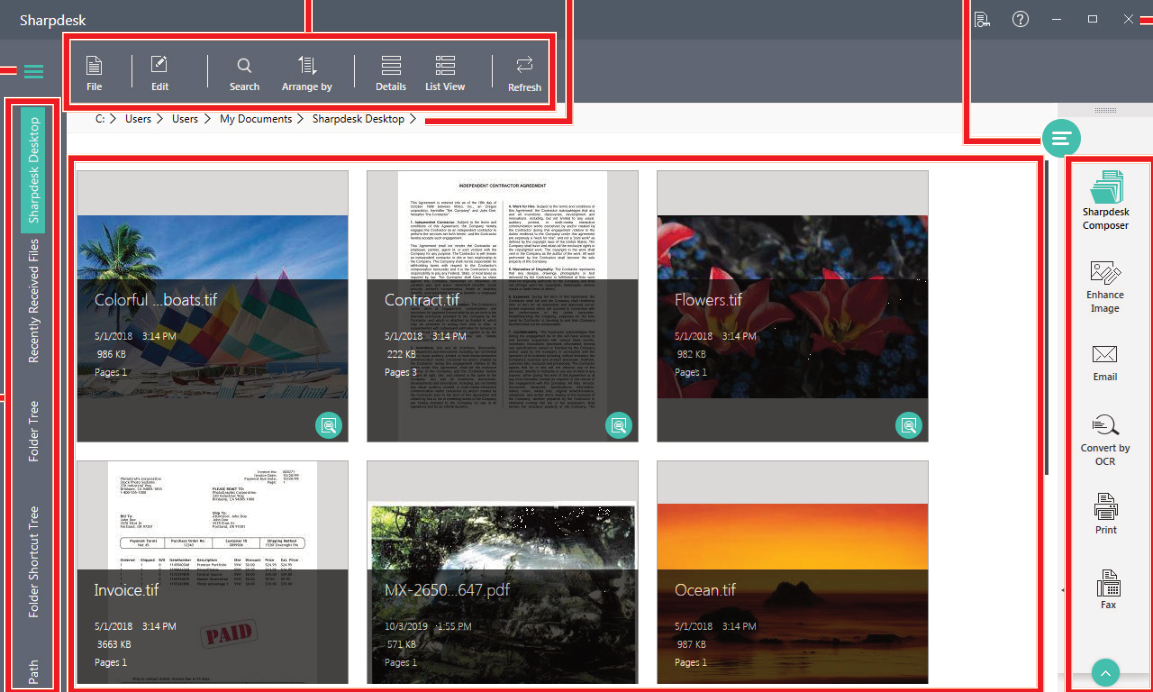
Левая панель не является отдельной базой данных: она организует доступ к реальным каталогам и сетевым расположениям. Поэтому перемещение документа в дереве папок меняет его фактическое место хранения, а удаление отправляет или удаляет сам файл в соответствии с настройками Windows. Перед массовой реорганизацией стоит проверить путь, показанный над рабочей областью, и сделать резервную копию важных каталогов. Особенно это важно для общей папки отдела, где одно перемещение затрагивает всех пользователей, имеющих к ней доступ.
Output Zone справа превращает обычное перетаскивание в команду. Если бросить выбранные документы на Print, запускается печать; на Email — создаётся письмо с вложением или предварительно сформированным PDF; на Convert by OCR — начинается распознавание; на Composer — страницы попадают в рабочую сборку. Панель можно сворачивать, чтобы увеличить место для миниатюр, и снова раскрывать при обработке. Команда Refresh полезна после того, как файл был изменён внешней программой либо появился в каталоге через сетевое копирование.
Работа с недавно полученными файлами
Раздел Recently Received Files предназначен для документов, которые только что поступили с сетевого сканера. Он отделяет входящий поток от постоянного архива и помогает не пропустить новую работу. Непросмотренные элементы помечаются счётчиком, а уведомление о поступлении позволяет открыть нужную папку без ручного обхода дерева. В отделе, где один компьютер принимает сканы от нескольких сотрудников, такой входящий список удобно использовать как очередь: сначала проверять читаемость и полноту, затем переименовывать и переносить материал в папку проекта.
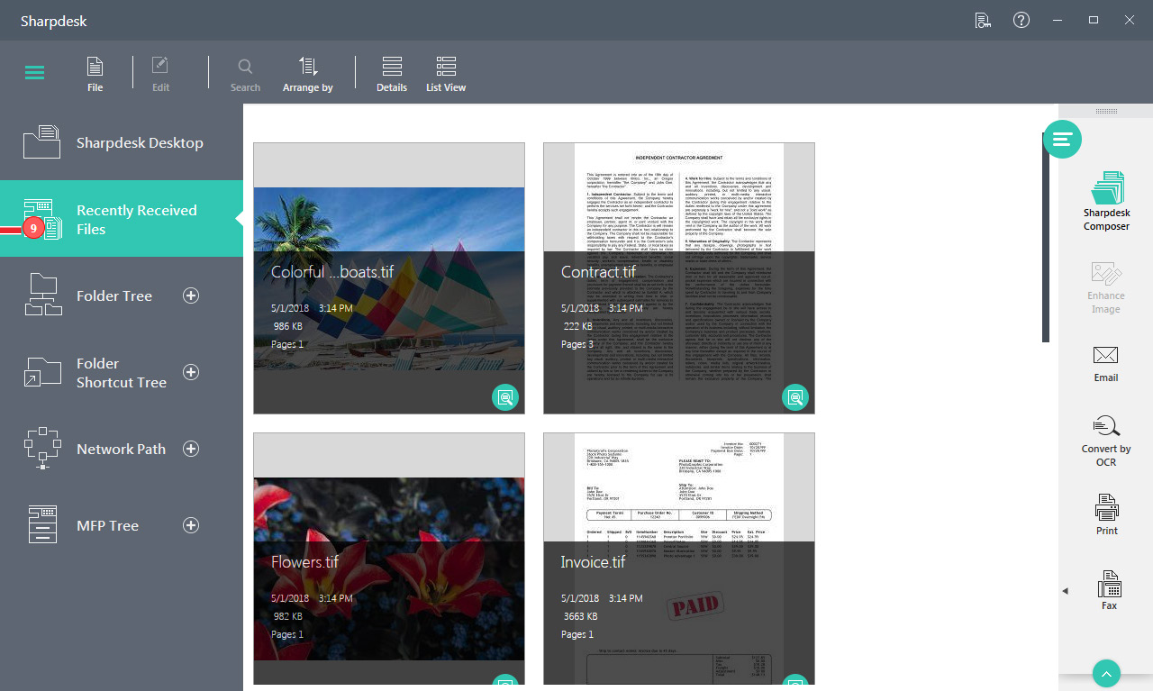
Не следует хранить всё только в разделе недавно полученных файлов. Его задача — контроль поступления, а не долговременная структура. После проверки задайте имя, которое отражает тип документа, дату и контрагента, затем переместите файл в постоянный каталог. Если используются автоматические папки по дате или имени, заранее согласуйте шаблон с коллегами: одинаковые префиксы облегчают сортировку, а непоследовательные сокращения делают поиск менее надёжным.
Когда счётчик новых документов не уменьшается, откройте каждый элемент или отметьте обработанные файлы согласно доступным командам интерфейса. Если уведомления отсутствуют, проверьте, включён ли контроль папки и действительно ли профиль сканирования сохраняет файлы в отслеживаемый каталог. При работе через общий сетевой ресурс дополнительно убедитесь, что у пользователя есть права на чтение и изменение, иначе Sharpdesk может увидеть каталог, но не сможет обновить состояние файлов.
Предварительный просмотр многостраничного документа
Окно Preview показывает выбранную страницу в центре, а миниатюры всех страниц — в боковой панели. Масштаб можно увеличить или уменьшить, подогнать изображение целиком, по высоте или по ширине. Для длинных договоров удобен режим по ширине: текст остаётся крупным, а переход между страницами выполняется через список миниатюр. Режим Best Fit лучше подходит для быстрой проверки порядка страниц и наличия полей по краям.
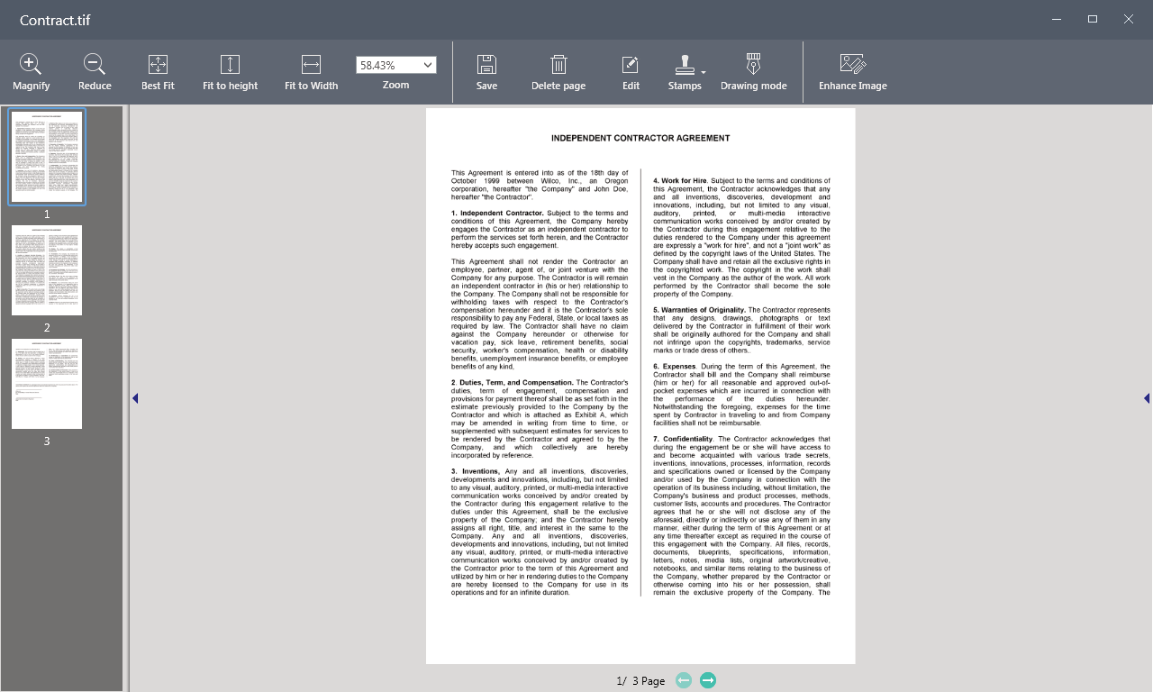
Команды Save и Save As имеют разный риск. Обычное сохранение перезаписывает исходный файл, поэтому отменить уже закрытую правку может быть невозможно. Save As сохраняет результат под другим именем и оставляет оригинал. Для сканов, которые служат юридическим или бухгалтерским основанием, безопаснее сначала создать рабочую копию, выполнить поворот, обрезку, штампы и OCR, а исходный образ оставить без изменений.
В многостраничном файле можно удалить текущую страницу, добавить или переместить лист, скопировать и вставить страницу, а также исправить её геометрию. Перед удалением проверьте номер страницы в нижней части окна и соседние миниатюры: пустой оборот легко спутать с бледно отсканированным приложением. Если документ поступил с автоподатчика в обратном порядке, быстрее изменить последовательность в Composer, где вся сборка видна как набор крупных листов.
Режимы отображения, сортировка и обновление
Thumbnail View полезен там, где документы различаются внешне: счета, накладные, фотографии, чертежи и письма легко узнать по первой странице. Details или List View лучше работают с однотипными файлами, когда решение принимается по имени, расширению, дате и размеру. После переключения вида содержимое не меняется; меняется только способ представления. Поэтому можно начать с миниатюр для визуального отбора, затем перейти к таблице и отсортировать выбранную группу.
Сортировка не заменяет понятных имён. Дата изменения может обновиться после аннотации, OCR или сохранения из внешнего приложения, а размер зависит от сжатия и цветового режима. Для устойчивого порядка используйте единый шаблон, например дата в формате год-месяц-день, код клиента и тип документа. Быстрое переименование с добавлением префикса или суффикса удобно для партии файлов, но перед подтверждением просмотрите пример, чтобы не получить двойные даты или одинаковые имена.
Если миниатюра показывает старое содержимое после редактирования в Word, Excel, Acrobat или графическом редакторе, нажмите Refresh. При постоянном рассинхронизированном отображении закройте файл во внешней программе, убедитесь, что она завершила запись, и обновите папку снова. Сетевой ресурс может отдавать изменения с задержкой; в таком случае проверьте файл через проводник и только затем подозревайте повреждение кэша Sharpdesk.
Поиск по папкам и документам
Поиск начинается с выбора исходной папки в левой панели. Это важный шаг: запрос не обязан охватывать весь компьютер, а ограниченная область заметно ускоряет результат. В окне Search Results можно добавить условия по ключевому слову, диапазону дат, типу и размеру файла. Несколько слов, разделённых запятыми, образуют поиск по любому из заданных значений, а отдельное исключающее слово помогает убрать типовые служебные файлы из выдачи.
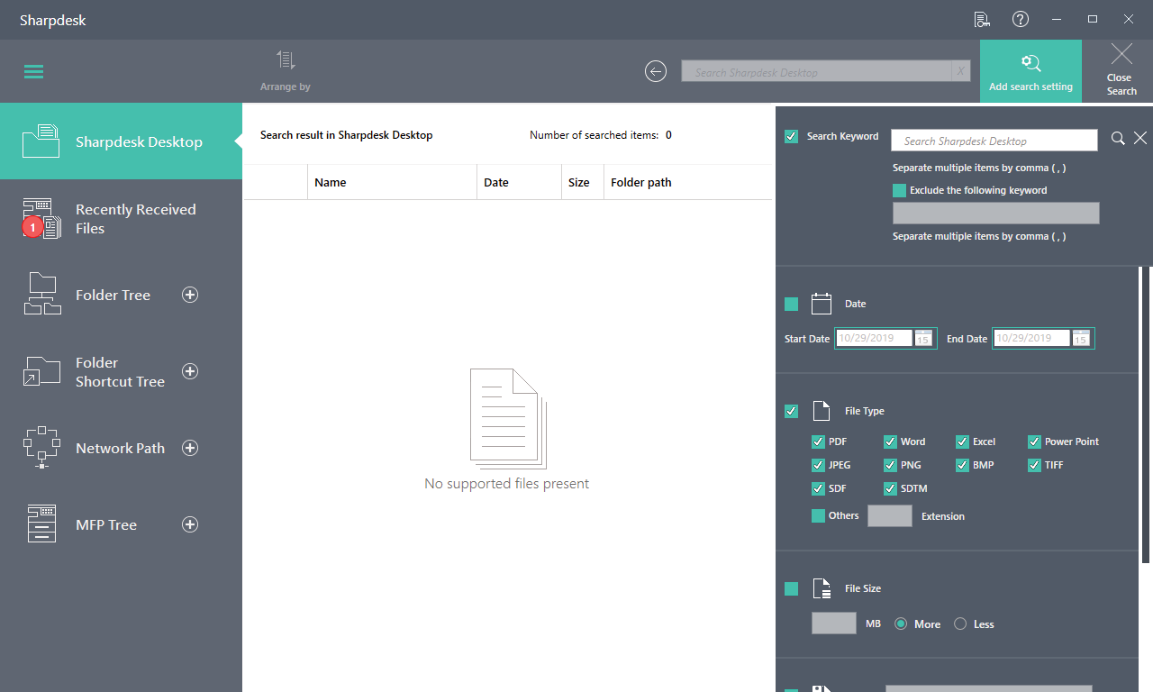
Ключевое слово сопоставляется с именами папок и файлов, метаданными и доступным текстовым слоем. Поэтому скан без OCR обычно находится по имени, дате и свойствам, но не по фразе внутри страницы. Сначала распознайте документы, которые должны участвовать в полнотекстовом поиске, и сохраняйте результат как PDF с текстовым слоем. Для PDF требуется установленный Adobe PDF iFilter; без него поиск может возвращать имена файлов, но пропускать текст внутри документов.
Диапазон дат полезен для ежемесячных закрывающих документов, однако нужно понимать, какую дату хранит файл. Сканирование, копирование и последующее сохранение способны изменить время создания или изменения. Для критичных процессов добавляйте дату также в имя или метаданные. Фильтр по типу позволяет исключить изображения и оставить только PDF либо, наоборот, найти исходные TIFF. Поле размера помогает обнаружить чрезмерно тяжёлые сканы, но не говорит о качестве: большой файл может быть просто цветным листом с избыточным разрешением.
Как повысить точность поиска
Сначала используйте один наиболее отличительный термин, затем сужайте выдачу датой и типом. Слишком много условий сразу затрудняет диагностику: непонятно, какое из них исключило нужный документ. Для фамилий и номеров договоров пробуйте варианты с пробелами и дефисами, поскольку OCR может распознать разделители иначе. Если слово есть на изображении, но файл не находится, откройте PDF в просмотрщике и попробуйте выделить текст мышью. Отсутствие выделения означает, что текстового слоя нет или он не распознан.
При работе с общим архивом договоритесь о тегах и написании имён до начала накопления. Поиск не исправляет хаотичную классификацию задним числом. Полезно ограничить число служебных тегов, использовать одно написание названия отдела и избегать тегов, которые дублируют путь папки. Тогда запрос по клиенту, периоду и типу документа даёт небольшую, проверяемую выборку, а не сотни совпадений.
Получение сканов через Network Scanner Tool
Network Scanner Tool связывает компьютер с совместимым сетевым МФУ Sharp и задаёт, что делать с принятым изображением. После обнаружения устройства на нём появляются профили назначения. Пользователь выбирает профиль на панели МФУ, запускает сканирование, а компьютер принимает файл и выполняет последовательность обработки: сохраняет в Sharpdesk Desktop, открывает письмо, кладёт в выбранную папку или запускает OCR. Эта схема удобнее ручного копирования с общей папки, когда нужно сразу применить предсказуемое действие.
Для работы требуется Ethernet и TCP/IP. Компьютер и МФУ должны видеть друг друга по сети, а межсетевой экран не должен блокировать обмен. Автоматическое обнаружение экономит время в обычной локальной сети, но может не пройти между VLAN, через гостевой Wi-Fi или при фильтрации широковещательных пакетов. Тогда добавляйте устройство по адресу, проверяйте доступность его веб-интерфейса и согласуйте правила с администратором.
Профиль на панели МФУ отображается под именем, которое связано с пользователем компьютера и назначением. Делайте названия короткими и различимыми: оператор должен отличить договоры в папку от счёт в OCR без чтения длинного описания. Если в отделе много профилей, удаляйте неиспользуемые и назначайте один стандартный профиль по умолчанию. Иначе скан легко уйдёт в чужую папку или откроет неподходящий почтовый сценарий.
Создание и настройка профиля сканирования
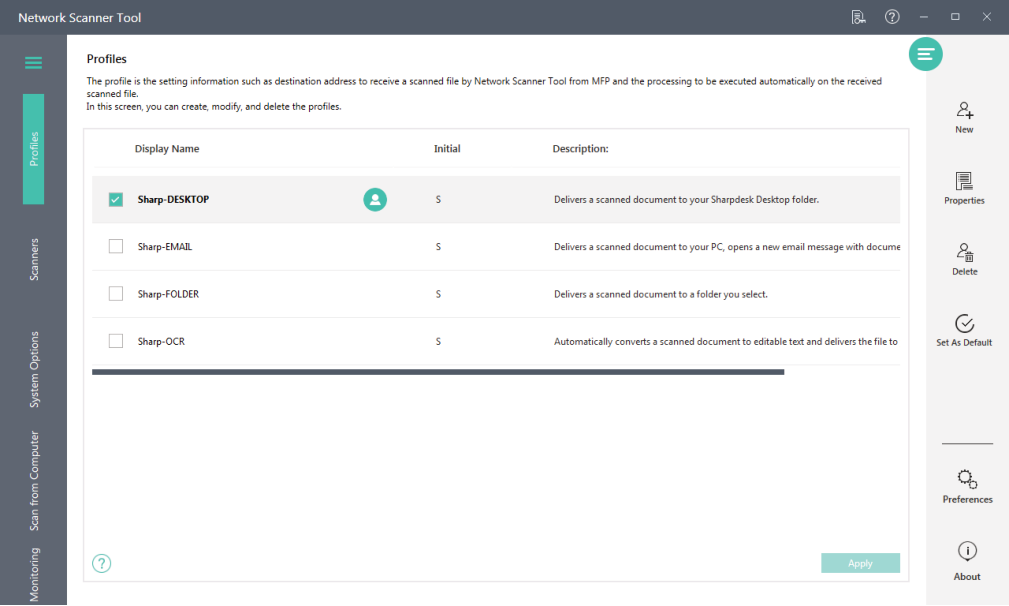
В списке Profiles команда New создаёт новое назначение, Properties меняет параметры, Delete удаляет профиль, а Set As Default назначает стандартный. Флажок рядом с профилем определяет, доступен ли он для использования. Само наличие строки в списке ещё не означает, что она опубликована на МФУ. После изменения нажмите Apply и дождитесь завершения передачи настроек; закрытие окна без применения оставит старую конфигурацию.
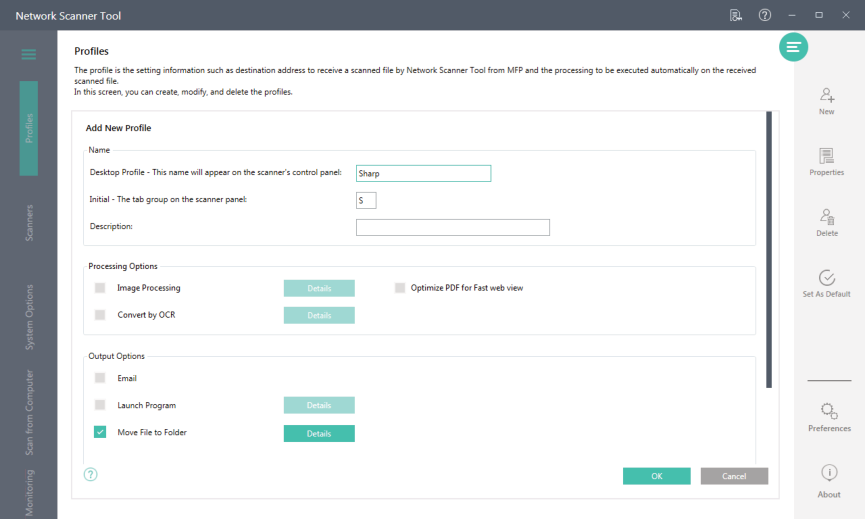
В свойствах задаются отображаемое имя, описание и действие после получения. Для профиля папки укажите каталог, к которому у текущего пользователя есть права на создание и переименование файлов. Для email-профиля не полагайтесь на сохранённый адрес получателя: сценарий может открыть почтовый клиент и запросить адрес при каждом запуске. Для OCR-профиля заранее проверьте формат вывода, язык и папку назначения, иначе распознанные документы будут накапливаться не там, где ожидает оператор.
Профиль следует тестировать на одном листе. Проверьте имя файла, ориентацию, цвет, разрешение, число страниц и итоговую папку. Затем выполните второй тест с двухсторонним документом, если используется дуплекс. Только после этого публикуйте профиль для общего использования. Такой порядок быстрее, чем исправлять сотню сканов с неверным разрешением или развёрнутыми страницами.
Выбор и контроль сетевых сканеров
На вкладке Scanners отображаются найденные МФУ, их состояние и параметры связи. Устройство должно быть выбрано для обмена профилями. Если в сети несколько одинаковых моделей, ориентируйтесь не только на имя, но и на IP-адрес и физическое расположение. После замены адреса по DHCP старая запись может остаться в списке, а сканирование перестанет доходить до компьютера. Для постоянных рабочих мест лучше закрепить адрес устройства или корректно обновить запись.
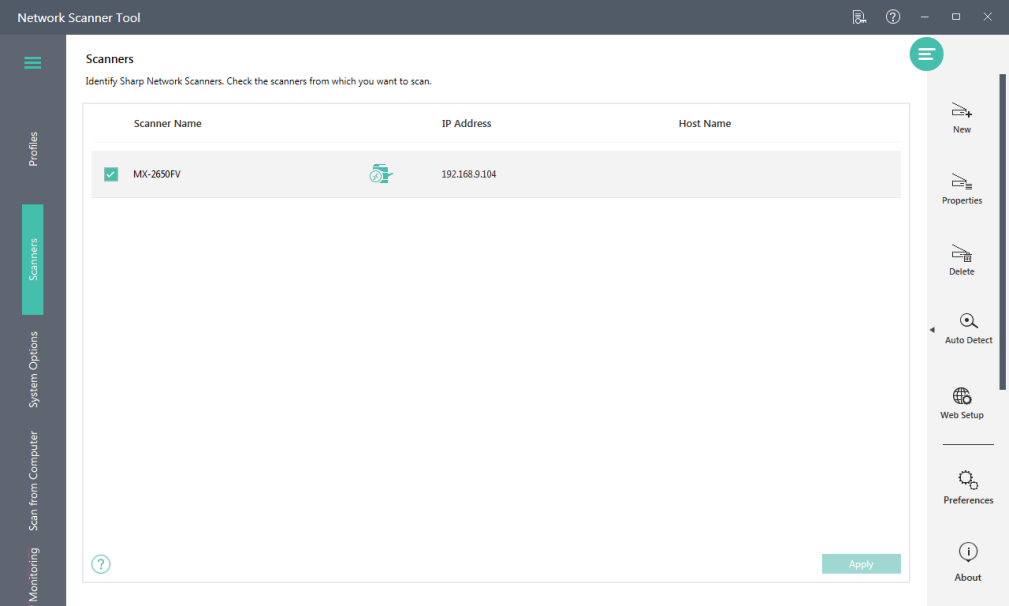
Если МФУ не найдено автоматически, сначала проверьте кабель, сегмент сети и возможность открыть веб-страницу устройства по IP. Затем временно исключите блокировку межсетевым экраном и повторите обнаружение. Не отключайте защиту навсегда: после диагностики создайте точное разрешающее правило для компонентов Sharpdesk и нужного сетевого профиля Windows. В доменной сети действия могут требовать прав администратора.
Проблемы после перехода с Wi-Fi на Ethernet или подключения VPN часто связаны с изменившимся активным интерфейсом. Network Scanner Tool должен рекламировать адрес, доступный МФУ, а не адрес виртуального адаптера. Отключите ненужный VPN для проверки, перезапустите инструмент и заново примените профиль. Если сканы приходят на другой компьютер, сравните опубликованные профили на панели МФУ и удалите старые назначения.
Сканирование с предварительной проверкой на компьютере
Режим Scan from Computer позволяет увидеть принятый кадр до окончательного сохранения. В окне отображаются источник, разрешение, цветовой режим, тип файла и другие параметры задания. Кнопка Save сохраняет материал в папку стандартного профиля, Save As предлагает другое имя и расположение, а Cancel удаляет принятые данные после подтверждения. Это полезно для фотографий, нестандартных оригиналов и документов, где оператору важно проверить обрезку и экспозицию.
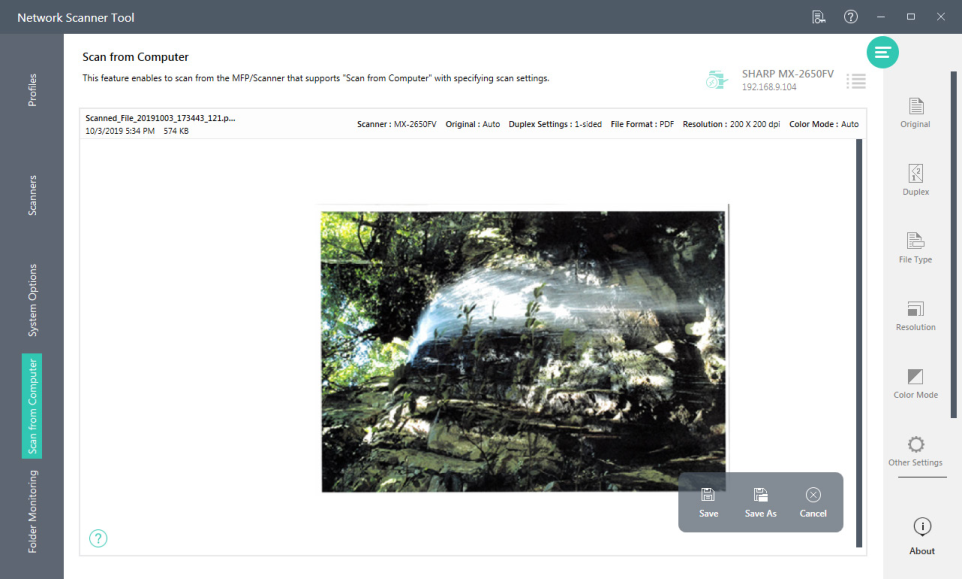
Предварительный просмотр не исправляет физические дефекты оригинала. Если текст размыт, край обрезан или фон слишком тёмный, лучше повторить скан с другими настройками, чем пытаться компенсировать всё последующей обработкой. Для обычного текста выбирайте умеренное разрешение и оттенки серого либо чёрно-белый режим; для печатей, цветных пометок и фотографий нужен цвет. Избыточное разрешение увеличивает файл, замедляет OCR и не восстанавливает детали, которых нет на бумаге.
После Save проверьте, куда попал файл. При отсутствии стандартного профиля путь может отличаться от ожидаемого. Если документ нужно сохранить в дело, используйте Save As сразу и задайте окончательное имя. Отмена удаляет полученные данные, поэтому перед подтверждением убедитесь, что повторное сканирование возможно и оригинал ещё находится у оператора.
Папки, ярлыки, сетевые пути и дерево МФУ
Folder Tree показывает обычную структуру каталогов, Folder Shortcut Tree — быстрые ссылки на часто используемые места, Network Path — общие ресурсы, а MFP Tree — доступные хранилища совместимых МФУ. Ярлык не переносит документ и не создаёт копию: он лишь сокращает путь. Поэтому безопасно добавлять ярлыки к папкам проектов, не меняя схему хранения. При удалении ярлыка убедитесь, что удаляется именно ссылка, а не содержимое каталога.
Сетевые пути удобны для коллективной работы, но скорость миниатюр и поиска зависит от сети и сервера. Не размещайте огромный неструктурированный архив в одной папке: разбивайте по годам, отделам или проектам, чтобы Sharpdesk не строил тысячи миниатюр одновременно. Для конфиденциальных документов используйте права файловой системы; видимость папки в интерфейсе не заменяет разграничение доступа.
Дерево МФУ позволяет просматривать файлы во внутреннем хранилище поддерживаемого устройства при соблюдении условий совместимости. Если узел пуст, это не всегда означает отсутствие документов: модель, режим хранения, авторизация или версия ОС могут ограничивать доступ. Проверьте руководство конкретного МФУ и его настройки безопасности, а не пытайтесь устранить проблему только переустановкой Sharpdesk.
Автоматическая раскладка и правила именования
Функция автоматической раскладки может создавать иерархию по дате или имени, освобождая оператора от ручного создания папок. Перед включением правила испытайте его на копии: неверно выбранный шаблон быстро создаёт глубокую структуру, которую затем трудно исправить. Особенно внимательно задавайте границы даты, формат имени и обработку повторов. Если два файла получают одинаковое имя, система должна либо добавлять индекс, либо оставлять их в очереди для ручного решения.
Быстрое добавление префикса и суффикса полезно для партии сканов одного типа. Префикс лучше хранит признак, по которому часто сортируют, например код проекта; суффикс — уточнение вроде подписан или приложение. Не помещайте в имя запрещённые Windows символы и не делайте путь чрезмерно длинным. При синхронизации с сетевым сервером слишком длинные имена вызывают ошибки, хотя отдельный файл на рабочем компьютере открывается.
Для входящих факсов и заказов удобно сочетать отслеживаемую папку, понятный префикс и штамп проверки. Оператор видит непрочитанный файл, открывает его, ставит отметку, переименовывает и переносит в обработанную папку. Такой процесс делает состояние видимым без отдельной учётной системы, но требует дисциплины: штамп и перемещение должны выполняться после фактической проверки, а не заранее.
Операции со страницами PDF и изображений
Sharpdesk умеет работать не только с целым файлом, но и с отдельными страницами поддерживаемых PDF и изображений. В Preview можно копировать, вставлять, добавлять, перемещать и удалять листы. Перед редактированием многостраничного TIFF проверьте, сохраняет ли выбранная команда все страницы и исходный формат. Для сложной перестановки удобнее Composer, поскольку он показывает сборку крупными миниатюрами и позволяет видеть результат целиком.
Поворот исправляет ориентацию на 90 градусов, а автоматическая ориентация может определить направление текста. Автоматика ошибается на чертежах, таблицах, фотографиях и страницах с малым количеством текста, поэтому просматривайте каждый нестандартный лист. Исправление перекоса полезно после автоподатчика, но сильное выравнивание может обрезать края. Сначала оцените поля, затем сохраните копию и сравните с оригиналом.
Обрезка удаляет лишний фон вокруг полезной области. Она уменьшает визуальный шум и иногда улучшает OCR, однако необратимо скрывает печати, номера страниц или рукописные пометки у края. Для архивных документов оставляйте небольшой запас. Если обрезка применяется к серии листов, проверьте хотя бы первый, средний и последний: положение бумаги в автоподатчике может меняться.
Коррекция изображения перед распознаванием
В Image Processing Options доступны операции устранения точечного шума, автоматической обрезки, выпрямления и поворота. Их разумно применять до OCR, потому что чистая и ровная строка распознаётся лучше. Однако включение всех переключателей одновременно не гарантирует лучший результат. На тонких таблицах despeckle способен удалить точки и короткие линии, а auto crop — принять светлую рамку документа за фон.
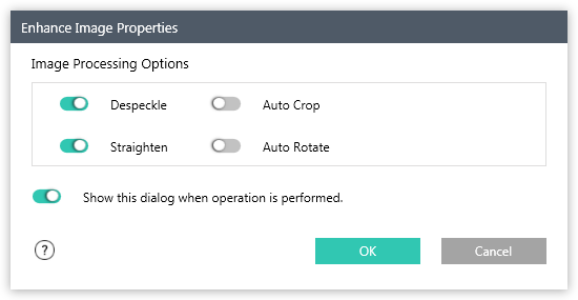
Для машинописного текста начните с выпрямления и умеренного удаления шума. Для бланков с линиями, печатями и мелким шрифтом сравните результат с выключенной очисткой. Для фотографий и цветных иллюстраций коррекция, рассчитанная на документы, часто ухудшает детали. Если диалог показывается перед каждой операцией, используйте это как контрольную точку, а не отключайте его до тех пор, пока профиль не проверен на типичных оригиналах.
Если после обработки появляются ступенчатые буквы или серый фон становится пятнистым, вернитесь к исходному скану и измените параметры сканирования. Постобработка не заменяет правильную экспозицию. Слишком жёсткий чёрно-белый порог разрушает тонкие символы, а цветной режим при высоком разрешении создаёт неоправданно большой PDF. Цель — сохранить читаемость при разумном размере, а не получить максимальное число пикселей.
Аннотации, рисунки и служебные пометки
В окне Preview можно добавлять текст, свободное перо, маркер и графические объекты. Такие пометки подходят для внутреннего согласования, указания места подписи, выделения суммы или фиксации замечания. Перед отправкой наружу проверьте, являются ли аннотации частью страницы и как их увидит другой просмотрщик. Для окончательного документа лучше сохранить копию и открыть её в независимом PDF-просмотрщике.
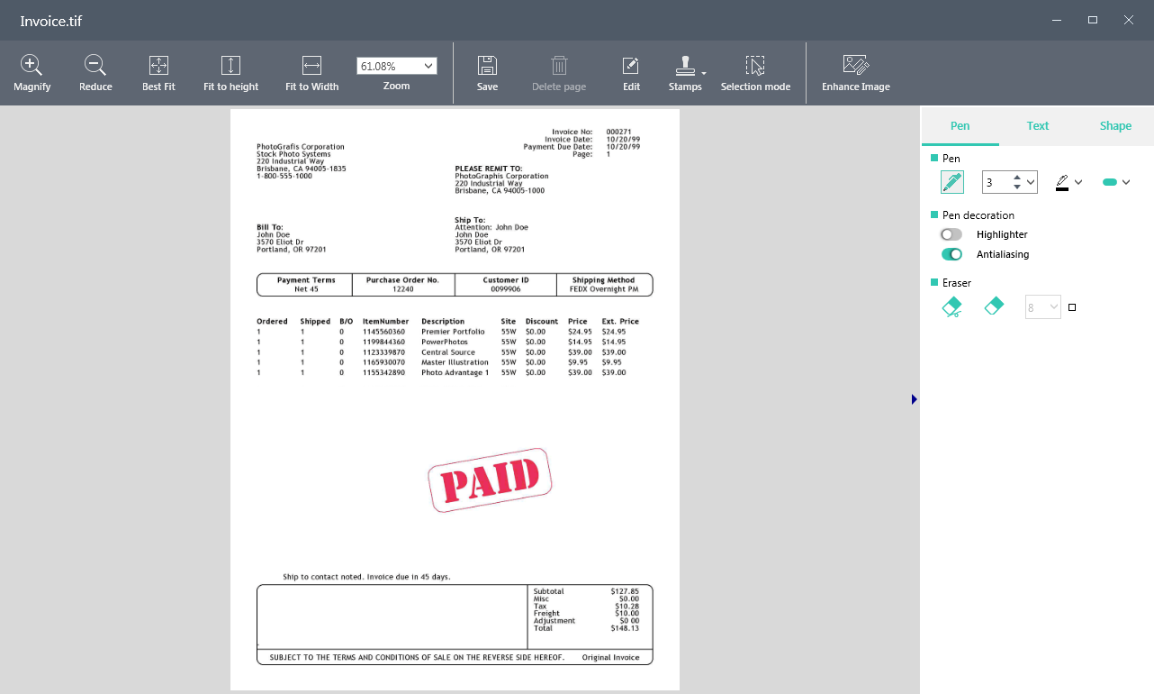
Маркер должен оставлять исходный текст читаемым. Если заливка слишком плотная, уменьшите интенсивность или используйте рамку. Свободное перо удобно для короткой стрелки, но плохо подходит для длинного комментария; текстовая заметка легче читается и ищется визуально. Не размещайте пометки поверх штрихкода, QR-кода, подписи и реквизитов, если документ затем будет автоматически обрабатываться.
Drawing Mode показывает набор инструментов справа. Сначала выберите объект, затем настройте линию, заливку, толщину и другие доступные свойства. После размещения проверьте, можно ли выделить и скорректировать объект до сохранения. Если нужно сохранить доказательный оригинал, работайте через Save As. Перезапись скана с внутренними комментариями может нарушить процедуру хранения первичных документов.
Готовые и пользовательские штампы
Меню Stamps содержит подготовленные отметки вроде согласования, отклонения, черновика, конфиденциальности и текущей даты. Штамп выбирается из списка, после чего курсор переносит его на страницу. Перед размещением увеличьте масштаб и выберите свободную область. Если поставить крупную отметку поверх текста, документ останется читаемым только частично, а удаление после сохранения может оказаться невозможным.
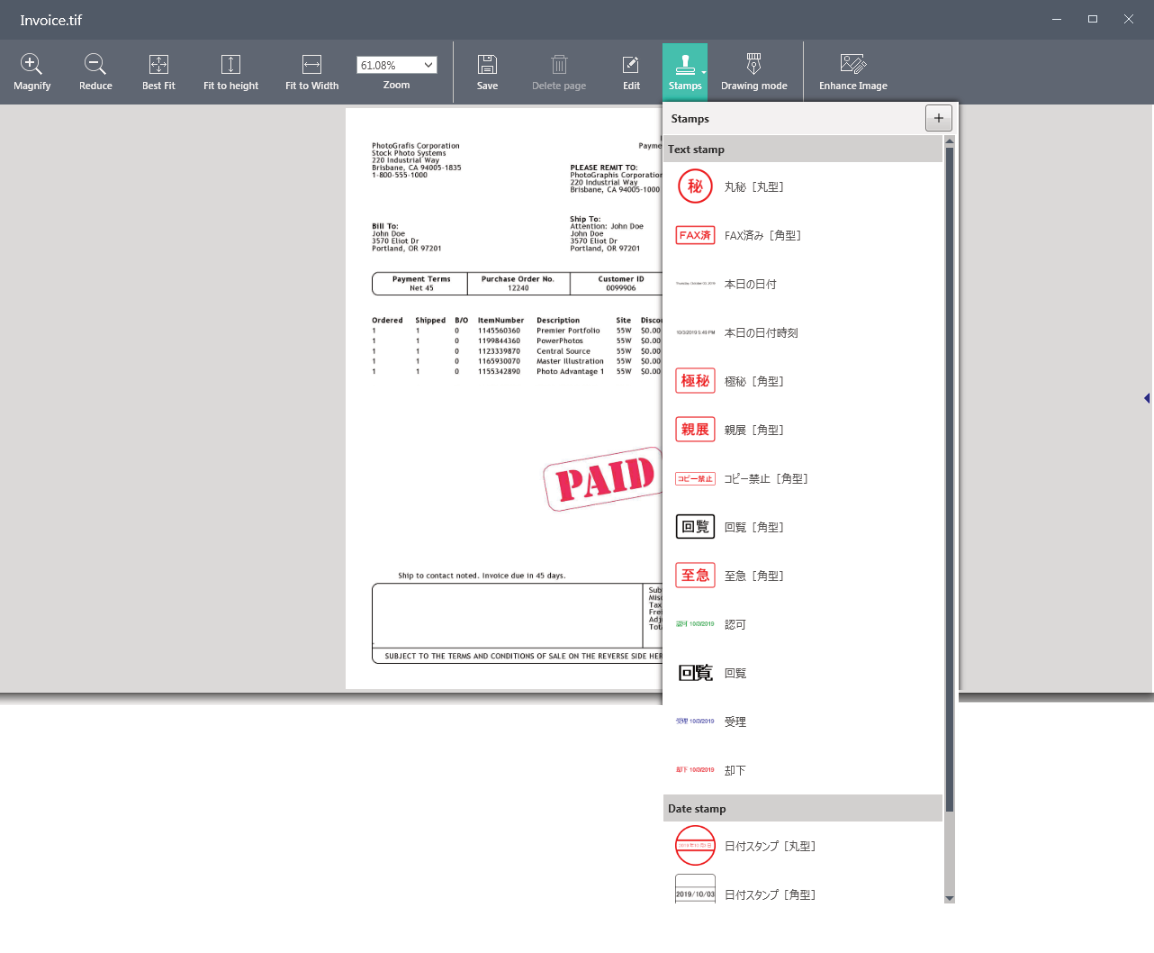
Дата в штампе отражает момент его применения, а не дату документа. Для юридически значимого процесса не подменяйте штамп электронной подписью и не считайте его доказательством полномочий. Это визуальная пометка для рабочего процесса. Если отдел использует статусы проверено и оплачено, закрепите правило, кто имеет право их ставить и в какой момент файл переносится в следующую папку.
Список штампов может быть длинным, поэтому оставляйте только реально используемые элементы и давайте пользовательским вариантам однозначные названия. Похожие красные отметки трудно различать на маленьком масштабе. После применения откройте документ заново и проверьте положение, особенно если исходная страница была повёрнута или имела нестандартный размер.
Создание собственного штампа
Пользовательский штамп создаётся из текста или изображения поддерживаемого формата. Для графической печати подходят BMP, JPEG, PNG и TIFF; PNG удобен, когда требуется прозрачный фон. Подготовьте изображение без больших пустых полей, иначе активная область будет значительно шире видимой отметки. Используйте достаточно крупный исходник, чтобы линии не распались при печати, но не вставляйте фотографию мегапиксельного размера ради небольшой печати.
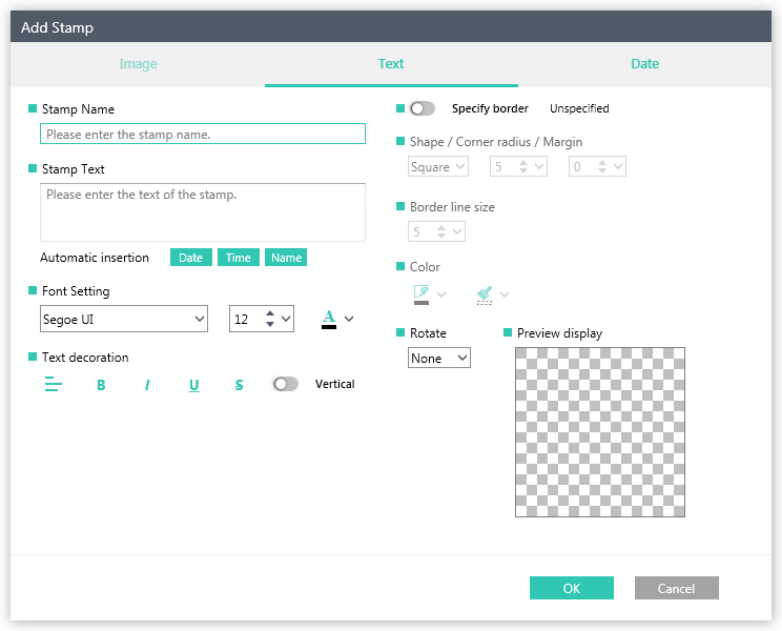
В диалоге настройки задаются шрифт, размер, стиль, цвет, рамка и другие параметры доступного типа штампа. Сохраните тестовый вариант, поставьте его на копию документа и распечатайте одну страницу. Экранное отображение не всегда показывает реальную толщину линий на принтере. Если текст обрезается, увеличьте внутренние поля или уменьшите кегль, а не растягивайте готовый штамп на каждой странице вручную.
Распознавание текста и создание поискового PDF
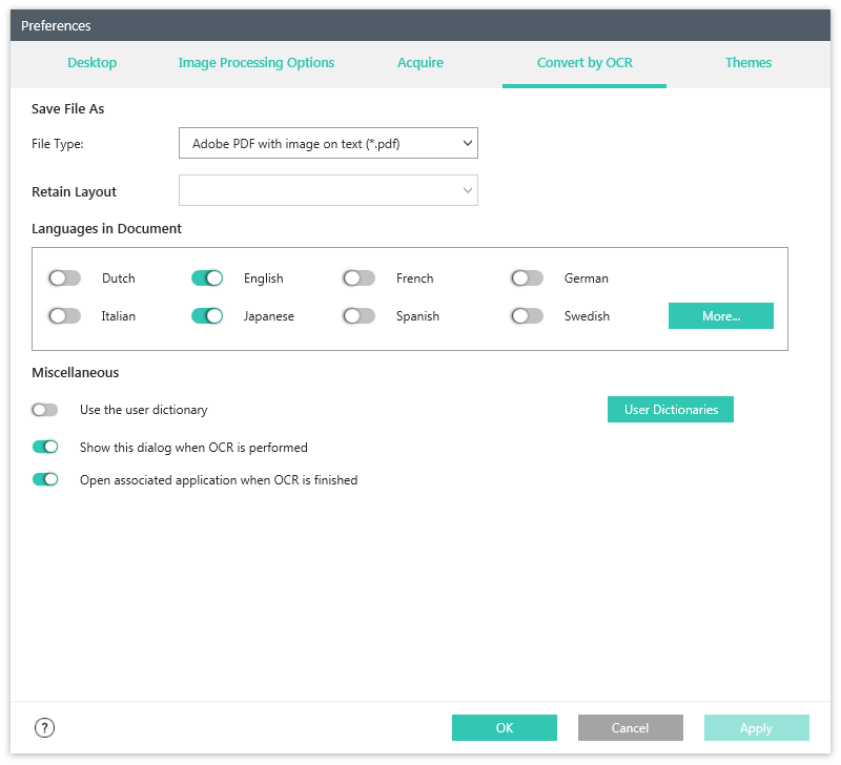
Команда Convert by OCR превращает изображение страницы в текстовые данные или PDF с текстовым слоем. Для архива наиболее практичен вариант, где исходное изображение сохраняется, а распознанный текст размещается под ним: внешний вид остаётся близким к скану, но слова можно искать и копировать. После распознавания проверьте несколько характерных мест — номер договора, фамилию, сумму и таблицу — потому что успешное завершение процесса не гарантирует безошибочный текст.
Качество зависит от ориентации, разрешения, контраста, языка и структуры страницы. Печатный текст на ровном белом листе распознаётся лучше рукописных пометок, факсов, копий с фоном и сложных таблиц. Перед OCR удалите пустые страницы, исправьте поворот и перекос. Не применяйте агрессивное удаление шума к точкам над буквами и десятичным разделителям: визуально страница может стать чище, но смысл чисел изменится.
В настройках выбирается формат вывода, сохранение макета, язык, словарь и поведение после завершения. Доступные языки зависят от установленной поставки; в официальной спецификации японской конфигурации заявлены японский и английский. Если нужного языка нет в списке, не используйте результат для точного поиска по русскому тексту: распознанный слой будет содержать множество ошибок. В таком случае сохраните качественный скан и выполните OCR специализированным средством.
Ограничения исходных PDF для OCR
В качестве исходных данных принимаются распространённые изображения, XPS и определённые PDF, созданные совместимыми МФУ Sharp. Зашифрованный PDF и файл с режимом высокого сжатия могут не обрабатываться. Если команда недоступна, проверьте защиту документа, способ его создания и возможность открыть страницы как изображения. Не снимайте защиту без разрешения владельца; запросите незашифрованную копию или используйте предусмотренный организацией процесс.
После OCR сравните размер результата с исходником. Резкий рост обычно связан с выбранным форматом изображения, отсутствием эффективного сжатия или повторным растеризованием. Для архива проверьте читаемость при 100% и 200%, возможность выделить текст и скорость открытия. Если документ будет подписываться, выполняйте распознавание до подписи: любое последующее изменение PDF способно нарушить проверку подписи.
Форматы просмотра и обработки
Sharpdesk показывает миниатюры и предварительный просмотр PDF, XPS, RTF, TXT, распространённых изображений и офисных документов. Для Word, Excel и PowerPoint полноценное отображение и преобразование зависят от наличия соответствующих приложений и компонентов на компьютере. Если миниатюра офисного файла не строится, сначала откройте его в родной программе и убедитесь, что формат поддерживается ею, затем проверьте установленные общие компоненты Office.
Для изображений используются BMP, JPEG, PNG, GIF и TIFF. JPEG подходит для фотографий, но многократное сохранение ухудшает качество; PNG лучше сохраняет схемы и снимки интерфейса; TIFF часто встречается в сканировании и может быть многостраничным. PDF удобен для передачи и поиска, но способы его создания различаются: один файл содержит текст, другой — только картинки, третий защищён паролем. Одинаковое расширение не гарантирует одинаковые возможности.
Собственные форматы SDF и SDTM встречаются в рабочих процессах Sharpdesk. Не используйте их как единственную архивную копию, если документ должен открываться вне этой среды. Для долговременного обмена сохраняйте финальный вариант в общепринятом PDF и проверяйте его независимым просмотрщиком. Исходный рабочий файл можно оставить для дальнейшего редактирования, но получателю нужен формат, который не требует специфических инструментов.
| Задача | Подходящие форматы | Что проверить |
|---|---|---|
| Просмотр и поиск | PDF с текстовым слоем | Выделяется ли текст |
| Сканирование пакета | Многостраничный TIFF или PDF | Порядок и ориентацию страниц |
| Фотографии | JPEG или PNG | Сжатие и цвет |
| Схемы и печати | PNG или TIFF | Тонкие линии и прозрачность |
| Обмен с коллегами | Шрифты, аннотации, защита |
Sharpdesk Composer: сборка документа из разных источников
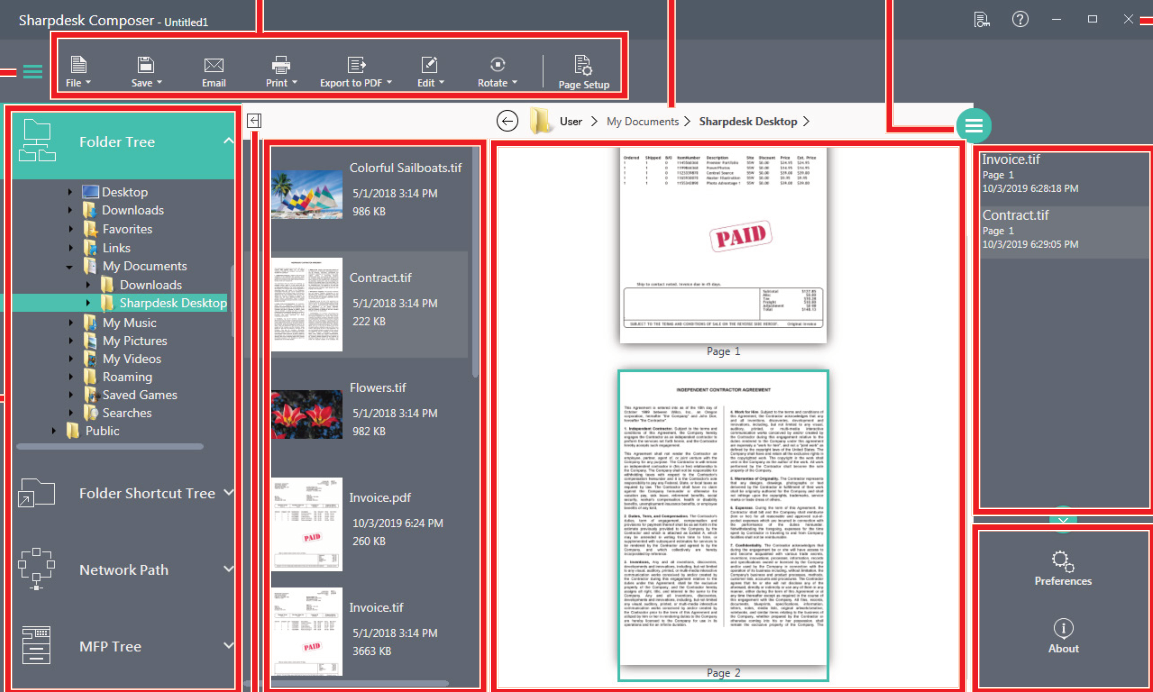
Composer предназначен для формирования единого документа из страниц разных файлов. В левой части видны папки и миниатюры исходников, в центре — рабочая сборка, справа — справочная область с составом выбранных материалов и параметрами. Файл перетаскивается в рабочую область, после чего его страницы можно переставить, удалить, повернуть и напечатать. Такой подход удобен для предложения, где обложка сделана в Word, расчёт — в Excel, фотографии хранятся как JPEG, а приложение уже существует в PDF.
Преобразование офисных файлов требует установленных программ, которые умеют их открыть. Если документ не импортируется, проверьте не только расширение, но и доступность связанного приложения, отсутствие запроса на восстановление файла и шрифты. Парольная защита и макросы также могут остановить автоматическое преобразование. Для стабильной сборки заранее откройте проблемный файл, сохраните его в обычном формате и повторите добавление.
Composer не следует путать с полноценным редактором исходного текста или таблицы. Он работает на уровне сформированных страниц: удобно менять порядок, но исправлять формулу Excel или абзац Word нужно в исходной программе. После правки исходника обновите его в сборке, иначе Composer продолжит использовать прежнее представление. Финальную последовательность проверяйте от первой до последней страницы перед экспортом или печатью.
Перетаскивание и порядок страниц в Composer
Крупные миниатюры позволяют захватить страницу мышью и перенести в нужное место. Линия вставки должна показывать позицию между листами; если отпустить курсор на самой миниатюре, результат может отличаться. При работе с большим документом сначала создайте блоки — титульные материалы, основная часть, приложения — и только затем выстраивайте страницы внутри каждого блока. Это снижает риск потерять лист при многократном перемещении.
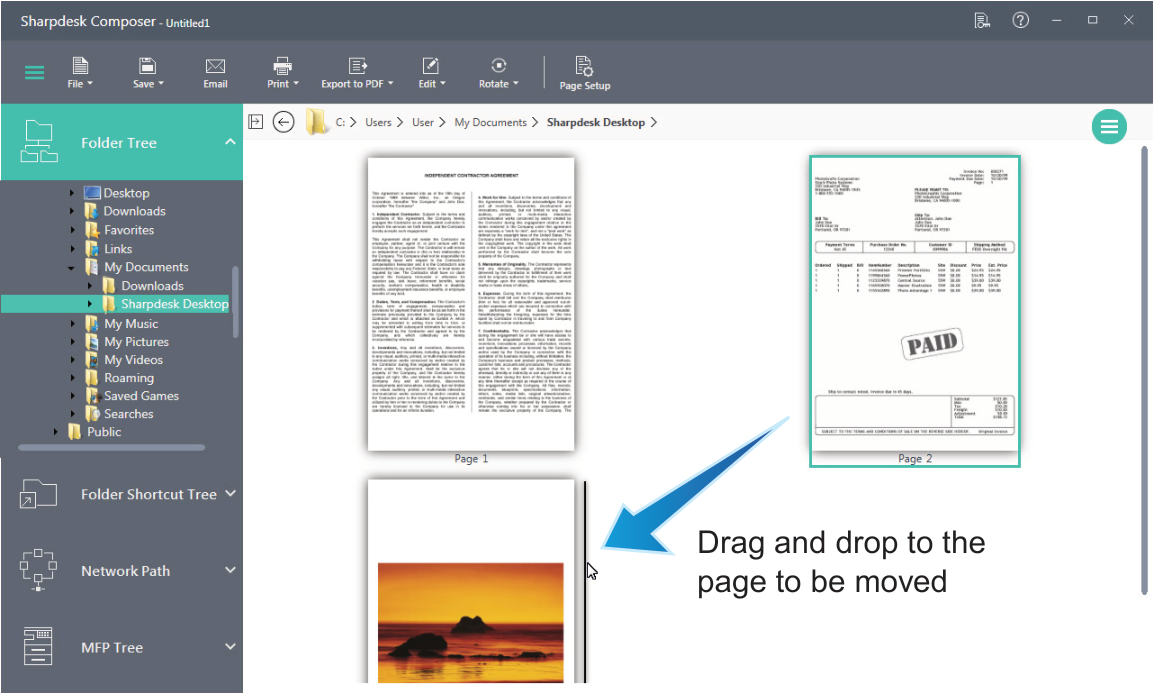
После объединения проверьте разный размер страниц и ориентацию. Альбомная таблица между книжными листами допустима, но параметры печати могут автоматически масштабировать её. Не поворачивайте страницу только ради одинакового вида миниатюр, если читателю нужна исходная ориентация. Для двусторонней печати учтите пустые страницы: иногда их необходимо сознательно вставить, чтобы новый раздел начинался с лицевой стороны.
Печать, экспорт и создание PDF из Composer
Команда Print отправляет собранные страницы на выбранный принтер. Перед запуском откройте предварительный просмотр, проверьте формат бумаги, ориентацию, масштабирование, двусторонний режим и порядок. Если документы имеют разные размеры, автоматическое подгоняние может сделать мелкий текст слишком маленьким. Для контрольного экземпляра печатайте диапазон из нескольких характерных страниц, а не весь комплект.
Экспорт в PDF создаёт единый файл для передачи. Для некоторых сценариев преобразования требуется компонент Adobe Acrobat Distiller. Если команда недоступна или завершается ошибкой, проверьте наличие соответствующего компонента, права на временную папку и возможность печати каждого исходного документа. Ошибка одного вложенного файла способна прервать формирование всего результата; добавляйте материалы по одному, чтобы найти проблемный.
Заголовки, колонтитулы и нумерация должны проверяться после сборки. Исходные документы могут уже содержать собственные номера страниц, и дополнительная сквозная нумерация создаст две системы. Для отчёта сначала решите, нужна ли общая нумерация, затем отключите лишние колонтитулы в исходниках или настройте их в Composer. Не скрывайте юридически значимые номера приложений новым оформлением.
Output Zone: передача документа следующему инструменту
Output Zone сокращает число промежуточных диалогов. Выберите один или несколько файлов и перетащите их на нужную команду. Print передаёт документы в печать, Email формирует сообщение, Fax запускает предусмотренный факсимильный процесс, Convert by OCR распознаёт текст, Composer добавляет материалы в сборку. Также можно зарегистрировать пользовательское приложение и передавать ему файлы через тот же жест.
Перед массовой передачей убедитесь, что выбрана правильная группа. В режиме миниатюр рамка выделения иногда остаётся на файле, который находится за пределами видимой области. Используйте Ctrl для отдельных элементов и Shift для диапазона, затем проверьте число выбранных документов. Для email учитывайте ограничения почтового сервера: несколько цветных сканов могут превысить допустимый размер вложения. В таком случае соберите и сожмите PDF либо отправьте документы другим утверждённым способом.
Пользовательское приложение должно принимать переданный тип файла. Если зарегистрировать редактор изображений и бросить на него DOCX, результат зависит от ассоциаций и возможностей редактора. Создавайте отдельные значки для конкретных задач и называйте их по действию, например архивный PDF или проверка подписи. После обновления или переноса внешней программы путь к исполняемому файлу может измениться; исправьте настройку Output Zone, если значок перестал запускаться.
Рабочий процесс для договоров и приложений
Для договора создайте профиль сканирования в папку входящих, используйте PDF с умеренным разрешением и включите дуплекс, если страницы двусторонние. После получения откройте Preview, удалите действительно пустые листы, исправьте ориентацию и проверьте подписи с печатями. Сохраните неизменённый скан, затем сделайте рабочую копию для OCR и служебных отметок. Такой порядок сохраняет доказательный образ и одновременно создаёт удобный поисковый документ.
Приложения из Word, Excel и изображений добавьте в Composer. Расположите титульный лист, основной договор, спецификацию и графические приложения в согласованном порядке. Проверьте, что широкая таблица не стала нечитаемой после масштабирования. Экспортируйте PDF и откройте его независимо от Sharpdesk: пролистайте все страницы, проверьте номера, поиск по ключевым словам и отсутствие обрезанных полей.
В имени файла используйте номер договора, контрагента и дату, а статус храните либо в согласованном суффиксе, либо в отдельной папке. Не меняйте имя произвольно после передачи коллегам: ссылки и процессы могут перестать находить документ. Если договор заменён новой редакцией, храните обе копии с однозначными датами и не перезаписывайте подписанный вариант.
Рабочий процесс для счетов, накладных и заказов
Для ежедневных счетов полезен профиль, который сохраняет скан в отслеживаемую папку. Оператор открывает новый файл, проверяет сумму, реквизиты и число страниц, ставит рабочий штамп проверки и переименовывает документ по шаблону. OCR выполняется после геометрической коррекции, чтобы номер и название контрагента находились поиском. Если распознавание используется для учёта, сверяйте критичные цифры с изображением, а не переносите их автоматически без контроля.
Партии накладных удобнее разделять на МФУ или сразу после получения. Один огромный PDF усложняет назначение отдельных имён и доступ нескольким сотрудникам. Если документы уже отсканированы пакетом, разделите страницы в Preview или Composer, сохраните каждый комплект отдельно и только потом раскладывайте по папкам. Для повторяющихся форм используйте одинаковую ориентацию и разрешение: это повышает предсказуемость OCR.
В конце дня запрос по дате и типу файла помогает найти необработанные материалы, но надёжнее сочетать его с папкой состояния. Перемещайте проверенные документы из входящих в завершено, а проблемные — в отдельную папку с понятным комментарием. Не оставляйте статус только в цвете штампа: при печати в оттенках серого или просмотре маленькой миниатюры он может быть неразличим.
Рабочий процесс для входящих факсов
Факс может поступать в контролируемую папку, где Sharpdesk показывает уведомление и число непрочитанных элементов. Ответственный открывает документ, проверяет отправителя и полноту, ставит согласованный штамп и меняет имя. Для процесса с подтверждением полезны отдельные папки получено, на проверке и обработано. Такая схема делает очередь прозрачной и снижает риск, что два сотрудника одновременно выполнят одну задачу.
Факсимильные страницы часто имеют низкое разрешение и шумный фон, поэтому OCR даёт больше ошибок. Сначала исправьте поворот и лёгкий перекос, затем распознавайте. Не применяйте сильное удаление точек к мелкому шрифту и цифрам. Если документ содержит рукописные записи, сохраняйте изображение как основной источник, а текстовый слой используйте только для приблизительного поиска.
Если уведомления приходят, но файл не открывается, проверьте права на папку и завершённость передачи. Частично записанный файл может появиться раньше, чем сеть закончит копирование. Подождите, обновите папку и сравните размер. Постоянное повторение ошибки указывает на нестабильный ресурс, антивирусную блокировку или недостаток места, а не на дефект конкретной страницы.
Совместная работа в сетевой папке
Sharpdesk может показывать документы с файлового сервера или NAS, но согласованность зависит от правил доступа. Пользователю нужны права на чтение для просмотра и на изменение для переименования, аннотации и перемещения. Если доступ только для чтения, интерфейс может показать миниатюру, а сохранение завершится ошибкой. Не выдавайте полные права всем ради удобства: разделите каталоги по ролям и используйте группы безопасности.
Два человека не должны одновременно редактировать один файл. Внешнее приложение или Sharpdesk может удерживать блокировку, а второй пользователь получит ошибку сохранения либо перезапишет изменения. Организуйте папки состояний или правило взял — переместил в работу. Для критичных документов применяйте серверное версионирование или резервное копирование, потому что Sharpdesk сам по себе не заменяет систему контроля версий.
Миниатюры в большой сетевой папке строятся медленнее, чем на внутреннем диске. Сократите число элементов в одном каталоге, отключите показ ненужных путей и храните архивные годы отдельно. При временном разрыве сети не продолжайте массовое перемещение: дождитесь восстановления, обновите список и проверьте, какие операции успели завершиться. Повторная команда может создать дубликат.
Сравнение Sharpdesk с аналогами
Выбор зависит от того, что является центром процесса: совместимое МФУ Sharp, непосредственное редактирование PDF, точное OCR или универсальное сканирование. Sharpdesk особенно удобен, когда документ должен прийти с панели МФУ в определённую папку и сразу пройти заданное действие. Конкуренты могут быть сильнее в редактировании текста, поддержке языков, кроссплатформенной работе или простом создании PDF.
| Программа | Лучше подходит для | Главное ограничение |
|---|---|---|
| Sharpdesk | Приёма сканов с МФУ Sharp, папочной обработки, штампов и сборки страниц | Требует Windows и совместимого рабочего процесса Sharp |
| PDF Commander | Редактирования, объединения, разделения и повседневной обработки PDF на русском языке | Не публикует профили приёма на МФУ Sharp |
| Adobe Acrobat Pro | Глубокого редактирования PDF, форм, подписей и OCR | Сканерный поток Sharp настраивается отдельно |
| ABBYY FineReader PDF | Точного многоязычного OCR и преобразования сканов | Не заменяет панель профилей Network Scanner Tool |
| NAPS2 | Простого сканирования с профилями на Windows, macOS и Linux | Нет тесной интеграции с хранилищами МФУ Sharp |
| PDF24 Creator | Бесплатной сборки, печати и базовой обработки PDF в Windows | Не управляет входящими профилями Sharpdesk |
Практический выбор между решениями
Оставляйте Sharpdesk центром процесса, когда сотрудники запускают задания на МФУ Sharp и ожидают автоматическое сохранение, уведомление, OCR или передачу в Composer. Выбирайте PDF Commander, если главная работа начинается уже с завершеного PDF и нужны понятные инструменты редактирования на русском языке. Adobe Acrobat Pro подходит для сложных форм, подписей и глубокой PDF-обработки; ABBYY FineReader PDF — когда качество многоязычного распознавания важнее связи с конкретным МФУ.
NAPS2 разумен для прямого сканирования с разными устройствами и на разных системах, а PDF24 Creator — для бесплатной сборки, печати и преобразования PDF в Windows. При переходе не сравнивайте продукты только по наличию кнопки OCR. Проверьте весь путь: выбор профиля на устройстве, сохранение, уведомление, имена, права общей папки, поиск, контроль оригинала и финальную передачу.
Подготовка компьютера и совместимость
Для запуска предусмотрены Windows 10 и Windows 11, включая 32- и 64-разрядные варианты там, где они поддерживаются соответствующей системой. Нужен процессор от 2 ГГц, не менее 4 ГБ памяти, около 2 ГБ свободного места, графика с DirectX 11 и достаточной видеопамятью. Это минимальная основа; для больших цветных PDF, одновременного OCR и работы с сетевыми папками полезен запас памяти и быстрый диск.
Network Scanner Tool требует Ethernet, установленного TCP/IP и сетевой доступности МФУ. Также необходим .NET Framework 4.7 или новее. Если установщик сообщает об отсутствующем компоненте, добавляйте его через поддерживаемые средства Windows и повторяйте установку после перезагрузки. Не загружайте случайные сборки системных библиотек с каталогов программ: используйте компоненты Microsoft и обновления организации.
Для просмотра и преобразования документов Word, Excel и PowerPoint требуются соответствующие приложения и общие компоненты Office. Для некоторых операций Composer с PDF нужен Acrobat Distiller, а для полнотекстового поиска внутри PDF — Adobe PDF iFilter. Эти зависимости объясняют ситуацию, когда миниатюры изображений работают, но офисный документ не импортируется или текст PDF не находится.
Первый запуск и безопасная настройка
После установки сначала задайте рабочую папку и проверьте, достаточно ли в ней места. Не направляйте входящие сканы сразу в корень личных документов или на рабочий стол: создайте отдельный каталог с подпапками входящие, обработано и ошибки. Затем добавьте сетевой сканер, создайте один тестовый профиль и выполните одностраничное задание. Только после успешной проверки создавайте остальные профили.
Активация лицензии может потребоваться после пробного периода. Выполняйте её до развёртывания рабочего процесса, чтобы приём документов не остановился неожиданно. Храните сведения о лицензии в принятом организацией месте, а не внутри публичной папки со сканами. Если компьютер заменяется, заранее выясните порядок переноса и сделайте снимки настроек профилей, путей и пользовательских штампов.
Не переносите старую конфигурацию вслепую на новый компьютер. Имена пользователей, сетевые адреса, буквы дисков и пути могут измениться. Создайте контрольный список: рабочая папка, сетевые ресурсы, сканеры, профили, Output Zone, OCR, пользовательские штампы и поиск PDF. После настройки проверьте каждую функцию отдельным тестом.
Производительность и большие документы
Размер документа влияет на построение миниатюр, Preview, OCR и Composer. Цветной пакет на сотни страниц может занимать сотни мегабайт и временно требовать ещё больше места для обработки. Перед началом проверьте свободный диск и закройте лишние приложения. Если задача допускает разделение, обрабатывайте документ частями, а затем объединяйте проверенные блоки.
Сбой на длинном файле не всегда означает повреждение. Найдите проблемный диапазон: разделите документ пополам, повторите операцию и продолжайте деление, пока не обнаружится страница. Причиной может быть нестандартный размер, испорченное изображение, защита PDF или недостаток ресурсов. После исправления страницы соберите результат заново и сравните число листов.
Для ускорения сетевой работы не выполняйте OCR непосредственно над нестабильным ресурсом. Скопируйте файл в рабочую папку, обработайте, проверьте результат и затем верните в архив. Это уменьшает риск разрыва записи и блокировки коллегами. Сохраняйте исходник до завершения контроля, поскольку временный файл после аварии может оказаться неполным.
Почему не появляются миниатюры
Если вместо миниатюры виден общий значок, сначала проверьте, поддерживается ли формат и открывается ли файл в связанной программе. Повреждённый документ, неверное расширение или отсутствующее приложение мешают построению представления. Переименование .jpg в .pdf не превращает изображение в PDF; расширение должно соответствовать фактическому формату.
Для офисных документов установите необходимые общие компоненты и запустите соответствующее приложение хотя бы один раз под тем же пользователем. Диалог первого запуска, запрос лицензии или восстановление Office может блокировать фоновое преобразование. После завершения настройки вернитесь в Sharpdesk и нажмите Refresh.
Если проблема затрагивает только сетевую папку, скопируйте один файл на внутренний диск. Нормальная миниатюра локальной копии указывает на задержку, права или блокировку сервера. Отсутствие миниатюры в обоих местах указывает на формат, обработчик или сам файл. Такой тест быстрее полной переустановки.
Почему поиск не находит текст PDF
Сначала отделите поиск по имени от поиска внутри страницы. Переименуйте тестовую копию уникальным словом и убедитесь, что Sharpdesk находит её по имени. Затем откройте PDF и попробуйте выделить фразу. Если выделение невозможно, выполните OCR. Если текст выделяется, но Sharpdesk его не видит, проверьте Adobe PDF iFilter и область поиска.
После установки iFilter индекс или кэш может обновляться не сразу. Перезапустите Sharpdesk и повторите запрос в небольшой папке с одним тестовым документом. Убедитесь, что исключающее слово, диапазон дат и фильтр типа не отсекают файл. Сбросьте условия до одного ключевого слова, затем добавляйте их по одному.
OCR-ошибка также объясняет отсутствие точного совпадения. Найдите распознанный текст через другой просмотрщик и скопируйте фрагмент: номер может содержать букву вместо цифры, а дефис — другой символ. Для важного архива используйте устойчивые имена и метаданные, а полнотекстовый поиск считайте дополнительным способом, не единственным ключом доступа.
Почему скан не приходит на компьютер
Проверьте, включён ли компьютер, запущен ли Network Scanner Tool и активен ли нужный профиль. Затем сравните профиль, выбранный на МФУ, с именем пользователя и назначением на компьютере. Старый профиль может указывать на прежний адрес. Удалите дубликаты на панели устройства и заново примените текущую конфигурацию.
Проверьте IP-адреса, маску сети, доступ к веб-интерфейсу МФУ и активный сетевой адаптер. VPN, виртуальная машина и несколько интерфейсов могут заставить инструмент выбрать недоступный адрес. Для диагностики временно отключите лишний адаптер, перезапустите компоненты и выполните тестовый скан. После успеха настройте постоянное правило вместо случайного отключения защиты.
Если передача начинается, но файл не сохраняется, проверьте права и свободное место в папке назначения. Попробуйте временный внутренний каталог. Успешная запись туда означает проблему сетевого ресурса или учётных данных. Не меняйте одновременно сеть, профиль, формат и папку: исправляйте по одному фактору, иначе невозможно понять причину.
Ошибки OCR и способы проверки результата
Когда OCR завершается с пустым или бессмысленным текстом, проверьте выбранный язык, ориентацию и контраст. Страница, повёрнутая на 90 градусов, может выглядеть понятной человеку, но не алгоритму. Установите правильное направление, обрежьте лишний фон и повторите на одной странице. Если улучшения нет, пересканируйте с более подходящим разрешением.
Таблицы, мелкий шрифт, факс и печати требуют выборочной проверки. Сравнивайте не весь текст подряд, а поля, от которых зависит поиск или дальнейшая работа: номера, даты, фамилии, суммы. Для экспорта в Word, Excel или текстовый формат оцените структуру, потому что правильные символы ещё не гарантируют сохранение колонок и строк.
Не удаляйте изображение страницы ради экономии места до контроля. PDF с текстом под изображением сохраняет визуальный источник и позволяет исправить ошибку чтением оригинала. Если нужен компактный файл, сначала подтвердите качество, затем подберите сжатие и снова проверьте мелкие детали. Потерянные цифры после агрессивного сжатия восстановить из результата нельзя.
Ошибки Composer и преобразования офисных файлов
Если Word, Excel или PowerPoint не добавляется, откройте файл в родном приложении. Исправьте сообщение о восстановлении, отсутствующие шрифты, внешние ссылки и запросы безопасности, затем сохраните копию. Composer должен получить документ, который открывается без вмешательства пользователя. Файлы из электронной почты иногда имеют блокировку Windows; снимайте её только после проверки происхождения.
Если импортируется не тот диапазон Excel, задайте область печати и разрывы страниц в Excel. Composer использует печатное представление, а не бесконечный лист. Проверьте ориентацию и масштаб, чтобы таблица не превратилась в десятки узких страниц. В Word удалите скрытые пустые абзацы и проверьте разделы, если появляются неожиданные пустые листы.
При ошибке экспорта в PDF убедитесь, что каждый исходник печатается отдельно и доступен требуемый компонент преобразования. Создайте новую пустую сборку, добавьте один файл и экспортируйте; затем добавляйте остальные по одному. Такой метод обнаруживает конкретный источник сбоя и исключает повреждение всей композиции.
Права доступа, конфиденциальность и сохранность
Sharpdesk показывает и изменяет файлы с полномочиями текущего пользователя. Разграничивайте доступ на уровне Windows и файлового сервера. Не рассчитывайте, что скрытая панель или отсутствие ярлыка защищает каталог. Если документ содержит персональные данные, ограничьте группы, журналируйте изменения на сервере и применяйте утверждённое резервное копирование.
Аннотация или штамп не является средством криптографической защиты. Для подписанных PDF любое изменение после подписи может сделать её недействительной. Сначала завершите OCR, поворот, объединение и нумерацию, затем подписывайте предусмотренным инструментом. Если получен уже подписанный документ, храните его без изменения и создавайте отдельную рабочую копию для пометок.
Email и факс из Output Zone передают документ во внешнюю систему. Перед отправкой проверьте получателя, вложения и наличие скрытых страниц. В Composer случайно оставшийся лист из другого дела может попасть в итоговый PDF. Используйте контрольный просмотр и понятное имя результата, а для конфиденциальных данных соблюдайте правила шифрования и передачи вашей организации.
Резервное копирование и перенос рабочего процесса
Резервируйте не только документы, но и сведения о структуре: список профилей, пути папок, пользовательские штампы, настройки OCR и Output Zone. Даже если часть параметров переносится автоматически, снимки экранов и текстовый перечень ускоряют восстановление. Проверяйте резервную копию открытием нескольких файлов, а не только фактом завершения задания.
Перед заменой компьютера остановите поступление новых сканов или временно направьте их на другое проверенное место. Скопируйте рабочие каталоги с сохранением дат и прав, настройте новый компьютер и выполните тест. Только после успешного приёма, поиска и обработки переключайте профили на МФУ. Иначе часть документов уйдёт на старое рабочее место.
После переноса сравните число файлов и общий объём, откройте многостраничные TIFF, PDF с OCR и документы с аннотациями. Проверьте сетевые ярлыки и доступ к общим папкам под обычной учётной записью, а не только под администратором. Удалять старую конфигурацию следует после периода контроля и резервного подтверждения.
Практический чек-лист настройки отдела
Начните с карты процесса: какие МФУ отправляют документы, кто принимает, какие типы файлов нужны, где хранится оригинал, кто ставит статус и куда передаётся результат. Затем создайте минимальный набор профилей с короткими именами. Для каждого зафиксируйте устройство, формат, цвет, разрешение, дуплекс, папку, автоматическое действие и ответственного.
Создайте тестовый комплект: обычный текст, двусторонний договор, цветная печать, таблица и лист с мелким шрифтом. Прогоните его через все профили, проверьте Preview, OCR, поиск, Composer, печать и email. Замерьте размер и время. Результаты покажут, где нужен другой режим, прежде чем сотрудники начнут обрабатывать реальные документы.
Зафиксируйте правила имён и папок на одной странице инструкции. Укажите, когда сохранять оригинал, когда использовать Save As, кто имеет право ставить штампы и как действовать при ошибке. Хорошая настройка Sharpdesk определяется не числом профилей, а тем, может ли новый оператор выполнить типовую задачу без догадок и не потерять исходник.
- Проверить сетевой адрес и доступность каждого МФУ.
- Назначить отдельную папку входящих документов.
- Создать и испытать один профиль за раз.
- Согласовать шаблон имён, тегов и статусов.
- Проверить OCR на реальных языках и бланках.
- Установить PDF iFilter для полнотекстового поиска.
- Сделать резервную копию настроек и рабочих папок.
Как выстроить ежедневную работу без потерь
Утром проверьте Recently Received Files и счётчик непросмотренных документов. Обработайте входящие в порядке приоритета, а не только по визуально заметным миниатюрам. Для каждого файла выполните одинаковую короткую последовательность: открыть, проверить число страниц, исправить ориентацию, сохранить оригинал, задать имя, при необходимости распознать и переместить в папку состояния.
В течение дня не оставляйте документы открытыми во внешних приложениях без необходимости: блокировки мешают коллегам и резервному копированию. После изменения вернитесь в Sharpdesk, обновите папку и убедитесь, что миниатюра соответствует результату. Для длинных сборок делайте промежуточные копии Composer перед крупной перестановкой.
В конце смены очистите очередь входящих, проверьте папку ошибок и найдите файлы с временными именами. Сверьте, что документы, отправленные по email или на печать, остались в нужном архивном месте. Такой короткий контроль предотвращает ситуации, когда скан существует только во вложении письма или во временной папке.
Получение изображения с TWAIN-сканера и камеры
Помимо сетевого приёма с МФУ, источником может быть TWAIN-совместимый сканер, камера или уже существующий файл на компьютере. При прямом сканировании сначала выберите устройство и убедитесь, что его собственный драйвер открывается без ошибки. Диалог параметров может принадлежать производителю сканера, поэтому названия режима подачи, дуплекса, разрешения и цветности отличаются от профилей Network Scanner Tool. Сохраните один тестовый лист и проверьте, какой формат и путь использованы фактически.
Планшетный источник удобен для паспортов, книг и хрупких оригиналов, а автоподатчик — для однородных пачек. Не смешивайте в одном задании листы сильно разного размера без проверки автообрезки. Камера подходит для быстрого захвата, но перспектива и неравномерный свет ухудшают OCR; располагайте документ параллельно матрице, избегайте теней и затем применяйте выравнивание только после просмотра полей.
Если Sharpdesk не видит TWAIN-устройство, проверьте разрядность и установку драйвера, затем откройте сканер в другой программе. Рабочий тест вне Sharpdesk отделяет проблему драйвера от проблемы интеграции. При наличии нескольких драйверов одного устройства удалять их сразу не нужно: выберите нужный источник в списке и зафиксируйте, какой вариант обеспечивает дуплекс и требуемый формат.
Свойства файлов, теги и автор
Поиск может учитывать свойства документа, теги и автора, поэтому метаданные дополняют имя и папку. Поле автора полезно для материалов, созданных в офисных приложениях, но у скана оно часто пустое или отражает учётную запись компьютера. Не используйте автора как единственный признак ответственного. Для рабочего процесса надёжнее сочетать папку состояния, согласованный тег и имя файла.
Теги должны описывать признаки, которые нельзя удобно выразить расположением: тип проверки, проект, срочность или особое состояние. Не создавайте отдельный тег для каждой фамилии и даты — такой словарь быстро становится неуправляемым. Выберите небольшой перечень и договоритесь о написании. Перед массовым назначением тега проверьте выделение, чтобы он не попал на соседние документы.
При копировании между форматами часть метаданных может потеряться. Экспорт из Composer создаёт новый PDF со своими свойствами, а изображение после OCR становится другим файлом. Если метаданные важны для поиска, проверяйте их у финального результата. Критичные идентификаторы всё равно помещайте в видимое имя и внутреннюю систему учёта, поскольку свойства файла легко изменить.
Настройки рабочего стола и поведения команд
В Preferences задаются параметры рабочей папки, обработки изображений, получения данных, OCR и оформления. Меняйте настройки по одной и проверяйте результат на копии документа. Одновременная смена папки, формата OCR и правил коррекции затрудняет поиск причины, если результат окажется неверным. Перед общей настройкой сохраните снимки исходных значений.
Параметр показа диалога перед обработкой полезен на этапе внедрения: оператор видит выбранный формат и язык перед OCR, а также может отменить ошибочную операцию. После проверки повторяющегося потока часть диалогов можно отключить, но только если профиль однозначен. Для редких документов сохраняйте ручное подтверждение, потому что автоматические параметры, подходящие обычному счёту, могут испортить чертёж или цветное приложение.
Темы меняют внешний вид, но не структуру данных. При обучении сотрудников используйте названия элементов и их положение, а не только цвет кнопки. Если после изменения масштаба Windows панель или диалог не помещается на экран, верните рекомендуемое масштабирование, обновите графический драйвер и проверьте разрешение. Не пытайтесь лечить обрезанный интерфейс изменением файлов программы.
Передача по электронной почте и факсу
При перетаскивании на Email Sharpdesk формирует сообщение через настроенный почтовый клиент. Проверьте, что клиент назначен по умолчанию и может создать новое письмо без окна первоначальной настройки. Адрес получателя может запрашиваться каждый раз, поэтому не воспринимайте профиль как адресную книгу. Перед отправкой откройте вложение из подготовленного письма и убедитесь, что приложен финальный, а не исходный файл.
Когда выбрано несколько документов, сценарий может преобразовать их через Composer в один PDF либо приложить отдельно — поведение зависит от команды и настроек. Единый PDF удобнее получателю, но требует проверки порядка страниц; отдельные файлы сохраняют исходные имена, но увеличивают число вложений. Учитывайте предел размера почтового сервера и не уменьшайте качество до нечитаемого состояния только ради прохождения лимита.
Факсимильный вывод зависит от доступного факс-драйвера или связанного устройства. Если значок доступен, но отправка не начинается, проверьте установленный драйвер, очередь, номер и права. Не считайте появление задания подтверждением доставки: контролируйте журнал факса или отчёт устройства. Конфиденциальный документ перед отправкой должен быть очищен от случайных страниц и внутренних пометок.
Контроль качества после каждого преобразования
Любое преобразование — OCR, объединение, поворот, экспорт из Composer или отправка в другое приложение — создаёт точку риска. Используйте короткую проверку: открывается ли файл, совпадает ли число страниц, читается ли первая и последняя, сохранены ли печати и можно ли найти контрольное слово. Для таблиц дополнительно проверяйте крайние столбцы, а для двусторонних документов — наличие оборотов.
Сравнение размеров помогает заметить аномалию, но не заменяет просмотра. Файл, ставший в десять раз меньше, мог потерять качество; выросший в десять раз — получить несжатые изображения. Проверяйте несколько страниц при масштабе 100% и 200%, затем печатайте тест, если результат предназначен для бумаги. Только после контроля удаляйте промежуточные копии.
Для повторяющегося процесса составьте эталонный документ и ожидаемые показатели: число страниц, примерный диапазон размера, доступность поиска и время обработки. После изменения драйвера, Windows, Office или параметров OCR повторите эталонный тест. Так несовместимость выявляется до обработки реальных документов, а не после жалобы получателя.
Итоговая схема применения Sharpdesk
Наиболее предсказуемый процесс начинается с корректного профиля на МФУ и заканчивается проверенным файлом в понятной папке. Sharpdesk закрывает промежуточные шаги: принимает скан, показывает его в очереди, помогает проверить страницы, исправить геометрию, поставить рабочую отметку, выполнить OCR, найти документ и передать его в печать, письмо, факс или Composer. Ценность интерфейса раскрывается именно в последовательности, а не в отдельной кнопке.
Для надёжности сохраняйте неизменённый скан, используйте Save As перед необратимой правкой, проверяйте OCR по ключевым полям и не полагайтесь на один способ поиска. При сетевом сбое разделяйте диагностику на устройство, адрес, профиль, межсетевой экран и права папки. При ошибке формата сначала открывайте файл в родном приложении и тестируйте операцию на одной странице.
Sharpdesk подходит рабочему месту, где документы приходят с совместимого оборудования Sharp и затем проходят папочную обработку. Если задача сводится к глубокому редактированию завершеного PDF или многоязычному распознаванию, специализированный аналог может быть удобнее. В любом случае контроль исходника, единые имена, права доступа и проверка финального PDF важнее количества автоматических действий.
