Smart Doc Scanner помогает снять бумажный документ камерой, автоматически найти его границы, выровнять перспективу, улучшить читаемость, собрать несколько страниц и сохранить результат в PDF или DOC. Встроенное OCR распознаёт текст более чем на сорока языках, а после проверки результата его можно отправить в текстовый файл, распечатать или передать через системное меню.
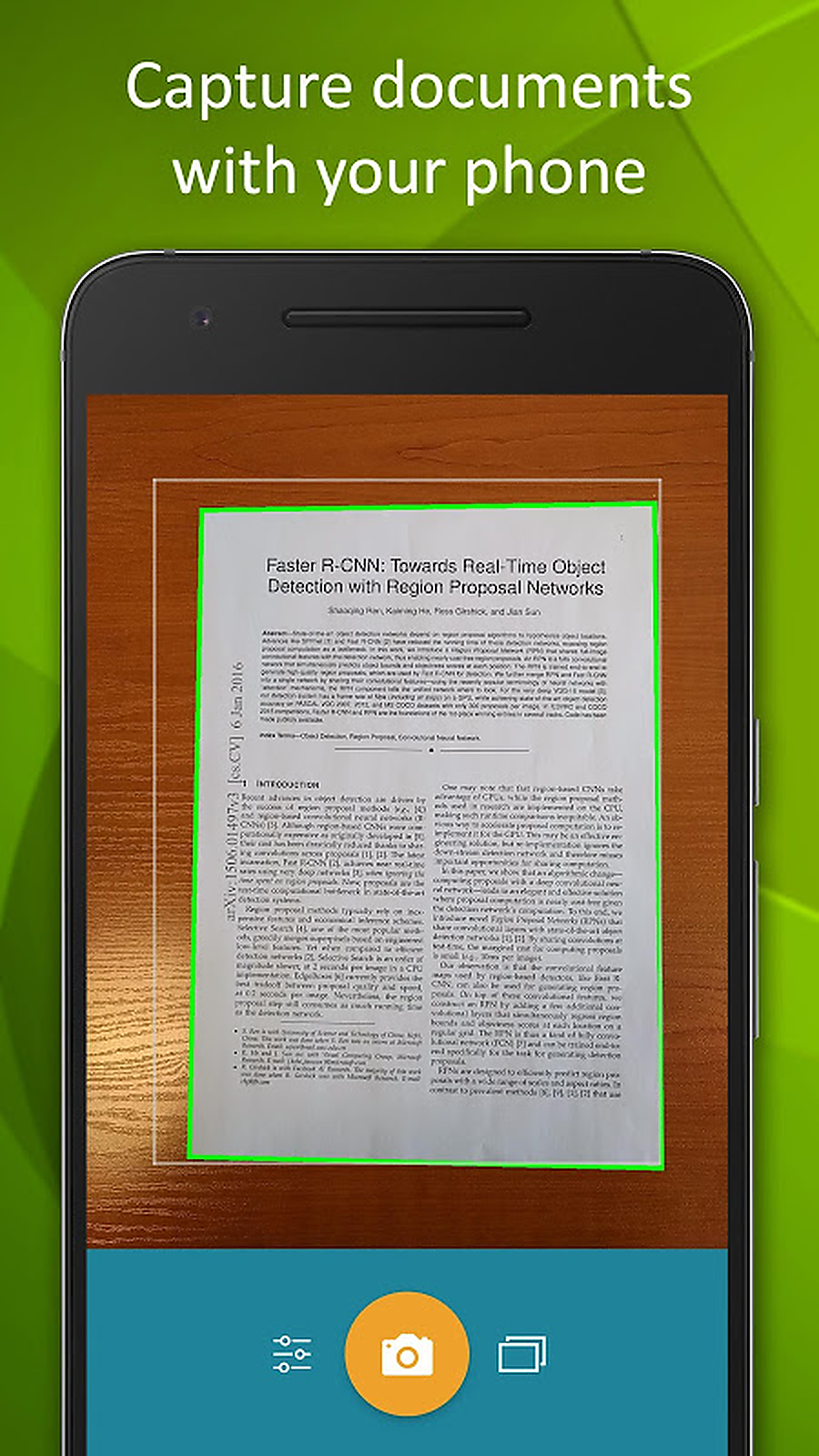
Работа начинается с экрана камеры: рамка показывает найденный лист, кнопка затвора фиксирует кадр, а соседние элементы открывают параметры съёмки и пакетный режим. После снимка программа переводит пользователя к обрезке, где углы и стороны рамки можно поправить вручную, затем предлагает фильтры для текста, цветных иллюстраций и смешанных страниц.
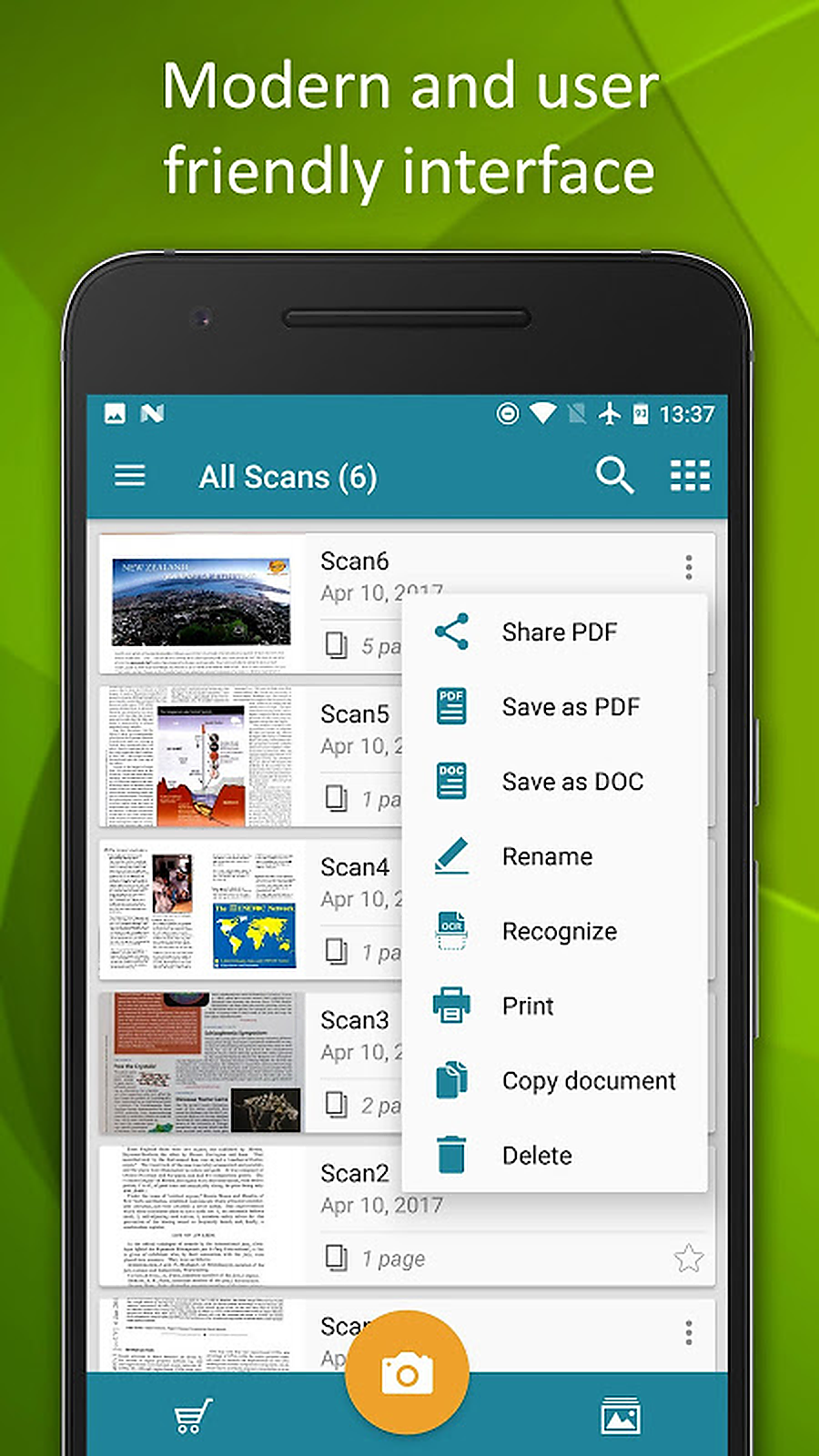
Готовые страницы хранятся в списке документов с миниатюрами и числом листов. Из меню документа доступны переименование, распознавание, печать, создание PDF или DOC, копирование и удаление; внутри документа страницы можно переставлять, добавлять из камеры или памяти, извлекать в изображение и настраивать отдельно.
Скачать Smart Doc Scanner
- Редактирование PDF
- Русский интерфейс
- Просто новичкам
- Только Android
- OCR требует проверки
- Нет правки текста PDF
Съёмка документа и контроль кадра
Камера в Smart Doc Scanner рассчитана не на обычную фотографию, а на получение плоской страницы. Во время наведения программа ищет контрастный четырёхугольник и обводит предполагаемые границы листа. Пользователю важно дождаться устойчивой рамки: если контур прыгает между краем бумаги, тенью и рисунком стола, снимок лучше не делать. Наиболее надёжный фон — однотонный и заметно темнее либо светлее страницы. Такой контраст помогает отделить бумагу от поверхности и уменьшает объём ручной правки на следующем шаге.
Телефон следует держать параллельно листу, а не наклонять к верхнему краю. Перспективная коррекция способна распрямить трапецию, но сильный наклон уменьшает полезное разрешение дальней стороны и растягивает символы после выравнивания. Для листа A4 удобно поднять камеру настолько, чтобы вокруг бумаги оставалось небольшое поле со всех сторон. Если край почти совпадает с границей видоискателя, алгоритму труднее определить угол, а ручной маркер может оказаться за пределами удобной зоны касания.
Кнопка параметров камеры нужна до съёмки, когда автоматике мешают блики, малая контрастность или слишком тёмная сцена. Фокусировку следует проверять по мелкому шрифту в центре и по углам, а не только по крупному заголовку. При слабом освещении телефон увеличивает выдержку, поэтому даже лёгкое движение даёт смазанные строки. Лучше добавить рассеянный свет с двух сторон, чем включать прямую вспышку над глянцевой квитанцией: вспышка часто создаёт белое пятно, из которого ни фильтр, ни OCR уже не восстановят символы.
Книжная и альбомная ориентация
Программа позволяет снимать страницы в книжной и альбомной ориентации. Выбирать ориентацию нужно по фактическому расположению текста, а не по тому, как телефон лежит в руке. Для таблицы, широкого договора или разворота тетради альбомный кадр сохраняет больше деталей по горизонтали. Для обычной страницы A4 книжный кадр использует матрицу камеры эффективнее и оставляет меньше пустых областей. Если после съёмки страница отображается боком, её следует повернуть до распознавания: OCR анализирует направление строк и заметно чаще ошибается на повёрнутом изображении.
При работе с книгой не стоит пытаться охватить разворот одним кадром, если важен поиск по тексту. Изгиб у корешка создаёт не плоскую трапецию, а криволинейную поверхность, которую простая коррекция перспективы полностью не выпрямляет. Практичнее снимать левую и правую страницы отдельно, прижимая лист прозрачной пластиной только тогда, когда это не повредит издание. В итоговом документе две страницы можно расположить в правильном порядке и задать им одинаковый формат.
Пакетное сканирование
Пакетный режим предназначен для многостраничного документа. После первого кадра программа не завершает документ, а возвращает камеру для следующей страницы. Это быстрее, чем каждый раз создавать новый файл и затем объединять материалы. Перед началом полезно разложить листы по порядку и удалить скрепки: при непрерывной съёмке ошибка нумерации обычно возникает не в программе, а из-за того, что пользователь переворачивает пачку или пропускает оборот.
У пакетной съёмки есть практическое ограничение: одинаковые настройки освещения не гарантируют одинаковый результат, если листы имеют разную плотность, цвет или фон. Термобумага, белая офисная бумага и журнальная страница требуют разных фильтров. Поэтому после серии следует просмотреть миниатюры и отдельно обработать проблемные кадры. Smart Doc Scanner позволяет назначать свойства не только всему документу, но и отдельной странице, что удобно для смешанного набора.
- Перед первым кадром очистить объектив и отключить цифровое увеличение.
- Проверить, что весь лист находится внутри видоискателя с небольшим запасом.
- Снимать страницы последовательно, не меняя направление пачки.
- После серии открыть миниатюры и проверить порядок, резкость и отсутствие пропусков.
- Повторно снять страницу, если мелкий текст расплывается при увеличении.
Автоматические границы и ручная обрезка
После затвора Smart Doc Scanner показывает снимок с рамкой и маркерами по углам и сторонам. Автоматическое определение границ экономит время, но не отменяет визуальную проверку. Контур должен проходить точно по краю бумаги: захваченный стол превращается в цветную кайму, а слишком тесная рамка отрезает номера страниц, подписи и печати. На квитанциях особенно легко потерять нижнюю строку, потому что тонкая белая бумага сливается со светлой поверхностью.
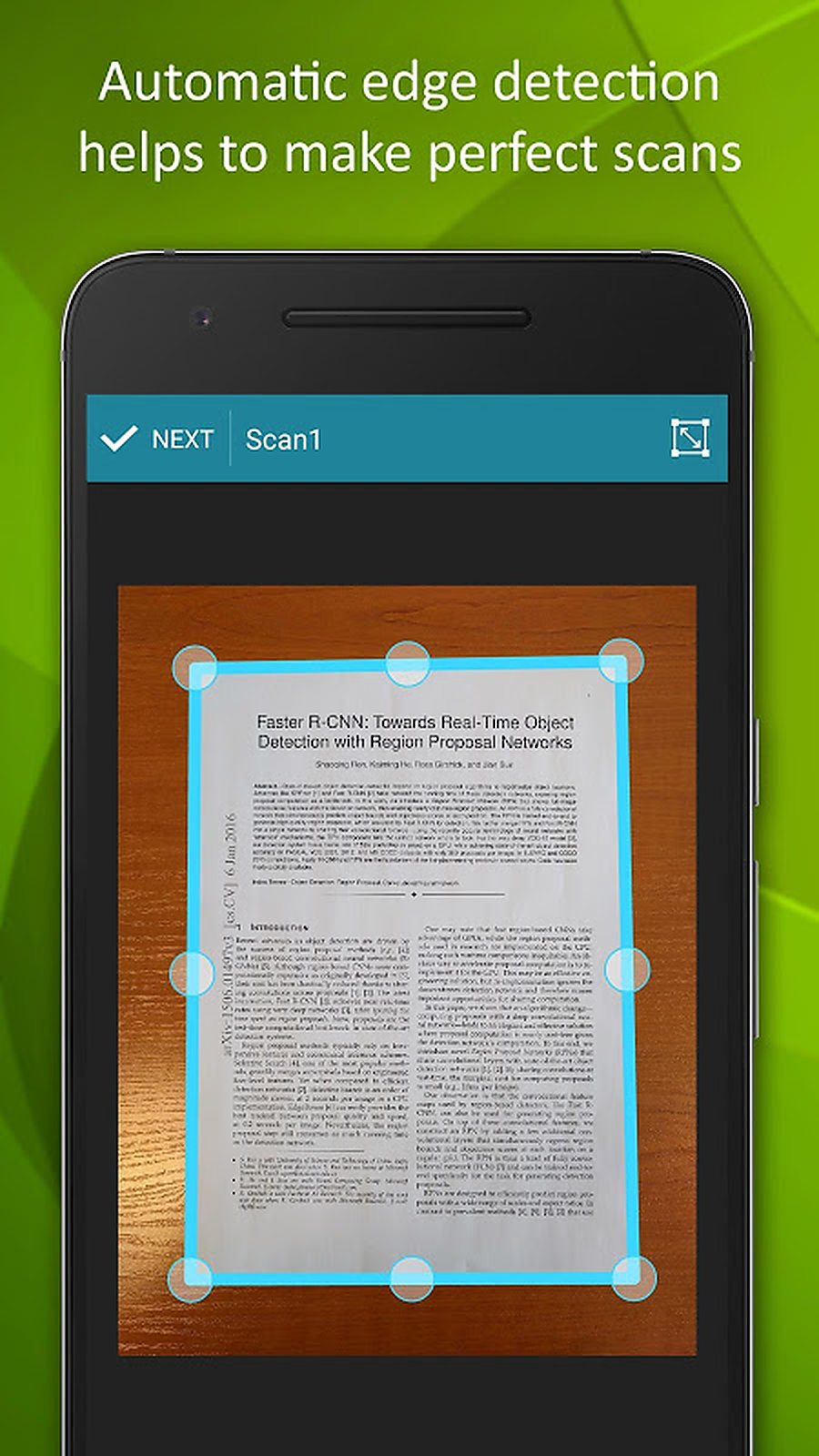
Угловые маркеры задают геометрию перспективной коррекции. Их нужно ставить на реальные четыре угла листа, даже если бумага выглядит трапецией. Боковые маркеры помогают уточнить длинные края. При движении пальцем полезно ориентироваться на увеличенную область вокруг точки, если она показывается интерфейсом, и не закрывать сам угол рукой. После подтверждения программа растягивает выделенный четырёхугольник в прямоугольник, поэтому ошибка на несколько миллиметров может превратиться в заметный перекос строки.
Документы с закруглёнными углами, оторванным краем или прозрачным карманом требуют ручной оценки. Для паспорта, карточки или чека рамку лучше вести по фактическому объекту, а не по тени. Если край частично отсутствует, точку ставят в предполагаемом пересечении продолжений двух сторон. Нельзя включать в рамку палец, удерживающий лист: после выравнивания он займёт большую область и может закрыть реквизиты.
Как исправить неверную перспективу
Если готовая страница кажется вытянутой, сначала следует вернуться к исходному кадру и проверить углы. Повторное вращение или масштабирование уже выровненного изображения не исправляет неправильную геометрию. Признаки ошибки — строки расходятся веером, круглая печать стала овальной, поля слева и справа меняют ширину. Для проверки документов с таблицами удобно смотреть на вертикальные линии: после корректной обрезки они должны оставаться параллельными.
Когда автоматическая рамка постоянно цепляется за фон, помогает простая смена сцены. Белый лист на белой столешнице лучше переложить на тёмную папку; тёмный чек — на светлую бумагу. Блики от лампы можно убрать поворотом документа на несколько градусов и затем компенсировать ориентацию. Если бумага скручивается, её края временно прижимают небольшими предметами за пределами области текста, а перед снимком убеждаются, что эти предметы не попали внутрь рамки.
Фильтры, цвет и читаемость
После выравнивания Smart Doc Scanner предлагает режимы обработки изображения. Их задача — не украшение кадра, а разделение текста и фона. Оригинал сохраняет естественные цвета и подходит для документов с печатями, фотографиями, цветными диаграммами и рукописными пометками. Осветляющие и контрастные варианты делают бумагу ближе к белой, усиливают тёмные символы и уменьшают серый фон. Чёрно-белый режим полезен для обычного машинописного текста, но может уничтожить светлые штампы и тонкие карандашные линии.
Фильтр Magic рассчитан на смешанные страницы: он старается улучшить текстовые области, сохраняя изображения. Это уместно для статьи, инструкции или учебного листа, где рядом находятся абзацы и иллюстрации. Перед сохранением нужно увеличить и текст, и рисунок. Если буквы получили резкие белые ореолы, а мелкие подписи распались, обработка слишком агрессивна. Если фон остался пятнистым, но символы читаются, для OCR это иногда лучше, чем идеально белый лист с потерянными тонкими штрихами.
Режим Original нужен не только для фотографий. Он сохраняет доказательную ценность визуальных деталей: оттенок чернил, цвет печати, след исправления, фактуру бумаги. Для договора можно сделать две копии страницы: одну оставить в оригинальном цвете, вторую обработать для удобного чтения. В одном итоговом файле дублировать страницу обычно не стоит, но исходный снимок полезно хранить отдельно, если документ важен и повторная съёмка невозможна.
Выбор фильтра по типу бумаги
- Белая офисная бумага с чёрным текстом — контрастный или серый режим после проверки тонких символов.
- Кассовый чек — мягкое усиление контраста без чистого чёрно-белого порога.
- Документ с цветной печатью — Original либо Magic, чтобы не потерять оттенок.
- Газета и тонкая бумага — умеренное осветление, иначе проступающий текст с оборота станет заметнее.
- Схема или чертёж — цветной режим с высокой детализацией; сильная бинаризация может удалить тонкие линии.
- Фотография с подписью — Original или Magic, затем отдельная проверка подписи и лица.
Обработка не заменяет качественную съёмку. Фильтр способен повысить локальный контраст, но не восстанавливает смазанные буквы, пересвеченные участки и детали вне кадра. Если после увеличения две соседние буквы сливаются, лучше повторить снимок. Это особенно важно до OCR: распознавание может выдать правдоподобное, но неверное слово, и ошибка останется незаметной при беглом чтении.
Для многостраничного документа разумно сначала определить базовый режим на одной типичной странице, затем применить сходные параметры к остальным и отдельно обработать исключения. Чередование разных оттенков фона не мешает чтению, но делает файл визуально неаккуратным. Единая обработка также упрощает печать: принтер не будет тратить лишний тонер на серые поля одних страниц и оставлять другие слишком бледными.
Структура документа и работа со страницами
Готовый документ открывается как последовательность страниц. Smart Doc Scanner поддерживает добавление новых кадров, импорт изображений, копирование, перемещение и удаление листов. Эти операции выполняются до окончательного экспорта, поэтому сначала стоит привести структуру в порядок, а уже затем выбирать размер страницы и качество PDF. Если сохранить файл слишком рано, а потом пересобрать документ, появятся несколько похожих копий с разным порядком.
Перемещение нужно для исправления сбитой нумерации. Перед длинной перестановкой полезно сверять не только миниатюры, но и видимые номера страниц, заголовки разделов и оборотные стороны. Копирование пригодится, когда один и тот же титульный лист должен присутствовать в двух документах, однако случайное дублирование создаёт лишнюю страницу в PDF. Удалять исходный кадр следует только после проверки, что он не единственный экземпляр важного листа.
Функция извлечения сохраняет выбранную страницу как отдельное изображение. Она удобна, когда из многостраничного файла требуется отправить одну квитанцию, подпись или схему без передачи остальных данных. После извлечения следует проверить ориентацию и разрешение файла. Изображение не содержит всей структуры PDF и может не иметь распознанного текстового слоя, поэтому для поиска и архивирования лучше сохранить также исходный документ.
Обложка из миниатюры
В параметрах документа можно использовать миниатюру страницы как титульное изображение. Это упрощает визуальный поиск в библиотеке, если документы отличаются первой страницей. Для набора однотипных счетов лучше выбрать страницу с названием организации или крупной датой, а не пустой оборот. Миниатюра помогает распознать файл глазами, но не заменяет понятное имя: при отправке или переносе на компьютер получатель видит прежде всего название файла.
Добавление изображений из памяти
Smart Doc Scanner импортирует JPEG, PNG, BMP, GIF и WebP и может включать их в сканируемый документ. Импорт полезен для снимков, полученных другой камерой, скриншотов электронных квитанций и заранее сохранённых страниц. Перед добавлением нужно убедиться, что файл содержит один статичный кадр: анимированный GIF всё равно не превращается в многостраничный документ автоматически. Прозрачность PNG при создании PDF обычно отображается на сплошном фоне, поэтому тонкие белые элементы на прозрачном слое могут стать незаметными.
Разные исходные изображения часто имеют неодинаковое соотношение сторон и разрешение. Если поместить узкий чек и альбомную фотографию в один документ без индивидуальных настроек, вокруг одной страницы появятся большие поля либо содержимое будет масштабировано сильнее. Программа позволяет задавать свойства отдельной странице, поэтому для нестандартного листа можно выбрать собственный формат, а основную часть оставить на A4.
Интеграция с файловыми менеджерами и системным выбором файлов облегчает импорт из внутренней памяти и подключённых носителей. При выборе внешнего файла важно не перемещать и не удалять оригинал до завершения импорта. На устройствах с ограничениями доступа к хранилищу старый путь может быть недоступен; тогда изображение лучше открыть в галерее или файловом менеджере и передать в Smart Doc Scanner через команду Поделиться.
Распознавание текста
OCR в Smart Doc Scanner преобразует изображение страницы в редактируемую строковую информацию. Программа поддерживает более сорока языков и умеет обрабатывать многостраничный документ. Для качественного результата нужно выбрать язык текста до запуска распознавания. Алгоритм использует языковые словари и вероятности сочетаний букв; неверный язык превращает нормальные слова в похожие наборы символов, даже если снимок резкий.
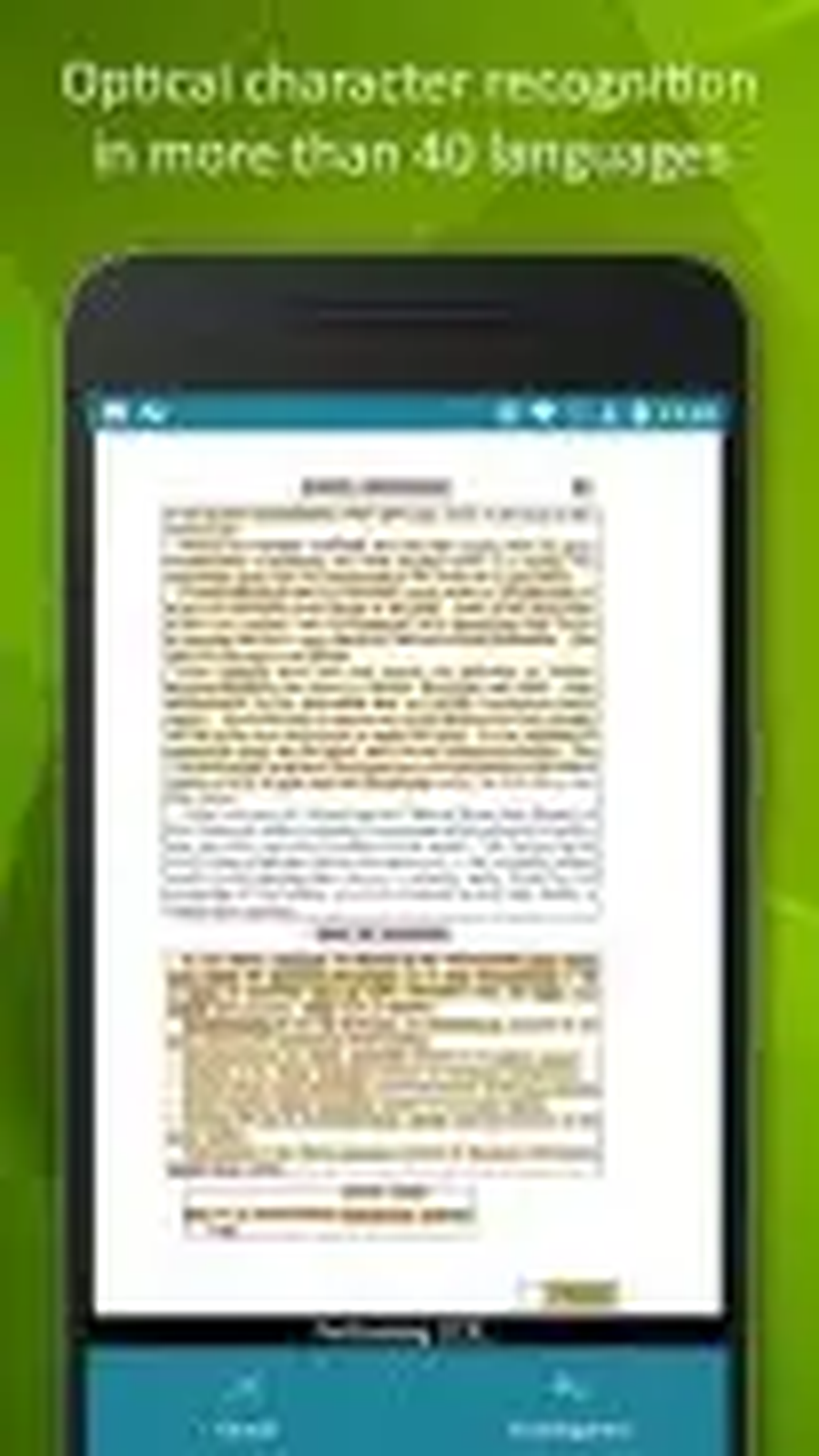
Лучший источник для OCR — ровная страница с тёмными символами, достаточным разрешением и без декоративного фона. Мелкий текст в двух колонках распознаётся хуже, если снимок сделан под углом или после сильного сжатия. Таблицы, формулы и сложная вёрстка могут потерять структуру: распознавание извлекает символы, но не обязано воспроизводить расположение элементов как в оригинале. Поэтому результат следует оценивать как текстовую расшифровку, а не как точную копию макета.
Распознавание нескольких страниц экономит время, но увеличивает цену ошибки настройки. Если в документе чередуются русский, английский и числовые таблицы, сначала стоит протестировать одну типичную страницу. Имена, номера договоров, банковские реквизиты, даты и суммы проверяются вручную в любом случае. OCR часто путает похожие знаки: 0 и О, 1 и l, кириллическую С и латинскую C, дефис и длинное тире.
Проверка орфографии и исправление результата
После распознавания Smart Doc Scanner показывает текст и предлагает проверку орфографии. Подчёркнутое слово можно заменить предложенным вариантом либо исправить вручную. Словарь полезен для обычной лексики, но не знает все фамилии, артикулы, сокращения и специальные термины. Автоматически принимать каждое предложение нельзя: корректное название компании может быть заменено на распространённое слово, а номер — на другой символ.
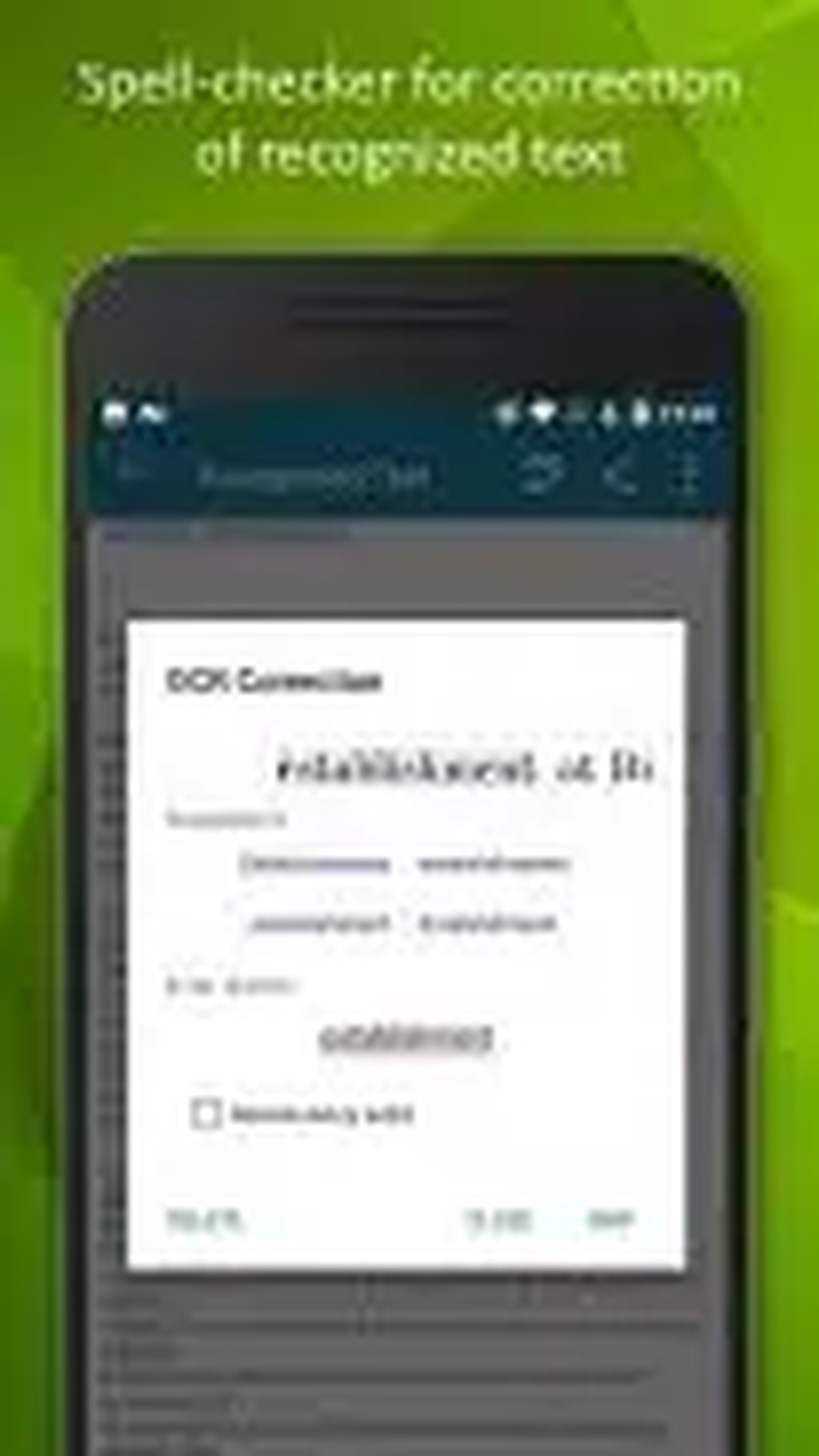
Проверку удобно выполнять в два прохода. Сначала исправляют явные ошибки в заголовках и абзацах, затем сверяют критические поля с изображением: ФИО, адрес, сумму, налоговый номер, банковские реквизиты, подписи к рисункам. Для длинного договора полезно искать символы, которые OCR чаще всего путает, и сравнивать каждый найденный фрагмент с оригиналом. Если текст предназначен для публикации, после выгрузки его дополнительно проверяют в редакторе с более полным словарём.
Сохранение результата в TXT подходит для последующего поиска, цитирования и переноса в другой документ. Текстовый файл не хранит шрифты, таблицы, изображения и точные координаты строк. Абзацы могут соединиться, а переносы — сохраниться в неожиданных местах. Поэтому TXT не заменяет PDF-копию: правильный рабочий комплект состоит из визуального скана и отдельной распознанной версии.
Когда OCR лучше запускать повторно
Повторное распознавание оправдано после изменения фильтра, поворота или обрезки. Если исходная страница содержит серый фон, сначала стоит сравнить Original, Magic и контрастный режим на небольшом участке. При потере точек над буквами или тонких цифр более мягкий фильтр часто даёт лучший результат. Если ошибки сосредоточены в одном углу, причина обычно не в языке, а в размытии, изгибе бумаги или неравномерном свете.
Рукописный текст нельзя считать гарантированно распознаваемым. Механизм ориентирован прежде всего на печатные символы. Аккуратные печатные буквы иногда читаются, но связный почерк, подписи и заметки на полях требуют ручного переноса. Для архивной копии рукописной страницы важнее сохранить цвет и разрешение, чем добиваться агрессивного чёрно-белого изображения.
Создание PDF и DOC
Экспорт в PDF объединяет обработанные страницы в единый файл, удобный для просмотра, печати и передачи. До сохранения Smart Doc Scanner позволяет настроить формат листа, поля и разрешение. Эти параметры влияют не только на внешний вид, но и на размер файла. Высокое разрешение сохраняет мелкие детали, однако увеличивает объём и время отправки; чрезмерно низкое делает мелкий шрифт нечитаемым и ухудшает повторное OCR.
Формат A4 подходит для большинства документов, которые будут печататься на стандартной офисной бумаге. Letter нужен там, где получатель использует американский размер. Для длинных чеков и нестандартных карточек лучше выбрать пользовательский формат либо оставить разумные поля, чтобы содержимое не растягивалось на весь лист. Если исходное соотношение сторон отличается от выбранного, программа добавляет поля или масштабирует изображение; перед экспортом следует проверить предварительный вид.
Поля защищают содержимое от обрезки принтером. Большинство устройств не печатает до самого края бумаги, поэтому нулевая рамка может привести к потере крайней строки. Слишком большие поля уменьшают текст и делают скан труднее читать. Для документа с подписью у края лучше оставить небольшой запас при обрезке и задать умеренные поля в PDF, а не полагаться только на масштабирование печати.
Настройки можно применить ко всему документу либо к отдельной странице. Общие параметры удобны для однородной пачки. Индивидуальные нужны, когда один лист альбомный, другой содержит длинный чек, а третий — фотографию. Важно не создавать случайную смесь разных физических размеров без необходимости: при печати программа просмотра может автоматически масштабировать каждую страницу по-разному.
Что означает экспорт в DOC
DOC предназначен для дальнейшей работы с распознанным содержимым, но не следует ожидать полного восстановления исходной вёрстки. Колонки, сложные таблицы, сноски и изображения могут располагаться иначе, чем на бумаге. Перед отправкой DOC нужно открыть в совместимом редакторе и проверить переносы, кодировку, порядок абзацев и наличие всех страниц. Для юридически значимой визуальной копии сохраняют PDF, а DOC используют как рабочий текст.
Если задача состоит в точной правке текста внутри уже сформированного PDF, Smart Doc Scanner не заменяет полноценный PDF-редактор. Он умеет собирать и переставлять страницы, извлекать изображения и получать текст через OCR, но не предоставляет инструменты для выбора существующего текстового объекта, смены его шрифта и сохранения исходной вёрстки. В таком сценарии скан сначала создают здесь, затем открывают на компьютере в редакторе PDF.
Как уменьшить размер готового файла
- Удалить случайные дубли и пустые кадры до экспорта.
- Обрезать фон вокруг документа, чтобы не кодировать лишнюю область.
- Для обычного текста выбрать серый или контрастный режим вместо полноцветного Original.
- Снизить разрешение только после проверки мелкого шрифта при увеличении.
- Разделить очень большой пакет на логические документы, если получателю не нужен единый файл.
- Перед отправкой открыть итоговый PDF и убедиться, что качество не стало хуже допустимого.
Сжатие нужно оценивать по самой сложной странице, а не по титульному листу. Страница с мелкой таблицей, печатью или фотографией первой покажет потерю качества. Если документ отправляется через почту с ограничением вложения, лучше уменьшить цветность и разрешение осознанно, чем использовать сторонний сервис, который может пережимать файл непредсказуемо.
Библиотека, поиск и сортировка
Список All Scans служит центральной библиотекой. В нём видны миниатюры, названия, даты и количество страниц. Меню у документа открывает действия сохранения, распознавания, печати, копирования и удаления. Небольшая библиотека терпит имена вроде Scan1, но уже после нескольких десятков файлов такие названия перестают помогать. Документ лучше переименовывать сразу после съёмки, пока контекст ещё понятен.
Практичная схема имени включает тип документа, контрагента и дату: например, Счёт_Мастер_2026-08-02. Порядок компонентов выбирают под будущую сортировку. Если важна хронология, дату ставят в формате год-месяц-день; если документы ищут по организации, сначала указывают название. Не следует помещать в имя лишние персональные данные, если файл будет передаваться через общие каналы.
Сортировка по имени, размеру и числу страниц помогает быстро находить необычные файлы. Очень большой документ может означать, что несколько страниц сохранены в цвете или с чрезмерным разрешением. Файл с неожиданным числом страниц часто содержит дубль либо пропуск. Сортировка по дате полезна сразу после съёмки, но позже лучше сочетать её с понятными именами.
Поиск по имени работает независимо от OCR, а поиск по содержимому опирается на распознанный текст. Если документ не находится по слову, сначала надо убедиться, что распознавание было выполнено и в результате действительно присутствует нужная форма слова. Поиск не исправляет ошибки OCR: фамилия с заменённой буквой не совпадёт с правильным запросом. Для критичных архивов стоит включать ключевые сведения и в имя файла.
Избранные папки
Избранные расположения сокращают путь к часто используемым каталогам. Это удобно для папки с входящими счетами, учебными материалами или временными экспортами. Однако избранное не является резервной копией и не гарантирует доступ, если внешняя карта памяти отключена либо разрешение на каталог изменилось. После обновления системы путь к старой папке может потребовать повторного выбора через системный диалог.
Библиотека внутри программы и фактические файлы в памяти — не всегда одно и то же представление. Пользовательские отзывы отмечали случаи, когда документ виден в приложении, но его трудно найти или передать из файловой системы. Поэтому после важного сканирования следует выполнить явный экспорт, открыть файл из выбранной папки или из приложения-получателя и только затем считать задачу завершённой.
Передача, печать и резервное копирование
Команда Share PDF открывает системное меню Android. В нём отображаются приложения, способные принять PDF: почта, облачные диски, мессенджеры, Bluetooth, Wi‑Fi Direct и файловые менеджеры. Smart Doc Scanner формирует документ, а дальнейшая доставка зависит от выбранного канала. Если получатель не появился в списке, нужно проверить, установлено ли соответствующее приложение и поддерживает ли оно приём PDF.

Перед отправкой по почте следует сравнить размер PDF с лимитом почтового сервиса. Большой файл может застрять в исходящих без понятного сообщения. Для мессенджера нужно выбирать передачу как документа, а не как изображения: иначе сервис может разобрать PDF на картинки или дополнительно сжать их. При Bluetooth и Wi‑Fi Direct необходимо дождаться подтверждения завершения на обоих устройствах.
Печать запускается через доступные службы печати Android и сетевые или облачные принтеры. В предварительном просмотре нужно проверить формат бумаги, ориентацию, масштаб и диапазон страниц. Опция вписать уменьшает содержимое до печатной области, а реальный размер может обрезать края, если PDF создан без полей. Для договора сначала полезно напечатать одну страницу с мелким текстом и печатью.
Резервное копирование и восстановление через Google Drive защищает библиотеку от потери при смене устройства или сбое. Оно требует авторизации, сетевого доступа и свободного места в облаке. После включения нельзя предполагать, что все документы уже сохранены: следует дождаться завершения операции и проверить наличие резервной копии. При восстановлении желательно не создавать параллельно новые документы, чтобы не получить дубли или конфликт имён.
Когда лучше не использовать облако
Конфиденциальные документы следует передавать только по каналу, разрешённому организацией или владельцем данных. Сам факт наличия кнопки облачного диска не означает, что туда можно загружать паспорт, медицинскую запись или коммерческую тайну. Для таких материалов выбирают контролируемое хранилище, проверяют учётную запись перед отправкой и удаляют временные копии из общего каталога после подтверждения приёма.
Официальная политика конфиденциальности указывает на обработку данных мобильного устройства и возможное использование сторонних сервисов. Пользователю важно пересмотреть разрешения, отключить ненужный доступ к местоположению и не давать приложению больше прав, чем требуется для камеры, файлов и выбранной функции обмена. При работе с персональными данными следует учитывать внутренние правила хранения и сроки удаления.
Практические сценарии
Квитанции и чеки
Термочеки быстро бледнеют, поэтому их лучше оцифровывать сразу. Чек располагают на матовом контрастном фоне, разглаживают и снимают без вспышки. Автоматическую рамку проверяют по верхнему и нижнему краю: длинная узкая форма часто распознаётся как центральный прямоугольник, и нижние итоговые суммы могут остаться за рамкой. Для сохранения слабых серых символов выбирают мягкий контраст, а не жёсткий чёрно-белый фильтр.
После OCR вручную сверяют дату, сумму, номер операции и налоговые реквизиты. В имени файла указывают дату и назначение расхода, чтобы поиск не зависел от качества распознавания. Если чек нужен для отчётности, PDF сохраняют вместе с исходным цветным кадром; обработанная копия удобнее для чтения, но оригинальный оттенок и следы печати могут иметь значение.
Договоры и заявления
Многостраничный договор снимают пакетно, сохраняя одинаковое направление листов. Особое внимание уделяют страницам с подписями, печатями и рукописными датами: для них предпочтителен цветной режим. После съёмки сравнивают число бумажных листов и миниатюр, затем проверяют последовательность по номерам страниц. Экспорт выполняют в PDF с умеренными полями и достаточным разрешением.
OCR договора полезен для поиска пунктов, но распознанный текст не заменяет визуальную копию. Суммы, сроки и номера статей проверяют по изображению. Если документ содержит приложения крупного формата, их лучше снимать отдельно в альбомной ориентации и назначать индивидуальный размер страницы, иначе мелкая таблица станет слишком маленькой.
Учебные конспекты и статьи
Для конспекта важны карандашные пометки, цветные выделения и схемы, поэтому Original или Magic обычно безопаснее бинарного режима. Страницы с рисунками проверяют на сохранность тонких линий. OCR применяют к печатным фрагментам, а рукопись оставляют изображением. После сборки материал можно назвать по предмету, теме и дате, а затем искать по распознанным терминам.
Журнальную статью с двумя колонками следует снимать максимально ровно. Если программа выдаёт текст в неправильном порядке, это ограничение анализа макета, а не пропуск страницы. Для цитирования можно распознавать отдельные колонки как отдельные кадры, но в PDF сохранить полный визуальный лист. Такой подход разделяет задачу чтения и задачу архивирования.
Визитки, карточки и удостоверения
Небольшой объект занимает мало пикселей, если снимать его с высоты, рассчитанной на A4. Телефон нужно приблизить, сохранив фокус и небольшое поле вокруг карточки. Рамка должна идти по физическому краю, а не по рамке дизайна. Для карточек с голограммой меняют угол света, но держат камеру параллельно поверхности. Перед передачей закрывают данные, которые получателю не нужны; Smart Doc Scanner не предназначен для полноценного редактирования и необратимого удаления конфиденциальных полей.
Две стороны удостоверения можно объединить в один документ как две страницы. Если получателю требуется один лист, после экспорта понадобится редактор, способный разместить оба изображения на странице. Не стоит просто копировать номер или имя из OCR без сверки: шрифты на защищённых документах и фоновые узоры ухудшают распознавание.
Фотографии с подписями
Фильтр Magic полезен для страницы, где фотография окружена текстом, но лицо и тоновые переходы нужно проверить после обработки. Для семейного архива лучше сохранить Original, потому что контрастный режим необратимо отбрасывает оттенки. OCR может извлечь машинописную подпись, дату или название, после чего их удобно использовать в имени документа.
Счета и таблицы
Таблицы требуют высокой резкости и точной перспективы. Даже небольшой наклон делает вертикальные линии непараллельными и затрудняет чтение ячеек. При выборе фильтра проверяют тонкие линии сетки: чёрно-белый порог может удалить их или, наоборот, слить с текстом. DOC-экспорт не гарантирует сохранения структуры таблицы, поэтому расчёты и реквизиты сверяют с PDF-изображением.
Настройки качества
Разрешение следует выбирать по назначению. Для чтения на экране достаточно меньшего значения, чем для печати мелкого шрифта или последующего OCR. Универсального числа нет, потому что итог зависит от камеры, размера листа и расстояния. Практический тест прост: экспортировать одну сложную страницу, открыть PDF при увеличении и проверить самые мелкие символы, тонкие линии и края печати.
Высокое разрешение не исправляет нерезкий исходник. Оно лишь сохраняет больше пикселей размытия и увеличивает файл. Сначала обеспечивают фокус, свет и устойчивость, затем выбирают разумное качество. Если камера телефона создаёт кадр с сильным шумом, дополнительное разрешение может даже ухудшить сжатие: фон займёт больше места, а текст не станет чётче.
Поля, формат и разрешение взаимосвязаны. Большие поля уменьшают полезную площадь страницы; при том же разрешении символы получают меньше пикселей. Нестандартный длинный чек, помещённый на A4, может выглядеть мелким. Для него лучше сохранить пропорциональный формат или разделить на несколько кадров, если печать должна оставаться читаемой.
Настройка камеры
Расширенные параметры камеры полезны, когда автоматический режим не справляется, но менять их следует по одному. Сначала добиваются фокуса, затем корректируют экспозицию, только после этого оценивают фильтр. Одновременное изменение нескольких параметров затрудняет понимание причины. На некоторых устройствах доступный набор зависит от аппаратной камеры и системного драйвера, поэтому названия и поведение пунктов могут отличаться.
Цифровой зум лучше не применять: он обрезает матрицу и увеличивает уже имеющиеся пиксели. Для заполнения кадра нужно физически приблизить телефон, не нарушая минимальную дистанцию фокусировки. Если весь A4 не помещается при достаточной детализации, лучше использовать камеру с более высоким разрешением или снимать отдельные области только для OCR, сохраняя полный лист для визуальной копии.
Единообразие большой пачки
Для десятков однотипных страниц полезно зафиксировать положение телефона и света. Простая подставка уменьшает наклон и ускоряет рамку. Листы кладут в одно и то же место на контрастную подложку. После первых двух страниц проверяют результат, чтобы не обнаружить в конце, что все кадры смазаны или обрезаны. Каждые несколько листов контролируют миниатюры и свободное место.
При съёмке двусторонних листов заранее выбирают схему: лицевая и оборотная по очереди либо сначала все лицевые, затем оборотные с последующей перестановкой. Первый способ безопаснее для порядка; второй быстрее, но требует аккуратной сборки. В Smart Doc Scanner страницы можно перемещать, однако на длинном документе ручное чередование повышает риск ошибки.
Совместимость и доступ к файлам
Smart Doc Scanner предназначен для Android и использует камеру, хранилище, системное меню обмена и службы печати. На старых устройствах он может работать с традиционными путями файловой системы, а на новых выпусках Android доступ к общим папкам регулируется системным выбором каталога. Из-за этого документ иногда виден в библиотеке, но не появляется там, где пользователь ожидает его найти.
После установки из APK система может потребовать разрешить установку из выбранного источника. Это разрешение следует выдать только тому браузеру или файловому менеджеру, через который открыт проверенный пакет, а затем отключить. Перед установкой нужно сверить имя пакета, хэш и подпись с данными в сопровождающем отчёте. Нельзя использовать файлы с модификациями, рекламными загрузчиками или обещаниями разблокировки платных функций.
Минимальная совместимость заявлена начиная с Android 4.0.3, но формальная возможность запуска не гарантирует одинаковое поведение на новых системах. Изменения модели хранения, разрешений и фоновой работы могут влиять на экспорт, облачную авторизацию и системное меню. Важный документ следует тестово сохранить и открыть вне программы до массовой съёмки.
Архитектуры ARM и ARM64 охватывают большинство телефонов, для которых распространялся пакет. На устройствах с другой архитектурой установка может завершиться ошибкой несовместимости. Эмулятор на компьютере технически способен запускать некоторые Android-приложения, но камера, файловые разрешения и печать работают иначе; для практического сканирования это ненадёжная замена телефону.
Русский интерфейс и языки OCR
Русский язык присутствует среди доступных языков интерфейса в каталогах распространения, однако перевод отдельных элементов может отличаться от терминов системного меню Android. Язык интерфейса и язык OCR — разные настройки. Русское меню не заставляет распознавание автоматически выбирать русский текст, поэтому перед OCR нужно проверить именно языковой профиль документа.
Список языков распознавания широк, но не включает абсолютно все письменности. Пользовательские отзывы прямо отмечали отсутствие малаялам в наборе OCR. Если нужного языка нет, улучшение фильтра не решит проблему: страницу сохраняют как качественное изображение и используют другой распознаватель. Для смешанного документа можно распознавать разные страницы отдельно с подходящими языками.
Типовые ошибки и способы устранения
Рамка не находит лист
Причина обычно в слабом контрасте, тени, блике или посторонних прямоугольниках. Нужно сменить фон, убрать предметы рядом, расправить бумагу и направить свет сбоку. Если на столе лежит коврик с рамкой, алгоритм может выбрать его вместо листа. В таком случае кадр всё равно можно сделать и выставить углы вручную, но лучше сначала упростить фон.
Текст размыт после сохранения
Сначала проверяют исходный кадр, а не настройки PDF. Если буквы не резкие до экспорта, повторяют съёмку при лучшем свете и устойчивом положении. Если исходник чёткий, а PDF размыт, повышают разрешение и уменьшают степень обработки. Сильный фильтр иногда воспринимается как размытие из-за уничтоженных тонких штрихов.
Край страницы обрезан
Нужно вернуться к шагу рамки и оставить небольшой запас вокруг содержимого. Автоматическая граница может пройти по линии таблицы или цветной рамке внутри листа. Для чеков нижний край проверяют отдельно. Если обрезана уже экспортированная печатная копия, дополнительно увеличивают поля или выбирают масштаб вписать в диалоге печати.
OCR выдаёт бессмысленные слова
Проверяют ориентацию, язык, резкость и контраст. Страницу поворачивают до правильного положения, выбирают язык текста и повторяют распознавание на более мягком фильтре. Если ошибки сосредоточены в таблице или колонках, распознают отдельные области как самостоятельные кадры. Рукописный текст перепечатывают вручную.
Страницы оказались в неправильном порядке
Документ открывают в режиме миниатюр и переставляют листы, сверяясь с номерами и заголовками. После изменения заново экспортируют PDF под новым именем и открывают его с начала до конца. Старую ошибочную копию удаляют только после проверки новой, чтобы не потерять материал.
Файл слишком большой для отправки
Удаляют дубли, обрезают фон, снижают цветность и только затем уменьшают разрешение. Можно разделить документ на части с понятными суффиксами. Перед отправкой каждую часть открывают и проверяют. Не следует делать снимки экрана готового PDF: это ухудшает качество, теряет страницы и создаёт ещё менее управляемый набор файлов.
Документ виден в программе, но не находится в папке
Выполняют явную команду Save as PDF или Share PDF и выбирают доступный каталог через системный диалог. Затем открывают файловый менеджер или приложение-получатель и проверяют файл. Если доступ к старой папке запрещён, выбирают новую общую папку, например Documents, и повторяют экспорт. При необходимости выдают доступ только к выбранному каталогу.
Не работает отправка
Сначала сохраняют PDF и проверяют его открытие. Затем тестируют другое приложение-получатель. Если системное меню пусто или нужного пункта нет, перезапускают программу, проверяют разрешения и наличие получателя. Для облачного диска дополнительно проверяют вход в правильную учётную запись и подключение к сети.
Резервное копирование не завершается
Проверяют свободное место на Google Drive, стабильность сети и авторизацию. Большую библиотеку лучше копировать при зарядке и Wi‑Fi. После операции выполняют контрольное восстановление только на тестовом устройстве или после создания отдельной копии файлов. Нельзя удалять оригиналы, ориентируясь лишь на сообщение о запуске резервирования.
Программа закрывается при большом документе
Большое число полноцветных страниц требует много памяти. Документ делят на несколько частей, снижают разрешение для простого текста и закрывают другие тяжёлые программы. Сначала экспортируют уже готовую часть, затем продолжают следующую. Если сбой повторяется на одной странице, её переснимают или импортируют в другом формате.
Печать обрезает края
В диалоге печати выбирают правильный размер бумаги и масштабирование по области печати. Проверяют ориентацию и поля PDF. Если проблема только на одном принтере, сохраняют файл и печатают через другое средство просмотра, где доступны дополнительные параметры. Первая тестовая страница должна содержать элементы у всех четырёх краёв.
Цветная печать стала серой
Проверяют, какой фильтр был применён до экспорта, и выбран ли цветной режим принтера. Если страница уже сохранена чёрно-белой, восстановить цвет из PDF невозможно; нужно вернуться к исходному кадру или повторить съёмку. Для печатей и подписей цветной Original следует сохранять как основную копию.
Импортированное изображение повернулось
Некоторые фотографии хранят ориентацию в метаданных, а не в порядке пикселей. После импорта страницу поворачивают визуально и только затем запускают OCR и экспорт. Если поворот не сохраняется, предварительно открывают изображение в галерее, сохраняют копию с физически изменённой ориентацией и импортируют её.
После фильтра исчезли тонкие линии
Возвращаются к Original или более мягкому режиму и сравнивают увеличенный фрагмент. Для схем, нот, чертежей и карандашных записей сильная бинаризация противопоказана. Если текст и линии требуют разных обработок, сохраняют цветную страницу в PDF, а отдельную контрастную копию используют только для OCR.
В документ попал палец или тень
Кадр переснимают. Обрезка помогает только тогда, когда дефект находится за пределами листа. Тень поверх текста изменяет яркость и ухудшает OCR; фильтр может усилить её границу. Лист удерживают небольшими грузами за пределами рамки или используют прозрачную пластину без бликов.
Сравнение Smart Doc Scanner с аналогами
| Программа | Лучше подходит для | Главное ограничение |
|---|---|---|
| Smart Doc Scanner | Гибкой съёмки, ручной настройки PDF, OCR и экспорта в DOC | Только Android; доступ к файлам на новых системах требует проверки |
| PDF Commander | Редактирования, сборки и оформления готовых PDF на компьютере | Нет мобильной камеры для съёмки бумаги |
| Adobe Scan | Автоматической съёмки и поиска по тексту с экосистемой Acrobat | Сканы сохраняются в облачное хранилище Adobe |
| CamScanner | Широкого набора мобильных и компьютерных инструментов, OCR и конвертации | Часть расширенных функций требует платного доступа |
| Genius Scan | Быстрого пакетного сканирования, выравнивания и управляемого экспорта | OCR и расширенные направления экспорта относятся к платным возможностям |
| Microsoft Lens | Доступа к ранее созданным сканам на устройстве | Создание новых сканов прекращено после 9 марта 2026 года |
Smart Doc Scanner разумно выбирать, когда нужен контроль над границами, фильтрами, форматом страниц и DOC-экспортом непосредственно во время съёмки. Adobe Scan удобнее пользователям Acrobat и тем, кому подходит облачное хранение. CamScanner предлагает более широкий набор современных функций, но условия бесплатного доступа нужно проверять перед работой. Genius Scan силён в быстрой обработке и организованном экспорте, тогда как OCR относится к расширенному уровню. PDF Commander полезен после съёмки, когда требуется править, объединять и оформлять PDF на компьютере. Microsoft Lens больше не подходит для нового сканирования и имеет смысл только для доступа к уже сохранённым материалам.
При выборе аналога важно сравнивать не число пунктов в описании, а конкретный маршрут документа. Для разовой квитанции достаточно автоматической рамки и PDF. Для архива нужны понятные имена, поиск, резервная копия и стабильный экспорт. Для договора важны цвет, порядок страниц и контроль результата OCR. Для последующей правки макета потребуется отдельный PDF-редактор независимо от того, каким мобильным сканером получен исходник.
Безопасная работа с документами
Перед съёмкой следует определить, какие данные попадут в кадр и кому будет передан файл. В область камеры могут случайно попасть соседние бумаги, экран компьютера или адрес на конверте. Автоматическая обрезка уменьшает фон, но не гарантирует удаления всех посторонних деталей. Каждый кадр просматривают при увеличении до экспорта.
Скрывать конфиденциальный фрагмент непрозрачной фигурой в стороннем редакторе безопасно только при корректном необратимом сведении слоёв. Smart Doc Scanner не предоставляет специализированного инструмента редактирования PDF-объектов и санитарной очистки метаданных. Если документ нужно обезличить, используют средство, предназначенное для редактирования и проверки скрытых данных, а затем открывают итог на другом устройстве.
При передаче через системное меню важно проверить выбранного получателя. Иконки нескольких учётных записей могут выглядеть одинаково. Облачный диск может автоматически синхронизировать файл на другие устройства, а мессенджер — сохранить его в истории. Для чувствительных данных выбирают утверждённый канал, устанавливают срок хранения и подтверждают удаление временных копий.
Резервная копия защищает от физической потери телефона, но увеличивает число мест хранения. Следует знать, где находятся исходный кадр, экспортированный PDF, облачная копия и отправленное вложение. После завершения задачи лишние экземпляры удаляют в соответствии с правилами организации, не забывая корзину облачного сервиса и папку загрузок.
Проверка перед удалением бумажного оригинала
- Открыть PDF вне Smart Doc Scanner и пролистать все страницы.
- Сверить количество листов, порядок, ориентацию и полноту краёв.
- Увеличить подписи, печати, мелкий текст и таблицы.
- Проверить, что файл находится в известной папке и имеет понятное имя.
- Создать резервную копию в разрешённом хранилище.
- Убедиться, что правила и закон допускают уничтожение бумажного оригинала.
Скан не всегда заменяет оригинал юридически. Требования зависят от вида документа, страны и процедуры. Smart Doc Scanner создаёт цифровую копию изображения, но сам по себе не добавляет квалифицированную электронную подпись, нотариальное удостоверение или доказательство неизменности. Бумажный экземпляр нельзя уничтожать только потому, что PDF хорошо выглядит на экране.
Контроль качества готового документа
Финальная проверка должна проходить в том же виде, в котором файл получит адресат. PDF открывают не только внутри Smart Doc Scanner, но и в независимом просмотрщике. Проверяют первую, последнюю и несколько средних страниц, а для важного документа — каждую. Оценивают время открытия, масштаб, поворот и отсутствие повреждённых изображений.
На телефоне легко не заметить низкое качество из-за маленького экрана. Для договора или архива файл полезно открыть на компьютере и увеличить до масштаба, при котором видны отдельные пиксели. Если символы уже распадаются, дальнейшая печать и OCR будут ненадёжны. При возможности печатают контрольную страницу на целевом формате бумаги.
Распознанный текст проверяют отдельно от изображения. Наличие правильного визуального PDF не гарантирует правильный TXT или DOC. Для числовых документов можно сравнить суммы и номера с исходником по контрольному списку. Для длинных материалов ищут типичные подмены символов и проверяют начало каждого раздела, где OCR мог нарушить порядок колонок.
Минимальный приёмочный тест
- Файл открывается без сообщения об ошибке.
- Число страниц совпадает с бумажным комплектом.
- Ни одна страница не перевёрнута и не повторяется.
- Все четыре края и важные отметки видны.
- Мелкий текст читается при увеличении и на пробной печати.
- Цветные подписи, печати и иллюстрации сохранились там, где они нужны.
- Поиск находит заранее выбранное слово после OCR.
- Файл удаётся скопировать, отправить и открыть у получателя.
Если хотя бы один пункт не выполнен, исправляют первопричину, а не маскируют дефект. Неверную рамку меняют на этапе обрезки, смазанный кадр переснимают, ошибочный OCR запускают с другим языком или фильтром, порядок исправляют в миниатюрах. Повторный экспорт после точечной правки обычно быстрее и надёжнее, чем попытка чинить плохой PDF сторонними средствами.
Ответы на практические вопросы
Можно ли сделать один PDF из нескольких снимков?
Да. Пакетный режим собирает последовательность кадров в многостраничный документ, а внутрь уже созданного документа можно добавлять новые страницы. Перед экспортом их разрешается перемещать, копировать и удалять. Для надёжности нужно сверить порядок по миниатюрам и номерам на бумаге.
Можно ли добавить готовые фотографии?
Да. Поддерживаются JPEG, PNG, BMP, GIF и WebP. Импортированную страницу можно обрезать, повернуть, обработать и включить в PDF. Для анимированного GIF следует заранее выбрать нужный статичный кадр; прозрачный PNG проверяют на контраст с фоном.
Сохраняется ли текст как редактируемый?
OCR создаёт текстовый результат, который можно исправлять и сохранять, а DOC предназначен для дальнейшего редактирования. При этом исходный макет сложной страницы не восстанавливается гарантированно. Сам текст внутри готового PDF нельзя править как в полноценном PDF-редакторе.
Подходит ли программа для таблиц?
Для визуальной копии — да, если кадр резкий и снят строго сверху. Тонкие линии следует проверять после фильтра. OCR может извлечь символы, но структура строк и столбцов иногда нарушается, а DOC не гарантирует точной таблицы. Числа и реквизиты сверяют вручную.
Можно ли распознать рукопись?
Надёжность для связного почерка не заявлена. Механизм ориентирован на печатный текст. Отдельные печатные буквы могут определиться, но подписи и заметки лучше хранить в цветном изображении и переносить вручную.
Как сохранить цветную печать?
Выбрать Original или Magic и проверить увеличенный фрагмент до экспорта. Чёрно-белый фильтр может удалить светлый оттенок. Для важных документов полезно хранить исходный цветной кадр даже тогда, когда рабочая копия сделана контрастной.
Почему PDF не находится после сохранения?
Нужно выполнить явный экспорт в выбранную через системный диалог папку и проверить файл в файловом менеджере. На новых Android доступ к старым путям может быть ограничен. Альтернативный путь — отправить PDF самому себе или в разрешённое облако через системное меню.
Можно ли печатать прямо из программы?
Да, через доступные службы печати Android. Результат зависит от установленной службы и принтера. Перед печатью проверяют размер бумаги, ориентацию, поля, масштаб и диапазон страниц.
Как не потерять сканы при смене телефона?
Использовать резервное копирование в Google Drive и отдельно экспортировать важные PDF в известную папку или корпоративное хранилище. Перед очисткой старого устройства следует открыть несколько восстановленных файлов и проверить полный состав библиотеки.
Почему OCR не видит нужный язык?
Список охватывает более сорока языков, но не все письменности. Нужно проверить доступные языковые профили. Если нужного нет, сохранить страницу с максимальной читаемостью и применить другой OCR. Язык интерфейса не определяет язык распознавания автоматически.
Можно ли сканировать без сети?
Съёмка, обрезка, фильтры и сборка документа относятся к операциям на устройстве. Сеть требуется для облачного резервирования, отправки через интернет и сервисов выбранного приложения-получателя. Перед важной поездкой стоит тестово выполнить весь автономный маршрут и проверить, что нужные языковые компоненты OCR доступны.
Какой фильтр самый лучший?
Единственного лучшего режима нет. Контрастный подходит обычному тексту, Original сохраняет цвет и доказательные детали, Magic балансирует текст и изображения. Выбор делают по самой важной детали страницы, сравнивая увеличенные фрагменты до сохранения.
Можно ли объединить документы после съёмки?
Страницы можно копировать и добавлять внутри документов, но для сложного объединения нескольких готовых PDF удобнее компьютерный PDF-редактор. В Smart Doc Scanner проще собрать нужные кадры до окончательного экспорта.
Что делать с длинным чеком?
Снять его целиком, если камера сохраняет читаемую детализацию, либо разделить на перекрывающиеся участки. При разделении в каждом кадре оставляют небольшой общий фрагмент, чтобы подтвердить непрерывность. В PDF страницы располагают сверху вниз и называют документ по дате и назначению.
Как понять, что качество достаточно?
Открыть PDF вне программы, увеличить самый мелкий текст, выполнить поиск после OCR и распечатать контрольную страницу, если файл предназначен для бумаги. Качество считается достаточным только тогда, когда адресат может прочитать все значимые данные без догадок.
Съёмка сложных оригиналов
Мятая и волнистая бумага
Автоматическое выравнивание предполагает, что лист лежит в одной плоскости. На мятой бумаге отдельные строки могут изгибаться даже при правильно выставленных углах. Документ расправляют под чистым грузом заранее, а непосредственно перед съёмкой прижимают края за пределами текста. Если использовать прозрачную пластину, источник света смещают в сторону, чтобы отражение не перекрыло символы. Сильную складку лучше снять двумя способами: общим кадром для целостности и крупным кадром проблемного участка для чтения.
Фильтр не устраняет геометрическую волну. Чёрно-белая обработка способна сделать фон ровнее, но символы на сгибе останутся растянутыми или сжатыми. Для OCR полезнее повторная съёмка с более плоским листом, чем повышение контраста. Если документ нельзя разгладить, распознают отдельные участки, а общий PDF сохраняют как визуальное подтверждение расположения текста.
Глянцевая бумага и ламинация
Ламинированная карточка и глянцевый журнал отражают точечные источники света. Вспышку отключают, а две лампы располагают по бокам под одинаковым углом. Телефон оставляют параллельным документу, меняя положение света, а не камеры. На экране проверяют не только центр блика: узкая светлая полоса может пересекать цифры или подпись и стать заметной только после контрастного фильтра.
Для глянца безопаснее начинать с Original. Magic и осветляющие режимы применяют после того, как убедились, что важные цвета не исчезли. Если на поверхности есть защитная голограмма, один кадр может не показать её и текст одновременно. В архивной задаче сохраняют несколько исходных фотографий с разным освещением, а в рабочий PDF помещают самый читаемый кадр.
Тонкая бумага с проступающим оборотом
У газет, бланков и старых писем текст с обратной стороны просвечивает через лист. Под бумагу подкладывают чистый тёмный или нейтральный лист, который уменьшает контраст оборота. Освещение делают фронтальным, но рассеянным. Сильное повышение контраста может превратить проступающие строки в полноценные символы и запутать OCR, поэтому сравнивают Original с мягким осветлением.
Если оборот нужен как отдельная страница, обе стороны снимают последовательно и проверяют ориентацию. Нельзя компенсировать просвечивание удалением всех светло-серых деталей: вместе с фоном могут исчезнуть карандаш, бледная печать и тонкие знаки. Для распознавания иногда помогает отдельный кадр с более направленным светом, а для архива оставляют естественный цвет.
Документ в рамке или под стеклом
Снимать бумагу через стекло допустимо, когда оригинал нельзя вынуть, но отражения и двойные контуры снижают качество. Камеру размещают строго перпендикулярно, затем затемняют пространство позади телефона, чтобы в стекле не отражались лицо и потолок. Поляризационный фильтр может уменьшить блик, однако его эффект нужно оценивать по цвету документа. Рамку обрезают вручную по границе самого листа.
Если стекло находится на расстоянии от бумаги, боковой угол создаёт параллакс: край текста смещается относительно рамки. Перспективная коррекция исправит общий четырёхугольник, но не неодинаковое смещение деталей. Поэтому положение камеры важнее последующей обработки. Для большого плаката делают несколько перекрывающихся кадров и сохраняют общий снимок как карту расположения.
Мелкий шрифт и плотная печать
Инструкции, вкладыши и страницы со сносками требуют максимальной детализации. Телефон располагают ближе, не выходя за минимальную дистанцию фокусировки, а документ снимают в несколько частей, если полный лист не даёт читаемого текста. Для каждого фрагмента оставляют перекрытие и понятный порядок. В PDF можно сохранить полный лист первой страницей, а затем крупные участки.
При выборе фильтра ориентируются на самые тонкие элементы букв: точки, запятые, нижние индексы и дробные черты. Если они исчезают, OCR неизбежно ошибётся. Повышение разрешения экспорта имеет смысл только тогда, когда исходный кадр уже содержит эти детали. После сохранения проверяют файл на другом экране, потому что встроенное увеличение камеры может выглядеть лучше окончательного PDF.
Печати, штампы и карандаш
Светлые синие и фиолетовые печати часто теряются в режиме чёрно-белого текста. Для них выбирают Original или Magic, а контрастную копию создают отдельно для OCR. Карандашные отметки требуют мягкого света и умеренной коррекции: усиление белого фона может удалить тонкий графит. При проверке увеличивают края штампа, дату и пересечение подписи с печатью.
Если документ должен подтверждать наличие исправления, зачёркивания или пометки, обработка не должна маскировать следы. Исходный цветной кадр сохраняют отдельно от улучшенной копии. Smart Doc Scanner позволяет включать несколько страниц, но дубликаты следует ясно различать именем или порядком, чтобы получатель понимал, где оригинальная передача цвета, а где версия для чтения.
Организация хранения и перенос файлов
Выбор основной папки
Папку для экспорта выбирают до массовой работы и проверяют одним тестовым PDF. Она должна быть доступна файловому менеджеру, резервному копированию и нужному приложению-получателю. Каталог с системными данными программы неудобен для долгого архива: его содержимое может исчезнуть при очистке данных. Практичнее использовать отдельную папку Documents с подкаталогами по проектам или годам.
После каждого важного экспорта файл открывают именно из основной папки. Это подтверждает, что сохранена не только запись в библиотеке, но и самостоятельный PDF. Если программа предлагает одинаковое имя, его изменяют до перезаписи. Суффиксы вроде final2 быстро становятся непонятными; лучше добавлять дату, тип обработки или диапазон страниц.
Перенос на компьютер
Передачу через кабель выполняют после разблокировки телефона и выбора режима передачи файлов. На компьютере копируют экспортированные PDF, а не внутренние служебные каталоги. После копирования проверяют размер и открытие нескольких файлов. Для большого архива полезно сравнить число файлов и общий объём исходной и целевой папки.
Облачная синхронизация удобнее кабеля, но может загружать документ не сразу. Значок файла в папке ещё не гарантирует завершения передачи. На компьютере PDF открывают после полной синхронизации и при необходимости сохраняют автономную копию. Конфликт имён между телефоном и компьютером разбирают вручную, не выбирая автоматически более новый файл без проверки страниц.
Архивирование по проектам
Документы группируют по задаче, а не только по дате съёмки. Для расходов полезны папки по отчётным периодам, для договоров — по контрагентам, для учёбы — по предметам. Одно и то же правило имени применяют ко всей группе. Поиск по содержимому помогает внутри Smart Doc Scanner, но после переноса на другую систему может работать иначе, поэтому структура папок и имена остаются обязательными.
В долгом архиве следует хранить PDF как основной визуальный файл, TXT как вспомогательный текст и DOC только там, где он действительно нужен для редактирования. Не стоит считать DOC единственной копией: сложная вёрстка и изображения могут измениться. Если исходные фотографии занимают много места, их удаляют лишь после проверки PDF и резервной копии.
Контроль свободного места
Полноцветные кадры высокого разрешения быстро заполняют память. Перед большой пачкой проверяют свободное место не только для готового PDF, но и для временных изображений. В процессе обработки программе может понадобиться значительно больше объёма, чем весит конечный файл. Недостаток места проявляется ошибкой сохранения, закрытием при экспорте или неполным документом.
Освобождать память следует безопасно: сначала переносить и проверять готовые PDF, затем удалять ненужные дубли и временные кадры. Очистка данных программы может удалить библиотеку и настройки, поэтому её не используют как обычный способ уменьшения кэша без резервной копии. После освобождения места создают небольшой тестовый документ и убеждаются, что экспорт снова работает.
Точная проверка OCR
Числа, даты и реквизиты
Числовые поля требуют посимвольной сверки, потому что словарь не распознаёт их смысл так же уверенно, как обычное слово. Номер счёта, телефон, индекс, дата и сумма могут выглядеть правдоподобно даже при одной неверной цифре. Проверку выполняют по изображению при увеличении, уделяя внимание парам 0/O, 1/I/l, 5/S и 8/B. Разделители тысяч, десятичные запятые и дефисы сверяют отдельно.
Для реквизитов удобно создать контрольный список полей и отмечать каждое после проверки. Копирование всего распознанного блока без сверки опасно: ошибка в одном символе банковского счёта делает данные непригодными. Если изображение цифры неясно, возвращаются к исходному кадру или переснимают участок, а не выбирают наиболее вероятный вариант.
Смешанные алфавиты
В договорах и технических документах кириллица часто используется вместе с латиницей, артикулами и адресами электронной почты. Визуально одинаковые буквы принадлежат разным кодам и могут мешать поиску. После OCR проверяют названия компаний, домены, серийные номера и обозначения единиц. Для фрагмента на другом языке иногда лучше выполнить отдельное распознавание с подходящим профилем.
Автоматическая орфография может предложить заменить иностранное слово русским или наоборот. Такие предложения принимают только после сверки. В кодах и формулах исправление словаря обычно отключают или пропускают каждое слово, потому что стандартный словарь не знает структуру идентификатора.
Колонки и порядок чтения
На газетной странице OCR может перейти с первой строки левой колонки к первой строке правой, а затем вернуться. Содержание символов будет правильным, но порядок — нет. Перед использованием текста сравнивают начало и конец абзацев. Если порядок важен, каждую колонку обрезают и распознают как отдельную страницу, сохраняя общий визуальный лист в PDF.
Таблица представляет ещё более сложную структуру. Пробелы в TXT не гарантируют правильных столбцов, а переносы строк могут сместить значение к другой подписи. Для переноса таблицы в электронную форму данные проверяют по строкам и столбцам, а итоговые суммы пересчитывают. Smart Doc Scanner даёт исходный текст, но не выполняет проверку логических связей между ячейками.
Контрольные слова
Для длинного документа заранее выбирают несколько слов с редкими буквами, фамилию, номер и термин из середины текста. После OCR ищут их в библиотеке и в экспортированном файле. Если поиск не находит контрольное слово, открывают распознанный текст и определяют причину: ошибка символа, неверный язык, пропуск страницы или отсутствие текстового слоя.
Один успешный поиск не подтверждает качество всего документа. Контрольные слова распределяют по началу, середине и концу, а также по страницам с разным фоном. Такой тест быстро выявляет, что часть пачки была распознана с другой настройкой или не обработана вовсе.
Рекомендуемый рабочий порядок
Надёжный процесс начинается не с кнопки затвора, а с подготовки. Нужно очистить объектив, выбрать контрастный фон, расправить листы, выставить рассеянный свет и решить, какой результат требуется: цветная архивная копия, компактный PDF, распознанный текст или DOC. Эти цели требуют разных фильтров и качества.
- Снять тестовую страницу и проверить фокус по мелкому тексту.
- Исправить автоматические границы, не обрезая подписи и номера.
- Сравнить Original, Magic и контрастный режим на важном фрагменте.
- Для пачки включить пакетную съёмку и сохранять единое направление листов.
- Просмотреть миниатюры, удалить дубли и восстановить порядок.
- Задать формат, поля и разрешение для документа и исключительных страниц.
- Запустить OCR с правильным языком и исправить критические поля.
- Экспортировать PDF, при необходимости DOC и TXT.
- Открыть файлы вне программы, проверить поиск, печать и передачу.
- Создать резервную копию и только после этого удалять временные кадры.
Такой порядок разделяет исправимые этапы. Геометрию корректируют до фильтра, фильтр — до OCR, структуру — до экспорта, а доставку проверяют после создания файла. Если менять последовательность, приходится повторять работу: например, распознавание плохого кадра не исправит обрезанный номер, а новый PDF не вернёт цвет, потерянный чёрно-белым фильтром.
Smart Doc Scanner наиболее полезен там, где пользователь контролирует каждый переход: от рамки камеры до папки с готовым PDF. Автоматические функции ускоряют съёмку, но итоговое качество определяется проверкой границ, резкости, цвета, порядка страниц и текста. Завершённым следует считать не документ в списке программы, а проверенный файл, который открывается, печатается, находится по понятному имени и доступен из выбранного места хранения.
