Text-R распознаёт печатный текст в сканированных PDF и изображениях, позволяет выбрать языки и OCR-фильтры, исправить наклон и поворот страниц, проверить результат в предварительном просмотре и сохранить распознанный материал в PDF, PDF/A, RTF, TXT или XML для дальнейшего редактирования и поиска.
Рабочий процесс построен как короткая последовательность шагов: сначала выбирается PDF-документ либо графический файл, затем задаются параметры распознавания, после чего Text-R показывает исходную страницу рядом с неформатированным результатом OCR. Такая схема удобна, когда требуется не просто получить текст любой ценой, а быстро сравнить его с оригиналом, при необходимости вернуться к настройкам и повторить распознавание с другим набором фильтров.
Программа ориентирована прежде всего на машинописные и печатные материалы. Она не заменяет полнофункциональный редактор PDF: её сильная сторона — OCR, подготовка проблемного скана и экспорт распознанного содержимого. Рукописные фрагменты, сложные декоративные шрифты, мелкий текст и сильно повреждённые страницы требуют особенно тщательной проверки, а отсутствие прямого DOCX-экспорта обычно обходят сохранением в RTF с последующим открытием в текстовом редакторе.
Скачать Text-R
- Редактирование PDF
- Русский интерфейс
- Просто новичкам
- Нет редактора PDF
- Рукопись распознаётся хуже
- Нет экспорта в DOCX
Что именно делает Text-R
Text-R решает узкую, но часто встречающуюся задачу: превращает изображение символов в текстовые данные. Это важно для сканов договоров, писем, инструкций, учебных материалов, счетов, старых распечаток и PDF, в которых страница фактически является картинкой. Если выделение мышью в исходном PDF не работает, поиск по словам ничего не находит, а копирование даёт пустой результат, OCR создаёт новый слой данных, с которым уже можно работать как с текстом.
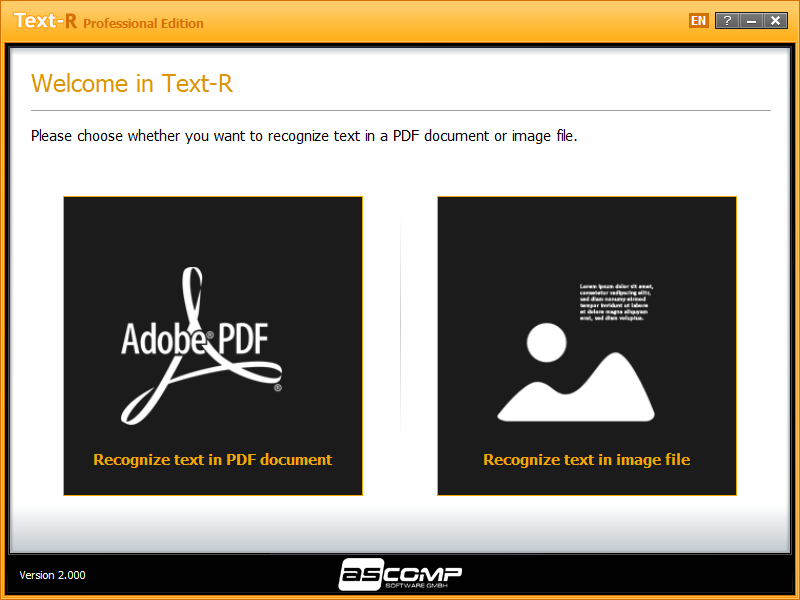
При выборе источника программа разделяет два сценария: распознавание PDF и распознавание изображения. Это не просто косметическое различие стартового экрана. Для PDF пользователь работает со страницами документа, а для графического файла — с отдельным изображением. В обоих случаях после загрузки источник показывается в серой области предварительного просмотра, а кнопка Reset позволяет сбросить выбранный файл и начать с другого материала без перезапуска программы.
В качестве входных графических форматов в независимой проверке интерфейса и описаниях продукта подтверждены JPEG/JPG, PNG, TIFF и BMP. Официальное описание отдельно акцентирует PDF и популярные растровые форматы. Практический смысл этого набора прост: фотографии документов со смартфона, сканы из МФУ и снимки экрана обычно можно передать в OCR без промежуточного преобразования. Если исходник хранится в экзотическом контейнере, безопаснее сначала сохранить его в PNG или TIFF без дополнительного ухудшения качества.
После выбора файла Text-R не сразу запускает распознавание. Между загрузкой и OCR есть отдельный экран параметров, на котором можно включить или отключить обработку штрихкодов, коррекцию наклона, обнаружение поворота, фильтрацию помех, удаление линий, исправление смешанных буквенно-цифровых комбинаций и словарную проверку. Такой порядок удобен тем, что настройка выполняется до анализа страницы и может быть изменена после просмотра результата.
Интерфейс и логика трёх шагов
Стартовый экран
На первом экране две крупные области предлагают выбрать, где находится текст: в PDF-документе или в изображении. Это основной развилочный момент. Если речь идёт о многостраничном скане, упакованном в PDF, следует выбирать PDF, даже если каждая страница внутри файла является растровой. Если исходником служит JPEG, PNG, TIFF или BMP, выбирается режим изображения. Ошибка на этом этапе не повреждает исходник: достаточно вернуться и выбрать подходящий тип.
Интерфейс Text-R построен как мастер, поэтому одновременно на экране нет большого количества панелей и инструментов. Кнопки перехода находятся внизу, текущий этап подписан в верхней части, а основная рабочая область занимает центр окна. Такой дизайн снижает риск запустить OCR с не тем файлом, но одновременно означает, что программа не предназначена для сложного ручного редактирования макета перед распознаванием.
Шаг 1: выбор документа
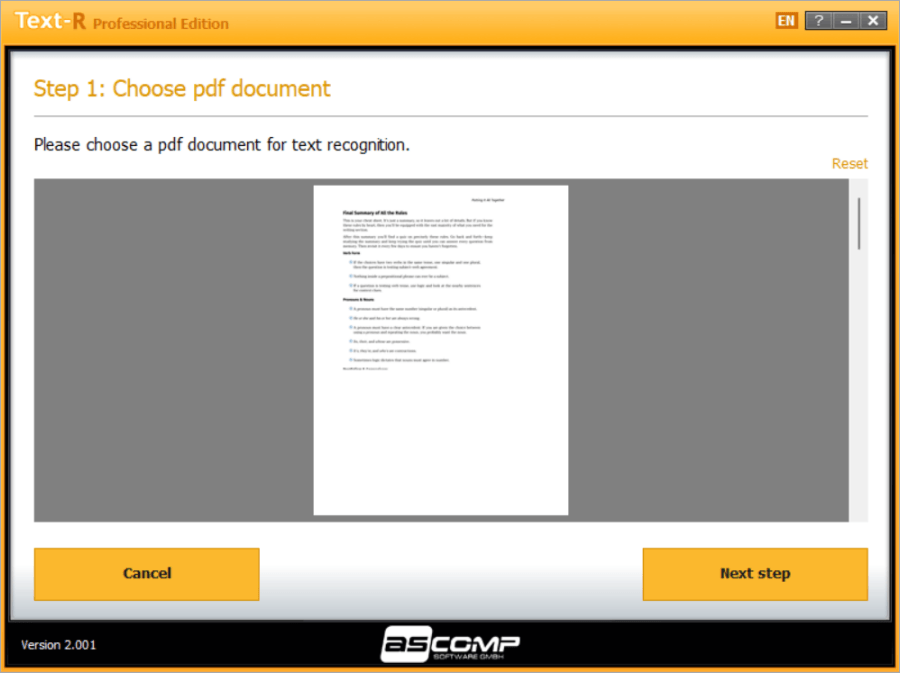
После выбора PDF появляется область загрузки. В документированном интерфейсе файл можно выбрать через стандартный диалог Windows, а также перетащить из Проводника в область Drag & Drop. После успешной загрузки вместо пустой зоны отображается миниатюра страницы или документа, активируется переход к следующему шагу, а команда Reset удаляет текущий источник из задания. Это полезно, если по ошибке открыт не тот скан: не нужно закрывать программу или создавать новое окно.
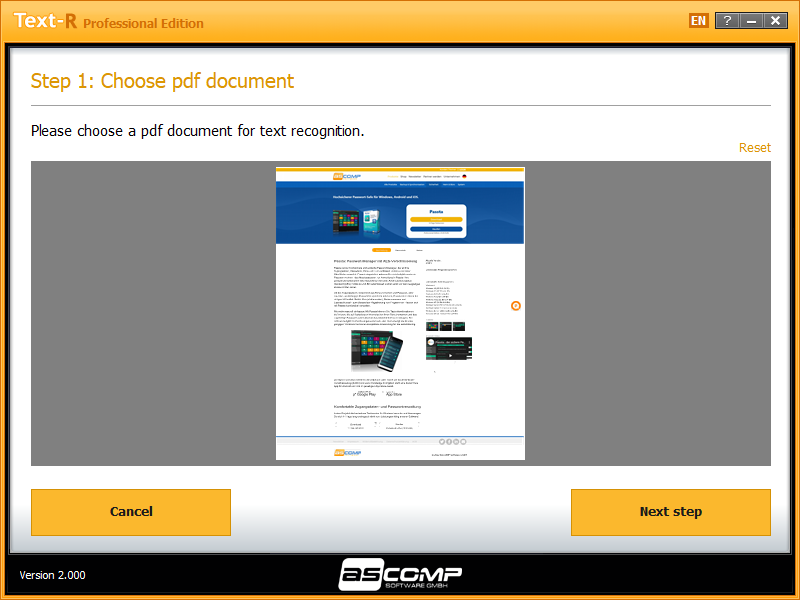
На этом экране стоит задержаться и визуально оценить исходник. Если страница обрезана, текст занимает лишь небольшую часть кадра, изображение слишком тёмное или символы уже заметно размыты, OCR не сможет восстановить информацию, которой нет в пикселях. Text-R содержит корректирующие фильтры, но они улучшают пригодность изображения для распознавания, а не создают отсутствующие детали. При возможности лучше повторно отсканировать документ с более высоким качеством, чем пытаться компенсировать сильное размытие программными фильтрами.
Шаг 2: параметры OCR
Второй шаг — ключевой для точности. Слева расположены переключатели OCR, справа — список языков текста с флажками. Пользователь выбирает не язык интерфейса, а язык содержимого документа. Словари помогают отличать похожие символы и проверять распознанные слова. Если документ одноязычный, лучше отметить только фактический язык; если на странице регулярно встречаются два языка, можно выбрать соответствующие варианты, но чрезмерно широкий набор словарей способен увеличить число неоднозначных совпадений.
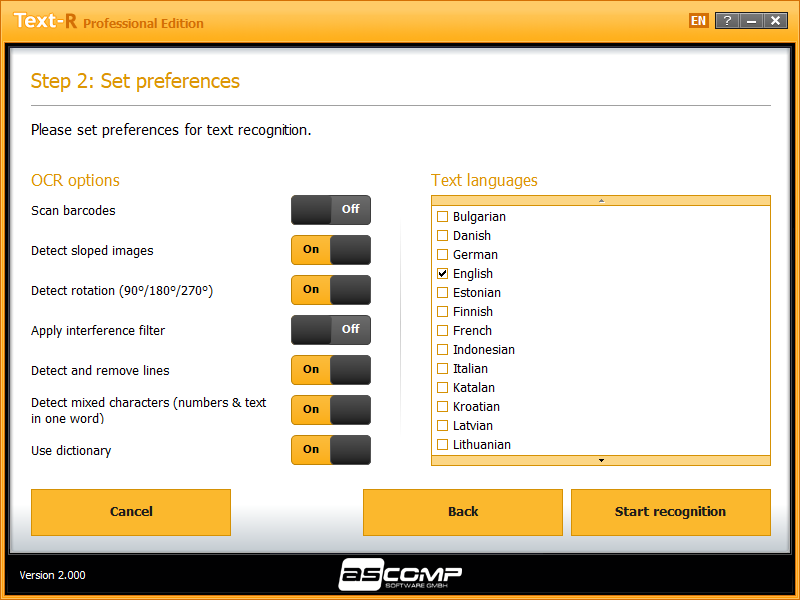
На опубликованных кадрах видны, в частности, болгарский, датский, немецкий, английский, эстонский, финский, французский, индонезийский, итальянский, каталонский, хорватский, латышский и литовский языки; список прокручивается дальше. Наличие конкретного языка лучше проверять прямо в установленной версии, особенно если документы используют редкую письменность. Для русского интерфейса у продукта предусмотрена локализация, однако язык интерфейса и набор языков распознавания — разные параметры, и смешивать их при настройке не следует.
Переключатели выполнены в виде явных состояний On и Off. Это важно при повторных запусках: можно точно воспроизвести набор настроек, с которым был получен удачный результат. Если распознавание спорной страницы оказалось хуже ожидаемого, разумнее менять один параметр за раз и сравнивать итог, а не одновременно переключать все фильтры. Так становится понятно, какой именно этап обработки помогает или, наоборот, искажает конкретный скан.
Шаг 3: распознавание и контроль
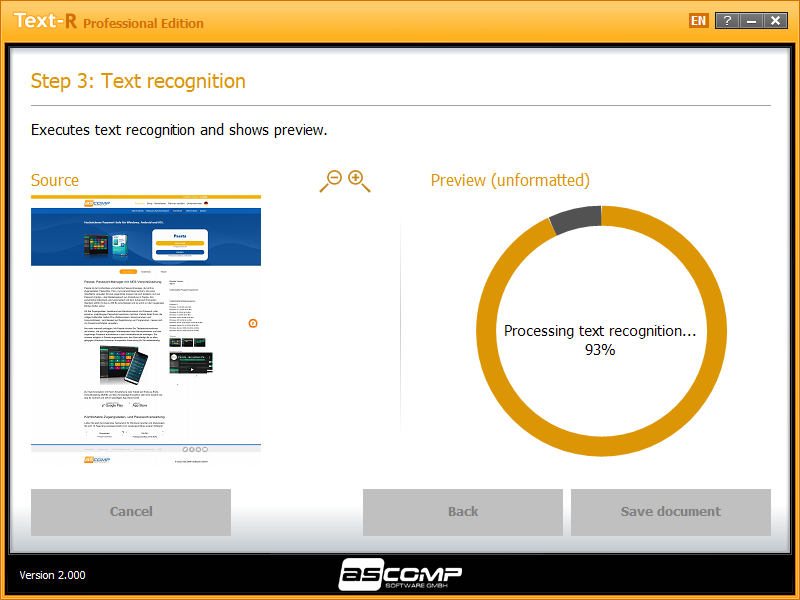
После запуска OCR Text-R показывает ход обработки. В центре правой области отображается индикатор прогресса, слева остаётся уменьшенное изображение источника. Во время вычисления кнопки возврата и сохранения могут быть недоступны. На больших или сложных страницах следует дождаться завершения анализа, а не пытаться прерывать процесс из-за паузы на одном проценте: скорость зависит от разрешения, количества страниц, сложности макета и выбранных фильтров.
Когда распознавание завершено, справа появляется неформатированный Preview. Он предназначен для проверки распознанных символов и слов, а не для оценки будущего оформления PDF или RTF. Слева можно видеть исходную страницу, выбирать страницу многостраничного документа и менять масштаб кнопками увеличения и уменьшения. Такая пара источник — текст удобна для поиска характерных ошибок: цифр, фамилий, артикулов, дат, номеров договоров и терминов, где одна неверная буква имеет практическое значение.
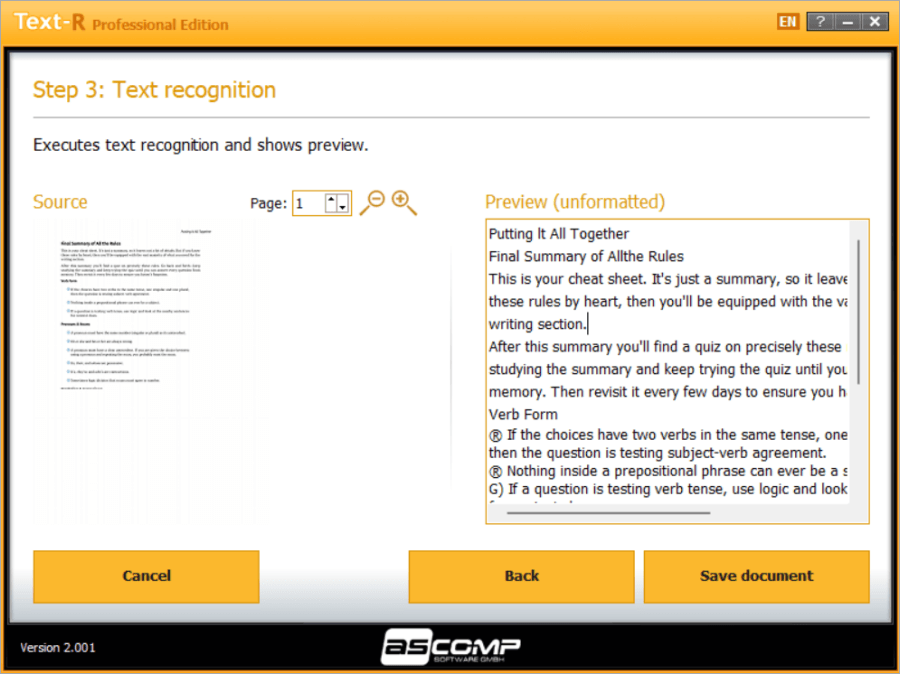
Если результат неудовлетворителен, кнопка Back возвращает к параметрам OCR. Это важнее, чем бездумно повторять распознавание с теми же настройками: для повернутого документа включается определение вращения, для грязного скана пробуется фильтр помех, для страницы с линиями — обнаружение и удаление линий. Если же текст читается правильно, можно переходить к Save document и выбирать формат результата.
OCR-параметры: когда включать каждый переключатель
Scan barcodes
Опция Scan barcodes предназначена для считывания содержимого штрихкодов вместе с обычным текстом. Она полезна на накладных, товарных этикетках, формах и документах, где код несёт самостоятельные данные. Если штрихкодов на странице нет, включение функции обычно не даёт практической пользы. При работе с очень плотным макетом разумно не усложнять распознавание лишними задачами и активировать этот пункт только тогда, когда содержимое кода действительно нужно получить в текстовом виде.
Detect sloped images
Detect sloped images отвечает за выявление и коррекцию перекоса. Типичный случай — лист был подан в сканер под небольшим углом или сфотографирован не идеально ровно. Для OCR перекос опасен тем, что строки перестают быть горизонтальными, границы символов и межстрочные интервалы анализируются хуже. Коррекция особенно полезна для длинных абзацев и таблиц. Если страница уже идеально выровнена, фильтр можно оставить включённым, но при необычном декоративном макете стоит сравнить результат с выключенным состоянием.
Detect rotation 90°/180°/270°
Определение поворота используется, когда страница оказалась боком или вверх ногами. Text-R явно указывает углы 90, 180 и 270 градусов, то есть работает с типичными ошибками ориентации после сканирования. Если документ содержит разные ориентации по страницам, автоматическое обнаружение экономит время. Но если исходник сознательно содержит вертикальные подписи или повернутые фрагменты внутри обычной страницы, не следует ожидать, что глобальная коррекция ориентации идеально разберёт все локальные элементы.
Apply interference filter
Interference filter предназначен для загрязнённых и неидеально отсканированных материалов. Пыль, серый фон, точки, шум матрицы камеры и следы бумаги способны образовывать ложные штрихи, которые OCR принимает за части букв. Фильтр полезно включать, когда на увеличенном изображении заметны мелкие помехи вокруг текста. При чистом цифровом скане его эффект может быть минимальным; если тонкие элементы шрифта начинают пропадать, стоит сравнить распознавание без фильтра.
Detect and remove lines
Обнаружение и удаление линий рассчитано на документы с подчёркиваниями, рамками, бланками и табличной разметкой. Линия, проходящая слишком близко к символам, может объединять буквы в один графический объект и ухудшать OCR. Документация Text-R рекомендует при необходимости восстанавливать линии вручную уже после сохранения, поскольку основная цель этого фильтра — освободить текст от графических препятствий, а не сохранить сложную сетку таблицы как редактируемый объект.
Detect mixed characters
Параметр смешанных символов помогает там, где в одном слове OCR путает цифры и буквы. На плохих сканах 0 и O, 1 и I, 5 и S могут выглядеть почти одинаково. Text-R пытается исправлять комбинации, которые не соответствуют ожидаемому виду слова или числа. Для обычного текста это полезно, но в артикулах, серийных номерах, паролях, кодах деталей и идентификаторах буквенно-цифровые смеси являются нормой. Такие поля после OCR нужно проверять особенно внимательно.
Use dictionary
Словарная проверка сопоставляет распознанные слова с данными выбранного языка и может исправлять сомнительные последовательности. На связном тексте это повышает качество, особенно если скан неидеален. Для фамилий, географических названий, артикулов, медицинских и технических терминов словарь может быть менее полезен: редкое корректное слово способно выглядеть для алгоритма как ошибка. В таких документах критические термины лучше сверять с оригиналом независимо от общей уверенности OCR.
Выбор языка распознавания
Язык — один из самых сильных способов сузить пространство вариантов для OCR. Одна и та же форма символа может интерпретироваться по-разному в разных алфавитах, а словари дополнительно влияют на выбор слова. Если скан полностью английский, нет смысла отмечать десяток языков на всякий случай. Если документ двуязычный, выбираются оба языка, а после обработки особенно внимательно проверяются участки, где они встречаются в одной строке: названия компаний, адреса, таблицы и подписи.
Для документов с большим количеством цифр язык всё равно имеет значение, потому что вокруг чисел присутствуют подписи и единицы измерения. Номера счетов, даты и суммы следует проверять не только визуально, но и логически: количество знаков, формат даты, контрольные цифры, разделители тысяч и десятичные знаки. OCR может безошибочно распознать абзац и при этом допустить одну опасную замену в финансовом значении, поэтому текст читается нормально не равно документ проверен.
Если нужного языка нет в списке установленной версии, выбор похожего языка редко является хорошей заменой. Алфавиты могут пересекаться, но словари и правила символов отличаются. Для таких материалов лучше использовать OCR-систему с официальной поддержкой нужной письменности. Text-R удобен, когда язык источника доступен в его списке и задача укладывается в типичный поток загрузить — настроить — распознать — сохранить.
Подготовка PDF и изображений перед OCR
Качество исходника сильнее влияет на результат, чем большинство последующих настроек. Для скана желательно, чтобы буквы имели чёткие границы, фон не был пересвечен или затемнён, а страница занимала значительную часть кадра. Если фотография сделана телефоном, следует избегать перспективного искажения: верхняя часть листа не должна быть заметно уже нижней. Text-R исправляет наклон и поворот, но перспективная геометрия фотографии — более сложная проблема, поэтому ровный снимок всегда предпочтительнее.
JPEG удобен и распространён, но многократное пересохранение ухудшает мелкие детали из-за сжатия. Если документ уже получен как PNG или TIFF, нет причин превращать его в JPEG ради Text-R. Для мелкого шрифта и тонких засечек лучше сохранить исходное качество. BMP также поддерживается, но занимает больше места без преимущества для уже сжатого исходника. Главное правило — не выполнять лишнее преобразование, которое не добавляет информации, а только меняет контейнер.
Для PDF перед распознаванием полезно выяснить, действительно ли OCR нужен. Если текст в документе уже выделяется и копируется корректно, повторное распознавание может лишь добавить ошибки. Text-R нужен прежде всего для растровых страниц и случаев, когда существующий текстовый слой отсутствует или непригоден. Простая проверка — попытаться найти уникальное слово средствами просмотрщика PDF. Если поиск ничего не находит, а слово визуально есть на странице, OCR оправдан.
При многостраничном документе удобно сначала протестировать одну характерную страницу или небольшой файл с похожим качеством. После выбора удачных параметров можно обрабатывать основной материал. Это экономит время на больших архивах: неправильно выбранный язык или агрессивный фильтр лучше обнаружить на тестовой странице, чем после проверки десятков экспортированных листов.
Предварительный просмотр и проверка результата
Preview в Text-R специально помечен как unformatted. Поэтому отсутствие колонок, отступов и точного положения текста в этой области не означает, что итоговый PDF или RTF обязательно потеряет всё оформление. Предпросмотр служит для контроля содержимого. В нём удобно сравнивать последовательность слов, переносы, знаки препинания и цифры, но окончательное расположение элементов следует оценивать уже в сохранённом файле подходящего формата.
На многостраничном исходнике в области Source доступен выбор страницы. Это позволяет не листать результат вслепую: выбирается конкретная страница, затем её изображение и распознанный текст сравниваются рядом. Масштабирование полезно для мелких символов. При проверке не нужно читать весь документ одинаково медленно; разумнее сосредоточиться на зонах высокого риска: номерах, именах, датах, суммах, формулах, кодах, заголовках таблиц и местах с плохим контрастом.
Хороший метод контроля — искать типовые OCR-подмены. Для латиницы это пары O/0, I/l/1, S/5, B/8; для кириллицы возможны похожие графемы и смешение латинских и кириллических букв. Отдельно проверяются дефисы и тире, кавычки, апострофы, точки в адресах, запятые в числах. Если одна и та же ошибка повторяется по всему документу, лучше вернуться к параметрам и повторить OCR, чем исправлять десятки одинаковых мест вручную.
Не следует оценивать точность только по первому абзацу. Верх страницы часто имеет более крупный и контрастный заголовок, тогда как сноски, мелкие подписи и нижние строки могут распознаваться хуже. Для репрезентативной проверки выбираются фрагменты из разных частей страницы и, если документ многостраничный, из нескольких страниц с разным качеством. Такой выбор быстрее выявляет систематическую проблему с языком, шумом или ориентацией.
Сохранение результата: какой формат выбрать
После успешного OCR команда Save document открывает стандартный диалог сохранения Windows. На опубликованном интерфейсном кадре доступны PDF, RTF, текстовые варианты ASCII и Unicode, XML и PDF/A. Это важное отличие от обычного копирования текста: Text-R может сформировать файл для дальнейшего редактирования, архивирования или машинной обработки. Выбор формата зависит от того, что пользователь будет делать с результатом после распознавания.
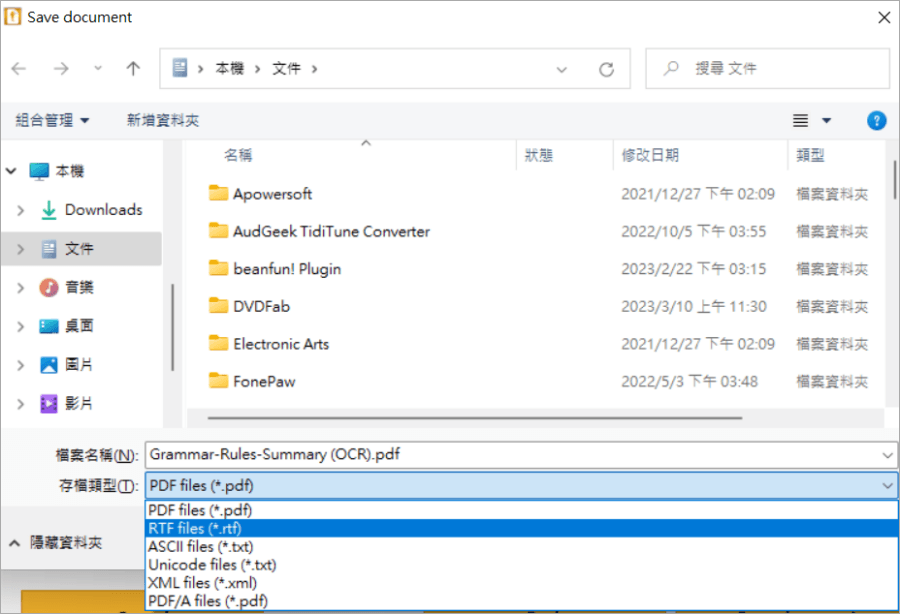
PDF подходит, когда нужно сохранить документ в привычном страничном виде и получить редактируемое или доступное для поиска содержимое. Разработчик рекомендует PDF как вариант, в котором расположение и форматирование текста стараются сохранить максимально близко к оригиналу. После сохранения такой файл следует открыть в независимом просмотрщике и проверить не только внешний вид, но и поиск по словам, выделение текста и корректность копирования.
PDF/A
PDF/A предназначен для сценариев долгосрочного хранения, где важна стандартизированная архивная форма PDF. Сам факт наличия этого пункта в диалоге Text-R не освобождает от требований конкретной организации: если архив принимает только определённый уровень PDF/A или требует отдельной валидации, итоговый файл нужно проверить специализированным валидатором. Text-R создаёт вариант сохранения, но правила конкретного электронного архива остаются внешним требованием.
RTF
RTF — практичный путь, если распознанный материал предстоит править в текстовом процессоре. Формат открывается Word и многими совместимыми редакторами и сохраняет больше структуры, чем простой TXT. Поскольку прямого пункта DOCX в показанном диалоге нет, RTF становится естественным промежуточным форматом: открыть результат, вычитать его, поправить стили и затем при необходимости сохранить уже как DOCX средствами текстового редактора.
TXT: ASCII и Unicode
Простой текст удобен для поиска, импорта в базы данных, скриптов и ситуаций, где оформление не нужно. Разделение на ASCII и Unicode принципиально: ASCII годится только для ограниченного набора символов, тогда как Unicode нужен для большинства национальных алфавитов и специальных знаков. Если документ содержит русский, немецкие умляуты, французские акценты или другие нелатинские символы, безопаснее выбирать Unicode, иначе часть знаков может быть потеряна или заменена.
XML
XML полезен, когда результат должен участвовать в автоматизированном обмене данными или дальнейшей структурной обработке. Однако не следует ожидать, что OCR автоматически поймёт бизнес-семантику документа: распознать символы и представить данные в XML — не то же самое, что выделить поля номер счёта, ИНН или сумма по корпоративной схеме. После экспорта структуру файла нужно сопоставить с требованиями системы, которая будет его импортировать.
Работа с PDF: практические сценарии
Скан договора без текстового слоя
Если договор состоит из отсканированных страниц, сначала выбирается режим PDF. На втором шаге включаются коррекция наклона и определение поворота, язык задаётся по основному тексту. Если на бланке много линий, можно протестировать их удаление. После OCR в Preview обязательно сверяются номера пунктов, даты, суммы, фамилии и реквизиты. Для дальнейшей вычитки удобен RTF, а для сохранения привычного вида и поиска — PDF.
Старая инструкция с серым фоном
У старых копий фон часто неоднородный, буквы местами бледные, а по краям присутствует шум. Здесь полезен interference filter. При этом нельзя автоматически включать все средства очистки: удаление линий может повредить схемы и рамки, а словарь — неправильно исправить редкие технические термины. Лучше обработать одну страницу двумя способами, сравнить Preview и выбрать настройки, которые дают меньше ошибок именно на обозначениях и терминах.
Счёт или накладная
В счёте цена ошибки выше, чем в обычном тексте. Если на документе есть штрихкод, включается Scan barcodes; если сетка таблицы мешает символам — проверяется вариант с удалением линий. После распознавания обязательно сверяются все суммы, номера счетов, банковские реквизиты, даты и коды. Смешанные символы требуют осторожности: артикулы и номера нередко законно содержат и буквы, и цифры, поэтому автоматическая коррекция таких сочетаний должна быть проверена на конкретном шаблоне.
Многостраничный скан книги
Для книги важны устойчивость настроек и разумная проверка. Сначала выбирается язык основного текста и тестируется типичная страница. Коррекция наклона полезна, если развороты были отсканированы вручную. В Preview проверяются несколько страниц из разных частей файла, включая места с курсивом, сносками и мелким шрифтом. Если качество заметно меняется по ходу документа, единый набор фильтров может быть неидеален, и проблемные страницы лучше обрабатывать отдельно.
PDF с уже существующим текстом и сканами
В смешанном PDF часть страниц может содержать нормальный текстовый слой, а часть — изображения. Полное повторное OCR такого файла не всегда рационально. Сначала стоит проверить, какие страницы действительно не ищутся и не копируются. Если инструмент не позволяет выбрать только проблемные страницы в нужной конфигурации, можно подготовить отдельный PDF из сканов, распознать его и затем собрать итоговый документ в PDF-редакторе. Text-R в этой схеме отвечает именно за распознавание.
Работа с изображениями
Режим изображения полезен для фотографий документов, отдельных сканов и снимков экрана. На стартовом экране он отделён от PDF, но дальнейшая логика похожа: загрузка файла, выбор OCR-параметров, распознавание, проверка и сохранение. Для фотографии особенно важны геометрия и освещение. Если один край листа заметно темнее другого, а строки сходятся к перспективе, лучше переснять страницу ровно над документом, чем рассчитывать только на программную коррекцию.
PNG хорошо подходит для скриншотов и документов с чёткой компьютерной графикой, потому что не добавляет JPEG-артефактов. TIFF часто встречается в сканирующих системах и архивах. JPEG удобен для фотографий, но на низком качестве вокруг букв возникают блоки и ореолы. BMP большой по размеру, зато прост. Text-R работает с этими распространёнными типами, поэтому выбор исходного формата чаще определяется тем, как документ был получен, а не требованиями OCR.
Если изображение содержит большой фон вокруг маленького листа, полезно заранее обрезать лишнее в графическом редакторе или средстве просмотра, не уменьшая сам текст. OCR получает больше полезных пикселей относительно общей площади и меньше отвлекающих объектов. При этом не стоит чрезмерно повышать резкость или контраст: тонкие части символов могут исчезнуть, а шум — превратиться в ложные штрихи. Любая предобработка должна улучшать читаемость человеческим глазом, а не только делать картинку эффектнее.
Что Text-R не заменяет
Text-R не является универсальным PDF-редактором. В нём нет рабочего пространства для свободного перемещения текстовых блоков, редактирования изображений на странице, управления закладками, объединения и перестановки страниц или сложного аннотирования. После OCR такие задачи выполняются в специализированном PDF-редакторе. Именно поэтому сравнивать Text-R с большим офисным комбайном корректно только по функции распознавания, а не по общей широте инструментов.
Программа также не является системой интеллектуального извлечения полей из счетов и форм. Она распознаёт текст и может читать штрихкоды, но это не означает автоматическую классификацию документов, маршрутизацию по бизнес-процессам или заполнение ERP-полей. Для единичных документов и ручной обработки её простой мастер удобен; для потокового корпоративного захвата с правилами валидации нужны решения другого класса.
Наконец, OCR не гарантирует юридически значимую точность. Распознанный договор, медицинский документ, банковский реквизит или паспортные данные должны сверяться с изображением оригинала. Даже высокая общая точность может скрывать единичную критическую ошибку. Text-R предоставляет Preview именно как удобную точку контроля, но ответственность за проверку смысловых значений остаётся у пользователя.
Типичные ошибки и способы решения
Результат содержит много бессмысленных символов
Первое, что проверяют, — язык и ориентацию. Неправильный язык ухудшает словарную коррекцию, а повернутая страница резко снижает качество анализа. Затем оценивают исходное изображение при увеличении: если буквы уже неразличимы, настройками это не исправить. Для шумного фона включают interference filter, для перекоса — Detect sloped images. После каждого изменения обрабатывают ту же страницу и сравнивают один и тот же фрагмент.
Цифры путаются с буквами
Проблема типична для шрифтов, где 0 похож на O, а 1 — на I или l. Можно протестировать коррекцию mixed characters и словарь, но поля с кодами и артикулами требуют отдельной ручной проверки. Если документ состоит главным образом из идентификаторов, автоматическое предположение в слове должны быть только буквы может оказаться нежелательным. В таком случае критические строки сверяются с оригиналом посимвольно.
Текст идёт не в том порядке
Сложная многоколоночная верстка, плавающие блоки, подписи к рисункам и таблицы труднее линейного текста. Preview неформатирован, поэтому он может показывать содержимое не так, как будет выглядеть итоговый PDF. Сначала следует проверить сохранённый файл. Если логический порядок всё равно нарушен, удобнее экспортировать в RTF или Unicode TXT и вручную перестроить фрагменты, чем пытаться использовать OCR как полноценный редактор макета.
Пропадают тонкие линии или элементы букв
Если включены interference filter или удаление линий, слишком агрессивная очистка может затронуть полезные детали. Отключите один фильтр и повторите тест на той же странице. Особенно осторожно следует работать с тонкими шрифтами, подчёркиваниями и таблицами. Цель OCR-предобработки — отделить символы от помех, но граница между линией бланка и частью символа на плохом скане может быть неоднозначной.
Рукописные пометки распознаются плохо
Практически Text-R следует рассматривать прежде всего как средство для печатного текста. Рукописные буквы отличаются по форме от человека к человеку, соединяются между собой и часто пересекаются с печатными строками. Если рукопись критична, её нужно проверять вручную или применять специализированное решение, рассчитанное на handwriting recognition. Не следует принимать уверенно выглядящий результат OCR за достоверный, если исходник написан от руки.
В сохранённом TXT испортились национальные символы
Проверьте, какой вариант TXT был выбран. ASCII не предназначен для полного набора национальных алфавитов. Для русского и большинства других языков выбирайте Unicode. Если файл уже сохранён в неправильной кодировке и символы потеряны, простая смена кодировки в редакторе не восстановит отсутствующие данные; лучше повторно сохранить распознанный результат из Text-R в Unicode.
После OCR файл выглядит иначе, чем оригинал
Предпросмотр Text-R не форматирован, а степень сохранения макета зависит от структуры исходника и выбранного выходного формата. Для максимального сохранения расположения разумно сначала пробовать PDF. Для дальнейшего редактирования приоритет может быть у RTF, но при этом стили и сложные элементы придётся корректировать. Если точное визуальное совпадение критично, сравнивайте страницы бок о бок после экспорта, а не только текст Preview.
Программа не открывает исходный файл
Сначала проверьте расширение и целостность файла в обычном просмотрщике. Поддерживаемый тип не гарантирует, что конкретный повреждённый файл прочитается. Для изображения можно сохранить копию в одном из подтверждённых форматов — PNG, TIFF, JPEG или BMP — без уменьшения разрешения. Для PDF попробуйте пересохранить документ средствами доверенного PDF-приложения. Если файл защищён или повреждён, проблема может возникать до стадии OCR.
Как улучшать точность системно
Лучший способ подобрать настройки — использовать контрольный набор. Возьмите одну страницу, на которой есть обычный текст, цифры, заголовок и проблемный фрагмент. Сохраните результат с базовыми параметрами, затем меняйте по одному переключателю и сравнивайте ошибки. Такой подход превращает настройку OCR из угадывания в небольшой эксперимент и особенно полезен, если нужно обработать десятки документов одного шаблона.
Для регулярной работы имеет смысл вести простую памятку: тип документа, язык, какие фильтры включены, какой выходной формат выбран и какие поля всегда проверяются вручную. Например, для накладных это могут быть штрихкоды, коррекция наклона, удаление линий и контроль сумм; для книг — словарь, коррекция наклона и выбор нескольких контрольных страниц. Text-R не требует сложных профилей, поэтому такую методику легко воспроизводить.
Не смешивайте две разные цели — читаемость для человека и удобство для OCR. Сильная визуальная обработка фотографии может сделать её субъективно контрастной, но уничтожить слабые штрихи. Если есть выбор между исходным сканом и уже улучшенной копией, сохраняйте оригинал и тестируйте оба варианта. В случае сомнения Text-R можно запускать повторно, тогда как потерянные при агрессивной обработке детали восстановить нельзя.
Совместимость и требования
Официальные технические сведения указывают поддержку Windows 11, Windows 10, Windows 8.1, Windows 8 и Windows 7, а также ряда серверных выпусков Windows. Для памяти указан минимум 2 ГБ и рекомендация 4 ГБ, для диска — около 50 МБ. Процессор обозначен как Intel-compatible, при этом на странице продукта отдельно упомянута Windows on ARM. Эти данные относятся к запуску программы; большие документы дополнительно требуют места для исходников и сохраняемых результатов.
Если Text-R используется на современной Windows, важно различать совместимость самой программы и совместимость сторонних приложений, которыми открывается результат. Например, RTF может редактироваться множеством текстовых процессоров, а PDF/A — проверяться отдельным валидатором. Проблема при открытии экспортированного файла не всегда означает ошибку OCR; иногда её источник находится в приложении-получателе или в требованиях конкретного корпоративного процесса.
Интерфейс программы доступен на нескольких языках, включая русский. Однако скриншоты в статье показывают английскую и немецкую локализации, потому что именно такие реальные кадры опубликованы разработчиком и в проверенных материалах. Расположение основных элементов совпадает: стартовый выбор, шаг загрузки, набор OCR-переключателей, список языков, Preview и кнопка сохранения. Поэтому ориентироваться в русской локализации можно по той же структуре.
Лицензирование и пробный запуск в контексте работы
Для Text-R предусмотрен пробный период, поэтому качество OCR можно проверить на собственном типовом документе: сравнить распознавание PDF и изображений, протестировать нужные языки и фильтры, затем открыть сохранённый файл в целевой программе. Для решения о применимости важнее всего не общий процент распознавания, а точность именно тех полей и фрагментов, с которыми предстоит работать регулярно.
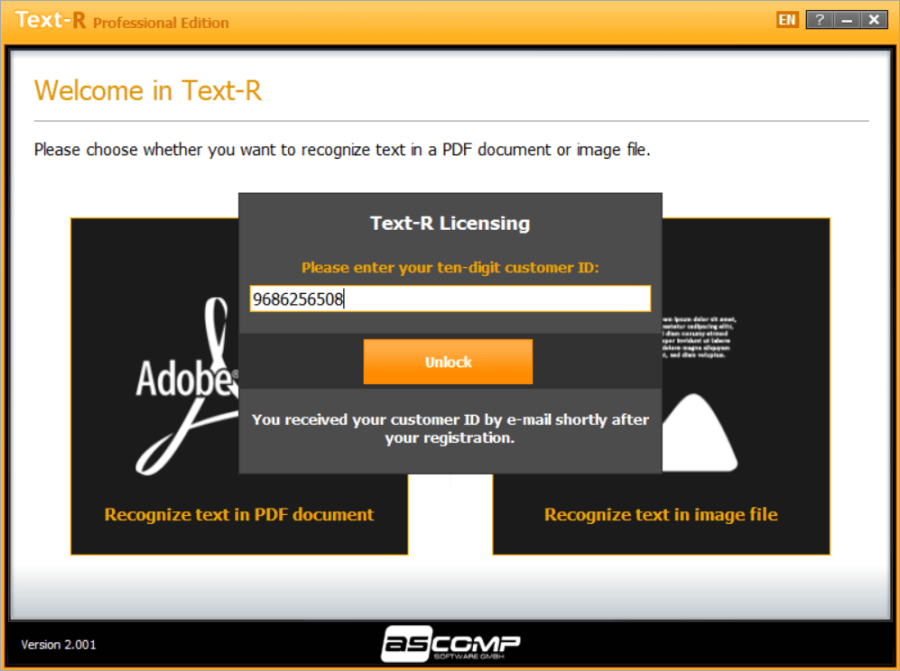
Окно лицензирования не связано с настройками OCR: после корректной активации рабочий процесс остаётся тем же — выбор источника, параметры распознавания, Preview и экспорт. Поэтому при оценке Text-R имеет смысл сосредоточиться на качестве печатного текста, поддержке нужного языка и пригодности выходного формата для дальнейшей задачи.
Сравнение Text-R с аналогами
| Программа | Лучше подходит для | Главное ограничение |
|---|---|---|
| Text-R | Быстрого OCR сканов и изображений с ручным подбором фильтров | Нет полноценного редактирования PDF |
| ABBYY FineReader PDF | Сложного OCR и глубокой работы с распознанными документами | Более насыщенный и сложный интерфейс |
| Adobe Acrobat Pro | OCR внутри общего процесса редактирования и управления PDF | OCR является частью большого PDF-комплекса |
| Readiris PDF | Распознавания документов с последующим преобразованием | Избыточен для простой разовой задачи OCR |
| NAPS2 | Сканирования и создания searchable PDF с OCR | Меньше инструментов для сохранения исходного оформления |
| PDF Commander | Редактирования PDF, когда OCR — только один этап работы | Фокус шире, чем узкое распознавание текста |
Практический выбор зависит от задачи. Text-R особенно удобен, когда нужен короткий мастер без перегруженного редактора: открыть скан, настроить распознавание, сравнить текст с источником и экспортировать. Если после OCR требуется активно перестраивать PDF, править объекты, объединять страницы или работать с аннотациями, удобнее решение класса PDF-редактора. Для больших потоков сканирования и автоматизации важнее функции пакетной обработки, профилей и интеграции, поэтому их нужно оценивать отдельно на реальном объёме документов.
Рабочие сценарии по типам документов
Архив бумажной переписки
Для старых писем и служебных записок основной риск — неравномерное качество сканов. Документы лучше разделить на группы: чистые печатные страницы, перекошенные листы, бледные копии и материалы с рукописными пометками. Для каждой группы подбирается свой набор фильтров. Печатный основной текст можно экспортировать в Unicode TXT для полнотекстового поиска, а оригинальные изображения хранить отдельно как источник, к которому возвращаются при сомнении в OCR.
Учебные материалы
Студенту Text-R полезен для извлечения текста из отсканированных методичек и страниц, где копирование запрещено технически из-за отсутствия текстового слоя. После OCR материал можно сохранить в RTF и работать с ним в текстовом редакторе. Но формулы, специальные символы, греческие буквы и сложные таблицы проверяются вручную: обычное OCR ориентировано прежде всего на текст, а математическая структура требует более специализированного распознавания.
Техническая документация
В инструкциях часто встречаются номера деталей, единицы измерения и буквенно-цифровые коды. Словарь помогает обычным предложениям, но не должен считаться гарантией для кодов. Параметр mixed characters тестируется на контрольной странице: если он улучшает обычный текст, но меняет артикулы, лучше отключить его и вычитывать спорные места отдельно. Итог удобно сохранять в RTF для редактирования или PDF для поиска по терминам.
Скриншоты интерфейсов и сообщений
Для скриншотов обычно лучше использовать PNG, чтобы не добавлять JPEG-сжатие к мелкому экранному шрифту. Если на изображении есть несколько языков, в Text-R выбираются соответствующие языки распознавания. Цветной фон и иконки не являются проблемой сами по себе, но низкий контраст текста с фоном ухудшает результат. При необходимости можно предварительно обрезать область до нужного сообщения, сохранив исходное разрешение.
Фотографии вывесок и табличек
Text-R способен работать с изображениями, но фотографии реального мира сложнее плоских сканов: присутствуют перспектива, блики, тени и неоднородный фон. Коррекция наклона помогает только части этих проблем. Для лучшего результата кадр строят максимально фронтально, избегают бликов и делают несколько снимков. Если текст занимает маленькую часть фотографии, её стоит обрезать вокруг надписи перед OCR, а затем сравнить распознанные символы с оригиналом.
Анкеты и бланки
Линии и рамки в бланках могут мешать OCR, поэтому здесь особенно полезна опция Detect and remove lines. При этом распознавание текста не превращает форму в набор интеллектуальных полей. После экспорта придётся отдельно определить, какое значение относилось к какому полю. Если требуется массово извлекать одинаковые поля из тысяч форм, Text-R можно использовать только как базовый OCR, а полноценная автоматизация потребует специализированной системы захвата данных.
Документы с несколькими языками
Если на странице регулярно встречаются, например, английский и немецкий, оба языка можно отметить в списке. Словари помогают каждому языку, но смешанные строки всё равно нуждаются в контроле. Наименование компании может содержать слово, отсутствующее в словаре, адрес — аббревиатуру, а номер детали — латинские буквы и цифры. Лучше заранее определить несколько контрольных фрагментов каждого типа и проверять именно их после каждого запуска OCR.
Скан с боковой ориентацией
Для страниц, которые попали в PDF боком, включается Detect rotation. Это быстрее, чем вручную разворачивать каждую страницу до OCR, особенно если ошибки ориентации повторяются. После распознавания нужно убедиться, что программа правильно интерпретировала весь лист, а не только крупный заголовок. Если отдельные страницы имеют нестандартный дизайн, их можно обработать отдельно с фиксированной ориентацией или предварительно повернуть в редакторе изображений.
Бледная ксерокопия
Бледный текст представляет двойную проблему: границы букв слабо отличаются от бумаги, а на копии появляются точки и серые области. Interference filter может уменьшить шум, но он не способен восстановить полностью исчезнувшие штрихи. Если есть доступ к бумажному оригиналу, повторное сканирование с корректной экспозицией обычно эффективнее. Если оригинала нет, сравнивают варианты с фильтром и без него и выбирают тот, где меньше потерянных символов.
Документ с таблицами
Таблица — это одновременно текст и графическая сетка. Опция удаления линий может помочь отделить символы от границ ячеек, но после OCR логическая структура таблицы может не сохраниться как полноценная редактируемая таблица. В Preview проверяют значения по строкам и столбцам, а после сохранения — фактическое расположение. Для дальнейшего анализа чисел иногда проще экспортировать текст и вручную перенести данные в табличный редактор, чем ожидать автоматической реконструкции сложной сетки.
Контроль качества перед использованием результата
Перед тем как считать задачу завершённой, полезно выполнить короткий контрольный маршрут. Откройте сохранённый файл, найдите несколько слов поиском, скопируйте фрагмент в простой текстовый редактор и убедитесь, что символы передаются корректно. Затем сверите критические данные с исходником. Если выбран PDF, проверьте несколько страниц визуально; если RTF — откройте его в целевом текстовом редакторе; если Unicode TXT — убедитесь, что национальные символы не искажены.
- Проверить фамилии, названия организаций и редкие термины.
- Сверить даты, суммы, номера счетов, артикулы и серийные номера.
- Проверить начало, середину и конец многостраничного документа.
- Просмотреть участки с мелким шрифтом, низким контрастом и поворотом.
- Убедиться, что выбранная кодировка сохраняет все нужные символы.
- Сохранить исходный скан отдельно от распознанной версии.
Хранение исходника важно не только как резервная копия. OCR — интерпретация изображения, поэтому распознанный файл не должен становиться единственным доказательством того, что было на бумаге. При споре всегда нужна возможность открыть исходный скан и увидеть реальные пиксели. Для архива удобно использовать понятные имена: оригинал и OCR-версию связывать общим идентификатором, а формат результата выбирать по дальнейшему использованию.
Как организовать повторяемый процесс
Если Text-R используется регулярно, время экономится не на самом нажатии Start recognition, а на стандартизации. Для каждого типа документов стоит заранее определить источник, язык, набор фильтров, выходной формат и перечень полей для ручной проверки. Тогда новый сотрудник сможет повторить процесс без экспериментов, а ошибки будут легче диагностировать. Даже простой текстовый чек-лист вокруг Text-R даёт больше пользы, чем постоянное изменение всех переключателей по интуиции.
Для периодических пакетов документов полезно сначала выбрать один эталонный файл средней сложности. На нём проверяются настройки, затем обрабатываются остальные документы той же серии. Если в середине партии качество меняется — например, появляются другие сканеры или шаблоны, — создаётся второй профиль действий. Смысл не в том, чтобы любой ценой использовать одинаковые параметры, а в том, чтобы изменения были осознанными и проверяемыми.
После экспорта полезно не смешивать необработанные и проверенные файлы. Можно использовать отдельные папки исходники, OCR и проверено. Text-R не управляет таким архивом автоматически, зато его простой файловый процесс хорошо вписывается в понятную структуру каталогов. Это снижает риск случайно отправить клиенту или коллеге результат, который ещё не прошёл сверку с оригиналом.
Ограничения, которые важно учитывать заранее
Главное функциональное ограничение — отсутствие полноценного редактирования PDF внутри самого OCR-процесса. Text-R выводит результат и позволяет сохранить его, но сложные изменения макета выполняются в другом приложении. Это не недостаток для пользователя, которому нужно только распознавание, но становится важным при выборе программы для полного цикла работы с PDF. Если после каждого OCR неизбежно требуется редактирование страниц, стоит заранее предусмотреть второй инструмент.
Второе ограничение связано с рукописью и необычной типографикой. Реальные отзывы о Text-R указывают, что печатные буквы распознаются значительно надёжнее рукописных записей. Декоративные шрифты, текст поверх сложного фона, сильно сжатые фотографии и мелкие подписи также требуют больше ручной проверки. Чем дальше исходник от ровного печатного документа, тем осторожнее следует интерпретировать результат.
Третье ограничение — форматы экспорта. Показанный диалог предлагает PDF, PDF/A, RTF, текст и XML, но не DOCX. Для Word это не критично, потому что RTF открывается и редактируется, однако в корпоративном процессе с обязательным DOCX возникает дополнительный шаг сохранения. Аналогично, OCR не экспортирует напрямую структурированные таблицы Excel как готовую бизнес-модель; такие задачи решаются последующей обработкой.
Наконец, интерфейс опубликованных кадров показывает работу с одним источником в мастере. Официальное современное описание упоминает обработку нескольких документов, но конкретный механизм пакетной очереди не показан в доступной документации. Поэтому если массовая пакетная обработка является обязательным требованием, её нужно отдельно проверить в установленной версии на собственном наборе файлов, а не предполагать по общему рекламному описанию.
Когда Text-R подходит лучше всего
Text-R удачно подходит пользователю, которому нужен понятный OCR без большого количества второстепенных инструментов. Типовая задача занимает три этапа, параметры видны до запуска, а результат можно проверить рядом с источником. Особенно хорошо такой подход работает для периодических сканов, архивных PDF, изображений с печатным текстом и документов, которые после распознавания нужно открыть в Word через RTF либо сделать доступными для поиска в PDF.
Если же задача включает постоянное редактирование объектов PDF, распознавание сложной рукописи, извлечение полей из тысяч однотипных форм или автоматическую интеграцию с корпоративной системой, одного Text-R будет мало. В таких случаях его можно рассматривать как отдельный OCR-этап, но архитектуру процесса нужно строить вокруг более специализированных инструментов. Правильная оценка границ программы помогает не требовать от неё функций, для которых она не предназначена.
Практическая памятка по настройкам
| Ситуация | Что проверить в Text-R | Что контролировать после OCR |
|---|---|---|
| Страница перекошена | Detect sloped images | Ровность строк и края символов |
| Страница повернута | Detect rotation | Правильную ориентацию каждой страницы |
| Грязный или серый фон | Interference filter | Не исчезли ли тонкие штрихи |
| Бланк с линиями | Detect and remove lines | Не потеряны ли элементы таблицы |
| Смешаны цифры и буквы | Detect mixed characters | Артикулы, номера и коды |
| Обычный связный текст | Use dictionary и правильный язык | Редкие термины и имена |
| Есть штрихкод | Scan barcodes | Содержимое кода и соседний текст |
| Нужен Word | Экспорт RTF | Стили и переносы после открытия |
| Нужен поиск в документе | Экспорт PDF | Поиск, выделение и копирование |
| Нужен простой текст | Unicode TXT | Кодировку и национальные символы |
Эта таблица не является набором универсальных правильных переключателей. Она показывает, какой параметр связан с конкретной проблемой и что после его применения нужно проверить. На чистой странице часть фильтров может не давать заметной пользы, а на нестандартном документе — влиять отрицательно. Поэтому Text-R лучше всего использовать итеративно: один источник, осмысленное изменение параметра, сравнение Preview, затем сохранение.
Диагностика исходника до распознавания
Перед запуском OCR полезно определить не просто формат файла, а тип дефекта, который мешает чтению. Один и тот же плохой результат может иметь разные причины: неверно выбран язык, страница повернута, буквы размыты после сильного JPEG-сжатия, фон неоднороден, текст пересекают линии бланка или в документе много цифровых кодов. Параметры Text-R рассчитаны на разные классы проблем, поэтому включение всех переключателей сразу лишает пользователя возможности понять, какой из них действительно помог. Сначала откройте наиболее характерную страницу и оцените направление строк, резкость мелких букв, контраст, наличие рамок и долю специальных символов.
Если текст визуально чёткий, а ошибки встречаются почти в каждом слове, первым делом проверьте языки. Для OCR язык — не декоративная настройка: словарь и допустимые буквенные сочетания помогают отличать похожие знаки. В русском тексте особенно заметны ошибки на границе кириллицы и латиницы, а в технических документах к ним добавляются цифры. Если же ошибки концентрируются только на одном краю страницы, причина чаще связана с качеством скана, перспективой фотографии или локальным затемнением, а не с языком.
Поворот и небольшой наклон также следует различать. Страница, лежащая боком или вверх ногами, соответствует переключателю определения поворота на 90, 180 или 270 градусов. Небольшой перекос строк относительно горизонтали относится к определению наклона. Эти две операции решают разные задачи. После автоматической коррекции посмотрите в Preview не только на общий вид страницы, но и на первые и последние строки: именно по краям хорошо заметно, остался ли геометрический перекос.
Для бланков, счетов и таблиц заранее решите, важнее ли вам сам текст или точное воспроизведение графической сетки. Функция обнаружения и удаления линий предназначена для ситуации, когда линии мешают распознаванию символов. Она не превращает Text-R в редактор таблиц и не гарантирует восстановление структуры ячеек. Если линии являются значимой частью документа, исходный файл нужно сохранить отдельно и после OCR сравнить с ним результат. Для извлечения номеров и подписей можно тестировать удаление линий, а для визуальной архивной копии разумнее сохранить исходную страницу как эталон.
Шум и неоднородный фон требуют осторожного применения interference filter. На ксерокопиях он может помочь отделить буквы от случайных точек, но фильтрация всегда должна проверяться на тонком шрифте, знаках пунктуации и индексах. Если после включения фильтра исчезают точки над буквами, запятые, тонкие единицы или часть засечек, это признак слишком неблагоприятного исходника для такого режима. Сравните Preview с вариантом без фильтра и выберите тот, где меньше смысловых ошибок, а не тот, который выглядит визуально чище.
Проверка разных типов данных после OCR
Обычный абзац текста проверяется иначе, чем номер договора или таблица с суммами. В связном тексте единичная ошибка часто обнаруживается по смыслу: неправильное слово заметно в предложении. В коротких кодах контекста почти нет, поэтому один неверный символ может остаться незамеченным. При работе с артикулами, серийными номерами, индексами, IBAN-подобными последовательностями, датами и суммами проверяйте каждый значимый фрагмент по исходнику, даже если соседний текст распознан безупречно.
Опция Detect mixed characters полезна именно там, где в одной области встречаются буквы и цифры. Она не отменяет ручной контроль пар, которые визуально похожи: латинская O и ноль, I и единица, S и 5, B и 8, а также похожие кириллические и латинские буквы. Для обычной прозы словарь помогает восстановить слово по контексту, но в номере детали или коде товара такого контекста нет. Поэтому технические идентификаторы нужно считать данными повышенного риска.
Даты следует проверять целиком, а не только отдельные цифры. Ошибка в одном символе может превратить корректную дату в другую, формально допустимую. То же относится к десятичным разделителям и знакам валюты в финансовых документах. Если результат Text-R затем используется для поиска или переноса данных, сначала проверьте несколько примеров каждого типа поля: дату, сумму, процент, номер документа, имя и адрес. Такой выборочный контроль быстрее чтения всего файла и при этом показывает, где OCR ошибается системно.
В именах собственных, аббревиатурах и профессиональной терминологии словарь может быть менее полезен, чем в обычном тексте. Необычное слово не обязательно является ошибкой. При проверке инструкции, каталога деталей или научного материала сравнивайте редкие термины с исходной страницей и не заменяйте их автоматически на более привычные слова. Для многоязычных документов особенно важны названия компаний, модели оборудования и обозначения стандартов: в них часто смешиваются алфавиты.
Штрихкоды выделяются в отдельный сценарий, потому что Text-R имеет параметр Scan barcodes. Его следует включать тогда, когда код действительно нужен как часть результата. После распознавания недостаточно увидеть, что область кода была обработана: сравните полученное значение с подписью под штрихкодом, если она есть, либо с другим достоверным источником. Для массового учёта кодов желательно сначала провести тест на нескольких типичных этикетках с разной плотностью печати.
Как выбирать выходной формат по следующему действию
Выходной формат лучше определять до начала большой серии распознавания. В Text-R доступны PDF, PDF/A, RTF, текстовые варианты и XML, и каждый из них удобен для своей следующей операции. Ошибка на этом этапе не уничтожает исходник, но создаёт лишнюю работу: например, сохранять десятки документов в TXT, а затем вручную восстанавливать абзацы, если конечной целью с самого начала было редактирование форматированного текста.
PDF имеет смысл выбирать, когда документ после OCR должен оставаться привычным для чтения, отправки и поиска. Практическая проверка после сохранения состоит из трёх действий: открыть файл в обычном просмотрщике, найти слово из середины страницы и скопировать небольшой фрагмент. Если поиск и копирование дают ожидаемый текст, основная цель OCR выполнена. При этом визуальное сходство страницы ещё не означает безошибочный текстовый слой, поэтому критические сведения всё равно сверяются.
PDF/A подходит для сценария, где нужен архивно ориентированный PDF. Наличие такого пункта в окне сохранения позволяет выбрать его непосредственно при экспорте. Однако выбор PDF/A не является заменой внутренним правилам организации по хранению документов: если архив требует конкретного профиля, обязательных метаданных или отдельной проверки соответствия, эти требования нужно контролировать средствами, предназначенными для такой валидации.
RTF удобнее, когда после OCR текст предполагается активно править в текстовом процессоре. Он сохраняет больше структуры, чем простой TXT, но сложная исходная верстка всё равно требует проверки. После открытия RTF просмотрите разрывы абзацев, списки, колонки, заголовки и места вокруг изображений. Если исходник имеет необычную композицию страницы, лучше оценивать качество не по одному фрагменту, а по нескольким зонам: верх страницы, середина и нижняя часть.
TXT нужен тогда, когда главное — последовательность символов без оформления. Для русского, немецкого и других текстов с национальными символами предпочтителен Unicode-вариант. ASCII следует выбирать только при понятной совместимости с системой, которая ожидает именно такой текст. Проверка кодировки проста: откройте сохранённый файл и посмотрите слова с буквами, отсутствующими в базовом латинском наборе. Если вместо них появляются вопросительные знаки или нечитаемые символы, формат выбран неправильно для содержимого.
XML уместен, когда распознанный материал передаётся в дальнейшую машинную обработку. Наличие XML в списке экспорта не означает, что структура автоматически совпадёт со схемой вашей информационной системы. Перед массовым использованием сохраните один пример, изучите полученный файл и проверьте, какие данные и разметка в нём фактически присутствуют. Если нужна строго определённая схема обмена, преобразование следует строить уже после OCR.
Работа с бланками, таблицами и линиями
Бланк сочетает текст с графическими элементами, и именно здесь функция Detect and remove lines требует осмысленного теста. Горизонтальная линия, проходящая близко к нижней части букв, может мешать сегментации текста. Удаление линии способно облегчить OCR, но одновременно меняет изображение, по которому программа анализирует страницу. Поэтому включайте параметр на копии или при сохранённом исходнике и сравнивайте сложные области в Preview.
В таблицах важно заранее определить конечную цель. Если нужны отдельные слова, номера и суммы, Text-R может быть полезен как средство получения распознанного текста. Если требуется восстановить редактируемую электронную таблицу с точными ячейками, формулами и связями, это уже другая задача. Наличие линий и прямоугольных ячеек не означает автоматического восстановления табличной модели. После RTF или TXT придётся проверять порядок значений и переносить их в нужную структуру.
Для счетов и накладных проверяйте зоны с мелким шрифтом: реквизиты, налоговые номера, банковские данные, проценты, итоги. Они часто важнее крупного заголовка, хотя распознаются сложнее. Если документ содержит штрихкод, тестируйте Scan barcodes отдельно от текстовых настроек и затем сопоставляйте значение с человеком читаемой подписью. Если же штрихкод не нужен, нет смысла включать его обработку только потому, что он присутствует на странице.
Анкета с пустыми полями может создавать ложное ощущение плохого результата, если ожидать от OCR восстановления всех линий и клеток. Задача Text-R — распознать содержимое документа, а не превратить бумажную форму в интерактивный шаблон. Поэтому качество здесь оценивают по текстовым подписям, введённым значениям и их последовательности. Интерактивные поля PDF, проверка заполнения и логика формы относятся к специализированным редакторам и конструкторам форм.
Как оценивать результат в Preview
Preview нужен не только для общего впечатления. Его лучше использовать как контрольную точку до сохранения: выбрать несколько фрагментов, где ошибка будет особенно заметна, и каждый раз смотреть именно их. Хороший набор включает крупный заголовок, обычный абзац, строку мелкого текста, числовое поле и нестандартный элемент — например, артикул или адрес. Если все эти зоны читаются корректно, вероятность пригодного результата выше, чем при проверке одного простого абзаца.
При сравнении двух наборов настроек фиксируйте конкретные ошибки. Формулировка стало лучше мало помогает при следующем документе. Полезнее записать: исчезли лишние точки на сером фоне, но потерялась пунктуация; выравнивание исправило строки, однако нижний колонтитул всё ещё читается плохо; словарь улучшил обычные слова, но изменил редкий термин. Такие наблюдения позволяют выбрать компромисс осознанно.
Не оценивайте OCR только по визуальному расположению текста. PDF может выглядеть почти как исходный скан, но скрытый распознанный слой содержать ошибки. И наоборот, RTF может иметь менее точную верстку, но хорошо передавать сами слова. Критерий качества зависит от цели: для полнотекстового поиска важна корректность слов, для редактирования — ещё и последовательность абзацев, для архивной копии — сохранность исходного визуального содержания вместе с проверяемым текстом.
Если Preview показывает повторяющуюся ошибку одного типа, не исправляйте десятки мест вручную до проверки настроек. Вернитесь на шаг параметров и измените только фактор, связанный с проблемой. Для повёрнутой страницы — определение поворота, для наклонных строк — коррекция наклона, для шумного фона — фильтр, для линий — их обнаружение и удаление, для смешанных кодов — соответствующий переключатель. Такой цикл экономит время и сохраняет причинно-следственную связь между настройкой и результатом.
Приёмочный чек-лист для результата
| Что проверяется | Как проверить | Почему это важно |
|---|---|---|
| Ориентация | Просмотреть несколько страниц в Preview | Поворот не должен менять порядок чтения |
| Язык | Сверить слова с национальными буквами | Неверный язык создаёт системные ошибки |
| Числа | Сопоставить суммы, даты и номера с исходником | Контекст редко исправляет цифровую ошибку |
| Смешанные коды | Проверить пары букв и цифр посимвольно | Похожие знаки визуально легко пропустить |
| Пунктуация | Посмотреть мелкий текст после фильтрации | Шумоподавление может затронуть тонкие знаки |
| Поиск в PDF | Найти несколько уникальных слов | Подтверждает пригодность текстового слоя |
| Кодировка TXT | Открыть слова с кириллицей и диакритикой | Исключает потерю национальных символов |
| RTF-структура | Проверить абзацы, колонки и переносы | Верстка может требовать ручной правки |
| XML | Открыть тестовый экспорт и изучить структуру | Нужно сверить её с требованиями импорта |
| Архивный вариант | Проверить требуемый формат и правила хранения | Сам выбор PDF/A не заменяет регламент |
Этот чек-лист полезен тем, что отделяет качество распознавания от качества дальнейшего использования. Text-R может корректно прочитать страницу, но неверно выбранный выходной формат всё равно создаст проблему на следующем шаге. И наоборот, хорошо сохранённый PDF не исправит ошибку в номере договора. Приёмка должна включать оба уровня: точность содержимого и пригодность файла для запланированной операции.
Для однотипной серии документов достаточно провести расширенную проверку на нескольких первых файлах, а затем применять выборочный контроль. Но при смене сканера, качества бумаги, языка, ориентации или шаблона форму проверки нужно пересмотреть. Настройки, удачные для чистой офисной печати, не обязаны работать так же на старой ксерокопии или фотографии.
Итоговый рабочий алгоритм
Сначала определите, является ли исходник PDF или изображением, и убедитесь, что OCR вообще нужен. Затем откройте файл в Text-R и визуально оцените качество. На втором шаге выберите только реальные языки документа и включите фильтры, соответствующие наблюдаемым дефектам: наклону, повороту, шуму, линиям или смешению символов. Запустите распознавание и не переходите к сохранению, пока не проверите несколько критических фрагментов в Preview.
Если ошибки систематические, вернитесь к настройкам и измените один фактор. Если ошибки единичные и исходник в целом распознан хорошо, сохраните результат в формате, соответствующем задаче: PDF для поиска и сохранения вида, PDF/A для архивного сценария, RTF для редактирования, Unicode TXT для чистого текста или XML для дальнейшей машинной обработки. После экспорта откройте файл целевой программой и повторно проверьте критические данные.
Такой процесс использует сильные стороны Text-R без завышенных ожиданий: программа снимает необходимость вручную перепечатывать печатный текст, предоставляет настройки для типичных дефектов сканов и даёт удобную точку визуального контроля. При этом исходный документ остаётся эталоном, а сложное редактирование, специализированное распознавание рукописи и бизнес-автоматизация выполняются отдельными средствами. Именно при таком разделении задач OCR получается предсказуемым и проверяемым.
