TinyWow PDF — браузерный набор инструментов для редактирования, объединения, разделения, сжатия, защиты и преобразования PDF. Он запускается на сайте TinyWow без обязательной установки, принимает документы с компьютера или мобильного устройства и возвращает обработанный файл после выполнения выбранной операции.
Под названием TinyWow PDF здесь рассматривается не отдельная настольная программа и не одноимённый сторонний каталог, а PDF-раздел официального сервиса TinyWow. Платформа начала развиваться в 2019 году, а с 2025 года входит в экосистему Jenni AI. На прежних кадрах можно увидеть подпись Box20 и старую компоновку сайта; это исторические варианты того же веб-сервиса, а не другая редакция, которую требуется устанавливать.
У веб-продукта нет привычного номера версии, установочного файла и фиксированного набора системных требований. Функции меняются на стороне сайта, поэтому актуальным состоянием считается доступная на дату проверки браузерная редакция. Отдельное мобильное приложение TinyWow, появившееся в магазине приложений, не подменяет описываемый PDF-раздел: для основных операций достаточно открыть сервис в современном браузере.
Открыть TinyWow PDF
- Редактирование PDF
- Русский интерфейс
- Просто новичкам
- Файлы уходят на сервер
- Нужен интернет
- Есть реклама и CAPTCHA
Что именно представляет собой TinyWow PDF
TinyWow PDF — это набор самостоятельных веб-инструментов, объединённых общим каталогом и единым дизайном. Пользователь выбирает конкретную операцию: редактор, объединение, разделение, сжатие, конвертацию, извлечение текста, подпись, защиту или организацию страниц. После выбора открывается отдельная рабочая страница с областью загрузки и минимальным числом параметров. Такая архитектура отличается от классического PDF-редактора, где один документ остаётся открытым, а все команды собраны в многоуровневом меню.
Сервис полезен прежде всего для разовой задачи. Не требуется искать подходящий установщик, выбирать разрядность, выдавать приложению права администратора или следить за обновлениями. Достаточно открыть нужную карточку, передать файл, дождаться обработки и сохранить результат. Обратная сторона модели — зависимость от соединения с сетью и серверной обработки. Даже простое объединение страниц предполагает отправку документов за пределы устройства.
Официальный каталог PDF-раздела включает не только базовые команды Merge, Split и Compress. В нём присутствуют Edit PDF, PDF to Word, Word to PDF, PDF to Excel, PDF to PowerPoint, PDF to JPG и PNG, конвертация изображений в PDF, Crop, Rotate, Rearrange, Page Deleter, Extract Images, Extract Text, eSign, Protect, Unlock, Add Watermark, Add Numbers, URL to PDF и инструменты для электронных книг. Поэтому название TinyWow PDF уместно понимать как семейство операций, а не как один экран редактора.
Разработчик, история названия и актуальная редакция
На текущем официальном сайте TinyWow описывается как платформа, начавшая работу в 2019 году. В 2025 году сервис вошёл в состав Jenni AI, что отражено в подвале страниц формулировкой о принадлежности к Jenni AI. В политике конфиденциальности при этом сохраняется юридическое наименование TinyWow, LLC. Для пользователя это означает, что продукт продолжает работать под знаком TinyWow, хотя корпоративная принадлежность изменилась.
Старые обзоры и официальная демонстрационная картинка редактора содержат надпись TinyWow — by Box20. Её не следует трактовать как отдельный установочный пакет или конкурирующую программу: это прежняя издательская маркировка веб-сервиса. В новых материалах упор сделан на Jenni AI, а набор кнопок и оформление сайта заметно изменились. При сравнении инструкций важно ориентироваться на назначение команды, а не на точное положение элемента на кадре многолетней давности.
У TinyWow PDF нет опубликованной схемы версий вида 1.0, 2.0 или 2026. Сайт обновляется централизованно, и пользователь всегда получает ту редакцию, которая развёрнута владельцем в данный момент. Поэтому запись версии в обычном каталожном смысле была бы выдумкой. Корректная формулировка — актуальная веб-редакция, проверенная 29 июля 2026 года; прежние скриншоты используются только для объяснения развития интерфейса.
Как устроена главная страница и каталог инструментов
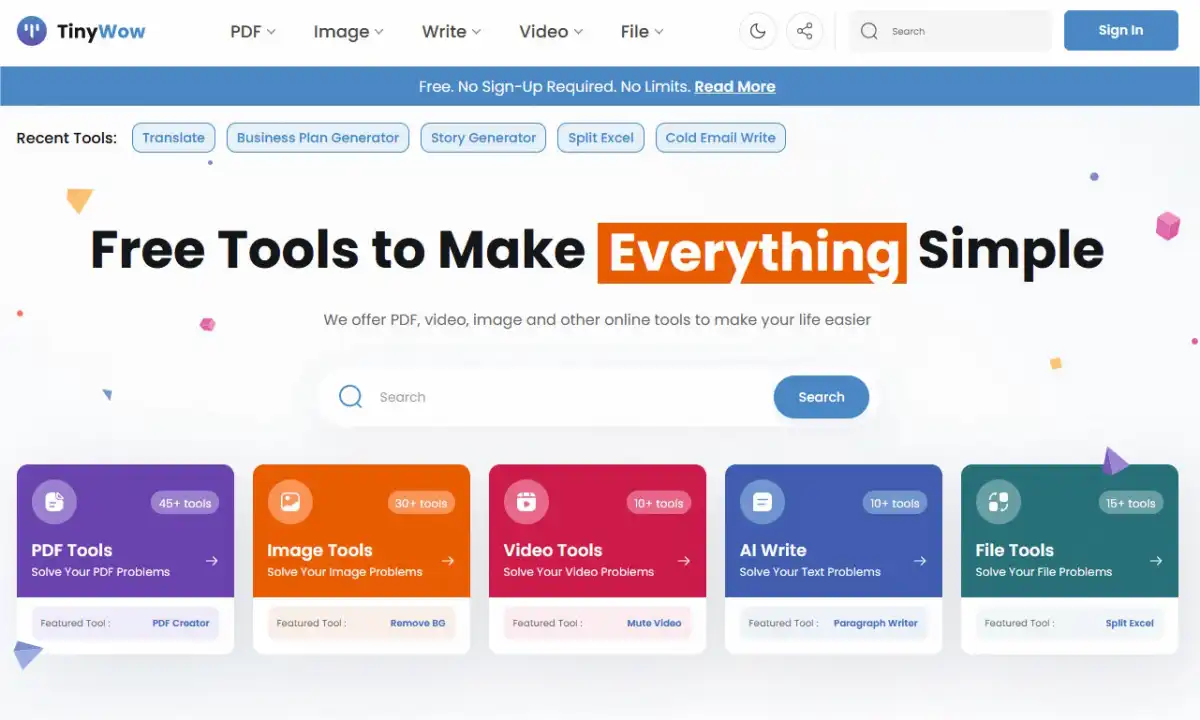
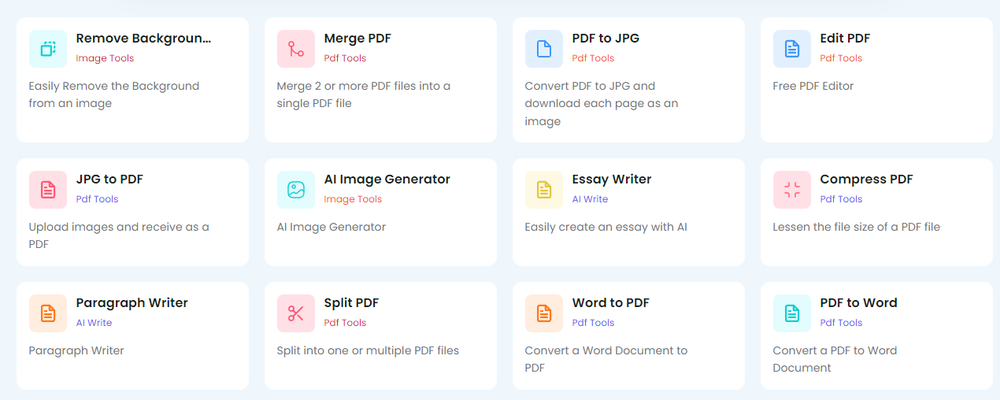
Главная страница строится вокруг поисковой строки и крупных тематических карточек. PDF Tools ведёт в раздел операций с документами, рядом расположены группы для изображений, видео, текстовых генераторов и обычных файлов. Такой вход удобен, когда пользователь знает результат, но не название команды: например, хочет уменьшить вложение, извлечь таблицу или собрать фотографии в документ. Поиск по каталогу быстрее длинной прокрутки, особенно после расширения платформы до сотен инструментов.
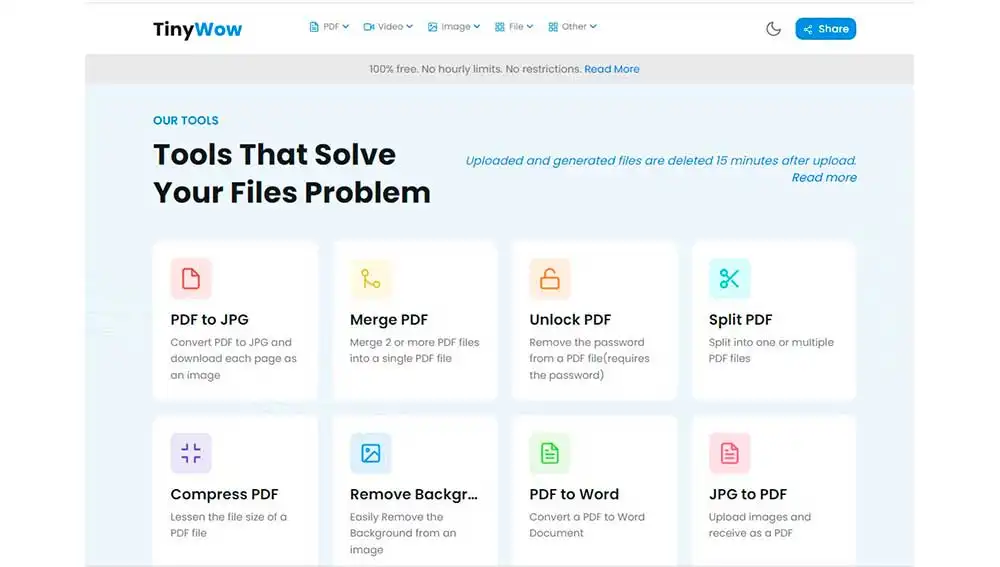
Внутри PDF-раздела каждая операция представлена отдельной карточкой с названием и коротким описанием. У Merge PDF указано объединение двух и более файлов, у PDF to JPG — преобразование каждой страницы в изображение, у Compress PDF — уменьшение размера, у Edit PDF — свободный редактор. Карточки намеренно не перегружены параметрами. Настройки появляются позднее, когда выбран файл и сервис понимает, какие действия применимы к нему.
Сильная сторона такого каталога — низкий порог входа. Пользователь не изучает десятки вкладок универсального редактора и не рискует случайно применить неподходящую команду. Слабая сторона проявляется в длинном процессе из нескольких операций. Если документ нужно сначала распознать, затем переставить страницы, подписать и сжать, каждое действие может открываться в отдельном модуле с новой передачей файла. Настольная программа обычно удерживает документ в одной сессии и поэтому удобнее для сложной последовательности.
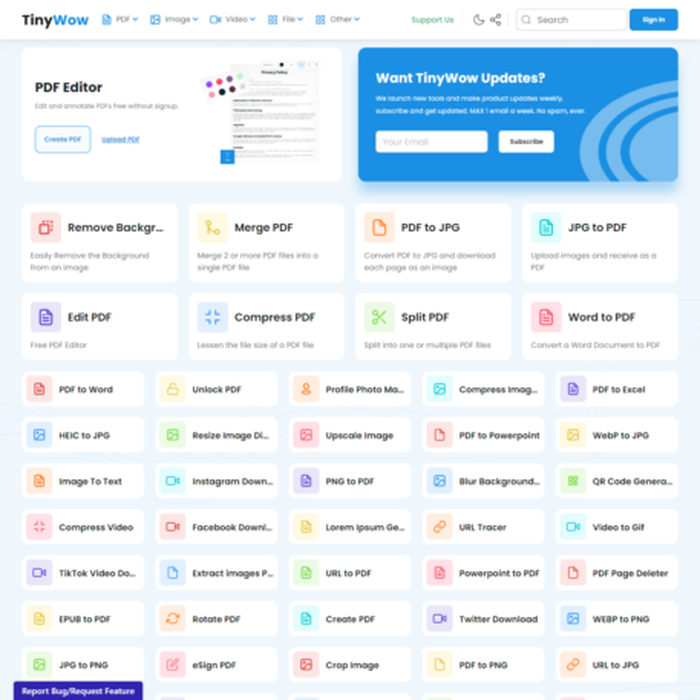
Исторический обзорный кадр показывает прежнюю плотную сетку: в верхней части находился блок PDF Editor, ниже — десятки цветных плиток. Современная версия визуально чище и сильнее разделяет категории, но логика сохранилась. Полезно помнить об этом при чтении старых инструкций: кнопка может выглядеть иначе, однако названия Merge PDF, Split PDF, Compress PDF и PDF to Word продолжают обозначать те же типы операций.
Запуск в браузере и совместимость
TinyWow PDF работает как веб-приложение. Для запуска не нужен EXE, MSI, DMG, PKG, DEB, RPM или APK, если речь идёт именно о PDF-разделе сайта. Требуются современный браузер с включённым JavaScript, доступ к сети, разрешение на выбор локального файла и возможность сохранять загрузки. Это делает сервис независимым от конкретной настольной системы: одна и та же страница открывается в Windows, macOS, Linux, ChromeOS и мобильных браузерах.
Официальное описание редактора прямо указывает работу на Windows, Mac и мобильных устройствах без установки. Это не означает, что все комбинации браузера и документа дадут одинаковую скорость. Большой многостраничный PDF с изображениями требует заметной памяти при предварительном просмотре; старый смартфон может выгрузить вкладку, а браузер с жёсткими ограничениями конфиденциальности — заблокировать загрузчик, CAPTCHA или окно получения результата.
На компьютере удобнее работать с редактором и сортировкой страниц: экран вмещает панель миниатюр, верхнюю ленту и сам лист. Телефон подходит для подписи, поворота одной страницы, сжатия или преобразования фотографии в PDF, но точное размещение текста и фигур пальцем сложнее. Для ответственного редактирования договора разумно использовать монитор и мышь, даже если технически страница доступна с мобильного устройства.
Передача файла и серверная обработка
Типовой модуль начинается с большой кнопки выбора файла и области перетаскивания. В ряде экранов доступно получение документа из облачного хранилища, но базовый сценарий остаётся локальным: выбрать PDF на диске или в памяти телефона. После подтверждения браузер отправляет данные на сервер TinyWow. Индикатор прогресса зависит не только от размера документа, но и от исходящей скорости соединения, которая у домашнего тарифа нередко ниже скорости загрузки.
Политика TinyWow сообщает, что файлы передаются по HTTPS и удаляются через один час после обработки. Созданные результаты подчиняются тому же часовому окну; повторное использование файла в другом инструменте запускает отсчёт заново. Это ограничивает длительность хранения, но не превращает онлайн-сервис в локальную программу. В течение обработки документ доступен инфраструктуре оператора, а сведения об использовании сайта могут попадать в аналитику и рекламные механизмы согласно политике.
Практическое правило безопасности простое: бытовые документы без секретных данных обычно подходят для разовой обработки, а файлы с паспортами, медицинской информацией, коммерческой тайной, закрытыми договорами и персональными базами лучше редактировать локально. Удаление через час снижает риск длительного хранения, но не отменяет требований организации к трансграничной передаче, журналированию и выбору подрядчика.
Редактор PDF: рабочее пространство
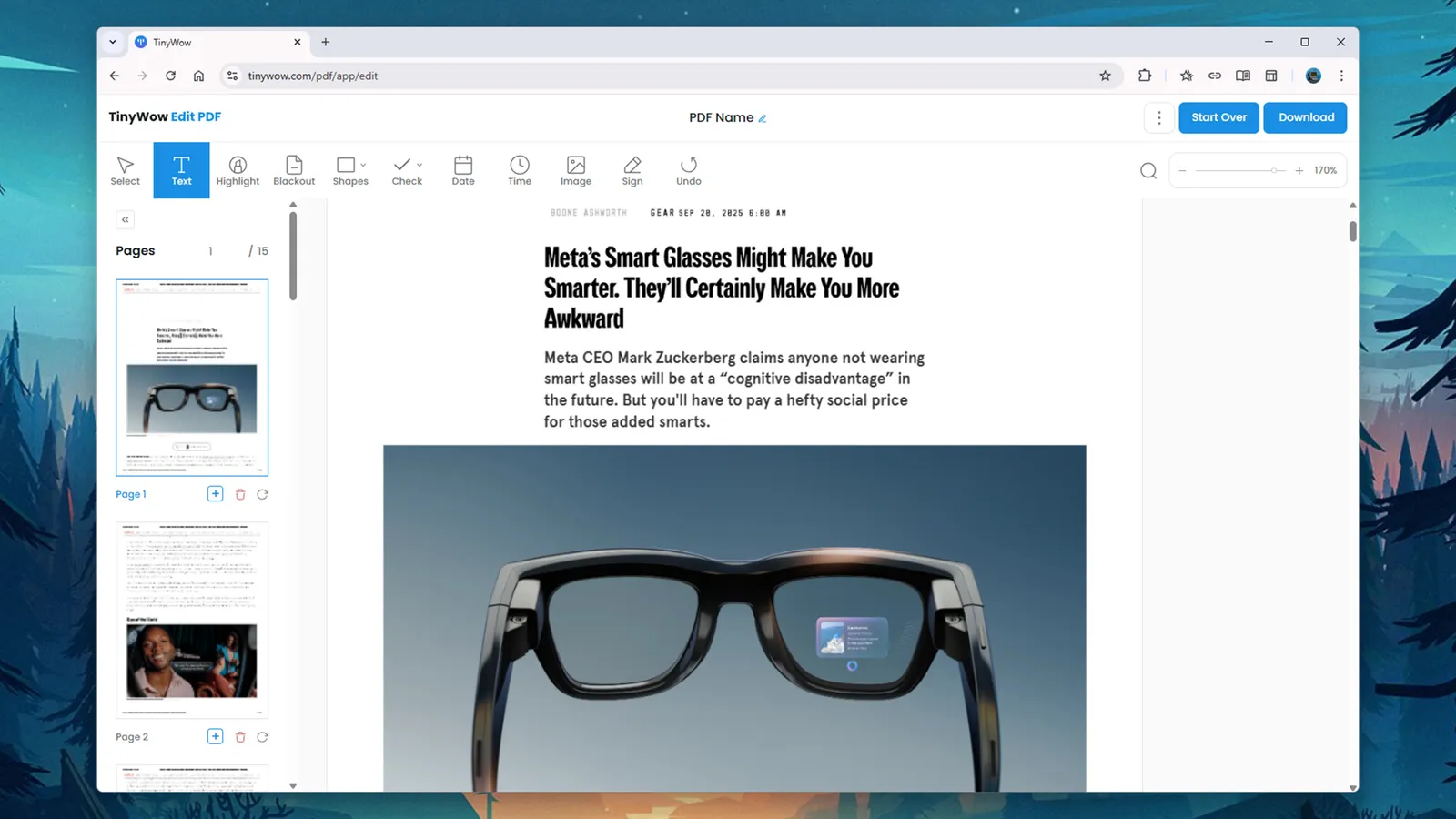
После загрузки документ открывается в отдельном рабочем пространстве. Слева располагается колонка миниатюр и счётчик страниц, в центре — увеличенный лист, сверху — инструменты. Современный кадр показывает Select, Text, Highlight, Blackout, Shapes, Check, Date, Time, Image, Sign и Undo. Справа находятся масштаб и кнопка получения результата. Такой интерфейс ближе к редактору разметки, чем к офисному процессору.
Панель миниатюр нужна не только для навигации. Она помогает убедиться, что открыт нужный документ, увидеть порядок страниц и быстро перейти к месту правки. При большом файле миниатюры подгружаются постепенно. Масштаб влияет на удобство выбора объектов, но не должен менять физический размер страницы в результате. Для точного расположения подписи или закрывающего прямоугольника лучше увеличить лист, выполнить действие и затем проверить его на обычном масштабе.
Кнопка Start Over сбрасывает текущую сессию и возвращает к началу, поэтому её не следует нажимать после длительной разметки без сохранённой копии. Download формирует обработанный PDF. Перед завершением полезно пролистать все страницы, поскольку случайный щелчок инструментом Text или Shape может создать незаметный объект за пределами основного текста. Отмена помогает только в пределах текущей сессии и не заменяет резервную копию оригинала.
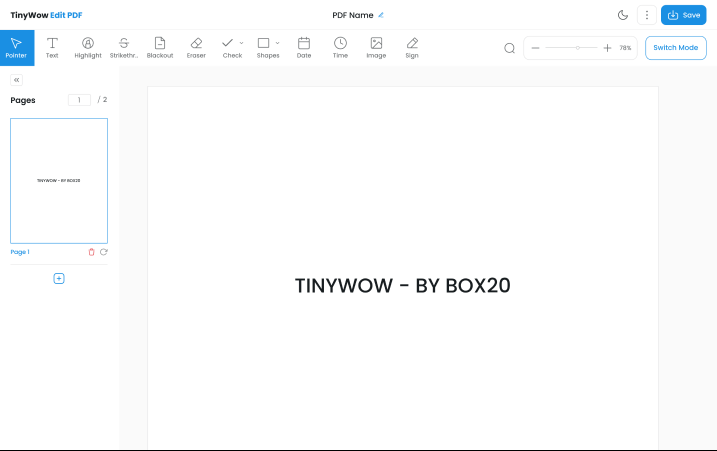
Официальная презентационная картинка с пустым листом относится к более ранней компоновке и содержит прежнюю маркировку Box20. На ней уже видны основные принципы: режим указателя, добавление текста, выделение, зачёркивание, затемнение, ластик, отметка, фигуры, дата, время, изображение и подпись. Современная версия меняет названия и расположение отдельных кнопок, но сохраняет этот набор действий.
Редактирование текста и разметка
Инструмент Text используется для добавления новой надписи и, в текущем описании сервиса, для изменения доступного текстового содержимого. На практике PDF хранит символы и их координаты сложнее, чем документ Word. Если шрифт встроен нестандартно, текст преобразован в кривые или страница является сканом, щелчок не даст обычного абзаца. В таких случаях надёжнее закрыть старую надпись и добавить новую поверх либо преобразовать файл в Word с распознаванием.
Highlight предназначен для смыслового выделения, а зачёркивание и подчёркивание — для редакторских пометок. Blackout визуально закрывает выбранную область. Для конфиденциального удаления данных недостаточно оценить только внешний вид: после сохранения следует попытаться выделить и скопировать закрытый текст, проверить поиск по документу и открыть файл в другом просмотрщике. Если данные продолжают извлекаться, нужен полноценный инструмент редактирования с удалением содержимого, а не декоративная плашка.
Фигуры, отметки и свободное рисование подходят для рецензирования макета, указания места подписи или выделения ошибки. Они добавляются как новые элементы поверх страницы. Важно подбирать толщину и размер так, чтобы объект оставался заметным после печати. Очень тонкая стрелка, хорошо видимая на увеличенном экране, может потеряться на бумаге; слишком крупный прямоугольник перекроет соседние строки.
Комментарии и заметки
Официальное описание редактора упоминает заметки и аннотации. Их назначение отличается от обычной надписи: комментарий может отображаться значком и раскрываться в совместимом просмотрщике. Перед отправкой документа внешнему получателю стоит проверить, поддерживает ли его программа такие аннотации. Для информации, которая обязана быть видимой на любой системе, безопаснее поместить текст непосредственно на страницу.
Подпись, дата и время
Sign позволяет добавить электронное изображение подписи или вариант, сформированный пользователем. Это удобно для согласований и бытовых форм, но такая вставка не равна квалифицированной криптографической подписи. Она не содержит сертификата и не доказывает целостность документа средствами инфраструктуры открытых ключей. Для юридически значимого обмена нужно выполнять требования конкретной организации и законодательства.
Date и Time ускоряют заполнение форм: не приходится каждый раз создавать текстовый блок и вручную набирать значение. Перед сохранением нужно проверить формат даты, часовой пояс и размер шрифта. Автоматически подставленная англоязычная запись может не соответствовать российскому бланку. Если поле мало, значение лучше разместить при увеличенном масштабе и проверить, что оно не выходит за границы.
Изображения и печати
Инструмент Image вставляет логотип, скан печати, фотографию или другой графический объект. Файл следует заранее обрезать и сделать фон прозрачным, если вокруг изображения не нужен белый прямоугольник. Большая фотография увеличивает размер PDF, поэтому для подписи или печати достаточно умеренного разрешения. После вставки объект перемещают и масштабируют, не растягивая непропорционально.
Операции со страницами
Rearrange PDF предназначен для перестановки листов перетаскиванием миниатюр. Это удобно при сканировании, когда лицевая и оборотная стороны попали в неправильном порядке. Перед завершением полезно сверить номера, заголовки разделов и логические переходы: визуально похожие страницы легко перепутать. Если в документе есть интерактивное оглавление, после перестановки его ссылки могут вести не туда, поэтому результат надо проверить отдельно.
Rotate PDF поворачивает одну или несколько страниц. Поворот исправляет ориентацию листа, но не распознаёт текст и не меняет содержимое. Crop PDF обрезает поля и видимую область. Обрезка может скрывать элементы за границей, не всегда удаляя их из внутренней структуры. Для публикации это допустимо, а для удаления секретных данных — недостаточно.
PDF Page Deleter удаляет выбранные листы, Add Numbers добавляет нумерацию, а Create PDF формирует новый документ. Перед удалением стоит сохранить исходную копию: отменить операцию после закрытия вкладки нельзя. Нумерация особенно полезна после объединения нескольких файлов, но её положение следует согласовать с существующими колонтитулами, чтобы цифры не накладывались на текст.
Объединение нескольких PDF
Merge PDF принимает два и более документа и собирает их в один файл. Рабочий процесс состоит из выбора всех частей, проверки последовательности и запуска объединения. Перетаскивание карточек помогает поставить титульный лист первым, приложения — после основного текста, а подписи — в конце. Если исходные страницы имеют разные размеры, результат сохранит эту неоднородность; при печати возможны скачки масштаба.
Перед объединением лучше привести названия файлов к понятному порядку и удалить ненужные черновики. Если части защищены паролем, сервис может потребовать предварительно открыть их через Unlock PDF с известным паролем. После сборки проверьте общее число страниц, начало и конец каждого раздела, ориентацию листов и наличие пустых страниц. Только затем выполняйте сжатие, чтобы не ухудшать качество каждого фрагмента несколько раз.
Разделение и извлечение страниц
Split PDF решает обратную задачу: создаёт один или несколько файлов из выбранных диапазонов. Это удобно, когда из большого руководства нужно отправить только одну главу, из пакета счетов — документ конкретного контрагента, а из скана — отдельный акт. Диапазоны необходимо задавать по фактическим страницам файла, а не по печатной нумерации внутри макета: титульный лист может не иметь номера и сдвигать отсчёт.
Extract Images выгружает встроенную графику, а PDF to JPG или PDF to PNG превращает каждую страницу в растровое изображение. Это разные операции. Извлечение старается получить отдельные рисунки, тогда как преобразование страницы фиксирует весь лист целиком, включая текст, фон и пометки. Для публикации страницы в мессенджере подходит JPG; для схем и текста с резкими линиями PNG обычно сохраняет края лучше, но занимает больше места.
Сжатие PDF
Compress PDF предназначен для уменьшения размера вложения перед отправкой по почте или загрузкой в форму с ограничением. На стартовом экране пользователь выбирает файл или перетаскивает его в область. Затем документ передаётся на сервер, где изображения и внутренние объекты оптимизируются. Итоговая степень уменьшения зависит от структуры: фотоскан с высоким разрешением сжимается заметнее, чем уже оптимизированный текстовый PDF.
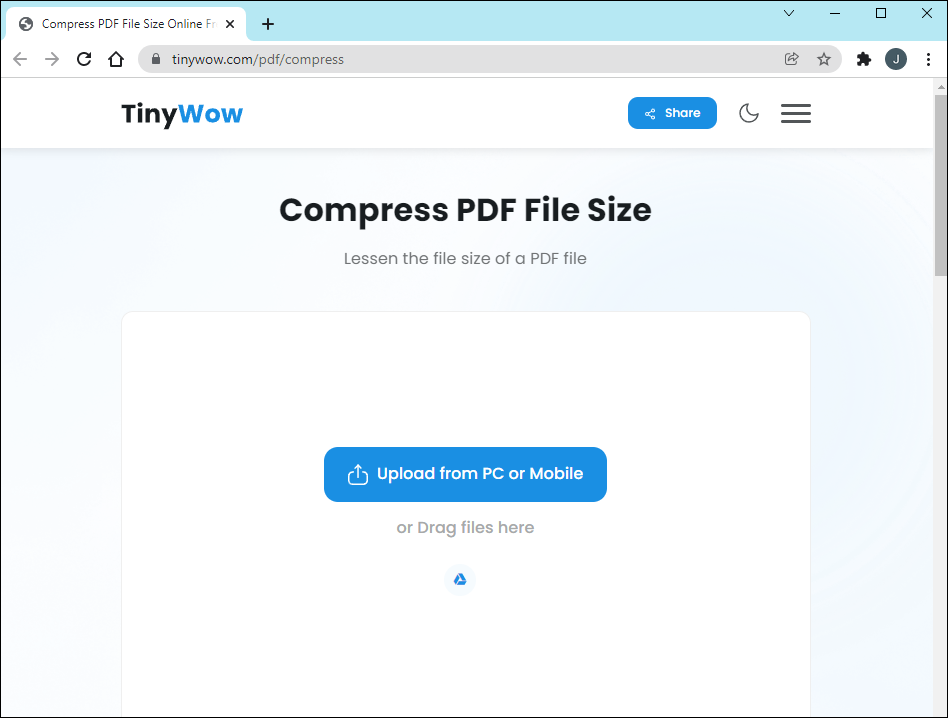
Исторический экран показывает прямую кнопку Upload from PC or Mobile и поддержку перетаскивания. Современное оформление может отличаться, но последовательность та же. Если передача не начинается, следует проверить блокировщик сценариев, разрешение на cookies, стабильность соединения и размер файла. При корпоративном прокси отправка документов на внешний сервер может быть запрещена политикой безопасности.
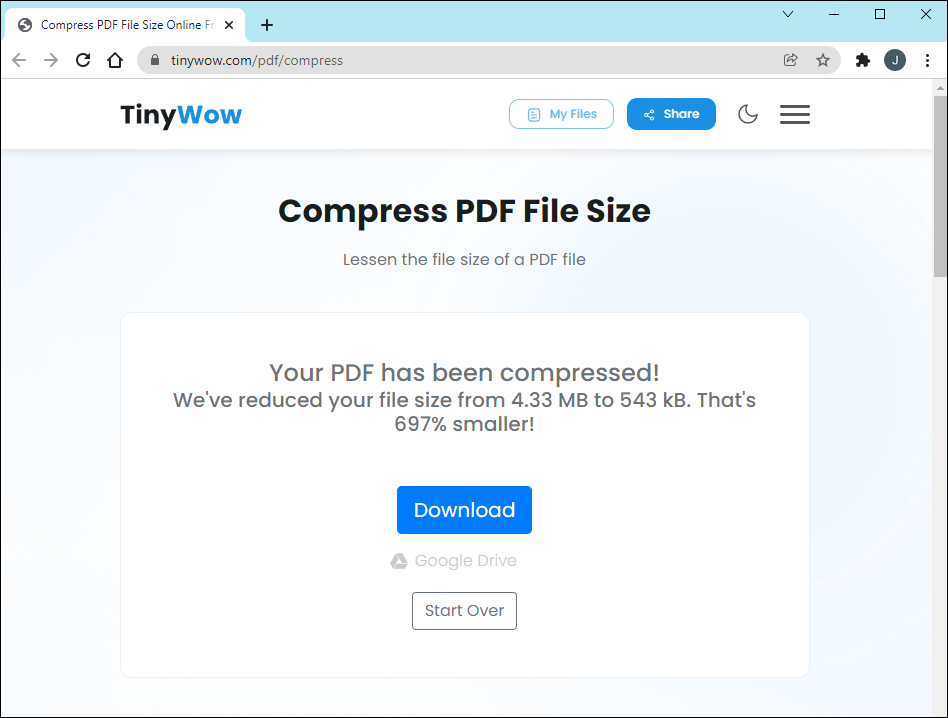
После обработки сервис сообщает новый размер и предлагает получить результат. Число на старом демонстрационном кадре относится только к конкретному файлу и не обещает такую же экономию в каждом случае. Перед удалением оригинала откройте уменьшенную копию, увеличьте мелкий текст, проверьте фотографии, тонкие линии, штрихкоды и подписи. Если качество пострадало, лучше вернуться к исходнику и уменьшить разрешение изображений более контролируемо.
Преобразование PDF в редактируемые форматы
PDF to Word создаёт документ DOCX или извлекает текст, а в сценариях со сканами может использоваться распознавание. Результат зависит от сложности верстки. Обычный договор с одной колонкой переносится предсказуемее, чем журнал с несколькими колонками, плавающими рисунками и нестандартными шрифтами. После преобразования нужно проверить абзацы, таблицы, номера страниц, переносы и формулы, а не считать визуальное сходство гарантированным.
PDF to Excel и PDF to CSV ориентированы на таблицы. Сервис пытается восстановить строки и столбцы, но объединённые ячейки, многострочные заголовки и скан низкого качества могут нарушить структуру. Для бухгалтерского документа обязательна сверка итогов и десятичных разделителей. Полученную таблицу нельзя использовать для расчётов, пока не проверены несколько контрольных строк и общая сумма.
PDF to PowerPoint создаёт презентацию, а PDF to Text и Extract Text дают текстовое представление. Презентация из PDF часто состоит из элементов, расположенных по координатам, поэтому редактировать её сложнее, чем исходный PPTX. Текстовый вариант полезен для поиска, анализа и копирования, но обычно теряет расположение, иллюстрации и часть структуры.
Преобразование в JPG, PNG и TIFF подходит для систем, которые не принимают PDF, а также для публикации отдельных страниц. Не следует использовать растровый результат как единственную копию документа с текстом: поиск, выделение и доступность для экранных дикторов исчезают. Лучше сохранять исходный PDF и создавать изображения как производные файлы.
Преобразование файлов в PDF
Word to PDF и PowerPoint to PDF создают фиксированное представление офисного документа. Перед передачей необходимо убедиться, что исходные шрифты и изображения корректно отображаются на сервере. Если макет критичен, сначала экспортируйте PDF в настольной программе, где доступны встроенные шрифты и параметры печати, а TinyWow используйте для последующего объединения или сжатия.
JPG to PDF, PNG to PDF, HEIC to PDF, TIFF to PDF, WEBP to PDF, GIF to PDF и EPS to PDF формируют документ из изображений. Здесь важны порядок файлов, ориентация, поля и размер страницы. Фотографии с телефона могут содержать разные пропорции; без проверки один лист получится вертикальным, другой горизонтальным. При большом количестве кадров разумно сначала переименовать их по порядку.
IMAGES to PDF позволяет собрать несколько картинок в один документ, а URL to PDF создаёт снимок веб-страницы. Результат URL to PDF зависит от доступности сайта для серверного загрузчика, адаптивной верстки, cookie-баннеров и динамических элементов. Страница с входом в личный кабинет или данными, доступными только после авторизации, может быть получена неполностью.
Распознавание сканов
Сканированный PDF внешне похож на обычный, но каждая страница может быть единой картинкой. В редакторе такой текст нельзя выбрать как символы. Для него нужен маршрут через PDF to Word с распознаванием либо Extract Text. Качество повышается, если лист расположен ровно, контраст достаточен, шрифт не слишком мелкий, а фон однородный. Тени от корешка, печати и рукописные пометки ухудшают результат.
После OCR необходимо сверять фамилии, номера договоров, банковские реквизиты, даты, знаки минус и десятичные разделители. Алгоритм может спутать похожие символы, например ноль и букву O. Для многоязычного документа важно, чтобы выбранный маршрут поддерживал нужный алфавит. TinyWow не публикует детальную таблицу точности по языкам, поэтому критичные данные проверяются вручную.
Если задача состоит только в поиске по скану, можно сохранить оригинальное изображение страницы и добавить текстовый слой. Если требуется полноценная переработка макета, практичнее получить DOCX, исправить ошибки и заново экспортировать PDF. Прямая правка распознанного текста внутри сложного скана редко даёт такой же контроль над абзацами и таблицами, как текстовый редактор.
Пароли, защита и водяные знаки
Protect PDF добавляет пароль к документу. Пароль следует хранить отдельно и передавать по другому каналу, иначе защита теряет смысл. После сохранения проверьте открытие в нескольких просмотрщиках и убедитесь, что случайно не зашифровали единственную копию. Сложная длинная фраза надёжнее короткого слова, но TinyWow не заменяет корпоративную систему управления ключами.
Unlock PDF на официальной карточке описан как удаление пароля при условии, что пользователь его знает. Это не средство обхода чужой защиты. Сервис получает пароль и файл для обработки, поэтому особо чувствительные документы лучше открывать локально. После снятия ограничения нужно решить, действительно ли незашифрованная копия должна храниться на диске.
Add Watermark накладывает изображение поверх страниц, а PDF Watermark Remover пытается удалить водяной знак. Эффект зависит от того, как знак встроен: отдельный объект удалить проще, чем часть растрового скана. Удалять маркировку допустимо только при наличии прав на документ. Для собственной отметки важно подобрать прозрачность и положение так, чтобы она не мешала чтению и не закрывала подписи.
Электронные книги и специальные форматы
В каталоге есть EPUB to PDF, PDF to EPUB, MOBI to PDF, PDF to MOBI, AZW3 to PDF и PDF to AZW3. PDF фиксирует каждую страницу, а форматы электронных книг рассчитаны на текучий текст, который перестраивается под экран. Поэтому преобразование романа с простыми абзацами обычно успешнее, чем учебника с таблицами, сносками и сложной нумерацией.
После конвертации электронной книги проверяют оглавление, разрывы глав, иллюстрации, кавычки, дефисы и кодировку. При переходе из PDF в EPUB сервису приходится угадывать порядок чтения элементов. Двухколоночная страница может превратиться в перемешанный текст. Для долгосрочной подготовки книги нужен специализированный редактор EPUB, а TinyWow удобен как быстрый преобразователь.
Учётная запись, бесплатный режим и Premium
Базовые страницы TinyWow долго позиционировались как доступные без регистрации, и текущая справка редактора также указывает возможность начать без аккаунта. Одновременно современный интерфейс использует учётные записи, бесплатные кредиты и предложение Premium. На странице редактора может появиться сообщение об исчерпании дневного бесплатного запаса. Поэтому доступность конкретной операции зависит от текущих правил сервиса, а не только от наличия кнопки в каталоге.
Платный режим рекламируется как вариант без рекламы и CAPTCHA, с приоритетной обработкой и без ограничений на генерации или загрузки в рамках заявленных условий. Точная стоимость в публичных модулях менялась и отображалась неодинаково, поэтому фиксировать цену в статье неправильно. Перед оплатой следует открыть актуальную страницу тарифа и проверить период, автопродление, пробный срок и порядок отмены.
Реклама и антибот-проверки — не только визуальный недостаток. Блокировщик объявлений может ломать сценарии страницы, а CAPTCHA — задерживать срочную операцию или не работать в закрытой корпоративной сети. В таком случае полезно разрешить необходимые сценарии для сайта, открыть приватное окно без конфликтующих расширений либо выбрать локальную программу.
Настройки, которых нет в виде общего центра
TinyWow PDF не предлагает единого окна параметров, похожего на настройки настольного редактора. Опции появляются внутри конкретного инструмента: порядок файлов в Merge, диапазон в Split, область в Crop, положение номера или водяного знака, элементы редактора. Это упрощает разовую работу, но не позволяет заранее задать постоянный профиль качества, папку вывода, корпоративный шаблон или одинаковые параметры для серии документов.
Большинство пользовательских предпочтений относится к браузеру: папка загрузок, запрос места сохранения, разрешение всплывающих окон, очистка cookies, масштаб страницы, автоматическая загрузка нескольких файлов. Если результат не виден после нажатия кнопки, сначала проверяют список загрузок браузера. При пакетном преобразовании браузер может попросить отдельно разрешить множественные загрузки.
Тёмная тема и поиск по каталогу относятся ко всему сайту, но не меняют содержание PDF. Масштаб внутри редактора следует отличать от масштаба браузера: первый увеличивает лист в рабочей области, второй меняет всю страницу и может скрыть кнопки. Если панель обрезана на маленьком экране, верните масштаб браузера к стандартному значению и используйте горизонтальную ориентацию.
Поддерживаемые форматы и назначение операций
| Направление | Форматы и инструменты | Что проверять после обработки |
|---|---|---|
| PDF в документ | Word, Excel, PowerPoint, CSV, Text | Структуру, таблицы, шрифты, числа и порядок чтения |
| PDF в изображение | JPG, PNG, TIFF | Разрешение, чёткость текста, цвет и число страниц |
| Изображение в PDF | JPG, PNG, HEIC, TIFF, WEBP, GIF, EPS | Порядок, ориентацию, поля и размер листа |
| Офисный файл в PDF | Word, PowerPoint, Excel через соответствующие карточки | Переносы, встроенные шрифты, диаграммы и колонтитулы |
| Электронные книги | EPUB, MOBI, AZW3 в обоих направлениях с PDF | Оглавление, главы, иллюстрации и последовательность текста |
| Организация PDF | Merge, Split, Rearrange, Rotate, Crop, Delete Pages, Add Numbers | Число листов, порядок, ориентацию и видимые границы |
| Безопасность и подпись | Protect, Unlock, eSign, Add Watermark, Watermark Remover | Пароль, права, вид подписи и отсутствие скрытых данных |
| Извлечение | Extract Text, Extract Images, PDF to CSV | Полноту, качество OCR и корректность таблиц |
Таблица отражает функции, присутствующие в официальном каталоге на дату проверки, но не гарантирует одинаковые ограничения для всех карточек. Максимальный размер, число страниц, доступность без входа и остаток бесплатных действий могут зависеть от инструмента и текущего тарифа. Если интерфейс показывает конкретный лимит, именно он имеет приоритет для текущей сессии.
Практические рабочие процессы
Быстро подписать и отправить договор
Для простого согласования откройте Edit PDF, загрузите договор, перейдите к странице с реквизитами, добавьте подпись через Sign и дату через Date. Увеличьте масштаб, выровняйте элементы по строкам, затем просмотрите соседние страницы. Сохраните результат под новым именем, чтобы оригинал остался неизменным. Откройте копию в другом просмотрщике и убедитесь, что подпись видна и не перекрывает текст.
Такой процесс подходит только там, где изображение подписи принято сторонами. Для документа с требованием усиленной или квалифицированной подписи нужен специализированный сервис с сертификатом. TinyWow добавляет визуальный элемент и не выдаёт криптографическое подтверждение личности подписанта.
Собрать пакет из сканов
Сначала поверните перевёрнутые страницы, затем удалите дубли и пустые листы. Если исходные сканы находятся в JPG или HEIC, используйте соответствующее преобразование в PDF, выставив правильный порядок. Несколько получившихся документов объедините через Merge PDF. Только после проверки последовательности применяйте Compress PDF, чтобы получить файл для отправки.
Если скан должен быть доступен для поиска, пропустите итог через маршрут распознавания и проверьте текстовый слой. Не заменяйте оригинальные изображения плохо распознанным текстом: лучше сохранить визуальный слой и использовать OCR как дополнительную возможность поиска.
Уменьшить вложение для почты
Перед сжатием посмотрите фактический размер и ограничение почтовой системы. Если превышение небольшое, Compress PDF часто решает задачу без заметного ухудшения. Если файл состоит из цветных сканов, результат может стать гораздо меньше, но мелкие печати и штрихкоды требуют контроля. Отправляйте только проверенную копию, а оригинал храните отдельно.
Извлечь таблицу из отчёта
Выберите PDF to Excel или PDF to CSV в зависимости от дальнейшей работы. Для одной простой таблицы CSV удобен и прозрачен, для нескольких листов и форматирования лучше XLSX. После получения сравните заголовки, количество строк, итоговые суммы и несколько случайных ячеек. Если PDF является сканом, качество распознавания чисел становится главным риском.
Подготовить страницы для публикации
Когда сайт принимает изображения, преобразуйте нужные страницы через PDF to PNG или PDF to JPG. Для схем, интерфейсов и мелкого текста выбирайте PNG; для фотографий — JPG. Не публикуйте служебные и персональные страницы, а перед выгрузкой проверьте метаданные и видимые поля. Если нужна только часть листа, сначала примените Crop PDF, затем конвертацию.
Типичные ошибки и способы устранения
Файл не выбирается или загрузка не начинается
Проверьте, что открыт именно инструмент для нужного формата. Перезапустите вкладку, временно отключите расширение, блокирующее сценарии, и разрешите cookies, необходимые для сессии. Переименуйте файл коротким именем без редких символов и попробуйте копию из локальной папки, а не из сетевого диска. Если документ очень большой, сначала уменьшите его локально либо разделите на части.
Обработка зависла
Не закрывайте вкладку сразу: передача большого PDF по медленному исходящему каналу может занять минуты. Откройте системный монитор сети и убедитесь, что браузер продолжает отправку. Если прогресс не меняется долго, создайте новую сессию в другом браузере. Повторная отправка конфиденциального файла увеличивает число серверных копий в пределах срока удаления, поэтому для чувствительных данных лучше прекратить попытки и перейти к локальному решению.
Результат не появляется в папке
Откройте встроенный список загрузок браузера. Файл мог быть переименован, заблокирован как множественная загрузка или сохранён в папку по умолчанию. Разрешите получение файлов для сайта и повторите действие один раз. Не нажимайте кнопку много раз подряд: можно получить несколько одинаковых копий и затем перепутать их.
Шрифт изменился или текст съехал
Это типично для PDF с нестандартным встроенным шрифтом. Попробуйте добавить короткую надпись поверх вместо изменения существующего абзаца. Для большой правки преобразуйте документ в Word, исправьте его и заново создайте PDF. Сравните страницы рядом и проверьте переносы, потому что замена шрифта меняет ширину строк.
Текст на скане не редактируется
Страница является изображением и не содержит символов. Используйте распознавание через PDF to Word или извлечение текста. Если нужно изменить только одно поле, можно закрыть старое значение и добавить новое поверх, но итог следует проверить на наличие скрытого исходного текста и соответствие требованиям документа.
Пароль не снимается
Unlock PDF требует известный пароль. Убедитесь в раскладке клавиатуры, регистре и отсутствии пробелов при копировании. Если пароль неизвестен, сервис не является законным средством обхода защиты. Обратитесь к владельцу документа или получите незашифрованную копию.
Появилось сообщение о бесплатном лимите
Современный сайт использует дневные кредиты и может предложить тариф. Дождитесь обновления доступа, войдите в учётную запись, если это предусмотрено, или примените другое решение. Не дробите один конфиденциальный документ на множество загрузок только ради обхода лимита: это усложняет контроль версий и увеличивает число передаваемых частей.
CAPTCHA не проходит
Разрешите выполнение сценариев и загрузку виджета проверки, отключите строгую фильтрацию для текущей страницы или попробуйте обычное окно браузера без расширений. В корпоративной сети домен проверки может блокироваться. Если политика организации запрещает ослаблять фильтры, используйте утверждённую настольную программу.
После сжатия испортились изображения
Вернитесь к оригиналу и не применяйте сжатие повторно к уже уменьшенной копии. Повторная перекодировка накапливает артефакты. Если доступный модуль не даёт выбрать качество, подготовьте изображения локально с нужным разрешением, затем снова соберите PDF. Для штрихкодов и тонких чертежей предпочтительно сохранить более высокий уровень качества.
Мобильная вкладка закрывается
Освободите память, закройте лишние приложения, разделите документ и используйте стабильное соединение. Редактор с миниатюрами всех страниц тяжелее простого конвертера. Если нужно разместить много объектов или обработать сотни листов, перенесите задачу на компьютер.
Ограничения, которые важно учитывать
- Без подключения к интернету PDF-раздел не запускается и не обрабатывает файлы.
- Документы передаются на сервер, поэтому сервис не подходит для всех категорий конфиденциальных данных.
- Сложный рабочий процесс разбит на отдельные инструменты и может требовать повторной передачи результата.
- Редактирование существующего текста зависит от внутренней структуры PDF и встроенных шрифтов.
- Бесплатный доступ может ограничиваться кредитами, CAPTCHA и текущими правилами тарифа.
- Нет постоянного номера версии и единого центра настроек для профилей обработки.
- Онлайн-подпись является визуальной вставкой и не заменяет квалифицированную цифровую подпись.
- Результаты OCR, таблиц и сложной конвертации необходимо сверять вручную.
Эти ограничения не делают TinyWow PDF плохим инструментом. Они определяют его нишу: быстрые бытовые и учебные операции, когда удобство браузера важнее полной локальности и глубокого контроля. Для регулярной обработки договоров, поточного сканирования, сложной допечатной подготовки и документов с особыми требованиями лучше настольный редактор.
Как проверить результат перед отправкой
Проверка начинается не с беглого просмотра первой страницы, а со сравнения исходного и полученного файлов. Сверьте число листов, их размеры и ориентацию. Перейдите к первой и последней странице каждого раздела, найдите места с подписями, таблицами, мелким текстом и изображениями. Откройте поиск по ключевой фамилии или номеру, чтобы убедиться, что текстовый слой сохранился.
Затем откройте результат в другом просмотрщике. Веб-предпросмотр и настольная программа могут по-разному показывать прозрачность, аннотации, формы и встроенные шрифты. Если документ будет печататься, выполните пробную печать одной сложной страницы или хотя бы просмотрите режим печати. Поля, которые выглядят нормальными на экране, иногда выходят за физическую область принтера.
Для преобразованной таблицы сделайте арифметическую сверку, для OCR — прочитайте строки с цифрами, для подписанного файла — увеличьте подпись и дату. При сжатии сравните штрихкоды, тонкие линии и мелкие печати. Только после такой проверки новое имя файла можно считать рабочей версией, а не промежуточным результатом.
Организация файлов при многошаговой обработке
Каждый модуль TinyWow выдаёт новый файл, поэтому без понятной схемы имён легко потерять последовательность. Используйте суффиксы по операции: merged, rotated, signed, compressed или их русские понятные аналоги без специальных символов. Оригинал храните отдельно и никогда не перезаписывайте до окончательной проверки.
Для процесса из четырёх шагов создайте временную папку и удаляйте промежуточные копии только после подтверждения финала. Сверяйте время изменения и размер, потому что браузер может добавлять к одинаковому имени номер в скобках. В деловой переписке отправляйте файл с однозначным названием, содержащим документ, дату и статус, а не случайное имя вроде download.
Сценарий для учебных материалов
Студент может объединить титульный лист, основную работу и приложения, затем добавить номера страниц и уменьшить размер для образовательной системы. Перед Merge следует проверить, что все части имеют одинаковую ориентацию. После нумерации нужно сравнить видимые номера с оглавлением: если титульный лист не учитывается в печатной нумерации, автоматический счётчик может потребовать поправки.
Для конспекта из сканов полезно сначала повернуть страницы и применить OCR, а затем извлечь текст для поиска. Распознанный текст не заменяет визуальную копию формул и схем, поэтому исходный PDF следует сохранить. При цитировании проверяйте страницу по оригиналу, а не по перестроенному DOCX, где пагинация могла измениться.
Сценарий для малого бизнеса
Небольшая компания может собрать счета и акты в единый ежемесячный пакет, удалить лишние страницы, расположить документы по датам и сжать файл для отправки бухгалтеру. До загрузки следует исключить документы, которые нельзя передавать внешнему сервису по внутренним правилам. После объединения полезно сделать оглавление отдельной первой страницей в текстовом редакторе и добавить его через Merge.
Если из отчёта требуется таблица, PDF to Excel ускорит перенос, но не отменит контроль. Сравните ИНН, номера счетов, ставки, суммы без налога и итог. Даже одна распознанная запятая вместо точки способна изменить расчёт. Для регулярной автоматизации сотен документов браузерный сервис неудобен: лучше система с пакетной обработкой и журналом.
Сценарий для кадровых и административных форм
Форму можно заполнить через Text, поставить отметки инструментом Check, добавить дату и изображение подписи. Перед работой увеличьте страницу и определите, какие поля являются интерактивными, а какие напечатаны как фон. Новые элементы следует выровнять по базовой линии и не делать слишком мелкими.
Если документ содержит персональные сведения, решение о загрузке должно соответствовать политике организации. Для внутреннего кадрового оборота предпочтителен утверждённый локальный редактор или корпоративная система. Часовое удаление на стороне TinyWow не заменяет договор обработки данных и контроль расположения серверов.
Сценарий для фотографий и мобильных сканов
Фотографии документов с телефона сначала нужно выровнять и обрезать, иначе в PDF останутся стол, пальцы, тени и лишние поля. Затем изображения располагают в правильном порядке и преобразуют через JPG to PDF или HEIC to PDF. Разные камеры могут создавать кадры с разной ориентацией; итог проверяют постранично.
Высокое разрешение мобильной камеры часто создаёт чрезмерный размер. После сборки можно применить сжатие, но печати и мелкие реквизиты должны оставаться читаемыми. Если OCR нужен для поиска, контрастный ровный снимок даст лучший результат, чем фотография под углом с бликами.
Сценарий для перевода PDF
PDF Translator подходит для быстрого получения переведённого содержания, однако качество зависит от языка, структуры и распознаваемости текста. Скан сначала требует OCR. Таблицы, подписи к рисункам и колонтитулы могут переводиться в неправильном порядке. Для официального документа машинный перевод используется только как черновик.
Сверяйте имена собственные, термины, единицы измерения и отрицания. Если важна исходная верстка, сравните страницы параллельно. Иногда практичнее извлечь текст, перевести его в специализированной системе и заново сверстать документ, чем пытаться сохранить каждую координату исходного PDF.
Сценарий для удаления и добавления водяного знака
При добавлении собственной маркировки подготовьте прозрачный PNG, выберите умеренный размер и положение, не перекрывающее текст. Проверьте первую, среднюю и последнюю страницу, особенно если размеры листов различаются. Слишком светлая отметка исчезнет при печати, слишком тёмная ухудшит чтение.
Удаление чужого водяного знака допустимо только при наличии прав. Технически результат может быть неполным: знак, являющийся частью фонового изображения, не отделяется как самостоятельный объект. После обработки увеличьте контрастные области и убедитесь, что вместе со знаком не повреждены буквы, линии и фотографии.
Сценарий для веб-страницы и публикации
URL to PDF полезен для фиксации публичной страницы, инструкции или квитанции. Перед созданием документа закройте лишние баннеры, если это возможно, и убедитесь, что страница доступна без входа. Сервер TinyWow может увидеть другую региональную или мобильную версию, поэтому результат сравнивают с браузером.
Динамические графики, видео, раскрывающиеся блоки и бесконечная прокрутка могут не попасть в PDF. Для доказательной фиксации веб-содержимого нужен специализированный процесс с отметкой времени и сохранением технических данных; обычный URL to PDF предназначен для удобного чтения, а не для заверения.
Сценарий для электронной книги
При переводе EPUB или MOBI в PDF заранее выберите устройство и цель. PDF удобен для печати и неизменной разметки, но хуже подстраивается под маленький экран. После конвертации проверьте обложку, оглавление, разрывы глав, иллюстрации и сноски. Большие пустые поля могут быть следствием выбранного размера страницы.
Обратное преобразование PDF в EPUB требует особенно тщательной проверки порядка чтения. Колонки, боковые примечания и номера страниц могут смешаться с основным текстом. Для простого романа результат может быть приемлем, а для учебника понадобится ручное редактирование структуры в специализированной программе.
Когда TinyWow PDF выбирать не стоит
Сервис не подходит, когда документ запрещено передавать третьей стороне, требуется полностью автономная работа, нужен журнал действий или необходимо обработать большую серию файлов по одному профилю. Он также уступает настольному редактору при сложной правке абзацев, шрифтов, форм, слоёв, ссылок и допечатных параметров.
Не следует полагаться на TinyWow как на единственное место хранения. Файлы удаляются через ограниченное время, а сессия может завершиться из-за сети или лимита. Всегда держите оригинал и сохраняйте результат сразу после проверки. Для юридически значимой подписи, сертифицированного удаления данных и регламентированного документооборота используйте специализированные решения.
Когда TinyWow PDF особенно удобен
Он хорошо подходит для пользователя, которому нужно один раз объединить несколько страниц, повернуть скан, уменьшить вложение, получить изображения из PDF или добавить простую подпись. В таких задачах установка крупного пакета занимает больше времени, чем сама операция. Каталог с понятными названиями сокращает путь до результата.
Браузерная модель полезна на чужом или временном компьютере, где разрешено работать с несекретным документом, но нельзя устанавливать программы. Она также удобна в Linux и ChromeOS, когда конкретного настольного редактора нет. Главное — оценить допустимость серверной передачи и проверить итог.
Контроль качества после конвертации в Word
После PDF to Word не ограничивайтесь визуальным просмотром первой страницы. Включите отображение непечатаемых знаков и проверьте, не появились ли лишние разрывы строк в каждом предложении. Заголовки могут стать обычными абзацами, таблицы — набором текстовых блоков, а сноски — отдельными строками. Если документ будет редактироваться совместно, сначала приведите стили и структуру в порядок.
Особое внимание уделите словам, перенесённым в исходном PDF через дефис. Конвертер может оставить дефис внутри слова или, наоборот, соединить настоящий составной термин. Поиск по шаблонам и ручная вычитка нескольких страниц помогают оценить масштаб проблемы. Формулы, подписи к рисункам и многоуровневая нумерация требуют отдельной сверки.
Контроль качества после извлечения таблиц
В PDF таблица не всегда хранится как таблица: линии могут быть рисунком, а числа — разрозненными текстовыми объектами. Поэтому PDF to Excel восстанавливает структуру по положению элементов. Объединённые ячейки и многострочные записи часто смещают данные. Сначала сравните число строк и столбцов, затем проверьте ключевые поля и контрольные суммы.
Не позволяйте электронной таблице автоматически менять типы данных без проверки. Длинный номер счёта может перейти в экспоненциальную запись, дата — сменить порядок дня и месяца, а код с ведущим нулём — потерять первый символ. Установите текстовый формат для идентификаторов и только после этого используйте данные в расчётах.
Работа с разными размерами страниц
При объединении документов формата A4, Letter, чеков и фотографий итоговый PDF сохраняет разные размеры листов. В просмотрщике это выглядит допустимо, но при печати каждый лист может масштабироваться иначе. Перед отправкой в типографию или государственную систему проверьте требования к формату. TinyWow объединяет содержимое, но не всегда нормализует геометрию автоматически.
Если требуется единый размер, подготовьте страницы заранее в редакторе с явным выбором бумаги и полей. Обрезка Crop меняет видимую область, но не является полным аналогом масштабирования на новый лист. После нормализации сравните пропорции, чтобы текст и подписи не стали слишком мелкими.
Работа с формами
Некоторые PDF содержат интерактивные поля, флажки и выпадающие списки, другие лишь изображают бланк. TinyWow позволяет добавить текст и отметки поверх обоих типов, но сохранение интерактивности нужно проверять отдельно. Если получатель должен продолжить заполнение, откройте результат в независимом просмотрщике и убедитесь, что поля не превратились в неподвижную картинку.
Для завершённой формы, которую больше не будут менять, визуальная фиксация может быть полезной. Однако после объединения, конвертации или сжатия отдельные сценарии формы и вычисляемые поля способны исчезнуть. Сложные налоговые и банковские бланки лучше обрабатывать в программе, рекомендованной организацией, которая их выдала.
Работа с аннотациями при согласовании
Выделения, заметки и фигуры удобны, когда документ проходит рецензирование. Согласуйте с участниками, какие цвета и обозначения используются: например, один цвет для обязательной правки, другой для вопроса. TinyWow не является полноценной системой совместной работы с назначением задач и историей изменений, поэтому комментарии лучше сопровождать понятным именем файла и письмом.
Перед выпуском чистовой версии удалите служебные пометки или создайте отдельную копию без них. Проверьте панель комментариев в другом просмотрщике: скрытая заметка может остаться в файле, даже если значок малозаметен. Для внешней отправки полезно выполнить финальный просмотр всех аннотаций и метаданных.
Сравнение TinyWow PDF с аналогами
TinyWow конкурирует одновременно с браузерными наборами и настольными редакторами. Сравнивать только число карточек недостаточно: важны место обработки, глубина редактирования, ограничения бесплатного режима и удобство многошаговой работы.
| Программа | Лучше подходит для | Главное ограничение |
|---|---|---|
| TinyWow PDF | Быстрых разовых операций в браузере без установки | Файлы обрабатываются на сервере, а бесплатный доступ зависит от текущих кредитов |
| PDF Commander | Локального редактирования PDF на Windows и Linux с русским интерфейсом | Требует установки на компьютер |
| iLovePDF | Знакомого набора онлайн-конвертеров, сжатия и организации страниц | В бесплатном режиме действуют ограничения отдельных инструментов |
| Smallpdf | Полированного кроссплатформенного редактора и облачной работы | Бесплатный план ограничивает доступ и число получаемых документов |
| Sejda PDF | Точной разовой правки с явно указанными бесплатными лимитами | Бесплатно до 200 страниц или 50 МБ и трёх задач в час |
Для несекретного файла и одной короткой операции выбирают TinyWow PDF. Когда важны русский интерфейс, локальная работа и последовательное редактирование без повторных загрузок, практичнее PDF Commander. iLovePDF удобен привычными конвертерами, Smallpdf — единой экосистемой и мобильной работой, Sejda — прозрачными лимитами и развитым редактором для небольшого документа.
Вопросы о TinyWow PDF
Нужно ли устанавливать TinyWow PDF?
Нет. Рассматриваемый PDF-раздел работает в браузере и не требует обязательной локальной установки. Отдельное мобильное приложение существует как другой способ доступа к функциям, но оно не является условием работы веб-сервиса. Поэтому для этой карточки не нужен и не должен подбираться установочный файл.
Есть ли у сервиса номер версии?
Публичного номера версии для PDF-раздела нет. Обновления развёртываются на сайте, поэтому корректно говорить об актуальной веб-редакции на дату проверки, а не придумывать номер сборки. Изменившиеся кнопки на старом кадре не означают, что пользователь должен искать прежний пакет.
Можно ли пользоваться без регистрации?
Официальная справка редактора указывает запуск без создания аккаунта, однако текущий сайт применяет бесплатные кредиты и может предложить вход или тариф после исчерпания доступных действий. Для одной операции регистрация часто не требуется, но это не обещание неограниченного бесплатного доступа.
Удаляются ли загруженные документы?
Политика TinyWow заявляет удаление загруженных и созданных файлов через один час после обработки. Повторное использование в другом инструменте запускает часовое окно заново. Пользователь всё равно должен оценивать допустимость самой передачи, поскольку удаление спустя час не означает, что файл обрабатывается только на устройстве.
Можно ли редактировать текст скана?
Не напрямую как обычные символы, если страница является изображением. Сначала требуется OCR через преобразование в Word или извлечение текста, затем результат нужно сверить. Для одной короткой замены допустима накладка нового текста поверх, но она не превращает изображение в редактируемый абзац.
Подходит ли подпись для юридически значимого обмена?
Инструмент Sign добавляет визуальную подпись. Он не заменяет квалифицированную цифровую подпись с сертификатом, когда она обязательна по правилам обмена. Юридический эффект зависит не от внешнего сходства с росчерком, а от требований сторон, вида документа и способа подтверждения личности.
Почему после PDF to Word меняется верстка?
PDF хранит элементы по координатам, а Word перестраивает их в абзацы, таблицы и плавающие объекты. Сложные колонки, шрифты и схемы требуют ручной правки после конвертации. Чем больше исходный макет похож на простой одноколоночный текст, тем предсказуемее результат.
Можно ли работать без интернета?
Нет. Веб-раздел зависит от сайта и серверной обработки. Для автономной работы нужен настольный редактор, который хранит документы на компьютере. Даже если страница уже открыта, отключение сети прервёт передачу, обработку или получение результата.
Что делать, если достигнут бесплатный лимит?
Следовать текущему сообщению интерфейса: дождаться обновления доступа, войти в учётную запись, рассмотреть тариф или выбрать другой инструмент. Ограничения могут меняться и различаться по операциям. Не стоит предполагать, что старое обещание отсутствия лимитов действует на любой текущей странице.
Подходит ли TinyWow для секретных документов?
Технически файл можно загрузить, но он покидает устройство. Допустимость определяется политикой организации, категорией данных и требованиями к обработчику. Для паспортов, медицинских сведений, закрытых договоров и внутренних баз безопаснее локальное решение, одобренное владельцем данных.
Можно ли удалить пароль, не зная его?
Официальная карточка Unlock PDF требует пароль. Инструмент предназначен для снятия защиты с собственного документа при известных данных доступа, а не для обхода чужих ограничений. Если пароль утрачен, запросите новую копию у владельца.
Почему сжатие почти не уменьшило файл?
Документ мог быть уже оптимизирован или состоять в основном из текста и векторной графики. Наибольший эффект обычно заметен у фотографий и сканов с избыточным разрешением. Повторное сжатие одной и той же копии часто ухудшает качество сильнее, чем уменьшает размер.
Сохраняются ли ссылки, закладки и формы?
Это зависит от выбранной операции и внутренней структуры документа. Простое объединение может сохранить часть интерактивных элементов, а конвертация в изображение уничтожит их по определению. После любой операции, где ссылки и поля важны, их нужно проверить в независимом просмотрщике.
Можно ли обработать много файлов одновременно?
Некоторые карточки принимают несколько файлов, например Merge PDF или сборка изображений. Но TinyWow не является полноценной системой пакетных профилей с очередями, журналом и автоматическим повторением одинаковых параметров. Для десятков и сотен документов настольный пакет или корпоративный сервис обычно эффективнее.
Как отличить официальный сервис от похожего сайта?
Официальный PDF-каталог находится в домене tinywow.com и связан с общей навигацией TinyWow, страницами About, Privacy и редактором. Похожие домены с добавленными словами могут принадлежать другим владельцам. Для этой статьи используется только официальный адрес PDF-раздела.
Что делать, если интерфейс не совпадает со скриншотом?
Сначала смотрите на название операции. Веб-сервис меняет дизайн без номера версии, а часть кадров показывает исторические состояния. Кнопки Merge PDF, Compress PDF, Edit PDF и PDF to Word могут переместиться, но их назначение сохраняется. Текущая страница всегда важнее старой иллюстрации.
На каком устройстве удобнее редактировать?
Для загрузки, сжатия и одной подписи подойдёт телефон. Для точной правки текста, фигур, нескольких страниц и проверки результата удобнее компьютер с большим экраном, мышью и полноценной папкой загрузок. Техническая совместимость не равна одинаковому удобству.
Можно ли удалить оригинал после обработки?
Не сразу. Сначала откройте результат, сверяйте страницы и ключевые данные, проверьте его в другом просмотрщике и только затем решайте, нужна ли промежуточная копия. Для значимых документов оригинал следует хранить независимо от успешности онлайн-операции.
Как выбрать нужный инструмент в каталоге
Если задача сформулирована как действие над страницами, начинайте с группы организации: Merge соединяет файлы, Split создаёт части, Rearrange меняет порядок, Rotate исправляет ориентацию, Crop ограничивает видимую область, Page Deleter удаляет листы. Эти команды не предназначены для изменения текста. Разделение по смыслу помогает не загружать документ в неподходящий модуль и не тратить бесплатное действие.
Если требуется изменить содержание, выбирайте Edit PDF для коротких надписей, пометок, фигур, изображения и подписи. Когда нужно переписать несколько абзацев, перестроить таблицу или изменить стили, маршрут через PDF to Word обычно практичнее. Для скана сначала оценивают наличие текстового слоя: возможность выделить слово в обычном просмотрщике показывает, что текст уже распознан.
Если цель связана с размером, используйте Compress PDF после всех правок и объединений. Сжимать каждую часть отдельно, затем собирать и снова сжимать невыгодно: изображения перекодируются несколько раз. Когда ограничение задано в мегабайтах, оставьте небольшой запас, потому что почтовая система или портал может учитывать служебные данные и округлять размер иначе.
Если нужен другой формат, выбирайте направление по конечному результату: PDF to Word для редактирования текста, PDF to Excel или CSV для таблиц, PDF to JPG или PNG для страниц-картинок, Extract Images для отдельных встроенных иллюстраций. Обратные карточки Word to PDF и JPG to PDF создают PDF из исходных материалов. Похожие названия отличаются направлением, поэтому перед загрузкой полезно ещё раз прочитать краткое описание.
Для защиты и согласования выделены Protect, Unlock, eSign и водяные знаки. Protect требует заранее продуманного пароля, Unlock — уже известного пароля, eSign — понимания, что добавляется визуальная подпись. Если задача затрагивает удаление конфиденциального фрагмента, одной визуальной проверки Blackout недостаточно: нужно убедиться, что закрытые данные нельзя найти, скопировать или восстановить из объектов страницы.
Наконец, перед началом оцените число шагов. Одна или две операции хорошо соответствуют модели TinyWow. Цепочка из распознавания, глубокой правки, перестановки, подписания, защиты и сжатия создаёт много промежуточных файлов и повторных передач. В таком случае локальный редактор сокращает риск перепутать версии и обычно даёт больше контроля над качеством.
Короткая предварительная проверка экономит время: определите конечный формат, допустимость серверной передачи, нужный порядок страниц и способ контроля результата. Тогда TinyWow используется как точный инструмент для конкретной операции, а не как случайная последовательность проб.
Итоговая оценка
TinyWow PDF — удобный браузерный набор для повседневных задач: объединить или разделить документы, исправить простую надпись, добавить пометку и подпись, повернуть страницы, уменьшить размер, преобразовать файл или извлечь содержимое. Его сильная сторона — быстрый старт без установки и широкий каталог операций. Пользователю не нужно разбираться в разрядности системы и обновлениях программы.
Выбирать сервис следует осознанно. Он требует интернета, отправляет документы на сервер, может показывать рекламу, CAPTCHA и ограничение бесплатных действий. Сложное редактирование текста, регулярная пакетная работа и конфиденциальные файлы лучше подходят локальному редактору. Для разовой безопасной задачи TinyWow экономит время, если сохранить оригинал, проверить каждый результат и не принимать автоматическую конвертацию за безошибочную.
