VeryPDF PDF Editor — настольная программа для Windows, которая открывает PDF, позволяет править отдельные текстовые и графические объекты, добавлять комментарии, ссылки и закладки, заполнять формы, создавать документы из изображений и сохранять страницы в растровые или текстовый форматы.
Программа работает локально и не требует отправлять документы в облако: пользователь устанавливает редактор на компьютер, открывает файл с диска и сохраняет результат туда же. Это важно для договоров, внутренних инструкций, анкет и других материалов, которые нежелательно передавать стороннему веб‑сервису.
Актуальная обозначенная производителем редакция — VeryPDF PDF Editor 5.0. Она продолжает классическую линию Windows‑приложения VeryPDF и не должна смешиваться с отдельным браузерным сервисом VeryPDF Online PDF Editor, компонентом PDF Editor OCX для разработчиков или утилитами семейства PDF Editor Toolkit.
Скачать VeryPDF PDF Editor
- Редактирование PDF
- Русский интерфейс
- Просто новичкам
- Только Windows
- Нет встроенного OCR
- Нет русского интерфейса
Что представляет собой VeryPDF PDF Editor
VeryPDF PDF Editor относится к редакторам объектного уровня. Он не превращает PDF в подобие обычного текстового документа, а показывает страницу как набор самостоятельных элементов: фрагментов текста, изображений, линий, прямоугольников, эллипсов, ссылок, закладок и комментариев. Пользователь выбирает нужный режим, выделяет объект рамкой и меняет его свойства либо добавляет новый элемент поверх существующей страницы.
Такой подход удобен для точечных исправлений: заменить ошибочную фамилию, обновить телефон, убрать устаревшую надпись, переместить логотип, добавить поясняющую рамку, отметить место подписи или вставить ссылку. Для полной переработки многостраничного макета лучше вернуться к исходному файлу в Word, Excel, издательской системе или графическом редакторе, а затем заново сформировать PDF. Сам формат хранит фиксированное расположение объектов, поэтому крупная правка может потребовать ручного выравнивания.
Редактор одновременно выполняет роль просмотрщика и конвертера. Он открывает многостраничные документы, показывает миниатюры и закладки, ищет текст, меняет масштаб и режим раскладки страниц. Из изображений можно собрать новый PDF, а открытые страницы сохранить в BMP, WMF, JPEG, GIF, TIFF, PNG, TGA или PCX. Для текстовых PDF предусмотрен экспорт в TXT; это извлечение текста, а не восстановление исходного оформления.
Разработчик и точная идентификация продукта
Разработчиком является VeryPDF.com, Inc. На официальной странице продукт называется VeryPDF PDF Editor и поставляется как самостоятельная Windows‑программа. Название достаточно общее, поэтому при поиске легко попасть на сторонний каталог, онлайн‑редактор, библиотеку для программистов или другую утилиту VeryPDF. Надёжные признаки нужного продукта — установщик pdfeditor_setup.exe, версия 5.0, классический интерфейс с режимами Edit Comment, Edit Content, Fill Form и Edit Link, а также официальная страница в разделе приложений PDF Editor.
VeryPDF Online PDF Editor — другое решение: оно запускается в браузере и обрабатывает загруженный файл на веб‑странице. PDF Editor OCX Control — встраиваемый ActiveX‑компонент для разработчиков. PDF Editor Toolkit и PDF Editor Toolkit Pro — наборы SDK и командных инструментов для автоматизации. Они могут иметь похожие функции и общее происхождение, но не являются настольным редактором, описанным здесь, и не используют тот же пользовательский сценарий.
В некоторых старых инструкциях встречаются обозначения VeryPDF PDF Editor v1.1, v2.6, v3.0, v4.0 и v4.1. Это этапы одной линии настольного продукта, а не разные современные редакции. Старое руководство полезно для понимания постоянных элементов интерфейса, однако при выборе установщика следует ориентироваться на пакет 5.0, который указан на актуальной странице продукта и в проверенных каталогах.
Версии и развитие программы
Ранние руководства 2005 года описывали редакцию 1.1. Уже тогда программа умела открывать и печатать PDF, добавлять комментарии, редактировать объекты, создавать документы из изображений и работать с закладками. Интерфейс строился вокруг меню File, Edit, Document, Tools, View, Window и Help, нескольких панелей инструментов и левой навигационной области. Эта основа сохранилась в более поздних выпусках, поэтому старые иллюстрации по‑прежнему узнаваемы.
В материалах поддержки 2012 года часто упоминается версия 2.6. Инструкции показывают редактирование свойств документа, текста, линий, заметок и штампов, создание PDF из PNG, JPG, TGA и других изображений, а также экспорт страниц. Выпуск 3.0 получил функцию цифровой подписи с использованием сертификата. Для ветки 4.x производитель перечислял дополнительные инструменты работы с описанием документа, размером страниц, оптимизацией, сжатием, защитой, водяными знаками, гиперссылками и пользовательскими полями.
Версия 4.1 фигурирует в статье о замене найденного текста наложением нового текста с заданным шрифтом, цветом переднего плана и фона. Современная продуктовая страница и каталоги обозначают актуальную редакцию как 5.0. При этом дизайн остался классическим, а официальная документация содержит материалы разных лет. Поэтому номер 5.0 не следует интерпретировать как полностью переработанный интерфейс нового поколения: это развитие прежнего настольного приложения.
Для пользователя практический вывод прост. Если установщик показывает название VeryPDF PDF Editor 5.0 и издателя VeryPDF, это нужная редакция. Если предлагается веб‑форма загрузки, мобильное приложение, ActiveX‑контрол или пакет с неизвестной портативной сборкой, перед вами другой продукт либо непроверенная упаковка. Устанавливать следует официальный EXE или подтверждённую копию того же файла, а не репак с обещанием включённой активацией.
Интерфейс и логика режимов
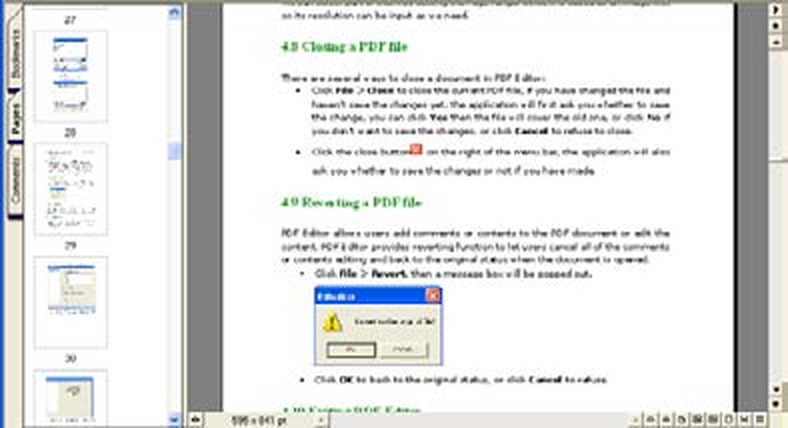
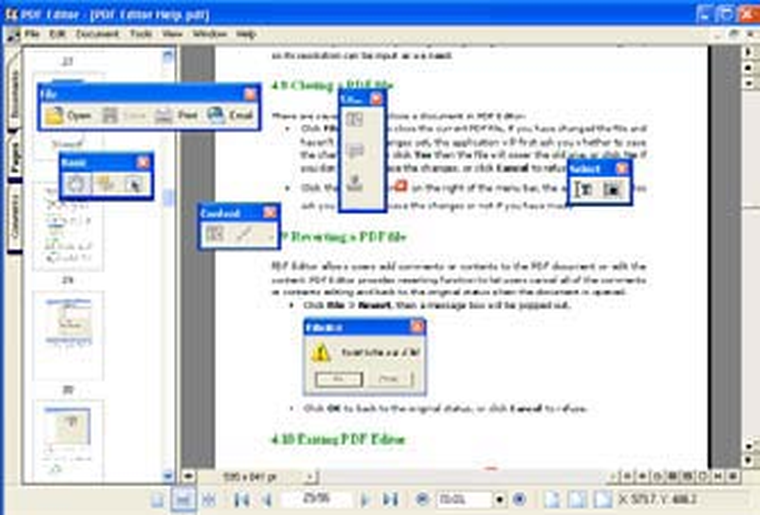
Главное окно построено по модели классических Windows‑программ. Вверху находится строка заголовка с именем открытого документа, ниже — меню и панели команд. Центральную область занимает страница PDF. Слева можно вывести навигационную панель с вкладками закладок, миниатюр страниц и комментариев. Внизу расположены кнопки перехода, поле номера страницы, масштаб и индикаторы размеров или координат.
Панели можно закреплять под меню или отделять и размещать поверх рабочей области. В старой документации они разделены на File, Basic, Comment, Content и Select. Такое устройство экономит место, но требует привыкания: одна и та же кнопка может быть недоступна, пока не включён соответствующий режим. Если команда выглядит серой, сначала проверьте, открыт ли документ и выбран ли Edit Comment, Edit Content, Fill Form либо Edit Link.
Режим View предназначен для навигации. Edit Comment работает с аннотациями, которые существуют поверх содержимого страницы и могут быть сохранены, импортированы или экспортированы. Edit Content обращается к самим объектам страницы. Fill Form активирует поля формы. Edit Link позволяет создавать и изменять области ссылок. Одновременная работа комментариев и содержимого не предполагается: переключение режима меняет смысл кликов и доступный набор инструментов.
Меню и основные панели
Меню File объединяет открытие, создание, сохранение, печать, экспорт и отправку документа по электронной почте через почтовую программу. Edit содержит стандартные операции копирования, вставки, удаления, отмены и повтора. Document отвечает за свойства и операции с документом. Tools переключает рабочие режимы и инструменты. View управляет масштабом, панелями и раскладкой страниц. Window организует несколько открытых файлов каскадом или плиткой.
На базовой панели находятся выбор режима, рука для прокрутки и быстрые команды. Панель комментариев содержит текстовое поле, заметку, штамп и рисование. Для рисования доступны карандашная линия, обычная линия, прямоугольник и эллипс; в старом руководстве также показаны варианты ломаной. Панель содержимого предоставляет добавление текста и геометрических объектов непосредственно в структуру страницы. Панель выбора служит для копирования текста или снимка области.
Навигационные кнопки переходят к первой, предыдущей, следующей и последней странице. Масштаб можно менять кнопками, процентным полем и командами Actual Size, Fit Page и Fit Width. Режимы Single Page, Continuous и Continuous‑Facing определяют, показывается одна страница, непрерывная вертикальная лента или развороты. Для длинных инструкций удобен непрерывный режим, для проверки разворотов — парный.
Работа с несколькими документами
Редактор может держать несколько файлов открытыми одновременно. Команды Window позволяют разложить окна каскадом или плиткой, чтобы сравнивать страницы, переносить данные и контролировать изменения. Это отдельные окна внутри рабочей области, а не современные вкладки. На небольшом экране каскад удобнее для быстрого переключения, а плитка — для параллельного просмотра двух версий.
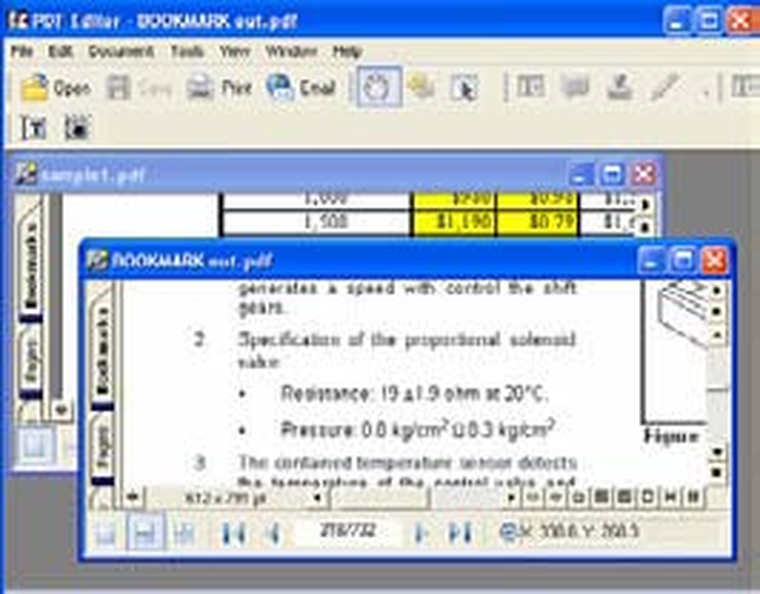
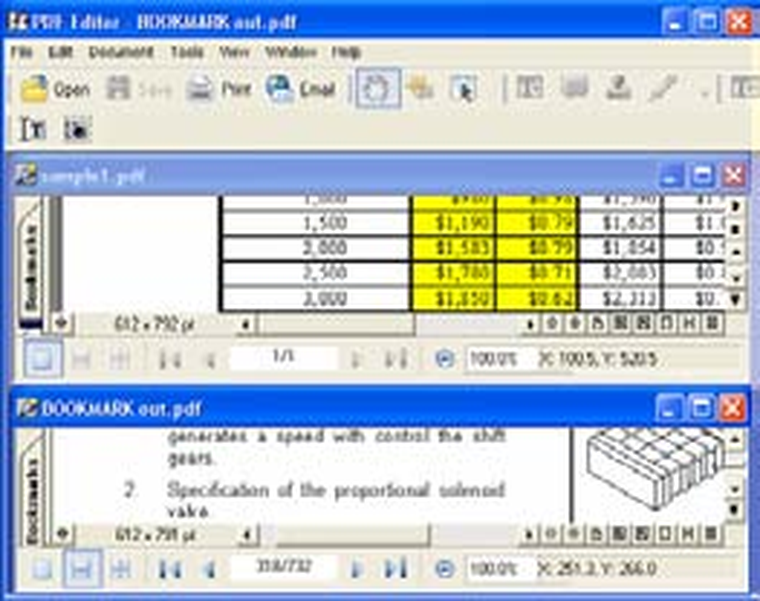
При сравнении версий следует помнить, что VeryPDF PDF Editor не заявлен как специализированный инструмент автоматического поиска различий. Он помогает поставить документы рядом, но вывод о расхождениях делает пользователь. Для сложной сверки договоров, чертежей или длинных отчётов лучше применять редактор с функцией Compare Documents, а VeryPDF использовать для последующих точечных исправлений.
Установка VeryPDF PDF Editor
Официальный файл называется pdfeditor_setup.exe и имеет размер около 30,3 МБ. Страница продукта ведёт именно на этот EXE. Независимый каталог для версии 5.0 указывает SHA‑256 d3eea0b1ada7d64ac64d1339b99630f9bb3a03e28e134f947285f76dd5ef901e; этот хэш полезен при проверке загруженной копии.
Перед запуском сохраните установщик в отдельную папку, проверьте его антивирусом и убедитесь, что имя не дополнено словами downloader, manager, repack, portable, crack или activator. Официальный пакет распространяется как обычный Windows EXE. Веб‑загрузчик стороннего каталога, который сначала предлагает установить собственный менеджер, не равнозначен исходному установщику и не нужен.
- Запустите pdfeditor_setup.exe от имени обычного пользователя. Повышение прав подтвердите только для самого установщика VeryPDF.
- Прочитайте путь установки и список создаваемых ярлыков. Для старых 32‑разрядных компонентов типичным местом будет каталог Program Files (x86).
- Завершите мастер, затем откройте программу через меню Пуск или ярлык. При первом запуске пробная редакция может предложить ввести регистрационные данные.
- Не вводите ключи из сомнительных мест. Без лицензии используйте демонстрационный режим и учитывайте водяной знак на выходных документах.
- Сразу создайте тестовую копию небольшого PDF, внесите изменение и проверьте сохранённый файл в другом просмотрщике.
Документация ранней версии указывала Windows 2000, XP и 2003, а современные каталоги перечисляют также Vista, Windows 7, Windows 8 и Windows 10, включая 32‑ и 64‑разрядные системы. Официальная продуктовая страница не предлагает отдельные сборки для macOS или Linux. На Windows 11 возможен запуск через механизм совместимости, но это не следует считать документированной гарантией; перед покупкой лицензионного ключа редактор лучше проверить на конкретном компьютере.
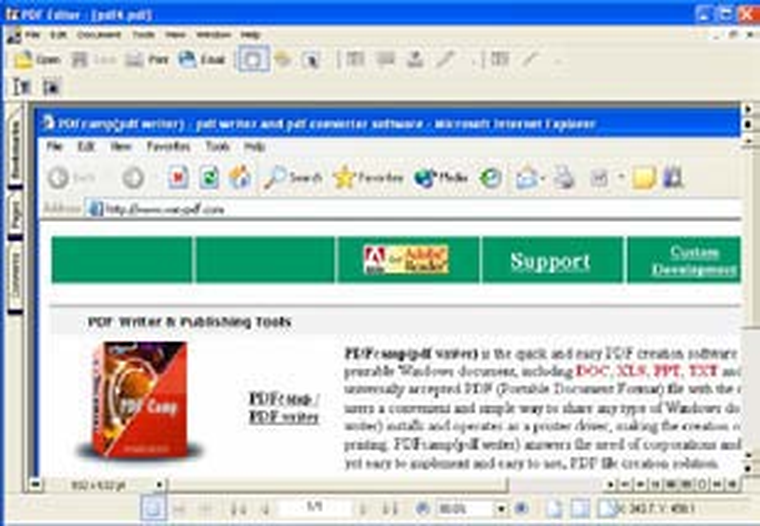
Программа самостоятельна и не требует Adobe Acrobat или Adobe Reader для открытия и редактирования PDF. Для создания PDF из любого печатаемого приложения используется отдельный виртуальный принтер PDFcamp. Если задача ограничивается открытием PDF, правкой объектов и созданием документа из изображений, этот драйвер не обязателен. Он нужен именно для сценария печати Word, Excel, браузера или другого приложения в PDF.
Открытие, просмотр и сохранение PDF
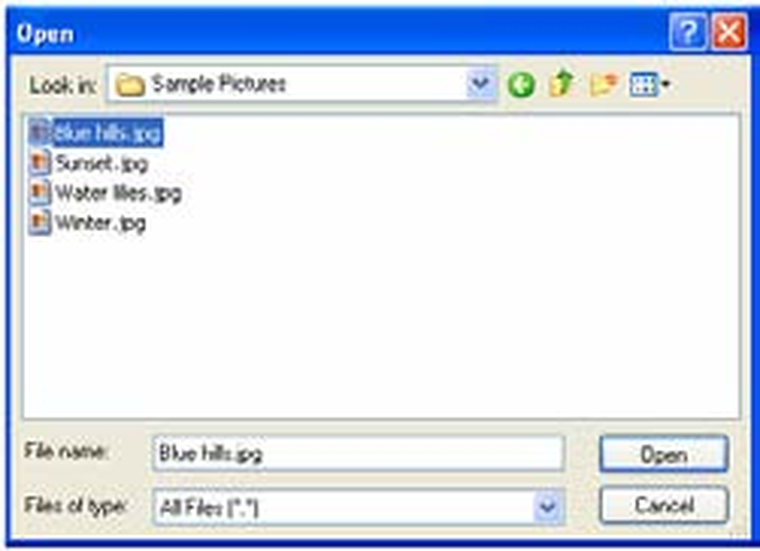
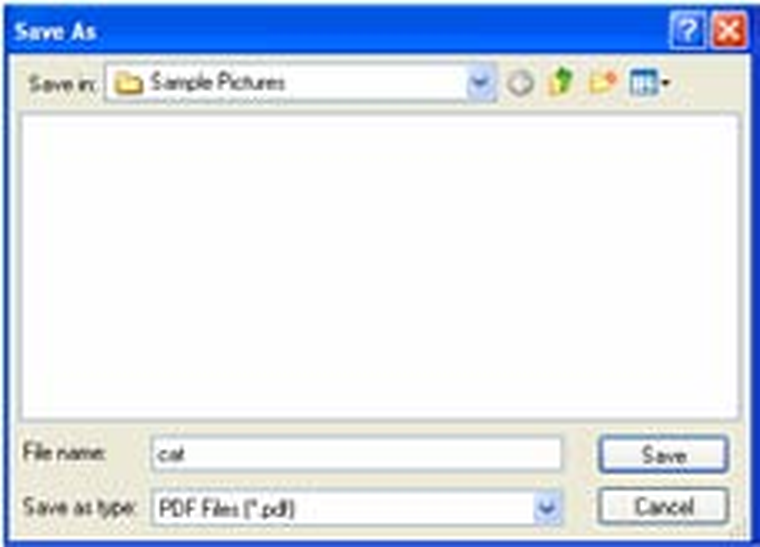
Обычный рабочий процесс начинается с File → Open. Редактор показывает стандартное окно выбора файла, после чего загружает документ в центральную область. Слева появляются миниатюры и закладки, если они присутствуют. Для больших файлов полезно сначала проверить количество страниц, масштаб и наличие ограничений безопасности, а уже затем включать режим редактирования.
Команда Save записывает изменения в текущий файл. Save As создаёт новую копию и безопаснее для первого опыта. Формат PDF допускает сложные взаимосвязи объектов, поэтому сохранение поверх единственного оригинала нежелательно. Рабочая схема должна включать исходник, промежуточную копию и финальную проверенную версию. Имена вроде contract_original.pdf, contract_edit.pdf и contract_final.pdf уменьшают риск случайной потери данных.
Если документ только просматривался и не менялся, программа может закрыть его без запроса на сохранение. После добавления комментария, правки содержимого или изменения свойства появится предложение сохранить результат. Команда Revert возвращает документ к исходному состоянию, отменяя накопленные изменения текущего сеанса. Для отдельных действий предусмотрены Undo и Redo; производитель заявляет многоуровневую отмену и повтор.
Просмотрщик поддерживает поиск по ключевым словам, переходы между страницами, прокрутку, фактический размер, подгонку по ширине и по странице. Поиск работает в PDF с текстовым слоем. Если страница представляет собой фотографию или скан без распознанного текста, программа видит изображение и не сможет найти слово по буквам. В таком случае сначала требуется OCR во внешнем приложении.
Создание PDF из изображений и буфера обмена
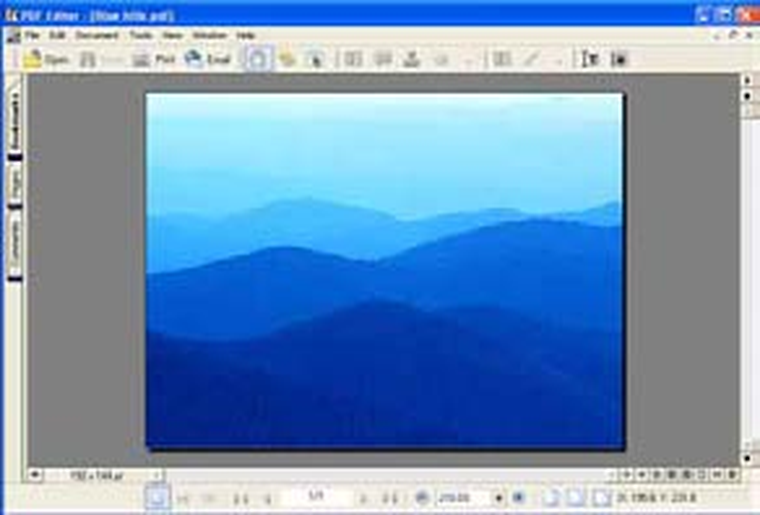
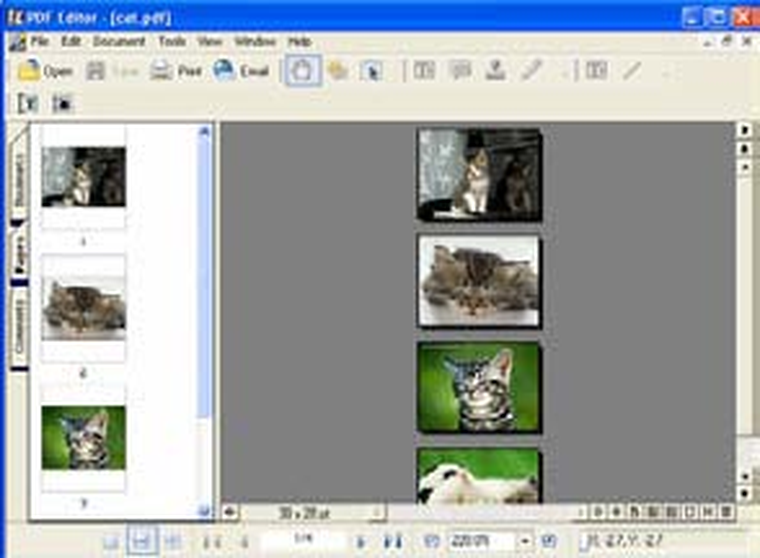
Очень сильная сторона VeryPDF PDF Editor — создание PDF из растровых и векторных изображений. В официальном перечне указаны EMF, WMF, BMP, JPEG, GIF, TIFF, PNG, TGA и PCX. Один файл можно открыть через команду создания PDF, после чего программа преобразует изображение в страницу. Это подходит для сканов, фотографий квитанций, схем и старых графических форматов.
Для набора изображений используется диалог объединения. Пользователь добавляет файлы, меняет их порядок, удаляет лишние позиции и задаёт выходной PDF. Каждое изображение становится отдельной страницей. Порядок особенно важен при сборке сканированной инструкции: сортировка по имени в проводнике не всегда совпадает с логической последовательностью, поэтому список нужно просмотреть до запуска.
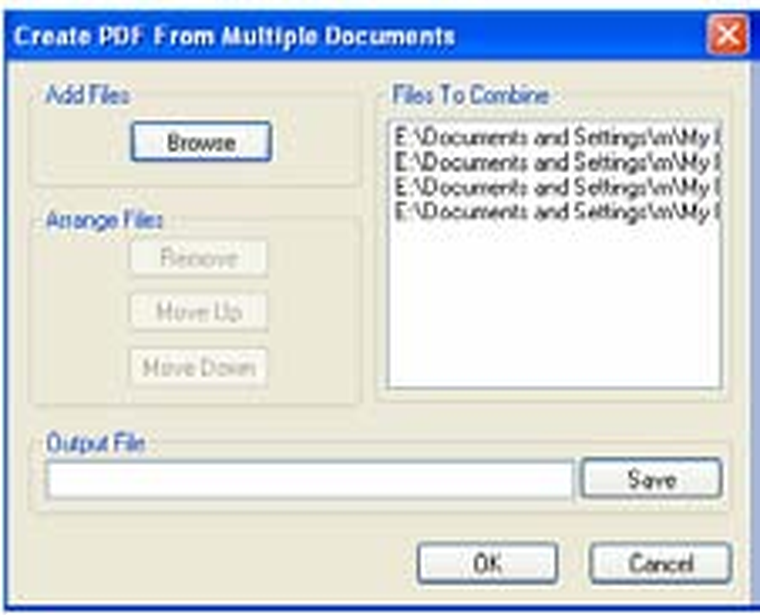
После создания стоит открыть итоговый файл и проверить ориентацию, размер страниц, поля и читаемость. Редактор не выполняет интеллектуальное выравнивание сканов и не распознаёт текст. Если исходные изображения перекошены, имеют тёмные границы или сильно различаются по разрешению, их лучше предварительно обработать в графическом или сканирующем приложении.
Ещё один вариант — изображение в буфере обмена. Снимок экрана или скопированную картинку можно превратить в новую PDF‑страницу. Сценарий удобен для быстрого сохранения фрагмента программы, карты или диаграммы, но качество зависит от исходного разрешения буфера. Для печати мелкого текста лучше сохранять исходный файл или делать снимок с повышенным масштабом.
Создание PDF из печатаемых документов
Официальная документация связывает преобразование Word и других печатаемых документов с виртуальным принтером PDFcamp. После установки драйвера документ отправляется на печать, а результатом становится PDF. Это не импорт структуры DOC или XLS внутрь редактора: программа получает уже сформированные страницы так же, как физический принтер получил бы бумажные листы.
Такой метод сохраняет внешний вид, но не обеспечивает удобное редактирование абзацев и таблиц. Если исходный Word‑файл доступен, разумнее исправить его до печати. Виртуальный принтер полезен, когда приложение умеет печатать, но не имеет собственного экспорта в PDF. Для систем с ограничениями на установку драйверов потребуется помощь администратора.
Редактирование текста и объектов
Чтобы изменить существующее содержимое, включите Tools → Edit Content или одноимённую кнопку. После щелчка по объекту появляется рамка выделения. Контекстное меню предлагает копирование, вырезание, удаление и свойства. Для текстового фрагмента окно Content Editor показывает строку, шрифт, размер, цвет и координаты. Изменение применяется к выбранному объекту, а не ко всему абзацу как в текстовом процессоре.
PDF часто разбивает видимую строку на несколько независимых команд рисования. Слово может состоять из отдельных фрагментов, а перенос строки — из объектов, не связанных логически. Поэтому замена короткого текста обычно проходит успешно, а добавление длинной фразы может выйти за рамку, перекрыть соседний объект или потребовать ручного перемещения. Перед правкой полезно включить высокий масштаб и определить реальную границу выделения.
Производитель заявляет поддержку встроенных шрифтов, CID‑шрифтов и CJK‑шрифтов. Однако наличие шрифта в PDF не всегда означает, что операционная система разрешит ввод новых символов тем же начертанием. Подмножество может содержать только использованные буквы. Если нужного символа нет, редактор вынужден выбрать доступный шрифт, и внешний вид изменится. Наиболее надёжны замены той же длины из уже присутствующих символов.
Новую надпись можно добавить инструментом Text в режиме содержимого. В диалоге задаются текст, шрифт, размер, цвет и координаты. После вставки объект перемещают и корректируют через свойства. Этот способ подходит для номера документа, короткого примечания или подписи под рисунком. Для длинных многострочных блоков удобнее текстовый комментарий либо повторная подготовка страницы в исходном приложении.
Графические объекты включают линии, прямоугольники, эллипсы и ломаные. Их используют для рамок, разделителей, подчёркиваний и простых схем. В свойствах задаются цвет, толщина, стиль линии и заливка. Такие элементы становятся частью содержимого PDF и отличаются от комментариев: они предназначены для постоянного макета, а не для рецензирования.
Изображения внутри PDF
VeryPDF PDF Editor умеет выбирать и копировать изображения, добавлять графические объекты и создавать PDF из картинок. При работе с уже встроенным растром возможны перемещение, удаление и замена через объектные операции. Но сложная страница может использовать маски, несколько слоёв или фрагменты одного изображения. Перед удалением убедитесь, что рамка относится только к нужному объекту.
Независимый обзор отмечал риск нарушения макета при добавлении текста рядом с изображением: объект мог смещаться или исчезать из ожидаемого места. Это типичная проблема редакторов старой архитектуры. Безопасный приём — работать с копией, выполнять одно изменение за раз, сохранять промежуточные версии и проверять страницу в другом просмотрщике после каждой крупной операции.
Комментарии и аннотации
Режим Edit Comment не меняет базовый текст страницы, а добавляет поверх него аннотации. Программа поддерживает текстовые поля, заметки, штампы из изображений и рисованные фигуры. Комментарий можно перемещать, менять размер, цвет, рамку, прозрачность и другие свойства. Двойной щелчок по заметке или штампу открывает текст пояснения.
Текстовое поле подходит для заполнения пустой строки на неинтерактивном бланке или для пояснения редактору. Штамп загружается из файла изображения; документация упоминает JPG, BMP, TIFF, WMF и EMF. Заметка отображается значком и раскрывается во всплывающем окне. Рисование позволяет обвести фрагмент, провести стрелкоподобную линию или выделить область рамкой.
Комментарии можно экспортировать и затем импортировать, что удобно при согласовании нескольких копий. Аналогичные команды заявлены для форм и ссылок. Перед обменом убедитесь, что другая программа корректно понимает типы аннотаций. Для финальной публикации решите, должны ли комментарии оставаться интерактивными, быть напечатаны или удалены.
Аннотация не является безопасным способом скрыть информацию. Прямоугольник или штамп поверх номера паспорта визуально закрывает его, но исходный текст может остаться внутри файла и извлекаться копированием. Для конфиденциальных данных нужен инструмент настоящей редакции, который удаляет содержимое, либо пересоздание очищенного документа. VeryPDF PDF Editor не следует использовать как гарантированный redaction‑инструмент без отдельной проверки результата.
Заполнение обычных и интерактивных форм
Старое руководство различало заполнение неинтерактивного бланка текстовыми комментариями и режим Fill Form для настоящих полей PDF. В актуальной странице продукта заполнение форм заявлено как функция. Интерактивные поля могут быть текстовыми, флажками, переключателями и другими элементами. Режим Fill Form позволяет вводить значения в существующие поля, а не проектировать сложную форму с нуля.
Если кнопка Fill Form недоступна, проверьте, действительно ли файл содержит поля. Многие сканированные анкеты выглядят как формы, но состоят из одного изображения. В этом случае используйте текстовые поля комментариев или добавление текста в режиме содержимого. При необходимости автоматических вычислений, проверки значений и JavaScript лучше выбрать редактор с полноценным конструктором форм.
Гиперссылки и закладки
Режим Edit Link создаёт прямоугольную область с действием. Ссылка может вести на страницу текущего документа, открывать файл или веб‑адрес. В свойствах задаются тип рамки, стиль линии, цвет, толщина, способ подсветки и блокировка. При ссылке внутри документа выбирается номер страницы и масштаб показа.
Работая с внешними адресами, проверяйте протокол и отсутствие лишних пробелов. После сохранения откройте PDF в другом просмотрщике и протестируйте каждую ссылку. Некоторые программы предупреждают перед открытием файла или сайта, а корпоративная политика может полностью блокировать действие. Наличие ссылки в редакторе не гарантирует её выполнение в любой среде.
Закладки отображаются на левой панели и служат оглавлением. Можно создать новую закладку, переименовать её, установить текущий вид страницы как назначение, перемещать элементы вверх, вниз и по уровням иерархии. Материалы поддержки также описывают импорт закладок из другого PDF, а более поздняя справка упоминает добавление, удаление, редактирование, импорт и экспорт.
Хорошее оглавление строят после окончательной расстановки страниц. Сначала откройте нужный раздел и выберите подходящий масштаб, затем назначьте закладке этот вид. После перемещения или удаления страниц проверьте все переходы. Названия должны быть короткими и однозначными: номер главы без текста мало помогает, а слишком длинная строка занимает панель.
Свойства документа и безопасность
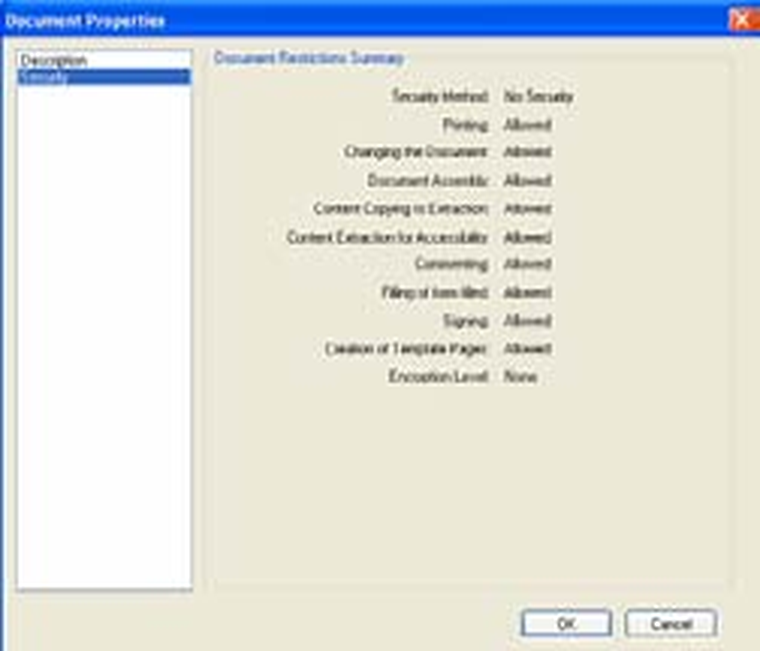
Диалог Document Properties показывает описание PDF: заголовок, автора, тему и ключевые слова, а также технические сведения — версию PDF, путь, размер файла, размер страницы, количество страниц, приложение‑создатель и дату. Метаданные полезны для внутреннего поиска и каталогизации, но не заменяют видимый титульный лист.
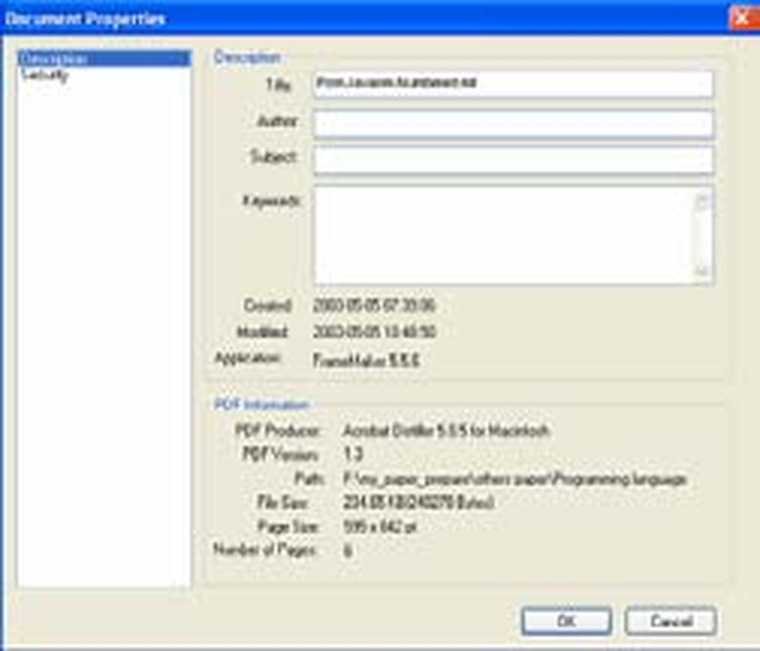
Отдельная вкладка показывает ограничения безопасности. Защищённый PDF может запрещать изменение, копирование, добавление комментариев или печать. Если права не позволяют редактирование, кнопки Edit Comment и Edit Content становятся серыми. Официальный FAQ предлагает сначала снять защиту владельца при наличии законного пароля; обходить чужие ограничения без разрешения нельзя.
В версиях 3.0 и новее производитель заявляет цифровую подпись с использованием сертификата. Такая подпись подтверждает целостность файла и связывает его с сертификатом подписанта. Это не то же самое, что вставленная картинка росчерка. После цифрового подписания любые последующие правки могут сделать подпись недействительной, поэтому подписывать следует окончательную версию.
Функции защиты, водяных знаков, изменения размера страницы, оптимизации и сжатия упоминаются для ветки 4.x. Их доступность и состав лучше проверять в установленной 5.0 на тестовом файле, потому что документация объединяет материалы нескольких выпусков. Нельзя считать VeryPDF PDF Editor полноценной современной системой управления сертификатами или инструментом юридически значимого подписания без проверки алгоритмов и доверенной цепочки.
Экспорт PDF в изображения и текст
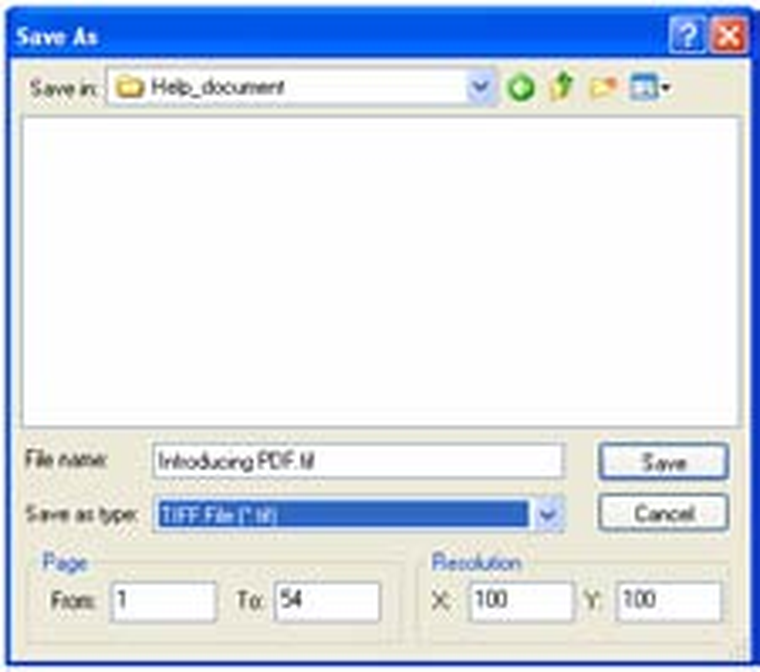
Открытый PDF можно сохранить в растровый или векторный графический формат. Официальный список включает BMP, WMF, JPEG, GIF, TIFF, PNG, TGA и PCX. В диалоге Save As выбирается формат, после чего для многостраничного документа задаются диапазон страниц и параметры изображения. Такой экспорт полезен для публикации отдельных страниц, подготовки эскизов или передачи материала в программу, которая не читает PDF.
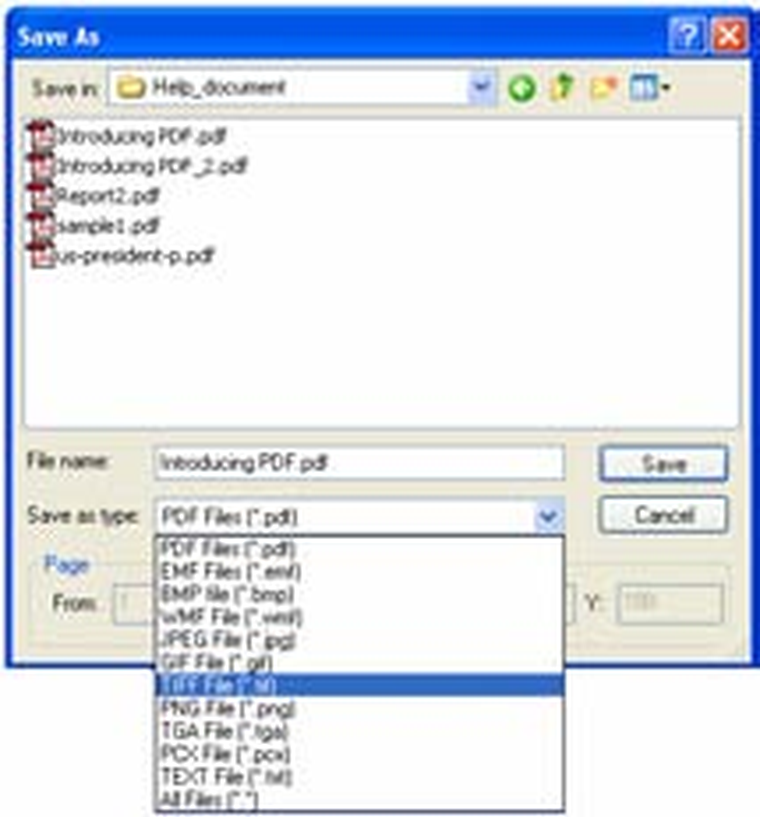
JPEG подходит для фотографий, но добавляет потери и хуже передаёт мелкий текст. PNG сохраняет чёткие границы и прозрачность там, где она поддерживается. TIFF удобен для долговременных и полиграфических процессов, особенно в многостраничных цепочках. BMP даёт большой несжатый файл. WMF и EMF относятся к Windows‑метафайлам и могут быть полезны для векторных фрагментов, но поддерживаются не всеми современными приложениями.
Параметры диапазона позволяют выгрузить одну страницу или последовательность. Для растрового результата важны разрешение и размер. Низкое разрешение годится для предпросмотра, но не для печати. Чрезмерно высокое резко увеличивает объём и память. Для обычного офисного текста разумно начинать с 150–200 точек на дюйм для экрана и около 300 для качественной печати, затем оценивать результат визуально.
Экспорт в TXT извлекает текстовый слой без оформления. Колонки, таблицы и сложный порядок рисования могут превратиться в строки с нарушенной последовательностью. Сканы без OCR дадут пустой или почти пустой результат. Для последующего редактирования в Word этот путь пригоден только как черновое извлечение; точное восстановление макета требует специализированного конвертера.
Форматы: что поддерживается и в каком направлении
| Задача | Поддерживаемые форматы | Практическое замечание |
|---|---|---|
| Открытие и редактирование | Основной формат программы; качество правки зависит от структуры страницы и шрифтов. | |
| Создание PDF из изображений | EMF, WMF, BMP, JPEG, GIF, TIFF, PNG, TGA, PCX | Один файл становится страницей; несколько файлов можно объединить. |
| Создание через печать | Любой печатаемый документ | Нужен отдельный виртуальный принтер PDFcamp. |
| Экспорт страниц | BMP, WMF, JPEG, GIF, TIFF, PNG, TGA, PCX | Страница растрируется или сохраняется как поддерживаемое изображение. |
| Извлечение текста | TXT | Работает для PDF с текстовым слоем; оформление не сохраняется. |
| Штампы комментариев | JPG, BMP, TIFF, WMF, EMF и другие изображения | Картинка добавляется как аннотация, а не как распознанная подпись. |
Реальные рабочие процессы
Исправление опечатки в договоре
- Создайте копию договора и откройте её через File → Open.
- Увеличьте страницу до 150–300 процентов и включите Edit Content.
- Щёлкните по фрагменту с ошибкой. Если рамка охватывает слишком большой блок, отмените действие и попробуйте выделить другой объект.
- Откройте Properties, замените текст и сохраните под новым именем.
- Откройте результат в независимом просмотрщике, проверьте строку, соседние изображения, поиск и печать тестовой страницы.
Если новый текст длиннее, не пытайтесь бесконечно уменьшать шрифт. Иногда правильнее закрыть старую надпись прямоугольником цвета фона и добавить новый текст поверх, но это визуальное наложение, а не настоящее удаление исходного содержимого. Для публичного документа с чувствительными данными такой метод неприемлем.
Добавление замечаний к проекту
- Откройте PDF и выберите Edit Comment.
- Для краткой метки используйте Note, для развёрнутого текста — Textbox, для визуального акцента — Draw или Stamp.
- Настройте цвет и прозрачность так, чтобы комментарий не закрывал важный текст.
- Сохраните отдельную рецензионную копию и при необходимости экспортируйте комментарии.
- Перед финальной публикацией удалите служебные замечания либо убедитесь, что получатель должен их видеть.
Комментарии удобны для согласования, потому что отделены от основного содержимого. Но печать аннотаций зависит от настроек просмотрщика и драйвера. Если получателю нужен гарантированный видимый результат, сделайте контрольную печать в PDF и сравните страницы, не потерялись ли заметки и штампы.
Сборка PDF из сканов
- Переименуйте изображения с ведущими нулями: 001, 002, 003 и далее.
- Исправьте поворот, перспективу и контраст во внешнем редакторе.
- Добавьте файлы в Create PDF From Multiple Documents и вручную проверьте порядок.
- Задайте имя выходного файла и создайте документ.
- Проверьте все страницы, затем при необходимости добавьте закладки.
Полученный PDF будет содержать изображения. Поиск, копирование текста и смысловое редактирование недоступны, пока не выполнено OCR. VeryPDF PDF Editor можно использовать после распознавания для добавления закладок, ссылок и комментариев, но само распознавание нужно сделать в другой программе.
Подготовка формы для отправки
Если PDF содержит интерактивные поля, включите Fill Form и заполните их. Для сканированного бланка добавьте текстовые поля комментариев, подберите размер шрифта и выравнивание. Подпись картинкой можно вставить как штамп, но она не равна цифровой подписи. Для официального обмена уточните требования получателя к сертификату, формату и допустимости рукописного изображения.
После заполнения сохраните копию, заново откройте её и проверьте значения. Некоторые системы ожидают интерактивные поля, другие — визуально закреплённый документ. VeryPDF PDF Editor не следует использовать для необратимого flatten без проверки, потому что поведение формы зависит от конкретного PDF и программы получателя.
Ограничения и слабые стороны
Первое ограничение — платформа. Это Windows‑программа без официальной настольной сборки для macOS и Linux. Пользователь другой системы может обратиться к отдельному онлайн‑сервису VeryPDF, но это другой продукт и иной режим обработки данных. Запуск через Wine или виртуальную машину не документирован производителем и требует самостоятельного тестирования.
Второе — отсутствие встроенного OCR в перечне функций. Программа умеет создать PDF из скана, но не превращает изображение в редактируемый текст. Поэтому она не заменяет приложение распознавания для коллекций, книг и фотографий документов. После внешнего OCR можно вернуться к VeryPDF для комментариев и объектной правки.
Третье — англоязычный классический интерфейс. Меню и диалоги используют английские названия, а визуальная модель напоминает Windows XP. Панели компактны, но логика режимов не всегда очевидна: пользователь может пытаться изменить текст в режиме комментариев или считать заблокированную команду ошибкой. Русской локализации на официальной странице не заявлено.
Демонстрационная версия накладывает водяной знак на выходной документ. Это не полностью бесплатный редактор, несмотря на возможность загрузить пробный установщик. Для реальной работы нужно приобрести лицензию либо выбрать продукт с подходящей бесплатной моделью. Файлы, сохранённые с демонстрационной меткой, следует считать тестовыми.
Архитектура объектного редактирования ограничивает крупные изменения текста. Программа не выполняет полноценный перерасчёт абзацев, не связывает текстовые блоки и не восстанавливает структуру исходного документа. Сложные макеты, нестандартные шрифты, прозрачности и слои могут реагировать непредсказуемо. Сначала проверяйте один характерный файл, а не всю коллекцию.
Ошибки и способы устранения
Кнопки редактирования неактивны
Убедитесь, что PDF открыт, затем проверьте режим Tools. Если Edit Content и Edit Comment серые, откройте Document Properties и посмотрите ограничения безопасности. Защищённый файл нельзя законно редактировать без разрешения владельца и соответствующего пароля. Если запретов нет, сохраните локальную копию и перезапустите программу.
Текст выделяется не целиком или по буквам
Это свойство структуры PDF. Увеличьте масштаб и выбирайте соседние объекты по отдельности. Попробуйте исправить только ошибочные символы. Если текст преобразован в контуры, обычного строкового содержимого нет: потребуется заменить участок новой надписью или вернуться к исходнику. Для скана сначала выполните OCR.
После замены съехал макет
Отмените действие, сохраните копию и сравните длину новой строки с исходной. Используйте тот же шрифт, размер и координаты. Не вставляйте длинный абзац в маленький объект. При конфликте с изображением рассмотрите пересоздание страницы в исходной программе. Проверяйте не только экран, но и печать.
Русские буквы выглядят иначе
Встроенный шрифт может быть подмножеством без нужных кириллических глифов. Выберите установленный шрифт с кириллицей и оцените соответствие. Если оформление критично, внедрите нужный шрифт средствами более современного редактора или исправьте исходный документ. Замена на похожее начертание может изменить ширину строки.
Не работает поиск
Проверьте, можно ли выделить буквы инструментом Select Text. Если выделяется вся страница как картинка, текстового слоя нет. Выполните OCR во внешней программе. Если текст есть, но слово не находится, PDF может хранить символы в нестандартной кодировке; экспорт в TXT покажет, насколько корректно распознаётся последовательность.
Не удаётся сохранить файл
Сохраните под новым именем в папку пользователя, исключите сетевой путь и проверьте свободное место. Закройте другой просмотрщик, который может держать файл открытым. Упростите имя, уберите специальные символы и попробуйте короткий путь. При повреждённом исходнике сначала распечатайте допустимую копию в новый PDF или восстановите файл специализированной утилитой.
Экспортированные изображения размыты
Повторите экспорт с большим разрешением и без JPEG для текста и схем. PNG или TIFF лучше сохраняют чёткие границы. Учитывайте, что повышение DPI не создаёт деталей, которых нет в исходном скане. Если PDF уже содержит низкокачественную картинку, результат останется ограниченным её разрешением.
Программа не запускается на новой Windows
Проверьте установщик антивирусом, установите его в стандартный каталог и попробуйте режим совместимости с Windows 8 или Windows 7. Запускайте приложение с правами администратора только для диагностики, а не постоянно. Если проблема связана со старым драйвером PDFcamp, установите редактор без виртуального принтера или используйте современный системный экспорт в PDF.
Системные требования и совместимость
Официальное старое руководство указывало Windows 2000, XP и 2003, процессор Pentium, минимум 64 МБ оперативной памяти и около 10 МБ свободного места для ранней версии. Эти цифры исторические и не описывают размер современного установщика 5.0, который занимает около 30 МБ. Каталоги подтверждают работу редакции 5.0 на Windows 10, 8, 7, Vista, XP, 2003 и 2000 в 32‑ и 64‑разрядных вариантах.
Минимальные требования не означают комфортную работу с большими сканами. Память расходуется на растеризацию страниц, миниатюры и экспорт. Многостраничный TIFF или PDF с фотографиями способен потребовать сотни мегабайт. Для стабильности держите свободное место на системном диске и не открывайте одновременно слишком много тяжёлых документов.
Отдельных установщиков x86 и x64 на официальной ссылке не предлагается; каталог Software Informer обозначает пакет как совместимый с x86/x64. Это обычно означает 32‑разрядное приложение, работающее и на 64‑разрядной Windows. В диспетчере задач и каталоге Program Files (x86) можно проверить фактический разряд процесса после установки.
Терминальный сервер ранний FAQ не поддерживал как серверный сценарий. Для удалённых рабочих столов, многопользовательской публикации и массовой установки нужно отдельно согласовать лицензию и совместимость. Обычная персональная лицензия не равна серверной и не даёт права автоматически разворачивать программу для неограниченного числа пользователей.
Сравнение VeryPDF PDF Editor с аналогами
| Программа | Лучше подходит для | Главное ограничение |
|---|---|---|
| VeryPDF PDF Editor | Локальных точечных правок, аннотаций, закладок и создания PDF из изображений на Windows | Нет встроенного OCR и современного русскоязычного интерфейса |
| PDF Commander | Повседневного редактирования PDF с русским интерфейсом и понятным освоением | Набор профессиональных функций зависит от редакции |
| Adobe Acrobat Pro | Сложного редактирования, OCR сканов, проверки, подписания и корпоративных процессов | Полный набор функций требует платного плана |
| Foxit PDF Editor | Объёмной офисной работы, OCR, форм, пакетной обработки и совместной работы | Расширенные возможности сосредоточены в платном редакторе |
| PDF-XChange Editor | Быстрого Windows‑редактирования, аннотаций, OCR и цифровых подписей | Часть функций без лицензии добавляет водяные знаки |
| Master PDF Editor | Кроссплатформенной работы на Windows, macOS и Linux с формами и подписью | Демо добавляет водяной знак на результат |
VeryPDF разумно выбирать, когда уже есть лицензия, нужен локальный классический инструмент и задачи ограничены небольшими изменениями, аннотациями, ссылками, закладками и преобразованием изображений. PDF Commander удобнее русскоязычному новичку. Acrobat Pro оправдан при регулярном OCR и сложных корпоративных требованиях. Foxit ориентирован на насыщенный офисный процесс, PDF‑XChange — на функциональный Windows‑редактор с доступным базовым OCR, а Master PDF Editor — на пользователей Linux и macOS.
Сравнивать только размер установщика неправильно. Важнее тип исходных файлов: для текстовых PDF нужен хороший объектный редактор, для сканов — OCR, для юридических документов — проверяемая подпись и редактирование конфиденциальных данных, для команды — комментарии и управление версиями. VeryPDF закрывает первый и часть третьего сценария, но не является универсальным современным комплексом.
Безопасность загрузки и проверка установщика
Основной кандидат — официальный адрес pdfeditor_setup.exe на сервере VeryPDF. При контрольном обращении сервер возвращал файл размером 31 747 748 байт и тип исполняемого Windows‑пакета. Официальная страница продукта указывает версию 5.0. Uptodown приводит то же имя, размер 30,28 МБ и SHA‑256 d3eea0b1ada7d64ac64d1339b99630f9bb3a03e28e134f947285f76dd5ef901e.
После загрузки вычислите SHA‑256 штатной командой Windows или проверенной утилитой. Совпадение хэша подтверждает идентичность байтов с копией, описанной каталогом, но не заменяет проверку цифровой подписи и антивирусом. В свойствах файла откройте вкладку цифровых подписей. Если подписи нет или издатель отличается от VeryPDF, не запускайте пакет до выяснения.
Не используйте запароленные пакеты, раздачи на файлообменниках и сборки, в названии которых обещана активация. Для программы существует пробная модель с водяным знаком, поэтому полная бесплатная версия от неизвестного автора почти наверняка изменена. Такой файл способен установить рекламные компоненты, похитить документы или подменить системный PDF‑принтер.
В пакете материалов установщик намеренно не вложен. Вместо него сохранены URL, размер, версия, хэш из независимого каталога и доказательства соответствия. Это позволяет контролёру скачать свежий файл непосредственно с официального сервера и повторить проверку, не доверяя копии, переданной вместе со статьёй.
Кому подойдёт VeryPDF PDF Editor
Программа подходит сотруднику, который работает на Windows и периодически исправляет готовые PDF: меняет короткие надписи, добавляет подписи к рисункам, вставляет комментарии, создаёт закладки, собирает сканы в один файл или выгружает страницы в изображения. Она полезна там, где документы должны оставаться локально и не хочется загружать их в браузерный сервис.
Редактор также интересен владельцам старой лицензии VeryPDF и организациям, где уже выстроены инструкции вокруг классического интерфейса. Он открывает привычные файлы без Adobe Acrobat, имеет небольшой по современным меркам установщик и поддерживает редкие графические форматы, включая TGA, PCX, WMF и EMF.
Не лучший выбор — потоковое распознавание сканов, глубокая переработка текста, современная коллективная работа, проверяемое удаление секретных данных, создание сложных динамических форм и кроссплатформенная среда. Для этих задач стоит выбрать более новый редактор с OCR, redaction, сравнением документов, облачной синхронизацией или нативными версиями под нужные ОС.
Практические рекомендации перед началом работы
- Всегда редактируйте копию и храните оригинал отдельно.
- Проверьте, является ли страница текстом или изображением, прежде чем искать команду редактирования.
- Выберите правильный режим: комментарий, содержимое, форма или ссылка.
- Меняйте один объект за раз и сразу контролируйте соседние элементы.
- Сохраняйте промежуточные версии после крупных этапов.
- Проверяйте итог в другом просмотрщике и печатайте тестовую страницу для важных документов.
- Не скрывайте конфиденциальные данные цветной фигурой; используйте настоящее удаление содержимого.
- Не считайте картинку подписи цифровой подписью сертификатом.
- Для сканов выполняйте OCR до смыслового редактирования.
- Загружайте установщик только с официального сервера и сверяйте хэш.
Эти меры особенно важны для старого объектного редактора, который даёт прямой доступ к структуре страницы. Гибкость здесь связана с ответственностью: программа не всегда может предотвратить визуально корректное, но технически неверное изменение. Контрольная копия, независимый просмотр и проверка печати превращают рискованный эксперимент в воспроизводимый рабочий процесс.
Как устроено выделение и копирование
В программе есть два разных сценария копирования. Select Text пытается выделить текстовый слой и отправить символы в буфер обмена. Snapshot Tool делает снимок прямоугольной области и копирует изображение. Разница принципиальна: первый вариант подходит для цитаты или проверки кодировки, второй сохраняет внешний вид фрагмента, но превращает его в растр. Если после вставки в текстовый редактор появляется картинка, был использован снимок, а не текстовое выделение.
При текстовом выделении курсор ведут от начала к концу фрагмента. Порядок копирования зависит от внутренней структуры PDF, поэтому колонки и таблицы могут вставляться не так, как читаются глазами. Если нужно получить отдельную иллюстрацию, лучше выбрать снимок с небольшим запасом по краям, затем обрезать его во внешнем редакторе. Снимок не повышает разрешение исходной страницы и при сильном увеличении проявит пикселизацию.
Инструмент выбора полезен и как диагностика. Если буквы выделяются последовательно, документ содержит текстовый слой. Если рамка охватывает страницу или крупный прямоугольник, перед вами изображение. Если каждое слово или символ выделяются отдельным объектом, правка возможна, но трудоёмка. Такая проверка занимает несколько секунд и заранее показывает, стоит ли продолжать в VeryPDF или сразу перейти к OCR либо исходному файлу.
Координаты, размер страницы и точность размещения
Строка состояния старого интерфейса показывает размер страницы в пунктах и координаты курсора. В PDF один пункт равен одной семьдесят второй дюйма. Стандартная страница Letter имеет размер 612 × 792 пункта, что видно на официальных скриншотах. Координаты помогают точно разместить текст, ссылку или фигуру, особенно когда несколько однотипных страниц должны выглядеть одинаково.
При ручном размещении сначала настройте масштаб, затем выделите опорный объект и запишите его X и Y. Новые элементы можно приблизительно поставить мышью и уточнить значения в свойствах. Следует учитывать систему координат конкретного диалога: в одних инструментах отсчёт идёт от левого нижнего угла, в других интерфейс может показывать положение относительно окна. Практическая проверка на тестовой копии надёжнее предположений.
Изменение размера страницы не равнозначно масштабированию содержимого. Если увеличить бумагу, вокруг старой области могут появиться поля; если уменьшить, крайние объекты способны оказаться за пределами видимой зоны. Инструменты Paper Resizing ветки 4.x следует применять только после сохранения резервной копии. Для массового приведения сканов к A4 удобнее специализированный пакетный инструмент, который явно показывает обрезку и масштаб.
Печать и проверка результата на бумаге
Команда Print использует системный диалог Windows. Пользователь выбирает принтер, диапазон страниц, число копий и доступные параметры устройства. Старый FAQ прямо отмечал отсутствие собственной функции печати нескольких страниц PDF на одном листе; для такого макета производитель предлагал отдельный продукт Document Printer. Современный драйвер принтера может иметь режим несколько страниц на листе, но он относится к драйверу, а не к редактору.
Для контрольной печати выбирайте одну страницу с мелким текстом, линиями, изображением и внесённым изменением. Проверьте, не обрезались ли края, совпадает ли масштаб, видны ли комментарии и не заменился ли шрифт. Экранный просмотр не всегда обнаруживает проблемы с прозрачностью и тонкими линиями. После успешного теста можно печатать весь документ.
Команда Email передаёт текущий файл почтовому клиенту, установленному по умолчанию. В современной системе без настроенного MAPI‑клиента она может не сработать. Надёжнее сохранить документ, проверить размер и прикрепить его вручную. Перед отправкой закройте редактор и убедитесь, что в письме находится финальная версия, а не исходник или временная копия.
Импорт и экспорт служебных элементов
Официальный перечень функций упоминает импорт и экспорт комментариев, форм и ссылок. Смысл этой возможности — отделить служебные объекты от основного PDF и перенести их в другую копию. Это может пригодиться, когда несколько участников работают с одинаковой базовой версией или когда нужно сохранить набор замечаний отдельно от документа.
Перенос надёжен только при совпадении страниц и их порядка. Если одна копия уже получила вставленную страницу или другой размер бумаги, координаты комментариев могут указывать не туда. Перед импортом сравните количество страниц, размеры и контрольные заголовки. После операции просмотрите каждый перенесённый объект, особенно ссылки и поля.
Закладки можно импортировать из другого PDF. Такой способ экономит время при выпуске обновлённой инструкции с прежней структурой. Но назначение закладки хранит не только номер страницы, а вид и положение. При изменённой вёрстке переход может открыть соседний раздел. Поэтому импорт следует считать заготовкой, а не готовым оглавлением.
Цифровая подпись: что именно проверять
Функция цифровой подписи появилась в материалах VeryPDF для версии 3.0 и присутствует в перечне возможностей более поздних редакций. Она предназначена для сертификатов, а не для рисования подписи мышью. Перед использованием убедитесь, что сертификат доступен в хранилище Windows или поддерживаемом файле, не просрочен и содержит закрытый ключ.
Внешний вид подписи может включать имя, дату, причину и графическое оформление, но юридическое значение определяется криптографической проверкой. После сохранения откройте файл в независимом проверяющем приложении и посмотрите статус сертификата, цепочку доверия и перечень изменений после подписания. Сообщение подпись неизвестна не всегда означает подделку: системе может не хватать доверенного корневого сертификата.
Ставьте подпись в самом конце. Добавление комментария, изменение метаданных или повторное сохранение после подписания способно изменить байты документа и вызвать предупреждение. Для массового подписания, временных меток, долгосрочной валидации и аппаратных токенов VeryPDF PDF Editor нужно тестировать отдельно; рекламное наличие кнопки не подтверждает соответствие конкретному регламенту организации.
Оптимизация, сжатие и водяные знаки
В перечне новшеств ветки 4.x производитель называл PDF Optimization Tool и PDF Compression Tool. Обычно такие команды удаляют лишние объекты, пересжимают изображения и упрощают структуру. Экономия зависит от исходника: скан с JPEG‑страницами сжимается иначе, чем документ с векторными схемами и внедрёнными шрифтами. Нельзя обещать конкретный процент без теста.
После оптимизации сравните количество страниц, размер, поиск, закладки, формы, комментарии и качество изображений. Агрессивное уменьшение разрешения делает мелкий текст нечитаемым, а повторное JPEG‑сжатие добавляет артефакты. Для контрольной копии сохраняйте исходное качество, а уменьшенную версию создавайте отдельно для электронной почты или сайта.
Водяной знак может быть текстом или графикой поверх страниц. Он полезен для статуса Черновик или внутренней маркировки, но не защищает файл от копирования. Демонстрационный водяной знак самой программы — лицензионное ограничение, а не пользовательская функция. Не пытайтесь удалять его обходными способами: тестовый результат следует пересоздать после легальной активации либо в другом редакторе.
Почему одинаковые PDF редактируются по-разному
Расширение .pdf сообщает формат контейнера, но не способ создания. Один файл экспортирован из Word и содержит логические текстовые строки, другой напечатан через драйвер с фрагментами по словам, третий состоит из сканов, четвёртый построен графической системой из контуров. Внешне страницы могут выглядеть одинаково, а доступность правки будет совершенно разной.
Сложности вызывают прозрачности, маски, слои, нестандартные кодировки, формы XFA, шрифты‑подмножества и объекты, собранные из нескольких частей. Старый редактор может показать страницу правильно, но сохранить её с изменениями, которые другой просмотрщик интерпретирует иначе. Поэтому тест на одном простом PDF не доказывает совместимость со всей коллекцией.
Перед массовой работой выберите по одному файлу каждого типа: офисный экспорт, скан, форма, документ с подписью, чертёж и файл с кириллицей. Выполните характерную операцию и сохраните. Такой мини‑набор быстро выявит ограничения и позволит решить, где VeryPDF подходит, а где нужен другой инструмент.
Пакетная обработка и границы автоматизации
Независимые обзоры версии 5.0 упоминают пакетные операции, объединение, разделение и перекрёстное объединение страниц. Официальная продуктовая страница также говорит о batch PDF processing, но не предоставляет подробной современной схемы интерфейса. Поэтому наличие конкретной команды нужно подтвердить в установленной копии, прежде чем строить рабочий регламент.
Даже при наличии пакетного режима не запускайте его сразу на оригиналах. Создайте отдельную входную и выходную папки, используйте короткие имена без совпадений и проверьте первые два результата. Массовая правка метаданных или страниц может быстро распространить неверный параметр на сотни файлов. Журнал с исходным именем, действием и итоговым именем упрощает откат.
Для серверной автоматизации настольный редактор не предназначен. У VeryPDF есть отдельные Toolkit, SDK, COM и командные продукты. Использование GUI на терминальном сервере, роботизация кликами или запуск под служебной учётной записью создают проблемы с лицензией, диалогами и устойчивостью. Для регулярного процесса лучше выбрать официальный командный компонент.
Русский текст и многоязычные документы
Сам интерфейс англоязычный, но это не означает запрет кириллицы в PDF. Производитель заявлял CID, CJK и embedded fonts, а текстовый объект может использовать шрифт с русскими глифами. Главная проблема — конкретное внедрение шрифта. Если документ содержит только подмножество латинских символов, новая кириллица тем же шрифтом не появится.
Перед правкой найдите на странице существующее русское слово и попробуйте изменить одну букву в копии. Затем сохраните, закройте программу и откройте файл заново. Проверьте не только отображение, но и копирование текста. Если вместо букв появляются квадраты или бессмысленные символы, выберите другой шрифт либо редактируйте исходный документ.
В азиатских документах визуальная строка может храниться вертикально или иметь сложное сопоставление символов. Поддержка CID‑шрифта помогает отображению, но не гарантирует удобную правку. Для важных многоязычных материалов нужен тест с конкретным шрифтом и проверка в нескольких просмотрщиках.
Проверка файла после редактирования
- Откройте результат в VeryPDF после полного закрытия программы.
- Откройте тот же файл в независимом просмотрщике.
- Проверьте количество страниц, миниатюры и закладки.
- Найдите изменённый текст поиском и попробуйте скопировать его.
- Увеличьте страницу до 400 процентов и осмотрите границы объектов.
- Проверьте ссылки, поля формы и комментарии.
- Посмотрите статус цифровых подписей и ограничения безопасности.
- Распечатайте одну сложную страницу или создайте контрольный печатный PDF.
- Сравните размер файла с исходником: неожиданное увеличение может указывать на растрирование или дублирование ресурсов.
- Только после проверки присвойте версии финальное имя.
Такая процедура кажется избыточной для одной опечатки, но PDF часто используется как окончательный носитель. Ошибка проявляется не во время ввода, а при печати, открытии на другом устройстве или загрузке в систему документооборота. Короткая проверка дешевле повторной рассылки неправильного файла.
Ответы на практические вопросы о VeryPDF PDF Editor
Можно ли редактировать отсканированный договор?
Можно добавлять текст, фигуры и комментарии поверх скана, но существующие буквы являются частью изображения. Для смысловой правки сначала нужен OCR. После распознавания качество редактирования зависит от того, как внешняя программа сформировала текстовый слой.
Нужен ли Adobe Acrobat?
Нет. Производитель позиционирует VeryPDF PDF Editor как самостоятельное приложение. Adobe Reader или Acrobat не требуются для открытия, просмотра и сохранения. Отдельный PDFcamp нужен только для создания PDF через печать из других программ.
Есть ли бесплатная полная версия?
Доступен пробный установщик, но незарегистрированный выпуск добавляет водяной знак на результат. Это демонстрационная, а не полностью бесплатная лицензия. Для рабочих файлов нужна покупка либо другой редактор с подходящими условиями.
Можно ли открыть защищённый PDF?
Просмотр зависит от типа защиты и наличия пароля. Для редактирования нужны разрешения владельца. Если ограничения запрещают изменения, инструменты становятся неактивными. Снимать защиту допустимо только с законным паролем и разрешением.
Можно ли заменить целый абзац?
Иногда, если абзац хранится одним подходящим объектом, но программа не обеспечивает полноценный перенос и перерасчёт макета. Надёжнее менять короткие фрагменты. Для большой редакции вернитесь к исходному DOC, PPT или издательскому файлу.
Поддерживаются ли формы?
Версия 5.0 заявляет заполнение полей. Для изображения бланка используйте текстовые комментарии. Создание сложных динамических форм с расчётами не относится к сильным сторонам VeryPDF и лучше выполняется в специализированном редакторе.
Можно ли удалить страницу?
Обзоры версии 5.0 описывают удаление, разделение и объединение страниц, а продуктовая линия включает инструменты работы со страницами. Конкретное расположение команды зависит от сборки. Всегда проверяйте закладки и ссылки после изменения порядка.
Есть ли версия для Mac?
Именно VeryPDF PDF Editor 5.0 является Windows‑программой. На сайте VeryPDF существуют отдельные Mac‑утилиты и онлайн‑сервисы, но они не являются этой настольной редакцией и имеют другой набор функций.
Почему сохранённый файл стал больше?
Редактор мог добавить новые ресурсы, изображения, шрифты или сохранить изменённые объекты без удаления старых. Проверьте, не экспортировалась ли страница в растр. Оптимизацию применяйте к копии и сравнивайте качество.
Подходит ли программа для сокрытия персональных данных?
Обычная белая фигура, штамп или удаление видимого объекта не гарантируют уничтожение текста из всех структур PDF. Для публикации конфиденциального документа используйте проверенный redaction и контролируйте извлечение текста и метаданные.
Когда обновлять существующий процесс
Если VeryPDF уже установлен и стабильно обрабатывает типовые файлы, немедленная замена не обязательна. Зафиксируйте проверенный установщик, лицензию, настройки и контрольные документы. При обновлении Windows повторите тесты открытия, сохранения, печати и подписи. Старый интерфейс может оставаться эффективным в узком процессе.
Повод перейти на другой продукт появляется, когда растёт доля сканов, нужны OCR и redaction, сотрудники работают на нескольких ОС, требуется русский интерфейс, автоматическое сравнение или централизованное развёртывание. Попытка закрыть новые требования набором обходных действий повышает риск и стоимость обучения.
Миграцию лучше проводить по сценариям. Сначала перечислите реальные операции, затем сравните результаты на одних и тех же файлах. Не переносите процесс только ради нового дизайна, но и не удерживайте VeryPDF там, где его ограничения вынуждают вручную исправлять каждый документ.
Контроль совместимости перед покупкой лицензии
Пробная версия нужна не только для знакомства с кнопками. Подготовьте пять небольших копий: обычный текстовый PDF с кириллицей, скан, файл с изображениями, интерактивную форму и документ с ограничениями или подписью. На каждом выполните одну реальную операцию, сохраните результат и откройте его в двух независимых просмотрщиках. Такой тест показывает совместимость точнее, чем перечень функций на странице продукта.
Особое внимание уделите шрифтам и печати. Замените несколько русских символов, добавьте новую строку, распечатайте страницу и сравните с оригиналом. Затем экспортируйте страницу в PNG и TXT. Если текст копируется неправильно, изображения размываются или печать меняет поля, зафиксируйте ограничение до покупки, а не после переноса рабочих документов.
Проверьте также условия лицензирования для числа компьютеров и способа использования. Персональная установка, рабочее место сотрудника, терминальный сервер и автоматическая обработка — разные сценарии. Настольный ключ не следует автоматически считать разрешением на серверную публикацию или интеграцию. Для SDK и командной строки у VeryPDF существуют отдельные продукты и лицензии.
Организация файлов и резервных копий
Для повторяемой работы создайте папки Original, Work и Final. В Original храните неизменяемые исходники, в Work — текущие копии и промежуточные версии, в Final — только проверенные результаты. Не сохраняйте поверх файла, полученного от клиента, пока не подтверждено, что все элементы редактируются корректно. Для длинного проекта полезна дата или номер ревизии в имени.
После завершения сохраните вместе с финальным PDF краткую запись изменений: страницы, исправленные фрагменты, добавленные ссылки, удалённые комментарии и применённую версию программы. Это не функция VeryPDF, а организационная мера. Она помогает понять происхождение файла, повторить операцию и доказать, что документ не был случайно изменён после согласования.
Хэш финального файла можно использовать как контроль целостности при передаче. Если документ подписан цифровым сертификатом, дополнительный хэш не заменяет подпись, но удобен для внутреннего хранилища. Сохраняйте его рядом в журнале, а не внутри PDF, иначе повторное сохранение изменит контрольную сумму.
Итоговая оценка
VeryPDF PDF Editor 5.0 — функциональный настольный редактор старой школы. Он совмещает просмотр, правку объектов, комментарии, ссылки, закладки, формы, создание PDF из изображений, экспорт страниц и работу с метаданными. Программа запускается локально, не требует Adobe Acrobat и сохраняет документы на компьютере пользователя.
Её сильные стороны — точечное объектное редактирование, разнообразие графических форматов, отдельные режимы для комментариев и содержимого, небольшой установщик и офлайн‑работа. Слабые — только Windows, английский классический интерфейс, отсутствие встроенного OCR, водяной знак демонстрационной редакции и ограниченная надёжность при крупных изменениях сложного макета.
Выбирать VeryPDF стоит после теста на собственных документах. Если короткие замены, аннотации и сборка изображений выполняются без искажений, программа остаётся практичным локальным инструментом. Когда нужны распознавание сканов, русский интерфейс, автоматическое сравнение, современная редакция конфиденциальных данных или кроссплатформенность, разумнее сразу перейти к более подходящему аналогу.
