Vovsoft OCR Reader извлекает текст из многостраничных PDF, сканов и изображений, получает страницы напрямую со сканера, позволяет обвести нужную область, выбрать язык и режим OCR, улучшить контраст или ориентацию кадра, а затем сохранить результат в TXT, DOC, DOCX либо PDF.
Рабочий процесс строится вокруг двух вкладок: на вкладке IMAGE открывается исходная страница и задаётся прямоугольник распознавания, а на вкладке TEXT появляется редактируемый результат. Основные команды загрузки, сканирования, запуска OCR и выбора языка остаются на виду, поэтому для разового перевода скана в текст не требуется собирать сложный проект.
Распознавание выполняется на компьютере и не отправляет открытые изображения во внешнее хранилище. Это удобно для договоров, заявлений, счетов и других документов, которые нежелательно передавать через веб-форму, однако качество результата всё равно зависит от резкости, наклона, структуры страницы и правильно выбранной языковой модели.
Скачать Vovsoft OCR Reader
- Редактирование PDF
- Русский интерфейс
- Просто новичкам
- Только Windows
- Не сохраняет макет
- Нет выбора страниц PDF
Как устроено рабочее окно Vovsoft OCR Reader
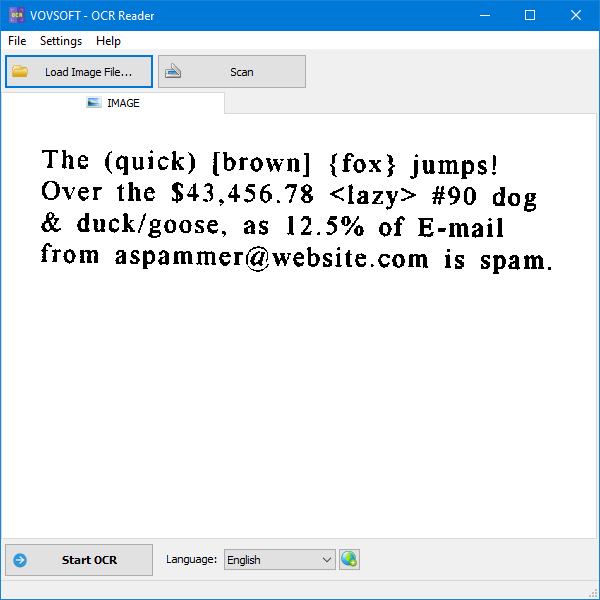
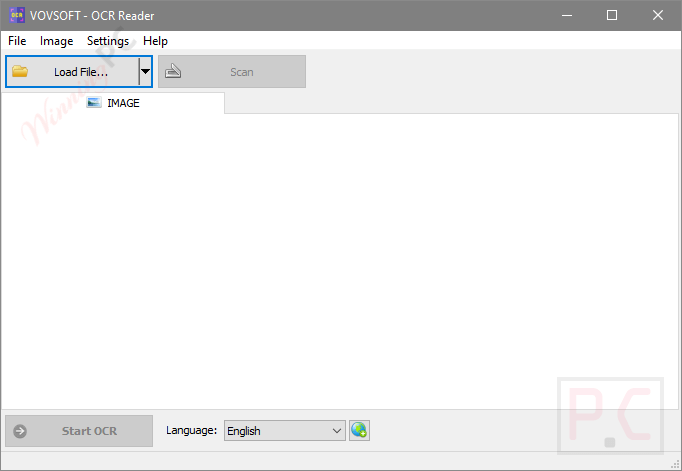
Интерфейс разделён на верхнюю строку меню, панель быстрых команд, центральную область документа и нижнюю панель запуска. В меню File находятся операции загрузки, очистки и сохранения; Image содержит преобразования исходного кадра; Settings отвечает за движок, режим распознавания и вывод подробностей ошибок; Help ведёт к справочным действиям. Такая компоновка отделяет подготовку изображения от получения текста и уменьшает риск случайно изменить уже распознанный фрагмент.
Кнопка Load Image File открывает файл с диска. Рядом располагается Scan для обращения к устройству через TWAIN или WIA. После появления страницы активируется Start OCR, а список Language задаёт языковую модель. Значок рядом со списком используется для работы с языковыми данными. Когда распознавание запущено, полоса состояния показывает ход операции; длительную задачу можно остановить командой STOP.
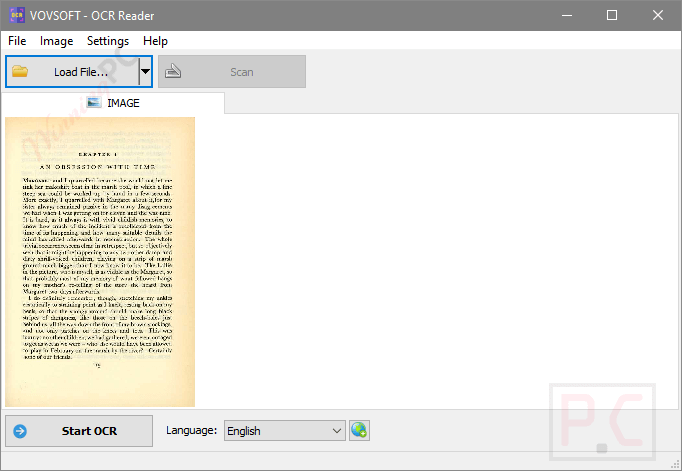
Вкладка IMAGE служит не просто просмотрщиком. Здесь задают область, проверяют ориентацию, оценивают контраст и применяют подготовительные операции. Вкладка TEXT предназначена для проверки результата перед сохранением. Между ними удобно переключаться несколько раз: сначала найти ошибочный участок в тексте, затем вернуться к изображению, ограничить область или изменить режим и повторить OCR.
Почему минимальная панель полезна в практической работе
При обработке одной квитанции или страницы книги пользователю нужны четыре решения: что открыть, какую часть читать, на каком языке распознавать и куда сохранить текст. Эти действия доступны без мастера импорта и без дерева проекта. Программа не заставляет заранее выбирать формат результата: сначала можно увидеть качество OCR, исправить очевидные ошибки, а уже затем решить, нужен ли простой TXT, документ Word или PDF.
Минимализм имеет и обратную сторону. Здесь нет сложного редактора зон, шаблонов документов, автоматического распознавания полей формы и инструментов для восстановления исходной вёрстки. Центральная область работает с одной визуальной страницей или последовательностью загруженных страниц, поэтому большой набор удобнее разбивать на однородные группы: отдельно прямые сканы, отдельно фотографии с перспективой, отдельно таблицы и колонки.
Какие файлы можно открыть
Vovsoft OCR Reader принимает PDF и распространённые растровые форматы PNG, WEBP, JPEG, JPG, TIFF, TIF, GIF и BMP. Для OCR каждый такой файл рассматривается как изображение текста: программа анализирует пиксели, а не извлекает уже существующий текстовый слой. Поэтому инструмент полезен как для скана без поиска, так и для фотографии, снимка экрана или PDF, созданного из страниц сканера.
| Формат | Практическое применение | Что проверить перед OCR |
|---|---|---|
| Сканированные договоры, инструкции, книги и многостраничные комплекты | Нужна ли обработка всех страниц и одинаков ли их язык | |
| PNG | Снимки экрана, схемы, интерфейсные сообщения, чёткая графика | Нет ли прозрачного фона и слишком мелких букв |
| JPEG/JPG | Фотографии документов и сжатые сканы | Не разрушены ли тонкие штрихи сильным сжатием |
| TIFF/TIF | Страницы, полученные из систем хранения и сканирования | Не является ли файл многостраничным и не слишком ли он велик |
| WEBP | Изображения, сохранённые из сайтов и современных редакторов | Читается ли мелкий текст после декодирования |
| GIF | Простая индексированная графика и отдельные кадры | Не потеряны ли полутона и не содержит ли файл анимацию |
| BMP | Несжатые сканы и технические снимки | Достаточно ли памяти для большого полотна |
Поддержка расширения не гарантирует одинакового качества. PNG или BMP обычно лучше сохраняют границы букв, но могут занимать больше места. JPEG экономит объём за счёт артефактов: вокруг символов появляются ореолы и квадратные блоки, которые OCR иногда принимает за знаки пунктуации. WEBP также бывает как почти без потерь, так и сильно сжатым. Для плохого исходника полезнее улучшить контраст и выделить короткую область, чем многократно сохранять изображение в другой формат.
Если PDF уже содержит корректный текстовый слой, копирование из обычного PDF-редактора будет быстрее и точнее повторного OCR. Vovsoft OCR Reader нужен в тех случаях, когда выделение текста невозможно, слой повреждён, страницы фактически являются картинками или требуется заново распознать небольшой участок. Перед длительной обработкой стоит проверить одну типичную страницу и оценить количество исправлений.
Способы загрузки изображения
Открытие одного файла
Для обычного сценария нажимают Load Image File, выбирают документ и дожидаются его появления на вкладке IMAGE. После загрузки важно посмотреть не только на содержание, но и на масштаб: слишком маленькое отображение не означает, что исходник имеет низкое разрешение, однако позволяет заметить крупный наклон, обрезанные поля и перевёрнутую страницу. Если открыта не та страница, её лучше очистить и загрузить заново до запуска OCR.
Перетаскивание и вставка
Файл можно перенести из Проводника в окно. Для изображения из буфера обмена предусмотрена загрузка через вставку; сочетание Ctrl+V особенно удобно после создания снимка экрана. Поддерживается и вставка изображения, скопированного как файл в Проводнике. Такой путь сокращает лишнее сохранение промежуточной картинки, но перед распознаванием следует убедиться, что в буфер попал именно растр, а не текст или ссылка.
Загрузка нескольких файлов
Команда Load Multiple Files применяется, когда нужно последовательно обработать набор страниц. Лучше подбирать файлы с одинаковой ориентацией и языком: тогда не придётся менять параметры перед каждым запуском. Смешанный набор, где русская страница чередуется с английской, а портретные сканы с альбомными, повышает вероятность пропустить неверную настройку. Для повторяемого процесса полезно заранее задать файлам последовательные имена.
Очистка текущего содержимого выполняется отдельной командой. Она нужна не только в конце работы: после серии экспериментов с выделением и поворотами безопаснее очистить окно перед новым документом, чтобы не принять предыдущий текст за результат следующей страницы. При массовой обработке сохраняйте результат каждого логического документа отдельно и проверяйте имя файла сразу после экспорта.
Работа с многостраничным PDF
Многостраничный PDF обрабатывается как последовательность изображений. Это позволяет получить текст из сканированной инструкции или договора без предварительного преобразования каждой страницы в PNG. Перед запуском проверьте, не входят ли в документ пустые листы, цветные обложки, фотографии и страницы на другом языке: все они увеличивают время и могут добавить в результат бессмысленные символы.
В интерфейсе нет развитого селектора диапазона страниц, поэтому выборочная обработка большого PDF неудобна. Если нужны только несколько листов, практичнее заранее сделать отдельный PDF с требуемыми страницами в PDF-редакторе. Другой вариант — распознавать весь документ и удалять лишний текст после получения результата, но он тратит больше времени и хуже подходит для конфиденциального материала, который надо минимально копировать.
Для длинного документа сначала выполните пробу на странице со средним качеством. Если на ней правильно распознаются заголовки, основной шрифт и номера, выбранные настройки, скорее всего, подойдут для большинства листов. Страница с лучшим качеством создаёт ложное впечатление высокой точности, а самая повреждённая может заставить применять слишком агрессивную обработку ко всему комплекту.
При одинаковом языке и простой одноколоночной структуре полезен режим одного текстового блока. Если PDF содержит колонки, подписи и боковые примечания, включают автоматическое определение макета и ориентации либо обрабатывают области отдельно. Результат всё равно следует воспринимать как извлечённый текст, а не как точную копию исходной типографики.
Получение страницы со сканера
Кнопка Scan обращается к устройствам через протоколы TWAIN и WIA. После выбора сканера обычно открывается его собственное окно, где задаются способ подачи бумаги, цветность, разрешение и область предпросмотра. Конкретный набор параметров зависит от драйвера устройства, а не от Vovsoft OCR Reader. После завершения сканирования страница передаётся в область IMAGE и обрабатывается так же, как файл с диска.
Если доступен предпросмотр, используйте его для выравнивания и обрезки пустых полей. Большой белый фон не добавляет информации, но увеличивает число пикселей. Для документов с мелким шрифтом важнее сохранить чёткие границы символов, чем выбрать цветной режим. Для чеков на термобумаге иногда помогает оттенок серого, потому что чрезмерно жёсткое чёрно-белое преобразование уничтожает бледные штрихи.
При наличии планшета и автоподатчика проверяйте, какой способ подачи выбран в драйвере. Если программа видит устройство, но получает пустую страницу, причина часто находится в настройке подачи или области сканирования. Если кнопка недоступна, обновите список устройств, убедитесь, что сканер включён, и закройте другие программы, которые могли захватить TWAIN-сеанс.
После сканирования не запускайте OCR автоматически по привычке. Сначала посмотрите, не перевёрнут ли лист, не обрезана ли нижняя строка и нет ли тёмной полосы от крышки. Исправление на стадии изображения экономит больше времени, чем ручное восстановление пропущенных слов в текстовом результате.
Выделение области распознавания
Чтобы прочитать только часть страницы, на вкладке IMAGE нажимают в одном углу нужного фрагмента и протягивают мышь к противоположному углу. Появившийся прямоугольник задаёт область, которую движок будет анализировать. Вырезание ненужных элементов уменьшает объём работы, ускоряет OCR и снижает число ложных символов от печатей, рамок, фотографий и декоративного фона.

Для таблицы не обязательно выделять весь блок. Если задача состоит в получении одного номера счёта, даты или адреса, обведите только соответствующую строку. Чем однороднее содержимое внутри прямоугольника, тем легче выбрать подходящий режим. Не прижимайте границу вплотную к буквам: несколько пикселей запаса помогают не отсечь выносные элементы, точки и хвосты символов.
Выделение особенно полезно при ошибке Optical character recognition failed. Причиной может быть сложная композиция или повреждённый файл. Попытка распознать меньшую область позволяет отделить проблему документа от проблемы библиотек. Если короткий прямоугольный фрагмент читается, исходник следует разделить на области или предварительно улучшить.
После открытия нового изображения проверьте, не осталось ли старое выделение. В нормальном рабочем процессе область относится к текущей странице; при серийной обработке разные размеры и поля делают повторное использование прямоугольника рискованным. Если часть текста неожиданно исчезла, первым делом убедитесь, что OCR не ограничен маленькой зоной.
Выбор языка и языковые данные
Список Language определяет модель распознавания. Для русскоязычной страницы выбирают Russian, для английской — English, для украинской — Ukrainian. Чем точнее выбран язык, тем меньше движок пытается заменить похожие буквы символами другой письменности. Особенно заметны ошибки между кириллицей и латиницей: русская С похожа на C, Н на H, Р на P, а В на B.
В поставляемом наборе перечислены модели для арабского, бенгальского, болгарского, упрощённого и традиционного китайского, чешского, датского, нидерландского, английского, фарерского, финского, французского, немецкого, греческого, иврита, хинди, венгерского, итальянского, японского, корейского, лаосского, латышского, норвежского, персидского, польского, португальского, пенджабского, румынского, русского, словацкого, словенского, испанского, шведского, тамильского, телугу, тайского, турецкого, украинского, урду и вьетнамского. Также предусмотрены хорватский, каннада, македонский и сербский.
Пункт Multilingual нужен для страниц, где реально смешаны языки: например, русский текст содержит английские названия, артикулы и веб-термины. Он расширяет набор допустимых символов, но не является универсальным усилителем точности. На однородной странице одна модель обычно даёт более предсказуемый результат и сокращает число замен между похожими алфавитами.
Дополнительные файлы Tesseract имеют расширение .traineddata. Их помещают в каталог C:\Users\[USERNAME]\AppData\Roaming\VOVSOFT\OCR Reader\tesseract\tessdata. После копирования программу следует перезапустить и проверить появление языка в списке. Не меняйте имя файла произвольно: его базовое имя используется движком как код модели.
Путь к языковым данным не должен содержать недопустимые символы. Если появляется предупреждение о каталоге trained data, перенесите данные в стандартную папку профиля и проверьте, что у пользователя есть право чтения. При ручном размещении важно скопировать весь комплект, а не запускать исполняемый файл прямо из ZIP: иначе библиотека или модели могут отсутствовать.
Три режима OCR и их назначение
| Режим | Как движок воспринимает страницу | Когда выбирать |
|---|---|---|
| Read One Text Block | Один равномерный прямоугольный блок строк | Абзац, письмо, страница книги без колонок |
| Find Scattered Text | Несвязанные строки в разных местах | Этикетка, схема, слайд, форма с отдельными подписями |
| Auto-Detect Layout and Orientation | Определение ориентации, зон и колонок | Сложная страница, несколько колонок, неизвестный поворот |
Режим Read One Text Block делает сильное предположение: строки образуют единый поток. Он уместен для обычного абзаца, но может смешать соседние колонки. Если на странице слева расположен основной текст, а справа примечания, безопаснее выделить каждую часть отдельно или перейти к автоматическому анализу.
Find Scattered Text полезен, когда надписи расположены независимо. Движок ищет строки, не требуя сплошного абзаца. Это помогает на плакатах, формах и снимках интерфейса, однако порядок фрагментов в результате может отличаться от визуального порядка. После OCR проверьте, не переставлены ли подписи и значения.
Auto-Detect Layout and Orientation пытается определить структуру и направление текста. Его выбирают, когда исходная страница неоднородна или заранее неизвестно, как она повёрнута. Автоматический анализ требует больше предположений и не заменяет ручное выделение. Если колонки перепутались, разрежьте страницу на несколько прямоугольников и распознавайте последовательно.
Настройка OCR Engine отвечает за используемый вариант движка. Менять её стоит только после контрольного запуска, сохраняя один и тот же фрагмент для сравнения. Одновременная смена языка, режима, контраста и движка не позволяет понять, какое действие улучшило результат. Практичнее менять по одному параметру и считать не общее число символов, а ошибки в важных полях.
Подготовка изображения перед распознаванием
Меню Image содержит операции, которые исправляют типовые дефекты исходника: усиление контраста, подавление шума, перевод в чёрно-белое или оттенки серого, изменение яркости, повороты на 90 и 180 градусов, вертикальное и горизонтальное отражение. Эти команды меняют рабочее изображение, поэтому перед серией экспериментов полезно сохранить исходный файл отдельно.
Усиление контраста
Apply Contrast Enhancement делает различие между символами и фоном заметнее. При бледной печати это помогает движку отделить штрихи. Но чрезмерный контраст сливает близкие буквы, заполняет внутренние просветы в О, Р и В, а серый фон превращает в чёрные пятна. После применения увеличьте участок и проверьте самые тонкие символы.
Подавление шума
Apply Noise Reduction предназначена для мелких точек, зерна и следов сканирования. Она полезна для старой бумаги и фотографий, снятых при слабом освещении. Сильное сглаживание может стереть точки над буквами, запятые, десятичные разделители и тонкие черты. Для финансовых документов сравнивайте суммы до и после обработки.
Чёрно-белый режим и оттенки серого
Convert to Black and White превращает изображение в два тона. Это удачный вариант для чистой печатной страницы с ровным фоном. На цветном бланке или выцветшем чеке порог может уничтожить часть букв. Convert to Grayscale сохраняет переходы яркости и часто служит более осторожным промежуточным шагом перед контрастом.
Яркость
Increase Brightness осветляет тёмную фотографию, а Decrease Brightness усиливает бледный материал. Меняйте яркость небольшими шагами и следите за фоном. Цель не сделать картинку приятнее визуально, а получить устойчивые границы символов. Если один угол освещён иначе, лучше выделить зоны, чем применять общий уровень ко всей странице.
Поворот и отражение
Команды Rotate Right 90°, Rotate Left 90° и Rotate 180° исправляют страницы, лежащие боком или вверх ногами. Flip Vertical и Flip Horizontal нужны для зеркальных изображений, например ошибочно отсканированной плёнки. Произвольный угол поворота не предусмотрен, поэтому небольшой перекос фотографии лучше исправить до загрузки.
Порядок операций влияет на итог. Сначала исправляют ориентацию и отражение, затем ограничивают область, после чего работают с тоном и шумом. Если сначала усилить контраст на всей фотографии, тени по краям могут превратиться в массивные пятна. Для сложного исходника сохраните несколько копий и сравните OCR на одном коротком абзаце.
Запуск распознавания и контроль процесса
После выбора языка и режима нажимают Start OCR. Полоса прогресса показывает, что операция продолжается, а строка состояния может сообщать о текущем этапе. Не закрывайте окно, пока обрабатывается большой PDF. Если параметры явно выбраны неверно или процесс занимает непропорционально много времени, используйте STOP, исправьте исходник и запустите заново.
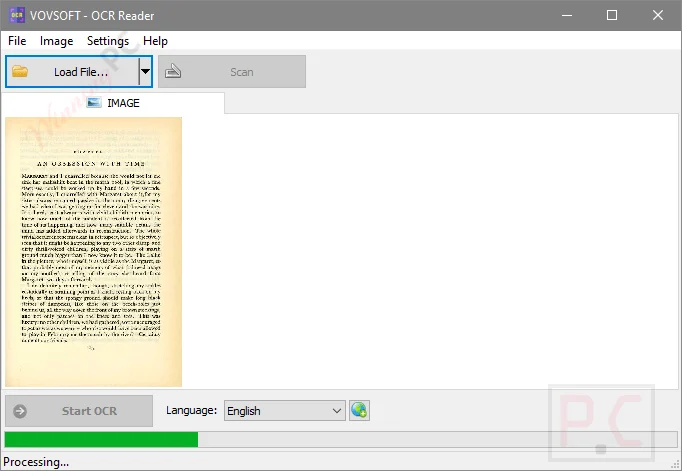
Продолжительность зависит от количества пикселей, числа страниц, выбранного режима, языка и сложности макета. Фотография на несколько тысяч пикселей по каждой стороне может требовать больше времени, хотя полезный текст занимает небольшой прямоугольник. В таком случае выделение области даёт больший выигрыш, чем ожидание полного анализа.
Во время пакетной обработки следите за переходом между страницами и не принимайте остановившуюся полосу за зависание без проверки. Сложная страница может анализироваться дольше соседних. Если интерфейс долго не меняется, остановите задачу, откройте проблемный лист отдельно и проверьте его размер, формат и доступность языковых данных.
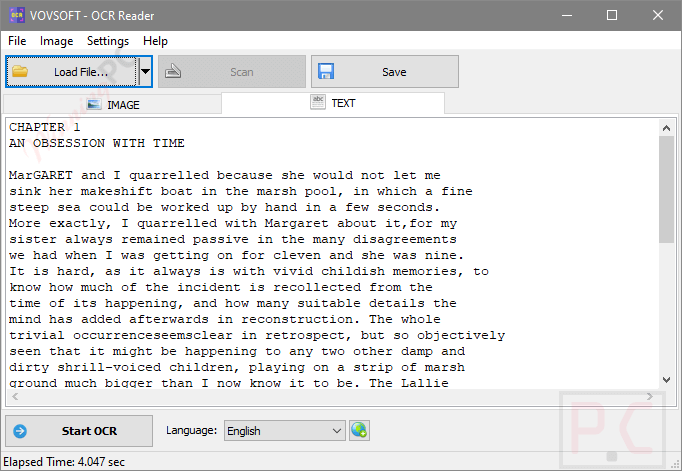
После завершения откройте вкладку TEXT и сразу проверьте несколько контрольных мест: заголовок, середину абзаца, числа, фамилии, адреса и последнюю строку. Полностью гладкий первый экран не гарантирует точности на нижней части документа. Полоса прокрутки позволяет пройти весь результат; для длинного текста полезно сравнить начало и конец каждой страницы.
Проверка и редактирование распознанного текста
Результат появляется в текстовом поле и доступен для обычного редактирования. Исправляйте очевидные замены до сохранения: лишние переносы, спутанные символы, пропавшие пробелы и неверную пунктуацию. Если ошибок много и они повторяются системно, ручная правка неэффективна. Вернитесь на вкладку изображения, измените язык, область или режим и выполните OCR повторно.
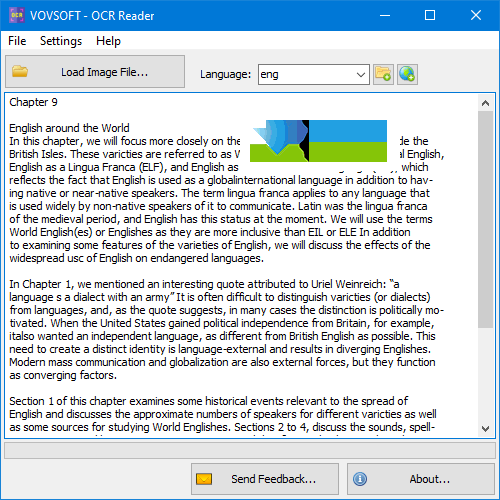
Самые опасные ошибки выглядят правдоподобно. Цифра 0 превращается в букву О, единица — в латинскую l, дефис — в тире, а запятая в точку. В договорах проверяйте номера, даты и суммы по изображению. В библиографических данных отдельно смотрите инициалы, годы и номера страниц. Автоматическая проверка орфографии в последующем редакторе не обнаружит замену одного корректного слова другим.
Команда поиска позволяет отправить выделенный фрагмент в поисковую систему. Она удобна для проверки редкого термина или названия, но не заменяет сопоставление с исходником. Для конфиденциального текста не используйте внешнюю проверку: выделенная строка может стать поисковым запросом. В таких случаях ограничьтесь визуальным сравнением или корпоративным словарём.
При обработке длинной страницы полезно делить проверку на уровни. Сначала убедитесь, что все блоки присутствуют и идут в правильном порядке. Затем проверьте абзацы и переносы. В конце сверяйте критичные символы. Такая последовательность быстрее, чем читать результат посимвольно, а потом обнаружить, что целая колонка отсутствует.
Кнопка очистки удаляет текущие данные и готовит окно к следующему документу. Перед её использованием убедитесь, что текст сохранён. В программе нет полноценного менеджера с историей распознаваний, поэтому несохранённый результат не следует считать частью постоянного проекта.
Сохранение в TXT, DOC, DOCX и PDF
Команда Save предлагает сохранить распознанный текст как обычный TXT, PDF или документ Word. Формат выбирают по дальнейшей задаче. TXT удобен для переноса в базы, редакторы кода и системы поиска. DOC или DOCX подходит для правки в текстовом процессоре. PDF полезен, когда результат надо передать как отдельный документ с фиксированным отображением.
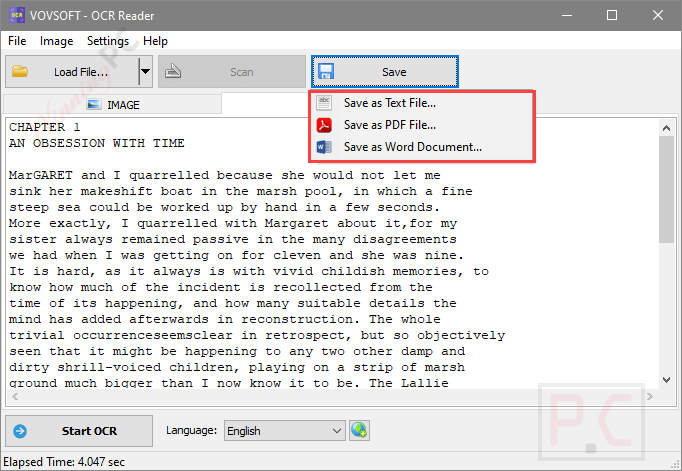
TXT с кодировкой UTF-8
Текстовый файл сохраняется в Unicode UTF-8, поэтому подходит для кириллицы и смешанных алфавитов. Если другая программа показывает нечитаемые знаки, при открытии явно выберите UTF-8 вместо устаревшей однобайтовой кодировки. TXT не хранит исходные шрифты, координаты, изображения и таблицы; его преимущество — чистое содержимое, которое легко искать и обрабатывать.
DOC и DOCX
Экспорт в Word нужен, когда результат предстоит редактировать, форматировать и согласовывать. Для сохранения документа Word требуется установленный Microsoft Word. Если соответствующая команда не срабатывает, сначала проверьте наличие Word и его нормальный запуск. Сам OCR не восстанавливает сложную вёрстку: колонки, рамки и таблицы могут превратиться в последовательность строк.
Экспорт в PDF создаёт документ из полученного результата, но не следует ожидать визуальной копии скана с сохранением каждого элемента на прежнем месте. Для задачи searchable PDF с исходной страницей и невидимым текстовым слоем специализированный сканирующий пакет может быть удобнее. Здесь сильнее сценарий извлечения и сохранения текста после ручной проверки.
Сохранение изображения
На вкладке IMAGE доступна команда Save Image в контекстном меню. Она полезна после поворота, перевода в оттенки серого или другого преобразования, когда подготовленную страницу нужно сохранить отдельно. Используйте новое имя, чтобы не потерять исходник и иметь возможность сравнить результат обработки.
Имена файлов лучше строить так, чтобы было видно документ, страницу и стадию: например, номер дела, номер листа и пометка OCR. Не используйте одинаковое имя для исходного изображения и текста. Если результаты нескольких страниц объединяются позже, добавляйте ведущие нули к номерам, чтобы сортировка не ставила страницу 10 перед страницей 2.
Распознавание русскоязычных документов
Для русского текста выберите Russian и начните с небольшого фрагмента, содержащего обычные слова, цифры и знаки препинания. Если результат заполнен латинскими заменами, проверьте список языка и выключите ненужный многоязычный режим. Для бланка, где русские подписи соседствуют с английскими артикулами, наоборот, Multilingual может уменьшить ошибки в латинице.
Кириллические пары требуют внимания: З и 3, О и 0, Ч и цифра 4, мягкий знак и латинская b иногда путаются на некачественном скане. Буква Ё может распознаваться как Е, если точки потеряны при сжатии или подавлении шума. В юридических именах и географических названиях такие замены нельзя исправлять по догадке — сверяйте с изображением.
Дефисы и тире часто зависят от качества горизонтального штриха. Если строка таблицы проходит рядом, движок может соединить её со знаком. Кавычки, апострофы и верхние индексы также чувствительны к обрезке области. Оставляйте поля вокруг строки и не применяйте слишком сильное чёрно-белое преобразование.
Для машинописных страниц с равномерными строками выбирайте один текстовый блок. Для газетной полосы и документа с боковыми подписями используйте автоматический анализ или распознавайте колонки отдельно. Ручное разделение обычно даёт более понятный порядок абзацев, даже если требует нескольких запусков.
Смешанный текст и документы на нескольких языках
Многоязычная страница — это не только два алфавита. В ней могут встречаться международные артикулы, адрес электронной почты, единицы измерения, номера моделей и фрагменты кода. Одна русская модель иногда уверенно читает цифры, но искажает латинские названия. Multilingual расширяет набор, однако повышает конкуренцию между похожими символами.
Для короткого английского заголовка внутри русского договора можно обработать весь абзац в многоязычном режиме и затем проверить пары С/C, О/O, Р/P, Х/X. Если английский блок большой и расположен отдельно, точнее выделить его и запустить с English. Аналогично поступают с адресом на латинице и основным текстом на другом алфавите.
Для письменностей справа налево особенно важен порядок слов и знаков. Даже при наличии языковой модели проверяйте направление строк после экспорта в редактор, который корректно поддерживает такие письменности. Простое текстовое поле может показать символы, но итоговое форматирование зависит от программы, где файл будет открыт.
Если нужного языка нет в списке, добавьте соответствующий файл .traineddata и перезапустите OCR Reader. При этом наличие модели не гарантирует одинакового качества для декоративного шрифта, рукописи и низкого разрешения. Модель определяет алфавит и закономерности, но не восстанавливает уничтоженные пиксели.
Таблицы, колонки и сложная вёрстка
Vovsoft OCR Reader ориентирован на получение текста, а не на воссоздание макета. В таблице соседние столбцы могут слиться в одну строку, вертикальные границы — превратиться в символы, а пустые ячейки — исчезнуть. Если структура важна, распознавайте столбцы по отдельности и собирайте таблицу вручную в редакторе или выбирайте решение с анализом табличной разметки.
Для двух колонок начните с автоматического определения макета. Если порядок строк перепутан, выделите левую колонку, сохраните её текст, затем повторите для правой. Не обводите заголовок вместе с колонками, если он пересекает всю ширину: обработайте его отдельным блоком. Такой метод даёт больше файлов или фрагментов, но сохраняет логическую последовательность.
В формах подпись и значение часто расположены на одной горизонтали, но разделены длинной линией. Режим рассеянного текста может найти оба элемента, однако порядок не всегда очевиден. Для извлечения конкретного реквизита выделяйте только нужную пару. Если требуется массовое чтение одинаковых форм, здесь нет шаблонов полей и автоматической привязки к координатам.
Маркированные списки также требуют проверки. Декоративный маркер может стать случайной буквой или знаком, а отступы исчезнут. После экспорта в Word восстановите уровни списка средствами редактора. Пытаться добиться идеальных маркеров за счёт усиления контраста не всегда разумно: это может ухудшить основной текст.
Фотографии документов и перспективные искажения
Снимок телефона отличается от скана неравномерным светом, перспективой и возможным размазыванием. OCR Reader умеет работать с JPEG, WEBP и другими растровыми файлами, но не содержит полноценного инструмента исправления трапеции. Перед загрузкой выровняйте документ в приложении камеры или графическом редакторе, чтобы строки были горизонтальными, а буквы имели одинаковый размер по всей ширине.
Если один край тёмный, общее увеличение яркости может пересветить противоположный край. Разделите страницу на несколько областей и распознавайте по очереди либо предварительно выровняйте освещение. Блики на ламинированной поверхности удаляют информацию полностью; никакая языковая модель не восстановит символы, которых нет на снимке.
Фотографируйте так, чтобы текст занимал большую часть кадра, но оставались поля вокруг страницы. Сильное цифровое увеличение после съёмки не добавляет деталей. Лучше переснять документ при хорошем свете и устойчивом положении камеры. Для мелких букв используйте контрольный фрагмент в центре и на краю, потому что оптика телефона может размывать углы.
Печати, подписи и фоновые узоры мешают распознаванию основного текста. Если они не нужны, исключите их прямоугольником. Если необходимо прочитать номер внутри печати, выделите только этот участок и попробуйте оттенки серого, контраст и несколько языковых режимов. Рукописные элементы обязательно сверяйте вручную.
Чеки, счета и финансовые реквизиты
На чековой ленте важны цифры, десятичные разделители и итоговые суммы. Термобумага выцветает неравномерно, поэтому сначала попробуйте оттенки серого и умеренное усиление контраста. Чёрно-белый режим применяйте после проверки: он может убрать бледную копейку или точку. Для длинного чека распознавайте блоками, чтобы быстрее находить ошибочную строку.
В счёте-фактуре отдельные колонки лучше обрабатывать по назначению: наименование, количество, цена, сумма. Полное распознавание таблицы может смешать значения соседних строк. После переноса в таблицу сверяйте арифметику: сумма по строкам и общий итог помогают обнаружить подмену цифры, но не доказывают точность каждого реквизита.
Банковские номера и идентификаторы часто содержат длинные последовательности. Разбейте визуальную проверку на группы, сравнивая по четыре или пять символов. Не полагайтесь на орфографию. Если шрифт моноширинный, режим одного блока обычно подходит; если реквизиты разбросаны по форме, используйте рассеянный текст или отдельные зоны.
Для конфиденциальных финансовых данных преимущество состоит в том, что изображение не отправляется на сервер OCR. Но безопасность не заканчивается на распознавании: исходные сканы, временные копии и экспортированные TXT остаются на диске. Сохраняйте их в защищённую папку и удаляйте промежуточные файлы по правилам организации.
Книги, статьи и старые страницы
Для книжной страницы с ровным набором подходит один текстовый блок. Перед OCR удалите тёмный край переплёта, номер соседней страницы и пальцы, попавшие в кадр. Если разворот содержит две страницы, выделяйте каждую отдельно: общий анализ может соединить строки через центральный сгиб.
Пожелтевшая бумага часто лучше читается после перевода в оттенки серого и мягкого усиления контраста. Подавление шума полезно для точек и пятен, но может стереть тонкие засечки. Проверяйте слова с редкими буквами и сноски, где шрифт мельче основного. Для сносок иногда нужен отдельный запуск с увеличенной областью.
Газетная полоса почти всегда требует разбиения на колонки. Сначала сохраните заголовок, затем каждую колонку сверху вниз. Иллюстрации и подписи исключайте, если они не нужны. Автоматическое определение макета можно использовать как быстрый тест, но итоговый порядок следует проверить по исходной полосе.
Архаическая орфография, дореформенные знаки и редкие шрифты могут отсутствовать в обычной русской модели или распознаваться нестабильно. В таком материале OCR служит черновиком для ручной вычитки. Сохраняйте номера страниц и границы абзацев, чтобы редактор мог быстро вернуться к изображению.
Снимки экрана, сообщения и интерфейсные надписи
PNG-снимок экрана обычно имеет чёткие буквы и подходит для быстрого извлечения текста из окна, где копирование запрещено. Вставьте изображение сочетанием Ctrl+V, выделите сообщение и выберите язык интерфейса. Не включайте в прямоугольник иконки, кнопки и декоративные линии, если нужны только слова.
Мелкий системный текст может быть сглажен цветными субпикселями. Перевод в оттенки серого иногда делает контуры стабильнее, но чёрно-белый порог способен разорвать тонкий шрифт. Сравните результат без обработки и после одного преобразования. Для кода, путей и имён файлов проверяйте обратные слеши, подчёркивания, двоеточия и регистр.
На тёмной теме светлые буквы расположены на тёмном фоне. Если движок читает их плохо, подготовьте инвертированный или контрастный снимок во внешнем редакторе; встроенный набор не включает отдельную команду произвольной инверсии. Выделение небольшого сообщения уменьшает влияние фоновых панелей.
Команда OCR не заменяет журнал ошибок. Распознанный текст удобен, чтобы передать сообщение специалисту или выполнить поиск, но при диагностике сохраняйте и исходный снимок: в нём видны положение диалога, код, пиктограмма и контекст, которые исчезнут в TXT.
Как оценивать точность
Точность нельзя оценить по тому, что текст выглядит похожим. Выберите контрольный фрагмент длиной несколько строк и посчитайте ошибки, разделив их на критичные и косметические. Критичны подмены цифр, имён, дат и отрицаний. Косметичны лишние переносы и пробелы, если дальнейшая обработка их устраняет.
Сравнивайте настройки на одном и том же фрагменте. Первый проход выполняйте без обработки, затем меняйте только один параметр: область, язык, режим, контраст или шумоподавление. Запишите, какие ошибки исчезли и какие появились. Такой подход надёжнее субъективного впечатления от разных страниц.
Для пакетной работы сформируйте набор контрольных символов: кириллица и латиница, цифры, знаки валют, проценты, скобки, дефисы, десятичные разделители. Если выбранная настройка стабильно читает этот набор на нескольких страницах, её можно применять к однородной серии. При смене сканера или качества бумаги тест повторяют.
Не пытайтесь получить абсолютную точность из плохого исходника. Иногда быстрее пересканировать страницу, чем вручную исправлять сотни символов. Решение принимают по стоимости ошибки: для личной заметки допустимы огрехи, для договора или платёжного реквизита требуется полная сверка.
Типовые ошибки и способы устранения
Tesseract library is not loaded
Сообщение означает, что движок не смог загрузить требуемые DLL. Для обычной установки это может указывать на повреждённые файлы; при ручном копировании — на неполный набор файлов. Переустановите программу из проверенного дистрибутива или распакуйте ZIP целиком в отдельную папку. Не переносите только один исполняемый файл.
Runtime Error или отсутствует VCRUNTIME140.dll
OCR Reader требует 32-разрядный пакет Microsoft Visual C++ 2017 Redistributable. Установите именно x86-компонент, даже на 64-разрядной Windows, затем перезапустите программу. Копирование отдельного vcruntime140.dll в системную папку не является надёжным исправлением, потому что библиотеке нужны связанные компоненты и корректная регистрация.
Если пакет Visual C++ 2017 не устанавливается, допустимый запасной шаг — 32-разрядный Microsoft Visual C++ 2015 Redistributable. Перед повтором проверьте список установленных компонентов и системные обновления. Не скачивайте отдельные DLL с случайных сайтов.
Optical character recognition failed
Сначала проверьте пакет Visual C++ и наличие языковых данных. Затем выделите небольшой прямоугольник с простым текстом и повторите запуск. Если он распознаётся, проблема связана с документом, размером или композицией. Попробуйте другую страницу, исправьте ориентацию, уменьшите область и примените осторожную подготовку.
Язык не появляется в списке
Убедитесь, что файл имеет расширение .traineddata и находится в папке tessdata текущего пользователя. Проверьте имя, права чтения и отсутствие дополнительного расширения вроде .txt. Перезапустите программу. Если путь содержит проблемные символы, верните стандартный каталог профиля.
Сканер не найден
Проверьте питание и соединение устройства, затем убедитесь, что оно работает в штатной программе производителя. Закройте другие приложения сканирования, обновите список и попробуйте другой доступный интерфейс TWAIN или WIA. Если система не видит сканер, переустановите его драйвер; OCR Reader не заменяет драйвер устройства.
Текст идёт в неправильном порядке
Причина обычно в сложной вёрстке. Переключитесь между автоматическим макетом и рассеянным текстом, но самым надёжным способом остаётся разбиение на прямоугольные области. Сохраняйте фрагменты в логическом порядке и объединяйте после проверки.
Слишком много случайных символов
Исключите изображения, рамки и фон, выберите точный язык и проверьте ориентацию. Затем попробуйте оттенки серого, контраст или шумоподавление по одному. Если JPEG сильно сжат, найдите исходный скан или переснимите документ: повторная фильтрация не вернёт потерянные штрихи.
Производительность и работа с большими файлами
На скорость сильнее всего влияют площадь изображения и число страниц. Не оставляйте вокруг документа огромные поля и не загружайте фотографию с разрешением, намного превышающим необходимое для чтения букв. Выделение короткой области уменьшает вычисления без ухудшения полезной информации.
Большой PDF лучше проверять частями. Сначала обработайте несколько типичных листов, затем запускайте весь комплект только при стабильном качестве. Если одна страница вызывает задержку, извлеките её в отдельный файл и выясните, не содержит ли она необычно большое изображение, повреждение или сложную графику.
При нехватке памяти закройте тяжёлые редакторы и обработайте страницы отдельными файлами. Не запускайте несколько экземпляров OCR одновременно: параллельная работа увеличивает нагрузку и усложняет контроль, какой текст относится к какому исходнику. После завершения крупной серии очистите окно перед следующим документом.
Кнопка STOP полезна не только при зависании. Остановите процесс, если заметили неправильный язык, случайно оставленное выделение или перевёрнутую страницу. Продолжение заведомо неверного анализа тратит время и создаёт текст, который легко по ошибке сохранить как правильный.
Конфиденциальность и хранение результатов
OCR выполняется без передачи изображения через интернет. Это снижает риск утечки при работе с внутренними документами, но пользователь отвечает за файлы на компьютере. Исходный скан, обработанная копия, текст и экспортированный PDF могут содержать одинаковые персональные данные и должны храниться по одной политике доступа.
Перед распознаванием проверьте, куда сохраняются временные и конечные файлы. Не используйте общедоступную папку для паспортов, договоров и медицинских документов. После передачи результата удалите ненужные копии и очистите корзину в соответствии с правилами организации. Если применяется резервное копирование, учитывайте попадание OCR-файлов в облачную синхронизацию.
Языковые модели могут загружаться отдельно, поэтому сетевой доступ нужен только для их получения, а не для распознавания открытого документа. Скачивайте модели из доверенного репозитория и не заменяйте DLL неизвестными файлами. Для закрытого рабочего места модели можно подготовить заранее и перенести по утверждённому каналу.
Команда поиска по выделенному тексту обращается к внешнему поиску. Для секретного или персонального фрагмента её не используйте. Офлайн-обработка сохраняет смысл только тогда, когда пользователь не отправляет результат наружу другими действиями.
Ограничения, которые важно учитывать заранее
Программа доступна для Windows. На macOS и Linux прямого варианта с тем же интерфейсом нет, поэтому для смешанного парка устройств удобнее выбрать кроссплатформенный OCR. Запуск через слой совместимости не равен официальной поддержке и может осложнить работу со сканером.
Результат ориентирован на текстовое содержимое и не сохраняет исходный макет как точную редактируемую копию. Сложные таблицы, иллюстрации, колонки, подписи и рамки требуют ручной сборки или другого класса программы. Это ограничение особенно важно при переводе формы в DOCX: расширение Word не означает автоматического восстановления структуры.
Для PDF нет удобного выбора отдельных страниц внутри окна. При большом документе нужный диапазон лучше подготовить заранее. Отсутствуют шаблоны полей, наблюдение за папкой и командная строка для автоматического конвейера. Инструмент рассчитан на управляемую работу пользователя с визуальной проверкой.
Повороты ограничены фиксированными углами 90 и 180 градусов; небольшое выравнивание наклона следует делать заранее. Нет отдельного сложного редактора перспективы. Рукописный текст, декоративные шрифты и сильно повреждённые страницы требуют особенно тщательной проверки.
Экспорт в DOC/DOCX зависит от установленного Microsoft Word. Если Word отсутствует, сохраняйте TXT и открывайте его в доступном редакторе либо используйте PDF. В любом случае распознанные данные следует проверять до конвертации в окончательный формат.
Сравнение Vovsoft OCR Reader с аналогами
| Программа | Лучше подходит для | Главное ограничение |
|---|---|---|
| Vovsoft OCR Reader | Быстрого извлечения текста из PDF, изображений и сканера с ручным выбором области | Не восстанавливает сложный макет и таблицы |
| PDF Commander | Редактирования PDF, перестановки страниц, аннотаций и OCR в одном рабочем процессе | Ориентирован прежде всего на комплексную работу с PDF |
| NAPS2 | Сканирования, организации страниц и создания PDF с распознаваемым текстовым слоем на Windows, macOS и Linux | Не предназначен для богатого экспорта распознанной вёрстки в DOCX |
| gImageReader | Подробной разметки областей Tesseract, правки hOCR и создания PDF на Windows и Linux | Интерфейс требует больше ручной настройки |
| ABBYY FineReader PDF | Точного преобразования сложных документов, таблиц и офисных форматов | Коммерческий пакет с более тяжёлым рабочим процессом |
Vovsoft OCR Reader выбирают, когда требуется открыть файл, ограничить область, быстро получить текст и сохранить его без большого набора PDF-инструментов. PDF Commander удобнее, если распознавание является лишь одним шагом редактирования самого PDF. NAPS2 подходит для постоянного сканирования и searchable PDF. gImageReader даёт больше контроля над областями Tesseract. ABBYY FineReader PDF оправдан там, где сохранение структуры и сложных таблиц важнее простоты.
Сравнивать решения следует на собственном наборе: одна книжная страница, таблица, фотография и документ с мелким шрифтом показывают разные сильные стороны. Оцените не только процент символов, но и порядок блоков, сохранение критичных чисел, удобство проверки и количество ручных действий до конечного файла.
Практический сценарий: из скана в редактируемый документ
- Откройте скан кнопкой Load Image File или получите страницу через Scan.
- Проверьте ориентацию, поля, резкость и наличие лишних объектов.
- При необходимости поверните страницу, переведите её в оттенки серого и осторожно усилите контраст.
- Выберите Russian либо другой точный язык; Multilingual включайте только при смешанном тексте.
- Задайте режим по структуре страницы: один блок, рассеянный текст или автоматический макет.
- Обведите область, если нужен фрагмент или сложная страница мешает анализу.
- Нажмите Start OCR и дождитесь перехода к результату.
- На вкладке TEXT сверяйте имена, числа, даты, последнюю строку и порядок абзацев.
- Если ошибки системные, вернитесь к изображению и измените только один параметр.
- Сохраните TXT, DOC/DOCX или PDF под новым понятным именем.
Такой порядок отделяет подготовку от проверки. Самая частая потеря времени — начать ручную правку результата, не заметив неверный язык или перевёрнутую страницу. Несколько секунд контроля до запуска экономят десятки минут после него.
Практический сценарий: извлечение одного реквизита
Для номера договора, адреса или суммы не нужно распознавать весь лист. Загрузите страницу, увеличьте нужную область визуально и протяните прямоугольник вокруг одной или нескольких строк. Выберите язык, режим одного блока и запустите OCR. Короткий результат легче сверить посимвольно и безопаснее копировать в целевую систему.
Если реквизит состоит только из цифр и латинских букв, всё равно проверьте язык и похожие символы. Номер может содержать O и 0, I и 1, B и 8. Сверяйте группами и не удаляйте разделители без понимания формата. Для суммы проверьте десятичный знак и код валюты.
После копирования реквизита очистите окно, если документ содержит персональные данные. Не сохраняйте полный TXT без необходимости. Минимизация результата уменьшает число лишних копий и упрощает аудит.
Практический сценарий: серия однотипных страниц
Соберите файлы в правильном порядке и убедитесь, что они имеют одинаковую ориентацию. Откройте несколько через Load Multiple Files, выберите общий язык и протестируйте среднюю по качеству страницу. Если поля расположены одинаково, используйте сходную область, но проверяйте её после каждого перехода.
Сохраняйте результаты с последовательными номерами. Для сотни листов используйте 001, 002 и далее, иначе алфавитная сортировка нарушит порядок. После каждых нескольких страниц делайте выборочную сверку: системная ошибка языка или контраста не должна распространяться на весь набор.
Если страницы отличаются по типу, разделите очередь: печатный текст, таблицы, фотографии и рукописные пометки. Для каждой группы подберите свой режим. Программа не выполняет автоматическую маршрутизацию по шаблонам, поэтому предварительная сортировка — часть качественного процесса.
Контрольный список перед сохранением
- Весь ли нужный блок попал в прямоугольник распознавания.
- Совпадает ли язык с основным алфавитом страницы.
- Не перепутан ли порядок колонок и подписей.
- Верны ли имена, номера, даты, суммы и единицы измерения.
- Не потеряны ли отрицания, знаки процента и десятичные разделители.
- Есть ли последняя строка и конец последнего абзаца.
- Подходит ли выбранный формат дальнейшей задаче.
- Не перезаписывает ли новое имя исходный файл.
- Нужны ли после экспорта исходник и промежуточная обработанная копия.
Для неответственного текста достаточно выборочной проверки. Для юридического, медицинского и финансового документа каждый критичный реквизит сверяют с изображением. OCR ускоряет набор, но не переносит ответственность за смысл на алгоритм.
Настройки OCR и подробности ошибок
Раздел Settings нужен для параметров, которые не меняют сам файл, но влияют на анализ. Здесь выбирают режим OCR, вариант движка и показ дополнительных сведений при сбое. Перед изменением запомните исходное состояние или сделайте снимок окна. Это особенно важно, когда программа используется несколькими сотрудниками: следующий пользователь должен понимать, почему одинаковая страница распознаётся иначе.
Пункт Show Error Details полезен при повторяющейся ошибке. Вместо общего сообщения он помогает увидеть, на каком компоненте остановился процесс. Технический текст не всегда предлагает прямое решение, зато позволяет отделить отсутствие библиотеки от проблемы конкретного изображения. Скопируйте код и формулировку без персональных данных, затем сопоставьте их с установленным Visual C++ и наличием папки tessdata.
Настройка движка не должна становиться первым способом исправления каждого плохого результата. Сначала проверяют язык, ориентацию и область, потому что эти причины видны и быстро устраняются. Движок меняют на одном контрольном абзаце, когда остальные параметры уже определены. Если улучшение заметно только на одном необычном шрифте, не переносите его автоматически на весь комплект.
После диагностики верните обычный режим показа сообщений, если подробности мешают сотруднику, который выполняет только стандартную процедуру. Ошибку сохраняйте вместе с описанием действия: какой файл открывали, какой язык выбрали, где находились языковые данные и запускался ли короткий фрагмент. Такой протокол помогает воспроизвести сбой без передачи самого конфиденциального документа.
Как выбрать режим по расположению текста
Одноколоночный текст легко узнать по одинаковой ширине строк и общему левому краю. Для него выбирают Read One Text Block, предварительно исключив номер страницы и боковые пометки. Если внизу есть сноска меньшим шрифтом, её лучше читать отдельно: движок не придётся одновременно подстраиваться под две плотности текста.
Рассеянные подписи встречаются на схемах, этикетках, презентациях и бланках. Режим Find Scattered Text находит отдельные строки, но не знает бизнес-смысла их расположения. Поэтому значение справа от поля может появиться раньше подписи слева. При переносе в форму сопоставляйте пары по изображению, а не по порядку строк в TXT.
Автоматическое определение макета удобно как первый запуск для неизвестного документа. Если результат правильно разделил колонки, его можно оставить. Если строки перемешались, не пытайтесь исправить порядок перестановкой десятков фрагментов. Вернитесь к изображению и задайте прямоугольники по одной колонке. Ручное разделение предсказуемее на газетах, каталогах и инструкциях с боковыми предупреждениями.
| Признак страницы | Первый выбор | Запасной приём |
|---|---|---|
| Сплошные абзацы одинаковой ширины | Read One Text Block | Убрать поля и сноски выделением |
| Надписи расположены свободно | Find Scattered Text | Распознавать смысловые группы отдельно |
| Две или три колонки | Auto-Detect Layout and Orientation | Каждую колонку выделить прямоугольником |
| Текст повёрнут на четверть оборота | Сначала повернуть изображение | Затем выбрать режим по структуре |
| Форма с линиями и ячейками | Find Scattered Text | Извлекать отдельные реквизиты |
| Один номер или короткая строка | Read One Text Block | Максимально сузить область |
Если исходник содержит и абзац, и таблицу, одного идеального режима нет. Примените несколько запусков: заголовок и абзацы как блок, подписи как рассеянный текст, столбцы таблицы по отдельности. Итог собирают после проверки. Это медленнее одного нажатия, но обычно быстрее исправления перепутанной структуры.
Особенности TIFF, GIF и WEBP
TIFF часто встречается в документообороте и при сканировании. Такой файл может быть очень крупным, поскольку хранит изображение с минимальными потерями. Перед OCR проверьте размеры и количество страниц. Если TIFF открывается медленно, сделайте рабочую копию нужной страницы в PNG, не меняя оригинал. Для чёрно-белого факсимиле сначала попробуйте распознавание без фильтров.
GIF использует ограниченную палитру. Для простой чёрно-белой надписи это не проблема, а градиенты и сглаженные буквы могут потерять оттенки. Если файл анимирован, OCR работает не как анализ всей последовательности кадров; подготовьте конкретный кадр, где текст виден полностью. Не оценивайте качество по миниатюре в Проводнике — откройте изображение в рабочей области.
WEBP бывает с потерями и без потерь. Снимок, сохранённый с высоким качеством, распознаётся сходно с PNG, а сильно сжатая картинка создаёт размытые границы. Если после загрузки вокруг букв видны цветные пятна, попробуйте оттенки серого и небольшую область. Пересохранение WEBP в PNG не восстановит уже потерянные детали, но может упростить дальнейшую подготовку.
Для всех трёх форматов действует общее правило: сначала убедитесь, что программа показывает правильное изображение и нужный кадр, затем выберите язык. Ошибка контейнера или декодирования выглядит иначе, чем ошибка OCR. Если файл не открывается, преобразуйте его проверенным графическим редактором; если открывается, но текст плох, работайте с качеством и макетом.
Организация результатов и повторная проверка
OCR Reader не ведёт каталог заданий, поэтому порядок создаёт сам пользователь. Для каждого документа заведите папку с исходным изображением, проверенным текстом и при необходимости обработанной копией. Названия должны связывать файлы без догадок. Хорошая схема содержит номер документа и страницы, но не раскрывает лишние персональные данные в имени.
Отделяйте черновой результат от проверенного. Например, добавляйте к имени метку raw до вычитки и checked после неё. Не заменяйте исходный TXT исправленным без резервной копии, если важно понять характер ошибок. Сравнение помогает подобрать параметры для следующих страниц и обнаружить систематическую подмену символов.
При передаче другому сотруднику укажите язык, режим и применённые операции. Не нужно описывать каждое нажатие, но важно сообщить, что страница была повернута, обработана контрастом или распознана по частям. Иначе проверяющий может искать пропущенный блок в полном изображении, хотя результат относится только к выделенному прямоугольнику.
Для объединения нескольких TXT следите за границами страниц. Добавляйте разрыв или номер листа, чтобы предложение с конца одной страницы не слилось с заголовком следующей. В Word используйте разрывы страниц, если будущая ссылка должна соответствовать оригинальной пагинации. При объединении PDF проверьте порядок до окончательного сохранения.
После завершения серии откройте несколько готовых файлов независимо от OCR Reader. TXT должен читаться как UTF-8, DOCX — открываться в Word, PDF — показывать весь текст без обрезки. Такая проверка обнаруживает не ошибки распознавания, а ошибки экспорта, имени, папки и внешней программы.
Что менять при плохом результате
| Симптом | Вероятная причина | Первое действие |
|---|---|---|
| Кириллица заменена латиницей | Выбран неверный язык | Установить Russian и повторить фрагмент |
| Колонки перемешаны | Режим одного блока для сложного макета | Включить автоопределение или разделить зоны |
| Много точек и случайных знаков | Шумный фон или декоративные элементы | Сузить область и применить шумоподавление |
| Пропали тонкие буквы | Слишком жёсткий чёрно-белый порог | Вернуться к исходнику и использовать оттенки серого |
| Цифры похожи, но неверны | Размытие или сходные символы | Пересканировать и сверить посимвольно |
| OCR длится слишком долго | Слишком большое изображение | Выделить полезный прямоугольник |
| Команда запуска выдаёт сбой | Нет библиотеки или компонента Visual C++ | Проверить DLL и пакет x86 |
| Нет нужной модели | Файл языка не установлен | Добавить .traineddata в tessdata |
| Текст обрывается | Неполная область или обрезанная страница | Проверить прямоугольник и исходный кадр |
Таблица задаёт только первый шаг. После него выполняют короткий контрольный запуск. Если симптом не изменился, отмените преобразование и пробуйте следующий фактор. Не накладывайте пять фильтров подряд: результат может стать визуально контрастным, но потерять мелкие знаки, а определить причину уже не получится.
Сохраняйте удачную последовательность для повторяющихся документов. Например: повернуть вправо, перевести в оттенки серого, выделить центральный блок, выбрать Russian и режим одного блока. Такая инструкция должна описывать наблюдаемые действия, а не обещать одинаковую точность для любого листа.
Работа с рукописными фрагментами и подписями
Движок Tesseract распознаёт характерные линии и шаблоны символов, однако свободный почерк намного изменчивее печатного шрифта. Наличие слова handwritten в общем определении OCR не означает гарантированного чтения любой записи. Короткую разборчивую пометку можно проверить, но результат следует считать подсказкой и обязательно сопоставлять с изображением.
Для подписи человека OCR обычно не нужен: графический росчерк не превращается в достоверное имя. Если рядом печатно указана фамилия, выделите только печатную строку. Печать и подпись могут пересекать буквы; в такой области лучше сохранить изображение и перенести сведения вручную.
Заполненный от руки бланк удобно разделить на поля. Каждое поле распознают отдельно, чтобы линии и соседние подписи не мешали. Если почерк не читается уверенно, не подставляйте наиболее похожее слово. Оставьте отметку для ручной проверки или запросите более качественную копию.
Для рукописных цифр критичны единицы, семёрки и нули. Они зависят от привычки автора и могут совпадать с буквами. Любой финансовый или медицинский показатель сверяют вручную. OCR здесь экономит время только на тех полях, где результат очевиден.
Проверка результата в другом редакторе
После сохранения TXT откройте его программой, которая позволяет выбрать кодировку и выполнять поиск. Проверьте, что кириллица читается, переносы не склеили слова, а конец файла присутствует. Для регулярных выражений и автоматической обработки сначала сохраните неизменённую копию: массовая замена может исправить один тип ошибки и испортить правильные данные.
DOCX удобен для орфографической проверки, но словарь отмечает не все OCR-ошибки. Слово может быть написано правильно, хотя в исходнике было другое. Включайте отображение непечатаемых знаков, чтобы увидеть лишние абзацы и разрывы. Таблицы восстанавливайте вручную по изображению, а не по предполагаемым пробелам.
В PDF проверьте масштабирование и перенос строк. Если задача требует именно текстового слоя поверх оригинального скана, убедитесь, что выбранный способ экспорта даёт нужную структуру; простое сохранение распознанного текста в PDF решает другую задачу. Для поиска по исходной странице используйте пакет, который создаёт searchable PDF.
Независимая проверка особенно важна после установки Word или обновления компонентов Visual C++. Успешное сообщение о сохранении не заменяет открытие конечного файла. Только внешний просмотр подтверждает, что путь доступен, формат не повреждён и текст действительно записан.
Подготовка сканирования для последующего OCR
Перед подачей бумаги очистите стекло и проверьте, нет ли на нём полосы, которая пройдёт через каждую строку. Даже тонкая вертикальная царапина или пыль повторяется на всех листах и может распознаваться как единица, скобка либо граница таблицы. Для автоподатчика также осмотрите ролики: перекос на входе превращает ровные строки в диагональные.
Выбирайте цветность по документу. Для обычного чёрного текста на белой бумаге часто достаточно серого изображения, которое сохраняет слабые штрихи и не создаёт лишний цветовой шум. Цвет нужен, когда буквы выделены оттенком, печать перекрывает текст или фон содержит важные элементы. Жёсткий двухцветный режим используйте только после пробного листа.
Разрешение должно позволять различать мелкие элементы букв, но избыточное количество пикселей увеличивает время и память. Оцените результат на самой мелкой строке документа. Если точки, запятые и внутренние просветы видны отчётливо, дальнейшее увеличение не обязательно. Если края расплываются, полезнее пересканировать страницу, чем искусственно увеличивать уже нечёткий файл.
В окне драйвера ограничьте область самой страницей и не оставляйте широкую чёрную рамку от открытой крышки. Рамка ухудшает автоматический анализ ориентации и создаёт крупный контрастный объект. При двусторонней подаче заранее определите, в каком порядке устройство возвращает лицевые и оборотные стороны, чтобы после OCR абзацы не перемешались.
Сканируйте несколько типовых листов до запуска большой партии. В тест должны попасть обычный текст, страница с таблицей и самый бледный экземпляр. Одинаковая настройка может хорошо читать основной шрифт и терять мелкие примечания. По результатам решите, нужна ли отдельная группа для сложных страниц.
После получения кадра в Vovsoft OCR Reader проверьте четыре края, ориентацию и последнюю строку. Если документ обрезан драйвером, прямоугольник OCR уже не поможет. Если лист только повернут, используйте фиксированный поворот. Небольшой наклон лучше исправить при повторном сканировании или до загрузки, поскольку произвольного выравнивания в меню нет.
Для повторяемой работы сохраните профиль сканера в его собственном окне, если драйвер это поддерживает. Назовите профиль по назначению, например текст, бледные чеки или цветные формы. OCR Reader получает уже сформированное изображение, поэтому стабильные параметры устройства уменьшают число ручных исправлений на следующих листах.
Когда Vovsoft OCR Reader подходит лучше всего
Инструмент удобен для разового и регулярного извлечения текста из понятных сканов, фотографий и PDF, когда пользователь готов визуально проверить результат. Его сильные стороны — прямой путь от изображения к тексту, работа со сканером, выбор области, несколько режимов Tesseract, языковые модели и встроенная подготовка кадра.
Он особенно практичен для небольших договоров, страниц книг, уведомлений, чеков, снимков экрана и отдельных реквизитов. Для этих задач сложная система шаблонов только замедляет работу. Выделение прямоугольника и повторный запуск с другим режимом позволяют быстро улучшить проблемный фрагмент.
Для точного восстановления сложной формы, автоматического извлечения полей из тысяч документов, сохранения таблиц и исходной типографики лучше использовать специализированный комплекс. Аналогично, постоянное создание searchable PDF из потока сканера удобнее поручить программе, ориентированной на сканирование и сборку страниц.
Хороший результат получается из дисциплинированного процесса: качественный исходник, точный язык, подходящий режим, минимальная область, одна подготовительная операция за раз и обязательная сверка. При таком подходе Vovsoft OCR Reader сокращает ручной набор и оставляет пользователю понятный контроль над каждым этапом.
