Xerox Print and Scan Experience помогает сканировать документы с совместимого МФУ, настраивать цвет, разрешение, двустороннюю подачу и автоматическую коррекцию, а затем собирать страницы в PDF, JPEG или PNG. Встроенный Document Toolkit позволяет удалить и переставить листы, выровнять и обрезать изображения, добавить подпись, дату или пометки, после чего сохранить, распечатать, скопировать либо передать результат в другое приложение.
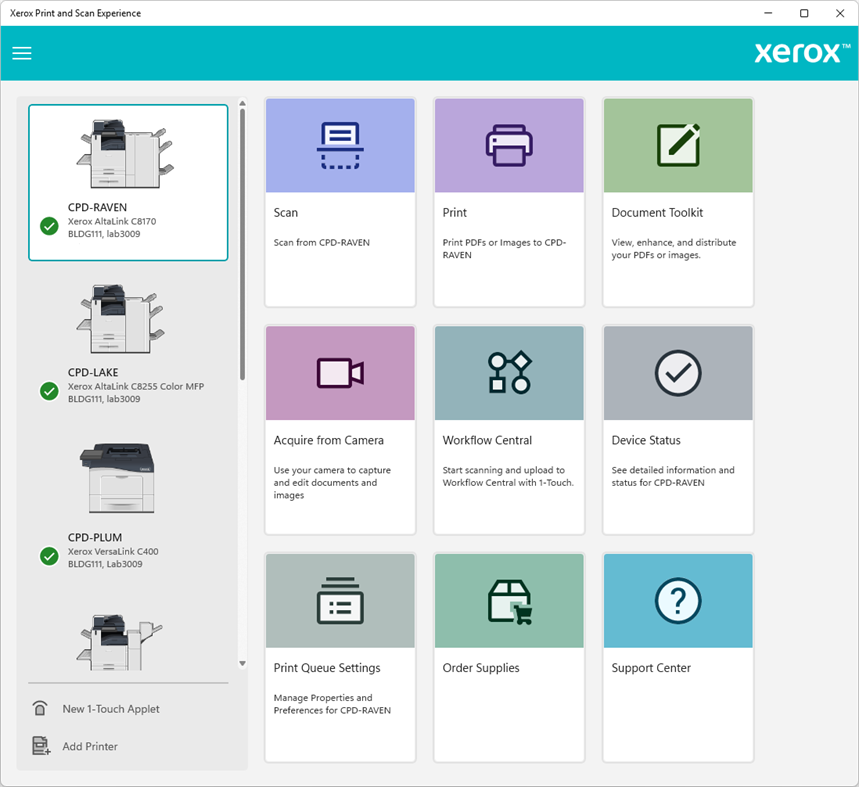
Работа начинается с выбора принтера или многофункционального устройства в левой части главного окна. Набор плиток справа меняется с учётом возможностей выбранной модели: обычно доступны сканирование, прямая печать файлов, редактор документов, сведения о состоянии аппарата, параметры очереди, заказ расходных материалов и центр поддержки. Такой порядок важен: параметры бумаги, финишной обработки и подачи берутся не из абстрактного шаблона, а из конфигурации конкретного устройства и установленной очереди.
Для повседневной задачи можно пройти весь маршрут в одном окне: задать способ подачи оригиналов и качество сканирования, проверить полученные страницы, исправить перекосы, удалить пустые листы, собрать единый документ и выбрать назначение. При печати приложение показывает интерактивный предварительный просмотр, а для часто повторяющихся операций разрешает создать плитку 1‑Touch с заранее сохранёнными параметрами. Ниже разобраны реальные элементы управления, ограничения форматов и способы устранения неполадок.
Скачать Xerox Print and Scan Experience
- Редактирование PDF
- Русский интерфейс
- Просто новичкам
- Печать лишь PDF и JPEG
- Нужна совместимая очередь
- Функции зависят от МФУ
Главное окно и выбор устройства
Главная страница построена вокруг двух областей. Слева находится список обнаруженных устройств и очередей печати, справа — плитки действий. У активного аппарата отображается отметка готовности; выбор другой строки немедленно переключает контекст всех последующих операций. Это предотвращает распространённую ошибку, когда параметры задаются для одного МФУ, а задание отправляется на другое. Перед сканированием или конфиденциальной печатью полезно проверить не только имя, но и местоположение, модель и состояние выбранной записи.
Плитка Scan открывает настройки получения изображений со стекла или автоподатчика. Print предназначена для прямой отправки PDF и JPEG, а Document Toolkit — для подготовки уже существующего PDF или изображения и для обработки страниц, полученных со сканера. Acquire from Camera использует камеру компьютера как дополнительный способ получения изображения. Device Status показывает готовность, уровни расходных материалов и сведения о лотках, а Print Queue Settings переводит к параметрам очереди и предпочтениям печати. Наличие отдельных плиток зависит от модели, типа очереди и доступности соответствующей функции на аппарате.
Кнопка меню в верхнем левом углу открывает команды добавления принтера, создания нового 1‑Touch, перехода к параметрам, приветственному экрану, списку изменений и сведениям о приложении. В организациях часть пунктов может быть недоступна из-за политик Windows или настроек администратора. Если плитка видна, но не открывается, сначала следует убедиться, что выбрано подходящее устройство: некоторые команды относятся только к Xerox, некоторые работают и с поддерживаемыми Lexmark, а некоторые требуют IPP-очередь.
Как подготовить сканирование
После открытия Scan приложение показывает панель параметров и кнопку запуска. Основной принцип — сначала определить способ подачи бумаги, затем качество, обработку и назначение. Если оригинал лежит на стекле, односторонняя подача исключает случайное ожидание второго листа. Для пачки документов выбирают автоматический податчик и, при наличии аппаратной поддержки, двустороннее сканирование. Названия способов подачи могут отличаться у разных МФУ, поэтому ориентироваться нужно на фактическое расположение бумаги, а не на запомнённый пункт из другой модели.
Разрешение влияет одновременно на читаемость мелкого текста, размер файла и длительность обработки. Для обычных договоров и деловой переписки разумной отправной точкой служит 300 точек на дюйм. Более высокие значения полезны для штриховок, небольших подписей, печатей и фотографий, но увеличивают объём данных и время предварительного просмотра. Низкое разрешение подходит для быстрых копий, которые не предполагается увеличивать или распознавать. Приложение показывает только значения, реально предоставляемые выбранным сканером.
Параметр Color Scanning предлагает цветной режим, оттенки серого или автоматический выбор, если устройство умеет анализировать оригинал. Цвет сохраняет маркировку, печати и фотографии, но даёт более тяжёлые файлы. Оттенки серого часто лучше чистого чёрно-белого режима для карандашных пометок и слабого текста, потому что не обрезают полутона. Автоматический режим удобен для смешанной пачки, однако итог стоит просмотреть: очень бледная цветная отметка может быть классифицирована как нейтральная.
Original Size задаёт ожидаемый формат листа. Автоматическое определение удобно для стандартных документов, но при узких квитанциях, нестандартных бланках и материале на тёмном фоне надёжнее выбрать размер явно. Неверный формат проявляется двумя способами: вокруг оригинала остаётся широкое поле либо часть содержимого обрезается. Если используется автоподатчик, формат должен соответствовать направляющим и ориентации бумаги, иначе программная коррекция не компенсирует механический перекос.
Двусторонняя подача и сборка задания
Опция 2-Sided Scanning доступна только тогда, когда аппарат сообщает о поддержке дуплексного автоподатчика. Для двусторонних договоров важно выбрать правильный вариант переворота: длинная или короткая сторона определяет, будет ли оборотная страница ориентирована нормально либо окажется вверх ногами. Перед большой пачкой полезно проверить два листа с разной ориентацией и только затем запускать весь комплект. Исправление каждого второго листа вручную занимает больше времени, чем короткая проба.
Build Job нужен, когда один итоговый документ собирается из нескольких способов получения или порций. Типичный пример — первые страницы проходят через автоподатчик, приложение к договору сканируется со стекла, а ранее полученный PDF добавляется из файла. Режим удерживает незавершённое задание, пока пользователь не добавит все части, после чего открывает общий предварительный просмотр. Это удобнее последующего объединения отдельных файлов и помогает сохранить правильную последовательность страниц.
При сборке важно следить за единообразием размера и ориентации. Разные порции могут быть получены с разным разрешением или в разных цветовых режимах; приложение сохраняет эти различия, поэтому соседние листы иногда заметно отличаются по резкости и фону. Перед финальным сохранением следует пройти миниатюры сверху вниз, проверить границы и при необходимости применить обрезку или поворот к отдельным страницам, а не ко всему документу.
Автоматическая обработка изображения
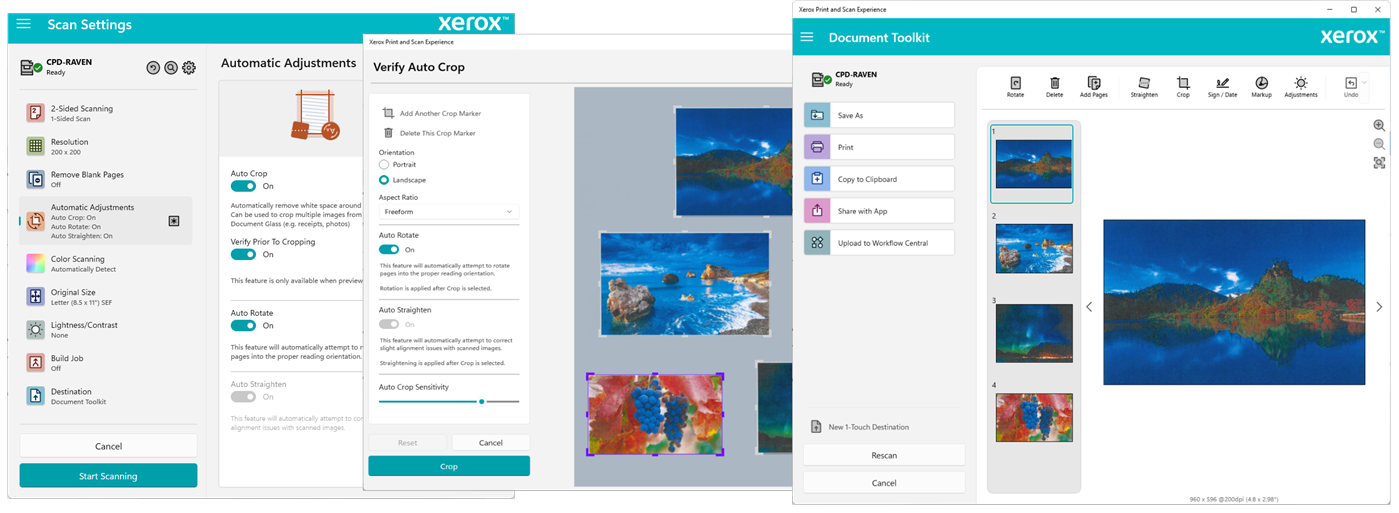
Группа Automatic Adjustments объединяет операции, которые выполняются сразу после получения страницы. В неё входят автоматическая обрезка, поворот, выпрямление и удаление пустых листов. Эти функции экономят время на типовых офисных оригиналах, но каждая опирается на анализ содержимого и потому требует визуальной проверки. Чем равномернее фон, чётче край бумаги и контрастнее текст, тем надёжнее результат.
Auto Crop ищет границы оригинала и удаляет свободное поле вокруг него. Режим особенно полезен при сканировании фотографии или небольшой квитанции на стекле. Если на стекле лежат несколько разнесённых объектов, функция может выделить их отдельно либо выбрать общий прямоугольник в зависимости от настроек и композиции. Тёмный край, тень от сгиба или предмет, касающийся границы стекла, иногда принимается за часть документа; в таких случаях результат корректируют вручную в Document Toolkit.
Verify Auto Crop открывает проверку найденных областей до перехода к следующему этапу. Это полезно при фотографиях, чеках и визитках, где ошибочная граница может удалить значимую часть. Пользователь видит рамки и может изменить область, не повторяя сканирование. Для стандартной стопки A4 проверку можно отключить ради скорости, но для оригиналов разного размера она снижает риск незаметной потери края.
Auto Straighten оценивает угол текста или границы листа и поворачивает изображение на небольшой угол. Функция исправляет лёгкий перекос подачи, но не заменяет правильную установку направляющих. Сильно наклонённая страница после выпрямления требует дополнительной обрезки, потому что по углам появляются пустые треугольники. Если оригинал содержит только рисунок без явных горизонтальных линий, автоматический анализ может не определить угол, и тогда используется ручной инструмент Straighten.
Auto Rotate ориентируется прежде всего на текст и разворачивает страницу в положение для чтения. На фотографиях, схемах и листах с очень короткими подписями ей может не хватить признаков. При смешанном документе лучше оставить функцию включённой, а затем проверить миниатюры: неверно определённые страницы легко повернуть на 90 градусов в редакторе. Для двустороннего сканирования такая проверка особенно важна, поскольку ошибка настройки переворота может затронуть все обороты.
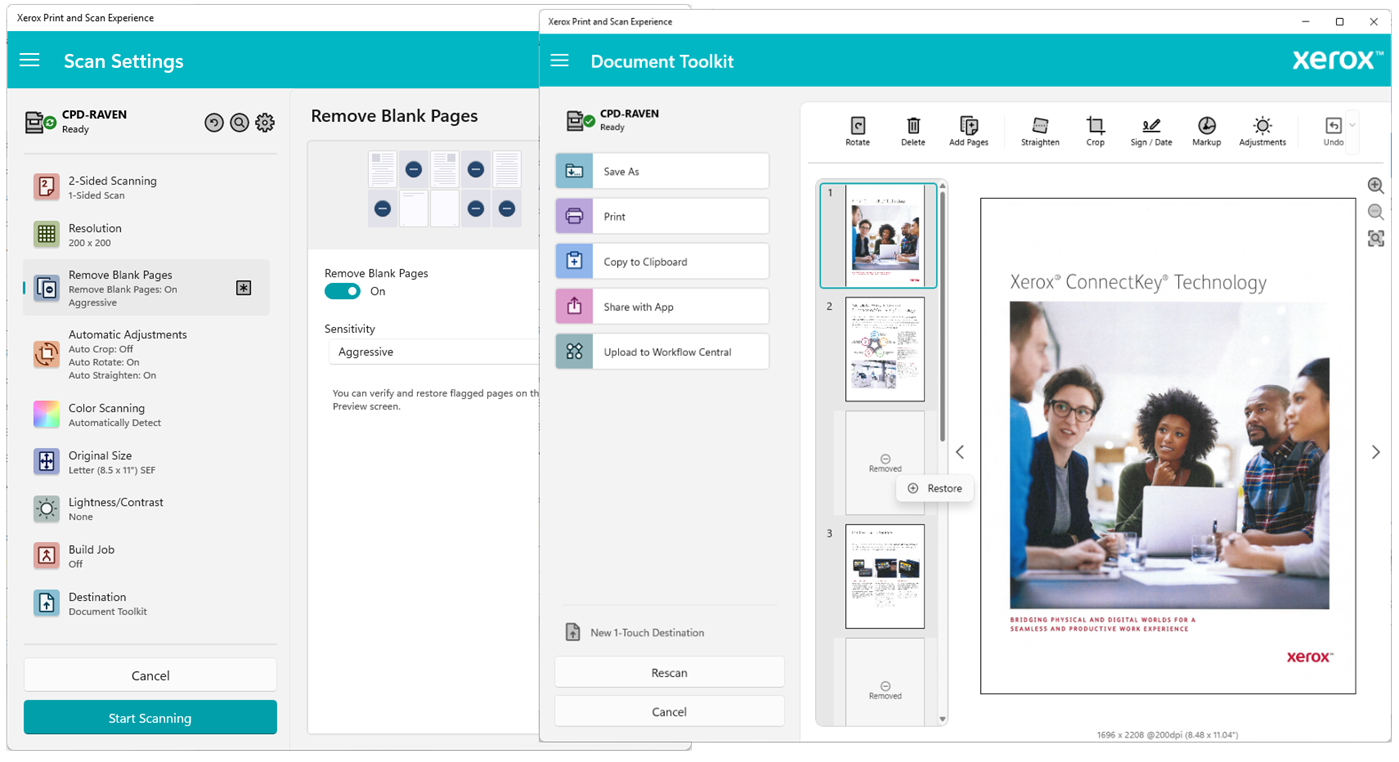
Remove Blank Pages помечает листы, на которых найдено недостаточно содержимого. Чувствительность регулирует, что считать пустым: консервативный режим сохраняет страницы с едва заметными следами, агрессивный удаляет больше. Для договоров с подписями, печатями или карандашными заметками безопаснее выбрать менее агрессивную оценку и просмотреть помеченные миниатюры. Пыль, отверстия от дырокола и тень от края иногда не дают странице считаться пустой; это не ошибка, а следствие сохранения потенциально значимых деталей.
Яркость, контраст и качество
Brightness и Contrast применяются к изображению до окончательного сохранения. Повышение яркости помогает убрать серый фон старой бумаги, но одновременно ослабляет тонкие штрихи. Рост контраста делает печатный текст выразительнее, однако может превратить мягкие полутона фотографии в резкие пятна. Практический порядок такой: сначала выбрать подходящий цветовой режим и разрешение, затем сделать одну пробную страницу, и только после этого корректировать ползунки. Попытка компенсировать слишком низкое разрешение контрастом не восстанавливает потерянные детали.
Параметр Quality управляет компромиссом между размером и визуальной точностью. Для долговременных копий с мелким текстом лучше более высокое качество, для быстрого обмена обычными листами — среднее. На итоговый объём также влияют количество цветных страниц, разрешение и выбранный формат. Если PDF получается чрезмерно большим, сначала стоит снизить качество цветных изображений или разрешение, а не переводить весь документ в чёрно-белый режим, где могут исчезнуть печати и цветовые пометки.
Предварительный просмотр и Document Toolkit
После сканирования страницы переходят в Document Toolkit. Слева располагается лента миниатюр, в центре — выбранная страница, сверху — инструменты редактирования, а сбоку или в отдельной панели — назначения. Такой макет позволяет одновременно видеть структуру документа и работать с отдельным листом. Перед сохранением полезно увеличить масштаб и проверить места, которые плохо читаются на миниатюре: подписи, даты, номера страниц и мелкие штампы.
Миниатюры можно перетаскивать, меняя порядок. Это особенно удобно, если автоподатчик захватил листы не в той последовательности или если документ собран из нескольких порций. Удаление действует на выбранную страницу, поэтому перед подтверждением нужно проверить рамку выделения. Для больших документов безопаснее сначала исправить порядок, затем удалить явный мусор и только после этого выполнять тонкую обработку; так меньше вероятность редактировать страницу, которая позже будет исключена.
Команда Add Pages добавляет новые сканы или поддерживаемые файлы в текущий документ. С её помощью можно вставить пропущенный лист, дополнить отсканированный договор приложением из PDF либо присоединить изображение. Место вставки зависит от текущего выделения, поэтому сразу после добавления стоит проверить соседние миниатюры. Если исходники различаются по ориентации или размеру, редактор не обязан автоматически приводить их к одному шаблону — выравнивание выполняют по страницам.
Undo отменяет последнее действие, что удобно при случайной обрезке, повороте или удалении. Однако полагаться на длинную историю изменений не стоит: после перехода между режимами и назначениям поведение отмены может быть ограничено текущей операцией. Для сложного многостраничного документа разумно сохранить промежуточную копию до масштабных изменений, особенно если исходное сканирование повторить трудно.
Поворот, выпрямление и обрезка
Rotate выполняет дискретный поворот страницы, обычно на 90 градусов. Он нужен для листов, которые автоматический анализ не распознал, а также для альбомных приложений. Если весь документ отсканирован одинаково неверно, можно последовательно выделять страницы и применять одно действие; перед массовой операцией следует убедиться, что среди них нет листов другой ориентации. Для небольшого угла наклона используется не Rotate, а Straighten.
Straighten позволяет вручную указать наклон и увидеть результат до применения. После поворота редактор перераспределяет изображение в прямоугольной области, поэтому края могут потребовать обрезки. Ориентиром лучше брать длинную строку текста, линию таблицы или край бланка. Если документ физически смят, один общий угол не исправит локальные деформации; в этом случае следует выровнять оригинал на стекле и пересканировать важную страницу.
Crop ограничивает видимую область. Инструмент подходит для удаления теней от крышки, чёрной полосы по краю, лишнего стола на снимке с камеры и полей вокруг маленького оригинала. Обрезка не уменьшает разрешение оставшейся части, но удалённые области нельзя восстановить после окончательного сохранения, если не осталось исходника. Поэтому перед точной обрезкой стоит увеличить масштаб и оставить небольшой безопасный отступ вокруг подписи или печати.
При работе с несколькими фотографиями на одном скане ручная обрезка позволяет получить отдельные изображения из общего листа. Это отличается от простого уменьшения страницы: пользователь задаёт конкретный прямоугольник и сохраняет интересующий фрагмент. Если нужны все фотографии, исходную страницу лучше дублировать или добавлять её повторно, а затем применять разные области к копиям. Иначе каждая следующая обрезка будет выполняться уже по урезанному изображению.
Подписи, дата и разметка
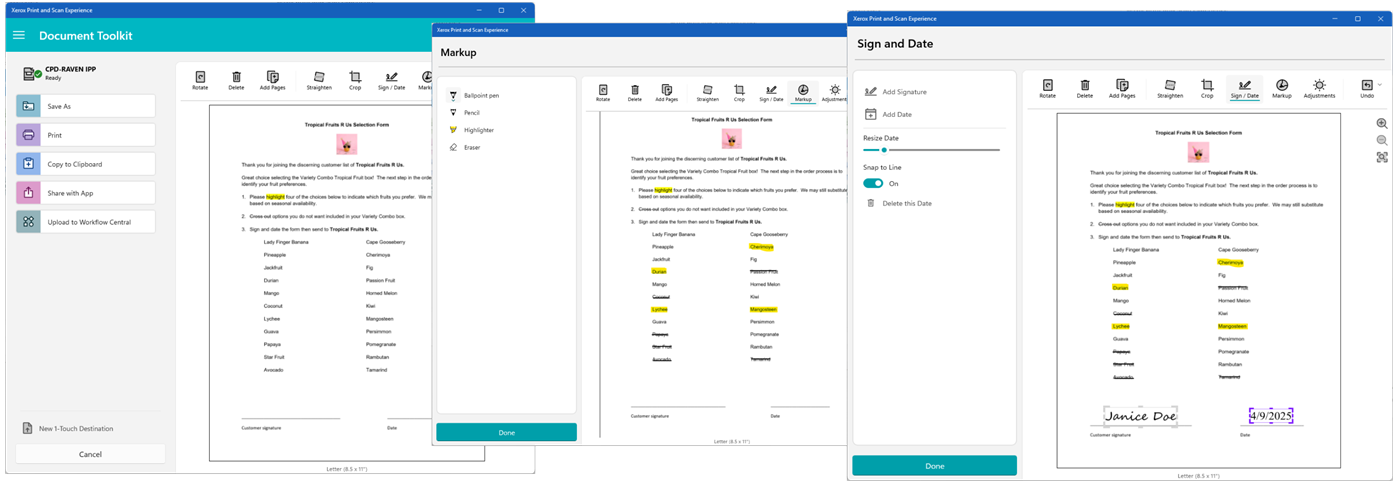
Инструмент Sign and Date предназначен для размещения подписи и даты поверх страницы. Подпись выбирают или создают в соответствующей панели, затем располагают на нужном месте и регулируют размер. Важно отличать такую визуальную отметку от криптографической электронной подписи: она выглядит как подпись на странице, но сама по себе не формирует сертификатную проверку подлинности. Для юридически значимого электронного подписания требуется специализированное средство и правила конкретного документооборота.
Дата добавляется как отдельный объект и может быть размещена рядом с подписью. Перед сохранением следует проверить формат даты и то, что надпись не закрывает исходный текст. На бланках с узким полем полезно сначала уменьшить масштаб объекта, а затем точно позиционировать его при увеличенном просмотре. Если документ будет печататься, нужно учитывать непечатаемые поля устройства: элемент у самого края может оказаться частично обрезанным.
Markup включает инструменты заметок и выделения. Они позволяют подчеркнуть важную строку, отметить место для проверки или добавить визуальный комментарий. Разметка становится частью подготовленного результата, поэтому копию без пометок следует сохранить отдельно, если она понадобится позже. Для многостраничного отчёта полезно придерживаться единого способа маркировки: например, выделение для фактов, рамка для ошибок и текстовая заметка для действий. Тогда документ остаётся понятным другим участникам процесса.
Adjustments используются для коррекции яркости и контраста уже после сканирования или открытия изображения. Это удобнее повторного получения оригинала, когда проблема ограничена одной страницей. Но редактор работает с имеющимися пикселями: он не восстанавливает символы, исчезнувшие из-за пересвета, и не устраняет размытие от движения. Если подпись или номер неразличимы даже при увеличении, надёжнее пересканировать страницу с другим разрешением и экспозицией.
Сохранение и назначения
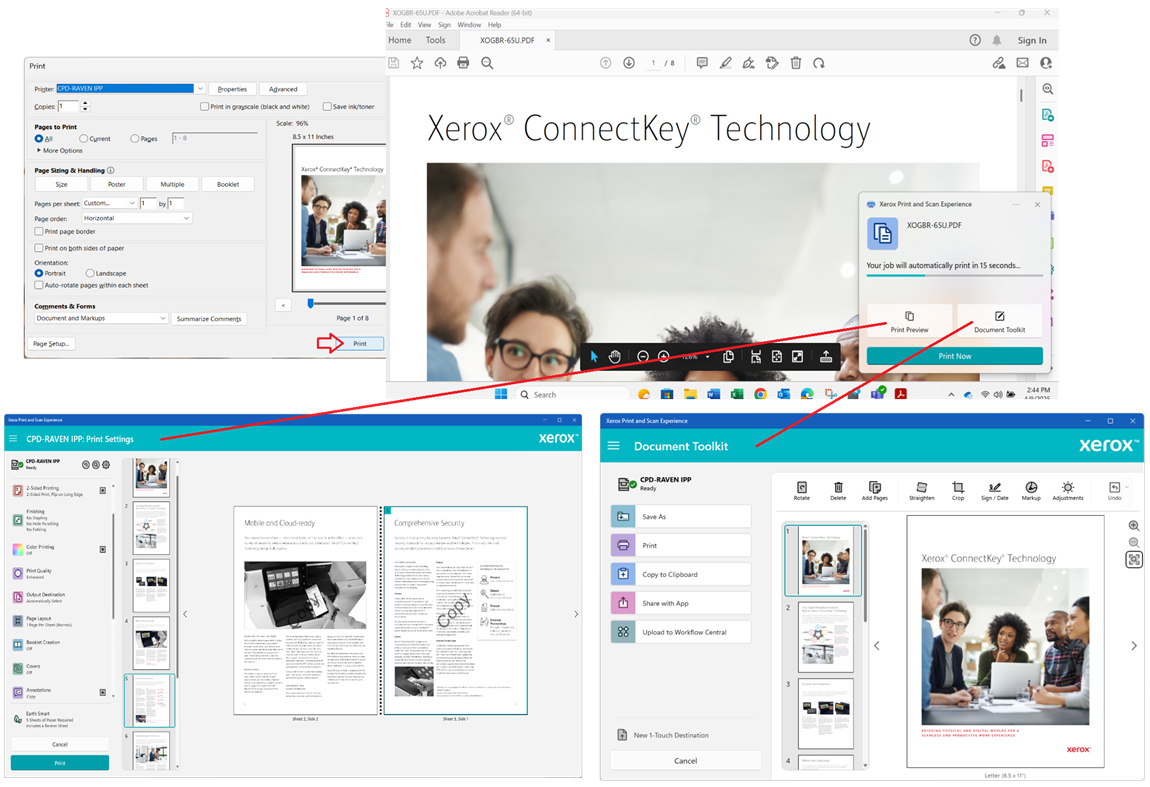
После редактирования выбирают назначение. Save As записывает результат в файл, Print отправляет его на выбранное устройство, Copy to Clipboard помещает содержимое в буфер обмена, Share передаёт документ другому приложению через механизмы Windows, а Upload to Workflow Central доступен при использовании соответствующего сервиса. Список может содержать пользовательские 1‑Touch назначения. Перед закрытием редактора нужно дождаться завершения операции: большой цветной PDF сохраняется заметно дольше нескольких JPEG.
Для результатов сканирования поддерживаются PDF, JPEG и PNG. PDF удобен для многостраничного договора или отчёта, потому что объединяет листы в один документ и сохраняет их порядок. JPEG подходит для фотографий и одиночных изображений с плавными полутонами, но использует сжатие с потерями. PNG сохраняет графику без таких потерь и полезен для схем, снимков интерфейса и чётких линий, хотя файлы могут быть крупнее. При прямой печати из плитки Print на Windows выбираются PDF и JPEG; PNG можно сначала открыть в Document Toolkit или распечатать из другого приложения.
Имя файла можно формировать вручную или по правилам, заданным в Preferences. Для регулярного сканирования полезна схема, в которой есть тип документа, дата и краткий идентификатор, например номер договора или подразделение. Нельзя полагаться только на слово Scan: одинаковые названия усложняют поиск и повышают риск перезаписи. Если документ содержит персональные данные, имя не должно раскрывать лишнюю информацию в общих папках или списках недавних файлов.
Поисковый PDF создаётся тогда, когда включена соответствующая возможность и качество исходного текста достаточно для распознавания. Такой файл внешне сохраняет изображение страницы, но позволяет искать и копировать распознанные слова. Результат следует проверять на фамилиях, артикулах и числах: даже хороший OCR ошибается на слабой печати, смешанных языках и декоративных шрифтах. Поиск облегчает навигацию, но не превращает скан в полностью отредактированный текстовый документ.
Защищённый PDF требует внимательного обращения с паролем. Пароль должен передаваться получателю отдельно от самого файла и храниться в соответствии с правилами организации. Потерянный пароль нельзя считать восстанавливаемым штатными средствами. Перед удалением исходников нужно открыть итоговый файл, проверить пароль, количество страниц и читаемость. Если защита не требуется, не следует добавлять её автоматически: она может мешать индексации, долговременному хранению и обработке другими системами.
Прямая печать PDF и JPEG
Плитка Print открывает файл, показывает предварительный просмотр и настройки выбранной очереди. Этот путь удобен, когда не требуется запускать Acrobat или графический редактор. На Windows прямой выбор в этой плитке ограничен PDF и JPEG. Если нужно распечатать PNG, документ Office или иной формат, его отправляют из исходного приложения; при совместимой IPP-очереди интерфейс Xerox может подключиться в момент печати как Print Support App.
Перед отправкой следует проверить диапазон страниц, количество копий, цветовой режим, формат и тип бумаги, двустороннюю печать и финишную обработку. Предварительный просмотр отражает выбранную раскладку и помогает заметить неверную ориентацию, переворот оборота или неожиданное размещение нескольких страниц на листе. Однако он не показывает физические дефекты бумаги и точный оттенок печати; состояние лотков и расходных материалов проверяют отдельно через Device Status.
Набор параметров не одинаков для всех аппаратов. Если устройство не оснащено финишером, опции скрепления и перфорации отсутствуют. Если очередь не получает сведения о конфигурации, некоторые функции могут не появиться даже при наличии модуля. В такой ситуации нужно обновить состояние устройства, проверить тип очереди и её связь с аппаратом, а не искать скрытый переключатель в интерфейсе. Приложение сознательно показывает только объявленные возможности.
Бумага, лоток и двусторонняя печать
Paper Size задаёт размер носителя, а Paper Supply или Tray — лоток подачи. Автоматический выбор удобен для стандартной офисной работы, но при фирменном бланке, плотной бумаге, конвертах или заранее загруженном отдельном лотке лучше указать лоток явно. Тип бумаги должен соответствовать настройке на панели МФУ; расхождение может привести к остановке задания с запросом нужного материала. Если аппарат просит подтвердить формат, сначала следует сравнить параметры задания и лотка.
2-Sided Printing предлагает односторонний вывод, переворот по длинной стороне и переворот по короткой стороне, если дуплекс доступен. Для обычной книжной ориентации чаще подходит длинная сторона, для календарного перелистывания — короткая. На альбомном документе логика визуально меняется, поэтому preview важнее привычки. Пробная печать двух страниц позволяет проверить направление без расхода всей пачки.
Covers добавляет обложку из выбранного лотка или материала, если функция поддерживается. Нужно учитывать, входит ли обложка в нумерацию и печатается ли с одной или двух сторон. Для брошюры материал обложки должен проходить через выбранный путь и финишер. Если параметр отсутствует, причина часто в ограничениях очереди, модели или сочетания с другой функцией, а не в повреждении файла.
Цвет, качество и финишная обработка
Color Printing переключает цветной и чёрно-белый вывод. Чёрно-белый режим уменьшает использование цветных тонеров, но цветовые различия диаграммы могут стать неразличимыми. Перед печатью отчёта с несколькими сериями полезно просмотреть его в градациях серого либо распечатать одну страницу. Дополнительные коррекции цвета, доступные в некоторых классических драйверах, могут отсутствовать в современной IPP-схеме; тогда точную цветопередачу настраивают в исходном приложении или используют подходящую очередь.
Print Quality предлагает уровни, сообщаемые устройством. Более высокое качество полезно для мелкого текста, тонких линий и презентационных материалов, но может замедлять обработку. Черновой режим экономит ресурсы на внутренних документах. Если пункт неактивен, возможно, выбранный тип бумаги или другой параметр уже фиксирует допустимый режим. Следует изменять настройки последовательно, потому что некоторые сочетания взаимоисключающие.
Finishing объединяет скрепление, перфорацию, фальцовку и другие операции, доступные на конкретном финишере. Интерфейс не создаёт физическую возможность, которой нет у аппарата. При неверном положении скрепки сначала проверяют ориентацию документа, подачу короткой или длинной кромкой и выбранное расположение, а затем параметры финишера. Для нестандартного размера часть операций может быть недоступна из-за механических ограничений.
Output Destination выбирает выходной лоток, если аппарат предоставляет несколько назначений. Это полезно на производительных МФУ, где разные подразделения или типы работ используют отдельные приёмники. Если задание приходит не туда, нужно проверить не только этот пункт, но и административные правила устройства: сервер печати или сохранённые настройки очереди могут переопределять пользовательский выбор.
Макет, несколько страниц на листе и брошюра
Page Layout размещает несколько страниц документа на одном физическом листе. Пользователь задаёт число страниц, порядок и при необходимости границы. Функция подходит для чернового чтения, раздаточных материалов и экономии бумаги. Мелкий исходный шрифт может стать нечитаемым, поэтому preview следует оценивать при масштабе, близком к фактическому размеру. Для двустороннего вывода нужно также проверить направление переворота.
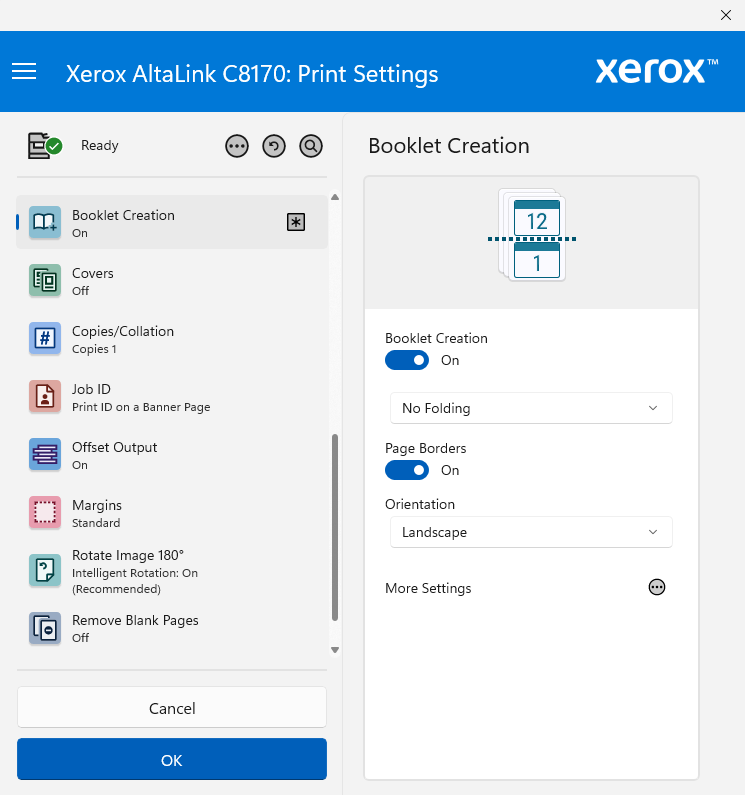
Booklet Creation переставляет страницы для фальцовки в брошюру. Исходный документ должен иметь последовательный порядок, а итоговое число сторон обычно дополняется до кратного четырём. Параметры корешка и ориентации определяют, как лист будет сложен. Если доступен финишер-брошюровщик, можно сочетать раскладку с автоматической фальцовкой и скреплением; в противном случае распечатанные листы складывают вручную.
Перед печатью брошюры следует проверить титульный лист, пустые страницы и направление внутренней стороны. Удаление пустого листа из исходника иногда разрушает нужную пагинацию, поэтому автоматическую очистку надо применять до финального построения и с учётом макета. Пробный экземпляр на обычной бумаге помогает обнаружить перевёрнутые развороты и неверный корешок.
Аннотации, поля и дополнительные операции
Annotations добавляет служебные элементы, например дату, штамп или текст, если функция предоставлена выбранной моделью и очередью. Такая аннотация относится к печатному заданию и отличается от разметки, внесённой в Document Toolkit: первая может накладываться средствами печати, вторая уже входит в подготовленный файл. Для сохранённой копии важно понимать, где именно возникла отметка. Если она должна сохраниться в электронном оригинале, её добавляют в редакторе и сохраняют новый файл.
Image Shift смещает содержимое на странице и помогает оставить поле под подшивку. При двусторонней печати смещение лицевой и оборотной стороны должно учитывать зеркальность. Слишком большое значение может вывести текст за печатную область. Перед массовым заданием полезно напечатать один лист и измерить поле физически, потому что экранный preview не учитывает все механические допуски аппарата.
Rotate Image 180° разворачивает вывод без изменения исходного файла. Это нужно для носителей, которые загружаются определённой кромкой, для бланков и некоторых схем финишной обработки. Если результат всё равно ориентирован неправильно, следует проверить сочетание поворота, ориентации и направления подачи. Одновременное изменение нескольких параметров усложняет диагностику, поэтому их тестируют по одному.
Remove Blank Pages в печати исключает пустые страницы из задания. Функция полезна после экспорта документов, где появляются разделительные листы, но может изменить нумерацию, двусторонние пары и раскладку брошюры. Перед применением нужно убедиться, что пустая страница не используется намеренно для начала главы с лицевой стороны. В сомнительных случаях надёжнее открыть документ в Toolkit и просмотреть структуру вручную.
Secure Print, учёт и сохранённые задания
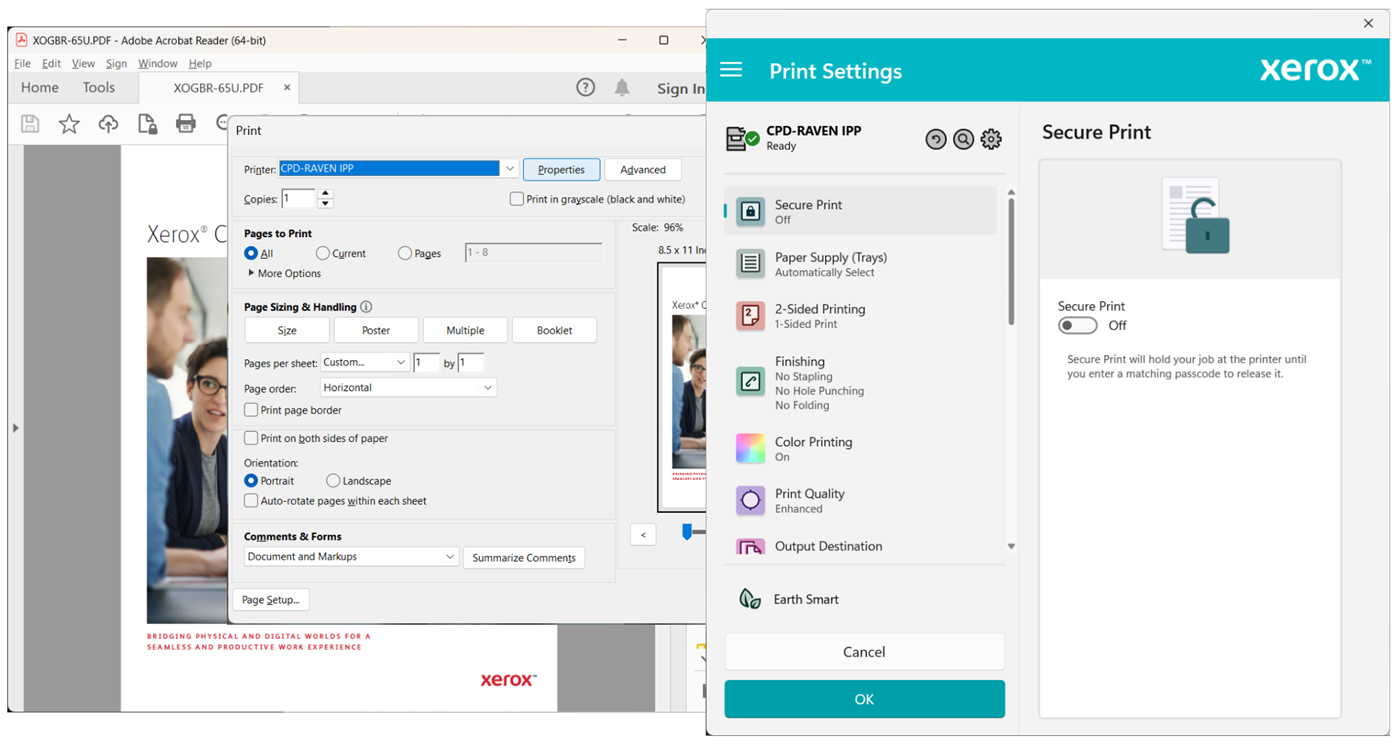
Secure Print удерживает задание на устройстве до ввода кода. Пользователь задаёт PIN в параметрах, отправляет документ, подходит к МФУ, выбирает своё задание и подтверждает код. Такой режим снижает риск, что конфиденциальный лист останется в выходном лотке. PIN не следует вводить в имя задания и передавать вместе с документом. Если работа не появляется на панели, нужно проверить имя пользователя, очередь и поддержку защищённой печати конкретной моделью.
Accounting запрашивает идентификатор пользователя, подразделения или проекта, когда на устройстве включён учёт. Поля и правила определяются конфигурацией МФУ или сервера печати. Ошибка авторизации часто выглядит как исчезновение задания после отправки; в таком случае нужно сверить код, тип учёта и обязательность дополнительных полей. Приложение не может обойти административные ограничения и должно получать корректные данные от пользователя.
Saved Job сохраняет работу на устройстве для повторного вывода, если модель поддерживает такую функцию. Это удобно для регулярно печатаемых форм, но требует контроля срока хранения и актуальности содержимого. Нельзя использовать сохранённую копию для документа, который часто меняется, не проверяя дату и редакцию исходника. На общедоступном МФУ следует выбирать понятное имя и учитывать права доступа.
Job Identification помогает различать задания по имени пользователя, документу или служебной метке. На аппарате с большой очередью это ускоряет поиск, особенно при Secure Print. В имени лучше избегать конфиденциальных сведений, поскольку оно может отображаться на панели и в журналах. Если несколько сотрудников используют общую учётную запись Windows, уникальная краткая метка уменьшает риск забрать чужой вывод.
Earth Smart и экономия ресурсов
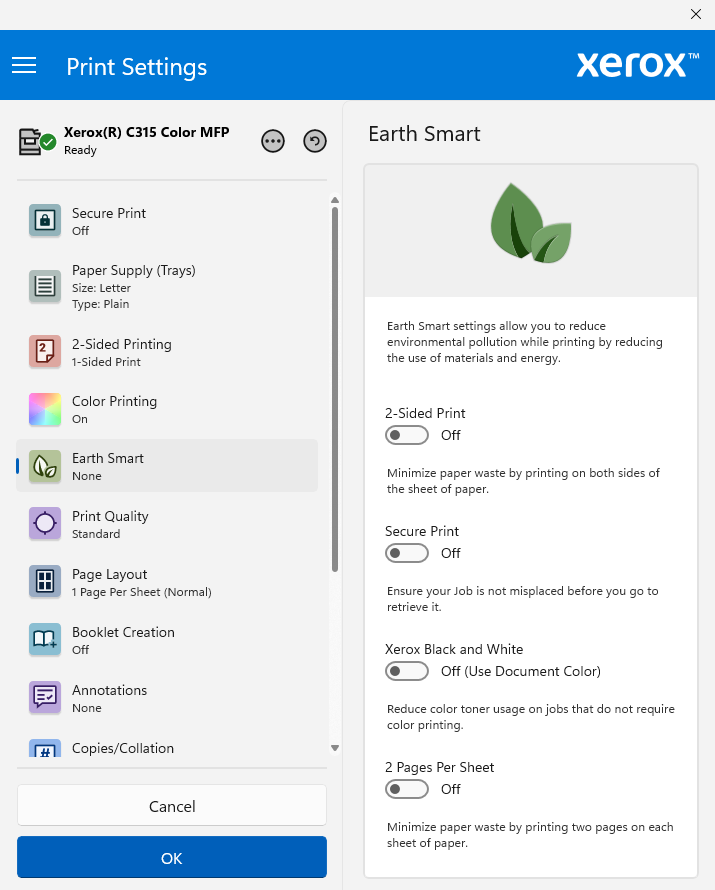
Earth Smart объединяет настройки, уменьшающие расход бумаги и тонера. В зависимости от аппарата здесь можно выбрать двусторонний вывод, несколько страниц на листе, пробный экземпляр, черновое качество и другие меры. Это не единая кнопка экономить любой ценой: пользователь видит конкретные параметры и оценивает, подходят ли они документу. Для договора с мелким шрифтом агрессивное уменьшение может быть неприемлемым, а для внутреннего черновика — рациональным.
Наибольшая экономия бумаги обычно достигается сочетанием дуплекса и двух страниц на листе, но итоговый размер текста уменьшается примерно вдвое по площади. Перед применением к презентации или таблице нужно оценить читаемость. Пробная печать одной копии полезна для больших тиражей и документов с финишной обработкой. Если макет верен, остальные экземпляры отправляют с теми же параметрами либо сохраняют настройку в 1‑Touch.
Экономичный режим не исправляет ненужные страницы в исходном файле. Перед печатью стоит удалить дубли, проверить диапазон и пустые листы. Для цветного отчёта можно оставить цвет только там, где он несёт смысл, а остальные страницы печатать отдельно в чёрно-белом режиме. Такой разделённый процесс требует больше действий, но сохраняет различимость графиков и снижает расход цветных материалов.
Печать из Word, Acrobat и других программ
При печати из настольной программы используется системный диалог и выбранная очередь. Если очередь построена на Microsoft IPP Class Driver или Universal Print Class Driver и связана с поддерживаемым устройством, Xerox Print and Scan Experience предоставляет расширенный интерфейс Print Support App. Пользователь открывает свойства принтера и получает настройки, соответствующие аппарату, вместо минимального набора стандартного диалога.
Print-Time Notification может перехватить момент после команды печати и предложить Print Preview, Document Toolkit или немедленную отправку. В Preview можно проверить раскладку и изменить параметры, не возвращаясь в исходную программу. Document Toolkit получает документ для дополнительной обработки и распределения. Print Now пропускает промежуточный этап, если пользователь уверен в настройках. Такой выбор удобен, но требует правильно заданных предпочтений, иначе уведомление воспринимается как задержка.
По умолчанию системное уведомление ждёт ограниченное время, после чего задание продолжается по выбранному поведению. В Preferences можно настроить, открывать ли preview, Toolkit или печатать сразу. Для сотрудника, который часто печатает типовые документы, автоматический вывод уменьшает число кликов. Для материалов с конфиденциальными данными, сложной раскладкой или дорогой финишной обработкой лучше оставлять обязательную проверку.
Если уведомление не появляется, сначала проверяют тип очереди. Функция рассчитана на IPP и Universal Print Class Driver; классическая очередь другого типа может использовать собственный интерфейс. Затем проверяют, включена ли печать из приложений в Preferences, разрешены ли уведомления Windows и не истёк ли тайм-аут незаметно. Также важно, что некоторые приложения формируют задание нестандартно и могут показывать другой путь к свойствам принтера.
Персонализация и 1‑Touch
1‑Touch сохраняет повторяемую последовательность как отдельную плитку. Пользователь выбирает тип операции, параметры и назначение, задаёт понятное имя и при необходимости значок. Подходящий сценарий — еженедельное сканирование актов в PDF с двусторонней подачей, удалением пустых страниц и фиксированной папкой. Вместо повторной настройки достаточно выбрать устройство, положить оригиналы и нажать одну плитку.
Перед сохранением пресета нужно проверить, какие параметры зависят от устройства. Плитка, созданная для аппарата с дуплексным автоподатчиком и финишером, может быть неприменима к простой модели. Назначение папки также должно оставаться доступным. Если сетевой путь изменился или пользователь потерял права, 1‑Touch не устраняет ошибку доступа. Поэтому пресеты следует называть по задаче и периодически проверять на реальном документе.
Adaptive Learning анализирует повторяющиеся сложные изменения и может предложить создание 1‑Touch. Предложение полезно, когда пользователь несколько раз выбирает один и тот же набор параметров. Оно не означает, что приложение понимает содержание документов или принимает решение вместо сотрудника. Перед сохранением нужно проверить все поля, особенно цвет, двусторонность, формат файла, путь и параметры конфиденциальности.
Главную страницу можно упорядочить: скрыть редко используемые функции и переставить плитки. Это сокращает путь к ежедневным операциям и помогает сотрудникам, которым нужен небольшой фиксированный набор действий. Скрытие не удаляет функцию и не меняет возможности аппарата; её можно вернуть в настройках. В общем профиле компьютера следует учитывать потребности всех пользователей, чтобы персонализация одного сотрудника не затруднила работу другого.
Для доступности интерфейс поддерживает работу с NVDA и содержит средства, облегчающие навигацию и управление временем ожидания. При создании 1‑Touch полезно использовать короткие однозначные названия, чтобы экранный диктор произносил их без лишней путаницы. Автоматизация многошаговых операций уменьшает число переходов, но каждый пресет должен иметь предсказуемое назначение и не скрывать критические действия вроде ввода PIN или проверки получателя.
Камера для получения документа
Acquire from Camera получает изображение с доступной камеры компьютера и передаёт его в Document Toolkit. Этот путь подходит для квитанции, страницы книги, доски или предмета, который неудобно помещать в сканер. Качество зависит от камеры, освещения и положения документа. Лист нужно расположить параллельно матрице, убрать блики и обеспечить контраст с фоном. После съёмки обычно требуются обрезка и выпрямление.
Разрешение камеры и сканера нельзя сравнивать только по числу мегапикселей. Сканер обеспечивает равномерный свет и фиксированное расстояние, а камера подвержена перспективе, тени и смазыванию. Для юридически важного мелкого текста предпочтительнее сканер. Камера удобна как быстрый дополнительный канал внутри Build Job, например для вложения фотографии повреждения к отсканированному акту.
При первом обращении Windows может запросить разрешение на использование камеры. Если плитка открывается без изображения, нужно проверить системные настройки конфиденциальности, разрешение для приложения и занятость камеры другой программой. В корпоративной среде доступ может быть заблокирован политикой. Включать глобальный доступ без согласования не следует; достаточно разрешить нужному приложению, если правила организации это допускают.
Состояние устройства и расходные материалы
Device Status показывает, готов ли аппарат, есть ли предупреждение или ошибка, а также доступные сведения о расходных материалах и бумаге. Это помогает до отправки большого задания увидеть низкий уровень тонера, пустой лоток или состояние, требующее внимания. Данные поступают от устройства и могут обновляться с задержкой. Если экран долго показывает старое состояние, следует проверить сеть, доступ к веб-интерфейсу МФУ и обновить выбор устройства.
Уровень тонера является оценкой, а не лабораторным измерением. Низкий процент предупреждает о необходимости подготовить замену, но не гарантирует точное число оставшихся страниц. Для цветного задания важно проверить каждый картридж: нехватка одного цвета влияет на весь результат. Если аппарат использует отдельные расходные узлы, приложение может показывать не все из них; полный перечень доступен на панели или в веб-интерфейсе модели.
Сведения о лотках помогают понять, где загружена подходящая бумага и какой формат объявлен устройству. Несоответствие физического материала и настройки лотка вызывает запрос подтверждения или остановку задания. Перед печатью на бланках следует убедиться в ориентации и типе бумаги, а не только в наличии листов. На общих аппаратах другой сотрудник мог заменить содержимое после последнего обновления статуса.
Order Supplies предоставляет путь к заказу расходных материалов для поддерживаемых устройств и регионов. Наличие плитки не означает, что заказ будет оформлен автоматически или что показан единственный совместимый артикул. Перед покупкой нужно сверить модель, региональную поставку и код картриджа. В организациях закупки часто проходят через утверждённого поставщика, поэтому плитка может быть скрыта или использоваться только для просмотра сведений.
Добавление принтера и требования к очереди
Команда Add Printer ищет совместимое сетевое устройство и устанавливает IPP-очередь. Для обнаружения компьютер и МФУ должны находиться в доступном сетевом сегменте, а службы обнаружения и протоколы не должны быть заблокированы. Если автоматический поиск не находит аппарат, можно использовать его IP-адрес или сначала добавить принтер средствами Windows, а затем вернуться в приложение. Адрес следует брать из панели устройства или у администратора, а не угадывать.
Приложение работает с очередями Microsoft IPP Class Driver, Microsoft Universal Print Class Driver, некоторыми Xerox V4 и Xerox Global Print Driver. Расширенный Print Support App ориентирован прежде всего на IPP и Universal Print. Наличие очереди само по себе недостаточно: она должна быть связана с поддерживаемой моделью и получать сведения о возможностях. Если выбран общий серверный принтер, часть данных может определяться конфигурацией сервера.
При нескольких очередях одного аппарата следует понимать их назначение. Одна может вести прямо на IP-адрес, другая — через сервер с учётом, третья — через Universal Print. Они могут показывать разный набор функций и применять разные правила. Удалять дубликат только по похожему имени опасно: сначала нужно посмотреть порт, драйвер и требования организации. Для повседневной работы выбирают очередь, рекомендованную администратором.
Если Print видит устройство, а Scan недоступен, печатная очередь не гарантирует наличие канала сканирования. МФУ должно поддерживать требуемый протокол сканирования и разрешать его в конфигурации. Нужно проверить, включено ли сканирование на устройстве, доступен ли аппарат по сети, не используется ли только принтер без сканера и не ограничивает ли функция конкретную модель. USB-подключение также может предоставлять иной набор возможностей, чем сеть.
Параметры приложения
В Preferences настраивается поведение печати из программ, уведомления о заданиях, диагностические данные, предложения адаптивного обучения, имена сканов, пользовательские размеры бумаги, единицы измерения и язык. Изменения стоит выполнять осознанно: например, отключение уведомления ускоряет типовую печать, но лишает пользователя промежуточного контроля. После изменения параметров нужно проверить один реальный рабочий сценарий.
Пользовательские размеры бумаги задаются шириной и высотой в выбранных единицах. Они применимы только в пределах, которые поддерживает аппарат и тракт подачи. Создание размера в интерфейсе не гарантирует, что МФУ сможет протянуть такой лист или выполнить на нём дуплекс. Перед тиражом следует сверить диапазон в документации модели, правильно установить направляющие и выполнить пробную печать.
Настройки диагностических данных определяют передачу сведений, используемых для улучшения работы и анализа ошибок. Они не заменяют журналы устройства и не обеспечивают автоматическое исправление неполадки. В среде с требованиями к конфиденциальности выбор должен соответствовать политике организации. Если поддержке нужно воспроизвести сбой, полезно зафиксировать время, очередь, модель, действие и сообщение об ошибке независимо от телеметрии.
Язык интерфейса следует выбирать до создания инструкций для сотрудников, потому что названия плиток и параметров будут отличаться. В русской локализации часть технических терминов может оставаться общеупотребимой на английском, особенно имена протоколов и системных компонентов. При обращении в поддержку полезно указывать как русское название пункта, так и его расположение в меню.
Практические сценарии
Договор из автоподатчика с приложением со стекла
- Выберите нужное МФУ и откройте Scan, затем укажите автоподатчик, двусторонний режим и разрешение 300 dpi.
- Включите Build Job, умеренное удаление пустых страниц, автоматический поворот и выпрямление.
- Отсканируйте основную пачку, не завершая задание, затем переключитесь на стекло и добавьте нестандартное приложение.
- В Document Toolkit проверьте обороты, порядок, подписи и помеченные пустые страницы; при необходимости поверните или обрежьте отдельные листы.
- Сохраните единый PDF под содержательным именем, откройте его повторно и проверьте число страниц.
Ключевой риск в этом процессе — потеря оборотной страницы или неверный порядок после смены способа подачи. Поэтому контроль проводят по смысловым переходам, а не только по общему количеству листов. Если документ должен быть доступен для поиска, OCR проверяют на фамилиях и номерах. Исходные бумажные материалы нельзя убирать до открытия итогового файла и проверки критических страниц.
Пачка чеков и квитанций
- Разместите один или несколько оригиналов на стекле с небольшими промежутками и контрастным фоном.
- Выберите цвет или оттенки серого в зависимости от наличия цветных отметок, включите Auto Crop и Verify Auto Crop.
- Проверьте найденные рамки, исправьте области, где тень или край стекла захвачены как часть документа.
- В Toolkit выровняйте изображения, удалите лишнее поле и расположите страницы в хронологическом порядке.
- Сохраните в PDF для единого отчёта либо в JPEG/PNG, если каждая квитанция должна быть отдельным изображением.
Термобумага часто имеет слабый контраст, поэтому чрезмерная яркость может стереть цифры. Лучше сначала получить нейтральный скан и корректировать отдельные страницы. Для бухгалтерской передачи важно сохранить видимые дату, сумму и реквизиты, а не добиться идеально белого фона. Если чек выцветает, сканирование выполняют как можно раньше.
Конфиденциальная печать отчёта
- Откройте PDF через Print или отправьте его из исходной программы на совместимую очередь.
- Проверьте диапазон страниц, цвет, двусторонность и выбранный лоток.
- Включите Secure Print и задайте PIN, не содержащий очевидной последовательности.
- Отправьте задание, подойдите к нужному МФУ, найдите работу по имени и введите PIN.
- После вывода заберите все листы и убедитесь, что задание не осталось в очереди или сохранённых работах.
Защищённая печать предотвращает бесконтрольный выход бумаги, но не шифрует исходный файл на компьютере и не заменяет правила доступа. Если отчёт отправляется через сервер, его журналы и политика хранения определяются инфраструктурой. При повторяющемся сценарии нельзя сохранять PIN в общедоступной плитке 1‑Touch без разрешения службы безопасности.
Брошюра для внутреннего обучения
- Подготовьте PDF с окончательной последовательностью страниц и проверьте, нужны ли намеренные пустые листы.
- Откройте Print, выберите Booklet Creation и нужную ориентацию корешка.
- Настройте двустороннюю печать, формат бумаги и финишер, если он поддерживает фальцовку и скрепление.
- Просмотрите развороты, затем напечатайте один пробный экземпляр на обычной бумаге.
- Только после проверки направления, полей и обложки отправьте основной тираж.
Частая ошибка — удалить пустую страницу, которая нужна для правильного начала раздела. Вторая ошибка — выбрать короткую сторону дуплекса по привычке, не учитывая альбомную ориентацию. Пробный экземпляр позволяет обнаружить обе проблемы без потери всего тиража.
Ежедневный скан в одну папку
Для повторяющейся операции создают 1‑Touch: сканирование с автоподатчика, 300 dpi, двусторонний режим, автоматический поворот, умеренное удаление пустых страниц, PDF и заранее выбранная папка. Название плитки должно описывать назначение, например Акты в хранилище, а не просто Scan 1. После создания выполняют тест на документе из двух листов, включая оборот и пустую сторону.
Даже автоматизированный маршрут требует периодического контроля. Сетевая папка может стать недоступной, права — измениться, а в автоподатчике возможен двойной захват. Для критических документов следует открывать сохранённый файл и сравнивать число страниц. 1‑Touch экономит настройку, но не подтверждает полноту физического оригинала.
Типовые ошибки и их устранение
Приложение не установилось автоматически
Автоматическая установка может не сработать, если Microsoft Store заблокирован политикой, запрещены приложения Store, ограничено получение расширений драйвера через Windows Update или используется корпоративная схема обновлений. В такой ситуации применяют ручную установку из Microsoft Store либо пакет с сайта поддержки Xerox. На управляемом компьютере действия согласуют с администратором, потому что обход политики может нарушить требования безопасности.
Если установка запускается, но завершается без видимого результата, следует проверить список установленных приложений и поиск в меню Пуск. Иногда компонент устанавливается вместе с очередью, но ярлык не закрепляется. Перезагрузка после обновления драйвера помогает завершить регистрацию. Повторная установка поверх неполной копии менее надёжна, чем корректное удаление повреждённой записи и установка с официальной страницы загрузки.
Устройства не обнаруживаются
Сначала проверяют, печатает ли очередь из Windows и доступен ли IP-адрес устройства. Затем выбирают Add Printer, обновляют список и убеждаются, что компьютер находится в той же доступной сети, а VPN не изолирует локальные устройства. Гостевая Wi‑Fi сеть часто запрещает связь между клиентами. В корпоративной сети обнаружение может быть отключено намеренно; тогда принтер добавляют по адресу или через утверждённый сервер.
Если в списке есть старая неактивная запись, её не следует путать с текущей очередью. Сравнивают модель, адрес, имя и местоположение. После замены МФУ старый порт может продолжать существовать. Удаление устаревшей очереди и повторное добавление помогает, но перед этим нужно убедиться, что она не используется другими процессами и не содержит специальных настроек учёта.
Плитка Scan недоступна
Недоступная плитка означает, что приложение не получило подходящий канал сканирования для выбранного устройства. Нужно выбрать именно МФУ, а не отдельный принтер, проверить сетевое подключение и включённые службы сканирования. Для некоторых моделей набор функций ограничен. Если печать работает через сервер, сканирование может требовать прямого соединения с аппаратом, потому что серверная очередь передаёт только печатные возможности.
При USB-подключении следует проверить кабель, состояние устройства и наличие поддерживаемого компонента сканирования. Смена порта без обновления очереди может оставить старую конфигурацию. Если другие программы видят сканер, а XPSE нет, полезно удалить и заново добавить соответствующую запись, а затем обновить приложение. Перед изменениями фиксируют рабочие настройки, чтобы не потерять учёт или специальные параметры печати.
Параметры печати отсутствуют
Отсутствие скрепления, брошюры, цветовой настройки или лотка обычно связано с одним из трёх факторов: функция физически не установлена, очередь не получила конфигурацию или выбранный тип драйвера не предоставляет её в данном режиме. Проверяют модель и финишер на панели МФУ, затем свойства очереди и связь с устройством. Иногда помогает повторное обнаружение после установки дополнительного оборудования.
Некоторые параметры несовместимы между собой. Например, определённый тип бумаги, нестандартный размер или режим брошюры может отключать часть финишных операций. Чтобы найти конфликт, возвращают настройки к значениям по умолчанию и включают нужные функции по одной. Случайное переключение множества пунктов одновременно затрудняет понимание причины.
Задание не печатается или удерживается
Если задание остаётся в очереди Windows, проверяют состояние аппарата, бумагу, порт и связь. Если оно исчезло из очереди, но не вышло, причина может быть в Secure Print, учёте или запросе материала на панели. Нужно посмотреть список удержанных работ и сообщение устройства. Повторная отправка без выяснения причины создаёт дубликаты, которые могут выйти позже одновременно.
При Secure Print пользователь должен искать задание под тем именем, которое передала очередь. Общая учётная запись или другой формат имени может затруднить поиск. При учёте неверный код иногда приводит к отклонению без подробного сообщения на компьютере. Администратор может проверить журнал аппарата или сервера, но в обращении следует указать точное время, очередь и имя документа.
Скан получается кривым, тёмным или обрезанным
Сначала очищают стекло и узкую полосу, используемую автоподатчиком. Полоса грязи даёт вертикальную линию на всех страницах, которую программная коррекция не должна маскировать. Затем выравнивают направляющие, проверяют формат оригинала и делают одну пробу без автоматических улучшений. Если базовый скан нормальный, функции Auto Crop, Straighten и Brightness включают по одной, чтобы определить причину дефекта.
Обрезанная подпись обычно связана с неверно найденной границей или явно выбранным размером. Включение Verify Auto Crop позволяет остановить ошибку до сохранения. Тёмный фон исправляют умеренной яркостью, но слабый карандаш лучше сохранять в оттенках серого. Сильное размытие, двойной захват и складки требуют повторного сканирования, а не постобработки.
Файл слишком большой
Размер уменьшают прежде всего через разумное разрешение, качество и цветовой режим. Для текста 600 dpi и полноцветный PNG часто избыточны. PDF с JPEG-сжатием цветных страниц обычно компактнее набора PNG, но конкретный результат зависит от содержимого. Не следует резко снижать качество всего документа, если крупными являются только несколько фотографий: их можно обработать отдельно или пересканировать с подходящими параметрами.
Перед отправкой большой файл открывают и проверяют скорость загрузки страниц. Если документ предназначен для длительного хранения или OCR, чрезмерное сжатие может повредить мелкий текст. Для электронной почты иногда лучше разделить документ по логическим частям, сохранив читаемость, чем добиваться минимального размера одной копии. Имена частей должны сохранять порядок.
Сеть, конфиденциальность и временные данные
Для обнаружения и работы с устройствами приложение использует сетевые механизмы печати и сканирования, включая IPP и связанные способы поиска. Компьютер передаёт задания выбранному аппарату, а также получает состояние, сведения о лотках, расходных материалах и доступных функциях. В сегментированной сети эти запросы могут блокироваться межсетевым экраном. Открывать доступ следует адресно и по согласованным правилам, а не отключать защиту целиком.
Во время редактирования и предварительного просмотра данные обрабатываются на компьютере и могут временно храниться для выполнения операции. Поэтому на общем рабочем месте нужно завершать сеанс, удалять ненужные промежуточные файлы и использовать защищённые папки. Передача в Workflow Central или другое назначение является отдельным действием пользователя и подчиняется правилам соответствующего сервиса.
Сведения о состоянии устройства могут включать IP-адрес, серийный номер, счётчики, уровни расходных материалов и состояние лотков. Эти данные помогают поддержке, но в некоторых организациях относятся к инвентарной информации. Скриншоты ошибок перед отправкой за пределы организации нужно проверять на наличие адресов, имён очередей и названий документов.
Разрешение камеры запрашивается только для сценария Acquire from Camera. Если функция не используется, доступ можно не предоставлять. Диагностические данные настраиваются отдельно и не означают передачу содержимого каждого документа. Для точной оценки применяют корпоративную политику, настройки Windows и официальную документацию, а не предположение по одному переключателю.
Совместимость и практические ограничения
Полный набор возможностей доступен не на каждой модели. Принтер без сканера не покажет Scan, устройство без финишера не предложит скрепление, а очередь без нужного расширения даст сокращённый набор свойств. Поддержка Xerox и совместимых Lexmark не означает одинаковый интерфейс для каждого аппарата. Перед внедрением в отделе стоит проверить несколько типичных моделей и зафиксировать различия в короткой внутренней инструкции.
На Windows приложение взаимодействует с современными IPP и Universal Print очередями, а также с поддерживаемыми Xerox-драйверами. Для Print Support App важен тип очереди: простая установка программы не превращает произвольный старый драйвер в PSA. Если организация переходит на Windows Protected Print, следует заранее проверить очереди, дополнительные функции и способ развёртывания, потому что классические компоненты могут быть недоступны.
Прямая плитка Print на Windows принимает PDF и JPEG, поэтому приложение не заменяет универсальный просмотрщик всех офисных форматов. Документ Word, таблицу или презентацию печатают из исходной программы; при подходящей очереди расширенные параметры Xerox появляются в системном процессе печати. Это ограничение помогает избежать неверного ожидания, что любой файл можно перетащить в плитку Print.
Document Toolkit выполняет страничные и графические правки, но не является полноценным редактором текста PDF. Он не предназначен для изменения абзацев, шрифтов и сложной структуры исходного документа. Его сильная сторона — подготовка сканов и изображений: порядок, поворот, обрезка, подпись, дата, пометки, яркость, контраст и распределение. Для глубокого редактирования существующего PDF требуется специализированный редактор.
Сравнение Xerox Print and Scan Experience с аналогами
| Программа | Лучше подходит для | Главное ограничение |
|---|---|---|
| Xerox Print and Scan Experience | Сканирование, печать и контроль поддерживаемых Xerox и Lexmark с расширенными параметрами устройства | Полнота функций зависит от модели и очереди |
| PDF Commander | Редактирование существующих PDF, изменение страниц, текста и структуры документа | Не управляет очередями и состоянием МФУ |
| NAPS2 | Независимое сканирование с разных марок, OCR, пакетная обработка и сохранение в PDF, TIFF, JPEG или PNG | Нет фирменных настроек печати и статуса Xerox |
| Windows Scan | Быстрое получение документов и фотографий через установленный сканер без сложной настройки | Нет Document Toolkit и расширенной печати |
| KYOCERA Print Center | Сканирование, мониторинг и печатные настройки поддерживаемых устройств KYOCERA | Ориентирован на оборудование KYOCERA |
| Canon PRINT | Печать, сканирование и обслуживание совместимых устройств Canon | Ориентирован на оборудование Canon |
Xerox Print and Scan Experience выбирают, когда рабочий процесс связан с поддерживаемым Xerox или Lexmark и нужны не только сканы, но и фирменные параметры очереди, Secure Print, состояние аппарата и 1‑Touch. NAPS2 лучше при разнородном парке сканеров, OCR и пакетной обработке без привязки к одной марке. Windows Scan подходит для редкой простой оцифровки. KYOCERA Print Center и Canon PRINT логичны в парке соответствующего производителя. PDF Commander дополняет этот класс решений там, где после получения файла требуется более глубокое редактирование самого PDF, а не управление МФУ.
Как выбрать правильный рабочий маршрут
Для нового бумажного документа отправной точкой служит Scan: здесь доступны способ подачи, разрешение, цвет, автоматическая очистка и Build Job. Для уже существующего PDF или изображения, которое нужно переставить, обрезать, подписать или пометить, открывают Document Toolkit. Для подготовленного PDF/JPEG без правок используют Print. Документ другого формата печатают из его исходной программы, а расширенные параметры получают через совместимую очередь.
Если задача повторяется чаще нескольких раз в неделю и настройки стабильны, её имеет смысл превратить в 1‑Touch. Если каждый документ требует проверки, лучше сохранить только безопасные параметры и оставить preview обязательным. Конфиденциальная печать требует Secure Print, а не только закрытой папки. Для большого тиража используют пробный экземпляр и Device Status. Такой выбор маршрута уменьшает число ошибок эффективнее, чем попытка применять одну плитку ко всем ситуациям.
При неполадке диагностику начинают с физического устройства и очереди, затем переходят к приложению. Проверяют готовность, бумагу, сеть, тип очереди, выбранную модель и доступную функцию. После этого тестируют минимальный сценарий: одна страница, стандартный размер, обычное качество и параметры по умолчанию. Когда базовая операция работает, дополнительные функции включают по одной. Этот порядок быстрее случайной переустановки всех компонентов.
Контрольный список перед сохранением или печатью
- Выбрано правильное устройство и очередь, совпадают модель и местоположение.
- Способ подачи оригиналов соответствует стеклу или автоподатчику, дуплекс настроен по нужной стороне.
- Разрешение, цвет и формат оригинала подходят содержимому, а не выбраны автоматически без проверки.
- Миниатюры просмотрены по порядку, пустые страницы удалены осознанно, подписи и номера не обрезаны.
- Формат результата соответствует задаче: PDF для многостраничного документа, JPEG или PNG для изображений.
- Перед печатью проверены бумага, лоток, ориентация, цвет, двусторонность, финишер и диапазон страниц.
- Для конфиденциального материала включён Secure Print и выбран безопасный способ хранения исходника.
- Готовый файл открыт повторно, а пробный экземпляр сложной печати проверен до запуска тиража.
Эта проверка занимает меньше времени, чем повторное сканирование пачки или перепечатка тиража. Особенно важны порядок страниц, обороты, границы подписей и выбранная очередь: именно эти ошибки часто остаются незаметными до передачи документа. Автоматические улучшения и 1‑Touch ускоряют работу, но окончательное решение о полноте и читаемости остаётся за пользователем.
Ответы на практические вопросы
Можно ли объединить скан и готовый PDF?
Да. Режим Build Job и команда добавления страниц в Document Toolkit позволяют собрать результат из сканов и поддерживаемых файлов. После добавления нужно проверить место вставки, ориентацию и размер страниц. Если исходный PDF защищён или повреждён, импорт может быть ограничен; тогда сначала проверяют его открытие в обычном просмотрщике.
Почему PNG сохраняется, но не выбирается в прямой печати?
PNG поддерживается как формат результата сканирования и как материал для Document Toolkit, тогда как прямая плитка Print на Windows рассчитана на PDF и JPEG. PNG можно открыть в Toolkit и отправить на печать оттуда либо распечатать из программы просмотра изображений. Это различие относится к конкретному маршруту, а не к способности устройства печатать изображение.
Можно ли редактировать текст внутри PDF?
Toolkit меняет страницы и изображение: порядок, обрезку, поворот, выравнивание, яркость, контраст, подпись, дату и разметку. Он не заменяет редактор, который меняет абзацы, шрифты и структуру текстового слоя. Для исправления текста исходный документ редактируют в программе, где он создан, либо используют специализированный PDF-редактор.
Почему один и тот же МФУ показывает разные функции в двух очередях?
Очереди могут использовать разные драйверы, пути подключения и административные правила. Прямая IPP-очередь, серверная очередь и Universal Print передают приложению различный набор возможностей. Следует использовать очередь, рекомендованную организацией, и проверять её конфигурацию. Похожее имя не означает одинаковое поведение.
Нужно ли включать удаление пустых страниц всегда?
Нет. В деловой пачке функция полезна для чистых оборотов, но намеренно пустая страница может сохранять структуру, разделять главы или участвовать в раскладке брошюры. Слабая подпись или печать также может быть ошибочно признана пустой при высокой чувствительности. Безопаснее включать проверку помеченных страниц и выбирать консервативный режим.
Что делать, если предварительный просмотр отличается от бумаги?
Preview показывает раскладку и программные параметры, но не точный цвет, фактическое состояние лотка и механические поля. Нужно сверить формат и тип бумаги на панели МФУ, ориентацию подачи, драйвер и финишер. Для цветовых и макетных работ печатают пробный лист на том же материале, который будет использован в тираже.
Подходит ли приложение для длительного хранения сканов?
Оно предоставляет сканирование, сборку, автоматическую коррекцию, поисковый PDF и понятные назначения, поэтому подходит для подготовки файлов. Полноценное хранилище дополнительно требует правил имён, папок, прав доступа, резервного копирования, сроков хранения и проверки OCR. Эти процессы настраиваются вне самого интерфейса и должны соответствовать требованиям организации.
Итоговый рабочий подход
Xerox Print and Scan Experience наиболее полезен, когда пользователь строит процесс вокруг конкретного МФУ: выбирает устройство, получает страницы, исправляет их в Document Toolkit и либо сохраняет, либо отправляет на печать с аппаратными параметрами. Сильные стороны раскрываются в связке сканирования, preview, Secure Print, состояния устройства и 1‑Touch. Ограничения тоже практичны: прямой выбор файлов для печати уже, чем у универсального просмотрщика, а доступные функции определяются очередью и оснащением аппарата.
Надёжная работа строится на коротких проверках. Перед большой пачкой делают пробный скан, перед брошюрой — один экземпляр, перед конфиденциальной выдачей — проверяют Secure Print, а после сохранения открывают файл повторно. Автоматическая обрезка, поворот и удаление пустых листов экономят время только тогда, когда результат просмотрен. При ошибке сначала проверяют устройство и очередь, затем разрешения и настройки, и лишь после этого переустанавливают компоненты.
Для регулярных операций стоит создать несколько узких 1‑Touch плиток вместо одного универсального пресета: отдельно для актов, квитанций, договоров для длительного хранения и типовой печати. У каждой должны быть понятное имя, стабильное назначение и проверенные параметры. Тогда интерфейс остаётся простым, а сложные функции используются там, где они действительно снижают число ручных действий и риск потери страницы.
