Zoho Writer PDF Tools помогает исправлять текст и ссылки в PDF, добавлять и заменять изображения, превращать статические бланки в заполняемые формы, назначать поля подписантам и снова выгружать результат в PDF. Документ импортируется в редактор Writer, где доступны обычное форматирование, совместная правка, комментарии, отслеживание изменений, маршруты согласования и действия после отправки формы.
Начать можно с панели документов, меню File или хранилища Zoho WorkDrive. При обычном импорте PDF преобразуется в документ Writer: текст становится доступным для правки, а затем результат сохраняется или загружается как новый PDF. Такой путь удобен для исправления фамилии, даты, номера договора, адреса, гиперссылки или нескольких абзацев, когда не требуется сохранять исходный файл как неизменяемый фон.
Для анкет, заявлений и договоров предусмотрен другой рабочий процесс: команда Create over PDF оставляет страницу бланка основой и накладывает на неё интерактивные поля. Writer умеет автоматически находить предполагаемые места ввода, а затем позволяет вручную настроить подписи полей, обязательность, видимость, порядок перехода клавишей Tab, формулы, условия, подключённые наборы данных, подписи и действия после отправки.
Открыть Zoho Writer PDF Tools
- Редактирование PDF
- Русский интерфейс
- Просто новичкам
- Таблицы становятся картинками
- Импорт до 50 МБ
- Формы поверх PDF до 10 МБ
Как открыть PDF и выбрать правильный режим работы
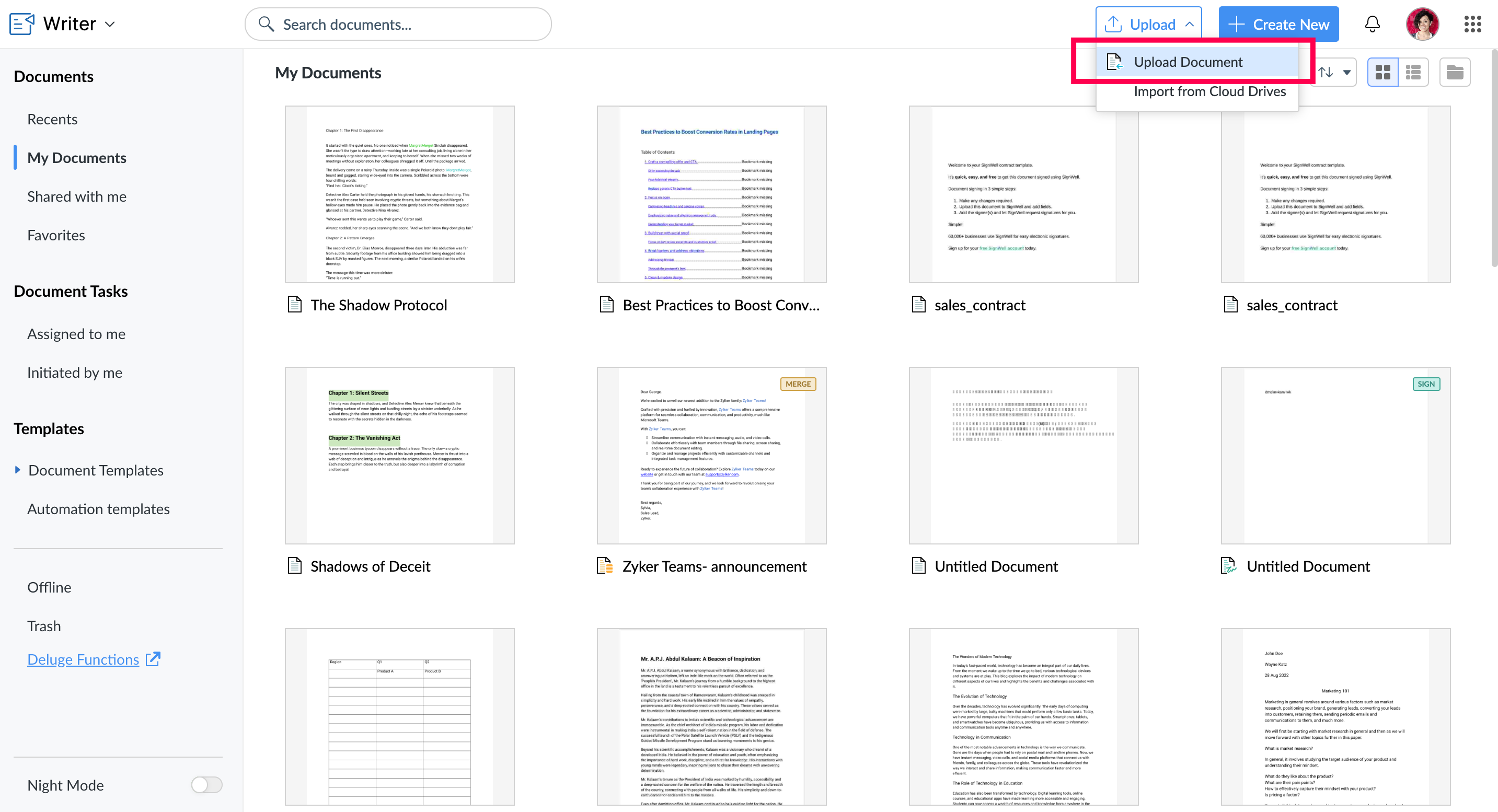
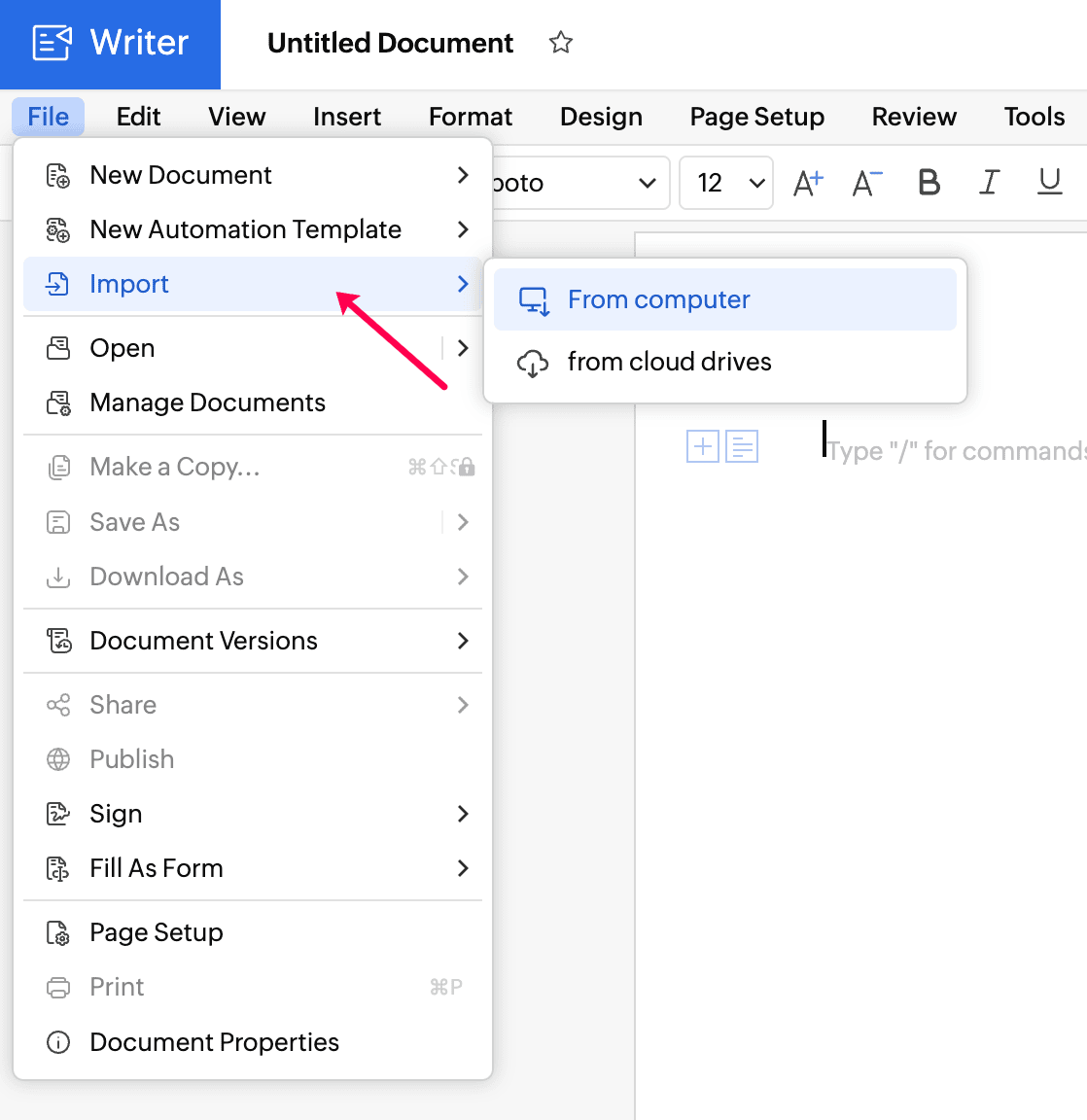
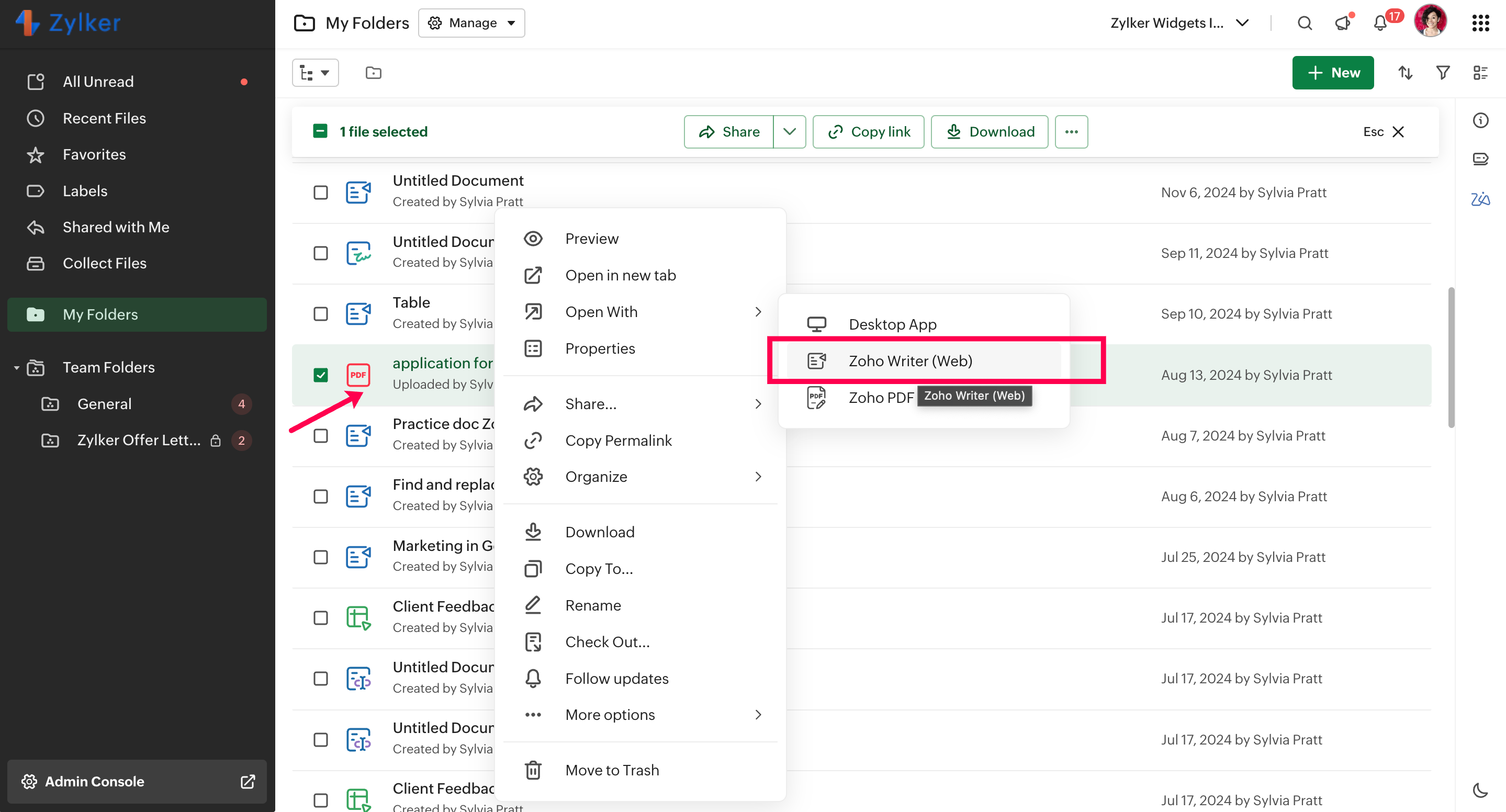
На панели Writer кнопка Upload раскрывает команду Upload Document. После выбора файла он появляется среди документов аккаунта и открывается в редакторе. Второй способ находится непосредственно в окне редактирования: File → Import → From computer. Он полезен, когда уже открыт другой документ и нужно быстро загрузить PDF, не возвращаясь к списку файлов. Третий путь рассчитан на материалы, хранящиеся в WorkDrive: в контекстном меню PDF выбирают Open With → Zoho Writer (Web).
Выбор режима следует делать до начала правок. Обычный импорт нужен, когда содержимое должно превратиться в текстовый документ: Writer анализирует PDF и создаёт собственное представление страниц. Команда Create over PDF нужна, когда фон бланка нельзя перестраивать, а задача сводится к размещению полей поверх существующих линий, рамок и подписей. Эти процессы не взаимозаменяемы: первый даёт доступ к тексту и форматированию, второй лучше сохраняет вид исходной анкеты.
При импорте через меню File пользователь видит отдельные варианты From computer и from cloud drives. Это важно для корпоративного процесса: локальный файл можно загрузить напрямую, а документ из подключённого хранилища — получить без промежуточного скачивания. Импорт по веб-адресу тоже поддерживается для документов, однако файл по такому адресу не должен превышать 10 МБ и должен быть доступен сервису без закрытой авторизации.
После загрузки лучше сразу открыть несколько контрольных страниц: титульную, страницу с таблицей, участок с изображениями и конец документа. Такая проверка быстрее выявляет сдвиги строк, потерянные шрифты и объекты, которые были преобразованы в изображения. Если документ предназначен для подписания или заполнения, отдельно проверяют расположение пустых строк и рамок, потому что именно к ним позднее будут привязаны интерактивные поля.
В WorkDrive команда Open With показывает Writer рядом с другими обработчиками PDF. Это позволяет сохранить общий файловый контекст: исходник остаётся в папке, а пользователю не приходится искать его в каталоге загрузок. После редактирования результат можно сохранить в облачное расположение, скачать на компьютер или передать через настроенные действия. Для рабочих групп такой путь уменьшает риск правки старой копии, если в папке уже лежит согласованный исходник.
Что происходит с PDF после обычного импорта
Writer не правит бинарную структуру PDF объект за объектом. Файл преобразуется в обычный документ Writer, поэтому пользователь работает с абзацами, символами, стилями, ссылками и добавленными объектами так же, как в текстовом редакторе. После завершения создаётся новый PDF. Исходный файл при этом не становится рабочей копией внутри Writer, поэтому безопаснее сохранять результат под новым именем и сравнивать его с оригиналом до отправки.
Такой механизм хорошо подходит для цифровых PDF, где текст уже представлен символами, а страницы имеют относительно простую структуру. Можно исправить опечатку, заменить реквизиты, добавить пропущенную строку, обновить ссылку, вставить имя или дату. Редактор сохраняет общий макет, но результат преобразования зависит от шрифтов, позиционирования и сложности исходной верстки. Чем больше абсолютных координат, нестандартных шрифтов и многослойной графики, тем важнее контрольный просмотр.
Для стандартного редактирования установлен предел 100 страниц и 50 МБ. В процессах автоматизации с PDF допускается до 400 страниц при том же ограничении 50 МБ. Эти значения относятся к разным сценариям, поэтому большой документ на 250 страниц может не открыться как обычный редактируемый PDF, хотя его можно использовать в соответствующем автоматизированном процессе. Разделение следует учитывать ещё до загрузки, а не после появления ошибки.
Текстовые изменения выполняются обычными инструментами Writer. Можно выделить фрагмент, сменить начертание, размер, цвет, выравнивание и интервалы, добавить список или разделить абзац. При этом не стоит пытаться имитировать точное положение текста десятками пробелов: при последующем экспорте пробелы зависят от метрик шрифта и могут сместить строку. Для устойчивого выравнивания используют табуляцию с настроенными позициями, таблицы Writer или параметры абзаца.
Гиперссылка создаётся через кнопку Link на панели либо через Insert → Link. Ссылкой можно сделать выбранный текст, а в диалоге указать адрес или внутренний раздел документа. После экспорта проверяют не только цвет и подчёркивание, но и фактическую область клика: в сложном импортированном макете визуальный текст и интерактивная область иногда оказываются разнесены, если исходный PDF содержал отдельные текстовые блоки.
Если исходник является сканом без текстового слоя, не следует ожидать от обычного импорта той же точности, что от цифрового PDF. Для бумажных форм предусмотрен сценарий Create over PDF, где скан используется как фон, а данные вводятся в наложенные поля. Это надёжнее, чем пытаться превратить каждую подпись на изображении в редактируемый текст и затем заново собирать расположение элементов.
Редактирование текста без разрушения макета
Перед заменой текста полезно включить отображение непечатаемых символов и определить, где заканчиваются абзацы. Импортированный PDF может состоять из множества коротких строк вместо одного связного абзаца. Если удалить фрагмент на границе таких строк, соседний текст не всегда перетекает ожидаемым образом. Сначала объединяют только те части, которые действительно образуют единый абзац, а затем выполняют правку.
Замена фамилии или номера договора обычно безопасна, если новая строка не длиннее старой. Когда новый текст заметно длиннее, проверяют перенос, высоту абзаца и положение следующих объектов. В договорах с подчёркнутыми полями практичнее удалить старое значение и вставить новое с тем же размером шрифта, не меняя ширину окружающего контейнера. В рекламных макетах иногда приходится уменьшать размер или корректировать межбуквенный интервал.
При смене шрифта следует выбирать доступную гарнитуру с близкими метриками. Если исходный шрифт не поддерживается, Writer подставляет другой, и строки могут стать шире или уже. Проверка должна включать страницы с колонтитулами, сносками, узкими колонками и нумерованными пунктами. Ошибка в одной гарнитуре часто повторяется на десятках страниц, поэтому её лучше исправить стилем, а не вручную в каждом абзаце.
Ссылки, даты и номера удобнее искать через поиск по документу. Однако автоматическая замена всех совпадений опасна для реквизитов: одинаковая последовательность цифр может встречаться в приложениях, колонтитулах или примерах. Для юридических и финансовых файлов каждую замену подтверждают отдельно, затем выполняют повторный поиск старого значения и убеждаются, что не осталось непреднамеренных совпадений.
Текст, который расположен поверх цветной плашки или фонового изображения, требует визуального контроля контраста. После преобразования фон может стать отдельной картинкой, а надпись — редактируемым абзацем. При изменении размера или цвета фон не подстраивается автоматически. Если блок важен для печати, экспортируют тестовую страницу и просматривают её при масштабе 100%, а не только в уменьшенном режиме редактора.
Изображения, таблицы и другие сложные объекты
Официальные ограничения импорта указывают, что изображения сохраняются, но исходные графические объекты внутри импортированного PDF не редактируются как обычные картинки Writer. Их можно аннотировать или удалить. Практическая замена выполняется обходным способом: старый объект удаляют и добавляют новый файл изображения, затем вручную подгоняют размер и положение. Поэтому для массовой замены фотографий или схем лучше иметь исходный DOCX, а не только PDF.
Таблицы из PDF сохраняются как изображения и не превращаются в редактируемые ячейки. Пользователь может удалить такую таблицу, но не исправить число внутри отдельной клетки. Если нужна правка, таблицу приходится создать заново средствами Writer либо заменить подготовленным изображением. Для одной небольшой таблицы это приемлемо; для отчёта с десятками таблиц разумнее вернуться к исходному табличному или текстовому файлу.
Сканированные печати, подписи и штампы также следует считать частью изображения страницы, если они не выделяются отдельным объектом. Их нельзя безопасно почистить обычным редактированием текста. Удаление фонового фрагмента может потребовать замены всей области. Для документов, где подлинность печати имеет значение, любые изменения выполняют только в копии, а финальный файл маркируют и согласовывают согласно внутренним правилам организации.
При добавлении новой картинки используют распространённые форматы JPEG или PNG. Изображения размером более 10 МБ могут не попасть в экспортированный PDF. Не включаются также картинки, вставленные по закрытым адресам, которые требуют входа, а Base64-вставки и WMF официально не поддерживаются при таком экспорте. Надёжный способ — скачать изображение локально, преобразовать в PNG или JPEG и вставить как файл.
Если после экспорта картинка исчезла, сначала проверяют её размер и способ вставки. Затем заменяют ссылочное изображение локальным файлом, исключают WMF и повторяют экспорт. Сжатие не должно уничтожать мелкий текст на диаграмме: для схем лучше использовать PNG, для фотографий — JPEG с умеренным качеством. После замены проверяют не только экран, но и печатный предпросмотр, потому что тонкие линии и светло-серые подписи могут пропасть на принтере.
Как превратить готовый бланк в заполняемую PDF-форму
Для формы поверх существующего PDF на панели выбирают Create new → Fillable Template → Create over PDF. Файл можно загрузить с компьютера или по открытому веб-адресу. В этом режиме действует отдельный предел 10 МБ. После загрузки Writer предлагает Auto Insert fields: система анализирует страницу, определяет предполагаемые строки ввода, флажки и другие элементы и размещает интерактивные поля.
Автоматическое распознавание лучше работает с цифровыми бланками, где линии и подписи имеют чёткую геометрию. Скан с перекосом, низким разрешением, пятнами или рукописными пометками потребует ручной доработки. Перед загрузкой такой скан выравнивают, обрезают лишние поля и сохраняют в читаемом разрешении. Слишком агрессивное сжатие ухудшает распознавание границ и подписи рядом с полями.
Поддерживаются обычные PDF-формы, статические XFA и PDF на основе изображений. Динамические XFA поддерживаются не полностью; их лучше сначала преобразовать в статический вариант. Если загрузка завершается сообщением о неподдерживаемом типе, проверяют именно структуру XFA, а не только расширение .pdf. Два файла с одинаковым расширением могут вести себя по-разному из-за внутренней модели формы.
После автоматической вставки нельзя сразу публиковать форму. Сначала проходят все страницы и проверяют, не создано ли лишнее поле на декоративной линии, не пропущены ли короткие ячейки для индекса, даты или инициалов, правильно ли распознаны группы переключателей. Поля можно удалять, перемещать и добавлять вручную через вкладку Fields. Особое внимание уделяют участкам, где подпись поля расположена далеко от линии ввода.
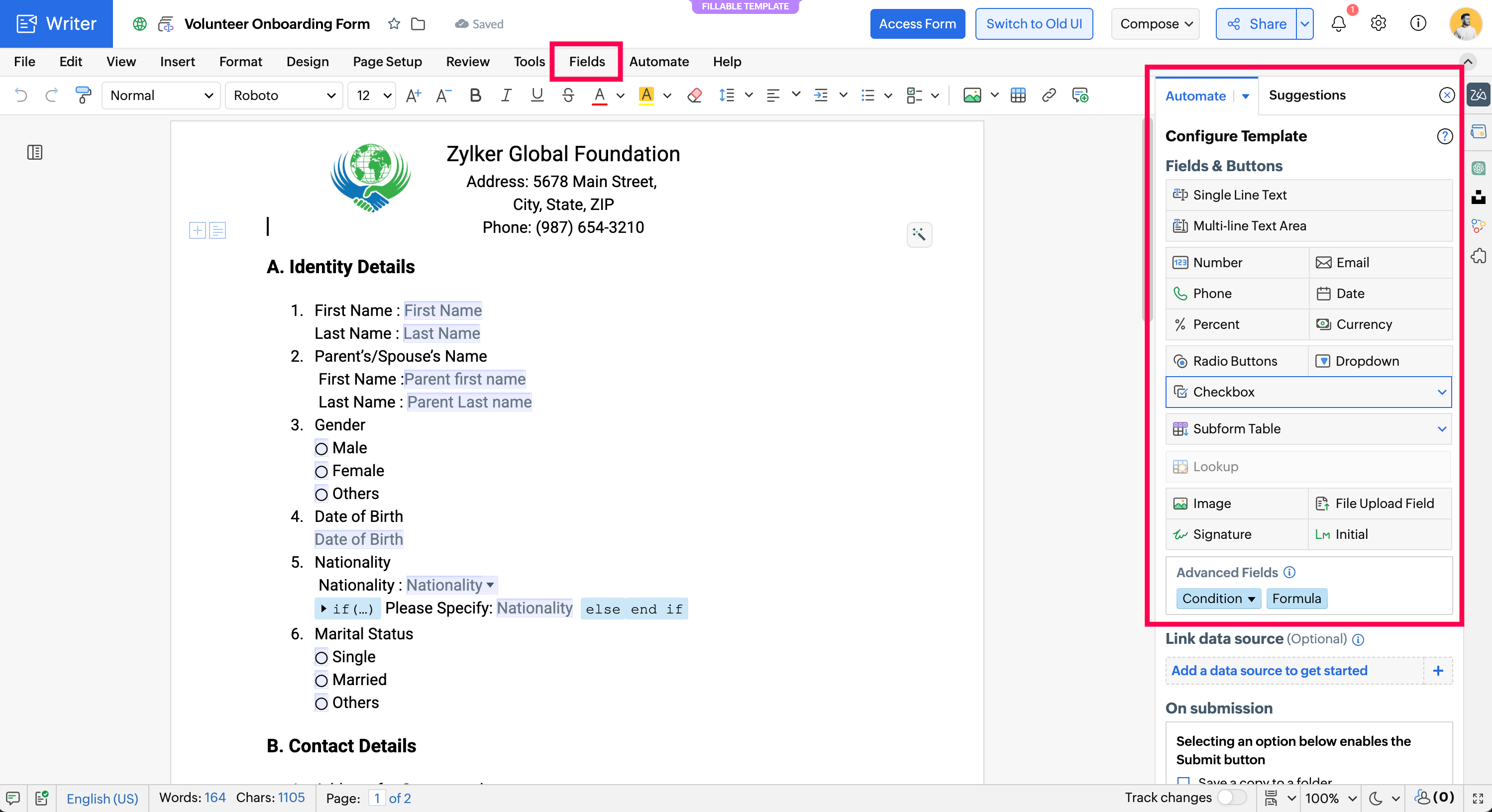
Фон PDF остаётся визуальной основой, поэтому перемещение поля не изменяет печатный текст бланка. Это удобно для утверждённых форм, но требует точного позиционирования. Поле должно совпадать с отведённой областью и не перекрывать подпись или рамку. Проверяют три состояния: пустую форму, заполненную в браузере и выгруженную как интерактивный PDF. Размер текста, переносы и высота поля могут выглядеть в них по-разному.
Если автоматическое распознавание не нашло поля, причина обычно связана с низким качеством изображения или отсутствием чётких элементов формы. В этом случае открывают Fields → Fillable Fields и добавляют нужные элементы вручную. Для длинной анкеты полезно сначала создать один правильно настроенный образец каждого типа, а затем копировать его, меняя подпись и положение. Так сохраняются одинаковые шрифты, обязательность и оформление.
Типы полей и выбор подходящего элемента
Панель Fields содержит простые, динамические и расширенные элементы. Для коротких строк используют Single Line Text, для адресов и комментариев — Multi-line Text Area. Числа вводят в Number, электронные адреса — в Email, телефоны — в Phone, даты — в Date. Отдельные типы Percent и Currency помогают отделить процентные и денежные значения от произвольного текста.
Radio Buttons подходят, когда из набора допустим ровно один вариант. Dropdown экономит место при длинном перечне, а Checkbox — Single представляет независимый флажок. Checkboxes — Group используют, когда можно отметить несколько вариантов в одной логической группе. Неправильный выбор типа усложняет обработку ответов: набор независимых флажков не следует заменять радиокнопками, если допускается несколько ответов.
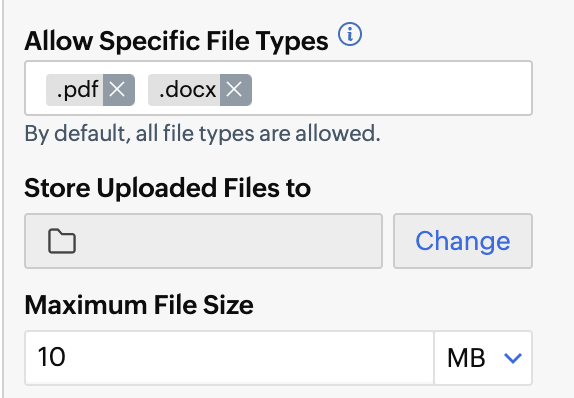
Поле Image предназначено для изображения, Signature и Initial — для подписи и инициалов. File Upload позволяет респонденту приложить файл. Для него можно ограничить допустимые расширения, выбрать папку хранения и задать максимальный размер. На отдельном экране настройки видны примеры .pdf и .docx, расположение хранилища и лимит в мегабайтах. Эти ограничения нужно сообщить пользователю рядом с полем, иначе он узнает о них только после неудачной отправки.
Lookup получает значение из подключённого подключённого набора данных. Watch отображает связанные сведения и обновляется при изменении поля Lookup. Subform Table позволяет респонденту добавлять или удалять повторяющиеся строки, например позиции расходов, места работы или сведения об образовании. Condition показывает разные фрагменты в зависимости от ответа, а Formula вычисляет результат из других полей.
Практический выбор начинается с будущей обработки данных. Если значение будет сортироваться и суммироваться, лучше использовать Number или Currency, а не текст. Если адрес электронной почты участвует в маршрутизации, нужен Email. Если дата используется в формуле, выбирают Date. Строгое назначение типов уменьшает число ошибок, упрощает экспорт ответов в Zoho Sheet и делает условия предсказуемыми.
Для бумажного аналога иногда хочется создать отдельное поле для каждого символа. Это оправдано только при обязательной фиксированной структуре, например для кода из шести знаков. Для имени или адреса такой подход мешает заполнению и работе клавиши Tab. Лучше одно поле нужной длины, наложенное на общую линию, чем десятки миниатюрных ячеек без явной пользы.
Настройка свойств полей
Щелчок по вставленному полю открывает Field Properties. Основная настройка — Label, то есть имя, под которым значение будет распознаваться в ответах, формулах, подключённых наборах данных и таблицах. Подписи должны быть уникальными и стабильными. Если изменить Label уже после начала сбора ответов в Zoho Sheet, для нового имени создаётся отдельный столбец, а прежние данные останутся в старом.
Character Limit ограничивает длину текста. Его задают не по размеру линии на макете, а по реальному допустимому значению. Для индекса или кода ограничение полезно, для фамилии слишком короткий предел вызовет ненужные отказы. Предварительно заполненное значение помещают в Pre-filled Value. Оно подходит для подсказки или стандартного ответа, но не должно подменять обязательную проверку данных.
В Field visibility доступны четыре режима. Visible показывает поле и включает его в обычное взаимодействие. Hidden скрывает его, сохраняя значение для обработки. Visible but does not print позволяет показывать инструкцию на экране, но не выводить её в печатной версии. Hidden but printable скрывает поле при заполнении, однако печатает его, что удобно для служебного номера, кода операции или иных данных учёта.
Флажок Mandatory to fill блокирует отправку, пока поле не заполнено. Его включают только для действительно необходимых данных: избыток обязательных вопросов повышает число брошенных форм. Read only показывает значение, но не позволяет респонденту изменить его. Так выводят номер заявки, сведения из CRM, рассчитанную сумму или инструкцию, которая должна остаться неизменной.
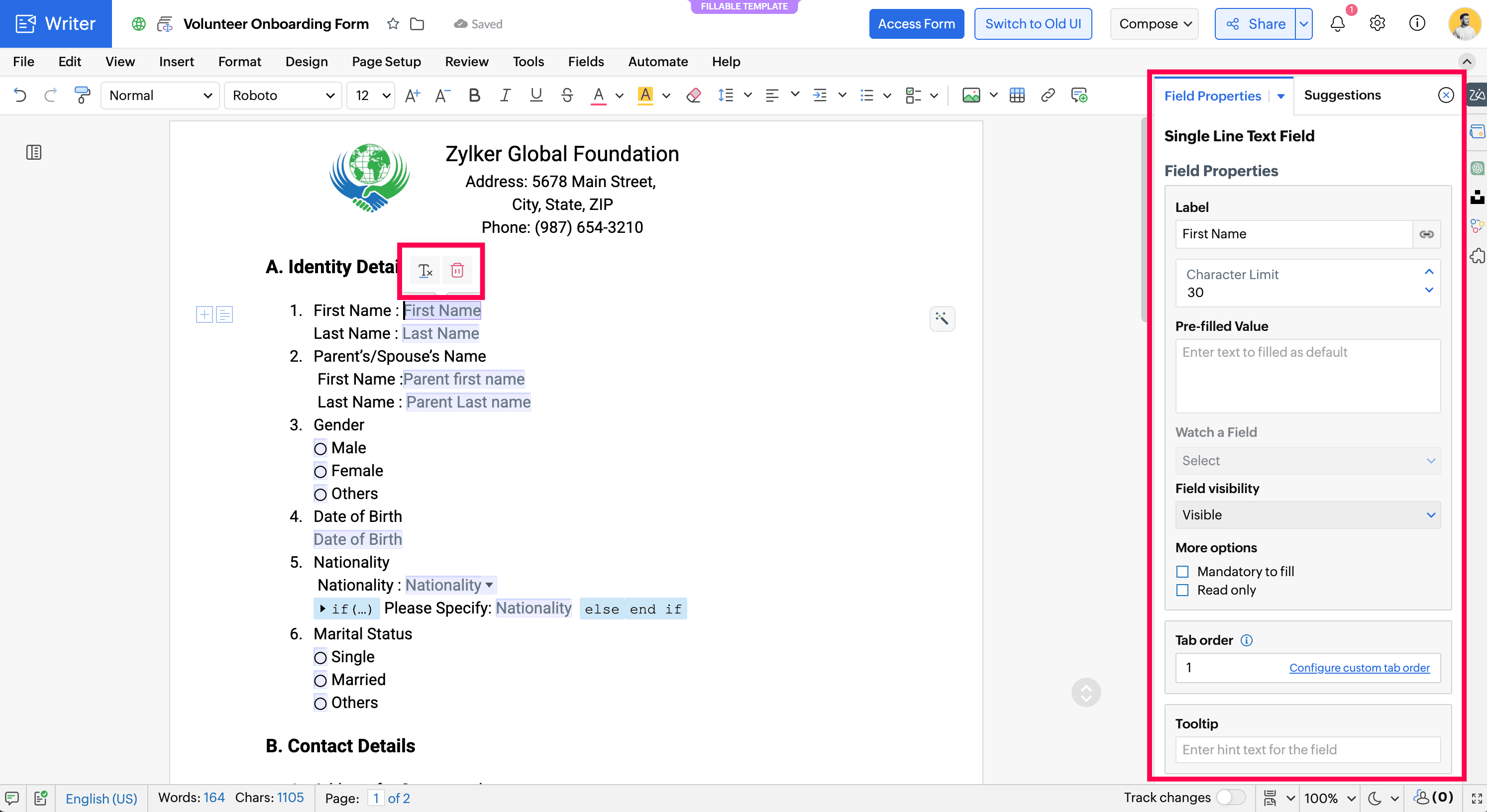
Tooltip содержит пояснение, которое появляется при наведении. В нём указывают ожидаемый формат, например ДД.ММ.ГГГГ или только цифры без пробелов. Подсказка не должна хранить критически важное условие в одиночку: на сенсорном устройстве наведение отсутствует, поэтому ключевые требования дублируют в видимом тексте формы. Tooltip лучше использовать для уточнения, а не вместо подписи.
Для полей, значения которых должны повторяться в разных местах, назначают одинаковый Label. Writer связывает такие элементы: ввод в одном экземпляре отражается в другом. Это удобно, когда имя клиента повторяется на первой странице, в согласии и в подписи. Связывать следует только логически одинаковые данные; одинаковая визуальная подпись Дата может обозначать дату рождения, дату заявления и дату подписи, поэтому им нужны разные имена.
Порядок перехода клавишей Tab и навигация по форме
Tab order определяет последовательность перехода между полями. Автоматический порядок может следовать координатам, но сложный двухколоночный бланк часто требует ручной настройки. В Field Properties есть команда Configure custom tab order, а в панели навигации поля можно перетаскивать в нужной последовательности. Для длинной формы это не косметика: правильный порядок заметно ускоряет заполнение с клавиатуры.
Панель Field Navigation открывается рядом с документом. В выпадающем списке выбирают Fillable Fields, после чего отображается перечень элементов. Поле перемещают вверх или вниз, контролируя номер перехода. Проверку проводят без мыши: устанавливают курсор в первый элемент и последовательно нажимают Tab до конца страницы, отмечая неожиданные скачки и зацикливание.
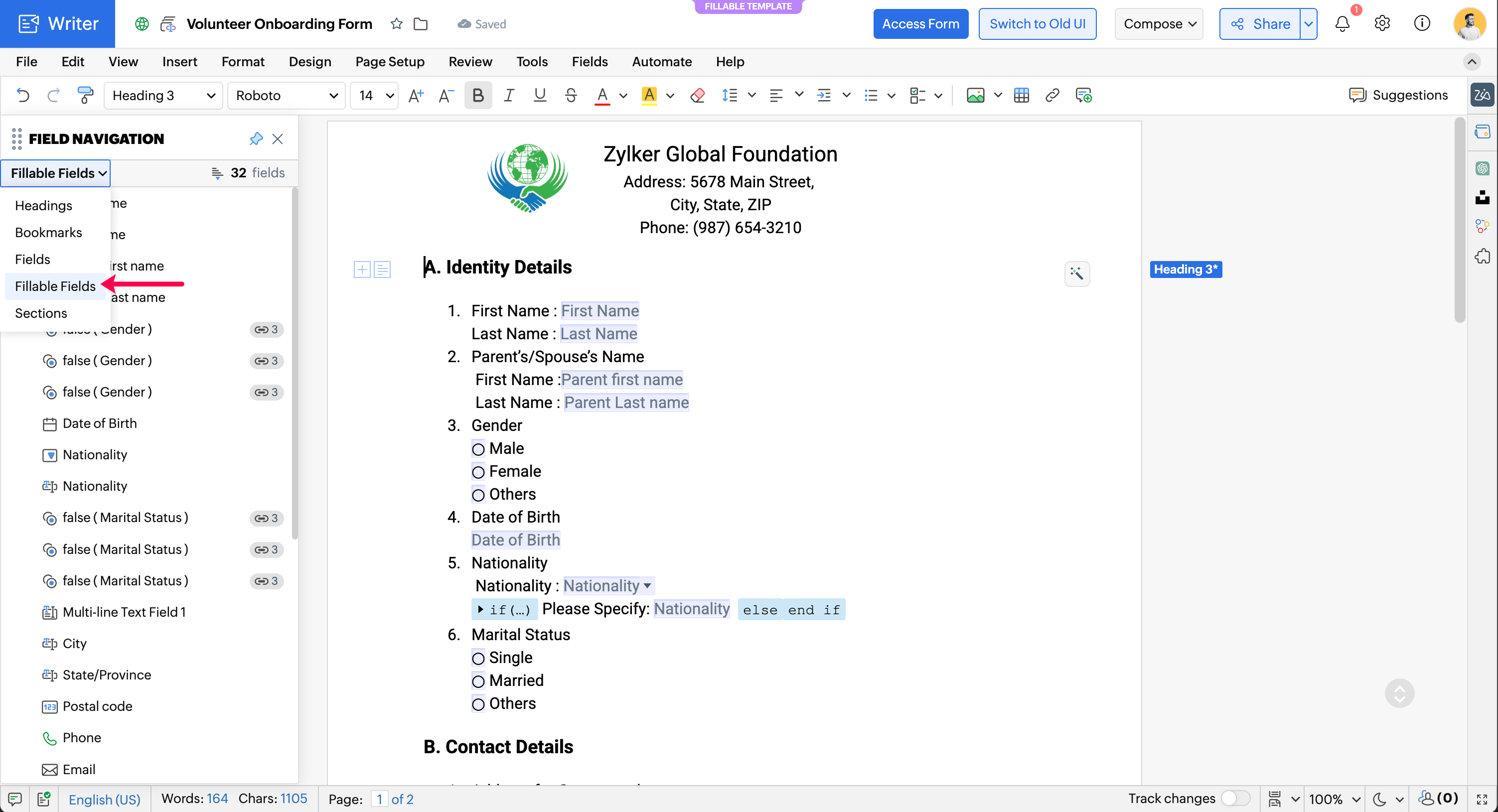
В экспортированной PDF-форме настроенный порядок перехода сохраняется. Поэтому тестировать нужно не только веб-форму, но и скачанный PDF в распространённой программе просмотра. В разных просмотрщиках внешний вид подсветки может отличаться, однако логическая последовательность должна оставаться той же. Если порядок сбился, проверяют, не были ли поля удалены и созданы заново после настройки.
Для многостраничной анкеты полезно строить последовательность по смысловым блокам: данные заявителя, контакты, сведения о документе, подтверждения и подпись. Переход не должен отправлять пользователя на следующую страницу, пока на текущей остаются поля. Исключение возможно для повторяющихся элементов, но тогда порядок объясняют видимыми заголовками и не полагаются только на координаты.
Поле File Upload лучше помещать после связанных описательных вопросов, а Signature — ближе к финальному подтверждению. Если подпись оказывается в середине цепочки, респондент может подписать ещё не проверенные данные. Для условий, которые открывают дополнительные поля, порядок тестируют в обоих состояниях: когда условный блок скрыт и когда он видим.
Lookup и Watch: подстановка данных из подключённой базы
Lookup используется в заполняемом шаблоне после подключения набора данных через вкладку Automate. Пользователь выбирает ключевое значение, а Writer получает связанную запись. Например, выбор CONTACT_NAME может подтянуть адрес, организацию или идентификатор. В диалоге настройки Writer предупреждает, что данные подключённой базы потенциально становятся доступны людям, имеющим доступ к форме, поэтому набор возвращаемых полей должен быть минимальным.
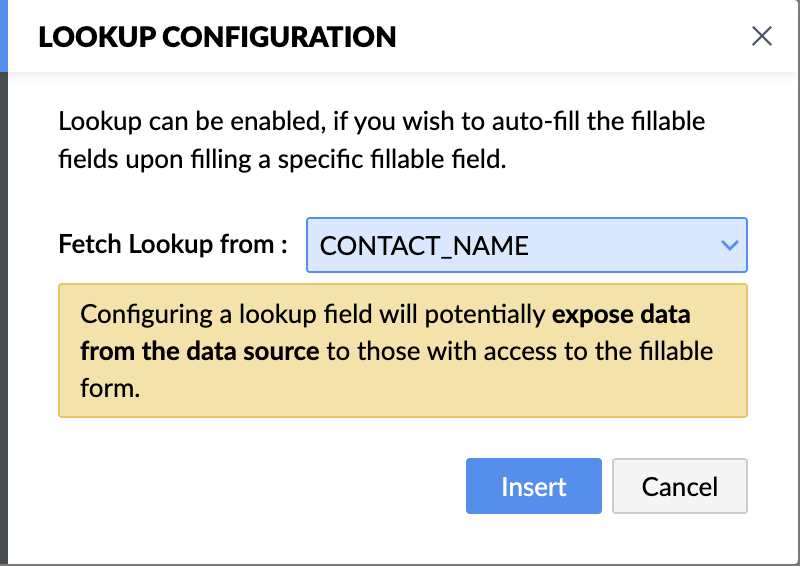
Watch — зависимое поле. Оно наблюдает за Lookup и обновляет значение при смене выбранной записи. После создания ключевого поля каждый зависимый элемент настраивают отдельно через параметр Watch a field. Ошибка в связи проявляется так: ключ выбирается, но адрес или другой реквизит остаётся пустым. В этом случае проверяют подключение набора данных, тип возвращаемого поля и выбранный объект наблюдения.
Автоподстановка экономит время, но создаёт риск раскрытия лишней информации. Нельзя подключать к общедоступной форме справочник, в котором поиск позволяет перебирать персональные записи без ограничения. Для публичного сценария безопаснее использовать предварительно сформированную ссылку с конкретными значениями или отделить открытые данные от внутренней базы. Предупреждение в диалоге Lookup следует воспринимать как требование к проектированию доступа.
Read only полезен для зависимых полей, которые респондент не должен исправлять. Если адрес из справочника разрешено уточнять, его оставляют редактируемым и отдельно решают, будет ли изменённое значение возвращаться в подключённую систему. Writer заполняет документ, но политика обновления CRM или другой системы зависит от настроенного действия, вебхука или пользовательской функции.
Для теста создают несколько записей: полную, с отсутствующим необязательным значением и с нестандартными символами. Проверяют, как Watch ведёт себя при очистке Lookup и выборе другой записи. В формулах и условиях зависимые поля не должны сохранять старое значение после смены ключа. Если сохраняют, маршрут публикации приостанавливают до устранения проблемы.
Условия: как показывать нужные части документа
Condition вставляет фрагмент, который зависит от значения другого поля. В диалоге Insert Condition выбирают поле, оператор и сравниваемое значение, затем задают шаблон отображения. Простой пример: при выборе должности Graphic Designer появляется раздел с вопросами о портфолио, а для другой должности этот раздел скрыт. Условие полезно, когда единая форма обслуживает несколько вариантов процесса.
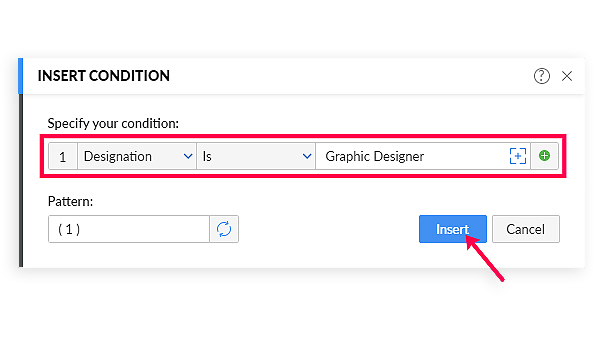
Условные блоки уменьшают длину формы, но усложняют проверку. Нужно пройти каждую ветвь, убедиться, что обязательные поля скрытой ветви не блокируют отправку, а данные при переключении не остаются в неожиданном состоянии. Если респондент ввёл значение, затем изменил ответ и скрыл блок, владелец должен понимать, сохраняется ли прежний ввод в итоговом документе и ответах.
Операторы выбирают в соответствии с типом поля. Для текста проверяют точное значение или подходящее сравнение, для чисел — диапазон, для флажка — состояние. Значения выпадающего списка лучше задавать заранее и не менять после публикации: переименование варианта может нарушить условие, даже если для пользователя формулировка выглядит почти так же.
Условия не заменяют разграничение доступа. Скрытый блок предназначен для адаптации интерфейса, а не для хранения секретных данных. Если содержимое не должно быть доступно определённой группе, используют права, отдельный шаблон или маршрут. В противном случае данные могут присутствовать в документе или наборе данных, хотя визуально не отображаются в текущем состоянии формы.
Сложные конструкции лучше разбивать на несколько простых условий. Цепочка из множества вложенных ветвей трудна для сопровождения: изменение одного списка может затронуть несколько блоков. В документации формы фиксируют имя управляющего поля, допустимые значения и разделы, которые оно показывает. Такая карта помогает повторно проверить шаблон после изменения текста или макета.
Формулы и вычисляемые значения
Formula создаёт вычисляемое поле на основе других элементов. В окне New Formula доступны ссылки на Auto Fields, Fillable Fields и ячейки таблицы. Можно выбрать числовой формат, а после его выбора — префикс и суффикс. Типовые задачи: количество умножить на цену, сложить позиции расходов, вычислить срок от начальной даты или вывести итоговый процент.
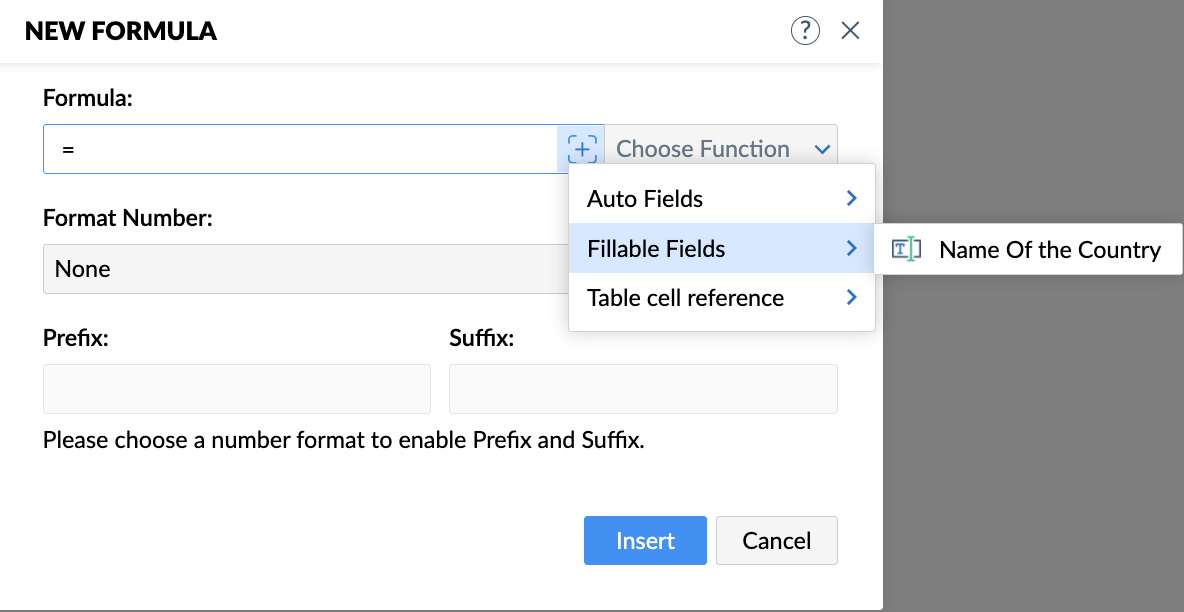
Исходные поля должны иметь подходящий тип. Денежное значение, введённое как произвольный текст с символами валюты, сложнее использовать в вычислении, чем Currency или Number. Разделители тысяч и десятичной части проверяют с учётом языка аккаунта и ожидаемого формата респондентов. Тестовые значения включают ноль, отрицательное число, дробь и максимально допустимую сумму.
Вычисляемый итог обычно делают Read only, чтобы пользователь не мог заменить результат вручную. Если итог должен печататься, выбирают соответствующую видимость. Для промежуточных служебных расчётов можно использовать скрытое поле. При этом печатная форма должна объяснять происхождение итоговой суммы: одна цифра без строк расчёта затрудняет проверку и согласование.
Формула, зависящая от условного поля, должна корректно обрабатывать пустое значение. Нельзя рассчитывать, что скрытая ветвь всегда вернёт ноль. Проверяют сценарии, когда поле никогда не открывалось, было заполнено и затем скрыто, а также когда респондент сохранил черновик и вернулся позже. Результат не должен становиться текстом ошибки или сохранять устаревший итог.
После выгрузки в PDF значение формулы проверяют как обычный текст и как данные формы, если выбран интерактивный PDF Form. В зависимости от способа отправки заполненные значения могут быть сплющены в текст либо оставаться редактируемыми полями. Для финансового подтверждения чаще нужен обычный PDF с неизменяемым отображением, а для дальнейшего заполнения — PDF Form.
Подформы, повторяющиеся строки и вложения
Subform Table позволяет добавлять переменное число строк. В анкете кандидата это могут быть места учёбы, в авансовом отчёте — расходы, в заявке — перечень оборудования. У респондента появляются кнопки плюс и минус для добавления и удаления строк. Такой элемент лучше длинного набора заранее созданных пустых таблиц, потому что документ остаётся компактным.
Столбцы подформы проектируют с учётом мобильного заполнения и печати. Четыре коротких поля обычно удобнее восьми узких. Для суммы используют числовой тип, для даты — Date, для описания — текст. Если строки участвуют в общем итоге, формулу проверяют после добавления и удаления записей. Удалённая строка не должна оставаться в сумме или экспортируемом наборе ответов.
File Upload хранит приложение в выбранной папке и может ограничивать расширения и размер. Перед публикацией проверяют права владельца на эту папку и правила доступа к загруженным материалам. Поле не следует использовать для сбора файлов без объяснения допустимого содержимого. Рядом указывают форматы, предел размера и требование не загружать парольные сжатые пакеты, если процесс не умеет их обрабатывать.
Вложения, отправляемые вместе с письмом после заполнения, отличаются от файлов, которые загрузил респондент. В Email Settings можно добавить до пяти общих дополнительных вложений; они одинаковы для всех получателей. Это подходит для инструкции или памятки. Персональные файлы должны формироваться из данных формы или храниться в настроенном месте, а не добавляться как общий файл.
Повторяющиеся строки и вложения увеличивают объём результата. Для длинной формы проверяют, не выходит ли подформа за границы страницы и как разбиваются строки при печати. Большое число вложений влияет на доставку письма, поэтому для тяжёлых материалов предпочтительнее отправить ссылку на документ в WorkDrive, а не включать всё в одно почтовое сообщение.
Публикация формы и права доступа
Готовый шаблон публикуют через Automate → Finish → Publish & Embed. В настройках можно ограничить доступ пользователями организации или разрешить его Anyone on the internet. После публикации создаётся ссылка на форму. При публичном доступе получателю не требуется аккаунт Zoho, поэтому такой режим подходит для внешних заявителей, клиентов и участников опроса.
Публичная ссылка должна открывать только те данные, которые предназначены внешней аудитории. Перед распространением её проверяют в приватном окне браузера, где нет активной учётной записи. Это выявляет зависимость от внутренних разрешений, закрытых изображений и подключённых наборов данных. Отдельно тестируют отправку, сообщение об успехе и доступность выгруженного результата.
Форму можно встроить в сайт с помощью кода публикации. При встраивании проверяют ширину контейнера, прокрутку и работу на телефоне. Длинный PDF-бланк внутри узкого iframe может требовать горизонтального перемещения, поэтому поля располагают с достаточной шириной и не делают важные элементы слишком мелкими. Внешний сайт не должен скрывать кнопку отправки или системные сообщения Writer.
Для совместной работы над обычным документом доступ регулируется отдельным диалогом Share. Внешней ссылке можно назначить уровень доступа и пароль. Пароль передают отдельным каналом, поскольку Writer не отправляет его автоматически вместе со ссылкой. Для рецензента выбирают комментирование, для соавтора — редактирование, а для просмотра — чтение без изменения содержимого.
Если участникам нужно только заполнять поля, им дают роль Fill as a Form, а не полное редактирование. Это предотвращает изменение текста шаблона и расположения элементов. Для внутреннего согласования можно включить отслеживание значений полей, чтобы видеть, кто и когда внёс изменение, а затем принять или отклонить его аналогично обычной правке текста.
Действия после отправки формы
Вкладка Automate содержит раздел On submission. Пока не выбран хотя бы один вариант, кнопка Submit не активируется. Доступны сохранение копии в папку, отправка письма, передача на подпись, запись ответов в Zoho Sheet, запуск вебхука или пользовательской функции, а также показ собственного сообщения и перенаправление. Несколько действий можно объединить в один процесс.
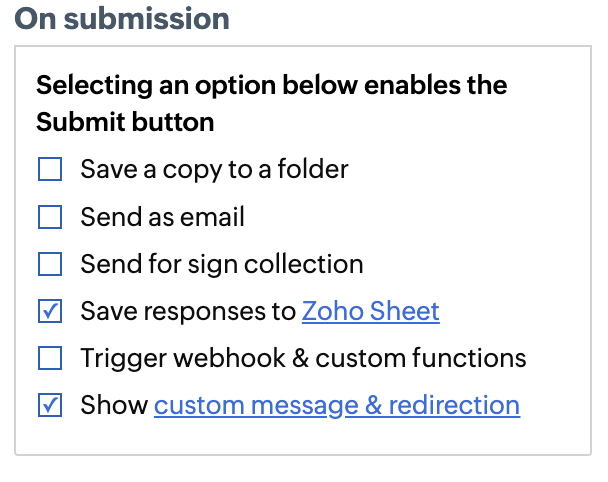
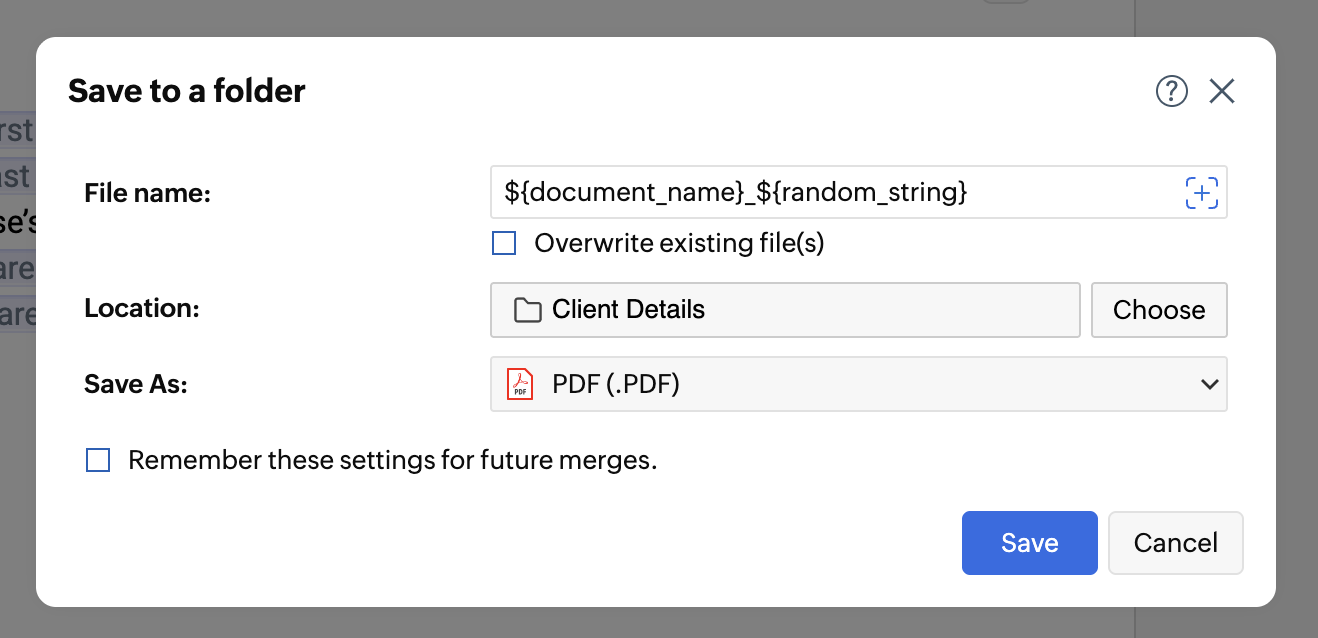
Save a copy to a folder открывает диалог, где задают имя файла, расположение и формат. Имя может включать переменные, например название документа и случайную строку, чтобы избежать совпадений. Доступен флажок перезаписи существующих файлов и запоминание параметров. Для заявок лучше использовать уникальный идентификатор, а не только фамилию, иначе одноимённые записи могут конфликтовать.
Send as email позволяет указать From, Reply to, To, Cc, Bcc, тему и сообщение. Адреса и текст можно персонализировать значениями полей через кнопку с плюсом. Документ отправляется в теле письма, вложением или ссылкой. При выборе ссылки можно дополнительно представить её QR-кодом и указать папку WorkDrive для сохранения результата.
Для вложения доступны PDF Document, PDF Form и DOCX. В PDF Document введённые значения становятся обычным текстом и не остаются интерактивными полями. PDF Form сохраняет поля: получатель может изменить или удалить введённые значения и использовать файл как новую форму. DOCX подходит, когда дальнейшая правка должна выполняться в текстовом редакторе, но макет следует проверить отдельно.
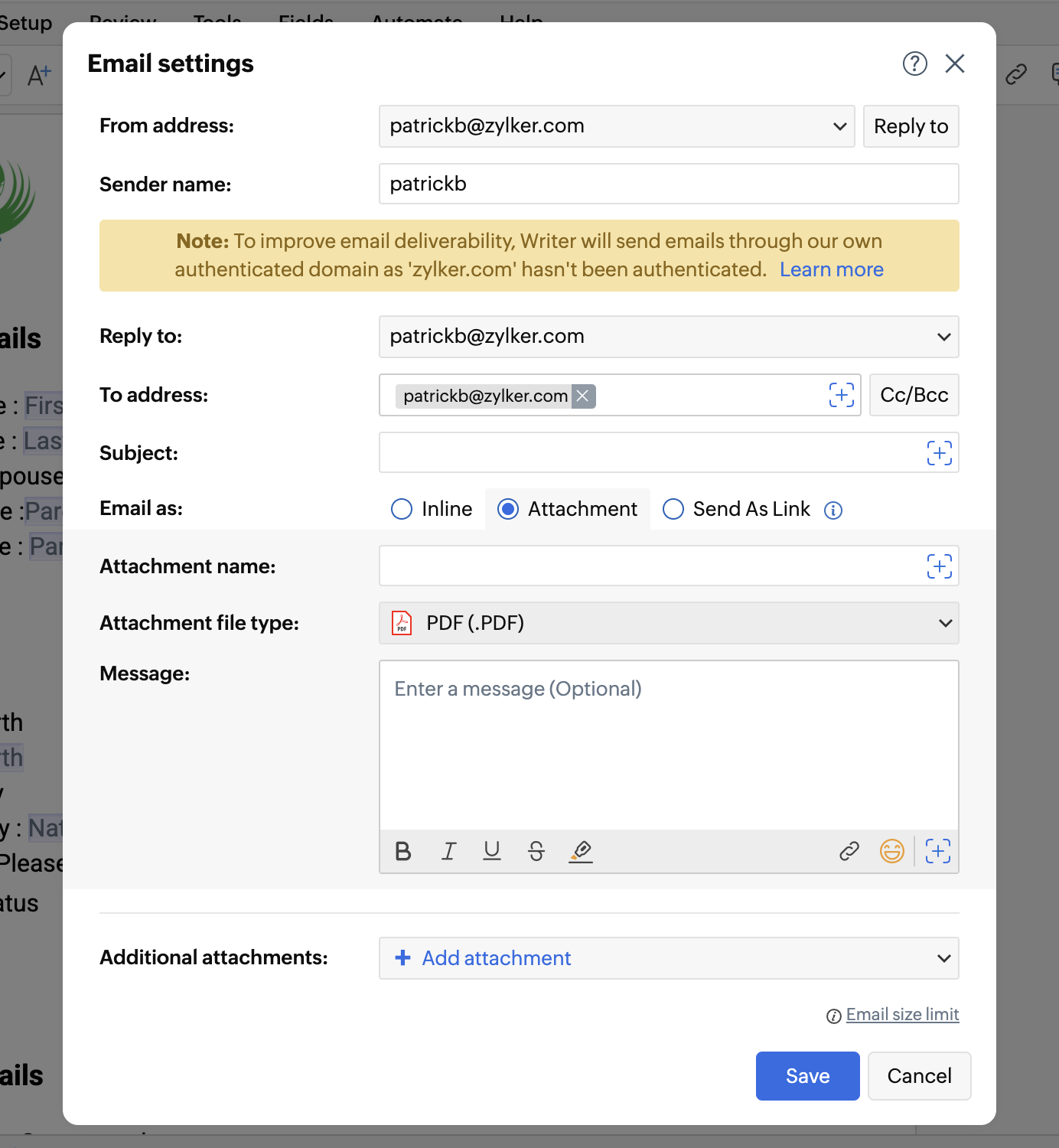
К письму разрешено добавить до пяти общих вложений. Они одинаковы для всех респондентов, поэтому в них нельзя помещать персональные данные. При больших файлах учитывают лимиты почтовых систем и вместо вложения используют ссылку. Поле Reply to направляет ответы на нужный адрес, а корректная аутентификация домена снижает вероятность попадания сообщения в спам.
Save responses in Zoho Sheet создаёт таблицу, где подписи полей используются как заголовки столбцов. Полю без Label присваивается уникальный идентификатор. Если после начала сбора изменить подпись, появится новый столбец; если переименовать лист, Writer создаст новый лист для следующих данных. Поэтому структуру формы фиксируют до публикации и не переименовывают без плана миграции.
Webhook должен быть публично доступен и не требовать интерактивной авторизации. Заполненный документ передаётся как бинарные данные, а описание отправки включает уникальный идентификатор, имя PDF, объект filled_data, защищённый адрес загрузки и статус. Приёмник должен обрабатывать повторы, проверять тип содержимого и не доверять значениям формы без серверной валидации.
Custom Functions выполняются на Deluge и позволяют связать отправку с другими операциями. Такой сценарий применяют для создания записи, изменения статуса или маршрутизации документа. Логику лучше строить так, чтобы повторная отправка не создавала дубликаты. Уникальный идентификатор ответа сохраняют в целевой системе и используют для проверки, была ли операция уже выполнена.
Custom message & redirection показывает собственный текст после отправки и при необходимости переводит пользователя на заданную страницу. Сообщение должно подтверждать успешный приём и объяснять следующий шаг. Перенаправление тестируют отдельно: ошибка адреса создаёт впечатление, что форма не отправилась, хотя данные уже сохранены. Нельзя просить пользователя повторять отправку без проверки статуса.
Маршруты подписи и роли участников
Отправку на подпись можно включить как действие после заполнения. В On submission выбирают Send for sign collection, затем настраивают подписантов, язык, роли, напоминания и срок действия запроса. Дополнительная опция Allow respondents to configure sign collection разрешает самому респонденту указать, кто должен подписать, согласовать или просмотреть заполненный документ.
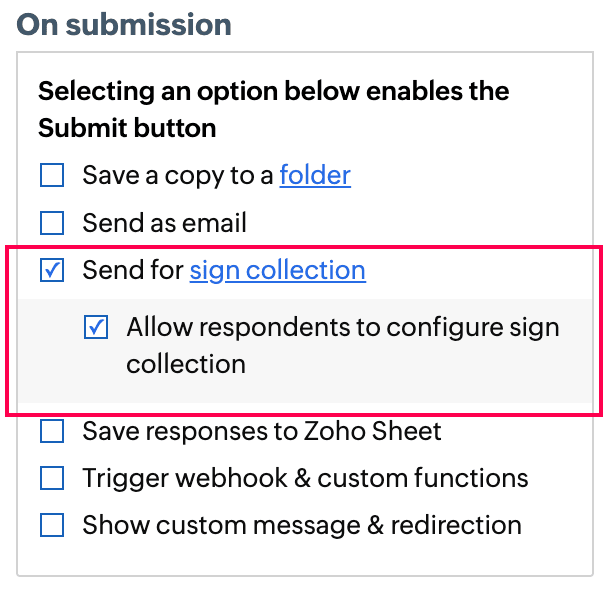
Разрешать респонденту выбирать участников полезно, когда состав согласующих заранее неизвестен, например у каждого клиента собственные сотрудники закупок и юридической службы. Для строго регламентированного процесса роли лучше задать владельцу шаблона, чтобы заявитель не мог исключить обязательного согласующего. Перед публикацией проверяют, какие адреса можно вводить и как отображается последовательность.
В шаблоне подписания поля находятся в Fields → Signer Fields или в настройке Automate. Сначала добавляют подписантов, затем выбирают конкретного участника и вставляют Signature, Name, Date, Initials и другие элементы. Каждое поле назначается роли, поэтому другой подписант не должен изменять предназначенное не ему значение. Необязательность задают в свойствах поля.
Writer поддерживает отправку через Zoho Sign, Adobe Sign, DocuSign и SignEasy из File → Sign → Upload to sign services. Доступность конкретного процесса зависит от подключённого сервиса и его учётной записи. Перед массовой отправкой проводят тест на внутренних адресах: проверяют письмо, последовательность, напоминания, срок действия, итоговый файл и журнал событий.
Для объединения данных и подписания используется Merge & send for sign collection. В таком процессе сведения о подписанте могут подставляться из набора данных, а число участников достигает 25. Это подходит для серийных договоров, но требует особенно строгой проверки сопоставления: неверное поле электронной почты отправит персонализированный документ не тому адресату.
В процессе заполнения можно настроить до десяти респондентов и дополнительных согласующих. Primary responders вводят основные данные, Additional responders дополняют или утверждают их. Дополнительный участник должен иметь доступ к документу. Если его адрес берётся из заполняемого Email-поля, поле автоматически становится обязательным, иначе Writer не сможет передать процесс следующему человеку.
Сохранение черновика доступно через меню с тремя точками и команду Save as Draft. Writer создаёт уникальную ссылку, которую можно скопировать или отправить по электронной почте. Сохранённые значения и ссылка действуют четыре месяца после последнего изменения. Если владелец отменит публикацию или доступ, ссылка перестанет работать раньше, поэтому респонденту следует сообщить срок и условия продолжения.
Совместное редактирование PDF после преобразования
Поскольку обычный импорт создаёт документ Writer, к нему применяются инструменты совместной работы. Участники с подходящими правами видят изменения в реальном времени, могут оставлять комментарии, отвечать на них и упоминать коллег. Это удобно, когда исправления PDF должны пройти редакторскую и юридическую проверку до повторного экспорта.
Комментарий привязывают к выделенному тексту через Review → Add Comments. Ответы остаются в одной цепочке, комментарий можно отметить решённым или удалить. Решение сохраняет обсуждение в истории, а удаление убирает его полностью. Для длинного документа фильтр по автору помогает отделить замечания юриста от правок редактора или дизайнера.
Упоминание через @ отправляет уведомление выбранному участнику и может привлечь внешнего рецензента. В комментарии формулируют конкретное действие: подтвердить сумму, проверить ссылку или согласовать формулировку. Общий вопрос посмотрите страницу затрудняет завершение. После ответа владелец решает цепочку, чтобы список открытых замечаний отражал реальную готовность документа.
Track Changes включается через Review → Track Changes → On. Writer показывает вставки, удаления и изменения форматирования. Режимы All Markup, No Markup и Original позволяют сравнить состояния, а правки принимают или отклоняют по одной либо все вместе. Перед экспортом необходимо выйти из режима просмотра разметки и убедиться, что в итог попадает утверждённое содержимое.
Участники с правами чтения и комментариев или чтения и записи могут работать с отслеживанием изменений в пределах разрешений. Для формы отдельный режим позволяет видеть изменение значений полей как временную последовательность с автором и датой. Это полезно в согласовании, но не заменяет юридический журнал электронной подписи, если процесс требует формальной фиксации.
История версий хранит состояния документа. Можно открыть предыдущую версию, загрузить или восстановить её, отметить важный этап и сравнить изменения. Старую версию разрешено передать по ссылке только для чтения; редактировать её как общую рабочую копию нельзя. Для возврата к ней используют восстановление или создают отдельную копию, чтобы не смешивать параллельные ветви.
Если во время финальной сборки нужно остановить правки, в Review временно отключают Collaboration. Активные участники смогут смотреть документ, но не вносить изменения. После экспорта или проверки совместную работу можно возобновить. Такой приём предотвращает ситуацию, когда один человек исправляет страницу во время контрольного сравнения, а другой уже скачивает итоговый PDF.
Уведомления об изменениях и комментариях настраиваются через Review → Notification settings. Они помогают не открывать документ вручную, но для активной команды чрезмерные уведомления могут скрыть важные события. Практично включать оповещения для упоминаний, новых комментариев и крупных этапов, а мелкие форматные правки просматривать в истории.
Экспорт обратно в PDF
После обычного редактирования выбирают File → Save As или Download As и формат PDF. Для заполняемого шаблона используется File → Download As → PDF Form, если интерактивные поля должны сохраниться. Выбор формата принципиален: обычный PDF фиксирует введённые значения как отображаемый результат, а PDF Form оставляет поля доступными для последующего ввода и изменения.
Writer также экспортирует документы в DOCX, ODT, RTF, TXT, EPUB, Markdown и другие поддерживаемые форматы. Однако промежуточный DOCX не гарантирует точного вида PDF, особенно после импорта сложного исходника. Если конечная задача — PDF, контроль проводят именно на экспортированном PDF, а не ограничиваются просмотром документа в редакторе.
Для обычных документов Writer поддерживает защищённый PDF с паролем открытия и отдельным паролем ограничений. Можно запретить печать, копирование, редактирование и заполнение полей в выбранном сочетании. Эти ограничения предназначены для управления обычным использованием, но не являются абсолютной криптографической защитой от специализированных инструментов. Пароли передают получателю отдельным защищённым каналом.
Есть важное различие: в таблице ограничений импорта PDF для редактирования указано, что защищённый паролем экспорт в этом конкретном процессе не поддерживается. Поэтому возможность Password Protected PDF, доступная для обычного документа Writer, нельзя автоматически считать доступной после каждого сценария импорта. Нужную команду проверяют на рабочем файле до начала процесса с конфиденциальными материалами.
При отсутствии команды экспорта возможна административная блокировка. Пользователь организации обращается к администратору, а администратор проверяет, разрешён ли Export в настройках. Если команда доступна, но загрузка не начинается, проверяют блокировку всплывающих окон, свободное место, повторяют операцию с коротким именем файла и исключают временный сбой подключения.
Финальная проверка включает число страниц, порядок, поля, ссылки, изображения, колонтитулы и шрифты. Для формы добавляют тест обязательности, Tab order и сохранение значений. Для подписания проверяют, что поля назначены правильным ролям. Для печати открывают предпросмотр и контролируют поля страницы: элемент, видимый на экране, может оказаться слишком близко к непечатаемой области принтера.
Практический процесс исправления договора
Сначала создают копию исходного PDF и фиксируют перечень правок: реквизиты, даты, суммы, ссылки и приложения. Файл загружают через Upload Document и открывают как документ Writer. На первой странице проверяют шрифты и переносы, затем переходят к странице с таблицами. Если критическая таблица стала изображением, решают, можно ли заменить её целиком или нужен исходный DOCX.
Текст исправляют небольшими блоками. После каждой группы изменений выполняют поиск старого значения, чтобы убедиться в полном удалении. Новые гиперссылки вставляют через Link и тестируют после экспорта. Если требуется добавить логотип, используют локальный PNG или JPEG меньше 10 МБ. Исходную картинку PDF при необходимости удаляют и вставляют новую, поскольку сохранённый объект не редактируется напрямую.
Документ передают юристу с правом комментирования и включают Track Changes для содержательных правок. После принятия замечаний совместную работу временно приостанавливают. Результат скачивают как PDF под новым именем, сравнивают количество страниц и выборочно сверяют каждую изменённую область. Исходник сохраняют рядом, но не перезаписывают.
Если договор должен пройти электронную подпись, добавляют поля подписантов и назначают роли. Не следует помещать поле подписи поверх существующего текста или слишком близко к краю страницы. Тестовый запрос отправляют на внутренние адреса, проходят весь маршрут и проверяют итоговый файл. Только после этого меняют адреса на реальные и запускают процесс.
Практический процесс создания анкеты поверх PDF
Утверждённый бланк подготавливают как чистый PDF без рукописных пометок. Для скана исправляют перекос и контраст, затем убеждаются, что размер меньше 10 МБ. В Writer выбирают Fillable Template → Create over PDF и включают Auto Insert fields. Автоматически найденные элементы рассматривают как черновик, а не как готовую форму.
На каждой странице удаляют ложные поля и добавляют пропущенные. Короткие ответы получают Single Line Text, адрес — Multi-line Text Area, выбор одного варианта — Radio Buttons, множественный выбор — Checkboxes Group. Для даты, электронной почты, телефона и денег используют специализированные типы. Подписям полей дают стабильные понятные имена.
В Field Properties настраивают обязательность, Read only, подсказку и видимость. Инструкции, которые не должны печататься, получают Visible but does not print. Служебный идентификатор, который нужен на бумаге, но не должен меняться респондентом, можно сделать Hidden but printable или Read only в зависимости от сценария. Затем задают Tab order.
Если данные уже есть в CRM или другом наборе данных, подключают Lookup и Watch, ограничивая выдачу только нужными полями. Для суммы добавляют Formula, для разных категорий заявителя — Condition, для повторяющихся записей — Subform Table. Каждую ветвь проверяют с тестовыми данными, включая пустые и предельные значения.
В On submission включают сохранение PDF в папку с уникальным именем и запись ответов в Zoho Sheet. Письмо заявителю отправляют как обычный PDF, если результат не должен редактироваться, либо как PDF Form, если заполнение продолжит другой участник. Для крупных приложений используют ссылку вместо вложения. Сообщение после отправки содержит номер или следующий шаг.
Форму публикуют сначала для ограниченной группы. Тестировщики открывают её без активной учётной записи, заполняют с компьютера и телефона, сохраняют черновик и возвращаются по ссылке. После исправления ошибок доступ меняют на Anyone on the internet, если это действительно требуется. Публичную ссылку не подключают к избыточному набору данных Lookup.
Практический процесс сбора расходов
Для отчёта создают подформу с датой, категорией, описанием и суммой. Респондент добавляет нужное число строк, а Formula считает итог. Поле суммы задают как Currency или Number, а не как текст. К каждой строке можно добавить логику вложения, но при большом числе чеков лучше собирать один сжатый пакет разрешённого типа или сохранять файлы в папку с понятным именованием.
Служебные сведения сотрудника подставляют через Lookup, а зависимые поля отдела и руководителя — через Watch. Эти значения делают Read only. Условие показывает дополнительные вопросы для расходов выше внутреннего порога или для выбранной категории. Пороговое значение проверяют на границе: ровно порог, на единицу меньше и на единицу больше.
После отправки заполненный PDF сохраняется в WorkDrive, строки ответов — в Zoho Sheet, а документ отправляется руководителю на согласование. Для маршрута указывают правильную роль и срок. Если адрес руководителя берётся из данных, создают тестовые записи для действующего и отсутствующего адреса. Ошибка маршрутизации должна завершаться понятным исключением, а не потерей ответа.
Финальный PDF выбирают неинтерактивным, чтобы утверждённые суммы не менялись после согласования. Интерактивную копию оставляют только при необходимости вернуть отчёт на доработку. В названии файла используют идентификатор сотрудника и период, а не случайное имя без контекста. В таблице ответов подписи столбцов не меняют после запуска отчётного месяца.
Ошибки загрузки PDF и способы устранения
Файл не загружается
Сначала сравнивают размер с пределом выбранного режима. Обычное редактирование и автоматизация принимают PDF до 50 МБ, а Create over PDF для заполняемой формы — до 10 МБ. Если файл превышает лимит, удаляют ненужные страницы, уменьшают изображения или делят документ. Нельзя просто переименовать расширение: Writer проверяет внутренний формат.
При импорте по адресу файл должен быть доступен без входа, а размер веб-документа не должен превышать 10 МБ. Закрытая ссылка из корпоративного портала не подходит, даже если она открывается в браузере владельца. Файл скачивают локально и загружают с компьютера либо помещают в поддерживаемое хранилище с корректными правами.
Сообщение о неподдерживаемом типе формы
Проверяют, не является ли PDF динамической XFA-формой. Writer поддерживает статическую XFA, обычные формы и PDF на основе изображений, но динамическая XFA поддерживается не полностью. Документ преобразуют в статический PDF и повторяют загрузку. После преобразования проверяют все страницы, потому что динамически добавляемые секции могут исчезнуть.
Автоматическое распознавание не создаёт поля
Причиной бывает слабый контраст, перекос, декоративные линии или отсутствие структурированных областей. Скан выравнивают и улучшают читаемость, но не перешарпливают до появления артефактов. Если повторная попытка не помогает, поля добавляют через Fillable Fields вручную. Для нескольких однотипных страниц копируют уже настроенные элементы.
Текст после импорта сместился
Проверяют заменённые шрифты, короткие строковые блоки, табуляцию и пробелы. Выравнивание пробелами заменяют на tab stops или таблицу Writer. Новые шрифты выбирают с близкими метриками. Сложный блок иногда проще заменить как единое изображение, если его содержимое больше не должно редактироваться и качество печати остаётся достаточным.
Таблица не редактируется
Это ожидаемое ограничение: таблицы из импортированного PDF сохраняются как изображения. Для исправления создают новую таблицу Writer или заменяют весь объект. Попытка выделить число внутри картинки не даст доступа к ячейке. При множестве таблиц запрашивают исходный DOCX, XLSX или другой редактируемый документ.
Изображение пропало из экспортированного PDF
Уменьшают размер ниже 10 МБ, заменяют WMF или Base64 на PNG/JPEG и исключают закрытую ссылку. Картинку скачивают на компьютер и вставляют как файл. Затем повторно экспортируют и открывают результат в отдельном просмотрщике. Если исчезают только некоторые страницы, проверяют каждый объект отдельно, а не весь документ одним предположением.
Нет команды экспорта
В организации администратор может отключить Export. Пользователь обращается к нему, а администратор проверяет соответствующий параметр. Если политика разрешает экспорт, перезагружают редактор, повторяют в другом поддерживаемом браузере и проверяют, не блокирует ли браузер загрузку. Конфиденциальный файл не следует переносить в сторонний сервис только ради обхода политики.
Поля формы переходят в неверном порядке
Открывают Field Navigation, выбирают Fillable Fields и перетаскивают элементы. После изменения тестируют всю форму клавишей Tab и отдельно скачанный PDF Form. Условные блоки проверяют в открытом и скрытом состоянии. Если поле создавали заново, его позиция могла попасть в конец последовательности.
Письма оказываются в спаме
Для команд WorkDrive настраивают DKIM. Проверяют From, Reply to, домен отправителя и содержание письма. Не используют подозрительные сокращённые ссылки и чрезмерное число вложений. Тест проводят на нескольких почтовых системах. Если отправляется ссылка, получатель должен понимать, какой документ его ожидает и почему письмо пришло.
Ссылка на черновик больше не работает
Черновик действует четыре месяца после последнего изменения. Ссылка также становится недействительной, если владелец отменил публикацию или доступ. Респонденту предлагают открыть новую форму; перенос старых данных возможен только при наличии сохранённой копии или записи ответа. Важные длинные анкеты снабжают предупреждением о сроке хранения черновика.
Ограничения, которые важно учитывать заранее
Writer особенно силён в текстовых исправлениях, формах и процессах, но не заменяет объектный PDF-редактор во всех задачах. Импорт преобразует файл, а не сохраняет каждый внутренний объект PDF. Таблицы становятся изображениями, сохранённые картинки нельзя редактировать напрямую, а сложная верстка требует визуального сравнения. Для допечатной подготовки и точной правки многослойной графики нужен специализированный инструмент.
Ограничения размеров и страниц зависят от режима. Обычная правка — до 100 страниц и 50 МБ, автоматизация — до 400 страниц и 50 МБ, создание формы поверх PDF — до 10 МБ. Эти пределы нельзя смешивать. Если процесс начинается с неправильного режима, пользователь может потратить время на подготовку полей и обнаружить ограничение только при следующем шаге.
Функции форм требуют дисциплины именования. Изменение Label создаёт новый столбец в Zoho Sheet, переименование листа направляет будущие ответы на новый лист, а одинаковые подписи связывают значения. После публикации структуру лучше считать контрактом данных. Изменения проводят в копии шаблона, тестируют и запускают с понятной датой перехода.
Публичная форма без аккаунта удобна, но повышает требования к доступу. Lookup может раскрыть данные набора данных, вебхук должен быть открыт для сервиса, вложения хранятся в выбранной папке, а перенаправление ведёт на внешний адрес. Для каждого элемента определяют минимальные права, срок хранения и владельца. Скрытие поля не является механизмом безопасности.
Электронная подпись зависит от выбранного сервиса и его условий. Поле Signature само по себе не доказывает юридический статус процесса; важны идентификация, журнал, сертификат и правила организации. Для договоров тестируют весь маршрут, а не только наличие визуальной подписи на странице. Интерактивную PDF-форму не следует выдавать за окончательно зафиксированный подписанный документ.
Поддерживаемые форматы и перенос документов
Writer принимает DOCX, DOC, DOCM, DOT, DOTX, DOTM, ODT, TXT, HTML, HTM, TEX, PDF и Markdown. Этот список полезен, когда к PDF сохранился промежуточный файл: редактировать исходный DOCX или ODT обычно точнее, чем преобразовывать финальную PDF-копию. Перед началом работы проверяют папку проекта и запрашивают у автора исходник, особенно если документ содержит таблицы, сложные колонтитулы или множество изображений.
Для выгрузки доступны DOCX, защищённый DOCX, PDF, защищённый PDF, ODT, RTF, TXT, EPUB, ZIP и Markdown. Конкретный набор команд может зависеть от типа открытого документа и административных разрешений. Формат выбирают по следующему действию: PDF для распространения и печати, PDF Form для продолжения заполнения, DOCX или ODT для дальнейшей текстовой правки, EPUB для электронного чтения.
Преобразование между форматами не следует считать нейтральным. DOCX поддерживает редактируемую структуру, PDF фиксирует страницы, Markdown не хранит сложную верстку, а TXT исключает оформление. Если документ после PDF-импорта временно выгружают в DOCX, а затем снова в PDF, получается двойное преобразование. Каждый такой шаг повышает риск изменения переносов и расположения объектов.
Для файла из облачного хранилища сначала проверяют, что открыта нужная ревизия. В WorkDrive полезно смотреть дату и владельца, а результат сохранять под именем, которое отличает исправленную копию от исходника. Случайная строка в имени предотвращает перезапись, но для людей лучше добавить номер заявки, дату или этап согласования. Переменные имени настраивают в действии Save a copy to a folder.
Интерфейс и проверка текста зависят от языка аккаунта. Writer поддерживает русский наряду с десятками других языков, однако названия команд на официальных иллюстрациях могут быть английскими. При передаче инструкции сотрудникам указывают расположение команды и её смысл, а не полагаются только на точное английское название. Формат дат, чисел и валют тестируют в той локали, в которой форму будут заполнять.
Работа с конфиденциальными PDF
Перед загрузкой конфиденциального документа определяют, кто получит доступ к рабочей копии, папке результата, таблице ответов и подключённому набору данных. Права на сам документ не автоматически ограничивают доступ к данным, отправленным вебхуком или сохранённым в другой папке. Каждый выход процесса проверяют отдельно, включая дополнительные вложения и адреса Cc и Bcc.
Для внешней ссылки задают минимальный уровень доступа и при необходимости пароль. Пароль передают отдельно от ссылки. Для публичной формы не подключают справочник с лишними персональными данными и не используют скрытые поля как замену правам. Hidden определяет отображение, но значение всё равно участвует в обработке и может попасть в итоговый документ, таблицу или интеграцию.
Защищённый PDF может требовать пароль открытия и отдельный пароль ограничений для печати, копирования, редактирования и заполнения полей. Ограничения проверяют в целевой программе просмотра, потому что разные приложения показывают сообщения и доступные команды по-разному. Мастер-пароль хранится отдельно от файла; его попадание к получателю снимает установленные ограничения.
Вебхук принимает документ и данные на публичном адресе, поэтому конечная точка должна проверять запрос, ограничивать размер, журналировать идентификатор и безопасно хранить полученный файл. Открытый адрес не означает отсутствие защиты на уровне приложения: обработчик обязан отклонять неподходящие методы и типы, не выполнять содержимое вложения и исключать повторную обработку одного идентификатора.
Почтовая отправка требует проверки адресов, особенно когда они подставляются из формы. Email-поле валидирует структуру адреса, но не подтверждает личность владельца. Для критического документа используют подтверждённые данные из набора данных или дополнительный этап согласования. Общие вложения не должны содержать сведения одного клиента, если письмо формируется для разных респондентов.
После завершения процесса удаляют тестовые ответы, пробные подписи и временные публичные ссылки. Рабочий шаблон оставляют с документированными владельцами и назначением папок. Если сотрудник покидает проект, права на шаблон, подключённую базу, WorkDrive и интеграции пересматривают одновременно, иначе часть маршрута может продолжить работать от учётной записи без ответственного владельца.
Сравнение Zoho Writer PDF Tools с аналогами
| Программа | Лучше подходит для | Главное ограничение |
|---|---|---|
| Zoho Writer PDF Tools | Исправления текста, совместная правка, формы поверх PDF и автоматические действия после отправки | Таблицы импортируются как изображения, а сложный макет требует проверки |
| PDF Commander | Повседневное редактирование, объединение, создание, защита и обработка PDF на компьютере | Нет встроенного сценария публичной веб-формы с ответами и действиями Writer |
| Zoho PDF Editor | Быстрые объектные правки PDF, наложение текста и изображений, страницы, водяные знаки и штрихкоды | Меньше возможностей для текстовых документов и сложной автоматизации форм Writer |
| ONLYOFFICE PDF Editor | Совместное редактирование PDF, комментарии, чат и формы в составе офисной среды | Автоматизация ответов и маршрутов зависит от развёрнутой платформы и интеграций |
| Adobe Acrobat Online | Стандартные операции с PDF, разметка, конвертация, организация страниц и экосистема Acrobat | Часть расширенных операций требует учётной записи или платного доступа |
| Smallpdf | Быстрое сжатие, конвертация, объединение, подпись и простая разметка на разных устройствах | Бесплатное использование ограничивается объёмом доступных операций |
Zoho Writer PDF Tools стоит выбирать, когда PDF является частью процесса: документ нужно обсудить, превратить в форму, связать с данными, сохранить ответы и направить на подпись. PDF Commander удобнее для локальной повседневной обработки и прямых изменений файлов. Zoho PDF Editor лучше для объектных PDF-операций без превращения страницы в текстовый документ. ONLYOFFICE подходит командам, уже работающим в его офисной среде, Acrobat — для привычной PDF-экосистемы, а Smallpdf — для единичных конвертаций и сжатия.
Как проверить готовый документ перед использованием
Для отредактированного PDF создают контрольный список страниц и изменений. Открывают исходник и результат рядом, сверяют число и размеры страниц, затем переходят к каждому изменённому месту. Проверяют переносы, шрифты, ссылки, изображения и колонтитулы. Таблицы рассматривают при увеличении, потому что преобразованная картинка может выглядеть приемлемо на экране, но быть размытой при печати.
Для формы создают набор тестовых ответов: минимальный, максимальный, с условной ветвью, с подформой, с вложением и с неверным форматом. Проверяют обязательность, подсказки, Read only, четыре режима видимости, связанные поля, Lookup, Watch, Formula и Tab order. Отдельно проходят форму без мыши и на узком экране.
После отправки сверяют все действия. Копия должна попасть в нужную папку под уникальным именем, письмо — на правильные адреса, ответы — в ожидаемые столбцы Zoho Sheet, вебхук — получить корректный идентификатор и данные, а сообщение — подтвердить успех. Повторная отправка не должна перезаписывать чужой файл или создавать неконтролируемые дубликаты.
Для подписи проверяют соответствие каждого поля роли, порядок участников, напоминания и срок. Получатель не должен видеть или изменять чужие поля. Итоговый документ открывают после завершения процесса и убеждаются, что подписи, даты и журнал соответствуют требованиям. Тестовую цепочку удаляют или маркируют, чтобы её не приняли за рабочий договор.
Для публичной ссылки проверяют доступ в приватном окне, отсутствие лишних данных Lookup и работоспособность после выхода владельца из аккаунта. Для встраивания оценивают прокрутку, высоту и кнопку Submit. Для черновика сохраняют форму, закрывают браузер, возвращаются по ссылке и подтверждают, что значения восстановлены.
Итоговый выбор рабочего процесса
Обычный импорт выбирают для текста, ссылок и небольших замен, когда допустимо преобразование PDF в документ Writer. Create over PDF выбирают для утверждённого бланка, скана или анкеты, где фон должен остаться на месте, а поверх него нужны поля. Zoho PDF Editor используют для прямых объектных операций, которые Writer выполняет через преобразование или не выполняет вовсе.
Успешный результат зависит не от количества инструментов, а от раннего выбора режима. Текстовый договор, бумажная анкета и интерактивная PDF-форма требуют разных действий. Если сначала определить конечный формат, правила доступа, способ подписи и место хранения ответов, Writer позволяет собрать последовательный процесс без ручной пересылки множества копий.
Перед публикацией или отправкой всегда сохраняют исходник, тестируют экспорт и проходят маршрут как реальный получатель. Эта проверка выявляет ограничения таблиц и изображений, ошибки порядка полей, недоступные способ вставкии, неправильные адреса и различие между обычным PDF и PDF Form. После такого контроля документ можно использовать как редактируемый материал, заполняемую форму или часть согласованного рабочего процесса.
