
Beatleap by Lightricks — мобильный видеоредактор, построенный вокруг одной главной идеи: пользователь выбирает клипы, фотографии и музыку, а приложение автоматически собирает из них динамичный ролик, синхронизированный с ритмом трека. Это не классический редактор, где нужно вручную резать каждый фрагмент, двигать клипы по таймлайну, выставлять переходы и подгонять эффекты по секундам. Beatleap работает иначе: музыка становится основой монтажа, а видео подстраивается под бит, темп, настроение и выбранный стиль.
Программа особенно хорошо подходит для коротких роликов: Reels, TikTok, Shorts, сторис, промо-видео, нарезок из путешествий, тренировок, танцев, вечеринок, прогулок, городских кадров, бэкстейджа, лайфстайл-контента и подборок из фотографий. Главная ценность Beatleap — скорость. Вместо долгого монтажа пользователь получает готовый видеоклип за несколько действий: выбрать материалы, выбрать трек, посмотреть результат, при необходимости нажать Shuffle или скорректировать Duration, Segment, Mood, Fade и другие параметры.
При этом Beatleap нельзя воспринимать как универсальную замену профессиональным редакторам. Это не DaVinci Resolve, не Final Cut Pro и не Premiere Pro в мобильном формате. Beatleap не пытается быть сложной монтажной системой. Его задача — быстро превратить набор фото и видео в музыкальный клип с эффектами, фильтрами, ускорениями, замедлениями и ритмической нарезкой. За счет такой специализации приложение остается понятным даже тем, кто вообще не умеет монтировать.
Скачать Beatleap
- Монтаж роликов
- Русский интерфейс
- Просто для новичков
- Нет версии Windows
- Только iOS и iPadOS
- Есть встроенные покупки
Общая характеристика Beatleap
Beatleap by Lightricks — приложение от Lightricks Ltd., разработчика, который специализируется на визуальных мобильных инструментах. В экосистеме Lightricks есть редакторы для фото, видео, анимации изображений и креативного контента, но Beatleap занимает отдельную нишу: это именно видеоредактор под музыку, а не просто очередной редактор с кнопкой добавления аудио.
Ключевая особенность программы — audio-driven editing. В обычном мобильном видеоредакторе пользователь сначала собирает видео, потом накладывает музыку и вручную старается попасть склейками в ритм. В Beatleap процесс перевернут: выбранный аудиотрек определяет, где лучше поставить акцент, где ускорить движение, где замедлить кадр, где добавить эффект, где сделать резкую смену фрагмента, а где оставить более спокойный отрезок.
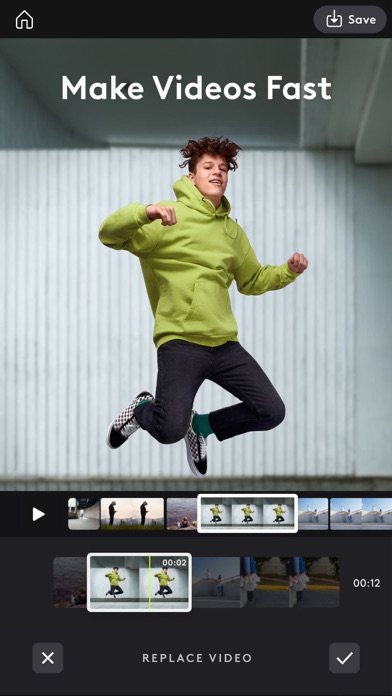
В Beatleap пользователь работает не с перегруженной монтажной панелью, а с компактным интерфейсом: превью ролика занимает основную часть экрана, снизу расположены элементы управления, а ключевые действия вынесены в понятные кнопки. Это важная деталь: программа рассчитана не только на людей, которые уже знакомы с таймлайнами и монтажной логикой, но и на тех, кому нужен быстрый результат без обучения.
Beatleap умеет работать с видео и фотографиями, подбирать музыкальный сегмент, перестраивать монтаж, менять настроение ролика, применять эффекты, стили, фильтры, управлять длительностью и экспортировать готовый результат через кнопку Save. Интерфейс строится вокруг нескольких основных разделов: Tools, Edits и Filters. Внутри них находятся конкретные инструменты, например Videos, Tweak, Duration, Segment, Mood, Fade, Speed, Slow, Fast Cut, Jump Cut, Split.
Для каких задач подходит Beatleap
Beatleap лучше всего раскрывается в коротком формате. Его сильная сторона — не длинный рассказ, не документальный монтаж, не интервью на 20 минут, а эмоциональная музыкальная нарезка. Приложение удобно в ситуациях, когда есть много коротких фрагментов, но нет времени вручную выбирать лучший момент в каждом из них.
Beatleap подходит для таких задач:
-
создание ролика из путешествия, где есть кадры дороги, природы, отеля, прогулок и коротких эмоций;
-
монтаж видео с тренировки под энергичный трек;
-
нарезка танцевального видео с попаданием движений в бит;
-
сборка динамичного ролика с мероприятия, вечеринки или фестиваля;
-
превращение нескольких фотографий в музыкальное слайдшоу;
-
создание видео для Reels, TikTok или Shorts;
-
быстрый ролик для личного блога;
-
демонстрация товара, услуги, процесса или результата работы;
-
монтаж до/после с акцентами на смене кадров;
-
подборка воспоминаний из галереи без ручной работы на таймлайне.
Особенно удобно, что Beatleap снимает с пользователя самый утомительный этап — ручную синхронизацию. В классическом редакторе для монтажа под бит нужно слушать трек, ставить маркеры, двигать клипы, резать фрагменты, проверять, насколько склейка попала в удар барабана или смену мелодии. В Beatleap это выполняется автоматически. Пользователь может сосредоточиться на выборе исходных материалов и общем настроении ролика.
Программа хорошо работает с кадрами, в которых есть движение: прыжки, повороты камеры, проходы, танцы, спорт, жесты, смена ракурсов, дорога, вода, огни, городские сцены. Если загрузить в проект однотипные статичные фрагменты, результат тоже получится, но эффект монтажа под музыку будет слабее. Beatleap любит визуальный материал, где есть энергия.
Кому Beatleap не подойдет
Beatleap не стоит выбирать, если нужен детальный ручной контроль над каждым кадром. Приложение автоматизирует монтаж, а значит, часть решений принимает алгоритм. Это плюс для скорости, но минус для тех, кто привык сам решать, какой именно кадр должен стоять на какой секунде.
Beatleap не лучший вариант для таких задач:
-
монтаж длинных видео с повествовательной структурой;
-
интервью, подкасты и разговорные ролики;
-
сложная цветокоррекция;
-
многослойный монтаж с большим количеством дорожек;
-
точная работа со звуком, шумами и голосом;
-
профессиональная сборка рекламного ролика с раскадровкой;
-
монтаж обучающего курса;
-
работа с длинными титрами, субтитрами и графикой;
-
проекты, где важна покадровая точность.
Это не недостаток, а особенность специализации. Beatleap создан для музыкального клипового монтажа. Он экономит время там, где классический видеоредактор заставляет делать много ручных действий.
Интерфейс Beatleap
Интерфейс Beatleap построен так, чтобы пользователь двигался по короткому сценарию: выбрать медиа, выбрать музыку, получить автоматическую сборку, настроить результат, сохранить видео. Визуально программа использует темную рабочую область, крупное превью, нижнюю панель инструментов и минимальное количество лишних элементов.
На экране редактирования заметны несколько постоянных зон:
| Зона интерфейса | Что находится | Для чего используется |
|---|---|---|
| Верхняя часть | Home, Save | Возврат на главный экран и сохранение готового ролика |
| Центральная область | Превью видео | Просмотр текущего варианта монтажа |
| Полоса с точками и бегунком | Музыкальные и монтажные акценты | Ориентир по ритму, переходам и эффектам |
| Нижняя панель | Tools, Edits, Filters | Переключение между основными группами инструментов |
| Контекстная панель | Videos, Tweak, Duration, Segment, Mood, Fade или эффекты | Настройка конкретного параметра |
Такой интерфейс особенно удобен на телефоне. Пользователю не нужно открывать несколько вложенных меню, искать таймлайн, масштабировать дорожки или разбираться в сложных слоях. Все главные действия находятся внизу экрана, а результат сразу виден в предпросмотре.
Экран выбора материалов
Перед созданием ролика Beatleap предлагает выбрать видео и фотографии из медиатеки. Обычно пользователь видит вкладки Videos, Photos и All. Такой подход удобен, когда нужно быстро отделить видеоклипы от фотографий или собрать смешанный проект.
В разделе выбора медиа можно отметить несколько файлов. На миниатюрах отображается длительность клипа, а выбранные элементы помечаются галочками. После выбора материалов пользователь переходит дальше через кнопку Next. Эта логика хорошо подходит для мобильного сценария: выбрать фрагменты можно буквально за минуту, не сортируя их заранее в отдельную папку.
Рабочий экран редактора
После выбора материалов и музыки Beatleap открывает экран предпросмотра. В центре находится видео, сверху — кнопка Save, снизу — полоса воспроизведения, ритмические маркеры и инструменты. Пользователь сразу видит, как приложение собрало ролик: какие клипы попали в монтаж, где поставлены эффекты, где есть ускорение, где сменился кадр.
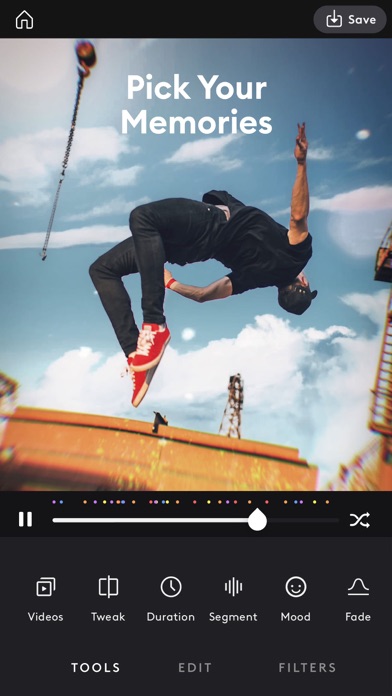
В нижней панели Tools доступны инструменты:
-
Videos — работа с выбранными клипами;
-
Tweak — уточнение и замена фрагментов;
-
Duration — настройка длительности итогового ролика;
-
Segment — выбор музыкального или монтажного отрезка;
-
Mood — настройка общего настроения и динамики;
-
Fade — плавное появление или завершение видео.
Такая структура делает Beatleap понятным: Tools отвечает за сборку и параметры ролика, Edits — за ритмические эффекты и характер нарезки, Filters — за визуальную стилизацию.
Раздел Edits
Раздел Edits отвечает за монтажные эффекты и характер движения. В нем можно увидеть варианты вроде Speed, Slow, Fast Cut, Jump Cut, Split. Эти элементы не являются просто декоративными фильтрами. Они меняют ощущение монтажа: где-то ролик становится быстрее, где-то появляется резкая нарезка, где-то используется замедление, где-то акцент создается сменой фрагментов.
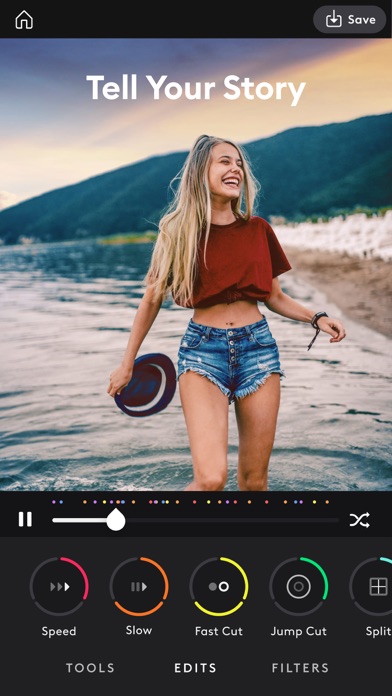
Каждый тип эффекта воспринимается как готовая монтажная манера. Например, Fast Cut делает ролик более резким и плотным, Slow добавляет замедления, Jump Cut создает эффект скачкообразной смены кадров, Split помогает разнообразить визуальную подачу. При этом Beatleap не заставляет вручную расставлять каждую склейку: эффекты привязываются к музыкальной структуре.
Раздел Filters
Filters нужен для визуального стиля. Здесь можно применить фильтр к ролику, добавить более кинематографичный, глитчевый, пленочный или мягкий вид. В Beatleap встречаются стилистики вроде VCR, Glitch, Film и другие визуальные варианты, которые помогают быстро менять атмосферу видео.
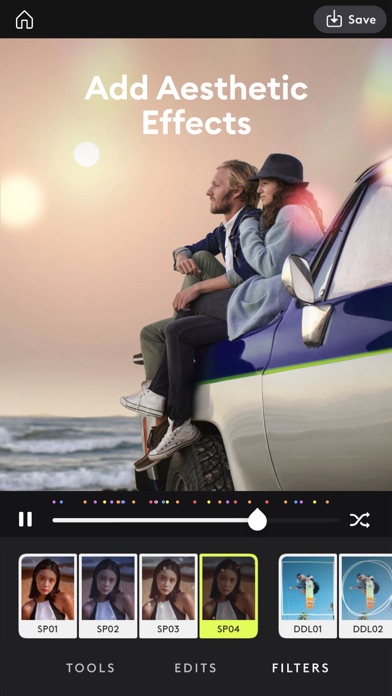
Фильтры особенно полезны, когда исходные клипы сняты в разное время и выглядят неоднородно. Например, часть видео снята днем, часть вечером, часть в помещении, часть на улице. Единый фильтр помогает собрать ролик в цельный визуальный стиль. Для быстрых соцсетевых клипов это важнее, чем глубокая ручная цветокоррекция.
Как Beatleap монтирует видео под музыку
Главная механика Beatleap — автоматическое сопоставление видео с аудио. Пользователь выбирает трек, а приложение строит монтаж вокруг музыкального ритма. В интерфейсе это видно по ритмическим точкам на шкале: они помогают понять, где расположены акценты, где будут срабатывать эффекты и где монтаж может переключиться на другой фрагмент.
Beatleap анализирует не только длительность трека, но и его динамику. Для энергичной музыки с выраженным битом программа чаще использует быстрые склейки, speed up, jump cut, резкие визуальные акценты. Для более спокойного трека монтаж выглядит мягче: меньше агрессивных смен, больше плавности, ниже плотность эффектов.
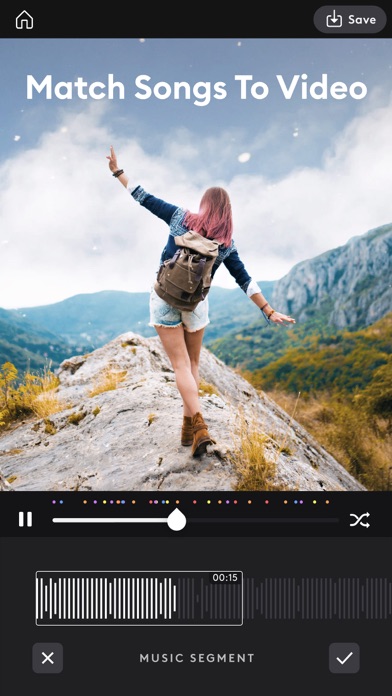
Важный инструмент здесь — Music Segment. Он позволяет выбрать часть трека, которую Beatleap будет использовать в ролике. Это полезно, если у песни длинное вступление, слишком спокойное начало или, наоборот, самый сильный момент находится ближе к середине. Для короткого ролика лучше брать не случайный фрагмент, а участок с четким ритмом, выразительным припевом или узнаваемым дропом.
Музыкальная синхронизация в Beatleap решает сразу несколько задач:
-
подбирает места для смены клипов;
-
помогает автоматически расставлять эффекты;
-
делает speed up и slow down более естественными;
-
подгоняет длительность кадров под темп;
-
создает ощущение, что видео изначально снималось под выбранную музыку;
-
сокращает время монтажа.
Именно поэтому Beatleap удобно использовать для видео, где звук не просто фон, а основа ролика. Если музыка должна вести картинку, Beatleap работает намного быстрее обычного мобильного редактора.
Основные возможности Beatleap
Автоматическая синхронизация клипов с битом
Синхронизация с битом — центральная функция Beatleap. Пользователь не расставляет вручную каждый переход. Приложение само определяет, где ролик должен ускориться, где сменить кадр, где добавить эффект, где оставить момент подольше.
На практике это выглядит так: пользователь загружает несколько видео, выбирает трек, а Beatleap создает монтаж, в котором клипы двигаются вместе с музыкой. Если трек энергичный, склейки становятся плотнее. Если музыка более спокойная, ролик дышит свободнее.
Для новичка это особенно важно. Человек может не знать, что такое монтаж по ритму, музыкальный акцент, склейка по движению или beat markers, но Beatleap делает результат визуально понятным. Ролик выглядит не как случайная последовательность фрагментов, а как готовый музыкальный клип.
Работа с видео и фотографиями
Beatleap позволяет использовать не только видео, но и фотографии. Это расширяет сценарии применения: можно сделать ролик из отпуска, даже если часть моментов снята на фото, а часть — на видео. Статичные изображения не просто вставляются в проект как неподвижные слайды. Приложение добавляет движение, ритм и эффекты, чтобы фотографии воспринимались как часть общего клипа.
Смешанный проект может выглядеть так:
-
короткий видеоклип дороги;
-
фотография пейзажа;
-
видео с человеком в движении;
-
фото с деталями;
-
видео с эмоцией или действием;
-
финальный кадр с общим планом.
В обычном редакторе такую сборку пришлось бы вручную оживлять: приближать фото, добавлять переходы, резать видео, подбирать длительность. В Beatleap это делается быстрее, потому что приложение ориентируется на музыкальную структуру.
Videos и управление клипами
Инструмент Videos отвечает за работу с выбранными материалами. Через него можно вернуться к набору клипов, заменить фрагмент, изменить порядок или скорректировать, какие видео участвуют в проекте. Для автоматического редактора это важный элемент: алгоритм может собрать удачный ролик, но пользователь все равно должен иметь возможность вмешаться.
В Beatleap порядок клипов обычно подбирается с учетом алгоритма и ритма музыки. Если нужно поменять порядок вручную, используется связка Tools > Videos > Custom order icon. Это уже более точная настройка, когда пользователь хочет сам определить последовательность кадров. В бесплатном сценарии помогает кнопка Shuffle: она перестраивает порядок и дает новый вариант монтажа из тех же исходников.
Shuffle — одна из самых полезных кнопок в Beatleap. Она позволяет быстро получить альтернативную сборку без повторного выбора материалов. Это удобно, когда ролик в целом хороший, но отдельные кадры стоят неудачно или приложение слишком часто использовало один и тот же фрагмент.
Tweak и уточнение результата
Инструмент Tweak нужен для тонкой доработки автоматически созданного монтажа. Он помогает выделить или заменить фрагмент, если в ролик попал не самый удачный момент исходного видео. Например, у вас есть длинный клип с танцем, но Beatleap выбрал момент подготовки, а не само движение. Через Tweak можно скорректировать выбор и сделать монтаж точнее.
Tweak важен именно потому, что Beatleap работает автоматически. Алгоритм хорошо справляется с ритмом, но не всегда понимает смысл кадра так, как его понимает человек. Пользователь видит, где эмоция сильнее, где движение выразительнее, где человек лучше попал в кадр, где нет смаза или лишнего объекта. Tweak помогает соединить автоматизацию с ручным вкусом.
Duration и длительность ролика
Duration позволяет настроить длину итогового видео. Это один из ключевых инструментов для социальных сетей, потому что разные площадки и форматы требуют разного темпа. Иногда нужен очень короткий ролик на 7–10 секунд, иногда — более развернутая нарезка на 20–30 секунд.
Duration влияет не только на финальную длину, но и на плотность монтажа. Если сделать ролик короче, Beatleap вынужден выбирать самые выразительные моменты и чаще менять кадры. Если увеличить длительность, монтаж становится свободнее, а клипы получают больше экранного времени.
Практические варианты:
| Задача | Как использовать Duration |
| Быстрый Reels | Делать ролик коротким, динамичным, с частыми акцентами |
| Видео из поездки | Оставить среднюю длительность, чтобы показать больше мест |
| Танцевальный фрагмент | Подогнать длину под музыкальный припев или дроп |
| Промо товара | Сделать ролик достаточно коротким, чтобы удержать внимание |
| Слайдшоу из фото | Не растягивать длительность, чтобы фото не выглядели статично |
Duration особенно полезен после первой автоматической сборки. Сначала стоит посмотреть, как Beatleap смонтировал ролик по умолчанию, затем уменьшить или увеличить длительность и сравнить результат.
Segment и выбор отрезка
Segment отвечает за выбор части ролика или музыки. В музыкальном монтаже это важнее, чем может показаться. У многих треков есть вступление, развитие, припев, дроп, затухание. Не каждый фрагмент одинаково подходит для короткого видео.
Если выбрать слабый участок песни, даже хороший монтаж может казаться вялым. Если взять отрезок с четким ритмом, акцентом или кульминацией, Beatleap получает более выразительную основу для синхронизации. Поэтому Segment часто стоит использовать сразу после выбора трека.
Хороший музыкальный сегмент обычно имеет:
-
понятный бит;
-
яркое начало;
-
заметную смену динамики;
-
достаточно плотный ритм;
-
завершение, которое не обрывается слишком резко;
-
настроение, совпадающее с видео.
Для ролика из тренировки лучше выбрать энергичный участок. Для путешествия — более атмосферный. Для вечеринки — отрезок с выраженным ударом и быстрым темпом. Для фото-слайдшоу — сегмент, где музыка не слишком агрессивная, иначе статичные изображения будут конфликтовать с ритмом.
Mood и настроение монтажа
Mood меняет характер ролика. В Beatleap доступны варианты вроде Mellow, Natural, Energetic. Это не просто декоративные пресеты, а способ сообщить приложению, каким должен быть монтаж: спокойным, сбалансированным или более активным.
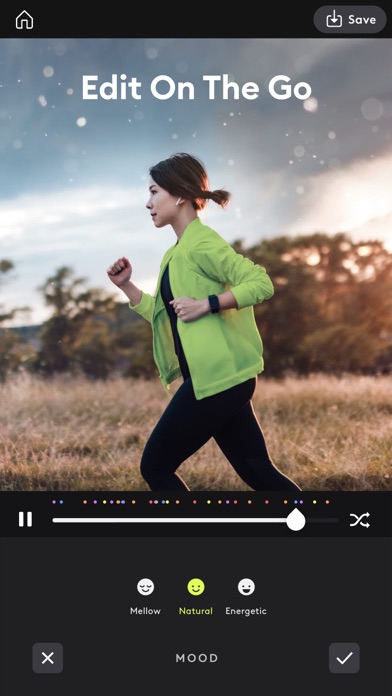
Mellow подходит для мягких, спокойных, атмосферных роликов: прогулка, природа, закат, кофе, город, slow lifestyle. В таком режиме монтаж не должен быть слишком дерганым.
Natural — универсальный вариант. Он подходит для большинства повседневных роликов, где нужна динамика, но без чрезмерного количества эффектов.
Energetic стоит выбирать для спорта, танцев, вечеринок, ярких нарезок, рекламных роликов с быстрым темпом. Этот режим делает видео более активным, плотным и клиповым.
Mood помогает быстро исправить ситуацию, когда ролик формально попал в бит, но по ощущению не совпал с задачей. Например, видео из спокойной поездки не должно выглядеть как агрессивный музыкальный клип. И наоборот: тренировка или танец часто требуют более резкого монтажа.
Fade и плавное завершение
Fade нужен для плавного появления или завершения видео. В коротком музыкальном ролике это простой, но полезный инструмент. Без Fade ролик может начинаться слишком резко или обрываться неестественно. Плавный вход и выход помогают сделать видео более аккуратным.
Fade особенно полезен в трех случаях:
-
когда ролик начинается не с самого сильного кадра;
-
когда музыка резко обрывается;
-
когда видео планируется использовать как сторис или короткую вставку в другой проект.
Для энергичных TikTok-роликов Fade не всегда нужен. Иногда резкое начало работает лучше. Но для атмосферных видео, тревел-нарезок, слайдшоу и лайфстайл-клипов плавность часто делает результат приятнее.
Эффекты Beatleap
В Beatleap эффекты не существуют отдельно от музыки. Это важное отличие от обычных мобильных редакторов. В классическом приложении пользователь сам выбирает, где поставить эффект, сколько он будет длиться и как он будет сочетаться со звуком. В Beatleap эффекты автоматически встраиваются в ритм.
В разделе Edits можно работать с разными типами эффектов. Каждый из них влияет на восприятие ролика:
| Эффект | Как воспринимается | Для чего подходит |
| Speed | Ускоряет движение, добавляет энергии | Спорт, танцы, дороги, активные сцены |
| Slow | Замедляет момент, выделяет акцент | Прыжки, эмоции, красивые планы |
| Fast Cut | Делает нарезку плотнее | TikTok, Reels, динамичные подборки |
| Jump Cut | Создает резкие скачки между моментами | Танцы, город, фэшн-видео, клиповый стиль |
| Split | Разнообразит визуальную подачу | Стильные ролики, промо, экспериментальный монтаж |
Эффекты лучше работают, когда исходные клипы разнообразны. Если в проекте 15 почти одинаковых кадров, даже хороший эффект не спасет однообразие. Если же материалы разные — общий план, крупный план, движение камеры, деталь, эмоция, предмет, пейзаж — Beatleap собирает более насыщенный ролик.
Как не перегрузить видео эффектами
Beatleap позволяет быстро экспериментировать, но это может стать ловушкой. Если включить слишком агрессивные эффекты, добавить яркий фильтр и выбрать Energetic для спокойного видео, ролик будет выглядеть перегруженным. Хороший монтаж под бит не обязательно должен быть максимально резким.
Чтобы результат выглядел аккуратно, стоит придерживаться нескольких правил:
-
не использовать самый активный эффект для каждого типа ролика;
-
проверять видео целиком после применения фильтра;
-
не делать слишком длинный ролик, если эффект повторяется;
-
выбирать Mood под исходный материал, а не просто побыстрее;
-
менять трек, если монтаж не смотрится естественно;
-
использовать Shuffle, если Beatleap повторяет одни и те же фрагменты;
-
оставлять визуальные паузы, если музыка не требует постоянного движения.
В коротких роликах зритель быстро устает от визуального шума. Beatleap дает много энергии, но лучший результат получается, когда эффекты подчеркивают кадры, а не заменяют их.
Фильтры и визуальный стиль
Фильтры в Beatleap выполняют роль финального оформления. Они помогают объединить материалы, снятые в разных условиях, и придать ролику конкретное настроение. Например, VCR может добавить ретро-ощущение, Glitch — цифровой сбой и динамику, Film — более кинематографичный вид.
Фильтр стоит выбирать после того, как готова основная структура монтажа. Если сначала подобрать фильтр, а потом менять музыку, Mood, Duration и эффекты, визуальная стилистика может перестать соответствовать ролику.
Примеры использования фильтров:
| Сценарий | Подходящий стиль |
| Динамичная вечеринка | Glitch, яркие эффекты, контраст |
| Путешествие | Film, мягкий теплый фильтр |
| Городская нарезка | VCR, Glitch, холодный стиль |
| Спокойный лайфстайл | Natural, мягкая цветовая обработка |
| Спорт | Контрастный фильтр, энергичная подача |
| Фото-слайдшоу | Единый мягкий фильтр без сильных искажений |
Фильтр не должен разрушать читаемость кадра. Если лицо становится слишком темным, детали теряются, а цвет кожи выглядит неестественно, лучше выбрать более нейтральный вариант. Beatleap удобен тем, что фильтры можно быстро переключать и сразу сравнивать результат в предпросмотре.
Пошаговая инструкция: как сделать ролик в Beatleap
Шаг 1. Открыть Beatleap и выбрать материалы
После запуска пользователь переходит к выбору исходных файлов. Лучше заранее понимать, какой ролик нужен: энергичный, спокойный, рекламный, тревел, танцевальный, спортивный или слайдшоу. Это поможет не выбирать лишние клипы.
На экране медиатеки можно использовать вкладки:
-
Videos — если нужны только видеоклипы;
-
Photos — если создается ролик из фотографий;
-
All — если нужно смешать фото и видео.
Для хорошего результата лучше выбирать не один длинный клип, а несколько коротких и разнообразных. Beatleap умеет извлекать моменты из длинного видео, но автоматическая нарезка обычно выглядит интереснее, когда в проекте есть разные планы.
Шаг 2. Нажать Next
После выбора материалов нужно нажать Next. Приложение переходит к следующему этапу, где выбирается музыка и формируется автоматический монтаж. На этом этапе еще не нужно думать о точных склейках. Главное — дать Beatleap достаточно качественного материала.
Шаг 3. Выбрать музыку
Музыка — основа Beatleap. От выбранного трека зависит почти все: скорость, настроение, плотность эффектов, характер нарезки и ощущение готового ролика.
В музыкальном разделе можно ориентироваться на категории вроде Featured, Travel, Night Out, Aesthetic и другие тематические подборки. Для путешествий логично выбирать Travel, для вечеринок — Night Out, для стильного визуального ролика — Aesthetic. Если выбрать трек случайно, монтаж может технически попасть в бит, но по настроению не совпасть с видео.
Хороший трек для Beatleap должен иметь:
-
четкий ритм;
-
понятные акценты;
-
выразительный фрагмент для короткого видео;
-
настроение, соответствующее кадрам;
-
не слишком длинное вступление;
-
достаточную динамику.
Шаг 4. Настроить Music Segment
После выбора трека стоит проверить музыкальный отрезок через Segment или Music Segment. Если в ролик попал невыразительный участок песни, результат будет слабее. Иногда достаточно сдвинуть сегмент на несколько секунд, чтобы видео стало намного энергичнее.
Например, для ролика из тренировки лучше брать участок, где уже есть бит, а не медленное вступление. Для тревел-видео можно выбрать более плавную часть, где музыка раскрывается постепенно. Для танцевального ролика важен фрагмент, где движения легко совпадают с ритмом.
Шаг 5. Посмотреть автоматическую сборку
После выбора музыки Beatleap создает готовый вариант. Его нужно посмотреть полностью, не останавливаясь на первой секунде. Автоматический монтаж может раскрыться ближе к середине, когда начинается более сильный музыкальный фрагмент.
При просмотре стоит обратить внимание:
-
попадают ли смены кадров в музыку;
-
не повторяется ли один и тот же фрагмент слишком часто;
-
не слишком ли много эффектов;
-
подходит ли темп исходным материалам;
-
не обрезаны ли важные лица или действия;
-
не слишком ли длинный или короткий ролик;
-
смотрится ли финал естественно.
Шаг 6. Использовать Shuffle
Если первый вариант не идеален, не нужно начинать заново. Достаточно нажать Shuffle. Beatleap перестроит монтаж, используя те же материалы. Иногда второй или третий вариант оказывается заметно лучше первого, потому что приложение иначе выбирает фрагменты и порядок клипов.
Shuffle полезен, когда:
-
ролик слишком похож на случайную нарезку;
-
неудачно выбран первый кадр;
-
повторяется один клип;
-
хорошее видео используется слишком мало;
-
монтаж выглядит вяло;
-
хочется быстро сравнить несколько версий.
Шаг 7. Открыть Videos и заменить неудачный клип
Если конкретный фрагмент не нравится, стоит открыть Videos и заменить его. На экране замены можно выбрать другой момент или другой клип. Это особенно важно, если в ролик попал смазанный кадр, случайное движение камеры, закрытое лицо или невыразительная часть видео.
Кнопка Replace Video помогает точечно исправить результат без полной пересборки проекта. В этом проявляется сильная сторона Beatleap: автоматический монтаж можно корректировать, не превращая работу в полноценный ручной монтаж.
Шаг 8. Настроить Duration
Далее стоит перейти к Duration. Если ролик кажется затянутым, его лучше сократить. Если сюжет не успевает раскрыться, длительность можно увеличить.
Для соцсетей часто лучше работают короткие, плотные ролики. Если видео создается как воспоминание для себя, можно оставить больше кадров. Beatleap позволяет быстро подогнать темп под задачу.
Шаг 9. Выбрать Mood
После Duration стоит настроить Mood. Это один из самых быстрых способов изменить характер ролика без ручной пересборки.
-
Mellow — для спокойных и атмосферных видео.
-
Natural — для универсального результата.
-
Energetic — для спорта, танцев, вечеринок и динамичных клипов.
Если ролик выглядит слишком резким, стоит перейти с Energetic на Natural или Mellow. Если наоборот не хватает драйва, можно выбрать Energetic и проверить, как изменится монтаж.
Шаг 10. Применить Edits
В разделе Edits можно выбрать монтажные эффекты. Здесь стоит не просто перекликать всё подряд, а понимать задачу.
Для спорта хорошо работают Speed и Fast Cut. Для красивого движения — Slow. Для городского клипа — Jump Cut. Для экспериментального визуального ролика — Split. После выбора эффекта нужно посмотреть ролик полностью, потому что удачный эффект на первых секундах может начать утомлять ближе к финалу.
Шаг 11. Подобрать Filters
После того как монтаж и эффекты уже выглядят хорошо, можно перейти к Filters. Фильтр должен завершать ролик, а не спасать плохую сборку. Лучше выбрать один визуальный стиль и не перегружать видео.
Если исходники сняты в разных условиях, фильтр помогает сделать их цельными. Если исходники уже хорошо выглядят, можно оставить более нейтральную обработку.
Шаг 12. Добавить Fade
Перед сохранением стоит проверить начало и конец. Если ролик обрывается резко, можно использовать Fade. Особенно это полезно для спокойных роликов, слайдшоу и видео-воспоминаний.
Шаг 13. Нажать Save
Когда результат готов, используется кнопка Save в верхней части интерфейса. Перед сохранением желательно один раз посмотреть ролик целиком: проверить ритм, лица, финал, эффекты, фильтр и длительность.
Практические сценарии использования Beatleap
Ролик из путешествия
Для тревел-видео Beatleap подходит очень хорошо. Пользователь может выбрать короткие клипы дороги, самолета, пляжа, города, еды, людей, природы и деталей. Приложение автоматически соберет их под музыку, а фильтры помогут сделать визуальный стиль более цельным.
Лучший подход:
-
выбирать разные планы;
-
не загружать слишком много похожих пейзажей;
-
добавить людей, движение и детали;
-
использовать Travel или похожее настроение музыки;
-
выбрать Natural или Mellow;
-
не перегружать видео Jump Cut, если оно атмосферное.
Тренировка и спорт
Для фитнеса, бега, танцев, скейтборда, велосипеда, бокса, йоги или командного спорта Beatleap удобен за счет автоматических speed up и slow down. В спортивном видео важно подчеркнуть энергию. Здесь хорошо работают Energetic, Speed, Fast Cut и короткая Duration.
Советы для спортивного ролика:
-
выбирать клипы с четким движением;
-
не использовать слишком длинные статичные фрагменты;
-
брать музыку с выраженным битом;
-
выделять прыжки, удары, повороты, финишные моменты;
-
проверять, чтобы замедление не ломало темп.
Танцевальный ролик
В танцевальном видео ритм особенно важен. Если движение совпадает с музыкой, ролик выглядит профессиональнее. Beatleap помогает быстро получить монтаж, где смены кадров и эффекты поддерживают бит.
Для танцев лучше выбирать:
-
трек с четким темпом;
-
клипы с цельными движениями;
-
Energetic или Natural;
-
Jump Cut и Fast Cut в умеренном количестве;
-
Segment с самым выразительным музыкальным отрезком.
Слайдшоу из фотографий
Beatleap может превращать набор фотографий в динамичный ролик. Это удобно для подборок из поездки, семейного события, портфолио, личного архива, праздника или промо.
Чтобы слайдшоу не выглядело скучно, стоит выбирать фото разного типа: общий план, портрет, деталь, действие, эмоция. Если все изображения однотипные, даже автоматическое движение и музыка не сделают ролик достаточно живым.
Промо для малого бизнеса
Beatleap можно использовать для быстрых промороликов: салон красоты, кафе, студия, тренер, мастер, магазин, мероприятие, локальный бренд. Приложение позволяет быстро собрать видео из коротких фрагментов: процесс работы, деталь продукта, довольный клиент, интерьер, результат.
Для бизнеса важно не перегружать ролик эффектами. Лучше выбрать понятный ритм, аккуратный фильтр и короткую длительность. Beatleap помогает быстро создать визуально приятный контент, но текстовые офферы, цены и подробные титры удобнее добавлять в более универсальных редакторах.
Видео до/после
Формат до/после хорошо работает в Beatleap, если правильно выбрать исходные кадры. Например, ремонт, макияж, уборка, тренировка, обработка фото, создание изделия, покраска, дизайн, изменение образа. Музыкальный акцент помогает подчеркнуть момент перехода.
Лучше использовать короткую Duration и трек с яркой сменой динамики. В Segment нужно выбрать участок, где есть подходящий удар или переход, чтобы после появлялось максимально эффектно.
Качество автоматического монтажа
Beatleap дает хороший результат, когда исходные материалы подходят для клипового формата. Программа особенно уверенно работает с короткими фрагментами, динамикой, ясным движением, яркими событиями и музыкой с выраженным битом.
Сильные стороны автоматического монтажа:
-
быстрая сборка;
-
попадание склеек в ритм;
-
автоматические эффекты;
-
удобная смена настроения;
-
Shuffle для альтернативных вариантов;
-
работа с фото и видео;
-
минимальный порог входа;
-
хорошая визуальная подача для соцсетей.
Но автоматизация не всегда идеально понимает смысл кадра. Иногда Beatleap может выбрать не самый удачный момент клипа, повторить похожий фрагмент, слишком активно применить эффект или собрать ролик не в том настроении. Поэтому лучший подход — не слепо принимать первый результат, а использовать Beatleap как быстрый генератор монтажной основы, затем корректировать ее через Tools, Tweak, Videos, Duration, Segment и Mood.
Как улучшить результат в Beatleap
Чтобы Beatleap выдавал более сильный монтаж, важно правильно готовить исходники. Программа многое делает автоматически, но качество результата все равно зависит от того, что пользователь загрузил.
Выбирайте разнообразные клипы
Если все видео сняты с одного ракурса, ролик будет однообразным. Лучше сочетать:
-
общий план;
-
средний план;
-
крупный план;
-
деталь;
-
движение камеры;
-
эмоцию человека;
-
окружающую среду;
-
финальный красивый кадр.
Так Beatleap получает больше визуальных вариантов для нарезки.
Используйте короткие исходники
Длинные видео можно загружать, но короткие фрагменты часто дают более точный результат. Если клип длится 15 минут, приложение должно само искать нужный момент. Если пользователь заранее выбрал 5–10 секунд с хорошим движением, шанс удачной сборки выше.
Подбирайте музыку под задачу
Музыка определяет монтаж. Не стоит выбирать трек только потому, что он нравится отдельно от видео. Нужно смотреть, совпадает ли он с кадрами. Спокойные пейзажи редко хорошо смотрятся под агрессивный бит, а спортивный ролик может выглядеть слабым под слишком медленную мелодию.
Проверяйте Music Segment
Даже хороший трек может иметь неподходящий фрагмент. Segment помогает выбрать именно тот кусок, который лучше работает для видео. Это один из самых недооцененных инструментов Beatleap.
Используйте Shuffle несколько раз
Первый вариант не всегда лучший. Shuffle дает возможность быстро увидеть другой порядок и другую логику нарезки. Иногда достаточно нескольких нажатий, чтобы получить ролик, который выглядит намного естественнее.
Не перегружайте фильтрами
Фильтр должен улучшать ролик, а не скрывать плохой монтаж. Если видео стало слишком темным, кислотным или шумным, лучше выбрать более нейтральный стиль. Для большинства сценариев достаточно одного аккуратного фильтра.
Ограничения Beatleap
Beatleap удобен, но у него есть понятные ограничения. Они связаны с самой концепцией приложения: автоматический монтаж быстрее, но не всегда точнее ручного.
Основные ограничения:
-
меньше ручного контроля, чем в классических редакторах;
-
автоматический выбор фрагментов не всегда совпадает с замыслом пользователя;
-
некоторые возможности связаны с платным доступом;
-
программа больше подходит для коротких роликов;
-
нет полноценной многодорожечной монтажной среды;
-
работа с текстом и сложными титрами ограничена по сравнению с универсальными редакторами;
-
точная работа со звуком не является главным направлением;
-
результат сильно зависит от музыки и исходных клипов.
Если пользователь хочет контролировать каждую склейку, каждую дорожку, каждый титр и каждую секунду звука, лучше использовать более универсальный видеоредактор. Если же цель — быстро сделать ролик под музыку, Beatleap намного удобнее.
Плюсы Beatleap
Главные преимущества Beatleap связаны со скоростью и простотой. Приложение убирает рутинную часть монтажа и позволяет быстро получить визуально собранный ролик.
Основные плюсы
-
очень быстрый монтаж под музыку;
-
понятная логика для новичков;
-
автоматическая синхронизация с битом;
-
работа с видео и фотографиями;
-
удобные инструменты Duration, Segment, Mood, Fade;
-
кнопка Shuffle для быстрого поиска другой версии;
-
эффекты Speed, Slow, Fast Cut, Jump Cut, Split;
-
визуальные фильтры и стилизация;
-
компактный мобильный интерфейс;
-
хороший формат для Reels, TikTok и Shorts;
-
возможность быстро делать ролики без опыта монтажа.
Beatleap особенно ценен в ситуациях, когда нужно сделать красиво сразу. Не изучать монтаж, не расставлять маркеры, не сидеть часами над таймлайном, а быстро собрать клип из готовых материалов.
Минусы Beatleap
Минусы Beatleap вытекают из его автоматизации. Чем больше приложение решает за пользователя, тем меньше точного контроля остается в руках автора.
Основные минусы
-
не всегда выбирает лучший момент исходного видео;
-
может повторять похожие фрагменты;
-
ручная перестановка клипов ограничена по сравнению с полноценными редакторами;
-
часть функций может быть закрыта за платным доступом;
-
не подходит для сложного профессионального монтажа;
-
не рассчитан на длинные проекты;
-
не заменяет редакторы с полноценным таймлайном;
-
для текстовых роликов возможностей меньше, чем у CapCut или InShot;
-
при слабой музыке результат выглядит менее выразительно.
Beatleap стоит воспринимать как быстрый музыкальный монтажный инструмент. В этой роли он силен. Но требовать от него возможностей полноценной монтажной станции неправильно.
Сравнение с аналогами
Beatleap конкурирует не со всеми видеоредакторами сразу, а с приложениями, которые помогают быстро создавать контент для соцсетей. Его ближайшие аналоги — CapCut, Videoleap, InShot, Splice, Mojo, Storybeat и похожие мобильные редакторы. Но сравнивать их нужно по конкретным задачам.
Videoleap
Videoleap тоже относится к экосистеме Lightricks, но это более универсальный видеоредактор. Он подходит для ручного монтажа, слоев, эффектов, текста, креативных композиций и более сложных проектов. Beatleap проще и быстрее, потому что специализируется на автоматическом монтаже под музыку.
Если нужен быстрый музыкальный клип из нескольких видео — удобнее Beatleap. Если нужен более гибкий проект с ручным управлением, текстом, слоями и сложными эффектами — лучше Videoleap.
CapCut
CapCut — один из самых сильных универсальных редакторов для коротких видео. У него много шаблонов, текстовых эффектов, автосубтитров, ручных инструментов, форматов для соцсетей и возможностей для трендового монтажа. Beatleap проще: он не пытается заменить все функции CapCut, а фокусируется на музыкальной автоматизации.
Beatleap выигрывает, когда пользователь хочет за несколько тапов получить ролик, синхронизированный с треком. CapCut выигрывает, когда нужно вручную доработать титры, субтитры, шаблоны, слои, маски, наложения и социальные форматы.
InShot
InShot — удобный базовый редактор для обрезки видео, добавления музыки, текста, стикеров, фильтров, изменения формата и простого монтажа. Он понятен, но больше ориентирован на ручные действия. Beatleap делает ставку на автоматическое создание ролика под музыку.
Если нужно быстро подрезать видео, добавить текст и изменить соотношение сторон — InShot удобен. Если нужно, чтобы приложение само собрало музыкальную нарезку по биту — Beatleap подходит лучше.
Splice
Splice ближе к классическому мобильному монтажу. Он удобен для обрезки, перестановки клипов, добавления музыки, slow motion, текста и более контролируемой сборки. Beatleap меньше похож на монтажный стол и больше похож на генератор музыкальных клипов.
Splice стоит выбирать, когда пользователь хочет вручную собрать ролик. Beatleap — когда важнее быстрый автоматический результат.
Mojo
Mojo больше ориентирован на сторис, шаблоны, оформление, анимации, визуальные макеты и социальный дизайн. Beatleap сильнее именно в нарезке под музыку. Если нужна красивая сторис-обложка, анимированный шаблон или промо с текстовыми блоками, Mojo может быть удобнее. Если нужен клиповый монтаж из видео и фото под трек, Beatleap быстрее.
Storybeat
Storybeat также связан с музыкальными историями и быстрым контентом, но Beatleap делает более сильный акцент на автоматической синхронизации клипов, эффектов и ритма. Storybeat может быть удобен для простых музыкальных сторис, а Beatleap лучше подходит для динамичной видеонарезки.
Таблица сравнения
| Программа | Сильная сторона | Автоматический монтаж под музыку | Ручной контроль | Лучший сценарий |
| Beatleap | Быстрая синхронизация клипов с битом | Высокий | Средний | Музыкальные ролики, Reels, TikTok, Shorts |
| Videoleap | Универсальный креативный монтаж | Средний | Высокий | Сложные мобильные проекты, эффекты, слои |
| CapCut | Социальный монтаж, шаблоны, титры | Средний/высокий | Высокий | Трендовые ролики, субтитры, шаблоны |
| InShot | Простая ручная обработка | Низкий/средний | Средний | Обрезка, музыка, текст, форматирование |
| Splice | Классический мобильный монтаж | Средний | Высокий | Ручная сборка роликов на телефоне |
| Mojo | Шаблоны и визуальное оформление | Низкий/средний | Средний | Сторис, промо, анимированные макеты |
| Storybeat | Музыкальные сторис | Средний | Низкий/средний | Быстрые сторис и простые музыкальные видео |
Безопасность и доступы
Beatleap работает с пользовательскими фото и видео, поэтому ему нужен доступ к медиатеке. Это нормально для видеоредактора: без доступа к клипам приложение не сможет собрать ролик. Пользователь сам выбирает материалы, которые добавляет в проект.
При работе с Beatleap важно помнить несколько простых правил:
-
не добавлять в проект личные материалы, которые не должны попасть в готовый ролик;
-
перед сохранением просматривать видео полностью;
-
проверять, не попали ли в кадр документы, номера, личные переписки или чужие лица;
-
аккуратно использовать музыку в коммерческих публикациях;
-
не путать Beatleap с одноименными сторонними справочниками и приложениями, которые не являются самим редактором.
Beatleap предназначен для работы с визуальным контентом, поэтому основное внимание нужно уделять не техническим настройкам, а тому, какие материалы пользователь выбирает для монтажа и где потом публикует готовое видео.
Советы для лучшего результата
Делайте ролик короче
Короткий музыкальный ролик чаще выглядит сильнее длинного. Если видео затянуто, зритель быстрее теряет внимание. Beatleap умеет делать динамичные нарезки, и этим стоит пользоваться. Лучше 10–15 секунд плотного монтажа, чем 45 секунд повторяющихся фрагментов.
Начинайте с сильного кадра
Первый кадр решает, будет ли зритель смотреть дальше. Если Beatleap выбрал слабое начало, используйте Shuffle или Videos, чтобы заменить фрагмент. Хорошее начало — движение, лицо, необычный ракурс, яркий объект, действие или момент, который сразу привлекает внимание.
Не используйте слишком много одинаковых видео
Если загрузить 20 почти одинаковых клипов, Beatleap не сможет создать разнообразный результат. Лучше выбрать меньше материалов, но качественнее. Разница между кадрами важнее количества.
Подбирайте Mood осознанно
Не стоит всегда выбирать Energetic. Для тревел-видео или красивого слайдшоу Natural и Mellow часто выглядят дороже и аккуратнее. Energetic хорош там, где действительно есть движение и драйв.
Меняйте музыку, если монтаж не работает
Иногда проблема не в видео, а в треке. Если Beatleap не может собрать удачный ролик, попробуйте другую музыку. Трек с более четким битом часто сразу улучшает результат.
Используйте фильтр как финальный штрих
Фильтр должен завершать стиль, а не быть главным элементом ролика. Если без фильтра видео уже хорошо смотрится, выбирайте легкую обработку. Сильные Glitch или VCR-эффекты лучше оставлять для роликов, где такая стилистика действительно уместна.
Частые вопросы о Beatleap
Можно ли пользоваться Beatleap без опыта монтажа?
Да. Beatleap как раз рассчитан на пользователей, которые не хотят разбираться в ручной нарезке, таймлайнах и точной синхронизации с битом. Основной сценарий простой: выбрать видео, выбрать музыку, посмотреть результат и при необходимости скорректировать его.
Можно ли делать ролик из фотографий?
Да. Beatleap работает не только с видео, но и с фотографиями. Из набора фото можно сделать музыкальное слайдшоу с движением, эффектами и ритмической подачей.
Можно ли смешивать фото и видео?
Да. В одном проекте можно использовать и фотографии, и видеоклипы. Это удобно для путешествий, событий, личных подборок и промо, где не все моменты сняты на видео.
Что делает кнопка Shuffle?
Shuffle перестраивает монтаж из выбранных материалов. Она помогает получить другой порядок клипов и другую сборку без повторного начала проекта. Это быстрый способ найти более удачный вариант.
Что такое Mood?
Mood задает характер ролика. Mellow делает монтаж спокойнее, Natural — сбалансированнее, Energetic — активнее и динамичнее. Этот инструмент влияет на общее ощущение видео.
Что делает Duration?
Duration меняет длительность итогового ролика. От нее зависит, насколько плотным будет монтаж и сколько материалов попадет в финальное видео.
Что делает Segment?
Segment помогает выбрать нужный участок музыки или проекта. Это важно, потому что короткий ролик должен использовать самый выразительный фрагмент трека.
Для чего нужен Tweak?
Tweak помогает точнее настроить автоматически созданный монтаж: выделить или заменить фрагменты, если алгоритм выбрал не самый удачный момент исходного видео.
Подходит ли Beatleap для TikTok, Reels и Shorts?
Да. Beatleap хорошо подходит для коротких соцсетевых роликов, потому что быстро собирает динамичное видео под музыку. Особенно удобно использовать его для Reels, TikTok и Shorts, где важны ритм, темп и быстрое удержание внимания.
Можно ли сделать длинный проект?
Beatleap ориентирован на короткий клиповый формат. Для длинных роликов, интервью, обучающих видео и сложных проектов лучше использовать редактор с полноценным таймлайном.
Чем Beatleap отличается от CapCut?
CapCut — более универсальный редактор с большим количеством ручных инструментов, шаблонов, текста и социальных функций. Beatleap проще и быстрее именно для автоматического монтажа под музыку.
Чем Beatleap отличается от InShot?
InShot удобен для ручной обрезки, текста, музыки, форматов и базового редактирования. Beatleap сильнее в автоматической синхронизации клипов с битом и создании музыкальной нарезки.
Что делать, если Beatleap выбрал неудачный фрагмент?
Можно использовать Tweak, Videos, Replace Video или Shuffle. Если проблема сохраняется, стоит заменить исходный клип, сократить Duration или выбрать другой трек.
Итоговая оценка Beatleap
Beatleap by Lightricks — удачный мобильный видеоредактор для тех, кому нужен быстрый автоматический монтаж видео под музыку. Его главная сила — не количество функций, а точная специализация. Программа берет на себя самую трудоемкую часть клипового монтажа: синхронизацию кадров, эффектов, ускорений и замедлений с ритмом трека.
Beatleap особенно хорош для коротких роликов, где важны эмоция, движение, музыка и скорость создания. Он помогает быстро собрать видео из поездки, тренировки, вечеринки, танца, лайфстайл-съемки, фотоархива или промо-материалов. Пользователь не обязан понимать монтажную теорию: достаточно выбрать материалы, музыку и несколько раз настроить результат через Shuffle, Duration, Segment, Mood, Tweak, Edits и Filters.
Главный компромисс Beatleap — автоматизация вместо полного контроля. Приложение может не всегда выбрать идеальный момент, иногда требует пересборки через Shuffle и не заменяет редакторы для сложных проектов. Но в своей нише Beatleap работает уверенно: это быстрый, понятный и визуально ориентированный инструмент для музыкальных роликов.
Если нужен полноценный ручной монтаж, стоит смотреть в сторону CapCut, Videoleap, Splice или других универсальных редакторов. Если же задача — быстро сделать эффектный ролик под музыку, Beatleap остается одним из самых удобных вариантов именно за счет автоматической синхронизации с битом, компактного интерфейса и логики выбрал клипы — выбрал трек — получил готовое видео.
