MAGIX Video Pro X — профессиональный видеоредактор для Windows, рассчитанный на нелинейный монтаж, постобработку, цветокоррекцию, работу со звуком, титрами, автоматическими субтитрами и экспортом готового видео. Программа ориентирована на тех, кому нужен не простой редактор для склейки пары роликов, а полноценная монтажная среда с таймлайном, медиапулом, эффектами, шаблонами, аудиоинструментами, поддержкой 8K/HDR и AI-функциями для ускорения рутинных задач.
В MAGIX Video Pro X можно собрать ролик из видеоклипов, фото, музыки, дикторской записи и графики, обработать изображение, добавить переходы, настроить титры, создать субтитры, выровнять звук, подготовить проект для YouTube, Vimeo, презентации, обучающего курса, рекламного видео или архивного экспорта. Это программа именно для монтажа и постобработки: центральное место занимает таймлайн, а вокруг него выстроены панели предпросмотра, Media Pool, эффекты, шаблоны, аудиораздел и инструменты вывода.
Что можно сделать в MAGIX Video Pro X
MAGIX Video Pro X закрывает полный цикл работы с видео: от импорта исходников до экспорта финального файла. В одной программе можно выполнить черновой монтаж, точную подрезку, цветокоррекцию, стабилизацию, оформление титров, работу с голосом, автоматическую расшифровку речи, создание субтитров и вывод проекта в нужный формат.
Скачать MAGIX Video Pro X
- Монтаж роликов
- Русский интерфейс
- Просто для новичков
- Сложнее новичкам
- Платная лицензия
- Требует мощный ПК
Ключевые задачи, для которых подходит MAGIX Video Pro X:
| Задача | Как это реализуется в программе |
|---|---|
| Монтаж ролика | Клип размещается на Timeline, обрезается, перемещается, стыкуется с другими объектами |
| Работа с несколькими дорожками | Видео, звук, титры, изображения и графика располагаются на отдельных треках |
| Импорт материалов | Файлы добавляются через вкладку Import в Media Pool или перетаскиваются в проект |
| Цветокоррекция | Используются инструменты цветовой настройки, LUT, кривые, яркость, контраст, насыщенность |
| Титры и текст | Титры создаются кнопкой Title или через Templates > Title templates |
| Автоматические субтитры | Речь анализируется через Speech to text, затем создаются редактируемые титры |
| Озвучка | Текст можно преобразовать в голос через AI Text-to-Speech |
| Эффекты | Эффекты применяются через вкладку Effects в Media Pool |
| Анимация | Для движения, масштаба, прозрачности и других параметров используются keyframes |
| Экспорт | Проект выводится через Export button или меню File > Export movie |
Сильная сторона MAGIX Video Pro X — сочетание классического нелинейного монтажа и готовых инструментов для задач, которые часто встречаются у видеографов, блогеров, преподавателей, авторов обучающих материалов и небольших продакшенов. Программа не заставляет каждый раз строить рабочий процесс с нуля: в ней есть шаблоны титров, переходы, медиапул, готовые категории эффектов, аудиораздел, экспортные пресеты и отдельные AI-инструменты.
Интерфейс MAGIX Video Pro X
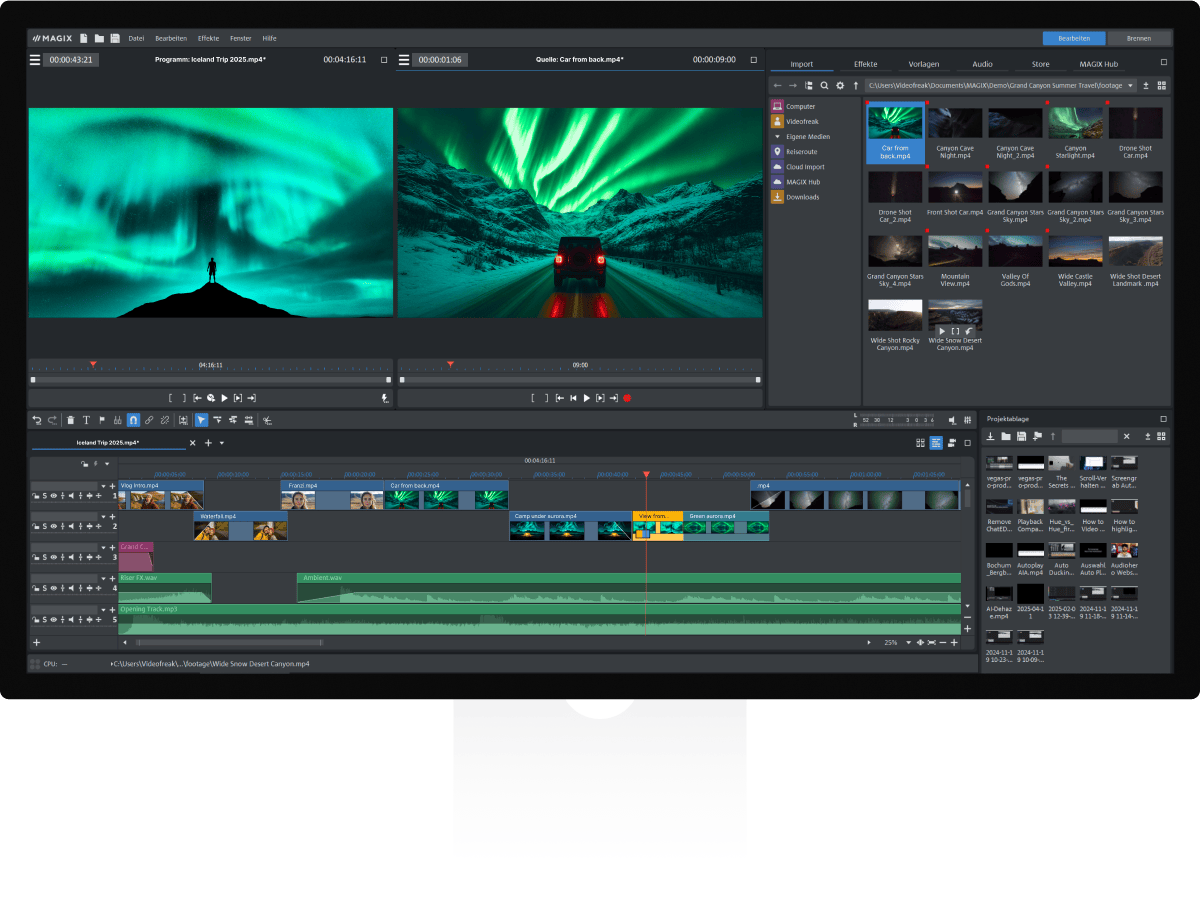
Интерфейс MAGIX Video Pro X построен вокруг монтажного пространства. Пользователь видит исходники, окно предпросмотра, таймлайн, медиапул и панель с проектными элементами. На первый взгляд рабочая область выглядит насыщенно, но логика у нее понятная: сверху находится просмотр, справа и сбоку — материалы и эффекты, снизу — монтажная шкала.
Основные элементы интерфейса:
-
Program Monitor — окно просмотра результата на таймлайне.
-
Source Monitor — окно просмотра исходного клипа до помещения его в монтаж.
-
Media Pool — центральная зона для импорта файлов, эффектов, шаблонов, аудио и контента.
-
Timeline — многодорожечная монтажная шкала.
-
Arranger — рабочая область, где собирается фильм из объектов.
-
Playback marker — маркер воспроизведения, который показывает текущую позицию на шкале.
-
Project folder — область для организации сложных проектов и повторно используемых сцен.
-
Export button — быстрый доступ к мастеру вывода готового видео.
-
File > Export movie — меню со всеми форматами экспорта.
В Media Pool есть вкладки Import, Effects, Templates, Audio, Store и MAGIX Hub. Через Import добавляются собственные видео, фото и аудиофайлы. В Effects собраны инструменты обработки изображения, специальные эффекты и chroma key. В Templates находятся переходы, title templates и другие готовые элементы оформления. В Audio доступны песни и звуковые эффекты для аудиодорожки.
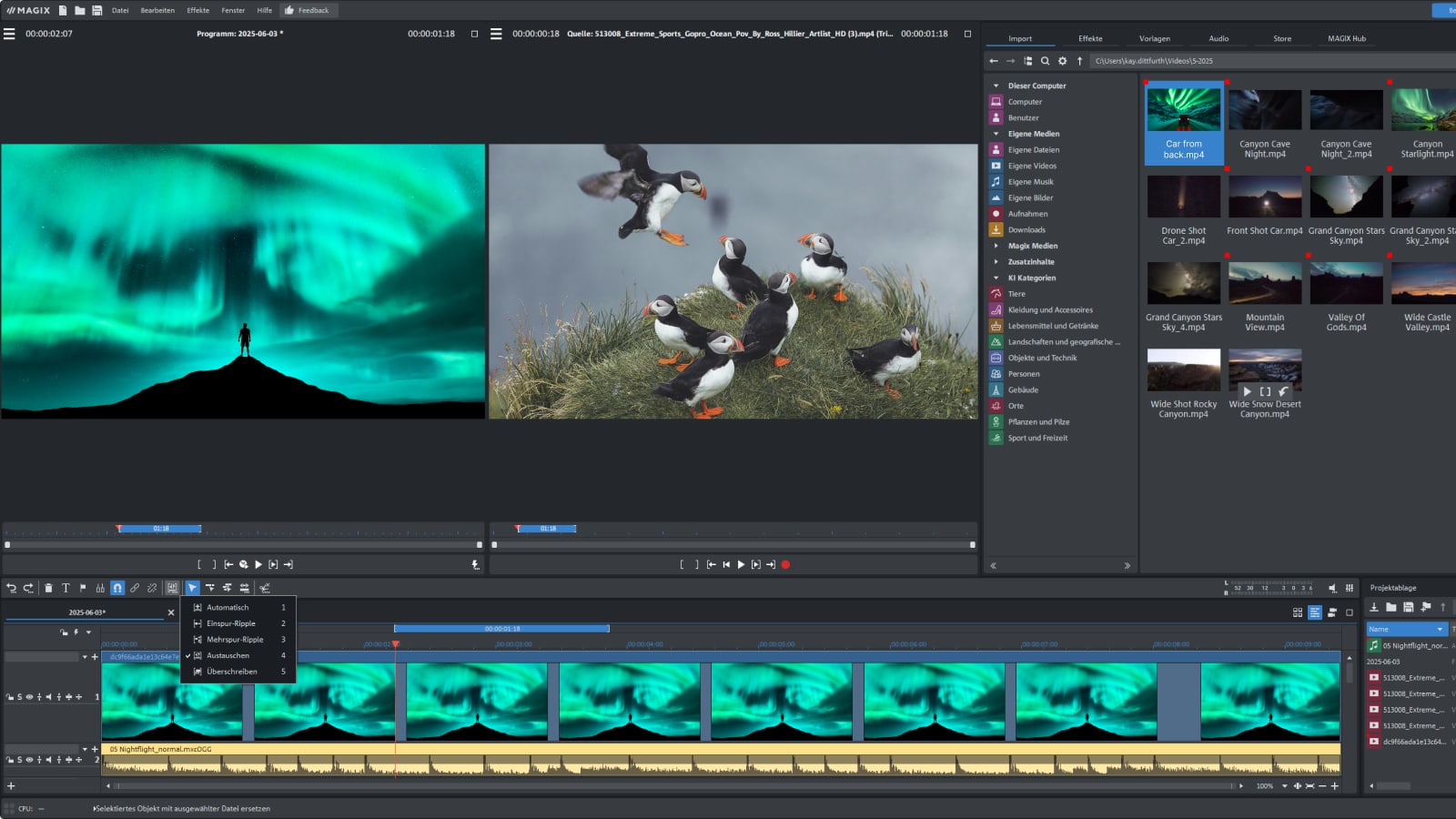
Program Monitor и Source Monitor
MAGIX Video Pro X использует две зоны просмотра: для исходника и для результата. Это удобно при точном монтаже, когда нужно выбрать фрагмент из длинного видео, задать входную и выходную точки, а затем перенести нужный кусок на таймлайн. Такой подход особенно полезен при работе с интервью, репортажами, многокамерной съемкой, лекциями и длинными исходными файлами.
Program Monitor показывает то, что уже собрано в проекте. Если на таймлайне есть титры, переходы, эффекты и несколько дорожек, именно в этом окне видно итоговое изображение. Source Monitor нужен для просмотра исходного клипа до окончательного размещения. В MAGIX Video Pro X поддерживается точное редактирование с 3- и 4-точечным монтажом: можно задавать in/out-точки для исходника и позиции на таймлайне, чтобы аккуратно вставлять фрагменты в монтажную структуру.
Media Pool
Media Pool — одна из главных панелей программы. В ней выполняется импорт, выбираются эффекты, открываются шаблоны, добавляются аудиоматериалы и используются элементы контента. Для монтажа это практично: не нужно постоянно открывать отдельные окна для каждого типа задачи. Вкладки находятся в одном месте, поэтому пользователь быстро переключается между исходниками, переходами, титрами, эффектами и звуком.
На практике работа выглядит так:
-
Во вкладке Import выбираются исходные файлы.
-
Видео или аудио перетаскивается на Timeline.
-
Во вкладке Effects выбирается коррекция изображения, движение, chroma key или другой эффект.
-
Во вкладке Templates добавляются переходы, заставки, lower thirds, intro/outro и титры.
-
Во вкладке Audio подбираются звуки, музыка или аудиоэффекты.
-
Изменения проверяются в Program Monitor.
В Media Pool есть поиск, переключение отображения, категории, избранное и варианты просмотра списка или иконок. Это помогает держать порядок в большом проекте, где много клипов, дублей, фонов, музыки и графики.
Timeline и дорожки
Timeline в MAGIX Video Pro X — это монтажная шкала, где строится весь фильм. Каждый фрагмент на таймлайне представлен как объект: видеообъект, аудиообъект, титр, изображение, фон, маска или другой элемент. Объекты можно двигать, обрезать, накладывать друг на друга, растягивать, копировать, удалять, группировать и обрабатывать эффектами.
В многодорожечном монтаже каждая дорожка выполняет свою роль. Например:
| Дорожка | Содержимое |
|---|---|
| 1 | Основное видео |
| 2 | B-roll, вставки, дополнительные планы |
| 3 | Титры, подписи, графика |
| 4 | Фоновая музыка |
| 5 | Дикторский голос |
| 6 | Звуковые эффекты |
| 7 | Субтитры |
| 8 | Маски, overlays, дополнительные элементы |
Такой подход удобен для сложных роликов: можно отдельно управлять изображением, звуком, титрами и графикой. Например, в обучающем видео основная запись экрана находится на одной дорожке, лицо ведущего — на другой, музыка — на третьей, автоматические субтитры — на четвертой, а стрелки и поясняющие подписи — на пятой.
Импорт файлов и организация материалов
Импорт в MAGIX Video Pro X выполняется через вкладку Import в Media Pool. Материалы можно добавлять из папок, перетаскивать в проект, просматривать в окне источника и раскладывать по дорожкам. Программа подходит для проектов, где есть разные типы файлов: видеозаписи с камеры, скринкасты, фотографии, музыка, голосовые дорожки, логотипы, фоновые изображения и графические элементы.
Для простого ролика достаточно добавить исходники на таймлайн и начать монтаж. Для большого проекта важнее заранее выстроить порядок: разделить материалы по эпизодам, отобрать удачные дубли, отделить основные планы от B-roll, подписать музыку, вынести заставки и повторяющиеся сцены в отдельные элементы.
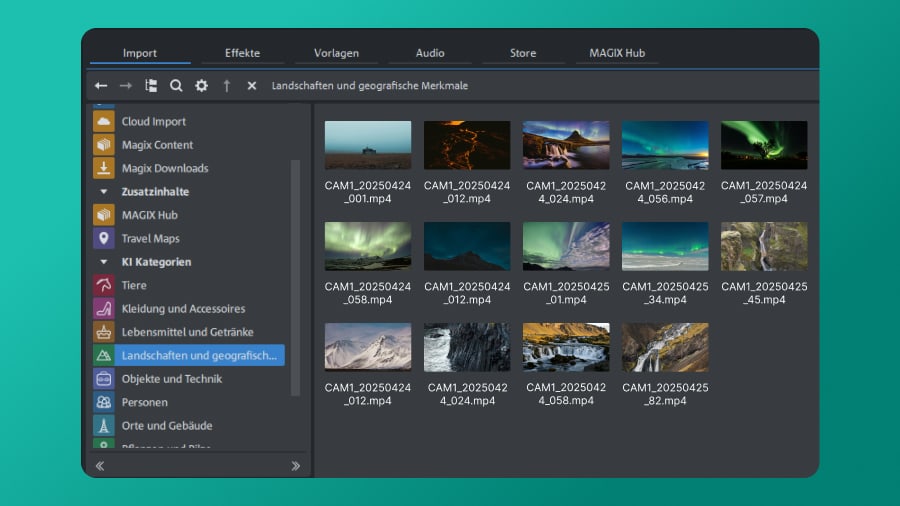
MAGIX Video Pro X помогает ускорить сортировку через AI Media Management. Эта функция анализирует материалы и распределяет их по смысловым категориям: люди, животные, объекты, ландшафты, места, здания и другие типы контента. Такой подход особенно полезен, когда проект содержит десятки или сотни коротких клипов, снятых в поездке, на мероприятии или во время длительной съемки.
Как удобно организовать проект
В MAGIX Video Pro X стоит разделять материалы по назначению. Это снижает хаос на таймлайне и ускоряет постобработку.
Практичная структура проекта:
-
Основные клипы — главная видеосъемка.
-
B-roll — перебивки, детали, планы окружения.
-
Audio — голос, музыка, шумы, звуковые эффекты.
-
Titles — вступительные титры, подписи, lower thirds.
-
Subtitles — автоматические и вручную отредактированные субтитры.
-
Graphics — логотипы, PNG-элементы, стрелки, рамки.
-
Exports — промежуточные и финальные версии.
Когда проект большой, удобно использовать Project folder и модульную сборку. Можно готовить отдельные сцены, интро, заставки, повторяемые переходы, затем использовать их как готовые блоки. В MAGIX Video Pro X есть работа с вложенными последовательностями: несколько клипов можно сгруппировать в единый редактируемый блок, чтобы не перегружать основной таймлайн.
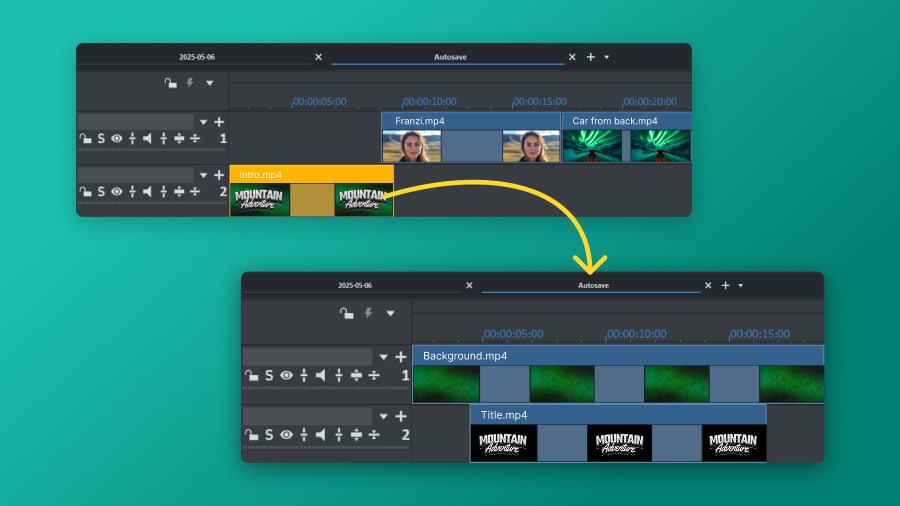
Монтаж на таймлайне
Монтаж в MAGIX Video Pro X строится вокруг объектов на Timeline. Пользователь добавляет клипы, расставляет их в нужном порядке, удаляет лишнее, подрезает края, делает стыки, добавляет переходы, титры, музыку и эффекты. Для большинства задач используется прямое редактирование мышью: объект можно перетащить, укоротить, растянуть, сдвинуть на другую дорожку или разместить поверх другого объекта.
Типовой монтажный процесс выглядит так:
-
Открыть вкладку Import в Media Pool.
-
Выбрать папку с исходниками.
-
Просмотреть клип в Source Monitor.
-
Перетащить подходящий фрагмент на Timeline.
-
Установить playback marker в нужное место.
-
Разрезать, укоротить или переместить объект.
-
Проверить склейку в Program Monitor.
-
Добавить переход, титр, музыку и коррекцию.
-
Повторить процесс для следующих сцен.
-
Экспортировать готовый фильм.
Обрезка и точная подрезка
Обрезка клипа выполняется на таймлайне за счет изменения границ объекта. Если у видео слишком длинное начало, край объекта сдвигается вправо. Если нужно убрать лишний хвост, правый край сдвигается влево. Такой способ удобен для быстрой сборки ролика, когда нужно убрать паузы, неудачные фрагменты, дрожащие кадры, пустые места и технические моменты записи.
Для точной подрезки удобно увеличивать масштаб таймлайна и ориентироваться по playback marker. При работе с речью, обучающими видео и интервью важно не резать фразы слишком грубо. Лучше ставить маркер на паузу между словами, проверять звук и только потом разрезать объект.
Разделение и удаление фрагментов
Если нужно удалить середину клипа, объект делится на части. Сценарий простой: маркер воспроизведения ставится в начало ненужного фрагмента, затем в конец, после чего лишний объект удаляется, а оставшиеся сцены стыкуются. В длинных материалах такой прием используется постоянно: он позволяет вырезать паузы, оговорки, повторения, технические сбои и лишние эпизоды.
Для больших проектов важно не просто резать клипы подряд, а сохранять структуру. Хорошая практика — сначала собрать черновой монтаж, потом пройтись по ритму, затем уже добавлять цвет, звук, титры и эффекты. В MAGIX Video Pro X это удобно делать за счет многодорожечного таймлайна: черновая сборка не мешает последующей постобработке.
Работа с B-roll
B-roll — это дополнительные кадры, которые перекрывают основную речь или основной видеоряд. В MAGIX Video Pro X такие вставки размещаются на дорожке выше основного видео. Например, в обзоре товара на нижней дорожке идет речь ведущего, а сверху появляются крупные планы устройства, интерфейс программы или демонстрация процесса.
B-roll помогает:
-
скрыть монтажные склейки;
-
визуально объяснить сказанное;
-
сделать ролик динамичнее;
-
показать детали без остановки основной речи;
-
закрыть неудачные фрагменты камеры;
-
добавить профессиональный ритм.
В MAGIX Video Pro X B-roll удобно подгонять по звуку: основная аудиодорожка остается непрерывной, а поверх нее меняются кадры. Это особенно полезно для обучающих видео, презентаций, обзоров программ и интервью.
Эффекты и переходы
Эффекты в MAGIX Video Pro X находятся в Media Pool на вкладке Effects. Там собраны инструменты для оптимизации изображения, специальные эффекты, chroma key, движение, анимация, работа с размером, положением, прозрачностью и другими параметрами. Эффект применяется к выбранному объекту, а результат проверяется в Program Monitor.
Переходы находятся в Templates. Их можно использовать между сценами, если нужно сделать не резкую склейку, а плавное соединение. Важно не перегружать ролик переходами: для профессионального монтажа чаще всего достаточно аккуратной склейки, короткого dissolve или смыслового перехода. Сложные 3D-переходы лучше применять в заставках, промо, динамичных роликах и презентациях.
Типовые задачи с эффектами
| Задача | Где искать |
|---|---|
| Улучшить яркость и контраст | Effects |
| Настроить цвет и насыщенность | Effects |
| Сделать движение картинки | Effects > View/Animation |
| Добавить chroma key | Effects |
| Применить переход | Templates |
| Добавить титр | Templates > Title templates или кнопка Title |
| Сделать картинку в картинке | Design elements / Picture-in-picture |
| Сохранить набор эффектов | Команды сохранения видеоэффектов |
| Скопировать эффект на другой объект | Copy video effects / Paste video effects |
В меню эффектов есть команды для загрузки, сохранения, сброса, копирования и вставки видеоэффектов. Это важно для однотипных сцен: если цветокоррекция настроена на одном клипе, ее можно перенести на другие фрагменты, чтобы сохранить единый визуальный стиль.
Keyframes и анимация
Keyframes в MAGIX Video Pro X используются для изменения параметров во времени. С их помощью можно анимировать положение, размер, вращение, прозрачность, цвет, громкость, маски, скорость, текст и параметры эффектов. Объект выбирается в проекте, затем в Media Pool открывается Effects > View/Animation, после чего задаются начальные и конечные значения.
Пример: нужно сделать плавное увеличение изображения. Для этого объект выбирается на Timeline, playback marker ставится в начало нужного участка, задается исходный размер, затем маркер переносится в конец участка, размер увеличивается. MAGIX Video Pro X рассчитает промежуточное движение, и изображение будет плавно приближаться.
Keyframes полезны для:
-
плавного зума;
-
движения фотографии по кадру;
-
появления и исчезновения текста;
-
изменения прозрачности;
-
анимации логотипа;
-
движения стрелок и графики;
-
изменения громкости музыки;
-
создания эффекта камеры на статичном изображении.
В программе доступны разные типы интерполяции, включая линейное движение и Bezier-варианты. Линейная интерполяция дает ровное движение, а Bezier делает старт и остановку мягче. Это важно для профессионального вида: резкие механические движения часто выглядят дешевле, чем плавная анимация с мягким ускорением и замедлением.
Цветокоррекция и визуальная постобработка
Цветокоррекция в MAGIX Video Pro X нужна не только для красивой картинки, но и для выравнивания разных исходников. В одном проекте могут быть клипы с разных камер, смартфонов, экшн-камер, скринкастов и стоковых материалов. Без цветовой коррекции они выглядят разрозненно: один фрагмент слишком холодный, другой пересвечен, третий тусклый, четвертый слишком контрастный.
В MAGIX Video Pro X можно работать с базовыми и продвинутыми параметрами изображения:
-
яркость;
-
контраст;
-
насыщенность;
-
цветовой баланс;
-
gamma;
-
luminance;
-
vibrance;
-
LUT;
-
кривые;
-
оттенки;
-
сравнение вариантов обработки;
-
визуальная подгонка разных фрагментов.
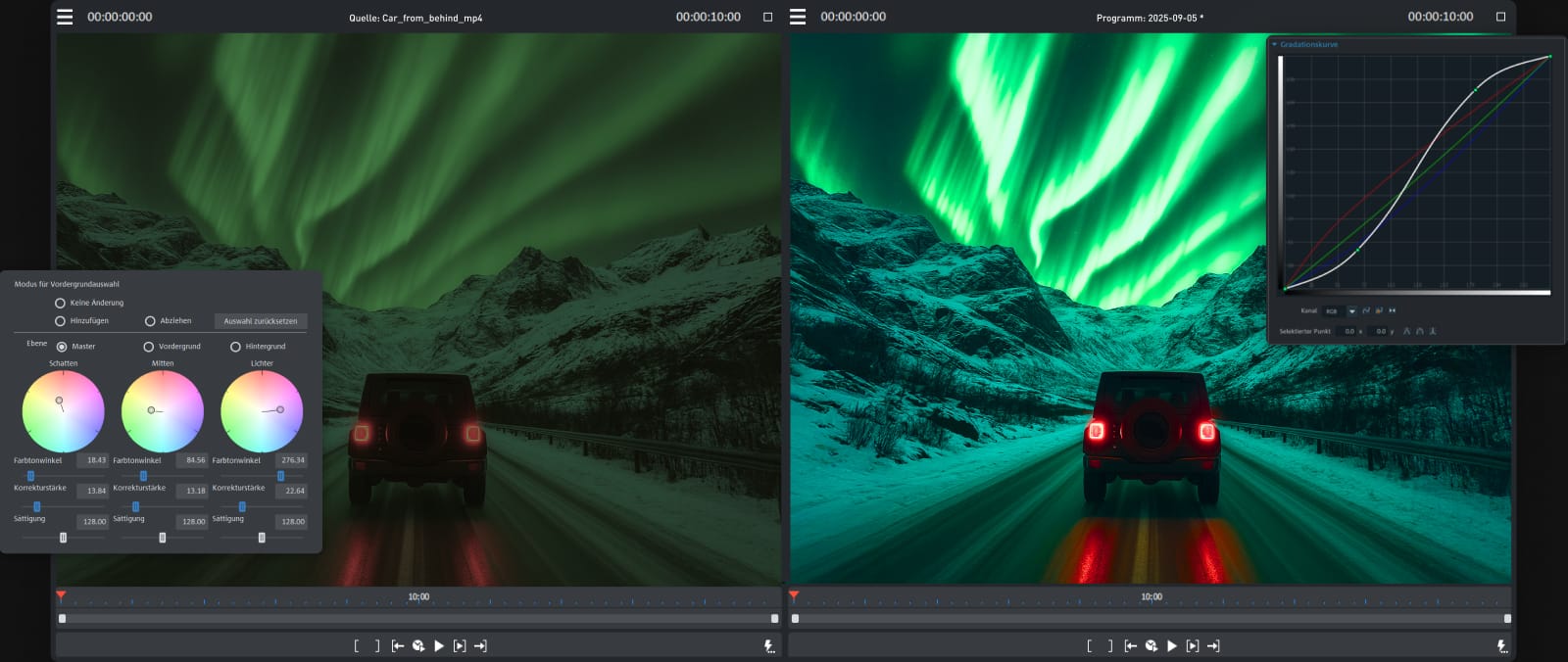
LUT и единый стиль
LUT используется для быстрого применения цветового образа. В MAGIX Video Pro X LUT помогает имитировать определенные значения цвета, gamma, яркости и контраста. Это удобно, когда ролик должен выглядеть кинематографично или когда нужно быстро привести разные сцены к похожему настроению.
Но LUT не заменяет полноценную коррекцию. Правильный порядок такой:
-
Сначала выровнять экспозицию.
-
Затем настроить баланс белого.
-
После этого привести контраст и насыщенность к норме.
-
Только потом применять LUT.
-
В конце подкорректировать интенсивность эффекта.
Если наложить LUT на плохо подготовленный материал, картинка может стать слишком темной, перенасыщенной или неестественной. В MAGIX Video Pro X удобнее сначала привести клипы к нейтральному виду, а затем уже добавлять стилизацию.
Когда нужна ручная цветокоррекция
Ручная цветокоррекция особенно важна в следующих случаях:
-
камера снимала в сложном освещении;
-
в кадре есть смешанный свет;
-
разные фрагменты сняты в разное время суток;
-
часть материала снята на телефон, часть — на камеру;
-
нужно сделать единый стиль для всего ролика;
-
видео готовится для коммерческой презентации;
-
материал снят в плоском профиле и требует доведения.
В обзорах, интервью и обучающих роликах цветокоррекция часто решает простые задачи: сделать лицо естественным, убрать зеленоватый или желтый оттенок, поднять яркость, добавить контраст и сохранить читаемость деталей. В travel-видео и промороликах цветокоррекция работает уже как творческий инструмент: можно усилить атмосферу, сделать картинку теплее, холоднее, драматичнее или чище.
Титры, текст и графика
Титры в MAGIX Video Pro X создаются двумя способами: через кнопку Title на панели инструментов или через Templates > Title templates в Media Pool. Первый вариант подходит для простого текста, второй — для готовых шаблонов: заставок, нижних третей, вступительных надписей, финальных титров, динамических заголовков и timecode-элементов.
Создание титра без шаблона
Чтобы создать обычный титр:
-
Выберите объект или место, где должен появиться текст.
-
Поставьте playback marker в нужную позицию.
-
Нажмите кнопку Title.
-
Введите текст.
-
Подтвердите ввод галочкой в поле на Program Monitor.
-
Переместите титр мышью в нужное место кадра.
-
Откройте Effects > Title editing и настройте внешний вид.
Такой способ удобен для простых подписей: имени спикера, поясняющей надписи, номера шага, названия раздела, короткого комментария на экране.
Создание титра из шаблона
В Templates > Title templates доступны шаблоны для разных задач: шрифтовые пресеты, opening credits, closing credits, captions, dynamic titles и timecode. Шаблон добавляется в позицию playback marker. Если применить шаблон к уже существующему титру, текст сохраняется, но оформление заменяется параметрами шаблона.
Dynamic titles подходят для заставок, промороликов, интро и коротких роликов для соцсетей. В них текст может собираться из движущихся букв, появляться волной, двигаться по экрану или использовать другие анимации. После добавления такого титра программа автоматически переводит пользователя в Effects > Title editing, где можно изменить текст, шрифт, размер, цвет и начертание.
Title Editor
Title Editor в MAGIX Video Pro X находится в Media Pool по пути Effects > Title editing. Через него настраиваются:
-
текст титра;
-
шрифт;
-
размер;
-
цвет;
-
bold / italic / underlined;
-
выравнивание;
-
shadow;
-
transparency;
-
soften;
-
outline;
-
3D-оформление;
-
line spacing;
-
tracking;
-
направление движения;
-
автоматический перенос текста;
-
подгонка размера шрифта к полю титра;
-
безопасная область отображения.
Титр можно перемещать прямо в Program Monitor. После клика по тексту появляется рамка позиционирования, которую можно двигать мышью. За углы рамки регулируется размер. Такой подход удобен при создании lower thirds, когда подпись должна аккуратно стоять в нижней части кадра и не перекрывать важные детали.
Автоматические субтитры, Speech-to-Text и Text-to-Speech
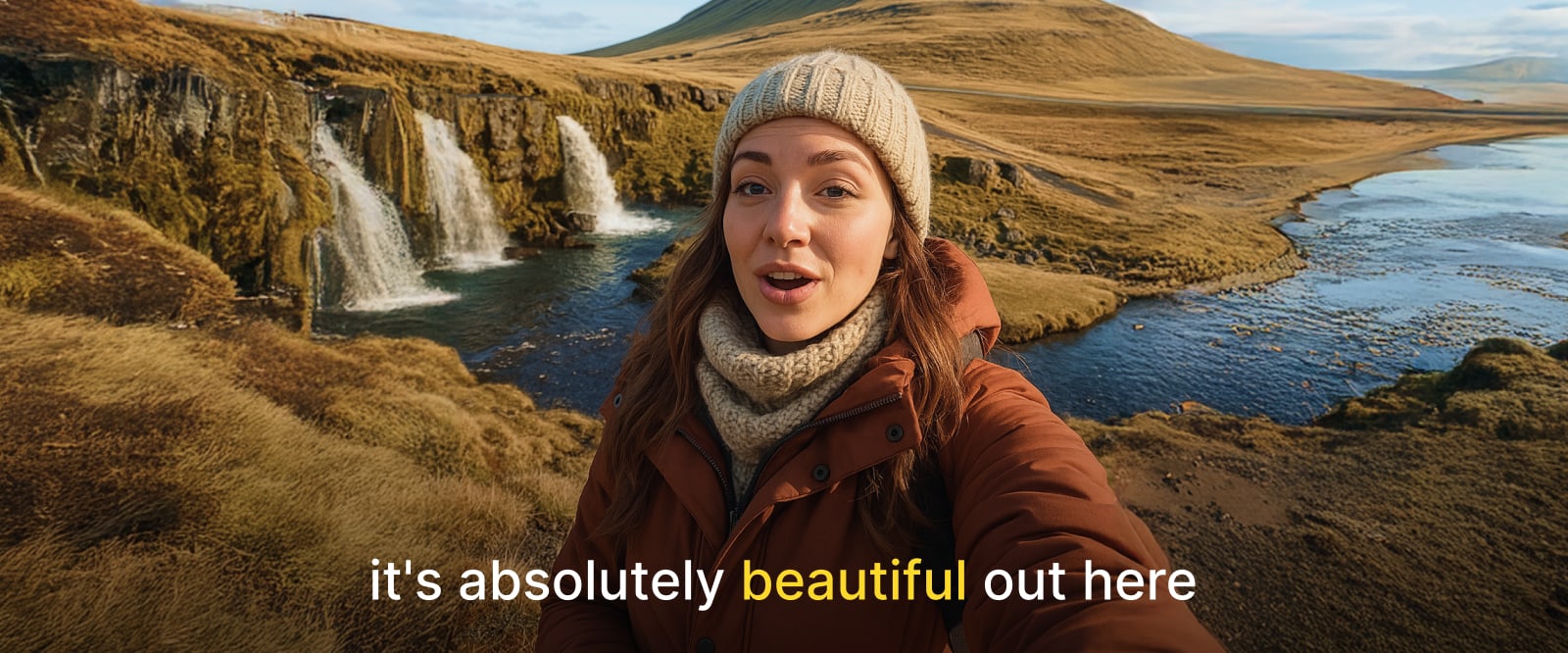
MAGIX Video Pro X включает AI-инструменты для работы с речью. Они особенно полезны для YouTube, обучающих видео, курсов, интервью, вертикальных роликов и контента, который часто смотрят без звука. Программа умеет преобразовывать речь в редактируемый текст, создавать title objects на таймлайне, экспортировать субтитры и подсвечивать произносимые слова синхронно с аудио.
Speech-to-Text
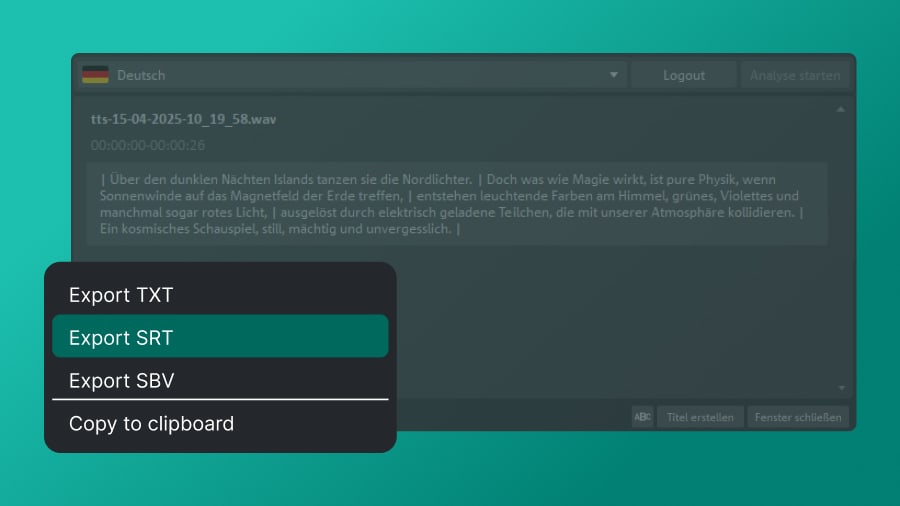
Для автоматической расшифровки нужно добавить аудио- или видеофайл с речью на таймлайн, открыть контекстное меню объекта и выбрать Speech to text для аудио или Audio features > Speech to text для видео. Затем выбирается язык или режим Auto Detect, после чего запускается Start analysis. После анализа текст можно редактировать, превращать в титры, экспортировать или использовать для подсветки слов.
Практическая польза Speech-to-Text:
-
не нужно вручную печатать длинную речь;
-
субтитры быстрее готовятся для YouTube;
-
можно превратить интервью в текстовую структуру;
-
проще находить нужные фрагменты речи;
-
обучающие ролики становятся доступнее;
-
зритель лучше понимает материал без звука.
После анализа MAGIX Video Pro X позволяет нажать Create title, и созданные title objects добавляются на новую дорожку проекта. Если в тексте есть ошибки, их можно исправить в окне анализа или прямо в титрах через Title Editor. Это важно, потому что автоматическая расшифровка зависит от качества записи, акцента, фонового шума и четкости произношения.
Highlight spoken words
Функция подсветки произносимых слов делает субтитры динамичнее: каждое слово выделяется в момент произнесения. Такой формат часто используется в коротких обучающих видео, language learning, Reels, Shorts, TikTok-подобных роликах и контенте, где важно удерживать внимание зрителя. В MAGIX Video Pro X подсветка включается после анализа речи кнопкой ABC, затем создаются highlight titles.
Эта функция подходит не только для развлекательных роликов. В инструкциях, курсах и презентациях подсветка помогает зрителю следить за речью, не терять смысл и быстрее воспринимать информацию. Особенно хорошо она работает, когда в видео много терминов, названий кнопок, шагов или технических объяснений.
Экспорт субтитров
Автоматически созданные субтитры можно сохранить в разных форматах. В окне результата используется кнопка Export result, после чего выбирается нужный формат. MAGIX Video Pro X поддерживает экспорт в .srt, .sbv, .txt и копирование в буфер обмена. .srt подходит для загрузки на YouTube и Vimeo, .sbv совместим с YouTube, .txt удобен для архивации и дальнейшей правки текста.
Text-to-Speech
AI Text-to-Speech в MAGIX Video Pro X используется для создания озвучки из текста. Это удобно, если нужно быстро подготовить дикторский голос для презентации, инструкции, обучающего ролика, демонстрации функции или короткого информационного видео. Поддерживается большое количество языков и голосовых стилей, поэтому озвучку можно адаптировать под задачу: нейтральная речь, обучающий тон, промо, спокойное объяснение или динамичный ролик.
Text-to-Speech особенно полезен, когда:
-
нет микрофона;
-
нужно быстро озвучить тестовую версию ролика;
-
автор не хочет записывать голос самостоятельно;
-
нужно сделать несколько языковых вариантов;
-
требуется ровный дикторский темп;
-
видео собирается для презентации или инструкции.
Работа со звуком
MAGIX Video Pro X подходит не только для видеоряда, но и для аудиомонтажа. В проекте можно работать с голосом, музыкой, шумами, звуковыми эффектами и общей громкостью. Для большинства роликов звук даже важнее картинки: зритель может простить неидеальное изображение, но плохая речь, резкие скачки громкости и грязный шум быстро портят впечатление.
В программе можно выполнять базовые и расширенные операции:
-
регулировать громкость отдельных объектов;
-
нормализовать звук;
-
выравнивать уровни;
-
снижать громкость фоновой музыки под голос;
-
применять audio cleaning;
-
добавлять echo/reverb;
-
использовать timestretch/resample;
-
открывать аудио в MAGIX Music Editor;
-
анимировать volume curve;
-
работать с несколькими аудиодорожками.
В меню аудиоэффектов есть Normalize (maximum level), Normalize (EBU R128), Adjust loudness of selected objects, Set volume, Volume reduction, Audio cleaning, Echo/Reverb, Timestretch/Resample, Edit wave externally и Volume curve. Эти инструменты позволяют выровнять звук, сделать речь стабильнее и аккуратно смешать голос с музыкой.
Практический сценарий обработки звука
Для обучающего ролика или обзора программы можно использовать такой порядок:
-
Разместить основную запись голоса на отдельной дорожке.
-
Удалить паузы, ошибки и повторения.
-
Нормализовать голос, чтобы поднять уровень без перегруза.
-
Добавить фоновую музыку на нижнюю дорожку.
-
Уменьшить громкость музыки под речь.
-
Поставить fade in в начале и fade out в конце.
-
Проверить громкость на наушниках и динамиках.
-
Прослушать финальный ролик целиком перед экспортом.
Для интервью важно следить за балансом голосов. Если один участник говорит громче другого, стоит выровнять уровни отдельных объектов. Если в записи есть резкие пики, нормализация по максимальному уровню помогает поднять общую громкость без клиппинга, но не решает все проблемы динамики. Для более аккуратного звучания лучше сочетать нормализацию, ручную правку громкости и кривую громкости.
Поддержка 8K, HDR и производительность
MAGIX Video Pro X рассчитан на тяжелые проекты, включая высокое разрешение и HDR. Программа поддерживает 8K/HDR, использует GPU-ускорение и ориентирована на монтаж с высокой нагрузкой: многодорожечные проекты, эффекты, цветокоррекция, титры, звук и экспорт в современные форматы.
Производительность зависит от нескольких факторов:
| Фактор | Как влияет на работу |
|---|---|
| Разрешение исходников | 4K и 8K сильнее нагружают систему |
| Кодек | Сжатые кодеки требуют больше ресурсов при декодировании |
| Количество дорожек | Чем больше слоев, тем тяжелее предпросмотр |
| Эффекты | Цветокоррекция, стабилизация и шумоподавление увеличивают нагрузку |
| Субтитры и графика | Большое количество титров усложняет воспроизведение |
| GPU | Влияет на ускорение обработки и экспорта |
| Диск | Быстрый SSD ускоряет работу с тяжелыми файлами |
Для комфортной работы с тяжелыми проектами стоит использовать прокси-подход или оптимизированные промежуточные файлы, если предпросмотр начинает тормозить. При монтаже 8K или насыщенных 4K-проектов лучше не добавлять все эффекты сразу. Сначала собирается структура, затем выполняется цветокоррекция, звук, титры и финальная постобработка.
Дополнительные модули и плагины
MAGIX Video Pro X может использовать дополнительные инструменты для сложной постобработки. Среди них — proDAD Hide V2, proDAD Mercalli V6, proDAD VitaScene V5 Pro, proDAD ReSpeedr V2, proDAD ProDrenalin, proDAD Disguise V2 и Boris FX greenscreen plug-in в расширенной комплектации.
proDAD Mercalli V6
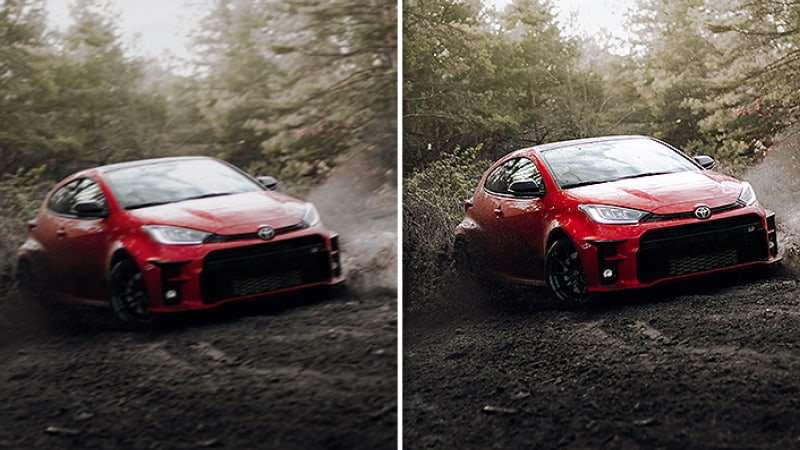
proDAD Mercalli V6 используется для стабилизации дрожащих кадров, коррекции rolling shutter, искажений и проблем движения. Это полезно для съемки с рук, action-камер, travel-видео, репортажей и динамичных сцен. Стабилизация помогает сделать материал более плавным, но ее нужно применять аккуратно: слишком сильная стабилизация может обрезать края кадра или создать неестественное движение.
proDAD Hide V2
proDAD Hide V2 предназначен для удаления нежелательных объектов или людей из кадра. Такой инструмент полезен, когда в сцене случайно попал прохожий, знак, мусор, лишний предмет или другой элемент, который отвлекает от основного объекта. Видеоредактор использует motion tracking и восстановление фона, чтобы скрыть объект в движении.
proDAD VitaScene V5 Pro
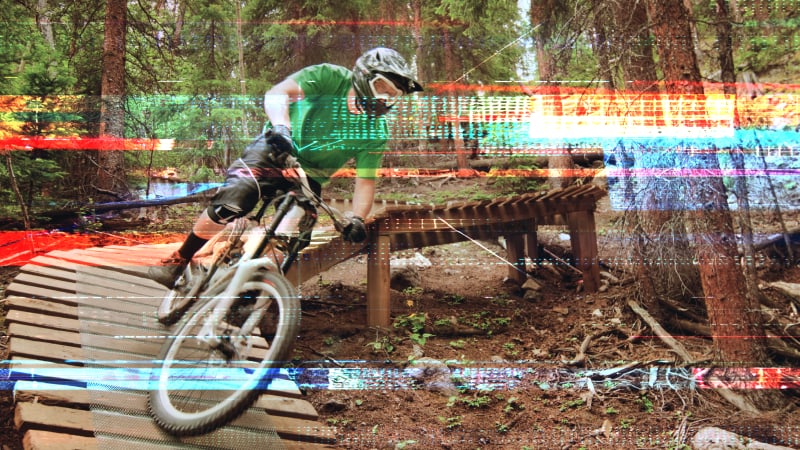
proDAD VitaScene V5 Pro добавляет эффекты, переходы, glitch-элементы, pixel effects, динамические шаблоны и анимации для текста и графики. Такой набор подходит для промороликов, музыкальных видео, заставок, энергичных travel-видео и коротких роликов, где нужны визуальные акценты.
proDAD ReSpeedr V2
proDAD ReSpeedr V2 используется для slow motion и time-lapse. Он помогает управлять скоростью движения, выделять важные моменты, создавать замедления, ускорения и динамические переходы времени. Такой инструмент особенно полезен для спортивных сцен, travel-видео, action-съемки, демонстрации процессов и художественных вставок.
proDAD Disguise V2
proDAD Disguise V2 нужен для размытия конфиденциальных данных, лиц, логотипов, номерных знаков и других объектов. Это практичный инструмент для документального видео, обучающих материалов, корпоративных роликов, репортажей и контента, где важно скрыть персональные данные или торговые марки.
Практическая инструкция: быстрый монтаж ролика в MAGIX Video Pro X
Ниже — пример реального рабочего процесса: нужно собрать ролик из нескольких клипов, добавить музыку, титры, субтитры, цветокоррекцию и экспортировать финальный файл.
Шаг 1. Создание проекта
После запуска создается новый проект. Важно сразу понимать формат будущего ролика: горизонтальное видео для YouTube, вертикальный ролик для соцсетей, презентация, обучающий материал или архивный монтаж. От этого зависит разрешение, соотношение сторон, частота кадров и логика размещения титров.
Для YouTube обычно используется горизонтальный формат 16:9. Для коротких вертикальных роликов — 9:16. Для квадратных публикаций — 1:1. MAGIX Video Pro X позволяет работать с разными форматами, но лучше задать параметры проекта до активного монтажа, чтобы не перестраивать титры и композицию в конце.
Шаг 2. Импорт исходников
Откройте Media Pool > Import, выберите папку с материалами и просмотрите файлы. Хорошая практика — сначала отобрать удачные клипы, а не тащить на таймлайн все подряд. Если ролик состоит из интервью, B-roll и музыки, лучше сразу держать их в разных папках или категориях.
Материалы можно добавить на таймлайн перетаскиванием. Основное видео размещается на первой дорожке, дополнительные планы — выше, музыка и голос — на отдельных аудиодорожках.
Шаг 3. Черновая сборка
На этом этапе не нужно сразу заниматься цветом и красивыми эффектами. Главная задача — собрать смысловую последовательность. Удаляются неудачные дубли, паузы, пустые места, лишние фрагменты и технические куски записи.
Черновая сборка должна отвечать на вопросы:
-
понятен ли сюжет;
-
нет ли лишних сцен;
-
логично ли идут фрагменты;
-
не провисает ли темп;
-
хватает ли поясняющих кадров;
-
не мешают ли паузы;
-
есть ли начало, развитие и завершение.
Шаг 4. Точная подрезка
После черновой сборки выполняется точная подрезка. Здесь важно смотреть не только на картинку, но и на звук. В речи лучше резать по паузам. В музыке — по ритму. В демонстрации интерфейса — по завершенным действиям: клик, открытие окна, подтверждение, результат.
В MAGIX Video Pro X удобно двигать playback marker по таймлайну, увеличивать масштаб и проверять каждую склейку в Program Monitor. Если рез получился слишком резким, можно добавить короткий переход или закрыть место склейки B-roll.
Шаг 5. Добавление переходов
Переходы добавляются из Templates. Для делового, обучающего и обзорного видео лучше использовать минималистичные переходы. Для промо, travel и динамичных роликов можно применять более заметные варианты, но важно не превращать ролик в демонстрацию эффектов.
Правило простое: переход должен помогать восприятию, а не отвлекать. Если сцены логически связаны, чаще достаточно простой склейки. Если меняется тема или локация, можно использовать более выраженный переход.
Шаг 6. Цветокоррекция
Цветокоррекция выполняется после сборки структуры. Сначала выравниваются основные клипы: яркость, контраст, баланс белого, насыщенность. Затем применяются LUT или творческие настройки. Если в проекте есть материалы с разных камер, важно добиться похожего уровня яркости и цвета.
Для профессионального результата стоит выбрать один визуальный стиль и придерживаться его во всем ролике. Не стоит делать одну сцену холодной, вторую теплой, третью слишком контрастной, если это не задумано специально.
Шаг 7. Титры и графика
Для названия ролика, имени спикера, разделов и пояснений используются титры. Простой текст создается кнопкой Title, готовые варианты берутся из Templates > Title templates. После добавления титра его можно настроить через Effects > Title editing.
Для обучающих видео хорошо работают:
-
заголовок раздела;
-
номер шага;
-
короткая подсказка;
-
подпись кнопки;
-
стрелка или выделение зоны;
-
нижняя треть с именем спикера;
-
финальный экран.
Шаг 8. Автоматические субтитры
Если в ролике есть речь, стоит использовать Speech to text. После анализа можно создать титры на отдельной дорожке, исправить ошибки и включить подсветку слов. Для YouTube можно отдельно экспортировать .srt, чтобы загрузить субтитры вместе с видео.
Субтитры особенно важны для:
-
обучающих роликов;
-
обзоров программ;
-
интервью;
-
коротких видео;
-
роликов для соцсетей;
-
материалов, которые смотрят без звука.
Шаг 9. Обработка звука
Звук проверяется после монтажа и перед экспортом. Голос должен быть понятным, музыка не должна перекрывать речь, звуковые эффекты не должны быть громче основного материала. При необходимости используется нормализация, ручная регулировка громкости и volume curve.
Для чистого результата полезно прослушать ролик целиком. Частая ошибка — хорошо настроить первые 30 секунд и не проверить остальную часть. В длинных видео громкость может отличаться от сцены к сцене, особенно если запись велась в разные дни или на разные микрофоны.
Шаг 10. Экспорт
Экспорт выполняется через Export button или через File > Export movie. Быстрый мастер экспорта позволяет вывести видеофайл, подготовить проект для мобильного устройства или загрузить ролик онлайн. Все доступные форматы находятся в меню File > Export movie.
Для большинства интернет-проектов оптимальным выбором будет MPEG-4/H.264 или HEVC, если нужен меньший размер при хорошем качестве. Для дальнейшего монтажа можно использовать менее сжатые варианты. Для архива максимального качества подходят форматы с минимальной компрессией, но такие файлы занимают значительно больше места.
Экспорт видео и поддерживаемые форматы
MAGIX Video Pro X поддерживает разные варианты вывода: видеофайл, мобильный формат, загрузка на онлайн-платформы, AVI, MPEG, MAGIX video, uncompressed video, Motion JPEG AVI, sequence of frames, Windows Media, MPEG-4, HEVC, AV1 и аудиоэкспорт.
Основные варианты экспорта
| Формат | Для чего подходит |
|---|---|
| MPEG-4 / H.264 | YouTube, Vimeo, соцсети, универсальное воспроизведение |
| HEVC | Высокое качество при меньшем размере файла |
| AVI | Совместимость с разными рабочими процессами |
| Uncompressed video | Максимальное качество, большой размер |
| Motion JPEG AVI | Специальные устройства и промежуточные задачи |
| Sequence of frames | Покадровый вывод для сложной графики и постобработки |
| Windows Media | Windows-ориентированное воспроизведение |
| MAGIX video | Работа внутри экосистемы Video Pro X |
| MP3 audio | Отдельный экспорт звука |
MPEG-4 AVC/H.264 остается практичным форматом для публикации и передачи готового видео. Он дает хороший баланс качества и размера, поддерживается большинством устройств и платформ. HEVC полезен, когда нужно сохранить качество при меньшем размере, но совместимость нужно проверять под конкретный сценарий. Uncompressed video дает отличное качество, но создает огромные файлы, поэтому подходит не для обычной публикации, а для промежуточной профессиональной обработки.
Экспорт для YouTube и Vimeo
Для YouTube и Vimeo удобно использовать MPEG-4 с подходящим пресетом качества. Если вместе с видео используются субтитры, можно экспортировать .srt и загрузить его отдельно. Это лучше, чем навсегда вжигать текст в изображение, если нужна возможность редактирования, перевода или отключения субтитров.
Если субтитры являются частью дизайна ролика — например, выделяются слова, используются фирменные шрифты, цвет и анимация — тогда их можно оставить как title objects на таймлайне и экспортировать вместе с видео. Такой вариант подходит для Shorts, Reels, промо и роликов с динамическими подписями.
Пример сценария: ролик для YouTube
MAGIX Video Pro X хорошо подходит для YouTube-роликов, потому что совмещает монтаж, звук, титры, субтитры и экспорт. Например, нужно сделать обзор программы или обучающий материал на 12 минут.
Рабочий процесс:
-
Импортировать запись экрана, камеру ведущего, музыку и логотип.
-
Разместить запись экрана на основной дорожке.
-
Камеру ведущего поставить выше и уменьшить через эффекты позиции/размера.
-
Удалить паузы, ошибки и повторения.
-
Добавить B-roll или увеличения интерфейса в нужных местах.
-
Создать вступительный титр через Title templates.
-
Добавить нижнюю треть с именем автора или названием раздела.
-
Запустить Speech to text для создания субтитров.
-
Исправить ошибки распознавания.
-
Экспортировать субтитры в .srt.
-
Настроить громкость голоса и музыки.
-
Сделать легкую цветокоррекцию камеры.
-
Экспортировать в MPEG-4.
Для YouTube особенно полезны автоматические субтитры, потому что они повышают доступность ролика и помогают зрителю следить за материалом. В технических обзорах и инструкциях субтитры также снижают риск, что зритель неправильно услышит название кнопки, пункта меню или параметра.
Пример сценария: обучающее видео
В обучающем видео важна не только картинка, но и структура. MAGIX Video Pro X позволяет сделать такой ролик понятным: разделить материал на шаги, добавить подписи, выделить важные элементы, использовать субтитры и подготовить чистую озвучку.
Структура обучающего ролика:
-
короткое вступление;
-
объяснение задачи;
-
показ исходных условий;
-
пошаговая демонстрация;
-
подсказки на экране;
-
повтор ключевых действий;
-
итоговый результат;
-
финальный вывод.
В MAGIX Video Pro X для такого формата особенно полезны титры, keyframes, zoom, picture-in-picture, автоматические субтитры и регулировка звука. Например, при демонстрации интерфейса можно увеличить область с нужной кнопкой, добавить стрелку, вывести подпись и синхронно подсветить фразу в субтитрах.
Пример сценария: короткий ролик для соцсетей
Для коротких вертикальных роликов важны скорость, ритм, субтитры и визуальный акцент. MAGIX Video Pro X можно использовать для таких задач, если автор хочет больше контроля, чем дают мобильные редакторы.
Рабочий процесс:
-
Задать вертикальный формат проекта.
-
Импортировать исходное видео.
-
Быстро нарезать фрагменты по смыслу.
-
Ускорить слабые места, убрать паузы.
-
Добавить крупные динамические субтитры.
-
Включить highlight spoken words.
-
Подложить музыку.
-
Добавить короткие переходы и акценты.
-
Экспортировать в MPEG-4.
Для коротких роликов важно не перегружать экран. Если одновременно есть лицо, субтитры, логотип, стрелки и эффекты, зрителю трудно воспринимать смысл. Лучше использовать 1–2 визуальных акцента на кадр и поддерживать ровный темп.
Преимущества MAGIX Video Pro X
MAGIX Video Pro X выделяется тем, что соединяет профессиональный монтажный workflow и достаточно понятную логику для пользователя Windows. В программе есть точный таймлайн, Source/Program Monitor, Media Pool, эффекты, шаблоны, титры, субтитры, звук, цветокоррекция и экспортные пресеты.
Главные преимущества:
-
полноценный нелинейный монтаж;
-
многодорожечный Timeline;
-
удобный Media Pool с вкладками Import, Effects, Templates, Audio;
-
точная работа через Source и Program Monitor;
-
3- и 4-точечный монтаж;
-
Project folder и организация сложных проектов;
-
nested sequences;
-
AI Media Management;
-
AI Speech-to-Text;
-
AI Text-to-Speech;
-
подсветка слов в субтитрах;
-
экспорт субтитров в SRT, SBV, TXT;
-
продвинутые титры через Title Editor;
-
цветокоррекция и LUT;
-
8K/HDR;
-
GPU-ускорение;
-
аудиоинструменты;
-
поддержка популярных экспортных форматов;
-
дополнительные proDAD и Boris FX инструменты в расширенной комплектации.
Особенно сильна программа в проектах, где нужно быстро собрать ролик, оформить его, добавить субтитры, улучшить изображение и вывести готовый файл без перехода между несколькими приложениями.
Недостатки и ограничения
MAGIX Video Pro X — мощный видеоредактор, поэтому он не выглядит как максимально простая программа для новичков. Интерфейс насыщенный, в нем много вкладок, панелей, пунктов меню и настроек. Пользователю, который раньше работал только в мобильных редакторах или простых программах для склейки видео, потребуется время на привыкание к Timeline, Media Pool, эффектам, титрам и логике объектов.
Основные ограничения:
| Ограничение | Что это значит на практике |
|---|---|
| Высокая плотность интерфейса | Новичку нужно время, чтобы привыкнуть к панелям и вкладкам |
| Зависимость от железа | 4K, 8K, HDR и эффекты требуют производительного компьютера |
| Разные комплектации | Некоторые дополнительные плагины доступны не во всех вариантах |
| Windows-ориентация | Для пользователей macOS логичнее смотреть другие решения |
| Не самый легкий старт | Для простейшей склейки программа может быть избыточной |
| Нужно следить за структурой проекта | В больших проектах без порядка таймлайн быстро становится сложным |
Главное, что нужно понимать: MAGIX Video Pro X раскрывается не в ситуации обрезать один клип, а в полноценной работе над роликом. Если задача состоит только в том, чтобы быстро подрезать видео и сохранить его, программа может показаться слишком серьезной. Если же нужно монтировать регулярно, работать с цветом, звуком, титрами, субтитрами и экспортом, ее возможности становятся заметно полезнее.
Сравнение с аналогами
MAGIX Video Pro X конкурирует не с простыми онлайн-редакторами, а с полноценными программами для монтажа. Ее логично сравнивать с Adobe Premiere Pro, DaVinci Resolve Studio, VEGAS Pro, Final Cut Pro и CyberLink PowerDirector.
| Программа | Сильные стороны | Чем отличается от MAGIX Video Pro X |
|---|---|---|
| Adobe Premiere Pro | Индустриальный стандарт, интеграция с After Effects, командные workflow | Premiere Pro сильнее в профессиональной экосистеме Adobe, но требует подписочной модели и часто сложнее для одиночного пользователя |
| DaVinci Resolve Studio | Цветокоррекция, Fusion, Fairlight, профессиональная постобработка | Resolve мощнее в цвете и комплексной постпродакшн-среде, но имеет более высокий порог входа |
| VEGAS Pro | Быстрый монтаж на Windows, сильная работа с таймлайном, гибкий подход | VEGAS ближе по аудитории Windows-монтажеров, но использует другую логику интерфейса и монтажа |
| Final Cut Pro | Отличная оптимизация под macOS, магнитный таймлайн | Final Cut Pro недоступен на Windows, поэтому не заменяет MAGIX Video Pro X для пользователей ПК |
| CyberLink PowerDirector | Быстрый потребительский монтаж, простые шаблоны, удобство для новичков | PowerDirector проще для домашнего пользователя, но MAGIX Video Pro X выглядит более профессионально в задачах точного монтажа и постобработки |
Adobe Premiere Pro
Adobe Premiere Pro сильнее в студийной среде, где важны интеграция с After Effects, Audition, Photoshop, командная работа и общепринятый industry workflow. MAGIX Video Pro X выглядит практичнее для пользователя, которому нужен профессиональный видеоредактор на Windows без необходимости выстраивать процесс вокруг нескольких приложений Adobe. В MAGIX проще держать монтаж, титры, субтитры, эффекты и экспорт в одной программе.
DaVinci Resolve Studio
DaVinci Resolve Studio — очень сильное решение для цветокоррекции, композитинга и звука. Его страницы Color, Fusion и Fairlight рассчитаны на глубокую профессиональную работу. MAGIX Video Pro X проще воспринимается как монтажная программа для автора, которому нужно быстро собрать проект, обработать изображение, создать субтитры и экспортировать результат. Для максимального color grading Resolve сильнее, для более прямого монтажного процесса на Windows MAGIX может быть удобнее.
VEGAS Pro
VEGAS Pro и MAGIX Video Pro X частично пересекаются по аудитории: обе программы часто рассматривают пользователи Windows, которым нужен серьезный видеомонтаж. VEGAS известен быстрым монтажом и своей логикой работы с событиями на таймлайне. MAGIX Video Pro X делает акцент на Media Pool, Source/Program Monitor, project folder, nested sequences, шаблоны и AI-функции для субтитров и озвучки.
Final Cut Pro
Final Cut Pro силен на Mac благодаря оптимизации, магнитному таймлайну и тесной связке с macOS. Но для пользователя Windows это не рабочая альтернатива. MAGIX Video Pro X занимает другую нишу: профессиональный видеоредактор для ПК, где можно собрать сложный проект, обработать цвет, звук, титры и экспортировать финальный файл.
CyberLink PowerDirector
CyberLink PowerDirector удобен для быстрого монтажа, домашних проектов, шаблонных роликов и пользователей, которым нужна простота. MAGIX Video Pro X серьезнее по ощущению рабочего процесса: больше внимания точному монтажу, структуре проекта, медиапулу, профессиональным инструментам, цветокоррекции и расширенной постобработке.
Для кого подойдет MAGIX Video Pro X
MAGIX Video Pro X подходит пользователям, которым нужен универсальный профессиональный видеоредактор для Windows. Он особенно хорошо раскрывается в регулярном производстве контента, когда важно не просто склеить клипы, а контролировать монтаж, цвет, звук, титры, субтитры и экспорт.
Программа подойдет:
-
видеографам;
-
YouTube-авторам;
-
авторам обучающих роликов;
-
преподавателям;
-
создателям онлайн-курсов;
-
малому бизнесу;
-
специалистам по корпоративному видео;
-
блогерам;
-
монтажерам на Windows;
-
пользователям, которые хотят больше контроля, чем в простых редакторах;
-
авторам, которым нужны автоматические субтитры и озвучка;
-
тем, кто часто работает с титрами и шаблонами;
-
тем, кто монтирует 4K/8K-проекты.
Для YouTube-автора MAGIX Video Pro X удобен тем, что в нем можно сделать весь выпуск: импортировать исходники, нарезать речь, добавить B-roll, оформить титры, создать субтитры, обработать звук и экспортировать файл. Для преподавателя важны подписи, озвучка, субтитры и понятный пошаговый монтаж. Для видеографа — таймлайн, цветокоррекция, стабилизация, LUT и гибкий экспорт.
Кому лучше выбрать другую программу
MAGIX Video Pro X не является идеальным выбором для всех. Если пользователь работает на macOS и хочет максимально нативный монтаж, логичнее рассматривать Final Cut Pro. Если основная задача — глубокая цветокоррекция, сложный compositing и профессиональный звук в единой постпродакшн-среде, стоит смотреть DaVinci Resolve Studio. Если вся работа построена вокруг Adobe, After Effects, Photoshop и командных пайплайнов, Premiere Pro будет естественнее.
MAGIX Video Pro X может быть избыточен, если нужно:
-
раз в месяц обрезать короткое видео;
-
сделать простую склейку без титров и эффектов;
-
монтировать только на телефоне;
-
работать исключительно в браузере;
-
использовать бесплатное решение;
-
вести командный студийный процесс в экосистеме Adobe;
-
делать очень сложный VFX-композитинг.
Итоговая оценка
MAGIX Video Pro X — сильный профессиональный видеоредактор для Windows, который сочетает точный нелинейный монтаж, Media Pool, Source/Program Monitor, многодорожечный Timeline, цветокоррекцию, LUT, титры, автоматические субтитры, AI Text-to-Speech, AI Speech-to-Text, аудиоинструменты и широкий экспорт. Это не легкая игрушка для случайной склейки видео, а полноценная рабочая среда для монтажа и постобработки.
Программа особенно хорошо подходит тем, кто делает ролики регулярно: YouTube-выпуски, обучающие видео, корпоративные материалы, презентации, travel-ролики, интервью, промо и контент для соцсетей. MAGIX Video Pro X ценен тем, что позволяет пройти весь путь внутри одной программы: от импорта исходников до финального видеофайла и субтитров.
Сильнее всего программа выглядит в следующих задачах:
-
монтаж на многодорожечном таймлайне;
-
работа с большим количеством исходников;
-
оформление титров и шаблонов;
-
автоматические субтитры;
-
подсветка слов в субтитрах;
-
базовая и продвинутая цветокоррекция;
-
подготовка видео для YouTube;
-
работа со звуком;
-
экспорт в разные форматы;
-
проекты, где нужен баланс между профессиональными инструментами и понятным workflow.
FAQ
Подходит ли MAGIX Video Pro X для YouTube?
Да. В MAGIX Video Pro X можно смонтировать ролик, обработать звук, добавить титры, создать автоматические субтитры, экспортировать .srt и вывести финальное видео в MPEG-4. Для YouTube это один из наиболее практичных сценариев использования программы.
Можно ли делать автоматические субтитры?
Да. Для видео- и аудиообъектов используется Speech to text. После анализа речь превращается в редактируемый текст, который можно исправить, создать из него title objects, экспортировать в .srt, .sbv, .txt или скопировать в буфер обмена.
Есть ли подсветка слов в субтитрах?
Да. После анализа речи можно включить подсветку произносимых слов через кнопку ABC и создать highlight titles. Такая подача удобна для коротких роликов, обучающих видео и контента, который смотрят без звука.
Можно ли создавать озвучку из текста?
Да. В MAGIX Video Pro X есть AI Text-to-Speech. Он позволяет преобразовывать текст в озвучку и использовать ее в проекте как голосовую дорожку.
Подходит ли программа для цветокоррекции?
Да. В MAGIX Video Pro X есть инструменты для настройки цвета, яркости, контраста, gamma, LUT, vibrance и luminance. Программа подходит для выравнивания разных исходников и создания единого визуального стиля ролика.
Можно ли работать с 8K и HDR?
Да. MAGIX Video Pro X поддерживает 8K/HDR и использует GPU-ускорение. Для тяжелых проектов требуется производительный компьютер, особенно если используются многодорожечный монтаж, эффекты, цветокоррекция и высокое разрешение.
Чем MAGIX Video Pro X отличается от простых видеоредакторов?
Главное отличие — профессиональный workflow. В программе есть Source/Program Monitor, Media Pool, многодорожечный Timeline, Project folder, nested sequences, точный монтаж, цветокоррекция, аудиоинструменты, AI-субтитры, Text-to-Speech и расширенный экспорт. Простые редакторы обычно ограничиваются базовой нарезкой, шаблонами и быстрым сохранением.
Можно ли использовать MAGIX Video Pro X для обучающих роликов?
Да. Для обучающих видео программа подходит хорошо: можно монтировать запись экрана, добавлять камеру ведущего, использовать picture-in-picture, создавать подписи, выделять шаги, делать автоматические субтитры и настраивать звук.
Подходит ли MAGIX Video Pro X новичку?
Новичок сможет освоить программу, но интерфейс требует привыкания. Лучше начинать с простого проекта: импортировать несколько клипов, собрать таймлайн, добавить один титр, одну музыку и экспортировать файл. После этого можно переходить к эффектам, keyframes, субтитрам и цветокоррекции.
Какие аналоги стоит рассмотреть?
Ближайшие аналоги — Adobe Premiere Pro, DaVinci Resolve Studio, VEGAS Pro, Final Cut Pro и CyberLink PowerDirector. MAGIX Video Pro X особенно интересен пользователям Windows, которым нужен профессиональный монтаж, постобработка, титры, AI-субтитры и экспорт в одной программе.
