MyCam — это не просто ещё одна camera app for Windows, а компактная программа для веб-камеры, которая совмещает захват видео, создание фото, обработку изображения, работу с GIF, сканирование QR и barcode, а также передачу картинки на стриминговые площадки. У неё нет перегруженной студийной логики, как у тяжёлых live-решений, зато есть понятный сценарий: открыть камеру, подправить изображение, снять фото или ролик, при желании применить filters и effects, а затем сохранить материал, отправить его на телефон или вывести в эфир.
Главное достоинство MyCam — в том, что она делает многие повседневные задачи с веб-камерой быстро и без длинной подготовки. Здесь можно работать не только с живым сигналом с камеры, но и с уже готовыми изображениями или видеороликами, а значит программа подходит не только для моментальной записи, но и для лёгкой постобработки. В этом и заключается её характер: она не притворяется профессиональной монтажной средой, а закрывает конкретный пользовательский набор задач — webcam recorder, snapshots, GIF, эффекты, broadcast и управление снятым материалом через Album.
Что представляет собой MyCam на практике
Если описывать MyCam коротко, то это настольное приложение, которое берёт сигнал с веб-камеры, показывает его в окне предпросмотра, позволяет сразу же корректировать картинку и мгновенно переключаться между фото, видео и обработкой. Программа умеет сохранять снимки в JPG и PNG, записывать ролики в MP4 и GIF, накладывать фильтры в один клик, добавлять художественные эффекты, сканировать QR-коды и штрихкоды, а также отправлять готовые файлы на смартфон через встроенный Album.
Из-за такой архитектуры MyCam особенно хорошо ощущается в бытовых и полупрактических сценариях. Она удобна, когда нужно быстро проверить камеру на ноутбуке, сделать снимок для формы, записать короткое видеообращение, снять демонстрацию лица или предмета, подготовить простой GIF или вывести картинку с эффектом в эфир без сложной схемы сцен, источников и виртуальных дорожек. В этом смысле MyCam работает как гибрид между стандартным приложением камеры и лёгким фото-видео процессором.
Для пользователя это важно по одной причине: программа не заставляет осваивать длинный продакшен-процесс. Если человек ищет MyCam скачать и установить для обычной записи с веб-камеры, то после запуска он получает именно то, чего ожидает: окно камеры, выбор источника, размер потока, кнопку открытия файла, блок фильтров и набор визуальных эффектов. То есть MyCam — это не теоретическая платформа для контента, а вполне конкретный инструмент, который решает понятные задачи на ПК с Windows.
Скачать MyCam
- Монтаж видео
- Эффекты и титры
- Просто новичкам
- Только для веб-камер
- Нет монтажа видео
- Минимум функций
Первое знакомство и общий принцип работы
После запуска MyCam сразу строит работу вокруг двух основных зон: Media и Album. Вкладка Media предназначена для живого сигнала с камеры и для открытия внешних файлов, а Album выступает в роли встроенного хранилища созданных материалов. Это хорошее решение для тех, кто не любит каждый раз искать ролики и снимки вручную по папкам Windows: логика программы изначально завязана на том, чтобы снять, просмотреть, обработать и затем использовать материал без постоянных переходов между приложениями.
В бесплатном режиме MyCam можно использовать сразу, но у выходного видео появляется надпись MyCam. Платная активация убирает этот водяной знак и открывает расширенный набор возможностей, а сама лицензия оформлена как постоянная. Для повседневной проверки камеры, теста эффектов или разовых снимков бесплатный режим подходит, но если программа нужна именно как рабочий webcam recorder для роликов, которые потом будут публиковаться или пересылаться, то наличие водяного знака быстро превращается в главный ограничитель.
Ещё один важный момент — MyCam умеет работать не только с камерой. В окне есть кнопка Open File, и она сразу меняет восприятие программы. Перед нами уже не просто камера для ноутбука, а приложение, в котором можно открыть изображение или видеофайл, применить к ним фильтры и эффекты, а затем использовать тот же интерфейс для просмотра, обработки и вещания. За счёт этого MyCam выгодно отличается от самых примитивных webcam-утилит, у которых всё заканчивается на кнопке записи.
Интерфейс MyCam: что находится в окне программы
Визуально MyCam построена очень просто, и в этом как раз её сила. Слева и по центру находится большая область предпросмотра, где пользователь видит живую картинку с камеры или открытый медиофайл. В верхней левой части вынесены вкладки Media и Album. Справа расположен рабочий столбец управления, где находятся поля Camera и Video Size, а ниже — кнопки Open Camera и Open File. Ниже видны основные регуляторы изображения: Thin/Fat, Brightness, Contrast, Saturation, Gamma и переключатель Mirror. В нижней части окна находится панель действий со значками съёмки и записи. Именно такая раскладка и делает интерфейс MyCam удобным: он не развлекает лишней графикой, а сразу показывает, чем и где пользователь управляет.
Ниже — главное окно MyCam с ключевыми элементами управления.
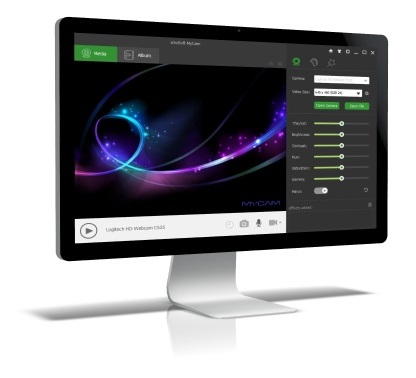
Особенно удачно в MyCam реализован правый блок. Поле Camera нужно для выбора активного устройства, а Video Size — для быстрого переключения размера видеопотока. Тут же находятся кнопки открытия камеры и файла, поэтому пользователь не блуждает по меню. Ниже идут ползунки коррекции, которые позволяют быстро поправить изображение без отдельного редактора. Даже если человеку не нужен никакой креатив, одни только Brightness, Contrast, Saturation и Gamma уже позволяют привести тусклую или слишком холодную веб-камеру в более пригодный вид.
Регулятор Thin/Fat сразу показывает, что MyCam создавалась не только как utilitarian webcam recorder, но и как программа с уклоном в визуальную подачу. Это не студийная ретушь и не нейросетевой face enhancement, но для быстрого изменения восприятия кадра такой инструмент вполне уместен. В том же ряду находится Mirror, который полезен для привычного зеркального отображения во время съёмки или демонстрации себя в кадре.
Полноэкранный режим в MyCam устроен без лишней сложности: достаточно двойного щелчка по видео. Выход выполняется клавишей ESC, а в full screen можно пользоваться горячими сочетаниями CTRL+R для записи видео и CTRL+S для создания снимка. Это мелочь, но очень практичная: при съёмке с некоторого расстояния не нужно постоянно возвращаться к компактному окну или целиться мышью в маленькие кнопки интерфейса.
Настройка кадра перед съёмкой
Сильная сторона MyCam — возможность привести изображение в порядок ещё до нажатия на запись. Многие пользователи ноутбучных веб-камер сталкиваются с типичной проблемой: картинка либо слишком бледная, либо переэкспонированная, либо мылит лицо и фон. В MyCam это решается прямо в основном окне. Ползунки Brightness и Contrast отвечают за общую читаемость кадра, Saturation помогает убрать излишнюю серость или, наоборот, немного оживить картинку, а Gamma — аккуратно вытянуть полутона.
На практике это делает MyCam заметно полезнее штатного решения, где пользователь чаще всего просто нажимает одну кнопку и получает ровно ту картинку, которую выдала камера. Здесь перед записью можно быстро собрать более приятный результат: осветлить лицо, немного повысить контраст, убрать ощущение блеклости, включить зеркальный режим и только после этого переходить к фото или видео. Особенно хорошо это работает в сценариях, где не хочется запускать тяжёлый видеоредактор ради короткого клипа.
Если говорить честно, MyCam не превращает плохую матрицу в хорошую и не заменяет физический свет. Но за счёт того, что базовая коррекция вынесена прямо в главный экран, программа экономит время. Это и объясняет, почему MyCam для Windows ощущается именно как прикладной инструмент, а не как экспериментальная игрушка с эффектами. Сначала пользователь приводит картинку в рабочее состояние, а уже потом думает о stylized filters или video effects.
Съёмка фото: быстрый снимок с веб-камеры без лишних шагов
Фотографический режим в MyCam реализован предельно прямолинейно: программа умеет делать снимки с веб-камеры и сохранять их в JPG или PNG. Для такого класса приложений этого более чем достаточно. JPG удобен для обычных бытовых кадров и быстрой отправки, PNG — когда хочется сохранить изображение без лишней потери качества и получить более чистый файл для дальнейшей обработки. Кроме того, в MyCam есть delayed shooting, то есть съёмка с задержкой.
В повседневной работе delayed shooting оказывается полезнее, чем кажется. Это не просто таймер ради таймера, а нормальный способ снять себя без спешки: открыть камеру, выставить кадр, отойти от ноутбука, занять позицию и дождаться снимка. Для автопортретов, фото документов рядом с лицом, кадров для профиля или простых демонстрационных изображений такая функция действительно помогает, потому что убирает необходимость хвататься за мышь в последний момент.
Алгоритм съёмки в MyCam очень простой:
-
Выбрать устройство в поле Camera.
-
Настроить размер потока в Video Size.
-
При необходимости подправить Brightness, Contrast, Saturation, Gamma и Mirror.
-
Открыть полноэкранный режим двойным щелчком по изображению, если так удобнее.
-
Сделать снимок кнопкой камеры или сочетанием CTRL+S в full screen.
Важный практический момент: MyCam не усложняет фотографический режим отдельным модулем редактирования до нажатия на затвор. Вся идея программы строится на скорости. Пользователь видит кадр, тут же меняет параметры и сразу получает снимок с веб-камеры. Благодаря этому MyCam особенно удобна в тех случаях, когда задача звучит не как провести полноценную фотосессию, а как быстро снять и сохранить пригодный кадр.
Запись видео: MP4, GIF и удобный формат коротких роликов
Видеовозможности MyCam для такого компактного приложения выглядят весьма убедительно. Программа записывает видео в MP4 и умеет сохранять анимированные GIF. Кроме того, запись поддерживает интересные sound effects, а запуск через горячую клавишу CTRL+R в полноэкранном режиме делает сам процесс максимально быстрым. Для коротких инструкций, простых реакций, бытовых записей и webcam-роликов без сложного монтажа этого набора хватает с запасом.
MP4 — основной формат для всех случаев, где ролик планируется сохранить, переслать, загрузить в мессенджер, архивировать или использовать как обычное видео. А вот GIF в MyCam — очень полезное дополнение, потому что оно закрывает отдельный сценарий: не снять видео, а сделать короткую повторяющуюся анимацию. Такой формат хорошо подходит для демонстрации мимики, короткого действия перед камерой, мини-инструкции, визуального сравнения фильтра до и после, а также для публикаций, где полноценный видеоплеер не нужен.
Главное преимущество видеорежима MyCam — в том, что он не оторван от остального интерфейса. Пользователь не выходит в другое окно, не меняет рабочую философию программы и не переключается на отдельный профессиональный режим. Всё то же самое, что использовалось для фото, продолжает работать и для видео: текущая камера, выбранный размер, те же коррекции, те же фильтры и те же эффекты. Именно поэтому MyCam удобно использовать как повседневную программу для записи с веб-камеры, когда нужен один инструмент, а не связка из трёх разных приложений.
Единственное, что действительно ограничивает бесплатное использование видео, — это водяной знак MyCam в выходном ролике. Для теста, проверки камеры и личных записей его ещё можно терпеть, но как только видео начинает использоваться публично или даже просто уходит клиенту, коллеге или подписчику, надпись становится навязчивой. Поэтому MyCam в бесплатном виде хорошо подходит для знакомства и бытовых задач, а для постоянной видеоработы полноценная активация выглядит уже не роскошью, а логичным шагом.
Работа с фильтрами: сильная сторона MyCam
Раздел filters — одна из тех причин, по которым MyCam трудно свести просто к камере для ноутбука. Программа позволяет применять фотофильтры к видео с веб-камеры, к снимкам и к открытым видеофайлам буквально в один клик. То есть фильтр здесь не привязан только к уже готовому фото, как в типичных упрощённых приложениях, а может работать и на живом сигнале, и на файле. Это делает MyCam заметно гибче, чем обычный захватчик с парой декоративных пресетов.
Набор предустановленных фильтров в MyCam достаточно разнообразен. Среди примеров, которые программа использует для демонстрации, есть Yellow desaturate, Keep Red, Shy Girl, Pink, Red Tree, Blue Tree, Xpro2, Teal & Orange, The Well, Vibrance, Sunset, Cinema C, Inkwell, Gotham, Sepia, Cold Warm, Cine Ice и Amatorka. Уже по этим названиям видно, что MyCam делает ставку не на сухую техническую коррекцию, а на выразительную подачу кадра.
На практике это значит следующее: если пользователь хочет получить более кинематографичный, тёплый, холодный, приглушённый или стилизованный образ без отдельного редактора, MyCam делает это мгновенно. Для webcam software такого уровня это действительно удачный ход. Человеку не нужно снимать ролик, сохранять его, нести в другое приложение и искать LUT уже там — большая часть эффекта достигается прямо в основном окне.
Отдельный плюс — поддержка 3D LUT (.CUBE). Это делает MyCam куда интереснее стандартного набора встроенных масок. Если пресетов мало или хочется выдержать единый стиль с уже существующим визуальным пакетом, можно использовать CUBE-файлы. Для программы такого класса это серьёзный бонус: она начинает работать не только как развлекательная webcam app, но и как базовый инструмент стилизации изображения в знакомой LUT-логике.
Ниже — пример того, как MyCam меняет изображение фильтром.

С точки зрения результата фильтры MyCam лучше всего проявляют себя в трёх сценариях. Первый — когда у веб-камеры скучная и плоская цветопередача, и фильтр помогает сделать изображение выразительнее. Второй — когда нужно быстро привести серию роликов или снимков к единому настроению. Третий — когда пользователь сознательно делает стилизованный материал для соцсетей, превью, реакций или лёгких стримов. В этих случаях MyCam оказывается неожиданно полезной и перестаёт быть просто утилитой на один раз.
Видеоэффекты: от Sketch и Oil painting до VCR и Distort
Если filters в MyCam отвечают за цвет и общий характер картинки, то раздел effects работает уже на уровне художественной деформации, стилизации и явных визуальных превращений. Причём выбор здесь намного шире, чем у большинства простых webcam-приложений. MyCam умеет накладывать эффекты из категорий painting, beautify, distort и других направлений одним щелчком. Внутри набора есть как сравнительно спокойные стилизации, так и совсем экспрессивные режимы.
Среди эффектов MyCam есть Sketch - color, Sketch - notebook, Oil painting, Cartoon, Canvas, Scrub sketch, Pencil, Van Gogh, Gouache, Plastic cloth, Washed, Bigger eyes, Onion, Fat, Foolish, Alien, Distort, Radial blur, Edge glow, Raindrops, Old movie, Night, Lightning man, Flowing water, Electromagnetic, Color difference, Angel light, Whirlwind eyes, Rippling, Water ripple и VCR. По сути, MyCam здесь переходит от улучшения картинки к настоящей игре с образом.
Это особенно заметно в эффектах типа Cartoon, Oil painting, Pencil и Van Gogh. Они полезны, когда нужно не просто украсить сигнал с веб-камеры, а резко сменить визуальный стиль. Например, превратить обычный ролик в псевдорисунок, создать картинку с ощущением акварели, сделать скетч-образ или подчеркнуть намеренную искусственность кадра. Для бытового использования такие эффекты могут показаться декоративными, но в контентной среде они помогают быстро получить необычную подачу без отдельного монтажа.
Ниже — пример стилизации изображения через эффект MyCam.

Отдельно стоит отметить, что MyCam позволяет добавлять несколько видеоэффектов сразу. Для этого достаточно удерживать CTRL во время выбора следующего эффекта — тогда новый эффект не заменяет предыдущий, а добавляется к нему. Это очень важная деталь, потому что именно она превращает набор пресетов из обычной витрины в реальный инструмент комбинирования. Можно собрать более сложную визуальную цепочку и добиться результата, который будет заметно отличаться от стандартной картинки один фильтр — один клик.
У эффектов MyCam есть и честное ограничение: программа сильно опирается на GPU, поэтому часть режимов может не работать на слабой видеокарте. Это нормальная цена за быстрые визуальные преобразования в реальном времени. На современном железе MyCam ощущается шустро, но если устройство слабое, то именно раздел effects окажется первым местом, где начнут проявляться ограничения. Для пользователя это означает простое правило: если программа нужна прежде всего для записи с веб-камеры и базовой коррекции, проблем обычно меньше; если нужен heavy use эффектов в реальном времени, железо уже становится заметным фактором.
Открытие внешних фото и видео: MyCam как лёгкий процессор контента
Очень удачная особенность MyCam в том, что она работает не только с камерой, но и с внешними файлами. Пользователь может открыть изображение или видео и дальше обращаться с ними почти так же, как с живым сигналом: применять filters, накладывать effects, просматривать результат, использовать материал для вещания. Это резко повышает практическую ценность программы, потому что она перестаёт быть одноразовой веб-камерной утилитой и превращается в небольшой универсальный инструмент для лёгкой визуальной обработки.
Такой сценарий особенно удобен, когда уже есть записанный ролик, который хочется быстро стилизовать перед отправкой, публикацией или трансляцией. То же касается изображений: MyCam позволяет не только снять фото с веб-камеры, но и открыть уже готовый кадр, чтобы проверить, как он будет выглядеть с другим фильтром, цветовым пресетом или художественным эффектом. Для пользователя это означает экономию времени и меньшее число промежуточных программ.
Если какие-то видеофайлы в MyCam не открываются, проблема обычно связана с кодеками. В таком случае помогает установка LAVFilters, после чего программа начинает корректнее работать с видео, которому не хватало нужной системной поддержки. Для приложения такого типа это нормальная ситуация: MyCam ориентирована на простой рабочий процесс, но воспроизведение некоторых форматов всё равно зависит от того, что умеет система.
QR code и barcode scanning
Функция сканирования кодов делает MyCam полезной не только как webcam recorder, но и как инструмент для повседневных задач. Программа умеет распознавать QR code и barcode через веб-камеру. Механика максимально понятна: достаточно поднести код к объективу, и после распознавания его содержимое копируется в буфер обмена. Если это URL, он открывается; если распознано число, оно отправляется в поиск Google.
На практике это очень удобно, потому что сканер встроен прямо в тот же интерфейс, где пользователь уже работает с камерой. Не нужно запускать отдельное приложение, не нужно тянуться к телефону ради чтения QR и потом пересылать ссылку самому себе. В офисном, бытовом и учебном использовании такая мелочь быстро перестаёт быть мелочью: MyCam превращает веб-камеру в универсальный ввод для контента, а не только в средство записи лица.
Интересно сравнить это с Windows Camera. Стандартное приложение Windows тоже умеет сканировать QR-коды и штрихкоды, причём для QR показывает ссылку внизу окна, а для barcode даёт текст с возможностью копирования. Но MyCam здесь выигрывает не самой функцией как таковой, а общей связностью рабочего процесса: код-сканирование оказывается частью одного пространства, где рядом уже есть видео, фото, фильтры, эффекты и broadcast. Windows Camera сильна простотой и интеграцией в систему, а MyCam — тем, что в одном окне объединяет куда больше сценариев.
Album: управление снятыми материалами без хаоса
Вкладка Album — это важный элемент общей логики MyCam. Многие подобные программы ограничиваются только тем, что создают файл и оставляют пользователя один на один с проводником. MyCam идёт дальше и выстраивает вокруг съёмки собственный маленький цикл управления материалами. За счёт этого снимки и ролики не превращаются в безымянный беспорядок, а остаются частью общей среды программы.
Для пользователя это означает несколько практических преимуществ. Во-первых, снятые материалы проще пересматривать. Во-вторых, их удобнее быстро отбирать перед отправкой или показом. В-третьих, MyCam не заставляет сразу же покидать приложение после записи. Человек может снять ролик, перейти в Album, оценить результат, вернуться обратно, переснять, обработать или отправить файл на телефон. Вся эта связка работает именно как продуманная повседневная схема.
Особенно полезен Album в тех случаях, когда пользователь делает серию коротких снимков или роликов и потом хочет быстро выбрать лучший. Для webcam software это действительно удачное решение, потому что такие программы часто живут в зоне быстрых дублей, а не в зоне долгого монтажного проекта. MyCam учитывает это и даёт не только кнопку записи, но и место, где с результатом можно нормально поработать.
Отправка файлов на телефон
Функция отправки материалов на смартфон — одна из тех особенностей MyCam, которые поначалу кажутся факультативными, а потом внезапно оказываются очень полезными. Программа может передавать созданные медиафайлы на мобильный телефон через Album. Для человека, который часто снимает что-то на веб-камеру и почти сразу переносит это в мобильный мессенджер, соцсеть или личный архив, это довольно удобный мост между ПК и телефоном.
Здесь важен один практический нюанс: чтобы телефон открыл страницу, полученную через media sharing QR code, он должен быть подключён по Wi-Fi и находиться в той же локальной сети, что и компьютер. То есть MyCam рассчитана на нормальную домашнюю или офисную LAN-среду, а не на абстрактную передачу куда угодно. В реальности этого обычно достаточно: пользователь находится рядом со своим ПК, смартфон подключён к той же сети, и передача проходит без лишних телодвижений.
С точки зрения общей идеи программы эта функция смотрится очень органично. MyCam снимает, хранит, показывает, фильтрует, вещает и ещё помогает не рвать рабочий процесс в момент, когда материал нужно быстро перенести на мобильное устройство. Для простых пользовательских задач это гораздо ценнее, чем десятки узкоспециализированных настроек, которыми человек всё равно никогда не воспользуется.
Простое вещание: YouTube и Facebook прямо из MyCam
Broadcast — одна из самых интересных возможностей MyCam, потому что именно она выводит программу за пределы обычной камеры для ноутбука. Здесь нет ощущения тяжёлой стриминговой студии с многоуровневыми сценами, но есть прямой и понятный путь к эфиру. MyCam умеет отправлять то, что в ней воспроизводится, на стриминговый сервер, а типовой сценарий хорошо подходит для YouTube и Facebook.
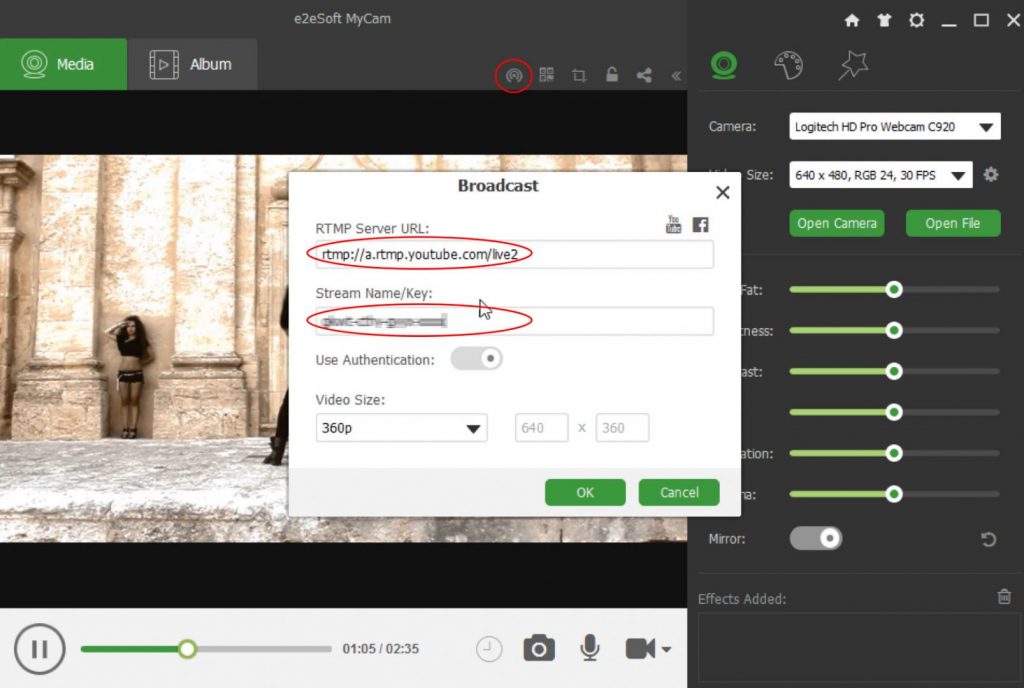
Схема работы выглядит так: пользователь получает на площадке stream URL и stream name/key, затем заполняет эти поля в окне вещания MyCam, при необходимости выбирает размер выходного видео и нажимает OK. После этого в эфир уходит всё, что сейчас проигрывается в MyCam. Это может быть как живая картинка с веб-камеры, так и открытый ранее видеофайл, потому что программа работает и с камерой, и с внешним медиаконтентом.
Ниже — окно Broadcast в MyCam.
С практической точки зрения это значит, что MyCam удобно использовать для лёгких прямых эфиров, тестовых стримов, быстрых включений или несложной визуальной подачи контента. Например, можно открыть камеру, чуть подправить картинку, добавить эффект, выбрать video size и сразу отправить сигнал в эфир без освоения отдельного стримингового комбайна. Если задача не требует сцен, титров, многокамерного производства и продвинутого аудиомикса, MyCam даёт очень приятный уровень простоты.
Для YouTube логика особенно прозрачна: пользователь берёт Server URL и Stream name/key на стороне самой площадки, переносит их в окно MyCam и запускает поток. Для Facebook сценарий аналогичен. Именно за счёт такой линейности MyCam хорошо подходит людям, которые хотят вещать с веб-камеры без лишней подготовки. Здесь нет ощущения, что перед эфиром нужно пройти курс по live production — всё сведено к нескольким понятным полям.
Вместе с тем важно понимать и границу возможностей. MyCam умеет broadcast, но это не полноценная замена OBS-классу программ, где строятся сложные сцены, мультиисточники, продвинутая маршрутизация звука и длинные сценарии производства. Сила MyCam именно в простоте: она закрывает базовый выход в эфир для тех случаев, где пользователь хочет взять картинку с камеры или файла и быстро доставить её на площадку. И для этой роли программа подходит очень хорошо.
Производительность и зависимость от GPU
В MyCam производительность напрямую связана с тем, как именно пользователь её применяет. Если программа используется как простая webcam app для фото, базовой записи видео, GIF и умеренной коррекции, она воспринимается легко. Но как только в ход идут тяжёлые визуальные эффекты в реальном времени, нагрузка смещается в сторону видеокарты. MyCam использует GPU image processing, а значит её сильные и слабые стороны в вопросе быстродействия завязаны именно на графическую часть системы.
Это хорошо видно по поведению самих эффектов. Простые коррекции вроде Brightness, Contrast или Saturation не кажутся тяжёлыми, а вот сложные стилизации и distort-эффекты уже могут упираться в возможности железа. Программа прямо признаёт, что некоторые video effects могут не работать на слабой графике. Для пользователя это означает простую рекомендацию: если MyCam нужна прежде всего как программа для записи с веб-камеры, переживать обычно не о чем; если планируется активная игра с эффектами в реальном времени, лучше рассчитывать на более уверенный GPU-запас.
С другой стороны, сама архитектура MyCam работает в пользу отзывчивости. Программа не перегружена сложной системой вложенных меню и не тратит ресурсы на тяжёлую студийную инфраструктуру. Поэтому в роли everyday webcam recorder она смотрится удачно: запустить, открыть камеру, выставить размер, чуть поправить картинку, записать ролик, сохранить GIF — все эти действия укладываются в быстрый и довольно лёгкий цикл.
Бесплатная версия и платная активация
Бесплатная модель MyCam устроена достаточно прозрачно. Пользователь может работать с программой, знакомиться с интерфейсом, проверять фильтры и эффекты, снимать фото и пробовать запись. Главный компромисс — водяной знак MyCam в выходном видео. Когда речь идёт о личном тестировании или редких домашних роликах, это терпимо. Но как только видео начинает играть публичную или просто аккуратно оформленную роль, водяной знак становится помехой.
Платная активация решает этот вопрос: она убирает watermark и переводит программу в полноценный рабочий режим. При этом лицензия у MyCam постоянная, а сама логика оплаты выглядит скорее как разовая покупка утилиты, чем как подписка на сервис. Для пользователя это хорошая новость, потому что MyCam по своей природе и есть типичный настольный инструмент, который логичнее приобрести один раз и спокойно использовать для повседневных задач.
Если оценивать модель лицензирования с практической стороны, MyCam находится в удачной точке. Она даёт возможность спокойно протестировать программу и одновременно достаточно чётко показывает, за что именно платятся деньги. Платёж идёт не за абстрактное премиум-ощущение, а за вполне конкретный результат: чистое выходное видео и нормальное использование программы без чужой надписи в кадре.
Преимущества MyCam
Если собрать сильные стороны MyCam в одну систему, картина будет очень внятной.
-
Понятный интерфейс без перегруза.
-
Работа и с веб-камерой, и с внешними фото/видео.
-
Быстрые снимки в JPG и PNG.
-
Запись в MP4 и GIF.
-
Хороший набор filters и большой набор effects.
-
Поддержка 3D LUT (.CUBE).
-
Возможность складывать несколько эффектов через CTRL.
-
QR и barcode scanning.
-
Album для управления медиафайлами.
-
Передача файлов на смартфон.
-
Простое вещание через stream URL и stream key.
Особенно ценным выглядит сочетание простота + выразительность. Есть много программ, которые умеют только записывать, и есть много программ, которые перегружены студийными возможностями. MyCam находится между этими крайностями. Она не пугает сложностью, но и не ограничивается одной кнопкой записи. В результате пользователь получает утилиту, которая подходит и для бытовой съёмки, и для лёгкого творческого применения, и для базового broadcast.
Недостатки MyCam
Недостатки у MyCam тоже вполне отчётливые, и их лучше понимать заранее. Во-первых, бесплатное видео с watermark — это реальное ограничение, а не декоративная мелочь. Во-вторых, часть эффектов зависит от возможностей GPU, поэтому на слабом компьютере именно раздел visual effects может оказаться менее предсказуемым. В-третьих, несмотря на функцию вещания, MyCam всё же не предназначена для сложного живого продакшена с несколькими сценами, многослойным видеомиксом и расширенным аудиомикшированием.
Ещё один нюанс касается позиционирования. MyCam хорошо справляется с конкретными задачами, но не старается заменить собой целый видеокомбайн. Поэтому тем, кто ждёт от неё уровня виртуальная студия, преподавательская платформа, многоканальный стриминг, сцены, слои, IP-источники, удалённые источники и кастомные продакшен-цепочки, программа покажется слишком прямолинейной. И это не её ошибка — просто у неё другой характер.
Сценарии, в которых MyCam раскрывается лучше всего
Быстрый снимок с ноутбука
Когда нужен снимок с веб-камеры без лишней подготовки, MyCam оказывается удобнее многих альтернатив. Пользователь открывает камеру, подправляет Brightness и Contrast, при желании включает Mirror или delayed shooting и получает нормальный кадр без блуждания по системным окнам. Этот сценарий особенно хорош для фотографий профиля, быстрых снимков для анкет, рабочих аватаров и личных заметок.
Короткое видеообращение
MyCam очень хорошо подходит для записи коротких видео с веб-камеры: комментарий, поздравление, тест микрофона и камеры, простая инструкция, реакция, демо-фрагмент. Здесь не нужен сложный монтаж, зато нужна нормальная подготовка картинки — и именно это программа умеет делать лучше всего.
Создание GIF
Сценарий с GIF многие недооценивают, а между тем он остаётся востребованным. MyCam даёт возможность быстро превратить короткое действие в анимированный фрагмент: показать эмоцию, жест, элемент интерфейса перед камерой, движение предмета, эффект до/после. Для соцсетей, чатов и внутренних рабочих обсуждений это полезная функция, которую редко встретишь в настолько простом приложении.
Лёгкая художественная стилизация
Когда нужно получить необычную картинку без редактора, MyCam раскрывается через filters и effects. Один пользователь захочет сделать более кинематографичный образ через LUT-подобный фильтр, другой — превратить лицо в стилизованный рисунок через Sketch или Oil painting, третий — поиграть с VCR и Distort для эффектной подачи. Программа хороша именно тем, что позволяет делать это быстро и не требует отдельного постпродакшена.
Базовый эфир без сложной студии
Если задача — просто вывести картинку в YouTube или Facebook с веб-камеры либо из открытого видеофайла, MyCam даёт очень простой путь к цели. Заполнить server URL и stream key намного проще, чем собирать полноценную сцену в тяжёлом стриминговом софте. Для тестовых, домашних, демонстрационных и несложных эфиров этот вариант действительно удобен.
Сравнение с аналогами
На рынке webcam-софта у MyCam есть несколько очевидных соседей, но сравнивать её нужно не по жанру вообще, а по реальному характеру использования.
CyberLink YouCam
CyberLink YouCam заметно сильнее там, где пользователю нужны конференц-сценарии, улучшение внешности в реальном времени, live makeup, автофокус на лице и более насыщенная презентационная подача для трансляций. У YouCam есть real-time effects, настраиваемый текст и изображения для стримов, а также face tracking. Это более витринный и более вылизанный продукт для тех, кто хочет выглядеть лучше в кадре и одновременно использовать стриминговые украшения.
MyCam выигрывает у YouCam не масштабом функций, а прямотой и компактностью. Если задача сводится к запись с веб-камеры, снимок, фильтр, GIF, код-сканирование, простой эфир, то MyCam воспринимается легче и быстрее. Она не так сильно завязана на косметические live-улучшения и не пытается стать витриной всего сразу. Поэтому для прагматичного пользователя MyCam нередко оказывается удобнее, даже если формально YouCam богаче.
Windows Camera
Windows Camera — это эталон минимализма. Она умеет снимать фото, записывать видео, сканировать QR и barcode, а на поддерживаемых камерах ещё и работать с документами и whiteboard. Для системного приложения это очень достойный набор. Но Windows Camera остаётся именно системной камерой: она делает ставку на базовый захват и простое сканирование, а не на творческую обработку или вещание.
MyCam на этом фоне выглядит как следующий шаг после штатной камеры Windows. Она даёт те же базовые вещи — фото, видео, код-сканирование — но добавляет filters, effects, GIF, Album, отправку на смартфон и broadcast. Поэтому для пользователя, который уже вырос из уровня просто нажать кнопку камеры, MyCam оказывается намного интереснее. Зато Windows Camera остаётся хорошим выбором там, где нужна абсолютная простота, документный режим и плотная интеграция в систему.
ManyCam
ManyCam — это уже другой класс продукта. Он позиционируется как live video software и virtual webcam, рассчитанный на стриминговые платформы, видеоконференции и remote learning. У него огромная библиотека масок, объектов и эффектов, поддержка drag-and-drop пропсов, организация effects panel и гораздо более выраженный акцент на live-production.
На фоне ManyCam MyCam выглядит скромнее, но и проще. ManyCam хорош для пользователей, которым нужна виртуальная камера, насыщенная live-среда, большое количество эффектов и более серьёзный набор продакшен-сценариев. MyCam же интересна тем, кто не хочет погружаться в такую систему и ищет программу, где основные задачи решаются быстрее: открыть камеру, снять, стилизовать, сохранить или отправить поток. Проще говоря, ManyCam ближе к мини-студии, а MyCam — к удачно расширенной camera app.
SplitCam
SplitCam особенно силён в том, что выходит за рамки одной камеры: multistreaming, virtual webcam, scenes switching, audio mixer, работа с несколькими видеоисточниками и распределение сигнала между программами без ошибки webcam busy. Это уже софт для более развитого live-сценария, где у пользователя есть несколько целей одновременно: вещать, делить сигнал, переключать сцены и собирать аудио.
MyCam на его фоне выглядит проще и уже, но именно в этом часто и заключается её преимущество. Если человеку не нужны сценические переключения, многосервисный эфир и аудиомикс, он быстрее освоит MyCam и быстрее начнёт работать. SplitCam — это инструмент для более сложной живой среды, а MyCam — решение для прямолинейной записи, стилизации и базового вещания.
Краткая сводка
| Программа | Где сильнее всего | Что MyCam делает лучше |
|---|---|---|
| CyberLink YouCam | Улучшение внешности, live makeup, face tracking, stream overlays | Проще, легче, быстрее для обычной записи и фото |
| Windows Camera | Минимализм, системная интеграция, документы и whiteboard | Больше творческих инструментов и есть broadcast |
| ManyCam | Virtual webcam, live production, огромная библиотека эффектов | Меньше перегруза, быстрее вход в работу |
| SplitCam | Multistreaming, scenes, audio mixer, split webcam | Лучше для прямых повседневных задач без студийной схемы |
Эта сравнительная картина показывает главное: MyCam занимает промежуточную нишу между самой простой системной камерой и более тяжёлыми live-решениями. Именно поэтому у неё есть свой пользователь — тот, кому уже мало голой кнопки записи, но ещё не нужен полноценный стриминговый комбайн.
Для кого MyCam подойдёт лучше всего
MyCam лучше всего подходит тем, кто хочет получить от веб-камеры чуть больше, чем дают стандартные средства Windows, но не хочет переходить в тяжёлые и сложные live-пакеты. Это хороший выбор для домашних пользователей, небольших авторов, преподавателей, офисных сотрудников, людей, которые периодически записывают короткие видеообращения, делают снимки с ноутбука, любят быстро накладывать эффекты и не хотят собирать длинную рабочую цепочку из нескольких программ.
Если смотреть на MyCam как на конкретный программный продукт, её сильнейшая черта — сбалансированность. Здесь есть и webcam recorder, и snapshot-режим, и GIF, и filters, и effects, и сканирование кодов, и Album, и простое вещание. Но всё это не расползается в хаос. MyCam остаётся понятной и не требует долгого привыкания. Именно поэтому программа производит впечатление удачно собранной утилиты, а не случайного набора функций.
Итог
MyCam — это удачная программа для веб-камеры на Windows, которая уверенно выходит за пределы базовой камеры и при этом не усложняет жизнь пользователю. Она умеет снимать фото и видео, сохранять MP4 и GIF, применять filters и effects к живому сигналу и к файлам, распознавать QR и barcode, хранить материалы в Album, передавать их на телефон и выводить поток в YouTube или Facebook. Всё это делает MyCam не просто утилитой для проверки камеры, а полноценным прикладным инструментом для повседневной работы с webcam-контентом.
У программы есть ограничения: бесплатное видео получает watermark, тяжёлые эффекты зависят от GPU, а возможности вещания не дотягивают до уровня полноценной студии. Но в своей нише MyCam очень убедительна. Она хороша именно тем, что не обещает лишнего: быстро открыть камеру, поправить кадр, снять, стилизовать, сохранить и при необходимости отправить в эфир — это её территория, и на этой территории она работает уверенно.
Если нужен простой, но не примитивный MyCam для Windows, который сочетает запись с веб-камеры, снимки, визуальные эффекты и лёгкий broadcast без перегруженного интерфейса, то эта программа действительно заслуживает внимания. Она не заменяет тяжёлые live-платформы, но и не пытается это делать. Зато как everyday webcam software с заметно более широкими возможностями, чем у стандартной камеры, MyCam выглядит очень удачно.
