ObscuraCam — это специализированное Android-приложение для защиты приватности на фото и видео. Его задача не в том, чтобы красиво обработать картинку, добавить фильтры, сделать цветокоррекцию или смонтировать ролик для соцсетей. ObscuraCam создана для другого сценария: взять уже снятое фото или видео, скрыть лица и другие чувствительные области, удалить идентифицирующие метаданные и сохранить безопасную копию, которую можно отправить дальше без лишнего раскрытия личности автора и людей в кадре.
Приложение связано с Guardian Project и WITNESS, а сам проект описывается как инструмент для фильтрации фото и видео ради приватности. Внутри ObscuraCam есть автоматическое обнаружение лиц, ручное добавление областей скрытия, пикселизация, затемнение, маскировка лица и удаление данных, которые могут выдать оператора съемки, включая GPS-координаты и сведения о модели телефона.
Скачать ObscuraCam
- Монтаж роликов
- Русский интерфейс
- Просто для новичков
- Нет версии Windows
- Только Android
- Узкая приватность
Главная ценность ObscuraCam в том, что программа решает конкретную задачу: быстро подготовить медиафайл к публикации, когда в кадре есть люди, которых нельзя раскрывать. Это приложение для журналистов, правозащитников, активистов, волонтеров, исследователей, преподавателей, блогеров и обычных пользователей, которые не хотят выкладывать в интернет исходные фото с лицами, геолокацией и техническими данными камеры.
Что такое ObscuraCam
ObscuraCam — это не классический видеоредактор и не обычное приложение для размытия фона. Это privacy-first инструмент, в котором обработка строится вокруг анонимизации. Пользователь открывает фото или видео, выделяет лицо или другую чувствительную область, выбирает способ скрытия и сохраняет уже защищенную копию.
В ObscuraCam важны три направления работы:
-
Скрытие личности людей в кадре. Приложение умеет находить лица и применять к ним пикселизацию, затемнение или маску.
-
Защита автора съемки. ObscuraCam удаляет из файла данные, которые могут раскрывать, где и на какое устройство был снят материал.
-
Подготовка к безопасной публикации. После обработки пользователь сохраняет отдельный файл или отправляет его через системное меню Android Share.
ObscuraCam удобно рассматривать как санитарный фильтр перед публикацией фото и видео. Сначала медиа попадает в приложение, затем проходит через визуальную анонимизацию и очистку метаданных, после чего уже используется в мессенджере, соцсети, статье, отчете, архиве или переписке.
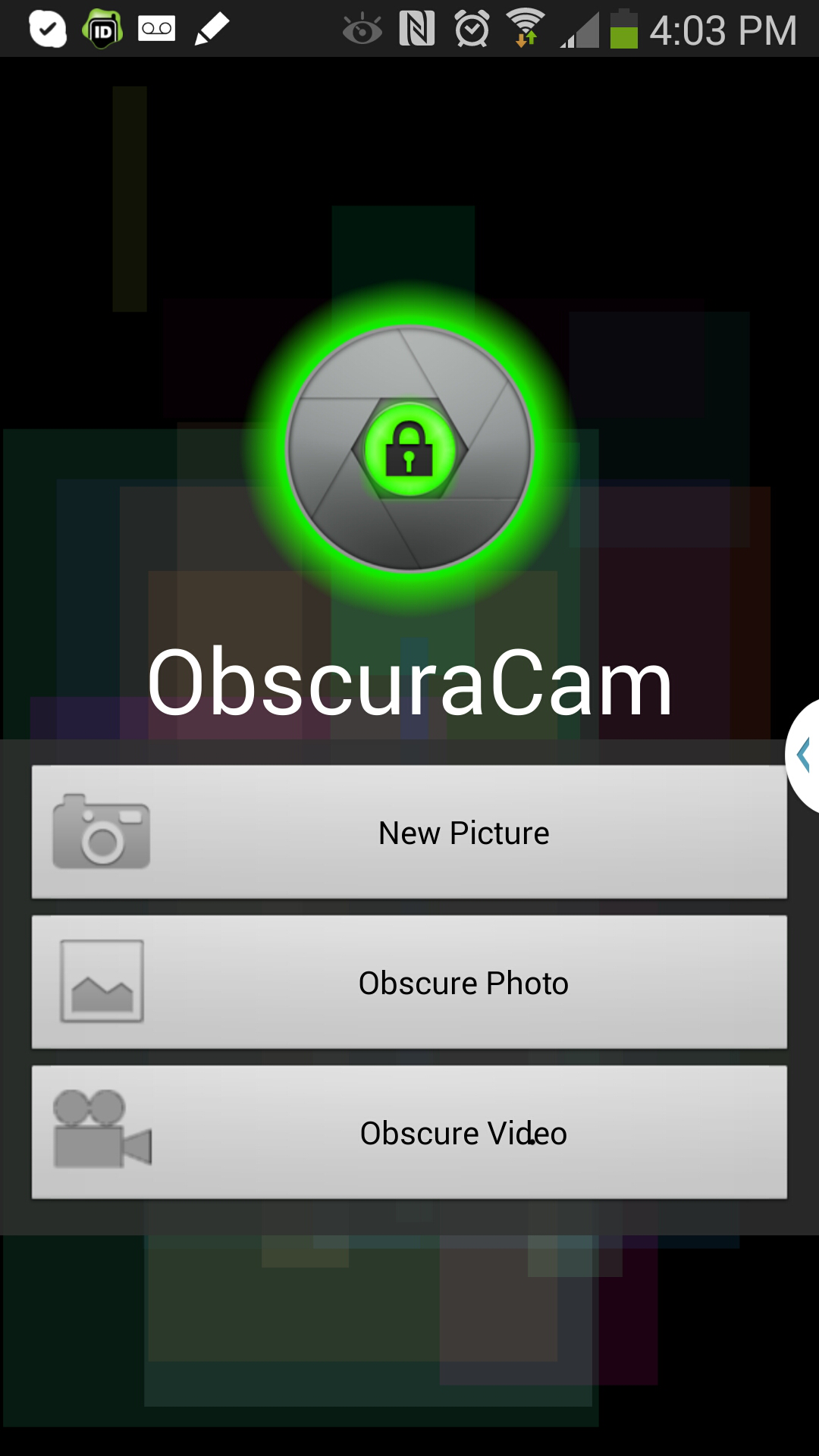
Главный экран приложения устроен очень просто. В интерфейсе есть крупные действия для начала работы: New Picture, Obscure Photo, Obscure Video. Через New Picture пользователь делает новый снимок, через Obscure Photo выбирает уже готовое фото, а через Obscure Video переходит к обработке видеофайла. На старом компактном экране встречаются действия Take Picture и Choose Media, которые ведут к тем же базовым сценариям: снять новое или выбрать существующее.
ObscuraCam работает именно с приватностью, а не с украшением результата. В ней нет сложной монтажной шкалы, многодорожечного редактирования, цветовых LUT, титров, переходов или музыкальных шаблонов. Ее интерфейс специально сведен к минимуму, чтобы пользователь не отвлекался от главного: найти идентифицирующие элементы и надежно их скрыть.
Для каких задач подходит ObscuraCam
ObscuraCam особенно полезна в ситуациях, где публикация обычного фото или видео создает риск для людей в кадре. Приложение помогает, когда нужно сохранить смысл материала, но убрать признаки, по которым можно узнать человека.
Типовые сценарии:
-
съемка митинга, пикета, собрания, лекции или общественного мероприятия;
-
публикация видео с людьми, которые не давали согласие на раскрытие лица;
-
подготовка фото с детьми, прохожими, свидетелями или участниками закрытого события;
-
отправка материала журналисту, редактору, юристу, координатору или правозащитной организации;
-
скрытие лица автора, интервьюируемого или случайного человека на заднем плане;
-
удаление GPS-координат перед публикацией изображения;
-
защита данных о телефоне, на который велась съемка;
-
подготовка безопасной копии для соцсетей, мессенджеров и публичных архивов.
Программа решает задачу анонимизации фото и видео прямо на мобильном устройстве. Это важно для полевой работы: пользователь не переносит файл на компьютер, не открывает сложный редактор, не ищет отдельный инструмент для удаления EXIF-данных. ObscuraCam объединяет визуальное скрытие лица и удаление идентифицирующей информации в одном рабочем процессе.
Например, пользователь снял короткий ролик на улице. В кадре есть участник события, прохожие и вывеска рядом с местом съемки. В ObscuraCam можно открыть видео через Obscure Video, закрыть лица, при необходимости добавить отдельные области скрытия для документов, бейджей или номеров машин, а затем сохранить результат. Исходник остается исходником, а наружу уходит уже обработанная версия.
Для фото сценарий еще быстрее. Пользователь нажимает Obscure Photo, выбирает изображение, проверяет найденные лица, меняет режим скрытия на Pixelate, Redact или Mask, нажимает Save и получает защищенную копию. Такой подход особенно удобен, когда нужно быстро подготовить несколько изображений перед публикацией.
Интерфейс ObscuraCam
Интерфейс ObscuraCam построен вокруг небольшого числа крупных действий. Это приложение не перегружает пользователя панелями, вкладками и десятками инструментов. Основная логика такая: выбрать источник, отметить чувствительные области, выбрать тип скрытия, проверить результат, сохранить или отправить.
На стартовом экране располагаются основные кнопки:
| Элемент интерфейса | Назначение |
|---|---|
| New Picture | Сделать новый снимок и сразу подготовить его к приватной публикации |
| Obscure Photo | Открыть существующее фото и скрыть лица или другие области |
| Obscure Video | Открыть видеофайл и применить анонимизацию к роликам |
| Take Picture | Вариант действия для съемки нового фото |
| Choose Media | Выбор уже существующего медиафайла из памяти устройства |
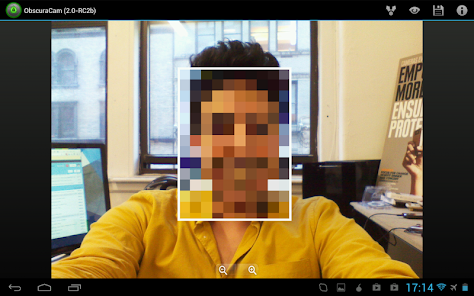
После выбора файла пользователь попадает на экран предпросмотра. В центре отображается фото или кадр видео. Поверх изображения появляются прямоугольные рамки — это области, которые ObscuraCam определила как лица или которые пользователь добавил вручную. Рамка показывает, где будет применен эффект скрытия.
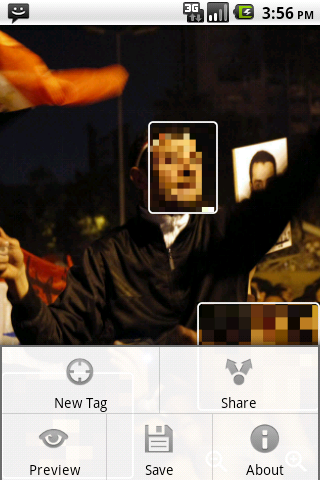
В нижней части экрана обработки используются понятные действия:
| Кнопка | Что делает |
|---|---|
| New Tag | Добавляет новую область скрытия вручную |
| Share | Передает обработанный файл в другое приложение через системное меню Android |
| Preview | Показывает, как будет выглядеть результат после применения скрытия |
| Save | Сохраняет защищенную копию |
| About | Открывает информацию о приложении |
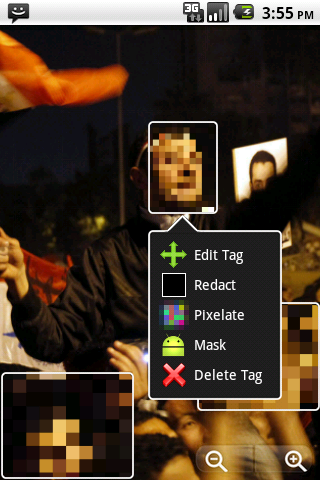
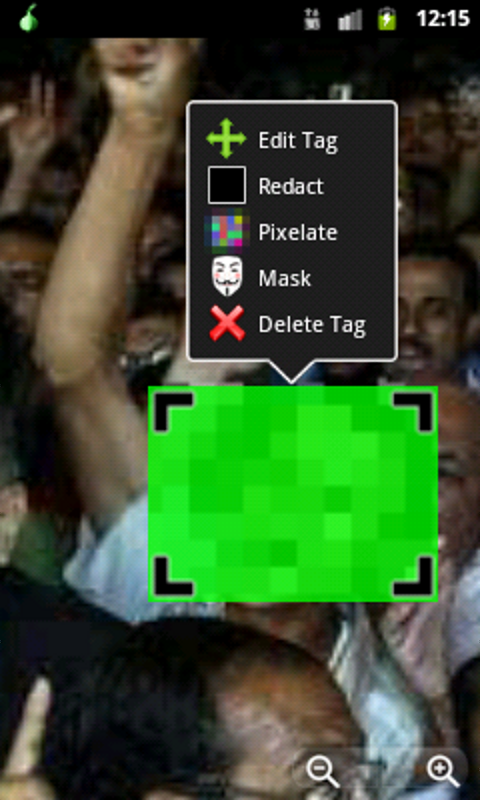
При нажатии на область скрытия появляется контекстное меню. В нем расположены команды:
| Команда | Назначение |
|---|---|
| Edit Tag | Изменить положение и размер выделенной области |
| Redact | Закрыть область плотным затемнением |
| Pixelate | Применить пикселизацию |
| Mask | Наложить маску на лицо |
| Delete Tag | Удалить выбранную область скрытия |
Такой набор элементов делает ObscuraCam понятной даже без долгого обучения. Пользователь видит лицо, видит рамку, нажимает на нее и выбирает, что сделать: отредактировать, пикселизировать, закрыть черным прямоугольником, замаскировать или удалить выделение.
Основные функции ObscuraCam
ObscuraCam концентрируется на нескольких функциях, но каждая из них напрямую связана с приватностью.
Автоматическое обнаружение лиц
Приложение автоматически ищет лица на фото и видео. Когда лицо найдено, поверх него появляется рамка. Пользователь не обязан вручную обводить каждое лицо с нуля, особенно если на фото несколько человек. Это ускоряет анонимизацию толпы, группы участников мероприятия или длинного видео, где лица появляются в разных частях кадра.
Автоматическое обнаружение особенно полезно в следующих случаях:
-
групповое фото;
-
кадр с несколькими прохожими;
-
интервью на улице;
-
съемка в помещении с людьми на заднем плане;
-
короткий репортажный ролик;
-
видео с человеком, который находится близко к камере.
При этом автоматическое распознавание не отменяет ручную проверку. Если лицо повернуто боком, закрыто рукой, находится в тени, размыто движением или частично выходит за край кадра, пользователь должен сам проверить, попала ли область скрытия на нужное место.
Ручное добавление областей
Кнопка New Tag позволяет добавить область скрытия вручную. Это важно, потому что приватность связана не только с лицами. В кадре часто бывают детали, которые раскрывают человека не хуже лица:
-
бейдж с именем;
-
номер автомобиля;
-
экран ноутбука;
-
документ на столе;
-
табличка с адресом;
-
татуировка;
-
логотип организации;
-
уникальная одежда;
-
лицо в отражении;
-
ребенок на заднем плане;
-
вывеска рядом с местом съемки.
В ObscuraCam пользователь добавляет новую рамку, перемещает ее на нужный участок и выбирает тип скрытия. Такой подход делает приложение пригодным не только для автоматического размытия лиц, но и для ручной цензуры любых чувствительных зон на фото или видео.
Pixelate
Pixelate превращает выбранную область в крупные цветные блоки. Это стандартный режим пикселизации лица. Он сохраняет общую форму зоны, но разрушает мелкие детали: глаза, нос, рот, особенности кожи, мимику и другие признаки, по которым человека можно узнать.
Пикселизация подходит для быстрых публикаций, когда нужно показать сам факт присутствия человека, но скрыть его личность. Например, на фото с мероприятия можно оставить силуэт, одежду и контекст сцены, но убрать узнаваемое лицо.
У режима Pixelate есть важная особенность: если пиксели слишком мелкие или лицо очень крупное, человек иногда остается узнаваемым по форме головы, прическе, очкам, бороде или выражению. Поэтому для чувствительных материалов лучше применять более жесткое скрытие или увеличивать область обработки.
Redact
Redact закрывает выбранную область плотным затемнением. В интерфейсе этот режим выглядит как черный квадрат или прямоугольник поверх лица. Это более строгий способ скрытия, чем обычное размытие или пикселизация.
Redact подходит, когда нельзя оставлять никаких визуальных деталей. Например:
-
лицо свидетеля;
-
лицо несовершеннолетнего;
-
документ с персональными данными;
-
номер удостоверения;
-
адрес;
-
номер автомобиля;
-
экран с перепиской;
-
бейдж с именем и организацией.
Если задача — не просто слегка замылить, а реально исключить распознавание, Redact выглядит надежнее декоративных и мягких способов обработки. Он менее красивый, зато более однозначный: участок закрыт, деталей не видно.
Mask
Mask накладывает на лицо декоративную маску. В ObscuraCam используется узнаваемый стиль с искусственными элементами вроде носа и очков. Такой режим подходит для менее формальных публикаций, когда нужно скрыть лицо, но сохранить визуально понятный и даже немного ироничный вид изображения.
Маска удобна для бытовых публикаций: закрыть лицо друга, ребенка, случайного прохожего или участника мероприятия, не превращая весь кадр в набор черных прямоугольников. Но в чувствительных случаях декоративная маска уступает Redact, потому что часть контуров головы, волос и окружения остается видимой.
Blur everything except selected area
В ObscuraCam есть обратный сценарий: размыть все, кроме небольшой выбранной части изображения. Это полезно, когда нужно показать один объект, а весь контекст вокруг сделать неузнаваемым. Например, можно оставить видимым плакат, предмет, документ без персональных данных или фрагмент сцены, а фон с людьми и местом съемки скрыть.
Этот режим особенно полезен, когда приватность зависит не от одного лица, а от всей сцены. Иногда место съемки, интерьер, толпа, номера домов и окружающие детали опаснее, чем центральный объект. Тогда логичнее скрыть весь фон и оставить только то, ради чего делается публикация.
Удаление метаданных
ObscuraCam удаляет из медиафайлов идентифицирующие данные. Для фото это особенно важно, потому что смартфоны часто записывают в файл техническую информацию: где был сделан снимок, какой камерой он снят, каким устройством, с какими параметрами. ObscuraCam очищает такие данные, включая GPS location data и phone make & model.
Эта функция делает ObscuraCam более серьезным инструментом, чем обычный редактор с эффектом размытия. Многие приложения умеют замазать лицо, но не заботятся о том, что внутри файла остаются координаты, модель телефона и другие следы. ObscuraCam закрывает обе стороны задачи: видимую часть кадра и скрытую техническую информацию.
Как обработать фото в ObscuraCam
Работа с фотографией в ObscuraCam строится по простому маршруту: выбрать изображение, отметить лица, применить способ скрытия, сохранить копию. При этом важно не просто нажать одну кнопку, а проверить каждый участок, который способен раскрыть личность.
Шаг 1. Открыть фото
Для обработки готового изображения используется кнопка Obscure Photo или действие Choose Media. После выбора файла ObscuraCam открывает фото на экране предпросмотра. Если на снимке есть лица, приложение выделяет их рамками.
На этом этапе пользователь оценивает кадр целиком. Нужно смотреть не только на центральные лица, но и на задний план: прохожих, отражения, документы, номера автомобилей, таблички, плакаты, экраны устройств.
Шаг 2. Проверить найденные лица
ObscuraCam автоматически отмечает найденные лица прямоугольниками. Пользователь проверяет:
-
все ли лица найдены;
-
не сместилась ли рамка;
-
полностью ли закрыты глаза, нос и рот;
-
не остались ли видимыми уникальные черты;
-
нет ли лиц в отражениях;
-
не нужно ли закрыть больше области вокруг головы.
Если рамка стоит правильно, можно переходить к выбору режима скрытия. Если нет, область нужно исправить через Edit Tag.
Шаг 3. Добавить область вручную
Если приложение не нашло лицо или нужно скрыть другой объект, используется New Tag. После добавления новой области пользователь размещает рамку поверх нужного участка. Это может быть лицо, номер машины, текст, бейдж, документ, экран смартфона или любой другой элемент.
Ручная область особенно нужна на сложных фото:
-
лицо повернуто в профиль;
-
человек находится далеко;
-
лицо частично закрыто капюшоном;
-
в кадре много людей;
-
освещение слабое;
-
объект размыт движением;
-
нужно скрыть не лицо, а предмет.
Шаг 4. Выбрать режим скрытия
После нажатия на рамку открывается меню с вариантами обработки: Edit Tag, Redact, Pixelate, Mask, Delete Tag.
Для фото обычно используются три основных режима:
| Режим | Когда выбирать |
|---|---|
| Pixelate | Нужно быстро сделать лицо нечетким, сохранив общий вид снимка |
| Redact | Нужно надежно закрыть личность или персональные данные |
| Mask | Нужно неформально скрыть лицо декоративной маской |
Для чувствительных материалов лучше выбирать Redact. Для обычных фото, где риск невысокий, подходит Pixelate. Mask уместен там, где важен более мягкий визуальный стиль.
Шаг 5. Использовать Preview
Перед сохранением полезно открыть Preview. Предпросмотр показывает, как будет выглядеть обработанный файл. Это контрольная точка: пользователь видит не рамки редактирования, а фактический результат скрытия.
В режиме предпросмотра нужно проверить:
-
не просматриваются ли глаза;
-
не осталось ли узнаваемых черт лица;
-
закрыты ли лица на заднем плане;
-
не видны ли персональные данные;
-
не вылезла ли рамка за пределы нужного участка;
-
не закрыла ли обработка важную часть кадра.
Шаг 6. Сохранить защищенную копию
Кнопка Save сохраняет результат. Важно понимать: безопасной для отправки считается именно обработанная копия, а не исходный файл. После сохранения лучше открыть результат отдельно и еще раз проверить, что лицо и метаданные не раскрывают лишнего.
Как обработать видео в ObscuraCam
Обработка видео в ObscuraCam строится вокруг той же идеи, что и обработка фото, но требует более внимательной проверки. В видео лицо движется, меняет угол, закрывается руками, выходит из кадра и появляется снова. Поэтому анонимизация видео всегда сложнее, чем анонимизация статичного снимка.
Шаг 1. Открыть видео
Для работы с роликом используется Obscure Video. Пользователь выбирает видеофайл, после чего ObscuraCam открывает его для анализа и обработки. Приложение работает с уже снятыми материалами, поэтому удобно использовать его после полевой съемки, интервью или записи события.
Шаг 2. Дождаться обнаружения лиц
ObscuraCam анализирует видео и ищет лица. Для длинного ролика это занимает больше времени, чем для фотографии. Скорость зависит от длительности видео, разрешения, количества лиц, движения в кадре и производительности устройства.
Если на видео один человек крупным планом, проверка проще. Если в кадре толпа, перемещение камеры, слабое освещение или несколько быстро движущихся людей, пользователь должен особенно внимательно смотреть результат.
Шаг 3. Проверить рамки на разных участках ролика
Главная ошибка при обработке видео — проверить только первый кадр. В ObscuraCam нужно просматривать разные моменты ролика и оценивать, не съехало ли скрытие.
Проверять нужно:
-
начало видео;
-
середину;
-
конец;
-
моменты резкого поворота головы;
-
движение человека к камере;
-
уход человека из кадра;
-
появление новых людей;
-
резкие движения камеры;
-
сцены со слабым светом;
-
кадры, где лицо частично закрыто.
Если лицо видно хотя бы в одном фрагменте, ролик нельзя считать безопасным. Для чувствительных материалов нужно закрывать область шире, чем само лицо, чтобы скрытие сохранялось при движении.
Шаг 4. Добавить ручные области
На видео ручные области нужны не реже, чем на фото. Автоматическое обнаружение закрывает лица, но пользователь сам должен решить, какие дополнительные элементы опасны. В ролике могут мелькать:
-
номера машин;
-
таблички;
-
документы;
-
бейджи;
-
лица в толпе;
-
отражения в стекле;
-
экраны телефонов;
-
географические ориентиры;
-
элементы формы;
-
уникальные предметы одежды.
Если деталь раскрывает человека или место, ее нужно закрыть отдельной областью через New Tag.
Шаг 5. Выбрать способ скрытия
Для видео обычно лучше использовать более жесткие способы обработки. Пикселизация выглядит мягче, но при движении и крупном плане она иногда оставляет узнаваемые признаки. Затемнение через Redact дает более строгий результат. Маска подходит для неформальных роликов, но не для материалов, где важно исключить идентификацию.
Практически это выглядит так:
| Ситуация | Рекомендуемый режим |
|---|---|
| Уличный ролик с прохожими | Pixelate или Redact |
| Свидетель, участник события, ребенок | Redact |
| Неформальное видео для личного круга | Mask |
| Документы, номера, адреса | Redact |
| Фон раскрывает место | Размытие всего, кроме нужного участка |
Шаг 6. Сохранить и проверить итоговый файл
После обработки видео нужно сохранить результат и открыть уже готовую копию. Проверка должна быть не формальной, а полноценной: ролик просматривается от начала до конца. Особое внимание — к кадрам, где лицо движется, появляется сбоку, закрыто тенью или находится на заднем плане.
Для безопасной публикации видео нужно убедиться, что:
-
все лица скрыты на протяжении всего ролика;
-
не осталось узнаваемых кадров без обработки;
-
номера и документы закрыты;
-
фон не раскрывает место;
-
в аудио нет имени, адреса или других персональных данных;
-
наружу отправляется именно обработанная копия.
ObscuraCam решает визуальную и метаданную часть задачи, но пользователь должен контролировать весь файл целиком. Видео — это не только изображение, но и звук, контекст, движение, окружение и последовательность событий.
Работа с метаданными и защита автора съемки
Обычный пользователь часто думает только о том, что видно на экране. Но медиафайл содержит и скрытый слой информации. Фотография или видео со смартфона могут хранить сведения о месте съемки, устройстве, модели камеры и других параметрах. В некоторых ситуациях эти данные опаснее самого изображения.
ObscuraCam удаляет идентифицирующие данные из файлов, включая GPS location data и phone make & model. Это защищает не только людей в кадре, но и того, кто снимал материал.
Почему GPS-данные опасны
GPS-координаты показывают, где был сделан снимок. Для бытового фото это иногда кажется безобидным, но в чувствительных сценариях геолокация раскрывает:
-
дом;
-
рабочее место;
-
место встречи;
-
маршрут;
-
точку съемки;
-
место проведения закрытого события;
-
координаты свидетеля или участника.
Если фото с координатами попадает в публичный доступ, сторонний человек способен восстановить место съемки без анализа самого изображения. ObscuraCam убирает этот слой риска.
Почему модель телефона тоже важна
Модель телефона и камеры помогает сузить круг возможных авторов. Если известно, что материал снят на конкретное устройство, а доступ к такому устройству имели два-три человека, риск деанонимизации повышается. ObscuraCam удаляет данные о make & model, чтобы файл меньше связывался с конкретным оператором.
Почему недостаточно просто замазать лицо
Если пользователь размыл лицо в обычном редакторе, но оставил EXIF-данные, файл все равно может раскрывать автора. Поэтому ObscuraCam ценна как комплексный инструмент: она работает и с видимой частью кадра, и с техническими данными внутри файла.
Простая схема выглядит так:
| Риск | Как помогает ObscuraCam |
|---|---|
| Лицо человека видно на фото | Пикселизация, затемнение или маска |
| На видео человек узнаваем в движении | Обработка лиц и ручных областей |
| В файле есть GPS-координаты | Удаление location data |
| Файл раскрывает модель телефона | Удаление phone make & model |
| В кадре есть документы или номера | Ручное добавление области через New Tag |
| Нужно отправить результат дальше | Share для передачи обработанной копии |
Качество автоматического распознавания лиц
Автоматическое распознавание лиц в ObscuraCam делает работу быстрее, но приложение не превращает анонимизацию в полностью автоматическую процедуру. Пользователь всегда остается последним контролером результата.
Обнаружение работает лучше, когда:
-
лицо смотрит в камеру;
-
освещение ровное;
-
человек находится достаточно близко;
-
лицо не закрыто рукой, маской или предметом;
-
изображение не слишком смазано;
-
фон не перегружен деталями;
-
в кадре нет сильных теней.
Сложности возникают, когда:
-
лицо повернуто в профиль;
-
человек находится далеко;
-
в кадре большая толпа;
-
часть лица закрыта;
-
видео снято в движении;
-
камера трясется;
-
лицо появляется на доли секунды;
-
объект находится в отражении;
-
человек попадает в край кадра.
Поэтому правильная работа с ObscuraCam выглядит так: автоматическое обнаружение используется как старт, а не как финальная гарантия. Приложение находит основное, а пользователь проверяет все руками.
Как проверять фото
При проверке фото нужно увеличить изображение и осмотреть каждый участок. В интерфейсе ObscuraCam есть элементы масштабирования, которые помогают приблизить кадр. Это особенно важно для групповых снимков: маленькое лицо на заднем плане в обычном масштабе кажется неразличимым, но после публикации в высоком разрешении его можно приблизить.
Проверка фото должна идти по зонам:
-
Центр кадра.
-
Левый и правый край.
-
Верхняя и нижняя часть.
-
Задний план.
-
Отражения.
-
Текстовые элементы.
-
Номера, бейджи, документы.
-
Лица в толпе.
Как проверять видео
Видео проверяется не одним кадром, а временем. Нужно смотреть, как ведет себя скрытие в движении. Если лицо выходит из рамки, область нужно расширить или добавить дополнительные теги.
Особенно опасны:
-
поворот головы;
-
проход человека перед камерой;
-
внезапное появление лица сбоку;
-
смена освещения;
-
приближение к объективу;
-
момент, когда человек наклоняется;
-
быстрый панорамный поворот камеры.
В приватной публикации лучше закрыть больше, чем меньше. Слишком маленькая область выглядит аккуратнее, но повышает риск, что часть лица останется видимой.
Режимы скрытия: Pixelate, Redact, Mask и обратное размытие
ObscuraCam предлагает несколько вариантов скрытия. Они отличаются не только внешним видом, но и уровнем надежности.
Pixelate
Pixelate делает лицо мозаичным. Визуально это выглядит мягче, чем черный прямоугольник. Такой режим хорошо подходит для репортажных кадров, где нужно сохранить общий вид события: человек остается частью сцены, но его лицо не читается.
Преимущества:
-
быстро применяется;
-
не так грубо выглядит на изображении;
-
сохраняет контекст;
-
хорошо подходит для нескольких лиц на фото.
Недостатки:
-
при слабой пикселизации лицо иногда остается узнаваемым;
-
форма головы и прическа могут выдать человека;
-
на видео при движении нужно особенно проверять результат.
Redact
Redact — самый строгий режим. Он закрывает участок плотной областью. Такой способ часто выглядит менее эстетично, зато лучше подходит для документов, лиц свидетелей, детей, участников закрытых событий и любых материалов, где ошибка недопустима.
Преимущества:
-
надежно скрывает детали;
-
хорошо подходит для персональных данных;
-
понятен зрителю: область намеренно закрыта;
-
лучше защищает при крупном плане.
Недостатки:
-
визуально грубее;
-
закрывает часть композиции;
-
при большом числе объектов делает кадр тяжелым.
Mask
Mask маскирует лицо декоративным элементом. Это компромисс между приватностью и внешним видом. Маска выглядит менее жестко, чем black box, но закрывает важные черты лица.
Преимущества:
-
подходит для неформального контента;
-
делает фото менее цензурным визуально;
-
быстро применяется к лицу;
-
сохраняет настроение кадра.
Недостатки:
-
не всегда уместна для серьезных материалов;
-
не скрывает всю голову;
-
не заменяет жесткую анонимизацию в рискованных сценариях.
Размытие всего, кроме выбранной области
Этот режим полезен, когда нужно показать только маленький фрагмент. Например, на фото есть плакат, предмет, жест, фрагмент документа без персональных данных. Все остальное можно скрыть, чтобы зритель не увидел людей и окружение.
Такой подход нужен в ситуациях, где опасен сам контекст:
-
интерьер квартиры;
-
место встречи;
-
вид из окна;
-
расположение людей;
-
географические ориентиры;
-
соседние лица;
-
элементы частной обстановки.
Сохранение и экспорт
После обработки ObscuraCam сохраняет защищенную копию. Это принципиально: исходный файл и обработанный файл нельзя путать. Исходник содержит все, что было снято камерой. Обработанная копия содержит уже примененные эффекты скрытия и очищенные идентифицирующие данные.
В интерфейсе сохранение выполняется через Save. Для отправки результата используется Share. Через Share обработанный файл передается в другое приложение, которое поддерживает системный обмен Android.
Правильный порядок работы после сохранения:
-
Сохранить обработанный файл через Save.
-
Открыть результат отдельно.
-
Проверить лица, документы, номера и фон.
-
Убедиться, что это именно обработанная копия.
-
Отправлять только результат, а не исходник.
При отправке через Share нужно также обращать внимание на то, какое приложение получает файл. ObscuraCam подготавливает медиа, но дальнейшая судьба файла зависит от того, куда пользователь его передает: в мессенджер, облако, соцсеть, редакцию, рабочий чат или архив.
Приватность и безопасность: что ObscuraCam делает, а чего не делает
ObscuraCam закрывает важную часть задачи приватной публикации, но не превращает любой файл в полностью безопасный автоматически. Программа скрывает лица, помогает закрыть чувствительные области и удаляет идентифицирующие метаданные. Однако в кадре могут оставаться признаки, которые не являются лицом, но все равно раскрывают человека.
Что ObscuraCam делает хорошо
ObscuraCam хорошо подходит для следующих задач:
-
скрыть лицо в видео;
-
закрыть несколько лиц на групповом снимке;
-
добавить ручную область скрытия;
-
применить пикселизацию;
-
применить затемнение;
-
наложить маску;
-
подготовить обработанную копию;
-
удалить GPS-данные;
-
убрать данные о модели телефона;
-
отправить результат через Android Share.
Эти функции делают приложение полезным для быстрой и понятной анонимизации. Пользователь не собирает цепочку из нескольких программ: одна для размытия, другая для метаданных, третья для отправки. ObscuraCam объединяет нужный минимум.
Что нужно проверять вручную
Даже после обработки нужно смотреть на кадр шире. Человека можно узнать не только по лицу. Важны:
-
голос;
-
походка;
-
одежда;
-
татуировки;
-
шрамы;
-
украшения;
-
форма;
-
рабочий бейдж;
-
автомобиль;
-
номерной знак;
-
адрес;
-
интерьер;
-
вид из окна;
-
отражение;
-
фоновые люди;
-
характерная прическа;
-
контекст события.
ObscuraCam закрывает выбранные визуальные области, но пользователь сам решает, какие области являются опасными. Если в кадре осталась татуировка на руке или бейдж на груди, приложение не узнает автоматически, что это угроза. Нужно добавить New Tag и закрыть участок вручную.
Отдельная проблема — звук
Если речь идет о видео, приватность зависит не только от изображения. В аудиодорожке могут звучать имена, адреса, должности, названия организаций, номера телефонов, маршруты, детали события. ObscuraCam работает с визуальной анонимизацией и метаданными, но перед публикацией видео нужно отдельно оценивать звук.
Для чувствительного ролика правильный процесс такой:
| Этап | Что проверить |
|---|---|
| Изображение | Лица, номера, документы, фон, отражения |
| Метаданные | GPS, устройство, технические сведения |
| Звук | Имена, адреса, голоса, детали разговора |
| Контекст | Место, событие, маршрут, окружение |
| Итоговый файл | Отправляется только обработанная копия |
Производительность и обработка длинных файлов
ObscuraCam работает с фото быстро, потому что статичное изображение анализировать проще. Видео требует больше времени: приложение обрабатывает последовательность кадров, отслеживает лица, применяет фильтр и сохраняет новый файл.
На скорость влияют:
-
длительность ролика;
-
разрешение видео;
-
количество лиц;
-
выбранный способ скрытия;
-
количество ручных областей;
-
производительность телефона;
-
свободная память;
-
наличие движения и тряски камеры.
Для длинных роликов лучше работать аккуратно: сначала проверить, какие лица и объекты нужно скрыть, затем применить обработку, сохранить результат и посмотреть файл от начала до конца. Если ролик очень важный, безопаснее разбить работу на короткие фрагменты: так проще заметить ошибку и не пересохранять большой файл несколько раз.
Как подготовить материал перед обработкой
Чтобы ObscuraCam справлялась лучше, полезно заранее снимать так, чтобы лица не занимали весь кадр и не появлялись внезапно из разных углов. Но в реальной съемке это не всегда возможно. Поэтому после съемки нужно:
-
выбрать самые необходимые фрагменты;
-
не публиковать лишние сцены;
-
закрыть фоновые лица;
-
обработать документы и номера;
-
проверить участки с движением;
-
сохранить результат как отдельный файл.
ObscuraCam особенно хороша, когда пользователь не пытается сделать из нее монтажный комплекс. Ее задача — не собрать фильм, а обезопасить уже выбранный материал.
Практический пример: обработка фото с несколькими людьми
Представим фото с общественного мероприятия. В кадре есть человек на переднем плане, еще несколько людей сзади, плакат и часть улицы. Нужно оставить смысл снимка, но убрать идентифицирующие признаки.
Рабочий процесс в ObscuraCam:
-
Нажать Obscure Photo.
-
Выбрать фото.
-
Дождаться автоматического поиска лиц.
-
Проверить найденные рамки.
-
Нажать на рамку первого лица.
-
Выбрать Pixelate или Redact.
-
Для лиц на заднем плане добавить New Tag, если они не найдены автоматически.
-
Закрыть номер автомобиля отдельной областью.
-
Закрыть бейдж или документ через Redact.
-
Нажать Preview.
-
Убедиться, что все чувствительные детали скрыты.
-
Нажать Save.
Если публикация нейтральная, можно использовать Pixelate. Если материал связан с риском для людей, лучше применять Redact. Если нужно показать только плакат или предмет, можно использовать обратное размытие: оставить видимым небольшой участок, а остальное скрыть.
Практический пример: обработка короткого видео с человеком в кадре
Для видео процесс похож, но контроль строже. Допустим, пользователь снял интервью на улице. В кадре есть лицо собеседника, прохожие, вывески, машины и фрагменты разговоров.
Рабочий процесс:
-
Нажать Obscure Video.
-
Выбрать ролик.
-
Дождаться анализа.
-
Проверить, найдено ли лицо собеседника.
-
Выбрать режим скрытия.
-
Добавить области для прохожих.
-
Закрыть номера машин.
-
Проверить участки, где человек поворачивает голову.
-
Проверить фрагменты, где камера двигается.
-
Сохранить обработанный ролик.
-
Просмотреть итоговый файл полностью.
-
Отправлять только сохраненную копию.
При обработке видео лучше использовать более широкую область, чем кажется нужным на одном кадре. Лицо движется, а рамка должна закрывать его на протяжении всего фрагмента. Если закрыть только глаза, человек может остаться узнаваемым по нижней части лица. Если закрыть только лицо без волос и ушей, узнаваемость иногда сохраняется по прическе и форме головы.
Работа с толпой и групповыми снимками
ObscuraCam особенно полезна при работе с толпой. На групповом снимке вручную замазывать каждое лицо в обычном редакторе долго и неудобно. Автоматическое обнаружение лиц ускоряет старт, а New Tag позволяет закрыть то, что приложение не выделило.
При обработке толпы важно помнить: маленькое лицо на заднем плане тоже является персональными данными, если изображение достаточно четкое. На мобильном экране оно кажется незаметным, но после публикации пользователь может увеличить фото. Поэтому проверка должна быть жесткой.
Как анонимизировать толпу
Подход для группового снимка:
-
сначала применить автоматическое обнаружение;
-
просмотреть все найденные рамки;
-
добавить пропущенные лица через New Tag;
-
закрыть лица на краях кадра;
-
обработать отражения;
-
проверить плакаты, бейджи и документы;
-
использовать Preview перед сохранением;
-
открыть готовый файл и увеличить его.
Если в кадре десятки людей, стоит решить, нужен ли вообще такой широкий кадр. Иногда безопаснее оставить только нужный фрагмент, а остальное скрыть или не публиковать. Но если важен именно общий вид сцены, ObscuraCam помогает закрыть участников и сохранить контекст.
Что ObscuraCam особенно хорошо делает в мобильном сценарии
Сильная сторона ObscuraCam — компактность рабочего процесса. Пользователь берет телефон, открывает материал, закрывает лица и сохраняет результат. Для полевой работы это важнее, чем богатый набор творческих инструментов.
Быстрая подготовка перед отправкой
ObscuraCam удобна, когда нужно быстро отправить фото, но перед этим убрать лица. Например, координатор просит снимок с места события. Пользователь не отправляет исходник, а сначала открывает его через Obscure Photo, закрывает людей, сохраняет копию и только потом делится результатом.
Минимум лишних функций
В приложении нет сложной монтажной среды. Это плюс, если задача срочная. Не нужно искать нужный эффект среди десятков вкладок. Основные действия видны сразу: New Tag, Share, Preview, Save.
Работа с уже снятыми материалами
ObscuraCam не привязана только к съемке внутри приложения. Она работает с фото и видео, которые уже есть на устройстве. Это важно: пользователь может снять материал обычной камерой, получить файл от другого человека, сохранить ролик из переписки, а потом обработать его в ObscuraCam.
Ясные режимы скрытия
В ObscuraCam не нужно угадывать, какой фильтр отвечает за приватность. Названия режимов прямые: Pixelate, Redact, Mask. Это снижает риск ошибки. Пользователь понимает, что пикселизация делает лицо мозаичным, redact закрывает участок, mask накладывает маску.
Плюсы ObscuraCam
Узкая специализация на приватности
ObscuraCam не распыляется. В ней нет лишних функций, которые мешают основной задаче. Приложение создано для анонимизации фото и видео, удаления метаданных и подготовки файлов к публикации. Именно поэтому оно удобнее обычного редактора, когда речь идет о защите личности.
Работа и с фото, и с видео
Многие простые инструменты закрывают только фото. ObscuraCam работает и с видео, что делает ее полезной для репортажей, интервью, событийной съемки и коротких роликов.
Автоматическое обнаружение лиц
Автоматический поиск лиц экономит время. Пользователь не рисует каждую рамку вручную с нуля. Особенно это заметно на групповых кадрах и роликах с несколькими людьми.
Ручной контроль
ObscuraCam не ограничивает пользователя тем, что нашел алгоритм. Через New Tag можно закрыть любой участок кадра. Это важно для документов, номеров, бейджей, татуировок, логотипов, экранов и отражений.
Несколько режимов скрытия
В приложении есть разные уровни обработки: Pixelate, Redact, Mask, а также размытие всего, кроме выбранного участка. Пользователь выбирает между мягкой визуальной анонимизацией и жестким закрытием данных.
Удаление метаданных
Удаление GPS-данных и сведений о модели телефона выделяет ObscuraCam среди обычных редакторов. Приложение защищает не только людей в кадре, но и автора съемки.
Простая логика: обработал — сохранил — отправил
ObscuraCam хорошо вписывается в мобильный рабочий процесс. Пользователь выбирает файл, скрывает нужные области, нажимает Save или Share и получает готовый результат.
Минусы ObscuraCam
Это не полноценный видеоредактор
ObscuraCam не заменяет CapCut, VN, KineMaster, Adobe Premiere Rush или другие монтажные приложения. В ней нет полноценной шкалы монтажа, многодорожечной сборки, титров, музыки, цветокоррекции, переходов и шаблонов. Это инструмент приватности, а не редактор контента.
Интерфейс выглядит утилитарно
Дизайн ObscuraCam функциональный, но не современный в стиле массовых мобильных редакторов. Здесь важнее кнопки New Tag, Preview, Save, Share, чем визуальная полировка. Для пользователя, привыкшего к плавным редакторам соцсетей, интерфейс может выглядеть строгим и старомодным.
Автоматическое обнаружение требует проверки
Приложение находит лица, но не снимает ответственность с пользователя. Пропущенное лицо на заднем плане, отражение или смещенная рамка способны испортить всю анонимизацию. ObscuraCam ускоряет работу, но не заменяет внимательность.
Видео требует больше времени
Обработка роликов всегда тяжелее обработки фото. Нужно дождаться анализа, проверить движение, сохранить файл и просмотреть результат. Для длинных видео это занимает время.
Не все признаки личности скрываются автоматически
ObscuraCam работает с областями изображения. Но она не знает, что конкретная куртка, татуировка, бейдж или интерьер раскрывают человека. Пользователь сам должен найти такие детали и закрыть их через New Tag.
Маска не подходит для серьезных рисков
Режим Mask выглядит визуально мягко, но для чувствительных материалов лучше использовать Redact. Декоративная маскировка не всегда закрывает достаточно информации.
Сравнение с аналогами
ObscuraCam отличается от большинства аналогов тем, что изначально ориентирована на приватность, а не на обычное редактирование. Ниже — сравнение с конкретными инструментами, которые тоже умеют скрывать лица или чувствительные области, но решают задачу по-другому.
| Программа | Платформа | Что умеет | Чем отличается от ObscuraCam |
|---|---|---|---|
| Signal Blur Tool | Android, iOS | Размывает лица в изображениях перед отправкой в Signal | Удобен внутри мессенджера, но не является отдельным инструментом для обработки фото- и видеоархива |
| YouTube Studio Blur Faces | Web | Размывает лица в уже загруженном видео через YouTube Studio Editor | Работает внутри YouTube и привязан к видео на платформе, а ObscuraCam готовит локальный файл до публикации |
| CapCut | Android, iOS, desktop | Делает монтаж, эффекты, маски, Face Mosaic и другие способы размытия | Это массовый видеоредактор, а не специализированное privacy-приложение с акцентом на удаление метаданных |
| Google Photos Markup / редактор | Android, iOS, web | Позволяет редактировать фото, использовать разметку и инструменты обработки | Подходит для базовых правок, но не построен вокруг анонимизации лиц и удаления идентифицирующих данных |
| FaceBlur photo editor | iOS | Определяет лица, добавляет маски размытия, позволяет менять форму и интенсивность | Ориентирован на фото и быстрое размытие, а ObscuraCam работает с фото, видео и метаданными |
| Blur Video and Photo Editor | Android | Применяет размытие к видео и изображениям из галереи или камеры | Это редактор эффекта blur, тогда как ObscuraCam фокусируется на приватности, лицах, метаданных и безопасной отправке |
| Blur Video, Censor Face/Object | Android | Позволяет автоматически или вручную скрывать части видео, затем экспортировать результат | Хорош для цензуры объектов на видео, но ObscuraCam сильнее именно как связка: лица, метаданные, приватная публикация |
Signal Blur Tool удобен внутри защищенного мессенджера, когда нужно быстро скрыть лица и вручную замазать дополнительные участки перед отправкой фото. ObscuraCam шире в плане работы с уже снятыми фото и видео, а также удаления данных из файла.
YouTube Studio предлагает Face blur в разделе Video editor: пользователь выбирает Blur, затем Face blur, применяет размытие к найденным лицам и сохраняет изменения. Это полезно для роликов на YouTube, но такой инструмент работает уже внутри платформы. ObscuraCam нужна раньше — до публикации и до передачи файла куда-либо.
CapCut умеет размывать лица через эффекты, маски и инструменты вроде Face Mosaic, но его логика шире: монтаж, эффекты, таймлайн, шаблоны, соцсетевой формат. ObscuraCam проще и строже: она не конкурирует с CapCut как монтажный пакет, зато быстрее подходит к задаче приватной обработки.
Google Photos содержит инструменты редактирования и Markup, но его сценарий не построен вокруг анонимизации участников съемки. Это редактор для повседневной коррекции фото, тогда как ObscuraCam предназначена именно для скрытия лиц, удаления метаданных и безопасной передачи медиа.
FaceBlur photo editor делает быстрый blur лиц на фото, поддерживает определение лиц, добавление масок, изменение формы, размера и интенсивности. Это удобный узкий инструмент для фото, но ObscuraCam ценнее там, где нужны видео и очистка идентифицирующих данных.
Blur Video and Photo Editor и Blur Video, Censor Face/Object закрывают чувствительные части изображения или видео, включая лица, номера, документы и логотипы. Их удобно рассматривать как приложения для эффекта blur/censor. ObscuraCam же больше привязана к правозащитному и приватностному сценарию: лицо, автор съемки, метаданные, сохранение защищенной копии.
Кому стоит использовать ObscuraCam
ObscuraCam стоит использовать тем, кто регулярно публикует или передает фото и видео с людьми в кадре. Приложение особенно полезно, когда ошибка в приватности имеет последствия.
Журналисты и репортеры
Журналист снимает события, людей, комментарии, улицы, документы, полицейские кордоны, собрания и общественные сцены. В таких материалах часто есть случайные лица. ObscuraCam помогает подготовить фото или видео так, чтобы сохранить информационную ценность кадра, но убрать лишнюю идентификацию.
Правозащитники и активисты
Для правозащитных материалов важно защищать свидетелей, участников событий, волонтеров и людей, которые не хотят быть публичными. ObscuraCam позволяет скрыть лица и удалить метаданные перед отправкой материалов в рабочие чаты, отчеты или публичные публикации.
Волонтеры и координаторы
Волонтерские организации часто работают с фотоотчетами. На снимках могут быть дети, получатели помощи, адреса, документы, номера машин. ObscuraCam помогает быстро закрыть чувствительные элементы перед публикацией отчета.
Преподаватели и исследователи
Если преподаватель или исследователь фиксирует занятия, интервью, полевые наблюдения или групповые активности, ObscuraCam помогает обезличить участников. Это особенно важно, когда материал используется в презентации, публикации или учебном архиве.
Блогеры и администраторы сообществ
Блогер снимает улицу, мероприятия, магазины, концерты, транспорт, встречи. В кадр попадают люди, которые не являются героями публикации. ObscuraCam помогает скрыть их лица и снизить риск претензий по приватности.
Обычные пользователи
Приложение полезно и вне профессиональных задач. Например:
-
скрыть лицо ребенка перед публикацией семейного фото;
-
закрыть лицо случайного прохожего;
-
убрать номер автомобиля;
-
закрыть адрес на посылке;
-
скрыть имя на документе;
-
замаскировать человека на видео для личного чата.
Кому ObscuraCam не подойдет
ObscuraCam не стоит выбирать как универсальный редактор. Если пользователю нужны творческие функции, лучше использовать другое приложение, а ObscuraCam оставить именно для приватности.
Приложение не подойдет, если нужны:
-
монтаж по таймлайну;
-
нарезка роликов;
-
переходы;
-
музыка;
-
субтитры;
-
шаблоны для соцсетей;
-
цветокоррекция;
-
стабилизация;
-
многослойный монтаж;
-
работа с эффектами;
-
экспорт в разные творческие форматы.
ObscuraCam также не подходит тем, кто хочет полностью автоматическую гарантию приватности. Приложение помогает, но не принимает все решения за пользователя. Нужно смотреть кадр, добавлять ручные области, проверять результат и учитывать звук, фон и контекст.
Практические советы по безопасной публикации через ObscuraCam
Закрывайте не только лица
Лицо — главный идентификатор, но не единственный. Перед сохранением нужно искать все, что способно раскрыть человека или место:
-
номера автомобилей;
-
адреса;
-
документы;
-
бейджи;
-
экраны устройств;
-
логотипы организаций;
-
школьную форму;
-
медицинские данные;
-
таблички на дверях;
-
билеты и пропуска;
-
татуировки;
-
уникальные украшения.
Делайте область скрытия шире
Если рамка закрывает только глаза, человек может остаться узнаваемым. Лучше закрывать всю центральную часть лица, а в чувствительных случаях — голову целиком. Для видео область должна учитывать движение, поэтому ее лучше делать шире, чем на статичном кадре.
Используйте Redact для высокого риска
Pixelate выглядит аккуратнее, но Redact надежнее. Если на фото или видео человек может пострадать от раскрытия личности, выбирайте затемнение. Для документов, номеров, адресов и персональных данных также лучше использовать Redact.
Проверяйте отражения
Лица и номера часто остаются в отражениях: стекло, зеркало, витрина, экран телефона, блестящая поверхность автомобиля. Обработанное центральное лицо не спасает кадр, если тот же человек виден в зеркале.
Проверяйте итоговый файл, а не только экран редактора
Экран редактирования показывает рамки и выбранные области, но публиковать нужно готовый результат. После Save откройте сохраненную копию и проверьте ее отдельно.
Не отправляйте исходник
Главное правило: наружу уходит только обработанная копия. Исходный файл хранит все детали, которые ObscuraCam должна была скрыть. Если случайно отправить исходник, вся обработка теряет смысл.
Отдельно оценивайте аудио
Для видео нужно прослушать звук. В кадре может быть закрыто лицо, но человек назвал имя, адрес, место работы или другую информацию. В таком случае визуальная анонимизация недостаточна.
Частые проблемы и решения
Лицо не найдено автоматически
Если ObscuraCam не выделила лицо, нужно добавить область вручную через New Tag. Затем рамка размещается поверх лица, после чего выбирается Pixelate, Redact или Mask.
Причины, по которым лицо не найдено:
-
человек стоит боком;
-
лицо маленькое;
-
плохое освещение;
-
лицо закрыто;
-
кадр смазан;
-
сильная тень;
-
необычный ракурс;
-
лицо находится на краю изображения.
Рамка закрывает не все лицо
Нужно выбрать область и использовать Edit Tag. Рамку следует расширить так, чтобы она закрывала глаза, нос, рот и часть контуров. Для видео область стоит делать еще шире, чтобы движение не вывело лицо из зоны скрытия.
Пикселизация выглядит слишком слабой
В таком случае лучше переключиться на Redact. Если человек все еще узнаваем по форме лица, прическе или крупным чертам, плотное затемнение надежнее.
Нужно скрыть не лицо, а документ
Используется New Tag, область ставится поверх документа, имени, адреса, номера или QR-кода, затем выбирается Redact. Для документов затемнение лучше пикселизации: текст должен исчезнуть полностью.
Видео долго обрабатывается
Для видео это нормально. Длительность обработки зависит от размера файла, разрешения, количества лиц и мощности устройства. Важно не прерывать процесс и после сохранения обязательно проверить готовый ролик.
Результат нужно отправить в другое приложение
После обработки используется Share. Но перед отправкой лучше сначала сохранить через Save и проверить файл. Если все закрыто правильно, можно передавать обработанную копию дальше.
После обработки лицо все еще узнаваемо
Нужно вернуться к файлу, расширить область скрытия и выбрать более жесткий режим. Для высокого риска лучше использовать Redact, а не Pixelate или Mask.
В кадре слишком много людей
Сначала стоит применить автоматическое обнаружение лиц, затем добавить пропущенные лица через New Tag. Если людей очень много, нужно решить, действительно ли нужен весь кадр. Иногда безопаснее оставить только нужный фрагмент, а остальное скрыть или не публиковать.
Итоговая оценка ObscuraCam
ObscuraCam — это специализированное мобильное приложение для тех случаев, когда фото или видео нельзя публиковать в исходном виде. Его сила не в красивом монтаже, а в четком privacy-сценарии: открыть медиа, скрыть лица, закрыть чувствительные области, удалить идентифицирующие данные, сохранить защищенную копию и отправить именно ее.
Приложение особенно хорошо подходит для полевой работы, репортажных ситуаций, правозащитных материалов, фотоотчетов, групповых снимков и роликов, где нужно защитить участников съемки. Интерфейс с кнопками New Picture, Obscure Photo, Obscure Video, New Tag, Preview, Save и Share делает рабочий процесс прямым и понятным. Контекстное меню Edit Tag, Redact, Pixelate, Mask, Delete Tag дает быстрый контроль над каждой областью скрытия.
ObscuraCam стоит воспринимать как инструмент безопасности перед публикацией. Она не заменяет внимательность, не анализирует весь контекст автоматически и не решает проблему звука в видео. Но для своей основной задачи — анонимизация фото и видео, размытие лиц, пикселизация, затемнение, маскировка и удаление метаданных — приложение остается очень точным и понятным решением.
