Adobe Premiere Rush — это кроссплатформенный видеоредактор Adobe, рассчитанный на быстрый монтаж роликов и публикацию в соцсети без долгой подготовки проекта. Он закрывает типичный сценарий «снял → обрезал лишнее → добавил титры/музыку/цвет → экспортировал и выложил», при этом остаётся видеоредактором с таймлайном, дорожками, переходами и базовой обработкой звука.
Ниже — подробный разбор Rush как конкретной программы: интерфейс, точные элементы управления, реальные задачи, которые в нём делаются, и сравнение с прямыми аналогами.
1) Что именно делает Adobe Premiere Rush и для кого он рассчитан
Premiere Rush лучше всего раскрывается в коротком формате: ролики до нескольких минут (Reels/Shorts/TikTok), быстрые клипы для YouTube, промо-видео, простые влоги, нарезки, обзоры, подкаст-фрагменты и любые материалы, где важнее скорость и стабильный результат, чем глубокая работа с эффектами. В этом смысле он ближе к публикуемому редактору: минимум лишнего, максимум типовых действий на одной панели.
Ключевая идея Rush — единый рабочий цикл, разделённый на три понятные зоны:
-
Home — проекты и быстрый старт;
-
Edit — монтаж и доведение клипа;
-
Share — экспорт и публикация.
Эта логика не расползается по меню: вы почти всегда понимаете, где находитесь и что сейчас делаете.
2) Жизненный цикл Rush и что это означает на практике
Premiere Rush находится в финальной стадии жизненного цикла: новые загрузки приложения прекращены с 30 сентября 2025, продление подписок остановлено после 30 сентября 2025, а техническая поддержка заканчивается 30 сентября 2026. После этой даты приложение может перестать работать, а обновления ОС и новые устройства начинают сильнее влиять на стабильность и производительность.
Если Rush уже установлен и используется как конвейер для монтажа видео для соцсетей, он продолжает выполнять свою роль, но это именно тот случай, когда стоит заранее держать план перехода: Rush всё чаще будет вести себя как зафиксированная версия без развития и без гарантии совместимости на будущих обновлениях системы.
3) Первый запуск: что вы увидите сразу
После запуска Rush встречает Home screen — это не просто заставка, а центральный хаб, который ускоряет старт:
-
Create a New Project — создание проекта;
-
Help, Learn, Community — быстрые точки входа в справку/обучение;
-
список проектов — доступ к уже созданным монтажам.
На практике Home-экран полезен тем, что не заставляет думать как в большой монтажке: вы сразу либо открываете проект, либо жмёте одну кнопку и начинаете собирать ролик.
Скачать Adobe Premiere Pro
- Монтаж видео высокого уровня
- Эффекты, цветокоррекция
- Подходит для студий
- Платная лицензия
- Сложно новичкам
- Требует мощный ПК
4) Системные требования и поддерживаемые платформы
Rush существует в настольной и мобильной версии, и в целом придерживается умеренных требований: 8 ГБ RAM как минимум на десктопе, современные версии Windows/macOS, плюс поддержка iOS/Android с оговорками по моделям.
Короткая таблица по платформам (в стиле «что важно в реальности»)
| Платформа | Минимум (суть) | Что влияет сильнее всего |
|---|---|---|
| Windows | Windows 10 x64 (1903+), 8 GB RAM, 1280×800 | драйвер GPU, аппаратное ускорение кодеков, скорость диска |
| macOS | macOS 10.15+, 8 GB RAM, Intel/Apple Silicon | общий запас по памяти и «тяжесть» исходников |
| iOS/iPadOS | iOS 13+, iPhone 7+ / iPad с A9+ | объём памяти устройства и формат/разрешение видео |
| Android | Android 9+ (список поддерживаемых моделей) | совместимость конкретной модели и стабильность драйверов |
Практическая логика простая: Rush быстро реагирует на тяжёлые клипы (4K/HEVC, длинные сцены, много слоёв) и на слабый накопитель. Поэтому для стабильного монтажа лучше держать исходники в обычных форматах, а сам проект не раздувать лишними слоями и дублями.
5) Интерфейс: Home / Edit / Share — точные элементы управления
5.1. Edit workspace: из чего он состоит
В Edit-пространстве Rush сразу показывает ключевые элементы, и их названия действительно стоит запомнить — вы будете возвращаться к ним постоянно:
-
Home button — возврат на экран проектов;
-
вкладки Edit и Share в верхней части;
-
кнопки инструментов доводки: Titles, Transitions, Color, Audio, Transform;
-
Control Tracks — управление дорожками;
-
Editing controls (слева внизу) — здесь живут Split (Scissors), Duplicate, Delete (Trash) и ряд вспомогательных кнопок;
-
Project panel button — панель проекта;
-
Add Media button — добавление медиа/графики/аудио через плюс.
Эта схема — основа всей работы: сначала вы режете и раскладываете клипы, затем доводите через Titles/Transitions/Color/Audio/Transform, и в конце уходите в Share.
5.2. Preview monitor: контроль просмотра и ориентации
У монитора предпросмотра есть несколько важных пунктов управления:
-
Timecode / Sequence Duration — текущая позиция и длительность;
-
Player Controls — play/pause, шаг по кадрам, переход к предыдущей/следующей точке монтажа;
-
View/Exit Full Screen — полноэкранный просмотр;
-
Loop Playback — зацикливание (очень удобно, когда проверяете ролик как в ленте);
-
More Options — дополнительные настройки.
И отдельно — две настройки, которые влияют именно на соцсетевой монтаж:
-
Orientation / Aspect: Landscape, Portrait, Square (логика вертикального/квадратного видео);
-
Monitor Quality: High / Medium / Low — качество предпросмотра, которое помогает, когда проект начинает тормозить.
5.3. Timeline: дорожки и пределы
Таймлайн Rush — не одна дорожка и всё, а компактная многодорожечная схема:
-
основной видеотрек V1;
-
дополнительные видеотреки V2–V4;
-
аудиотреки A1–A3.
Максимум — 7 дорожек: 4 видео и 3 аудио. Это важно: Rush рассчитан на аккуратный многослойный монтаж (титр + картинка + музыка), но не на тяжёлую композицию.
6) Создание проекта и импорт: как Rush собирает исходники
6.1. Создание нового проекта и логика набора клипов
Когда вы создаёте новый проект, Rush предлагает выбрать исходники в Media Browser и выстроить их в порядке, в котором они должны появиться. Программа помечает клипы в последовательности выбора и складывает их в нижней части окна как раскадровку, чтобы вы сразу видели будущий порядок сцен.
Это поведение экономит время: вы не просто импортируете кучу файлов, вы уже на этапе выбора собираете черновой монтаж.
Дополнительно при создании проекта Rush даёт две настройки, которые напрямую влияют на удобство:
-
Sync with Creative Cloud — проект сохраняется в облаке и синхронизируется между устройствами, а правки доходят до всех копий проекта;
-
Copy Media — Rush копирует выбранные исходники на устройство (полезно, если вы берёте клипы с внешнего носителя и не хотите потом ловить offline media).
После создания Rush автоматически формирует последовательность (по умолчанию она выглядит как Sequence 01) и переводит вас в Edit.
6.2. Добавление медиа в уже открытый проект
В процессе монтажа вы добавляете материалы через + icon в левой панели:
-
Your Media / Media — видео и фото;
-
Audio — музыка, эффекты, лупы, плюс поиск по ключевым словам внутри встроенной библиотеки;
-
в зависимости от контекста — Graphics (титры, transition graphics, overlays).
Когда вы нажимаете Add, клипы появляются на таймлайне в позиции playhead — это мелочь, но она определяет скорость работы: вы можете заранее поставить playhead в нужную точку и вкинуть клип точно туда, куда он должен лечь.
6.3. Добавление части клипа (не целиком)
Rush умеет добавлять не весь файл, а фрагмент: вы выбираете клип, открываете увеличенный просмотр (через Large Preview/Expand), выделяете диапазон и добавляете только нужную часть. Это особенно полезно, когда у вас длинный исходник (например, минутная сцена), а в ролик нужно 3–5 секунд.
7) Таймлайн и базовый монтаж: точные операции и механика Rush
Если вы хотите быстрый видеомонтаж на Windows и macOS без лишних модулей, Rush раскрывается именно здесь: таймлайн предельно прямолинейный, но функциональный.
7.1. Trim: подрезка начала и конца
Обрезка делается буквально за один жест:
-
клик по клипу — появляются orange handles;
-
тянете левую ручку — подрезаете начало;
-
тянете правую — подрезаете конец.
Эта система хорошо подходит для нарезок, когда нужно быстро убрать паузы, лишние движения, вдох-выдох перед фразой или хвост после действия.
7.2. Split: разрез (Scissors)
Split в Rush — базовая операция для нормального монтажа: разрезать клип на две части, чтобы выкинуть середину или переставить кусок.
Алгоритм максимально чёткий:
-
выделяете клип;
-
ставите playhead в точку разреза (для точности можно приблизить таймлайн или пользоваться < и >);
-
нажимаете Split — это Scissors icon в левой панели Editing controls.
После Split две части клипа становятся независимыми — можно удалить, переставить, на одну часть повесить цвет/скорость, а другую оставить как есть.
7.3. Duplicate: дубликаты без хаоса
Кнопка Duplicate тоже находится в Editing controls. Логика дублирования зависит от типа клипа:
-
если клип на V1, дубликат появляется после оригинала;
-
если это титр или аудио, дубликат добавляется в новую дорожку на той же позиции.
Это поведение удобно для типовых приёмов: повторить вставку, сделать до/после, быстро накидать одинаковые титры, дублировать музыкальный кусок под другой фрагмент.
7.4. Delete: удаление клипа
Удаление делается двумя способами:
-
кнопкой Delete (иконка удаления слева от таймлайна, в зоне editing tools);
-
клавишей Delete на клавиатуре.
Rush не заставляет искать Remove в меню — это снова про скорость: кликнул → удалил → продолжил собирать монтаж.
7.5. Control Tracks: порядок на дорожках (Lock / Hide / Mute)
Когда проект обрастает титрами, музыкой и накладками, начинается типичная боль: случайно сдвинул не тот слой. В Rush это решается через Control Tracks:
-
Lock icon — блокировка дорожки (клип нельзя случайно сдвинуть или порезать);
-
Eye icon — скрыть/показать дорожку;
-
Loudspeaker icon — mute/unmute для дорожки.
Это именно то, что нужно для монтажа Reels/Shorts: заблокировали базовую картинку, скрыли вспомогательные слои, отключили музыку — и спокойно правите голос, не ломая остальное.
8) Переходы, Pan and Zoom и Auto Reframe: динамика без сложных эффектов
8.1. Transitions: набор и настройка длительности
В Transitions Rush даёт набор переходов, достаточный для большинства быстрых роликов:
-
Dissolve, Black, White;
-
направления Wipe / Slide / Push (Left/Right/Top/Bottom);
-
Whip (Left/Right/Top/Bottom);
-
плюс None (отключение).
Применение работает двумя способами:
-
клик по пресету — переход добавляется на начало и конец выделенного клипа;
-
drag-and-drop пресета на край клипа — переход ставится только на одну сторону.
Длительность регулируется либо Duration slider в панели Transitions, либо оранжевыми ручками прямо на переходе в таймлайне. Удаление — обычный Delete.
8.2. Pan and Zoom: оживление статичных фото
Для роликов «фото + текст + музыка» важен эффект лёгкого движения. В Rush это закрывает Pan and Zoom:
-
при импорте still image Rush автоматически добавляет Pan and Zoom;
-
в Effects panel вы включаете/выключаете эффект тумблером;
-
на мониторе появляются рамки Start и End, которые задают начало/конец движения;
-
переключение между ними делается кнопками Go to Start и Go to End;
-
сила эффекта связана с длительностью кадра: удлинили фото на таймлайне — движение стало более плавным и заметным.
8.3. Auto Reframe: быстро подгонять под вертикаль/квадрат
Auto Reframe в Rush — инструмент, который экономит время при адаптации горизонтальных исходников под вертикальные форматы. Он:
-
определяет точку интереса (главный объект/движение),
-
отслеживает её по кадрам,
-
перестраивает кадр так, чтобы важное оставалось в рамке.
Включается так:
-
выделяете клип в Timeline;
-
открываете Effects panel и выбираете Auto Reframe;
-
тумблером включаете функцию и можете сравнивать исходник/результат;
-
выбираете скорость трекинга: Slower / Default / Faster;
-
жмёте Adjust Frame, вручную поправляете рамку и подтверждаете Apply.
С точки зрения монтажа видео для соцсетей это особенно ценно: один и тот же проект легче превратить в несколько версий (16:9 и 9:16) без ручного кадрирования каждого клипа.
9) Титры, графика и шаблоны Motion Graphics: как Rush делает ролик готовым
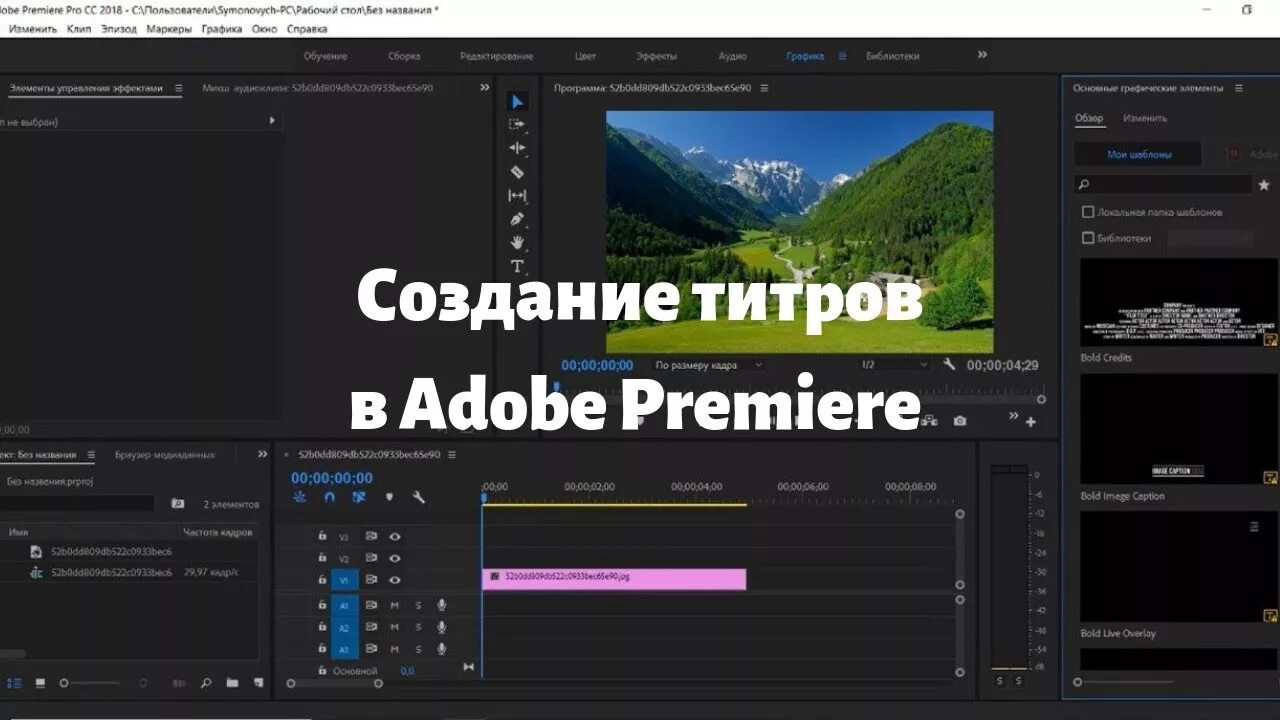
Premiere Rush сильнее многих простых редакторов именно в графике: титры и шаблоны выглядят аккуратно и собираются быстро.
9.1. Добавление титра через Graphics
Пошагово титр добавляется так:
-
ставите playhead туда, где титр должен начаться;
-
нажимаете blue + icon в левой панели и выбираете Graphics;
-
выбираете Titles, затем нужный стиль и жмёте Add (для расширенного списка — More, плюс работает поиск по стилям);
-
Rush добавляет отдельный title clip на таймлайн;
-
выделяете этот клип и double-click по тексту в Preview monitor, чтобы редактировать надпись;
-
внешний вид (шрифт, размер, параметры оформления) правится в Graphics panel.
Ключевой момент: титр в Rush — это самостоятельный клип. Это удобно: его можно двигать по таймлайну как обычный объект, удлинять/укорачивать, дублировать и удалять без риска сломать видео.
9.2. Быстрая смена стиля (без пересоздания титра)
Если вы уже написали текст, но стиль не нравится, Rush позволяет поменять шаблон:
-
выделяете title clip;
-
открываете Titles panel;
-
выбираете другой шаблон;
-
и при необходимости жмёте Edit для тонкой настройки (цвет, размер, позиция и т.д.).
9.3. Позиция и размер: blue handles + trim handles
Размещение титра регулируется как в графическом редакторе:
-
клик по титру в Preview monitor → появляются blue handles;
-
перетаскивание — меняет позицию;
-
тянете за маркеры — меняете масштаб блока.
Длительность — стандартно через orange trim handles вокруг title clip на таймлайне.
9.4. Transition Graphics и Overlays: оформление без сторонних пакетов
Кроме обычных Titles, в Graphics доступны:
-
Transition Graphics — графические переходы/перебивки;
-
Overlays — накладки поверх видео.
Механика одинаковая: + → Graphics → Transition Graphics/Overlays → Add, затем настройка внешнего вида в Graphics panel, а длительность — ручками на таймлайне.
9.5. Сохранение своих шаблонов
Если вы собрали удачный титр (например, фирменную плашку канала), его можно сохранить:
-
нажимаете … (three dots),
-
выбираете Save as,
-
задаёте имя и подтверждаете OK.
Шаблон появляется в Saved-разделе Graphics Media Browser и используется в любых проектах — это очень практично для серийного контента.
10) Цвет: пресеты, ручная коррекция и собственные пресеты
Цветокоррекция в Rush построена на двух слоях: быстрые Presets и ручная доводка во вкладке Edit внутри панели Color.
10.1. Пресет + интенсивность
Базовый сценарий выглядит так:
-
выделяете клип в таймлайне;
-
открываете Color panel;
-
выбираете пресет — изменения применяются сразу;
-
регулируете силу эффекта через Intensity slider внизу вкладки Presets;
-
при необходимости переходите во вкладку Edit для точной настройки.
10.2. Ручные параметры (то, чем реально пользуются)
Во вкладке Edit доступен набор, который закрывает 90% приведения клипов к одному виду:
-
Exposure, Contrast;
-
Highlights, Shadows (спасают пересветы и провалы);
-
Temperature, Tint (баланс белого);
-
Vibrance, Saturation (аккуратно оживить картинку);
-
из Advanced: Faded Film, Sharpening, Vignette (Amount/Feather).
10.3. Apply to All: когда нужно быстро выровнять весь ролик
Если вы делаете нарезку из однотипных сцен (один свет, одна камера), полезна кнопка Apply to All — она применяет цветовые изменения ко всем клипам. Это ускоряет пакетную доводку короткого видео, когда нет смысла править каждый фрагмент отдельно.
10.4. Создание своих пресетов
Когда вы нашли удачное сочетание пресета и ручных правок, Rush позволяет сохранить это как собственный пресет:
-
в Color panel нажимаете ••• (more options),
-
выбираете Create Preset,
-
пресет появляется в секции Your Presets.
Так удобно собирать фирменный цвет под конкретный стиль канала или бренда.
11) Transform / Crop & Rotate: кадрирование, Fill/Fit, opacity и аккуратные накладки
Панель Transform в интерфейсе Rush отвечает за геометрию клипа и закрывает типовые задачи позиционирования, масштабирования и кадрирования.
11.1. Auto-fill to frame и ручные Fill/Fit
Rush автоматически заполняет кадр, если соотношение сторон клипа не совпадает с соотношением последовательности — это убирает чёрные поля по бокам.
Для ручного управления есть два режима:
-
Fill — подгоняет по высоте (кадр заполняется, но по ширине может обрезаться);
-
Fit — подгоняет по ширине (кадр помещается целиком, но поля возможны).
11.2. Basic: позиция, поворот, масштаб, отражение, прозрачность
В Basic-контролях находятся:
-
Vertical Position и Horizontal Position (можно двигать слайдером или вводить точные значения);
-
Rotation (до ±180°);
-
масштаб по Width/Height, плюс чекбокс Maintain Proportions;
-
Horizontal Flip и Vertical Flip;
-
Opacity (0–100%).
На практике это закрывает массу задач:
-
поднять лицо в вертикальном кадре, чтобы титр не закрывал подбородок;
-
сделать picture-in-picture аккуратнее (уменьшить и поставить в угол);
-
отражать фронталку, если нужно совпадение по направлению;
-
приглушать накладку прозрачностью.
11.3. Advanced: Crop и Edge Feather
В Advanced-части вы управляете:
-
Crop (Top/Bottom/Left/Right) — слайдеры или проценты;
-
Edge Feather — мягкость края (0–100).
Эта комбинация хороша для кинополосы (подрез сверху/снизу), для аккуратных рамок и для более мягкого внедрения накладок в кадр.
12) Соотношение сторон и подготовка под соцсети: 16:9, 9:16, 4:5, 1:1
Когда вы делаете монтаж Reels/Shorts/TikTok, в Rush важно не просто обрезать, а корректно перестроить кадр под формат. Для смены формата используется иконка внизу Preview monitor, где доступны варианты:
-
16:9
-
9:16
-
4:5
-
1:1
После переключения формата вы вручную выставляете композицию клипа:
-
кликаете клип в мониторе → появляются blue handles;
-
тянете за белые маркеры — масштаб;
-
перетаскиваете — позиция.
В результате вы получаете управляемый кадр, а не слепую обрезку, и это заметно улучшает восприятие на телефоне.
13) Picture-in-Picture: два слоя видео/фото одновременно
Picture-in-picture в Rush делается без отдельного модуля — обычными дорожками и трансформацией:
-
на V1 лежит основной клип;
-
через иконку импорта добавляете второй клип/изображение и переносите его на дорожку выше V1;
-
выделяете верхний клип и правите его прямо в Preview Monitor: перетаскивание — позиция, углы — масштаб;
-
по желанию добавляете переходы к верхнему клипу через Transition menu (например, Cross Dissolve, чтобы наложение появлялось и исчезало мягко).
Сценарии, где это особенно уместно:
-
говорящая голова + скринкаст;
-
видео + фото товара/цены/карты;
-
реакция/комментарий поверх основного клипа.
14) Скорость: ускорение/замедление и контроль длительности
В Rush скорость выносится в отдельный инструмент Speed на правой панели. Схема работы такая:
-
выбираете клип;
-
открываете Speed;
-
при необходимости работаете с Range (синие ручки диапазона) и параметром Range Speed;
-
длительность можно менять через поле Clip Duration, редактируя значения минут/секунд/кадров;
-
для сброса используется Reset.
Это хорошо ложится на монтаж под тайминг платформы: когда нужно быстро уложить сцену в нужную длительность, не вырезая важное, а чуть ускоряя второстепенные фрагменты.
15) Звук: Clip Volume, Enhance Speech, шум/эхо, Auto Duck и Separate Audio
Аудио-часть Rush сделана именно так, как нужно быстрому редактору: минимум ручной эквализации, максимум понятных переключателей.
15.1. Separate Audio: отделить звук от видеоклипа
Если у вас видеоклип со встроенным звуком, Rush позволяет отделить аудио, чтобы править его отдельно:
-
правый клик по клипу → Separate Audio;
-
или меню Clip > Separate Audio;
-
или клавиша E.
После отделения исходный A/V-клип становится muted, а звук появляется отдельным клипом на первой свободной аудиодорожке под видео.
15.2. Базовые настройки: Clip Volume и Mute
В панели Audio для выбранного клипа доступны:
-
Clip Volume slider — громкость клипа;
-
Mute — мгновенное выключение.
Эти два элемента закрывают половину бытовых задач: поджать слишком громкую музыку, поднять тихую реплику, убрать лишний шумовой кусок.
15.3. Классификация Voice / Music / Other
Rush автоматически определяет тип аудио и помечает клипы как Voice, Music или Other, но тип можно поменять вручную. Важно то, что от типа зависит набор улучшений в Advanced.
15.4. Улучшение голоса: Auto Volume, Balance Sound, шум и эхо, Enhance Speech
Для Voice доступны:
-
Auto Volume — выравнивает уровни, чтобы проект звучал ровнее (по умолчанию включён);
-
Balance Sound — делает тихое громче, а громкое тише внутри клипа;
-
Reduce Background Noise + Intensity slider — убирает ровный фон (вентиляция, шипение);
-
Reduce Echo + Intensity slider — уменьшает комнатное эхо/реверб;
-
Enhance Speech — улучшение речи готовым пресетом.
В типичном монтаже для соцсетей достаточно связки: Reduce Background Noise → Reduce Echo → лёгкая коррекция Clip Volume. Rush даёт именно такие кнопки-результаты, не заставляя лезть в сложную аудио-инженерию.
15.5. Музыка и Auto Duck: чтобы голос всегда был читаем
Для Music доступны:
-
Auto Volume (аналогично выравниванию);
-
Auto Duck — автоматическое приглушение музыки, когда на таймлайне есть голосовые клипы.
Сила приглушения задаётся слайдером Reduce by: левее — музыка громче, правее — тише. И важный момент: Rush отслеживает изменения таймлайна и перестраивает провалы ducking автоматически, то есть вам не нужно каждый раз перенастраивать точки.
15.6. Channels (desktop): порядок и включение каналов
На десктопе есть секция Channels, где вы можете раскрыть список каналов и:
-
перетаскивать их вверх/вниз (реорганизация),
-
включать/выключать каналы кликом по меткам L/R.
16) Экспорт и публикация: Share → Local / YouTube / Facebook / Instagram / Behance
Share-часть Rush — одна из самых сильных в классе быстрых редакторов. Главное — вы не угадываете параметры рендера, а выбираете назначение и при необходимости уточняете Advanced Settings.
16.1. Local: сохранить файл на устройство
Для локального экспорта цепочка короткая:
-
вкладка Share;
-
Local;
-
поле Filename и выбор места сохранения;
-
(если нужно) Advanced Settings;
-
превью результата;
-
Export.
После рендера Rush сохраняет файл туда, куда вы указали.
16.2. YouTube: метаданные, приватность, планирование и обложка
Публикация на YouTube в Rush выглядит как полноценная форма публикации:
-
Share → YouTube;
-
вход в аккаунт;
-
выбор Playlist;
-
заполнение Title, Description, Tags;
-
приватность: Public / Unlisted / Private;
-
планирование по дате и времени (schedule);
-
выбор обложки: Set Current Frame или Custom Thumbnail;
-
превью;
-
Export, затем Publish.
Это именно тот сценарий, ради которого Rush часто и выбирают: экспорт в YouTube не превращается в сохранить файл → открыть браузер → загрузить → заполнить поля.
16.3. Facebook: публикация на страницу
Facebook-публикация работает так:
-
Share → Facebook;
-
вход в аккаунт;
-
выбор Page (страница, связанная с аккаунтом);
-
Title и Description;
-
опционально сохранение копии файла на устройстве;
-
превью;
-
Export, затем Publish.
16.4. Instagram: экспорт с сохранением файла
Instagram в логике Rush идёт как экспорт с сохранением:
-
Share → Instagram;
-
вход в аккаунт;
-
выбор места сохранения;
-
(если нужно) Advanced Settings;
-
превью;
-
Export, затем Done.
16.5. Behance: публикация с тегами
Behance-сценарий:
-
Share → Behance;
-
вход;
-
Description и Tags;
-
превью;
-
Export, затем Publish.
16.6. Advanced Settings: Preset, Resolution, Frame Rate, Audio Channels, Quality
Advanced Settings в Rush устроены как понятный профиль экспорта:
-
дефолтный пресет — Automatic, где Resolution/Frame Rate — Automatic, Audio Channels — Stereo, Quality — High;
-
компоненты пресета: Resolution, Frame Rate (в диапазоне 23.976–60 fps), Audio Channels (mono/stereo/no audio), Quality;
-
если вы меняете любой компонент — это уже custom preset;
-
сохранить его можно через Save Preset icon рядом с Preset-меню (имя → OK).
Это удобно для серийных задач: например, вы один раз делаете вертикальный 9:16 под Shorts и потом не трогаете настройки вообще.
17) Практические сценарии: как собрать ролик быстро и аккуратно
Ниже — не учебник вообще по монтажу, а именно сценарии, которые Rush делает особенно быстро.
17.1. Shorts / Reels / TikTok: вертикальный ролик с титрами и музыкой
-
Создайте проект и выберите клипы в нужном порядке в Media Browser.
-
В Edit подрежьте сцены: trim ручками, лишнее — split и delete.
-
Переключите формат на 9:16 (иконка aspect ratio в Preview monitor).
-
На ключевых фразах добавьте титры: + → Graphics → Titles → Add, затем double-click по тексту в мониторе и настройте оформление в Graphics panel.
-
Добавьте музыку через + → Audio, классифицируйте как Music и включите Auto Duck, если есть речь.
-
Быстро выровняйте картинку: Color preset + Intensity + лёгкая правка Exposure/Temperature.
-
Экспортируйте через Share (в зависимости от платформы) и при необходимости сохраните свой preset.
17.2. YouTube-ролик: простая структура «вступление → блоки → финал»
-
Сложите сцены на V1, сделайте крупные разрезы и перестановки.
-
Для перебивок используйте transition graphics или простой Dissolve между блоками, не перегружая монтаж.
-
Если голос записан в камеру и мешает музыке — Separate Audio + Voice-улучшения (Noise/Echo/Enhance Speech).
-
Публикация на YouTube в Share позволяет сразу заполнить Title/Description/Tags и выставить приватность.
17.3. Промо/объявление: «товар + цена + CTA»
-
Основной клип — V1.
-
Картинка/логотип — поверх (V2/V3), подгонка через Transform (Scale/Position/Opacity).
-
Текст — титр (коротко, крупно, контрастно).
-
Музыка — Auto Duck, чтобы призыв читался и голос не тонул.
18) Производительность, стабильность и ограничения, которые важно понимать
18.1. Ограничение по дорожкам — главный потолок Rush
Rush ограничен 4 видеодорожками и 3 аудиодорожками. Для большинства быстрых роликов этого достаточно, но для сложных композиций (много графики, несколько картинок в кадре, многослойные маски) вы упрётесь именно сюда.
18.2. Предпросмотр: Monitor Quality как инструмент «не тормозить»
Когда проект начинает вести себя тяжело (особенно на ноутбуках), Monitor Quality: Medium/Low — самый простой способ вернуть плавный предпросмотр, не ломая проект.
18.3. Preferences: Pre-render и аппаратное ускорение
В настройках (Preferences) Rush даёт два практичных пункта, которые реально влияют на удобство монтажа:
-
Pre-render sequences for playback — предварительная отрисовка частей последовательности для более гладкого воспроизведения;
-
Enable hardware acceleration encoding and decoding — ускорение декодирования/кодирования при работе с H.264/AVC и HEVC.
Там же находится Manage Cache для очистки кэша и освобождения места — полезно, когда проекты активно крутятся и диск начинает забиваться.
19) Сравнение с аналогами
Ниже — сравнение именно с реальными программами-аналогами, которые чаще всего рассматривают вместо Rush: CapCut, LumaFusion, iMovie и CyberLink PowerDirector. Здесь важна не общая оценка, а то, как они закрывают ключевые задачи монтажа для соцсетей.
19.1. Быстрый ориентир в одной таблице
| Программа | Сильная сторона | Где Rush выигрывает | Где Rush уступает |
|---|---|---|---|
| CapCut (Desktop/Mobile) | AI-функции, авто-субтитры, шаблоны и эффекты, клиповый стиль | более монтажная логика Home/Edit/Share, аккуратный workflow, предсказуемая графика и экспорт | CapCut сильнее по эффектам/шаблонам и AI-инструментам для короткого контента |
| LumaFusion (iOS/iPadOS) | продвинутый монтаж на мобильных, расширенные эффекты/аудио/ключевые кадры, multicam-подход | проще стартовать и быстрее собрать соцсетевой ролик без лишних экранов | LumaFusion заметно глубже как монтажка (особенно на iPad), Rush проще и ограничен по слоям |
| iMovie (Apple) | простой монтаж, трейлеры/шаблоны, базовые эффекты, бесплатный вход в монтаж | больше инструментов доводки (color/audio/titles workflow), удобнее публикация/экспорт под соцсети | iMovie проще по интерфейсу, но в Rush больше именно соцсетевых монтажных функций и панелей |
| PowerDirector (Windows/macOS/Mobile) | много эффектов, шаблонов, продвинутые функции вроде multi-cam (в старших редакциях) | более чистый и быстрый путь «смонтировал → Share», меньше перегруженности | PowerDirector часто сильнее по набору инструментов/эффектов и расширенному монтажу |
19.2. Что это означает в выборе «под задачу»
-
Если ваша цель — максимально быстро делать ролики с эффектами, шаблонами, авто-субтитрами и активным AI, то CapCut чаще закрывает это быстрее за счёт своего контент-конвейера.
-
Если вы монтируете на iPad/iPhone и хотите мобильную монтажку ближе к профессиональной, LumaFusion обычно даёт больше глубины и контроля.
-
Если вы в экосистеме Apple и нужен самый простой старт, iMovie остаётся максимально лёгким решением, но по соцсетевому workflow Rush выглядит структурнее (Edit/Share и более чёткие панели доводки).
-
Если вы хотите всё в одном с богатым набором эффектов и расширенными инструментами на десктопе, PowerDirector часто оказывается более функциональным (но не таким минималистичным).
20) Итоги: чем Rush хорош и где его границы
Adobe Premiere Rush — удачный видеоредактор для монтажа видео для соцсетей, где важны скорость, понятный таймлайн и предсказуемые инструменты: Split/Trim/Duplicate, аккуратные титры (Motion Graphics templates), быстрые переходы, цвет через пресеты и ручные базовые параметры, а также сильная аудио-часть с Enhance Speech и Auto Duck.
Он особенно хорош, когда нужно:
-
быстро собрать клип и не утонуть в настройках;
-
сделать вертикальную/квадратную версию и удержать композицию;
-
привести звук к приличному виду без аудио-инженерии;
-
экспортировать и публиковать через единый Share-экран.
При этом Rush остаётся компактным редактором с понятными ограничениями: 4 видеодорожки и 3 аудиодорожки, базовая глубина эффектов, ориентация на короткие проекты и практичный, соцсетевой workflow.
