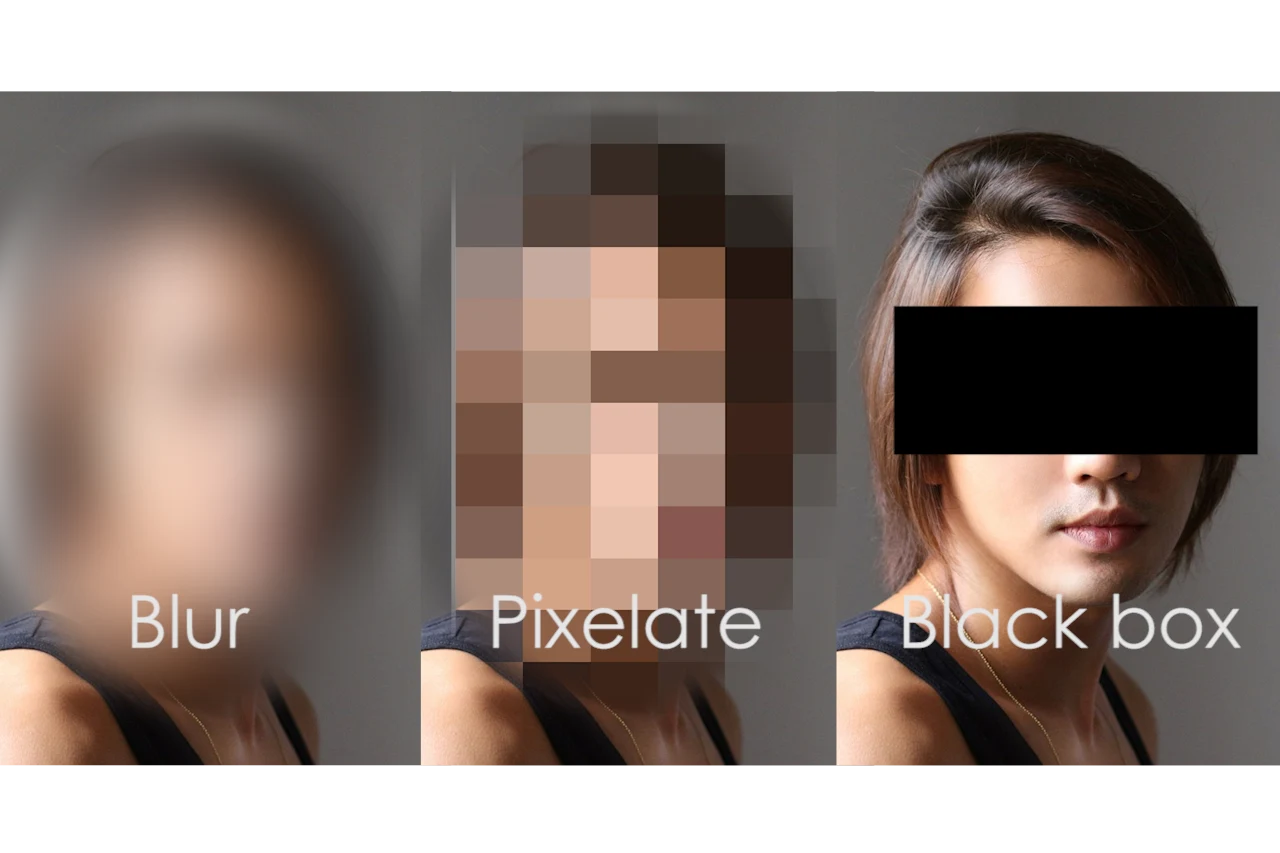
Иногда на снимке нужно скрыть человека полностью, а иногда достаточно убрать узнаваемость лица. Для этого используют разные приемы: смайлик, стикер, блюр, пикселизацию, мозаику, цветную заливку, фигуру, PNG-наклейку или даже локальную маску с мягкими краями. Универсального варианта нет. Для сторис лучше работает крупный смайлик, для публикации чужого фото — пикселизация или мозаика, для мягкой маскировки на портрете — аккуратное размытие, а для дизайна обложки или постера — графический элемент с точной подгонкой по размеру.
Какой способ закрытия лица выбрать
Перед тем как открывать редактор, лучше сразу решить, какой тип маскировки вам нужен. Это экономит время и избавляет от переделок.
| Задача | Что выбрать | Почему |
|---|---|---|
| Быстро выложить фото в соцсети | Смайлик или стикер | Делается за минуту, выглядит намеренно и не требует точной ретуши |
| Скрыть личность на уличном снимке | Пикселизация или мозаика | Лицо становится неузнаваемым даже после повторного просмотра |
| Аккуратно спрятать лицо в портрете | Мягкий блюр | Не ломает композицию и не выглядит слишком грубо |
| Подготовить картинку для постера, афиши, обложки | PNG-наклейка, фигура, маска | Можно встроить скрытие в дизайн |
| Закрыть лицо на телефоне без сложного монтажа | Галерея, Разметка, Point Blur | Не нужны слои и сложные инструменты |
| Сделать максимально точную маскировку на ПК | Photoshop или GIMP | Есть выбор области, маски, фильтры и ручная настройка |
Есть еще один важный момент: не стоит закрывать лицо слишком маленьким элементом. Если стикер чуть меньше лица или не перекрывает лоб, глаза и контуры щек, узнаваемость остается. Для надежного результата лучше закрывать всю зону от линии волос до подбородка и давать небольшой запас по краям.
Как закрыть лицо на фото в Windows и macOS
ФотоМАСТЕР
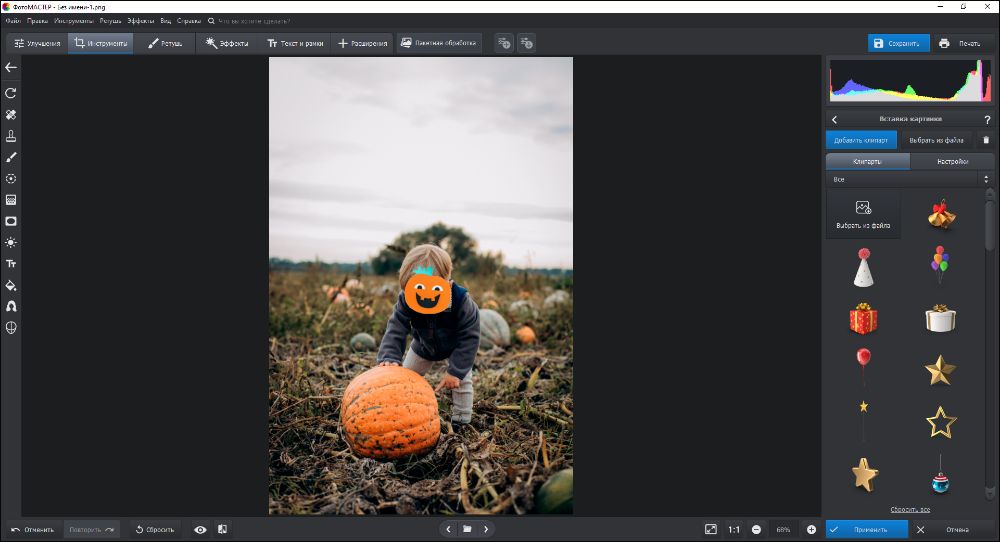
ФотоМАСТЕР — один из самых удобных вариантов, когда нужно быстро закрыть лицо на фото смайликом, стикером, PNG-картинкой или другой накладкой. На странице программы на XeonLive хорошо видно структуру интерфейса: сверху находятся разделы Улучшения, Инструменты, Ретушь, Эффекты и Текст и рамки, а сама логика редактора рассчитана именно на быстрые визуальные операции без долгого освоения.
Для задачи скрытия лица это особенно удобно, потому что здесь не нужно собирать сложную маску вручную. Достаточно загрузить снимок, вставить подходящую картинку и точно выставить ее поверх лица. Если хочется не смайлик, а более нейтральный способ, можно использовать однотонный графический элемент или заранее подготовленный PNG-файл без фона.
Как закрыть лицо в ФотоМАСТЕР пошагово
-
Запустите программу и откройте фотографию.
-
В верхнем меню перейдите в раздел Инструменты.
-
На правой панели выберите Вставка картинки.
-
Загрузите смайлик, стикер или PNG-файл из памяти компьютера.
-
Перетащите вставленный элемент на лицо.
-
Увеличьте или уменьшите его так, чтобы он перекрывал не только глаза, но и всю узнаваемую область.
-
При необходимости поверните накладку и подгоните положение.
-
Проверьте кадр в полном размере, чтобы не осталось открытых участков лица.
-
Сохраните результат через кнопку Сохранить.
На практике этот способ хорош тем, что не требует точной ручной обводки. Если фото делается для соцсетей, мессенджера, сторис, коллажа или мемного оформления, смайлик в ФотоМАСТЕР выглядит аккуратно и ставится очень быстро. Если же нужен более строгий стиль, вместо эмодзи лучше использовать круглую или квадратную графическую плашку.
Что важно учесть
-
Не делайте накладку слишком маленькой.
-
Не ставьте смайлик строго по центру лица без запаса.
-
Если лицо повернуто боком, подстройте масштаб и угол.
-
Для групповых снимков лучше закрывать лица по одному, а не вставлять один крупный элемент на всю область.
Плюсы
-
простой и понятный интерфейс;
-
русскоязычные названия разделов;
-
быстрый способ закрыть лицо без слоев и масок;
-
удобно использовать свои PNG-стикеры;
-
подходит новичкам.
Минусы
-
для пикселизации и технической анонимизации лучше подходят более специализированные инструменты;
-
художественные накладки здесь удобнее, чем сложная локальная обработка;
-
при неаккуратном подборе стикера результат может выглядеть слишком декоративно.
PhotoScape X
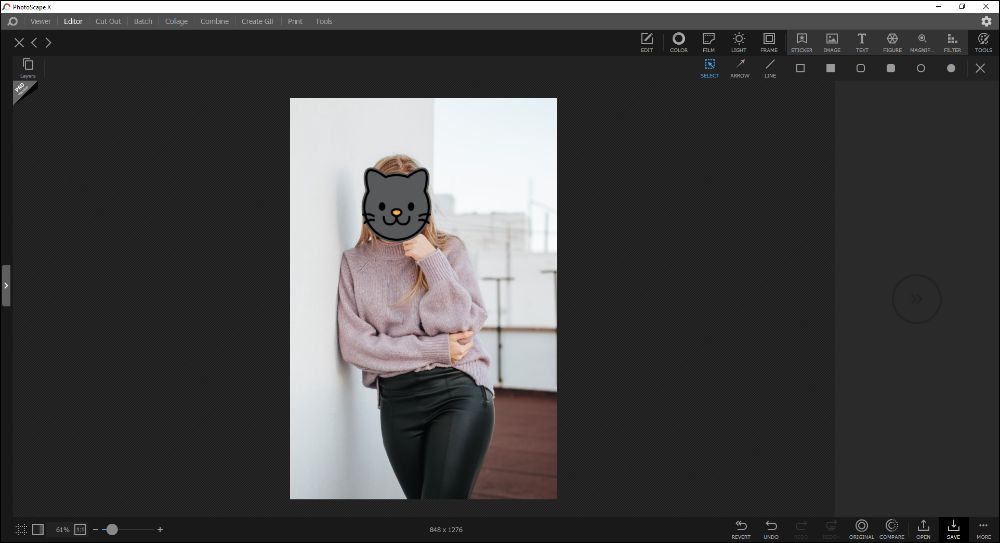
PhotoScape X удобен тем, что сочетает обычный редактор, вставку графики и быстрые экспортные сценарии. На странице программы на XeonLive перечислены основные модули — Viewer, Editor, Cut Out, Batch, Collage, Combine, GIF Creator, Print и другие, а это значит, что редактор хорошо подходит не только для единичного снимка, но и для серии изображений в одном стиле.
Если задача состоит именно в том, чтобы закрыть лицо на фото стикером, PhotoScape X решает ее очень быстро. Здесь удобно вставлять как встроенные декоративные элементы, так и собственные изображения. Для контента в соцсетях это часто даже удобнее, чем тяжелый профессиональный редактор.
Как закрыть лицо в PhotoScape X
-
Откройте фотографию в модуле Editor.
-
В правой части окна нажмите Insert.
-
Выберите Sticker, если нужен готовый элемент, или Image, если хотите вставить свой PNG или JPG.
-
Переместите вставленный объект на лицо.
-
Измените размер, чтобы полностью перекрыть нужную область.
-
При необходимости поверните элемент и подгоните композицию.
-
Сохраните итог через Save.
Главное преимущество PhotoScape X — скорость. Если вы делаете серию снимков для публикации, например закрываете лица детей, прохожих или участников события, этот редактор помогает быстро повторять одно и то же действие без лишней подготовки. Он также подходит для случаев, когда нужно не просто спрятать лицо, а стилизовать снимок.
Когда PhotoScape X особенно удобен
-
для сторис и постов;
-
для коллажей и подборок;
-
для снимков, где нужно перекрыть лицо картинкой, а не размытием;
-
для пользователей, которым неудобен Photoshop.
Плюсы
-
быстрое добавление стикеров и картинок;
-
простое управление размером и положением;
-
подходит для серии однотипных фото;
-
не перегружает интерфейс;
-
хорошо подходит для декоративного скрытия лица.
Минусы
-
для очень точной анонимизации пикселизацией возможностей меньше, чем у Photoshop или GIMP;
-
декоративные элементы здесь сильнее, чем локальная техническая ретушь;
-
при сложном фоне нужно внимательнее подгонять накладку по форме лица.
GIMP
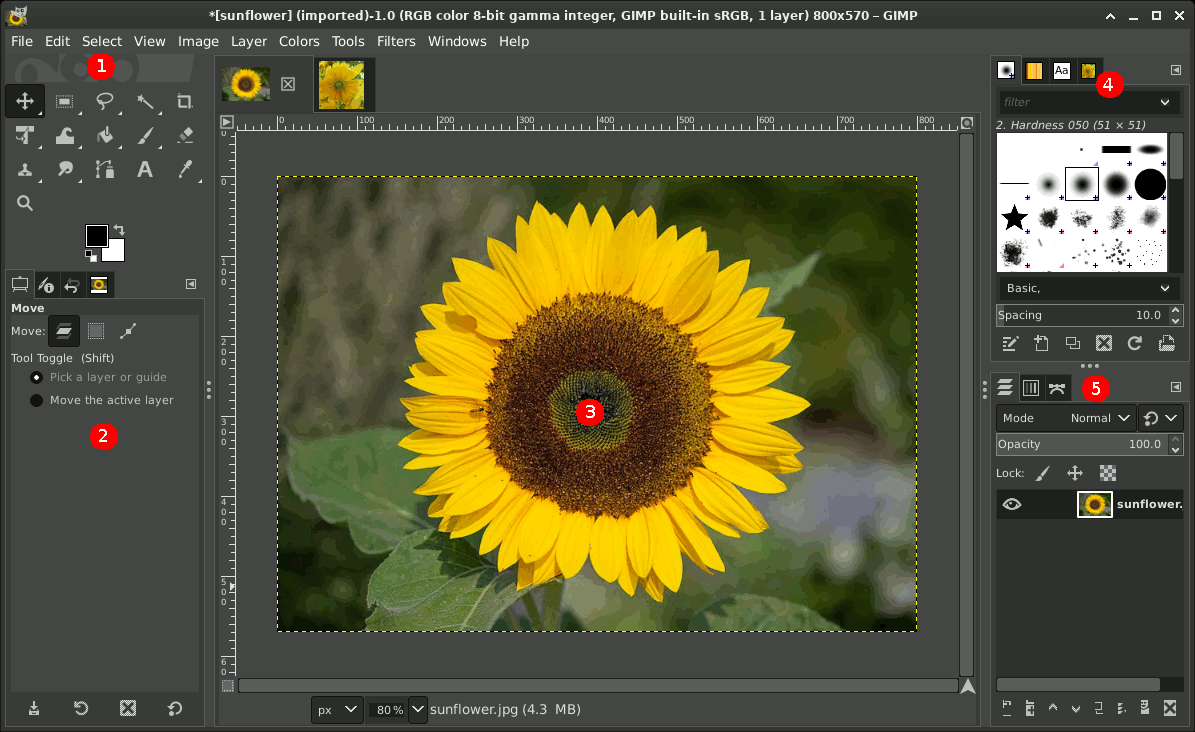
GIMP подходит тем, кому нужно не просто накрыть лицо стикером, а именно сделать неузнаваемую область через пикселизацию, блюр или ручную локальную обработку. На XeonLive у программы показан полноформатный интерфейс с рабочим окном, панелями инструментов и окнами параметров, а в документации GIMP фильтр пикселизации находится в меню Filters → Blur → Pixelize, а инструмент размытия — в Tools → Paint Tools → Blur/Sharpen.
Это уже не редактор для пары кликов, а более точный инструмент. Но если вы хотите скрыть лицо так, чтобы его нельзя было уверенно распознать, GIMP — очень сильный бесплатный вариант.
Как закрыть лицо пикселизацией в GIMP
-
Откройте фото.
-
Выберите инструмент выделения — удобно начинать с Ellipse Select или Free Select, в зависимости от формы головы.
-
Выделите лицо с небольшим запасом по краям.
-
Перейдите в Filters → Blur → Pixelize.
-
Подберите размер ячеек так, чтобы черты лица перестали читаться.
-
Подтвердите применение фильтра.
-
Снимите выделение и проверьте результат в масштабе 100%.
-
Экспортируйте изображение через File → Export As.
Как закрыть лицо размытием в GIMP
-
Откройте фото и выделите лицо.
-
Возьмите Blur/Sharpen Tool.
-
В параметрах инструмента настройте кисть, размер и силу воздействия.
-
Пройдитесь по области лица несколько раз.
-
Проверьте, не просматриваются ли глаза, нос, линия губ и контур челюсти.
-
При необходимости усилите эффект.
Пикселизация в GIMP хороша для анонимизации, а мягкий блюр — для более естественного результата. Если снимок пойдет в статью, блог или публичный отчет, где лицо должно быть скрыто надежно, я бы предпочел именно пикселизацию. Она выглядит грубее, но работает надежнее.
Плюсы
-
бесплатный редактор с очень сильным набором инструментов;
-
есть и пикселизация, и локальное размытие;
-
подходит для точной ручной обработки;
-
хорошо справляется со сложными ракурсами;
-
дает более надежную анонимизацию, чем простой стикер.
Минусы
-
интерфейс сложнее, чем у простых редакторов;
-
новичку нужно время на освоение выделения и фильтров;
-
быстрый декоративный сценарий со смайликом здесь не самый удобный.
Adobe Photoshop
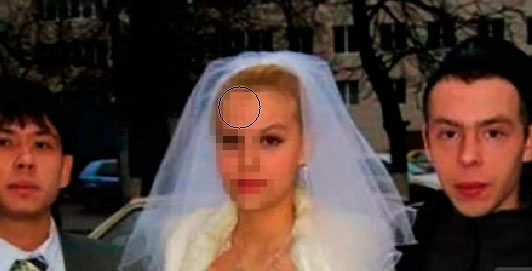
Photoshop остается самым гибким вариантом, если нужно закрыть лицо квадратиками, блюром, маской, однотонной фигурой или вообще составным графическим элементом. На странице программы на XeonLive Photoshop описан как профессиональный редактор для работы со слоями, масками, ретушью и сложной обработкой, а в материалах Adobe для пикселизации и размытия используются как фильтры, так и инструмент Blur Tool с настройкой размера, жесткости и силы на верхней панели параметров.
Если коротко, Photoshop нужен в двух случаях: когда лицо надо скрыть максимально аккуратно и когда фото потом еще пойдет в серьезную доработку — обложку, постер, баннер, карточку товара, рекламный макет.
Как закрыть лицо квадратиками в Photoshop
-
Откройте изображение.
-
Продублируйте слой сочетанием Ctrl + J.
-
Возьмите инструмент Овальная область или любой другой вариант выделения.
-
Обведите лицо с небольшим запасом.
-
Перейдите в Фильтр → Оформление → Мозаика.
-
Подберите размер ячейки, пока лицо не станет нечитабельным.
-
Нажмите ОК.
-
Снимите выделение сочетанием Ctrl + D.
-
При необходимости доработайте границы маски.
Как закрыть лицо размытием в Photoshop
-
Откройте фото.
-
Возьмите Blur Tool.
-
На верхней панели настройте Size, Hardness и Strength.
-
Выделите лицо мысленно или через маску и пройдитесь инструментом по области несколько раз.
-
Усильте размытие на глазах, переносице и губах.
-
Сохраните файл.
Когда Photoshop лучше остальных
-
если лицо повернуто под сложным углом;
-
если нужно сочетать блюр и пикселизацию;
-
если фотография будет масштабироваться;
-
если важно аккуратно обработать края маски;
-
если на лице есть волосы, очки, головной убор и контрастный фон.
Плюсы
-
максимальная точность;
-
гибкая работа со слоями и масками;
-
несколько способов скрыть лицо;
-
хороший контроль над силой эффекта;
-
удобно для сложных и профессиональных задач.
Минусы
-
самый высокий порог входа;
-
для одного быстрого снимка это часто избыточно;
-
новичок легко переборщит с фильтром или сделает слишком маленькую область скрытия.
Как закрыть лицо на фотографии в iPhone, iPad и Mac
Фото и Разметка
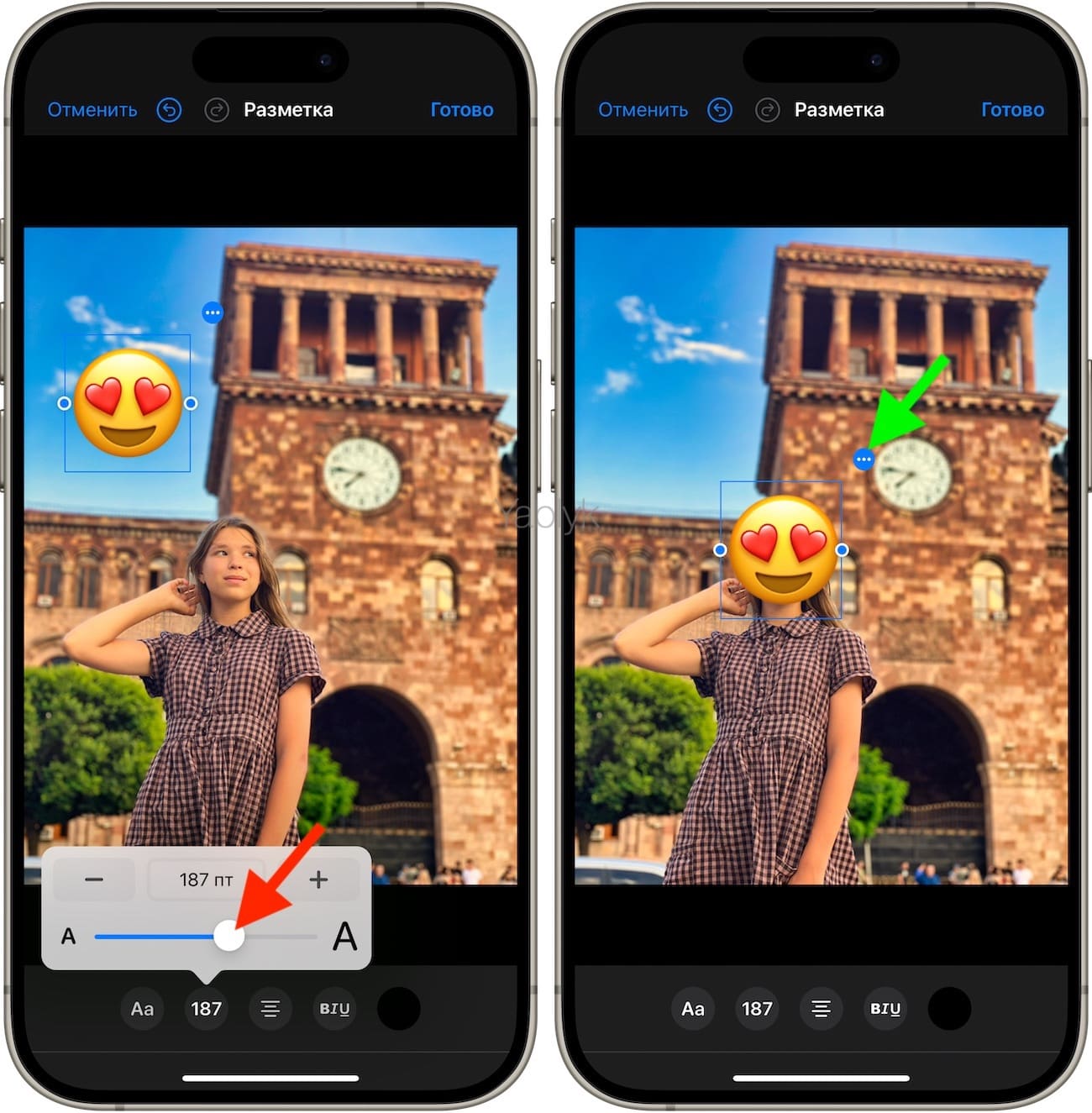
На iPhone и iPad один из самых быстрых способов закрыть лицо — использовать встроенное приложение Фото и инструмент Разметка. В материалах Apple показано, что в поддерживаемых приложениях можно открыть фотографию, зайти в разметку, нажать кнопку добавления и вставить текст, фигуру или стикер. Это как раз тот сценарий, который нужен, когда лицо надо перекрыть эмодзи, кругом, квадратом или другим простым элементом без установки отдельного редактора.
Этот способ особенно хорош для быстрой публикации. Он не требует никаких внешних файлов и срабатывает буквально за минуту.
Как закрыть лицо на iPhone смайликом
-
Откройте снимок в приложении Фото.
-
Нажмите Править.
-
Перейдите в Разметка.
-
Нажмите кнопку +.
-
Выберите Текст, если хотите использовать эмодзи, или Фигуру, если нужен круг, прямоугольник или плашка.
-
В поле текста вставьте эмодзи.
-
Увеличьте его размер и переместите на лицо.
-
Если используете фигуру, выберите заливку и цвет.
-
Нажмите Готово, затем снова Готово.
Если нужен не смайлик, а нейтральная маска, удобнее брать залитую фигуру. Она лучше подходит для деловых кадров и не делает фотографию слишком игровой. А если нужно замаскировать лицо под цвет фона, фигуру можно подобрать вручную под общий тон сцены.
Когда встроенная Разметка лучше всего
-
когда нужно сделать все прямо на iPhone;
-
когда лицо достаточно перекрыть эмодзи;
-
когда важна скорость;
-
когда не хочется устанавливать отдельные приложения.
Плюсы
-
встроенный способ;
-
очень быстрое редактирование;
-
подходит для смайликов и простых фигур;
-
не требует отдельного редактора;
-
удобно для разовых задач.
Минусы
-
тонкой пикселизации здесь нет;
-
маску приходится подгонять вручную;
-
для сложного кадра с поворотом головы способ ограничен.
Размытие и мозаика на iPhone и iPad

Когда смайлик не подходит, а лицо нужно именно скрыть, на iPhone и iPad лучше переходить к блюру или мозаике. В разборе для iPhone и iPad этот сценарий строится вокруг приложений, где можно локально скрыть часть изображения, а в самой экосистеме Apple разметка остается базовым быстрым инструментом, тогда как отдельные приложения удобнее именно для пикселизации и размытия.
Такой способ уместнее, если фотография должна выглядеть спокойнее и технически чище. Для блогов, публикаций, новостных кадров, отзывов, отчетов и публичных подборок это почти всегда лучший вариант, чем смайлик.
Как действовать на практике
-
Откройте изображение в приложении для локального скрытия области.
-
Выберите режим Blur, Pixelate или Mosaic.
-
Приблизьте лицо.
-
Закрасьте область от линии волос до подбородка.
-
Проверьте, не остались ли открытыми глаза, переносица и уголки рта.
-
Сохраните снимок в галерею.
-
Если эффект получился слабым, повторите обработку.
Лучше начинать с умеренного размытия, а потом усиливать его. Если сразу дать слишком мягкий радиус, лицо останется читаемым. Если нужен надежный результат, безопаснее переходить на мозаику.
Плюсы
-
более строгий и нейтральный результат;
-
подходит для анонимизации;
-
не выглядит декоративно;
-
хорошо работает на репортажных кадрах;
-
легче контролировать степень скрытия.
Минусы
-
для идеального края иногда нужен стилус или очень аккуратное касание;
-
на маленьком экране сложнее контролировать границы;
-
слабый блюр часто скрывает лицо недостаточно.
Как закрыть лицо на фотографии в Android
Галерея
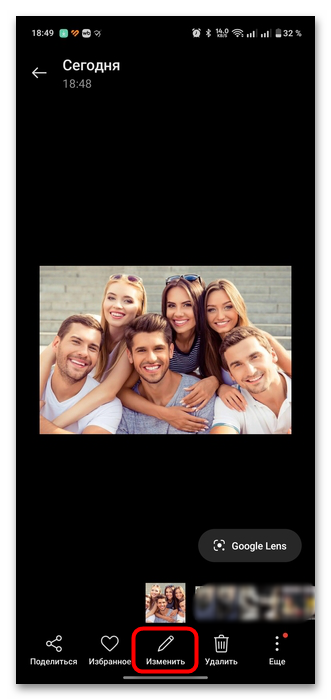
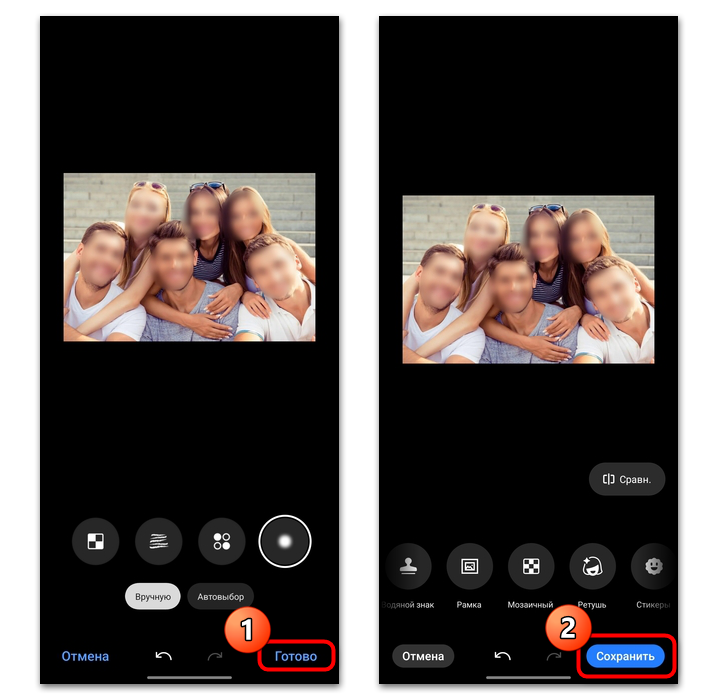
На Android первый способ, который стоит попробовать, — это стандартная Галерея. Во многих оболочках уже есть локальные инструменты Размытие, Мозаика или похожий режим с ручным выделением области. Для простого скрытия лица этого часто хватает с запасом: не нужно ставить отдельное приложение, а базовый редактор уже умеет быстро закрашивать нужный фрагмент.
Этот путь особенно хорош, когда надо быстро закрыть лицо на скриншоте, фото из мессенджера, домашнем снимке или кадре, который сразу отправится в чат или соцсеть.
Как закрыть лицо в стандартной Галерее на Android
-
Откройте снимок.
-
Нажмите Изменить или Редактировать.
-
Найдите раздел с инструментами локальной обработки.
-
Выберите Мозаика, Размытие или аналогичный эффект.
-
Пальцем прокрасьте область лица.
-
При необходимости измените размер кисти.
-
Сохраните результат как копию.
Главная ошибка здесь — слишком маленькая кисть. Люди часто закрашивают только глаза, а по остальным чертам лицо все равно узнается. На телефоне лучше брать кисть крупнее и сразу перекрывать всю голову целиком.
Плюсы
-
не требует установки отдельных приложений;
-
подходит для быстрой обработки;
-
часто уже есть на телефоне;
-
удобен для простых кадров;
-
хороший вариант на каждый день.
Минусы
-
набор функций зависит от оболочки смартфона;
-
в некоторых галереях эффект слабый;
-
точность и аккуратность ниже, чем в специализированных приложениях.
Point Blur
Point Blur — простой и понятный инструмент для Android, когда нужно вручную замазать лицо блюром. В Google Play приложение описано как редактор для частичного или полного размытия фотографии, а в разборе по Android этот способ хорош именно тем, что вы сами контролируете, какую область закрашивать и насколько сильным делать эффект.
Это хороший вариант для снимков, где лицо нужно скрыть быстро, но при этом аккуратнее, чем в стандартной галерее.
Как закрыть лицо в Point Blur
-
Запустите Point Blur.
-
Выберите изображение.
-
Сохраните оригинал, если приложение предложит этот вариант.
-
Найдите режим ручной обработки.
-
Выберите подходящий размер кисти.
-
Проведите по лицу пальцем.
-
Увеличьте снимок, если нужно доработать края.
-
Настройте силу размытия.
-
Сохраните итог.
Point Blur удобен именно ручной логикой. Вы не зависите от автоопределения лица и можете скрыть не только человека, но и номер машины, бейдж, документы, таблички, адреса и любые другие чувствительные детали.
Плюсы
-
простой интерфейс;
-
быстрое ручное размытие;
-
удобно закрашивать не только лица;
-
подходит для разовой мобильной обработки;
-
работает понятнее многих перегруженных редакторов.
Минусы
-
нет сложных сценариев со слоями;
-
нужно аккуратно вести кисть вручную;
-
при небрежном движении край маски может выглядеть рвано.
Blur Face – Censor Image
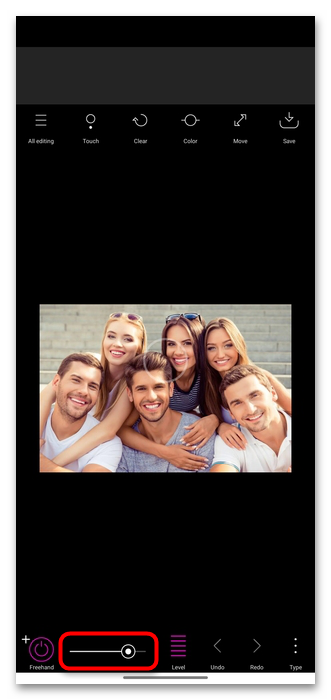
Blur Face – Censor Image интересен тем, что умеет работать именно как специализированный цензор изображения. В Google Play приложение заявлено как инструмент с автоматическим распознаванием лиц, ручным добавлением областей и офлайн-работой, а это делает его практичным вариантом для тех, кто не хочет вручную выводить каждую границу.
Если на фотографии несколько людей, такой способ может оказаться быстрее обычного ручного блюра.
Как скрыть лицо в Blur Face – Censor Image
-
Откройте приложение.
-
Выберите фотографию.
-
Дождитесь автоматического обнаружения лиц.
-
Проверьте, все ли лица отмечены правильно.
-
Если какое-то лицо не найдено, добавьте область вручную.
-
Выберите подходящий тип скрытия.
-
Сохраните результат.
Для групповых снимков это один из самых удобных мобильных вариантов. Вы не тратите время на каждую голову отдельно, а потом только поправляете проблемные места вручную.
Плюсы
-
автоматическое распознавание лиц;
-
удобно для групповых кадров;
-
можно доработать области вручную;
-
подходит для задач анонимизации;
-
не требует сложной ручной обводки.
Минусы
-
автоопределение не всегда идеально;
-
при сложном ракурсе часть лица может не распознаться;
-
визуально результат бывает грубее, чем при ручной маске.
Picsart
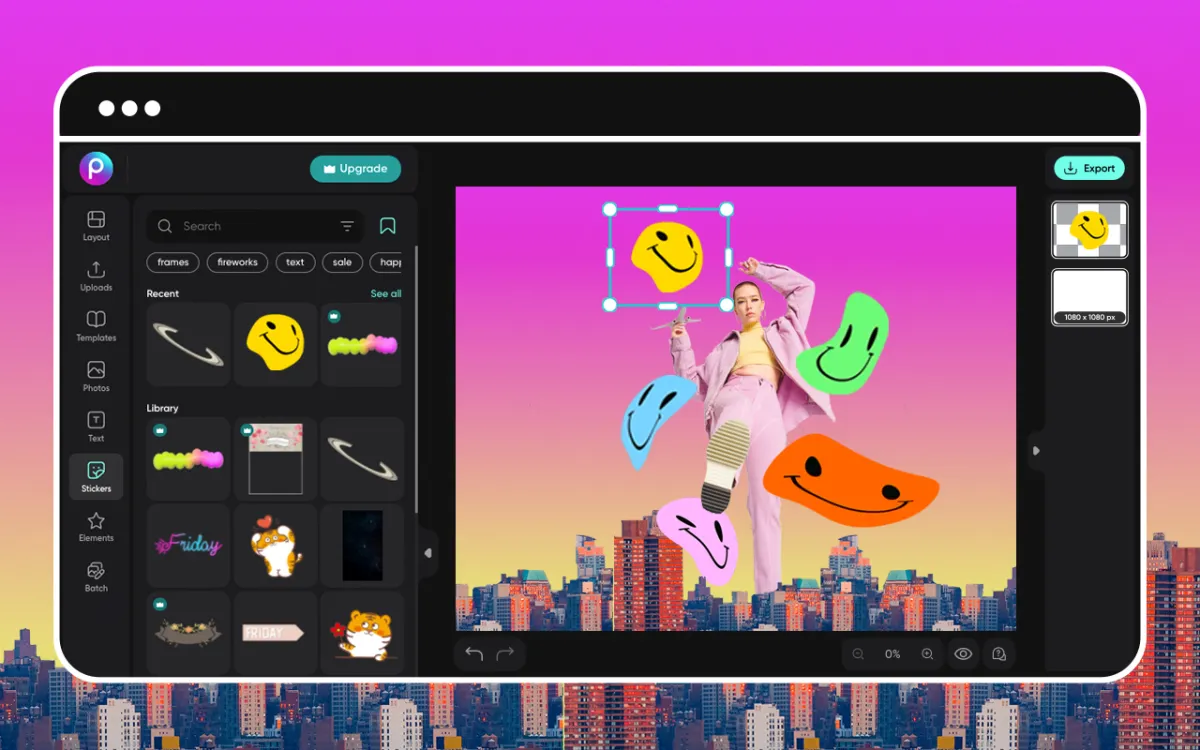
Picsart хорош тем, что объединяет два сценария сразу: можно закрыть лицо стикером, а можно аккуратно выделить область и дать локальный эффект. На странице программы на XeonLive виден типичный мобильный набор действий через нижнюю панель, где есть Tools, Effects, Sticker, Text и другие разделы, а в инструкциях Picsart отдельный сценарий идет через Tools → Selection → Face для выделения лица и дальнейшего применения блюра.
Если вам нужен универсальный мобильный редактор, а не узкоспециализированное приложение только под блюр, Picsart — один из самых сильных вариантов.
Как закрыть лицо в Picsart стикером
-
Откройте фото.
-
Перейдите в Sticker.
-
Найдите смайлик, маску, сердечко, фигуру или декоративный элемент.
-
Наложите его на лицо.
-
Измените размер и положение.
-
Сохраните результат.
Как закрыть лицо в Picsart блюром
-
Откройте снимок.
-
Зайдите в Tools.
-
Перейдите в Selection.
-
Выберите лицо.
-
Примените нужный эффект размытия.
-
При необходимости подправьте границы вручную.
-
Экспортируйте изображение.
Для соцсетей Picsart особенно удобен, потому что здесь легко сочетать скрытие лица с общей стилизацией кадра. Можно сразу добавить текст, цвет, наклейки и быстро подготовить готовую картинку для публикации.
Плюсы
-
совмещает стикеры и локальные эффекты;
-
удобен для мобильного контента;
-
хорошо подходит для соцсетей;
-
позволяет сделать и декоративный, и нейтральный вариант скрытия;
-
один из самых универсальных мобильных редакторов.
Минусы
-
интерфейс перегружен сильнее, чем у простых приложений;
-
часть пользователей тратит время на поиск нужной функции;
-
для строгой анонимизации лучше отдельно проверять, насколько хорошо закрыта вся область лица.
Как закрыть лицо на фото онлайн
Fotor
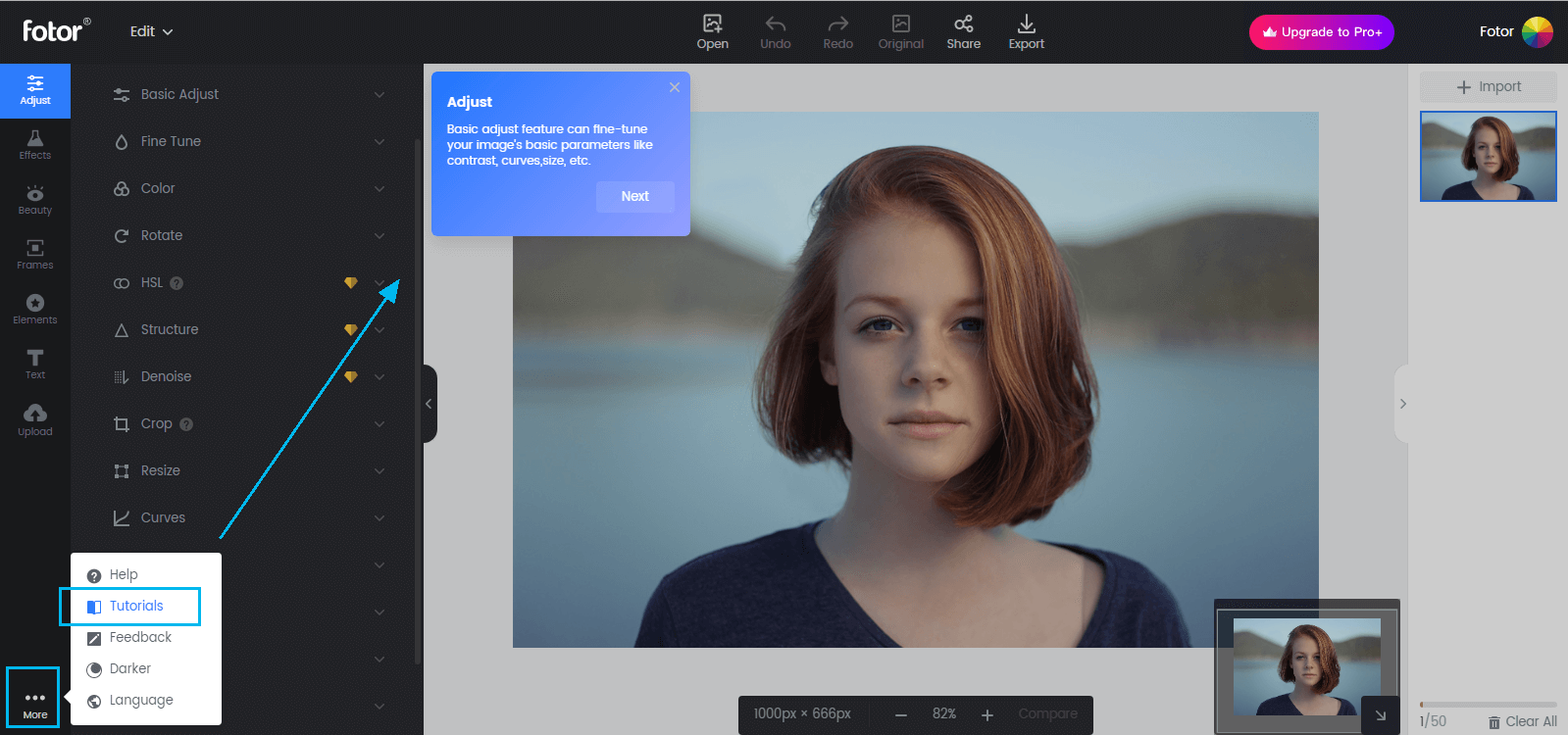
Fotor удобен тем, что его можно использовать прямо в браузере, а для закрытия лица у него хорошо работает сценарий через Elements и стикеры. На странице Fotor на XeonLive видны разделы AI Tools, Adjust, Effects, Beauty, Frames, Text, Elements и Batch, а в самом редакторе можно добавлять графику, менять размер, поворачивать ее и затем сохранять готовый кадр через экспорт.
Это удачный вариант, если вы не хотите устанавливать программу и работаете с обычного ноутбука или офисного компьютера.
Как закрыть лицо в Fotor
-
Откройте редактор и загрузите фото.
-
Перейдите в Elements.
-
Найдите подходящий стикер, фигуру или наклейку.
-
Перетащите элемент на лицо.
-
Подгоните размер.
-
При необходимости измените прозрачность или угол.
-
Сохраните изображение через экспорт.
Если нужен более спокойный результат, вместо смайлика можно взять нейтральную фигуру или графическую плашку. Для быстрого браузерного сценария Fotor очень удобен именно тем, что путь от загрузки до готового файла минимальный.
Плюсы
-
работает в браузере;
-
удобная панель элементов;
-
легко добавлять и двигать накладки;
-
подходит для простых задач без установки;
-
хороший вариант для новичков.
Минусы
-
для точной технической пикселизации это не самый сильный сервис;
-
крупные кадры на слабом компьютере могут редактироваться медленнее;
-
надежность скрытия сильно зависит от того, какой именно элемент вы выбрали.
PhotoRoom
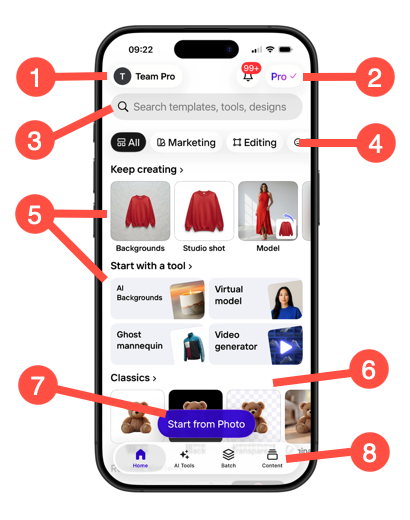
PhotoRoom чаще вспоминают как сервис для объектов, фона и карточек товара, но для скрытия лица он тоже полезен. На странице программы на XeonLive видны основные блоки Layers, Insert, Text, Backgrounds, Shadows и Resize, а при выборе объекта доступны команды Replace, Edit Cutout, Crop и Retouch. Это удобно, если вы хотите не просто закрыть лицо эмодзи, а встроить маскировку в общую композицию.
PhotoRoom стоит использовать, когда фотография будет частью дизайна: афиши, карточки, обложки, баннера или стилизованного поста.
Как закрыть лицо в PhotoRoom
-
Начните с загрузки фотографии.
-
Перейдите в Insert.
-
Добавьте форму, графический элемент или накладку.
-
Переместите элемент на лицо.
-
Отрегулируйте размер и слой.
-
Если нужно, подправьте края через Edit Cutout или соседние инструменты.
-
Экспортируйте изображение.
Здесь особенно удобно работать с лицом как с частью дизайна. То есть не просто спрятать его, а сделать так, чтобы накладка выглядела осознанным элементом композиции.
Плюсы
-
хорошо подходит для дизайнерских задач;
-
есть работа со слоями;
-
удобно комбинировать скрытие лица с оформлением кадра;
-
подходит для баннеров и карточек;
-
работает в браузере.
Минусы
-
для самого быстрого разового скрытия лицо здесь можно обрабатывать дольше, чем в простом редакторе;
-
если нужен только блюр, сервис не всегда самый прямолинейный;
-
декоративный сценарий сильнее, чем техническая анонимизация.
BeFunky
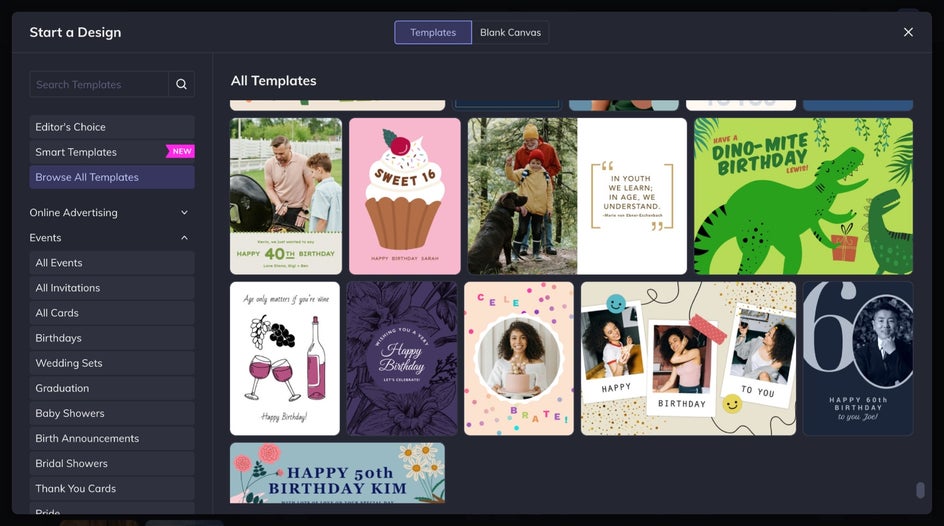
BeFunky полезен тем, что дает и графические элементы, и локальные эффекты. На странице программы на XeonLive показаны отдельные режимы Image Manager, Graphic Designer, а также панели свойств объектов и текста, а в справке BeFunky для графики используется путь через Graphics, а для блюра — инструмент Blur с вариантами Normal, Motion и Radial.
То есть в BeFunky можно работать сразу по двум сценариям: закрыть лицо накладкой или сделать размытый фрагмент.
Как закрыть лицо в BeFunky графическим элементом
-
Загрузите изображение.
-
Перейдите в раздел Graphics.
-
Найдите нужный элемент.
-
Добавьте его на холст.
-
Переместите на лицо.
-
Измените размер и при необходимости откройте Graphic Properties.
-
Сохраните файл.
Как закрыть лицо в BeFunky блюром
-
Откройте снимок.
-
Перейдите в Edit.
-
Выберите Blur.
-
Настройте подходящий вид размытия.
-
Примените эффект к нужной области.
-
Проверьте, не читаются ли черты лица.
-
Экспортируйте результат.
BeFunky хорош именно как компромисс. Он проще Photoshop, но гибче совсем простых одноцелевых приложений.
Плюсы
-
работает в браузере;
-
есть и графика, и блюр;
-
удобен для легкого дизайна;
-
подходит для простых публикаций и визуалов;
-
понятнее тяжелых профессиональных редакторов.
Минусы
-
не всегда самый быстрый вариант для большого числа фото;
-
техническая анонимизация слабее, чем у специализированной пикселизации;
-
итог сильно зависит от точности ручной настройки.
Какой способ лучше в реальных сценариях
После практического разбора уже можно спокойно выбрать способ не по рекламе, а по задаче.
Если нужно закрыть лицо смайликом
Лучше всего подходят:
-
ФотоМАСТЕР;
-
PhotoScape X;
-
Фото и Разметка на iPhone;
-
Picsart;
-
Fotor.
Это способы, где проще всего наложить графический элемент, быстро выставить размер и сразу сохранить кадр.
Если нужно скрыть лицо надежно
Лучше всего подходят:
-
GIMP;
-
Photoshop;
-
Blur Face – Censor Image;
-
мозаика и блюр на iPhone или iPad.
Здесь упор идет уже не на оформление, а именно на снижение узнаваемости.
Если нужно сделать все без установки программ
Лучше всего подходят:
-
Fotor;
-
PhotoRoom;
-
BeFunky.
Они хороши для браузерной работы на чужом ПК, в офисе или на ноутбуке без установленного редактора.
Если важна скорость на телефоне
Лучше всего подходят:
-
Галерея на Android;
-
Фото и Разметка на iPhone;
-
Point Blur;
-
Picsart.
Если нужно аккуратно встроить скрытие лица в дизайн
Лучше всего подходят:
-
Photoshop;
-
PhotoRoom;
-
BeFunky;
-
Picsart.
Сравнительная таблица способов
| Способ | Платформа | Чем закрывает лицо | Скорость | Точность | Для чего подходит лучше всего |
|---|---|---|---|---|---|
| ФотоМАСТЕР | Windows | смайлик, PNG, накладка | высокая | средняя | соцсети, посты, быстрый монтаж |
| PhotoScape X | Windows, macOS | стикер, картинка | высокая | средняя | декоративное скрытие лица |
| GIMP | Windows, macOS | пикселизация, блюр | средняя | высокая | надежная анонимизация |
| Photoshop | Windows | мозаика, блюр, маска | средняя | очень высокая | сложные и профессиональные задачи |
| Фото и Разметка | iPhone, iPad | смайлик, фигура | очень высокая | средняя | быстро закрыть лицо на телефоне |
| Размытие и мозаика | iPhone, iPad | блюр, мозаика | средняя | высокая | нейтральное скрытие лица |
| Галерея | Android | блюр, мозаика | очень высокая | средняя | повседневные мобильные задачи |
| Point Blur | Android | ручной блюр | высокая | средняя | быстрое скрытие лица и деталей |
| Blur Face – Censor Image | Android | автоцензура лиц | высокая | средняя | групповые фото |
| Picsart | Android, iOS | стикер, блюр | высокая | средняя | мобильный контент и сторис |
| Fotor | Онлайн | стикер, элемент | высокая | средняя | браузерная обработка |
| PhotoRoom | Онлайн | графический элемент, композиция | средняя | средняя | дизайн, карточки, обложки |
| BeFunky | Онлайн | графика, блюр | средняя | средняя | легкий браузерный монтаж |
Частые ошибки, из-за которых лицо все равно узнается
Даже если эффект уже наложен, фото может оставаться слишком информативным. Чаще всего проблема не в программе, а в самой маске.
Ошибка 1. Закрыты только глаза
Если видны форма носа, линия губ, овал лица, линия волос и характерный поворот головы, человека часто можно узнать и без глаз. Закрывать лучше всю лицевую область, а не одну полоску поперек.
Ошибка 2. Слишком слабый блюр
Мягкое размытие красиво выглядит, но иногда почти не скрывает черты лица. Особенно это заметно на качественных портретах с хорошим светом. Для надежности лучше усиливать эффект и проверять результат в масштабе 100%.
Ошибка 3. Маска без запаса по краям
Если смайлик совпадает по размеру ровно с лицом, по контуру все равно могут остаться уши, волосы, часть лба и подбородка. Всегда нужен небольшой запас.
Ошибка 4. Слишком маленький стикер на групповом фото
На дальних планах кажется, что лицо уже скрыто, но после приближения оказывается, что контуры остаются читаемыми. На групповых кадрах лучше увеличить накладку сильнее, чем хочется сначала.
Ошибка 5. Сохранение в слишком сильном сжатии
Если вы долго подгоняли маску, а потом сохранили фото с грубым сжатием, вокруг накладки могут появиться некрасивые артефакты. Особенно это заметно на границах смайлика, мозаики и блюра. Поэтому после экспорта кадр лучше открыть еще раз и проверить.
Что выбрать в итоге
Если нужен самый удобный способ для компьютера без долгого освоения, я бы начинал с ФотоМАСТЕР. Он быстрее всего решает задачу со смайликом, стикером или PNG-накладкой.
Если важна именно анонимизация, а не декоративный эффект, лучше брать GIMP или Adobe Photoshop. Они дают лучший контроль над областью скрытия и позволяют нормально работать с пикселизацией и блюром.
На iPhone проще всего начать со встроенной Разметки, когда нужен смайлик, и перейти к блюру или мозаике, когда нужна нейтральная маскировка. На Android самый быстрый путь — Галерея или Point Blur, а для нескольких лиц удобнее Blur Face – Censor Image. Если нужен мобильный универсал, удобнее всего Picsart.
Если же ничего не хочется устанавливать, берите Fotor, PhotoRoom или BeFunky. Для браузера это самые практичные варианты из тех, что действительно удобно использовать для скрытия лица.

Чтобы оставить комментарий, авторизуйтесь или зарегистрируйтесь.