AMD Radeon ReLive — это встроенный модуль захвата видео, скриншотов и прямых трансляций в экосистеме AMD Software: Adrenalin Edition. Смысл у него очень практичный: не ставить отдельный рекордер поверх драйвера, а получить запись игрового процесса, стриминг, Instant Replay, Instant GIF, оверлей в игре, камеру, микрофон и базовую работу со сценами прямо в том же ПО, где уже настраиваются видеокарта, производительность и игровые профили. В старых версиях интерфейс назывался просто ReLive внутри Radeon Settings, в актуальной ветке функциональность собрана в разделе Record & Stream, но логика программы осталась прежней: быстро записать, быстро сохранить момент, быстро вывести поток в эфир.
Эта программа особенно хороша в одном конкретном сценарии: когда нужен захват геймплея без лишней подготовки. Открыл игру, нажал хоткей, получил запись игрового процесса. Нужно сохранить только последние 30 секунд, минуту или несколько минут — для этого есть Instant Replay. Нужно быстро отдать короткий фрагмент в GIF — есть Instant GIF. Нужен стрим на Twitch, YouTube, Facebook или в свой RTMP-адрес — есть Live Stream и Custom Stream. Нужен захват не всей игры, а окна приложения — есть Borderless Region Capture и Record Region. Нужна камера, хромакей, чат поверх потока, индикатор эфира и простая компоновка — для этого предусмотрен Scene Editor.
При этом Radeon ReLive — не видеоредактор и не студия для сложной многослойной режиссуры. Это инструмент из категории включил и записал, но сделан он гораздо глубже, чем обычная кнопка записи экрана. Здесь есть профили качества, ручной битрейт, выбор кодека, отдельная микрофонная дорожка, управление звуком, горячие клавиши, архивирование стримов, настройки индикатора, позиция камеры и несколько способов захвата. Поэтому рассматривать ReLive как просто кнопочку записи в драйвере неправильно: по факту это полноценная программа внутри AMD Software.
Что именно представляет собой AMD Radeon ReLive
Если смотреть на программу без маркетинговой оболочки, ReLive — это встроенный центр для трех основных задач:
-
Запись видео и скриншотов
-
Моментальный захват уже прошедшего эпизода
-
Прямые трансляции с оформлением
Раньше это было видно буквально по вкладкам Global, Live Streaming, Recording, Scene и по отдельному Radeon Overlay в игре. В современных выпусках AMD Software структура стала логичнее: внутри Record & Stream собраны вкладки Record, Live Stream, Scene Editor, Media и Settings. Для пользователя это даже удобнее: все действия сосредоточены в одном месте, а функции записи и стрима уже не выглядят как побочный раздел драйвера.
По сути, ReLive сегодня — это связка из нескольких модулей:
-
Record — обычная запись видео, в том числе рабочего стола и окна приложения
-
Instant Replay — постоянный буфер, который сохраняет последние минуты
-
Instant GIF — быстрый экспорт короткого фрагмента в GIF
-
In-Game Replay — воспроизведение последнего момента прямо поверх игры
-
Live Stream — эфир на внешние платформы
-
Scene Editor — оформление потока и композиция элементов
-
Radeon Overlay — быстрый доступ к захвату и переключателям прямо во время игры
-
Hotkeys — система назначения клавиш почти на все действия программы
Такой набор делает программу универсальной именно для владельца Radeon. Она закрывает запись игрового процесса, клипы, стриминг и простой контент-кейс без перехода в OBS Studio, без запуска отдельного лаунчера и без лишнего фона из сторонних утилит. Это и есть главный характер ReLive: максимум задач внутри одного интерфейса драйвера.
Скачать AMD Radeon Relive
- Запись экрана
- Захват со звуком
- Просто новичкам
- Только для AMD
- Требует драйвер
- Нет видеоредактора
Как устроен интерфейс программы
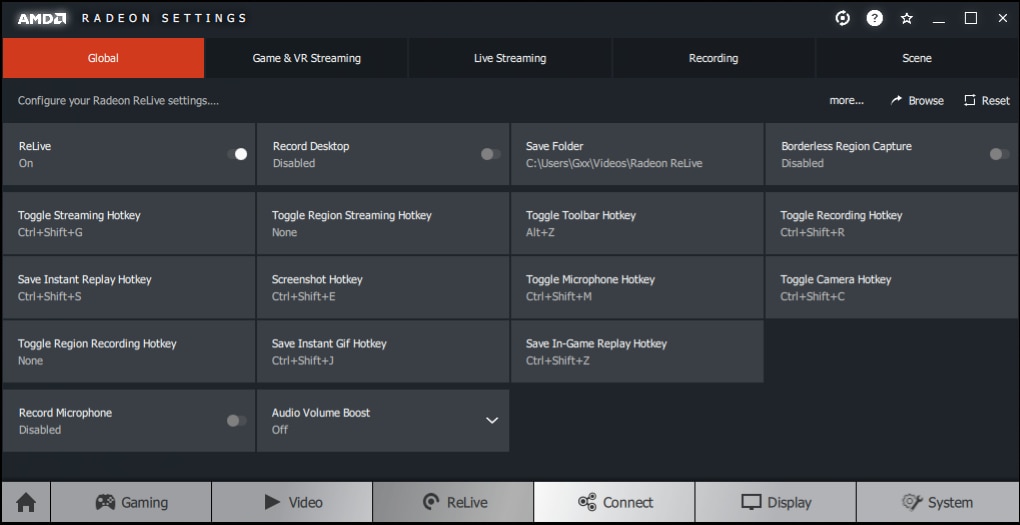
Интерфейс ReLive всегда был заточен не под монтаж, а под быстрый доступ к функциям. В классическом варианте Radeon Settings пользователь видел отдельную вкладку ReLive, а внутри — сетку параметров: Record Desktop, Save Folder, Borderless Region Capture, Toggle Recording Hotkey, Save Instant Replay Hotkey, Screenshot Hotkey, Record Microphone, Audio Volume Boost и другие плитки с мгновенным доступом к ключевым настройкам. Такой подход до сих пор воспринимается удачным: все важное видно сразу, глубоко закапываться в меню не нужно.
На скриншоте ниже — классический интерфейс Radeon ReLive с глобальными настройками, путём сохранения, захватом рабочего стола и блоком горячих клавиш.
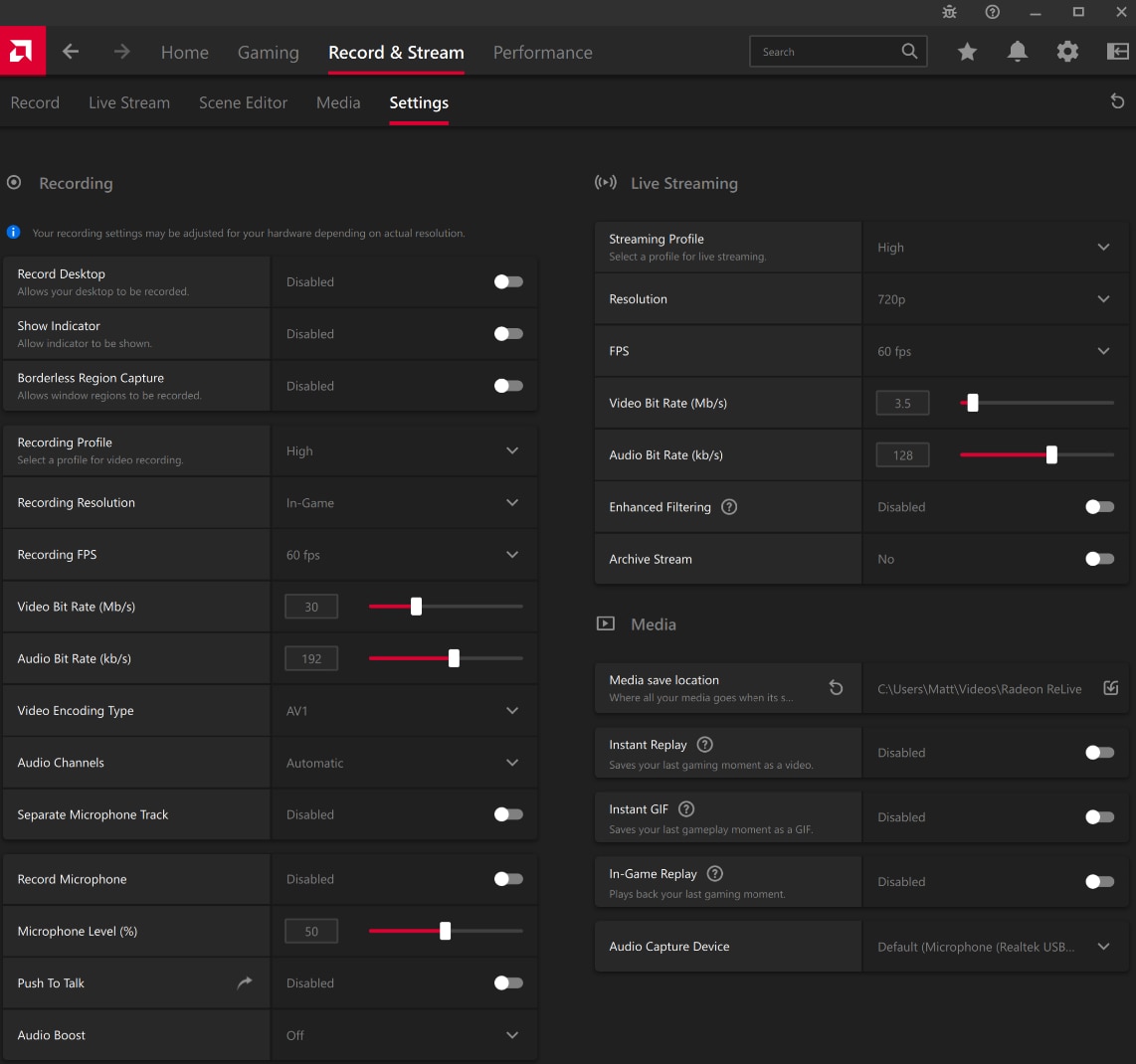
В современной реализации интерфейс стал строже и ближе к логике мини-студии. Вкладка Record & Stream разбивает программу на отдельные режимы: запись, стрим, сцены, медиатека и общие настройки. В Settings собраны почти все параметры, которые раньше были размазаны по разным подразделам: профиль записи, разрешение, FPS, Video Bit Rate, Audio Bit Rate, Video Encoding Type, Audio Channels, Separate Microphone Track, Instant Replay, Instant GIF, In-Game Replay, Audio Capture Device. Это уже не просто панель вкл/выкл, а полноценная конфигурация pipeline захвата.
С точки зрения эргономики AMD сделала правильно две вещи. Первая — оставила быстрый оверлей в игре. Вторая — вынесла детальные настройки в отдельный полноразмерный раздел. Поэтому ReLive не вынуждает решать все задачи в одном маленьком окне: грубо говоря, настраивать можно в большом интерфейсе, а использовать — через хоткей и Radeon Overlay.
Включение и первичная настройка
Сильная сторона ReLive — очень быстрый вход в работу. В старой ветке достаточно было открыть AMD Radeon Settings, перейти во вкладку ReLive и перевести главный переключатель в On. В актуальной ветке AMD Software используется Setup Wizard: через поиск по слову Record открывается Record & Stream Settings, после чего мастер предлагает выбрать режим Record или Live Streaming, назначить устройства, определить качество, при необходимости включить Record Desktop и сохранить конфигурацию. Для обычного пользователя это самый быстрый путь к рабочему захвату без ручного перебора десятков пунктов.
После завершения первичной настройки программа уже готова к базовым задачам. Можно сразу запускать запись, сохранять скриншоты, активировать Instant Replay, выходить в эфир или донастраивать параметры в Settings. Причем особенно удобно, что AMD не скрывает важные опции в глубине интерфейса: все основные переключатели лежат буквально на одном экране.
На следующем скриншоте — современный экран Record & Stream > Settings, где в одном месте собраны параметры записи, стрима и медиа. Именно этот экран лучше всего показывает, что ReLive давно вырос из простого модуля запиши экран в полноценный центр захвата.
Раздел Record: что можно делать в режиме обычной записи
Запись рабочего стола и игр
Базовый режим у ReLive называется очень прямо — Record. Его задача очевидна: записывать игру, окно приложения или рабочий стол в виде обычного видеофайла. Для этого в программе есть несколько отдельных механизмов, и это важный момент. ReLive не ограничивается только полноэкранной игрой. Можно включить Record Desktop, можно задействовать Borderless Region Capture, а через оверлей — использовать Record Region для выбранного приложения. Это делает программу полезной не только для геймплея, но и для гайдов, демонстраций софта, записи браузера, лаунчера, настроек драйвера, Discord-окна или любой другой конкретной программы.
Для обычной записи в ReLive важны три уровня настройки:
-
что именно захватывать
-
в каком качестве захватывать
-
что делать со звуком
С первым пунктом все просто. Если нужен только игровой процесс — достаточно стандартной записи. Если нужен рабочий стол — включается Record Desktop. Если нужен конкретный софт без лишнего экрана — помогает Borderless Region Capture или Record Region. Такой набор покрывает почти все бытовые сценарии.
Профили качества записи
В ReLive предусмотрены готовые профили Low, Medium, High и Custom. Это правильная логика: новичок может сразу взять предустановку, а опытный пользователь — уйти в ручной режим. В актуальном AMD Software профили для записи устроены так: Low — 720p, 60 FPS, 5 Mb/s; Medium — In-Game, 60 FPS, 10 Mb/s; High — In-Game, 60 FPS, 30 Mb/s; Custom — ручная настройка разрешения, FPS и битрейта. За счет этого ReLive одинаково пригоден и для просто запиши матч, и для нормального архива в хорошем качестве.
У этих профилей есть один практический плюс: они не просто меняют число в битрейте, а дают понятную стратегию. Low — когда важно место на диске и скорость. Medium — компромисс. High — когда нужно сохранить картинку без явной экономии. Custom — когда пользователь точно понимает, что делает, и хочет вручную выставить параметры под свой сценарий: например, 1440p с конкретным битрейтом, отдельной дорожкой микрофона и нужным кодеком.
Разрешение и FPS
В программе есть отдельные пункты Recording Resolution и Recording FPS. Разрешение можно выбрать из набора 360p, 480p, 720p, 900p, 1080p, 1440p, 2160p и In-Game. Режим In-Game удобен тем, что ReLive подхватывает текущее разрешение самой игры, и это лучший вариант, когда хочется избежать лишних несостыковок между тем, что выводит игра, и тем, что сохраняется в файл. FPS выбирается между 30 FPS и 60 FPS. Для динамичных шутеров, гонок и соревновательных игр нормальный выбор — 60 FPS. Для обучающих роликов, меню, тактических игр или экономии места можно ограничиться 30 FPS.
Здесь же видно, что ReLive ориентирован на практику, а не на декоративность интерфейса. Вместо сложных шаблонов AMD дает несколько понятных чисел, и пользователь быстро оценивает компромисс: чем выше разрешение и FPS, тем выше размер файла и тем внимательнее нужно относиться к свободному месту в папке сохранения. В ReLive это не спрятано: пункт Media Save Location выделен отдельно, а сама программа прямо заточена под то, чтобы пользователь контролировал хранилище записей.
Битрейт видео и аудио
Для записи программа дает ручную настройку Video Bit Rate (Mb/s) и Audio Bit Rate (kb/s). И это один из ключевых пунктов, который отличает ReLive от совсем примитивных рекордеров. Если картинка мылится на быстрых сценах, проблема почти всегда упирается в битрейт. Если звук уходит в плоский фон — нужно смотреть на аудиобитрейт и параметры захвата микрофона. ReLive позволяет этим управлять напрямую.
В современных версиях интерфейса все выглядит удобно: битрейт видео регулируется слайдером и числовым полем, аудио — отдельным пунктом. При этом рядом находятся кодек, каналы и микрофонные опции, то есть пользователь на одном экране настраивает весь итоговый контейнер записи. Удобнее всего в ReLive именно это: не нужно прыгать между вкладками, как в некоторых старых рекордерах, где аудио, видео и горячие клавиши разбросаны по всему приложению.
Кодеки и отдельная дорожка микрофона
Одна из сильных сторон актуального Record & Stream — пункт Video Encoding Type. В нем доступны AV1, HEVC и AVC. Это важный момент, потому что программа уже не застряла в логике только H.264 и все. Если нужна максимальная совместимость с редакторами и сайтами — обычно выбирают AVC. Если важнее размер файла при хорошем качестве — HEVC. Если система и карта поддерживают более новую логику захвата — можно использовать AV1. Плюс рядом есть Enhanced Filtering, который улучшает качество AVC-кодирования в ряде сценариев, хотя и может прибавить нагрузку во время игры.
Отдельно полезен переключатель Separate Microphone Track. Это та функция, которую в бюджетных рекордерах часто не добавляют, а в реальной работе она очень нужна. Раздельная дорожка микрофона позволяет потом в редакторе отдельно чистить голос, отдельно поднимать его громкость, отдельно вырезать кашель, шум или оговорки, не трогая основной игровой звук. Для тех, кто пишет гайды, обзоры, летсплеи и стрим-нарезки, это не мелочь, а реальное преимущество.
Запись звука и микрофона
За звук в ReLive отвечает набор опций: Audio Capture Device, Record Microphone, Microphone Level (%), Push to Talk, Audio Boost, Audio Channels. Это хороший набор даже по меркам отдельных программ-захватчиков. Можно выбрать устройство захвата, включить или отключить микрофон, задать уровень сигнала, использовать Push to Talk и даже поднять громкость через Audio Boost. Каналы переключаются между Automatic и Stereo.
Особенно удачно сделан Push to Talk. В актуальной реализации AMD использует в качестве стандартного поведения middle mouse button для временного включения микрофона, а хоткеи в целом настраиваются отдельно в разделе Hotkeys. Это удобно для тех, кто не хочет, чтобы микрофон все время записывал комнату, щелчки клавиатуры и случайные реплики. ReLive в этом плане хорошо ложится на реальный игровой сценарий: молчишь, пока играешь; нажимаешь — комментируешь ключевой момент.
Instant Replay, Instant GIF и In-Game Replay
Instant Replay — лучшая функция ReLive для живого геймплея
Если говорить о том, ради чего многие вообще включают Radeon ReLive, то это Instant Replay. Механика очень простая и очень полезная: программа постоянно держит в памяти последние минуты игрового процесса, а по нажатию хоткея сохраняет этот хвост в отдельный видеофайл. То есть заранее нажимать запись не обязательно. Сначала происходит момент, потом пользователь решает, что его нужно сохранить.
Это именно тот сценарий, где ReLive раскрывается лучше всего. Убил троих за один выход. Поймал редкий баг. Выиграл раунд на последних миллисекундах. Сделал трюк, который не повторится. В обычной записи такой момент либо пишется все время подряд, либо теряется. В ReLive он сохраняется постфактум. И именно поэтому многие называют Instant Replay ключевой функцией для записи игрового процесса на Radeon.
В классическом ReLive длительность Instant Replay настраивалась слайдером до 20 минут, а в актуальном AMD Software повтор тоже привязан к буферу последних минут с регулировкой шага. Программа сохраняет эти ролики в выбранную папку медиа, поэтому клипы не остаются где-то в скрытом кеше, а сразу попадают в нормальное место хранения.
Instant GIF
Instant GIF — более нишевая, но полезная функция. Она не заменяет обычную запись, зато позволяет быстро вытащить короткий момент в формате GIF. В современном AMD Software длина GIF регулируется в пределах от 1 до 30 секунд, а качество можно переключать между High (1280x720), Medium (960x540) и Low (640x360). В классической ветке шаги и диапазоны отличались, но логика осталась той же: это быстрый инструмент для коротких мемных фрагментов, наглядных ошибок, анимаций интерфейса и микроэпизодов, которые не хочется прогонять через полноценный видеоредактор.
Главная ценность Instant GIF не в максимальном качестве, а в скорости. Нажал хоткей — получил готовый короткий файл, который не нужно специально перекодировать из видео. Для статей, баг-репортов, Discord-сообщений, форумов и быстрых визуальных объяснений это действительно удобно. ReLive здесь работает быстрее, чем связка записать ролик — открыть редактор — экспортировать кусок в GIF.
In-Game Replay
Третья интересная функция — In-Game Replay. В отличие от Instant Replay, который просто сохраняет прошлый момент в файл, In-Game Replay умеет воспроизводить последний игровой эпизод прямо поверх экрана игры. То есть пользователь может посмотреть, что только что произошло, не выходя в проводник и не открывая медиаплеер. Для соревновательного или просто насыщенного геймплея это очень удачная идея: программа делает мини-повтор на лету.
Именно эта функция хорошо показывает философию Radeon ReLive. Программа не пытается быть монтажной студией, зато идеально вписывается в ритм самой игры. Не сначала закончи сессию, потом разберешься, а посмотри и сохрани прямо сейчас. Для динамичной записи игрового процесса это сильная сторона.
Горячие клавиши: одна из самых сильных сторон программы
ReLive невозможно нормально оценить, если не учитывать систему хоткеев. Это не второстепенная мелочь, а центральная часть всей программы. Именно горячие клавиши превращают ReLive из интерфейса внутри драйвера в рабочий инструмент. В новых версиях AMD Software для этого есть отдельный раздел Hotkeys, где можно включать использование хоткеев, менять комбинации, сбрасывать их кнопкой Reset и удалять назначение клавиш клавишей Delete.
По текущему экрану Hotkeys логика выглядит так:
| Действие | Стандартная комбинация |
|---|---|
| Open Sidebar | Alt + Z |
| Open Fullscreen | Alt + R |
| Save Instant Replay | Ctrl + Shift + S |
| Take Screenshot | Ctrl + Shift + I |
| Save Instant GIF | Ctrl + Shift + J |
| Save In-Game Replay | Ctrl + Shift + U |
| Toggle Recording | Ctrl + Shift + E |
| Toggle Camera | Ctrl + Shift + C |
| Toggle Microphone | Ctrl + Shift + M |
| Push to Talk | Middle Mouse Button |
Эти значения наглядно видны в разделе Media Hotkeys и Recording Hotkeys современного AMD Software.
Для старых версий ReLive часть комбинаций была другой: например, в классическом интерфейсе встречались Ctrl+Shift+R для записи, Ctrl+Shift+S для сохранения Instant Replay, Ctrl+Shift+E для скриншота, Ctrl+Shift+G для стрима и Alt+Z для тулбара и оверлея. Это важно понимать, если пользователь возвращается к старому руководству или смотрит устаревшие видеоинструкции. Внутренняя логика программы одна и та же, но конкретные комбинации в разных поколениях Radeon Software менялись.
Ниже — экран современных горячих клавиш AMD Software, где хорошо видно, насколько глубоко ReLive завязан на управление с клавиатуры и мыши.

Radeon Overlay: быстрый доступ к записи прямо в игре
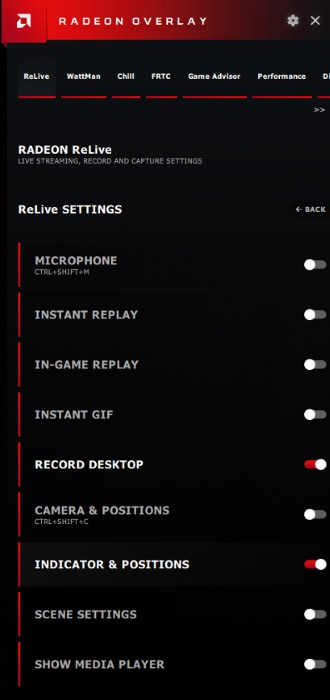
Для игровой записи особенно важен Radeon Overlay. Он вызывается без выхода из игры и дает доступ к ключевым командам ReLive. В классическом варианте внутри Overlay в разделе ReLive пользователь видел пункты Record, Record Region, Stream, Stream Region, Screenshot и Settings. Внутри Settings находились быстрые переключатели Microphone, Volume, Instant Replay, In-Game Replay, Instant GIF, Record Desktop, Camera & Positions, Indicator & Positions, Scene Settings, Show Media Player.
Это один из тех случаев, когда программа реально экономит время. Не нужно сворачивать игру, искать окно рекордера, вспоминать, включен ли микрофон, и выяснять, активен ли буфер повтора. Нажал хоткей — увидел состояние всех ключевых переключателей. Если нужно, сразу же поменял. Для онлайновых игр и соревновательных матчей это намного удобнее, чем классические отдельные рекордеры без игрового оверлея.
Кроме того, именно через Overlay быстрее всего использовать региональный захват. В ReLive это не оформлено как студийный crop/transform, а как быстрый выбор окна. Для записи конкретного приложения такой подход оправдан: нажал Record Region, выбрал окно, начал запись. Это заметно проще, чем вручную собирать сцену ради одного окна.
На скриншоте ниже — меню ReLive Settings внутри Radeon Overlay. Видно, что сюда вынесены самые важные переключатели: микрофон, Instant Replay, In-Game Replay, Instant GIF, захват рабочего стола, камера, индикатор и настройки сцен.
Live Stream: стриминг без OBS, но не без возможностей
Как устроен раздел Live Stream
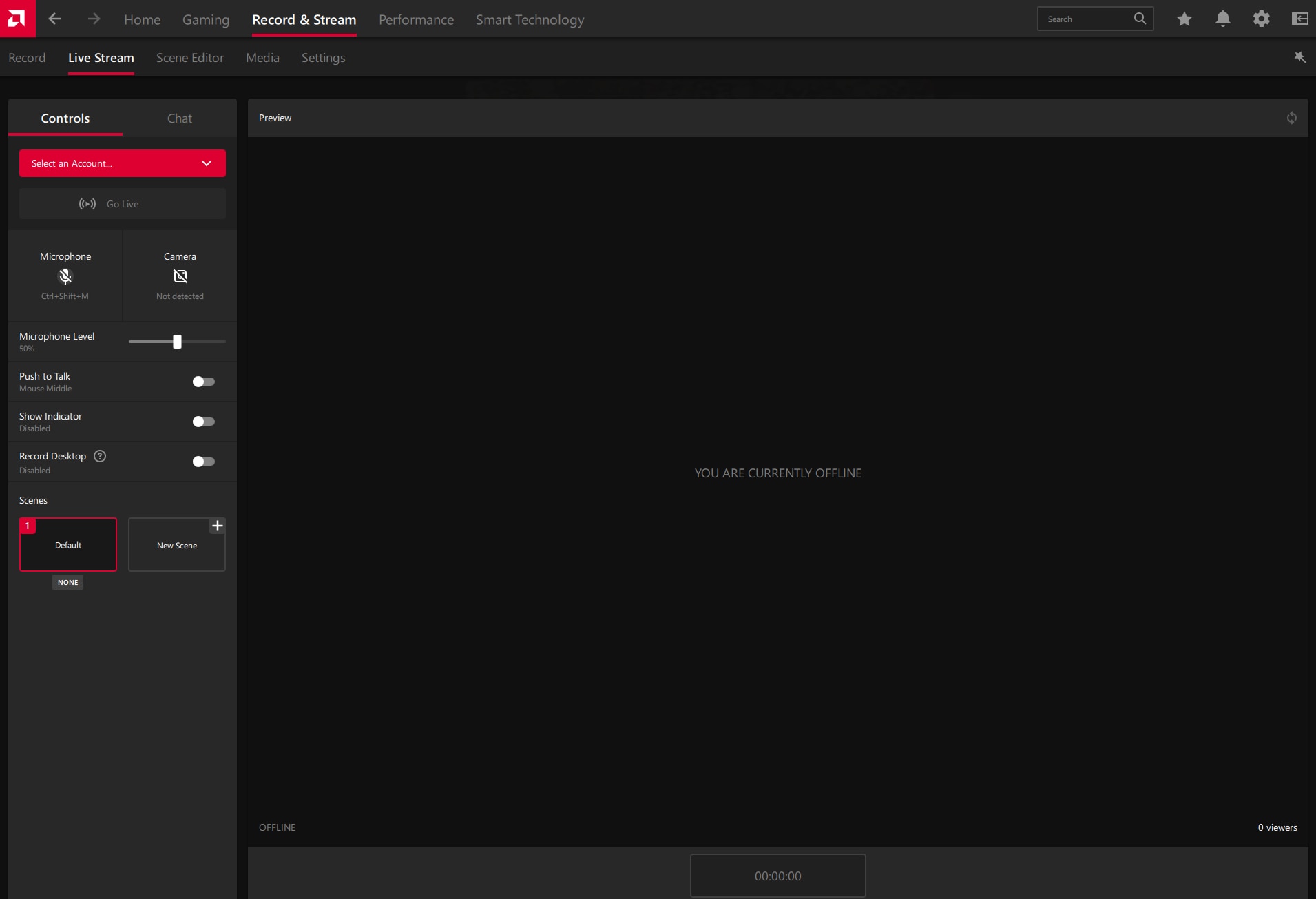
В актуальном AMD Software раздел Live Stream находится внутри Record & Stream и состоит из двух уровней. Первый — это экран оперативного управления, где находятся Select an Account, Go Live, переключатели Microphone и Camera, ползунок Microphone Level, опции Push to Talk, Show Indicator, Record Desktop, выбор Scenes и панель Chat. Второй уровень — расширенные настройки с Streaming Profile, Resolution, FPS, Video Bit Rate (Mb/s), Audio Bit Rate (kb/s), Enhanced Filtering и Archive Stream.
Это означает, что ReLive в режиме стриминга не ограничивается только кнопкой начать эфир. Прямо в программе можно:
-
подключить стриминговый аккаунт
-
запустить поток кнопкой Go Live
-
включить или отключить микрофон и камеру
-
регулировать уровень микрофона
-
задействовать Push to Talk
-
писать в эфир с индикатором на экране
-
включать запись рабочего стола
-
выбирать сцену для оформления
-
читать чат прямо в интерфейсе программы
-
при желании одновременно архивировать трансляцию на диск через Archive Stream
Подключение платформ
ReLive умеет работать с популярными стриминговыми сервисами через авторизацию аккаунта и через Custom Stream. Это важный момент, потому что практическая ценность встроенного стримера зависит не от красивого интерфейса, а от того, может ли пользователь быстро подключить нужную площадку. В актуальной ветке AMD Software доступны Facebook, Twitch, YouTube и другие платформы, а для нестандартных сценариев — ввод Custom Stream URL и Custom Stream Key. То есть ReLive подходит и для обычного публичного стрима, и для закрытого собственного RTMP-сервера.
Качество эфира
В стриминге AMD предлагает готовые профили Low, Medium, High, Ultra, Custom и Adaptive. Отдельно регулируются Resolution от 360p до 2160p, FPS 30 или 60, видеобитрейт, аудиобитрейт, а также Enhanced Filtering и Archive Stream. Это уже вполне взрослый набор. Пользователь может запустить максимально простой эфир по пресету, а может вручную собрать профиль под конкретный канал, скорость интернета и жанр контента.
Особенно полезен пункт Archive Stream. Он сохраняет локальную копию прямой трансляции в папку медиа, то есть после стрима не остается ситуация, когда эфир ушел на платформу, а локального исходника нет. Для нарезок, повторной публикации, резервного хранения и быстрого пост-анализа это очень удобно. Если пользователь регулярно стримит, но не хочет вести параллельную ручную запись, именно Archive Stream закрывает вопрос.
На следующем скриншоте — оперативный экран Live Stream. Слева видно управление аккаунтом, микрофоном, камерой, уровнем микрофона, Push to Talk, индикатором, захватом рабочего стола и выбором сцен. Именно так выглядит ReLive, когда он используется как встроенная стриминговая программа, а не просто рекордер.
Scene Editor: насколько далеко ReLive уходит от обычной записи
Если пользователь никогда не открывал Scene Editor, ему легко недооценить Radeon ReLive. Кажется, что это просто запись и стрим. На практике AMD добавила довольно полезный редактор сцены прямо внутрь драйверного ПО. Через него можно собирать компоновку потока и добавлять поверх трансляции элементы нескольких типов: Browser Source, Image, GIF и Video. Кроме этого в сцену можно включать Indicator, Camera и Chat Overlay.
По возможностям это, конечно, не OBS Studio, но для встроенного инструмента уровень хороший. В Scene Editor можно:
-
создать новую сцену через (+)
-
выбрать сцену из выпадающего списка
-
удалить сцену через Trash
-
добавлять браузерные источники, картинки, GIF и видео
-
управлять отображением Indicator, Camera, Chat Overlay
-
настраивать позицию, размер, прозрачность
-
включать или отключать показ камеры на экране
-
использовать Use Chroma Key
-
задавать Name, Hotkey, W & H сцены в пикселях
Отдельно стоит отметить работу с камерой. Для нее есть не только включение/выключение, но и настройки позиции, размеров, прозрачности и режима отображения. Можно показывать камеру прямо на экране, а можно оставить вариант In-Video Only, когда вебкамеру увидит только зритель в записи или стриме, а сам пользователь не будет отвлекаться на лишний блок поверх игры. Это разумная деталь, и для компактной программы такого уровня она важна.
Полезно и наличие Chat Overlay. То есть ReLive умеет не просто принять поток и отправить его на платформу, но и наложить чат прямо на сцену. Для лайв-контента это делает программу заметно ближе к полноценным студийным решениям. Не по глубине автоматизации, а по набору реальных задач, которые пользователь может закрыть, не уходя в сторонний софт.
Ниже — интерфейс Scene Editor. Слева видны блоки Elements, Indicator, Camera, Chat Overlay, а также параметры самой сцены, включая имя, хоткей и размер. Это наглядно показывает, что ReLive умеет не только записывать картинку, но и оформлять поток.

Практические сценарии, в которых ReLive особенно удобен
1. Быстрая запись игрового процесса без отдельной подготовки
Это главный сценарий. Пользователь запускает игру, вызывает оверлей или просто нажимает хоткей Toggle Recording, а дальше ReLive пишет файл в указанную папку. Никаких сцен, никаких источников, никаких аудиомикшеров по умолчанию не нужно. Для тех, кто просто хочет сохранять матчи, забеги, катки, кампанию или фрагменты прохождения, Radeon ReLive работает именно так, как и должна работать хорошая встроенная программа записи.
2. Сохранение уже прошедшего момента
Это сценарий для Instant Replay. Самая практичная функция в онлайновых играх. Пользователь не засоряет диск непрерывной записью всей сессии, а сохраняет только действительно интересные эпизоды. На длинной дистанции это экономит место, время и нервы.
3. Стрим с вебкамерой и минимальным оформлением
Если нужен не студийный канал с десятками сцен, а обычный лайв — ReLive вполне закрывает задачу. Подключается аккаунт, выбирается сцена, включается камера, настраивается микрофон, при необходимости активируется Use Chroma Key, включается Chat Overlay, и дальше остается нажать Go Live. Для большинства домашних стримов этого достаточно.
4. Запись обучающих роликов по программе или игре
Здесь особенно полезны Record Desktop и Borderless Region Capture. Можно писать не только полноэкранную игру, но и пошаговый гайд: настройки графики, драйвер, меню, браузер, лаунчер, окно конкретного приложения. То есть ReLive — это не только про запись игрового процесса, но и про обычный экранный захват.
5. Быстрый GIF для статьи, форума или баг-репорта
Именно для таких задач существует Instant GIF. Нажатие клавиши дает короткий наглядный фрагмент, который можно использовать там, где полноценное видео избыточно. Это сценарий, в котором ReLive выигрывает у рекордеров без встроенного GIF-захвата.
Качество записи и влияние на производительность
Radeon ReLive изначально проектировался как инструмент с минимальным влиянием на FPS, и в этом его философия не изменилась. AMD прямо позиционирует встроенный захват как решение с небольшим влиянием на частоту кадров, а сама программа опирается на аппаратно-ориентированные варианты кодирования и жестко ограниченный набор источников по сравнению со студийными комбайнами. В практическом смысле это означает следующее: ReLive обычно заметно легче переживается системой, чем сценарий, где пользователь собирает сложную режиссуру с множеством источников, фильтров и переходов.
Но здесь важно понимать характер компромисса. Чем выше пользователь поднимает Resolution, FPS и Video Bit Rate, тем тяжелее итоговая запись для диска и для тракта кодирования. То же самое касается Enhanced Filtering: качество может стать лучше, но AMD прямо предупреждает, что эта опция способна влиять на игровую производительность. То есть ReLive не магия — это просто хорошо встроенный захват, который позволяет осознанно балансировать между качеством, размером файла и нагрузкой.
С точки зрения разумных настроек логика простая:
-
для обычной записи геймплея чаще всего достаточно High или Custom с умеренным битрейтом;
-
для клипов и быстрых роликов лучше держать Instant Replay активным, а не писать всю сессию подряд;
-
для стрима важнее стабильность канала и адекватный Streaming Profile, чем слепая гонка за максимальным разрешением;
-
если звук должен редактироваться отдельно, лучше сразу включать Separate Microphone Track.
Ограничения, о которых нужно знать заранее
У Radeon ReLive есть ряд ограничений, и лучше их знать до того, как программа попадет в рабочий процесс. В актуальной реализации Record & Stream рассчитан на запись одного дисплея или конфигурации AMD Eyefinity. Для пользователей с несколькими независимыми мониторами это означает, что ReLive не стремится стать многоэкранной студией в духе профессионального вещания. Кроме того, Record & Stream не поддерживает запись VR-картинки через шлемы, а запись OpenGL-игр в актуальном FAQ прямо указана как неподдерживаемая.
Есть и более локальные ограничения. Например, protected content программа не записывает и не стримит — это касается защищенного медиаконтента. Кроме того, в старых и новых версиях ReLive часть параметров и даже часть функций зависит от конкретной видеокарты и от конфигурации системы. То есть на одном Radeon пользователь увидит AV1 и полный набор опций, а на другом — более скромный список. Для встроенного драйверного инструмента это нормальная ситуация, но ее нужно учитывать.
Слабое место ReLive проявляется и в другом: программа хорошо работает как рекордер и легкий стример, но не претендует на роль продвинутой трансляционной станции. Если нужны сложные переходы между десятками сцен, большое количество источников захвата, развитая система фильтров звука, скрипты, плагины, внешние модули и разветвленный production pipeline, встроенный ReLive становится тесным. Здесь уже начинается территория OBS Studio.
Сравнение с аналогами
OBS Studio
OBS Studio — это полноценная студия для записи и стриминга, где пользователь собирает сцены из window captures, images, text, browser windows, webcams, capture cards и может использовать неограниченное число сцен, кастомные переходы, аудиомикшер с фильтрами и поддержкой VST-плагинов. На фоне этого ReLive выглядит проще и уже по охвату, но это не делает его слабым — просто у программ разная точка входа. OBS — это конструктор студии. ReLive — встроенный рекордер и стример с быстрым стартом.
На практике разница ощущается так. В OBS Studio пользователь получает больше свободы и больше нагрузки на голову: нужно собирать сцены, контролировать источники, следить за маршрутизацией звука и продумывать структуру проекта. В ReLive все быстрее. Открыл Record & Stream, выставил Recording Profile, проверил Hotkeys, нажал клавишу — запись пошла. Поэтому для простого захвата игрового процесса и клипов Radeon ReLive зачастую удобнее. Для постоянного продвинутого стриминга и сложного продакшена удобнее OBS.
NVIDIA ShadowPlay
Главный конкурент по идеологии — это NVIDIA ShadowPlay. У него та же базовая идея: встроенная запись, Instant Replay, ручная запись и минимальное вмешательство в игровой процесс. В актуальной экосистеме NVIDIA делает сильный упор на высокое качество и поддержку вплоть до 8K HDR 30 fps или 4K HDR 120 fps на совместимых системах, а на RTX 40-й серии доступен AV1. Это делает ShadowPlay очень сильным решением для владельцев GeForce. Но здесь есть очевидное ограничение: он живет в мире NVIDIA. Radeon ReLive — естественный выбор для владельца Radeon, потому что он встроен именно в AMD Software и не требует перехода в чужую экосистему.
По удобству сценарий похожий: быстрый хоткей, буфер повторов, запись без тяжелой подготовки. Разница больше проявляется в деталях реализации и в зависимости от конкретной видеокарты, чем в самой философии продукта. Если нужна именно экосистемная связка для Radeon, то ReLive выполняет ту же стратегическую роль, что ShadowPlay у NVIDIA.
Bandicam
Bandicam — другой тип конкурента. Это уже не драйверный встроенный модуль, а отдельная программа записи. Она умеет записывать игры и приложения на базе DirectX/OpenGL/Vulkan, поддерживает аппаратное ускорение, может накладывать вебкамеру и ориентирована на универсальный Windows-захват. В отличие от ReLive, Bandicam живет отдельно от видеодрайвера и не зависит от одной GPU-экосистемы.
Но здесь ReLive выигрывает в интеграции. У него нет ощущения отдельного инородного приложения. Настройки графики, производительности, оверлей и запись находятся рядом. Для владельца AMD это удобнее, чем держать параллельно еще один рекордер. Bandicam интереснее там, где нужна универсальность по железу и привычный независимый захватчик. ReLive интереснее там, где важна естественная интеграция с Radeon.
Итог сравнения в сжатом виде
| Программа | Сильная сторона | Где уступает Radeon ReLive | Где выигрывает у Radeon ReLive |
|---|---|---|---|
| OBS Studio | Максимальная гибкость, сцены, источники, фильтры, плагины | Быстрый старт и простота повседневной записи | Сложный стриминг и продакшен |
| NVIDIA ShadowPlay | Та же философия мгновенной записи и Instant Replay | Не относится к экосистеме AMD | Очень сильные параметры захвата на GeForce |
| Bandicam | Универсальный отдельный рекордер для Windows | Интеграция с драйвером и AMD Overlay | Независимость от GPU-экосистемы |
Вывод здесь простой: Radeon ReLive лучше всего чувствует себя как встроенный рекордер и легкий стример для владельца AMD, а не как замена всем существующим студийным системам сразу.
Плюсы программы
1. Очень быстрый старт
У ReLive короткий путь от установки драйвера до первой записи. Включение делается через сам AMD Software, настройки лежат в одном разделе, а основные действия привязаны к хоткеям и оверлею. Это реальное преимущество.
2. Хороший набор функций именно для игрового сценария
Запись игрового процесса, Instant Replay, In-Game Replay, Instant GIF, скриншоты, микрофон, камера, стриминг, сцены, чат — все это есть внутри одного инструмента. По набору конкретно для геймера ReLive закрывает очень много задач.
3. Встроенность в экосистему AMD
Не нужно ставить и держать еще одну тяжелую программу. ReLive живет рядом с остальными функциями AMD Software: хоткеями, оверлеем, системными настройками и рабочей логикой драйвера.
4. Нормальные настройки качества, а не декоративный минимум
Профили записи, ручной битрейт, выбор кодека, Separate Microphone Track, Audio Channels, Audio Boost, Archive Stream — это уже не игрушечная запись, а вполне серьезный набор параметров.
5. Удачная система горячих клавиш
Именно хоткеи делают ReLive быстрым. Alt+Z, Alt+R, Ctrl+Shift-комбинации, middle mouse для Push to Talk — программа хорошо управляется без постоянного возврата к окну настроек.
Минусы программы
1. Не заменяет студийный стриминговый комбайн
Scene Editor полезен, но его глубина ограничена. Если нужен продвинутый стрим с множеством сцен, переходов, плагинов и сложной маршрутизацией аудио, ReLive упрется в потолок заметно быстрее, чем OBS Studio.
2. Есть аппаратные и платформенные ограничения
Набор функций зависит от GPU, запись нескольких независимых дисплеев не является основной моделью, VR через шлемы не поддерживается, OpenGL-игры в актуальном Record & Stream не поддерживаются для записи. Это не делает программу плохой, но ограничивает круг сценариев.
3. Историческая путаница интерфейсов и старых руководств
Из-за того, что ReLive прошел путь от отдельной вкладки в Radeon Settings до Record & Stream в новых версиях AMD Software, в интернете легко наткнуться на старые хоткеи, старые названия разделов и устаревшие инструкции. Пользователь может запутаться, если ориентируется на руководство другой эпохи интерфейса.
Кому AMD Radeon ReLive подходит лучше всего
Radeon ReLive лучше всего подходит трем типам пользователей.
Первый — это геймер, которому нужна запись игрового процесса без отдельной подготовки. Ему важны хоткеи, Instant Replay, скриншоты и минимальное трение между запуском игры и сохранением момента. Для такого пользователя ReLive практически идеален.
Второй — это пользователь Radeon, который хочет периодически стримить, но не собирается превращать эфир в сложный многослойный продакшен. Ему нужна камера, чат, сцена, микрофон, стрим-профиль и кнопка Go Live. Все это ReLive дает без захода в OBS.
Третий — это автор гайдов и техроликов, который записывает не только игры, но и экран, окно приложения, настройки, меню и простые демонстрации. За счет Record Desktop, Borderless Region Capture, Record Region, работы с микрофоном и сохранения медиа в одном месте ReLive подходит и для такого сценария.
Кому программа подойдет хуже
Есть и пользователи, которым лучше сразу смотреть в сторону других решений.
Если нужна сложная режиссура трансляции, продвинутые переходы, тонкая обработка звука, десятки источников и развитая система плагинов, более правильным выбором будет OBS Studio. Если критичны специфические возможности NVIDIA-экосистемы и у пользователя GeForce, логичнее смотреть на ShadowPlay. Если нужен независимый рекордер, не привязанный к одной графической платформе, у Bandicam свой понятный аргумент.
Частые вопросы по программе
Можно ли использовать Radeon ReLive для записи не только игр, но и рабочего стола?
Да. Для этого в программе есть Record Desktop. Кроме того, ReLive умеет захватывать конкретное приложение через Borderless Region Capture и Record Region.
Можно ли в этой программе сохранить уже прошедший момент, если запись заранее не была запущена вручную?
Да. Для этого предназначен Instant Replay. Программа держит буфер последних минут и по хоткею сохраняет нужный отрезок в файл.
Поддерживает ли ReLive стриминг с вебкамерой и хромакеем?
Да. В Live Stream и Scene Editor есть камера, управление ее положением и размером, а также Use Chroma Key с выбором цвета и силы прозрачности.
Можно ли вынести микрофон в отдельную дорожку?
Да. Для этого есть Separate Microphone Track в настройках записи.
Есть ли у программы ограничения по многомониторной записи?
Да. В актуальной логике Record & Stream речь идет о записи одного дисплея или конфигурации AMD Eyefinity.
Итог
AMD Radeon ReLive — это удачно встроенная программа для записи игрового процесса, моментальных повторов и легкого стриминга, которая за годы эволюции стала заметно взрослее. Она начиналась как отдельная вкладка ReLive в Radeon Settings, а сегодня живет внутри AMD Software: Adrenalin Edition в виде полноценного блока Record & Stream с вкладками Record, Live Stream, Scene Editor, Media и Settings. И это правильное развитие: функциональность стала шире, а сценарии использования — практичнее.
Главное достоинство ReLive в том, что программа хорошо понимает свою роль. Она не пытается заменить монтажный пакет и не изображает из себя студию, которая должна покрыть любой production workflow. Вместо этого она очень уверенно делает то, ради чего ее чаще всего и включают: быстро записывает, быстро сохраняет момент, быстро запускает эфир, быстро работает через хоткей и оверлей. Для владельца Radeon это один из самых удобных способов получить запись игрового процесса без лишнего слоя программ.
Если нужен именно обзор программы AMD Radeon ReLive как конкретного инструмента, а не разговор вообще про рекордеры, вывод будет точным: это сильная, хорошо продуманная утилита захвата внутри драйверной среды AMD, особенно полезная для геймеров, авторов гайдов и тех, кому нужны Instant Replay, горячие клавиши, стриминг с видеокартой AMD и нормальная настройка качества без перехода в тяжелые внешние решения. Для сложного продакшена есть более мощные аналоги. Для повседневной записи и быстрых эфиров ReLive остается очень удачным выбором.
