
FastestTube — это браузерное расширение для YouTube, которое добавляет на страницу ролика отдельную кнопку Download и превращает привычный просмотр видео в быстрый сценарий скачивания без перехода в сторонние сервисы. В основе идеи лежит максимально короткая цепочка действий: открыть видео, нажать Download, выбрать формат и качество, сохранить файл. За счет этого FastestTube воспринимается не как абстрактный загрузчик видео, а как конкретный инструмент, встроенный в интерфейс YouTube и работающий именно там, где пользователь проводит большую часть времени.
Расширение поддерживает скачивание роликов в нескольких форматах и разрешениях, умеет показывать варианты HD и UltraHD, работает с HFR/60fps, а кроме самой загрузки добавляет дополнительные переключатели Disable autoplay, Disable annotations и Disable ads. В результате FastestTube закрывает сразу две задачи: сохраняет видео с YouTube и одновременно делает просмотр страницы чище и спокойнее.
Одна из сильных сторон FastestTube — то, как он встраивается в интерфейс. Это не тяжелая настольная программа с отдельным окном, не облачный конвертер и не буферный сервис, куда надо копировать ссылку. После установки расширение просто появляется под плеером в виде кнопки Download, рядом с типичными кнопками действий на странице YouTube. Именно поэтому FastestTube долго воспринимался как один из самых удобных способов скачать видео с YouTube через браузер: пользователь не переключается между приложениями и не тратит лишние действия на промежуточные этапы.
С технической точки зрения FastestTube интересен еще и тем, что изначально создавался как кроссбраузерное решение. Он поддерживал Windows, Mac OS и Linux, а среди браузеров охватывал Chrome, Firefox, Safari, Opera, Internet Explorer и ряд Chromium-based браузеров, включая Chromium, Torch, Comodo Dragon, Baidu Browser, Epic Browser и Yandex Browser. Для своего времени это был заметный плюс: многие конкуренты были жестко привязаны к одной платформе, а FastestTube делал ставку именно на широкий охват.
Скачать FastestTube
- Запись экрана
- Захват со звуком
- Просто новичкам
- Только для браузера
- Не пишет экран
- Устаревшее решение
Что представляет собой FastestTube на практике
FastestTube — это не менеджер загрузок в классическом понимании, а именно расширение для YouTube. Оно живет внутри браузера и работает в контексте страницы ролика. Пользователь открывает видео и сразу видит новую кнопку. При нажатии раскрывается меню с вариантами загрузки, где перечислены доступные форматы и качества, а ниже — дополнительные параметры поведения. В типичном рабочем состоянии FastestTube показывает блоки Download and Watch!, Merge streams?, Video only, Audio only, а также чекбоксы Disable autoplay, Disable annotations и Disable ads. Такое меню не выглядит перегруженным: оно устроено логично и дает быстрый доступ именно к тем операциям, которые ожидаешь от YouTube downloader расширения.
По своей философии FastestTube очень прямолинеен. Он не пытается подменить собой монтажную программу, конвертер или медиатеку. Его задача — быть кнопкой загрузки на YouTube и не отвлекать пользователя лишней функциональностью. Из-за этого программа воспринимается проще многих универсальных решений: открыл страницу, увидел меню качества, скачал нужный вариант, при необходимости отключил автопроигрывание или баннеры.
Отдельно стоит отметить эволюцию FastestTube. Расширение не ограничилось базовыми SD- и HD-форматами. В версиях 2015–2016 годов оно получило поддержку 2K 60fps, 4K 60fps, 8K, улучшения для DASH-загрузок, поддержку субтитров и более удобную работу с именами файлов. Это показывает, что FastestTube развивался не как одноразовый костыль, а как полноценный браузерный продукт, который пытался адаптироваться к изменениям YouTube и усложнению форматов доставки видео.
Основные возможности FastestTube
Главная функция FastestTube — добавление кнопки Download под видео в YouTube. Эта кнопка становится центральной точкой управления загрузкой. После клика открывается список доступных вариантов, и пользователь выбирает нужный формат или качество напрямую, без отдельного окна и без ручного копирования адреса ролика.
Второй важный блок возможностей — выбор форматов и разрешений. FastestTube поддерживает не только простые варианты вроде 240p или 360p, но и более серьезные пресеты: 720p, 1080p, 1440p, 2160p, а в более поздних версиях и 4320p. Кроме обычных HD-вариантов, расширение умеет работать с HFR-роликами, то есть с версиями 60fps. Это особенно важно для динамичного контента: игровых роликов, экшен-съемки, природы, спорта и клипов, где разница между стандартной частотой кадров и 60fps хорошо заметна.
Третья сильная сторона — работа с аудио и видео в тех случаях, когда YouTube выдает их раздельно. FastestTube не скрывает эту особенность, а показывает ее в интерфейсе через отдельные категории. В меню можно увидеть как привычные готовые варианты, так и блок Merge streams?, в котором перечислены режимы, где видео и звук представлены отдельно. Такой подход честнее многих упрощенных решений: расширение не обещает волшебную загрузку, а показывает пользователю реальную структуру доступных потоков.
Четвертая группа возможностей связана уже не со скачиванием, а с поведением самой страницы. Disable autoplay останавливает автоматический старт ролика после открытия страницы. Disable annotations убирает аннотации, которые часто мешали просмотру и занимали часть кадра. Disable ads ориентирован на отключение прероллов и баннеров в нижней части видео. Для пользователя это означает, что FastestTube выступает не просто как кнопка скачать, а как расширение для более контролируемого просмотра YouTube.
Пятая полезная возможность — поддержка субтитров. В конце 2015 года FastestTube получил функцию скачивания субтитров, а затем и улучшения в работе с их именами и форматами. В последних версиях субтитры по умолчанию конвертировались в SubRip (.srt), при этом сохранялась возможность получить VTT вручную. Для пользователей, которым важно хранить видео вместе с текстовой дорожкой, это стало заметным преимуществом.
Поддерживаемые браузеры и платформы
FastestTube разрабатывался как максимально широкий по совместимости инструмент. Он поддерживал Windows, Mac OS и Linux, а среди браузеров охватывал Opera 12+, Safari 6+, Chrome 25+, Firefox 20+, Internet Explorer 9+ и целую группу Chromium-based браузеров. В список последних входили Chromium, Torch, Comodo Dragon, Baidu Browser, Epic Browser, Yandex Browser и другие совместимые варианты. Такой охват делал FastestTube удобным выбором для пользователя, который менял браузеры или работал сразу на нескольких системах.
Широкая поддержка меняла сам сценарий использования. Если многие конкуренты были привязаны, например, только к Firefox или только к одной ветке Chromium, то FastestTube можно было встроить в уже существующую привычку пользователя. Не нужно было переезжать на другой браузер ради одной функции. В контексте загрузки видео с YouTube это снижало порог входа: человек оставался в своей среде и просто получал под плеером кнопку Download.
С точки зрения позиционирования FastestTube это был один из ключевых аргументов в пользу программы. Расширение не выглядело нишевым или экспериментальным. Наоборот, оно создавалось как массовый инструмент: открыть нужный браузер, установить дополнение и начать скачивать ролики в несколько кликов.
Интерфейс FastestTube внутри YouTube
Сильнее всего FastestTube раскрывается именно в интерфейсе YouTube. После установки на странице ролика появляется заметная кнопка Download. Она находится в зоне под плеером, рядом с привычными действиями страницы. Это важный момент: расширение не прячется в панели браузера и не требует отдельного значка на toolbar для базовой операции. Основной сценарий остается встроенным непосредственно в YouTube.
Когда пользователь нажимает Download, открывается выпадающее меню. Верхняя часть обычно содержит блок Download and Watch! с теми форматами, которые можно получить быстро и без дополнительных шагов. Ниже может идти секция Merge streams?, затем — список Video only, после него — Audio only. В нижней части меню располагаются переключатели поведения страницы и служебная строка Powered by FastestTube. Визуально это меню организовано очень рационально: форматы собраны в одном месте, а дополнительные функции не смешаны с ними.

На скриншоте хорошо видно, как FastestTube интегрируется в страницу ролика: кнопка Download появляется прямо под плеером, а в меню перечислены форматы FLV 240p, MP4 360p, MP4 720p, отдельные режимы для 480p и 1080p, аудиофайл M4A 256kbps, а также чекбоксы Disable autoplay и Disable ads. По такому интерфейсу сразу понятно, что расширение сделано для быстрого выбора нужного варианта, а не для длинной настройки перед скачиванием.
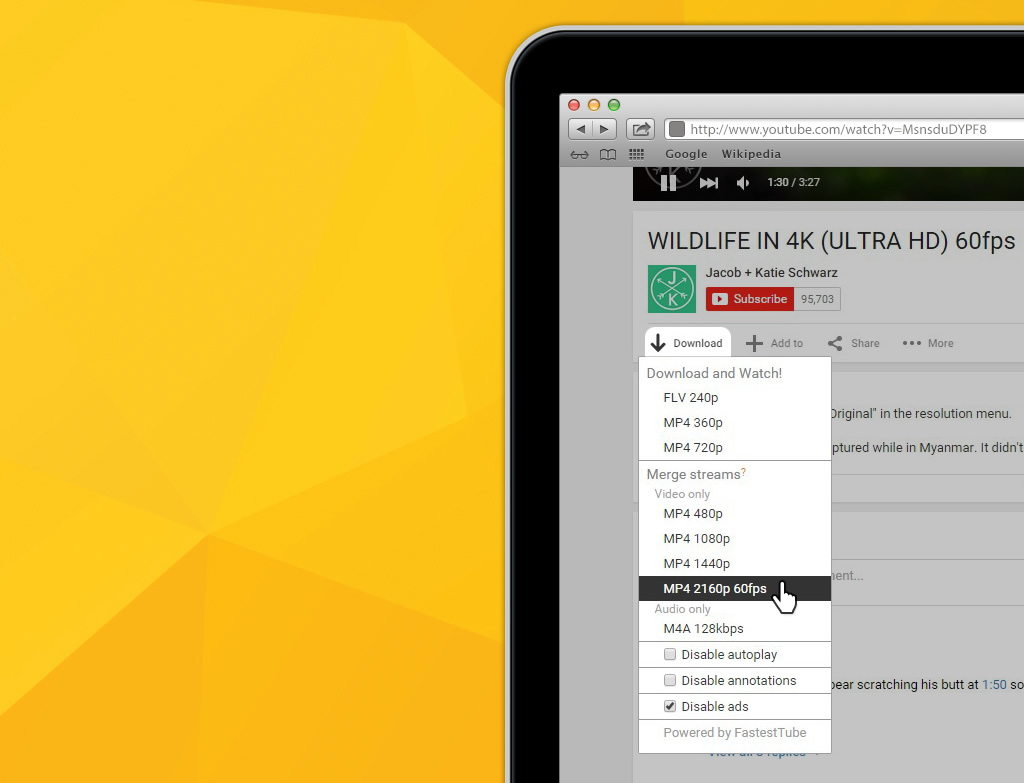
На втором изображении виден еще один важный аспект интерфейса: FastestTube умеет показывать высокие разрешения вплоть до MP4 2160p 60fps, а внизу меню доступны опции Disable autoplay, Disable annotations и Disable ads. Это хорошо демонстрирует главную идею программы: все ключевые действия собраны в одном компактном списке прямо под YouTube-плеером, без лишних окон и переходов.
С точки зрения UX у FastestTube есть важное преимущество перед внешними загрузчиками: он не разрывает пользовательский поток. Человек уже находится на странице нужного ролика, видит название, канал, контекст, превью и доступные действия. FastestTube просто добавляет еще один нужный элемент — загрузку. Это делает работу с ним естественной и почти незаметной. Именно так и должны работать хорошие браузерные дополнения: не заменять базовый интерфейс, а усиливать его точечно.
Форматы, качество и логика выбора вариантов
FastestTube интересен не только наличием кнопки загрузки, но и тем, какие именно форматы он предлагает. В FAQ расширения перечислены конкретные варианты: FLV 240p (426x240), MP4 360p (640x360), FLV 360p в нескольких размерах, MP4 480p, MP4 720p, MP4 720p 60fps, MP4 1080p, MP4 1080p 60fps, MP4 1440p, WebM 1440p 60fps, MP4 2160p, WebM 2160p 60fps и MP4 4320p. За счет такого набора FastestTube покрывает и базовый просмотр, и сохранение материалов в высоком качестве.
Эта сетка форматов полезна тем, что пользователь выбирает не абстрактное скачать лучшее качество, а конкретный результат. Нужен компактный файл для старого ноутбука — подойдут 240p или 360p. Нужен баланс качества и веса — есть 720p. Требуется нормальный Full HD — доступны 1080p варианты. Важна максимальная детализация — FastestTube умеет показывать 1440p, 2160p и даже 4320p. То есть расширение годится не только для случайного скачивания одного ролика, но и для более осознанного подбора качества под конкретную задачу.
Особенно важно, что FastestTube разделяет обычные варианты и HFR-версии. Для пользователя это означает более ясный выбор: если ролик снят или опубликован с высокой частотой кадров, расширение не скрывает этот факт, а прямо показывает, что доступен 720p 60fps, 1080p 60fps, 1440p 60fps или 2160p 60fps. Для динамичного контента это не мелочь, а реальная разница в визуальном восприятии.
Еще одна сильная сторона FastestTube — честная работа с разделением аудио и видео. Когда YouTube отдает ролик как отдельный видеопоток и отдельную аудиодорожку, расширение не маскирует это. Именно поэтому часть форматов в меню относится к готовым вариантам, а часть — к разделу Merge streams?. Пользователь сразу понимает: некоторые файлы уже готовы к просмотру, а некоторые нужно будет объединять.
Установка FastestTube: как выглядит процесс
Установка FastestTube в Chrome/Chromium-ветке организована не как обычное добавление из магазина расширений, а как ручная процедура через локальный пакет. Это делает процесс чуть длиннее, зато он довольно прозрачен: пользователь понимает, что именно происходит на каждом этапе. В типичном Windows-сценарии нужно распаковать архив, запустить install.bat, подтвердить административные права, открыть страницу Tools > Extensions, затем перетащить файл расширения на страницу расширений и нажать Add в диалоге подтверждения. После этого FastestTube отображается в списке установленных дополнений как включенное расширение.
Шаг 1. Подготовка файлов
Сначала распаковывается архив FastestTube в отдельную папку. Это базовый, но важный этап: расширение ставится не напрямую из браузерного каталога, а из локального набора файлов. Такой подход характерен для старых кроссбраузерных решений, где разработчик сам контролировал весь установочный поток. Для пользователя это означает, что FastestTube ощущается как самостоятельный продукт, а не просто строка в магазине дополнений.
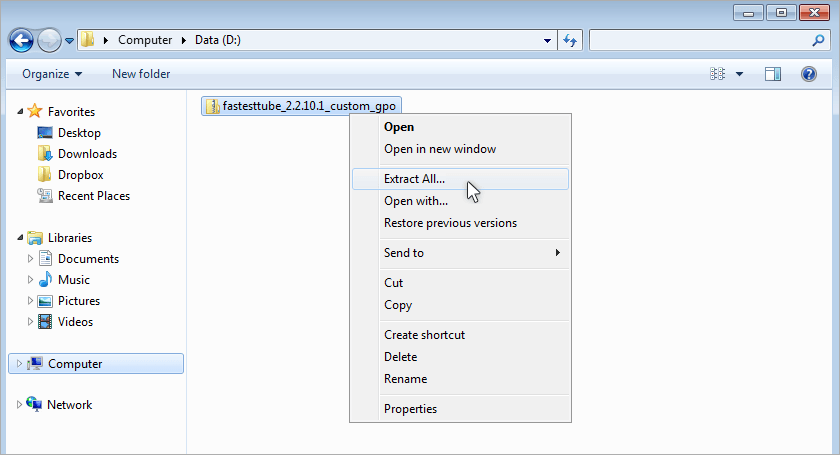
На этом этапе пользователь извлекает архив в обычную папку Windows. Никаких сложных параметров здесь нет: FastestTube сначала разворачивается на диск, а уже потом подключается к браузеру. Это удобно тем, что установочный процесс не прячется за одним кликом и позволяет контролировать последовательность действий.
Шаг 2. Запуск установщика
После распаковки запускается файл install.bat. Для FastestTube это центральный установочный шаг в Chrome-ветке под Windows. Такой подход отличается от современных расширений, которые ставятся одной кнопкой из магазина, но у него есть практическое объяснение: FastestTube рассчитан на ручную интеграцию в браузер и на широкий круг Chromium-based решений.
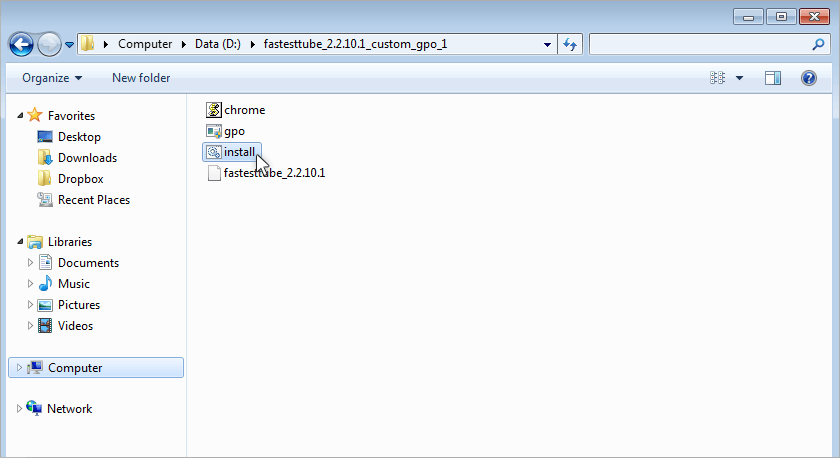
По скриншоту видно, что в каталоге присутствует сам пакет FastestTube и файл install. Это типичный сценарий для старой ручной установки расширения: сначала подготовить локальный комплект, затем передать его браузеру через страницу расширений.
Шаг 3. Подтверждение прав и переход в расширения браузера
Следующий шаг — подтверждение административных прав, если система их запрашивает, а затем открытие раздела расширений через меню браузера: Tools > Extensions. Это показывает, что FastestTube не работает как фоновый веб-сервис, он действительно интегрируется в браузер и попадает в его список дополнений как отдельный установленный модуль.
Шаг 4. Перетаскивание пакета на страницу Extensions
Далее установочный файл переносится на страницу расширений. Браузер показывает зону установки, после чего остается подтвердить добавление. В этом месте процесс становится максимально наглядным: пользователь буквально видит, как FastestTube подключается к Chrome.

Этот шаг хорошо показывает механику ручной установки. На странице chrome://extensions появляется зона Drop to install, а справа виден файл FastestTube, который нужно перетащить. Для пользователя это интуитивный и визуально понятный момент: ничего не нужно искать в скрытых меню, вся операция лежит перед глазами.
Шаг 5. Подтверждение разрешений
После перетаскивания Chrome показывает стандартный диалог с разрешениями и кнопкой Add. Именно здесь FastestTube официально добавляется в браузер. Как и у большинства расширений такого класса, среди разрешений есть доступ к данным на посещаемых сайтах — без этого дополнение физически не смогло бы встраивать кнопку Download в интерфейс YouTube.

Диалог установки показывает название FastestTube и кнопку Add. После подтверждения расширение попадает в список установленных дополнений и уже готово к работе на YouTube-страницах.
Шаг 6. Проверка, что расширение включено
После завершения установки FastestTube отображается в списке расширений Chrome как активное дополнение с отмеченным пунктом Enabled. С этого момента достаточно открыть страницу YouTube, чтобы увидеть кнопку Download под плеером.

На финальном шаге FastestTube уже числится в браузере как установленное расширение. Это хороший признак завершенной интеграции: инструмент не просто скачан на диск, а действительно включен и готов добавлять кнопку загрузки на YouTube.
Как пользоваться FastestTube после установки
После установки FastestTube рабочий процесс выглядит просто. Пользователь открывает нужный ролик в YouTube и сразу видит под плеером кнопку Download. Уже на этом этапе расширение показывает свое главное преимущество: не нужно копировать URL, вставлять его в отдельный загрузчик, ждать анализа страницы или переходить на сторонний сайт. Основная операция доступна в той же вкладке, где находится видео.
Дальше нужно нажать Download. Появится меню с доступными вариантами качества и формата. В верхней части обычно находятся самые прямые режимы загрузки, которые можно сохранить сразу, а ниже — более сложные варианты с отдельными потоками. Пользователь выбирает тот формат, который ему подходит по качеству, размеру и дальнейшему сценарию использования.
Если браузер вместо сохранения начинает проигрывать файл в новой вкладке, FastestTube предусматривает и такой случай: нужный пункт меню можно открыть через правую кнопку мыши и выбрать Save As. Это простая, но полезная деталь. Она показывает, что расширение рассчитано не только на идеальный сценарий, но и на реальные особенности поведения разных браузеров.
На практике FastestTube особенно удобен в нескольких типовых случаях. Во-первых, когда нужно быстро сохранить ролик в обычном качестве без сложной подготовки. Во-вторых, когда важен конкретный вариант — например, 720p, 1080p или 2160p. В-третьих, когда пользователь хочет не просто скачать ролик, а одновременно убрать автозапуск и визуальный шум на странице. В этих сценариях FastestTube выигрывает за счет того, что все нужные действия собраны прямо под видео и доступны без лишних кликов.
Работа с раздельными потоками: почему иногда нет звука
Одна из самых важных особенностей FastestTube связана с тем, как YouTube хранит видео в высоких разрешениях. Для некоторых качеств сервис использует DASH, то есть хранит аудио и видео не одним готовым файлом, а отдельными потоками. Поэтому часть вариантов в FastestTube может скачиваться как отдельное видео без звука и отдельный аудиофайл. Это не ошибка расширения и не сбой меню, а нормальная логика работы с такими потоками.
С точки зрения пользовательского опыта это означает следующее: если нужен быстро готовый к просмотру файл, лучше выбирать те варианты, которые FastestTube показывает как единый результат. Если же нужен высокий уровень качества, например 1080p+, приходится считаться с тем, что видео и звук могут быть разнесены. FastestTube честно указывает это в интерфейсе и не маскирует ограничения. Это делает работу предсказуемой: пользователь понимает, почему у одного варианта есть звук сразу, а у другого — нет.
Для многих пользователей именно здесь проходит граница между простым скачиванием и осознанной загрузкой. FastestTube не пытается сделать вид, что любой 4K-файл можно сохранить так же легко, как старый FLV 240p. Вместо этого расширение показывает реальную архитектуру доступных потоков и дает пользователю свободу выбрать: взять более простой готовый вариант или пойти на шаг дальше ради более высокого качества. С точки зрения интерфейса это сильное решение.
В поздних версиях FastestTube этот блок был заметно улучшен. В истории версий есть прямые упоминания о переработке DASH files 480p & 1080p+, разделении интерфейса на single-file downloads и DASH downloads, а также исправлениях для неудобных имен файлов. Это значит, что расширение не застряло на раннем этапе развития, а адаптировалось к изменениям YouTube и постепенно делало работу с раздельными потоками менее болезненной.
Дополнительные функции FastestTube
Disable autoplay
Функция Disable autoplay предотвращает автоматический запуск видео после открытия страницы. FastestTube просто ставит ролик на паузу до ручного старта. Для пользователя это удобно в двух сценариях: когда нужно сначала оценить страницу и выбрать качество загрузки, и когда YouTube используется не для мгновенного просмотра, а как каталог, из которого ролики часто открываются в нескольких вкладках подряд. В таком режиме расширение помогает сохранить тишину и не создает лишний шум.
Важно, что Disable autoplay не означает тотальное отключение воспроизведения вообще. Речь идет именно о моменте входа на страницу. Пользователь по-прежнему может запустить видео вручную, а FastestTube в данном случае лишь берет под контроль тот автосценарий, который в стандартном интерфейсе YouTube не всегда удобен.
Disable annotations
Disable annotations — еще одна функция, которая хорошо показывает характер FastestTube. Она не про скачивание как таковое, а про удобство взаимодействия с YouTube. Аннотации долгое время были источником визуального мусора: перекрывали изображение, мешали разбирать кадр, отвлекали от контента и нередко содержали рекламные элементы. FastestTube позволяет полностью скрыть аннотации во всех роликах, и это делает просмотр значительно чище.
Особенно полезна эта функция в обучающих видео, демонстрациях интерфейсов, роликах с субтитрами и любом контенте, где важно не терять часть изображения из-за всплывающих накладок. В сочетании с кнопкой Download FastestTube превращается в удобное расширение для спокойной, контролируемой работы с YouTube-контентом.
Disable ads
Disable ads в FastestTube рассчитан на два основных типа рекламы: видеорекламу перед запуском основного ролика и баннеры в нижней части плеера. Это логичное дополнение к функции скачивания. Пользователь, который ставит расширение ради контроля над просмотром, обычно хочет не только сохранить видео, но и убрать раздражающие вставки из самого процесса взаимодействия со страницей.
В результате FastestTube объединяет несколько полезных сценариев в одном небольшом меню. Отдельно скачивать ролики, отдельно отключать аннотации, отдельно бороться с баннерами не нужно. Всё собрано в одном месте — под кнопкой Download. Для браузерного расширения это очень удачное решение: интерфейс не распухает, а ценность инструмента повышается.
Субтитры и развитие функциональности
Субтитры — не самая заметная, но очень важная часть эволюции FastestTube. В начале ноября 2015 года расширение получило функцию скачивания субтитров, затем — улучшения в именах файлов и интерфейсе работы с ними, а в версии 2.4.0.18 субтитры по умолчанию стали конвертироваться в формат .srt. Для пользователя это означало, что FastestTube выходит за рамки простого скачать видео и начинает работать с более полным пакетом контента, связанным с роликом.
Практический смысл этой функции очевиден. Если человек сохраняет обучающий материал, интервью, лекцию, иностранный ролик или контент для последующего офлайн-просмотра, субтитры становятся важной частью файла. Возможность забрать не только видео, но и текстовую дорожку делает FastestTube заметно полезнее многих минималистичных загрузчиков, которые на этом уровне уже заканчиваются.
Эта деталь хорошо характеризует FastestTube как продукт. Расширение не пыталось стать огромной медиаплатформой, но при этом постепенно добавляло именно те функции, которые реально повышают практическую ценность: больше качества, работа с DASH, улучшение установки, поддержка субтитров, исправления имен файлов, локализации и UI-доработки. Такой путь развития говорит о достаточно зрелом подходе к продукту.
Что в FastestTube сделано особенно удачно
Самое сильное качество FastestTube — прямолинейность. Пользователь получает именно то, за чем пришел: встроенную кнопку скачивания на YouTube. Расширение не уводит в отдельное приложение, не заставляет проходить через лишние окна, не перегружает интерфейс настройками первого запуска и не превращает простую операцию в длинную цепочку действий. За счет этого FastestTube ощущается быстрее и легче большинства решений своего класса.
Второй удачный момент — прозрачная логика меню. Форматы, видеопотоки, аудиопотоки и дополнительные переключатели не смешаны в хаос. Пользователь видит структуру выбора: готовые варианты, отдельные потоки, поведение страницы. Даже при наличии сложных форматов FastestTube сохраняет понятность. Это особенно важно в инструментах для загрузки видео, где неудачный интерфейс легко превращает простую операцию в набор непонятных опций.
Третий плюс — широкий диапазон качества. FastestTube не ограничивается условным 360p и 720p, а идет дальше: 1080p, 1440p, 2160p, 4320p, HFR-варианты. Для своего времени это делало его вполне серьезным инструментом, а не только быстрым способом скачать ролик на низком качестве. Пользователь мог выбирать качество под задачу, а не довольствоваться тем, что осталось.
Четвертый плюс — совмещение функций просмотра и загрузки. Disable autoplay, Disable annotations и Disable ads делают FastestTube удобнее в повседневной работе. Это не отдельные фишки ради списка возможностей, а вполне практичные элементы, которые реально улучшают поведение YouTube-страницы.
Пятый плюс — кроссбраузерность. Одно и то же решение можно было применять в Chrome, Firefox, Safari, Opera и IE, а также в Chromium-производных браузерах. Для пользователя это означало меньше привязки к платформе и большую свободу выбора привычной среды.
Недостатки и ограничения FastestTube
Главное ограничение FastestTube сегодня — возраст проекта. Последняя публичная версия FastestTube, указанная для основных браузеров, — 2.4.0.18 от 22 марта 2016 года. Это автоматически означает, что расширение относится к старой эпохе YouTube и старой архитектуре браузерных расширений. Даже если сам подход FastestTube остается логичным и удобным, возраст продукта напрямую влияет на совместимость, стабильность и предсказуемость работы в современных конфигурациях.
Второе ограничение — ручная установка, особенно в Chrome/Chromium-ветке. С одной стороны, она прозрачна; с другой — заметно длиннее и менее удобна, чем привычная установка через магазин дополнений. Пользователь должен распаковать архив, запускать install.bat, открывать страницу расширений и подтверждать установку вручную. В современных реалиях такой процесс воспринимается уже не как норма, а как дополнительный барьер.
Третье ограничение — специфика работы с DASH. FastestTube честно показывает случаи, когда видео и звук разделены, но для части пользователей это все равно остается неудобством. Если нужен быстрый готовый файл без дальнейших действий, то раздельные потоки могут стать раздражающим фактором. Особенно это заметно в высоких разрешениях, где хочется просто взять лучший вариант и не думать о внутренней структуре потока.
Четвертый момент — в отдельных установочных сценариях рядом с FastestTube фигурировал компонент Adlesse Lite. Для части пользователей наличие сопутствующего элемента в процессе установки — уже спорное решение, даже если он позиционируется как дополнительный. С точки зрения современного UX это выглядит лишним, потому что инструмент для скачивания YouTube-видео лучше воспринимается как чистое, узкое расширение без посторонних надстроек.
Пятый недостаток — зависимость от изменений YouTube. История версий FastestTube полна исправлений вида YouTube changes were taken into consideration, signature detection fix, maintenance update, fixes button/display issues в разных браузерных ветках. Это нормально для программ такого класса, но одновременно показывает их уязвимость: интерфейс YouTube меняется, структура потоков меняется, и расширение должно постоянно догонять платформу. У FastestTube эти обновления закончились в 2016 году.
Актуальность FastestTube сегодня
FastestTube остается интересным и хорошо продуманным инструментом, если оценивать его как программу и архитектуру решения. Встроенная кнопка Download, выбор качества прямо под плеером, дополнительные переключатели поведения страницы, поддержка высоких разрешений и прозрачная работа с потоками — всё это сделано грамотно. Но в практическом смысле актуальность FastestTube сегодня ограничена тем, что публичное развитие остановилось в марте 2016 года.
Из этого вытекает простой вывод: FastestTube лучше рассматривать как характерный, удачно спроектированный браузерный YouTube downloader своего периода, чем как универсальный современный выбор поставил и забыл. На уровне идеи и интерфейса он очень хорош. На уровне актуальности для нового окружения — уже менее предсказуем. Продукт можно оценивать высоко по удобству, но при этом трезво понимать, что его жизненный цикл давно завершился.
Это не отменяет того, что FastestTube по-прежнему интересен как пример хорошо продуманной интеграции в YouTube. Более того, некоторые современные расширения до сих пор используют похожую логику: кнопка под роликом, выпадающее меню, выбор качества, дополнительные режимы. В этом смысле FastestTube можно считать одним из тех инструментов, которые задали понятный шаблон для загрузки видео с YouTube внутри браузера.
Для каких задач FastestTube подходит лучше всего
FastestTube особенно хорош там, где пользователь хочет работать прямо внутри YouTube и ценит минимальное количество действий. Открыл видео, увидел Download, выбрал качество, сохранил — это главный сценарий, и расширение обслуживает его почти идеально. Для людей, которым не нужен перегруженный комбайн и не нравится копировать URL в отдельные сервисы, такая модель остается одной из самых удобных.
Вторая подходящая задача — выбор конкретного качества. FastestTube не сводит все к безличному скачать лучшее, а позволяет осознанно брать именно тот вариант, который нужен: 360p для легкого файла, 720p для нормального качества, 1080p и выше для более серьезного просмотра или архива. Такой контроль полезен, когда размер файла и разрешение действительно важны.
Третья задача — просмотр YouTube без лишнего шума. Если пользователь регулярно сталкивается с автозапуском, аннотациями и баннерами, FastestTube закрывает и эту часть взаимодействия. В результате расширение одновременно работает как downloader и как практичная надстройка над интерфейсом YouTube.
Менее удачен FastestTube в тех сценариях, где нужна современная, регулярно обновляемая совместимость с текущими изменениями YouTube, автоматическое слияние сложных потоков без внешних шагов и гарантированная поддержка новых браузерных политик. Здесь возраст проекта уже начинает заметно влиять на итоговый опыт.
Сравнение с аналогами
Easy Youtube Video Downloader Express
Easy Youtube Video Downloader Express очень близок к FastestTube по самой идее. Это тоже расширение, ориентированное именно на YouTube и на быстрый сценарий скачивания прямо со страницы ролика. У него есть 1080p Full-HD, 256kbps MP3, простой минималистичный download button и хорошая работа с новым дизайном YouTube.
По удобству исходной концепции FastestTube не уступает. У него такая же сильная встроенность в страницу и очень понятное меню выбора форматов. Более того, у FastestTube шире исторический диапазон качества: он идет до 4K/8K и HFR-вариантов. Но именно Easy Youtube Video Downloader Express выглядит более жизнеспособным в современном контексте, потому что его обновления продолжались существенно дольше и были направлены на борьбу с изменениями интерфейса YouTube.
Если оценивать только идеологию продукта, FastestTube смотрится очень сильно: компактное меню, дополнительные переключатели, кроссбраузерная ставка. Если же смотреть на практическую актуальность и шансы на корректную работу с новым YouTube, преимущество уже на стороне Easy Youtube Video Downloader Express.
Video DownloadHelper
Video DownloadHelper — инструмент другого типа. Он не так жестко завязан именно на YouTube-страницу и вообще шире по охвату: работает как универсальное расширение для захвата медиа, выводит найденные варианты через собственную панель, умеет Quick Download, настраивает число показываемых вариантов, использует Smart Naming и даже умеет анализировать галереи. При этом для части операций, связанных со сложными потоками и записью файлов, ему нужен Companion App, а для конвертации и агрегирования без регистрации предусмотрен watermark.
На фоне такого подхода FastestTube выигрывает в простоте и фокусе. Он не распадается на отдельные панели, companion button, настройки вариантов и внешние компоненты, если смотреть именно на базовую задачу скачивания YouTube-видео. FastestTube проще объяснить и проще использовать: кнопка Download уже под роликом, а форматы открываются одним кликом.
Зато Video DownloadHelper выигрывает в масштабируемости и современности подхода. У него есть развитая экосистема, companion app для сложных сценариев и значительно более широкий набор действий. Но эта гибкость приходит вместе с усложнением. Если нужен именно прямой YouTube downloader без лишних сущностей, FastestTube выглядит чище и элегантнее. Если же нужен многофункциональный инструмент для разных сайтов и потоков, то Video DownloadHelper функционально шире.
yt-dlp
yt-dlp — это уже совсем другой класс инструмента. Это feature-rich command-line downloader с поддержкой thousands of sites, большим блоком опций по форматам, субтитрам, постобработке, шаблонам именования, аутентификации, метаданным, плагинам и встраиванию в собственные сценарии. На фоне yt-dlp FastestTube выглядит не хуже, а просто намного уже по назначению.
Сильная сторона FastestTube по сравнению с yt-dlp — мгновенная визуальная понятность. Никакой командной строки, никаких параметров, никаких шаблонов. Всё находится прямо на странице YouTube. Для пользователя, который хочет быстро скачать конкретный ролик без погружения в технические детали, FastestTube психологически и practically легче.
Сильная сторона yt-dlp — глубина контроля. Там, где FastestTube дает готовое меню, yt-dlp дает огромный набор возможностей: более тонкий выбор потоков, работу с большим числом сайтов, гибкую постобработку, управление субтитрами и метаданными. Поэтому выбор между ними зависит не столько от качества программы, сколько от сценария. Для скачать ролик прямо из YouTube в пару кликов FastestTube удобнее как интерфейс. Для продвинутой, масштабируемой и часто повторяемой загрузки yt-dlp значительно мощнее.
Сильные и слабые стороны в сжатом виде
Что у FastestTube получилось особенно хорошо
-
Кнопка Download появляется прямо под видео, без отдельной панели браузера.
-
Меню форматов организовано логично и не перегружено.
-
Есть поддержка HD, UltraHD, HFR/60fps и 8K.
-
Есть дополнительные переключатели Disable autoplay, Disable annotations, Disable ads.
-
Поддерживался широкий набор браузеров и операционных систем.
-
Поздние версии получили субтитры и улучшения для DASH.
Что мешает использовать FastestTube без оговорок
-
Публичная ветка обновлений закончилась на версии 2.4.0.18 от 22 марта 2016 года.
-
Установка в Chrome/Chromium выполняется вручную и длиннее современного сценария.
-
В высоких качествах пользователь может столкнуться с раздельными потоками видео и аудио.
-
В некоторых сборках вместе с установкой фигурировал Adlesse Lite.
-
Совместимость с современными изменениями YouTube уже не выглядит гарантированной.
Итог
FastestTube — это хорошо спроектированное расширение для скачивания видео с YouTube, построенное вокруг одной очень сильной идеи: дать пользователю кнопку Download прямо под роликом и не заставлять его уходить со страницы. Внутри этой идеи всё реализовано грамотно: понятное меню форматов, поддержка HD/UltraHD/60fps, честная работа с раздельными потоками, дополнительные функции Disable autoplay, Disable annotations и Disable ads, а также развитая по меркам браузерного расширения кроссплатформенность.
Если оценивать FastestTube как конкретную программу, у него очень сильный интерфейсный фундамент. Он удобен, нагляден, не перегружен и хорошо встроен в YouTube. По чистоте пользовательского сценария FastestTube до сих пор выглядит образцово: открыл ролик, нажал Download, выбрал качество, сохранил файл. Именно в этом и заключается его главное достоинство.
Но при всей удачности конструкции возраст проекта уже невозможно игнорировать. Последняя публичная версия датирована мартом 2016 года, а значит FastestTube сегодня — это прежде всего сильный, характерный и очень удобный представитель своего класса, а не универсальное современное решение без оговорок. В историческом и интерфейсном плане программа заслуживает высокой оценки. В практическом выборе на сегодняшний день ее уже приходится сравнивать с более актуальными альтернативами, которые дольше адаптировались к изменениям YouTube.
Внутри собственной логики FastestTube остается именно тем, чем должен быть хороший YouTube downloader: быстрым, встроенным в страницу, понятным и ориентированным на конкретный результат. И именно поэтому эта программа остается интересной: она показывает, как должно выглядеть действительно удобное расширение для скачивания видео с YouTube.
