
Game DVR — это встроенный в Windows инструмент для захвата игрового процесса и записи отдельных приложений. В актуальной системе он работает через Xbox Game Bar и виджет Capture, поэтому на практике пользователь взаимодействует не с отдельной программой Game DVR в старом смысле, а с встроенным игровым оверлеем Windows, который отвечает за запись видео, скриншоты, фоновый буфер последних секунд и быстрый доступ к уже сохранённым клипам. Он открывается поверх игры или приложения, не требует установки тяжёлого стороннего рекордера и ориентирован именно на быстрый захват действий на экране, а не на полноценное студийное производство видео.
Главная идея Game DVR проста: ты запускаешь игру или нужное приложение, вызываешь Xbox Game Bar сочетанием Win + G, нажимаешь Record from now или используешь Win + Alt + R, после чего Windows начинает запись в фоновом или обычном режиме. Скриншоты создаются отдельно, сохраняются в папку Captures, а файлы по умолчанию получают имя с названием игры или приложения и отметкой даты и времени. Для повседневной записи геймплея, багов, инструкций и коротких демонстраций это один из самых удобных встроенных инструментов в экосистеме Windows.
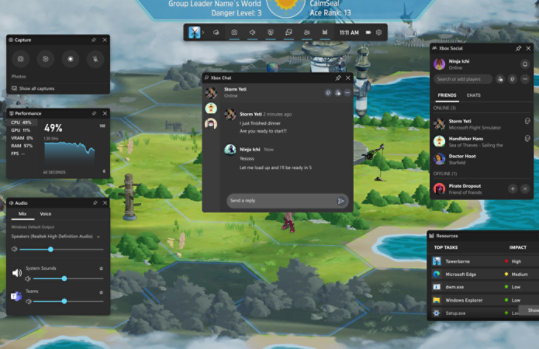
На практике Game DVR удобен прежде всего тем, что не заставляет выходить из игры, сворачивать окно или держать отдельную программу записи постоянно открытой. Через Game Bar доступны не только захват видео и скриншотов, но и быстрый доступ к виджетам Audio, Performance, социальной панели Xbox и просмотру сохранённых материалов через See my Captures. Это делает встроенный рекордер Windows не универсальной заменой профессиональным комбайнам, а быстрым системным инструментом, который хорошо закрывает типовые сценарии записи на обычном ПК или ноутбуке.
Что такое Game DVR и почему сегодня его правильно рассматривать через Xbox Game Bar
Исторически название Game DVR закрепилось за функцией записи игровых клипов в Windows 10. Именно так многие пользователи до сих пор ищут эту возможность: запись экрана Windows, как включить Game DVR, как сохранить последние 30 секунд, где папка Captures.
Однако в современной Windows эта функция встроена в Xbox Game Bar, а ключевые действия выполняются через виджет Capture и системный раздел Gaming / Captures. Поэтому полноценный обзор Game DVR без Xbox Game Bar уже невозможен: это один и тот же механизм захвата, просто в актуальном интерфейсе он оформлен иначе.
С точки зрения пользователя это означает следующее: когда говорят про Game DVR, почти всегда имеют в виду одну из четырёх задач. Первая — обычная запись игрового процесса или отдельного приложения. Вторая — скриншоты. Третья — сохранение последних секунд или минут через фоновую запись Record what happened. Четвёртая — быстрый просмотр уже сохранённых роликов. Всё это объединяется одним интерфейсом, одной папкой хранения и одной системой горячих клавиш.
Game DVR не является полноценным видеоредактором, не работает как многосценовый продакшн-комбайн и не пытается заменить OBS Studio. Его задача уже и практичнее: зафиксировать то, что происходит в игре или приложении, с минимальным количеством действий. Именно поэтому он так часто используется не только геймерами, но и теми, кто записывает баги в программе, сохраняет короткие инструкции, делает демонстрацию проблемы для техподдержки или быстро пишет фрагмент из браузера, клиента, лаунчера или игры.
Game DVR
- Запись экрана
- Захват со звуком
- Просто новичкам
- Только в Windows
- Мало настроек
- Нет видеоредактора
Для кого подходит эта программа
Game DVR хорошо подходит тем, кому нужна встроенная запись видео Windows без установки стороннего софта. Если задача сводится к быстрому захвату игрового момента, записи матча, фиксации редкого бага, сохранению клипа для монтажа или созданию простой инструкции по действиям в приложении, встроенный рекордер закрывает всё это очень быстро. Здесь важна именно скорость доступа: Win + G, кнопка записи, таймер, стоп. Без сцен, источников, раскладок, профилей кодировщика и лишней подготовки.
Особенно хорошо Game DVR смотрится на ноутбуках и домашних ПК, где пользователь не хочет перегружать систему внешними программами. Для многих это первый экранный рекордер, потому что он уже встроен в Windows и не требует отдельной настройки для базового старта. Порог входа здесь заметно ниже, чем у OBS Studio, а сценарий записать и отправить файл реализован практически в пару действий.
Но если нужен профессиональный контроль над несколькими источниками видео, веб-камерой, слоями, отдельными дорожками звука, сложной маршрутизацией и прямыми трансляциями с полноценной сценографией, встроенный Game DVR уже становится слишком простым. Его сила — не в глубине, а в моментальном доступе к захвату.
Включение и первый запуск
В обычной системе Game DVR доступен через Xbox Game Bar. Базовый вход в интерфейс — Win + G. Если оверлей не открывается, сначала нужно проверить раздел Windows, где находится переключатель Enable Xbox Game Bar for things like recording game clips, chatting with friends, and receiving game invites. Именно этот тумблер отвечает за доступность панели. После включения система начинает принимать и основной вызов Win + G, и горячие клавиши захвата вроде Win + Alt + R.
Запуск устроен логично: пользователь открывает игру или приложение, вызывает Game Bar, после чего получает верхнюю панель и виджеты. Если нужный экран не воспринимается как игровая или захватываемая сцена, возможен сценарий с подтверждением формата окна — в старом интерфейсе это выражалось фразой Yes, this is a game. Смысл этого шага простой: Windows разрешает использовать Game Bar для текущего окна как для источника записи.
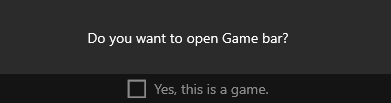
Само включение лучше сразу проверить до начала записи. Если этого не сделать, можно потратить время на запуск игры, а затем обнаружить, что горячие клавиши не работают. Поэтому правильный порядок такой: убедиться, что Game Bar разрешён, открыть нужное приложение, вызвать Win + G, проверить наличие виджета Capture, и только после этого начинать запись. Такой подход избавляет от самой частой бытовой проблемы, когда пользователь думает, что Game DVR не пишет, хотя на деле оверлей просто отключён в настройках Windows.
Интерфейс Game DVR: что здесь действительно важно
Центр всей работы — виджет Capture. Именно здесь находятся кнопки записи, создания скриншота, доступа к прошлым клипам и управления микрофоном. В типовом сценарии пользователю вообще не нужно заходить глубже: достаточно открыть Capture, нажать нужную кнопку и следить за маленьким окном статуса записи с таймером. Основной рабочий набор здесь предельно понятен: Record from now, Take screenshot, See my Captures.
Кроме Capture, в Game Bar могут присутствовать Audio и Performance. Первый нужен для быстрого управления источниками звука и балансом между приложениями, второй — для мониторинга нагрузки на систему во время игры. Это полезно не как основной смысл Game DVR, а как вспомогательное сопровождение записи: можно сразу проверить, не упирается ли игра в CPU, GPU или RAM, и не перекрывает ли звук игры микрофон.

Если разбирать элементы интерфейса по делу, без лишних виджетов, картина выглядит так:
-
Take screenshot — моментальный снимок текущего игрового окна или приложения.
-
Record from now / Start recording — запуск обычной записи.
-
Record what happened — сохранение последних секунд из фонового буфера, если он включён.
-
Microphone — быстрое включение и выключение микрофона.
-
See my Captures — переход к ранее сохранённым роликам и скриншотам.
-
Settings — доступ к параметрам записи, звука и поведения панели.
Сильная сторона этого интерфейса — лаконичность. Game DVR не заставляет проходить цепочку окон перед началом записи. Нет сложной предварительной конфигурации, нет обязательного выбора кодека перед каждым захватом, нет раздельного мастера записи для игры и приложения. Всё под рукой, и именно поэтому Xbox Game Bar часто выигрывает у тяжёлых аналогов там, где нужна не гибкость, а скорость.
Основные возможности Game DVR
Game DVR умеет записывать игровой процесс в реальном времени, создавать скриншоты, сохранять прошлые моменты через фоновый буфер, работать с системным звуком и микрофоном, а также вести базовый просмотр клипов. Это набор функций, который на первый взгляд кажется минималистичным, но на практике закрывает большую часть повседневных задач: запись катки, фиксация бага, демонстрация действий в приложении, сохранение короткого фрагмента без монтажа.
Самая важная особенность встроенного рекордера Windows — прямой доступ к записи без установки OBS, Bandicam или других программ. В этом и есть ценность Game DVR: он не пытается впечатлить числом настроек, а делает так, чтобы запись геймплея на ПК начиналась максимально быстро. Для многих пользователей это важнее, чем наличие профессиональных сцен и микшеров.
При этом Game DVR не ограничивается только играми в узком смысле. Его можно использовать и для записи отдельных приложений, если они совместимы с Game Bar. Именно поэтому он удобен как встроенная запись экрана Windows для клиентских программ, браузера, некоторых UWP-приложений и других окон, где нужно просто показать последовательность действий. Но воспринимать его как универсальный рекордер всего рабочего стола не стоит — у него есть чёткие ограничения по типам захвата.
Как записывать видео через Game DVR: пошаговая инструкция
Шаг 1. Открой нужную игру или приложение
Сначала запускается именно то окно, которое надо записать. Это может быть игра, лаунчер, браузер, клиент или программа, где требуется захват действий. Game DVR работает поверх уже открытого окна, а не наоборот. Сначала контент, потом оверлей.
Шаг 2. Вызови Xbox Game Bar
Нажми Win + G. После этого появится верхняя панель с доступными виджетами. Если виджет Capture не закреплён, его можно вызвать из списка виджетов. В полноэкранной игре интерфейс может не показываться так же явно, как в оконном режиме, поэтому в таких сценариях особенно полезна запись напрямую через горячие клавиши.
Шаг 3. Проверь микрофон
Если нужен голос, до старта записи нужно убедиться, что значок микрофона активен. Во время самой записи микрофон можно переключать сочетанием Win + Alt + M. Это удобно, когда нужно быстро выключить комментарий или, наоборот, добавить голос уже после старта ролика.
Шаг 4. Начни запись
Для обычной записи используются два варианта. Первый — нажать кнопку Record from now в виджете Capture. Второй — сразу запустить запись сочетанием Win + Alt + R. После этого появляется компактное окно состояния с таймером, а программа или игра продолжают работать как обычно.
Шаг 5. Заверши запись
Остановить ролик можно либо кнопкой Stop recording, либо повторным нажатием Win + Alt + R. После остановки Windows показывает уведомление о том, что клип сохранён. Это важная деталь: Game DVR не держит запись в проекте и не требует отдельного подтверждения сохранения — файл сразу оказывается в папке Captures.
Шаг 6. Открой ролик
Посмотреть результат можно через See my Captures или напрямую через папку Videos\Captures. Это удобно, потому что клип сразу можно перекинуть в мессенджер, монтажную программу или загрузить в облако. Для бытового использования это заметно быстрее, чем сценарий, где запись сначала хранится во внутренней библиотеке стороннего рекордера.
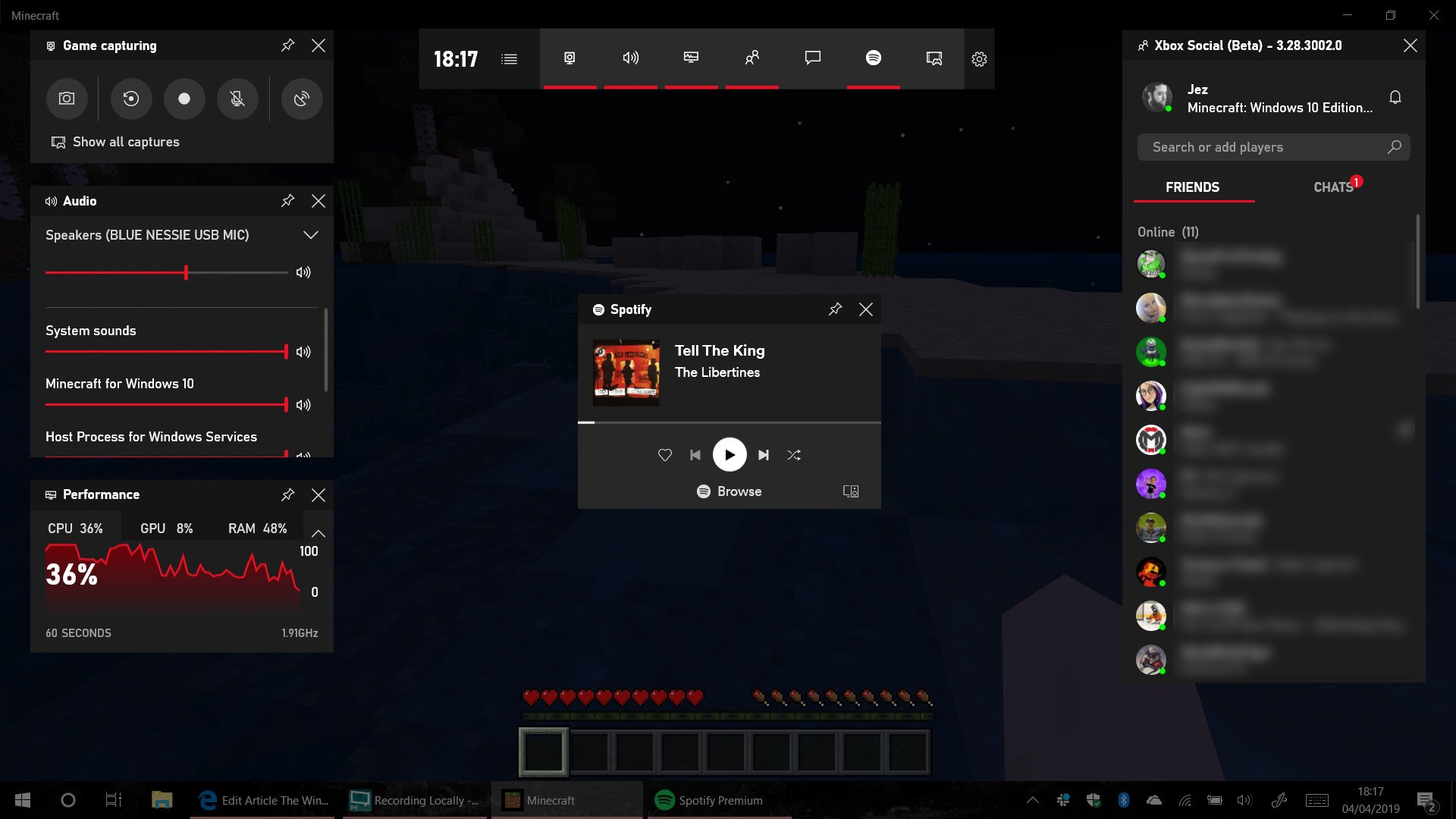
Если задача — записывать игру в Windows без сторонних программ, этот алгоритм практически идеален. Он не требует длительной подготовки и работает одинаково логично в коротких бытовых сценариях: сохранить момент в мультиплеере, записать инструкцию на минуту, зафиксировать вылет игры, показать действия в приложении или сохранить баг для разработчика. В этом смысле Game DVR — очень практичный встроенный рекордер Windows, а не демонстрационный набор игровых функций.
Как делать скриншоты
Скриншоты в Game DVR реализованы так же просто, как запись. В интерфейсе Capture за это отвечает кнопка Take screenshot, а на клавиатуре — сочетание Win + Alt + Print Screen. Из-за этого Xbox Game Bar остаётся удобным даже для тех, кто не пишет длинные ролики, а просто хочет быстро сохранять игровые экраны, настройки, карту, итоговый счёт матча или кадр из игры без лишнего редактора.
С технической точки зрения здесь всё предсказуемо и удобно: скриншот сохраняется в ту же папку Captures, что и видео, но уже в формате PNG. Это полезно, потому что у пользователя не возникает путаницы, где искать разные типы файлов. Видео идут в MP4, изображения — в PNG, и всё лежит в одном месте внутри пользовательской библиотеки видео.
Практический плюс такого подхода в том, что Game DVR подходит не только для игровых моментов, но и для рабочих сценариев. Например, можно быстро сохранить экран ошибки в приложении, настройки профиля, нужный диалог в клиенте или состояние интерфейса перед изменением параметров. Да, для обычных скриншотов в Windows есть и другие средства, но если ты уже работаешь через Xbox Game Bar, отдельный переключатель на другой инструмент не нужен.
Фоновая запись и функция сохранения последних секунд
Одна из самых полезных функций Game DVR — Record what happened, то есть фоновая запись с буфером последних секунд или минут. Смысл здесь в том, что система постоянно держит короткую запись в памяти или временном буфере, а пользователь в нужный момент просто сохраняет уже произошедшее действие. Для геймплея это особенно удобно: не нужно предугадывать момент и нажимать запись заранее. Достаточно после удачного фрага, победного раунда или редкого события использовать сохранение последнего отрезка.
По умолчанию эта логика чаще всего ассоциируется с горячей клавишей Win + Alt + G, которая отвечает за запись последних 30 секунд. Но работает она только тогда, когда фоновый режим действительно включён. Без фонового буфера эта команда не даст того результата, ради которого вообще существует Game DVR как DVR-подобный инструмент.
Фоновая запись полезна в трёх сценариях. Первый — соревновательные игры, где интересный момент часто случается неожиданно. Второй — запись сбоев и багов, когда точный момент ошибки нельзя предугадать. Третий — тестирование программ и интерфейсов, когда нужно не длинное видео, а только короткий фрагмент перед проблемой. Именно здесь Game DVR раскрывает себя лучше обычной ручной записи, потому что пользователь сохраняет уже случившийся эпизод, а не стартует ролик постфактум.
Но у этого режима есть и оборотная сторона: он добавляет нагрузку на систему и расходует дисковое пространство активнее, чем полностью ручной режим. Поэтому на слабом железе фоновую запись лучше включать осознанно, а не держать постоянно активной только на всякий случай. Если запись последних секунд нужна редко, рациональнее использовать обычный старт по кнопке.
Настройки захвата: что реально стоит менять
В Game DVR есть несколько параметров, которые действительно влияют на результат. Прежде всего это Background recording / Record what happened, максимальная длина записи, параметры записываемого аудио, частота кадров и качество видео. В системных настройках Windows эти опции находятся в разделе Gaming > Captures, а в логике старого интерфейса соответствовали параметрам Game DVR. Самая важная мысль здесь простая: Game DVR работает из коробки, но без базовой настройки можно либо перегрузить систему, либо получить не тот тип записи, который нужен.
Для коротких игровых клипов, сохранения багов и быстрых роликов нет смысла выкручивать параметры в потолок. Если ПК средний или слабый, разумнее оставить умеренные настройки: отключить лишний фоновый захват, не держать длинный буфер, использовать стандартную частоту кадров и не включать микрофон по умолчанию, если он не нужен. Такой профиль даёт главный плюс Game DVR — низкий порог входа без заметной возни с производительностью.
На более мощном ПК можно смелее использовать повышенную плавность видео и длинный максимальный лимит клипа. Но даже в таком случае Game DVR остаётся инструментом быстрого захвата, а не заменой полноценного рекордера для контентного конвейера. То есть есть смысл повышать качество записи ровно до того уровня, который нужен для конкретной задачи, а не ради самого факта наличия опции.
Практические рекомендации по настройке
| Сценарий | Что включить | Что лучше отключить | Комментарий |
|---|---|---|---|
| Короткие игровые моменты | Background recording, системный звук | Длинный лимит записи | Идеально для сохранения последних секунд |
| Запись гайда или инструкции | Обычная запись, микрофон при необходимости | Фоновый буфер, если не нужен | Меньше нагрузки, проще контролировать результат |
| Фиксация бага | Background recording или обычная запись | Лишние виджеты | Важно быстро достать клип и отправить |
| Слабый ПК | Минимально нужные настройки | Фон, высокий fps, постоянный микрофон | Приоритет — стабильность игры |
| Ноутбук на батарее | Только ручной старт записи | Длительный фон и лишние аудиоисточники | Экономия ресурсов и батареи |
Game DVR не перегружен десятками параметров, и в этом есть плюс. Пользователь не тонет в технических терминах и почти всегда понимает, что именно меняет: длину, качество, звук, фон, курсор, микрофон. Для встроенной записи экрана Windows этого более чем достаточно.
Горячие клавиши Game DVR
Горячие клавиши — одна из сильнейших сторон Game DVR. Они позволяют практически не открывать интерфейс мышью и запускать нужное действие прямо во время игры. Для шутеров, гонок, матчей и любых сценариев, где нельзя отвлекаться на оверлей, это критически важно.
Основные сочетания
| Сочетание | Действие |
|---|---|
| Win + G | Открыть Xbox Game Bar |
| Win + Alt + R | Начать или остановить запись |
| Win + Alt + Print Screen | Сделать скриншот |
| Win + Alt + G | Сохранить последние 30 секунд |
| Win + Alt + M | Включить или выключить микрофон |
| Win + Alt + T | Показать или скрыть таймер записи |
Эта схема делает Game DVR очень удобным для привычки поймал момент — сразу сохранил. Особенно полезны Win + Alt + R и Win + Alt + G: первая комбинация отвечает за контролируемую запись с начала, вторая — за спасение уже произошедшего момента из буфера. Добавь к этому Win + Alt + M, и получится вполне рабочий комплект для большинства игровых задач без постоянного открытия панели мышью.
Где сохраняются записи и как они называются
Все записанные ролики и скриншоты сохраняются в папку Videos\Captures. Видео сохраняются в MP4, изображения — в PNG. Имя файла включает название игры или приложения, а также дату и время записи. С точки зрения организации это удачное решение: даже без ручной сортировки уже понятно, какой файл к чему относится. Для повседневного использования этого хватает.
Отдельный плюс в том, что Game DVR не прячет материалы во внутренней библиотеке, как некоторые сторонние программы. Файл сразу лежит в понятной папке Windows, доступен Проводнику, мессенджерам, архиваторам, облачным синхронизаторам и монтажным программам. Если нужно быстро обрезать ролик в редакторе, кинуть клип в чат или переслать видео разработчику, ничего экспортировать дополнительно не приходится.
Через See my Captures можно быстро перейти к сохранённым материалам прямо из интерфейса Game Bar. Это особенно удобно после серии тестов или игровых моментов, когда не хочется вручную открывать папку и искать свежий файл. Для встроенного рекордера Windows такой сценарий реализован очень грамотно: записал, получил уведомление, открыл список клипов, проверил и отправил дальше.
Как Game DVR работает со звуком
Встроенная запись видео Windows через Game DVR умеет записывать системный звук и при необходимости голос с микрофона. Для этого используются настройки Capturing и отдельное быстрое переключение микрофона во время записи. В простом сценарии всё сводится к двум решениям: либо записывать только игру и системные звуки, либо добавить комментарий через микрофон. Более сложной маршрутизации, как в OBS Studio, здесь нет, но для обычной записи геймплея она и не нужна.
Особенно удобно то, что микрофон можно переключать на лету. Не нужно останавливаться, заново запускать запись или заходить в глубокие параметры. Если голосовое сопровождение требуется только в отдельный момент, достаточно использовать иконку микрофона или Win + Alt + M. Это мелочь, но именно из таких мелочей и складывается удобство Game DVR в реальном использовании.
Важно понимать и ограничение: Game DVR — это не аудиостудия. Он рассчитан на базовую запись игрового звука и микрофона, а не на сложное сведение нескольких дорожек, отдельные каналы для Discord, музыки, игры и голоса с последующим профессиональным монтажом. Если требуется именно такой уровень контроля, встроенный рекордер Windows будет слишком простым.
Производительность и влияние на систему
Game DVR задуман как сравнительно лёгкий инструмент захвата, но запись всё равно создаёт нагрузку. Особенно это заметно при включённом фоне Record what happened, потому что система постоянно держит буфер последних секунд. Для средних и слабых ПК эта разница может быть ощутимее, чем при ручном старте записи. Поэтому если игра сама по себе идёт на грани комфортного FPS, лучше начать с обычной записи без фонового захвата.
На практике производительность зависит не только от Game DVR, но и от самой игры, режима окна, нагрузки на GPU и используемого железа. В этом отношении встроенный рекордер Windows не волшебный: он не отменяет физические ограничения системы. Но его преимущество в другом — он запускается быстро, не требует отдельного продакшн-пайплайна и поэтому часто оказывается самым рациональным способом просто записать момент, не превращая задачу в технический проект.
Для контроля нагрузки полезен виджет Performance внутри Game Bar. Он позволяет сразу посмотреть, как ведут себя CPU, GPU и RAM, пока идёт запись. Это помогает быстро понять, чем именно вызваны просадки: самой игрой, оверлеем, слишком агрессивным фоновым захватом или просто нехваткой ресурсов системы в целом.
Ограничения Game DVR, о которых нужно знать заранее
Самое важное ограничение — Game DVR не является полноценным рекордером всего рабочего стола. Он не открывается на обычном desktop-сценарии так же свободно, как OBS, и не предназначен для захвата таких окон, как File Explorer. В качестве примеров несовместимых сценариев упоминаются и некоторые обычные приложения вроде Notepad. То есть Game DVR лучше воспринимать как запись игры и отдельных совместимых приложений, а не как абсолютный захват любой области Windows без исключений.
Второе ограничение — отсутствие полноценной многосценовой логики. Нельзя собрать сложную композицию из захвата игры, веб-камеры, нескольких окон, рамок, оверлеев, нескольких дорожек и продвинутой маршрутизации так, как это делается в OBS Studio. Для стримера или автора сложных обучающих роликов это уже серьёзный недостаток. Для человека, которому нужно быстро записать геймплей, это, наоборот, не проблема.
Третье ограничение — базовый характер внутреннего управления материалами. Да, клипы и скриншоты сохраняются удобно, но сам Game DVR не превращается в редактор. Его логика заканчивается на этапе записал — сохранил — открыл. Дальше уже нужен внешний редактор, если требуется полноценная обработка, сборка ролика, наложение дорожек и так далее.
Практические сценарии использования
Если смотреть на Game DVR не как на набор функций, а как на рабочий инструмент, то на первый план выходят конкретные сценарии. Первый и самый очевидный — запись игрового процесса на ПК без сторонних программ. Это самый естественный режим использования: включить фоновую запись, поймать удачный момент, сохранить последние 30 секунд и сразу отправить клип. В этом сценарии Game DVR чувствует себя максимально органично.
Второй сценарий — демонстрация проблемы в приложении. Например, программа вылетает после определённой цепочки действий, и нужно показать её разработчику. Здесь очень полезен либо обычный запуск по Win + Alt + R, либо фоновый буфер, если сбой происходит неожиданно. Game DVR особенно удобен тем, что быстро отдаёт MP4-файл без дополнительных конвертаций и внутренних библиотек.
Третий сценарий — запись короткой инструкции. Допустим, нужно объяснить коллеге, где находится параметр, какой пункт нажать, как воспроизвести ошибку или как включить определённую опцию. Для минутного ролика запуск OBS зачастую избыточен, а Game DVR позволяет сделать всё за считанные секунды. Именно здесь встроенная запись экрана Windows раскрывается не хуже, чем в играх.
Сравнение с аналогами
Game DVR не существует в вакууме. Чтобы оценить его реально, нужно сравнивать не с абстрактными другими рекордерами, а с конкретными программами, которые решают похожие задачи: OBS Studio, NVIDIA App / ShadowPlay, AMD Software: Adrenalin Edition, Bandicam, ShareX и Fraps. Именно на их фоне лучше видно, где встроенный рекордер Windows силён, а где начинает уступать.
OBS Studio
OBS Studio — это уже не быстрый встроенный захват, а полноценная система записи и стриминга. Её ядро — Scenes и Sources, где пользователь сам собирает композицию из окон, игры, камеры, изображения, текста, браузерных источников и прочих элементов. Если Game DVR — это нажал и записал, то OBS — это собрал сцену, настроил логику, управляешь производственным процессом.
Поэтому сравнение здесь очень простое. Если нужен мгновенный захват игрового момента или запись приложения без долгой настройки, Game DVR удобнее. Если нужна продвинутая структура сцены, несколько источников, гибкая аудиосхема, потоковая трансляция и глубокий контроль над записью, OBS Studio объективно сильнее. В бытовом использовании Game DVR проще, в серьёзной работе OBS мощнее.
NVIDIA App / ShadowPlay
Для владельцев GeForce самый близкий конкурент Game DVR — это NVIDIA App с логикой ShadowPlay / Instant Replay. Здесь тоже есть DVR-подобный подход: можно держать rolling buffer и мгновенно сохранять последние секунды, а также вручную вести запись. Плюс NVIDIA делает упор на высокие режимы захвата и минимальное влияние на производительность, а также поддерживает более продвинутые форматы и возможности вроде AV1 на совместимом железе.
Если смотреть прагматично, Game DVR выигрывает универсальностью в рамках Windows: он уже встроен и доступен без привязки к конкретному видеочипу NVIDIA. Но если у пользователя современная GeForce и нужен именно игровой клип-рекордер с акцентом на драйверную интеграцию и расширенные режимы качества, NVIDIA App смотрится сильнее. Для простого встроенного захвата Windows достаточно Game DVR, для более продвинутого записи геймплея на системе с GeForce логичнее смотреть в сторону NVIDIA.
AMD Software: Adrenalin Edition
У пользователей Radeon ближайшим аналогом выступает запись внутри AMD Software: Adrenalin Edition. AMD даёт собственные инструменты захвата, сохранения изображений, GIF и видео, причём делает акцент на сравнительно небольшом влиянии на FPS и тесной интеграции с драйверной частью. По сути это та же идея, что и у NVIDIA: максимально близкий к железу захват без отдельной тяжёлой студийной программы.
На фоне AMD-решения Game DVR опять же выигрывает тем, что уже присутствует в Windows и не требует привязки к конкретной платформе GPU. Но если пользователь сидит на Radeon и хочет выжать максимум именно из аппаратно ориентированного игрового захвата, Adrenalin обычно оказывается интереснее. Если же нужна просто встроенная запись экрана Windows без разницы, какая видеокарта стоит в системе, Game DVR остаётся наиболее нейтральным вариантом.
Bandicam
Bandicam — это уже отдельный коммерческий рекордер, заточенный под запись экрана, игр и веб-камеры. Его сильная сторона — широкий набор сценариев захвата, включая запись области экрана, игрового режима и дополнительных функций поверх обычной записи. Bandicam известен как лёгкий screen recorder для Windows и отдельно акцентирует игровой режим с записью высокого разрешения и высокой частоты кадров.
Но здесь есть важная практическая разница: Game DVR встроен и не добавляет пользователю дополнительный слой программной экосистемы, а Bandicam — отдельный продукт со своей лицензией и моделью бесплатной или платной версии. У полной версии Bandicam нет лимитов и водяных знаков, а бесплатная версия этими ограничениями как раз известна. В результате Game DVR часто удобнее как нулевой старт, тогда как Bandicam уместнее для тех, кому нужен самостоятельный специализированный рекордер с более широким диапазоном режимов, чем у встроенной записи Windows.
ShareX
ShareX — это бесплатный open source-инструмент, который лучше всего раскрывается как мощный комбайн для скриншотов, GIF и быстрого обмена материалами. Он умеет захватывать экран или его область, поддерживает запись, автоматические действия после захвата и ориентирован на power users, которым важна гибкая цепочка захватил — обработал — отправил.
По сравнению с ShareX Game DVR значительно проще. И именно в этом его плюс. ShareX мощнее как утилита для работы со скриншотами и автоматизированным обменом, но для записи игрового процесса на ПК он не так прямолинеен, как встроенный Xbox Game Bar. Если фокус на геймплее и горячем захвате момента — логичнее Game DVR. Если приоритет в быстрых скриншотах, GIF, рабочих цепочках и гибкой постобработке — ShareX интереснее.
Fraps
Fraps — исторически важный ориентир в мире игровых записей, но сегодня это уже скорее старая школа, чем реальная рекомендация для большинства пользователей. Программа по-прежнему позиционируется как средство для FPS, бенчмаркинга, скриншотов и realtime video capture, но на фоне современных решений выглядит устаревшей по самой идеологии.
Сравнение здесь почти одностороннее. Game DVR встроен в Windows, проще запускается, лучше вписан в современный интерфейс системы и не требует отдельной старой экосистемы. Fraps можно вспомнить как легендарный инструмент своего времени, особенно для измерения FPS и старых игровых записей, но в реальном выборе 2026 года он заметно уступает и Game DVR, и OBS, и драйверным решениям NVIDIA и AMD.
Сводная таблица сравнения
| Программа | Основной профиль | Сильная сторона | Слабая сторона |
|---|---|---|---|
| Game DVR / Xbox Game Bar | Быстрый встроенный захват | Уже в Windows, мгновенный старт, удобные hotkeys | Ограниченная гибкость |
| OBS Studio | Профессиональная запись и стриминг | Сцены, источники, сложный продакшн | Выше порог входа |
| NVIDIA App / ShadowPlay | Драйверный игровой захват | Instant Replay, высокие режимы записи | Зависимость от GeForce |
| AMD Adrenalin | Захват для Radeon | Интеграция с AMD, запись и шэринг | Привязка к AMD-платформе |
| Bandicam | Отдельный коммерческий рекордер | Больше сценариев захвата | Лицензирование, платные преимущества |
| ShareX | Скриншоты, GIF, автоматизация | Гибкость и open source | Не лучший фокус именно на геймплее |
| Fraps | Старый игровой захват и FPS | Исторически сильный FPS и benchmark | Сильно устарел |
Общий вывод по сравнению очень простой. Game DVR выигрывает, когда нужен встроенный способ записывать экран в Windows без сторонних программ и без лишней подготовки. Он проигрывает, когда пользователь хочет либо профессиональный production workflow, либо драйверно интегрированный рекордер с расширенными режимами качества и платформенной оптимизацией. Именно поэтому Game DVR не надо оценивать как хуже OBS или хуже ShadowPlay. Его нужно оценивать как быстрый встроенный рекордер Windows, и в этой роли он очень уместен.
Преимущества Game DVR
У Game DVR есть несколько сильных сторон, которые объясняют, почему он до сих пор востребован:
-
уже встроен в Windows;
-
запускается через понятные горячие клавиши;
-
умеет быстро записывать игру или приложение;
-
сохраняет последние секунды через фоновый буфер;
-
не требует долгой предварительной настройки;
-
сохраняет ролики и скриншоты в понятную папку;
-
подходит для захвата багов, инструкций и игровых моментов;
-
не навязывает платную лицензию и не ставит водяной знак на результат.
Если свести всё к одной мысли, главное преимущество Game DVR — скорость. Он не лучший по глубине, но один из лучших по соотношению открыл — записал — получил файл. Для огромного числа бытовых задач это важнее, чем любые расширенные настройки. Именно из-за этого Game DVR так хорошо приживается у пользователей, которым не нужен постоянный контентный конвейер.
Недостатки Game DVR
Минусы у программы тоже вполне конкретные:
-
не подходит как универсальный захват всего рабочего стола;
-
имеет ограничения по совместимости с отдельными окнами и приложениями;
-
не даёт студийного контроля как OBS Studio;
-
не рассчитан на сложную многосценовую запись;
-
не является полноценным редактором;
-
при включённом фоне сильнее нагружает систему, чем полностью ручной захват.
То есть Game DVR хорош там, где нужна простая и быстрая запись. Но если требования растут до уровня стриминга, продакшна, составных сцен и сложной аудиологики, встроенный рекордер Windows начинает упираться в собственную концепцию. Он не плохой — он просто не для этого класса задач.
Кому программа подойдёт лучше всего
Game DVR особенно уместен для четырёх типов пользователей. Во-первых, для обычных геймеров, которым нужно быстро сохранять моменты без установки отдельного софта. Во-вторых, для тех, кто редко пишет экран и не хочет разбираться в сложных интерфейсах. В-третьих, для пользователей ноутбуков и домашних ПК, где ценится встроенный инструмент без лишней возни. В-четвёртых, для тех, кто фиксирует баги, ошибки и короткие рабочие инструкции в приложениях.
Кому лучше сразу смотреть на альтернативы
Если пользователь стримит, пишет длинные ролики с несколькими источниками, собирает сложные обучающие видео, управляет веб-камерой, сценами и продвинутым звуком, лучше сразу идти в OBS Studio. Если у него GeForce и нужен максимально удобный игровой Instant Replay с драйверной интеграцией, имеет смысл смотреть на NVIDIA App. Если нужна гибкая скриншотная автоматизация, больше подходит ShareX. Если нужен старый акцент на FPS и бенчмаркинге — Fraps можно вспомнить только как нишевый исторический вариант, но не как рациональный основной инструмент.
Типовые проблемы и как их решать
Game Bar не открывается по Win + G
Первое, что проверяется, — включён ли переключатель Enable Xbox Game Bar в настройках Windows. Если оверлей отключён, горячие клавиши не помогут. Второй шаг — убедиться, что открыто именно приложение или игра, а не сценарий, где Game Bar изначально не работает как ожидается. Третий — проверить, не конфликтуют ли пользовательские настройки горячих клавиш с привычным вызовом панели.
Не начинается запись
Чаще всего проблема упирается либо в несовместимость текущего окна, либо в то, что пользователь пытается писать рабочий стол или Проводник. Game DVR не рассчитан на все desktop-сценарии без исключений. Если запись нужна именно для такого типа окон, лучше использовать другой рекордер. Если же речь о приложении или игре, стоит проверить запуск через Win + Alt + R и убедиться, что окно действительно допускает захват через Game Bar.
Нет звука или не пишет микрофон
Здесь помогает двойная проверка: сначала параметры записи аудио в разделе Captures, затем быстрое переключение микрофона прямо во время записи через Win + Alt + M. Если в ролике нет комментария, хотя пользователь говорил, чаще всего либо был выключен микрофон, либо Game DVR не был настроен на запись нужного источника до старта ролика.
Не удаётся найти готовый файл
Запись нужно искать в Videos\Captures. Именно туда Game DVR по умолчанию складывает и MP4, и PNG. Дополнительно можно открыть See my Captures из интерфейса Game Bar. Обычно этого достаточно, чтобы быстро найти последний ролик без ручного обхода папок.
Горячие клавиши перестали работать
В такой ситуации первым делом проверяются настройки Game Bar и пользовательские шорткаты. Если кто-то переназначил сочетания, привычный Win + Alt + R может уже не срабатывать в ожидаемом виде. Если это не помогает, помогает сброс или восстановление приложения Game Bar через параметры Windows.
Итог
Game DVR в составе Xbox Game Bar — это один из самых удачных встроенных инструментов Windows для быстрой записи геймплея и отдельных приложений. Он не претендует на роль профессиональной студии, не пытается заменить OBS Studio и не предлагает безграничный контроль над источниками. Зато он делает то, ради чего его чаще всего и открывают: позволяет быстро записывать экран в Windows, сохранять скриншоты, фиксировать последние секунды игрового процесса и сразу получать готовый MP4-файл в понятной папке.
Сильнее всего программа выглядит там, где нужна встроенная запись без установки стороннего софта. Если нужен короткий клип, запись геймплея, видео с багом, демонстрация проблемы или простая инструкция — Game DVR закрывает это быстро, чисто и без перегруза интерфейса. Слабее всего он смотрится в сложной контентной работе, где уже требуются сцены, многодорожечный звук, веб-камеры, слои и серьёзная потоковая логика. Но это не делает его хуже. Это просто фиксирует его точное место: Game DVR — не универсальный медиакомбайн, а быстрый и рациональный встроенный рекордер Windows для игр и совместимых приложений.
