Fraps — это не просто старый рекордер для игр, а конкретный, очень узнаваемый инструмент под Windows, который десятилетиями использовали для трех задач: показать FPS в игре, записать геймплей в высоком качестве и сделать скриншот без вставки в Paint или другой редактор. Внутри у программы предельно простая логика: четыре вкладки General, FPS, Movies и Screenshots. Никаких сцен, сложных профилей и лишних панелей. За счет этого Fraps до сих пор остается понятной даже человеку, который открыл ее впервые.
Fraps изначально строилась как утилита для игр на DirectX и OpenGL. Поэтому ее сильная сторона — не универсальная запись всего подряд, а именно игровой сценарий: запустить программу, открыть игру, увидеть счетчик кадров в секунду, нажать hotkey и получить ролик или скриншот. Отсюда и ее репутация: Fraps часто выбирали не как медиа-комбайн, а как прямой и очень быстрый инструмент для захвата игрового видео, теста производительности и подготовки сырого материала для монтажа.
В актуальной линейке сайта фигурирует Fraps 3.5.99, а сама программа привязана к старому Windows-стеку: Windows XP, 2003, Vista и Windows 7, при этом для работы ей нужны права администратора. Эта деталь важна: обзор Fraps нельзя писать как обзор современного облачного рекордера. Это программа из эпохи классического десктопного гейминга, и именно в этом контексте ее сильные и слабые стороны раскрываются лучше всего.
Что такое Fraps и для кого эта программа
Если говорить без расплывчатых формулировок, то Fraps — это программа, которая совмещает в себе счетчик кадров в секунду, бенчмарк FPS, захват игрового видео и создание скриншотов из игры. Она не пытается быть видеоредактором, не превращается в студию для стриминга и не предлагает сложную систему композиции источников. Именно поэтому Fraps легко освоить: интерфейс сразу направляет пользователя к одной из четырех конкретных задач.
Программа особенно хорошо ложится на такие сценарии:
-
нужно быстро включить FPS overlay и посмотреть, как ведет себя игра;
-
нужно сделать ручной benchmark между двумя точками сцены;
-
нужно снять короткий фрагмент геймплея в максимально сыром качестве для дальнейшего монтажа;
-
нужно получить серию скриншотов, автоматически названных и проставленных по времени;
-
нужно сравнить две настройки графики, два драйвера, две видеокарты или два патча игры.
Это и делает Fraps специфической программой. Она не соревнуется с инструментами для стриминга по числу функций. Она работает как прикладной инструмент для замера производительности в игре и прямого захвата материала. В таком формате Fraps до сих пор воспринимается не как ретро-экзотика, а как очень характерное решение для игрового тестирования и записи геймплея на ПК.
Скачать Fraps
- Запись экрана
- Захват со звуком
- Просто новичкам
- Устаревшая программа
- Большие файлы
- Нет редактора
Основные возможности Fraps
Показ FPS в игре
Первая задача Fraps — это мониторинг производительности в игре через экранный счетчик кадров в секунду. Программа выводит значение FPS в одном из углов экрана, а через Overlay Display Hotkey позволяет переключать положение счетчика между углами или полностью его скрывать. В Fraps это сделано именно так, как и ждешь от игровой утилиты: без лишней анимации, без тяжелой панели статистики, без длинного списка датчиков.
Для многих пользователей в этом и заключается привлекательность Fraps. Когда нужен не многоуровневый аппаратный мониторинг, а именно быстрый визуальный контроль — держит ли игра 60 fps, падает ли производительность в дыму, проседает ли в городе, упирается ли в вертикальную синхронизацию — Fraps FPS работает предельно понятно. Программа умеет обновлять overlay каждую секунду, если не нужна слишком частая перерисовка счетчика.
Бенчмарк и логирование frametimes
Вторая функция — полноценный тест производительности игры. Fraps умеет не просто показывать счетчик кадров в секунду, а измерять средний FPS между двумя точками. Для этого служит Benchmarking Hotkey. Нажали кнопку в начале сцены — стартовало логирование. Нажали еще раз в конце — получили результат. Во время бенчмарка программа убирает overlay ради точности измерения, показывает зеленую индикацию на старте и красную по завершении.
На этом Fraps не заканчивает. Программа может сохранять результаты на диск и делает это не в абстрактном внутреннем формате, а в очень практичном виде: пишет данные в CSV-файлы, которые можно открыть в таблице и спокойно разбирать. Для каждого прогона формируются наборы данных FPS, frametimes и minmaxavg. То есть Fraps — это не просто программа, которая показывает средние 58 fps, а инструмент, который позволяет посмотреть распределение кадров во времени, минимум, максимум и среднее значение. Для старых игровых тестов и сравнений настроек графики это до сих пор полезно.
Запись видео из игры
Третья большая функция — realtime video capture. Fraps умеет записывать игровой процесс по горячей клавише, сохранять видео в AVI и захватывать звук. Вкладка Movies отвечает за все, что связано с видеозаписью: выбор папки, горячей клавиши, размера кадра, FPS и источника звука. Программа позволяет записывать либо Full-size, то есть в размере игрового экрана, либо Half-size, то есть в половинном разрешении. Такой подход помогает быстро выбрать между качеством и нагрузкой на систему.
У Fraps есть важная особенность: программа ориентирована на захват с минимальным временем на кодирование на лету, из-за чего AVI-файлы получаются очень тяжелыми. Это и плюс, и минус одновременно. Плюс — вы получаете качественный исходник для дальнейшей обработки. Минус — размер файла быстро становится огромным, а требования к скорости записи на диск растут очень заметно. Поэтому Fraps ценили именно за сырой видеозахват, который потом уже пережимали в VirtualDub, MPEG, DivX или других инструментах.
Скриншоты
Четвертая функция Fraps — скриншоты из игры. Она кажется простой, но на деле крайне полезна. Программа сохраняет снимки экрана по горячей клавише, автоматически называет файлы и проставляет timestamp. За это отвечает вкладка Screenshots, где можно выбрать папку, кнопку захвата и формат изображения: BMP, JPG, PNG или TGA. При необходимости Fraps умеет включать в скриншот и frame rate overlay, если нужно зафиксировать не только картинку, но и фактический FPS в момент съемки.
Для гайдов, тестов, сравнений качества графики и написания обзоров программ это очень удобный режим. Не нужно сворачивать игру, вставлять кадр вручную, переименовывать файлы или вспоминать, какой именно момент вы снимали. Нажали hotkey — получили файл в нужной папке. В этом плане Fraps screen capture сделана очень практично.
Установка и первый запуск
Fraps — это программа, которая не маскирует свою эпоху. После установки и запуска пользователь получает не трендовый темный интерфейс с карточками, а компактное окно со вкладками и чекбоксами. В этом окне почти нет декоративных элементов: все подчинено задаче. Такой подход удобен, потому что пользователь сразу видит структуру программы и может буквально за минуту понять, где что находится.
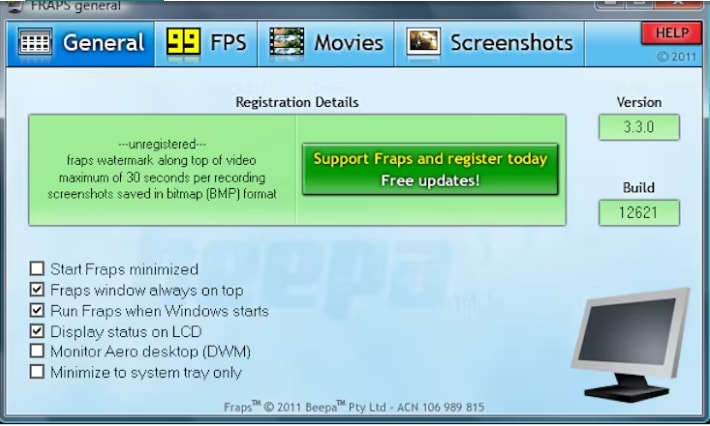
При первом запуске Fraps особенно важно обратить внимание на базовые настройки из General:
-
Start Fraps minimized
-
Fraps window always on top
-
Run Fraps when Windows starts
-
Display status on LCD
-
Monitor Aero desktop (DWM)
-
Minimize to system tray only
Из этого набора чаще всего реально нужны первые три пункта. Если программа будет использоваться постоянно как игровой сервис, ее удобно держать в автозапуске и сворачивать в трей. Если же Fraps нужен только под тесты, постоянный автозапуск обычно избыточен. Опция Fraps window always on top полезна, когда пользователь настраивает горячие клавиши и папки сохранения, часто переключаясь между окном программы и другими приложениями.
Важная деталь — Fraps действительно требует запуск с административными правами. Для старых игр это часто не вызывает вопросов, но для систем с разными уровнями прав и отдельными путями записи это имеет значение. Если программа не цепляется к игре, не показывает счетчик кадров или не пишет видео туда, куда ожидалось, первым делом стоит проверить именно этот момент.
Интерфейс Fraps: разбор по вкладкам
General
Вкладка General — это базовое поведение программы. Здесь нет функций захвата как таковых, зато именно отсюда формируется рабочий режим Fraps. Start Fraps minimized скрывает окно при запуске и отправляет программу в трей. Fraps window always on top фиксирует ее поверх остальных окон. Run Fraps when Windows starts делает Fraps фоновым резидентом, готовым к работе сразу после запуска Windows.
Отдельно стоит выделить Display status on LCD. Это специфическая функция из старой игровой периферии, когда совместимые клавиатуры с LCD-экраном могли показывать статус программы и графики FPS. Сейчас это выглядит нишево, но отлично показывает происхождение Fraps: утилита создавалась в эпоху, когда ПК-гейминг активно обрастал отдельными экранчиками, оверлеями и физическими индикаторами.
Опция Monitor Aero desktop (DWM) тоже привязана к старой Windows-экосистеме. Она относится к захвату рабочего стола через Desktop Window Manager. Для классического использования Fraps в играх эта настройка обычно вторична, но как исторический штрих она важна: Fraps развивалась вокруг Windows-графики своего времени, а не вокруг современных универсальных сценариев контент-мейкинга. Скриншот вкладки General хорошо показывает, насколько утилитарно устроен интерфейс программы: ни одного декоративного блока, только настройки, которые сразу влияют на поведение Fraps.
FPS
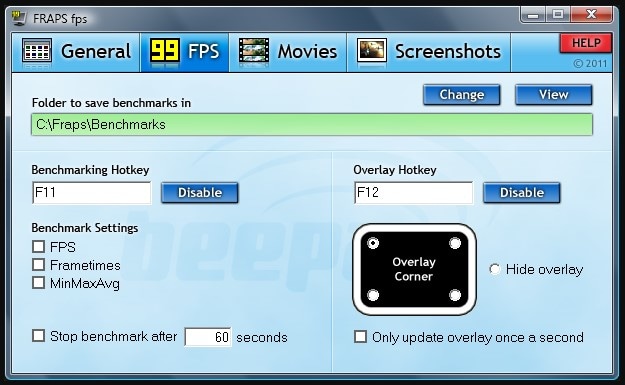
Вкладка FPS — это сердце Fraps как benchmark software. Здесь задается папка Folder to save benchmarks in, кнопка Benchmarking Hotkey, кнопка Overlay Hotkey, угол размещения счетчика, настройки логирования и автоматической остановки теста. Внутри Benchmark Settings доступны чекбоксы FPS, Frametimes и MinMaxAvg — именно они определяют, какие наборы статистики программа сохранит после теста.
Overlay Hotkey позволяет переключать счетчик кадров между углами экрана и состоянием off. В этом Fraps очень удобна: не нужно заново заходить в настройки, чтобы перенести overlay из левого верхнего угла в правый нижний или полностью убрать его с экрана. Достаточно одной клавиши. Если в игре важный HUD занимает одну из областей, Fraps FPS можно быстро перенести туда, где он не будет мешать.
Benchmarking Hotkey — одна из самых полезных функций всей программы. Внутриигровой тест в Fraps делается буквально в два нажатия: старт и стоп. Если включена автоматическая остановка через Stop benchmark after X seconds, программа сама закончит измерение по таймеру и запишет результаты. Это удобно, когда нужно много раз прогонять одну и ту же сцену в игре и получать сопоставимые показатели.
Особого внимания заслуживает логирование frametimes. Для простого игрока достаточно среднего FPS, но для обзора Fraps важно подчеркнуть: программа умеет фиксировать время рендеринга каждого кадра в миллисекундах. Это уже не просто сколько кадров в секунду, а более глубокий взгляд на плавность. Две системы могут иметь одинаковый средний FPS, но разный характер микрофризов и провалов по времени кадра. В этом смысле Fraps benchmark полезнее примитивного счетчика.
Movies
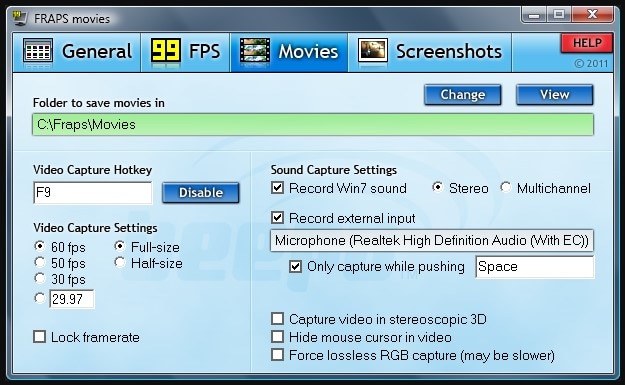
Вкладка Movies — это зона, где Fraps превращается в игровой видеорекордер. Сверху находится поле Folder to save movies in, рядом — кнопки Change и View. Ниже — Video Capture Hotkey, блок Video Capture Settings и Sound Capture Settings. Структура очень логична: сначала куда писать видео, потом чем запускать запись, потом в каком виде писать картинку, потом как писать звук.
В Video Capture Settings Fraps предлагает фиксированные варианты частоты кадров и выбор между Full-size и Half-size. Для пользователя это один из главных компромиссов. Full-size нужен, когда важно сохранить картинку в исходном размере игрового экрана. Half-size — когда приоритетом становится меньшая нагрузка и более вменяемый размер файла. В контексте Fraps это не косметическая разница, а реальный рабочий рычаг. Поскольку программа записывает тяжелые AVI-файлы, переход на Half-size способен существенно упростить запись на средних системах.
Sound Capture Settings у Fraps сделаны тоже довольно прямолинейно. Для записи игрового аудио используется Record Sound, а дальше выбирается источник: Detect best sound input или Use Windows input. В интерфейсе старых сборок это часто видно как Record Win7 sound, переключение Stereo / Multichannel и блок записи внешнего входа через Record external input. По сути, Fraps умеет брать звук из системы и при необходимости подмешивать внешний источник вроде микрофона.
Ниже находятся дополнительные параметры, из которых самые интересные — Hide mouse cursor in video и Force lossless RGB capture (may be slower). Первый пункт полезен для чистого игрового ролика, где курсор не нужен. Второй важен, когда приоритетом становится максимально чистый видеозахват для дальнейшей обработки. Здесь же проявляется характер Fraps: программа не пытается сделать компактный финальный MP4 в один клик, она ориентируется на исходный материал высокого качества, за который приходится платить скоростью записи и размером файла.
Когда запись идет, счетчик FPS меняет цвет на красный. Это простая, но очень удобная индикация: не нужно угадывать, сработала ли клавиша, начал ли Fraps писать и идет ли захват в текущий момент. Для долгих игровых сессий такая визуальная обратная связь крайне полезна.
Screenshots
Вкладка Screenshots выглядит проще остальных, но по полезности совсем не вторична. Здесь задается папка Folder to save screenshots in, горячая клавиша Screen Capture Hotkey, формат файла в блоке Image Format и параметры Screen Capture Settings. Fraps может сохранять снимки в BMP, JPG, PNG и TGA, а также при желании включать в кадр текущий FPS через Include frame rate overlay on screenshots.
Отдельная полезная функция — повторный автоматический захват через Repeat screen capture every X seconds. Это удобно, если нужно получить не один кадр, а серию скриншотов с определенным интервалом: например, для документации анимации, смены освещения, рендеринга сцены или поведения HUD в разных фазах игры. Для обзора программы Fraps это важный нюанс, потому что он показывает: модуль скриншотов тут не номинальный, а вполне рабочий инструмент.
Если говорить практично, то Fraps screenshot хорош в трех сценариях. Первый — скриншоты для гайдов и статей, когда нужно быстро сделать чистый кадр. Второй — технические скриншоты с overlay FPS для тестов производительности. Третий — серия кадров из игры без промежуточной вставки в буфер обмена и редактор. По современным меркам это кажется простым, но именно за такую прямую механику Fraps и ценили.

Как пользоваться Fraps: пошагово и без лишней теории
Как включить счетчик FPS
Чтобы использовать Fraps как программу для показа FPS, достаточно открыть вкладку FPS и настроить Overlay Hotkey. Затем выбирается угол показа счетчика — обычно это один из четырех углов экрана. Если счетчик мешает интерфейсу игры, его можно сразу же перенести другой hotkey-командой или временно скрыть.
Пошагово это выглядит так:
-
Запустите Fraps.
-
Откройте вкладку FPS.
-
Убедитесь, что задан Overlay Hotkey.
-
Выберите угол, где будет отображаться FPS overlay.
-
При необходимости включите Only update overlay once a second.
-
Запустите игру.
-
Убедитесь, что в углу экрана появился счетчик кадров в секунду.
Если Fraps не показывает overlay, сначала проверяют самые базовые вещи: программа запущена с правами администратора, игра действительно работает в совместимом графическом режиме, а hotkey не конфликтует с клавишами самой игры. Сам механизм у Fraps простой, поэтому если overlay не появляется, причина обычно лежит не в хитрой настройке, а в совместимости или правах запуска.
Как провести benchmark и сохранить данные в CSV
Если цель — не просто смотреть текущий FPS, а сделать полноценный тест производительности игры, Fraps нужно настроить чуть внимательнее. Во вкладке FPS выбираются типы статистики: FPS, Frametimes, MinMaxAvg. После этого задается Benchmarking Hotkey, а при необходимости — автоматическая остановка через Stop benchmark after X seconds.
Дальше процесс очень прямой:
-
Запускаете игру и переходите в сцену, которую хотите тестировать.
-
Нажимаете Benchmarking Hotkey в стартовой точке.
-
Fraps начинает логирование, а overlay прячется ради точности.
-
Проходите сцену, которую хотите замерить.
-
Нажимаете ту же клавишу в конечной точке.
-
Получаете итог по средней частоте кадров.
-
Забираете файлы из папки benchmarks.
На выходе Fraps создает CSV-файлы и текстовый лог. Это дает гибкость: можно открыть данные в таблице, построить график frametimes, сравнить разные пресеты графики, разные драйверы или даже разные версии игры. Для обзора программы Fraps это один из ключевых аргументов в пользу утилиты: она полезна не только стримеру или летсплейщику, но и тому, кто делает именно тест производительности игры.
Как записать видео из игры
Для записи геймплея используется вкладка Movies. Базовая последовательность здесь такая: выбирается папка, назначается Video Capture Hotkey, задаются Full-size или Half-size, выбирается частота кадров и при необходимости настраивается захват звука. После этого достаточно зайти в игру и нажать назначенную клавишу — Fraps начнет запись, а счетчик FPS станет красным. Повторное нажатие завершит запись и сохранит AVI в выбранный каталог.
Нормальная практическая схема выглядит так:
-
Открыть Movies.
-
Проверить Folder to save movies in.
-
Задать Video Capture Hotkey.
-
Выбрать Full-size или Half-size.
-
Поставить подходящую частоту кадров.
-
Включить Record Sound, если нужен звук игры.
-
При необходимости добавить Record external input для микрофона.
-
Запустить игру.
-
Нажать hotkey для старта записи.
-
Следить за красным индикатором FPS.
-
Нажать hotkey повторно для остановки.
Здесь важно понимать характер Fraps. Если нужен короткий, очень качественный исходник для монтажа — это сильный сценарий программы. Если же нужен часовой ролик с небольшим размером файла и готовой публикацией без постобработки, Fraps уже не так удобна. Она пишет тяжелый AVI, потому что главный акцент сделан на захвате, а не на глубоком сжатии во время игры.
Как сделать скриншот в Fraps
Скриншоты в Fraps делаются буквально в несколько действий:
-
Откройте вкладку Screenshots.
-
Выберите папку сохранения.
-
Назначьте Screen Capture Hotkey.
-
Укажите формат: BMP, JPG, PNG или TGA.
-
При необходимости включите Include frame rate overlay on screenshots.
-
Запустите игру.
-
Нажмите горячую клавишу в нужный момент.
Если нужен технический скриншот для сравнения производительности, overlay стоит оставить. Если же нужна чистая иллюстрация для статьи или публикации, overlay лучше отключить. Для этого Fraps дает прямой контроль: можно либо не включать в снимок счетчик, либо заранее скрыть его через Overlay Display Hotkey.
По форматам логика простая. BMP — самый тяжелый и максимально прямой вариант без экономии места. PNG — удачный компромисс для четкой картинки без потерь. JPG удобен там, где важен меньший размер файла. TGA нужен уже под более специфический рабочий процесс. Для большинства пользователей, пишущих обзор программы, инструкцию или сравнение графики, Fraps PNG — самый рациональный выбор.
Что реально можно сделать в Fraps
У Fraps есть сильная черта: почти каждая функция в ней очень прикладная. Здесь нет длинного списка маркетинговых возможностей, которые не используются на практике. Если говорить предметно, то с помощью Fraps можно:
-
измерить FPS в старой игре или в сцене с тяжелой нагрузкой;
-
быстро увидеть влияние VSync, настроек теней, сглаживания и дальности прорисовки;
-
сделать ручной benchmark в одной и той же точке игры;
-
сохранить frametimes и min/max/avg для последующего анализа;
-
записать игровой ролик в высоком качестве для монтажа;
-
сделать серию скриншотов по таймеру;
-
собрать кадры для обзора, гайда или технического разбора.
В этом и заключается практическая ценность Fraps. Программа заточена не под много всего понемногу, а под очень конкретные рабочие действия. С ней удобно работать, когда нужен быстрый результат без долгой настройки профилей и источников.
Качество записи, нагрузка на систему и размер файлов
Один из главных вопросов про Fraps — почему ее AVI такие огромные. Ответ у программы очень прямой: во время игры нет времени глубоко кодировать видео, поэтому на диск пишется материал с минимальной степенью сжатия. Именно за счет этого Fraps video capture долго считалась хорошим способом получить качественный исходник. Но расплата очевидна: размер файлов большой, скорость записи на диск критична, а при воспроизведении на слабом медиаплеере возможны рывки и треск звука не потому, что файл испорчен, а потому, что поток данных слишком тяжелый.
Из этого вытекают три практических правила использования Fraps.
Во-первых, если запись подлагивает, первым делом уменьшают нагрузку не фантастическими твиками, а двумя базовыми вещами: переходом на Half-size и снижением FPS записи. Для Fraps это реально рабочий путь, потому что поток данных уменьшается сразу.
Во-вторых, Fraps стоит воспринимать как программу для захвата видео для монтажа, а не как финальный энкодер. После записи ролик разумно пережимать в более компактный формат. Именно поэтому Fraps так любили люди, которые потом работали с материалом в редакторе: программа не экономила на исходнике, а отдавала тяжелый, но качественный файл.
В-третьих, нужно понимать, что сама запись влияет на производительность сильнее, чем простой показ FPS. Для обычного overlay Fraps создает только небольшой overhead. Но как только начинается видеозапись, нагрузка становится заметной, потому что программа активно сохраняет экранные данные на диск. Это не баг, а нормальная особенность архитектуры Fraps.
Если резюмировать качество записи Fraps, то картина такая:
| Параметр | Что дает Fraps |
|---|---|
| Детализация исходника | Высокая, подходит под дальнейший монтаж |
| Размер файлов | Очень большой |
| Нагрузка на диск | Высокая |
| Простота запуска записи | Очень высокая |
| Готовность файла к публикации без обработки | Средняя |
| Удобство для коротких игровых фрагментов | Высокое |
| Удобство для долгих записей | Ограниченное |
Эта таблица хорошо описывает философию программы. Fraps не пытается быть лучшим универсальным рекордером для всех сценариев. Она сильна именно там, где важен прямой захват игрового видео и контроль качества исходного материала.
Ограничения и слабые стороны Fraps
Обзор Fraps будет неполным, если не назвать ее ограничения прямо.
Первое и самое очевидное — программа давно не выглядит современной по своей экосистеме. Последний релиз на сайте помечен как 3.5.99 с датой 26 февраля 2013 года, а целевая линейка Windows относится к эпохе XP/Vista/7. Это сразу задает контекст: Fraps — не инструмент нового поколения, а продукт старой школы.
Второе ограничение — архитектура записи. Fraps делает упор на тяжелый AVI и не пытается быть легким рекордером с маленькими файлами. Поэтому при длинных игровых сессиях она быстро упирается в объем хранилища и пропускную способность диска. Для своего времени это было оправданно, но на фоне современных решений недостаток очевиден.
Третье — узкая специализация. У Fraps нет логики студии: нет сцен, многослойной композиции, гибкой работы с веб-камерой, развитого аудиомикшера с фильтрами, плагинной системы и полноценного стримингового контура. Зато есть быстрый старт и конкретные игровые функции. Это сильная сторона в одной нише и ограничение во всех остальных.
Четвертое — бесплатная версия урезана довольно жестко. В незарегистрированном режиме Fraps накладывает watermark на видео, ограничивает длительность записи 30 секундами, а скриншоты сохраняет только в BMP. Полная версия снимает эти ограничения, дает запись без watermark и полноценную работу с форматами JPG, PNG и TGA.
Преимущества Fraps
Несмотря на возраст, у Fraps есть набор плюсов, который трудно отрицать.
1. Очень понятный интерфейс
Четыре вкладки закрывают всю логику программы. Пользователь не тратит время на изучение сложной архитектуры. Нужно FPS — идем в FPS. Нужна запись — в Movies. Нужны скриншоты — в Screenshots.
2. Быстрый вход в работу
Fraps запускается, висит в трее и срабатывает по hotkey. Для короткой проверки FPS или записи одного момента в игре это очень удобно. Не нужно собирать сцену, проверять источники, включать десятки служб.
3. Удобный benchmark
Связка Benchmarking Hotkey + CSV + frametimes делает Fraps полезной не только для записи видео, но и для игровых тестов. Именно здесь программа выглядит сильнее, чем многие современные рекордеры, ориентированные прежде всего на публикацию контента.
4. Хороший исходник для монтажа
Fraps пишет тяжелый AVI, но именно из-за этого она нравится тем, кто хочет сначала захватить геймплей в хорошем качестве, а потом уже отдельно заниматься сжатием и обработкой. Для сырого видеозахвата это остается понятным и логичным подходом.
5. Прямой скриншот-сценарий
Скриншоты по hotkey, автоматическое именование, timestamp, несколько форматов — все это делает Fraps screen capture удобной для обзоров, форумов, архивирования кадров и технических сравнений.
Недостатки Fraps
Теперь о минусах, которые действительно критичны.
1. Старый программный контур
Fraps привязана к старому поколению Windows и давно не обновлялась. Это не тот случай, когда можно делать вид, будто речь идет о современном универсальном пакете для creators.
2. Большие файлы
Даже короткий ролик в Fraps может занимать очень много места. Для быстрых тестов это терпимо. Для длинных игровых сессий — уже неудобно.
3. Нет развитой студийной логики
Если пользователю нужен facecam, слои, гибкая микшировка, фильтры, источники браузера, переходы между сценами и прямой стриминг, Fraps просто не про это.
4. Trial-ограничения ощущаются сразу
30 секунд записи и watermark быстро упираются в потолок. Бесплатный режим подходит лишь для знакомства или очень коротких тестов.
Сравнение с аналогами
Ниже — не абстрактное сравнение класса программ, а именно сопоставление Fraps с несколькими конкретными решениями, которые чаще всего вспоминают рядом с ней.
| Программа | Сильная сторона | Где Fraps выигрывает | Где Fraps уступает |
|---|---|---|---|
| OBS Studio | сцены, источники, стриминг, аудиомикшер | проще и быстрее для чистого игрового benchmark-сценария | сложнее по записи, трансляциям и композиции |
| Bandicam | компактнее запись, больше режимов, аппаратное ускорение | прямолинейнее в базовом FPS/benchmark-подходе | хуже по универсальности и эффективности кодирования |
| NVIDIA ShadowPlay / NVIDIA App | Instant Replay, минимальная нагрузка, высокое разрешение | удобнее как отдельный benchmark-инструмент | проигрывает по современному захвату и удобству моментальной записи |
| MSI Afterburner + RTSS | расширенный OSD и аппаратный мониторинг | проще для быстрого показа FPS и записи без лишней настройки датчиков | слабее по глубине телеметрии и аппаратного мониторинга |
OBS Studio
OBS Studio — это уже полноценная система захвата и стриминга. Она строится вокруг scenes и sources, умеет собирать несколько источников в одном проекте, поддерживает веб-камеры, capture cards, тексты, изображения, browser sources и имеет развитый аудиомикшер с фильтрами. На фоне OBS Fraps выглядит уже не студией, а специализированной игровой утилитой.
Но именно в этом Fraps и не обязана соревноваться с OBS. Когда задача — не построить сцену для стрима, а быстро включить счетчик кадров в секунду, провести benchmark между двумя точками и снять короткий фрагмент геймплея без подготовки проекта, Fraps оказывается быстрее по входу в работу. OBS объективно мощнее. Fraps объективно проще. Для чистого игрового тестирования и очень прямого захвата это до сих пор заметное различие.
Bandicam
Bandicam ближе к Fraps по назначению, потому что тоже живет в области записи экрана и игр. Но Bandicam заметно шире по возможностям: у нее есть режимы записи экрана, игр и внешних устройств, поддержка webcam/HDMI-сценариев, дополнительные функции вроде webcam overlay и real-time drawing, а также аппаратно ускоренные варианты кодирования. Это делает Bandicam практичнее для современного пользователя, которому нужен не только игровой capture, но и более универсальный набор сценариев.
Fraps на фоне Bandicam держится за другое преимущество — максимальную прямоту и привычную старую модель работы. Fraps не перегружает интерфейс режимами, не расползается в универсальный рекордер и хорошо воспринимается как классическая программа для записи игр и benchmark-тестов. Но если смотреть на практичность в 2026 году, Bandicam обычно оказывается удобнее именно как повседневный рекордер: меньше трения, больше режимов, эффективнее работа с записью.
NVIDIA ShadowPlay
Под именем ShadowPlay сегодня обычно понимают игровую запись через экосистему NVIDIA. Ее сильная сторона — Instant Replay, то есть возможность автоматически сохранять последние секунды или минуты игры, а также современный ручной захват с высоким разрешением и сравнительно низким ударом по производительности. В текущем NVIDIA App эта логика развита очень хорошо: есть DVR-подход, ручная запись, высокий потолок по разрешению и современные кодеки.
Fraps в этом сравнении выглядит старше и тяжелее. Она не дает такого же удобства мгновенного отката назад и не предлагает такой же современной схемы записи с минимальным impact на систему. Зато Fraps по-прежнему интересна там, где нужен не просто рекордер, а именно ручной benchmark и классический FPS overlay без привязки к определенной видеокарте NVIDIA. То есть ShadowPlay удобнее как современный захватчик моментов, а Fraps — как старый инструмент для измерений и прямого захвата.
MSI Afterburner + RivaTuner Statistics Server
MSI Afterburner вместе с RTSS — это уже другая философия. Здесь акцент делается не столько на запись, сколько на глубокий on-screen display, аппаратный мониторинг, наблюдение за частотами, температурами, загрузкой GPU и другими датчиками. Сам MSI прямо привязывает игровое OSD к связке с RivaTuner Statistics Server.
На этом фоне Fraps выглядит проще и уже. Если нужен развернутый аппаратный мониторинг в игре, Afterburner + RTSS почти всегда интереснее. Но если задача уже и конкретнее — просто включить Fraps FPS, быстро посмотреть кадры в секунду, сделать benchmark между двумя точками и не разбираться с конфигурацией большого числа датчиков — Fraps удобнее именно своей прямолинейностью. Вдобавок у MSI Afterburner акцент все же не на игровом видеозахвате как на центральной функции, тогда как для Fraps Movies — один из базовых столпов программы.
Кому подойдет Fraps
Fraps стоит рассматривать тем, кто понимает ее сильный сценарий и не ждет от нее чужих функций.
Она подойдет:
-
тем, кто тестирует старые PC-игры;
-
тем, кому нужен простой overlay FPS без сложной телеметрии;
-
тем, кто пишет технические обзоры и хочет сохранить frametimes в CSV;
-
тем, кому нужен качественный сырой материал для монтажа;
-
тем, кто делает скриншоты из игр и хочет прямой hotkey-сценарий;
-
тем, кто предпочитает старый, максимально понятный интерфейс без перегруза.
Для такой аудитории Fraps — не устаревший мусор, а конкретный специализированный инструмент. Он не делает больше, чем нужно, и именно поэтому многим до сих пор удобен.
Кому лучше выбрать другую программу
Есть и противоположный случай: Fraps не стоит брать тем, кто ищет современный универсальный рекордер.
Лучше сразу смотреть в сторону других решений, если нужны:
-
стриминг и работа со сценами;
-
facecam, browser source, гибкая микшировка;
-
длительная запись с компактным размером файла;
-
современная логика instant replay;
-
широкая совместимость с новыми рабочими сценариями;
-
запись не только игр, но и экрана, устройств, веб-камеры, презентаций.
Если говорить прямо, то OBS Studio сильнее как студия записи и стриминга, Bandicam удобнее как более современный универсальный рекордер, NVIDIA ShadowPlay комфортнее для моментальной игровой записи на поддерживаемом железе, а MSI Afterburner + RTSS глубже в мониторинге производительности. Fraps остается актуальной там, где пользователю важна именно старая, четкая связка FPS + benchmark + raw video capture + screenshots.
Итоги
Fraps — это очень конкретная программа со своей узнаваемой логикой и собственной нишей. Она не маскирует возраст, не пытается быть модной и не конкурирует по универсальности с современными пакетами записи. Но в тех задачах, ради которых ее вообще открывают, она работает предсказуемо и по делу. Нужно показать FPS в игре — Fraps делает это быстро. Нужно провести benchmark и получить FPS / frametimes / minmaxavg — Fraps делает это наглядно и с сохранением данных. Нужно записать геймплей в тяжелый, но качественный AVI — Fraps делает и это. Нужно снять скриншот по hotkey — тоже без лишней возни.
Главная сила Fraps не в широте, а в фокусе. Это программа, которая предельно точно понимает, зачем ее запускают. Главный минус — цена этого фокуса: старый программный контур, тяжелые файлы, отсутствие студийных возможностей и ограниченная бесплатная версия. Но если смотреть на Fraps не как на замену OBS, а как на классический инструмент для записи игр, показа FPS и ручного теста производительности, то у нее до сих пор есть понятное место. Для обзора программы Fraps итог формулируется просто: это уже не универсальный стандарт для всех, но все еще очень узнаваемый и рабочий инструмент для тех, кому нужен именно такой сценарий.
