
ЛовиВидео (LoviVideo) — это старая, но по-своему очень показательная Windows-утилита для сохранения видео и аудио прямо в момент воспроизведения в браузере. В отличие от программ, которые требуют вставить ссылку на ролик, здесь логика другая: пользователь открывает страницу, запускает воспроизведение, а ЛовиВидео перехватывает медиафайл, показывает его в собственном окне и дает сохранить на диск. Именно эта модель работы и сделала программу заметной: она рассчитана не на один конкретный сайт, а на сам факт сетевой передачи видео или музыки во время просмотра.
По своему позиционированию ЛовиВидео — не видеоредактор, не медиабиблиотека и не универсальный интернет-менеджер на все случаи жизни. Это очень конкретный инструмент: открыть сайт, начать воспроизведение, поймать файл, сохранить его. В этом и сильная сторона программы, и ее главное ограничение. Она не перегружает интерфейс, не заставляет искать скрытые функции, не просит копировать URL и не строит вокруг загрузки лишнюю инфраструктуру. Вместо этого она постоянно висит в трее, отслеживает воспроизведение и выводит список найденных медиафайлов в небольшом рабочем окне.
Отдельно важно понимать характер этой программы. ЛовиВидео — продукт из эпохи, когда многие сайты отдавали ролики более прямолинейно, а задача скачать видео с сайта решалась именно такими небольшими перехватчиками трафика. Поэтому сегодня обзор ЛовиВидео интересен не только с практической стороны, но и как разбор конкретной утилиты со своей логикой: автоматическое скачивание, ручной режим, окно со списком пойманных файлов, папка LoviVideo по умолчанию и управление всем этим через меню в системном трее.
Скачать ЛовиВидео
- Запись экрана
- Захват со звуком
- Просто новичкам
- Ограниченные функции
- Реклама
- Только загрузка видео
Что представляет собой программа ЛовиВидео
ЛовиВидео — бесплатная русскоязычная программа для Windows, предназначенная для загрузки видео, фильмов и музыки с веб-сайтов во время их воспроизведения. Она распространялась как небольшая утилита, не требующая сложной настройки, и была ориентирована на максимально простой сценарий: установить, перезагрузить компьютер, открыть браузер, запустить ролик и сохранить найденный файл.
Смысл ЛовиВидео заключается в том, что она работает не как классический вставщик ссылок, а как перехватчик медиапотока. В практическом использовании это выглядит так: пользователь не копирует адрес ролика в отдельное поле, не выбирает страницу через встроенный браузер и не разбирается с адресами CDN. Он просто воспроизводит нужный контент в привычном браузере, после чего программа показывает найденный файл в своем компактном окне. В автоматическом режиме загрузка начинается сразу, в ручном — после нажатия на кнопку Скачать.
Именно поэтому ЛовиВидео многие годы воспринималась как удобная программа для скачивания видео с любого сайта: она была не привязана к одному сервису по модели работает только с YouTube или только с ВКонтакте. В типовых описаниях и практических инструкциях рядом с ней фигурируют YouTube, ВКонтакте, Mail.ru, Vimeo, Yandex, Tvigle, Ivi, Dailymotion, Metacafe, Zaycev.net и другие площадки. Это важная особенность: обзор ЛовиВидео нужно строить не вокруг абстрактного класса загрузчиков, а вокруг конкретного механизма перехвата, который и отличает программу от многих аналогов.
При этом ЛовиВидео не является полноценным диспетчером загрузок в духе больших универсальных менеджеров. У нее есть список найденных файлов, возможность сохранить все файлы, удалить их, открыть папку и переключаться между автоматическим и ручным режимом, но философия программы все равно очень локальная и прикладная. Она не пытается быть центром всей загрузочной активности на ПК; она решает одну задачу — сохранить медиа из браузера максимально прямым способом.
Для каких задач подходит ЛовиВидео
Если рассматривать программу строго по назначению, ЛовиВидео лучше всего подходит для нескольких типовых сценариев.
Когда программа действительно удобна
-
нужно быстро сохранить ролик, который уже открыт в браузере;
-
хочется скачать музыку с сайта без отдельного поиска прямой ссылки;
-
пользователь не хочет вставлять URL в сторонние сервисы;
-
нужна простая утилита без сложного интерфейса;
-
важно, чтобы окно программы показывало найденные медиафайлы сразу во время просмотра;
-
требуется работать через привычный браузер, а не через встроенный каталог ссылок.
Когда у ЛовиВидео начинаются ограничения
-
сайт отдает не цельный файл, а сложный сегментированный поток;
-
используется современная защита контента или DRM;
-
нужен выбор кодека, контейнера, субтитров, дорожек или пакетная загрузка по URL;
-
требуется стабильная работа на современных схемах доставки видео;
-
нужен развитый менеджмент очереди, планировщик, ограничение скорости или удаленное управление. Эти возможности характерны уже для других классов загрузчиков.
С точки зрения повседневного использования ЛовиВидео особенно удобна там, где пользователь действует ситуативно. Он не ведет каталог роликов, не выкачивает каналы, не подписывается на плейлисты и не строит архивы медиатеки. Ему нужен конкретный файл здесь и сейчас. В таких сценариях ЛовиВидео выигрывает именно быстротой: открыть страницу, нажать воспроизведение, увидеть файл в окне программы, сохранить. Это очень короткая цепочка действий.
Установка и первый запуск
ЛовиВидео исторически распространялась как небольшая инсталляционная утилита для Windows. В описаниях программы фигурируют Windows XP, Vista, 7, 8, 8.1 и 10, русскоязычный интерфейс и бесплатный статус. Отдельно подчеркивается, что после установки программу нужно перезагрузить систему — это не формальность, а рабочее условие нормального старта перехвата. Без перезапуска ЛовиВидео часто не встраивается в нужную связку с браузером и системой так, как это задумано ее логикой.
Процесс установки у ЛовиВидео типовой для старых Windows-утилит: запускается инсталлятор, далее программа предлагает сопутствующие опции, после чего выполняется стандартная установка. По завершении установки обязателен рестарт компьютера. После перезагрузки ЛовиВидео стартует в фоне, а ее значок появляется в системном трее. Именно оттуда пользователь дальше и управляет программой.
Наличие иконки в трее — не второстепенная деталь, а основа всей работы ЛовиВидео. Программа не занимает экран постоянно и не навязывает крупное главное окно. Ее базовый режим — тихая работа в фоне. Пока пользователь ничего не смотрит, утилита почти незаметна. Но как только начинается воспроизведение ролика или музыки, ЛовиВидео выводит окно со списком найденных файлов и соответствующими кнопками действий.
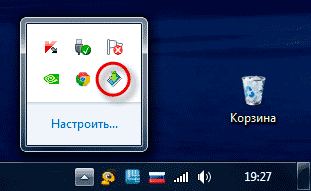
На скриншоте видно, что иконка ЛовиВидео живет именно в трее, а не в виде полноценной открытой панели. Это напрямую влияет на UX: программа не мешает браузеру, не занимает рабочее пространство и вызывается в нужный момент. Для старых утилит загрузки это характерный, но здесь очень удачно реализованный подход.
Интерфейс ЛовиВидео: как устроено рабочее окно
Главное рабочее окно ЛовиВидео компактное и вертикально ориентированное. В нем список пойманных файлов располагается построчно. Каждая строка показывает имя файла, размер, время и сайт, с которого получен медиафайл. В верхней части окна находятся название программы, номер сборки, кнопка AUTO и кнопка закрытия. Внутри строк расположены иконки действий: в зависимости от режима можно скачать, сохранить, скопировать, открыть папку или удалить запись.
Визуально интерфейс ЛовиВидео нельзя назвать современным, но у него есть важное достоинство: он сразу объясняет состояние загрузки. Если файл уже перехвачен, строка в списке показывает имя, объем и происхождение. Если загрузка идет, появляется индикатор прогресса. Если режим автоматический, часть действий выполняется без дополнительных нажатий. Если режим ручной, пользователь сам выбирает, какой именно медиафайл ему сохранить. Для утилиты такого класса это очень практичное решение.

На этом скриншоте хорошо видна ключевая логика ЛовиВидео: окно не превращается в перегруженный менеджер загрузок, а показывает именно то, что перехвачено в текущий момент. В верхней части — кнопка AUTO, в строках — названия роликов и параметры, справа — небольшие управляющие элементы. Для пользователя это значит одно: он всегда видит, какой именно файл программа поймала во время просмотра.
Основные элементы интерфейса
| Элемент | Что делает |
|---|---|
AUTO |
включает и выключает автоматическое скачивание |
| список файлов | показывает найденные видео и аудио |
| имя файла | помогает понять, какой ролик или трек перехвачен |
| размер файла | дает быстро оценить объем загрузки |
| время | показывает момент, когда файл был пойман |
| имя сайта | указывает источник медиа |
| иконка загрузки | запускает скачивание в ручном режиме |
| красный крестик | удаляет запись из списка |
| иконка папки | открывает каталог с файлами |
| кнопки сохранения/копирования | дают быстро сохранить или перенести файл дальше |
Для старой программы особенно важно, что ЛовиВидео не заставляет открывать отдельные свойства файла ради каждой мелочи. Основная информация видна сразу в строке списка. Это делает утилиту удобной в сценариях, где на одной странице обнаруживается несколько объектов: например, основной ролик, рекламный фрагмент, короткий превью-клип или аудиофайл. Пользователь смотрит на названия, размеры и сайт-источник, после чего принимает решение, что сохранять, а что удалить.
Автоматический и ручной режим: главная развилка в работе программы
Самый важный переключатель в ЛовиВидео — это AUTO. По сути именно он определяет характер взаимодействия с программой. В автоматическом режиме найденный медиафайл начинает загружаться сразу после того, как началось воспроизведение. В ручном режиме программа показывает файл в окне, но не сохраняет его без прямого действия пользователя. Это не мелкая настройка, а две разные стратегии работы.
Как работает автоматический режим
Автоматический режим удобен там, где задача предельно простая: открыл страницу, нажал Play, сохранил результат. Для пользователя это действительно выглядит как программа сама ловит видео. Не нужно отслеживать адрес ролика, копировать URL или искать кнопку на сайте. Как только браузер начинает получать медиаданные, ЛовиВидео подхватывает файл и добавляет его в собственное окно. Если все идет штатно, можно сразу наблюдать строку с названием, размером и источником.
Практическая ценность такого режима особенно заметна на сайтах, где нет нормальной кнопки сохранения, либо она спрятана, либо сервис сознательно ориентирован только на онлайн-просмотр. Именно в таких ситуациях ЛовиВидео и показывает свой характер: она работает не с красивой внешней оболочкой сайта, а с самим фактом передачи видео или аудио в браузер. Поэтому на многих страницах она полезна даже тогда, когда пользователь вообще не видит способа получить файл штатно.
Как работает ручной режим
Ручной режим включается простым нажатием на кнопку AUTO. После этого она перестает быть активной, и программа переходит в поведение поймать, но не сохранять автоматически. Это особенно полезно на страницах, где вместе с основным роликом подгружаются дополнительные медиаобъекты: короткие вставки, вспомогательные файлы, заставки, музыкальные элементы. В такой ситуации автоматический режим может оказаться слишком агрессивным, а ручной позволяет выбрать нужную запись точечно.

На этом скриншоте видно, что при выключенном AUTO пользователь получает контроль над действием Скачать. Программа уже нашла медиафайл и вывела его строкой в окно, но дальнейшее решение принимает человек. Для реального использования это намного удобнее, чем кажется на первый взгляд: если на странице несколько объектов, ручной режим избавляет от лишних скачиваний.
Какой режим лучше
Универсального ответа нет, потому что у ЛовиВидео очень прикладная логика.
-
Автоматический режим лучше, когда на странице один основной ролик и задача — быстро сохранить его без лишних движений.
-
Ручной режим лучше, когда страница подгружает несколько медиаобъектов и нужен выборочный захват.
На практике многие пользователи держат ЛовиВидео в автоматическом режиме по умолчанию, а на сложных страницах временно переводят ее в ручной. Это самый разумный сценарий, потому что он сохраняет скорость, но не отдает программе избыточный контроль.
Пошаговая работа с программой
1. Запустить ЛовиВидео и оставить ее в трее
После установки и перезапуска системы ЛовиВидео работает в фоне. Пользователь видит ее значок в системном трее и в любой момент может открыть контекстное меню или дождаться появления рабочего окна во время воспроизведения медиа. Это важный момент: программу не нужно каждый раз разворачивать вручную как классический большой загрузчик.
2. Открыть сайт с видео или музыкой в браузере
ЛовиВидео рассчитана на работу через обычный браузер. Можно использовать любой браузер, после чего перейти на сайт с фильмами, сериалами, роликами или аудиозаписями. В этом и заключается удобство: меняется не привычка пользователя, а только добавляется слой перехвата.
3. Нажать воспроизведение
Пока ролик просто открыт на странице, в ряде случаев ничего не происходит. Ключевое действие — именно старт воспроизведения. Как только медиа начинает реально передаваться, ЛовиВидео выводит найденный файл в своем окне и показывает ход загрузки либо готовый объект для сохранения. Это центральный принцип всей программы.
4. Сохранить нужный файл
Если включен AUTO, файл начинает загружаться сразу. Если AUTO выключен, нужно нажать кнопку с иконкой загрузки у нужной строки. После этого файл остается доступным для дальнейших действий: его можно сохранить, открыть, удалить из списка, открыть папку или скопировать. В списке одновременно могут находиться несколько объектов, так что ЛовиВидео позволяет работать не только с одним роликом, но и с серией найденных медиафайлов.
5. Открыть каталог с файлами или перетащить объект в нужную папку
Одна из полезных особенностей ЛовиВидео — работа с файлами уже после захвата. Утилита не просто поймала и забыла. Она дает быстро перейти в каталог, сохранить все файлы, а также перетащить объект в другую папку. Папка по умолчанию находится в разделе Мои документы и называется LoviVideo. Это делает программу удобной даже для тех, кто хочет сначала собрать найденные ролики в одном месте, а затем уже рассортировать их вручную.

Этот сценарий хорошо показывает, что ЛовиВидео — не просто ловушка потока, а маленький рабочий инструмент с базовой файловой логикой. После захвата медиафайл можно не только сохранить в стандартный каталог, но и быстро раскидать по собственной структуре папок. Для человека, который собирает ролики по темам, это намного удобнее, чем кажется по скромному интерфейсу программы.
Контекстное меню в трее: реальный центр управления
Одна из самых удачных деталей ЛовиВидео — контекстное меню по правому клику на значке в системном трее. Оно организовано так, что почти все важные действия доступны без поиска по настройкам. В меню видны следующие пункты:
-
Открыть окно скачивания -
Сохранить все файлы -
Удалить все файлы -
Перейти в папку с файлами -
Проверить обновление программы -
Поддержка пользователей -
Перейти на сайт www.lovivideo.ru -
Как пользоваться? -
Автоматическое скачивание -
Открывать окно при скачивании -
Закрыть программу

С точки зрения обзорного анализа именно это меню лучше всего показывает, насколько ЛовиВидео практична в мелочах. Тут нет абстрактного раздела Параметры, в котором приходится долго искать нужную опцию. Главное вынесено сразу наружу: открыть окно, сохранить все, удалить все, перейти в каталог, включить или отключить автоматическое скачивание, решить, должно ли окно открываться само. Это именно рабочая логика, а не декоративный интерфейс.
Что особенно полезно в этом меню
Во-первых, пункт Сохранить все файлы говорит о том, что ЛовиВидео умеет работать с несколькими найденными объектами сразу. Это не полноценный диспетчер очереди уровня JDownloader, но для короткой прикладной работы уже достаточно: пользователь может накопить список найденных файлов и сохранить их пачкой.
Во-вторых, пункт Открывать окно при скачивании важен для повседневного комфорта. Не всем нравится, когда утилита всплывает каждый раз при старте воспроизведения. Если пользователь уже привык к фоновому режиму и предпочитает только иногда проверять результат, эта опция позволяет сделать поведение ЛовиВидео менее навязчивым.
В-третьих, пункт Автоматическое скачивание вынесен прямо в меню, а значит переключение режима не спрятано глубоко. Это усиливает главную идею программы: авто- и ручной режим — не второстепенная настройка, а центральный сценарий работы.
Что именно можно сделать в ЛовиВидео
Когда говорят программа для скачивания видео, это часто звучит слишком общо. В случае ЛовиВидео набор конкретных задач выглядит так.
Конкретные задачи, которые программа решает
| Задача | Как это делается в ЛовиВидео |
|---|---|
| сохранить ролик с сайта | открыть страницу, запустить воспроизведение, дождаться появления записи в окне, сохранить файл |
| скачать музыку с сайта | включить трек, дождаться перехвата аудиофайла, сохранить его |
| выбрать, что именно скачивать | выключить AUTO и нажать загрузку только у нужной строки |
| быстро перейти к файлам | использовать пункт Перейти в папку с файлами |
| собрать несколько объектов и сохранить разом | использовать Сохранить все файлы |
| очистить список найденных медиа | использовать Удалить все файлы |
| держать программу в фоне | оставить ЛовиВидео в трее |
| открыть рабочее окно вручную | выбрать Открыть окно скачивания в контекстном меню |
Чего в программе нет как в отдельной развитой функции
ЛовиВидео не делает ставку на глубокое управление форматом. Она не выглядит как конвертер, не строит вокруг загрузки сложную библиотеку метаданных и не дает тот уровень управления плейлистами, субтитрами, каналами и пакетной автоматизацией, который предлагают современные URL-ориентированные решения. По самой логике перехвата ЛовиВидео сохраняет то медиа, которое сайт реально отдает браузеру в конкретный момент. В этом ее прямота, но и предел возможностей.
Это особенно важно в тех случаях, когда пользователь ожидает от программы волшебную кнопку для любого сайта и любого типа потока. ЛовиВидео сильна именно на обычных сценариях просмотра и прослушивания, где медиа можно поймать в процессе воспроизведения. Но если задача включает сложную структуру стрима, выбор нескольких дорожек, извлечение субтитров, пакетное обновление подписок или удаленное управление загрузками, это уже территория других инструментов.
Поддерживаемые сайты и практический охват
В разных обзорах и инструкциях вокруг ЛовиВидео перечисляются YouTube, ВКонтакте, Mail.ru, Smotri.com, Vimeo, Yandex, Tvigle, Ivi, InTV, MySpace, Metacafe, Dailymotion, Zaycev.net, Last.fm, Одноклассники, MP3Поиск, RealMusic.ru и другие площадки. Для самой программы это принципиально: она позиционировалась как утилита не под один конкретный хостинг, а под широкий круг видеосайтов и музыкальных сервисов.
Практически это означает, что ЛовиВидео удобно рассматривать как универсальный сетевой перехватчик из своей эпохи. Она одинаково уместна там, где нужно сохранить музыкальный трек, фрагмент телесюжета, ролик с видеохостинга или обычный веб-клип. Пользователю не требуется отдельно учиться скачивать видео с YouTube, скачивать видео с Vimeo или скачивать музыку с сайта: внутри программы сценарий один и тот же — открыть страницу, воспроизвести, поймать, сохранить.
Но именно здесь и скрывается важный момент для честного обзора. ЛовиВидео зависит не от красивого списка сервисов сам по себе, а от того, как именно сайт отдает медиаданные в браузер. Поэтому в реальном использовании успех определяется не названием хостинга, а способом доставки контента. На простых страницах с обычным воспроизведением программа раскрывается хорошо. На более сложных современных схемах результат уже менее предсказуем. Для старой Windows-утилиты это закономерно.
Сильные стороны ЛовиВидео
У ЛовиВидео есть несколько преимуществ, которые остаются заметными даже сегодня.
1. Очень низкий порог входа
Это одна из тех программ, где не нужно долго изучать руководство. Интерфейс невелик, логика прозрачна, все ключевое выведено наружу: AUTO, список файлов, кнопки действий, контекстное меню в трее. Пользователь быстро понимает, что делать. Для массовой программы скачать видео на компьютер это критически важное качество.
2. Работа без вставки ссылок
Многие загрузчики требуют отдельного шага — скопировать URL и вставить его в программу. ЛовиВидео работает иначе. В этом ее особая привлекательность: сайт открывается в привычном браузере, ролик запускается обычным нажатием Play, а программа уже сама ловит медиаданные. В результате барьер между просмотром и сохранением почти исчезает.
3. Автоматический и ручной режимы действительно полезны
Это не декоративная галочка в настройках, а по-настоящему рабочая развилка. Автоматический режим делает процесс почти бесшовным. Ручной — возвращает контроль и позволяет не сохранять лишнее. Для компактной утилиты это очень удачное решение.
4. Удобная работа через трей
Многие старые загрузчики либо навязчиво висят отдельным окном, либо прячут важные действия слишком глубоко. У ЛовиВидео другой подход: ключевые команды доступны по правому клику на значке. Такой способ управления хорошо подходит утилите, которая должна быть рядом, но не мешать.
5. Базовая файловая логика без лишней сложности
Папка LoviVideo, сохранение всех файлов, удаление всех файлов, переход в каталог, возможность перетащить объект в другую папку — все это делает программу удобнее, чем можно ожидать от ее размера и возраста. Она не превращается в файловый менеджер, но и не бросает пользователя сразу после перехвата.
Слабые стороны и реальные ограничения
У ЛовиВидео есть и ощутимые минусы, которые нельзя игнорировать.
1. Программа относится к старому поколению загрузчиков
Активная ветка ЛовиВидео относится к периоду примерно до 2014 года. Это сразу накладывает ограничение: интернет-видео с тех пор сильно изменилось, а схемы доставки контента стали сложнее. Поэтому сегодня программа воспринимается как утилита с классической и понятной логикой, но не как современный универсальный стандарт для любого медиасервиса.
2. Современные защищенные потоки — не ее стихия
В старых описаниях прямо оговаривается, что исключением являются сайты, отдающие видео через потоковое вещание. В современных реалиях именно такие сценарии встречаются все чаще, и это сужает зону уверенной работы ЛовиВидео. Если сайт передает цельный медиафайл или понятный браузеру объект, у программы хорошие шансы. Если используется сегментация, дополнительные уровни защиты или DRM, утилита уже не выглядит безусловным решением.
3. Функциональность узкая по сегодняшним меркам
ЛовиВидео не про плейлисты, не про каналы, не про подписки, не про загрузку субтитров, не про выбор дорожек и не про полноценное удаленное управление. Это важно не в упрек программе, а для правильного позиционирования. Она решает одну конкретную задачу очень прямым способом, но не пытается закрыть весь современный стек сценариев загрузки медиа.
4. Совместимость с новыми системами и сайтами ограничена
В карточках программы фигурирует поддержка Windows до Windows 10, а в современных обзорах отдельно отмечается отсутствие заявленной поддержки Windows 11 и вероятность нестабильной совместимости с частью актуальных сайтов. Для утилиты такого возраста это ожидаемо, но в практическом обзоре этот фактор нужно учитывать как один из ключевых.
Сравнение с аналогами
ЛовиВидео имеет смысл сравнивать не с абстрактным любой загрузчик, а с конкретными реальными программами, которые решают похожую задачу по-разному: 4K Video Downloader Plus, ClipGrab, JDownloader 2 и Free Download Manager.
| Программа | Основной принцип | Сильная сторона | Слабое место относительно ЛовиВидео | Кому подходит |
|---|---|---|---|---|
| ЛовиВидео | перехват медиа при воспроизведении в браузере | не требует вставки ссылки, быстро работает в фоне | слабее на современных сложных потоках и меньше развитых функций | тем, кому нужно быстро сохранить ролик или аудио во время просмотра |
| 4K Video Downloader Plus | вставка ссылки и загрузка по URL | плейлисты, субтитры, подписка на обновление плейлистов, аккуратный современный workflow | менее мгновенный сценарий, нужен URL | тем, кто часто скачивает каналы, плейлисты и хочет больше контроля |
| ClipGrab | URL-загрузка + встроенный поиск | простой интерфейс, встроенный поиск YouTube, кроссплатформенность | меньше подходит для ситуаций я уже открыл сайт и просто хочу поймать поток | тем, кто ищет легкую и понятную программу под Windows/Mac/Linux |
| JDownloader 2 | мощный менеджер загрузок с плагинами | пакетная работа, многопоточность, плагины, пауза/возобновление, удаленное управление | заметно тяжелее и сложнее, чем ЛовиВидео | тем, кому нужен серьезный диспетчер загрузок, а не компактная утилита |
| Free Download Manager | универсальный менеджер загрузок, URL и видео | управление трафиком, приоритеты, торренты, возобновление, мультиплатформенность | это уже более широкий менеджер, а не быстрый поймать ролик | тем, кто хочет один инструмент для всех типов загрузок |
4K Video Downloader Plus
4K Video Downloader Plus сегодня делает ставку на модель вставь ссылку и управляй загрузкой осознанно. У него сильные стороны — плейлисты, субтитры, обновляемые подписки на плейлисты, развитая логика для YouTube-сценариев. Это зрелый современный подход. Но в нем есть лишний шаг: сначала нужно добыть и вставить URL. ЛовиВидео выигрывает именно там, где пользователь уже сидит на странице и не хочет ничего копировать. Она ближе к формату смотрю и сразу сохраняю, тогда как 4K Video Downloader Plus ближе к формату организую и скачиваю по ссылкам.
ClipGrab
ClipGrab тоже простая программа, но ее простота другого рода. Она дружелюбна, умеет работать через URL и встроенный поиск YouTube, поддерживает HD-загрузку и доступна на Windows, Mac и Linux. Это хороший вариант для тех, кто хочет легкий интерфейс без перегруза. Но ЛовиВидео отличается самой философией: она не просит пользователя переключаться в режим отдельного поиска или копирования адреса. С точки зрения скорости ситуативного сохранения ролика прямо из браузера ЛовиВидео действует прямее. С точки зрения современной универсальности и платформенности ClipGrab выглядит сильнее.
JDownloader 2
JDownloader 2 — это уже другая весовая категория. Он умеет многопоточную загрузку, паузу и возобновление, расширяется плагинами, поддерживает удаленное управление и рассчитан на большие объемы, пакеты и постоянную работу. На его фоне ЛовиВидео выглядит очень узкой утилитой. Но это не всегда минус: если задача состоит не в построении системы загрузок, а в быстром сохранении одного-двух роликов с открытого сайта, избыточность JDownloader может оказаться просто ненужной. ЛовиВидео берет именно компактностью и скоростью входа в процесс.
Free Download Manager
Free Download Manager — универсальный менеджер загрузок: ускорение, приоритеты, возобновление, торренты, работа с большими файлами, кроссплатформенность, drag & drop ссылок из браузера. Это хороший инструмент, если нужен единый центр загрузок на компьютере. Но ЛовиВидео не пытается конкурировать с ним по широте. Ее ниша уже и понятнее: перехватить медиа во время воспроизведения и быстро сохранить. Если нужен именно быстрый скачать видео с сайта без лишних окон и полей, ЛовиВидео остается интересной. Если нужен полноценный диспетчер сетевой активности, FDM объективно функциональнее.
Итог сравнения
По сравнению с аналогами ЛовиВидео проигрывает в масштабе функций, но выигрывает в краткости сценария. Это ее главный смысл. Большинство современных конкурентов требуют хотя бы минимального управленческого действия: вставить ссылку, добавить задачу, выбрать режим, настроить качество, поставить очередь. ЛовиВидео убирает часть этих действий и делает ставку на перехват во время обычного просмотра. Поэтому лучшая формулировка для нее такая: не самый мощный, но один из самых прямолинейных способов сохранить видео или музыку в тех сценариях, где сайт реально отдает медиа браузеру без сложной современной защиты.
Практические сценарии, где ЛовиВидео раскрывается лучше всего
Быстро сохранить ролик, который уже открыт в браузере
Это базовый и самый сильный сценарий ЛовиВидео. Пользователь не переключается в другой инструмент, не вставляет адрес, не ищет онлайн-сервис. Он уже на странице, уже начал просмотр — и именно в этот момент программа включается в работу. Для бытового использования это очень удобно.
Сохранить музыкальный файл с сайта
ЛовиВидео умеет работать не только с видео, но и с музыкой. В описаниях программы рядом с видеохостингами регулярно фигурируют музыкальные сервисы и аудиоплощадки. Если сайт отдает аудиофайл в подходящем виде, логика та же самая: начать прослушивание, дождаться появления файла в окне программы, сохранить.
Выбрать только нужный объект среди нескольких найденных
На страницах с несколькими медиаресурсами ручной режим особенно полезен. В автоматике программа может попытаться подхватить все подряд, а в ручном сценарии пользователь сам решает, какой файл брать. Здесь ЛовиВидео оказывается удобнее, чем может показаться по скромному внешнему виду. Ее небольшой список строк превращается в фильтр принятия решений: по имени, размеру, времени и источнику быстро понятно, где основной ролик, а где второстепенный объект.
Собирать найденные файлы в один каталог и потом сортировать
Папка LoviVideo по умолчанию и команды Сохранить все файлы / Перейти в папку с файлами делают программу удобной для промежуточного накопления. Это не просто схватил и потерял. Можно сначала собрать все, что нужно, а потом уже разложить по своим папкам. Для пользователя, который делает подборки лекций, музыкальных файлов, архивов роликов или рабочих видеофрагментов, такой формат работы довольно удобен.
Насколько удобен интерфейс сегодня
С современными стандартами UI ЛовиВидео, конечно, не соревнуется. Это маленькая утилита из другой эпохи: компактное окно, простые иконки, минимум визуальной полировки. Но удобство интерфейса определяется не красотой, а количеством лишних шагов. И вот здесь ЛовиВидео по-прежнему производит хорошее впечатление. Ее не нужно долго осваивать, потому что почти все важное видно сразу.
Сильнее всего в интерфейсе выглядит именно связка трей + всплывающее окно + AUTO. Эта тройка формирует весь пользовательский сценарий. Значок в трее говорит, что программа рядом. Окно при скачивании показывает, что именно найдено. Кнопка AUTO решает, будет программа действовать самостоятельно или ждать команды. В результате ЛовиВидео воспринимается не как тяжеловесный софт, а как маленький фоновый помощник для браузера.
Кому программа подойдет, а кому — нет
ЛовиВидео подойдет, если:
-
нужен простой загрузчик видео и музыки для Windows;
-
важно работать прямо из браузера без вставки ссылок;
-
требуется быстрое сохранение медиаконтента без сложной настройки;
-
комфортнее маленькая фоновая утилита, а не большой менеджер загрузок;
-
нужны автоматический и ручной режимы в одном легком инструменте.
ЛовиВидео не лучший выбор, если:
-
нужен современный универсальный загрузчик под все актуальные схемы потокового видео;
-
требуется пакетная работа по URL, подписки на плейлисты и субтитры;
-
важны Windows 11, macOS или Linux;
-
нужен полноценный менеджер очередей, трафика и восстановлений;
-
планируется регулярная работа с крупными библиотеками контента, а не разовые загрузки.
Итоговый вывод
ЛовиВидео (LoviVideo) — это не очередная программа для скачивания видео, а очень конкретная утилита со своей четкой философией. Она не заставляет пользователя жить по правилам менеджера загрузок. Она подстраивается под привычный просмотр в браузере и встраивается в него почти незаметно. Нажал воспроизведение — программа поймала файл. В автоматическом режиме это происходит почти без участия человека. В ручном — позволяет выбрать только нужное. Для своего класса это очень удачная и понятная логика.
Главный плюс ЛовиВидео — короткий путь от просмотра к сохранению. Главный минус — возраст программы и неизбежные ограничения на современных сайтах и сложных потоках. Поэтому оценивать ее стоит без крайностей. Это не универсальный стандарт на все случаи и не пустой реликт. Это конкретный инструмент, который хорошо показывает себя в сценарии открыть сайт, воспроизвести ролик, быстро сохранить файл, особенно если нужен именно русскоязычный, легкий и максимально прямой способ работы.
Если подводить итог совсем предметно, ЛовиВидео сильнее всего там, где нужна не экосистема загрузки, а точечный результат. Она удобна, когда не хочется копировать ссылки, разбираться с опциями и строить очередь задач. В этом смысле ее обзор получается очень цельным: маленькая фоновая программа, понятный список найденных медиафайлов, кнопка AUTO, ручной режим, папка LoviVideo, несколько полезных команд в трее и минимум лишних движений. Для конкретной задачи сохранения видео и музыки с сайтов это и есть ее главная ценность.
