
QIP Shot — это программа для создания скриншотов, аннотирования изображений, записи видео с экрана и быстрой публикации результата. Внутри одной утилиты собраны захват области, снимок активного окна, снимок текущего монитора, редактор с пометками, сохранение в графические форматы, экспорт видео в AVI и модуль загрузки материалов в интернет. За счет этого QIP Shot воспринимается не как узкий скриншотер на одну кнопку, а как полноценный рабочий инструмент для фиксации происходящего на экране.
Сильная сторона QIP Shot — цельный сценарий работы. Пользователь не просто делает скриншот в Windows, а сразу получает изображение в редакторе, где можно обвести проблему, добавить стрелку, подписать участок интерфейса, размыть личные данные, сохранить файл локально или отправить его через встроенную загрузку. Если нужен не статичный снимок, а показ действий на экране, программа переключается в режим записи видео и сохраняет ролик отдельным файлом.
Именно поэтому обзор QIP Shot имеет смысл даже сегодня. Эта программа показывает классический подход к захвату экрана: быстро, локально, без перегруженного интерфейса и без лишних слоев абстракции. QIP Shot не пытается заменить видеоредактор, графический пакет или корпоративную платформу совместной работы. Она решает конкретные задачи: сделать скриншот, записать экран, отредактировать результат и передать его другому человеку.
Скачать QIP Shot
- Запись экрана
- Захват со звуком
- Просто новичкам
- Устаревший интерфейс
- Редкие обновления
- Мало функций
Для каких задач подходит QIP Shot
QIP Shot хорошо раскрывается там, где нужен понятный и быстрый визуальный результат. Программа подходит для подготовки инструкций, оформления обращений в техподдержку, пояснений по интерфейсу, демонстрации ошибки, фиксации содержимого окна, отправки коротких визуальных комментариев коллеге или клиенту. В этих сценариях важна не только функция сделать снимок, но и то, что дальше можно сразу дорисовать стрелку, вставить текст, выделить прямоугольником нужную область и убрать лишнее через обрезку или blur.
Если смотреть на QIP Shot как на программу для скриншотов Windows, то ее реальная ценность в наборе режимов захвата. Здесь есть не только стандартный прямоугольный фрагмент, но и активное окно, текущий монитор, произвольная область, скругленная область и повторный захват предыдущей области. Это делает программу удобной в повторяемых задачах, когда нужно много раз фиксировать похожие элементы интерфейса без постоянной перенастройки процесса.
Вторая важная роль QIP Shot — запись экрана. Когда статичного изображения уже недостаточно, программа позволяет записать действия на экране в полноэкранном режиме или в пределах выбранной области. Для небольших демонстраций, коротких объяснений и фиксации последовательности действий этого хватает: не нужно открывать отдельный рекордер и потом думать, чем обработать результат.
Интерфейс QIP Shot: как устроена программа
После запуска QIP Shot работает через значок в системном трее и компактное главное окно. Эта логика сразу задает характер программы: она не навязывается, не держит перед глазами большой рабочий стол и не превращается в отдельную тяжелую среду. Основные действия вызываются либо через главное окно, либо через меню значка в трее, причем именно трей здесь играет важную роль, потому что через него удобно запускать быстрый захват и запись видео.
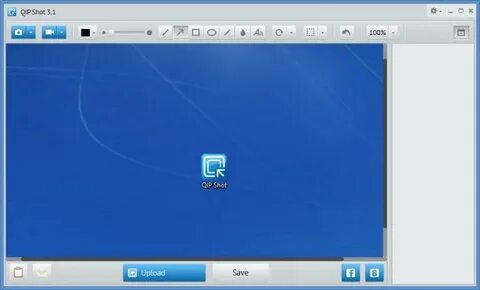
Главное окно QIP Shot построено очень просто. В верхней части располагается панель инструментов редактора, в центре — рабочее поле с захваченным изображением, а в нижней части — кнопки, связанные с сохранением и публикацией. На скриншотах хорошо видно кнопку Upload, кнопку Save, элементы масштабирования, а также ряд инструментов для разметки: линия, стрелка, прямоугольник, эллипс, карандаш, blur, текст, crop, rotate и zoom. Такой интерфейс не требует долгого привыкания: после первого же захвата понятно, где редактировать, где сохранять и где загружать результат.
Отдельный плюс интерфейса QIP Shot — концентрация на одном материале за раз. Программа не перегружает пользователя боковыми панелями, проектами, библиотеками и шаблонами. Захватили экран, открыли редактор, внесли правки, сохранили или отправили. Именно поэтому QIP Shot воспринимается как инструмент с быстрым входом: он не требует отдельного освоения как сложные пакеты для технической документации.
Режимы захвата: какие скриншоты можно сделать в QIP Shot
QIP Shot не ограничивается одним типом снимка. Программа позволяет захватывать весь экран, указанное окно, пользовательскую область, прямоугольный фрагмент, скругленную область, произвольную область и текущий монитор. Кроме того, в настройках предусмотрен повторный захват предыдущей области, что особенно удобно при серийной работе со схожими фрагментами интерфейса.
Основные режимы захвата
| Режим | Что делает | Когда удобен |
|---|---|---|
| Весь экран | Захватывает все содержимое экрана | Полная фиксация рабочего стола, окон и панелей |
| Активное окно | Делает снимок выбранного окна | Ошибки приложений, отдельные диалоги, формы |
| Текущий монитор | Сохраняет содержимое одного монитора | Многомониторная работа без лишних экранов |
| Прямоугольная область | Позволяет вручную выделить нужный участок | Универсальный вариант для большинства задач |
| Скругленная область | Делает захват области с округлыми краями | Визуально аккуратные вставки для инструкций |
| Произвольная область | Позволяет обвести нестандартный контур | Нестандартные элементы интерфейса |
| Повторный захват предыдущей области | Снова снимает тот же фрагмент | Серийные сравнения, пошаговые инструкции |
Эта таблица хорошо показывает, что QIP Shot — не просто программа на Print Screen. В ней продуманы сценарии, где пользователь работает с интерфейсами регулярно и не хочет каждый раз тратить лишние движения на выделение участка. Особенно полезны режимы активного окна, текущего монитора и повторного захвата предыдущей области: они ускоряют практическую работу сильнее, чем кажется по одному только списку функций.
Как запускается выбор режима
Часть режимов доступна через главное окно, но более быстрый способ — использовать меню захвата и контекстное меню значка в системном трее. Именно через такую логику QIP Shot превращается в удобный рабочий инструмент: программа постоянно готова к вызову, а пользователь выбирает нужный тип снимка в зависимости от конкретной задачи. Для обычного скриншота области удобнее прямоугольник, для отдельной программы — активное окно, для нестандартного элемента на сложном фоне — произвольная область.
Чем режимы отличаются в реальной работе
Прямоугольная область — основной режим для большинства пользователей. Он предсказуемый, быстрый и дает чистый кадр. Если нужно захватить окно без лишнего фона, лучше выбирать активное окно: QIP Shot сам избавляет от ручного выделения. Если используется несколько мониторов, текущий монитор помогает избежать ситуации, когда в кадр попадает лишний экран с посторонними окнами. Произвольная область имеет смысл, когда объект на экране нестандартной формы или когда важно визуально выделить сложный контур без захвата лишней области. Скругленная область — более редкий режим, но для оформленных инструкций и презентационных материалов она делает картинку аккуратнее.
Горячие клавиши и быстрый запуск
QIP Shot построен вокруг ускорения типовых действий, поэтому горячие клавиши здесь — не второстепенная опция, а один из базовых элементов работы. В настройках можно назначать сочетания для захвата прямоугольной области или полного экрана, произвольной области, скругленной области, активного окна, текущего монитора, повторного захвата предыдущей области и записи видео. Это позволяет выстроить удобную схему, в которой клавиатура запускает нужный сценарий быстрее, чем ручной выбор режима мышью.
У такого подхода есть практический эффект. Если пользователь постоянно готовит инструкции, он может повесить один хоткей на прямоугольный захват, второй — на активное окно, третий — на повтор предыдущей области. Тогда серия скриншотов делается почти без пауз: QIP Shot открывает редактор, пользователь добавляет пометки, сохраняет результат и сразу идет дальше. Для технической поддержки это особенно удобно, потому что экономит время на повторяющихся действиях.
QIP Shot также аккуратно решает вопрос поведения во время захвата. В настройках есть параметры скрытия самой программы перед созданием снимка, скрытия курсора, затемнения невыделенной области при прямоугольном выборе, захвата полного экрана по действию PrintScreen и снимка с задержкой. Все это делает работу гибкой: можно убрать из кадра лишние элементы, получить более чистый снимок и заранее настроить привычную механику.
Редактор после захвата: что именно можно сделать со скриншотом
Ключевой модуль QIP Shot — встроенный редактор. Именно он превращает программу из простого средства захвата в инструмент для оформления понятных изображений. После создания скриншота в окне редактора доступны инструменты Line, Arrow, Rectangle, Ellipse, Text, Pencil, Blur, Crop, Rotate, Flip и Zoom. Этого набора достаточно, чтобы подготовить рабочее изображение без обращения к стороннему редактору.
Line и Arrow
Линия и стрелка — базовые инструменты пояснения. Линия помогает связать подпись с нужным участком интерфейса, а стрелка быстро показывает направление внимания: куда нажать, где искать ошибку, какой переключатель активировать. Для инструкций и комментариев к интерфейсу это самые ходовые элементы. В QIP Shot они вынесены на верхнюю панель, поэтому не теряются в меню и доступны сразу после захвата.
Rectangle и Ellipse
Прямоугольник и эллипс используются для выделения области без перекрытия содержимого. Это более деликатный способ показать важный участок, чем затемнение или сплошная заливка. Прямоугольник чаще подходит для кнопок, форм и блоков интерфейса, а эллипс удобен для округлых элементов или когда нужен более мягкий акцент. В практическом обзоре QIP Shot именно эти инструменты стоит считать основой разметки.
Text
Текст в QIP Shot нужен не для длинных абзацев, а для точных подписей: название кнопки, номер шага, короткое пояснение, комментарий к ошибке. Это особенно важно, когда скриншот отправляется человеку без дополнительного описания. Вместо длинного письма можно прямо на изображении подписать нажмите сюда, ошибка появляется после авторизации, проверьте этот флажок. В такой роли текстовый инструмент в QIP Shot работает точно по назначению.
Pencil
Карандаш — простой, но полезный инструмент. Он уместен там, где нужна быстрая свободная разметка: обвести сложный контур, сделать грубую пометку, набросать акцент по траектории. В строгих документах карандаш используют реже, но для оперативных замечаний и неформальных пояснений он удобен. Его преимущество в скорости: мышью можно буквально за секунду показать то, что словами объяснять дольше.
Blur
Blur — один из самых практичных инструментов QIP Shot. Он нужен для скрытия конфиденциальных данных: адресов, логинов, серийных номеров, внутренней переписки, персональных данных, частей документов, содержимого уведомлений. При подготовке скриншота для отправки вне своей системы именно blur часто становится обязательным шагом. В этом смысле QIP Shot подходит не только для визуального выделения, но и для базовой подготовки безопасного изображения к передаче.
Crop, Rotate, Flip
Обрезка в QIP Shot помогает убрать лишний фон, панели, пустые области и второстепенные элементы. Это полезно всегда, когда задача — показать одно действие или одну ошибку без отвлекающего контекста. Rotate и Flip — менее частые операции, но они тоже не случайны: иногда скриншот или импортированное изображение нужно быстро развернуть, не открывая внешний редактор. Встроенность этих функций делает QIP Shot самодостаточным для большинства бытовых и рабочих сценариев.
Zoom
Zoom нужен в двух случаях. Во-первых, чтобы аккуратно работать с мелкими элементами интерфейса и точно ставить подписи. Во-вторых, чтобы контролировать результат разметки перед сохранением. QIP Shot не превращает масштабирование в сложную систему навигации, а дает простой рабочий инструмент: приблизить, проверить, поправить, сохранить. Для редактора скриншотов этого достаточно.
Как сделать скриншот в QIP Shot: пошаговая инструкция
Шаг 1. Выберите режим захвата
Для стандартной задачи оптимален режим прямоугольной области. Он дает полный контроль над кадром и позволяет сразу убрать лишнее. Если нужен снимок конкретного окна, лучше использовать режим активного окна. Когда требуется зафиксировать весь рабочий стол или один монитор, стоит выбрать полный экран или текущий монитор. В QIP Shot это не косметическая разница, а способ ускорить работу: правильный режим сразу уменьшает количество последующей правки.
Шаг 2. Выделите нужную область
После запуска захвата QIP Shot переводит пользователя к выделению области. Если включено затемнение невыделенного участка, сосредоточиться на кадре проще: лишняя часть экрана визуально уходит на второй план. Это удобно в инструкциях и при точечном захвате интерфейса, когда нужно не промахнуться по границам. Если в настройках активировано скрытие курсора, снимок сразу получается чище и не требует последующей маскировки указателя.
Шаг 3. Отредактируйте изображение
После захвата QIP Shot открывает редактор. На этом этапе важно не перегружать скриншот лишней графикой. Обычно достаточно одного из трех наборов действий:
-
стрелка + короткая подпись;
-
прямоугольник или эллипс без текста;
-
blur + обрезка.
Такой подход делает изображение понятным и не превращает его в шумную схему. Если нужно показать последовательность действий, можно делать серию отдельных скриншотов с минимальной разметкой, а не один кадр с десятком пометок.
Шаг 4. Спрячьте конфиденциальные данные
Перед сохранением или загрузкой обязательно проверьте изображение на наличие личных данных. В QIP Shot для этого есть blur. Его достаточно, чтобы скрыть фрагмент переписки, номер заказа, адрес почты, часть таблицы, логин или внутренние идентификаторы. На практике именно этот шаг отделяет рабочий скриншот от опасного скриншота, который случайно раскрывает лишнюю информацию.
Шаг 5. Сохраните или отправьте результат
Внизу окна QIP Shot доступны кнопки Save и Upload. Первая сохраняет файл локально, вторая запускает сценарий публикации. Если задача — отправить изображение в мессенджер или приложить к обращению вручную, достаточно обычного сохранения. Если нужен быстрый обмен ссылкой, полезнее встроенная загрузка, особенно в сочетании с опцией автоматического копирования ссылки в буфер обмена.
Практический сценарий для инструкции
Если QIP Shot используется для подготовки пошаговой инструкции, удобнее всего работает такая схема:
-
захват прямоугольной области;
-
обрезка лишнего;
-
стрелка на нужную кнопку;
-
короткая подпись;
-
blur для скрытия лишнего;
-
сохранение с понятным именем файла;
-
повторный захват предыдущей области для следующего шага.
Этот сценарий хорошо ложится на архитектуру программы. QIP Shot не заставляет перескакивать между окнами, а держит все операции в одном процессе, поэтому серия инструкционных кадров собирается быстро.
Запись видео с экрана в QIP Shot
QIP Shot умеет не только делать скриншоты, но и записывать видео с экрана. Программа поддерживает полноэкранную запись и запись выделенной области, а результат сохраняется в формате AVI. Это важный плюс, потому что многие скриншотеры ограничиваются только статичными изображениями, тогда как QIP Shot дает возможность быстро показать целую последовательность действий, а не описывать ее серией отдельных кадров.
Для коротких демонстраций режим записи работает особенно удачно. Он подходит для фиксации ошибки, показа навигации по интерфейсу, демонстрации пути к настройке, объяснения последовательности кликов или реакции программы на действия пользователя. Там, где скриншот фиксирует состояние, видео в QIP Shot фиксирует процесс. Это делает программу полезной не только для иллюстраций, но и для доказательной записи поведения приложения.
Во вкладке Video вынесены основные параметры: выбор кодека, качество видео, частота кадров, лимит записи, запись аудио, формат аудио и источник аудиовхода. Именно этот набор определяет, насколько QIP Shot подходит для конкретной задачи. Для короткой служебной записи можно обойтись умеренным качеством и небольшой частотой кадров, а для более наглядного ролика — поднять параметры и включить запись звука.
Запись аудио в QIP Shot тоже важна. На скриншотах настроек видно, что программа умеет работать с аудиозаписью и выбором источника. Это означает, что пользователь может не просто записать немой ролик, а добавить голосовое объяснение или зафиксировать системный звук. Для обучающих роликов, быстрых пояснений и разбора проблемы это делает QIP Shot заметно полезнее простого рекордера без аудио.
При этом QIP Shot лучше всего раскрывается именно на коротких и средних по длительности захватах. Это не монтажная система и не профессиональный студийный рекордер. Его сильная сторона — быстрый старт записи, базовые настройки и прямой переход к сохранению или отправке результата. Для демонстраций, где важна скорость, а не сложная постобработка, такой подход оправдан полностью.
Форматы сохранения и организация файлов
QIP Shot сохраняет изображения в PNG, JPG, GIF и BMP, а видео — в AVI. Набор графических форматов подобран рационально. PNG лучше подходит для интерфейсов, текста и четких элементов без артефактов сжатия. JPG уместен, когда важен более легкий файл. GIF полезен для совместимости в отдельных сценариях. BMP — скорее технический вариант без сжатия. Такой выбор позволяет подстраивать итоговый файл под конкретную задачу, а не использовать один универсальный, но не всегда удобный формат.
Когда какой формат использовать
| Формат | Лучше всего подходит для | Комментарий |
|---|---|---|
| PNG | Интерфейсы, текст, инструкции, формы | Наиболее удачный формат для большинства скриншотов |
| JPG | Быстрая отправка, легкие файлы | Может давать потери качества на мелком тексте |
| GIF | Простые изображения, совместимость | Используется реже, но поддерживается |
| BMP | Несжатое изображение | Практичен редко, но полезен как технический формат |
| AVI | Запись действий на экране | Подходит для видеофиксации и коротких демонстраций |
Вкладка General отвечает за организацию хранения: запуск вместе с системой, предупреждение о несохраненных данных, показ истории в главном окне, выбор папки для скриншотов и screencasts, а также шаблон имен для новых файлов. Это важный блок, потому что он делает QIP Shot удобным в регулярной работе. Если папка и шаблон имени настроены заранее, программа перестает создавать хаос из случайных файлов и становится предсказуемой.
История в главном окне — еще один полезный элемент. Когда пользователь делает серию снимков или записей, ему удобно быстро вернуться к последнему материалу, не открывая папку вручную. Для инструкций, отчетов, баг-репортов и подготовки серии иллюстраций это ускоряет работу: все недавние результаты находятся рядом, в самой программе.
Публикация и загрузка результатов
QIP Shot изначально строится не только как инструмент локального сохранения, но и как программа для быстрого обмена изображениями и видео. Во вкладке Upload сосредоточены параметры, которые отвечают за выгрузку материалов: копирование ссылки на изображение в буфер обмена после загрузки, получение прямой ссылки на картинку, открытие ссылки в браузере после публикации, быстрый upload без показа окна настроек, выбор формата изображения для аплоада и настройка видеохостинга. В интерфейсе также видны кнопки Upload и опции, связанные с публикацией результата.
На практике это означает следующее: QIP Shot может обслуживать сценарий сделал скриншот — сразу отправил ссылку. Для техподдержки, внутренней переписки и быстрых консультаций это намного удобнее, чем вручную сохранять файл, искать его в папке и потом отдельно загружать в браузере. Пользователь получает более короткую цепочку действий и быстрее доносит нужную информацию до собеседника.
Программа также умеет работать с публикацией в Facebook и загрузкой видео на Smotri.com. Эти элементы хорошо показывают исходную философию QIP Shot: программа ориентирована не только на создание материала, но и на его быстрое распространение. Для своего времени это было сильное преимущество, потому что пользователь получал готовый канал передачи результата прямо внутри приложения.
С точки зрения повседневной работы особенно полезны три опции:
-
копирование ссылки в буфер обмена после загрузки;
-
открытие ссылки в браузере после загрузки;
-
быстрый upload без лишних окон.
Первая ускоряет отправку ссылки в переписке, вторая позволяет сразу проверить результат, третья делает публикацию почти фоновым действием. Для программы, которая позиционируется как средство быстрого визуального обмена, такой набор настроек подобран очень точно.
Настройки QIP Shot: что действительно стоит настроить
QIP Shot разделяет параметры по вкладкам General, Screenshot, Video, Upload и Network. Такая структура логична и понятна: общие правила работы, поведение при захвате, параметры записи, публикация и сеть не смешаны в одну панель. Благодаря этому программу можно быстро настроить под свой сценарий, не просматривая длинный хаотичный список галочек.
Что менять во вкладке General
Во вкладке General имеет смысл сразу определить папку хранения, включить предупреждение о несохраненных данных и решить, нужна ли история в главном окне. Если QIP Shot используется регулярно, полезен и запуск вместе с системой: программа всегда находится под рукой в трее. Шаблон имени новых файлов тоже лучше настроить заранее, иначе серия скриншотов быстро превращается в набор файлов, которые трудно различать без ручного переименования.
Что менять во вкладке Screenshot
Во вкладке Screenshot наиболее важны параметры скрытия курсора, скрытия программы перед снимком, затемнения невыделенной области, поведения PrintScreen и задержки перед захватом. Эти настройки влияют не на косметику, а на чистоту и предсказуемость результата. Если в кадре не нужен курсор — его надо убрать. Если важно исключить собственное окно программы — включается скрытие перед снимком. Если нужен снимок раскрытого меню или временного всплывающего элемента — помогает задержка.
Что менять во вкладке Video
Во вкладке Video основная настройка — баланс между качеством, весом файла и плавностью. Для повседневных объяснений достаточно умеренного качества и средней частоты кадров. Если ролик нужен как доказательная фиксация проблемы, можно повысить параметры. Включение аудиозаписи имеет смысл, когда пользователь комментирует происходящее голосом или когда нужно сохранить системный звук как часть сценария.
Что менять во вкладке Upload
Во вкладке Upload рационально включить копирование ссылки в буфер и открыть ссылку в браузере после публикации. Если процесс обмена скриншотами идет постоянно, полезен и быстрый upload без окна опций. Выбор формата для загрузки тоже не стоит оставлять без внимания: для интерфейсов обычно практичнее PNG, потому что он лучше сохраняет резкость текста и мелких элементов.
Что менять во вкладке Network
Во вкладке Network сосредоточены параметры работы через прямое подключение, автоматическое определение прокси и ручная конфигурация proxy-сервера. Это важно в сетях, где загрузка изображений и видео идет через промежуточную инфраструктуру, а не напрямую. Для домашних сценариев сюда обычно заглядывают редко, а вот в корпоративной среде вкладка оказывается вполне прикладной.
QIP Shot в реальной работе: сильные стороны интерфейса и логики
Главное достоинство QIP Shot — ритм работы. Программа не разбивает процесс на отдельные несвязанные этапы. Захват, правка, сохранение, отправка и запись видео находятся в одной связке. Пользователь не прыгает между скриншотером, Paint, папкой загрузок и браузером. За счет этого QIP Shot воспринимается очень практично даже сейчас: он закрывает законченный сценарий, а не отдельную функцию.
Второй плюс — баланс между простотой и достаточностью. Встроенный редактор не перегружен, но в нем есть именно те инструменты, которые чаще всего нужны после захвата экрана. Для обычной рабочей коммуникации этого хватает полностью. Стрелка, текст, прямоугольник, blur и crop уже покрывают большую часть повседневных задач, а дополнительные инструменты вроде rotate, flip и pencil закрывают оставшиеся мелкие случаи.
Третий плюс — сочетание скриншотов и видеозахвата. Даже сегодня далеко не все легкие утилиты умеют одинаково удобно делать оба вида материала. QIP Shot решает это в одном окне и с единым подходом к сохранению и публикации. Пользователь не выбирает между двумя разными программами под разные форматы объяснения.
Есть и обратная сторона. QIP Shot особенно хорош там, где нужны быстрые и четкие действия, но он не рассчитан на сложную полиграфию, расширенную графическую обработку, мощное редактирование видео, интеллектуальные сценарии и современную экосистему интеграций. Поэтому его надо оценивать как прикладной рабочий инструмент для захвата и пояснения экрана, а не как универсальную медиаплатформу.
Сравнение с аналогами
QIP Shot часто сравнивают с Lightshot, PicPick, ShareX и Snagit. Это правильный набор аналогов, потому что каждая из этих программ перекрывает часть его сценариев, но делает это по-своему. Lightshot делает ставку на очень быстрый снимок выбранной области и моментальную публикацию по короткой ссылке. PicPick — на мощный экранный захват и развитый графический инструментарий. ShareX — на максимальную автоматизацию, гибкость и количество функций. Snagit — на профессиональную документацию, продвинутый редактор и развитую среду работы со скриншотами и записью.
Сравнительная таблица
| Программа | Основной акцент | Что лучше у аналога | Где QIP Shot выглядит сильнее |
|---|---|---|---|
| Lightshot | Очень быстрые скриншоты и короткая ссылка | Минимальный порог входа, мгновенный workflow | У QIP Shot есть запись видео и более самостоятельный редактор |
| PicPick | Скриншоты + мощный редактор + графические инструменты | Больше режимов захвата, scrolling window, эффекты, аксессуары | QIP Shot проще и быстрее в сценарии снял — пометил — отправил |
| ShareX | Автоматизация, множество режимов, OCR, GIF, загрузчики | Намного шире функции, больше сценариев после захвата | QIP Shot понятнее и не перегружает новичка |
| Snagit | Профессиональный захват, редактор, обучающие материалы | Сильнее редактор, библиотека, step capture, smart redact, MP4 и современный экспорт | QIP Shot проще, легче и не требует платной лицензии |
Таблица дает общее представление, но важнее различия в реальном использовании. QIP Shot стоит не посередине между всеми, а в своей конкретной точке: это инструмент для быстрого визуального захвата и пояснения без перегруженной архитектуры. Ниже имеет смысл рассмотреть каждое сравнение отдельно.
Lightshot
Lightshot строится вокруг мгновенного снимка произвольной области, простого интерфейса и быстрой выгрузки скриншота с получением короткой ссылки. Его сильная сторона — скорость старта и минимализм: выделил область, отредактировал, отправил.
QIP Shot идет дальше. Он дает больше режимов захвата, отдельную запись видео с экрана, полноценные настройки захвата, историю в главном окне и более гибкую систему параметров для сохранения и загрузки. Там, где Lightshot хорош как сверхбыстрый скриншотер, QIP Shot выступает как более широкий рабочий инструмент: можно не только сделать скриншот, но и записать процесс, настроить поведение PrintScreen, скрыть курсор, выбрать монитор, задать папку хранения и управлять публикацией детальнее.
Если нужен самый простой обмен скриншотом — Lightshot действительно легче для входа. Если же нужен не только снимок области, но и более предметная работа с экраном, QIP Shot выглядит функциональнее. Особенно это заметно в сценариях техподдержки и инструкций, где видеозахват и разные режимы снимка важнее, чем просто короткая ссылка.
PicPick
PicPick — один из самых сильных аналогов для сравнения. Он умеет захватывать весь экран, активное окно, scrolling window, region, fixed region, freehand, repeat last capture, работает с несколькими мониторами, поддерживает захват с курсором, авто-сохранение, плавающую Capture Bar и гибкую настройку хоткеев. В редакторе у PicPick есть текст, стрелки, линии, фигуры, blur, resize, rotate, invert, grayscale, mosaic, watermark, sharpen, brightness, hue/saturation и color balance. Кроме того, PicPick дополняется графическими аксессуарами вроде color picker, pixel ruler, magnifier и whiteboard.
На фоне PicPick QIP Shot выглядит скромнее по глубине графического инструментария. У него меньше эффектов, нет столь богатого набора дополнительных графических аксессуаров и нет такой универсальности вокруг смежных задач. Зато QIP Shot проще по внутренней логике. Он быстрее приводит пользователя к результату, если задача узкая и прикладная: захватить экран, отметить проблему, сохранить или отправить. В этом смысле PicPick шире, а QIP Shot прямолинейнее.
Есть и еще одно различие. PicPick уже давно вырос в полноценный комбайн для захвата и графических мелких задач. QIP Shot же лучше воспринимать как концентрированный инструмент вокруг скриншотов, аннотаций, видео и публикации. Поэтому выбор между ними зависит не от того, какая программа сильнее вообще, а от того, нужен ли пользователю широкий набор функций или более легкая программа без лишней обвязки.
ShareX
ShareX — это противоположный полюс по философии. Программа предлагает множество методов захвата: fullscreen, active window, active monitor, region, last region, custom region, screen recording, screen recording GIF, scrolling capture и auto capture. После захвата доступны задачи вроде копирования в буфер, открытия в редакторе, сохранения, печати, OCR, загрузки на хост, показа QR-кода и длинный список действий. Внутри ShareX есть аннотации, blur, pixelate, highlight, step, speech balloon, image effects, OCR, video converter, metadata, URL shortening и настраиваемые upload-процессы.
На фоне ShareX QIP Shot выглядит значительно проще. В нем нет такого масштаба автоматизации, нет OCR, нет GIF-записи, нет огромного дерева after capture / after upload задач и нет того уровня кастомного workflow, который есть в ShareX. Но именно эта простота для многих и становится преимуществом. ShareX мощный, но требует большего погружения. QIP Shot в большинстве бытовых и офисных сценариев проще понять и быстрее освоить.
Если пользователь любит точную настройку каждой стадии обработки файла, ShareX сильнее почти по всем направлениям. Если же нужен более спокойный, компактный и очевидный интерфейс, где основные функции лежат на поверхности, QIP Shot ощущается менее шумным и более прямым инструментом. Это хороший пример, когда меньше не означает хуже, а означает другой тип работы.
Snagit
Snagit занимает профессиональный сегмент. Он умеет не только делать скриншоты и записывать экран, но и работать с длинными scrolling capture, step capture, smart redact, продвинутыми аннотациями, библиотекой материалов, распознаванием текста внутри изображений, экспортом в большое количество форматов, записью экрана, аудио и веб-камеры, а также интеграциями для обмена контентом. В текущем виде Snagit заметно шире и современнее по функциональности.
По сравнению со Snagit QIP Shot проще почти во всем: редактор легче, экосистема уже, видеоинструменты базовее, автоматизация слабее. Но QIP Shot и не пытается быть корпоративным стандартом подготовки how-to материалов. Он выигрывает в другом: более легкий вход, отсутствие платного барьера, компактность и меньшая перегруженность. Если нужна регулярная профессиональная работа с обучающими материалами, Snagit сильнее. Если нужен прикладной захват экрана без сложной среды вокруг него, QIP Shot решает задачу с меньшим количеством движений.
Особенно заметна разница в следующем шаге после захвата. Snagit делает большой акцент на том, что после снимка можно создавать пошаговые гайды, применять smart redact, работать с библиотекой и развивать материал дальше. QIP Shot фокусируется на более коротком цикле: сделал, подписал, сохранил, отправил. Поэтому выбор между ними — это фактически выбор между инструментом быстрого визуального обмена и профессиональной платформой визуальной документации.
Насколько QIP Shot удобен для инструкций и техподдержки
Для инструкций QIP Shot подходит очень хорошо. У программы есть три качества, которые здесь решают почти все: точный захват нужной области, быстрый редактор с базовыми аннотациями и удобное сохранение результата сериями. Если нужно подготовить несколько последовательных иллюстраций с подписями и стрелками, QIP Shot закрывает задачу без сторонних инструментов. Особенно помогает повторный захват предыдущей области, потому что он делает серию кадров визуально ровной.
Для техподдержки программа тоже удобна. Скриншот активного окна позволяет быстро зафиксировать конкретную ошибку, blur помогает скрыть чувствительные данные, а видеозапись экрана сохраняет сам процесс возникновения проблемы. В ситуациях, когда одного изображения недостаточно, пользователь переключается на видео и показывает последовательность действий полностью. Это сильная сторона QIP Shot как программы для диагностики и объяснения проблем.
QIP Shot полезен и для внутрикомандной коммуникации. Когда не хочется писать длинный текст, достаточно сделать скриншот, обвести элемент, вставить короткую подпись и отправить ссылку или файл. Такой способ передачи информации быстрее воспринимается и снижает число уточняющих вопросов. В этом режиме программа раскрывает свое основное назначение максимально ясно.
Плюсы и минусы QIP Shot
Плюсы
-
Несколько режимов захвата: весь экран, окно, монитор, прямоугольная, скругленная и произвольная область.
-
Встроенный редактор со стрелками, линиями, фигурами, текстом, blur, crop, rotate, flip и zoom.
-
Запись видео с экрана в полноэкранном режиме и по выделенной области.
-
Настраиваемые горячие клавиши для почти всех ключевых действий.
-
Сохранение изображений в PNG, JPG, GIF и BMP, видео — в AVI.
-
Удобная логика снял — отредактировал — сохранил — отправил.
-
История материалов в главном окне и настраиваемые шаблоны имен файлов.
-
Встроенные параметры загрузки с копированием ссылки и быстрым upload.
Минусы
-
Редактор достаточный для практики, но не дотягивает до более развитых решений вроде PicPick, ShareX и Snagit по количеству инструментов и глубине обработки.
-
Видео сохраняется в AVI, тогда как современные конкуренты чаще делают ставку на более актуальные форматы и более развитую запись.
-
Экосистема публикации и интеграций уже, чем у современных программ.
-
Для продвинутых сценариев автоматизации QIP Shot заметно уступает ShareX.
-
Для профессиональной подготовки обучающих материалов программа уступает Snagit по возможностям редактора, step capture и интеллектуальным функциям.
Кому QIP Shot подойдет лучше всего
QIP Shot подойдет тем, кому нужен понятный инструмент для скриншотов и записи экрана без лишней сложности. Если пользователь работает в Windows, часто делает поясняющие скриншоты, отправляет изображения в переписке, оформляет обращения в поддержку, показывает коллегам последовательность действий или фиксирует ошибки, программа закрывает эти задачи уверенно. Здесь не нужно осваивать сложную логику автоматизации: основные действия лежат на поверхности.
Программа особенно уместна для людей, которые любят прямой интерфейс. QIP Shot не заставляет строить workflow из десятков условий, не перегружает многоступенчатыми меню и не разрастается в отдельную экосистему. Захват, редактор и публикация идут последовательно и понятно. Именно поэтому QIP Shot хорошо воспринимается там, где скорость и ясность важнее, чем максимально широкий набор возможностей.
Если же пользователю нужны scrolling capture, развитая библиотека материалов, OCR, GIF-запись, интеграции с большим числом облачных сервисов, автоматические step-by-step guides, интеллектуальное скрытие данных или сложная постобработка, логичнее смотреть в сторону PicPick, ShareX или Snagit. Но это уже другой класс задач. QIP Shot силен именно как конкретная программа для быстрого захвата и пояснения происходящего на экране.
Итог
QIP Shot — удачная программа для скриншотов и записи экрана, в которой хорошо собраны базовые, но действительно полезные функции. Она умеет захватывать экран несколькими способами, открывает результат в редакторе, позволяет быстро добавить стрелки, фигуры, текст и blur, сохраняет изображения в популярных форматах, записывает видео в AVI и дает встроенный механизм публикации. За счет этого QIP Shot не распадается на разрозненные модули, а работает как единый инструмент.
Главное в QIP Shot — практичность. Программа не обещает лишнего и не уходит в ненужную сложность. Она хорошо подходит для тех случаев, когда нужно зафиксировать экран, быстро пояснить увиденное и передать результат дальше. В этом качестве QIP Shot остается понятным, собранным и функциональным решением. Если нужен именно обзор QIP Shot как конкретной программы, а не абстрактного класса скриншотеров, то ее суть можно описать просто: это удобный рабочий инструмент для создания скриншотов, аннотирования изображений и записи экрана в Windows.
