Хороший скриншотер давно перестал быть утилитой, которая просто сохраняет картинку по нажатию Print Screen. Нормальный рабочий инструмент сегодня закрывает сразу несколько задач: умеет захватывать область, окно и весь экран, делать длинный скриншот страницы, быстро добавлять стрелки, рамки, текст и блюр, копировать результат в буфер обмена, сохранять его в PNG или JPG, а в продвинутых решениях ещё и отправлять файл по ссылке, распознавать текст, вести историю и даже записывать короткие ролики с экрана. Именно поэтому между встроенными системными средствами и отдельным скриншотером разница на практике очень заметна.
Мы специально не сводили материал к короткому рейтингу на пять пунктов. Здесь собраны инструменты под разные сценарии: от простого снимка области до подготовки инструкций, баг-репортов, обучающих материалов, скринов для техподдержки, публикации длинных страниц и работы с конфиденциальными данными.
Как выбирать скриншотер, чтобы не поставить лишнее
Перед установкой программы стоит понять, какая задача у вас основная.
Если нужен именно быстрый скрин области с пометками, важнее всего удобный редактор и горячие клавиши.
Если вы часто снимаете длинные страницы, нужен отдельный режим scrolling capture.
Если скрины делаются для коллег, клиентов или техподдержки, важны стрелки, нумерация, текст, размытие и быстрая ссылка.
Если вы оформляете базы знаний, инструкции и onboarding-материалы, решающими становятся библиотека скринов, шаблоны оформления, повторяемость действий и аккуратный экспорт.
Если задача шире и периодически нужен не только снимок, но и запись экрана, удобнее брать программу, где скриншоты и запись уже объединены в одном интерфейсе.
Быстрый ориентир по выбору выглядит так:
-
для новичка на Windows — Экранная Камера
-
для самого широкого набора функций — ShareX
-
для скринов с аннотациями и измерениями интерфейса — PicPick
-
для классической быстрой работы без перегруза — FastStone Capture
-
для лёгкого открытого решения — Greenshot
-
для техподдержки, документации и пошаговых инструкций — Snagit
-
для macOS с упором на скорость — Shottr
-
для macOS с аккуратным оформлением и продвинутой разметкой — CleanShot X
-
для длинных страниц в браузере — FireShot
-
для длинных скриншотов на iPhone и iPad — Picsew или Tailor
Скриншотеры для Windows
Экранная Камера

Экранная Камера — это не узкий инструмент на одну кнопку, а понятное настольное решение для тех, кому нужен цельный цикл работы: выбрать режим захвата, записать экран со звуком, подключить микрофон, затем сразу подрезать ролик, добавить заставку, музыку и сохранить файл в удобном формате. Это особенно удобно там, где обычный скриншот быстро перерастает в маленькую инструкцию или поясняющий ролик. Для видеоуроков, демонстрации интерфейсов, фиксации ошибок и рабочих объяснений такая логика оказывается практичнее, чем набор из нескольких разрозненных утилит.
Сильная сторона Экранной Камеры в том, что она не заставляет пользователя выстраивать процесс вручную. Тут нет ощущения, что сначала нужен один софт для захвата, потом второй для обрезки, а потом третий для экспорта. Для начинающего пользователя это особенно ценно: меньше переключений, меньше лишних настроек, меньше риска запутаться на первом же экране. Именно поэтому я ставлю её первой в Windows-разделе: не потому, что это самый перегруженный по функциям комбайн, а потому, что в повседневной работе она экономит больше всего времени у обычного пользователя.
Практический сценарий здесь простой. Вы запускаете программу, выбираете формат захвата экрана, задаёте источник звука, при необходимости включаете микрофон, начинаете запись, а после остановки сразу переходите к базовой обработке материала. Такой сценарий особенно удобен, когда нужно показать путь по меню, записать работу программы, объяснить ошибку в интерфейсе или быстро подготовить ролик для коллеги.
Мини-инструкция. Для типовой рабочей задачи здесь удобнее всего действовать так: открыть программу, выбрать режим записи экрана, указать область захвата, проверить системный звук и микрофон, начать запись, остановить её в конце действия, затем подрезать лишние секунды в начале и конце и сохранить итоговый файл.
Плюсы
-
очень понятный старт даже для человека без опыта
-
запись экрана, звук и базовая обработка собраны в одном месте
-
хорошо подходит для видеоинструкций, вебинаров и демонстрации интерфейсов
-
не требует длинного освоения и сложной настройки сцен
Минусы
-
это не максималистский инструмент для автоматизации, OCR и сложной разметки скриншотов
-
логика продукта сильнее заточена под запись и пояснение, чем под экстремально быстрый поток мелких скринов
-
опытному пользователю с привычкой к hotkey-first workflow может захотеться больше гибкости
Кому подойдёт лучше всего
Экранная Камера лучше всего подойдёт тому, кто не хочет погружаться в сложные интерфейсы и ищет понятный инструмент для записи экрана, объяснений, уроков, рабочих комментариев и коротких наглядных материалов.
ShareX

ShareX — это один из самых насыщенных по возможностям скриншотеров для Windows. Он бесплатный, open-source, без рекламы, умеет разные способы захвата, действия после захвата, действия после загрузки, запись экрана, GIF, OCR, эффекты, автоматизацию и огромное количество направлений для отправки файлов. На практике это означает, что ShareX закрывает почти любой сценарий: от снимка фрагмента экрана до автоматической публикации результата по ссылке с заранее заданной цепочкой действий.
Отдельно важно, что у ShareX действительно сильный режим для длинных скриншотов. В нём можно захватывать прокручиваемое содержимое, а не только видимую область окна. Для документации, длинных переписок, таблиц, страниц справки и лендингов это одна из самых полезных функций в программе.
Интерфейс у ShareX не самый дружелюбный для первого знакомства, но после настройки он начинает работать как автоматизированный конвейер. Вы один раз задаёте нужные hotkeys, направление сохранения, шаблоны именования, действия после захвата и формат вывода, а дальше программа начинает экономить минуты буквально на каждом втором скрине. Это очень хороший вариант для тех, кто делает десятки снимков в день.
Мини-инструкция. Для базового сценария в ShareX обычно достаточно открыть раздел Capture, выбрать Region для обычного снимка области или режим прокрутки для длинной страницы, сделать захват, затем при необходимости открыть встроенный редактор и сохранить результат либо сразу отправить его по заранее настроенному маршруту. Для автоматизированной работы отдельно стоит один раз настроить After capture tasks и After upload tasks.
Плюсы
-
один из самых мощных бесплатных скриншотеров для Windows
-
сильная автоматизация после захвата и после загрузки
-
умеет длинные скриншоты, OCR, GIF, запись и публикацию
-
отлично подходит для power user-сценариев
Минусы
-
новичка интерфейс легко перегружает
-
требует настройки, иначе часть потенциала просто не раскроется
-
для очень простой задачи может показаться избыточным
Кому подойдёт лучше всего
ShareX — лучший выбор для продвинутого пользователя, тестировщика, техписа, разработчика, сотрудника поддержки и вообще любого, кто живёт в потоке скриншотов и хочет выжать максимум из одного инструмента.
PicPick
PicPick выгодно отличается от типичного скриншотера тем, что это одновременно инструмент захвата и полноценный рабочий набор для разметки и измерения интерфейса. Он поддерживает режимы Full-screen, Active Window, Window Control, Scrolling Window, Region, Fixed Region, Freehand, повтор последнего захвата, а рядом с этим даёт встроенный Image Editor, Color Picker, Color Palette, Pixel Ruler, Magnifier, CrossHair, Protractor и WhiteBoard. Из-за такого сочетания PicPick особенно удобен тем, кто работает не просто со скринами, а с интерфейсами, макетами, цветами и точной геометрией элементов на экране.
На практике PicPick хорош там, где обычный скрин надо сразу превратить в рабочую иллюстрацию. Например, снять окно программы, выделить нужный блок рамкой, показать размер или расстояние, снять цвет интерфейсного элемента, подписать состояние формы и быстро отправить изображение дальше. Это очень сильная комбинация для дизайнеров, верстальщиков, QA и авторов инструкций.
Отдельный плюс PicPick — встроенный редактор с ленточной логикой. Он хорошо подходит для тех, кто хочет сначала быстро захватить картинку, а потом не открывать отдельный графический редактор. В результате PicPick ощущается не как маленькая утилита, а как рабочее место для ежедневной подготовки скриншотов.
Мини-инструкция. Самый практичный сценарий здесь такой: запустить PicPick, выбрать нужный режим захвата, сделать скрин, затем сразу перейти в Image Editor, добавить стрелки, текст или выделение, при необходимости использовать инструменты измерения и уже после этого сохранить изображение или отправить его дальше.
Плюсы
-
очень сильное сочетание захвата, редактора и измерительных инструментов
-
есть прокручиваемые окна
-
особенно хорош для интерфейсной работы и визуальных объяснений
-
один из самых универсальных вариантов для Windows
Минусы
-
для человека, которому нужен только один быстрый скрин без обработки, часть функций будет лишней
-
интерфейс плотнее, чем у совсем простых скриншотеров
-
это уже скорее рабочий набор, чем предельно минималистичная утилита
Кому подойдёт лучше всего
PicPick стоит ставить тем, кто регулярно работает со скринами в контексте интерфейсов, макетов, обучающих материалов и визуальных пояснений, где важно не только снять экран, но и сразу грамотно оформить результат.
FastStone Capture

FastStone Capture — классический пример лёгкого, быстрого и очень практичного скриншотера, который при этом не сводится к базовой кнопке снимка экрана. У него есть захват окон, объектов, меню, полного экрана, прямоугольной и произвольной области, прокручиваемых страниц, а также встроенный редактор и экранный рекордер. Дополнительно программа умеет OCR, вывод на экран через pin-to-screen и разные варианты отправки результата — в редактор, файл, буфер, принтер, Office или веб.
Секрет FastStone Capture в очень удачном балансе. Он не выглядит таким сложным, как ShareX, но при этом умеет заметно больше, чем типичные упрощённые утилиты. В реальной жизни это означает, что FastStone Capture можно поставить и новичку, и опытному пользователю: первый быстро начнёт делать скрины, второй не упрётся в жёсткие ограничения через неделю работы.
Особенно удачно здесь реализован сценарий “снял — поправил — отправил”. Для инструкций, техподдержки, заметок, оформления статей и фиксации интерфейсных состояний это один из самых удобных инструментов. А возможность закреплять изображение поверх экрана делает его полезным ещё и для сравнения окон, сверки данных и работы по образцу.
Мини-инструкция. Для обычной рабочей задачи удобнее всего держать FastStone Capture в фоновом режиме, выбрать нужный тип захвата на плавающей панели, сделать снимок окна или области, открыть его во встроенном редакторе, добавить рамку или подпись и сохранить результат в файл либо скопировать в буфер.
Плюсы
-
очень удачный баланс между простотой и функциональностью
-
есть прокручиваемый захват
-
быстрый встроенный редактор
-
подходит и для разовых скринов, и для постоянной работы
Минусы
-
интерфейс ощущается более классическим, чем современным
-
автоматизация заметно слабее, чем у ShareX
-
тем, кто хочет максимальную облачную и командную логику, может не хватить встроенных сценариев публикации
Кому подойдёт лучше всего
FastStone Capture — один из лучших выборов для человека, которому нужен серьёзный, но не перегруженный скриншотер на каждый день.
Greenshot

Greenshot — это очень удачный лёгкий скриншотер с открытой логикой работы: выделение области, снимок окна, полный экран, аннотации, выделение, затемнение и скрытие чувствительных данных. После захвата результат можно сохранить, скопировать, распечатать, отправить по почте или выгрузить дальше. Для простых и средне-сложных сценариев Greenshot до сих пор остаётся одним из самых удобных инструментов, особенно если нужен именно быстрый поток скринов без тяжёлого интерфейса.
Отдельный плюс Greenshot — очень внятное поведение при захвате. Клавиша Print запускает выбор области, Space переключает выбор на окно, Shift позволяет захватить несколько элементов в иерархии окна, а стрелки помогают уточнять позицию. Для людей, которые любят работать через клавиатуру и не хотят лишних кликов, это ощущается особенно приятно.
Greenshot не пытается быть универсальным комбайном на все случаи. И именно в этом его сила. Он быстро запускается, не перегружает экран, не заставляет держать в голове десятки модулей и вполне уверенно закрывает большинство задач офиса, техподдержки, статей, заметок и инструкций.
Мини-инструкция. Нажмите Print, выделите нужную область, при необходимости переключитесь на окно через Space, откройте изображение в редакторе Greenshot, добавьте стрелки, текст или obfuscate для скрытия данных, затем сохраните файл либо отправьте его по нужному каналу.
Плюсы
-
быстрый и лёгкий
-
удобная клавиатурная логика
-
хорошие инструменты разметки и скрытия чувствительных данных
-
не перегружает пользователя
Минусы
-
по широте возможностей уступает ShareX и Snagit
-
экосистема и допфункции скромнее, чем у более тяжёлых конкурентов
-
для сложных потоков публикации и автоматизации возможностей меньше
Кому подойдёт лучше всего
Greenshot отлично подойдёт тому, кому нужен быстрый, понятный и не тяжёлый инструмент для ежедневных скриншотов и простой разметки.
Lightshot
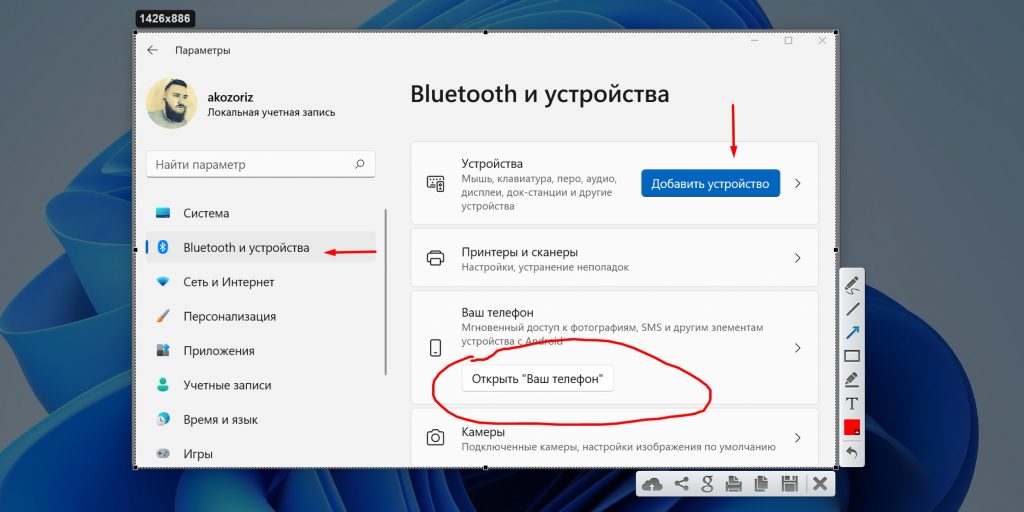
Lightshot давно любят за его очень простой вход. Программа позволяет быстро выделить любую область экрана, сразу открыть маленькую панель с базовыми инструментами разметки, сохранить результат, скопировать его или выгрузить на сервер с короткой ссылкой. Дополнительно у Lightshot есть переход в онлайн-редактор и поиск похожих изображений. За счёт этой простоты он особенно хорошо чувствуется в сценариях “мне нужно прямо сейчас показать кусок экрана и отправить его”.
Главное достоинство Lightshot — минимальное трение. Нажатие PrtScr, выделение области, пара штрихов на скрине, затем Ctrl+C, Ctrl+S, Ctrl+E или Ctrl+D в зависимости от того, что нужно дальше. Это очень понятная механика, и именно поэтому Lightshot до сих пор остаётся одним из самых массовых вариантов среди тех, кто не любит сложные панели и длинные настройки.
Но важно понимать ограничение. Lightshot хорош именно как быстрый и лёгкий скриншотер. Когда начинаются длинные страницы, серьёзная документация, большой поток аннотированных изображений и сложные цепочки публикации, он быстро упирается в потолок. Там уже сильнее выглядят ShareX, PicPick или Snagit.
Мини-инструкция. Нажмите PrtScr, выделите область, добавьте базовые пометки на правой панели, после чего используйте Ctrl+C для копирования, Ctrl+S для сохранения, Ctrl+E для редактирования онлайн или Ctrl+D для загрузки и получения ссылки.
Плюсы
-
очень быстрый старт
-
минималистичный и понятный интерфейс
-
удобен для моментальной отправки скрина
-
хорошо подходит для повседневных мелких задач
Минусы
-
скромнее по функциям, чем более серьёзные конкуренты
-
плохо годится на роль основного инструмента для большой документации
-
меньше контроля над рабочим процессом и форматами обработки
Кому подойдёт лучше всего
Lightshot удобен тем, кому нужен именно быстрый снимок области и простая отправка без погружения в настройки.
Screenpresso
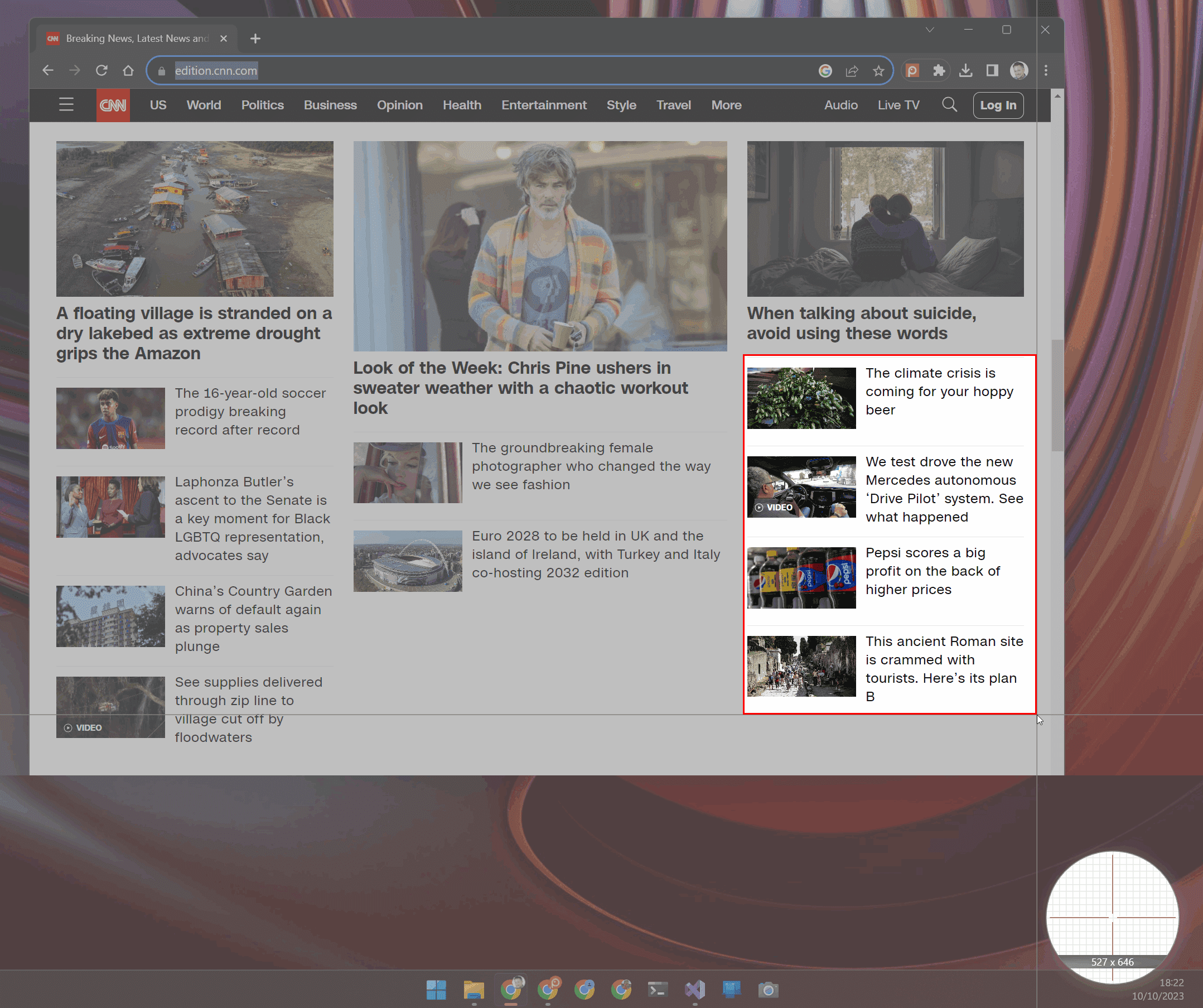
Screenpresso — сильный вариант для тех, кто делает не просто скриншоты, а аккуратные рабочие материалы. Он умеет прокручиваемые окна, точный выбор области, задержку перед захватом, встроенный векторный редактор, хранение истории в workspace, генерацию PDF-документов, облачную отправку, запись видео в HD и инструменты скрытия конфиденциальных областей. На практике это делает его очень интересным для инструкций, технической документации, демонстраций функций и баг-репортов.
Screenpresso нравится тем, кто хочет получать красивый и организованный результат без обязательного перехода в отдельный редактор или файловый менеджер. Здесь удобно не только делать снимок, но и жить с ним дальше: держать историю, возвращаться к материалам, собирать PDF, подготавливать серию поясняющих изображений. Для системной работы это важнее, чем кажется поначалу.
Это не самый лёгкий скриншотер в подборке, но его интерфейс намного спокойнее, чем у ShareX, и при этом рабочая глубина у него весьма достойная. Поэтому Screenpresso часто оказывается хорошим компромиссом между “простая утилита” и “профессиональный комбайн”.
Мини-инструкция. Для типовой задачи в Screenpresso стоит выбрать нужный тип захвата, сделать снимок или длинный скрин, открыть результат в редакторе, добавить стрелки, подписи, blur или highlight, затем сохранить его в workspace и при необходимости собрать PDF или отправить по ссылке.
Плюсы
-
сильный встроенный редактор и аккуратная рабочая среда
-
есть история, workspace и PDF-сценарии
-
хорош для баг-репортов, инструкций и обучающих материалов
-
умеет длинные скриншоты и скрытие чувствительных зон
Минусы
-
уже не выглядит сверхлёгкой утилитой
-
для самого простого сценария может быть избыточен
-
по автоматизации после захвата уступает ShareX
Кому подойдёт лучше всего
Screenpresso особенно хорош тем, кто регулярно оформляет понятные и аккуратные поясняющие материалы для команды, клиентов или базы знаний.
Snagit

Snagit давно считается одним из самых сильных инструментов для техподдержки, документации и корпоративных инструкций. Он сочетает захват изображения и видео, длинный scrolling capture, стрелки, подписи, callouts, highlights, smart redact, step capture, библиотеку материалов и быстрый обмен. В реальной работе это даёт не просто “ещё один скриншотер”, а готовую среду для сборки понятных визуальных объяснений.
Главное, что Snagit делает действительно хорошо, — превращает сырые снимки экрана в рабочие коммуникационные материалы. Не просто снять окно, а показать, куда нажать. Не просто сохранить страницу, а собрать пошаговую последовательность. Не просто скрыть чувствительные данные, а сделать это быстро и чисто. Поэтому Snagit часто выбирают не за скорость первого скрина, а за качество десятого, сотого и двухсотого оформленного материала.
Если упростить, Snagit — это про рабочую ясность. Он особенно хорош там, где скриншот нужен не сам по себе, а как часть инструкции, ответа пользователю, обучения сотрудника или внутренней документации. Для одиночных случайных снимков это бывает избыточно. Для системной коммуникации — наоборот, очень уместно.
Мини-инструкция. В Snagit типовой сценарий выглядит так: выбрать тип захвата, сделать снимок области или длинной страницы, открыть его во встроенном редакторе, добавить стрелки, текст, step-by-step разметку или redact, затем отправить файл в библиотеку, экспортировать его или поделиться готовым результатом.
Плюсы
-
один из лучших инструментов для инструкций и техподдержки
-
сильный scrolling capture
-
мощная разметка и редактирование
-
очень хорош для повторяемой командной работы
Минусы
-
для случайных простых скринов может быть тяжелее, чем нужно
-
это не самый аскетичный и лёгкий вариант в подборке
-
максимальную ценность даёт тем, кто действительно регулярно оформляет материалы
Кому подойдёт лучше всего
Snagit стоит брать тем, кто делает инструкции, help-материалы, onboarding, пояснения для пользователей и часто готовит визуально понятные рабочие документы.
Программы для создания скриншотов на macOS
Shottr
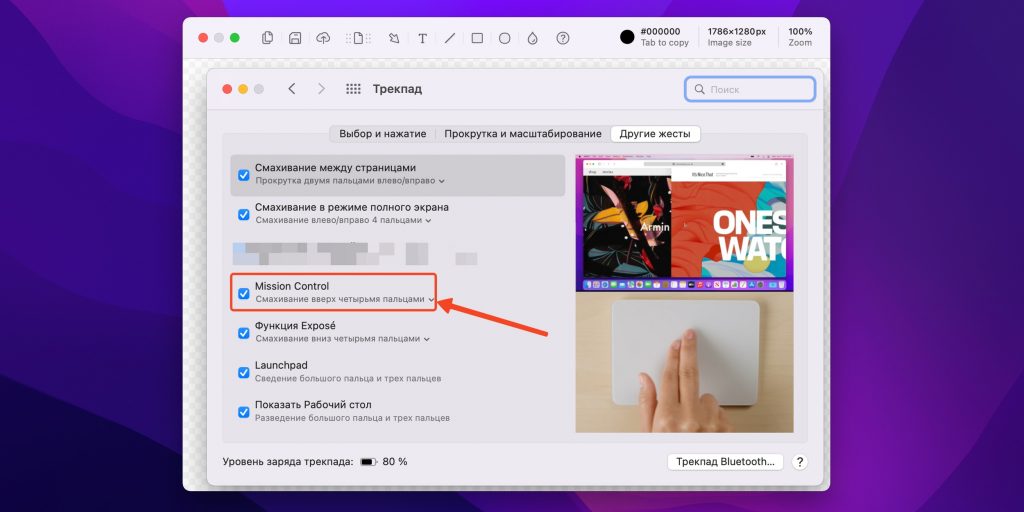
Shottr — один из самых удачных скриншотеров для macOS, если вам нужна именно скорость. Это компактное нативное приложение, оптимизированное под Apple Silicon, с очень быстрым откликом и набором функций, которые в реальной работе оказываются полезнее длинных маркетинговых списков: аннотации, scrolling screenshots, OCR, QR, склейка изображений, resize, pin screenshots, overlay, линейка, лупа и color picker.
Сила Shottr в том, что он остаётся лёгким даже тогда, когда делает много. Обычно у “быстрых” утилит беда с функциональностью, а у “умных” решений беда со скоростью. Shottr в этом смысле очень удачно попадает в середину: программа быстро снимает экран, не мешает, не перегружает интерфейс и при этом позволяет не выходить из рабочего потока, когда нужен не только скрин, но и OCR, линейка или склейка.
Для macOS это один из самых логичных вариантов, если вам нужно больше, чем встроенное Screenshot, но меньше, чем тяжёлый корпоративный комбайн. Особенно хорошо Shottr заходит разработчикам, дизайнерам, авторам обзоров и тем, кто постоянно показывает интерфейсы.
Мини-инструкция. В Shottr удобно использовать горячие команды для захвата области, окна или длинной страницы, затем сразу открыть изображение в редакторе, добавить разметку, OCR или масштабирование и уже после этого сохранить файл либо закрепить его поверх других окон для сравнения.
Плюсы
-
очень быстрый и лёгкий
-
сильный набор реально полезных функций для macOS
-
отлично подходит под быстрый профессиональный рабочий поток
-
хороший баланс между минимализмом и глубиной
Минусы
-
для пользователя, которому нужен только примитивный скрин, часть функций окажется лишней
-
корпоративной “документационной” логики меньше, чем у Snagit
-
новичку часть возможностей раскроется не сразу
Кому подойдёт лучше всего
Shottr — один из лучших выборов для macOS, когда нужен быстрый и при этом взрослый инструмент для ежедневной работы со скриншотами.
CleanShot X
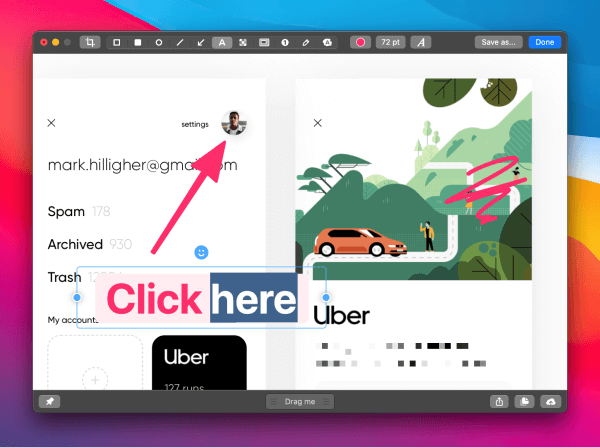
CleanShot X делает акцент не только на захват, но и на визуально чистый результат. У него есть захват области, окна, полного экрана, scrolling capture, таймер, OCR, Quick Access Overlay, плавающие скриншоты, инструменты аннотаций, blur, pixelate, spotlight, counters, pencil, highlighter, text, объединение изображений и фоновые оформления. Для человека, который часто делится скриншотами публично или внутри команды, это очень сильное сочетание.
У CleanShot X хорошо чувствуется философия продукта: программа должна не просто сохранить экран, а помочь быстро привести его в аккуратный вид. Именно поэтому здесь так удачно реализованы overlay-механика, быстрая аннотация и оформление. Когда делаешь десятки скринов для статей, презентаций, соцсетей, гайдов или продуктовых обсуждений, это экономит массу времени.
В отличие от многих утилит, которые сильны либо в скорости, либо в обработке, CleanShot X уверенно работает в обе стороны. Он хорош как инструмент для повседневной фиксации экрана и как средство подготовки опрятных финальных материалов. Для Mac-пользователя, которому важна эстетика результата, это одно из самых сильных решений.
Мини-инструкция. В CleanShot X обычно удобно захватить область или длинную страницу, дождаться появления Quick Access Overlay, сразу открыть режим редактирования, добавить blur, spotlight, нумерацию или текст, затем сохранить скрин либо отправить его дальше уже в чистом оформленном виде.
Плюсы
-
очень сильная визуальная обработка
-
есть длинные скриншоты, OCR и быстрый overlay-доступ
-
хорошо подходит для публикаций, гайдов и клиентских материалов
-
приятный современный рабочий процесс
Минусы
-
это инструмент уже не из категории “просто снять экран и забыть”
-
тем, кому важна только голая скорость без оформления, Shottr может показаться практичнее
-
часть ценности раскрывается только при регулярной работе со скринами
Кому подойдёт лучше всего
CleanShot X отлично подойдёт тем, кто делает красивые и понятные скриншоты для команды, клиентов, статей, курсов и презентаций.
Monosnap

Monosnap — это связка из снимков экрана, записи видео, GIF и облачного хранения. Он рассчитан на сценарий, где мало просто сделать скрин: нужно ещё быстро сохранить его в понятное место, при необходимости превратить в ссылку, записать короткое видео-пояснение или отправить результат дальше без лишнего ручного перетаскивания файлов. Для macOS это удобно именно в командной работе и в переписке с коллегами или клиентами.
Monosnap хорош тем, что не распадается на разные продукты. Когда в одном инструменте сочетаются скриншоты, короткие записи, GIF и облачная логика, это убирает лишние переходы. В повседневной практике эта экономия ощущается сильнее, чем кажется по описанию. Особенно если вы регулярно отправляете визуальные пояснения в чатах, тикетах и внутренних обсуждениях.
Если сравнивать с чисто “снимочными” решениями, Monosnap меньше про тонкую редактуру и больше про быстрый обмен визуальным контентом. За счёт этого он особенно удобен людям, которым важны не столько сложные инструменты оформления, сколько скорость передачи результата.
Мини-инструкция. Для типовой задачи в Monosnap обычно достаточно выбрать захват скриншота или запись, сделать материал, добавить минимальную разметку, после чего сохранить файл локально либо выгрузить его в облако и получить удобный способ для отправки.
Плюсы
-
хороший баланс между скриншотами, видео и GIF
-
удобен для быстрой пересылки материалов
-
неплохо подходит под командный рабочий поток
-
один инструмент вместо нескольких
Минусы
-
менее специализирован на глубокой разметке, чем Snagit или CleanShot X
-
если нужен только один быстрый снимок без облачной логики, часть возможностей лишняя
-
в роли “идеального редактора скринов” уступает более узким решениям
Кому подойдёт лучше всего
Monosnap особенно уместен там, где скриншот — это не конечная точка, а промежуточный материал для быстрой отправки, обсуждения и пояснения.
Онлайн-сервисы и браузерные плагины для создания скриншотов
FireShot
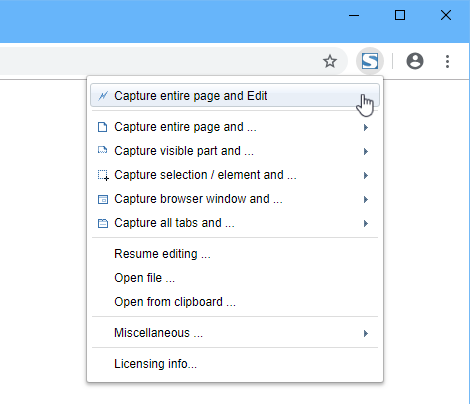
FireShot правильнее всего воспринимать как браузерный скриншотер для веб-страниц. Он умеет сохранять целую страницу, видимую область, выделенный фрагмент и даже все вкладки, даёт встроенный редактор, умеет локальное сохранение, поддерживает экспорт в PDF, PNG, JPEG, BMP и GIF, а также загрузку и отправку результата. Для сценария “мне нужен качественный скрин сайта, причём не только верхнего экрана” это один из самых удобных инструментов.
На практике FireShot особенно хорош тогда, когда вы работаете именно с вебом: статьи, лендинги, кабинеты, карточки товаров, страницы справки, чужие сайты для анализа, свои сайты для фиксации изменений. В обычном настольном скриншотере длинные страницы часто оказываются слабым местом. Для FireShot это, наоборот, базовый сценарий.
Ещё один сильный момент — приватность и локальная логика. FireShot не заставляет строить рабочий процесс через сторонние облака, если вам это не нужно. Для многих это важнее, чем кажется, особенно когда речь идёт о внутренних документах, незапущенных страницах и клиентских интерфейсах.
Мини-инструкция. В FireShot удобно открыть нужную страницу в браузере, выбрать захват всей страницы, видимой области или выделенного участка, дождаться создания изображения, затем при необходимости внести правки во встроенном редакторе и сохранить файл в нужном формате, чаще всего PNG, JPEG или PDF.
Плюсы
-
один из лучших инструментов для длинных веб-страниц
-
работает именно в веб-сценарии, а не как универсальная утилита “на всё”
-
есть встроенный редактор и удобный экспорт
-
подходит для аналитики, контента, QA и веб-разработки
Минусы
-
это не системный настольный скриншотер в полном смысле
-
вне браузерных задач его ценность резко падает
-
универсальность ниже, чем у полноценных desktop-решений
Кому подойдёт лучше всего
FireShot — отличный выбор, если вы большую часть времени снимаете именно веб-страницы и хотите получать длинные скрины без мучений.
Screenshot Guru
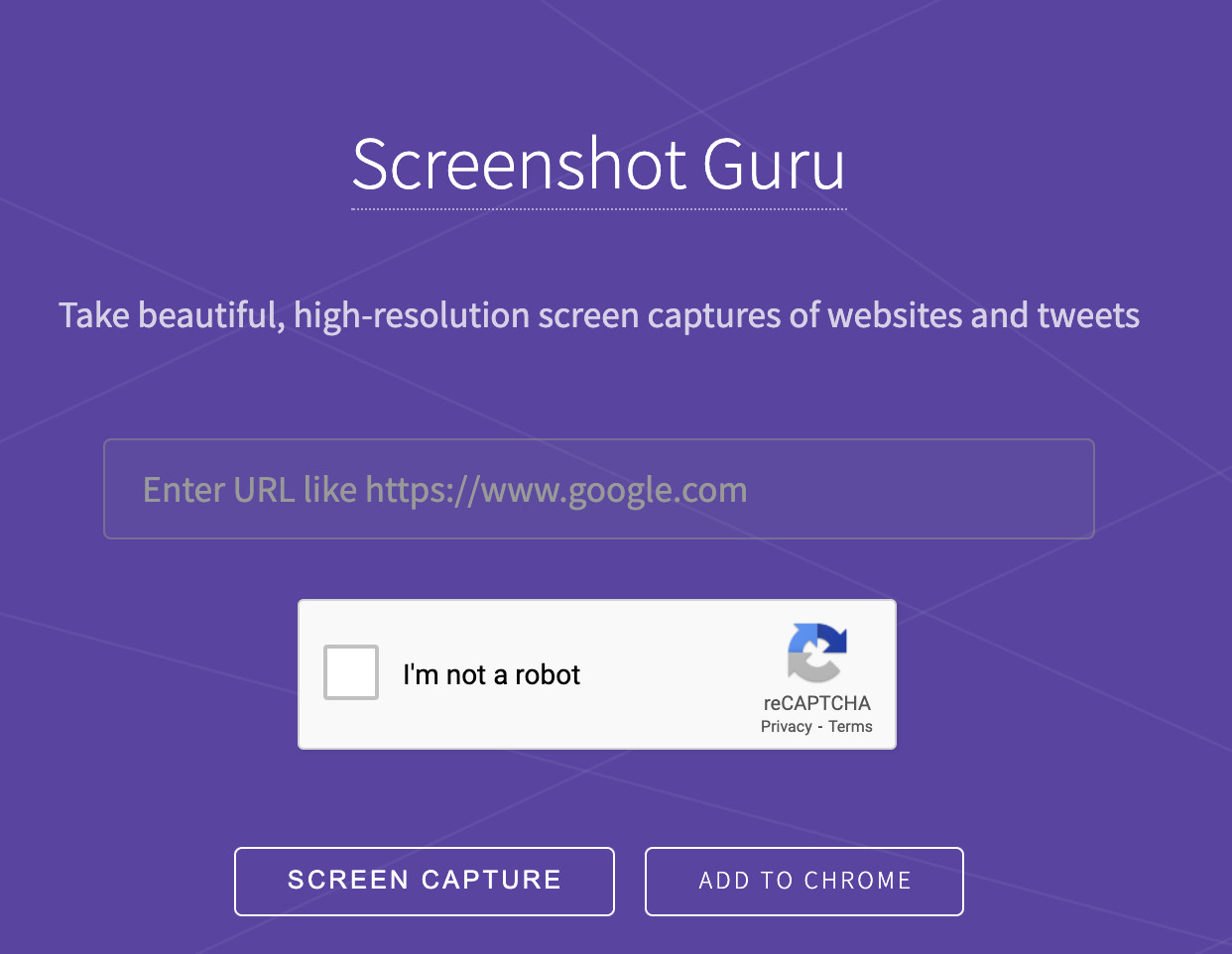
Screenshot Guru — это уже не расширение и не настольная утилита, а веб-сервис для захвата публичных страниц по URL. Он умеет делать высокодетализированные PNG-снимки веб-страниц, твитов, статей, галерей и других общедоступных материалов. Сервис работает с длинными страницами и не требует установки дополнительного ПО. Но важно помнить его ограничение: он не снимает страницы, где нужна авторизация, а также не справляется с рядом специфических сценариев вроде Flash-встраиваний и некоторых AJAX-heavy страниц.
Это хороший вариант, когда скрин нужен с чужой публичной страницы и вы не хотите ничего устанавливать на компьютер. Для редактора, автора статьи, аналитика, маркетолога или просто человека, которому надо быстро зафиксировать внешний вид сайта по ссылке, такой формат удобен. Вставил URL, прошёл captcha, нажал Screen Capture, сохранил PNG — и на этом всё.
Конечно, по гибкости Screenshot Guru уступает настольным и браузерным решениям: нет привычной настольной панели, нет рабочего потока аннотаций как в Snagit или CleanShot, нет глубокой клавиатурной логики. Но именно как способ быстро получить снимок публичной страницы по ссылке сервис очень полезен.
Мини-инструкция. Откройте сервис, вставьте полный URL страницы в основное поле, отметьте captcha, нажмите Screen Capture, дождитесь обработки и сохраните готовый PNG-файл. Для длинных публичных страниц это один из самых прямолинейных сценариев без установки программы.
Плюсы
-
не требует установки
-
хорошо подходит для публичных страниц по URL
-
умеет длинные веб-страницы
-
полезен как быстрый одноразовый сервис
Минусы
-
не работает с приватными страницами под логином
-
не заменяет настольный скриншотер
-
по редактированию и постобработке намного проще desktop-решений
Кому подойдёт лучше всего
Screenshot Guru удобен в тех случаях, когда нужно быстро снять публичную веб-страницу без установки расширений и программ.
Приложения для создания скриншотов на Android и iPhone
В мобильном сегменте сложность обычно возникает не с обычным снимком экрана, а с длинными скринами, склейкой, экспортом и дальнейшей отправкой. Среди мобильных решений сильнее всего себя показывают инструменты, которые умеют именно работать с серией скринов, а не просто сохранять один кадр.
Picsew
Picsew — одно из самых сильных решений для iPhone и iPad, когда нужен длинный скриншот, склейка снимков, захват полной веб-страницы, scrollshot recording и аккуратный экспорт. Приложение умеет автоматически и вручную сшивать изображения, работает с вертикальной и горизонтальной склейкой, поддерживает большой объём входных изображений, экспортирует результат в изображение или PDF и даёт инструменты аннотаций, blur, рамок и дополнительной доводки.
Сильная сторона Picsew — гибкость. Если штатного длинного снимка в iOS не хватает или он неудобен под ваш сценарий, Picsew закрывает именно ту часть мобильной работы, где обычные скриншоты начинают разваливаться на десяток кусков. Для переписок, страниц браузера, длинных инструкций, карточек товаров, списков и документов это очень полезно.
Причём Picsew хорош не только автоматикой. Возможность ручной коррекции, контроль над экспортом, убирание лишних элементов, разметка и работа с большим числом изображений делают его не просто “склейщиком”, а полноценным мобильным инструментом для подготовки длинных визуальных материалов.
Мини-инструкция. Для длинного скрина в Picsew удобнее всего сделать серию перекрывающихся кадров или использовать поддерживаемый сценарий scrollshot recording, затем открыть изображения в приложении, проверить автоматическую склейку, при необходимости поправить стыки, добавить разметку или blur и сохранить результат как изображение либо PDF.
Плюсы
-
очень сильная работа с длинными скриншотами и склейкой
-
есть экспорт в PDF
-
поддерживает аннотации и blur
-
подходит для серьёзной мобильной работы, а не только для бытовых задач
Минусы
-
ценность приложения раскрывается именно на длинных и составных материалах
-
для обычного разового скрина оно избыточно
-
требует хотя бы минимального понимания логики склейки
Кому подойдёт лучше всего
Picsew — один из лучших мобильных вариантов для iPhone и iPad, если вы регулярно работаете с длинными страницами, чатами, статьями и составными изображениями.
Tailor
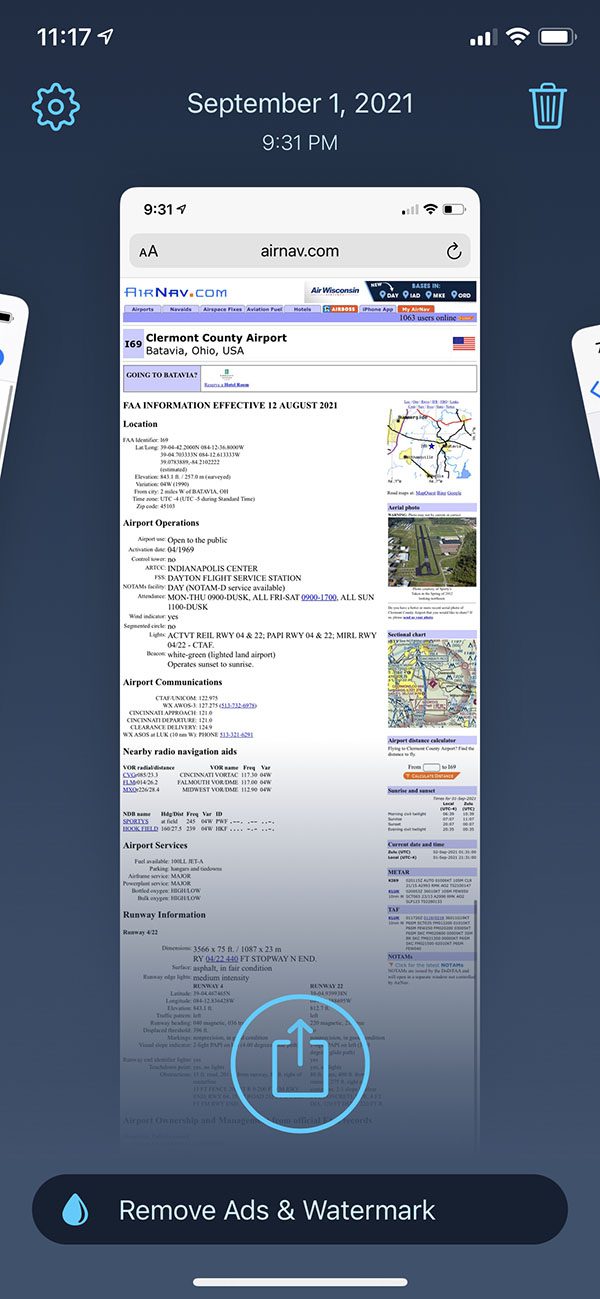
Tailor делает ставку на простоту. Его задача — автоматически находить связанные скриншоты и сшивать их в один длинный файл. В App Store приложение прямо позиционируется как инструмент для автоматического stitching, а сторонняя практическая инструкция показывает тот же сценарий: сделать несколько перекрывающихся скринов, открыть Tailor, дождаться автоматического объединения и затем сохранить или отправить готовый результат через стандартное меню шаринга.
Смысл Tailor именно в том, чтобы убрать ручную рутину. Не думать о монтажном процессе, не искать сложный редактор, не собирать полотно вручную. Для длинной переписки, статьи, маршрута, рецепта, списка или ветки комментариев это часто оказывается быстрее, чем более навороченные аналоги.
Но у простоты есть и обратная сторона. Tailor хорош там, где склейка проходит чисто. Если исходные кадры плохо перекрываются или контент сложный, приложение уже не даёт такой гибкости ручной доводки, как более мощные решения. Поэтому Tailor лучше понимать как очень удобный повседневный инструмент, а не как универсальный редактор длинных скринов на все случаи жизни.
Мини-инструкция. Сделайте несколько последовательных перекрывающихся скриншотов нужной страницы или переписки, откройте Tailor, дождитесь автоматического распознавания серии, затем откройте готовый stitched image и отправьте его через стандартное меню Share, сохранив в Photos, Files или другой нужный сервис.
Плюсы
-
очень простой и понятный сценарий
-
хорошо подходит для длинных переписок и статей
-
почти не требует обучения
-
удобен как повседневный мобильный инструмент
Минусы
-
меньше ручного контроля, чем у Picsew
-
качество результата сильнее зависит от правильного перекрытия исходных кадров
-
для сложных случаев возможностей меньше
Кому подойдёт лучше всего
Tailor стоит выбрать тем, кто хочет максимально простой мобильный инструмент для автоматической склейки серии скриншотов без лишних настроек.
Что лучше выбрать под конкретную задачу
Когда статья заканчивается длинным списком программ, у читателя обычно остаётся тот же вопрос: а что ставить именно мне. Поэтому здесь лучше не растягивать ответ.
Для обычного пользователя Windows, которому нужен понятный инструмент без долгого освоения, лучше начать с Экранной Камеры. Она даёт внятный рабочий цикл и не требует разбираться в сложной логике настроек.
Если нужен максимальный набор функций, автоматизация, OCR, длинные скрины, GIF и тонкий контроль, берите ShareX. Это самый сильный выбор для продвинутой Windows-работы.
Если важны не только скрины, но и точная работа с интерфейсом, цветом и измерениями, логичнее поставить PicPick.
Если нужен быстрый классический скриншотер без перегруза, лучше всего смотрятся FastStone Capture и Greenshot. Первый универсальнее, второй легче и проще.
Если вы регулярно делаете инструкции, внутренние статьи, onboarding и материалы для техподдержки, лучшим инструментом будет Snagit. Он лучше остальных заточен именно под понятную визуальную коммуникацию.
Для Mac самый быстрый и приятный рабочий вариант — Shottr. Если на первом месте чистота оформления и аккуратный финальный вид скрина, сильнее выглядит CleanShot X. Если нужен обмен скринами, видео и GIF в одном рабочем потоке, полезен Monosnap.
Для веб-страниц и длинных сайтов лучше всего работает FireShot, а если нужно вообще без установки получить снимок публичной страницы по URL, выручает Screenshot Guru.
Для iPhone и iPad под длинные скриншоты и склейку лучший выбор — Picsew, а под максимально простой сценарий — Tailor.
Итог
Если выбирать один самый универсальный совет без оговорок, его не существует. Скриншотер нужно подбирать не по громкости названия, а по рабочему сценарию.
Для понятного старта на Windows — Экранная Камера.
Для максимальной функциональности — ShareX.
Для интерфейсной и визуальной работы — PicPick.
Для лёгкой ежедневной классики — FastStone Capture или Greenshot.
Для инструкций и техподдержки — Snagit.
Для macOS — Shottr или CleanShot X.
Для длинных веб-страниц — FireShot.
Для мобильной склейки — Picsew и Tailor.
