
Screenr — это веб-программа для записи экрана, созданная для максимально быстрых скринкастов без сложной установки, длинной настройки проекта и перегруженного интерфейса. Сервис запускался прямо из браузера, позволял записывать происходящее на экране вместе с голосом, а затем сразу публиковать ролик, делиться ссылкой, отправлять запись в Twitter и YouTube, а также скачивать готовое видео в MP4. Вся логика продукта строилась вокруг коротких, понятных и быстро публикуемых видеоинструкций.
В отличие от тяжелых программ для видеомонтажа, Screenr не пытался заменить полноценную студию записи. Его задача была другой: быстро запустить screen recorder в браузере, выделить область экрана, нажать Record, озвучить действия, завершить запись кнопкой Done и сразу перейти к публикации. Именно поэтому Screenr в свое время стал удобным инструментом для демонстраций интерфейса, коротких обучающих роликов, ответов клиентам, записи инструкций по сайту и простых программных обзоров.
Screenr особенно хорошо подходил там, где не нужен монтаж на десятки дорожек и не требуется сложная постобработка. Если задача состояла в том, чтобы быстро показать работу конкретного окна, провести мини-тур по сайту, записать скринкаст с комментариями или объяснить коллеге проблему в интерфейсе, сервис закрывал этот сценарий очень уверенно. При этом его сильной стороной была не широта функций, а скорость: зайти, записать, опубликовать, отправить ссылку.

Что представляет собой Screenr
Screenr — это именно сервис для записи скринкастов, а не универсальный видеоредактор. Он работал через браузер, запускал модуль записи и позволял захватывать экран с микрофоном. Такой формат давал два практических преимущества. Во-первых, программа была доступна и на Mac, и на PC. Во-вторых, пользователь получал очень низкий порог входа: не нужно было ставить тяжелый рекордер, разбираться в сценах, источниках, кодеках и редакторе.
Главная идея Screenr хорошо считывалась уже с интерфейса сервиса. На стартовой странице были видны основные разделы Record, My Screencasts и Public Stream, а центральным действием выступал запуск записи. Screenr продвигался как способ создавать screen recordings буквально в несколько кликов: нажать кнопку, выбрать область, записать голос, опубликовать ролик. Это очень точное описание того, как сервис ощущался в реальной работе.
Для своего времени Screenr выглядел современно именно за счет модели использования. Вместо классического сценария установить программу — создать проект — выбрать параметры — сохранить ролик — отдельно загрузить его в интернет сервис объединял запись и публикацию в одном потоке. Пользователь делал короткий screencast, сразу заполнял описание, выбирал публикацию и получал готовую ссылку. Это сильно ускоряло рабочие процессы в тех случаях, когда видео нужно было не архивировать, а именно быстро показать.
Еще одна важная черта Screenr — ориентация на короткий формат. Сервис изначально был рассчитан на ролики продолжительностью до пяти минут. Такое ограничение в реальной работе даже дисциплинировало: приходилось четче планировать показ, быстрее переходить к сути и не растягивать запись экрана. Для инструкций, микродемонстраций, ответов на частые вопросы и коротких видеообъяснений это работало отлично.
ScreenR
- Запись экрана
- Захват со звуком
- Просто новичкам
- Нет программы
- Проект закрыт
- Ограниченные функции
Для каких задач подходит Screenr
Screenr хорошо раскрывался в прикладных сценариях, где нужна именно наглядная видеоинструкция. В сервисе удобно было записывать демонстрацию работы сайта, обзор веб-интерфейса, объяснение последовательности действий в программе, показ ошибки, короткую презентацию онлайн-сервиса и мини-обучение для сотрудников или студентов. Формат записал экран и голос — сразу отправил ссылку делал его полезным там, где текстового описания уже недостаточно, а полноценный монтаж не нужен.
Для преподавателей и специалистов по обучению Screenr был удобен тем, что помогал быстро превращать типовые объяснения в короткие видеоуроки. Вместо того чтобы многократно писать одно и то же в письмах или в комментариях, можно было сделать 2–4-минутный screencast, показать нужные действия в интерфейсе и отправить ссылку. Такой формат особенно полезен в электронном обучении, вводном онбординге и разборе типовых ошибок пользователей.
Для техподдержки Screenr был ценен как инструмент быстрой визуальной коммуникации. Сервис позволял показать клиенту, где находится конкретная кнопка, как открыть нужный раздел, как воспроизвести шаги в форме или как именно выглядит требуемая настройка. В переписке это экономило время обеим сторонам. Если вопрос упирается в интерфейс, короткая запись экрана почти всегда понятнее длинного текстового ответа.
Для блогеров, авторов онлайн-курсов и тех, кто готовит product demos, Screenr был полезен еще и за счет мгновенной публикации. Не нужно было сначала записывать ролик в одной программе, потом кодировать его в другой, затем загружать в хостинг. Screenr объединял этапы, а значит ускорял выпуск контента. Это особенно хорошо работало для коротких выпусков, где важнее скорость публикации, чем глубокая постобработка.
Как устроен интерфейс Screenr
Интерфейс Screenr не перегружен. Главная страница сразу подводит пользователя к записи. В верхней части расположены основные разделы сервиса, среди которых ключевыми являются Record, My Screencasts и Public Stream. Уже это делит продукт на три понятные зоны: запись нового ролика, доступ к своим скринкастам и просмотр публичных публикаций. Такая структура хорошо отражает философию сервиса: записывать, хранить и делиться.
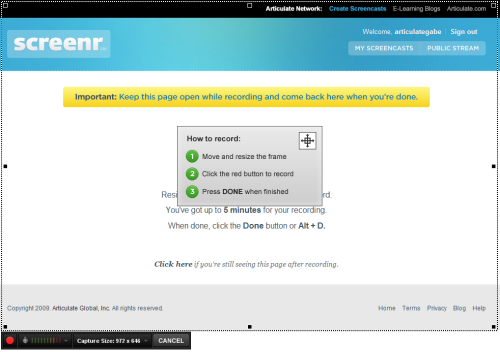
Визуально Screenr акцентирует именно действие записи. На стартовом экране присутствует заметная кнопка запуска рекордера, а дальше пользователь переходит к области захвата. После этого интерфейс сводится к минимуму: рамка записи, центральная кнопка старта и несколько последующих действий после завершения ролика. Screenr не заставляет работать с множеством панелей. Здесь нет сложной таймлинии, дорожек, переходов, эффектов и продвинутых модулей редактирования. В этом и заключается его удобство как веб-программы для screen recording.
Ключевая зона Screenr — окно записи с изменяемой рамкой захвата. Пользователь задает размер области, внутри которой будет вестись запись экрана. Это важный момент: сервис не просто снимает все подряд, а дает возможность подогнать рамку под конкретное окно, интерфейс программы, часть веб-страницы или рабочую область нужного размера. Для инструкций это очень удобно, потому что можно сфокусировать внимание зрителя ровно на нужном участке экрана.
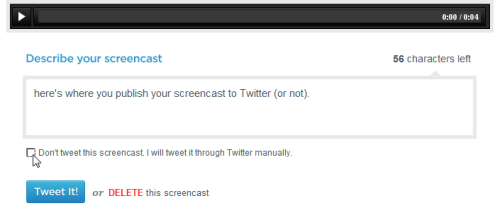
После записи Screenr переводит пользователя на экран публикации. Здесь появляется поле Describe your screencast, счетчик оставшихся символов, опция Don't tweet this screencast. I will tweet it through Twitter manually., а также кнопки Tweet It!, DELETE this screencast и публикация без твита через Post It!. Уже по названиям элементов ясно, как сервис строил рабочий процесс: запись не существовала отдельно от публикации, а воспринималась как готовый контент для немедленного распространения.
Запуск и начало работы
Начало работы с Screenr устроено так, чтобы пользователь не тратил время на долгую подготовку. Сервис работал в браузере и запускал модуль записи после перехода к записи. Именно за счет этого Screenr и воспринимался как web-based screen recorder: большая часть логики происходила не в отдельной настольной оболочке, а в веб-среде. При этом для записи использовалась Java, а для воспроизведения — браузерный плеер, который в тот период был типичным способом доставки такого сервиса.
Пользователь заходил на Screenr, нажимал одну из кнопок Record, после чего открывалось окно записи. Далее нужно было настроить рамку захвата так, чтобы в нее попадал именно тот участок экрана, который требуется показать. Это мог быть интерфейс программы, браузер, фрагмент документа, область настроек или отдельное окно приложения. Затем запускалась запись, и сервис начинал захватывать действия на экране вместе с голосовым комментарием с микрофона.
Очень важный момент в логике Screenr — сервис был ориентирован на запись именно коротких и законченных фрагментов. Это не тот инструмент, в котором удобно готовить получасовые курсы или многочастные лекции. Зато он идеально подходит для микроконтента: объяснить одну задачу, показать один сценарий, провести один маршрут по интерфейсу. С точки зрения usability это даже плюс, потому что программа подталкивает автора к компактности и ясности.
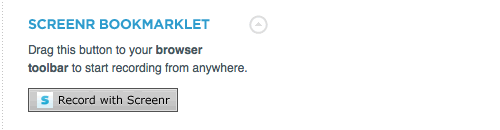
Для ускорения запуска Screenr предлагал и bookmarklet, который можно было перетащить в панель браузера. Это еще сильнее сокращало путь до записи: не нужно каждый раз отдельно искать нужный раздел сайта, достаточно было вызвать запуск сервиса из панели закладок. Для тех, кто часто записывал короткие screencasts, такая мелочь реально экономила время.
Как записать видео в Screenr: пошаговая инструкция
Шаг 1. Открыть Screenr и перейти к записи
Работа начинается с перехода на сайт сервиса и нажатия одной из кнопок Record. Screenr сразу ведет пользователя к созданию нового скринкаста. На этом этапе не требуется собирать сцену, выбирать дорожки и выстраивать сложный проект. Логика проста: сервис должен как можно быстрее довести до момента начала записи экрана.
Шаг 2. Настроить рамку захвата
После запуска появляется окно записи с изменяемой областью. Эту рамку нужно растянуть или подогнать под тот участок дисплея, который будет демонстрироваться в видео. В Screenr это один из важнейших этапов: именно размер рамки определяет композицию ролика, читаемость элементов интерфейса и то, на чем будет сконцентрировано внимание зрителя. Если вы записываете обучающий ролик, лучше сразу захватывать только значимую зону, не добавляя лишние панели и визуальный шум.
Шаг 3. Подготовить экран и микрофон
Screenr ориентирован на запись экрана с озвучкой, поэтому перед стартом разумно закрыть лишние окна, отключить отвлекающие уведомления и заранее проверить, какие действия вы будете показывать. Сам сервис не задуман как монтажная студия, поэтому наиболее чистый результат получается тогда, когда запись идет по заранее продуманному сценарию. Пяти минут в Screenr достаточно, чтобы показать один процесс целиком, но времени уже недостаточно для хаотичного поиска кнопок и исправления импровизационных ошибок.
Шаг 4. Нажать Record
После подготовки экрана и рамки захвата пользователь нажимает красную кнопку Record. Именно с этого момента сервис начинает запись происходящего внутри выбранной области. Screenr специально делает этот шаг максимально прямым: меньше промежуточных окон — быстрее старт. В этом и заключалась его сила как программы для быстрых screencasts.
Шаг 5. Выполнить показ и озвучить действия
Во время записи нужно просто выполнять нужные действия в интерфейсе и комментировать происходящее. Здесь Screenr показывает свою практическую ценность: он не отвлекает автора сложными элементами управления и дает сосредоточиться на самой демонстрации. Если задача состоит в том, чтобы показать работу конкретного меню, объяснить алгоритм заполнения формы, продемонстрировать ошибку на сайте или провести краткий обзор программы, формат Screenr подходит почти идеально.
Шаг 6. Завершить запись кнопкой Done
После завершения демонстрации запись останавливается кнопкой Done. Это важный элемент интерфейса, потому что именно он переводит пользователя из режима захвата в режим публикации. Screenr сразу воспринимает ролик как материал для размещения, а не как черновик, который еще долго будет дорабатываться. Поэтому после Done пользователь фактически уже оказывается на этапе оформления публикации.
Шаг 7. Заполнить описание
На экране публикации появляется поле Describe your screencast. В него можно ввести пояснение, заголовок, краткое описание проблемы или тему видео. Здесь же виден счетчик символов. Логика очевидна: Screenr завязан на быстрый обмен ссылками и социальное распространение, поэтому текстовое описание должно быть коротким и сразу понятным. Для деловой переписки, техподдержки и микрообучения это вполне рабочий формат.
Шаг 8. Выбрать способ публикации
Дальше пользователь решает, публиковать ролик через Tweet It! или отключить автоматическую отправку в Twitter с помощью опции Don't tweet this screencast. I will tweet it through Twitter manually.. Если публикация без твита предпочтительнее, сервис предлагает Post It!. Это одна из ключевых особенностей Screenr: в нем публикация встроена прямо в рабочий поток, а не вынесена в отдельную экосистему.
Шаг 9. Поделиться, встроить или скачать MP4
После публикации скринкаст можно было распространять как ссылку, встраивать на сайт или скачивать как MP4. Именно это делало сервис особенно полезным: один и тот же материал можно было быстро показать в браузере, отправить в социальную среду или забрать как видеофайл для дальнейшего использования. Для онлайн-обучения, внутренней документации и публикации простых видеоинструкций такой сценарий был очень удобен.
Основные возможности Screenr
Запись экрана через браузер
Базовая функция Screenr — это запись экрана без установки тяжелого настольного пакета. Для своего времени такой сценарий выглядел очень привлекательно: сервис запускался из браузера и фактически превращал веб-страницу в средство захвата экрана. Благодаря этому Screenr воспринимался как максимально доступный screen recorder для быстрых задач.
Запись с микрофоном
Screenr был ориентирован не только на немое видео, но и на скринкасты с голосовым сопровождением. Это делает его именно сервисом для screencasting, а не просто для механического screen capture. В практической работе это важно, потому что большинство инструкций, разборов интерфейса и демонстраций становятся намного понятнее, когда пользователь слышит комментарии автора по ходу записи.
Ограничение до пяти минут
Ограничение длительности до пяти минут — одна из самых известных характеристик Screenr. Для длинных уроков это минус, но для коротких объяснений — вполне рабочий формат. Более того, такая длина дисциплинирует: автор заранее продумывает последовательность показа, убирает отступления и концентрируется на конкретной задаче. Поэтому сервис особенно хорош для microlearning, коротких product demos и видеоответов на точечные вопросы.
Публикация сразу после записи
В Screenr запись и публикация не разделены. Это одна из главных особенностей программы. Пользователь не проходит длинную цепочку экспорта и ручной загрузки. После Done он сразу переходит к экрану описания и публикации. Такой подход заметно ускоряет выпуск контента, особенно когда нужно быстро объяснить одну функцию, показать проблему на сайте или отправить коллеге наглядный ролик вместо длинного письма.
Twitter-интеграция
Screenr строился с сильным акцентом на Twitter. Кнопка Tweet It!, опция отключения автоматического твита и сама логика мгновенного распространения скринкаста показывают, что сервис задумывался как инструмент очень быстрой публикации. Для коротких демонстраций, ссылок на инструкцию или визуальных ответов в открытой среде это было действительно удобно.
Публикация на YouTube
Сервис умел отправлять ролики в YouTube. Это важная функция для тех, кто не хотел ограничиваться внутренней лентой Screenr или ссылкой на сам сервис. Возможность быстро опубликовать screen recording на привычной видео-платформе расширяла сценарии использования: от учебных роликов до простых продуктовых демонстраций.
Экспорт в MP4
Screenr позволял скачать ролик как MP4. Это критично важная возможность, потому что она выводит сервис за пределы собственной платформы. Видео можно использовать в курсах, на сайтах, в презентациях и в любом другом рабочем процессе, где нужен обычный видеофайл. Для многих пользователей именно экспорт в MP4 делал сервис по-настоящему практичным, а не просто записал и посмотрел онлайн.
Воспроизведение на iPhone
Screenr также продвигался как сервис, ролики которого можно смотреть на iPhone. Для эпохи активного перехода к мобильному потреблению контента это было сильным преимуществом. В результате скринкасты можно было не только быстро записывать и публиковать, но и удобно просматривать на мобильном устройстве без привязки к одному настольному сценарию.
Bookmarklet для быстрого запуска
Наличие bookmarklet выглядит мелочью только на первый взгляд. На практике это ускоряло запись, особенно если Screenr использовался регулярно. Когда нужно часто записывать короткие видеоинструкции, экономия даже в несколько кликов начинает ощущаться очень заметно. Для продукта, который строился вокруг быстроты, такая функция логично вписывалась в общую концепцию.
Что именно можно сделать в Screenr
Screenr подходит не для абстрактного создания видео, а для довольно конкретных задач. В нем удобно записывать видеоинструкцию по работе с сайтом, демонстрировать путь до определенной настройки, показывать баг в интерфейсе, проводить краткий walkthrough по форме заказа, объяснять коллеге логику CRM или демонстрировать, как работает нужный раздел в веб-приложении. В таких сценариях сервис чувствует себя особенно уверенно, потому что не заставляет тратить время на лишние действия.
В Screenr удобно делать короткие обучающие ролики для сотрудников. Например, можно записать, как создать карточку клиента, как загрузить файл, как настроить фильтры, как сменить пароль или как сформировать отчет. Все эти задачи требуют не художественного монтажа, а четкого показа на экране с кратким голосовым объяснением. Именно под такую форму Screenr и заточен.
Еще один практический сценарий — обратная связь по интерфейсу и ошибкам. Вместо того чтобы описывать проблему в тексте, пользователь мог записать короткий screencast: открыть нужную страницу, показать последовательность действий, зафиксировать место сбоя и отправить ссылку разработчику, менеджеру или специалисту поддержки. Для диагностики интерфейсных проблем это значительно удобнее обычного письма.
Для авторов контента Screenr подходит и как способ быстро сделать обзор функции. Например, можно показать работу конкретной кнопки, нового фильтра, панели управления, виджета или страницы статистики. Если материал не требует заставок, эффектов, титров и глубокой сборки ролика, сервис позволяет получить результат значительно быстрее, чем классический видеоредактор.
Качество записи и общее впечатление от работы
Сильная сторона Screenr — высокий темп работы. Сервис не пытается впечатлить количеством инструментов, но очень хорошо справляется с базовым сценарием screen recording. Для пользователя это означает одно: меньше времени на подготовку и больше времени на саму демонстрацию. Когда запись экрана нужна как способ быстро донести мысль, такая философия оказывается очень практичной.
Качество записи в Screenr воспринималось достойно именно в контексте коротких скринкастов. Сервис делал упор на наглядность интерфейса, а не на кинематографичную картинку. Этого достаточно для обучающих роликов, рабочих демонстраций и технических объяснений. Отдельным плюсом была возможность воспроизведения в HD-режиме и экспорт в MP4, что делало готовое видео пригодным не только для просмотра внутри сервиса, но и для дальнейшего использования вне платформы.
По удобству Screenr выигрывал именно за счет простоты. В нем почти нечему мешать пользователю. Нет перегрузки настройками, нет разрастания проекта, нет таймлинии и множества окон. Но у этого достоинства есть и обратная сторона: если вы привыкли к современным программам с постобработкой, курсорными эффектами, субтитрами, вырезанием фрагментов и наложением слоев, то функционал Screenr покажется минималистичным.
Плюсы Screenr
Очень быстрый старт
Главное преимущество Screenr — скорость. Сервис был придуман так, чтобы человек как можно быстрее начал запись экрана. Для программы этого класса такая прямолинейность — огромный плюс. Она снижает порог входа и делает screencasting доступным даже для тех, кто не хочет разбираться в сложных интерфейсах.
Удобство для коротких инструкций
Пяти минут более чем достаточно для большинства микроинструкций, разборов отдельных действий в интерфейсе, демонстрации настройки и короткого ответа пользователю. В результате Screenr отлично подходит для тех задач, где важна не длина, а ясность.
Встроенная публикация
Screenr не заканчивается на кнопке Stop. Его сильная сторона — продолжение процесса сразу после записи: описание, публикация, твит, ссылка, YouTube, MP4. За счет этого сервис ускоряет не только создание ролика, но и его распространение.
MP4 и гибкость использования результата
Экспорт в MP4 означает, что Screenr не запирает пользователя внутри собственной среды. Готовое видео можно использовать в обучающих курсах, презентациях, на сайте и в других рабочих сценариях. Для практического инструмента это очень сильное достоинство.
Понятный интерфейс
Кнопки, логика переходов и структура сервиса не вызывают лишних вопросов. Record, Done, Tweet It!, Post It!, My Screencasts, Public Stream — эти элементы сами объясняют сценарий работы. Screenr не вынуждает осваивать его как отдельную сложную систему.
Минусы Screenr
Ограничение по времени записи
Пять минут — это сильное ограничение, если нужен длинный учебный ролик, подробный обзор или многоэтапная демонстрация. Для микроформата это терпимо, но как только сценарий выходит за рамки короткого объяснения, предел начинает мешать.
Нет развитого видеомонтажа
Screenr не рассчитан на серьезную постобработку. В нем нет полноценной монтажной среды, поэтому исправлять оговорки, вырезать лишнее, добавлять сложные подписи, эффекты и структурные элементы так, как это делается в профессиональных редакторах, он не позволяет. Если вам нужен полный контроль над роликом после записи, сервис быстро упрется в собственные границы.
Жесткая ориентация на быстрый публичный обмен
Логика Screenr заточена под немедленное распространение записи. Это плюс для открытых и быстрых сценариев, но не всегда удобно там, где нужна более сложная модель хранения, согласования или редактирования до публикации. Screenr отлично работает как сервис мгновенного screencast-sharing, но слабее выглядит как инструмент для длительного продакшна и точечной доводки материалов.
Зависимость от старой веб-модели
Screenr относится к эпохе, когда браузерные сервисы записи активно опирались на Java и тогдашнюю модель веб-плееров. Для своего времени это было нормально, но по современным меркам такой стек выглядит устаревшим. Именно поэтому Screenr сегодня интереснее как конкретный исторически важный сервис для скринкастов и как пример удачной продуктовой концепции, чем как универсальное решение на все случаи.
Сравнение с аналогами
OBS Studio
OBS Studio — это полноценная программа для видеозаписи и стриминга с поддержкой сцен, источников, переходов, многослойной композиции и гибкой конфигурации. Screenr устроен принципиально иначе: он проще, быстрее и легче именно на этапе базового старта. Если нужно за пару минут записать короткий скринкаст с голосом и сразу поделиться ссылкой, Screenr ощущается проще. Если же требуется серьезная настройка захвата, запись длинных сессий, потоковая передача, работа с несколькими источниками и глубокий контроль над сценой, OBS Studio на голову выше.
С практической точки зрения разница такая: Screenr — это инструмент быстро показать, OBS Studio — инструмент полноценно производить. В обзоре конкретной программы это принципиально важно. Screenr выигрывает скоростью входа и удобством коротких screencasts. OBS Studio выигрывает мощностью, гибкостью и глубиной контроля. Для техподдержки и микровидео Screenr логичнее. Для записи курсов, стримов, лекций и сложных видео — OBS Studio.
Loom
Loom ближе к Screenr по философии, чем OBS Studio. Оба инструмента строятся вокруг очень быстрого screen recording и моментального обмена результатом. Loom тоже делает ставку на скорость, работу через расширение, настольное приложение и мгновенную ссылку. Но по современным возможностям Loom заметно шире: он поддерживает больше платформ, дает быстрые правки, аннотации, обратную связь от получателей и удобную библиотеку роликов.
При этом у Screenr есть собственная сильная сторона: его интерфейс еще более прямолинеен и не перегружен современными слоями функций. Он почти радикально минималистичен. Loom удобнее как современный сервис асинхронной видеокоммуникации, но Screenr интересен как очень чистая модель сервиса для короткого скринкаста: записал, описал, опубликовал. Если нужна именно современная замена с похожей философией, Loom выглядит более мощным наследником идеи, которую когда-то реализовал Screenr.
ScreenPal
ScreenPal, ранее известный как Screencast-O-Matic, тоже близок к Screenr по назначению: это screen recorder, ориентированный на запись экрана, озвучку, веб- и desktop-сценарии, быструю публикацию и обучение. Но ScreenPal уже давно ушел дальше и сочетает запись с редактором, дополнительными визуальными инструментами, возможностью работать на Windows, Mac, iOS, Android и Chromebook, а также более развитой экосистемой для хранения и обработки материалов.
Если сравнивать ощущения от работы, Screenr быстрее по концепции и легче по идеологии, а ScreenPal — заметно богаче по функциям. Для элементарной инструкции без монтажа Screenr хорош своей простотой. Но если нужны обрезка, наложения, работа с веб-камерой, более гибкое создание видеоуроков и дальнейшая обработка, ScreenPal объективно удобнее. Здесь Screenr уже проигрывает в возможностях, хотя и сохраняет преимущество как очень легковесный сервис для коротких screencasts.
Camtasia
Camtasia — это уже не просто screen recorder, а полноценная платформа record, edit, share. В ней запись экрана — только начало. Дальше пользователь получает развитый видеоредактор, работу с таймлайном, визуальные эффекты, шаблоны, оформление, анимации и средства создания polished video. На фоне Camtasia Screenr выглядит предельно аскетично. И это не недостаток сам по себе, а разница классов продуктов.
Если нужна красивая, собранная, структурированная и хорошо отредактированная видеоинструкция, Camtasia сильнее почти по всем параметрам. Но за эту мощность приходится платить и временем, и сложностью интерфейса, и более тяжелым рабочим процессом. Screenr же остается хорош там, где приоритетом является мгновенный результат: быстро показать экран, быстро озвучить и быстро отправить ссылку. В корпоративной практике обе модели нужны, но для разных задач.
Краткое сравнение
| Программа | Сильная сторона | Где Screenr выигрывает | Где Screenr уступает |
|---|---|---|---|
| Screenr | Быстрые короткие скринкасты | Мгновенный старт и простота | Ограничение 5 минут, почти нет монтажа |
| OBS Studio | Гибкая запись и стриминг | Проще для новичка и микрозадач | Сильно слабее по глубине настроек |
| Loom | Быстрая видеокоммуникация | Более прямолинейный сценарий записи | Проигрывает по современным функциям и экосистеме |
| ScreenPal | Запись плюс редактирование | Лаконичнее и быстрее по базовому сценарию | Уступает по редактору и платформенной зрелости |
| Camtasia | Профессиональная запись и монтаж | Быстрее в одноразовых простых задачах | Уступает по монтажу, оформлению и постобработке |
Сравнение показывает, что Screenr нельзя мерить теми же критериями, что OBS Studio или Camtasia. Его сила в другом: это инструмент для короткого, очень быстрого и понятного screen recording, а не универсальная видеостудия. Именно поэтому он до сих пор интересен как конкретная программа с очень четкой продуктовой логикой.
Ограничения и типичные сложности
Screenr стоит рассматривать как инструмент, у которого есть жестко очерченные рамки применения. Как только запись становится длиннее, сложнее или требует редактирования, возможности сервиса быстро заканчиваются. Он не создан для объемных обучающих курсов, записи длинных интервью, сложных презентаций с несколькими сценами и многоэтапной видеообработки. Если проект требует гибкости, Screenr становится тесным.
Второе ограничение связано с самой веб-моделью сервиса. Screenr принадлежит периоду, когда браузерные инструменты записи опирались на Java и старую инфраструктуру проигрывания. Это значит, что его стоит воспринимать именно как характерный сервис своего времени: очень удачный в продуктовой логике, но жестко связанный с технологической средой той эпохи. Для исторического обзора программ записи экрана это важный момент, потому что он объясняет и преимущества, и границы сервиса.
Еще один рабочий нюанс — Screenr лучше всего показывает себя тогда, когда у автора заранее продуман сценарий записи. Поскольку сервис не рассчитан на сложный монтаж и длинную переработку материала, от качества подготовки зависит очень многое. Если четко понимать, какие кнопки и элементы интерфейса нужно показать, результат получается быстрым и чистым. Если же запись идет без плана, ограничение по времени и отсутствие развитого редактирования начинают мешать.
Screenr в реальной работе: сильные сценарии использования
Лучший сценарий для Screenr — это короткая демонстрация одной задачи. Например, показать, как открыть нужный раздел в сервисе, как найти конкретную кнопку, как выполнить действие в CRM, как настроить форму, как исправить простую ошибку, как пройти цепочку действий на сайте. Во всех этих случаях сервис срабатывает лучше, чем длинное письмо со скриншотами, потому что пользователь видит интерфейс в движении и слышит пояснение автора.
Внутри команды Screenr особенно полезен для асинхронной коммуникации. Когда не хочется созваниваться из-за мелкого вопроса, проще записать 90-секундный screencast и отправить его ссылкой. Это экономит время, снижает количество переписки и делает объяснение максимально конкретным. В этом смысле Screenr можно считать ранним и очень чистым воплощением идеи видео вместо лишней встречи.
Для учебного контента Screenr удобен как средство создания микропояснений. Не целый курс, не длинный модуль, а именно компактный ролик: как выполнить одно действие, как пройти один сценарий, как найти один инструмент. Такая подача хорошо работает в системах обучения, базе знаний, FAQ, сопровождении новых сотрудников и обучении работе с программным обеспечением.
Насколько Screenr актуален сегодня
Если смотреть на Screenr как на современное универсальное решение, то его уже нельзя поставить в один ряд с актуальными продуктами уровня Loom, ScreenPal, OBS Studio или Camtasia. Современные инструменты ушли далеко вперед по возможностям записи, аннотациям, работе с веб-камерой, монтажу, библиотеке контента, совместной работе и платформенной поддержке.
Но если оценивать Screenr как конкретную программу в истории screencasting, то его значимость понятна сразу. Он очень точно уловил главный пользовательский запрос: людям нужен был не сложный студийный пакет, а быстрый и понятный сервис для записи экрана через браузер, публикации видеоинструкции и мгновенного обмена ссылкой. В этом смысле Screenr оказался чрезвычайно удачным продуктом и по сути предвосхитил логику более поздних сервисов мгновенной видеокоммуникации.
Именно поэтому обзор Screenr полезен не только как взгляд на старый сервис, но и как пример очень точного продуктового позиционирования. Screenr не пытался делать все. Он делал одну вещь — короткие screen recordings — и делал ее быстро, просто и понятно. Это та редкая ситуация, когда минимализм не выглядит урезанием, а воспринимается как сильная сторона программы.
Итог
Screenr — удачный сервис для тех случаев, когда нужен быстрый, короткий и наглядный скринкаст без тяжелой подготовки. Его сильные стороны — браузерный запуск, простая логика работы, запись экрана с голосом, удобная публикация, интеграция с Twitter и YouTube, экспорт в MP4 и понятный интерфейс с конкретными действиями: Record, Done, Tweet It!, Post It!, My Screencasts, Public Stream. Для микроинструкций, демонстраций интерфейса, техподдержки и коротких учебных роликов это действительно сильный инструмент.
Главный минус Screenr — узость рамок. Ограничение до пяти минут, отсутствие полноценного монтажа и зависимость от старой веб-модели не позволяют считать его универсальным screen recorder на все случаи. Но внутри своей ниши сервис работает очень точно. Если оценивать его как программу для быстрых screencasts, а не как видеостудию, то Screenr оставляет сильное впечатление именно за счет ясности концепции и скорости работы.
Как обзор конкретной программы Screenr можно резюмировать так: это один из самых удачных сервисов своего времени для записи экрана онлайн, коротких видеоинструкций и мгновенного распространения результата. Он не про сложный продакшн. Он про быстрый и понятный visual communication. И в этой роли Screenr сделан очень хорошо.
