ВидеоСТУДИЯ — это не одиночный видеоредактор в привычном понимании, а цельный пакет русскоязычных программ для работы с видео, в котором разные задачи разведены по отдельным, понятным сценариям. В состав пакета входят ВидеоМАСТЕР, ФотоШОУ и ВидеоМАНИЯ. За счет этого программа закрывает не одну конкретную операцию, а сразу весь бытовой и полуприкладной цикл: импорт роликов, конвертация, обрезка, склейка, замена звука, подготовка видео под устройства и сайты, создание музыкальных роликов из фотографий, а также запись DVD.
Главная особенность ВидеоСТУДИИ в том, что она не пытается притворяться тяжелым монтажным комбайном. Это пакет для тех случаев, когда пользователю нужно быстро получить понятный результат: перевести файл в другой формат, убрать лишнее из ролика, наложить музыку, собрать поздравительное видео из фото, записать семейный архив на диск или сохранить ролик в удобном виде для телевизора, смартфона или публикации в сети. Пакет поддерживает работу с распространенными форматами вроде AVI, MP4, 3GP, FLV, MOV, MPEG, DAT, MKV и DVD, а также содержит готовые профили для устройств и веб-площадок.
Именно поэтому обзор программы ВидеоСТУДИЯ нужно строить не вокруг абстрактной фразы что это видеоредактор, а вокруг ее реальной логики: какой модуль за что отвечает, как устроен интерфейс, какие именно кнопки и команды используются, и что реально можно сделать в программе без долгого входа в тему.
Скачать ВидеоСТУДИЯ
- ✓Пакет инструментов для конвертации, редактирования и улучшения видеороликов
- ✓Запись DVD-дисков, создание видео из фотографий и работа с готовыми медиафайлами
- ✓Русскоязычный интерфейс и набор функций для домашнего видеомонтажа на ПК
Что такое ВидеоСТУДИЯ и чем она отличается от обычного видеоредактора
В большинстве аналогов пользователь получает один большой редактор и уже внутри него разбирается, как выполнять все задачи подряд. ВидеоСТУДИЯ построена иначе. Она ближе к концепции взял нужный инструмент под конкретную задачу. Нужно перекодировать ролик и слегка его поправить — открывается модуль конвертации и обработки. Нужно собрать музыкальный клип из фотографий — используется фотомодуль. Нужно скачать ролик из интернета — для этого предусмотрен отдельный инструмент. Такой подход делает программу особенно удобной для домашнего использования, когда важнее скорость и понятность, чем единая сложная монтажная среда.
Если разложить пакет по задачам, картина выглядит так:
| Что нужно сделать | Какой модуль в ВидеоСТУДИИ подходит лучше всего | Что именно можно выполнить |
|---|---|---|
| Перевести видео в другой формат | ВидеоМАСТЕР | Конвертация, выбор профиля устройства или сайта, базовая обработка |
| Вырезать лишнее, соединить фрагменты, заменить звук | ВидеоМАСТЕР | Обрезка, соединение, работа с аудиодорожкой, эффекты |
| Сделать ролик из фотографий | ФотоШОУ | Добавление фото и видео, переходы, музыка, титры, заставки |
| Подготовить видео для YouTube или мобильного устройства | ВидеоМАСТЕР | Экспорт с готовыми профилями под сайты и устройства |
| Записать результат на DVD | ВидеоМАСТЕР / модуль записи | Запись DVD и подготовка видео к диску |
| Найти и загрузить ролик из интернета | ВидеоМАНИЯ | Поиск и скачивание онлайн-видео, дальнейшая работа с ним |
Такой формат особенно хорошо работает у пользователей, которые не хотят изучать тяжелую нелинейную систему монтажа ради пары бытовых сценариев. ВидеоСТУДИЯ не заставляет строить сложную многодорожечную логику там, где достаточно понятных действий по шагам. В этом и заключается ее базовая идея: не усложнять обработку видео без необходимости.
Первое знакомство: как выглядит программа и как в ней устроена логика работы
Первое сильное впечатление от ВидеоСТУДИИ связано с тем, что интерфейс здесь построен на русском языке и ориентирован на прямые действия, а не на терминологию для профессионального постпродакшена. Это видно уже на примере модуля ВидеоМАСТЕР: в верхнем меню находятся знакомые разделы Файл, Правка, Обработка, Воспроизведение, Справка, а в меню Файл вынесены прикладные команды — Добавить видео или аудио, Добавить папку, Скачать видео с сайтов, Добавить DVD диск, Открыть проект, Сохранить проект, Конвертировать видео, Записать DVD, Разместить на сайте, Создать GIF-анимацию, Соединение видео без конвертации. Это не декоративные пункты меню, а прямой список задач, ради которых чаще всего и открывают программу.
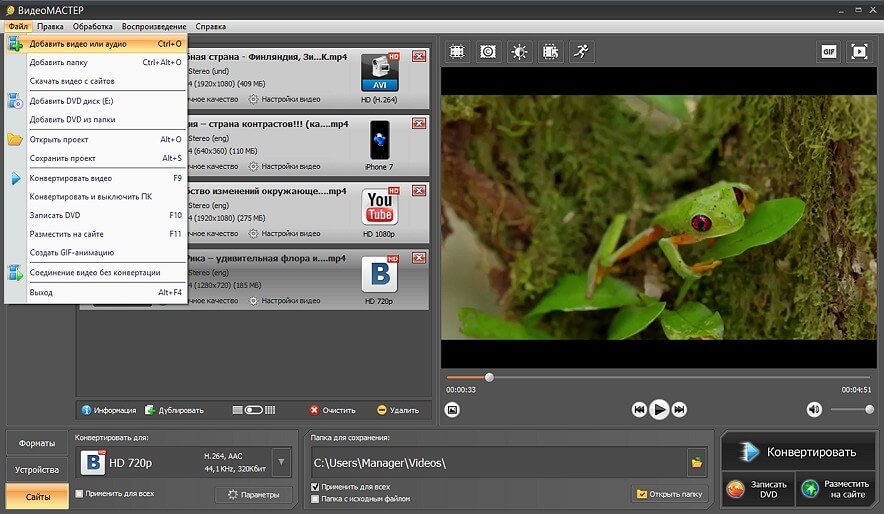
Главное окно модуля обработки и конвертации: сверху — меню с командами для импорта, конвертации, DVD и публикации, внизу — блок выбора формата, устройства или сайта для экспорта.
Очень показательно и то, как организована нижняя часть окна. Слева располагаются категории вывода Форматы, Устройства, Сайты, в центре — параметры профиля и папка сохранения, справа — крупные кнопки Конвертировать, Записать DVD, Разместить на сайте. Интерфейс буквально подталкивает к последовательности: сначала добавить исходники, затем выбрать, во что именно вы хотите превратить видео, и только после этого запускать обработку.
Такое построение особенно удачно для тех, кто часто сталкивается не с монтажом как искусством, а с рутинными задачами: телефон не открывает файл, телевизор не понимает кодек, ролик нужно облегчить, отправить, переподготовить под публикацию, вырезать лишнее или быстро заменить аудио. ВидеоСТУДИЯ не прячет эти сценарии глубоко в подменю — она делает их частью главного экрана.
Из чего состоит пакет и как распределены роли модулей
ВидеоСТУДИЯ построена вокруг трех основных программ: ВидеоМАСТЕР, ФотоШОУ и ВидеоМАНИЯ. Такое разбиение логично, потому что у каждой части своя задача и своя сильная сторона. ВидеоМАСТЕР отвечает за конвертацию, обрезку, соединение, работу с форматами, замену звуковой дорожки, подготовку видео для устройств и сайтов. ФотоШОУ — за сборку эффектных роликов из фотографий, клипов, заставок, титров и музыки. ВидеоМАНИЯ — за поиск и загрузку роликов из интернета с последующей адаптацией формата.
Это деление важно не только для понимания структуры пакета, но и для практики. Когда пользователь открывает универсальный редактор, он часто пытается делать внутри него абсолютно все: и конвертацию, и запись дисков, и фотоклипы, и извлечение звука. В ВидеоСТУДИИ нагрузка распределена грамотнее. В результате интерфейс каждого модуля остается понятным, а логика действий — не перегруженной.
ВидеоМАСТЕР: ядро пакета для обработки и конвертации
Если рассматривать ВидеоСТУДИЮ как рабочий инструмент на каждый день, то именно ВидеоМАСТЕР становится ее центральным модулем. Он поддерживает распространенные видеоформаты, позволяет подготавливать файлы для телефонов, плееров, игровых консолей и сайтов, умеет обрезать ролики, соединять эпизоды, накладывать текст, применять эффекты, заменять звук и записывать результат на DVD. В отдельных инструкциях по программе отдельно подчеркиваются кнопка Добавить, выбор профиля сохранения в нижней части окна и наличие пресетов для YouTube, Facebook, ВКонтакте, Яндекс.Видео и других площадок.
ФотоШОУ: модуль для роликов из фотографий, титров и музыкальных клипов
ФотоШОУ внутри логики пакета нужен тогда, когда пользователь делает не просто монтаж исходного видеоматериала, а собирает оформленный ролик: слайд-шоу, поздравление, семейный клип, видеооткрытку, подборку кадров из отпуска, школьную презентацию, памятный ролик для юбилея. Здесь акцент сделан на визуальное оформление: переходы, эффекты, заставки, титры, музыка, порядок слайдов и общий темп просмотра.
ВидеоМАНИЯ: дополнительный модуль для работы с онлайн-видео
Этот инструмент нельзя назвать главным для обзора, но игнорировать его тоже неправильно: именно он превращает ВидеоСТУДИЮ из просто набора для локального монтажа в более широкий пакет для работы с видеоконтентом. ВидеоМАНИЯ ориентирована на поиск и загрузку роликов с популярных хостингов, а также на дальнейшую адаптацию загруженного материала к нужному формату. Для части пользователей это второстепенная функция, для части — очень полезное дополнение, потому что позволяет быстрее собрать исходники в одном месте.
Что реально можно сделать в ВидеоСТУДИИ
Если говорить не языком рекламы, а языком реальных задач, то программа позволяет:
-
конвертировать видео в распространенные форматы;
-
подготовить файл под смартфон, планшет, ТВ, плеер или игровую консоль;
-
быстро обрезать ролик без долгого монтажа;
-
соединить несколько видеофайлов;
-
заменить оригинальную звуковую дорожку;
-
наложить музыку и голос;
-
сохранить ролик с профилем под YouTube и другие площадки;
-
сделать GIF-анимацию;
-
собрать музыкальный клип из фотографий;
-
добавить титры, заставки и переходы;
-
записать проект на DVD.
Самое важное здесь то, что все перечисленное относится именно к конкретной программе ВидеоСТУДИЯ, а не к абстрактному классу любых видеоредакторов. Пакет действительно построен вокруг этих сценариев.
Как создается первый проект: типовой рабочий сценарий
Первый рабочий сценарий в ВидеоСТУДИИ почти всегда начинается с ВидеоМАСТЕРа. Это связано с тем, что для большинства пользователей стартовая задача проста: открыть файл, привести его в порядок и получить готовый результат в нужном формате. Вход в процесс здесь максимально понятный — через команду Добавить видео или аудио или через меню Файл → Добавить папку, если роликов несколько. После импорта каждый файл появляется в списке слева, а справа доступен предпросмотр.
Дальше пользователь выбирает, что именно делать с материалом. И вот тут проявляется сильная сторона интерфейса. Вместо того чтобы заставлять человека искать функцию среди десятков вкладок, программа предлагает понятный путь: нужны форматы — открывается секция Форматы, нужен профиль устройства — Устройства, нужна публикация на площадке — Сайты. Это правильная, практичная логика.
Шаг 1. Импорт исходников
В модулях пакета импорт организован по-разному, но везде он сделан буквально с порога. В ВидеоМАСТЕРе это Добавить, в ФотоШОУ — верхняя вкладка Добавить с дальнейшим выбором фото и видео. Такой подход удобен: программа не заставляет сначала создавать пустой проект с кучей параметров, а сразу предлагает принести в него содержимое.
Шаг 2. Обрезка лишнего
Одна из самых типовых задач — вырезать неудачное начало, убрать затянутый финал или сократить ролик до нужной длительности. Для этого в ВидеоСТУДИИ предусмотрено отдельное окно обрезки с визуальными маркерами начала и конца, временной шкалой и понятными кнопками Сохранить обрезку, Обрезать сейчас, Отмена. Здесь нет ощущения, что ты работаешь в профессиональном NLE с перегруженным набором инструментов. Это именно прикладная функция, вынесенная в отдельный режим.
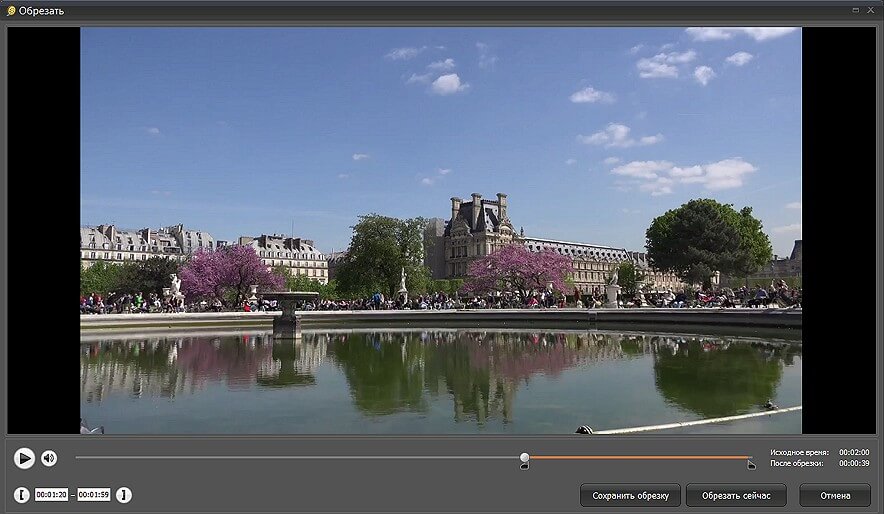
Инструмент обрезки построен вокруг одной задачи: быстро выставить начало и конец нужного фрагмента и сразу сохранить результат без лишних переходов по меню.
Это как раз тот случай, когда программа выигрывает у более тяжеловесных аналогов. В сложных редакторах банальная обрезка часто растворяется в общей монтажной логике. Здесь она вынесена отдельно и не требует отдельного обучения.
Шаг 3. Соединение фрагментов
Если нужно склеить несколько файлов в один ролик, ВидеоСТУДИЯ тоже предлагает прямолинейный путь. В модуле обработки есть команды для соединения, включая пункт Соединение видео без конвертации. Для пользователя это важно не теоретически, а практически: не нужно каждый раз думать, как собрать клипы в общий таймлайн, если задача сводится к простой последовательной склейке.
Шаг 4. Замена или наложение звука
Работа со звуком здесь сделана внятно и без лишней абстракции. В контекстном списке по клипу доступны команды Удалить звук в видео, Заменить звук, Наложить звук, Запись с микрофона, Изменить громкость. Это один из самых сильных примеров того, как программа разговаривает с пользователем на языке действия, а не на языке внутренней архитектуры редактора.
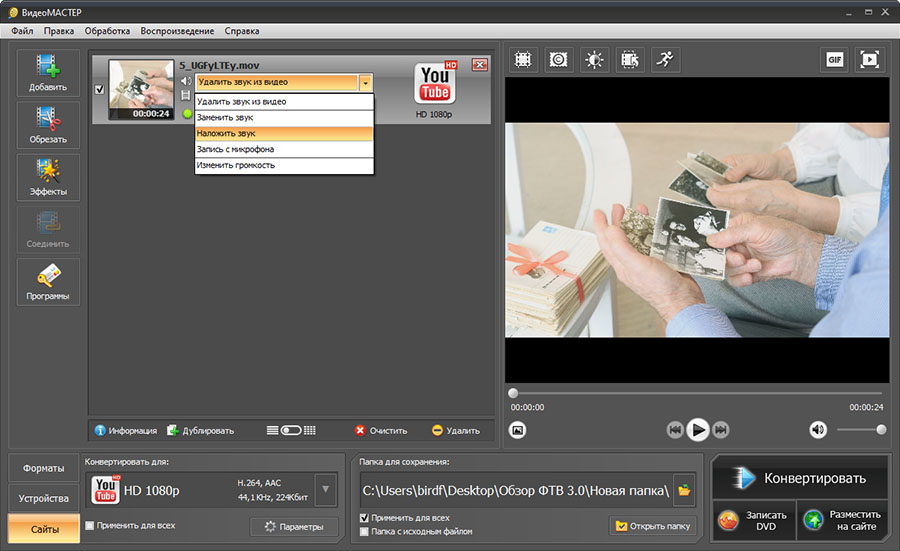
Вместо сложных аудиопанелей программа предлагает простой набор команд: удалить оригинальную дорожку, заменить ее, наложить музыку, записать голос с микрофона или изменить громкость.
Когда пользователь выбирает Наложить звук, открывается отдельное окно Работа со звуком с вкладками Музыка и Запись с микрофона, списком добавленных аудиофайлов, опцией Плавное затухание звука, отдельными регуляторами громкости для видео, музыки и микрофона, а также кнопками Сохранить изменения и Заменить сейчас. Это не просто галочка добавить музыку, а вполне законченный блок для базовой аудиоподготовки.
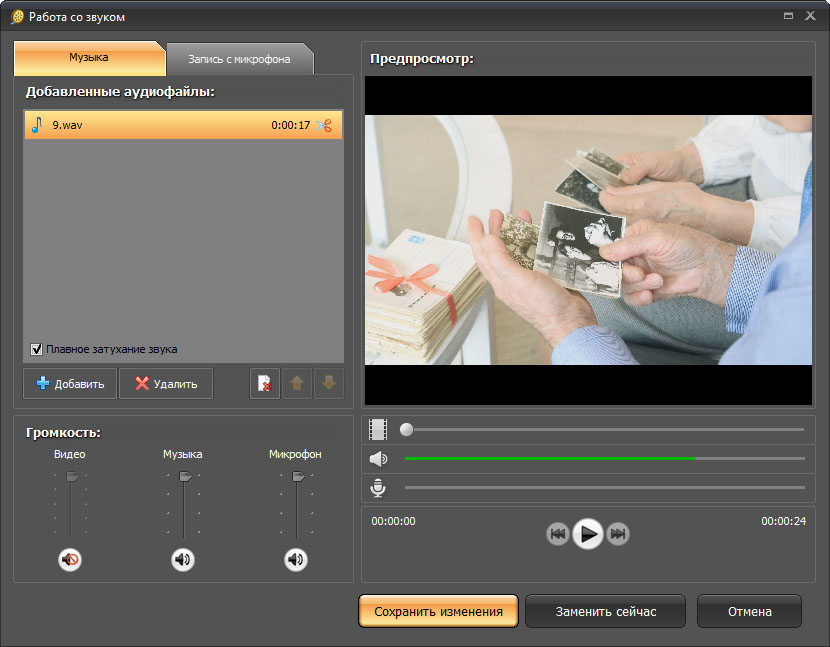
Отдельный аудиомодуль особенно удобен для семейных роликов, поздравлений и простых YouTube-видео, где нужно быстро сбалансировать исходный звук, музыку и голосовое сопровождение.
Практически это означает следующее: в ВидеоСТУДИИ легко сделать ролик с тихим оригинальным звуком, поверх которого идет музыкальный фон и короткая голосовая подводка. Для поздравительного видео, презентации, школьного проекта, семейной хроники или простого ролика для соцсетей этого более чем достаточно.
Шаг 5. Выбор формата и экспорт
После правок остается выбрать итоговый профиль. И вот здесь ВидеоСТУДИЯ снова работает так, как удобно большинству пользователей. Она не заставляет вручную думать о контейнере, кодеке, частоте кадров и прочих параметрах, если человек просто хочет получить нормальный MP4, файл для телефона или пресет под публикацию. В нижней части окна уже разложены готовые варианты: форматы, устройства, сайты. Пакет также поддерживает большое число готовых профилей для устройств и веб-платформ.
Вот в этом и проявляется главный характер программы ВидеоСТУДИЯ: она ориентирована не на теоретическую гибкость любой ценой, а на то, чтобы человек без лишней возни получил файл, который открывается там, где нужно.
Монтаж в ВидеоСТУДИИ: насколько он глубокий и где проходят его границы
Если смотреть на монтажные возможности пакета трезво, то ВидеоСТУДИЯ не конкурирует с полноценными профессиональными студиями постобработки. Ее сила не в этом. Ее сила — в том, что основные операции видеомонтажа здесь быстро доступны и четко названы.
В модуле обработки можно обрезать ролик, соединять эпизоды, применять эффекты, накладывать текст, работать с субтитрами, заменять звук, регулировать громкость и сразу сохранять результат в подходящем формате. Отдельно подчеркивается, что программа подходит и для подготовки роликов к онлайн-загрузке, и для сохранения на диск.
Что удобно в реальной работе
В бытовом и полуприкладном монтаже больше всего ценится не глубина отдельного инструмента, а предсказуемость результата. В ВидеоСТУДИИ это реализовано хорошо:
-
обрезка вынесена в отдельное окно;
-
звук регулируется через отдельный модуль;
-
выбор формата отделен от блока редактирования;
-
работа с фото и титрами вынесена в специализированный фотомодуль;
-
запись DVD не прячется как экзотическая функция, а находится рядом с экспортом.
Такой подход уменьшает число ошибок. Пользователь не путает, где он монтирует, где экспортирует, где меняет звук, а где собирает клип из фотографий.
Где начинаются ограничения
Ограничения у пакета тоже понятны. Если нужен сложный многослойный монтаж, тонкая анимация объектов, продвинутая цветокоррекция по профессиональным стандартам, узлы композитинга, гибкая работа с масками и полноценная аудиопостобработка уровня отдельной звуковой станции, ВидеоСТУДИЯ уже не выглядит оптимальным выбором. Но для задач своего класса она не обязана это делать. Ее сильная сторона — не максимальная глубина, а максимальная понятность и скорость выполнения частых операций.
Работа с текстом: титры, надписи, заставки
Одна из причин, почему ВидеоСТУДИЯ удобна для поздравительных, семейных и презентационных роликов, — текстовые инструменты. Особенно хорошо это раскрывается в фотомодуле. В интерфейсе ФотоШОУ отдельными категориями вынесены Титры и Заставки, а рядом с ними находятся Фото и видео и Коллажи. Это очень правильное решение: программа сразу показывает, что оформление ролика — не дополнительная опция, а нормальная часть рабочего процесса.
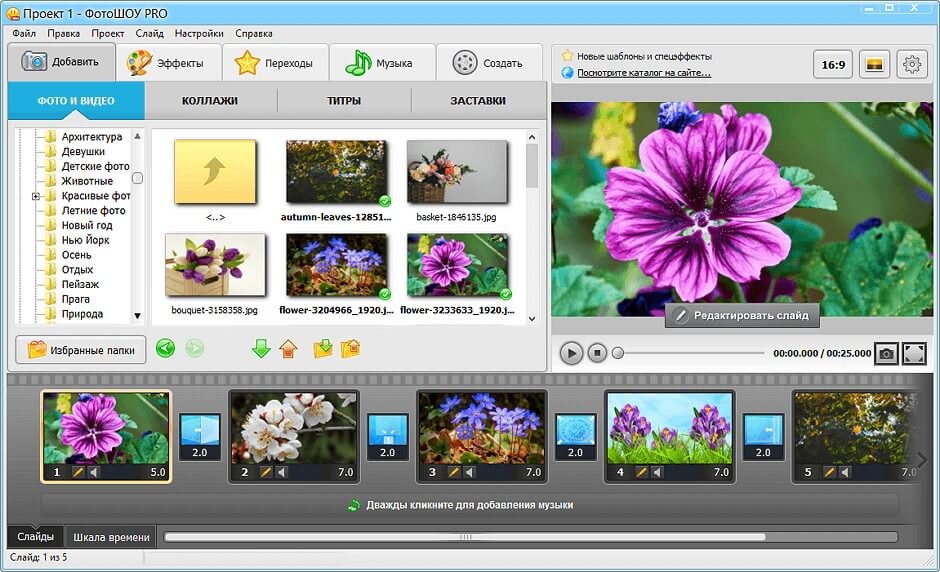
В фотомодуле видно ключевую логику программы: слева — библиотека материалов, сверху — категории Фото и видео, Коллажи, Титры, Заставки, снизу — последовательность слайдов, справа — окно предпросмотра.
Для пользователя это значит, что текст в ВидеоСТУДИИ не приходится добавлять окольными путями. Когда вы делаете слайд-шоу, видеооткрытку или памятный ролик, надписи и титры — естественная часть сборки. Можно оформить вступление, подписать место съемки, добавить дату, имя, короткое поздравление, вставить финальный экран с благодарностью или контактами.
В бытовом использовании такие функции оказываются важнее, чем кажется. Большинство домашних роликов не выигрывают от сложной цветокоррекции, зато почти всегда выигрывают от нормальной заставки, понятной подписи и аккуратного финала.
Эффекты и переходы: как ВидеоСТУДИЯ работает с визуальным оформлением
Второй важный блок фотомодуля — переходы и эффекты. В интерфейсе отдельно вынесены верхние вкладки Эффекты, Переходы, Музыка, Создать, а в панели переходов видны категории Стандартные, 3D-переходы, Градиенты, Современные, Двойные. Есть кнопки Применить ко всем и Случайные переходы. Это очень характерный набор именно для программы, которая рассчитана на быстрое оформление роликов без длительной ручной настройки каждого элемента.
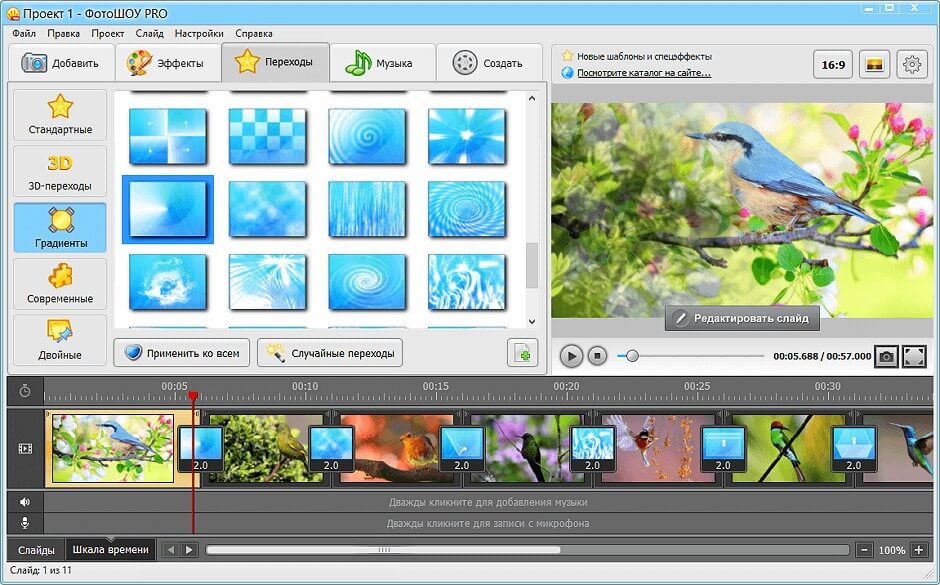
ФотоШОУ внутри пакета ВидеоСТУДИЯ заточен под быстрый визуальный результат: переходы, эффекты, музыка и последовательность кадров собираются на одной рабочей сцене.
В реальной работе это удобно по двум причинам.
Во-первых, можно быстро собрать единый стиль. Если ролик должен быть спокойным, можно выбрать аккуратные стандартные переходы. Если нужен эффектный праздничный результат, можно пройтись по более выразительным вариантам. Во-вторых, программа позволяет не тратить время на ручную расстановку каждого перехода, когда требуется просто оживить презентацию или семейный клип.
Важно и то, что здесь есть не только набор визуальных украшений, но и нормальная временная шкала. То есть ФотоШОУ — это не тупой автоматический генератор роликов. Пользователь видит последовательность слайдов, может менять ритм показа, порядок кадров, длительность переходов и музыку. Внизу прямо предусмотрены дорожки с подсказками для добавления музыкального сопровождения и записи с микрофона.
Работа со звуком: одна из самых удачных частей программы
Во многих любительских видеоредакторах звук — слабое место: его можно только включить или выключить, а более гибкая настройка превращается в мучение. В ВидеоСТУДИИ этот блок реализован заметно лучше среднего для ее класса.
Во-первых, уже на уровне главного интерфейса видно, что звук воспринимается как самостоятельная задача, а не как второстепенная кнопка. Во-вторых, внутри меню доступны конкретные действия: удалить исходную дорожку, заменить ее новой, наложить музыку, записать голос с микрофона, поменять уровень громкости. В-третьих, в отдельном окне аудионастройки пользователь работает не с абстрактными дорожками, а с понятными ползунками и готовыми кнопками применения.
Для типовых задач это дает очень хороший результат. Например:
-
если в исходном ролике шумный звук, его можно приглушить и подложить музыку;
-
если нужно сделать видеоинструкцию, можно записать комментарий с микрофона;
-
если создается поздравление, легко добавить мелодию и плавное затухание;
-
если монтируется ролик для школы, курсов или блога, можно оставить исходный звук тише, а голосовую дорожку вывести вперед.
Именно такие сценарии особенно важны для домашнего видеомонтажа, а ВидеоСТУДИЯ решает их без перегруза.
Создание видео из фотографий: одна из ключевых сильных сторон ВидеоСТУДИИ
Многие пользователи приходят к таким пакетам не ради склейки снятых клипов, а ради создания роликов из фотографий. И вот здесь ВидеоСТУДИЯ раскрывается особенно хорошо.
Фотомодуль позволяет не просто выбрать набор снимков и автоматически склеить их в последовательность. В нем есть структура, пригодная именно для создания осмысленного, оформленного ролика:
-
добавление фото и видео в один проект;
-
работа с коллажами;
-
вставка титров и заставок;
-
подбор переходов;
-
добавление музыки;
-
возможность редактировать отдельный слайд;
-
управление длительностью кадров и общей последовательностью.
Это значит, что из программы получается не только слайд-шоу в одну кнопку, но и вполне нормальный конструктор музыкального клипа из фотографий. Особенно хорошо такой подход работает в четырех сценариях:
1. Поздравительное видео
Когда нужно быстро собрать ролик ко дню рождения, юбилею, свадьбе, выпускному или памятной дате, пакет удобен тем, что позволяет в одном проекте сочетать фотографии, текстовые подписи, музыкальный фон и красивые переходы. Можно сделать спокойную хронологию по годам, а можно — более яркий, динамичный монтаж.
2. Семейный фотоархив
ВидеоСТУДИЯ подходит для случаев, когда нужно превратить папку с фото из отпуска, поездки или праздника в ролик, который действительно интересно смотреть. В таком формате зритель получает не пачку однотипных кадров, а цельную историю с нормальным ритмом, вступлением и финалом.
3. Учебный или презентационный ролик
Для школьных, университетских и корпоративных презентаций фотомодуль удобен тем, что позволяет быстро расставить заголовки, добавить иллюстрации, сопроводить их музыкой и оформить все в виде компактного ролика без необходимости собирать его в тяжелом видеоредакторе.
4. Видеооткрытка
Пакет прямо рассчитан на формат визуального поздравления или небольшого подарочного ролика. Именно поэтому здесь так уместны заставки, титры, музыка и анимация между слайдами.
Пошаговый пример: как в ВидеоСТУДИИ сделать ролик из фото и коротких видео
Чтобы понять программу по-настоящему, полезно разобрать не только функции по отдельности, но и конкретный сценарий. Представим задачу: нужно сделать короткий ролик на 2–3 минуты из фотографий, пары видеофрагментов и музыкального трека.
Подготовка материалов
Сначала собираются исходники: фото, короткие видеовставки, музыка, при необходимости текст поздравления или заголовки. В фотомодуле удобно, что изображения и видео сразу попадают в общую рабочую область и дальше их можно перестраивать по порядку.
Добавление файлов в проект
На верхней панели используется вкладка Добавить. После этого материалы попадают в библиотеку, а внизу на шкале времени формируется последовательность кадров. На этом этапе важнее всего не эффекты, а композиция: что идет сначала, где нужен эмоциональный пик, на каком месте лучше поставить видеофрагмент, а где — спокойный фотоблок.
Базовая сборка истории
Именно на этом шаге ВидеоСТУДИЯ показывает свое преимущество перед многими аналогами. Здесь не нужно долго подготавливать монтажную схему. Достаточно раскидать кадры по порядку, задать примерную длительность и сразу увидеть логику будущего ролика.
Подбор переходов
Дальше открывается вкладка Переходы. Если ролик должен быть сдержанным, лучше использовать неброские варианты. Если это праздничное видео, можно позволить себе более заметные переходы. Кнопка Применить ко всем заметно ускоряет работу, когда нужно быстро выровнять общий стиль.
Добавление музыки
Музыка в ВидеоСТУДИИ встроена в сам процесс сборки. Внизу на шкале прямо предусмотрено место для музыкальной дорожки. Это делает работу естественной: не нужно отдельно открывать другой блок и заново привязывать звук к проекту. Если потребуется голосовое сопровождение, для этого тоже есть отдельная дорожка.
Титры и заставки
После того как история собрана, имеет смысл добавить вступительный кадр, пару текстовых акцентов и финальный экран. Видеоролик сразу перестает выглядеть набором случайных фотографий и начинает восприниматься как законченная работа.
Экспорт
На финальном этапе программа предлагает сохранить готовый ролик в подходящем формате или подготовить его для конкретного сценария просмотра. Если видео делается для семьи — имеет смысл сохранить обычный файл. Если для отправки на устройство — выбрать профиль под нужный девайс. Если ролик нужен для публикации — использовать соответствующий вариант экспорта.
Конвертация: почему этот блок в ВидеоСТУДИИ по-настоящему полезен
Во многих программах конвертация выглядит как побочная функция. В ВидеоСТУДИИ это один из ключевых сценариев. И это делает пакет особенно практичным.
Пользователь регулярно сталкивается с очень земными проблемами:
-
ролик не открывается на телевизоре;
-
видео слишком тяжелое для отправки;
-
файл нужно привести к стандартному MP4;
-
старое видео надо сохранить в более универсальном виде;
-
нужно быстро подготовить ролик для YouTube или телефона;
-
требуется перевести DVD-содержимое в обычный файл.
Под такие задачи ВидеоСТУДИЯ и заточена. В ВидеоМАСТЕРе есть поддержка множества форматов и готовых профилей, а также блоки Форматы, Устройства, Сайты, которые снимают с пользователя необходимость вручную подбирать параметры экспорта.
Дополнительный плюс в том, что конвертация здесь не изолирована от минимальной обработки. Не нужно сначала перекодировать ролик в одной программе, потом открывать его в другой ради обрезки или замены аудио. Для бытовой работы это очень серьезное удобство.
Подготовка видео под YouTube, соцсети и устройства
Одна из практичных возможностей ВидеоСТУДИИ — экспорт не только в формат, но и под задачу. Это важное отличие. Для рядового пользователя гораздо понятнее выбрать не абстрактный набор параметров, а понятную цель: ролик для телефона, для сайта, для просмотра на конкретном устройстве.
В описании пакета отдельно упоминаются подготовка видео для размещения на YouTube и ВКонтакте, а также создание файлов для мобильных телефонов, плееров и игровых консолей. В интерфейсе ВидеоМАСТЕРа это отражается в нижнем блоке выбора профилей, где прямо выделены категории устройств и сайтов.
На практике это означает следующее. Если пользователь снял ролик на телефон, обработал его и хочет без лишних экспериментов получить универсальный MP4 — это делается за пару шагов. Если нужно сохранить видео для просмотра на конкретном устройстве — тоже. Если требуется ролик для публикации в интернете — ВидеоСТУДИЯ снова экономит время, потому что не заставляет вручную выдумывать параметры экспорта.
Запись DVD: функция, которая по-прежнему имеет смысл
Многие современные редакторы давно перестали всерьез относиться к DVD. ВидеоСТУДИЯ — нет. В пакете запись DVD остается полноценным сценарием работы. Это видно и по описанию возможностей пакета, и по прямой кнопке Записать DVD в интерфейсе, и по отдельному акценту на создании DVD-видео с меню и главами в линейке решений разработчика.
Кому это вообще нужно сегодня? На самом деле аудитория у функции есть:
-
тем, кто хранит семейные архивы на дисках;
-
тем, кто делает видео для старших родственников;
-
тем, у кого домашний проигрыватель или ТВ до сих пор активно работает с DVD;
-
тем, кому нужен физический носитель для передачи материалов;
-
тем, кто любит архивировать важные записи отдельно от жесткого диска.
Именно в таких сценариях ВидеоСТУДИЯ выгодно отличается от части популярных редакторов. Она не делает вид, что физические носители исчезли, а спокойно дает инструмент под конкретную задачу.
Производительность, удобство и порог входа
Оценивать ВидеоСТУДИЮ с точки зрения можно ли на ней собрать сложный рекламный ролик с продвинутой постобработкой не очень интересно. Гораздо важнее другое: насколько быстро в ней начинает получаться повседневная работа.
Здесь программа производит хорошее впечатление за счет трех вещей.
Первая — ясные названия команд. В ней не приходится расшифровывать профессиональный жаргон. Есть Добавить, Обрезать, Наложить звук, Записать DVD, Создать GIF-анимацию, Разместить на сайте, Переходы, Титры, Заставки. Это очень приземленный, рабочий интерфейс.
Вторая — разделение задач по модулям. ВидеоСТУДИЯ не перегружает пользователя одной огромной средой, где спрятано все сразу. Вместо этого она предлагает отдельные решения для отдельных задач, и за счет этого освоение идет быстрее.
Третья — нормальная прикладная логика. Программа постоянно ведет пользователя от исходников к результату: добавь материалы, выбери действие, посмотри предварительный просмотр, задай формат вывода, сохрани. Для новичка это намного важнее, чем наличие десятков профессиональных панелей.
Преимущества программы
У ВидеоСТУДИИ есть ряд сильных сторон, которые хорошо проявляются именно в реальной работе.
Понятная русскоязычная логика
Это не просто наличие русского языка, а удачно переведенная логика действий. Команды в интерфейсе названы так, как о них думает обычный пользователь.
Несколько ключевых задач в одном пакете
Конвертация, базовый монтаж, ролики из фото, работа со звуком, запись DVD, подготовка к публикации — все это закрывается внутри одной экосистемы.
Хорошая пригодность для начинающих
Программа не требует глубокого погружения в монтажную теорию ради простого результата. Это особенно важно для домашнего использования.
Нормальная работа с фото- и видеоматериалом
ВидеоСТУДИЯ не ограничивается одной сферой. В ней удобно и перекодировать готовый ролик, и собрать новый из фотографий.
Удачный блок по работе со звуком
Для пакета этого класса настройка аудио реализована действительно удачно: есть замена дорожки, наложение музыки, запись голоса, управление громкостью.
DVD не забыта как функция
Для части аудитории это до сих пор ценная возможность, и в ВидеоСТУДИИ она не выглядит лишней.
Недостатки и ограничения
Было бы неправильно делать вид, что у программы нет слабых мест.
ВидеоСТУДИЯ — это не профессиональная монтажная станция
Если нужен сложный многослойный монтаж, узкая работа с цветом, композитинг, узловая графика, большой аудиопостпродакшен, гибкое управление эффектами на профессиональном уровне — пакет будет уступать сильным студийным решениям.
Часть возможностей разнесена по отдельным модулям
Для новичка это плюс, но для пользователя, который привык к единому монтажному окну, иногда может возникнуть ощущение, что работа разбивается на несколько этапов между разными программами.
Акцент сделан на практичность, а не на максимальную глубину
ВидеоСТУДИЯ побеждает в прикладных сценариях и простоте. Но если пользователь перерастает бытовой и полупрофессиональный уровень, ему может захотеться большего контроля и более глубоких инструментов.
Сравнение с аналогами
Где ВидеоСТУДИЯ смотрится особенно уверенно
Чтобы оценить программу честно, ее нужно сравнивать не с абстрактным софтом для видео, а с конкретными аналогами, которые реально рассматривают те же пользователи: ВидеоМОНТАЖ, Movavi Video Editor, Wondershare Filmora, Corel VideoStudio и DaVinci Resolve.
Сразу важно обозначить главное: ВидеоСТУДИЯ выигрывает не в абсолютной мощности, а в комфортном закрытии частых задач. Это пакет для тех случаев, когда пользователю нужно быстро получить готовый ролик, файл нужного формата, музыкальное слайд-шоу или DVD, а не строить тяжелый производственный пайплайн.
Краткая ориентировка по выбору
| Программа | В чем ее главный акцент | Где ВидеоСТУДИЯ выглядит лучше | Где она уступает |
|---|---|---|---|
| ВидеоМОНТАЖ | Современный русскоязычный монтаж с акцентом на эффекты, титры, хромакей и соцсети | В конвертации, пакетном подходе и общей универсальности под быт | В современности монтажных функций и глубине обработки |
| Movavi Video Editor | Удобный универсальный редактор с большим набором фильтров, переходов и автоинструментов | В прямолинейности задач вроде форматов, DVD и пакетной бытовой обработки | В визуальной polished-подаче и современном наборе инструментов |
| Wondershare Filmora | Быстрый массовый редактор с сильным акцентом на AI и соцмедиа-сценарии | В простоте русскоязычной пакетной логики и отсутствии лишнего усложнения | В современности функций, автоматизации и гибкости |
| Corel VideoStudio | Более серьезный редактор для энтузиастов с цветом, масками и расширенными возможностями | В скорости освоения и понятности для новичка | В уровне инструментов и возможностях продвинутого монтажа |
| DaVinci Resolve | Профессиональная экосистема монтажа, цвета, графики и аудио | В пороге входа и скорости бытового результата | Практически во всем, что относится к профи-классу |
Теперь — подробнее.
ВидеоМОНТАЖ
ВидеоМОНТАЖ — это уже более современный русскоязычный редактор внутри той же экосистемы AMS. В нем есть работа с текстом, титрами и заставками, поддержка популярных форматов, добавление фото, видео, аудио, а также более выраженный акцент на улучшение изображения, хромакей, ускорение и замедление, наложение видео на видео, коллекцию музыки и даже AI-озвучку.
На этом фоне ВидеоСТУДИЯ выглядит не хуже, а иначе. Она более пакетная по духу. Ее удобно брать, когда нужен широкий набор бытовых задач в одном комплекте: конвертация, фото-ролики, запись DVD, базовое редактирование и подготовка файлов под разные сценарии. Если пользователь делает упор именно на монтаж современных роликов для соцсетей и хочет больше эффектных монтажных функций в рамках одного редактора, ВидеоМОНТАЖ выглядит сильнее. Если нужен именно универсальный пакет для дома, ВидеоСТУДИЯ держится очень достойно.
Movavi Video Editor
Movavi Video Editor позиционируется как простой, но мощный редактор: обрезка, кадрирование, настройка цвета и скорости, автоинструменты, сотни фильтров, переходов, титров и оверлеев. У программы сильная современная подача и большой упор на быстрое создание красивого визуального результата.
Если сравнивать честно, Movavi ощущается более современным как единый видеоредактор. Но у ВидеоСТУДИИ есть своя зона превосходства: она лучше работает как практичный пакет под частые домашние сценарии. В ней понятнее вынесены форматы, устройства, сайты, запись DVD и создание роликов из фото как отдельный класс задачи. То есть Movavi удобнее как единый красивый редактор, а ВидеоСТУДИЯ — как русскоязычный комплект инструментов под реальную повседневную работу с видеофайлами.
Wondershare Filmora
Filmora сегодня делает ставку на AI-инструменты: текстовое редактирование по транскрипту, AI-функции для ускорения монтажа, расширение сцен, удаление объектов, вырезание фона и другие сценарии, ориентированные на массового контент-креатора. Кроме того, Filmora использует привычную для современных редакторов схему с вкладками вроде Transitions и импортом через Import Media.
На этом фоне ВидеоСТУДИЯ выглядит более прямолинейной и менее модной, но и более спокойной. Она не пытается впечатлить сложной автоматизацией, зато остается понятной для пользователя, которому нужно просто сделать ролик, заменить звук, сконвертировать видео или собрать слайд-шоу. Для тех, кто живет в соцсетях и хочет максимум полуавтоматических функций, Filmora сильнее. Для тех, кто ценит понятность и бытовую результативность, ВидеоСТУДИЯ зачастую приятнее.
Corel VideoStudio
Corel VideoStudio — это уже уровень энтузиастского редактора с более серьезным набором функций: color grading, стабилизация, маски, 3D titler, продвинутые эффекты, speech-to-text, multi-cam, работа с MyDVD и настраиваемыми меню дисков.
Сравнивать его с ВидеоСТУДИЕЙ интересно именно потому, что названия похожи, а классы программ — разные. Corel VideoStudio ближе к продвинутому монтажу для энтузиастов, которые готовы тратить время на освоение и хотят больше контроля. ВидеоСТУДИЯ выигрывает у него в другом: она проще, быстрее осваивается и лучше подходит для пользователя, который не хочет превращать домашний монтаж в отдельную профессию.
DaVinci Resolve
DaVinci Resolve — это вообще другой весовой класс. В одном приложении там разведены отдельные страницы для монтажа, визуальных эффектов и motion graphics, цветокоррекции, аудиопостобработки, организации медиа и финального вывода. У него есть отдельные рабочие пространства Cut/Edit, Fusion, Color, Fairlight, Deliver.
На фоне Resolve ВидеоСТУДИЯ, конечно, не соревнуется по глубине инструментария. Но у нее и нет такой задачи. Resolve — это решение для тех, кто осознанно идет в серьезный монтаж, цвет и звук. ВидеоСТУДИЯ — для тех, кому нужно быстро и без боли решить прикладную задачу: подготовить ролик, собрать слайд-шоу, сохранить семейное видео, записать диск или получить удобный файл на выходе. И в этом своем сегменте она выглядит честно и убедительно.
Кому подойдет ВидеоСТУДИЯ
Лучше всего программа раскрывается у нескольких категорий пользователей.
Тем, кто монтирует дома и для себя
Семейные ролики, поездки, праздники, архивные видео, поздравления — все это как раз территория ВидеоСТУДИИ.
Тем, кому важна конвертация не меньше монтажа
Если пользователь постоянно сталкивается с форматами, совместимостью, тяжелыми файлами и экспортом под разные устройства, пакет оказывается очень полезным.
Тем, кто делает видео из фотографий
Для слайд-шоу, видеооткрыток и памятных роликов программа особенно удобна за счет отдельного фотомодуля с переходами, заставками, титрами и музыкой.
Тем, кто не хочет учить сложный профессиональный редактор
ВидеоСТУДИЯ дает результат быстро и без ощущения, что перед пользователем огромный студийный комплекс.
Тем, кому все еще нужен DVD
Это нишевая, но реальная аудитория, и пакет умеет работать с ней без компромиссов.
Когда лучше выбрать другую программу
Есть и ситуации, когда разумнее смотреть в сторону других решений.
Если нужен современный монтажный редактор с упором на визуальные эффекты, хромакей, соцсети и более богатый единый интерфейс — логичнее обратить внимание на ВидеоМОНТАЖ, Movavi или Filmora.
Если нужен энтузиастский или профессиональный уровень работы с цветом, композитингом и аудио — уже стоит идти в Corel VideoStudio или DaVinci Resolve.
Но если задача формулируется иначе — мне нужен нормальный русский пакет для работы с видео, где есть конвертация, ролики из фото, звук, экспорт и DVD — вот тогда ВидеоСТУДИЯ попадает очень точно.
Итог
ВидеоСТУДИЯ — это удачно собранный пакет для тех, кто работает с видео не ради сложного творчества в профессиональной среде, а ради понятного, качественного и быстрого результата. Она сильна там, где обычный пользователь проводит больше всего времени: импортирует файлы, обрезает лишнее, соединяет фрагменты, меняет звук, собирает ролики из фотографий, выбирает подходящий формат сохранения и иногда записывает все это на DVD.
У программы грамотная русскоязычная логика, удобное разделение задач между модулями, сильный блок конвертации, очень понятная работа со звуком и действительно полезный фотомодуль для создания музыкальных роликов и видеооткрыток. Да, она не заменяет профессиональные студии монтажа и не пытается ими быть. Но именно за счет этого она и остается удобной: в ней нет лишнего пафоса, зато есть конкретные инструменты для конкретных сценариев.
Если нужен обзор ВидеоСТУДИИ в одной фразе, то он будет таким: это не просто программа для монтажа видео на русском, а практичный пакет для обработки, конвертации, оформления и сохранения роликов, который особенно хорошо чувствует себя в домашних и прикладных задачах.
