Screencast-O-Matic сегодня работает под именем ScreenPal, но суть продукта не изменилась: это конкретная программа для записи экрана, веб-камеры, голоса и дальнейшей обработки ролика в той же экосистеме. У ScreenPal сильная позиция именно там, где пользователю нужен не просто screen recorder, а связка запись экрана + facecam + базовый и средний монтаж + публикация + хостинг без тяжелого входного порога. Программа поддерживает Windows, Mac, iPhone, iPad, Android и Chromebook, позволяет записывать экран, камеру или оба источника одновременно, не требует аккаунт для старта и сохраняет ролики без водяного знака.
Для обзора важно понимать: Screencast-O-Matic / ScreenPal — это не одна кнопка записи, а уже оформленная рабочая среда. В ней есть десктопный рекордер, онлайн-рекордер, Project Manager, Video Editor, инструменты скриншотов, публикация через Share, сохранение локальных файлов и встроенная система размещения видео с настройками приватности. Именно поэтому программа так часто используется для инструкций, учебных роликов, внутренних объяснений в компании, обучающих видео, демонстраций интерфейса и коротких скринкастов для клиентов.
Скачать Screencast-O-Matic
- Запись экрана
- Захват со звуком
- Просто новичкам
- Ограничения Free
- Водяной знак
- Нужен аккаунт
Для каких задач подходит Screencast-O-Matic
ScreenPal особенно хорошо работает в тех сценариях, где важны скорость записи и предсказуемый результат. Программа подходит для записи уроков, видеоинструкций, демонстрации сайтов и сервисов, записи презентаций, обучающих роликов для LMS, разборов интерфейса, пояснений для коллег, онбординга сотрудников и визуальной техподдержки. В отличие от перегруженных студийных решений, здесь не нужно долго собирать сцену: пользователь выбирает Screen, Camera или Both, задает размер области, включает Narration и при необходимости Computer Audio, после чего сразу переходит к записи.
Если задача — записать экран и веб-камеру одновременно, Screencast-O-Matic удобен тем, что режим Both встроен в основной сценарий работы, а не прячется в сложных настройках. Камеру можно показывать как picture-in-picture, менять ее форму, увеличивать, временно скрывать, размывать фон и подменять задник. Для преподавателя, методиста, автора курсов или менеджера поддержки это важнее, чем десятки профессиональных параметров кодирования, которыми славятся более тяжелые программы.
При этом ScreenPal не ограничивается только записью. После завершения ролика его можно сразу отправить в Video Editor, обрезать, разрезать, добавить текст, формы, блюр, изображения, музыку, озвучку, captions и затем сохранить локально, загрузить в хостинг или поделиться ссылкой. Такой цельный процесс — одна из главных причин, почему Screencast-O-Matic давно закрепился в нише обучающих и объясняющих видео.
Как устроена программа: логика работы и общая структура
ScreenPal построен вокруг понятной модели: сначала создается запись, потом она дорабатывается в редакторе, затем сохраняется или публикуется. В десктопной версии центральной точкой становится Project Manager. Оттуда открываются записи, импортируются видео и изображения, запускается новый рекордер, переход в редактор и другие инструменты. В панели приложения и в системном трей-меню доступны быстрые переходы к Screenshot tool, Screen Recorder, Video Editor и материалам, загруженным в аккаунт.
С точки зрения повседневной работы это одна из самых сильных сторон Screencast-O-Matic. Программа не заставляет пользователя решать, где заканчивается рекордер и начинается монтаж. Эти этапы связаны между собой естественно. Сначала запускается запись, затем ролик можно сразу открыть через Edit Video, а если запись уже загружена в хостинг, ее можно отправить в редактор кнопкой Send to Video Editor — на десктоп или в онлайн-редактор.
Интерфейс у программы темный, компактный и довольно экономный по количеству элементов на экране. Для этого класса софта это удачное решение: пользователь не теряется между всплывающими окнами и редко сомневается, что делать дальше. У ScreenPal есть собственная логика развития проекта: локальная редактируемая запись дает максимум гибкости, а опубликованный MP4 можно доработать повторно, но уже с меньшим набором данных и без всей истории правок исходного проекта. Это важное практическое отличие, которое напрямую влияет на удобство повторного монтажа.
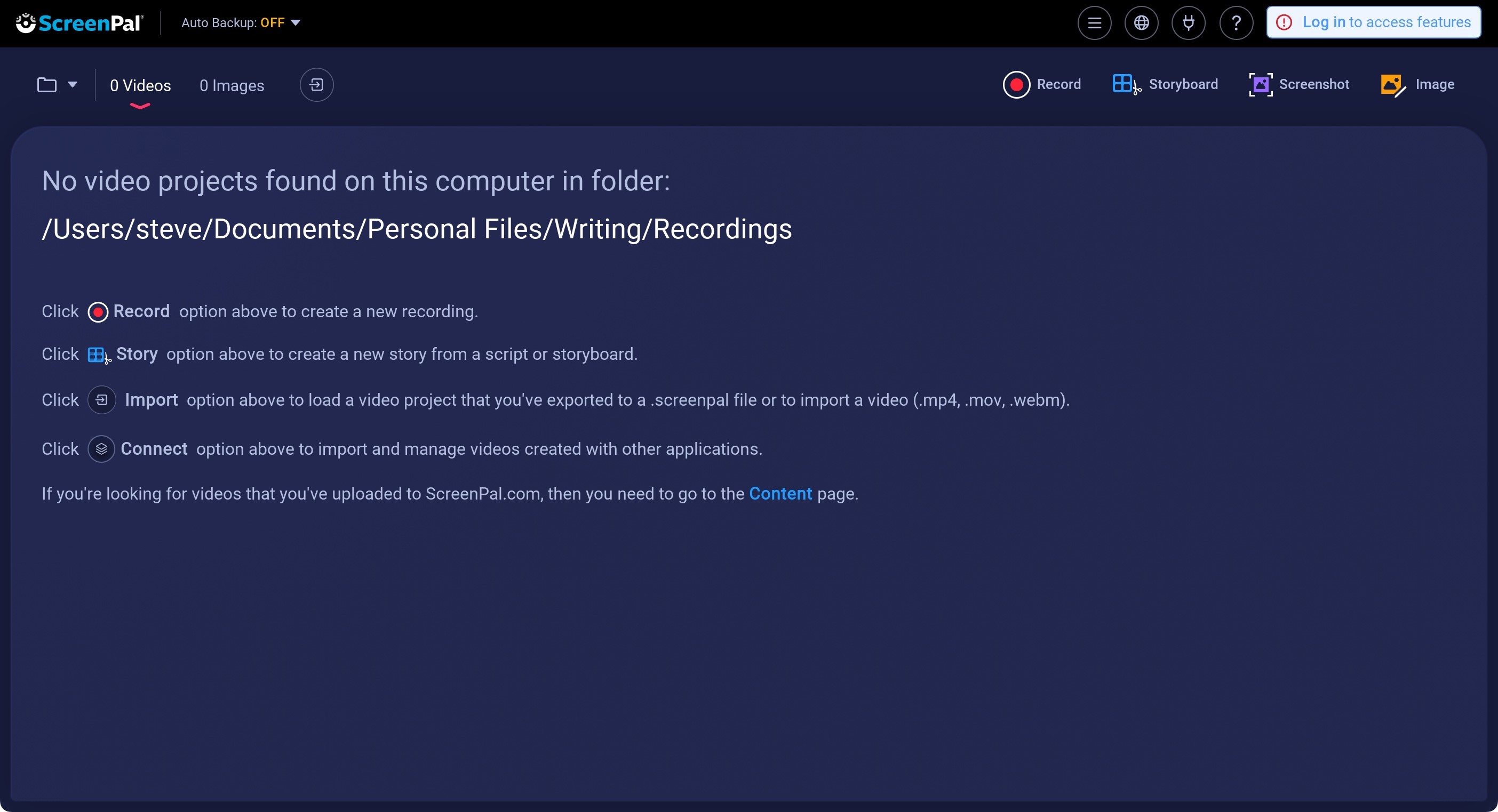
На этом экране хорошо видно, что программа уже давно вышла за рамки простого screen recorder. В верхней части интерфейса собраны команды для запуска новых действий, а основная рабочая зона отведена под локальные проекты. В ежедневной работе это ускоряет повторное редактирование, импорт существующих файлов и переход от сырой записи к публикации.
Первый запуск и базовые настройки, которые действительно важны
ScreenPal не требует долгой первичной конфигурации, но несколько моментов на старте определяют почти весь дальнейший опыт. Для начала нужно решить, в каком режиме работать: через Desktop Screen Recorder, через Online Screen Recorder или через браузерное расширение. Десктопная версия — основной вариант для серьезной постоянной работы, потому что она дает доступ к локальным проектам, Video Editor, Project Manager и офлайн-сценарию. Онлайн-рекордер удобен для быстрых задач прямо из браузера и поддерживается в Google Chrome, Microsoft Edge и Mozilla Firefox.
Для уверенной работы в программе на старте нужно проверить три вещи: доступ к экрану, корректный микрофон и веб-камеру. В ScreenPal эти параметры максимально приближены к записи: пользователь сразу видит, активен ли Narration, выбрана ли камера и включен ли Computer Audio. Это лучше, чем схема, где звуковые и видеоисточники спрятаны в отдельное меню. Если источник выбран неверно, проблема становится заметна еще до начала записи, а не после нее.
Следующий ключевой параметр — размер захвата. ScreenPal предлагает готовые размеры 480p, 720p, 1080p, Active Window и Full Screen, а также ручное изменение рамки мышью. Это практично: для инструкций обычно хватает активного окна или 720p/1080p, а для демонстрации интерфейса лучше выбирать окно приложения или аккуратную пользовательскую область, чтобы не тянуть в кадр лишние панели и уведомления.
Режимы записи: Screen, Camera, Both
Самая узнаваемая часть Screencast-O-Matic — компактное окно рекордера с тремя главными режимами: Screen, Camera и Both. Эта тройка покрывает почти все базовые сценарии. Screen нужен для записи действий на экране, Camera — для отдельной записи лица или любой внешней камеры, Both — для роликов с facecam поверх захвата экрана. Именно режим Both сделал программу особенно популярной среди преподавателей и создателей обучающих видео, потому что он сразу строит классический picture-in-picture без отдельной сцены и компоновки.
Внутри того же окна размещены основные настройки: Max Time, Size, Narration, Computer Audio. Такая организация удачна тем, что перед записью пользователь проходит естественную проверку: сколько длится ролик, какую область он захватывает, идет ли голос с микрофона и нужен ли системный звук. Для программы этого класса это практически эталонная компоновка. Она достаточно простая для новичка и при этом не мешает тем, кто делает записи регулярно.
Бесплатный режим в ScreenPal рассчитан на неограниченное число роликов, но каждый отдельный ролик ограничен 15 минутами. Для большинства инструкций, служебных пояснений, небольших уроков и демонстраций этого хватает. Платные планы снимают лимит по времени и открывают дополнительные функции, в том числе более продвинутую работу с компьютерным звуком и автоматическими captions.
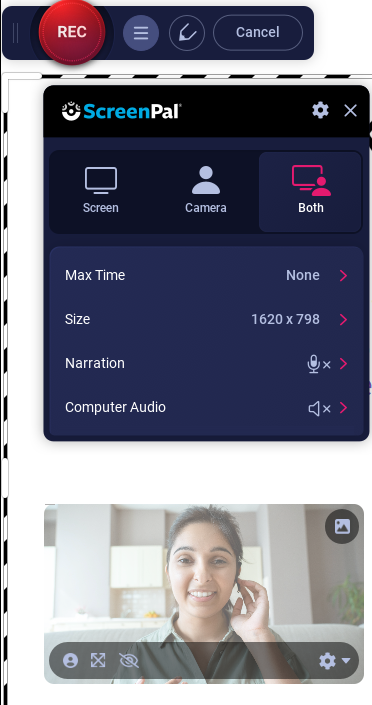
Это ключевое окно программы. Оно показывает, почему Screencast-O-Matic настолько удобен именно как программа для записи видео с экрана: все главные решения принимаются в одном небольшом блоке, без прыжков по десяткам вкладок. Здесь же видно, что режим Both — это не надстройка, а полноценный основной сценарий.
Практика: как записать экран и веб-камеру в Screencast-O-Matic
Базовый сценарий без лишних действий
Если нужно сделать классический скринкаст с лицом автора, в ScreenPal это делается по прямой цепочке.
-
Открыть рекордер.
-
Выбрать режим Both.
-
Задать область записи через Size или вручную растянуть рамку.
-
Проверить микрофон через Narration.
-
При необходимости активировать Computer Audio.
-
Разместить окно веб-камеры там, где оно не перекрывает важные элементы интерфейса.
-
Нажать Record.
-
После окончания записи нажать Done и выбрать дальнейшее действие: Edit Video, Save file или Share.
На практике ScreenPal удобен тем, что он не заставляет выбирать между чисто записать и сразу начать оформлять материал. После записи можно мгновенно отправить файл в редактор, не создавая отдельный проект вручную. Для учебного контента это особенно ценно: записал объяснение, вырезал неудачные паузы, добавил подпись, закрыл чувствительные участки блюром, вставил captions и опубликовал.
Как правильно выбрать область захвата
Для Screencast-O-Matic характерна очень практичная логика выбора размера. Если речь идет о демонстрации одной программы, лучше брать Active Window или аккуратно растянутую пользовательскую область. Если показывается сложный интерфейс с несколькими окнами, лучше использовать Full Screen. Если запись идет для веба, особенно для базы знаний или обучающей статьи, чаще всего оптимален 1080p, потому что текст и элементы интерфейса читаются заметно лучше, чем в низких пресетах.
Отдельный нюанс связан с браузерной записью через расширение. В Chrome-режиме программа предлагает Entire Screen, Window и Chrome Tab. Если записывать экран и камеру одновременно, Window выбирать не стоит: камера в таком режиме не записывается в окно приложения, и для одновременного захвата экрана с facecam нужно использовать Entire Screen или Chrome Tab. Это один из тех нюансов, которые часто пропускают в коротких обзорах, но в реальной работе он важен.
Что происходит после нажатия Record
После нажатия Record ScreenPal начинает запись без долгой подготовки. В процессе можно использовать живые инструменты рисования и зума, а сам контроль записи остается компактным. В браузерном онлайн-рекордере дополнительно доступны быстрые действия: отключение звука, включение и выключение камеры, зум на часть экрана, drawing tools и on-screen effect. Это делает ScreenPal сильнее обычных легких рекордеров, которые умеют только сохранять происходящее на экране.
Горячие клавиши, которые реально ускоряют запись
Для регулярной работы полезно помнить несколько сочетаний. В рекордере ALT + P ставит запись на паузу или возобновляет ее, SHIFT + ALT + D включает Draw and Zoom. В режиме Draw & Zoom можно использовать I для приближения, O для отдаления, ESC для выхода, а также стрелки для смещения зума. Отдельно программа умеет переключать webcam из стандартного PIP в увеличенный вид через функцию Toggle Webcam Big.
Работа с веб-камерой: почему здесь ScreenPal сильнее многих простых рекордеров
У большинства экранных рекордеров веб-камера — это просто маленькое окошко в углу. У Screencast-O-Matic камера встроена глубже. Когда пользователь выбирает Both, он получает не только picture-in-picture, но и набор настроек для самого webcam overlay. В программе можно менять форму окна камеры через Change Webcam Shape, переключаясь между кругом и прямоугольником, а также делать веб-камеру крупнее через Go Big.
Это важно не только для эстетики. В учебных видео круглая камера часто выглядит аккуратнее, а в деловых демонстрациях прямоугольная лучше вписывается в компоновку кадра. Увеличение webcam-window через Go Big полезно тогда, когда нужно временно усилить присутствие говорящего на экране, например при вводной части ролика или подведении итога.
Программа также позволяет показывать и скрывать веб-камеру в разных участках ролика. Это упрощает монтаж даже до входа в Video Editor: можно начать с лица, затем скрыть камеру во время плотной демонстрации интерфейса, а потом вернуть ее ближе к финалу. В готовом видео это выглядит как мягкое появление и исчезновение, а не как грубый монтажный скачок.
Виртуальный фон, блюр и green screen
В ScreenPal веб-камера — это не просто источник изображения. У нее есть собственная страница Customize, в которой можно работать с фоном. Программа умеет размывать задний план, ставить однотонный фон, использовать изображения из подборки, подтягивать картинку с устройства и применять green screen / chroma key. Для этого достаточно открыть настройку в правом верхнем углу превью камеры и перейти на страницу кастомизации.
Если у пользователя нет реального зеленого фона, ScreenPal все равно остается полезным, потому что обычный Blur часто уже решает проблему визуального шума. Для рабочих роликов этого достаточно: внимание зрителя уходит на голос и демонстрируемое действие, а не на комнату за спиной. Если же есть зеленый экран, можно выбрать цвет через пипетку и убрать его с заменой на прозрачность.
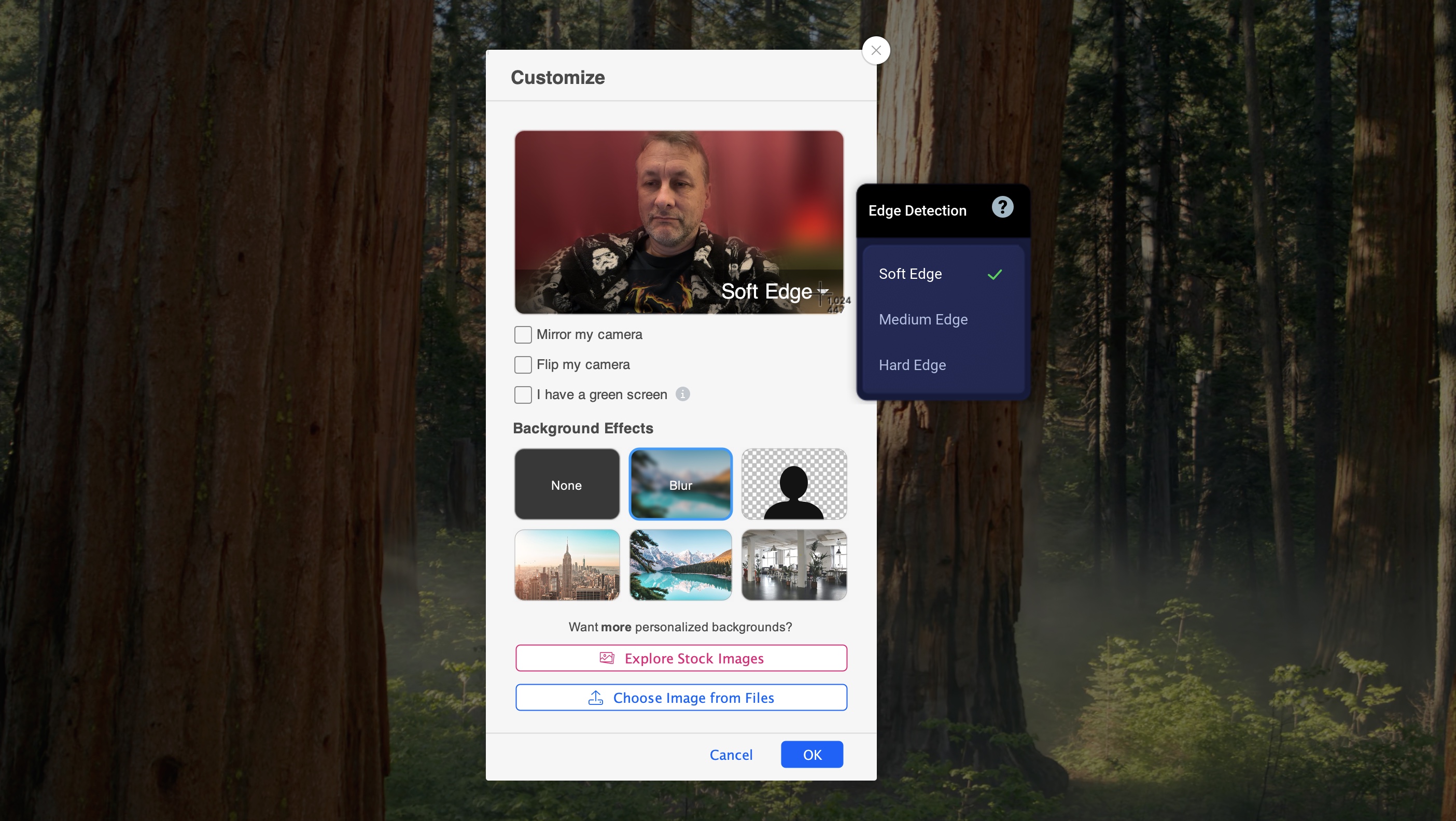
Этот экран хорошо показывает, насколько далеко ScreenPal ушел от формата простой записи экрана. Здесь доступны Blur, подмена фона, работа с краями, выбор изображений и более аккуратная сборка facecam, чем у большинства легких screen recorder. Для инструкций, обучающих видео и записи презентаций это заметное преимущество.
Запись звука: Narration и Computer Audio
Звук в Screencast-O-Matic делится на два разных канала логики: Narration и Computer Audio. Narration — это голос с выбранного микрофона. Он доступен в бесплатной записи и является базовой опцией для уроков, объяснений, обзоров интерфейса и обучающих скринкастов. Computer Audio — это системный звук компьютера, то есть воспроизведение приложений, вкладок, уведомлений, звука из видео и так далее. Для его записи на Windows и Mac нужен платный план.
Такое разделение на практике логично. Во многих случаях системный звук вообще не нужен: если вы записываете инструкцию по CRM, настройке программы или показываете интерфейс сервиса, достаточно голоса автора. Но если речь идет о разборе видеоплеера, записи онлайн-встречи, демонстрации аудиоинтерфейса или обзоре приложения со звуковой обратной связью, без Computer Audio уже не обойтись. ScreenPal прямо отражает это в интерфейсе, не маскируя ограничение.
У программы есть и типичная для Windows проблема: системный звук может не стартовать из-за особенностей аудиоустройств, улучшений звука, режимов 5.1/7.1 и некоторых гарнитур. ScreenPal это учитывает и в практическом смысле ведет себя как зрелая рабочая программа: она не делает вид, что любой драйвер всегда будет работать идеально. Для пользователя это означает простую вещь — если Computer Audio нужен постоянно, стоит один раз спокойно проверить устройство вывода и не рассчитывать на случайное само заработает.
Онлайн-рекордер: когда он удобнее десктопной версии
У Screencast-O-Matic есть полноценный Online Screen Recorder, который работает в Chrome, Edge и Firefox. Этот режим нужен не как замена десктопному приложению, а как быстрый способ записать экран без захода в полноценный локальный рабочий цикл. В онлайн-варианте можно выбрать, что записывать: вкладку, окно или весь экран, затем получить preview, включить или выключить звук, включить и выключить камеру, использовать зум, drawing tools и on-screen effects.
Главная сила онлайн-рекордера — скорость. Он удобен, когда нужно быстро сделать одноразовое объяснение, показать ошибку в браузере, записать короткий walkthrough или отдать кому-то простой файл. Но если ролик предстоит серьезно править, лучше десктопная связка с Project Manager и Video Editor. В ScreenPal это разделение сделано правильно: браузерный режим не пытается выглядеть полной заменой настольной программы.
Отдельный плюс онлайн-рекордера — итоговый экран после записи. Готовое видео открывается на новой странице, где можно изменить заголовок, отправить ролик в ScreenPal Desktop Video Editor, сохранить его на компьютер или загрузить в хостинг. То есть даже легкий браузерный сценарий не отрывается от основной экосистемы программы.
Что можно делать прямо во время записи
ScreenPal ценят не только за постобработку, но и за инструменты, которые работают вживую. В рекордере есть Draw and Zoom — один из самых полезных режимов для объясняющих видео. Он позволяет рисовать поверх экрана, выделять нужные области и приближать внимание зрителя к конкретному участку интерфейса. Именно такие функции превращают обычную запись экрана в полноценную инструкцию, а не в пассивный захват происходящего.
На практике это особенно удобно в двух случаях. Первый — когда нужно быстро показывать путь по интерфейсу: куда нажать, в каком меню искать нужную команду, какой блок сейчас важен. Второй — когда нет желания тратить время на последующий монтаж для каждого мелкого акцента. Если ключевые подсказки уже нарисованы во время записи, ролик сразу становится понятнее.
Полезно, что программа поддерживает и горячие клавиши для таких действий. Это избавляет от постоянного движения мышью к панели управления и делает запись спокойнее. Для скринкастов, где важен ритм объяснения, такая мелочь дает реальную экономию времени.
Видеоредактор ScreenPal: не просто подрезать края, а полноценный рабочий модуль
Одно из главных достоинств Screencast-O-Matic — встроенный Video Editor. Многие программы для записи экрана на этом этапе заканчиваются, предлагая максимум trim и export. ScreenPal идет дальше. После записи ролик можно открыть кнопкой Edit Video, а в редакторе уже доступны вырезание, копирование, скрытие, вставка новых записей, озвучка, оверлеи, замена фрагментов, работа со звуком, скорость, переходы и громкость.
Внутри редактора логика построена вокруг timeline. Пользователь видит превью, может ставить курсор на нужную секунду, выделять отрезки, выполнять Cut, Copy, Hide, Insert, Narrate, Overlay, Replace, Sound, Speed, Transition, Volume. Для этого класса софта набор серьезный. Он не превращает ScreenPal в замену Adobe Premiere Pro или DaVinci Resolve, но для обучающих, продуктовых и объясняющих роликов его более чем достаточно.
Отдельно важен подход программы к добавлению новых материалов. В Project Manager есть import-функция для видеоформатов .mov, .webm, .mp4 и изображений, а дальше эти материалы можно смешивать с исходной записью экрана. Это удобно, когда в ролик нужно вставить логотип, дополнительный скриншот, короткий фрагмент с камеры, заставку или заранее подготовленный кусок видео.
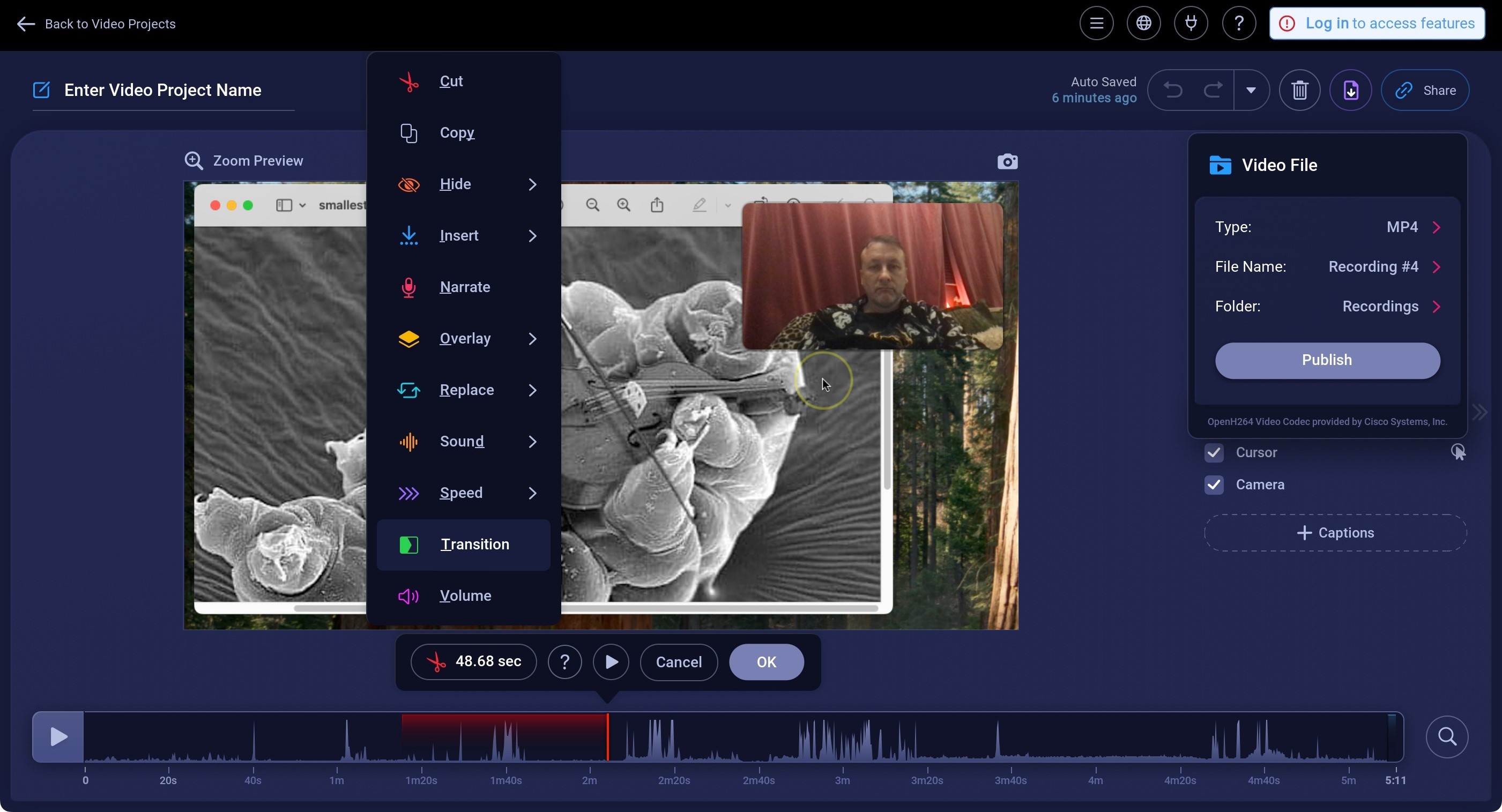
Редактор у ScreenPal — одна из причин, по которой программу логично рассматривать не как рекордер на один раз, а как стабильную среду для создания инструкций и учебных видео. На скриншоте видно, что timeline, панели инструментов и блок с публикацией здесь уже организованы на уровне отдельного монтажного модуля.
Монтаж после записи: как обычно работает пользователь в реальном проекте
Типичный рабочий процесс в Screencast-O-Matic выглядит так: сначала записывается основной дубль, затем в редакторе вырезаются паузы и оговорки, дальше добавляются текстовые акценты, стрелки, блюр на личные данные, иногда музыка или отдельная narration-дорожка. После этого ролик сохраняется локально или публикуется через Share. Именно за счет такой линейной логики ScreenPal редко вызывает ощущение непонятно, что делать дальше.
Для регулярной работы особенно полезны инструменты скрытия и замены. Hide Cursor и Hide Webcam помогают убрать лишние элементы, не пересобирая ролик целиком. Replace позволяет заменять фрагменты, если часть видео устарела или записана неудачно. Insert New Recording и Insert Existing Recording полезны, когда нужно дособрать урок из нескольких дублей. Это один из тех признаков зрелого видеоредактора, который резко повышает срок жизни уже записанного контента.
Удобно и то, что ScreenPal держит фокус на конкретных задачах screen recording. Здесь нет бесконечного множества кинематографических эффектов, зато есть именно то, что нужно в инструкциях: курсор, камера, captions, текст, shape overlays, blur, images, audio, speed. В результате монтаж не расползается в сторону лишнего оформления и остается служебным по сути. Для базы знаний, уроков и демонстраций это правильный баланс.
Overlays, blur, изображения и акценты: что делает ролики понятнее
ScreenPal хорошо подходит для объясняющих видео именно потому, что оверлеи здесь не декоративная мелочь, а рабочий инструмент. В редакторе можно добавлять Text, Shape, Arrow, Highlight, Blur, Image, Video и другие наложения. Это позволяет быстро собирать видеоинструкции, где зритель сразу понимает, куда смотреть и что важно.
Blur особенно полезен в корпоративных и продуктовых роликах. Им удобно закрывать адреса, персональные данные, номера заказов, e-mail, внутренние ссылки, токены и любые чувствительные участки интерфейса. В простых рекордерах такая функция часто отсутствует вовсе или реализована неудобно. В ScreenPal она лежит прямо в общей логике Overlay, а значит не требует обходных путей.
Добавление изображения также сделано логично. Пользователь открывает проект из Project Manager, ставит курсор на нужную точку таймлайна, выбирает Tools > Overlay > Image, а затем позиционирует картинку прямо поверх основного видео. Это простой, но очень востребованный сценарий: логотип, иллюстрация, скриншот, схема или подпись в виде изображения вставляются без стороннего редактора.
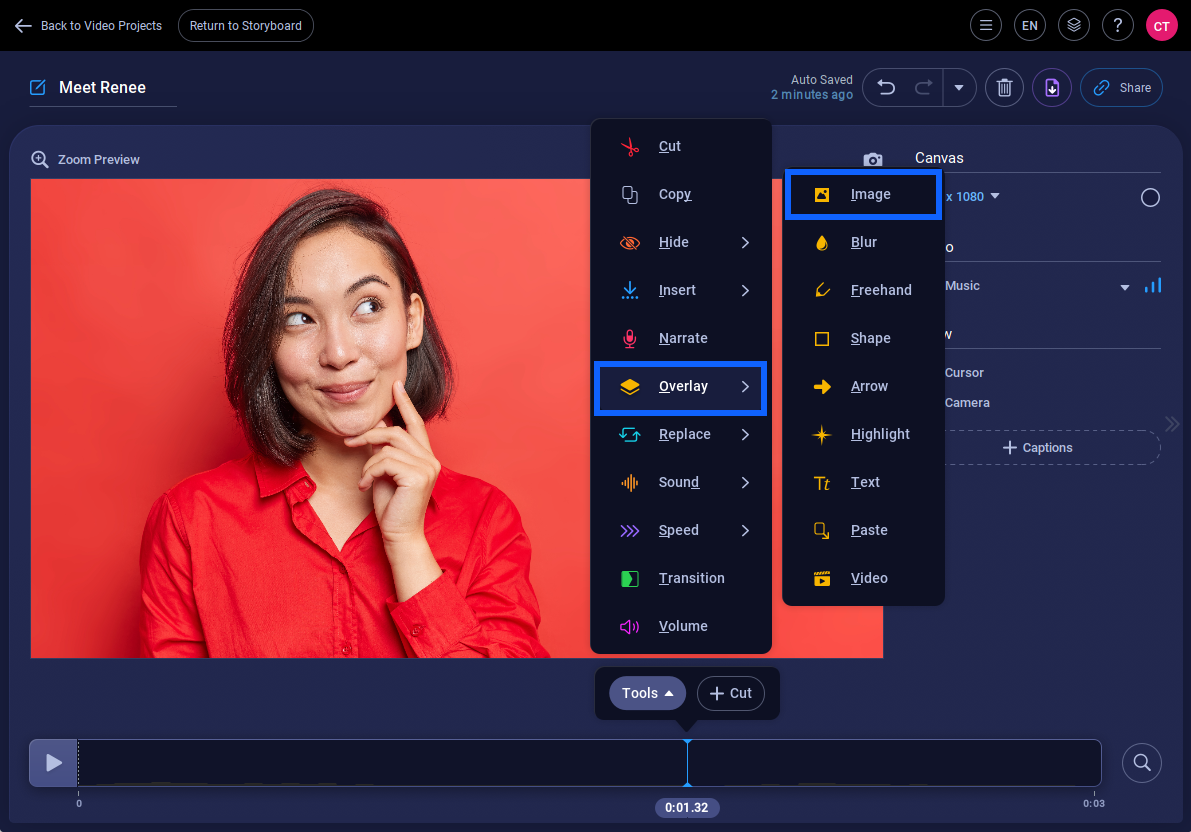
Этот блок наглядно показывает, насколько редактор ориентирован именно на прикладной видеомонтаж. В одном месте собраны Image, Blur, Arrow, Highlight, Text и другие рабочие элементы, которые нужны для программных обзоров, видеоуроков и служебных инструкций.
Captions и субтитры: сильная сторона ScreenPal для обучения и корпоративного видео
Для обзора программы Screencast-O-Matic нельзя обойти стороной captions. В ScreenPal это не формальность. В редакторе можно добавить captions из файла, создать пустые captions вручную или использовать speech-to-text там, где это доступно по плану. После добавления captions появляются в правой части интерфейса, где текст можно править, а затем сохранить изменения через OK.
Для обучающих видео captions дают сразу несколько преимуществ. Во-первых, ролик становится удобнее смотреть без звука. Во-вторых, проще удерживать внимание на терминах, интерфейсных командах и пути по меню. В-третьих, видео становится полезнее в корпоративной среде, где часть сотрудников просматривает материалы с выключенным звуком или в шумной обстановке. Именно поэтому наличие captions в ScreenPal — не второстепенная деталь, а один из аргументов в пользу программы.
Важно и то, что в плеере ScreenPal captions не просто включаются кнопкой CC. Для зрителя доступны Captions settings, где меняется внешний вид титров. Это удобно, если ролик размещен в хостинге ScreenPal, а аудитория смотрит его в разных условиях.

Панель captions встроена в общий монтажный процесс и не выглядит внешним дополнением. Это как раз тот уровень интеграции, который нужен для серьезной работы с видеоуроками, корпоративными объяснениями и любым контентом, где текстовая поддержка аудио повышает понятность ролика.
Сохранение, экспорт и публикация
После записи или редактирования Screencast-O-Matic предлагает три базовых маршрута: Edit Video, Save file и Share. Это удобно уже на уровне терминологии: программа не прячет сохранение в общий publish-диалог и не заставляет гадать, чем отличается экспорт от шаринга. Для локального сохранения используется Save file, для дальнейшего монтажа — Edit Video, для публикации и выдачи ссылки — Share.
Если пользователь выбирает Save file, ScreenPal предлагает указать тип файла, имя, папку и качество, а затем подтвердить действие через Publish. Локально можно сохранять записи как MP4, AVI, FLV или GIF, выбирая один из уровней качества. Это хороший набор именно для экрана: MP4 — основной рабочий формат, GIF — для коротких анимаций и подсказок, AVI/FLV — скорее для совместимости в специфических сценариях.
При выборе Share открывается меню публикации, где можно настроить детали видео, нажать Publish, загрузить запись в хостинг ScreenPal и автоматически получить ссылку. В этом сценарии программа хороша тем, что хранение и распространение видео не выведены в отдельный мир — они идут как продолжение рекордера и редактора. Для бизнеса, преподавателей и внутренних коммуникаций это сильно упрощает процесс.
Хостинг и совместная работа
ScreenPal — это не только программа для записи видео с экрана, но и среда для хранения материалов. Внутри хостинга можно организовывать записи по папкам, создавать каналы, делиться ссылками, настраивать сроки публикации и истечения доступа, добавлять custom thumbnails, управлять видимостью и паролями. Для внутренних видеоинструкций и образовательного контента это очень сильная часть продукта.
Для командной работы полезна и возможность делиться редактируемыми проектами. Video Editor умеет работать с проектными файлами .screenpal и .somrec, которые можно экспортировать через Manage Video Projects и передавать коллегам для дальнейшего монтажа. Это более зрелый сценарий, чем простая отправка финального MP4, потому что внутри сохраняется редактируемая структура проекта.
При этом важно понимать различие между локальным проектом и уже опубликованным видео. Если редактировать исходный локальный проект, доступны сырые данные и история изменений. Если же брать уже загруженный MP4 через Send to Video Editor, часть гибкости теряется. Для постоянной работы это означает простое правило: важные обучающие ролики лучше хранить именно как проекты, а не только как финальные файлы.
Мобильные версии и экосистема ScreenPal
ScreenPal поддерживает не только настольные платформы, но и мобильные устройства. На Android приложение умеет записывать экран, камеру или оба варианта picture-in-picture, а также писать микрофон и системный звук, если устройство соответствует требованиям. На iPhone и iPad действует системное ограничение: экран и камера одновременно не записываются, зато facecam можно потом наложить поверх уже готовой записи как overlay.
Для основного обзора десктопной программы этот момент важен не как главная функция, а как показатель общей зрелости платформы. ScreenPal строится как единая среда, где настольная запись, онлайн-инструменты, мобильный захват, хостинг и редактор связаны между собой. Это выгодно отличает Screencast-O-Matic от многих утилит, которые хорошо делают только одну задачу.
Сильные стороны Screencast-O-Matic
У ScreenPal несколько сильных сторон, которые ощущаются сразу, а не после недели привыкания.
-
Понятный вход в запись: Screen / Camera / Both, Narration, Computer Audio, Size, Record находятся там, где их и ждешь увидеть.
-
Реально удобный режим screen + webcam, включая настройку формы, размера, появления и фона веб-камеры.
-
Связка рекордера и редактора без лишних переходов: Edit Video продолжает запись естественно.
-
Полезные инструменты для именно прикладного контента: overlay, blur, text, captions, narration, speed, cursor, webcam control.
-
Нормальный браузерный режим с preview, drawing tools, zoom и on-screen effects.
-
Локальное сохранение, публикация, хостинг и приватность в одной системе.
-
Бесплатный старт без аккаунта и без водяного знака на записи.
Главное достоинство программы в том, что она не распадается на отдельные инструменты. В ScreenPal логика цельная: записал, поправил, подписал, сохранил, отправил. Для пользователя, которому нужно регулярно выпускать понятные screen recording-видео, этого часто важнее, чем максимальная техническая гибкость.
Ограничения и слабые места
При всех плюсах Screencast-O-Matic не универсален. Самое заметное ограничение бесплатного режима — 15 минут на один ролик. Если нужны длинные лекции, длительные демонстрации или большие разборы интерфейса без разбиения на части, бесплатной версии быстро станет тесно.
Второй нюанс — Computer Audio не входит в базовый бесплатный сценарий. Для части пользователей это не проблема, но для обзоров сервисов, записи аудиоинтерфейсов, приложений со звуковой логикой и некоторых презентационных роликов это ограничение уже чувствуется.
Третий момент касается самой архитектуры продукта. ScreenPal очень хорош как screen recorder с редактором, но не пытается стать большой монтажной станцией. Внутри него хватает инструментов для уроков, служебных роликов, скринкастов и обзоров программ, но если задача — многоуровневый продакшн с сложной композиционной структурой, десятками видеодорожек, тяжелым цветом и киношной постобработкой, программа объективно не про это. Такой фокус у нее и не заложен.
Наконец, отдельные сценарии зависят от платформенных ограничений. На iOS нельзя одновременно записывать экран и facecam, а в Chrome-режиме при записи экрана с камерой нельзя выбирать режим Window. Это не делает программу плохой, но такие нюансы нужно учитывать заранее.
Сравнение с аналогами
Ниже — сравнение ScreenPal с несколькими конкретными программами, которые реально рассматривают как альтернативы.
| Программа | Основной фокус | Что умеет лучше ScreenPal | Где ScreenPal выглядит сильнее |
|---|---|---|---|
| OBS Studio | Запись и стриминг с глубокой настройкой | Свобода компоновки через Scenes и Sources, мощный streaming-подход | Намного проще старт, встроенный редактор, captions, публикация и хостинг в одной среде |
| Camtasia | Профессиональные обучающие видео и монтаж | Более глубокий редактор, развитая экосистема для production-видео | Быстрее вход, проще ежедневная запись экрана, легче базовый workflow |
| Loom | Быстрые рабочие видео и мгновенная ссылка | Очень быстрый one-click сценарий записи и шаринга | Сильнее локальная работа, лучше десктопный монтаж, больше внимания к overlays и структуре проекта |
| Bandicam | Windows-screen recorder с упором на захват | Сильный фокус на записи под Windows, известный инструмент для gameplay и захвата экрана | Гораздо цельнее связка запись + редактор + публикация + captions |
| Movavi Screen Recorder | Удобная потребительская запись экрана | Расписание записи, простой массовый сценарий, 4K-витрина | Более цельная экосистема, удобнее для обучающих и корпоративных материалов |
Фактически ScreenPal занимает середину между очень простой ссылочной записью и тяжелой студийной сборкой. OBS Studio — это бесплатный open-source инструмент для записи и стриминга на Windows, Mac и Linux, в котором центральную роль играют Scenes и Sources. Он сильнее по гибкости и контролю над компоновкой, но вход в него заметно сложнее, а встроенного монтажного цикла уровня ScreenPal там нет.
Camtasia — более тяжелая и более монтажно ориентированная система. Она умеет захватывать экран, камеру, микрофон, системный звук и данные мыши, а затем разворачивает это в глубокий редактор с эффектами, captioning и более широким набором средств для продакшна обучающих роликов. Но для быстрого повседневного скринкаста Camtasia часто кажется избыточной, тогда как ScreenPal быстрее доводит пользователя от идеи до готового объясняющего видео.
Loom ориентирован на очень быстрые видео с мгновенным распространением по ссылке. Он умеет записывать экран, камеру или оба варианта, работает через расширение, десктопное приложение и мобильные версии, а также предлагает нативное редактирование. Но Loom в первую очередь заточен под скорость коммуникации, тогда как Screencast-O-Matic удобнее там, где нужен более аккуратный локальный монтаж, overlays, blur, captions и длительная жизнь проекта в редакторе.
Bandicam — классический Windows-screen recorder, который умеет real-time drawing и webcam overlay. Он силен именно как инструмент захвата, особенно в привычном включил — записал сценарии на Windows. Но по глубине экосистемы ScreenPal объективно богаче: здесь есть Project Manager, Video Editor, captions, hosting и более тесная связка всех этапов.
Movavi Screen Recorder близок по уровню входа и позиционированию. Он тоже пишет экран, веб-камеру, звук, умеет 4K-сценарии и расписание записи. Но ScreenPal выглядит сильнее именно как среда для обучения и визуальных объяснений, потому что встроенный workflow здесь лучше продуман под видеоинструкции, а не только под разовый захват экрана.
Кому программа подойдет лучше всего
ScreenPal особенно удачен для тех, кто регулярно делает объясняющий контент.
Преподаватели и методисты
Для них важны запись экрана, webcam overlay, простая narration, captions, понятный редактор и быстрое распространение ролика через ссылку или встроенный хостинг. Screencast-O-Matic дает это без тяжелой подготовки.
Специалисты поддержки и customer success
Им нужен скринкаст с быстрым объяснением проблемы, подсветкой интерфейса и возможностью закрыть чувствительные данные блюром. У ScreenPal эта задача решается очень естественно.
Малый бизнес и внутренние коммуникации
Когда нужно объяснить процесс, записать инструкцию по CRM, показать сотруднику путь по интерфейсу или отправить внутренний ролик по ссылке, ScreenPal дает весь цикл внутри одного продукта: запись, монтаж, captions, публикация, приватность.
Авторы учебных обзоров программ
Если вы пишете и записываете обзоры программ, делаете how-to, walkthrough, onboarding-video или инструкции для сайта, Screencast-O-Matic особенно удобен тем, что в нем легко сочетать демонстрацию окна приложения, голосовое объяснение, facecam и быстрые редакторские правки в одном месте.
Тарифная логика без лишней воды
В текущем виде ScreenPal удобно рассматривать через простую модель: free подходит для коротких и регулярных записей, paid нужен тем, кто записывает дольше 15 минут, использует системный звук, автоматические captions и более расширенные функции монтажа и медиатеки. Бесплатный план позволяет записывать, редактировать и хостить видео, но лимитирует длительность одного ролика. Платные планы убирают ограничение времени записи и открывают дополнительные возможности.
Для большинства пользователей выбор довольно прямой. Если нужно периодически записывать экран, делать короткие инструкции и сохранять их локально — free-плана достаточно. Если ScreenPal становится рабочим инструментом для команды, обучения, продуктовых обзоров и длинных роликов, переход на платный режим выглядит логично, потому что начинает экономить время не на одной функции, а сразу на всем цикле.
Итог
Screencast-O-Matic, который сегодня работает как ScreenPal, — это зрелая программа для записи экрана, веб-камеры и голоса с сильным встроенным видеоредактором и удобной логикой публикации. Ее главная сила не в отдельных эффектных функциях, а в том, как плотно связаны между собой recording, editing, captions, hosting и sharing.
Если нужен screen recorder для сложного стриминга и ручной сценической сборки, логичнее смотреть на OBS Studio. Если нужен более тяжелый продакшн-редактор для больших учебных видео, стоит смотреть в сторону Camtasia. Но если нужна конкретная программа, в которой можно быстро записать экран, добавить веб-камеру, озвучку, блюр, overlays, captions и сразу довести материал до публикации, ScreenPal остается одним из самых удачных вариантов на рынке.
Именно поэтому Screencast-O-Matic давно воспринимается не просто как программа для записи видео с экрана, а как удобный рабочий инструмент для тех, кто регулярно объясняет, показывает и обучает через видео. Для обзоров программ, видеоинструкций, учебных скринкастов и служебных записей у него очень точное позиционирование — без лишней сложности и без ощущения, что для простого ролика приходится запускать полупрофессиональную студию.
