
ScreenShooter — это программа для скриншотов, которая решает одну задачу предельно прямо: быстро сделать снимок экрана, сразу выделить главное и тут же сохранить результат в нужное место. Она не пытается превратиться в большой графический редактор и не перегружает пользователя лишними сценариями. В ее логике все построено вокруг короткой цепочки действий: захватить экран, при необходимости внести правки, сохранить в файл, отправить в буфер обмена, выгрузить в облако или на FTP. Именно поэтому ScreenShooter хорошо чувствует себя в рабочих задачах, где важно не рисовать красоту, а фиксировать информацию быстро и без лишних движений.
Если нужен быстрый скриншот на Windows для инструкции, переписки с коллегами, фиксации бага, подготовки комментария к макету или объяснения действий в интерфейсе, ScreenShooter попадает в цель очень точно. Программа умеет делать снимок всего экрана, активного окна и выделенной области, а затем сразу открывает встроенный редактор, где можно добавить стрелки, геометрические фигуры, текст, нумерацию, размытие и обрезку. Отдельный плюс — способы сохранения: локальный файл, буфер обмена, FTP, почтовый клиент и облачные хранилища.
Важен не абстрактный разговор о том, как делают снимки экрана, а то, как устроена эта программа в реальной работе: какие элементы интерфейса есть на экране, какие действия выполняются быстрее всего, где она действительно удобна, а где уже начинают ощущаться ограничения.
Скачать ScreenShooter
- Запись экрана
- Захват со звуком
- Просто новичкам
- Нет видеозаписи
- Ограниченные функции
- Редкие обновления
Что ScreenShooter делает лучше всего
Главная сильная сторона ScreenShooter — не количество функций само по себе, а то, как они собраны в один короткий сценарий. Программа не заставляет сначала искать редактор, потом думать, куда сохранить изображение, потом отдельно копировать его в чат или почту. Захват экрана и первичная разметка оказываются внутри одного окна. Для повседневной работы это важнее, чем кажется: когда скриншоты делаются десятками, именно мелкие задержки сильнее всего раздражают.
Вторая сильная сторона — четкая прикладная направленность. ScreenShooter удобно использовать для таких задач:
| Сценарий | Что делает программа |
|---|---|
| Объяснение действий в интерфейсе | Позволяет выделить область, добавить стрелки, текст и нумерацию |
| Фиксация ошибок и багов | Быстро захватывает окно или область экрана и помогает замазать лишние данные |
| Подготовка инструкций | Подходит для последовательных скриншотов с подписями и маркерами |
| Переписка с коллегами и клиентами | Дает сохранить файл, скопировать в буфер или выгрузить результат |
| Работа с удаленными командами | Удобна за счет FTP и облачных направлений сохранения |
Эта связка возможностей делает ScreenShooter не просто утилитой сделать снимок экрана, а рабочим инструментом для коммуникации. Особенно это заметно там, где один скриншот должен не просто показать картинку, а объяснить, что именно пользователь видит и что он должен сделать дальше.
Интерфейс ScreenShooter
У ScreenShooter нет ощущения громоздкой программы. В обычной работе она живет в системном трее и вызывается либо горячими клавишами, либо через значок в правом нижнем углу экрана. Это важный момент: ScreenShooter не требует постоянно держать открытым большое главное окно. Вызов происходит тогда, когда скриншот действительно нужен. В практическом плане это удобнее, чем решения, которые заставляют каждый раз переходить в отдельное приложение.
Когда снимок уже создан и открыт редактор, перед пользователем появляется характерное синее окно ScreenShooter. В нем логика интерфейса очень наглядная:
-
слева находится вертикальная панель инструментов;
-
по центру — рабочая область со снимком;
-
справа — палитра цветов и параметры текущего инструмента;
-
снизу — кнопки Отмена и Сохранить.
На правой панели у разных инструментов появляются конкретные настройки. В редакторе хорошо видны элементы Тень, Прозрачность, Толщина, а для текстового режима — блок Шрифт со списком гарнитур и настройкой размера. Это важная деталь: ScreenShooter не ограничивается только возможностью поставить стрелку. Программа дает быстро привести пометки к аккуратному виду — сделать линии толще, уменьшить прозрачность, отключить или включить тень, подобрать цвет, выбрать размер текста. Для инструкций и пояснительных скриншотов это действительно влияет на читаемость.
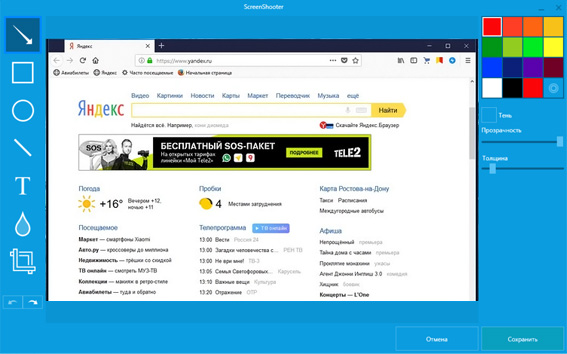
На этом экране хорошо видно общую структуру редактора: слева инструменты разметки, справа палитра и параметры, снизу кнопки действия. Именно так ScreenShooter ощущается в повседневной работе: без перегрузки, но с набором элементов, которых хватает для большинства офисных и прикладных задач.
Логика работы программы: что происходит после запуска
После установки ScreenShooter обычно работает в фоне и не отвлекает. Дальше у пользователя есть два базовых способа начать работу: нажать сочетание клавиш или вызвать программу через значок в трее. Если нужен именно скриншот области, удобно идти через трей и выбирать нужный режим руками. Если привычнее клавиатура, быстрее всего пользоваться горячими клавишами.
В настройках у программы есть вполне конкретные элементы, которые отвечают за то, как она ведет себя ежедневно. На вкладке Основные доступны опции Запускать при старте Windows, Показывать заставку при старте, Проверять наличие обновлений, Открывать окно редактирования после создания скриншота, а также выбор языка интерфейса. Это не декоративные мелочи: именно они определяют, будет ли программа запускаться вместе с системой, откроется ли редактор сразу после захвата и насколько прямолинейным получится рабочий процесс.
Отдельно стоит отметить, что ScreenShooter можно настроить на более автоматический сценарий. Например, оставить обязательное открытие редактора, если нужно часто размечать скриншоты, или наоборот отключить его, если снимки нужны только для быстрого сохранения и вставки в мессенджер. Для части пользователей это удобнее, чем каждый раз вручную закрывать ненужный редактор.
Какие скриншоты умеет делать ScreenShooter
ScreenShooter работает в трех основных режимах захвата экрана:
| Режим | Что делает |
|---|---|
| Скриншот всего экрана | Фиксирует экран целиком |
| Скриншот области экрана | Позволяет вручную выделить нужный фрагмент |
| Скриншот окна | Захватывает отдельное активное окно |
По умолчанию этим режимам соответствуют сочетания Alt + Shift + 1, Alt + Shift + 2 и Alt + Shift + 3. Для большинства пользователей этого хватает с запасом: в реальной практике чаще всего используются именно полный экран, окно и выделенная область. При этом сочетания можно изменить под свой сценарий.
Что важно: ScreenShooter не вынуждает работать только с полноэкранным захватом. Если нужно показать только блок интерфейса, кнопку, уведомление, часть таблицы, фрагмент браузера или сообщение об ошибке, режим области работает гораздо аккуратнее. Это особенно полезно в инструкциях, потому что пользователю не приходится рассматривать весь экран и искать нужный элемент глазами. Когда же надо зафиксировать именно поведение одного приложения, лучше работает скриншот окна — без лишнего фона, панели задач и соседних программ.
С точки зрения повседневного удобства ScreenShooter хорош именно тем, что не делает выбор режима сложным. Здесь нет ощущения, что ради обычного скриншота запускается тяжелая рабочая станция. Выбор простой, сценарии понятные, а результат быстро открывается в редакторе или сразу отправляется на сохранение.
Горячие клавиши и скорость работы
Горячие клавиши — одна из самых практичных причин использовать ScreenShooter не от случая к случаю, а постоянно. Для программы такого класса это критично: если инструмент требует лишних кликов, он быстро начинает проигрывать даже встроенным средствам Windows. В ScreenShooter базовые сочетания заданы сразу, а на вкладке Горячие клавиши их можно переназначить. Для каждого действия предусмотрена отдельная строка, а сами режимы разделены очевидно и без путаницы.
В повседневной работе это дает очень простой эффект: мышь меньше участвует там, где она не нужна. Если человек часто делает скриншот окна, потом быстро размечает его и вставляет результат в чат, ScreenShooter позволяет сократить последовательность действий до нескольких привычных движений. В таких сценариях программа ощущается быстрее связки из стандартного снимка экрана, Paint и ручного сохранения.
Здесь же кроется и важный практический нюанс. У многих пользователей уже есть свои привычки по сочетаниям клавиш. ScreenShooter это не ломает: при необходимости комбинации можно настроить под себя. Для интенсивной работы это правильный подход, потому что полезность скриншотера напрямую зависит от того, насколько он встраивается в уже существующую механику рук, а не заставляет переучиваться.
Редактор скриншотов: не перегружен, но функционален
Сильнее всего ScreenShooter раскрывается именно после захвата изображения. Многие программы для снимков экрана умеют сделать скриншот, но на этапе редактирования резко упрощаются до уровня обрезать и сохранить. У ScreenShooter редактор пусть и минималистичный, но для рабочих задач он собран грамотно. Он умеет накладывать стрелки, прямоугольники, эллипсы, линии, текстовые подписи, нумерацию, а также применять размытие к выделенной области и выполнять обрезку изображения.
Это не тот редактор, в котором нужно сидеть полчаса. И именно в этом его достоинство. Когда вы оформляете снимок экрана для инструкции, проверки, комментария или письма, вам не нужна сложная графическая среда. Вам нужны четыре вещи: выделить важное, скрыть лишнее, дописать пояснение и быстро сохранить результат. В ScreenShooter это как раз и сделано.
Особенно удачно реализована правая панель параметров. Для графических элементов можно быстро менять цвет, прозрачность и толщину. Для текста появляются выбор шрифта и размер. За счет этого скриншот не выглядит случайным набором пометок. Даже если правок немного, у пользователя остается ощущение контроля над оформлением, а не просто механического рисования поверх картинки.
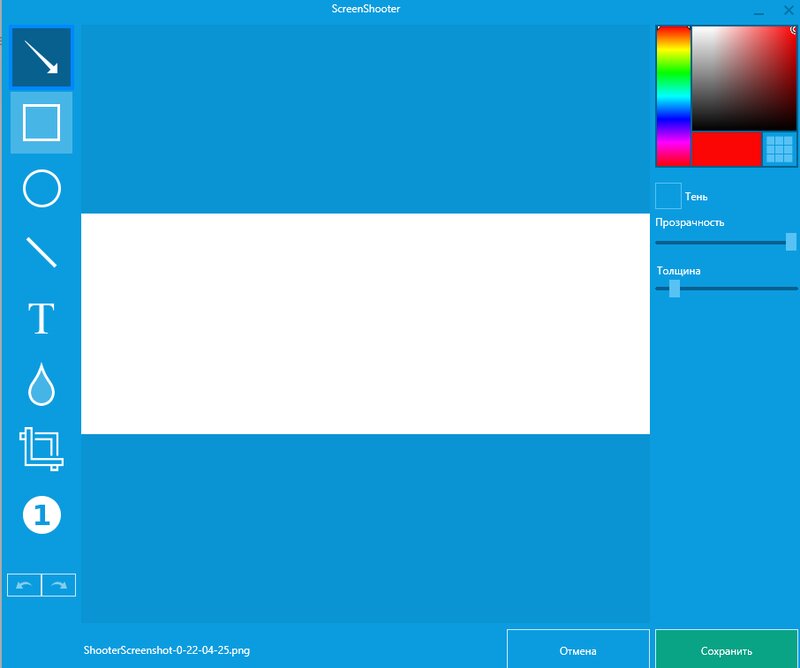
На этом экране особенно хорошо видно структуру рабочей панели: слева находятся инструменты разметки, справа — палитра и параметры Тень, Прозрачность и Толщина, а внизу — Отмена и Сохранить. Это и есть основной рабочий контур программы: открыл, отметил, сохранил.
Какие инструменты разметки реально полезны
У ScreenShooter есть набор инструментов, который на практике закрывает почти все типовые задачи разметки скриншотов.
Стрелки
Стрелка — самый полезный элемент для инструкций. Она не просто отмечает участок, а направляет взгляд. Если на экране несколько кнопок, таблица, форма ввода и дополнительные блоки, одного прямоугольника недостаточно. Стрелка сразу отвечает на вопрос смотреть куда. Именно поэтому ScreenShooter хорошо подходит для технических инструкций и объяснений действий в интерфейсе.
Прямоугольники и эллипсы
Это классика для выделения областей. Прямоугольник обычно подходит для кнопок, полей ввода, таблиц и панелей, эллипс — для акцента на ошибке, числовом значении или небольшом объекте в центре сцены. В ScreenShooter они не выглядят лишней функцией: это базовый визуальный язык, который понимается без пояснений.
Текст
Текстовый инструмент делает ScreenShooter по-настоящему удобной программой для оформления инструкций. Недостаточно просто выделить участок — часто нужно написать, что именно с ним делать: нажмите сюда, выберите этот пункт, ошибка возникает здесь, это поле нужно оставить пустым. В ScreenShooter для текста есть не только ввод, но и настройки шрифта, размера, прозрачности и тени, так что подпись можно сделать аккуратной и читаемой.
Размытие
Размытие — один из самых ценных инструментов для рабочих скриншотов. Именно он позволяет скрыть e-mail, логины, номера заказов, внутренние адреса, суммы, фрагменты переписки и другие чувствительные данные, не разрушая весь снимок. Для техподдержки, внутренней документации и публикации инструкций это обязательная функция, и ScreenShooter ее дает.
Нумерация
Штампы нумерации делают программу удобной для пошаговых инструкций. В тех случаях, когда на одном кадре нужно показать порядок действий, цифры оказываются эффективнее текста. Пользователь сразу видит логику: сначала это, потом это, затем это. Для гайдов ScreenShooter подходит именно за счет таких деталей.
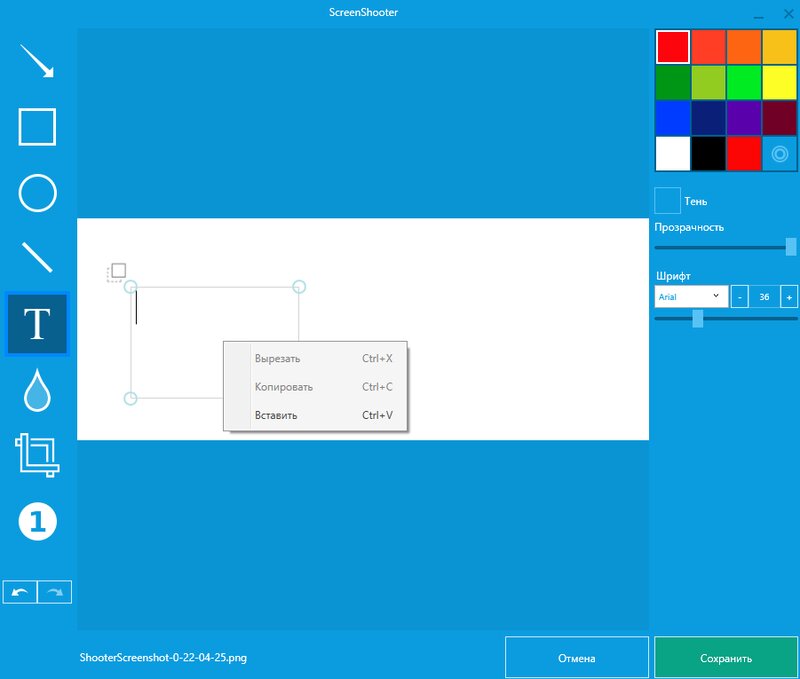
Этот экран показывает, что текст в ScreenShooter — не формальность. Здесь есть отдельный режим с параметром Шрифт, выбором гарнитуры и размера, а значит подписи на скриншоте можно делать читаемыми и аккуратными, а не просто бросать случайный текст поверх изображения.
Пошагово: как сделать и оформить скриншот в ScreenShooter
Теперь разберем обычный рабочий сценарий — именно так ScreenShooter чаще всего и используется.
Шаг 1. Вызов программы
Если вы работаете через трей, нажмите на значок ScreenShooter в правом нижнем углу экрана и выберите нужный режим. Для снимка фрагмента удобен пункт Снимок области. Если привычнее клавиатура, используйте настроенное сочетание.
Шаг 2. Выделение области
После выбора режима программа предлагает обозначить фрагмент экрана. На этом этапе важно не хватать слишком большой участок. Хороший скриншот области экрана — это не все, что попало под руку, а только тот блок, который нужен для объяснения. Чем точнее выделение, тем меньше придется исправлять в редакторе.
Шаг 3. Открытие редактора
Если в настройках включена опция открытия редактора после захвата, снимок сразу попадает в рабочее окно. Это наиболее удобный режим. Не нужно отдельно искать, где лежит файл, и запускать другую программу. Вы продолжаете работать с тем же кадром, который только что сняли.
Шаг 4. Разметка
Дальше все зависит от задачи. Если нужно просто показать элемент — достаточно прямоугольника или эллипса. Если надо объяснить, куда нажать, — лучше стрелка и короткая подпись. Если требуется сделать пошаговую инструкцию — уместны цифры и текстовые комментарии. Если в кадре есть личные данные, сначала применяйте размытие, и только потом добавляйте визуальные маркеры.
Шаг 5. Сохранение результата
После оформления снимок можно сохранить кнопкой Сохранить или отправить по одному из заранее выбранных направлений. В простом сценарии — это локальный файл или буфер обмена. В командной работе — облако, почтовый клиент или FTP. Для части пользователей именно эта развилка и является главной причиной поставить отдельную программу для снимков экрана, а не ограничиваться системным инструментом.
Пошагово: как скрыть чувствительные данные
Эта задача кажется элементарной, но именно на ней пользователи чаще всего ошибаются. Скриншот отправляется коллеге, клиенту, тестировщику или в документацию, а потом выясняется, что на нем видны почта, логин, часть внутреннего URL, номер заказа, телефон или другие лишние данные. В ScreenShooter это решается штатно, без перехода в отдельный редактор.
Рабочая последовательность выглядит так:
-
Сделайте снимок нужной области.
-
Откройте его во встроенном редакторе.
-
Выберите инструмент размытия.
-
Пройдитесь по всем областям, где есть лишние данные.
-
Только после этого добавляйте стрелки, подписи и нумерацию.
-
Сохраняйте финальную версию.
Почему важен именно такой порядок? Потому что если сначала оформить скриншот, а потом уже вспоминать о конфиденциальных данных, легко забыть один участок. Правильнее сначала обезвредить кадр, а потом уже превращать его в инструкцию или комментарий. Для техподдержки и работы с баг-репортами это почти обязательная дисциплина.
Сохранение, буфер обмена, FTP и облака
Одна из самых полезных сторон ScreenShooter — не только захват и разметка, но и то, что происходит после них. У программы есть нормальная логика сохранения результата. На вкладке Сохранение видны конкретные варианты: Спрашивать меня при сохранении, Жесткий диск, Буфер обмена, Отправить по E-mail, Яндекс.Диск, OneDrive. Внизу окна находятся кнопки Настройки..., Сделать основным и Применить. В других сценариях ScreenShooter также работает с FTP, Google Drive и Dropbox.
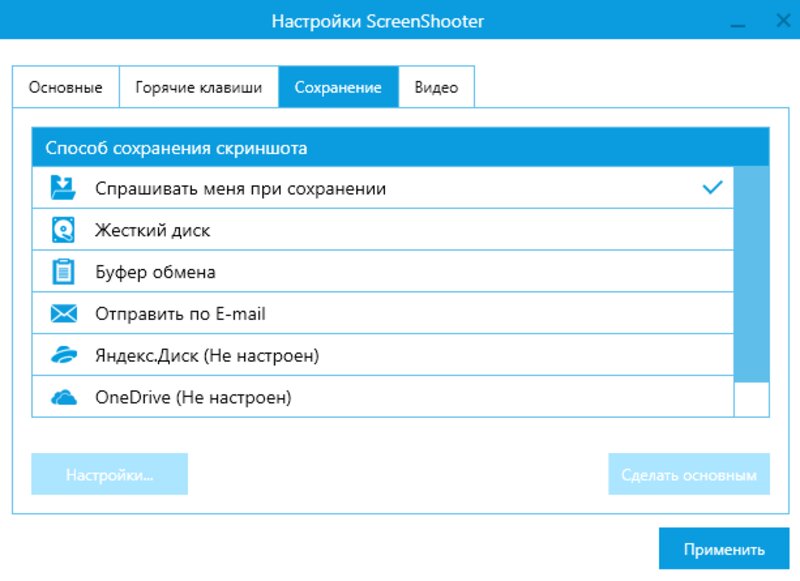
Экран сохранения показывает, что ScreenShooter рассчитана не только на локальный файл. Здесь можно заранее выбрать основной способ вывода результата и свести рутинные действия к минимуму. Для тех, кто регулярно делает снимки экрана в работе, это заметно ускоряет процесс.
Жесткий диск
Самый понятный режим. Подходит, когда скриншот нужен как отдельный файл: приложить к письму, вставить в документ, отправить через корпоративную систему, сохранить в проектной папке. Это базовый сценарий, и ScreenShooter его закрывает без лишней возни.
Буфер обмена
Один из самых удобных режимов для переписки. Сделали снимок, оформили, сразу вставили в мессенджер, почту или документ. Именно здесь программа особенно хороша: нет промежуточных сохранений, нет временных файлов, нет ощущения, что ради одной картинки пришлось запускать половину рабочего окружения.
Отправка через почтовый клиент — функция не самая модная, но в корпоративной среде до сих пор полезная. Когда коммуникация по задаче идет через почту, возможность быстро приложить готовый скриншот без промежуточных действий оказывается очень кстати.
FTP
Поддержка FTP — одна из особенностей, которые выделяют ScreenShooter на фоне части более простых аналогов. Если внутри компании или проекта принят именно такой способ публикации материалов, программа позволяет встроить скриншоты в этот процесс без костылей. Для разработчиков, тестировщиков, техподдержки и контент-команд это не экзотика, а вполне живой рабочий сценарий.
Облака
ScreenShooter поддерживает Google Drive, OneDrive, Dropbox и Яндекс.Диск. Это хороший вариант для тех случаев, когда нужно не просто сохранить файл, а быстро передать его другому человеку, не перегружая чат вложениями и не копаясь в папках.
Тонкости, которые делают ScreenShooter удобной
Есть вещи, которые по отдельности кажутся мелкими, но в сумме формируют ощущение удобства.
Во-первых, ScreenShooter не заставляет все время думать о себе. Она живет в фоне, вызывается по нажатию, быстро отрабатывает задачу и возвращает пользователя обратно к основной работе. Для служебной утилиты это правильное поведение.
Во-вторых, программа удачно разделяет захват и оформление. Сначала вы снимаете нужную область, потом уже принимаете решение, нужен ли текст, нужна ли стрелка, нужно ли размывать данные. Это делает процесс управляемым. В некоторых более перегруженных скриншотерах пользователь сначала теряется в количестве опций, а потом только добирается до сути. ScreenShooter с этим не перегибает.
В-третьих, редактор открывается прямо на результате захвата. Это кажется очевидным, но на деле экономит массу времени. Особенно если скриншоты нужны серийно: один кадр, второй, третий, у каждого короткая подпись и быстрый экспорт. Именно поэтому программа подходит для инструкций и переписки лучше, чем простое системное снятие экрана без встроенного оформления.
Где ScreenShooter особенно полезна
Для инструкций и гайдов
Здесь ScreenShooter чувствует себя очень уверенно. Встроенные стрелки, фигуры, текст и нумерация позволяют делать скриншот не просто картинкой, а полноценным пояснением. Если вы оформляете последовательность действий внутри CRM, личного кабинета, корпоративной панели или любой программы, ScreenShooter помогает быстро собрать понятный материал без перехода в внешний редактор.
Для техподдержки
Когда пользователь сообщает об ошибке, важно быстро показать, где именно она возникает и что нужно проверить. Скриншот окна, стрелка, короткая подпись и размытие личных данных — это типовой сценарий для службы поддержки. ScreenShooter здесь удобна потому, что не растягивает такой простой эпизод на пять разных программ.
Для тестирования и баг-репортов
Тестировщики ценят не красоту снимка, а информативность. Нужно быстро захватить часть интерфейса, выделить проблемную область, подписать шаг или номер, скрыть лишние данные и отправить результат. ScreenShooter для таких задач подходит очень органично.
Для офисной коммуникации
Вместо длинного сообщения иногда достаточно одного нормального снимка экрана с пометкой. Вот это поле, вот эта кнопка, вот здесь ошибка, вот так должно выглядеть. ScreenShooter экономит время именно в таких ситуациях.
Производительность и общее ощущение от работы
ScreenShooter производит впечатление легкой утилиты. Она не пытается окружить пользователя тяжелой экосистемой, не тянет за собой огромную обучающую кривую и не требует привыкания на уровне полноценного редактора или системы автоматизации захвата. За это ее и удобно держать под рукой постоянно.
При этом нужно понимать характер программы правильно. ScreenShooter — не система для сложной документной верстки, не продвинутая студия аннотаций и не инструмент автоматизации наподобие мощных open-source решений. Ее сила в повседневной скорости. Когда задача звучит как быстро зафиксировать и объяснить, программа работает особенно хорошо. Когда задача превращается в сделать сложную серию, с множеством постобработки, загрузчиков и правил, уже начинают проявляться ее рамки.
Преимущества ScreenShooter
У ScreenShooter есть набор сильных сторон, которые действительно ощущаются в работе, а не только красиво выглядят в описании.
-
Быстрый запуск и работа из трея.
-
Три понятных режима захвата: экран, окно, область.
-
Настраиваемые горячие клавиши.
-
Встроенный редактор с нужным минимумом инструментов.
-
Размытие для скрытия данных.
-
Подписи, стрелки, фигуры и нумерация для инструкций.
-
Сохранение в файл, буфер обмена, почту, FTP и облака.
-
Возможность отключить редактор и упростить поток до прямого сохранения.
Главное преимущество ScreenShooter в том, что эти функции не выглядят разрозненным набором. Они складываются в понятный маршрут: быстро сделать скриншот экрана, отметить главное, сразу же выдать готовый результат. Для большого количества пользователей именно этого и достаточно.
Недостатки и ограничения
У программы есть и ограничения, которые тоже нужно понимать трезво.
Первое — редактор хорош именно как быстрый встроенный инструмент, а не как полноценная среда постобработки. Он закрывает прикладные задачи, но не заменяет серьезный графический редактор. Если вам нужны сложные шаблоны, тонкая работа со слоями, продвинутые эффекты или разветвленная автоматизация, ScreenShooter быстро упрется в потолок.
Второе — локальное сохранение в ряде сценариев привязано к PNG. Для обычного скриншота это нормально, но для некоторых пользователей отсутствие широкого выбора локальных форматов может быть неудобным. Особенно если в проекте жестко заведены другие требования к изображениям.
Третье — программа сильна в простом и среднем сценарии, но не предназначена для глубоких автоматизированных workflows. Если вам нужен инструмент уровня скрипты, огромное число направлений выгрузки, расширенные захваты, OCR, GIF, кастомные действия после съемки, лучше смотреть в сторону решений другого класса.
Сравнение с аналогами
Lightshot
Lightshot очень силен в сверхбыстром захвате выделенной области и моментальной публикации с короткой ссылкой. Его ключевая идея — выбрать нужный кусок экрана буквально в пару кликов и сразу поделиться им. В этом смысле Lightshot проще и легче по порогу входа.
Но у ScreenShooter есть важные преимущества. Во-первых, она изначально строится не только вокруг сценария выделил и поделился, но и вокруг нормального рабочего сохранения: файл, буфер, FTP, облака, почтовый клиент. Во-вторых, ее инструменты и сценарии лучше подходят для прикладных внутренних задач — инструкций, технических пояснений, рабочих переписок, подготовки служебных скриншотов. Если нужна не просто быстрая публикация, а полноценный рабочий скриншот с нормальным маршрутом вывода, ScreenShooter выглядит практичнее.
Greenshot
Greenshot — более мощный инструмент в части направлений экспорта и аннотаций. Он умеет захватывать регион, окно и полный экран, поддерживает аннотации, выделение и обфускацию, а также экспорт в разные направления — от файла и принтера до почты и внешних программ. Для пользователей, которым нужен более широкий и зрелый набор возможностей именно вокруг скриншотов, Greenshot часто выглядит сильнее.
ScreenShooter отвечает на это другим качеством — простотой и более прямолинейной логикой. Она быстрее воспринимается, легче осваивается и меньше перегружает интерфейсом. Если человек не хочет разбираться в дополнительной экосистеме направлений и опций, а хочет просто делать снимки экрана для работы, ScreenShooter оказывается ближе к реальному повседневному ритму. Greenshot лучше для более гибкой и технической работы, ScreenShooter — для быстрых рабочих задач без лишней сложности.
ShareX
ShareX — это уже другой весовой класс. Он умеет захватывать и записывать экран, поддерживает широкий набор направлений выгрузки и расширяемые рабочие сценарии. Если пользователю нужна не просто программа для снимков экрана, а целая система захвата, экспорта и автоматизации, ShareX объективно мощнее.
Но за мощность приходится платить сложностью. ScreenShooter выигрывает там, где человек не хочет строить систему, а хочет быстро решить задачу. В ней проще разобраться, легче держать в фоне и быстрее использовать без подготовки. Поэтому выбор между ними зависит не от того, какая программа лучше вообще, а от того, какой у вас тип работы. Для быстрых офисных и прикладных сценариев ScreenShooter удобнее. Для сложной автоматизации, множества интеграций и расширенных возможностей — ShareX.
Snipping Tool
Snipping Tool хорош тем, что уже встроен в Windows. Он запускается по Windows + Shift + S и позволяет быстро сделать снимок без установки стороннего ПО. Для самого базового сценария этого часто достаточно.
Но как только нужны встроенная рабочая разметка, более гибкое сохранение, облачные направления, FTP и отдельная логика быстрого экспорта, ScreenShooter становится заметно практичнее. Snipping Tool — это хороший штатный инструмент на каждый случай. ScreenShooter — это уже специализированная программа для скриншотов, которая лучше приспособлена к регулярной работе.
Кому подойдет ScreenShooter
ScreenShooter особенно хорошо подходит тем, кто регулярно делает скриншоты не ради самого факта съемки, а ради объяснения, фиксации и передачи информации. Это программа для тех, кому нужен быстрый снимок экрана, встроенное оформление и понятное сохранение результата без лишних движений.
Лучше всего она зайдет:
-
сотрудникам поддержки;
-
тестировщикам;
-
менеджерам и аналитикам;
-
авторам инструкций;
-
редакторам внутренних баз знаний;
-
офисным пользователям, которые часто объясняют что-то по скриншотам;
-
всем, кто хочет отдельный инструмент для скриншотов с редактором, но без сложной настройки.
Менее удачным выбором ScreenShooter будет для тех, кто ищет максимально продвинутую систему автоматизации захвата, многоформатную постобработку, огромное число интеграций и сценариев после съемки. Здесь уже разумнее смотреть на более тяжелые альтернативы.
Итог
ScreenShooter — это удачно собранная программа для создания скриншотов на Windows, которая делает ставку на скорость, понятность и прикладную полезность. Ее сильная сторона не в том, что она пытается уметь все, а в том, что она уверенно закрывает самый востребованный рабочий сценарий: сделать скриншот окна, всей сцены или выделенной области, быстро отметить нужное, скрыть лишнее и тут же отправить результат туда, где он нужен.
В ScreenShooter хорошо чувствуются приоритеты программы. Здесь есть трезво подобранный редактор, понятные настройки, нормальные способы сохранения, горячие клавиши и логика работы через системный трей. За счет этого ScreenShooter не теряется среди аналогов: она не конкурирует количеством экзотических функций, а выигрывает тем, что в обычной ежедневной работе оказывается удобной и быстрой.
Итог по ScreenShooter такой: это сильный инструмент для повседневных рабочих скриншотов, оформления инструкций, фиксации ошибок и быстрой передачи снимков экрана без лишней сложности. Для большинства прикладных задач этого более чем достаточно.
