Twitch Studio Beta — это специализированная программа для стриминга на Twitch, созданная вокруг одной задачи: дать стримеру готовую рабочую среду, в которой можно пройти первичную настройку, собрать сцены, подключить камеру, микрофон, чат, алерты и запустить эфир без долгой ручной конфигурации. В отличие от более универсальных решений, Twitch Studio строилась не как конструктор без ограничений, а как понятная оболочка для быстрого выхода в эфир с уже встроенной логикой Twitch: Stream Info, Activity Feed, My Chat, шаблонами сцен, goal-виджетами и встроенными alert boxes.
Что представляет собой Twitch Studio
Если описывать Twitch Studio одним предложением, это all-in-one streaming software для Twitch с сильным упором на onboarding и встроенные элементы канала. Программа с самого начала делала ставку на автоматическую первичную настройку оборудования, рекомендованные параметры трансляции, стартовые layouts и templates, а также на встроенные Twitch-инструменты, без которых эфир обычно приходится достраивать вручную. В базовую концепцию входили Guided Setup, автоматическое определение микрофона, веб-камеры, разрешения монитора и bitrate, а также готовые шаблоны оформления, activity feed, Twitch chat и integrated alerts.
Отсюда и главная особенность программы. Twitch Studio не пыталась выиграть у OBS Studio по глубине настройки, количеству плагинов или степени свободы. Она решала другую задачу: убрать лишнее трение в начале. Поэтому обзор Twitch Studio всегда надо строить вокруг практики. Это программа не для того, чтобы бесконечно проектировать вещательный пайплайн, а для того, чтобы человек с минимальным опытом смог открыть интерфейс, пройти мастер, выбрать сцену Gameplay, подключить webcam, добавить chat overlay и пойти в эфир с нормальной картинкой и базовой интерактивностью.
Именно из-за такой философии у Twitch Studio сложился очень характерный баланс. С одной стороны, программа была реально удобной для первого стрима: меньше пустых окон, меньше абстрактных терминов, больше готовых действий. С другой — по мере роста требований становилось заметно, что Twitch Studio ведёт пользователя по заранее определённому маршруту и не любит, когда этот маршрут начинают ломать. Для новичка это плюс. Для стримера, который хочет тонкую маршрутизацию аудио, сложную работу со сценами, макросами, скриптами и расширяемым пайплайном, это уже ограничение.
Скачать Twitch Studio
- Запись экрана
- Захват со звуком
- Просто новичкам
- Только для Twitch
- Высокая нагрузка
- Мало настроек
Статус программы и место Twitch Studio сегодня
Поддержка Twitch Studio завершилась 30 мая 2024 года. Это означает, что программу нельзя рассматривать как актуальную платформу для долгосрочной работы канала. Она важна как продукт Twitch, как исторически заметная попытка сделать фирменный стриминговый софт и как удобный учебный пример программы, где сцены, слои, чат, алерты и stream info собраны в одном окне и не требуют от пользователя долгой подготовки. Но в 2026 году Twitch Studio — это уже не направление развития, а завершённая ветка.
Это не отменяет того, что сама программа была грамотно продумана с точки зрения UX. Более того, многие решения Twitch Studio хорошо объясняют, почему она вообще привлекала аудиторию. Twitch не просто сделала оболочку для стрима. Она встроила в рабочее пространство те части процесса, которые для новичка обычно самые неудобные: activity feed, встроенный чат, stream info, пресеты сцен, редактирование alert boxes, goal layers, countdown и даже in-game overlay для тех, кто играет на одном мониторе.
На практике это означает следующее: обзор программы Twitch Studio сегодня нужен не тем, кто ищет стратегический инструмент на годы вперёд, а тем, кто хочет понять её возможности, разобраться, почему её сравнивали с OBS и Streamlabs Desktop, и увидеть, как именно Twitch пыталась решить проблему первого стрима. В этом качестве Twitch Studio остаётся интересной и очень показательной программой.
Установка и первый запуск
Первое, что определяло характер Twitch Studio, — это guided onboarding. Программа не выбрасывала пользователя в пустой редактор со списком источников, а вела через последовательную первичную настройку. На старте Twitch Studio определяла микрофон, веб-камеру, разрешение монитора, bitrate и другие параметры, после чего предлагала подходящие значения для стрима. Именно этот этап и делал программу удобной для новичков: вместо ручной сборки с нуля пользователь получал базовую рабочую конфигурацию ещё до того, как впервые видел основное окно.
Первый запуск в Twitch Studio был построен так, чтобы человек прошёл его как анкету. Сначала программа проверяла подключённые устройства, затем переходила к качеству трансляции, давала прогнать тест stream quality и после этого переводила пользователя в приложение через Continue to App. Это важная особенность Twitch Studio: в ней не нужно было сначала понять саму программу, а потом уже решать, что делать с микрофоном, камерой и сетью. В ней сама программа брала эту работу на себя.
Даже появление версии для Mac укладывалось в ту же логику. Twitch Studio позиционировалась как быстрый способ запустить трансляцию не только для игровых стримеров на Windows, но и для музыкантов, художников, кулинарных каналов и других форматов контента, где важнее скорость старта и предсказуемая настройка, чем абсолютная гибкость. В Mac-версии отдельно акцентировалась встроенная desktop audio capture без дополнительной конфигурации, что для такой аудитории было не косметикой, а реальной практической выгодой.
Интерфейс Twitch Studio
Главное окно Twitch Studio организовано очень логично. В центре находится Stream Preview — область предпросмотра, где видно собранную сцену. Слева расположен блок Scenes, ниже — кнопка Add Scene. Справа находится вертикальная колонка с Stream Info, Activity Feed и My Chat. В нижней части доступны основные действия, включая Start Stream и переход к редактированию сцены. В верхней панели отображаются рабочие метрики: Session, Viewers, CPU, Kbps Upload, Encoder FPS, Frame Drops, Slow Frames, Memory, а справа — Help, Dashboard и меню профиля.
Это тот случай, когда интерфейс Twitch Studio работает на интуитивность, а не на демонстрацию технической мощности. Пользователь сразу понимает, где у него preview, где сцены, где чат, где сведения об эфире и где запуск трансляции. В OBS Studio часть этих вещей нужно собирать и располагать под себя, а Twitch Studio изначально даёт готовую компоновку, рассчитанную именно на стрим, а не на абстрактный видеомикшер. Для программы, которая ориентировалась на начинающего стримера Twitch, такое решение было правильным.
Немаловажно и то, что Twitch Studio довольно последовательно отделяет режим основной работы от режима редактирования. На главном экране пользователь видит сцену как часть живого стрима: preview, чат, активность, stream info. Когда требуется изменить композицию, логика переключается на редактор сцены. Такой переход помогает не путать эфир как процесс и сцену как макет. Именно за счёт этого Twitch Studio воспринималась проще, чем более техничные решения.
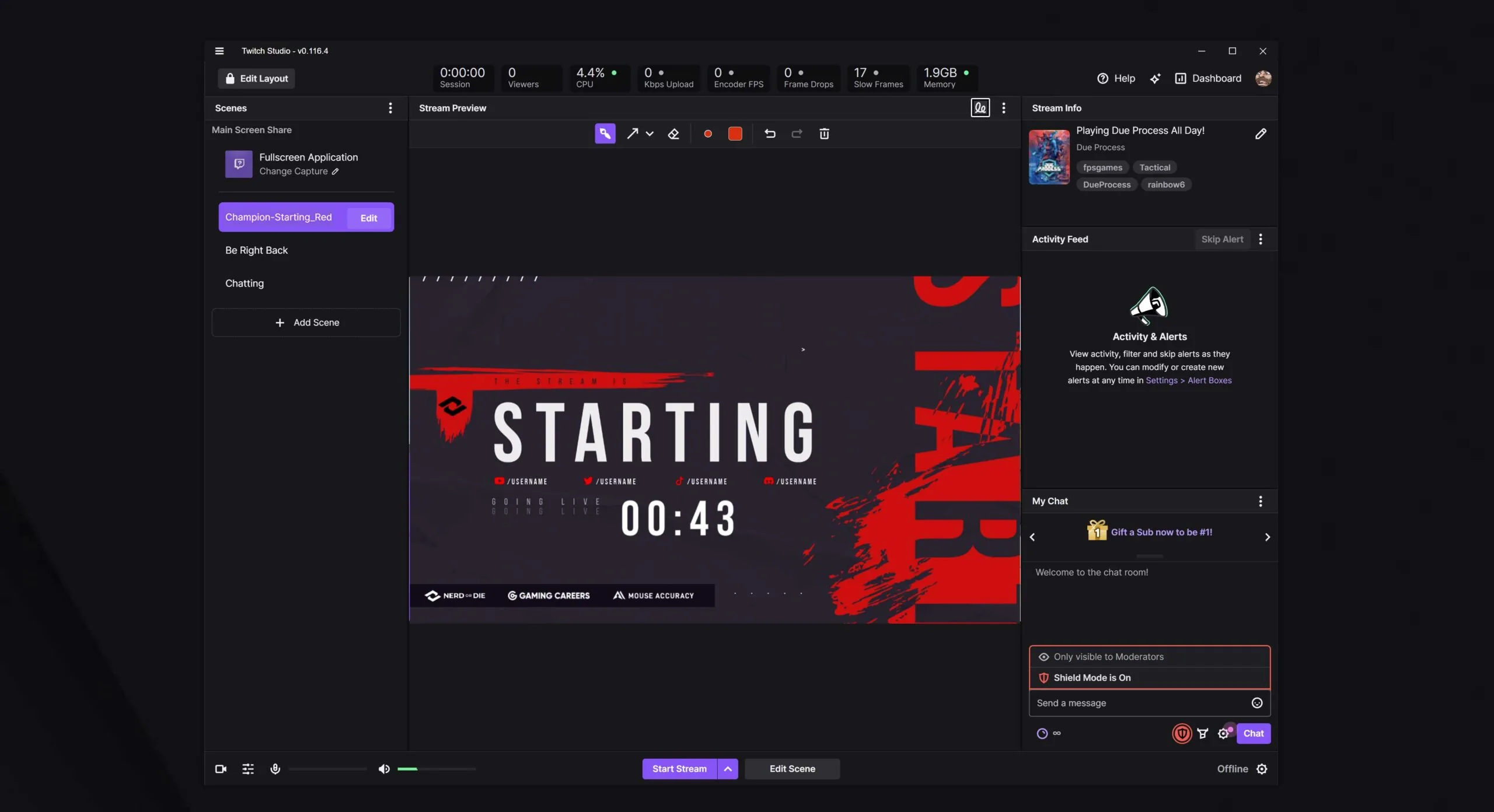
На этом экране хорошо видно, почему Twitch Studio так часто называли программой для стрима без лишней перегрузки. Пользователю не нужно искать чат в отдельном браузере, activity feed в панели управления Twitch, а stream info где-то ещё. Всё уже сведено в одно окно. При этом интерфейс не выглядит примитивным: слева сцены, по центру предпросмотр, справа данные канала и взаимодействие с аудиторией, сверху служебные показатели, снизу кнопка старта. Это не урезанный редактор, а структурированная рабочая среда.
Сцены, шаблоны и общая логика сборки эфира
Основой работы в Twitch Studio были scenes и layers. После прохождения первичной настройки программа сразу создаёт набор стартовых сцен, которые можно использовать как есть или переделывать под себя. В типовом наборе обычно присутствуют Gameplay, Be Right Back и Chatting. Рядом со сценой доступна кнопка Edit, а ниже — Add Scene, через которую можно создать новую сцену или импортировать готовую структуру.
Сильная сторона Twitch Studio в том, что она не заставляет пользователя сначала изучить теорию сцен, а затем начинать собирать эфир. Программа сразу показывает реальный рабочий каркас: игровая сцена, сцена паузы, сцена общения. Это правильно не только с точки зрения новичка, но и с точки зрения практики. Большинство стримов действительно укладываются в набор из нескольких повторяющихся состояний, и Twitch Studio отталкивается именно от этого.
При создании или редактировании сцены пользователь работает уже не с абстрактным холстом, а с конкретными слоями. В левой колонке внутри редактора появляются Layers, а в правой — параметры выделенного элемента. Такая схема ускоряет работу: выбрал webcam, сразу редактируешь устройство и позиционирование; выбрал chat box — сразу меняешь тему, прозрачность, масштаб и поведение. Twitch Studio избавляет от лишних промежуточных кликов и поэтому хорошо подходит для тех, кто только осваивает сценическую логику стриминга.
Ещё один важный элемент — linked layers. В правой панели для слоя доступен параметр Linked Layer, а отдельная подсказка объясняет смысл этой функции: один и тот же слой можно добавить в разные сцены и редактировать его свойства синхронно. Это особенно полезно для веб-камеры и других повторяющихся элементов. Если стример хочет, чтобы камера выглядела одинаково на Gameplay, Chatting и BRB-сцене, linked layer решает задачу без ручного повторения всех изменений.
Редактор сцены и Add Layer
Внутри Twitch Studio редактор сцены — это центральный рабочий режим программы. Слева отображается список слоёв текущей сцены, по центру — canvas с предпросмотром, справа — настройки выделенного элемента. Верхняя панель редактора даёт инструменты позиционирования и работы с объектом, а внизу находятся Save и Cancel. Такой редактор достаточно простой, чтобы не отпугивать новичка, и достаточно функциональный, чтобы быстро собрать полноценную композицию под стрим.
Через Add Layer Twitch Studio предлагает довольно широкий набор источников и элементов. В окне добавления слоя доступны Screen Share, Main Screen Share, Webcam, Browser Source, Alerts, Text, Goal, Chat Box, Image or Media, Countdown, Solid Color и Color Gradient. Это одна из самых сильных сторон программы: базовый каталог слоёв уже хорошо покрывает типовой Twitch-эфир без необходимости лезть в плагины или внешние виджеты. Для начинающего стримера этого набора более чем достаточно, а для большинства каналов средней сложности — тоже.
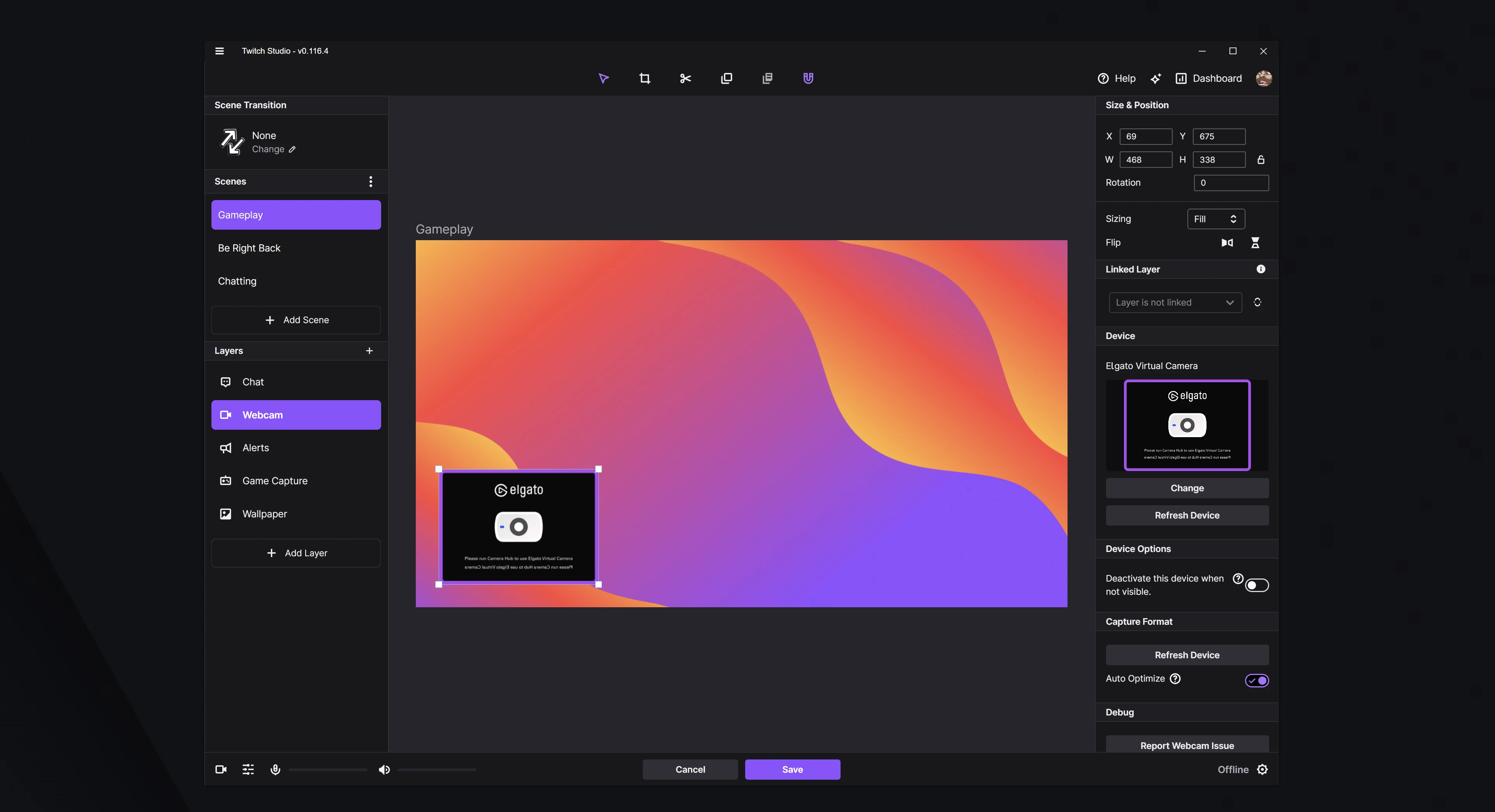
На скриншоте хорошо видно, как именно Twitch Studio выстраивает редактирование. Слева находятся Scene Transition, список сцен и Layers. По центру — сам canvas. Справа — Size & Position, Rotation, Sizing, Flip, Linked Layer и блок устройства для webcam. Такое расположение даёт понятный рабочий цикл: выбрать сцену, выбрать слой, изменить параметры, сохранить результат. В программах для стриминга именно этот цикл определяет комфорт повседневной работы, и у Twitch Studio он реализован очень аккуратно.
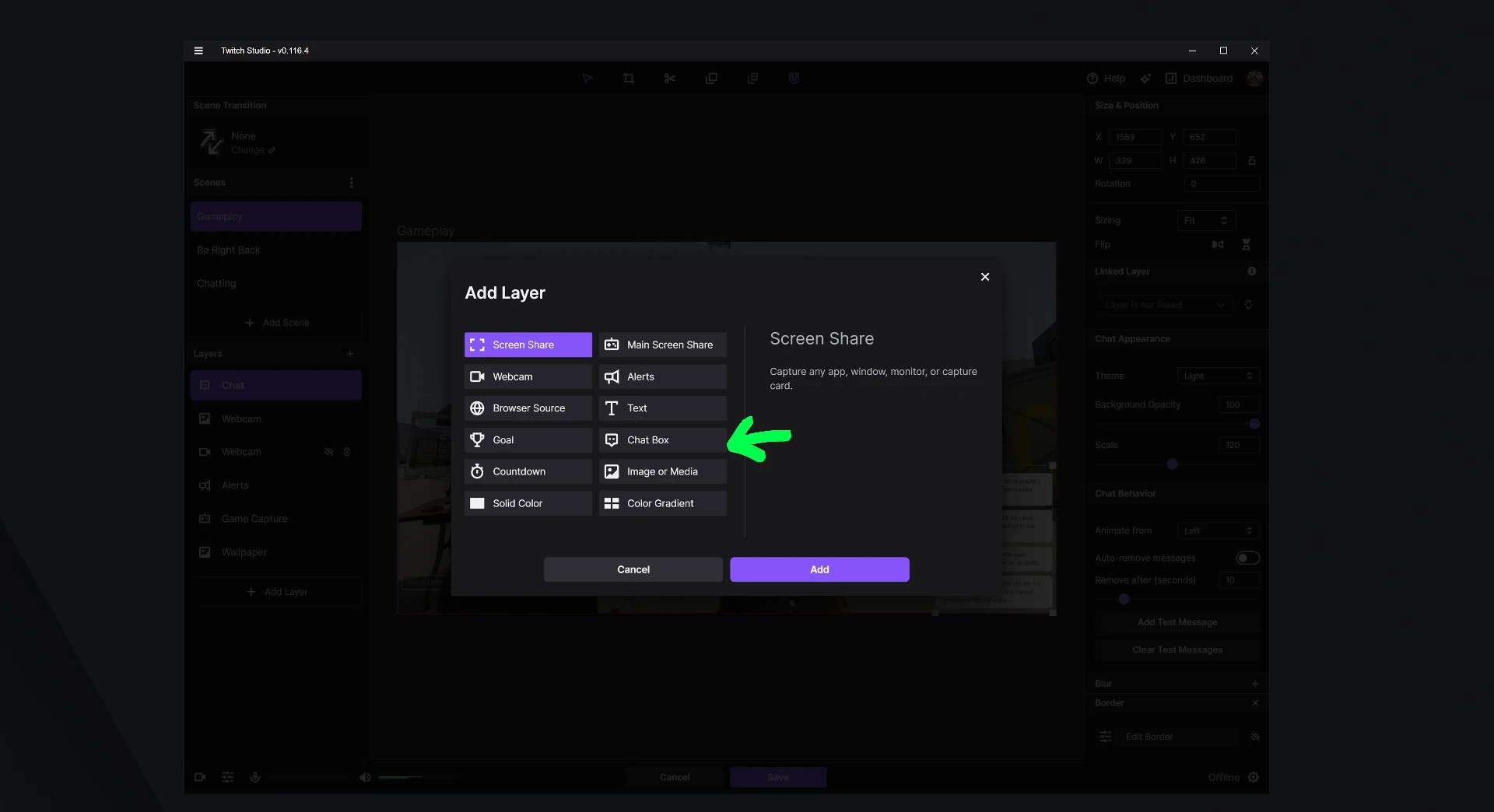
Отдельно стоит отметить, насколько грамотно Twitch Studio подаёт Browser Source. Для многих стримеров именно browser source становится мостом к любым внешним сервисам — от кастомных виджетов до специфических оверлеев. Но при этом сама программа не строится вокруг browser source как вокруг костыля. Он здесь есть как универсальный слой, но рядом с ним уже встроены собственные Alerts, Chat Box, Goal и Countdown. Поэтому Twitch Studio можно было использовать и как закрытую экосистему, и как более открытый инструмент с внешними web-источниками.
Захват игры, окна и экрана
Для стриминговой программы критично то, как она решает захват источников, и здесь Twitch Studio была заметно лучше, чем может показаться по её новичковому позиционированию. В программе присутствует Screen Share layer, который позволяет захватывать приложение, окно, монитор или источник вроде capture card, а для игровых сценариев можно настраивать layer под full screen applications или конкретное окно. В правой панели для Screen Share доступна смена источника через Change.
Важное развитие Twitch Studio получило в 2020 году, когда в программу добавили Chrome browser window capture и Vulkan game capture. Это уже не косметическое обновление, а прямое усиление захвата. Chrome/Chromium capture расширял сценарии работы с браузерным контентом, а Vulkan game capture закрывал проблему совместимости с частью современных игр и движков, где стандартный захват мог вести себя нестабильно. Для Twitch Studio, которую многие воспринимали как упрощённую оболочку, такие функции были показателем того, что программа не ограничивалась только базовыми стримами.
На практике логика Twitch Studio здесь очень удобная. Пользователь добавляет Screen Share как layer, переименовывает его в Game Capture, если хочет, и сразу видит источник на canvas. Ниже по правой стороне доступны стандартные параметры слоя: blur, border, brightness & contrast, green screen effect, color filter, opacity. То есть игровой захват в Twitch Studio — это не отдельный неприкасаемый модуль, а полноценный слой внутри сцены, с которым можно работать так же, как с камерой, чатом или картинкой.
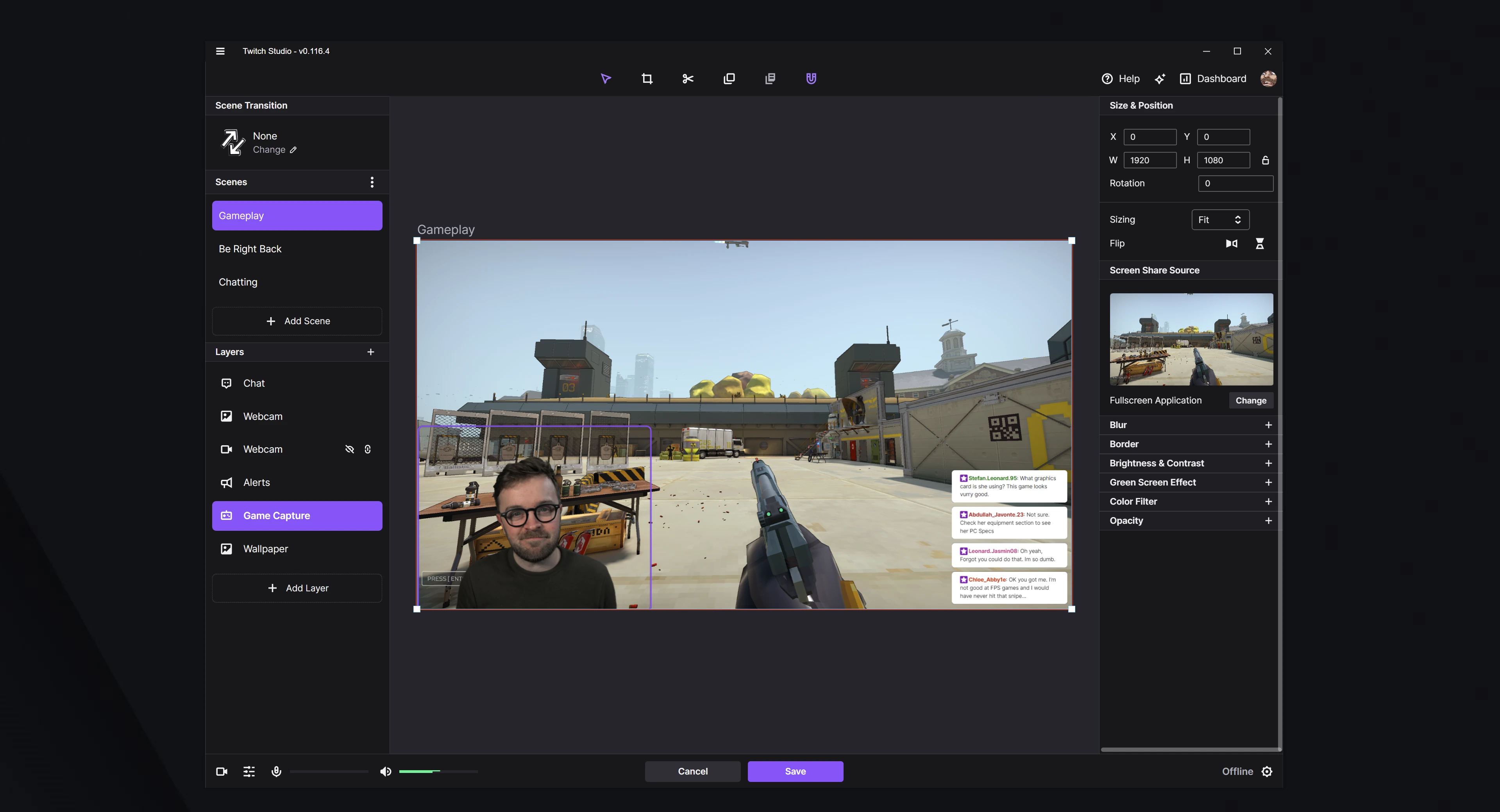
Для обычного стримера это означает простую вещь: игровой эфир в Twitch Studio собирается быстро и без ощущения, что ты работаешь с разрозненными блоками. Игра занимает основную площадь canvas, webcam накладывается поверх, чат добавляется отдельным слоем, а дальше всё уже зависит от конкретного оформления канала. Программа не перегружает процесс и не заставляет открывать дополнительные окна ради элементарных операций.
Веб-камера, кадрирование и green screen
Работа с webcam в Twitch Studio устроена так, как и должна быть устроена в программе для стриминга на Twitch: пользователь добавляет слой камеры и сразу получает в правой панели доступ к устройству, смене девайса, refresh device, деактивации невидимого устройства, capture format и дополнительным параметрам. Всё это доступно без перехода в глубоко спрятанные системные меню. Камера в Twitch Studio — не отдельный плагин и не специальный режим, а один из базовых строительных блоков сцены.
Отдельного внимания заслуживает кадрирование. В редакторе сцены Twitch Studio позволяет обрезать webcam через crop tool на верхней панели. Это мелочь, но на практике именно такие мелочи определяют, насколько удобно подгонять кадр под layout. Не всегда нужно показывать весь исходный поток с камеры: часто хочется убрать лишний фон, сместить лицо в кадре, изменить визуальный акцент. В Twitch Studio такая операция решается внутри редактора сцены и не ощущается как отдельная техническая процедура.
Green Screen Effect — одна из тех функций, которые заметно усилили Twitch Studio. Программа получила one-click green screen с auto-detection chroma key, то есть не заставляла пользователя вручную подбирать все параметры с нуля. В правой панели слоя можно было дойти до Green Screen Effect, запустить Auto-Detect Color и затем при необходимости вручную подстроить результат. Для новичка это был огромный плюс: green screen переставал быть задачей уровня нужно разбираться в chroma key, а становился обычной функцией webcam layer.
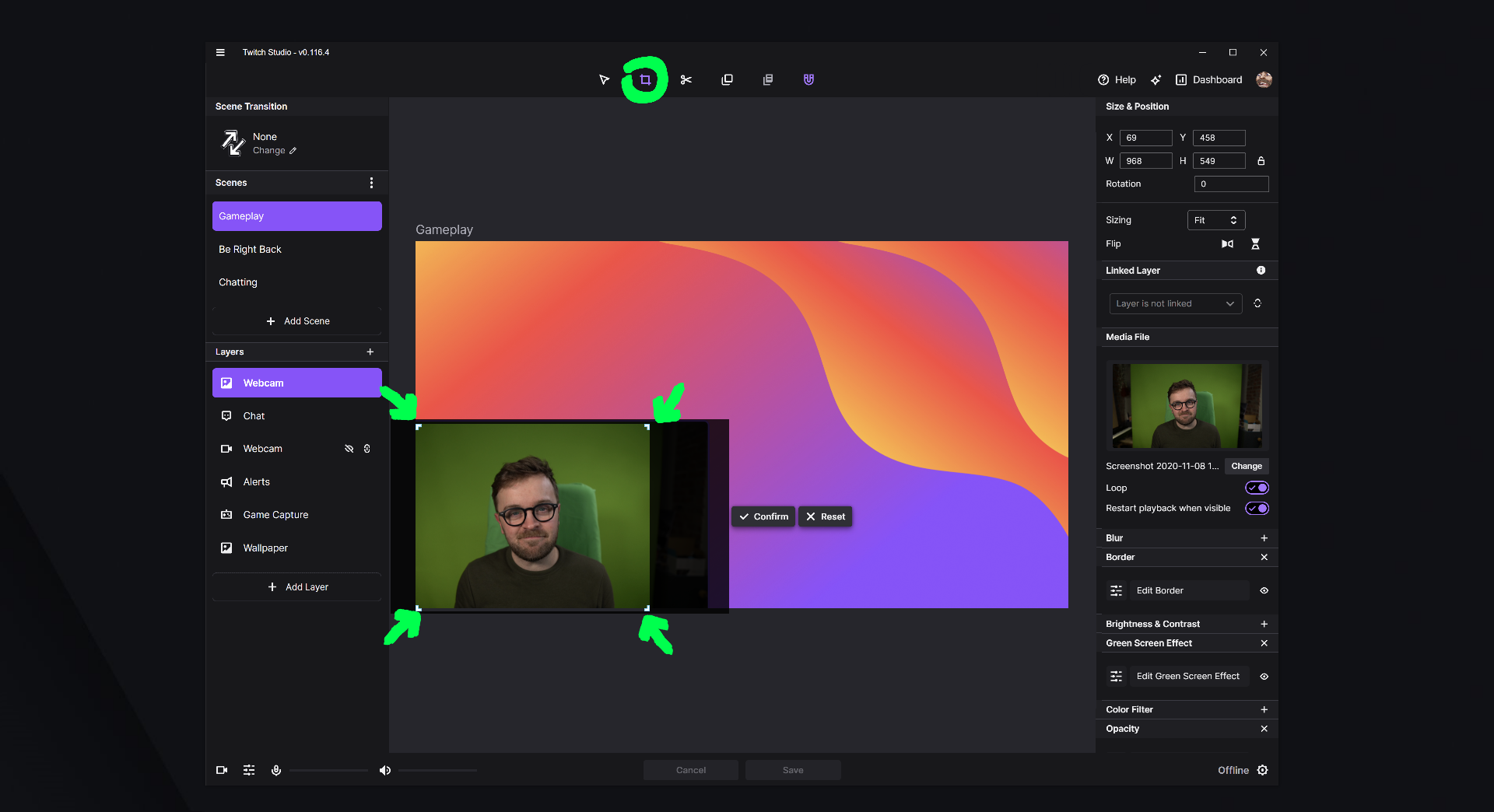
Даже по современным меркам это сильная реализация для софта с упором на простоту. В OBS Studio green screen и в 2026 году остаётся более гибким при тонкой ручной настройке, но Twitch Studio решала другую задачу: сделать chroma key быстрым и практически бесшовным для обычного стримера. Если у пользователя был нормально освещённый фон и стандартный зелёный экран, Twitch Studio позволяла получить рабочий результат с минимальным количеством действий.
Chat overlay, Activity Feed, Alerts и цели
Одним из самых заметных преимуществ Twitch Studio была глубокая интеграция с самим Twitch. Это проявлялось не только в логине через платформу, но и в том, как программа строила работу с активностью канала. В основном окне справа находятся Stream Info, Activity Feed и My Chat. Для начинающего стримера это означает, что взаимодействие с каналом происходит прямо внутри программы: не нужно держать рядом отдельный браузер только ради того, чтобы видеть реакцию аудитории и следить за новыми событиями.
Chat overlay в Twitch Studio можно добавить как обычный layer. Внутри сцены доступен Chat Box, который затем настраивается через правую панель: Theme, Background Opacity, Scale, поведение анимации, auto-remove messages, время удаления и тестовые сообщения. Отдельная кнопка Add Test Message позволяет сразу увидеть, как чат будет выглядеть на canvas. Это очень удобная реализация: внешний вид чата настраивается не вслепую, а в живой сцене, рядом с игрой, камерой и остальными слоями.
Alerts в Twitch Studio реализованы на двух уровнях. Сначала их можно добавить как layer в сцену, а затем перейти к более глубокой настройке через Edit Alert Boxes и Edit Alerts. Внутри alert-системы программа позволяет создать до десяти alert boxes, редактировать отдельные типы Twitch-событий, настраивать variants и отправлять test alerts. За счёт этого alerts в Twitch Studio ощущаются не как базовый попап с именем, а как полноценный встроенный виджет, который можно адаптировать под канал без сторонних сервисов.
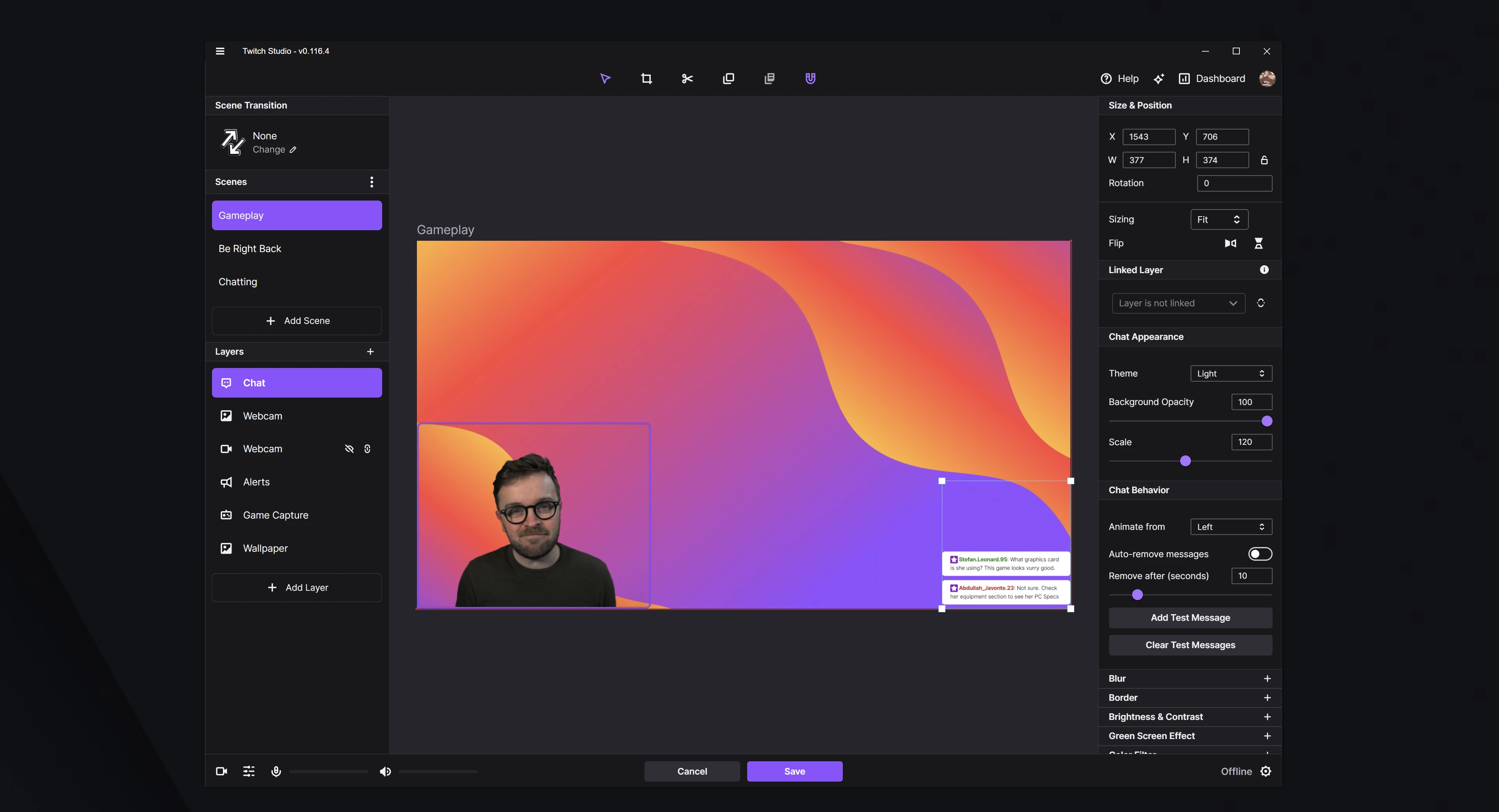
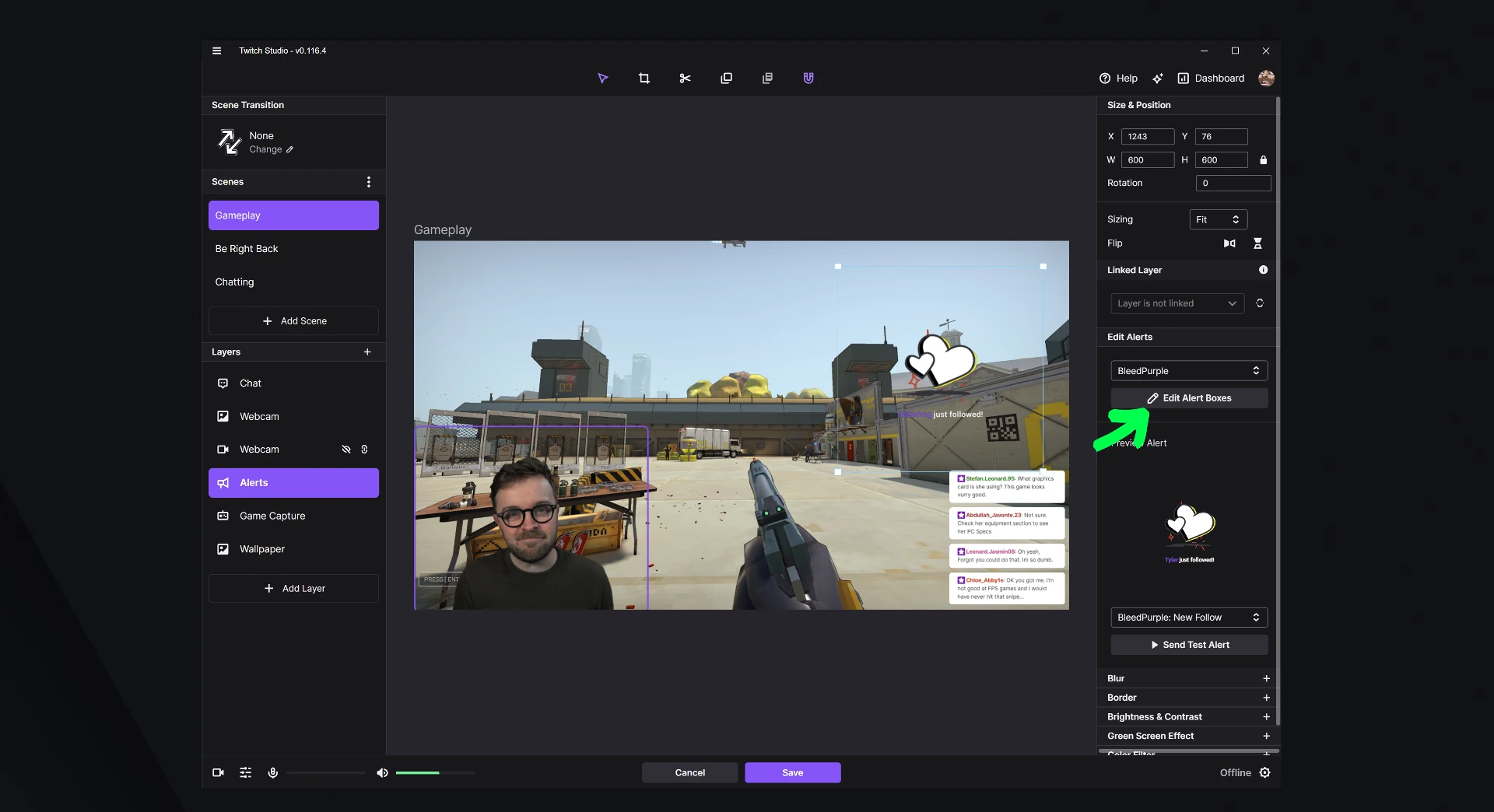
При этом Twitch Studio не ограничивается только алертами и чатом. В программе есть Goal layer и отдельное окно Manage Goals, где можно работать с Follower Goal и Subscription Goal. Внутри доступны параметры размера цели, описания, progress bar, goal alerts и preview, а сама цель размещается на сцене как обычный объект, который можно масштабировать и двигать. Такой подход делает goal-виджеты не внешней надстройкой, а частью редактора сцены.
Countdown layer работает по схожей логике. Он добавляется как слой, настраивается через правую панель и подходит для Starting Soon, BRB, таймера до события или просто как служебный элемент композиции. В параметрах доступны Countdown Duration, сценарии Start и Reset, поведение visibility, шрифт, стиль и цвет. Это снова подтверждает общую философию Twitch Studio: типичные стримерские задачи должны решаться штатными средствами программы, а не через внешний конструктор.
Stream Info: название эфира, категория, теги и служебные поля
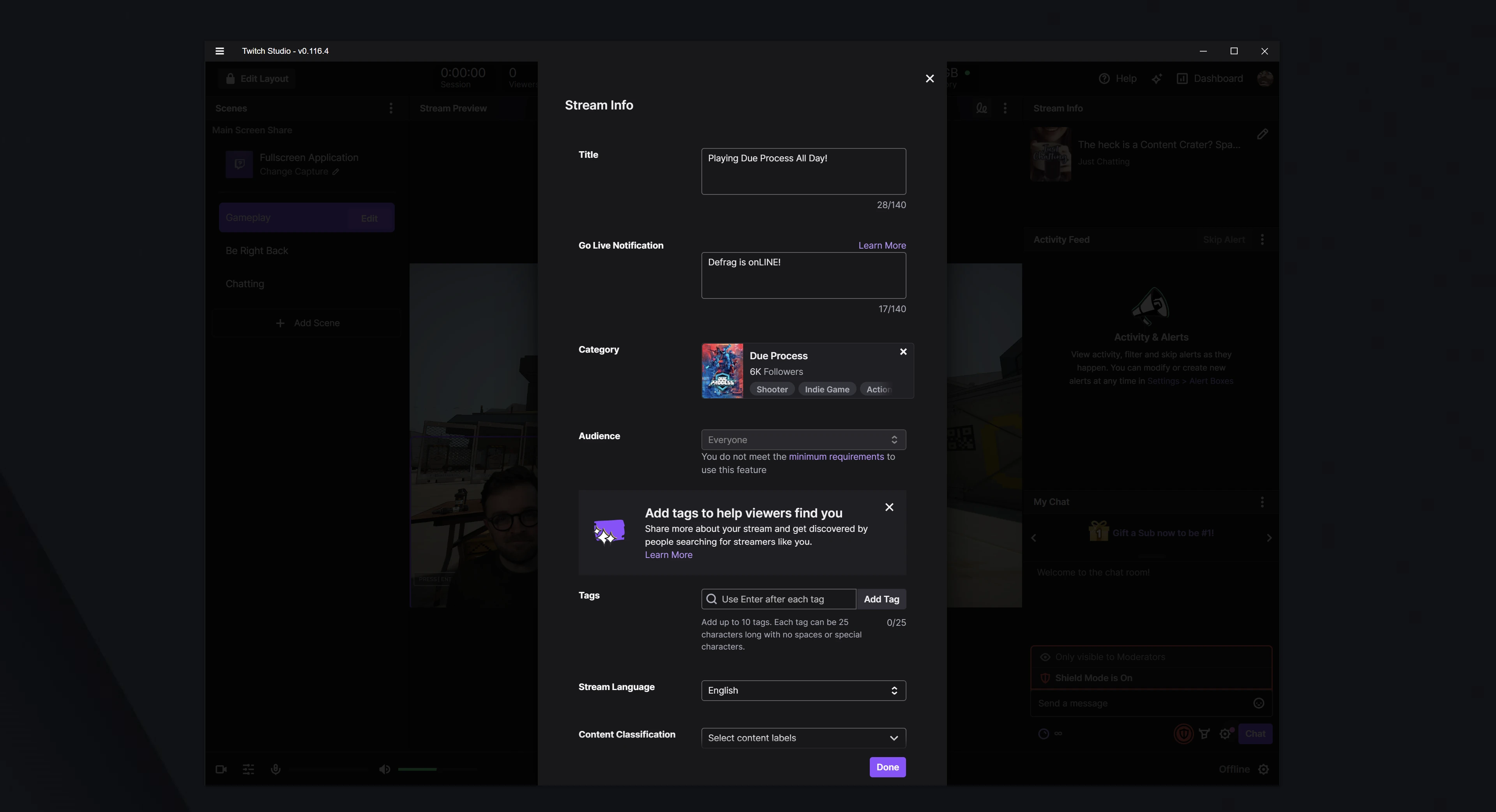
В Twitch Studio есть важное практическое преимущество: метаданные эфира редактируются внутри программы и не выпадают из рабочего процесса. В блоке Stream Info на главном экране можно открыть форму, где задаются Title, Go Live Notification, Category, Audience, Tags, Stream Language и Content Classification. Это избавляет от постоянного переключения между стриминговым софтом и отдельной страницей канала. Для Twitch Studio это особенно логично, потому что программа с самого начала создавалась как нативная оболочка для Twitch.
Такая интеграция важна не только для удобства. Она помогает поддерживать дисциплину оформления стрима. Когда все ключевые поля доступны в одном рабочем пространстве, стример реже забывает поменять категорию, обновить заголовок, уточнить язык или выставить нужные теги. Для небольшого канала это может казаться мелочью, но именно такие мелочи влияют на то, насколько эфир выглядит собранным и понятным для новой аудитории. Twitch Studio это понимала и поэтому держала Stream Info прямо на виду.
Аудио и микшер
На старте Twitch Studio использовала упрощённую модель аудио: один микрофон и один desktop audio source. Позднее программа получила поддержку multiple audio sources, что было одним из самых запрашиваемых обновлений. Это серьёзно расширило её применимость, потому что реальный стрим редко ограничивается только микрофоном и системным звуком. В эфире могут участвовать Discord, музыка, браузерный звук, capture-карта и другие источники, и без нескольких аудиоканалов программа быстро упирается в потолок.
Внутри Settings у Twitch Studio есть отдельный Audio tab, а в нём — Advanced Audio Mixer. Здесь пользователь получает гораздо больше контроля, чем можно ожидать от программы для новичков. В окне доступны Primary Microphone, Volume, Convert to Mono, пользовательское имя источника, Exclude this source from Clips & VODs, Audio Delay, Compressor, Noise Gate, Noise Suppressor и Secondary Audio Track. Это уже не настройка звука в два ползунка, а вполне серьёзный набор для реального продакшна.
Особенно важна возможность исключать источник из Clips & VODs и работать со secondary audio track. Для стримера это означает, что часть аудио можно оставить в live-эфире, но не тащить в итоговую VOD-дорожку. Такой сценарий полезен, например, когда в прямом эфире используется музыка, которая не должна попадать в запись. На фоне общего позиционирования Twitch Studio как простого софта наличие таких настроек выглядит сильным аргументом в её пользу.
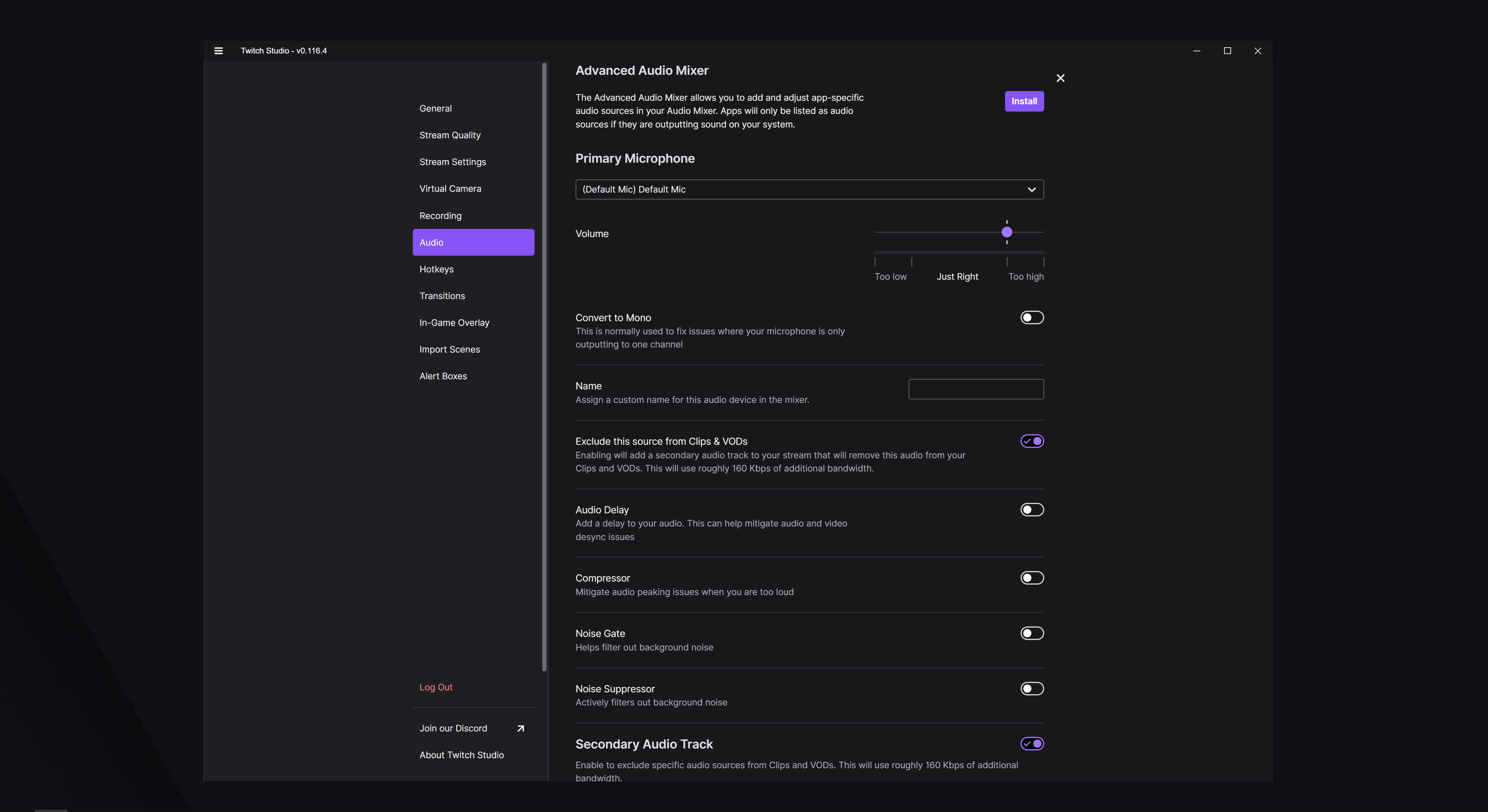
При этом Twitch Studio не превращает звук в отдельную вселенную. Да, настройки есть, и они местами весьма глубокие, но интерфейс не разваливается на множество полускрытых окон. В этом и заключался один из лучших компромиссов программы: дать стримеру больше, чем он ожидает, не разрушая общее ощущение простоты.
Настройки, transitions и in-game overlay
Меню Settings в Twitch Studio организовано по понятным разделам: General, Stream Quality, Stream Settings, Virtual Camera, Recording, Audio, Hotkeys, Transitions, In-Game Overlay, Import Scenes, Alert Boxes. Уже по одной этой структуре видно, что Twitch Studio была не облегчённой заглушкой, а полноценной программой с собственным редактором стрима и рядом дополнительных функций. Особенно полезно то, что все основные модули собраны в одном меню и не размазаны по нескольким служебным страницам.
Раздел Transitions позволяет настраивать Global Scene Transition, просматривать анимацию переключения, выбирать тип перехода и задавать его duration. В обычном стриме это важнее, чем кажется. Хороший transition делает переключение между Gameplay, Chatting и BRB визуально собранным и менее резким, а в Twitch Studio эта настройка выполняется просто и наглядно. Переходы здесь не самые продвинутые на рынке, но они не ощущаются игрушечными.
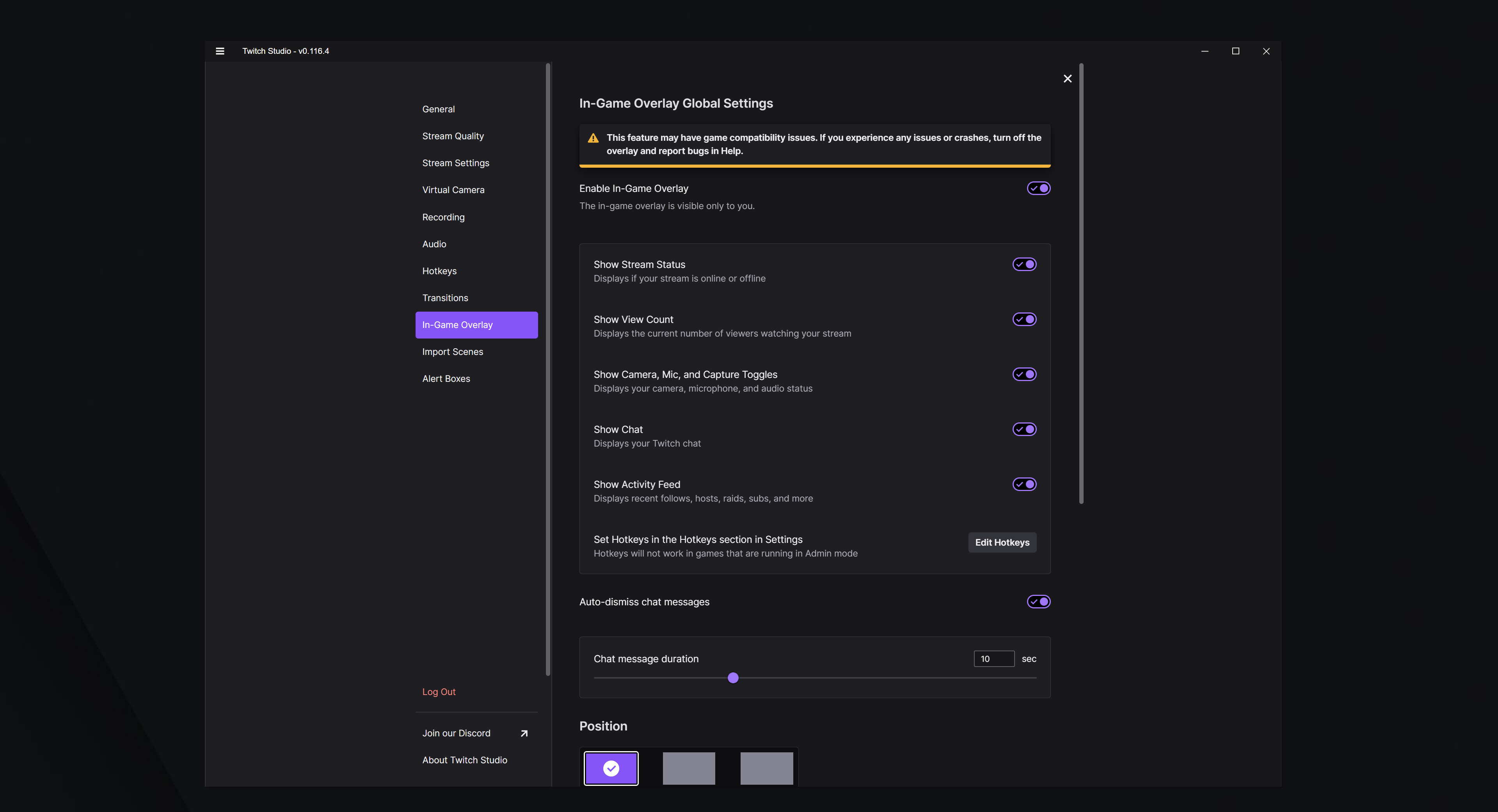
Ещё интереснее выглядит In-Game Overlay. В этом разделе можно включить наложение поверх игры и отдельно управлять тем, что именно оно показывает: Stream Status, View Count, Camera/Mic/Capture Toggles, Chat, Activity Feed, hotkeys, auto-dismiss chat messages, duration и position. Для стримера с одним монитором это действительно полезная функция. Вместо постоянного Alt+Tab человек получает служебную информацию прямо поверх игры и может не терять контроль над чатом и событиями канала.
У Twitch Studio есть и ещё одна нестандартная возможность — draw mode. В основной рабочей зоне можно включить режим рисования и использовать инструменты для пометок на изображении: рисование, стрелки, стирание, undo и смену цвета. Для типового игрового стрима эта функция не обязательна, но она полезна в разборах матчей, обучающих эфирах, объяснениях тактики и других форматах, где нужно визуально показать зрителю, на что смотреть. Для встроенного инструмента это реализовано неожиданно удачно.
Настройка качества стрима
Stream Quality в Twitch Studio была одним из ключевых элементов, потому что программа изначально строилась на идее не заставлять новичка самому угадывать bitrate и сопутствующие параметры. После первичной проверки Twitch Studio давала рекомендуемые значения и позволяла протестировать качество, а затем при желании подкорректировать настройки перед переходом в приложение. Такой подход сильно снижал шанс на типичную ошибку начинающего стримера, когда он ставит либо слишком тяжёлые параметры, либо излишне занижает качество без необходимости.
С практической точки зрения Twitch Studio здесь выигрывала за счёт того, что качество трансляции было встроено в onboarding. В более техничных программах пользователь часто сначала собирает всё остальное, а уже потом вспоминает про output. Здесь последовательность обратная: сначала железо и рекомендованные параметры, потом сцены и оформление. Для стабильного старта это более разумная логика.
Как пользоваться Twitch Studio: пошаговый сценарий сборки и запуска эфира
1. Пройти первичную настройку
После первого запуска Twitch Studio проводит через guided setup: определяет mic, webcam, monitor resolution, bitrate и даёт рекомендованные параметры стрима. На этом этапе важно не пропускать автоматическую проверку, потому что именно она формирует базовую конфигурацию программы. После теста качества пользователь доходит до Continue to App и попадает в основное рабочее окно.
2. Проверить стартовые сцены
В левой панели стоит посмотреть, какие scenes уже созданы. Обычно это Gameplay, Be Right Back и Chatting. Эти сцены не нужно воспринимать как временные заготовки для галочки. В Twitch Studio они являются нормальной стартовой структурой, с которой уже можно работать: заменить слои, поменять layout, добавить goal, countdown или browser source и адаптировать всё под конкретный канал.
3. Открыть редактирование
Дальше имеет смысл выбрать основную сцену, чаще всего Gameplay, и нажать Edit рядом со сценой либо перейти в режим редактирования через Edit Scene. Программа откроет canvas с layers слева и параметрами выделенного объекта справа. Это ключевой этап, потому что именно здесь формируется реальная композиция эфира.
4. Добавить и настроить webcam
Если камера уже определилась автоматически, она может появиться в слоях сразу. Если нет, нужно нажать Add Layer и выбрать Webcam. После этого камера появится на canvas, где её можно перетаскивать, менять размер, поворачивать, кадрировать и привязывать как linked layer к нескольким сценам. Для большинства игровых стримов оптимален компактный webcam-блок в одном из нижних углов, не перекрывающий интерфейс игры.
5. Добавить игровой захват
Следующий шаг — Screen Share. Через этот слой Twitch Studio позволяет захватывать fullscreen application, отдельное окно, монитор или другие источники. Если задача — игровой стрим, слой удобно переименовать в Game Capture и назначить ему основной источник игры. После этого можно сразу оценить, как картинка игры сочетается с камерой и будущими overlay-элементами.
6. Включить chat overlay
Если для стрима нужен чат на экране, в Add Layer выбирается Chat Box. После добавления его можно переместить в удобную часть canvas и настроить через правую панель: тему, opacity, scale, анимацию, время удаления сообщений. Кнопка Add Test Message даёт возможность посмотреть реальное поведение чата прямо в сцене, не дожидаясь живого сообщения от зрителя.
7. Настроить alerts
Дальше имеет смысл добавить Alerts layer или отредактировать уже существующий в шаблоне. В правой панели доступна кнопка Edit Alert Boxes, через которую открывается редактор alert-системы. Там можно задать конкретные типы событий, визуальный стиль, тестовые уведомления и variants. Для первых эфиров достаточно аккуратного follow/sub-оповещения без перегруженной анимации, чтобы не превращать сцену в хаотичный набор всплывающих элементов.
8. Заполнить Stream Info
Когда сцена собрана, нужно вернуться в основное окно и заполнить Stream Info: Title, Go Live Notification, Category, Tags, Language и другие поля. Это обязательный шаг, потому что в Twitch Studio он встроен в процесс запуска эфира и не должен оставаться на потом. Хорошо оформленный заголовок и точная категория напрямую влияют на восприятие канала и на навигацию аудитории внутри Twitch.
9. Проверить аудио
Перед выходом в эфир нужно открыть Settings, перейти в Audio и удостовериться, что выбран правильный Primary Microphone, выставлена комфортная громкость и при необходимости включены Compressor, Noise Gate или Noise Suppressor. Если используются несколько аудиоисточников, на этом же этапе стоит решить, какие из них должны попадать в Clips & VODs, а какие нет. Для Twitch Studio это важный шаг, потому что при всей простоте программы она вполне позволяет довести звук до внятного рабочего состояния.
10. Запустить эфир
После проверки сцен, аудио и метаданных остаётся нажать Start Stream. Если нужен не прямой эфир, а запись, рядом доступна стрелка, через которую можно перейти к Record Video. Это хороший штрих Twitch Studio: программа годится не только для live-эфира, но и для локальной записи собранной сцены, что удобно для тестов, репетиций и подготовки контента.
Практика работы со сценами
Сильнее всего Twitch Studio раскрывается не в перечне функций, а в типовых сценариях. Для игрового канала логика обычно такая: Gameplay как основная сцена, Be Right Back для коротких пауз, Chatting для общения с камерой и аудиторией. Внутри Gameplay находятся game capture, webcam, alerts и при желании chat overlay. В BRB-сцене — фон, countdown, music-safe layout и, возможно, goal. В Chatting-сцене — упор на камеру, увеличенный chat box и минимизированный background clutter. Именно в таких реальных комбинациях Twitch Studio выглядит органично.
Хорошо заметно и преимущество linked layers. Камеру, цель, декоративные элементы и некоторые browser sources можно повторно использовать в разных сценах и поддерживать единый стиль без постоянной ручной синхронизации. Для небольшого канала это экономия времени, а для новичка — способ не запутаться в множестве похожих, но уже рассинхронизированных объектов.
Где Twitch Studio особенно удобна
-
Быстрый первый запуск без ручной сборки софта с нуля.
-
Простые игровые стримы с webcam, chat overlay и alert boxes.
-
Стримы с одним монитором за счёт In-Game Overlay.
-
Каналы, которым нужны follower goal, countdown, stream info и activity feed без внешней экосистемы.
Где программа начинает ограничивать
-
Когда требуется большая свобода layout-проектирования и сложный scene logic.
-
Когда нужны плагины, скрипты и расширяемость уровня OBS Studio.
-
Когда нужен живой и поддерживаемый продукт с дальнейшим развитием.
-
Когда стример работает сразу с несколькими платформами, мультиформатным выводом и более широкой продакшн-логикой.
Производительность, удобство и ограничения
Twitch Studio создавалась как программа, которая прячет значительную часть сложности, и это напрямую влияет на ощущение производительности. Пользователь меньше времени тратит на организационный шум: меньше дополнительных окон, меньше браузерных вкладок, меньше внешних сервисов ради базовых задач. Поэтому субъективно Twitch Studio ощущается быстрее в освоении, чем OBS Studio, даже если по абсолютной функциональной мощности она ей уступает.
Но обратная сторона такого подхода тоже очевидна. Twitch Studio удобна, пока стример работает в рамках её проектной логики. Когда возникает желание выходить за эти рамки, упрощённый UX начинает восприниматься как потолок. Если OBS Studio поощряет достраивание системы под себя через plugins, scripts, Studio Mode, Multiview и более глубокий production control, то Twitch Studio скорее ведёт пользователя по достаточно узкому, хотя и комфортному маршруту.
Дополнительное ограничение в текущий момент — завершённая поддержка. Любая программа для стриминга оценивается не только по тому, что она умеет сегодня, но и по тому, насколько безопасно строить на ней рабочий пайплайн завтра. В случае Twitch Studio этот горизонт уже закрыт. Поэтому при всём уважении к её удобству это не та программа, на которую разумно опирать новый основной канал.
Плюсы и минусы Twitch Studio
Плюсы
-
Очень понятный onboarding с автоматическим определением mic, webcam, monitor resolution и bitrate.
-
Логичный интерфейс: Stream Preview по центру, scenes слева, Stream Info / Activity Feed / My Chat справа.
-
Встроенные Twitch-инструменты: alerts, activity feed, chat, stream info.
-
Удобный scene editor с Add Layer, linked layers и понятной правой панелью свойств.
-
Полезные встроенные элементы: Chat Box, Goal, Countdown, Browser Source, Alerts.
-
One-click green screen, Chrome capture, Vulkan game capture, multiple audio sources.
-
In-Game Overlay для одного монитора.
Минусы
-
Поддержка завершена, продукт не развивается.
-
Гибкость ниже, чем у OBS Studio и у более профессионально ориентированных решений.
-
Экосистема и сценарии работы сильнее завязаны на Twitch, чем у универсальных конкурентов.
-
При росте канала и усложнении продакшна Twitch Studio довольно быстро перестаёт хватать как основной платформы.
Сравнение с аналогами
OBS Studio
OBS Studio объективно сильнее как производственная платформа. У неё есть Studio Mode для безопасного предпросмотра перед выводом сцены в live, Multiview для контроля нескольких сцен, развитая система hotkeys, а главное — мощная модель расширения через API, plugins и scripts. Если стримеру нужен гибкий production environment, который можно перестраивать под себя почти без ограничений, OBS Studio выигрывает.
Но Twitch Studio брала другим. Там, где OBS Studio требует от пользователя сначала разобраться в логике программы, Twitch Studio старается эту логику навязать в хорошем смысле слова. Она заранее раскладывает рабочее пространство на понятные блоки, подсказывает, что делать, и не заставляет стримера с первого дня проектировать себе технический пайплайн. Поэтому сравнение Twitch Studio vs OBS нельзя сводить к банальному одна программа лучше другой. Для новичка Twitch Studio действительно могла оказаться удобнее. Для опытного стримера OBS Studio почти всегда была сильнее.
Если же смотреть из точки 2026 года, баланс меняется окончательно в пользу OBS Studio просто потому, что это поддерживаемый, развиваемый и расширяемый продукт, который сама Twitch относит к рекомендуемому набору streaming software. Twitch Studio в этом сравнении остаётся хорошим учебным инструментом и удачной концепцией простого стримингового софта, но не стратегическим выбором.
Streamlabs Desktop
Streamlabs Desktop ближе к Twitch Studio по философии, чем OBS Studio. Обе программы стремятся упростить вход в стриминг, дать пользователю готовые overlays, widgets и более собранный рабочий сценарий без необходимости вручную поднимать всё с нуля. Но Streamlabs Desktop пошла дальше: у неё есть overlay library с тысячами оверлеев, Streamlabs App Store, встроенные widgets, развитая alert-экосистема, multistream, Dual Output и мультиплатформенный чат.
На уровне повседневного использования Twitch Studio и Streamlabs Desktop решают похожую задачу — быстро дать стримеру рабочий эфир. Разница в том, что Twitch Studio делала это как нативный Twitch-клиент для стрима, а Streamlabs Desktop делает это как более широкая коммерческая платформа для Twitch, YouTube, Kick, TikTok и других направлений. Поэтому если нужен именно экосистемный рост, мультиплатформенность, Dual Output и более богатая библиотека готовых тем и сервисов, Streamlabs Desktop выглядит существенно современнее.
С другой стороны, у Twitch Studio была одна важная сила: её интерфейс и интеграция с Twitch ощущались естественнее и чище. Streamlabs Desktop предлагает больше всего, но за это приходится платить большей сложностью интерфейса, большим количеством связанной экосистемы и более явным коммерческим слоем вокруг многих функций. Twitch Studio была скромнее, но в своей нише — очень цельной программой.
XSplit Broadcaster
XSplit Broadcaster — это уже другой класс конкурента. У него более выраженный акцент на production features: multistreaming, scene presets, noise suppression, per scene audio, chroma key threshold, custom transitions, split mode с preview/program views, NDI и множество расширений. XSplit строится как более профессиональный live streaming and recording studio с широкими сценариями использования за пределами простого Twitch-эфира.
Twitch Studio на фоне XSplit выглядит проще почти по всем параметрам. Она понятнее в первом запуске, но слабее по глубине. В XSplit лучше реализованы сценарии сложной постановки, более развитые production workflows, сильнее история с профессиональной коммутацией, двумя ПК, virtual camera и NDI-выводом. Даже там, где у Twitch Studio появились NDI plugin support и configurable interface, XSplit всё равно остаётся продуктом более высокого класса с точки зрения продакшна.
Поэтому Twitch Studio vs XSplit — это не столько борьба прямых аналогов, сколько сравнение двух уровней зрелости. Twitch Studio удобнее для начинающего автора, который хочет быстро запустить stream on Twitch. XSplit лучше подходит тем, кому нужна production-grade среда, больше вариантов выхода, больше контроля и больше сценариев использования вне стандартного игрового эфира.
Практическая сводка
| Параметр | Twitch Studio | OBS Studio | Streamlabs Desktop | XSplit Broadcaster |
|---|---|---|---|---|
| Первый запуск | Один из самых простых благодаря guided setup | Более техничный, требует самостоятельной сборки логики | Упрощённый старт, но экосистема шире и тяжелее | Удобный, но рассчитан на более серьёзный production workflow |
| Встроенные Twitch-элементы | Очень сильные: chat, activity feed, stream info, alerts | Нативно слабее, многое добирается настройкой и плагинами | Сильные widgets, alerts, overlays, chat, но не только под Twitch | Хороший функционал, но без той нативности, что была у Twitch Studio |
| Гибкость сцен | Достаточная для большинства базовых стримов | Очень высокая | Высокая | Высокая |
| Расширяемость | Ограниченная | Максимальная за счёт plugins/scripts | Высокая за счёт экосистемы и App Store | Высокая за счёт extensions, NDI и продвинутых модулей |
| Актуальность сейчас | Низкая из-за завершённой поддержки | Высокая | Высокая | Высокая |
Эта таблица — прикладное резюме, а не формальный рейтинг. Twitch Studio выигрывала именно там, где нужен был быстрый и понятный Twitch-streaming software with integrated chat and alerts. OBS Studio выигрывает в архитектуре. Streamlabs Desktop — в готовой коммерческой экосистеме стримера. XSplit Broadcaster — в production-grade возможностях и более широком профессиональном наборе функций.
Кому Twitch Studio подходила лучше всего
Twitch Studio отлично подходила тому, кто только начинал стримить на Twitch и хотел пройти путь от у меня есть камера и микрофон до я уже в эфире с минимальным количеством технических решений. Для такого пользователя программа была действительно хороша: guided setup, templates, built-in alerts, chat overlay, activity feed, stream info и понятный scene editor создавали мягкий вход в стриминг без ощущения, что сначала нужно стать полутехническим специалистом.
Также Twitch Studio подходила тем, кто делал сравнительно простые эфиры: игра плюс веб-камера, разговорный формат, стрим с одной-двумя сценами, регулярные паузы через BRB-сцену, goals и умеренное количество on-screen elements. В этом диапазоне программа была очень убедительной и часто экономила время лучше, чем более универсальные аналоги.
А вот тем, кто уже вышел за рамки базового Twitch-потока и строит сложный канал с множеством внешних сервисов, нестандартной маршрутизацией, мультимониторной постановкой, multi-output логикой, скриптами и постоянным расширением production-сцены, Twitch Studio подходила гораздо хуже. Это уже было видно даже до завершения поддержки, а после 30 мая 2024 года этот вывод стал окончательным.
Итог
Twitch Studio Beta была очень правильно спроектированной программой для своей аудитории. Она не пыталась стать абсолютным лидером по гибкости и не соревновалась с OBS Studio на поле плагинов, скриптов и глубокой модульности. Вместо этого Twitch Studio сосредоточилась на том, чтобы дать стримеру понятную среду с готовыми сценами, Add Layer, webcam, game capture, chat box, alert boxes, goals, countdown, stream info, activity feed, audio settings и быстрым Start Stream. Как обзор программы для стрима Twitch, это один из самых удачных примеров того, как можно было упростить вход в эфир, не превращая софт в игрушку.
Главная проблема Twitch Studio не в том, что она была слабой программой. Главная проблема в том, что её жизненный цикл закончился. Поэтому сегодня Twitch Studio — это уже не рекомендация ставить и строить на ней канал, а подробный кейс о том, как должен работать удобный streaming software для новичка. Если рассматривать её именно так, программа заслуживает уважения: она была конкретной, продуманной, аккуратно интегрированной с Twitch и во многих базовых сценариях действительно удобной. Но в текущей реальности место основного инструмента заняли OBS Studio, Streamlabs Desktop и XSplit — то есть те решения, которые Twitch и сама относит к рекомендуемым вариантам для вещания.
