UVScreenCamera — это не просто экранный рекордер, а связка из трех рабочих модулей: записи видео с экрана, редактора скринкастов и редактора скриншотов. В актуальной ветке 7.x программа умеет записывать весь экран, отдельное окно или произвольную область, работать со звуком, добавлять поясняющие элементы поверх ролика, собирать GIF-анимацию и экспортировать результат в MP4, MKV, MOV, AVI, WMV, GIF и ряд других форматов.
Главная сильная сторона UVScreenCamera — заточка именно под учебные видео, инструкции, демонстрации интерфейсов, техподдержку и последовательные пояснения по работе в программах. Для таких задач она удобнее многих тяжёлых редакторов, потому что здесь не нужно собирать проект из десятка модулей: захват, пометки, выноски, стоп-кадры, скриншоты и экспорт уже находятся в одной программе. Именно поэтому UVScreenCamera хорошо чувствует себя в нише скринкастов, где важно не кинематографическое видео, а ясная подача действий пользователя на экране.
Скачать UVScreenCamera
- Запись экрана
- Захват со звуком
- Просто новичкам
- Платная версия
- Старый интерфейс
- Мало обновлений
Что собой представляет UVScreenCamera на практике
Если смотреть на программу не по списку функций, а по реальному сценарию работы, UVScreenCamera устроена очень логично. Сначала пользователь определяет, что именно будет записывать: окно, весь экран или прямоугольную область. Затем задаёт параметры записи, включая звук и FPS. После записи открывается собственный редактор, где можно вырезать лишние фрагменты, добавить паузы, выноски, стрелки, рамки, текст, изображения, анимацию появления объектов, а при необходимости и полностью переозвучить ролик. В параллельной ветке есть режим скриншотов, где можно не только снять изображение, но и собрать серию кадров, редактировать каждый снимок, менять порядок, добавлять графические элементы и сохранять результат в обычные графические форматы или в GIF-анимацию.
Это важное отличие от приложений, которые умеют только записать экран в один файл и на этом заканчиваются. В UVScreenCamera постобработка — не внешний этап, а продолжение записи. За счёт этого программа хорошо подходит для обучения, инструкций для клиентов, внутренней документации, учебных видеоуроков, быстрых пояснений для коллег и роликов для службы поддержки, где особенно важны выноски, стрелки, текстовые акценты, метки по видео и возможность быстро вернуться к нужному кадру.
Главное окно и логика интерфейса
Главное окно UVScreenCamera простое и читаемое. В нём нет перегруженной панели, как в крупных видеоредакторах: основной акцент сделан на области записи, блок звука и кнопку старта. В интерфейсе есть две рабочие вкладки — Видео и Скриншоты. В режиме видео сверху размещены команды выбора области записи: Выбрать окно, Стандартные размеры, Выделить вручную. Рядом находятся параметры области, блок звука с опциями записи и выбора источника, а справа — крупная кнопка Начать запись. Строка состояния внизу сразу показывает текущие параметры проекта, включая размер области, FPS и активный источник звука.
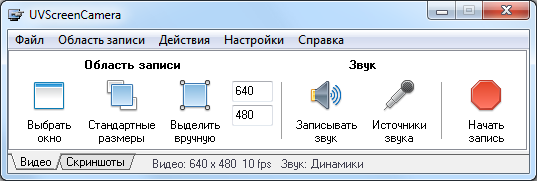
Именно это окно задаёт тон всей программе. UVScreenCamera не пытается спрятать базовые действия по подменю. Выбор области, FPS, звук и старт записи находятся перед глазами сразу. Для пользователя это удобно по двум причинам. Во-первых, снижается число лишних кликов перед началом захвата экрана. Во-вторых, сама программа дисциплинирует процесс: сначала выбирается область, потом отмечается звук, потом запускается запись. Такой порядок в ней заложен буквально на уровне интерфейса.
Интерфейс в целом классический Windows-стиль, без современных декоративных панелей. Для части пользователей это будет плюсом: все кнопки читаются мгновенно, а названия меню и команд описывают действие напрямую. Для другой части это может выглядеть старомодно. Но в учебном софте важнее другое — чтобы пользователь быстро понимал, где именно выбрать область, где запустить запись, где открыть редактор и где сохранить результат. С этой задачей UVScreenCamera справляется хорошо.
Выбор области записи: окно, прямоугольник, весь экран, стандартное разрешение
Выбор области записи в UVScreenCamera сделан отдельно и продуман. В документации и интерфейсе выделены четыре основных сценария: запись выбранного окна, запись произвольной прямоугольной области, запись всего экрана и выбор одного из стандартных разрешений. Это не косметическая разница, а основа качества будущего ролика, потому что именно здесь решается, насколько аккуратно будет выглядеть захват и насколько удобно потом выкладывать результат.
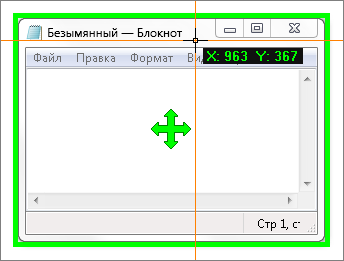
Когда выбирается запись окна, используется команда Выбрать область, после чего курсором указывается нужное окно. При наведении оно обводится зелёным прямоугольником. Есть и альтернативный вариант — выбор окна из списка. После этого область записи привязывается к окну: если окно меняет размер, область подстраивается под него; если изменять саму область записи, окно подгоняется под неё. Разрыв этой связи выполняется через меню Область записи → Отвязать от окна. Это очень полезный механизм для демонстрации интерфейсов программ, когда нужно удерживать ровно то же окно в чистом кадре на протяжении всей записи.
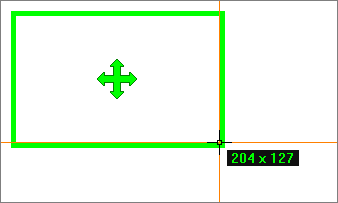
Для произвольной области UVScreenCamera позволяет выделить прямоугольник вручную: пользователь нажимает кнопку мыши в одном углу, тянет в противоположный и отпускает. После этого область можно корректировать за углы и края, а также задать размеры и смещение с клавиатуры через команду Задать область .... Такой сценарий полезен, когда нужно показать только рабочую часть окна, отдельную панель или фрагмент интерфейса без лишнего фона.
Отдельного внимания заслуживает режим стандартных разрешений. UVScreenCamera прямо рекомендует использовать размеры с соотношением сторон 16:9, потому что это облегчает дальнейшую публикацию видео. Это разумный подход: вместо того чтобы сначала записать произвольную область, а потом бороться с неудачным размером кадра, лучше сразу выбрать типовой размер. В обучающих видео это особенно полезно, потому что ролик не приходится затем подгонять под плеер, презентацию или страницу сайта.
Запись всего экрана здесь тоже реализована отдельным пунктом Весь экран. Это самый быстрый способ, но далеко не всегда лучший. На мониторах с высоким разрешением итоговый ролик может оказаться избыточно крупным для зрителя. В UVScreenCamera эта проблема не замалчивается: если цель — учебный ролик, намного практичнее либо выбрать стандартное разрешение, либо ограничить запись окном или областью. Именно поэтому механизм выбора области в программе — не второстепенная настройка, а одна из центральных функций.
Запись видео с экрана: порядок работы и поведение программы
Рабочая логика записи в UVScreenCamera предельно прямолинейна: план, выбор области, запись, редактирование, экспорт. Это не формальный совет, а реальный порядок, в котором программа раскрывается лучше всего. Если пользователь собирается работать в три этапа — сначала записать действия, затем добавить выноски, а потом наложить звук — то именно такой порядок позволяет избежать лишних проблем с синхронизацией. Для скринкастов это критично: сначала фиксируется экранное действие, затем уточняется визуальная подача, и только после этого дорисовывается голосовая дорожка.
Запуск записи выполняется через кнопку Начать запись. Во время записи в системном трее появляется значок программы. Левый щелчок по нему останавливает запись и возвращает главное окно, если оно было скрыто, а правый вызывает контекстное меню. Это кажется мелочью, но в полноэкранных сценариях или при записи поверх других окон такой контроль через трей действительно удобен: он позволяет не искать главное окно программы в середине процесса.
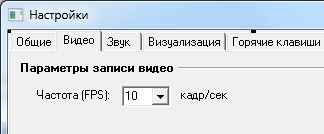
FPS в UVScreenCamera задаётся явно. В настройках есть параметр Частота (FPS), который ограничивает верхнюю границу скорости записи. Для мощного компьютера программа допускает съёмку до 40 кадров в секунду, но сама логика продукта ориентирована на другой баланс: для большинства учебных роликов достаточно 10–15 FPS. Это важный момент. UVScreenCamera не про игровой захват на экстремальных частотах кадров, а про понятные видеоинструкции, где гораздо важнее читаемость интерфейса, стабильность и компактный итоговый файл.
В программе есть и задержка перед стартом записи. После нажатия кнопки запуска можно получить обратный отсчёт, например 3, 2, 1, Запись, а в дополнительных настройках длительность задержки меняется. На практике эта функция полезна постоянно: можно успеть открыть нужное окно, перейти в полноэкранный режим, закрыть лишнюю панель, подготовить документ или просто убрать курсор в нужную точку перед началом записи. Для коротких роликов это экономит массу времени на переигрывании дублей.
Ещё одна сильная сторона UVScreenCamera — закладки прямо во время записи. Если в длинном ролике произошла ошибка, лишний клик, оговорка или ненужное движение, необязательно держать это в голове до монтажа. В процессе записи можно поставить маркер: самый быстрый вариант — нажать Пауза и сразу Продолжить запись, после чего в проект добавится новая закладка типа Запись 2, Запись 3 и так далее. Эти метки потом появляются в редакторе в меню Закладки, а перемещаться между ними можно горячими клавишами Ctrl + Влево и Ctrl + Вправо. Для длинных технических инструкций это очень полезно.
Звук, курсор, клики мыши и нажатия клавиш
UVScreenCamera изначально рассчитана на запись экрана со звуком, и это видно даже по главному окну: блок звука находится рядом с выбором области и кнопкой запуска. В базовом сценарии программа умеет записывать звук и выбирать источник звука, а в расширенных возможностях PRO-версии появляются визуализация щелчков мыши, отображение модификаторов Shift, Ctrl, Alt и показ нажатых горячих клавиш. Для учебных роликов и демонстраций ПО это один из самых недооценённых факторов удобства: зритель лучше понимает, какие именно действия сделал автор.
Подсветка курсора в UVScreenCamera реализована отдельно и может быть включена даже уже после записи — прямо в редакторе видео для проекта. Настраиваются цвет, размер, прозрачность и форма подсветки: круг или окружность. Это хороший подход, потому что позволяет не привязывать решение к моменту записи. Если в готовом ролике курсор оказался недостаточно заметным, его можно усилить уже на стадии редактирования, а не переписывать весь фрагмент.
В PRO-ветке программа показывает не только сами щелчки мышью, включая двойные и тройные, но и то, были ли в этот момент нажаты Shift, Ctrl или Alt. Плюс отображаются горячие клавиши вроде Ctrl+C или Ctrl+Shift+S. Для инструкций по Excel, Photoshop, CAD, IDE и любому другому насыщенному горячими клавишами ПО это серьёзный плюс. Когда ролик объясняет именно механику работы, а не просто визуальную картинку, такие маркеры экономят зрителю лишние остановки и перемотки.
Рисование на экране во время записи
Одна из функций, которая делает UVScreenCamera особенно удобной для обучения, — рисование на экране прямо во время записи. Эта возможность входит в расширенные инструменты и превращает экран в подобие доски. В результате автор видео может не только показать действие, но и сразу визуально выделить нужную область, обвести элемент интерфейса, подчеркнуть пункт меню, дорисовать направление или оставить короткую текстовую пометку прямо по ходу объяснения.
Режим рисования включается и выключается по горячей клавише Ctrl+Shift+D по умолчанию. Клавишу можно изменить в дополнительных настройках. При активном режиме курсор превращается в карандаш. Если запись идёт не на весь экран, рисовать можно только внутри области записи — это логичное ограничение, которое помогает избежать случайных пометок за пределами кадра.
Набор инструментов сделан не только под свободное рисование. UVScreenCamera умеет строить горизонтальные линии при удержании Shift, прямоугольники при удержании Ctrl, эллипсы при удержании Alt, а текст можно вводить просто с клавиатуры. Дополнительно место появления текста можно указать средней кнопкой мыши. В настройках задаются цвет, толщина линии и размер шрифта по умолчанию для всех элементов рисования. То есть это не хаотичный карандашный режим, а вполне управляемый инструмент для быстрых пояснений.
Стирание тоже продумано. Последний нарисованный элемент удаляется через Ctrl+Z, а двойной щелчок правой кнопкой очищает всё поле. На практике это работает лучше, чем может показаться: при записи учебного ролика можно быстро исправить ошибочную пометку, не прерывая основной ход объяснения. Единственный нюанс — рисование на большой области требует ресурсов, поэтому на слабых системах кривые могут выглядеть ломаными. В таких случаях разумнее либо уменьшить область записи, либо перенести часть оформления уже в редактор.
Редактор видео: не декоративное дополнение, а полноценный рабочий модуль
После записи UVScreenCamera не выбрасывает пользователя в сторонний редактор, а переводит его в собственную монтажную среду. Это отдельный сильный блок программы. В редакторе можно вырезать лишние куски, добавлять паузы, накладывать звук, работать со слоями, выносками, картинками, рамками, анимацией объектов, переходами, метками, сглаживанием движения курсора и навигацией по длительным проектам. Для скринкастов такого набора более чем достаточно.
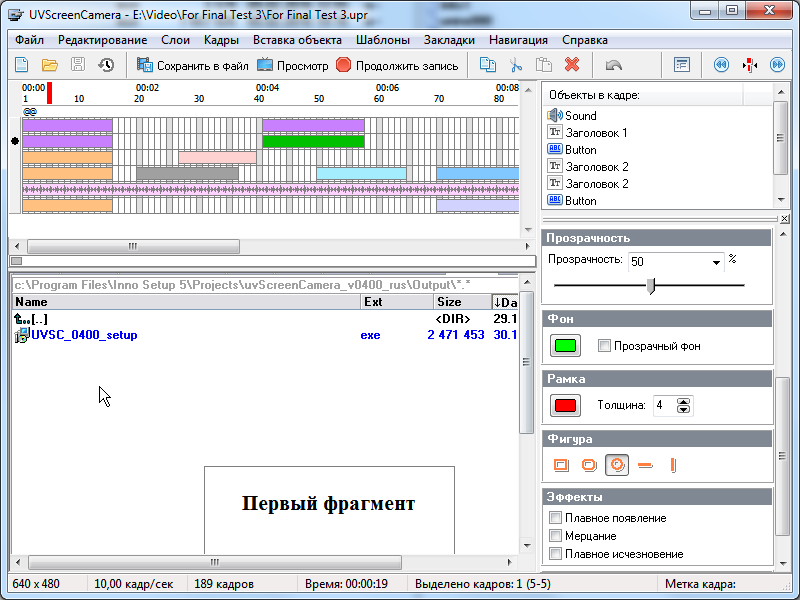
Структурно редактор строится вокруг кадровой логики и слоёв. В верхней части находится временная сетка, а справа отображается список объектов в текущем кадре и их свойства. Такой подход отличается от привычных нелинейных редакторов с видеодорожками, но для экранных инструкций он удобен: акцент смещается не на сложный монтаж, а на точное управление поясняющими элементами поверх уже записанного действия. В кадре можно держать текст, заголовки, кнопки, рамки, звук и другие объекты, а потом управлять их длительностью, прозрачностью, формой и эффектами появления.
Меню и команды в редакторе названы без двусмысленности. Для добавления элементов используется Вставка объекта или соответствующая кнопка на верхней панели. Если текущий слой уже занят, программа создаёт новый слой. Для настройки параметров выбранного элемента служит кнопка Свойства или одноимённый пункт контекстного меню. Объекты можно перемещать по временной шкале, менять длительность их отображения на экране и переносить между слоями. Для массовой настройки времени показа пригодится меню Редактирование, где задаются начало и длительность отображения для выделенных объектов.
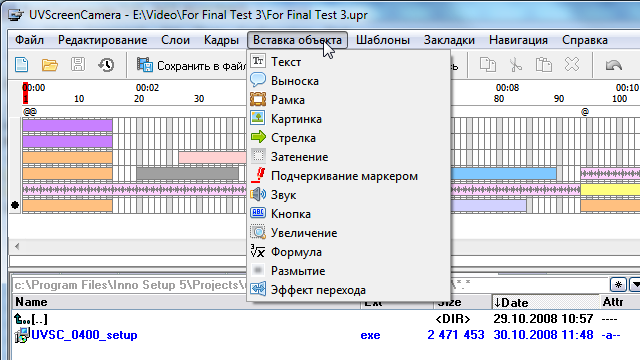
Набор вставляемых объектов в UVScreenCamera практичный: текст, выноска, рамка, картинка, стрелка, затенение, подчеркивание маркером, звук, кнопка, увеличение, формула, размытие, эффект перехода. Для реальных инструкций именно такой список и нужен. Не сотни декоративных пресетов, а понятные инструменты, которые помогают обратить внимание на важное действие на экране, скрыть лишнее, усилить акцент или провести зрителя от одного шага к другому.
Выноски, стрелки, рамки, анимация появления и тени
Для обучающих видео ценность редактора UVScreenCamera в первую очередь определяется тем, как он работает с поясняющими объектами. Здесь всё сделано в пользу практики. Выноски и рамки можно размещать поверх кадра, двигать по времени, задавать длительность отображения, выравнивать между собой и настраивать через Свойства. Для большинства видимых объектов доступно свойство Тень, за счёт чего надписи и рамки лучше читаются на сложном фоне интерфейса. Когда нужно выделить элемент окна на пёстром интерфейсе, тень действительно повышает читаемость.
Появление и исчезновение объектов можно оформить не только простым плавным фейдом. В UVScreenCamera предусмотрены варианты анимации: Вылет из-за края, Увеличение, Мозаика, Сдвиг на месте, Разлет на 4 угла и другие. Анимация выбирается в свойствах объекта. Эта функция полезна не для украшательства, а для ритма ролика: когда на экране поочерёдно появляются пояснения к шагам, мягкая анимация делает подачу понятнее, особенно в длинных инструкциях.
В отдельном окне редактор умеет вставлять эффекты перехода между кадрами. Это помогает аккуратно оформить смену фрагментов, а не резать ролик слишком жёстко. Для учебных видео это уместно в тех местах, где заканчивается один этап инструкции и начинается другой: например, после настройки программы можно мягко перейти к показу результата или к следующему режиму работы.
Выравнивание объектов и работа с чистотой кадра
Когда в одном кадре несколько поясняющих элементов, редактор быстро превращается в беспорядок, если каждый прямоугольник и каждая выноска стоят на глаз. В UVScreenCamera для этого предусмотрено отдельное меню Выравнивание и специальная панель. Программа умеет выравнивать объекты по левому краю, центру и другим ориентирам, ставить их ровно друг под другом, делать одинаковой ширины и высоты, располагать на равном расстоянии, а также растягивать во всю ширину или высоту кадра. Причём выравнивание работает и для группы выделенных объектов сразу.
Это одна из тех функций, которые редко попадают в рекламные анонсы, но сильно влияют на качество итогового ролика. Аккуратно выровненные выноски и стрелки производят впечатление профессионально собранного материала даже в простом техническом видео. Вручную такую точность поддерживать долго, а здесь она вынесена в отдельный инструмент. Для серий обучающих роликов это особенно ценно, потому что помогает держать единый визуальный стиль без постоянной ручной подгонки.
Навигация по длинному проекту: список объектов, выделение кадров, метки и сглаживание курсора
UVScreenCamera хорошо понимает, что длинный скринкаст неудобно редактировать линейно. Поэтому в редакторе есть список всех объектов, который вызывается через Навигация → Все объекты. По двойному щелчку на объекте редактор переходит к кадру, где этот объект находится. Слева предусмотрен фильтр для поиска нужного объекта, чаще всего по тексту выноски. Для длинных роликов это намного удобнее, чем прокручивать таймлайн вслепую в поисках одной конкретной поясняющей надписи.
Есть и отдельный инструмент выделения кадров. Кадры можно выделять через панель под номерами, с помощью мыши или через диалоговое окно. Поддерживается диапазон с Shift между первым и последним кадром. Далее выбранные кадры можно копировать и вставлять как обычные объекты через Ctrl+C и Ctrl+V. Для создания паузы используется команда Кадры / Добавить кадры. То есть пауза в UVScreenCamera — не абстрактный эффект, а конкретная операция с кадрами. Это удобно в тех роликах, где зрителю нужно дать секунду на чтение надписи или рассматривание результата.
Метки кадров в UVScreenCamera — отдельный инструмент навигации. Создаются через Кадр → Редактировать метку кадра. После этого рядом с кадром появляется знак @, а перемещаться по меткам можно горячими клавишами Ctrl + Влево и Ctrl + Вправо, а также через меню Навигация. Помимо удобства перемещения по проекту, метки используются для разделения фильма на сегменты при экспорте в SWF, UVF и EXE. Для инструкций, разбитых на части, это вполне рабочий инструмент.
Отдельно стоит отметить функцию Редактирование / Сгладить движение курсора. Она нужна в проектах, которые записывались частями. На стыке кусков курсор часто прыгает, потому что закончился в одной точке, а новая запись началась в другой. В UVScreenCamera можно выделить диапазон в 5–10 кадров и сгладить это движение. Это очень полезная функция именно для скринкастов, потому что резкий скачок курсора моментально выдаёт склейку и ухудшает восприятие инструкции.
Работа со скриншотами: отдельный режим, а не остаточная функция
Многие программы для записи экрана умеют делать скриншот формально, но UVScreenCamera выделяет это в отдельный сценарий. В главном окне есть вкладка Скриншоты, где меняется логика работы: вместо записи видео акцент идёт на захват области, отдельные снимки, серию скриншотов и переход в галерею. Это удобно, потому что пользователь не переключается на другую программу и не ломает рабочий процесс. В одном и том же инструменте можно записать короткую видеоинструкцию, а затем из того же интерфейса собрать серию снимков для текстового руководства.
Снятие скриншота идёт по знакомой схеме. Сначала выбирается область экрана для копирования, затем нажимается кнопка Снять скриншот экрана или используется горячая клавиша PrintScreen по умолчанию. После этого открывается окно редактора со скопированным фрагментом. Такой переход удобен тем, что скриншот сразу попадает в рабочее окружение, где его можно обрезать, подписать и оформить, а не просто сохранить как сырой кадр.
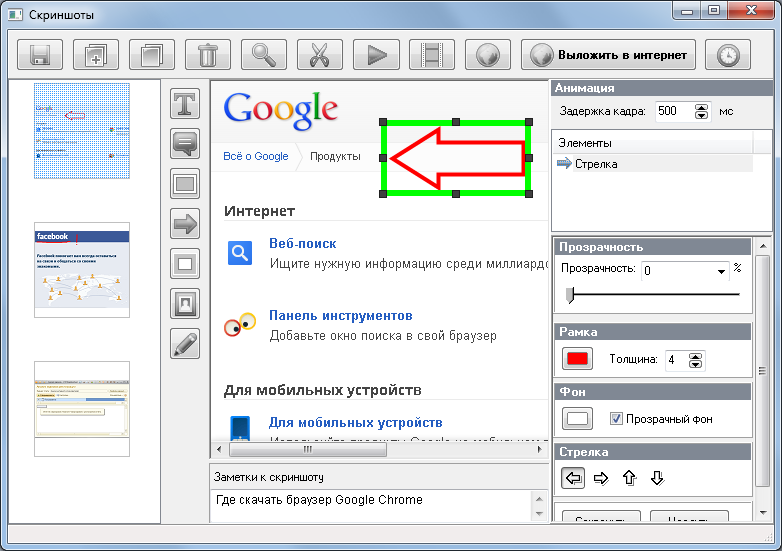
Снятые изображения складываются в галерею скриншотов, где их можно просматривать и редактировать. Редактор скриншотов умеет обрезать изображения, добавлять текст, стрелки, рамки, затенения, рисование от руки и другие элементы. Порядок скриншотов меняется простым перетаскиванием мышью. Это делает UVScreenCamera полезной не только для видеоуроков, но и для пошаговых текстовых инструкций с иллюстрациями. Когда нужно быстро подготовить серию картинок с одинаковым стилем оформления, наличие галереи и встроенного редактора серьёзно ускоряет работу.
Сохранение предусмотрено в форматах BMP, GIF, JPG, PNG. Если выделен один скриншот, он сохраняется под указанным именем; если выделено несколько, к имени добавляется порядковый номер. Есть и команда копирования изображения в буфер обмена, что полезно для вставки в документы, письма, мессенджеры или сторонние редакторы. Плюс UVScreenCamera умеет выкладывать скриншоты в интернет и создавать GIF-анимацию из последовательности кадров. Для подготовки инструкций и мини-демо это очень удобная связка.
Экспорт видео: где какой формат действительно уместен
UVScreenCamera умеет экспортировать ролики в MP4, MKV, MOV, WMV, AVI, SWF, FLV, UVF, EXE, GIF-анимацию, а также поддерживает защищённый EXE. Такой набор сегодня выглядит необычно, потому что в современных рекордерах акцент обычно сводится к MP4 и иногда MKV. Но у UVScreenCamera исторически более широкий взгляд на публикацию скринкастов: здесь учитываются и локальные файлы, и старые форматы, и интерактивные сценарии, и компактные анимированные демонстрации.
Для обычного современного использования оптимальным форматом остаётся MP4. В самой логике UVScreenCamera это основной и наиболее универсальный вариант: он даёт хорошее качество при умеренном размере файла и подходит как для локального хранения, так и для публикации на площадках. MKV интересен как современный открытый формат с поддержкой нескольких дорожек, субтитров и глав. MOV уместен при работе в окружении Apple. WMV — более Windows-ориентированный вариант. AVI остаётся рабочим, но требует аккуратности с кодеками, а UVScreenCamera прямо рекомендует XviD как разумный вариант при записи напрямую в AVI.
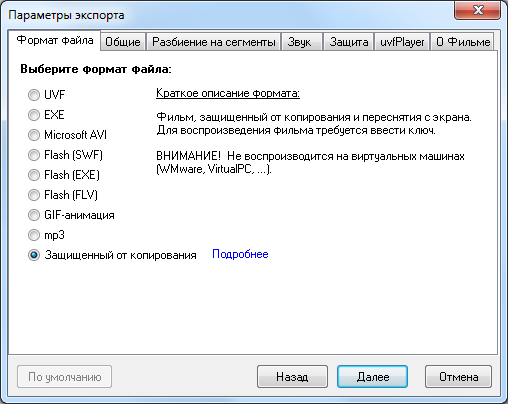
GIF-анимация в UVScreenCamera — не формальность, а реальный рабочий сценарий. Программа умеет собирать GIF как из последовательности скриншотов, так и выгружать ролик в анимированный формат. Это особенно полезно для мини-инструкций, коротких иллюстраций на сайт, баз знаний, справочных статей и внутренних вики. При этом надо помнить о естественном ограничении GIF: всего 256 цветов и отсутствие звука. Поэтому для полноценных скринкастов формат подходит редко, а для кратких цикличных демонстраций — очень даже.
Старые форматы вроде SWF и FLV сегодня, конечно, уже не выглядят центральными, однако их наличие отражает общий характер UVScreenCamera: программа создавалась не как узкий рекордер под YouTube, а как инструмент для разных способов доставки обучающего материала. Это же касается UVF и EXE, которые вписываются в сценарии автономного распространения скринкастов. Если нужен только современный MP4, программа его тоже даёт. Но её экспортная часть заметно шире, чем у большинства простых экранных рекордеров.
Бесплатная версия и UVScreenCamera PRO
В UVScreenCamera базовая часть закрывает основные задачи: выбор области записи, запись звука, запись курсора, создание скриншотов и базовую работу с экраном. PRO-версия расширяет программу именно там, где начинается серьёзное производство обучающих материалов: визуализация щелчков мыши и нажатий клавиатуры, запись напрямую в AVI, рисование на экране во время записи, расширенное редактирование скриншотов, создание GIF-анимации из скриншотов, удаление фрагментов видео, добавление пауз, выносок, стрелок, рамок и других элементов, наложение звука, интерактивные кнопки и синтез речи.
На практике это делит аудиторию очень понятно. Если задача — изредка записать экран и сделать пару скриншотов, базового набора хватает. Но как только речь идёт о регулярных видеоинструкциях, курсах, материалах поддержки, методичках, справочных роликах и серии скриншотов с оформлением, именно PRO-часть делает UVScreenCamera по-настоящему сильным инструментом. Без неё программа остаётся рабочей, но теряет значительную часть именно тех возможностей, которые отличают её от обычного рекордера.
Практический сценарий: как сделать в UVScreenCamera нормальную видеоинструкцию
Нормальный рабочий сценарий в UVScreenCamera выглядит так.
1. Подготовить кадр и выбрать область
Сначала имеет смысл определить, что именно нужно показать: всё окно программы, определённую панель или строго фиксированную прямоугольную область. Если видео пойдёт на сайт, в LMS или на видеохостинг, разумно сразу задать стандартное разрешение 16:9. Если требуется чистая демонстрация конкретного приложения, удобнее выбрать окно и привязать область записи к нему. Это избавляет от случайного захвата лишнего рабочего стола и помогает сохранить одинаковый кадр на всём протяжении ролика.
2. Настроить звук и FPS
Дальше отмечается запись звука и выбирается источник. Для большинства учебных роликов логично оставить умеренный FPS — 10–15 кадров в секунду вполне достаточно. Если в ролике много мелких плавных движений или демонстрируется активный интерфейс, можно поднять значение, но UVScreenCamera по своей природе ориентирована не на экстремальный FPS, а на читаемую демонстрацию интерфейса.
3. При необходимости включить задержку перед стартом
Если нужно открыть меню, развернуть окно или перейти в полноэкранный режим, удобнее включить обратный отсчёт. Это избавляет от лишней суеты в первой секунде записи и позволяет начать ролик с уже готового состояния интерфейса.
4. Записать действия и ставить закладки в проблемных местах
Во время записи лучше не пытаться быть абсолютно безошибочным. UVScreenCamera допускает нормальный рабочий режим: если в середине произошла мелкая ошибка, можно поставить закладку и продолжить. Потом редактор позволит быстро вернуться к этому месту через меню Закладки или горячие клавиши.
Такой подход ускоряет запись длинных инструкций, потому что не приходится переделывать весь ролик из-за одной мелочи.
5. Перейти в редактор и удалить лишнее
После записи открывается редактор, где первым делом имеет смысл вырезать неудачные куски и добавить паузы в тех местах, где зрителю нужно время на чтение или осмысление. Если ролик записывался частями, на стыках можно сгладить движение курсора. Это делает результат чище и избавляет от рваного ощущения.
6. Добавить выноски, стрелки и акценты
Дальше через Вставка объекта добавляются выноски, текст, стрелки, рамки, затенения или подчёркивание маркером. Здесь важно не перегружать кадр. UVScreenCamera даёт много инструментов, но лучшие ролики получаются тогда, когда каждый объект объясняет действие, а не просто украшает экран. Если элементов несколько, их стоит выровнять через меню Выравнивание — так кадр выглядит аккуратнее.
7. Наложить звук в финале
Если видео озвучивается после записи, правильнее делать это после всех визуальных правок. Тогда выноски уже стоят на месте, паузы заданы, продолжительность кадров понятна, и голосовую дорожку легче синхронизировать с происходящим на экране. Именно такой порядок в UVScreenCamera и считается оптимальным: запись видео, затем визуальные пояснения, затем звук.
8. Выгрузить готовый ролик в подходящий формат
Для обычной публикации разумнее всего использовать MP4. Для особых сценариев остаются MKV, MOV, WMV, AVI, GIF и другие варианты. Если параллельно нужна текстовая инструкция, из видео можно сохранить отдельные стоп-кадры как PNG, JPEG, GIF или BMP, а затем дооформить их в редакторе скриншотов.
Именно в этом сценарии UVScreenCamera раскрывается лучше всего. Она не требует внешнего монтажа ради простых задач и не разваливает процесс на несколько программ. Всё, что обычно нужно для учебного ролика по ПО, уже собрано в одной среде.
Сильные стороны UVScreenCamera
Специализация на инструкциях и обучающих видео
Программа очень хорошо понимает свою нишу. Здесь не надо долго придумывать, как показать кнопку, как подписать нужную область, как поставить стрелку на элемент интерфейса или как обозначить проблемный момент меткой. Всё это встроено в базовую логику продукта.
Нормальный встроенный редактор именно для скринкастов
UVScreenCamera не ограничивается обрезкой начала и конца. Она умеет работать с объектами, слоями, паузами, выравниванием, метками, навигацией по объектам, анимацией и курсором. Для роликов о работе в программах этого достаточно в подавляющем большинстве случаев.
Очень полезная связка видео + скриншоты
Редко какая программа одинаково уверенно ведёт себя и в режиме экранной записи, и в режиме серии скриншотов. В UVScreenCamera эти два сценария реально взаимодополняют друг друга: можно записать урок, затем из той же программы собрать набор иллюстраций для статьи или инструкции.
Закладки, метки и навигация по длинным проектам
Для больших инструкций это серьёзный плюс. Быстро найти выноску, прыжком перейти к кадру с нужным объектом, двигаться между метками, выделять диапазоны — всё это экономит время в реальном монтаже, а не на демонстрации возможностей.
Рисование на экране и визуализация действий
Когда нужно объяснить интерфейс пошагово, рисование прямо во время записи, подсветка курсора, клики мыши и отображение горячих клавиш заметно улучшают качество подачи. Для учебного софта это не второстепенные функции, а один из главных факторов удобства.
Ограничения и то, что может не понравиться
Интерфейс ориентирован на классический подход
UVScreenCamera выглядит как рабочий Windows-инструмент старой школы. Это не катастрофа, но пользователь, привыкший к современным тёмным интерфейсам, крупным карточкам и магическим мастерам, увидит здесь более утилитарную оболочку. С точки зрения скорости работы это скорее плюс, но визуально программа не пытается казаться современной мультимедийной студией.
Это не редактор общего назначения
Программа сильна именно в скринкастах и инструкциях. Она не задумана как монтажная среда для сложных многокамерных видео, насыщенного видеоэффектами контента, блогового производства или динамичных медиа-проектов. Если задача выходит далеко за рамки экранной демонстрации, возможностей UVScreenCamera будет меньше, чем у крупного видеоредактора с полноценным таймлайном и широкой экосистемой эффектов. Это не минус самой программы, а следствие её специализации.
Высокий FPS — не её профиль
UVScreenCamera допускает съёмку до 40 FPS и сама считает 10–15 FPS достаточным уровнем для большинства задач. Это нормально для скринкастов, но сразу показывает позиционирование продукта: он не конкурирует с решениями, которые заточены под 4K и сотни кадров в секунду для игр или сверхплавного захвата динамики.
Часть форматов экспорта уже нишевая
Поддержка SWF, FLV, UVF и EXE расширяет арсенал, но в современном массовом сценарии основной практический спрос всё равно будет вокруг MP4, иногда MKV и GIF. Наличие старых форматов — это скорее дополнительная универсальность, чем центральная причина выбирать программу.
Сравнение с аналогами
Ниже — короткое сравнение по логике применения.
| Программа | Сильная сторона | Где UVScreenCamera лучше | Где UVScreenCamera слабее |
|---|---|---|---|
| OBS Studio | Гибкая запись и стриминг, сцены, микширование, доки | Проще для учебных скринкастов, встроенные выноски и скриншоты | Слабее в стриминге, сценах и общей гибкости захвата |
| Bandicam | Высокий FPS, 4K, webcam overlay, schedule | Сильнее как учебный редактор после записи | Слабее в динамичном захвате и high-FPS сценариях |
| Camtasia | Мощная связка рекордера и продвинутого редактора | Проще и прямолинейнее для классических инструкций | Слабее по глубине монтажа и современным продвинутым функциям |
| FastStone Capture | Быстрые скриншоты, аннотации, scrolling capture | Сильнее именно в видеоуроках и постобработке скринкастов | Слабее по лёгкости, если нужны почти только скриншоты |
OBS Studio
OBS Studio — это высокопроизводительная система для записи и трансляции с реальным микшированием видео и аудио, сценами из множества источников, неограниченным числом сцен, кастомными переходами, микшером с фильтрами и модульным интерфейсом доков. Для стриминга, сложного захвата нескольких источников и гибкой студийной сборки OBS объективно мощнее.
Но UVScreenCamera сильнее там, где нужен не эфир и не стриминговая сцена, а законченная видеоинструкция по работе в программе. В ней проще сделать привязку области к окну, поставить маркеры, дорисовать стрелки, выровнять выноски, быстро собрать серию скриншотов и экспортировать результат без внешнего монтажа. OBS отлично пишет поток, а UVScreenCamera лучше объясняет интерфейс. Для техподдержки, методичек и обучающих роликов это существенная разница.
Bandicam
Bandicam акцентируется на высокой производительности и универсальности захвата. Он делает упор на 4K UHD, захват до 480 FPS, webcam overlay, scheduled recording, запись голоса, эффекты мыши и real-time drawing. Для динамичных сценариев, игр и просто быстрого захвата экрана на высокой частоте кадров Bandicam выглядит сильнее.
UVScreenCamera отвечает на это другим набором преимуществ. Она не пытается выиграть гонку по FPS, зато предлагает встроенный редактор скринкастов с выносками, рамками, объектами, анимацией, метками кадров, сглаживанием курсора и галереей скриншотов. Если задача — не просто записать то, что происходит на экране, а потом превратить это в понятный учебный материал, UVScreenCamera обычно удобнее. Bandicam быстрее захватывает, UVScreenCamera лучше доводит учебный ролик до финального вида без внешних инструментов.
Camtasia
Camtasia — ближайший идеологический конкурент, потому что тоже объединяет запись и редактирование. При этом Camtasia сегодня идёт заметно дальше: многодорожечная запись экрана, камеры, системного аудио и микрофона на отдельных треках, текстовое редактирование через транскрипцию, drag-and-drop монтаж, более 150 переходов, развитые annotations, анимации, фильтры, motion path и большая экосистема дополнительных материалов. По глубине и современности монтажной части Camtasia сильнее.
Сильная сторона UVScreenCamera рядом с Camtasia — в простоте и прямой специализации. Она меньше отвлекает на сложные производственные сценарии и быстрее доводит до результата именно классические инструкции по ПО: записал окно, поставил стрелку, добавил затенение, выровнял выноски, наложил звук, выгрузил ролик. Для части пользователей это даже удобнее, чем более тяжёлая и многофункциональная среда. Но если нужен современный масштабируемый видеопроизводственный инструмент с более развитым монтажом, Camtasia объективно богаче.
FastStone Capture
FastStone Capture — это лёгкий, быстрый и очень удобный инструмент для захвата экрана, включая окна, объекты, меню, полный экран, прямоугольные и произвольные области, а также scrolling windows/web pages. Он умеет аннотировать снимки и записывать видео во встроенном recorder с сохранением в MP4 и WMV. Для пользователя, который в основном работает со скриншотами и лишь изредка пишет короткие ролики, FastStone Capture выглядит очень практично.
UVScreenCamera заметно интереснее в тех случаях, когда скриншотами дело не заканчивается. Её сильнее видео-редактор, шире набор поясняющих объектов для ролика, глубже работа с кадрами и метками, есть рисование на экране и отдельная логика именно для создания видеоуроков. Поэтому FastStone Capture хорош как быстрый capture-инструмент, а UVScreenCamera — как более специализированная среда для объясняющего контента, где скриншоты и видео идут в одном процессе.
Кому UVScreenCamera подходит лучше всего
Программа особенно удачна для преподавателей, авторов обучающих курсов, технических специалистов, специалистов поддержки, методистов и всех, кто регулярно объясняет работу интерфейсов. Если нужно показать программу пошагово, записать проблему для техподдержки, подготовить ролик для клиента, сделать видеоруководство или собрать серию иллюстрированных скриншотов, UVScreenCamera попадает точно в задачу. Она не требует тяжёлого продакшна и при этом даёт больше, чем обычный нажал запись — получил файл.
Менее удачным выбором она будет для тех, кому нужен прежде всего игровой рекордер, студийный стриминг, продвинутый многодорожечный монтаж или современная медиасреда с большим числом готовых ассетов и эффектов. В таких случаях логичнее смотреть на OBS Studio, Bandicam или Camtasia в зависимости от сценария. Но именно в нише понятных, структурированных экранных инструкций UVScreenCamera сохраняет очень сильные позиции.
Итог
UVScreenCamera — это специализированная программа для записи видео с экрана, редактирования скринкастов и создания скриншотов, которая особенно хорошо работает там, где нужно не просто захватить экран, а объяснить происходящее на нём. Её сильные стороны — выбор области записи, удобный встроенный редактор, выноски и стрелки, анимация объектов, паузы, метки, сглаживание курсора, отдельная работа со скриншотами, GIF-анимация и широкий экспорт. Она не пытается быть универсальной видеостудией и не соревнуется с high-end решениями в сложном монтаже или экстремальном захвате. Зато как инструмент для видеоуроков, инструкций, демонстрации программ и материалов техподдержки UVScreenCamera собрана очень грамотно и по делу.
Если оценивать программу строго по её реальному профилю, а не по чужим сценариям, UVScreenCamera остаётся сильным и рациональным выбором для тех, кому нужны понятные скринкасты и оформленные пояснения к ним. В своём классе она ценна именно тем, что помогает быстро перейти от я записал экран к у меня готова инструкция.
