
FastStone Capture — это не просто программа для скриншотов, а компактный рабочий инструмент для захвата экрана, моментальной разметки изображений, записи коротких видеоинструкций и быстрой отправки результата в файл, буфер обмена, печать или офисные приложения.
Главная причина, по которой FastStone Capture до сих пор остается востребованным, проста: программа очень быстро закрывает повседневные задачи. Нужно снять активное окно, длинную страницу сайта, выпадающее меню, диалоговое окно программы, участок интерфейса, закрепить водяной знак, замазать конфиденциальные данные, добавить стрелки и подписи, а затем сразу отправить результат в документ или презентацию — все это делается в одном потоке, без лишних промежуточных шагов. Именно поэтому FastStone Capture часто используют в техподдержке, тестировании, обучающих материалах, офисной документации и при подготовке пошаговых инструкций.
Скачать FastStone Capture
- Запись экрана
- Захват со звуком
- Просто новичкам
- Платная лицензия
- Нет видеомонтажа
- Только Windows
Что такое FastStone Capture и для каких задач его используют
FastStone Capture — это конкретная Windows-программа, собранная вокруг трех основных сценариев: создание скриншотов, аннотирование захваченного изображения и запись экрана. Она работает как screen capture tool и одновременно как screen video recorder, при этом основной упор сделан не на студийную запись и не на сложный монтаж, а на быстрый захват нужного фрагмента экрана и его немедленную обработку. Программа умеет захватывать окна, объекты, меню, весь экран, прямоугольные и произвольные области, фиксированный регион, а также прокручиваемые окна и веб-страницы.
Для практики это означает следующее. Если вам нужен обычный скриншот рабочего стола — программа с этим справится. Если нужен аккуратный снимок только одного диалогового окна без ручной обрезки — тоже. Если нужно сохранить длинную страницу сайта или длинный список параметров в одном изображении, здесь появляется одно из главных преимуществ FastStone Capture: режим Capture Scrolling Window. Если нужно за пару минут сделать инструкцию с подписями, стрелками, выделением и размытием личных данных — встроенный редактор покрывает эти задачи без запуска внешнего графического пакета.
В отличие от самых простых программ для скриншотов, FastStone Capture не заставляет пользователя каждый раз думать, куда потом девать картинку. У него сразу продуман маршрут вывода: можно открыть захват в редакторе, отправить в буфер обмена, сохранить как файл, автоматически складывать в выбранную папку, печатать, передавать в email, Word, PowerPoint или отправлять на FTP. Это превращает программу из утилиты сделать снимок экрана в полноценный рабочий узел в ежедневном документообороте.
Установка, запуск и первый взгляд на интерфейс
FastStone Capture существует в двух удобных формах: обычный установочный вариант и portable-сборка. Для пользователя это важно не только с точки зрения установки, но и с точки зрения сценария применения. Установленная версия удобна для повседневной работы на основном ПК, а portable-вариант особенно полезен для администраторов, инженеров, специалистов поддержки и тех, кто хочет держать программу на флешке или в отдельной рабочей папке без привязки к полноценной установке.
После запуска программа обычно воспринимается не как большое окно, а как маленькая плавающая панель — Capture Panel. Это фирменный стиль FastStone Capture: вместо громоздкого главного окна пользователь получает компактную ленту с кнопками режимов захвата, кнопкой записи экрана и блоком выбора направления вывода результата. Дополнительно программа живет в системном трее, откуда ее можно быстро восстановить, запускать нужный режим или держать в фоне в режиме ожидания. В настройках можно включить запуск вместе с Windows, сворачивание в System Tray, увеличение размера кнопок панели и автоскрытие панели у верхнего края экрана.
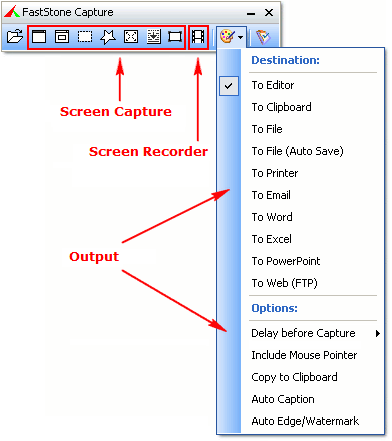
На панели сразу видна логика всей программы. Левая часть отвечает за режимы захвата, рядом находятся кнопки записи, а справа расположен блок Output с пунктами To Editor, To Clipboard, To File, To File (Auto Save), To Printer, To Email, To Word, To PowerPoint и To Web (FTP). Ниже в этом же выпадающем блоке доступны дополнительные опции: Delay before Capture, Include Mouse Pointer, Copy to Clipboard, Auto Caption, Auto Edge/Watermark и Preview in Editor. Именно эта структура делает интерфейс FastStone Capture быстрым: сначала выбирается тип захвата, затем сразу определяется путь результата.
Как устроена Capture Panel на практике
Ниже — краткая расшифровка логики панели:
| Блок | Что делает | Зачем нужен |
|---|---|---|
| Capture buttons | Выбирают режим захвата | Экономят время, не нужно лазить по меню |
| Screen Recorder | Запускает запись экрана | Подходит для коротких демо и инструкций |
| Output | Определяет направление результата | Позволяет сразу работать без лишних промежуточных шагов |
| Options в Output | Включают служебные параметры | Ускоряют повторяемые сценарии |
Главное меню захвата: какие режимы есть в FastStone Capture
FastStone Capture ценят не за абстрактную поддержку скриншотов, а за очень конкретный набор режимов. Они названы прямо и не требуют расшифровки после недели привыкания.
| Режим | Что захватывает | Типичный сценарий |
|---|---|---|
| Capture Active Window | Активное окно | Быстрый снимок программы без лишнего фона |
| Capture Window / Object | Конкретное окно или объект интерфейса | Диалоговые окна, панели, меню, отдельные блоки UI |
| Capture Rectangular Region | Прямоугольную область | Универсальный ручной захват фрагмента экрана |
| Capture Freehand Region | Произвольную область | Сложные формы, нестандартные фрагменты |
| Capture Full Screen | Весь экран | Полный рабочий стол, многокомпонентные интерфейсы |
| Capture Scrolling Window | Прокручиваемое окно или страницу | Длинные сайты, документы, списки, настройки |
| Capture Fixed Region | Фиксированную область | Серийные снимки одинаковой зоны |
Стандартные названия режимов и дефолтные горячие клавиши закреплены в интерфейсе программы: Alt+PrtSc для Active Window, Shift+PrtSc для Window/Object, Ctrl+PrtSc для Rectangular Region, Ctrl+Shift+PrtSc для Freehand Region, PrtSc для Full Screen, Ctrl+Alt+PrtSc для Scrolling Window и Ctrl+Shift+Alt+PrtSc для Fixed Region. При этом горячие клавиши можно переназначать в настройках.
Capture Active Window
Режим Capture Active Window нужен тогда, когда важно снять именно текущее активное окно, а не весь рабочий стол. Это один из самых быстрых способов получить аккуратный скриншот приложения, не занимаясь последующей ручной обрезкой. Практически это полезно при описании настроек программы, показе окна ошибки, иллюстрации работы отдельного приложения.
Capture Window / Object
Capture Window / Object — более точный режим. Он рассчитан не просто на активное окно целиком, а на выбор конкретного окна или отдельного объекта интерфейса. Это важно при работе со сложными интерфейсами, когда нужно захватить, например, панель, выпадающее меню, отдельный блок параметров или вложенный интерфейсный элемент. FastStone Capture умеет работать и с многоуровневыми меню, что для документации и справочных материалов особенно удобно.
Capture Rectangular Region
Capture Rectangular Region — самый универсальный режим. После его активации программа показывает selection crosshairs и preview box, а пользователь выделяет нужный прямоугольный фрагмент. У этого режима есть не только обычное выделение мышью, но и более точные варианты: можно указать область двумя кликами по верхнему левому и нижнему правому углу, а можно выставлять точку при помощи клавиш-стрелок и подтверждать позицию клавишей Enter или Space Bar. Для тех, кто делает технические инструкции и хочет подогнать границы пиксельно точно, эта деталь очень полезна.
Capture Freehand Region
Capture Freehand Region рассчитан на произвольную форму. Это не самый частый режим в повседневной офисной работе, но он бывает полезен, когда прямоугольник захватывает слишком много лишнего. Например, нужно вытащить нестандартный визуальный элемент из интерфейса, выделить только нужную часть изображения на экране или сделать нестандартную иллюстрацию для статьи. Назначение у режима нишевое, но когда он нужен, заменить его обычным прямоугольным захватом неудобно.
Capture Full Screen
Capture Full Screen захватывает весь экран. Это базовый режим, но и он в FastStone Capture встроен в общий поток: даже при полном захвате вы можете заранее решить, откроется ли снимок в редакторе, уйдет ли сразу в буфер обмена или будет автоматически сохранен как файл. На нескольких мониторах поведение настраивается отдельно: можно захватывать активный экран или все экраны сразу.
Capture Scrolling Window
Capture Scrolling Window — один из сильнейших аргументов в пользу FastStone Capture. Этот режим предназначен для съемки областей, которые не помещаются на экране целиком: длинные веб-страницы, PDF-документы, список файлов и папок, длинные панели параметров, большие таблицы, переписки и другие прокручиваемые области. Программа умеет захватывать и окна внутри других прокручиваемых окон, что полезно в сложных интерфейсах. Если при автопрокрутке появляются пропуски строк, в настройках можно увеличить параметр Auto-Scroll interval — это один из тех практических тумблеров, который действительно решает реальную проблему.
Capture Fixed Region
Capture Fixed Region рассчитан на повторяемые снимки одного и того же участка экрана фиксированного размера. Это хороший режим, когда нужно серийно собирать фрагменты интерфейса в одинаковом масштабе: например, для отчета о тестировании, шаблонных карточек товара, серийных кадров в инструкции или сравнений до и после. Обычно новички его недооценивают, а потом именно он становится одним из самых экономящих время режимов.
Как сделать скриншот в FastStone Capture: пошаговая инструкция
Если разложить работу с программой на простую последовательность, она выглядит так.
Базовый сценарий через Capture Panel
-
Запустите FastStone Capture и оставьте на экране Capture Panel или сверните программу в системный трей.
-
Заранее выберите направление вывода результата в блоке Output.
-
Нажмите нужный режим захвата: например, Capture Rectangular Region для обычного ручного выделения.
-
Выделите нужную область.
-
Если выбран To Editor или активирован Preview in Editor, скриншот сразу откроется во встроенном редакторе.
-
Добавьте стрелки, текст, размытие или подпись, если это нужно.
-
Сохраните результат, отправьте его в буфер обмена, вставьте в документ или сохраните автоматически в заранее выбранную папку.
Этот поток выглядит банально только на словах. На практике он работает быстрее, чем связка из стандартного скриншота Windows, ручной обрезки в другой программе и дальнейшего сохранения. Основная экономия времени достигается за счет того, что путь результата определен заранее, а редактор уже встроен в ту же программу.
Что происходит во время выделения области
В режиме прямоугольного захвата FastStone Capture показывает перекрестие выделения и превью. Область можно выбрать обычным протягиванием мыши, двумя последовательными кликами по углам или точной подгонкой через клавиши со стрелками. Во время захвата отменить действие можно правым кликом, нажатием на колесо мыши или клавишей Esc. Это мелочь, но в реальной работе она избавляет от раздражения, когда случайно выбран не тот участок или курсор ушел не туда.
Когда использовать разные варианты Output
Самая частая ошибка новичков — отправлять вообще все в редактор. На деле так делать не всегда нужно.
-
To Clipboard удобно, когда скриншот нужен прямо сейчас для вставки в мессенджер, письмо или документ.
-
To File подходит для единичного сохранения с ручным именем.
-
To File (Auto Save) лучше всего работает при серийной съемке.
-
To Editor — правильный вариант, если заранее ясно, что потребуется разметка.
-
Preview in Editor удобно включать, когда вы хотите сохранить основной маршрут, но все равно иметь возможность доработать изображение перед отправкой в конечную точку.
Захват прокручиваемых окон и длинных веб-страниц
Для многих пользователей FastStone Capture начинается именно с режима Capture Scrolling Window. Пока работа ограничена обычными скриншотами, различия между программами кажутся не слишком большими. Но как только нужно захватить длинную страницу сайта, длинный PDF, список настроек, панель разработчика, результат поиска, содержимое папки или большой лог, качество scrolling capture сразу становится критичным.
FastStone Capture решает эту задачу прямолинейно: вы выбираете Capture Scrolling Window, наводите курсор на нужную прокручиваемую область, программа подсвечивает ее рамкой, после чего запускает автоматическую прокрутку и собирает единый скриншот. Это именно тот режим, который избавляет от ручного склеивания нескольких картинок в стороннем редакторе.
На практике лучше всего этот режим проявляет себя в нескольких сценариях:
-
длинные веб-страницы;
-
PDF-файлы и справочные документы;
-
списки файлов и папок;
-
диалоги с большим числом параметров;
-
отчеты, таблицы и журналы, не помещающиеся в видимую область окна.
У scrolling capture есть и рабочая тонкость: если при прокрутке появляются разрывы, пропуски строк или склейка получается неидеальной, проблему часто решает увеличение параметра Auto-Scroll interval в настройках. Иными словами, FastStone Capture не просто дает режим длинного захвата, а позволяет регулировать поведение автопрокрутки под конкретное приложение или конкретный сайт.
Для подготовки инструкций это особенно важно. Вместо трех или пяти отдельных картинок можно получить один длинный скриншот страницы настроек или целой статьи, а затем уже в редакторе разметить его стрелками, блоками текста или highlight-областями. Такой подход сокращает объем ручной работы и делает материал цельным.
Встроенный редактор FastStone Capture: чем можно обработать скриншот сразу после захвата
Одна из причин, почему FastStone Capture воспринимается как полноценная программа для скриншотов, а не как простая надстройка над Print Screen, — встроенный editor. После захвата изображение можно открыть прямо внутри программы, без запуска стороннего редактора. Более того, редактор поддерживает вкладки, поэтому можно держать открытыми несколько скриншотов одновременно, быстро переключаться между ними, создавать новый захват в новой вкладке и возвращаться к предыдущим материалам без постоянного открытия и закрытия окон.

Редактор FastStone Capture сделан не как универсальный графический комбайн, а как практичный инструмент постобработки скриншотов. В нем удобно работать именно с теми действиями, которые чаще всего нужны после захвата экрана: выделить важное, добавить подпись, скрыть лишнее, изменить размер, обрезать, подправить видимость фрагмента, отправить результат дальше по рабочему маршруту. Здесь же работают вкладки, быстрые клавиши и режимы выбора области.
Что умеет редактор в повседневной работе
Во встроенном редакторе FastStone Capture можно:
-
сохранять изображение и сохранять все измененные изображения сразу;
-
копировать и вставлять через буфер обмена;
-
вырезать выделенную область;
-
менять размер изображения;
-
печатать;
-
вызывать Draw-инструменты;
-
применять edge effects;
-
добавлять caption;
-
размывать выделенную область;
-
подсвечивать участок эффектом spotlight;
-
отправлять результат в Word и PowerPoint;
-
работать сразу с несколькими вкладками.
Горячие клавиши в редакторе хорошо продуманы. Ctrl+S сохраняет изображение, Ctrl+Shift+S сохраняет все измененные изображения, Ctrl+R открывает изменение размера, D вызывает инструмент рисования и аннотаций, G открывает edge effects, T добавляет caption, B размывает выбранную область, O включает spotlight, Esc закрывает редактор. Для интенсивной работы этого уже достаточно, чтобы свести к минимуму постоянные движения мышью.
Выделение, прокрутка и масштаб
В редакторе предусмотрены разные режимы выбора области, а также удобные команды для навигации по изображению. Можно выделять фрагменты, отменять выделение, двигать выделенную область, копировать ее с зажатым Ctrl, кадрировать по двойному щелчку или клавише Enter, панорамировать изображение правой кнопкой мыши, увеличивать и уменьшать масштаб колесом мыши и быстрыми клавишами. Это делает редактор удобным именно для точечной правки интерфейсных снимков и длинных скриншотов.
Работа с несколькими изображениями
Поддержка вкладок — сильная и часто недооцененная часть программы. В реальной работе это дает очень заметное ускорение. Можно сделать несколько захватов подряд, разметить один, вернуться к другому, сравнить их между собой и сохранить все разом. Переключение между вкладками идет через Alt+Left / Right, Alt+Home / End, прокрутку колесом мыши с зажатым Alt, а также через быстрый вызов недавно открытых файлов. Для документации и обзоров, где одновременно обрабатываются несколько скриншотов одной программы, это особенно удобно.
Инструменты аннотации и оформления
Именно здесь FastStone Capture перестает быть просто программой для создания скриншотов и становится удобным инструментом для подготовки инструкций, обзоров и служебных материалов. Основной набор аннотаций покрывает почти все распространенные задачи: текст, arrowed lines, highlights, rectangles, circles, watermarks и другие графические объекты. К этому добавляются caption, blur, spotlight и edge effects.
Текст, стрелки и выделение
В большинстве случаев пользователю нужно не редактировать изображение, а просто объяснить, на что смотреть. Для этого в FastStone Capture достаточно трех базовых инструментов:
-
текстовые подписи;
-
стрелки и arrowed lines;
-
выделение и геометрические фигуры.
Этого набора хватает, чтобы отметить кнопку, подписать важный блок, показать направление действия, выделить чекбокс, провести зрителя по интерфейсу пошагово и подготовить нормальную иллюстрацию к инструкции. Встроенный Draw-инструмент создавался именно под такие сценарии, а не под художественную графику.
Blur и Spotlight
Для деловой и технической документации два инструмента особенно полезны: blur и spotlight. Размытие помогает скрывать email-адреса, серийные номера, лицензионные ключи, номера телефонов, конфиденциальные значения в настройках или личные переписки. Spotlight, наоборот, не скрывает область, а фокусирует внимание на нужном участке кадра. На скриншотах программ это часто удобнее, чем рисовать десяток стрелок: вы просто затемняете все лишнее и оставляете зрителю одну точку внимания.
Caption
Инструмент Caption полезен не только для подписи изображения. Он создает полноценный caption box, который можно располагать выше или ниже изображения, управлять его оформлением, цветом заливки, цветом границы, размером рамки и дополнительными header-элементами. Для базы знаний, блога, внутренних регламентов и учебных материалов это часто удобнее, чем накладывать текст прямо поверх скриншота. Подпись остается аккуратной, а интерфейс кадра не загрязняется лишними элементами.
Edge effects, watermark и визуальная доработка
FastStone Capture умеет применять edge effects: drop-shadow, frame, torn-edge, fade-edge. Также доступны watermark, resize, crop, rotate, sharpen, brighten и color adjustments. Это не тот набор, который заменяет профессиональный фоторедактор, но он закрывает почти все задачи по легкой доводке скриншота перед публикацией. Если скриншот выглядит слишком плоским, можно добавить рамку или тень. Если он идет в публичный обзор, можно закрепить watermark. Если изображение слишком большое для статьи, его можно быстро привести к нужному размеру прямо внутри FastStone Capture.
Важная особенность Draw-инструмента
У Draw-режима есть одна практическая особенность, которую нужно понимать заранее. Пока вы находитесь внутри Draw-окна, объекты можно выделять, править и удалять. Но после нажатия OK и возврата в Editor эти объекты фактически запекаются в изображение: дальше работать с ними как с отдельными живыми объектами уже нельзя. Если результат не устраивает, убрать добавленные элементы можно через Undo.
Для быстрых инструкций это не мешает. Наоборот, иногда такая схема даже ускоряет работу: вы делаете разметку, подтверждаете ее и двигаетесь дальше. Но если нужен многоэтапный неразрушающий монтаж с отдельными слоями и последующим тонким редактированием каждого элемента, FastStone Capture — не тот класс программы.
Настройки вывода и варианты сохранения результата
Одна из самых сильных сторон FastStone Capture — организация результата после захвата. В большинстве программ съемка экрана заканчивается на создании картинки. Здесь все наоборот: сам момент захвата — только начало маршрута.
Основные направления вывода
| Output | Когда использовать | Что дает |
|---|---|---|
| To Editor | Когда нужен blur, стрелки, подписи, обрезка | Полноценная ручная доработка |
| To Clipboard | Когда скриншот нужно сразу вставить | Самый быстрый путь в чат, письмо или документ |
| To File | Для одиночного сохранения | Контроль имени и папки вручную |
| To File (Auto Save) | Для серийных скриншотов | Автоматическое сохранение без диалогов |
| To Printer | Когда нужен бумажный вывод | Прямая печать без промежуточных действий |
| To Email | Для отправки через почтовый клиент | Быстрый маршрут для служебной переписки |
| To Word / To PowerPoint | Для инструкций, отчетов и презентаций | Сразу вставляет результат в офисный документ |
| To Web (FTP) | Для веб-публикации по старой схеме | Прямой вывод на FTP-сервер |
Auto Save как инструмент поточной работы
Режим To File (Auto Save) особенно ценен там, где делается серия однотипных снимков. Например, при составлении инструкции на 20 шагов, документировании багов, формировании архива кадров из программы или сборе примеров интерфейса для обзора. В этом режиме FastStone Capture сохраняет изображения автоматически в выбранную папку, без постоянного появления окна Save As. Дополнительно можно настроить шаблон имени файла и, при необходимости, одновременно отправлять копию в буфер обмена или открывать результат во внешнем редакторе.
Форматы файлов
По части форматов программа закрывает типовые потребности без натяжки. Для изображений доступны BMP, GIF, JPEG, PCX, PNG, TGA, TIFF, WEBP, FSC и PDF. Для видео — MP4 и WMV. Это значит, что FastStone Capture подходит как для обычных веб-скриншотов в PNG или JPEG, так и для сохранения в PDF, а также для записи коротких видеоинструкций в современных форматах.
Когда полезно включать Include Mouse Pointer и Delay before Capture
Параметр Include Mouse Pointer нужен не всегда, но в обучающих материалах и в гайдах по интерфейсу он бывает очень полезен: указатель мыши становится частью объяснения. Delay before Capture полезен в ситуациях, когда нужно успеть раскрыть меню, подготовить всплывающую подсказку, открыть временный элемент интерфейса или привести окно в нужное состояние до фактического снимка. Эти опции кажутся второстепенными, пока вы не начинаете регулярно делать инструкции. После этого ими начинают пользоваться постоянно.
Запись экрана в FastStone Capture
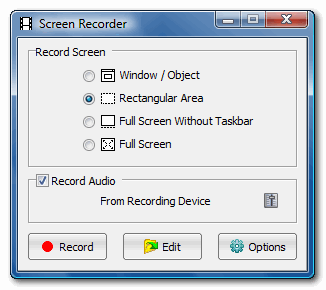
FastStone Capture умеет не только делать скриншоты, но и записывать экран. Встроенный screen recorder сохраняет видео в MP4 и WMV, записывает экранные изменения, движения и клики мыши, а также звук. Концептуально это не замена большим системам записи и трансляции, а компактный инструмент для коротких демонстраций, оперативных инструкций, фиксации ошибок и обучающих роликов без сложной постпродакшн-цепочки.
Как устроена запись
Логика записи в FastStone Capture такая же прикладная, как и логика скриншотов. Вы выбираете область записи, при необходимости включаете запись звука, задаете дополнительные параметры вроде video quality, frame rate и visual effects, после чего запускаете захват. Такой подход хорошо подходит для:
-
кратких демонстраций функций программы;
-
записи ошибки или бага для передачи разработчику;
-
создания видеоинструкции смотри и повторяй;
-
объяснения действий в интерфейсе программы без монтажа из отдельных скриншотов.
Видеоредактор внутри FastStone Capture
У FastStone Capture есть и встроенный инструмент доработки записанного ролика. Он не выглядит как тяжелый видеоредактор, но делает именно то, что чаще всего нужно для служебных и обучающих роликов:
-
добавление аннотаций на видео;
-
применение zoom effect;
-
вырезание ненужного фрагмента;
-
сохранение результата под новым именем.
Видео можно открыть в режиме Original Size или Smaller Size. Второй вариант нужен, когда необходимо уменьшить размеры ролика и итоговый размер файла. Во время редактирования доступны управление воспроизведением, покадровая навигация и временная шкала. На ней используются разные типы цветовых маркеров: зеленая полоса соответствует набору аннотаций, желтая — zoom effect, серая — вырезаемому нежелательному участку. Каждую такую полосу можно двигать по таймлайну, растягивать по длительности и удалять через контекстное меню. Для коротких объясняющих роликов это очень практичная схема.
Где встроенная запись раскрывается лучше всего
FastStone Capture особенно хорош там, где видео нужно не красиво смонтировать, а быстро создать и передать. Например, показать коллеге, в каком месте повторяется ошибка. Или записать пошаговое действие в интерфейсе программы. Или быстро собрать мини-ролик для статьи, где нужно продемонстрировать динамику меню, появление окна, порядок нажатий или поведение всплывающих элементов. В таких задачах встроенный recorder удобнее, чем тяжелые системы с отдельной сценой, источниками, дорожками и длинной настройкой.
Дополнительные инструменты FastStone Capture
Помимо прямого захвата и редактирования, в программе есть несколько встроенных утилит, из-за которых она ощущается как продуманный ежедневный набор для работы с экраном, а не как одноразовая снималка.
Screen Magnifier
Screen Magnifier нужен для точного просмотра мелких элементов интерфейса, цветов и границ. Он полезен при подготовке инструкций, выборе точек выделения, анализе интерфейсных мелочей и при работе на экранах с высокой плотностью пикселей. В настройках регулируются масштаб, размер, стиль, сглаживание и дополнительные параметры поведения.
Screen Color Picker
Screen Color Picker позволяет снять точный цвет пикселя с экрана. Эта функция особенно полезна дизайнерам, верстальщикам, авторам обзоров и всем, кто работает с цветами интерфейса. В настройках можно выбрать, как показывать результат после взятия цвета и в каком формате его выводить.
Screen Ruler, Screen Crosshair и Screen Focus
Screen Ruler помогает измерять размеры элементов на экране. Screen Crosshair полезен для точного позиционирования и оценки расстояний. Screen Focus — менее очевидный, но весьма практичный инструмент, который помогает сфокусироваться на зоне под курсором и отделить нужную область от остального экрана. В сочетании с magnifier и color picker это делает FastStone Capture удобным не только для авторов инструкций, но и для тех, кто регулярно анализирует интерфейсы.
Сканер, многостраничный PDF и склейка изображений
FastStone Capture умеет получать изображения со сканера, конвертировать изображения в multi-page PDF и склеивать несколько изображений side by side в один файл. Это уже не самая очевидная часть программы, но она расширяет сценарии использования. Если в работе нужны не только экранные снимки, но и быстрые манипуляции с наборами изображений, эти функции становятся полезным бонусом.
Внешние редакторы
Несмотря на наличие собственного editor, программа поддерживает и external editors. Это удобно, когда основной поток делается в FastStone Capture, но отдельные кадры нужно доводить уже во внешнем графическом редакторе. Такой гибридный сценарий особенно удобен при написании больших обзоров программ: большая часть скриншотов готовится в FastStone Capture, а единичные сложные изображения при необходимости уходят дальше.
Настройки программы: что стоит изменить сразу после установки
В FastStone Capture можно работать и с дефолтными параметрами, но несколько настроек реально стоит проверить сразу, особенно если программа нужна для регулярной работы.

1. Run and minimize to System Tray when Windows starts
Если FastStone Capture нужен каждый день, имеет смысл включить автоматический запуск и сворачивание в трей. Программа в таком режиме остается доступной по горячим клавишам и через иконку, при этом не мешает на экране. Это один из тех параметров, который сразу превращает утилиту в постоянный рабочий инструмент.
2. Enlarge button size on toolbar
Если работаете на высоком разрешении или просто не любите мелкие элементы управления, стоит включить Enlarge button size on toolbar. Capture Panel станет заметно удобнее, особенно при частой работе мышью.
3. Auto-hide toolbar when it reaches the top of the screen
Эта настройка позволяет увести Capture Panel к верхней границе экрана и превратить ее в компактную автоскрывающуюся полоску. Для тех, кто не хочет держать панель постоянно на виду, но хочет получать доступ к ней мгновенно, это один из лучших компромиссов.
4. Show more buttons on toolbar
Если вы регулярно используете Open File in Editor, Screen Recorder, Screen Magnifier, Screen Color Picker или Screen Ruler, логично включить Show more buttons on toolbar, чтобы они всегда были перед глазами. Это снижает число лишних переходов и делает FastStone Capture еще быстрее в ежедневной работе.
5. Настройка поведения на нескольких мониторах
В FastStone Capture есть отдельный параметр для режима полного экрана на multi-monitor системах: можно захватывать active screen или all screens. Если у вас два или три монитора, этот пункт лучше настроить сразу, иначе полный скриншот может внезапно оказываться шире или не тем, что ожидалось.
6. Auto Save и шаблон имени файлов
Если вы делаете серию скриншотов, настройте Auto Save сразу. Ключевые параметры здесь — формат, папка сохранения и filename template. После этого работа становится существенно быстрее: вы перестаете каждый раз вводить имя вручную и постоянно подтверждать сохранение. Для обзоров программ, QA-репортов и длинных инструкций это один из главных ускорителей процесса.
7. Include Mouse Pointer и Copy captured image to Clipboard automatically
В инструкциях по программам иногда критично показать, где именно находится курсор. В остальных сценариях указатель, наоборот, лучше убрать. Поэтому Include Mouse Pointer имеет смысл настраивать под задачу, а не оставлять бездумно включенным всегда. То же самое касается Copy captured image to Clipboard automatically: для тех, кто много вставляет скриншоты в документы и чаты, опция полезная; если основной маршрут — автоматическое сохранение в файлы, постоянное копирование в буфер может быть лишним.
8. Auto-Scroll interval
Если активно используете захват длинных страниц и прокручиваемых окон, параметр Auto-Scroll interval стоит запомнить заранее. Он прямо влияет на то, как FastStone Capture подстраивается под скорость автопрокрутки. Если в длинном скриншоте появляются пропуски, это первый параметр, который нужно трогать.
9. Hotkeys
Горячие клавиши в FastStone Capture — не декоративная функция, а часть основной логики программы. Их можно переназначить под свою раскладку работы. Если программа используется ежедневно, лучше сделать это сразу: вынести любимые режимы захвата на удобные сочетания и не тратить время на вызов панели мышью.
Производительность, удобство работы и повседневный опыт использования
FastStone Capture позиционируется как lightweight-инструмент, и это хорошо ощущается в реальной работе. У программы маленькая плавающая панель, треевый режим ожидания, быстрый вызов горячими клавишами и небольшой общий вес в интерфейсном смысле. Она не заставляет пользователя держать перед собой тяжелое главное окно и не перегружает рабочий стол лишними элементами.
С точки зрения повседневного использования главный плюс программы — низкое трение. Запустил, выбрал режим, сделал кадр, при необходимости разметил, сразу отправил в конечную точку. Нет ощущения, что между идеей мне нужен скриншот и результатом встает длинная цепочка действий. Именно поэтому FastStone Capture удобно держать постоянно включенным в фоне.
Отдельно стоит отметить поддержку multiple monitors, high-DPI/high-resolution/4K monitors и touch interface. Для современной Windows-среды это важный момент: программа не выглядит утилитой, застрявшей во временах старых экранов и одного монитора. Поддержка таких режимов делает ее актуальной и в более новых рабочих конфигурациях.
Преимущества FastStone Capture
FastStone Capture хорош не вообще, а в очень конкретных вещах.
-
Очень быстрый рабочий цикл. Захват, разметка и отправка результата собраны в одной программе.
-
Сильный режим scrolling capture. Для длинных страниц и прокручиваемых окон это одна из самых ценных функций.
-
Встроенный editor без лишней тяжести. Он не перегружен, но закрывает почти все повседневные задачи по скриншотам.
-
Продуманная система Output. Буфер, файл, автофайл, Word, PowerPoint, почта, печать, FTP — все под рукой.
-
Наличие recorder и простого видеоредактора. Для быстрых обучающих роликов этого более чем достаточно.
-
Дополнительные утилиты. Magnifier, color picker, ruler, crosshair, focus.
-
Portable-сценарий. Удобно для специалистов, которые работают не только на одном ПК.
-
Поддержка нескольких мониторов и 4K. Программа остается пригодной для современной Windows-среды.
Самое важное достоинство FastStone Capture в том, что его функции не разбросаны хаотично. Панель захвата, Output, редактор и recorder связаны в единый поток. Пользователь не прыгает между пятью разными окнами и не собирает себе вручную рабочую схему из отдельных утилит.
Недостатки и ограничения
При всех сильных сторонах FastStone Capture не универсален, и это нужно понимать заранее.
Во-первых, его редактор решает задачи постобработки скриншотов, а не полноценного графического редактирования со слоями и долгой итеративной правкой объектов. После выхода из Draw-режима разметка уже не живет отдельными редактируемыми сущностями, и это ограничивает гибкость. Для быстрых инструкций это нормально, но для сложного макетирования — уже нет.
Во-вторых, встроенный recorder хорошо подходит для оперативных роликов и коротких инструкций, но не заменяет программы, ориентированные на сценовую запись, сложные оверлеи, несколько источников и расширенный видеомонтаж. FastStone Capture умеет записывать экран, давать аннотации, zoom effect и вырезать лишнее, но архитектурно он не про студийную видео-производственную цепочку.
В-третьих, программа сознательно делает ставку на компактность и функциональную прямолинейность. Из этого вытекает отсутствие облачно-коллаборативного уровня, библиотеки с расширенным поиском и тегами или мощной after-capture automation-системы класса ShareX. Если вам нужен именно большой комбайн с очень глубокой автоматизацией или корпоративной библиотекой всех захватов, FastStone Capture будет уже не оптимальным центром рабочего процесса.
Сравнение с аналогами
FastStone Capture редко выбирают в вакууме. Обычно его сравнивают с Snagit, PicPick, ShareX и Greenshot. Эти программы решают похожий класс задач, но делают разные акценты.
Snagit
Snagit тоже умеет захватывать region, window, full screen и scrolling page, добавлять arrows, highlights, text и step numbers, а также держать captures в searchable и taggable library. Это более тяжелый и более корпоративный подход к screen capture: у Snagit сильнее развиты библиотека захватов, организационный слой и сценарии долгой работы с архивом материалов.
FastStone Capture выигрывает у Snagit в компактности, более легком повседневном цикле и в том, что не производит впечатление массивной рабочей среды ради каждого простого скриншота. Когда задача — быстро сделать кадр, замазать чувствительные данные, подписать и отправить дальше, FastStone Capture ощущается быстрее и прямее. Snagit сильнее там, где захваты нужно системно накапливать, искать, переиспользовать и встраивать в более тяжелый корпоративный workflow.
PicPick
PicPick — тоже очень сильный all-in-one инструмент. Он умеет scrolling window, region, fixed region, freehand, active window, auto-save, widget capture bar, built-in image editor, а также целый набор графических аксессуаров: color picker, color palette, pixel ruler, protractor, crosshair, magnifier и whiteboard. В этом смысле PicPick даже шире по дизайнерской оснастке.
Разница в акценте такая: PicPick ощущается как более универсальный графический набор с выраженным редакторским уклоном, а FastStone Capture — как более сфокусированная программа именно для захвата экрана и быстрой доводки результата. Если нужен capture-first workflow с очень быстрым темпом, FastStone Capture обычно выглядит собраннее. Если нужен широкий спектр дополнительных графических мелочей и более насыщенный редакторский контур, PicPick выглядит сильнее.
ShareX
ShareX — программа другого темперамента. Это free and open source tool, рассчитанный на power users. У него огромный набор capture methods, screen recording, GIF recording, scrolling capture, OCR, image effects, actions, after capture tasks и after upload tasks. С точки зрения автоматизации и гибкости маршрутов ShareX намного глубже: он способен быть не просто программой для скриншотов, а большим комбайном с очень сложной логикой.
Но именно здесь FastStone Capture и берет свое. Если ShareX рассчитан на тех, кто готов строить детальные рабочие схемы и любит настраивать процессы, FastStone Capture рассчитан на пользователя, которому нужен быстрый, понятный и стабильный инструмент без избыточной сложности. Для большинства людей, пишущих инструкции, деловых пользователей, авторов обзоров и специалистов техподдержки, FastStone Capture психологически и практически проще в ежедневной работе.
Greenshot
Greenshot — lightweight screenshot tool, который умеет selected region, window, fullscreen, annotate, highlight, obfuscate и экспортировать в file, printer, clipboard, email и Office-приложения. Это очень понятная и легкая программа, особенно если задачи ограничены статическими скриншотами и базовой разметкой.
Слабое место Greenshot в сравнении с FastStone Capture — меньшее общее функциональное покрытие и более узкий scrolling-сценарий, который привязан к complete web pages from Internet Explorer. У FastStone Capture захват длинных прокручиваемых областей — один из центральных режимов, а сверху к этому добавляется встроенный recorder и более широкий служебный инструментарий вроде magnifier, ruler, color picker и screen focus.
Сводное сравнение
| Программа | Сильная сторона | Где FastStone Capture выглядит лучше |
|---|---|---|
| Snagit | Библиотека, организация captures, продвинутый корпоративный workflow | Быстрее и легче в повседневном захвате |
| PicPick | Очень широкий набор графических аксессуаров и редакторских функций | Более собранный capture-first подход |
| ShareX | Глубочайшая автоматизация, OCR, upload workflow, open source | Проще, понятнее, быстрее в освоении |
| Greenshot | Легкость и бесплатность для базовых скриншотов | Шире по функциям, лучше закрывает видео и дополнительные инструменты |
Кому подойдет FastStone Capture, а кому лучше выбрать другую программу
FastStone Capture особенно хорошо подходит следующим категориям пользователей.
Тем, кто регулярно делает инструкции по программам
Это один из самых очевидных сценариев. Здесь сходятся сразу несколько сильных сторон программы: точный захват окна или области, scrolling capture, editor с blur и аннотациями, caption, export в Word и PowerPoint, а также автоматическое сохранение серий кадров. Для автора инструкций FastStone Capture действительно удобен.
Специалистам техподдержки и QA
Поддержка и тестирование часто требуют не просто скриншот, а доказательство проблемы в удобной форме. Нужно быстро снять окно ошибки, выделить спорное место, скрыть персональные данные, зафиксировать длинную форму настроек или записать короткое видео воспроизведения бага. FastStone Capture закрывает эти задачи естественно, без ощущения, что вы запускаете полупрофессиональный пакет ради одного отчета.
Офисным пользователям и авторам отчетов
Если скриншоты постоянно вставляются в документы, письма и презентации, продуманный Output в FastStone Capture экономит много времени. Здесь особенно полезны To Clipboard, To Word, To PowerPoint, To File (Auto Save) и Preview in Editor. Это мелочи только на бумаге. В реальной офисной работе они очень заметно ускоряют процесс.
Тем, кому нужен именно быстрый, а не перегруженный инструмент
Если вы не хотите тратить время на длинную настройку сценариев, строить automation-цепочки и разбираться в десятках побочных возможностей, FastStone Capture подойдет лучше многих альтернатив. Он достаточно функционален, но не производит впечатление инструмента, который нужно сначала неделю осваивать ради базовой полезности.
Кому он подойдет хуже
Если нужен мощный слойный редактор для длительной тонкой обработки изображений, FastStone Capture будет ограничен. Если нужен корпоративный архив с библиотекой всех захватов, развитым поиском и организацией материалов — логичнее смотреть на Snagit. Если нужна экстремально глубокая автоматизация публикаций, OCR, множественные upload-сценарии и логика power user — сильнее выглядит ShareX. Если нужен предельно простой бесплатный инструмент только для базовых скриншотов — иногда хватит и Greenshot.
Итог
FastStone Capture — это очень удачно собранная программа для скриншотов, записи экрана и аннотирования изображений. Ее сила не в одной какой-то эффектной функции, а в том, что все основные задачи здесь выстроены в цельную и быструю схему: захватить, доработать, сохранить или сразу отправить туда, где результат нужен дальше. Программа уверенно работает с окнами, объектами интерфейса, прямоугольными и произвольными областями, длинными прокручиваемыми страницами, умеет открывать кадр в editor, снабжать его подписями, стрелками, blur и spotlight, а затем выводить в нужный канал без ручной возни.
Сильнее всего FastStone Capture раскрывается там, где скриншоты — это не эпизодическая мелочь, а часть постоянной работы. В инструкциях, обзорах программ, QA-репортах, служебной переписке, внутренних базах знаний и коротких обучающих роликах он выглядит очень практичным инструментом. Он быстрее и проще многих тяжелых решений, но при этом функциональнее базовых бесплатных утилит. Именно из-за этого сочетания компактности, точности и продуманного workflow FastStone Capture остается одним из самых рациональных вариантов для Windows-пользователя, которому нужен не просто screen capture, а действительно удобный рабочий инструмент.
