
Video Grabber — это не просто страница для вставки ссылки и получения файла на выходе. Внутри одного сервиса собраны три основных сценария, ради которых люди вообще ищут такие инструменты: загрузка онлайн-видео, конвертация локальных файлов и запись экрана. На главной панели логика работы разложена предельно прямо: Download, Select files to Convert, Start Recording. Ниже вынесены дополнительные направления — загрузка онлайн-видео, конвертирование, экранная запись и встроенный блок с видеоподборками и поиском. В результате Video Grabber воспринимается не как узкоспециализированный downloader, а как веб-комбайн для повседневной работы с роликами и аудио.
Его главная сила — быстрый вход в задачу. Когда нужно просто скачать видео по ссылке, не разбираться в тяжелом десктопном интерфейсе и не копаться в десятках настроек, Video Grabber дает понятный маршрут: вставил URL, нажал кнопку, выбрал доступный формат, сохранил файл. Если прямое скачивание не подходит, сервис не заставляет уходить в сторонние программы: здесь же есть Convert Video и Record Screen. За счет этого он закрывает сразу несколько бытовых сценариев: скачать ролик в MP4, вытащить звук в MP3, перекодировать файл под смартфон, записать экран, если источник не отдает прямую ссылку.
Отдельно важно, что Video Grabber — это именно сервис, завязанный на браузерный сценарий, но не полностью изолированный от настольного окружения. Для части действий он использует небольшой компонент Launcher, который ставится при первом обращении к загрузке, конвертации или записи. Из-за этого программа занимает промежуточное положение между чисто онлайн-решением и полноценным desktop-приложением: вход происходит через веб-интерфейс, но тяжелые действия выносятся во вспомогательный локальный модуль. На практике это дает более стабильную работу, чем у полностью серверных веб-качалок, и при этом сохраняет низкий порог входа.
Video Grabber
- Запись экрана
- Захват со звуком
- Просто новичкам
- Работает в браузере
- Нет записи экрана
- Зависит от сайта
Что такое Video Grabber и какие задачи он решает
Video Grabber ориентирован на пользователей, которым не нужен перегруженный медиакомбайн ради одной-двух типовых операций. Он работает как веб-сервис, через который можно:
-
скачать онлайн-видео по ссылке;
-
выбрать доступный формат и разрешение;
-
конвертировать локальные видео- и аудиофайлы;
-
подготовить файл под Android, iPhone, iPad, PSP и другие устройства;
-
записать экран со звуком;
-
использовать базовые параметры редактирования перед конвертацией;
-
искать популярные ролики через встроенный поисковый блок.
Сервис поддерживает загрузку видео с 1000+ сайтов и показывает доступные форматы вроде MP4, FLV, 3GP, WMV, WEBM, MP3, включая загрузку HD-видео. Для конвертации предусмотрен отдельный блок, через который локальные файлы можно перегонять в нужные контейнеры и профили. Внутри редактора доступны операции уровня trim, crop, rotate, flip, эффекты, наложение собственного водяного знака, регулировка громкости, настройка разрешения, битрейта и frame rate. Это уже заметно больше, чем обычно дают простые веб-загрузчики.
Самое точное определение Video Grabber — это универсальный онлайн-загрузчик видео с конвертером и рекордером, который заточен под быстрые прикладные задачи, а не под студийный монтаж или сложный медиаменеджмент. Он не пытается заменить нелинейный редактор, не строит сложную библиотеку загрузок, не перегружает интерфейс списками очередей и правил. Вместо этого программа делает ставку на понятный сценарий: открыл страницу, выбрал нужный блок, выполнил действие, получил файл.
Установка и первый запуск
У Video Grabber вход в работу начинается не с привычной установки, а с открытия веб-интерфейса. Это важный момент, потому что именно здесь программа отличается от классических downloader-утилит. Пользователь сначала попадает на страницу с тремя основными действиями: Скачать, Выберите файлы для конвертирования, Начать запись. Уже после первого реального действия сервис подводит к установке Launcher. Такой порядок удобен: сначала ты видишь сам инструмент, потом добавляешь локальный компонент только в тот момент, когда он действительно нужен.
При загрузке видео типовой сценарий выглядит так: копируется адрес ролика, ссылка вставляется в поле Video Grabber, нажимается Download, после чего сервис анализирует видеоссылку и выводит варианты сохранения. Если это первое использование, появляется всплывающее окно с предложением установить Launcher. После установки этого компонента дальнейшая работа идет уже без лишней суеты: сервис открывает доступ к выбору формата и разрешения, а затем запускает сохранение. Тот же механизм используется и в блоке конвертации — кнопка Select Files to Convert при первом обращении тоже ведет к установке Launcher, после чего открывается окно выбора локального файла и дальнейшие настройки.
Такой подход дает два следствия. Первое: Video Grabber не превращается в тяжелую программу, которую нужно отдельно ставить, обновлять и держать ради редких задач. Второе: сервис все же опирается на локальный компонент, поэтому воспринимать его как полностью автономный браузерный downloader не стоит. Для пользователя это означает простую вещь: если нужен только просмотр страницы — достаточно браузера; если нужна реальная загрузка, конвертация или запись — Launcher становится частью рабочего сценария.
Интерфейс Video Grabber
Интерфейс у программы визуально простой, но в нем есть несколько уровней. Первый уровень — три главные зоны на стартовой странице. Это базовые действия, под которые сервис и строится:
-
Download / Скачать — загрузка по URL;
-
Select Files to Convert — загрузка локального файла для преобразования;
-
Start Recording — запуск записи экрана.
Второй уровень — навигация по функциям внизу панели. Здесь сервис прямо показывает, как сам себя понимает: Grab Online Video, Convert Video, Record Screen. Это уже не просто отдельные кнопки на лендинге, а логика модулей. Для пользователя это удобно: интерфейс не маскирует реальные возможности программы и не смешивает скачивание, конвертацию и запись в одном окне. Каждый режим отделен, поэтому даже новичок быстро понимает, куда нажимать и где именно выполняется нужная задача.
Третий уровень — встроенный видеоблок с подборками и поиском. На главной странице вынесены разделы недавнее, популярное, Рекомендованные, поиск. Для загрузчика это не обязательная часть, но в Video Grabber она играет практическую роль: сервис не только принимает прямые ссылки, но и подталкивает к сценарию нашел контент — сразу скачал или обработал. Это особенно заметно, когда пользователь не приходит с конкретным URL, а сначала хочет просмотреть ролики внутри самого интерфейса.
По структуре интерфейс не производит впечатления современного минималистичного SaaS-сервиса, но у него есть важное достоинство: он не прячет ключевые действия в меню и не заставляет проходить длинную цепочку диалогов. Практически все нужное лежит на поверхности. Для таких инструментов это критично, потому что их обычно открывают не работать весь день, а решить конкретную задачу за несколько минут. Именно в таком режиме Video Grabber чувствует себя естественно.
Как выглядит стартовый экран и зона вставки ссылки
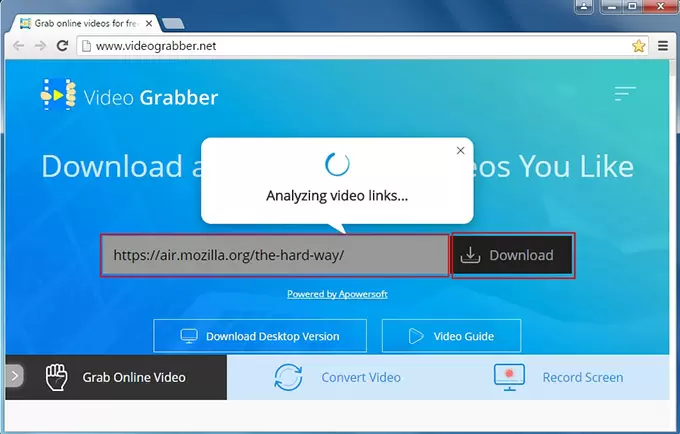
На этом экране хорошо видно главное поведение сервиса: в центре находится поле для вставки URL, рядом — кнопка Download, ниже — переходы к Download Desktop Version, Video Guide, а в нижней части панели — вкладки Grab Online Video, Convert Video, Record Screen. Это и есть ядро всей программы: одна стартовая поверхность, из которой пользователь уходит в нужный ему сценарий.
Загрузка видео: основной сценарий работы
Если смотреть на Video Grabber как на downloader, то его сильная сторона — линейный и понятный маршрут без лишних ответвлений. Пользователь:
-
открывает страницу сервиса;
-
копирует ссылку на нужный ролик;
-
вставляет ее в поле;
-
нажимает Download;
-
при первом запуске подтверждает установку Launcher;
-
получает список доступных форматов и разрешений;
-
выбирает нужный вариант и скачивает файл.
Эта простота важна не сама по себе, а потому что Video Grabber не требует от пользователя знания технических деталей источника. Не нужно разбираться, где находится прямой media URL, какой контейнер лучше для конкретной площадки, как вручную вытаскивать поток из HTML-кода страницы. Сервис берет на себя анализ ссылки, а затем показывает уже готовые варианты сохранения. Для типового пользователя это удобнее, чем работа через универсальные download-менеджеры, где сначала нужно добавить адрес, потом проверить распознанные ссылки, потом разбираться в списке пакетов.
При этом Video Grabber не ограничивается одним-единственным форматом на выходе. Он показывает несколько вариантов, среди которых могут быть разные контейнеры и разные разрешения. На одном и том же ролике пользователь может увидеть, например, MP4 в нескольких вариантах качества, а также WEBM. Это позволяет не скачивать что дали, а выбрать именно тот файл, который нужен под задачу: более легкий для телефона, более качественный для архива, более совместимый для последующей обработки.
Выбор формата и разрешения после анализа ролика
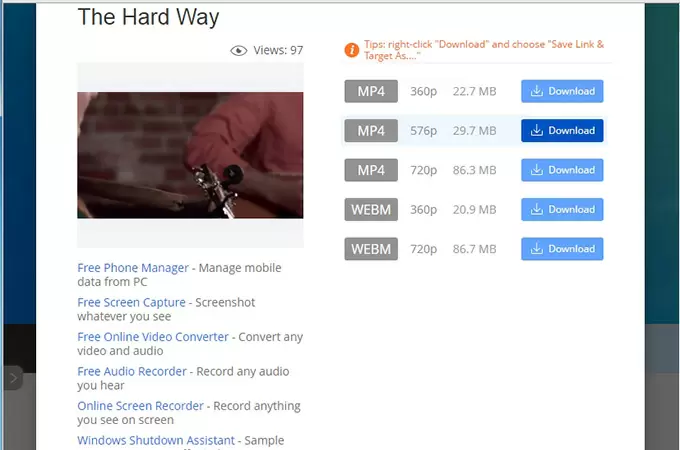
На этом экране Video Grabber уже закончил анализ видео и отдает список вариантов: здесь видны кнопки Download, контейнеры вроде MP4 и WEBM, разные разрешения и размер файла. Именно этот этап делает сервис практичным: пользователь не гадает, что получится на выходе, а сразу выбирает подходящий результат.
Какие форматы поддерживает Video Grabber и как это ощущается в реальной работе
Поддержка форматов в Video Grabber выстроена не вокруг профессиональной терминологии, а вокруг бытовой совместимости. Сервис прямо работает с MP4, FLV, 3GP, WMV, WEBM, MP3 и показывает доступные варианты после анализа ссылки. Для большинства пользователей этого набора достаточно с большим запасом: MP4 нужен почти всегда, WEBM встречается в веб-сценариях, MP3 важен для извлечения аудио, WMV и 3GP закрывают более старые и нишевые устройства.
На практике это означает следующее. Если файл нужен для обычного просмотра на компьютере, почти всегда логично брать MP4. Если цель — только звук, удобнее переходить либо к аудиоформату при скачивании, либо к последующей конвертации в MP3. Если ролик потом планируется загружать в старую систему, переносить на совместимое устройство или использовать в специфичном проигрывателе, Video Grabber дает запас по контейнерам. То есть программа решает не абстрактную задачу скачать видео, а более прикладную: сохранить контент в виде, который потом действительно откроется там, где он нужен.
Отдельно полезно, что сервис поддерживает HD-видео. Это важно, потому что для загрузчиков низкого уровня типична ситуация, когда пользователь получает лишь урезанную копию в среднем качестве. В Video Grabber акцент на HD присутствует прямо в функциональном описании сервиса, а выбор конкретного варианта выполняется уже после анализа ссылки. То есть логика программы здесь верная: сначала распознать источник, потом показать реальные доступные параметры, а не обещать фиксированное качество для всех сайтов сразу.
Конвертер Video Grabber
Конвертация в Video Grabber — это не довесок для галочки. У сервиса есть отдельный блок Select files to Convert, а внутри конвертера предусмотрены выбор формата, меню Format, окно Settings и кнопка Convert. Логика работы здесь такая же прямолинейная, как и в downloader-части: добавляешь файл, выбираешь выходной вариант, при необходимости меняешь параметры и запускаешь преобразование.
Что особенно важно, Video Grabber умеет не только менять контейнер. В настройках доступны resolution, bitrate, frame rate, а сам сервис рассматривается как инструмент для пакетного изменения параметров нескольких роликов. Это уже заметно выше уровня онлайн-конвертер на один раз. Если нужно привести файл к более совместимому виду, уменьшить разрешение под мобильное устройство, задать нужный fps или подготовить ролик для редактора и плеера, Video Grabber закрывает эти задачи без необходимости уходить в отдельную программу.
Сервис также ориентирован на практическую совместимость с устройствами. Он прямо рассчитан на подготовку файлов под Android, iPad, iPhone, PSP, а также под задачи воспроизведения в средах вроде QuickTime. Это означает, что конвертер здесь задуман не как академический набор кодеков, а как прикладной мост между исходным файлом и конкретным устройством или сценарием воспроизведения.
Как выглядит окно конвертации
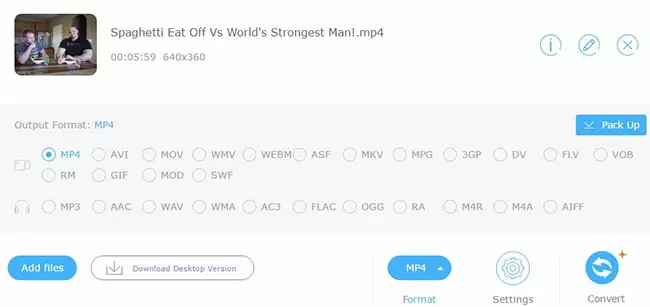
На этой панели хорошо видно, как организован сам процесс: загруженный файл, блок Output Format, список форматов, кнопка Add files, элементы Format, Settings и Convert. За счет такой раскладки Video Grabber остается понятным даже для пользователя, который раньше не работал с видеоконвертерами.
Глубина настроек: что можно изменить перед конвертацией
Если зайти в режим настройки чуть глубже, Video Grabber показывает, что умеет не только перегонять файл из одного формата в другой. Внутри Advanced Settings доступны операции Trim, выбор и размещение Watermark File, Watermark Location, блок Effects, Adjust Volume, а также параметры Crop. Отдельно в описании возможностей сервиса перечислены cut, trim, split, crop, rotate, flip, добавление фильтров, собственного водяного знака, регулировка громкости, работа с slow motion, а также стили текста, overlays и transition effects.
Это уже позволяет рассматривать Video Grabber не только как downloader и converter, но и как легкий инструмент для подготовки файла перед публикацией, пересылкой или офлайн-просмотром. Например:
-
обрезать лишнее начало и конец;
-
повернуть неверно ориентированный ролик;
-
подрезать кадр;
-
снизить или повысить громкость;
-
наложить собственный watermark;
-
изменить frame rate и bitrate под нужную задачу;
-
быстро привести ролик к более аккуратному виду без полноценного монтажного софта.
Важный момент здесь в том, что Video Grabber не заставляет пользователя думать категориями профессионального постпродакшена. Он не превращает подготовку файла в сложный проект. Все работает на уровне добавил файл — открыл Settings — поправил нужные параметры — нажал Convert. Для повседневной работы это сильнее, чем может показаться: многие пользователи вообще не хотят осваивать тяжелый редактор ради одной обрезки или конвертации в другой fps.
Окно Advanced Settings в Video Grabber
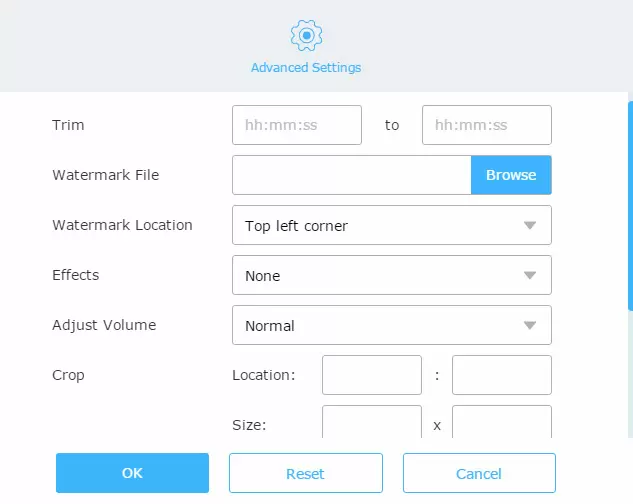
Здесь показаны реальные рабочие элементы Video Grabber: Trim, Watermark File, Watermark Location, Effects, Adjust Volume, Crop, а также кнопки OK, Reset, Cancel. Именно это окно и превращает сервис из простого загрузчика в инструмент легкой подготовки видео перед экспортом.
Запись экрана: когда Video Grabber полезнее обычной загрузки
Не все видео отдают прямую ссылку так, как хотелось бы пользователю. Есть защищенные или неудобно организованные сценарии, где обычный downloader либо не справляется, либо создает слишком много лишних шагов. В Video Grabber для таких случаев предусмотрен блок Record Screen с кнопкой Start Recording. После запуска пользователь настраивает рамку записи, а затем начинает захват через кнопку REC. Остановка или пауза выполняются через Pause.
Именно здесь становится понятно, почему Video Grabber изначально построен как сервис из нескольких связанных модулей. Если загрузка по ссылке — это быстрый и предпочтительный сценарий, то экранная запись — запасной, но вполне рабочий путь. Он нужен для ситуаций, когда сервис не выдает прямой файл в желаемом виде, когда источник отдает поток нестандартно или когда пользователь хочет сохранить не сам ролик как файл, а происходящее на экране в конкретный момент времени.
Для бытовых задач это означает следующее. Нужно сохранить вебинар? Подойдет запись экрана. Нужно зафиксировать фрагмент демонстрации интерфейса? Подойдет запись экрана. Нужно получить видео со звуком из сценария, где прямая загрузка неудобна? Внутренний рекордер становится логичным резервным вариантом. И здесь Video Grabber выигрывает уже тем, что не заставляет идти за отдельной программой.
Интерфейс записи экрана
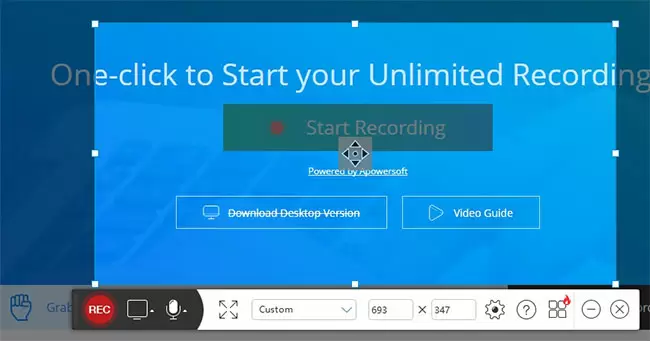
На скриншоте видно, как устроен захват: активная рамка записи, нижняя панель управления, красная кнопка REC, настройки области и параметры записи. Для пользователя это означает предсказуемый сценарий: сначала выбрать область, затем запустить захват, потом остановить или поставить на паузу.
Встроенный поиск и видеоподборки
У Video Grabber есть еще один пласт, который часто недооценивают: встроенный поиск и разделы с подборками. На главной странице присутствуют блоки недавнее, популярное, Рекомендованные, поиск, а в описании возможностей сервиса отдельно упоминается поисковый механизм для поиска популярных видео в интернете. Это не косметическая деталь, а важная часть общего позиционирования: программа не ограничивается схемой принеси мне ссылку, а сама помогает перейти от поиска контента к его обработке.
Практическая ценность этого блока зависит от сценария пользователя. Если ссылка уже есть, встроенный поиск вообще не обязателен. Но если человек пришел без конкретного URL, а лишь с задачей найти и сохранить материал, Video Grabber сокращает количество переключений между сайтами. Это особенно полезно для новичка: меньше вкладок, меньше контекста, меньше шансов запутаться между поиском, скачиванием, конвертацией и записью.
В этом смысле Video Grabber выглядит как законченное пользовательское пространство, пусть и не идеальное по современному дизайну. Он соединяет источник, инструмент и результат в одной логике: нашел, открыл, вставил ссылку, выбрал формат, сохранил. Для простого веб-инструмента это сильная архитектура.
Пошаговая инструкция: как скачать видео через Video Grabber
Ниже — рабочий сценарий без лишней воды.
Шаг 1. Открыть Video Grabber и подготовить ссылку
Нужный ролик открывается в браузере, затем копируется его URL. В самом Video Grabber используется центральное поле для вставки ссылки. На этом этапе не нужно выбирать формат заранее: сначала сервис должен распознать источник.
Шаг 2. Нажать Download
После вставки адреса запускается кнопка Download. Сервис начинает анализ видеоссылки. Если Video Grabber используется впервые, появляется окно установки Launcher. Этот шаг выполняется один раз, после чего тот же сценарий работает уже без дополнительных установочных действий.
Шаг 3. Выбрать формат и разрешение
Когда анализ завершен, Video Grabber показывает доступные варианты — например, MP4 и WEBM в нескольких разрешениях. Именно здесь выбирается нужный компромисс между качеством, размером файла и совместимостью. Если ролик нужен для обычного просмотра, разумнее брать MP4; если важен меньший размер, имеет смысл смотреть на более низкое разрешение или другой контейнер.
Шаг 4. Сохранить файл
После выбора нужного варианта остается скачать итоговый файл. На этом сценарий с Video Grabber заканчивается. Дополнительных действий программа не навязывает. Если затем понадобится другой формат или аудиодорожка, проще перейти в Convert Video, а не повторять весь процесс вручную.
Пошаговая инструкция: как конвертировать видео в Video Grabber
Шаг 1. Перейти в блок Convert Video
Для конвертации используется кнопка Select Files to Convert. Если модуль запускается впервые, Video Grabber предложит установить Launcher, после чего откроется загрузка локального файла.
Шаг 2. Добавить файл
Файл добавляется через выбор из проводника. После этого он появляется в рабочем окне конвертера, где уже можно выбирать формат, открывать настройки и запускать преобразование. В ряде сценариев сервис рассчитан и на пакетную обработку нескольких файлов.
Шаг 3. Открыть Format и Settings
Через Format выбирается выходной контейнер, через Settings задаются более тонкие параметры: resolution, bitrate, frame rate, а также инструменты легкой обработки — trim, crop, effects, volume, watermark. Это ключевое отличие Video Grabber от примитивных конвертеров, где пользователь может поменять только конечное расширение файла.
Шаг 4. Нажать Convert
После этого Video Grabber создает новый файл с заданными параметрами. Такой сценарий хорошо подходит для подготовки ролика под смартфон, извлечения аудио, снижения веса видео или корректировки частоты кадров.
Пошаговая инструкция: как записывать экран
Шаг 1. Перейти в Record Screen
На главной странице используется блок Start Recording, а в интерфейсе функций — вкладка Record Screen. При первом обращении модуль подготавливается через Launcher.
Шаг 2. Настроить область записи
После запуска появляется рамка записи. Пользователь определяет, какую часть экрана сохранять. Это удобно не только для полноэкранного захвата, но и для записи отдельного окна, веб-плеера или нужного участка интерфейса.
Шаг 3. Нажать REC
Кнопка REC запускает сам захват. В процессе можно фиксировать экранную активность со звуком. Для простых обучающих роликов, демонстрации интерфейса или записи потокового контента этого достаточно без привлечения OBS или других отдельных средств.
Шаг 4. Остановить или поставить на паузу
Через Pause захват останавливается, после чего файл сохраняется как видео. В связке с внутренним конвертером это дает полный цикл: записал экран, при необходимости перекодировал, затем сохранил в удобный формат.
Практические сценарии, в которых Video Grabber раскрывается лучше всего
Разовая загрузка видео по ссылке
Это самый естественный режим для сервиса. Не нужно ставить мощный downloader ради одной задачи. Открыл страницу, вставил URL, выбрал MP4, сохранил ролик. Именно в таких коротких сессиях Video Grabber наиболее убедителен.
Извлечение аудио
Если исходный материал нужен как звук, Video Grabber можно использовать в связке скачал ролик — перевел в MP3. Сервис прямо поддерживает аудиоформаты и отдельные сценарии преобразования видео в аудио. Для лекций, подкастов, интервью и музыкальных фрагментов это один из самых понятных маршрутов.
Подготовка файла под телефон или планшет
Video Grabber рассчитан на работу с профилями для Android, iPhone, iPad, PSP и других портативных устройств. Это значит, что его конвертер логично использовать тогда, когда видео на компьютере открывается нормально, а на мобильном устройстве ведет себя нестабильно или занимает слишком много места.
Легкая правка без отдельного редактора
Встроенные инструменты trim, crop, rotate, frame rate, bitrate и watermark позволяют не переносить задачу в тяжелый монтажный софт. Если нужно слегка подрезать ролик, повернуть изображение или наложить свой знак, Video Grabber закрывает эту потребность внутри того же рабочего окна.
Запись недоступного для прямой загрузки видео
Когда downloader-часть упирается в источник, экранная запись становится надежным запасным методом. Для Video Grabber это не случайная функция сбоку, а один из основных модулей интерфейса.
Удобство в повседневной работе
Главное качество Video Grabber — низкий порог входа. Программа не требует привыкания к сложной терминологии, не строит вокруг пользователя громоздкую очередь задач, не перегружает служебными окнами. В этом смысле ее удобно оценивать не по количеству функций, а по скорости первого результата. Первый результат получается быстро: сервис сразу подводит к трем понятным сценариям — скачать, конвертировать, записать.
Второе важное качество — структурность интерфейса. В Video Grabber четко разделены режимы Grab Online Video, Convert Video, Record Screen. Это избавляет от типичной проблемы универсальных комбайнов, где одна и та же панель пытается одновременно быть загрузчиком, конвертером, браузером, медиатекой и очередью задач. Здесь такого нет: функции разведены, поэтому даже редкий пользователь легко возвращается к программе спустя время и быстро вспоминает, как она работает.
Третье качество — связка модулей. Downloader, converter и screen recorder не просто соседствуют, а действительно дополняют друг друга. Если ролик скачался, но не подходит по формату — идешь в Convert. Если ссылка не распозналась так, как нужно — идешь в Record Screen. Если видео надо слегка поправить — открываешь Settings. Такая связность делает Video Grabber полезнее, чем многие однофункциональные конкуренты.
Ограничения и спорные моменты
У Video Grabber есть и ограничения, которые нужно понимать трезво. Первый момент — зависимость от Launcher. Формально сервис выглядит как браузерный инструмент, но для реальной работы опирается на локальный компонент. Для большинства пользователей это не проблема, однако сценарий вообще ничего не устанавливать здесь ограничен.
Второй момент — архитектура сервиса ощущается более утилитарной, чем у современных polished-десктопных решений. Video Grabber построен вокруг конкретных операций и не пытается давать богатую систему медиаменеджмента, тонкую работу с очередями, автоматические подписки на новые ролики или сложные правила пакетной обработки на уровне профессиональных downloader-программ. Это не недостаток для разовых задач, но для постоянной интенсивной загрузки крупных коллекций он ощутим.
Третий момент — встроенное редактирование в Video Grabber полезное, но все же легкое. Оно хорошо подходит для trim, crop, rotate, bitrate, frame rate и подобных операций, но не предназначено для полноформатного многодорожечного монтажа. И это нормально: сервис решает бытовую прикладную задачу подготовки файла, а не строит монтажную станцию.
Сравнение с аналогами
4K Video Downloader Plus
4K Video Downloader Plus — это более тяжелый и системный инструмент. Он умеет сохранять плейлисты, каналы и search results в один клик, работает с HD, 4K и 8K, поддерживает субтитры в SRT, многоязычные аудиодорожки, private clips и playlists через встроенный браузер, а также режим Smart Mode, который автоматически применяет выбранные настройки ко всем следующим загрузкам. Есть и автообновляемый сценарий с подпиской на новые видео из плейлистов и каналов.
На этом фоне Video Grabber выглядит проще и легче. Его преимущество — вход через веб-интерфейс, меньше обязательной подготовки и более очевидный маршрут для разовой задачи. Но если работа строится вокруг постоянной загрузки каналов, субтитров, приватных материалов, длинных плейлистов и повторяемых правил, 4K Video Downloader Plus заметно сильнее. Если же нужна быстрая разовая операция скачать, перекодировать, при необходимости записать экран, Video Grabber оказывается прямолинейнее и легче в освоении.
SnapDownloader
SnapDownloader — типичный современный настольный downloader с акцентом на качество и охват: 900+ сайтов, загрузка до 8K, конвертация в MP4, MP3, AVI, WMA, AAC, встроенный video trimmer, поддержка proxy, высокая скорость и фокус на Windows/macOS. Он явно рассчитан на пользователя, который работает с загрузками регулярно и хочет иметь отдельный десктопный центр для этой задачи.
Video Grabber в сравнении с ним выигрывает простотой сценария и меньшей тяжестью входа. Но по насыщенности downloader-функций SnapDownloader сильнее: там богаче контроль над качеством, больше упор на высокие разрешения, есть отдельный встроенный резак и более выраженная логика desktop-инструмента. Video Grabber лучше тогда, когда нужен быстрый гибрид веб-загрузчика, конвертера и screen recorder; SnapDownloader — когда загрузка видео становится постоянной рабочей деятельностью.
JDownloader
JDownloader — это уже другой класс инструмента. Его сила не в простоте, а в системе: LinkGrabber, добавление ссылок через Ctrl+V, через browser addon по команде Download with JDownloader, глубокий парсинг ссылок, Packagizer для изменения параметров ссылок и пакетов по правилам, быстрые настройки Auto Confirm и Autostart Download. Это программа для тех, кто работает с большим числом ссылок, контейнеров, пакетных загрузок и хочет строить собственную логику обработки.
На фоне JDownloader Video Grabber выглядит намного проще и понятнее. Для обычного пользователя это скорее плюс, чем минус. Если задача — вставить одну ссылку и получить видео, JDownloader нередко оказывается избыточным. Но если требуется серьезная пакетная работа, сложные правила по пакетам, интеграция через дополнение браузера и управляемый download workflow, JDownloader стоит на другом уровне. Video Grabber — это инструмент быстрого прикладного результата; JDownloader — это среда для организованной массовой загрузки.
Any Video Converter Free
Any Video Converter Free заметно сильнее там, где после загрузки начинается интенсивная работа с самим файлом. У него заявлены 1000+ видео- и аудиоформатов, bulk conversion, ускорение до 130X с аппаратным ускорением, встроенные инструменты trim, crop, merge, компрессия, скачивание и более широкий упор на роль all-in-one video studio.
Video Grabber не пытается конкурировать на этом поле как чистый конвертер. Его сила — быстрее завести пользователя в задачу и закрыть связку скачать + конвертировать + записать экран без обязательного перехода в полноценный desktop-suite. Но если работа строится прежде всего вокруг локальных файлов, пакетной переконвертации больших библиотек, аппаратного ускорения и глубокой компрессии, Any Video Converter Free будет мощнее и гибче. Если же основная отправная точка — онлайн-видео и URL, а не локальный архив медиа, Video Grabber ощущается естественнее.
Итог по сравнению с аналогами
Если свести все к практическому выбору, картина выглядит так:
-
Video Grabber — для быстрых разовых задач, где важна простота и связка downloader/converter/recorder;
-
4K Video Downloader Plus — для продвинутой загрузки плейлистов, каналов, субтитров и автоматизации повторяющихся сценариев;
-
SnapDownloader — для современного десктопного скачивания с упором на 8K, 900+ сайтов и более широкие downloader-функции;
-
JDownloader — для массовой, структурированной, пакетной работы со ссылками и правилами;
-
Any Video Converter Free — для серьезной локальной конвертации, сжатия и дальнейшей обработки файлов.
Сильные стороны Video Grabber
1. Понятная структура без перегруза
Video Grabber сразу раскладывает возможности по отдельным режимам: скачать, конвертировать, записать. Пользователь не тратит время на изучение интерфейса.
2. Один сервис закрывает несколько задач
Не нужно искать отдельный video downloader, отдельный online converter и отдельный screen recorder. У Video Grabber эти функции уже соединены в одном рабочем потоке.
3. Реальные настройки, а не только смена расширения
Наличие Settings, управления frame rate, bitrate, resolution, trim, crop, effects и volume делает конвертер практичным, а не декоративным.
4. Поддержка множества сайтов и распространенных форматов
Сервис охватывает 1000+ видеосайтов, работает с MP4, FLV, 3GP, WMV, WEBM, MP3 и поддерживает HD-видео. Это закрывает большинство обычных задач.
5. Нормальный запасной путь через запись экрана
Когда прямое скачивание по ссылке не решает задачу, Video Grabber не оставляет пользователя без варианта: включается собственный screen recorder.
Слабые стороны Video Grabber
1. Без Launcher сервис не раскрывается полностью
Это не полностью безустановочный инструмент. Для реальной работы нужен локальный компонент.
2. Для постоянной массовой загрузки существуют более сильные десктопные решения
Если важны большие очереди, продвинутый batch workflow, подписка на новые ролики, package rules и глубокая автоматизация, Video Grabber уже не выглядит лучшим вариантом.
3. Встроенное редактирование легкое, а не профессиональное
Инструменты полезные, но они не заменяют полноценный монтажный редактор. Video Grabber хорош именно как утилита для практической подготовки файла, а не как среда постпродакшена.
Кому подойдет Video Grabber
Video Grabber особенно уместен для нескольких типов пользователей.
Тем, кто скачивает видео не каждый день
Если человек не живет в downloader-программах и просто время от времени хочет сохранить ролик, ему важнее простота, чем мощность. Video Grabber в таком режиме удобен именно потому, что быстро приводит к результату.
Тем, кому нужна связка скачать + перекодировать
Очень часто задача не заканчивается загрузкой. Видео нужно сжать, перевести в MP3, привести к MP4, подогнать под телефон или изменить параметры. Video Grabber делает это без выхода в сторонний софт.
Тем, кто хочет резервный сценарий через запись экрана
Когда downloader не справляется, наличие собственного screen recorder внутри того же сервиса — это практическое преимущество, а не маркетинговая мелочь.
Тем, кому важен веб-вход, а не полноценная настольная среда
Video Grabber начинается с браузера, а не с отдельного централизованного приложения. Для части пользователей это психологически и practically удобнее.
Кому лучше смотреть в сторону альтернатив
Если задача — регулярно скачивать крупные плейлисты, каналы, приватные видео, субтитры, автоматически отслеживать новые публикации и выстраивать постоянный workflow, то логичнее смотреть на 4K Video Downloader Plus или JDownloader. Если нужен упор на 8K, широкий desktop-функционал downloader-а и встроенный trimmer, сильнее выглядит SnapDownloader. Если основная задача — тяжелая пакетная конвертация и работа с локальными файлами, практичнее Any Video Converter Free.
Итог
Video Grabber — это удачный пример сервиса, который не пытается быть всем сразу, но в своих границах делает именно то, что нужно большинству пользователей. Он уверенно закрывает три главных сценария: загрузка онлайн-видео, конвертирование файлов и экранная запись. У него понятные точки входа — Download, Select Files to Convert, Start Recording — и достаточно настроек, чтобы не чувствовать себя запертым в примитивном веб-инструменте. Форматы, HD-поддержка, настройка frame rate, bitrate, resolution, trim, crop, watermark, работа со звуком и запись экрана делают Video Grabber полноценным прикладным инструментом, а не просто страницей для вставки URL.
Главный смысл Video Grabber не в том, что он сильнее всех конкурентов по каждому параметру. Его смысл в другом: он быстро приводит пользователя к результату и не заставляет разворачивать тяжелую инфраструктуру ради одной задачи. В этом качестве программа остается удобной. Если нужен понятный онлайн-загрузчик видео с конвертером и screen recorder в одном интерфейсе, Video Grabber справляется с этой ролью точно и без лишнего шума.
