YouTube Downloader HD — это не медиакомбайн и не универсальный менеджер загрузок, а именно узкая настольная программа для одной конкретной задачи: взять ссылку на ролик или плейлист YouTube, выбрать качество, папку сохранения и получить файл на диске без браузерных надстроек и лишней обвязки. У программы простой рабочий сценарий: вставка адреса в поле Video URL, выбор качества через выпадающий список, при необходимости включение Convert to MP4, выбор папки через Browse и запуск через Download. Программа умеет скачивать видео вплоть до 4K Ultra HD, работает с очередью, поддерживает плейлисты и загрузку Shorts, а также позволяет использовать многопоточную загрузку для крупных файлов.
У YouTube Downloader HD хорошо читается характер продукта уже по самому интерфейсу: почти всё важное находится в одном окне, без многоуровневых меню и навигации по вкладкам. Это программа не про каталогизацию медиатеки, не про рекомендации и не про подписки внутри приложения, а про быстрый перенос видео из браузера в локальную папку. Именно поэтому её ценят те, кому нужен прямой, предсказуемый путь от ссылки до готового MP4-файла или другого исходного контейнера, если конвертацию не включать.
Скачать Youtube Downloader HD
- Запись экрана
- Захват со звуком
- Просто новичкам
- Только загрузка видео
- Нет записи экрана
- Узкий функционал
Что представляет собой YouTube Downloader HD
YouTube Downloader HD — классический Windows-загрузчик для роликов YouTube, заточенный под офлайн-сохранение видео в высоком разрешении. Программа умеет работать с обычными роликами, Shorts, очередью задач и полными плейлистами. Её логика проста: пользователь вставляет URL, выбирает качество из списка доступных вариантов, указывает место сохранения и запускает скачивание. Для тех случаев, когда нужен максимально совместимый итоговый файл, предусмотрена опция Convert to MP4.
Сильная сторона YouTube Downloader HD — специализация. В отличие от многофункциональных аналогов, программа не перегружает окно встроенным браузером, менеджером подписок, фильтрами по десяткам сервисов и дополнительными панелями. Вся архитектура интерфейса подчинена одному действию: быстро скачать видео с YouTube в нужном качестве и без лишних переходов. За счёт этого освоение происходит почти мгновенно даже у человека, который никогда раньше не пользовался подобным софтом.
Отдельно важно, что программа не застряла на примитивном уровне ранних загрузчиков. В ней есть очередь скачивания, добавление списка ссылок из TXT-файла, многопоточный режим, автоматический перезапуск неудачных потоков, отображение текущей скорости в многопоточном режиме, fallback на более низкое разрешение, если выбранный вариант недоступен, а также параметры для работы с аудиодорожками и плейлистами. То есть перед нами не одноразовая утилита вставил ссылку — получил файл, а вполне зрелый рабочий инструмент, пусть и с очень узкой специализацией.
Интерфейс программы
Главное окно YouTube Downloader HD организовано максимально прямолинейно. В центре сценария находится поле Video URL — именно сюда вставляется ссылка на ролик, Short или плейлист. Сразу под или рядом располагается выпадающий список качества, где выбирается целевой вариант загрузки: от низких разрешений до Full HD, 1440p и 4K, а для части роликов доступны и варианты с 60 FPS. Ниже находятся параметры сохранения и служебные элементы, а в нижней части окна — статус, прогресс и управление текущей задачей.
Самое важное в интерфейсе — то, что программа не прячет ключевые действия. Кнопка Browse сразу отвечает за выбор папки, Download — за запуск загрузки, а чекбокс Convert to MP4 — за преобразование результата в совместимый MP4. Пользователь не тратит время на поиск нужной функции по выпадающим меню и боковым панелям. Даже если смотреть на программу впервые, почти всё читается интуитивно по названиям элементов.
Со временем интерфейс стал заметно практичнее. В программу добавили полноценную Download queue, возможность добавлять новые ролики в очередь прямо во время текущей загрузки, контекстное меню для работы со списком, пункты Copy URL и Copy Video Title, поддержку импорта списка адресов из TXT-файла и отдельное меню Settings. Это уже не одно поле и одна кнопка, а компактный, но вполне рабочий desktop-клиент для серийной загрузки видео.
Основные элементы окна
Ниже — краткая схема того, как устроено рабочее окно программы и за что отвечают его базовые элементы.
| Элемент | Назначение |
|---|---|
| Video URL | Поле для вставки ссылки на ролик, Shorts или плейлист YouTube |
| Список качества | Выбор разрешения и варианта сохранения видео |
| Convert to MP4 | Преобразование результата в MP4 для более широкой совместимости |
| Browse | Выбор папки, куда будут сохраняться загруженные файлы |
| Download | Запуск скачивания выбранного ролика или активной задачи |
| Очередь загрузок | Хранение нескольких задач, пакетная обработка и контроль статусов |
| Add to Download Queue | Добавление ролика или плейлиста в список без немедленного запуска |
| Settings | Дополнительные параметры, включая работу с аудиодорожками и поведением загрузки |
Эта схема отражает базовую логику работы YouTube Downloader HD: очередь, импорты из TXT, настройки, работа с плейлистами, копирование URL и заголовков, fallback по качеству и многопоточность.
Как интерфейс ощущается в работе
На практике интерфейс YouTube Downloader HD воспринимается как утилитарный. Это не то приложение, которое старается впечатлить оформлением. Оно сухое, местами аскетичное, но при этом достаточно честное: почти каждый видимый элемент окна нужен в реальной работе. Здесь нет ощущения, что половина пространства занята рекламными баннерами или декоративными блоками. Даже когда программа работает с очередью, логика остаётся такой же: вставил ссылки, настроил параметры, нажал кнопку, контролируешь статус.
Именно из-за этого YouTube Downloader HD удобно использовать как рабочий инструмент на постоянной основе. Когда программа нужна не один раз попробовать, а для регулярного скачивания обучающих роликов, вебинаров, записей стримов, справочных видео и длинных плейлистов, предсказуемость интерфейса начинает цениться сильнее, чем современный внешний вид. В YouTube Downloader HD почти нет лишней когнитивной нагрузки: окно не отвлекает, а ведёт от действия к действию.
Какие задачи реально решает YouTube Downloader HD
Главный сценарий — скачать один ролик по прямой ссылке. Для этого программа использует поле Video URL, после чего предлагает выбрать качество через dropdown и даёт сразу же отправить файл в загрузку. Это базовая операция, но именно она реализована в YouTube Downloader HD особенно быстро: здесь нет промежуточного мастера, обязательной авторизации или подготовки проекта.
Второй важный сценарий — сохранить видео в удобном формате для локального воспроизведения. Если оставить исходный вариант, программа скачивает доступный поток в том виде, который соответствует выбранному качеству. Если нужна лучшая совместимость с плеерами и устройствами, включается Convert to MP4. Для пользователя это удобно тем, что один и тот же ролик можно сохранить либо максимально близко к исходнику, либо в формате, который проще открыть почти на любом устройстве без дополнительной возни с кодеками.
Третий сценарий — пакетная загрузка. Здесь YouTube Downloader HD уже заметно интереснее, чем кажется по первому впечатлению. Программа умеет формировать очередь, добавлять новые позиции в процессе текущего скачивания и даже принимать список ссылок из TXT-файла, если нужно разом поставить в обработку много роликов. Для тех, кто собирает учебные подборки, архивирует серию материалов или выгружает пакет из нескольких видео за один проход, это очень практично.
Четвёртый сценарий — работа с плейлистами. В YouTube Downloader HD можно вставить не только обычную ссылку на видео, но и адрес плейлиста. Более того, программа понимает и такие URL, где видео уже открыто как часть списка через параметр list. Это избавляет от ручного копирования каждой позиции по отдельности и переводит программу из разряда скачал один ролик в категорию инструментов для полноценного пакетного офлайн-архива.
Наконец, отдельная полезная задача — скачивание YouTube Shorts. Поддержка коротких вертикальных роликов важна хотя бы потому, что Shorts часто используются как быстрые инструкции, демонстрации интерфейсов, рецепты, подборки и короткие учебные фрагменты. Для пользователя это означает, что не нужно держать отдельный инструмент специально для короткого формата: один и тот же загрузчик закрывает и обычные ролики, и Shorts.
Пошаговая инструкция: как скачать видео через YouTube Downloader HD
Шаг 1. Скопировать ссылку и вставить её в Video URL
Скачивание в YouTube Downloader HD начинается с URL. Пользователь открывает нужный ролик на YouTube, копирует адрес страницы и вставляет его в поле Video URL. Это основной вход в программу: именно через него определяется, что нужно скачать — одиночное видео, Shorts или плейлист. В этом месте программа не просит ничего лишнего: никакой синхронизации, внутреннего поиска, логина или дополнительного подтверждения.
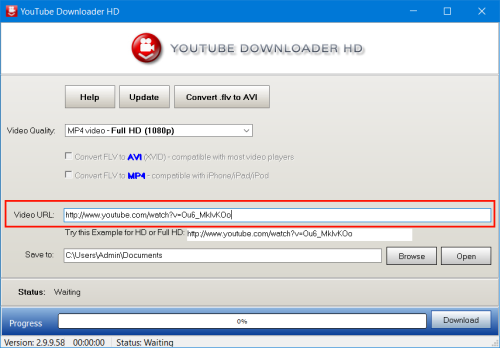
На практике именно такой сценарий делает YouTube Downloader HD удобнее многих онлайн-сервисов: у пользователя уже есть ссылка, и дальше она просто переносится в настольное приложение. Для регулярной загрузки это быстрее, чем каждый раз искать сайт-конвертер, ждать анализа адреса в браузере и разбираться, какой из появившихся вариантов действительно относится к нужному качеству.
Шаг 2. Выбрать качество видео
После вставки ссылки следующий ключевой шаг — выпадающий список качества. Здесь YouTube Downloader HD предлагает доступные варианты, включая HD, Full HD, 1440p и 4K, а для части материалов — варианты с 60 FPS. Это один из самых важных элементов программы, потому что именно он определяет баланс между размером файла, чёткостью изображения и временем скачивания. Если ролик нужен для просмотра на ноутбуке или в фоновом архиве, чаще всего хватает 720p или 1080p. Если задача — сохранить запись лекции, клип, демонстрацию интерфейса или стрим в максимально хорошем виде, уже есть смысл выбирать 1440p или 4K.
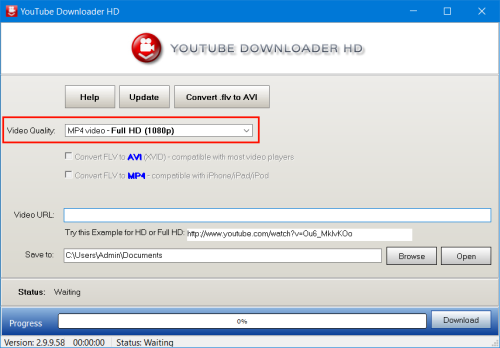
Полезная деталь YouTube Downloader HD в том, что программа умеет достаточно гибко реагировать на недоступность выбранного качества. В ней есть логика автоматической загрузки в другом разрешении, если нужный вариант отсутствует, а также опция загрузки более низкого разрешения, когда точное совпадение с выбранным профилем недоступно. Это спасает от ситуации, когда пользователь заранее выбрал, например, Full HD, а у конкретного ролика такого потока не оказалось: задача всё равно завершается, а не обрывается на пустом месте.
Шаг 3. Решить, нужен ли Convert to MP4
Следующий выбор — включать ли Convert to MP4. В YouTube Downloader HD это одна из самых важных практических опций. Если её активировать, программа выдаст MP4-файл, который обычно удобнее для воспроизведения на широком круге устройств и плееров. Если не активировать, результат останется ближе к исходному варианту, который программа получает при загрузке ролика. Для пользователя это означает, что один и тот же инструмент можно использовать и как быстрый сохранитель, и как средство для получения более универсального итогового файла.
На практике Convert to MP4 особенно полезен в трёх сценариях. Первый — когда ролик планируется открыть на телевизоре, консоли, медиаплеере или старом ноутбуке, где поддержка форматов бывает капризной. Второй — когда видео нужно переслать другому человеку и желательно исключить ситуацию у меня не открывается. Третий — когда пользователь просто хочет единый формат архива вместо смешанных контейнеров. В таких случаях MP4 остаётся самым предсказуемым выбором.
Шаг 4. Выбрать папку через Browse
После качества и формата остаётся определить папку назначения. В YouTube Downloader HD это делается через кнопку Browse. Мелочь, но именно на этом шаге становится понятно, насколько программа рассчитана на постоянную работу: она не заставляет сначала скачивать куда-нибудь по умолчанию, а потом вручную раскладывать файлы. Путь можно задать сразу и сохранять материал в нужную структуру каталогов — например, отдельно для курсов, плейлистов, музыкальных видео или коротких справочных роликов.
Это особенно удобно при пакетной загрузке. Когда в очередь ставится десяток роликов или целый плейлист, правильная папка на старте экономит заметно больше времени, чем кажется. Архивировать материалы потом проще, дубликаты искать легче, а папка не превращается в хаотичную свалку однотипных названий. Для тех, кто скачивает видео регулярно, кнопка Browse — не формальность, а часть нормальной рабочей дисциплины.
Шаг 5. Нажать Download и контролировать прогресс
После настройки параметров остаётся нажать Download. Программа запускает процесс скачивания, отображает прогресс и текущий статус. В многопоточном режиме она также показывает скорость загрузки, а в очереди — обрабатывает список задач последовательно или в соответствии с выбранной логикой работы. Когда файл готов, ролик уже лежит в заданной папке, и на этом цикл можно считать завершённым.
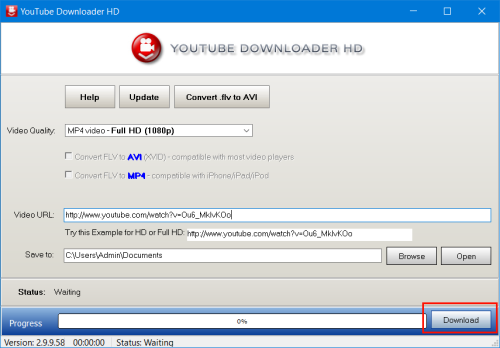
Самое ценное здесь — отсутствие лишних промежуточных стадий. Многие альтернативы любят сначала распарсить ссылку, потом показать всплывающее окно с дополнительными вопросами, затем предложить рекламу Pro-функций или начать загрузку через внутренний браузерный сценарий. YouTube Downloader HD действует проще: параметры уже выбраны в основном окне, поэтому команда Download запускает именно то действие, ради которого пользователь и открывал программу.
Работа с качеством: от базовых разрешений до 4K
Одна из причин, почему YouTube Downloader HD не потерял актуальность, — нормальная работа с разрешениями. Программа рассчитана не только на скачать как получится, но и на осознанный выбор качества. В ней поддерживаются варианты от низких разрешений до Full HD, 2K и 4K, а для некоторых материалов доступны потоки с 60 FPS. Это важно не столько для маркетинга, сколько для реального использования: одно дело сохранить интервью для фона, другое — записанный стрим, мастер-класс по монтажу, интерфейсную демонстрацию или музыкальный клип, где детализация действительно нужна.
Когда речь идёт о видеоуроках, обзорах интерфейсов, скринкастах и демонстрациях настроек, разница между 720p и 1080p, а тем более между 1080p и 1440p, бывает критичной. На низком качестве тонкий текст, элементы меню и мелкие подписи могут превращаться в кашу. В таких сценариях YouTube Downloader HD полезен именно тем, что не ограничивает пользователя только обычным MP4, а позволяет целиться в более качественные потоки.
Есть и другая сторона: не каждый ролик на YouTube имеет весь набор разрешений. Поэтому в реальной работе важны не только высокие числа в списке, но и поведение программы при отсутствии конкретного варианта. YouTube Downloader HD умеет откатываться на доступное качество, а не просто выбрасывать ошибку, если исходное видео не содержит нужного потока. Это сильно повышает удобство при пакетной загрузке, когда пользователь не хочет проверять каждую ссылку вручную до запуска очереди.
Очередь загрузок и пакетная обработка
Очередь — один из главных признаков того, что YouTube Downloader HD рассчитан не только на разовые загрузки. В программе есть полноценная Download queue, причём со временем она стала удобнее: ролики можно добавлять в список во время уже идущего скачивания, в контекстном меню появились команды для удаления элементов, а через Del можно быстро чистить выбранные позиции с клавиатуры. Это превращает утилиту в нормальный рабочий инструмент для серийной загрузки.
Практический смысл очереди простой. Не нужно ждать завершения одного ролика, чтобы переходить к следующему. Можно собрать подборку ссылок, прогнать их в одном сеансе и вернуться уже к готовым файлам. Это особенно полезно для учебных плейлистов, архивирования канала по темам, выгрузки набора интервью или любых задач, где пользователь заранее знает набор нужных видео.
Дополнительно YouTube Downloader HD умеет брать список ссылок из TXT-файла. Это не самая эффектная функция на бумаге, но на практике она очень сильная. Если ссылки уже собраны в документе — например, после ручного отбора видео по теме — их можно не вставлять по одной. Достаточно сформировать текстовый список, импортировать его и отправить всю подборку в очередь. Для исследовательских, учебных и архивных задач это заметно экономит время.
Ещё одна полезная деталь — контекстное меню элементов списка. В нём есть как минимум команды Copy URL и Copy Video Title, а также варианты удаления из списка. Это делает очередь не просто пассивным окном со статусами, а удобным рабочим представлением задач. Если нужно быстро проверить, что именно было добавлено, скопировать исходный адрес или пересобрать набор роликов, всё это делается прямо из списка, без возвращения в браузер.
Плейлисты, Shorts и серийная загрузка
Поддержка плейлистов — один из самых существенных аргументов в пользу YouTube Downloader HD. Программа умеет обрабатывать не только обычный URL на ролик, но и адрес плейлиста. Причём она понимает и такие ссылки, где конкретное видео уже открыто как часть списка через параметр list. Для пользователя это означает, что не нужно вручную отделять ролик от списка или редактировать адрес перед вставкой.
Важный нюанс реализации — команда Add to Download Queue. Именно она связывает поддержку плейлистов с реальным удобством. Программа не сводит загрузку списка к одному огромному непрозрачному действию. Напротив, плейлист превращается в набор управляемых задач внутри очереди, где можно контролировать процесс, удалять ненужные позиции и организовывать пакетную загрузку так же, как с одиночными роликами.
Есть и отдельный плюс для тех, кто работает с коротким вертикальным форматом: YouTube Downloader HD умеет скачивать YouTube Shorts. Это важно, потому что у многих загрузчиков долгое время именно Shorts становились проблемной зоной: ссылка есть, ролик воспроизводится, а десктопная программа не понимает формат или не обрабатывает его корректно. В YouTube Downloader HD поддержка Shorts встроена в общий сценарий, так что отдельный инструмент под короткие видео не требуется.
Если говорить практически, комбинация плейлисты + очередь + Shorts делает программу полезной не только для сохранения единичных видео, но и для системной офлайн-работы с YouTube. Можно собирать локальные подборки по теме, вытягивать короткие инструкции в отдельную папку, архивировать серии обучающих материалов и сохранять наборы роликов на поездку, офлайн-просмотр или резервное хранение.
Настройки и дополнительные параметры
Несмотря на визуальную простоту, YouTube Downloader HD не ограничивается только базовыми кнопками. В программе есть Settings, через которые регулируются важные рабочие параметры. Среди них — выбор языка аудиодорожки, поведение загрузки, число потоков и другие вещи, которые не нужны при одном-двух скачиваниях, но быстро становятся важными при постоянном использовании.
Настройка языка аудиодорожки особенно полезна для многоязычных роликов. Если на YouTube у видео есть несколько дорожек, программа позволяет выбирать, какая именно будет использоваться при загрузке. Для зрителя это означает меньше неожиданностей: не придётся после скачивания обнаруживать, что видео сохранилось не на том языке, который нужен для офлайн-просмотра.
Второй важный блок — потоки загрузки. YouTube Downloader HD поддерживает многопоточный режим, умеет показывать текущую скорость в таком режиме, автоматически перезапускать неудачные потоки и позволяет, если нужно, вернуться к одному потоку как к более консервативному сценарию. Это полезно в двух противоположных случаях: когда хочется ускорить скачивание больших файлов и когда нужна максимально спокойная совместимость без экспериментального поведения.
Полезной мелочью можно считать и режим Stay on top of the other programs. Это не базовая функция, но для рабочих сценариев она удобна: окно загрузчика можно держать поверх остальных, быстро добавлять ссылки, отслеживать прогресс и не терять приложение среди десятка открытых окон. На бумаге это мелочь, а в повседневной работе — нормальное улучшение удобства.
Скорость работы и стабильность
Скорость в YouTube Downloader HD завязана прежде всего на многопоточность. Программа специально развивалась в сторону ускорения скачивания крупных роликов: появился multi-threaded download, возможность выбора числа потоков, отображение текущей скорости и авто-перезапуск оборванных потоков. Именно эти изменения отличают её от старых минималистичных загрузчиков, которые работали по принципу один поток, один файл, сколько получится — столько получится.
Но скорость — это только половина картины. Вторая половина — устойчивость к постоянным изменениям со стороны YouTube. История развития программы показывает, что разработка регулярно была сосредоточена на исправлении типичных проблем такого класса софта: ошибки загрузки, сбои с конкретными разрешениями, проблемы со звуком, сбои при распознавании форматов, ошибки с извлечением информации и восстановление нормальной работы 1080p и других вариантов качества. По этой причине YouTube Downloader HD воспринимается не как заброшенная утилита, а как инструмент, который реально поддерживается именно в тех местах, где это критично.
Для пользователя из этого следует простой вывод: YouTube Downloader HD хорош не потому, что никогда не ломается, а потому, что в нём постоянно лечат именно типовые поломки десктопных YouTube-загрузчиков. Это важнее красивых обещаний на лендинге. Когда платформа меняет схему работы видео, критично не отсутствие проблем как таковых, а скорость реакции программы на эти изменения. И по истории исправлений видно, что поддержка этой части для YouTube Downloader HD — не второстепенный вопрос.
Где программа особенно хороша
Первое сильное качество — прямолинейность. YouTube Downloader HD практически не требует привыкания. Если человек умеет скопировать ссылку на ролик и вставить её в программу, он уже понимает основной сценарий работы. Это очень выгодно отличает её от перегруженных решений, где простой акт скачивания утопает в настройках, профилях, профилированных фильтрах, логинах и внутренних каталогах.
Второе — хороший баланс между простотой и полезными функциями. Программа не выглядит монструозной, но при этом у неё есть очередь, плейлисты, Shorts, многопоточность, импорт из TXT, fallback по качеству, контекстное меню списка и настройки аудиодорожки. То есть YouTube Downloader HD не сваливается ни в совсем игрушечную утилиту, ни в перегруженный комбайн. Для многих пользователей это как раз оптимальная середина.
Третье — ориентированность именно на Windows-пользователя, которому нужен локальный рабочий инструмент без лишней инфраструктуры. В этом сценарии у YouTube Downloader HD очень понятная ценность: приложение запускается, выполняет одну задачу, сохраняет файл в нужную папку и не заставляет перестраивать весь процесс вокруг себя. Это не экосистема, а утилита, и для части аудитории это именно плюс.
Ограничения и спорные моменты
Основное ограничение YouTube Downloader HD вытекает из его же сильной стороны. Это узкоспециализированная программа, поэтому от неё не стоит ждать всего того, что предлагают более крупные решения: встроенного браузера, масштабной поддержки десятков сервисов в одном интерфейсе, автоподписок на каналы с развитым управлением, фильтрации по медиатипам, облачной синхронизации или современной системы организации библиотеки. Там, где нужен именно широкий экосистемный подход, YouTube Downloader HD уже не выглядит лучшим вариантом.
Второй момент — внешний вид и общая эстетика интерфейса. Программа не производит впечатления современного polished-продукта. Она больше напоминает рабочую Windows-утилиту, которая эволюционировала вокруг своих функций, а не вокруг дизайна. Для части пользователей это не будет иметь значения, но тот, кто привык к визуально более свежим desktop-приложениям, разницу заметит сразу.
Третий нюанс — зависимость от изменений самой платформы YouTube. Это касается не только YouTube Downloader HD, а всего класса загрузчиков. Когда платформа меняет механизмы выдачи потоков, доступа к форматам или структуру служебных данных, подобные программы могут временно работать неровно. У YouTube Downloader HD это компенсируется регулярными фиксами, но само по себе ограничение никуда не исчезает: инструмент остаётся чувствительным к внешним изменениям сервиса.
Сравнение с аналогами
Если сравнивать YouTube Downloader HD с конкретными альтернативами, его место на рынке видно довольно ясно. 4K Video Downloader Plus — более крупный и широкий продукт: он поддерживает множество сервисов кроме YouTube, умеет работать с приватным контентом через встроенный браузер, предлагает Smart Mode, прокси, автоматическую загрузку новых видео из плейлистов и каналов, а также расширенные режимы управления скачиваниями. ClipGrab идёт по пути простоты, но делает упор на кроссплатформенность и конвертацию в MPEG4, MP3, WMV, OGG или исходный формат. YTD Video Downloader играет на поле мультисервисности, конвертации и коммерческих Pro-возможностей вроде 8K и batch-режимов. MediaHuman YouTube Downloader сильнее в сценариях массовой загрузки каналов и плейлистов, умеет отслеживать обновления и работает на Windows, macOS и Ubuntu/Linux.
На этом фоне YouTube Downloader HD выигрывает там, где нужен именно быстрый и прямой Windows-загрузчик под YouTube, без встроенного браузера, без развесистой внутренней логики и без ощущения, что ради одного ролика приходится запускать целую медиаплатформу. Он быстрее объясняется сам собой, даёт понятные элементы управления, хорошо закрывает сценарии один ролик, несколько ссылок, плейлист и очередь, а его структура остаётся предсказуемой даже после десятков сеансов использования.
Практическая разница между программами
| Программа | Где сильна | Где YouTube Downloader HD выглядит лучше |
|---|---|---|
| 4K Video Downloader Plus | Много сервисов, встроенный браузер, Smart Mode, приватный контент, каналы и автозагрузка новых видео | Когда нужен более простой и менее перегруженный сценарий именно для YouTube |
| ClipGrab | Бесплатность, Windows/macOS/Linux, простая конвертация в популярные форматы | Когда важнее очередь, плейлисты и более выраженный акцент именно на YouTube-сценарии |
| YTD Video Downloader | Конвертация, мультсервисность, коммерческие расширения, 8K и batch-функции в PRO | Когда не нужен коммерческий уклон и хочется прямой минималистичный загрузчик |
| MediaHuman YouTube Downloader | Массовая загрузка каналов и плейлистов, отслеживание обновлений, кроссплатформенность | Когда нужна компактная утилита без развитой системы подписок и без более тяжёлой логики управления |
Эта таблица — сжатое резюме различий по возможностям конкурентов и по тому, как позиционируется сам YouTube Downloader HD: проще, прямее и уже по задачам, но зато очень понятен в ежедневной работе.
Когда логичнее выбрать именно YouTube Downloader HD
YouTube Downloader HD стоит выбирать, когда нужен не самый навороченный downloader на свете, а аккуратный рабочий инструмент под Windows, который быстро и предсказуемо скачивает видео с YouTube, умеет работать с очередью, плейлистами, Shorts и MP4-конвертацией, но не навязывает весь набор дополнительных сущностей. Это сильный вариант для людей, которые не хотят превращать простую задачу в изучение большого приложения.
Если же приоритет — кроссплатформенность из коробки, встроенный браузер, логин к приватному контенту, подписка на новые видео или расширенная работа не только с YouTube, то у 4K Video Downloader Plus и MediaHuman поле возможностей шире. Если нужен именно конвертер с заметным акцентом на разные форматы и коммерческие дополнительные функции, то сильнее выглядят YTD и в некоторых сценариях ClipGrab. YouTube Downloader HD в этой компании берёт не охватом, а лаконичностью и нацеленностью на один понятный workflow.
Типичные проблемы и как их обходить
Самая распространённая практическая проблема у подобных программ — ситуация, когда ролик не скачивается в выбранном качестве или программа не может корректно получить список форматов. Для YouTube Downloader HD такие случаи не новость, и именно поэтому у программы есть fallback-логика по разрешениям, отдельные исправления под ошибки извлечения форматов и регулярные фиксы, связанные со скачиванием видео и восстановлением высоких разрешений. На практике первый разумный шаг — проверить другое качество, а не упираться в один конкретный профиль.
Второй типичный сценарий — проблемы со звуком или с выбором нужной аудиодорожки. Для многоязычных роликов тут помогает выбор языка аудио через Settings. Если проблема не в языке, а в конкретном ролике, имеет смысл попробовать другой профиль качества или повторить скачивание позже, потому что в истории развития программы отдельные исправления под аудиоошибки встречаются регулярно.
Третий класс проблем связан с Windows 7/8: ошибки запуска, сетевые ошибки и отсутствие некоторых системных библиотек. На старых системах это важный момент: если программа не стартует или ведёт себя нестабильно, проблема нередко находится не в самой ссылке на YouTube, а в окружении ОС.
Наконец, есть чисто организационная проблема — дубли и хаос в очереди. Здесь помогает дисциплина самой программы: список задач, удаление через Del, контекстное меню, очистка поля Video URL после добавления и возможность копировать адреса и заголовки прямо из очереди. Проще говоря, YouTube Downloader HD сам по себе даёт инструменты, чтобы не запутаться в пакетной загрузке, если этими инструментами пользоваться осознанно.
Кому программа подойдёт лучше всего
YouTube Downloader HD особенно хорош для тех, кто регулярно скачивает отдельные видео и плейлисты с YouTube на Windows и хочет делать это через лёгкий настольный инструмент без браузерной мешанины. Он подойдёт для локального архива курсов, офлайн-просмотра интервью, сохранения длинных записей стримов, выгрузки Shorts, хранения справочных видеороликов и любых сценариев, где ценится повторяемый понятный процесс.
Это также удачный вариант для пользователей, которым не нужна целая экосистема вокруг загрузки. Если задача звучит как дать ссылку, выбрать качество, получить файл, YouTube Downloader HD делает именно это и не превращает скачивание в работу с медиаменеджером. В этом смысле программа ближе к хорошему рабочему инструменту, чем к цифровому комбайну.
Кому лучше смотреть в сторону другого решения
Если важна полноценная кроссплатформенность без оговорок, развитая работа с каналами и автоматическим отслеживанием обновлений, встроенный браузер для приватного контента, прокси или расширенная поддержка большого числа сайтов, то логичнее смотреть в сторону 4K Video Downloader Plus или MediaHuman. Там экосистема заметно шире.
Если нужен продукт с акцентом на форматную конвертацию, оформленными Pro-пакетами и расширениями вроде 8K или batch-функций именно в коммерческой версии, тогда ближе окажется YTD. Если же нужен минималистичный кроссплатформенный загрузчик-конвертер с упором на простые форматы и бесплатность, логичен ClipGrab. YouTube Downloader HD в этой конфигурации стоит брать тогда, когда главное — именно YouTube, Windows и максимально прямой интерфейс.
Итог
YouTube Downloader HD — сильная программа именно потому, что не пытается быть всем сразу. Она берёт конкретный сценарий — скачать видео с YouTube — и доводит его до удобного рабочего состояния. У неё понятный интерфейс с полем Video URL, выбором качества, Convert to MP4, Browse и Download; есть очередь, плейлисты, импорт из TXT, Shorts, многопоточность, настройки аудиодорожек и полезные мелочи для реальной пакетной работы.
Её сильные стороны — простота, предсказуемость и нормальный набор функций без перегруза. Её слабые стороны — утилитарный интерфейс, более узкий охват по сравнению с крупными конкурентами и неизбежная зависимость от изменений на стороне YouTube, как и у любого десктопного загрузчика этого класса. Но если смотреть на программу трезво, то YouTube Downloader HD хорошо решает именно ту задачу, ради которой её открывают: быстро, удобно и без лишнего шума сохранять ролики, Shorts и плейлисты YouTube на компьютер в подходящем качестве.
