
YTD Video Downloader — это не абстрактный загрузчик видео, а вполне конкретная программа с очень понятной логикой: вы вставляете ссылку на ролик, выбираете качество и формат, после чего сохраняете видео или аудио на компьютер. В ее основе лежит сценарий скопировал URL → вставил в окно → нажал Download, а вокруг него уже построены дополнительные функции: извлечение аудио, конвертация, отслеживание очереди, пакетная загрузка в PRO и работа с плейлистами или каналами. YTD не пытается совмещать слишком разные задачи вроде монтажа, стриминга и медиатеки одновременно — она делает ставку именно на загрузку и последующее преобразование файла под нужный формат.
Главная причина, по которой YTD до сих пор остается заметной в своем сегменте, — низкий порог входа. Интерфейс построен вокруг нескольких очевидных действий, без перегруза параметрами уже на первом экране. При этом программа не ограничивается только загрузкой роликов: она умеет сохранять аудио, конвертировать материалы в MP4, MP3, WAV, MKV, M4A, FLV, MOV, 3GP, AVI и другие форматы, а в PRO-режиме добавляет высокие разрешения, более быстрый темп загрузки, пакетный режим, каналы, плейлисты и работу с YouTube captions/transcriptions.
С практической точки зрения YTD Video Downloader нужен в трех базовых сценариях. Первый — скачать ролик для офлайн-просмотра на ноутбуке или ПК. Второй — быстро вытащить дорожку в MP3 или M4A, если нужен подкаст, интервью, лекция или музыкальный фрагмент. Третий — конвертировать загруженный файл в формат, который без проблем откроется на нужном устройстве или в конкретном плеере. Именно поэтому запросы вроде YTD Video Downloader как пользоваться, YTD Video Downloader скачать видео, YTD Video Downloader конвертер или программа для скачивания видео по ссылке логично привязаны к одной и той же связке задач.
Скачать YTD Video Downloader
- Запись экрана
- Захват со звуком
- Просто новичкам
- Платная версия
- Реклама
- Нет записи экрана
Что умеет YTD Video Downloader
Если разбирать программу не по рекламным формулировкам, а по реальным действиям пользователя, то у YTD есть четко очерченный набор возможностей.
Базовые возможности
-
загрузка видео по прямой ссылке из адресной строки;
-
выбор качества перед сохранением;
-
сохранение файла в локальную папку;
-
скачивание аудио в audio-only режиме;
-
встроенная конвертация после загрузки;
-
отслеживание процесса через панель Activity;
-
просмотр информации о лицензии и управлении подпиской через меню Help.
Что добавляет PRO
-
загрузку в 4K и 8K, если источник это позволяет;
-
пакетные загрузки;
-
массовую работу с плейлистами и каналами;
-
captions и transcriptions для YouTube;
-
более высокую скорость;
-
отсутствие рекламных элементов в интерфейсе.
Что важно понимать сразу
YTD Video Downloader не строится вокруг сложной ручной настройки кодеков. Пользовательский сценарий здесь другой: программа максимально быстро доводит человека до готового файла. Поэтому она удобна тем, кому нужен не профессиональный медиапроцессинг, а понятный инструмент вставил ссылку — скачал — при необходимости перевел в другой формат. В этом и заключается ее прикладная ценность как программы для скачивания роликов на ПК.
Для каких задач программа подходит лучше всего
Скачивание роликов для офлайн-просмотра
Это основной и самый очевидный сценарий. У вас есть ссылка на видео, вы вставляете ее в YTD, задаете качество и сохраняете файл. После этого ролик остается у вас локально, и смотреть его можно без браузера и без постоянного подключения к сети. Для тех, кто собирает учебные материалы, инструкции, обзоры, лекции или интервью в локальную папку, такой режим особенно удобен.
Извлечение аудио
YTD YouTube Video Downloader & Converter делает еще одну важную вещь: позволяет быстро превратить видеоролик в аудиофайл. Это полезно, когда нужен не сам клип, а звук — речь, подкаст, выступление, дорожка с вебинара или просто музыка. Поддержка MP3 и M4A делает программу практичной не только как видео-загрузчик, но и как инструмент для сохранения аудио в офлайн-формате.
Подготовка файла под конкретное устройство
Встроенный видеоконвертер YTD — это не второстепенная функция, а важная часть программы. Не всегда исходный ролик удобно смотреть в том формате, в котором он был скачан. Иногда нужен MP4 для универсальной совместимости, иногда MP3 для телефона, иногда AVI или MOV для старого устройства либо конкретного проигрывателя. В таких случаях YTD избавляет от необходимости использовать отдельный конвертер.
Массовая загрузка контента
Если речь идет уже не об одном ролике, а о целой подборке, возможности бесплатного режима быстро упираются в пределы. Здесь и проявляется разница между обычным использованием YTD и использованием YTD PRO: в платном режиме программа превращается из простого одиночного загрузчика в средство для работы с плейлистами, каналами и несколькими файлами сразу. Для тех, кто регулярно пополняет локальную медиатеку, это уже заметная практическая разница.
Интерфейс YTD Video Downloader: что находится в окне программы
YTD никогда не выглядела как программа, в которой нужно долго разбираться. Ее интерфейс устроен прямолинейно: в верхней или центральной части окна находится поле для URL, рядом — кнопка Paste URL, внизу — кнопка Download, а между ними размещены параметры качества, папка сохранения и настройки автоматической конвертации. В классическом окне также встречаются вкладки Download, Convert, Activity и Play, а в расширенном варианте PRO интерфейс может быть организован через боковую навигацию с разделами Download, Convert, Activity и Settings.
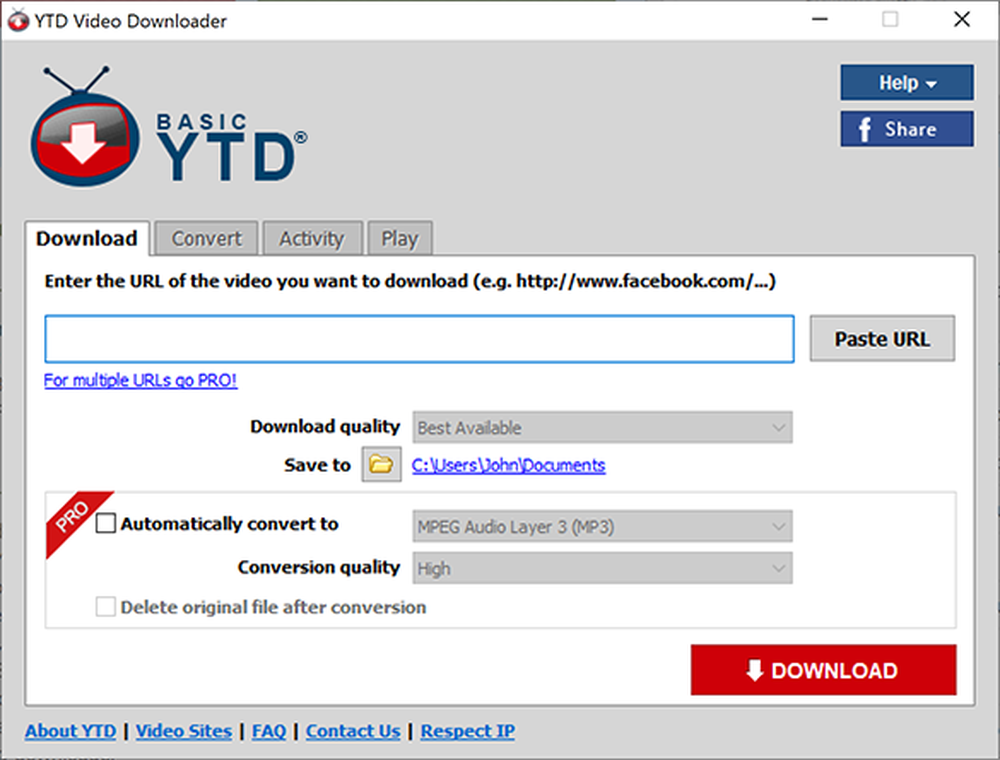
В основном окне YTD сразу видны ключевые элементы: вкладка Download, поле для ссылки, кнопка Paste URL, блок Download quality, путь Save to и большая кнопка Download.
Ключевые элементы главного окна
Поле для ссылки
Это центральная точка всего сценария. Сюда попадает URL ролика, который вы скопировали из браузера. В YTD не нужно вручную собирать параметры — достаточно самой ссылки на страницу с видео.
Кнопка Paste URL
Одна из самых важных кнопок в программе. Именно она подставляет скопированный адрес в нужное поле. Пользовательский сценарий с этой кнопкой закреплен в самой логике работы YTD: сначала копирование адреса, потом Paste URL, потом Download.
Блок Download quality
Здесь задается качество загрузки. В зависимости от доступности исходного файла и режима использования можно ориентироваться на Best Available или выбирать другой вариант, если он нужен для экономии места либо совместимости. В бесплатном сценарии YTD делает упор на HD-качество, а в PRO раскрывает режимы 4K и 8K там, где они доступны у источника.
Поле Save to
Этот блок отвечает за папку назначения. Фактически он определяет, куда программа положит результат. Для тех, кто регулярно скачивает видео на компьютер, это мелочь только на первый взгляд: грамотно выбранная папка сильно упрощает дальнейшую сортировку локальной медиатеки.
Automatically convert to
Один из самых полезных пунктов интерфейса. Он позволяет не просто скачать файл, а сразу после загрузки автоматически перевести его в нужный формат. Это удобно в сценарии, когда не нужен исходный контейнер, а нужен уже готовый MP3, MP4 или другой конкретный результат.
Conversion quality
Этот пункт определяет параметры качества при конвертации. Он особенно важен, когда материал перегоняется в аудио или когда нужно сбалансировать размер файла и удобство дальнейшего воспроизведения.
Help
Через Help в YTD решаются не декоративные, а вполне прикладные задачи: здесь можно посмотреть сведения о программе через Help > About YTD Video Downloader, перейти к данным лицензии через Help > Your license, а также использовать связанные команды лицензирования и переноса лицензии. Это важный навигационный узел, который полезно знать с самого начала.
Установка и первый запуск
Установка YTD устроена максимально стандартно: пользователь запускает установщик, подтверждает системный запрос на запуск, затем проходит через окно инсталляции и завершает процесс через Accept and install. Никакой нестандартной технической подготовки здесь не требуется, а сам процесс рассчитан на обычного пользователя Windows.
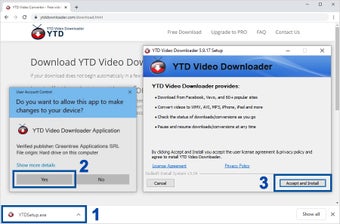
Установка YTD проходит в обычном для Windows формате: запуск установщика, системное подтверждение и завершение через кнопку установки.
Что стоит проверить сразу после запуска
1. Открывается ли главное окно без ошибок
После инсталляции программа должна запускаться в штатный интерфейс загрузчика, а не в вспомогательное окно. Это кажется очевидным, но именно главный экран подтверждает, что YTD установилась корректно и готова к обычному сценарию вставки URL.
2. Определена ли папка сохранения
Если путь в Save to вам не подходит, его лучше изменить в самом начале. Это избавит от хаоса с файлами, особенно если вы часто пользуетесь программой для сохранения нескольких роликов подряд.
3. Видит ли программа буфер обмена
YTD завязана на модель Copy → Paste URL → Download. Поэтому разумно сразу проверить: копируется ли ссылка из браузера и корректно ли подставляется через Paste URL. Если этот шаг работает, значит основной путь использования программы уже в порядке.
4. Где посмотреть сведения о программе
Если нужно убедиться, что перед вами именно установленная YTD и открыть справочную информацию о приложении, это делается через Help > About YTD Video Downloader. Этот путь полезен не только для справки, но и для любых диагностических сценариев.
Как скачать видео в YTD Video Downloader: пошаговая инструкция
Сильная сторона YTD в том, что процесс загрузки выстроен почти линейно. У вас не возникает ощущения, что программа требует глубоких знаний о потоках, контейнерах или профилях кодирования. Практически вся работа сводится к нескольким последовательным действиям.
Шаг 1. Откройте страницу с роликом
Сначала нужен сам материал, который вы хотите сохранить. Это может быть страница YouTube, Vimeo, Facebook, TikTok, Instagram, SoundCloud или другого поддерживаемого сервиса. Основной принцип не меняется: вы работаете именно со ссылкой на страницу или публикацию, а не с каким-то отдельным внутренним идентификатором.
Шаг 2. Скопируйте адрес страницы
В YTD загрузка начинается не из встроенного браузера, а из обычного копирования URL. Именно поэтому программа очень проста для новичка: не нужно искать встраиваемые инструменты обнаружения, достаточно привычного действия Copy в адресной строке браузера.
Шаг 3. Откройте YTD и нажмите Paste URL
После запуска программы ключевое действие — нажатие кнопки Paste URL. Она переносит адрес в рабочее поле. Если говорить прямо, это центральная точка интерфейса: пока ссылка не вставлена, дальше двигаться некуда.
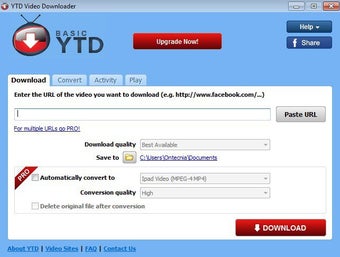
На вкладке Download видны основные действия: вставка ссылки через Paste URL, выбор качества, путь сохранения и кнопка Download.
Шаг 4. Выберите качество
Затем YTD дает возможность указать подходящий вариант в поле Download quality. Если нужен максимум, обычно выбирают лучший доступный вариант. Если задача прикладная — например, сохранить обучающий ролик без лишнего веса, — можно сознательно опуститься на ступень ниже. Это особенно полезно, когда локальное хранилище ограничено или ролик не требует максимального битрейта.
Шаг 5. Проверьте папку Save to
Перед стартом загрузки стоит проверить, куда именно программа запишет файл. На короткой дистанции этим легко пренебречь, но при регулярной работе с YTD вопрос организации папок становится важным. Если вы скачиваете видео на компьютер часто, разумно заранее разделить материалы по типам: ролики, музыка, лекции, интервью, архив.
Шаг 6. Нажмите Download
После нажатия Download программа начинает фактическую загрузку. В этот момент YTD уже не требует от пользователя дополнительных действий: она обрабатывает ссылку, получает доступный медиафайл и сохраняет его в выбранную директорию. Для человека это выглядит максимально просто, и именно эта прямолинейность — один из ключевых аргументов в пользу YTD Video Downloader.
Что происходит дальше
После старта загрузки полезно переключиться в раздел Activity. Именно там видно, что программа делает с заданием: идет ли скачивание, завершено ли оно, есть ли очередь, какая скорость, какой статус у конкретного файла. Это уже не рекламная витрина, а реальная рабочая панель контроля.
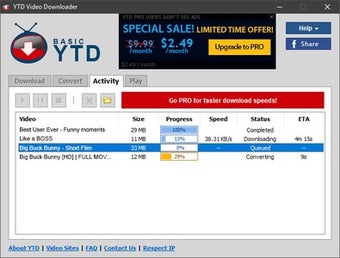
Панель Activity показывает список файлов и их текущее состояние: Video, Size, Progress, Speed, Status и ETA.
Что показывает раздел Activity и почему он важен
В простых обзорах про загрузчики этот раздел часто пропускают, хотя именно по нему видно, насколько программа удобна в реальной работе. У YTD панель Activity показывает не абстрактное идет загрузка, а конкретные параметры: название видео, размер, прогресс, скорость, статус и ETA. На верхней панели доступны управляющие элементы, связанные с выполнением задач.
Для разовой загрузки одного ролика вкладка Activity не выглядит критичной. Но как только вы начинаете скачивать подряд несколько материалов, она становится главной рабочей зоной. Здесь видно, зависло ли задание, завершилась ли конвертация, стоит ли файл в очереди или уже обработан. Это делает YTD удобнее тех утилит, которые ограничиваются одним индикатором прогресса и не показывают нормальный список заданий.
Если говорить прикладно, Activity полезна в трех случаях: когда нужно проверить, действительно ли стартовала загрузка; когда нужно контролировать несколько задач подряд; когда важно быстро увидеть итоговый статус без открытия папки назначения. Для регулярного использования это мелочь, которая на практике экономит время.
Как сохранить только аудио
YTD Video Downloader часто ищут не только как программу для скачивания видео с YouTube, но и как способ быстро получить аудио из ролика. Это логично: во многих сценариях видеоряд не нужен вовсе. Человеку нужен голос, подкаст, лекция, интервью, трек, фоновая дорожка или расшифровка материала на слух. YTD закрывает этот сценарий через audio-only направление и встроенную конвертацию в MP3/M4A.
Два рабочих подхода
Вариант 1. Скачать видео и затем перевести его в аудио
Это наиболее наглядный сценарий. Вы сначала получаете исходный файл, а потом используете конвертацию, чтобы извлечь звуковую часть. Такой подход удобен, когда есть сомнения по качеству исходника и хочется сначала сохранить полную версию, а уже потом решать, что именно оставить.
Вариант 2. Сразу включить автоматическую конвертацию
Если нужен именно MP3, имеет смысл задействовать блок Automatically convert to еще до старта загрузки. Тогда YTD проходит путь до готового аудиофайла практически без промежуточных действий со стороны пользователя. Этот сценарий особенно удобен, когда вы превращаете лекции, интервью и подкасты в локальную аудиотеку.
Когда YTD в роли аудио-конвертера особенно удобна
YTD хороша там, где пользователь не хочет разделять процесс на несколько программ. В одном окне он получает ссылку, загружает исходник, переводит материал в MP3 и складывает его в нужную папку. На фоне многих сервисов и утилит, которые умеют либо только скачивать, либо только конвертировать, такая связка работает очень практично.
Конвертация в YTD: как устроена и зачем она нужна
Одна из причин, по которой YTD Video Downloader интереснее, чем примитивные сохранил как есть загрузчики, — наличие встроенного конвертера. В программе не нужно сначала скачать ролик, потом искать сторонний инструмент, затем снова выбирать формат и перегонять файл отдельно. Конвертация встроена прямо в общий рабочий процесс.
Какие форматы используются чаще всего
На практике пользователь YTD чаще всего обращается к нескольким направлениям:
-
MP4 — универсальный вариант для видео;
-
MP3 — если нужен только звук;
-
M4A — удобный аудиоформат без лишнего веса;
-
WAV — когда нужен звук без дополнительной компрессии;
-
AVI / MOV / MKV / 3GP / FLV / WMV — под конкретные сценарии совместимости.
Что есть во вкладке Convert
В расширенном окне конвертации YTD дает пользователю отдельный рабочий экран с элементами Select the video file, Browse, блоком Conversion Preferences, полями Convert video to, Conversion quality, флажком Delete original file after conversion, настройкой Save to, опцией Same as downloads, а также дополнительными пунктами Change volume, Cut video, Start time, End time и кнопкой Convert. Это уже не минималистичный экран загрузчика, а полноценная зона постобработки скачанного файла.
Зачем здесь нужны дополнительные параметры
YTD не превращается в профессиональный видеоредактор, но и не ограничивается тупым перекодированием. Возможность изменить громкость, обрезать фрагмент и задать временные границы полезна в прикладных задачах. Например, когда нужен только отрезок лекции, один музыкальный фрагмент, короткий эпизод интервью или вычищенный аудиофайл без лишнего вступления. Для программы такого класса это сильное практическое преимущество.
Когда лучше включать автоматическую конвертацию, а когда нет
Если заранее понятно, какой результат нужен, разумно использовать Automatically convert to еще на этапе загрузки. Но если вы не уверены, понадобится ли именно MP3 или, например, позже захочется сохранить полное видео, лучше сначала скачать исходный файл без удаления оригинала. Тогда YTD даст больше свободы для последующих действий. Флажок Delete original file after conversion как раз и отвечает за этот момент: оставлять исходник или нет.
Качество загрузки и реальные ограничения
Когда говорят скачать с YouTube в HD или сохранить ролик в лучшем качестве, это часто звучит слишком абстрактно. У YTD ситуация формализована достаточно четко: бесплатный режим ориентирован на HD-загрузки, а PRO открывает режимы вплоть до 8K там, где источник это поддерживает. Важно не путать программа поддерживает и любой ролик всегда доступен во всех разрешениях: итоговое качество всегда зависит и от самого исходного медиа.
Что это значит на практике
Для большинства повседневных задач бесплатного HD-режима вполне хватает. Если речь идет о типовом обзоре, инструкции, образовательном ролике, разговорном интервью или обычном контенте для офлайн-просмотра на ноутбуке, необходимости в 4K и тем более 8K часто нет. Но если вы сознательно собираете материалы в максимальном качестве, держите архив на большом мониторе или просто не хотите терять исходную детализацию, PRO становится уже не украшением, а практически значимой опцией.
Ограничения бесплатного режима
У бесплатной редакции YTD логика довольно прозрачная: программа позволяет скачивать один ролик за раз, не работает с плейлистами и в целом ориентирована на одиночные задачи. При этом быстрая конвертация остается доступной, но массовые сценарии она не закрывает. Поэтому если вам нужен не скачал один файл, а нормальный поток из нескольких материалов подряд, бесплатная версия довольно быстро упрется в свои рамки.
Что меняется в PRO
В PRO YTD перестает быть только скачал один URL. Здесь появляются пакетные загрузки, каналы, плейлисты, более высокий потолок по качеству, captions и transcriptions для YouTube, а также более высокая скорость. Иными словами, бесплатный режим — это инструмент для эпизодического использования, а PRO — для систематической работы с видеоархивом.
Бесплатная версия и PRO: разница без воды
На практике разницу между редакциями YTD удобнее рассматривать не по абстрактным словам больше функций, а по конкретным пользовательским задачам.
Если нужен один ролик и простая выгрузка
Бесплатная версия подходит. Вставить ссылку, выбрать качество, указать папку, сохранить файл — все это YTD делает без обязательного перехода на платный режим. Для эпизодического скачивания единичных роликов такого сценария достаточно.
Если нужен плейлист
Здесь бесплатный режим уже не закрывает задачу. YTD прямо разводит одиночные загрузки и работу с плейлистами/каналами: массовые сценарии относятся к PRO. Если пользователь хочет не копировать ролики по одному, а забрать подборку целиком, базовая редакция быстро становится неудобной.
Если важна скорость
Бесплатная YTD ориентирована на стандартный темп. В PRO заявлен режим до 4× быстрее, что имеет смысл не на одном коротком ролике, а при регулярной работе с большими файлами, плейлистами или повторяющимися задачами. Для тех, кто часто использует программу как основной загрузчик видео с YouTube на компьютер, эта разница уже ощущается.
Если нужны субтитры и транскрипции
Эта функция также закреплена за PRO. Для учебного, документального, интервьюшного и многоязычного контента это уже не мелочь, а серьезный плюс: captions и transcriptions упрощают поиск фрагментов, работу с текстом и подготовку материалов к дальнейшему использованию.
Если раздражают рекламные элементы
Бесплатная версия YTD не скрывает, что существует старшая редакция. Это видно и по интерфейсным предложениям перейти на PRO, и по общему позиционированию приложения. В PRO рекламная составляющая убирается, и программа становится спокойнее в повседневной работе.
Практические сценарии использования
Сценарий 1. Сохранить обучающий ролик или инструкцию
Один из самых понятных сценариев для YTD — забрать видеоурок, лекцию или инструкцию и положить ее локально. Программа здесь работает особенно логично: ссылку вставили, качество выбрали, файл сохранили. Дальше ролик можно смотреть без браузера и без постоянного доступа к сети.
Сценарий 2. Подготовить подкаст или речь в MP3
Если видеоряд не нужен, YTD Video Downloader превращается в удобный инструмент для сохранения аудио. В этом случае особенно полезна автоматическая конвертация: она сокращает количество шагов между ссылкой и готовым MP3. Для интервью, подкастов, лекций и длинных разговорных видео такой режим очень уместен.
Сценарий 3. Собрать локальный архив из нескольких источников
YTD поддерживает не только YouTube, но и ряд других платформ — TikTok, Instagram, Facebook, Vimeo, SoundCloud и другие. Это удобно, когда пользователю нужен не один тип контента, а локальная коллекция материалов из разных сервисов в одной программе.
Сценарий 4. Забрать канал или плейлист целиком
Здесь YTD раскрывается уже именно в PRO. Если нужно не один ролик сейчас, а последовательная выгрузка целого списка материалов, пакетный режим экономит много времени. Вручную вставлять URL одного за другим в таких задачах нерационально, и именно поэтому PRO у YTD — это не просто маркетинговая надстройка, а реально другой уровень использования.
Сравнение с аналогами
YTD Video Downloader редко существует в вакууме: почти всегда ее сравнивают с другими популярными программами того же сегмента. Чтобы это сравнение было полезным, важно смотреть не на общую рекламу, а на характер самой программы: где у нее сильные стороны, а где конкуренты объективно удобнее.
4K Video Downloader Plus
4K Video Downloader Plus заметно сильнее там, где пользователю нужны не просто единичные загрузки, а системная работа с YouTube: плейлисты, каналы, субтитры в SRT, расширенные сценарии и кроссплатформенность. У 4K Download также есть Smart Mode и более выраженный фокус на массовую работу с контентом и субтитрами. На этом фоне YTD выглядит проще и прямолинейнее: она быстрее осваивается новичком, но в тяжелых сценариях медиасбора уступает по глубине инструментария.
Если формулировать жестко, то YTD лучше воспринимается как понятный загрузчик-конвертер для повседневных задач, а 4K Video Downloader Plus — как более продвинутая среда для регулярной работы с большими наборами контента. Если человеку нужны каналы, плейлисты, субтитры и масштабируемость, 4K выглядит сильнее. Если нужен простой интерфейс и базовая загрузка без лишней кривой обучения, YTD сохраняет смысл.
By Click Downloader
By Click Downloader очень силен в сценарии скачать максимально быстро и почти без ручных действий. Его ключевой козырь — one click download mode и автообнаружение видео прямо из браузера. Кроме того, By Click Downloader явно делает ставку на массовую загрузку плейлистов, каналов, частных видео, одновременную обработку множества файлов и широкий набор форматов.
На этом фоне YTD работает консервативнее: вставка URL остается центральным действием, а массовые сценарии уводятся в PRO. Зато YTD дает очень прозрачную модель управления конвертацией прямо в основном окне и не заставляет перестраиваться под другой принцип работы. Поэтому выбор между ними упирается в привычку: если нужен авто-детект и максимально быстрый поток из браузера — сильнее By Click; если нужен понятный ручной контроль над загрузкой и последующей конвертацией — YTD выглядит логичнее.
SnapDownloader
SnapDownloader заметно агрессивнее по охвату: поддержка 900 сайтов, up to 8K, частные видео, плейлисты и каналы YouTube, субтитры на десятках языков, встроенный поиск и автоматическая конвертация в аудио. Это делает его особенно сильным для пользователей, которые постоянно работают с разными площадками и хотят выжать максимум из одного инструмента.
YTD в сравнении с ним выглядит более узко и менее насыщенно по функционалу, но одновременно проще. Это важная разница. Не всем нужен инструмент с охватом 900 сайтов и встроенным поиском. Для многих пользователей важнее, чтобы программа для скачивания видео с YouTube на компьютер не перегружала интерфейс, а просто нормально выполняла основные действия. В таком смысле YTD выигрывает не количеством возможностей, а более прямой моделью использования.
Any Video Converter Free
Any Video Converter Free сегодня — это уже существенно более широкая мультимедийная платформа, чем просто загрузчик и конвертер. Она делает ставку на очень большой набор форматов, пакетную обработку, GPU-ускорение, сжатие, редактирование и дополнительные AI-направления. Иными словами, AVC выходит далеко за рамки задачи скачать видео по ссылке и сохранить.
На этом фоне YTD выгодно отличается концентрацией. В ней меньше лишнего, меньше ощущения перегруженности и меньше риска потеряться в функциях, которые вообще не относятся к исходной задаче. Поэтому AVC разумнее выбирать, когда важен именно дальнейший процессинг, богатый конвертер и универсальный мультимедийный набор. YTD — когда на первом месте стоит сам сценарий загрузки, а конвертация является продолжением, а не отдельной большой дисциплиной.
Вывод по сравнению
Если свести все к одному тезису, YTD Video Downloader занимает нишу между совсем простыми загрузчиками и более тяжелыми мультимедийными пакетами. Она не так богата, как 4K Video Downloader Plus или SnapDownloader, не так агрессивно автоматизирована, как By Click Downloader, и не так широка по общему мультимедийному набору, как Any Video Converter. Но именно за счет этого YTD остается понятной программой для тех, кто хочет скачать видео, при необходимости быстро перевести его в MP3/MP4 и не тратить время на освоение избыточного интерфейса.
Плюсы YTD Video Downloader
Понятный сценарий использования
У программы очень низкий порог входа. Скопировать ссылку, вставить через Paste URL, выбрать параметры и нажать Download — это последовательность, которую осваивают за минуту. Для массового пользователя это большое преимущество.
Встроенная конвертация
YTD — не просто downloader, а downloader + converter. Именно эта связка делает программу заметно полезнее простых утилит, которые только сохраняют исходный файл. Если после загрузки нужен MP3, MP4 или другой формат, все это можно сделать в одном рабочем цикле.
Поддержка нескольких типовых форматов
MP3, MP4, WAV, MOV, MKV, AVI, 3GP, FLV, M4A — это именно тот набор, который закрывает большинство реальных бытовых и полупрофессиональных задач. Программа не выглядит урезанной по части основных контейнеров и аудиоформатов.
Есть логичная панель активности
Раздел Activity делает использование YTD более взрослым, чем у совсем примитивных загрузчиков. Вы видите не только факт загрузки, но и параметры выполнения задания: прогресс, скорость, статус и ETA. Для контроля очереди это реально удобно.
Нормально подходит для единичных задач
Если ваш типовой сценарий — скачать один ролик, сохранить одну лекцию, вытащить одну аудиодорожку, YTD работает очень хорошо. Она не заставляет вас проходить через лишние настройки и не требует отдельной программы для конвертации.
Минусы и спорные моменты
Бесплатная версия довольно быстро упирается в потолок
Главное ограничение YTD не в том, что бесплатный режим бесполезен, а в том, что он ориентирован именно на одиночную работу. Один ролик за раз, без плейлистов — этого достаточно для редкого использования, но мало для системной загрузки контента.
Многие сильные функции вынесены в PRO
Плейлисты, каналы, up to 8K, captions/transcriptions, более высокая скорость, отсутствие рекламных элементов — все это относится уже к старшему режиму. Поэтому реальная оценка YTD всегда зависит от того, рассматриваете вы ее как бесплатный загрузчик или как полноценный PRO-инструмент. Это две разные истории.
Интерфейс местами выглядит старомодно
YTD удобна, но не производит впечатления современной дизайнерской среды. Здесь упор сделан не на эффектные панели и не на сложные визуальные сценарии, а на прямую функциональность. Кому-то это покажется достоинством, кому-то — визуальным минусом.
Массовые сценарии лучше реализованы у части конкурентов
Если пользователь заранее знает, что ему регулярно нужны каналы, плейлисты, субтитры, автообнаружение видео в браузере, тонкая работа с большими библиотеками или очень широкий охват сайтов, конкуренты вроде 4K Video Downloader Plus, By Click Downloader и SnapDownloader часто предлагают более насыщенную среду. YTD в этих сценариях уже не безусловный фаворит.
Полезные нюансы, которые стоит знать перед постоянным использованием
Меню Help — это не второстепенный раздел
В YTD через Help решаются несколько прикладных задач сразу: просмотр сведений о программе, работа с лицензией, проверка срока действия лицензии и перенос лицензии на другой компьютер. Для пользователя это важнее, чем кажется на старте, потому что именно здесь сосредоточены все основные действия, связанные не с самим роликом, а с состоянием программы.
Где смотреть срок действия лицензии
Если используется платный режим, срок действия лицензии виден через Help > Your license. Это удобно: не нужно искать отдельные кабинеты или копаться в письмах, чтобы понять, в каком состоянии находится подписка.
Как активируется лицензия
YTD привязывает активацию к логике Help > Your license > Enter license > Register. С точки зрения пользователя это хорошо тем, что путь однозначен и не требует угадывать, в каком разделе искать регистрацию.
Перенос лицензии
Если рабочий компьютер меняется, в программе предусмотрен путь Help > Transfer Your License. Для тех, кто использует YTD как постоянный инструмент, это важный организационный момент: он упрощает миграцию без ручной путаницы с параметрами активации.
Юридическая сторона
YTD предназначена для скачивания публичного контента для личного использования, но это не отменяет правил конкретных площадок и прав правообладателей. С практической точки зрения это значит простую вещь: использовать программу разумно для тех материалов, на которые у вас есть право доступа и допустимый сценарий сохранения. Это не декоративная оговорка, а важное ограничение самого класса программ.
Кому YTD подходит лучше всего
Новичкам
Если человек впервые ищет программу для скачивания видео по ссылке, YTD — один из самых понятных вариантов. Она не требует обучения, не заставляет разбираться в сложных профилях и быстро доводит до результата.
Тем, кто скачивает единичные ролики
Для редкого сценария сохранить одно видео с YouTube на компьютер YTD подходит очень хорошо. Бесплатного режима в такой модели обычно хватает.
Тем, кому нужен встроенный конвертер
Если после загрузки файл почти всегда надо переводить в MP3 или MP4, связка downloader + converter становится особенно удобной. В этом отношении YTD выигрывает у более примитивных загрузчиков, которые на конвертацию не рассчитаны.
Тем, кто хочет понятный интерфейс без лишних наворотов
YTD не перегружает пользователя сотней малополезных настроек. Программа сохраняет практический баланс между функциями и простотой, и именно поэтому остается актуальной в своей нише.
Кому лучше сразу смотреть в сторону альтернатив
Если задача заранее включает массовые плейлисты, каналы, субтитры, автообнаружение видео в браузере, тонкую работу с большими библиотеками или очень широкий охват сайтов, то сравнение с 4K Video Downloader Plus, By Click Downloader и SnapDownloader становится обязательным. В этих сценариях YTD уже не выглядит единственным очевидным выбором.
Итог
YTD YouTube Video Downloader & Converter — это удачно собранная программа для тех, кому нужен конкретный результат: скачать ролик, сохранить аудио, перевести файл в подходящий формат и держать его локально для офлайн-просмотра. Ее сильная сторона — не в рекордном количестве функций, а в том, что все основные действия собраны в понятный и прямой интерфейс: Paste URL, Download, выбор качества, папка сохранения, конвертация и контроль через Activity.
Если оценивать YTD Video Downloader трезво, то для разовых и регулярных одиночных задач это действительно удобная программа. Она логична, несложна, поддерживает основные форматы и не требует отдельного конвертера. В бесплатном режиме она годится для типового сценария скачать одно видео, а в PRO уже превращается в инструмент для более системной работы — с плейлистами, каналами, 4K/8K, captions/transcriptions и более высокой скоростью.
В итоге YTD стоит выбирать тогда, когда нужен понятный загрузчик видео с YouTube на компьютер с встроенной конвертацией и без лишней перегрузки. Если же на первом месте стоят продвинутые массовые сценарии, широкая автоматизация и максимальная насыщенность функций, тогда часть аналогов объективно выглядит сильнее. Но как конкретная программа для скачивания видео по ссылке, сохранения аудио и подготовки файлов под офлайн-просмотр YTD остается вполне рабочим и практичным вариантом.
