- Категория: Инструкции
|
PDF удобен для отправки договоров, инструкций, сканов, учебных материалов, отчётов и презентаций, но с копированием текста в нём часто возникают проблемы. Один файл спокойно даёт выделить абзац мышью и перенести его в Word, а другой выглядит как обычная страница с текстом, но курсор не цепляется ни за одну букву. В третьем документе копирование работает, но после вставки появляются иероглифы, пропадают пробелы, ломаются таблицы или каждая строка превращается в отдельный абзац. Главная причина в устройстве PDF. Внутри файла находится не только видимая страница, но и набор объектов: текстовые блоки, изображения, шрифты, маски, слои, ограничения доступа, служебные данные. Когда текстовый слой сохранён правильно, выделение работает сразу. Когда вместо текста лежит скан или картинка, обычное копирование не помогает: документ нужно распознать через OCR. Когда автор запретил копирование, программа показывает страницу, но блокирует перенос текста в буфер обмена. Когда использован проблемный шрифт или сложная кодировка, символы выделяются, но вставляются неправильно. |
- Категория: Инструкции
|
Удаление текста из PDF выглядит простой задачей только до первого сложного файла. В одном документе текст выделяется мышью и удаляется как обычная надпись. В другом страница оказывается сканом, где все слова являются частью изображения. В третьем PDF поверх страницы лежат аннотации, штампы, водяные знаки, скрытые слои, встроенные шрифты и защитные ограничения. Поэтому один и тот же прием не работает одинаково для договора, счета, анкеты, отсканированного паспорта, инструкции, презентации и многостраничного отчета. В этой статье разобраны практические способы, которые помогают удалить текст в PDF без лишней путаницы: через полноценные редакторы, встроенные средства macOS, онлайн-сервисы, мобильные приложения, OCR и безопасное скрытие конфиденциальных данных. Отдельно рассмотрены ситуации, когда достаточно закрыть фрагмент белой областью, когда нужно настоящее редактирование текста, а когда требуется удаление так, чтобы данные не извлекались копированием, поиском и просмотром скрытых объектов. |
- Категория: Инструкции
|
Редактирование изображения в PDF отличается от обычной обработки фотографии. В графическом редакторе пользователь работает с пикселями, слоями, масками, цветом и ретушью. В PDF-редакторе задача другая: нужно аккуратно изменить объект внутри готовой страницы, не сломать текст, таблицы, подписи, колонтитулы, печатные поля и структуру документа. В ПДФ встречаются два типа картинок. Первый тип — отдельный объект: фото, логотип, скан подписи, печать, схема или иллюстрация, которую редактор выделяет рамкой. Такой объект перетаскивается, масштабируется, поворачивается, удаляется и заменяется. Второй тип — сканированная страница, где весь лист является одной большой картинкой. В таком файле нельзя выделить отдельный логотип или фото как самостоятельный элемент. Для правки скана используют распознавание текста, маскировку, ластик, фигуры поверх страницы или повторную сборку документа из отредактированного изображения. |
- Категория: Инструкции

|
Заметки в PDF нужны не только для чтения учебников и статей. В реальной работе ими помечают договоры, технические задания, макеты, инструкции, счета, отчёты, научные материалы и сканы. Важно понимать разницу: заметка не переписывает исходный текст документа, а добавляет поверх страницы отдельный слой с комментарием, выделением, рисунком, штампом или текстовым блоком. Такой подход удобен для согласования: исходный файл остаётся читаемым, а правки можно просмотреть, изменить, удалить, распечатать или отправить другому человеку. В PDF используются разные виды пометок. Текстовая заметка обычно выглядит как значок на странице и открывается во всплывающем окне. Выделение маркером подсвечивает фрагмент текста. Подчёркивание и зачёркивание показывают, что фрагмент нужно проверить, оставить или удалить. Рукописные пометки подходят для схем, стрелок, формул, учебных конспектов и комментариев стилусом. Текстовое поле вставляет видимую надпись прямо на страницу, а выноска связывает комментарий с конкретным объектом. |
- Категория: Инструкции
|
В PDF-файлах часто смешиваются страницы разного формата: часть листов выглядит как A4, несколько страниц остаются в размере Letter, сканы паспорта занимают маленькую область по центру, а вставленные изображения растягиваются на весь лист. Такой документ неудобно печатать, сложно отправлять в работу и неприятно читать: в просмотрщике страницы прыгают по масштабу, при двусторонней печати появляются лишние поля, а после объединения файлов часть материалов смотрится как вложение неправильного размера. Чтобы сделать страницы PDF одного размера, нужно не просто уменьшить вес файла. Важно изменить геометрию листов, выровнять видимую область, сохранить читаемость текста и не обрезать содержимое. Для этого используют PDF-редакторы, виртуальную печать, онлайн-инструменты и мобильные приложения. Ниже разобраны способы для Windows, macOS, браузера и телефона: с пошаговыми инструкциями, плюсами, минусами и ситуациями, где каждый вариант действительно удобен. |
- Категория: Инструкции

|
Важно сразу разделить две разные задачи. Подсветить текст в PDF другим цветом — значит добавить аннотацию поверх уже существующих букв. Изменить цвет самого текста — значит отредактировать содержимое PDF, как в редакторе документа. Для первой задачи достаточно инструмента маркера, комментариев или разметки. Для второй нужен полноценный PDF-редактор с доступом к текстовому слою. |
 Работа с PDF редко ограничивается простым чтением. В учебных материалах нужно отмечать определения, в договоре — спорные пункты, в отчете — цифры для проверки, в инструкции — шаги, которые требуется выполнить. Для этого используется выделение текста в PDF: поверх строк добавляется цветная аннотация, похожая на маркер на бумаге.
- Категория: Intel Xeon E5-2600 v3
|
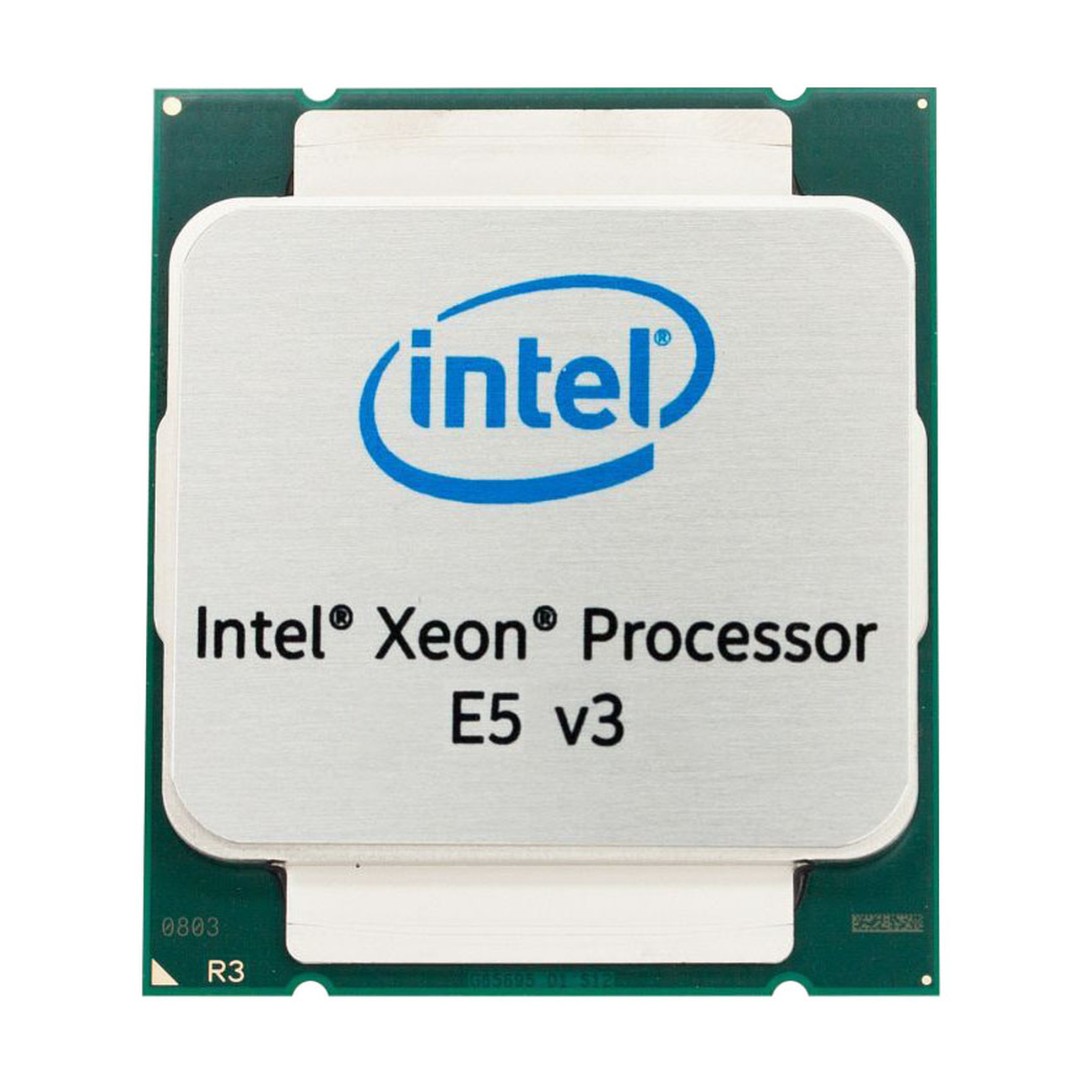
Intel Xeon E5-2658 v3 — серверный процессор с 12 физическими ядрами, 24 потоками, четырехканальным контроллером памяти DDR4 и поддержкой двухпроцессорных конфигураций. Модель выпускалась для платформы LGA2011-3 и относится к поколению Haswell-EP. На вторичном рынке этот процессор привлекает сочетанием большого количества потоков, умеренного TDP 105 Вт и низкой стоимости бывших в эксплуатации экземпляров. Оценивать Xeon E5-2658 v3 только по количеству ядер неправильно. Максимальная частота одного ядра ограничена значением 2,90 ГГц. В современных игровых сборках это приводит к заметному отставанию от недорогих настольных процессоров с более высокой производительностью одного потока. В рабочих задачах ситуация меняется: архивирование, параллельная обработка файлов, несколько виртуальных машин, домашняя лаборатория и серверные службы используют преимущества 24 потоков значительно эффективнее. |
Страница 189 из 666