
 Работа с PDF редко ограничивается простым чтением. В учебных материалах нужно отмечать определения, в договоре — спорные пункты, в отчете — цифры для проверки, в инструкции — шаги, которые требуется выполнить. Для этого используется выделение текста в PDF: поверх строк добавляется цветная аннотация, похожая на маркер на бумаге.
Важно сразу разделить две разные задачи. Подсветить текст в PDF другим цветом — значит добавить аннотацию поверх уже существующих букв. Изменить цвет самого текста — значит отредактировать содержимое PDF, как в редакторе документа. Для первой задачи достаточно инструмента маркера, комментариев или разметки. Для второй нужен полноценный PDF-редактор с доступом к текстовому слою.
Самый удобный способ зависит от устройства и типа файла. На Windows лучше использовать настольный PDF-редактор, потому что он сохраняет документ локально и не отправляет его на сервер. На Mac часто хватает встроенного приложения «Просмотр». Для разовой работы подойдет онлайн-редактор. На телефоне удобнее открывать файл в приложении с инструментами комментариев. Сканированный PDF сначала нужно распознать через OCR, иначе программа видит страницу как изображение и не цепляется за отдельные слова.
Перед началом: как понять, какой PDF перед вами
Откройте документ и попробуйте выделить одну строку мышью или пальцем. В нормальном текстовом PDF курсор цепляется за буквы, а выделение идет ровно по словам. В сканированном документе страница ведет себя как картинка: вместо фразы выделяется прямоугольная область, отдельные слова не выбираются, поиск по тексту не работает.
Для выделения цветом это принципиально. В распознанном PDF маркер ложится точно на строку, повторяет высоту текста и корректно отображается в других просмотрщиках. В скане без OCR приходится использовать прямоугольник, карандаш, полупрозрачную фигуру или сначала распознать страницу. Поэтому перед разметкой полезно проверить три вещи:
| Что проверить | Как выглядит результат | Что делать дальше |
|---|---|---|
| Текст выделяется мышью | Курсор выбирает буквы и слова | Использовать обычный маркер |
| Текст не выделяется | Страница ведет себя как изображение | Выполнить OCR или использовать прямоугольную подсветку |
| Файл защищен | Инструменты редактирования недоступны | Сделать разрешенную копию или запросить файл без ограничений |
| Разметка не сохраняется | После закрытия подсветка исчезает | Использовать «Сохранить как» и проверить права на запись |
| Цвет слишком темный | Текст становится плохо читаемым | Выбрать светлый оттенок и снизить насыщенность |
Перед обработкой сделайте копию исходного документа. Для рабочих договоров, актов, счетов и персональных документов лучше использовать локальную программу, а не онлайн-сервис. Так файл остается на компьютере, а итоговую версию проще хранить рядом с оригиналом.
Чем выделение отличается от изменения цвета текста
Выделение текста в PDF работает как слой комментариев. Сами буквы не перекрашиваются, поверх них появляется полупрозрачная цветная область. Такой способ удобен для чтения, рецензирования, согласования документов и подготовки учебных материалов. Разметку затем удаляют, меняют цвет, просматривают в списке комментариев, печатают вместе с документом или скрывают в некоторых редакторах.
Изменение цвета текста — это редактирование содержимого. PDF-редактор должен распознать текстовый блок, позволить выбрать символы и применить новый цвет шрифта. Такая операция нужна для оформления бланка, правки макета, изменения заголовков и визуального редактирования файла. Она сложнее: в PDF текст часто разбит на фрагменты, привязан к шрифтам, координатам и внутренней структуре страницы.
Для задачи как выделить текст в PDF другим цветом в большинстве случаев нужен именно маркер, а не перекрашивание букв. Цветная подсветка быстрее, безопаснее для верстки и лучше подходит для совместной работы.
Как выбрать цвет для пометок
Цветовая маркировка помогает быстро читать большой документ. Без системы разноцветные фрагменты превращаются в шум. Перед началом работы задайте простые правила и придерживайтесь их до конца файла.
| Цвет | Для чего использовать |
|---|---|
| Желтый | Главные мысли, определения, ключевые пункты |
| Зеленый | Согласованные места, готовые фрагменты, подтвержденные данные |
| Синий | Факты для проверки, ссылки на приложения, нейтральные замечания |
| Красный | Ошибки, спорные пункты, риски, юридически важные фрагменты |
| Фиолетовый | Идеи, вопросы, материалы для обсуждения |
| Серый | Текст для удаления, устаревшие фрагменты, второстепенные места |
Для длинного документа не используйте больше четырех цветов одновременно. В договоре достаточно красного, желтого и зеленого. В учебном конспекте удобно разделить определения, примеры и выводы. В технической документации полезно выделять требования, параметры и предупреждения разными оттенками.
Как выделить текст в PDF на Windows
PDF Commander
PDF Commander подходит для Windows, когда нужно быстро выделить фрагмент в PDF, оставить комментарий, подчеркнуть строку, добавить фигуру, распознать скан и сохранить результат без загрузки файла в браузер. Интерфейс программы рассчитан на обычную работу с документами: файл открывается как книга, страницы видны в области просмотра, основные инструменты вынесены на верхнюю панель.
Для задачи как выделить текст в ПДФ цветом PDF Commander удобен тем, что разметка не прячется в сложных меню. Пользователь открывает файл, выбирает инструмент выделения, задает цвет и проводит по нужному фрагменту. Такая логика подходит для договоров, учебников, актов, инструкций и любых документов, где требуется отметить смысловые части.
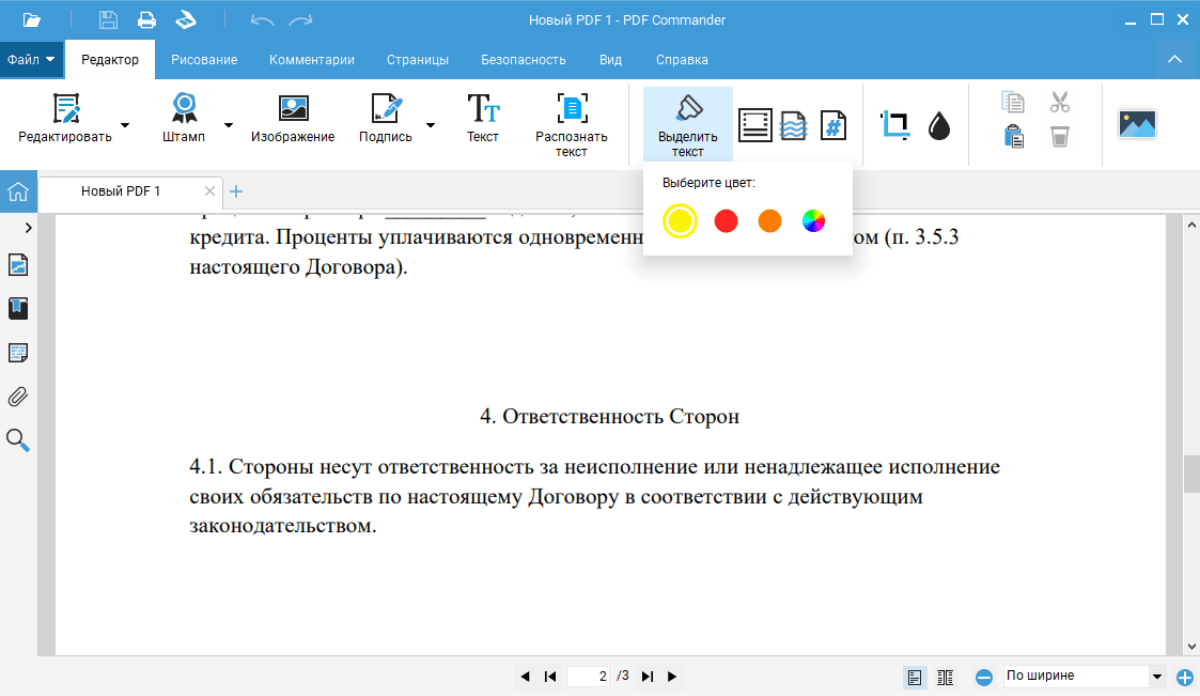
Что можно сделать в PDF Commander кроме подсветки текста:
| Задача | Как используется в работе с PDF |
|---|---|
| Выделение цветом | Пометки маркером поверх строк |
| Подчеркивание | Акцент на отдельных терминах или датах |
| Комментарии | Пояснения к спорным местам |
| Рисование | Ручные отметки, стрелки, схемы |
| Добавление текста | Вставка коротких пояснений на страницу |
| OCR | Распознавание текста в сканах |
| Работа со страницами | Добавление, удаление, поворот, перестановка листов |
| Конвертация | Сохранение в другие форматы |
| Сжатие | Подготовка файла к отправке |
-
Запустите PDF Commander.
-
Нажмите «Открыть PDF» и выберите файл на компьютере.
-
Перейдите на нужную страницу через миниатюры или навигацию по страницам.
-
Откройте инструменты разметки.
-
Выберите выделение цветом.
-
Укажите оттенок маркера.
-
Проведите по фразе, строке или абзацу.
-
Проверьте, что цвет лег полупрозрачно и текст остался читаемым.
-
Для повторного выделения другим оттенком выберите новый цвет и отметьте следующий фрагмент.
-
Нажмите «Файл» → «Сохранить как», чтобы не перезаписать оригинал.
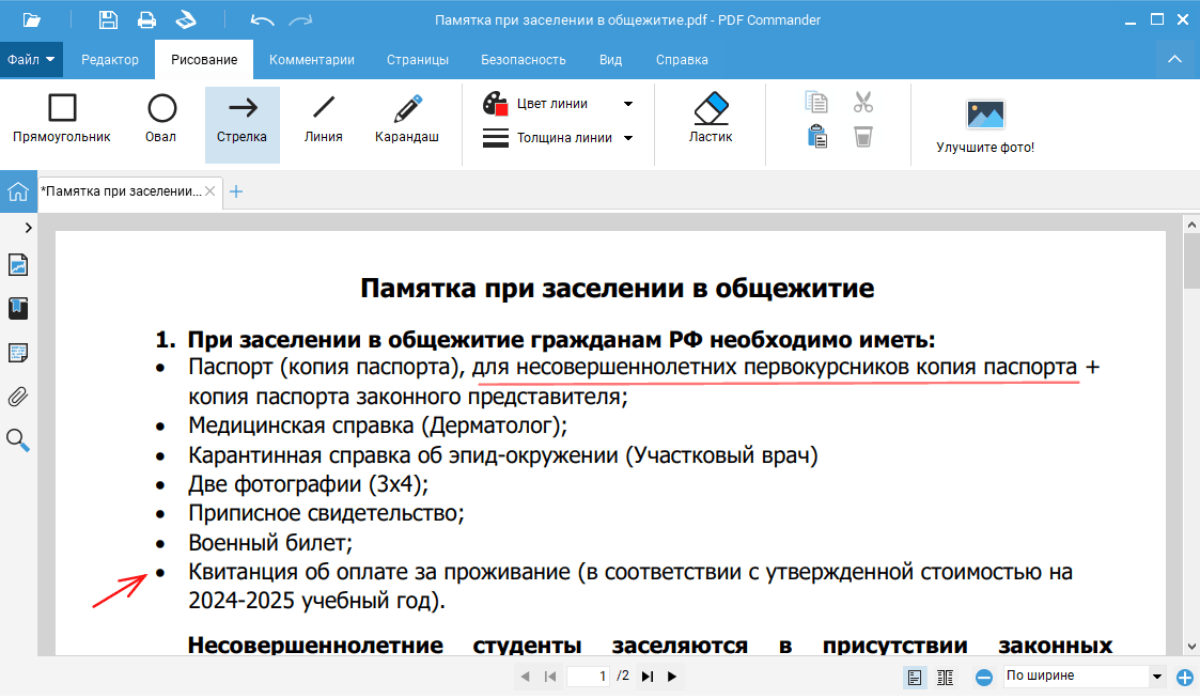
Как изменить уже сделанное выделение:
-
Щелкните по цветной подсветке.
-
Откройте свойства объекта или панель настройки цвета.
-
Выберите новый оттенок.
-
Примените изменение.
-
Сохраните документ.
Как убрать выделение:
-
Выберите подсвеченный фрагмент.
-
Нажмите Delete или используйте команду удаления.
-
Проверьте страницу в масштабе 100%.
-
Сохраните файл заново.
Для сканов используйте OCR. После распознавания программа создает текстовый слой, и выделение становится ровным. Без распознавания лучше применять полупрозрачные фигуры или ручную разметку, потому что обычный маркер не привязывается к отдельным словам.
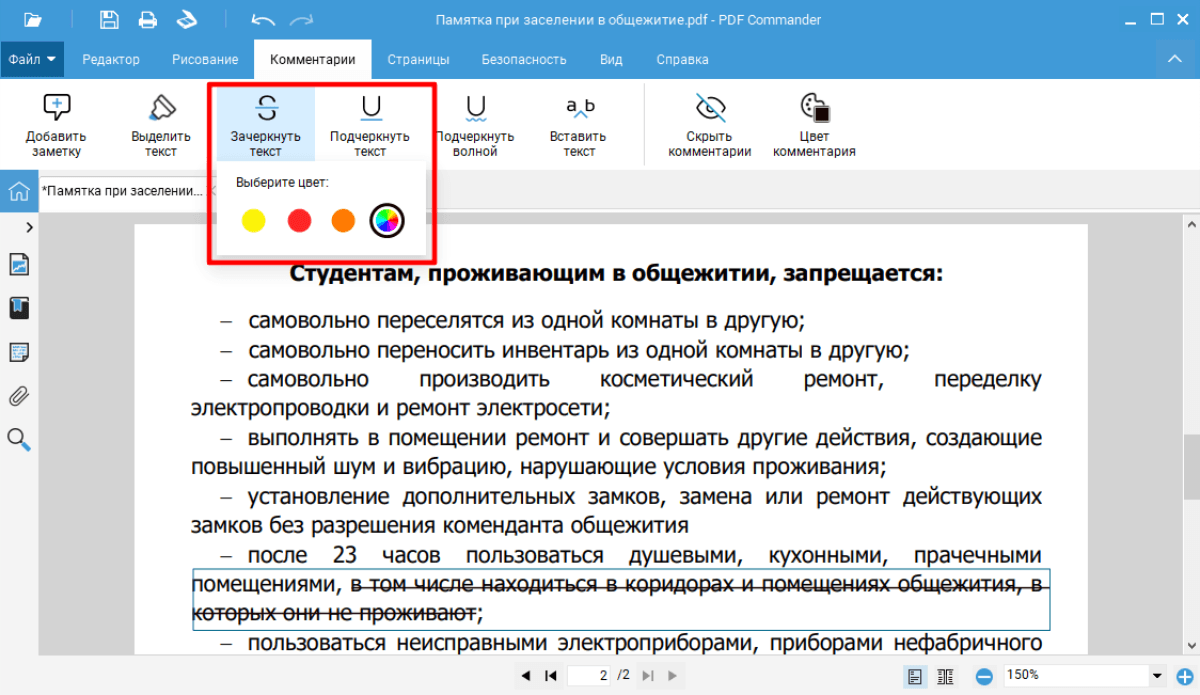
Плюсы:
-
Интерфейс на русском языке.
-
Локальная работа с документами на Windows.
-
Есть инструменты выделения, комментариев и редактирования.
-
Подходит для сканов после OCR.
-
Удобно сохранять копию файла.
-
Не перегружает новичка большим количеством профессиональных панелей.
Минусы:
-
Программа устанавливается на компьютер.
-
Для macOS нужен другой инструмент.
-
При сложной корпоративной разметке возможностей Adobe Acrobat больше.
-
Для быстрой пометки с телефона программа не подходит.
Adobe Acrobat Pro
Adobe Acrobat Pro — профессиональный PDF-редактор для работы с документами, формами, комментариями, электронной подписью, OCR и подготовкой файлов к согласованию. Для выделения текста используется панель комментариев: маркер, подчеркивание, зачеркивание, заметки и другие аннотации.
Acrobat удобен для ситуаций, где PDF проходит несколько этапов проверки. Например, юрист отмечает спорные формулировки красным, редактор выделяет правки желтым, менеджер добавляет комментарии к цифрам, а финальный файл отправляется коллегам. Все пометки отображаются в списке комментариев, по ним удобно переходить и закрывать замечания.
Что можно сделать в Adobe Acrobat Pro:
| Задача | Возможность |
|---|---|
| Выделить текст другим цветом | Через инструмент Highlight Text |
| Поменять цвет выделения | Через свойства комментария |
| Добавить заметку | Через Sticky Note или комментарий к выделению |
| Подчеркнуть текст | Через инструмент Underline |
| Зачеркнуть текст | Через Strikeout |
| Распознать скан | Через Scan & OCR |
| Отредактировать текст | Через Edit PDF |
| Подготовить файл к отправке | Через сохранение, оптимизацию и защиту |
| Согласовать правки | Через список комментариев |
Инструкция:
-
Откройте PDF в Adobe Acrobat Pro.
-
Перейдите в раздел комментариев или выберите инструмент выделения текста.
-
Нажмите Highlight Text.
-
Проведите курсором по нужной фразе.
-
Щелкните по созданной подсветке.
-
Откройте свойства комментария.
-
Выберите цвет.
-
При необходимости измените прозрачность.
-
Добавьте текстовый комментарий к выделенному месту.
-
Сохраните файл через «File» → «Save As».
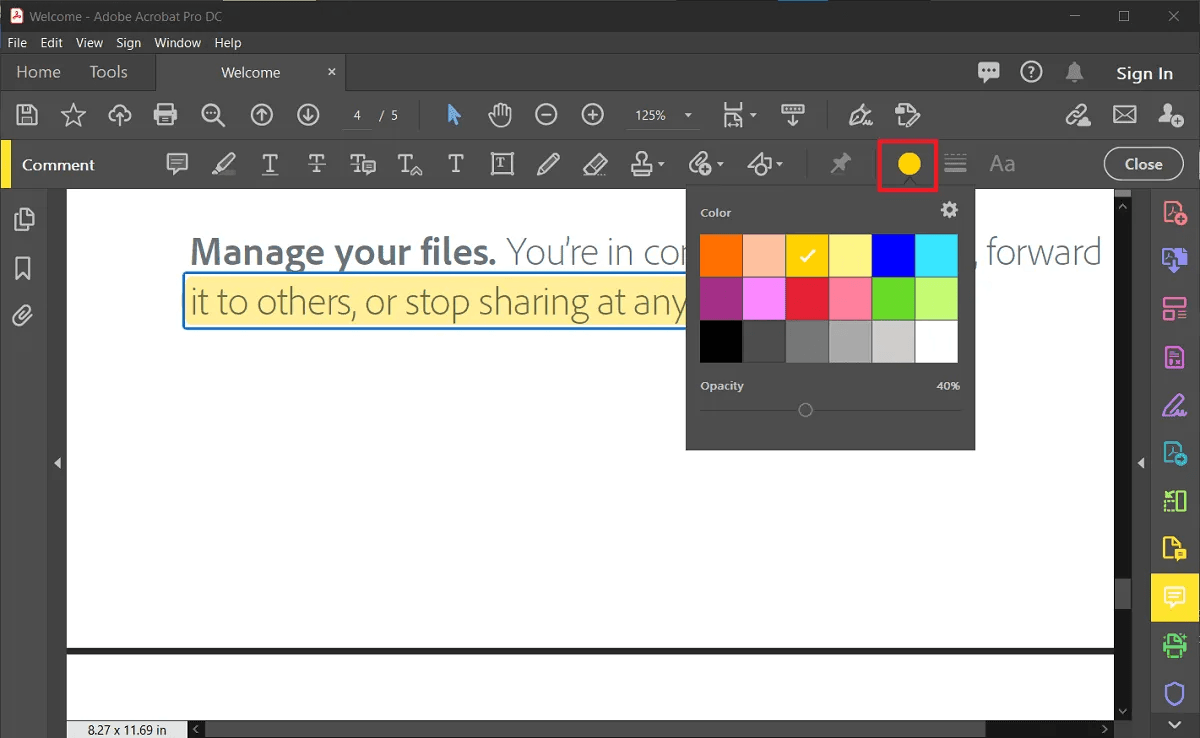
Как быстро выделять несколькими цветами:
-
Сначала выделите все основные фрагменты желтым.
-
Затем выберите красный цвет и отметьте спорные места.
-
После этого используйте зеленый для согласованных пунктов.
-
Откройте список комментариев и проверьте, что все пометки находятся на своих страницах.
Как убрать выделение:
-
Нажмите на цветную область.
-
Вызовите контекстное меню.
-
Выберите удаление комментария.
-
Сохраните PDF.
Adobe Acrobat Pro особенно хорош для документов с большим количеством аннотаций. В нем удобно проверять, кто оставил комментарий, к какой странице он относится и какие фрагменты уже обработаны.
Плюсы:
-
Профессиональные инструменты для PDF.
-
Удобная работа со списком комментариев.
-
Есть OCR для сканов.
-
Поддерживаются выделение, подчеркивание, зачеркивание и заметки.
-
Подходит для договоров, отчетов и корпоративных документов.
-
Хорошо сохраняет совместимость пометок с другими PDF-просмотрщиками.
Минусы:
-
Интерфейс перегружен для простой разовой задачи.
-
Полный набор инструментов доступен в платной версии.
-
На слабых компьютерах работает тяжелее простых PDF-редакторов.
-
Для одной подсветки учебного файла возможностей слишком много.
Adobe Acrobat Reader
Adobe Acrobat Reader рассчитан на просмотр PDF, но инструменты комментариев в нем подходят для цветной разметки. Это хороший вариант для тех, кому не нужно редактировать текст, менять страницы и глубоко перестраивать файл. Reader открывает документ, позволяет выделить текст маркером, добавить заметку и сохранить результат.
Для учебных материалов, статей, инструкций и простых рабочих файлов Reader закрывает базовую задачу. При этом важно понимать ограничение: выделение текста и комментарии доступны, а полноценное редактирование содержимого PDF относится к Acrobat Pro.
Что удобно делать в Adobe Acrobat Reader:
| Задача | Результат |
|---|---|
| Подсветить текст | Цветная аннотация поверх строк |
| Добавить комментарий | Заметка рядом с фрагментом |
| Подчеркнуть фразу | Акцент без заливки |
| Зачеркнуть текст | Пометка для удаления или исправления |
| Сохранить копию | PDF с разметкой |
| Открыть список комментариев | Быстрый переход по пометкам |
Инструкция:
-
Откройте PDF в Adobe Acrobat Reader.
-
Найдите инструмент комментариев.
-
Выберите маркер выделения.
-
Проведите по нужному тексту.
-
Щелкните по подсветке, чтобы открыть параметры.
-
Выберите цвет.
-
Добавьте комментарий, когда нужна поясняющая записка.
-
Сохраните файл.
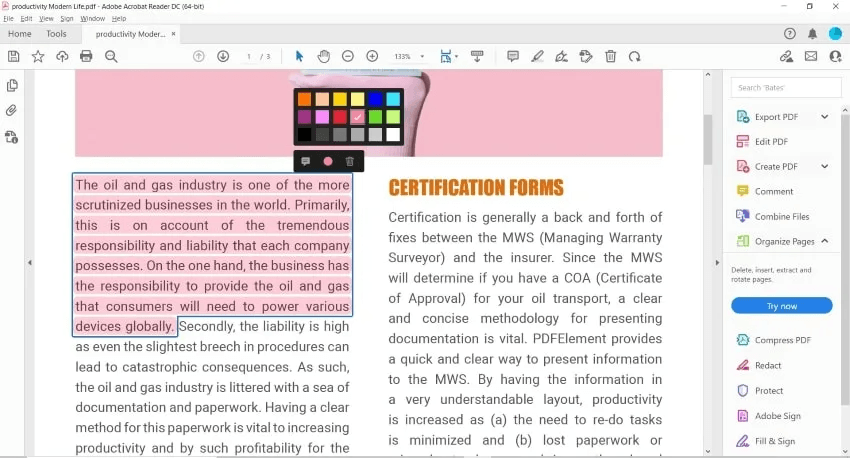
Для изменения цвета используйте свойства выделения. Выберите уже созданную подсветку, откройте контекстное меню и задайте новый оттенок. Для удаления выберите аннотацию и удалите ее как комментарий.
Плюсы:
-
Подходит для простой разметки.
-
Не требует полноценного PDF-редактора.
-
Есть комментарии, подчеркивание и зачеркивание.
-
Хорошо открывает документы с аннотациями.
-
Удобен для чтения и рецензирования.
Минусы:
-
Полное редактирование текста доступно не в Reader.
-
OCR и профессиональные инструменты относятся к Acrobat Pro.
-
Интерфейс требует привыкания.
-
В больших документах удобнее работать с расширенными инструментами Pro-версии.
Foxit PDF Editor
Foxit PDF Editor — редактор PDF с сильным набором инструментов для комментариев. Он подходит для тех, кто регулярно правит рабочие документы, проверяет PDF перед отправкой, собирает замечания от коллег и использует разные типы аннотаций.
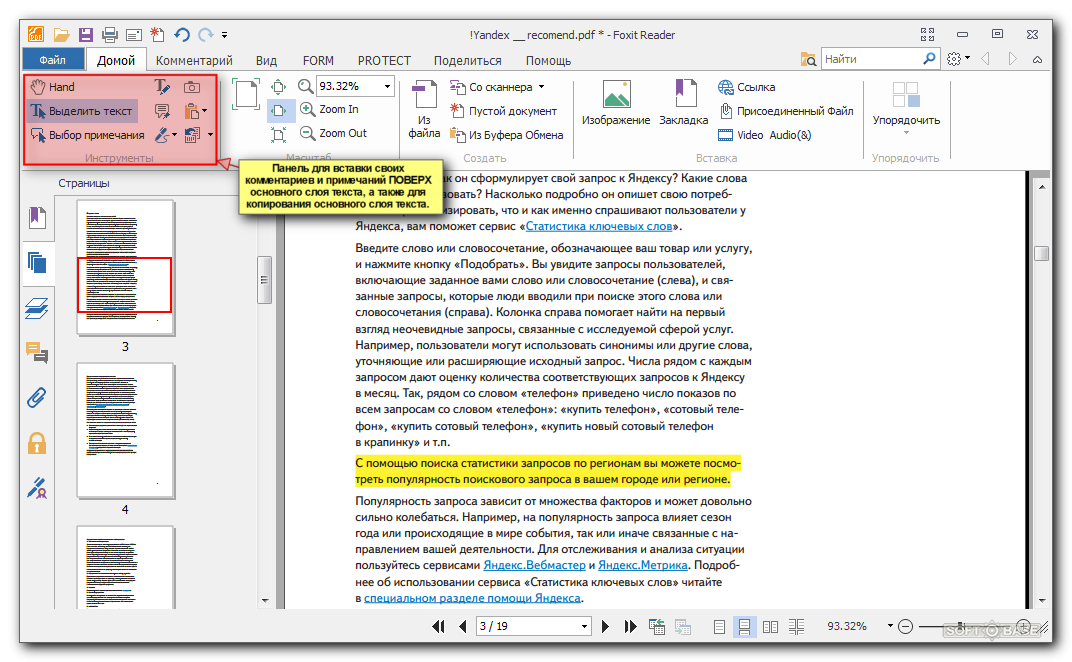
Для выделения текста в PDF в Foxit используется инструмент Highlight. Дополнительно доступны Underline, Strikeout, Replace Text, Insert Text и заметки. Цвет меняется через свойства аннотации, поэтому одну и ту же страницу удобно разметить несколькими оттенками.
Что можно сделать в Foxit PDF Editor:
| Задача | Инструмент |
|---|---|
| Цветная подсветка | Highlight |
| Подчеркивание | Underline |
| Зачеркивание | Strikeout |
| Замена текста как комментарий | Replace Text |
| Вставка замечания | Note |
| Рисование | Pencil, shapes |
| Список всех пометок | Comments panel |
| Распознавание сканов | OCR в редакторе |
Инструкция:
-
Откройте PDF в Foxit PDF Editor.
-
Перейдите на вкладку комментариев.
-
Выберите Highlight.
-
Выделите нужный фрагмент текста.
-
Щелкните по подсветке.
-
Откройте свойства аннотации.
-
Укажите цвет и стиль.
-
Повторите действие для других фрагментов.
-
Сохраните документ.
Для рецензирования используйте панель комментариев. В ней отображаются все выделенные места, заметки, подчеркивания и зачеркивания. Это удобно для больших документов: не нужно вручную листать файл, чтобы найти каждую пометку.
Для сканированных страниц сначала включите OCR. После распознавания текст становится доступным для выделения. Если OCR не нужен, используйте фигуры с полупрозрачной заливкой, чтобы визуально отметить область страницы.
Плюсы:
-
Много инструментов аннотаций.
-
Удобная панель комментариев.
-
Подходит для командного рецензирования.
-
Есть работа с OCR.
-
Можно гибко менять цвет и свойства пометок.
-
Хорошо подходит для деловых PDF.
Минусы:
-
Новичку нужно время на освоение интерфейса.
-
Полный набор функций доступен в коммерческой версии.
-
Для простой разовой подсветки программа избыточна.
-
Много панелей и настроек отвлекают при чтении учебных файлов.
PDF-XChange Editor
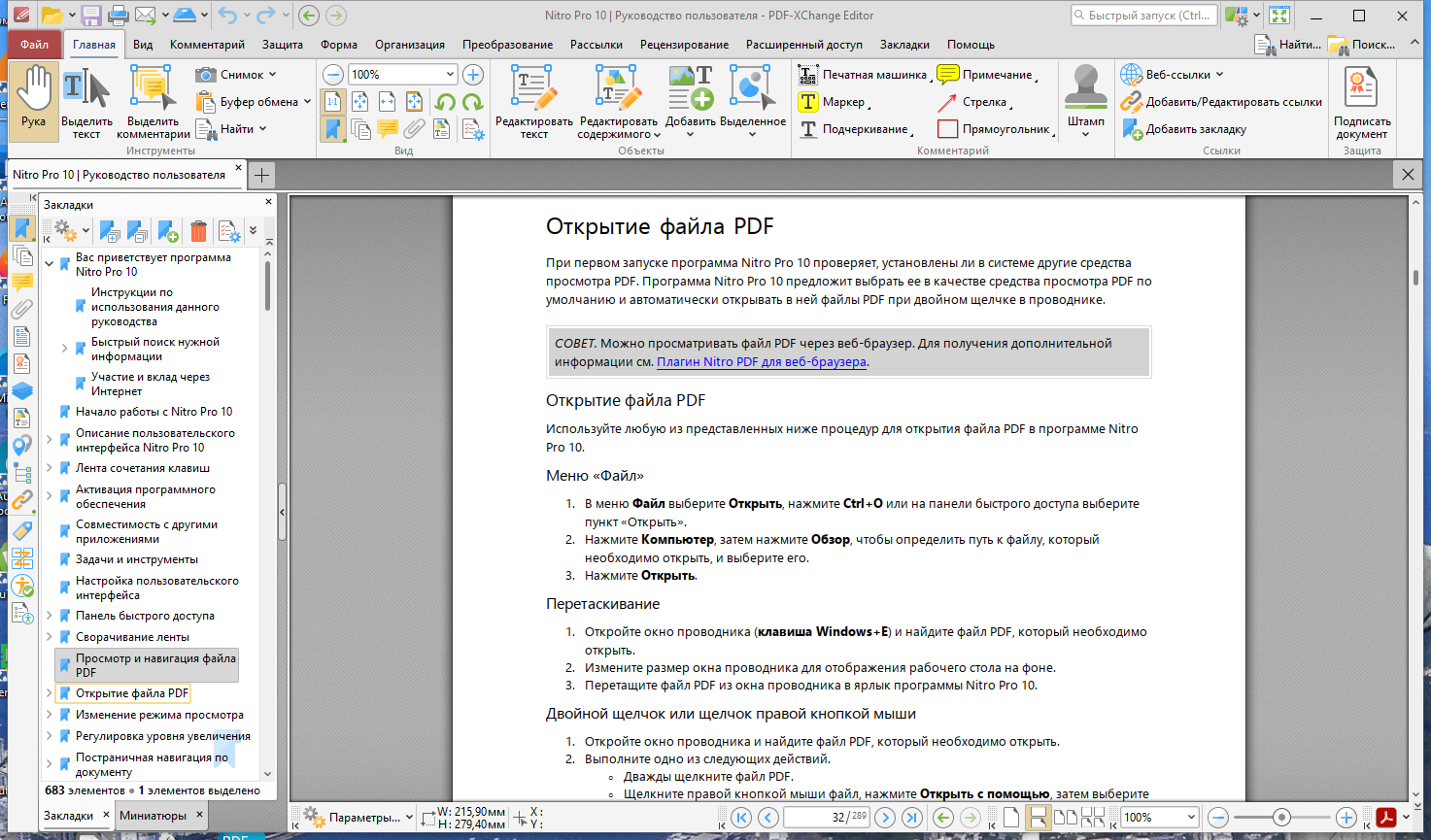
PDF-XChange Editor популярен среди пользователей Windows благодаря быстрому интерфейсу, большому количеству инструментов и удобной работе с комментариями. Для выделения текста используется Highlight Text Tool. Цвет, прозрачность и стиль аннотации меняются через свойства.
Редактор хорошо подходит для технических PDF, больших инструкций, учебных пособий и документов, где нужно часто переключаться между чтением, поиском, комментариями и разметкой. В программе удобно держать открытыми миниатюры страниц, панель комментариев и свойства выделения.
Что доступно в PDF-XChange Editor:
| Задача | Как помогает |
|---|---|
| Выделение текста | Быстрый маркер по текстовому слою |
| Цветовые категории | Разные оттенки для разных типов пометок |
| Комментарии | Заметки к выделенным фрагментам |
| OCR | Распознавание сканированных страниц |
| Поиск | Быстрый переход к нужным словам |
| Экспорт комментариев | Проверка всех замечаний |
| Редактирование страниц | Поворот, удаление, вставка |
Инструкция:
-
Откройте PDF в PDF-XChange Editor.
-
Перейдите к инструментам комментариев.
-
Выберите Highlight Text Tool.
-
Выделите нужный текст.
-
Откройте свойства созданной подсветки.
-
Задайте цвет и прозрачность.
-
Повторите выделение для других фрагментов.
-
Сохраните файл.
Как работать быстрее:
-
Закрепите инструмент выделения, чтобы не выбирать его после каждой фразы.
-
Настройте цвет по умолчанию.
-
Используйте панель комментариев для проверки всех пометок.
-
Для длинного документа применяйте поиск по словам и сразу выделяйте найденные места.
PDF-XChange Editor удобен для документов, где много мелких пометок. Например, в инструкции можно выделять названия кнопок, параметры, предупреждения и команды разными цветами.
Плюсы:
-
Быстрая работа на Windows.
-
Много инструментов комментариев.
-
Удобная настройка свойств аннотаций.
-
Есть OCR.
-
Подходит для больших документов.
-
Хорошо работает с поиском и навигацией.
Минусы:
-
Интерфейс насыщен панелями и кнопками.
-
Для новичка требуется привыкание.
-
Часть функций доступна в платной редакции.
-
Для простой пометки одного файла есть более легкие варианты.
PDFelement Pro

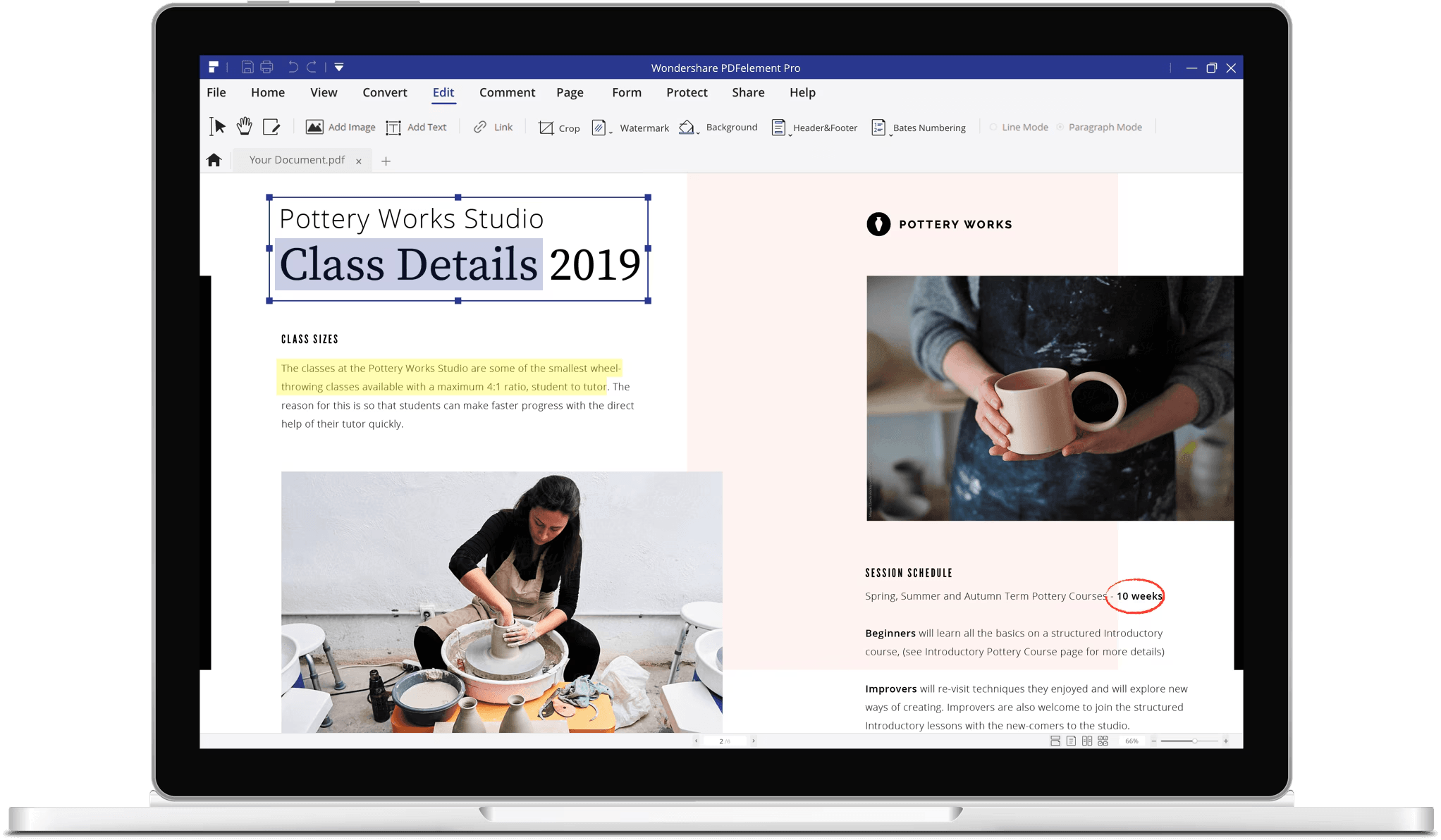
PDFelement Pro совмещает инструменты чтения, редактирования, OCR, конвертации и комментариев. Для выделения текста используется раздел Comment. В нем находятся маркер, подчеркивание, зачеркивание, фигуры и заметки.
Программа удобна для пользователей, которым нужно не только подсветить текст в PDF, но и исправить сам файл: заменить фразу, добавить картинку, переставить страницы, распознать скан, подготовить документ к отправке. При этом разметка остается отдельным слоем комментариев.
Что можно сделать в PDFelement Pro:
| Задача | Инструмент |
|---|---|
| Выделить текст цветом | Highlight |
| Поменять цвет маркера | Свойства выделения |
| Подчеркнуть строку | Underline |
| Зачеркнуть слово | Strikeout |
| Добавить заметку | Comment |
| Распознать скан | OCR |
| Изменить текст | Edit |
| Конвертировать PDF | Export или Convert |
Инструкция:
-
Запустите PDFelement Pro.
-
Откройте PDF.
-
Перейдите в раздел Comment.
-
Выберите Highlight.
-
Проведите по нужному фрагменту.
-
Нажмите на выделение.
-
Измените цвет через параметры аннотации.
-
Добавьте заметку к фрагменту.
-
Сохраните документ.
Для сканированных файлов сначала используйте OCR. После распознавания выделение будет привязано к словам. При работе с плохо отсканированными страницами увеличьте масштаб, проверьте качество распознавания и только потом расставляйте пометки.
Плюсы:
-
Подходит для выделения, редактирования и OCR.
-
Инструменты комментариев собраны в одном разделе.
-
Есть работа с текстом, страницами и конвертацией.
-
Удобен для учебных и рабочих PDF.
-
Цвет выделения меняется через свойства аннотации.
Минусы:
-
Полный функционал доступен в платной версии.
-
Для простого чтения программа тяжелее обычного просмотрщика.
-
Некоторые инструменты требуют привыкания.
-
На слабых компьютерах крупные файлы открываются медленнее.
WPS Office
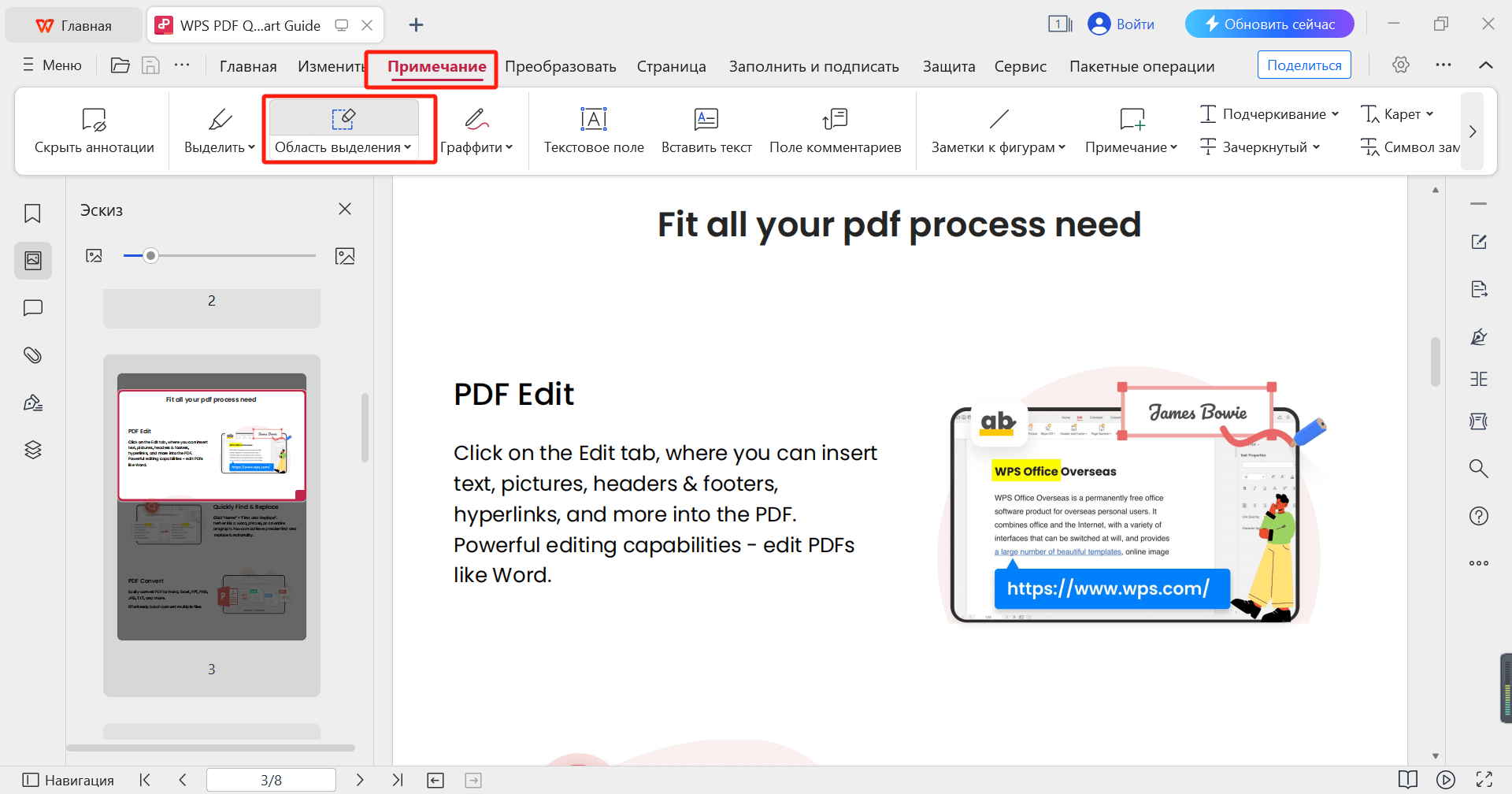
WPS Office включает модуль для работы с PDF. Он подходит тем, кто уже использует WPS для документов, таблиц и презентаций и не хочет ставить отдельный редактор ради разметки. В PDF-интерфейсе доступны инструменты выделения, комментариев и базовой правки.
Для задачи выделить текст желтым, зеленым или синим цветом WPS удобен в учебной и офисной работе. Пользователь открывает файл, выбирает инструмент подсветки, отмечает нужные фрагменты и сохраняет копию.
Что можно сделать в WPS Office при работе с PDF:
| Задача | Результат |
|---|---|
| Выделить фрагмент | Цветная подсветка текста |
| Подчеркнуть текст | Линейная разметка |
| Добавить комментарий | Заметка к месту в документе |
| Просмотреть PDF | Чтение без конвертации |
| Конвертировать | Экспорт в офисные форматы |
| Объединить страницы | Подготовка единого файла |
Инструкция:
-
Откройте PDF в WPS Office.
-
Перейдите в режим работы с PDF.
-
Найдите инструмент выделения текста.
-
Выберите цвет маркера.
-
Проведите по нужной строке.
-
Добавьте комментарий к выделению, когда нужно пояснение.
-
Сохраните файл.
Как поменять цвет:
-
Выберите уже выделенный фрагмент.
-
Откройте параметры подсветки.
-
Укажите другой цвет.
-
Сохраните документ.
WPS Office хорошо подходит для смешанных задач: сегодня нужно выделить PDF, завтра отредактировать DOCX, затем подготовить таблицу. Для глубокой профессиональной работы с PDF удобнее отдельный специализированный редактор.
Плюсы:
-
Один офисный пакет для разных типов документов.
-
Есть инструменты PDF-разметки.
-
Удобно для повседневной офисной работы.
-
Подходит для учебных материалов.
-
Не нужно ставить отдельный просмотрщик, когда WPS уже используется.
Минусы:
-
Интерфейс PDF зависит от версии пакета.
-
Профессиональные PDF-инструменты слабее, чем в Acrobat или Foxit.
-
Часть возможностей относится к платным функциям.
-
Для сложных сканов удобнее отдельный редактор с сильным OCR.
PDF24 Creator
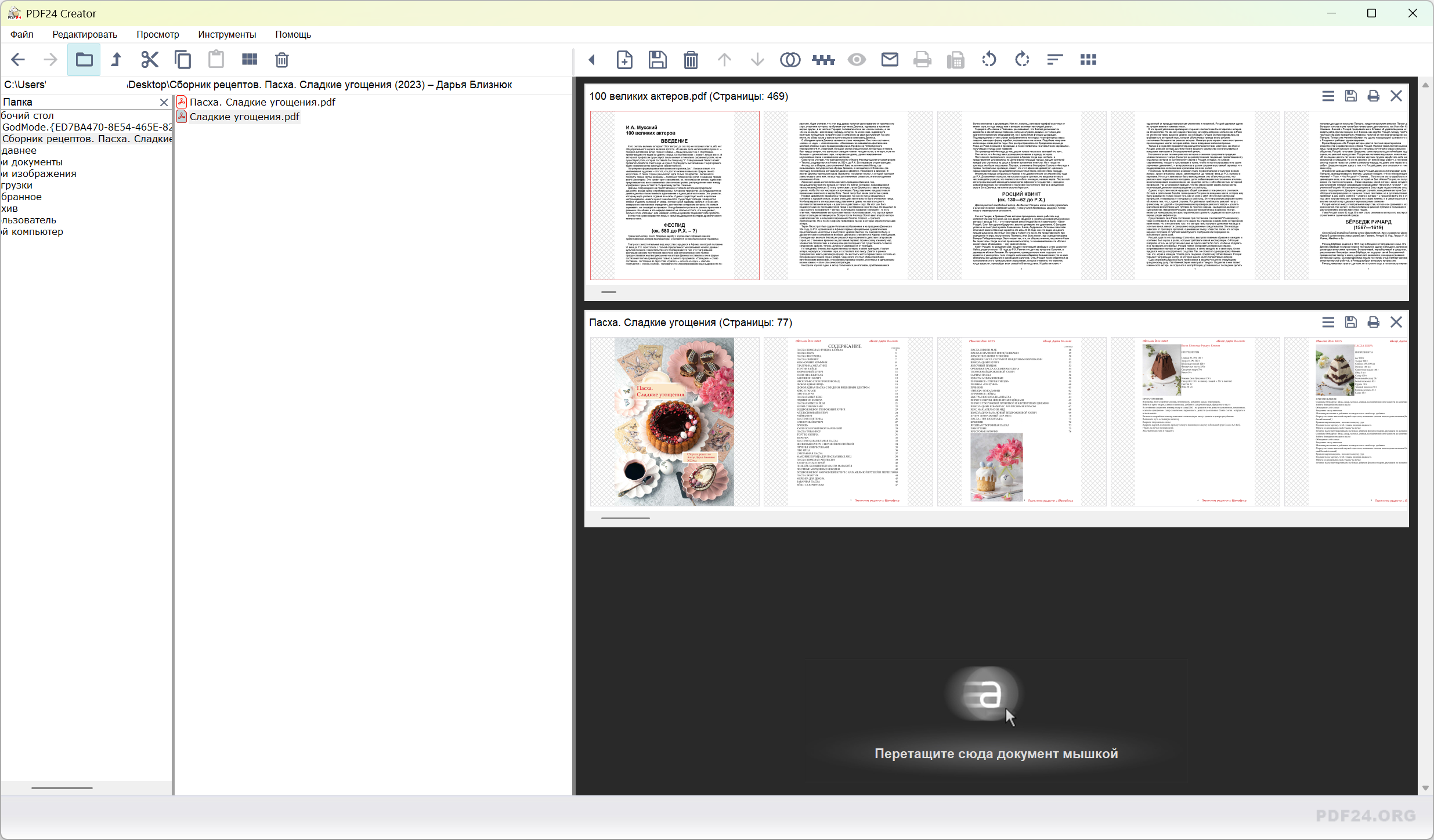
PDF24 Creator — набор инструментов для создания, объединения, сжатия, конвертации и редактирования PDF. Он полезен на Windows, когда нужно быстро обработать файл без тяжелого профессионального редактора. Для выделения текста удобны инструменты аннотаций и рисования в PDF24 Toolbox.
PDF24 особенно хорош для сопутствующих задач: объединить несколько PDF, уменьшить размер, повернуть страницы, извлечь листы, подготовить файл к отправке. Цветная разметка здесь воспринимается как часть общей обработки документа.
Что можно сделать в PDF24 Creator:
| Задача | Результат |
|---|---|
| Открыть PDF для редактирования | Работа через набор инструментов |
| Добавить разметку | Пометки поверх страницы |
| Выделить область | Цветная фигура или аннотация |
| Объединить документы | Один PDF из нескольких файлов |
| Сжать файл | Уменьшение размера |
| Конвертировать | Подготовка в нужный формат |
| Повернуть страницы | Исправление ориентации |
Инструкция:
-
Запустите PDF24 Creator.
-
Откройте PDF24 Toolbox.
-
Выберите инструмент редактирования PDF.
-
Загрузите документ.
-
Используйте инструмент разметки или выделения.
-
Выберите цвет.
-
Отметьте нужный фрагмент или область.
-
Сохраните готовый PDF.
Для текстового PDF используйте выделение текста. Для скана без распознавания применяйте полупрозрачную фигуру поверх нужной строки. Такой прием подходит для быстрого визуального акцента, но не заменяет OCR.
Плюсы:
-
Бесплатный набор PDF-инструментов для Windows.
-
Удобно совмещать разметку с объединением, сжатием и конвертацией.
-
Подходит для бытовых и офисных задач.
-
Не требует сложного обучения.
-
Хорош для разовой обработки файлов.
Минусы:
-
Инструменты точной текстовой разметки уступают специализированным редакторам.
-
Для больших проектов с комментариями удобнее Acrobat, Foxit или PDF-XChange.
-
Работа строится через отдельные инструменты Toolbox.
-
Для сканов с текстом нужен OCR в другом удобном редакторе или отдельная обработка.
PDFgear
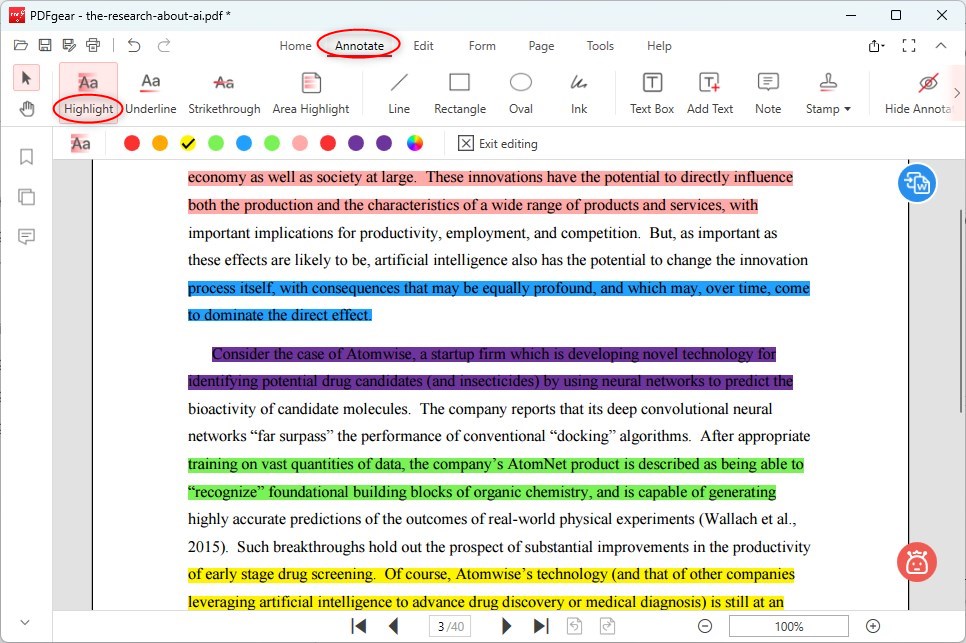
PDFgear — современный PDF-редактор с инструментами просмотра, аннотирования, редактирования и конвертации. Для выделения текста в PDF используется панель комментариев: пользователь выбирает маркер, цвет и отмечает фрагмент. Программа подходит для тех, кто хочет получить понятный PDF-редактор без перегруженного интерфейса.
PDFgear удобен для чтения учебников, проверки отчетов, подготовки заметок к документу и базового редактирования. Разметка сохраняется в PDF и открывается в других редакторах как комментарии.
Что можно сделать в PDFgear:
| Задача | Возможность |
|---|---|
| Подсветка текста | Цветной маркер |
| Комментарии | Текстовые заметки |
| Подчеркивание | Линейная разметка |
| Рисование | Свободные пометки |
| Редактирование текста | Правка содержимого |
| Конвертация | Экспорт в другие форматы |
| Работа со страницами | Поворот, удаление, вставка |
Инструкция:
-
Откройте PDF в PDFgear.
-
Перейдите к инструментам комментариев.
-
Выберите Highlight или аналогичный маркер.
-
Настройте цвет.
-
Выделите нужную фразу.
-
Для другой категории пометок выберите новый цвет.
-
Сохраните файл.
Для изменения цвета щелкните по выделенной области и откройте настройки аннотации. Для удаления выберите подсветку и удалите ее как объект комментария.
Плюсы:
-
Современный и понятный интерфейс.
-
Подходит для цветных пометок и комментариев.
-
Есть инструменты редактирования и конвертации.
-
Удобен для учебы и офисной работы.
-
Не перегружает пользователя сложными профессиональными панелями.
Минусы:
-
Для корпоративного согласования Acrobat и Foxit функциональнее.
-
Сложные сканы требуют проверки качества OCR.
-
Часть продвинутых сценариев зависит от версии приложения.
-
Для старых компьютеров лучше выбирать более легкий просмотрщик.
Nitro PDF Pro
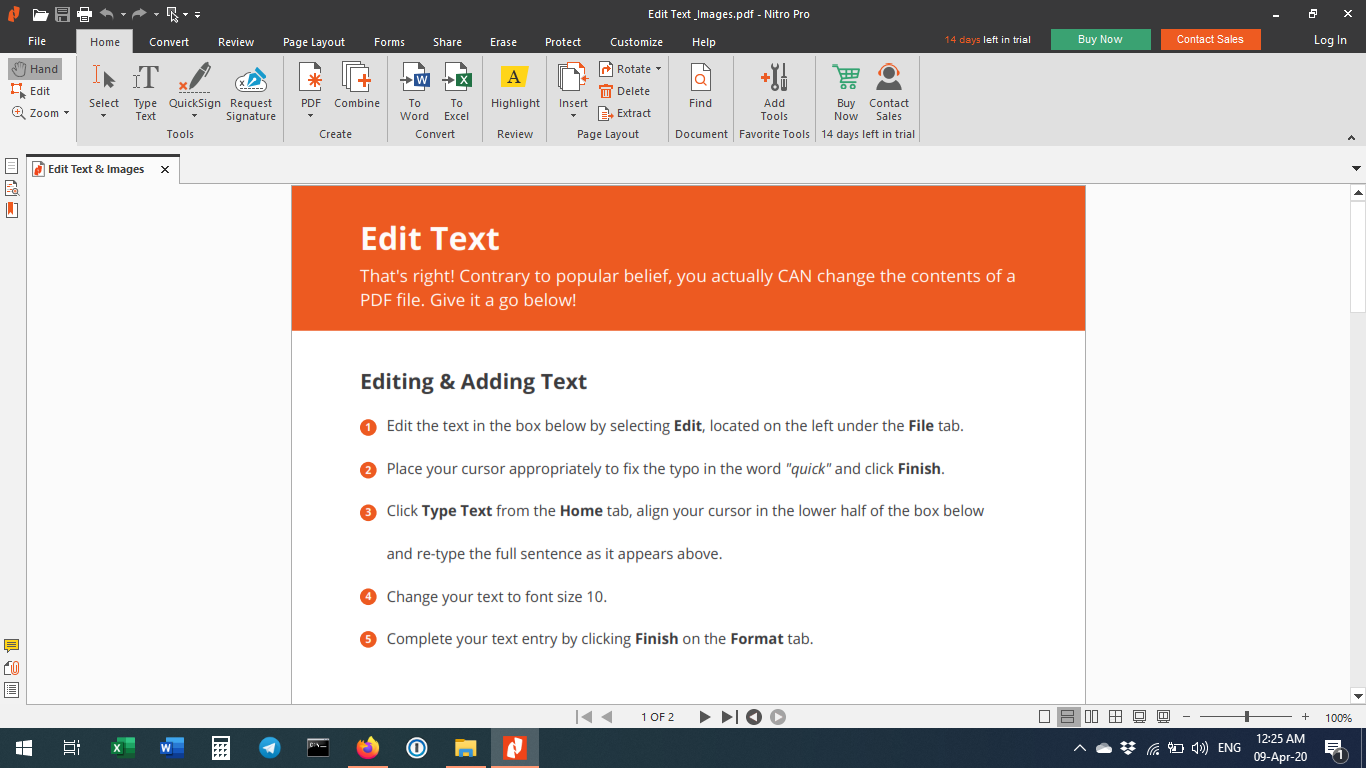
Nitro PDF Pro ориентирован на деловую работу с PDF: создание, редактирование, рецензирование, конвертация, формы, подписи и совместная работа. Для выделения текста используется набор инструментов Review. Там находятся подсветка, подчеркивание, зачеркивание и заметки.
Nitro удобен для офисных процессов, где PDF должен пройти проверку и вернуться автору с понятными пометками. Цвета позволяют разделять замечания по типам: красный для ошибки, желтый для внимания, зеленый для согласования.
Что можно сделать в Nitro PDF Pro:
| Задача | Инструмент |
|---|---|
| Выделить текст | Highlight |
| Подчеркнуть | Underline |
| Зачеркнуть | Cross-out |
| Добавить заметку | Sticky note |
| Отредактировать текст | Edit |
| Конвертировать PDF | Convert |
| Подготовить подпись | Sign tools |
| Работать с формами | Forms |
Инструкция:
-
Откройте PDF в Nitro PDF Pro.
-
Перейдите на вкладку Review.
-
Выберите инструмент Highlight.
-
Настройте цвет.
-
Выделите текст.
-
Для замечания добавьте Note.
-
Проверьте список комментариев.
-
Сохраните документ.
Для изменения цвета выберите выделение и откройте свойства. Для удаления используйте выделение объекта и команду удаления. В больших документах проверяйте список комментариев перед отправкой файла.
Плюсы:
-
Хороший набор инструментов для офисных PDF.
-
Удобная вкладка рецензирования.
-
Подходит для комментариев и согласований.
-
Есть редактирование текста и конвертация.
-
Полезен для работы с формами и подписями.
Минусы:
-
Для домашнего использования программа избыточна.
-
Полный функционал относится к платной редакции.
-
Интерфейс рассчитан на офисные процессы.
-
Для простой цветной подсветки есть более легкие инструменты.
Как выделить текст в PDF другим цветом на macOS
Просмотр
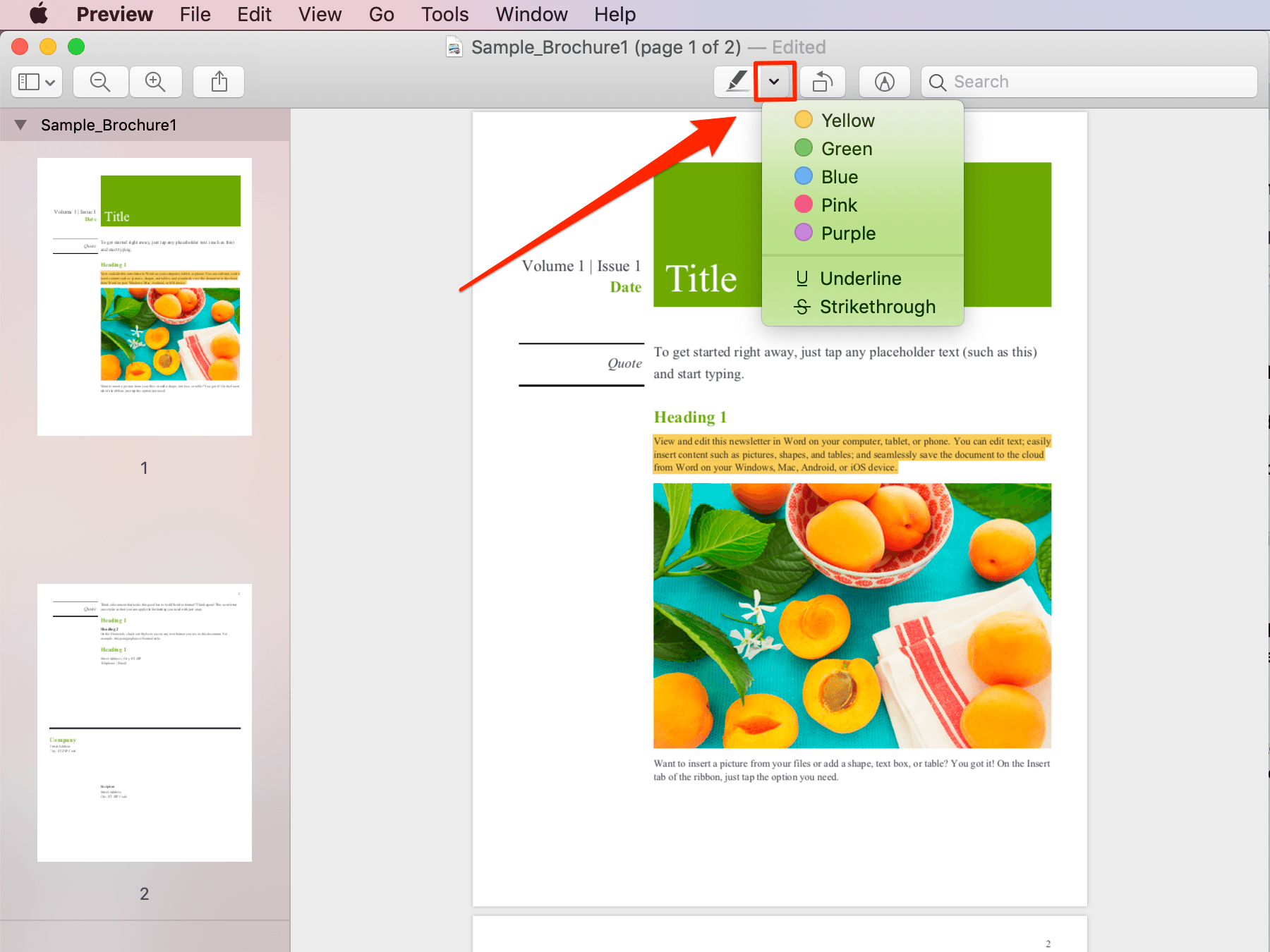
«Просмотр» — встроенное приложение macOS для открытия изображений и PDF. Для многих задач оно закрывает вопрос без установки дополнительных программ: документ открывается двойным щелчком, а инструменты выделения, подчеркивания и зачеркивания доступны прямо в интерфейсе.
Для обычной разметки учебника, договора, статьи или инструкции «Просмотр» удобен тем, что сохраняет изменения в самом PDF. Пользователь выбирает цвет маркера и выделяет нужный текст. Все пометки остаются в файле после закрытия.
Что доступно в «Просмотре»:
| Задача | Возможность |
|---|---|
| Выделить текст | Цветной маркер |
| Подчеркнуть | Линия под текстом |
| Зачеркнуть | Линия через текст |
| Поменять цвет | Настройка цвета выделения |
| Просмотреть пометки | Список заметок и выделений |
| Добавить фигуры | Разметка поверх страницы |
| Подписать PDF | Инструменты подписи |
Инструкция:
-
Откройте PDF в приложении «Просмотр».
-
Выделите фрагмент текста.
-
Нажмите кнопку выделения на панели инструментов.
-
Выберите цвет.
-
Проверьте, что строка подсвечена.
-
Для другого цвета снова откройте выбор цвета.
-
Сохраните документ.
Как изменить цвет уже выделенного текста:
-
Выберите подсвеченный фрагмент.
-
Откройте параметры выделения.
-
Укажите новый цвет.
-
Сохраните файл.
Как убрать выделение:
-
Выберите подсветку или фрагмент.
-
Откройте меню выделения.
-
Уберите разметку.
-
Проверьте итоговый вид страницы.
«Просмотр» отлично подходит для текстовых PDF. Для сканированных страниц без OCR он не превращает изображение в текстовый документ, поэтому обычное выделение слов не работает. В этом случае используйте прямоугольные фигуры, разметку или распознавание в отдельной программе.
Плюсы:
-
Уже встроен в macOS.
-
Быстро открывает PDF.
-
Поддерживает выделение, подчеркивание и зачеркивание.
-
Подходит для учебы, чтения и простой проверки документов.
-
Не требует регистрации и установки.
Минусы:
-
Не заменяет профессиональный PDF-редактор.
-
Для сложного OCR нужен другой инструмент.
-
Возможности комментариев проще, чем в Acrobat или PDF Expert.
-
Для командного согласования больших файлов функционал ограничен.
Adobe Acrobat Pro для Mac
Adobe Acrobat Pro на macOS работает как профессиональная среда для PDF: редактирование, комментарии, OCR, формы, подписи и подготовка документов. Для выделения текста используются те же инструменты комментариев, что и на Windows. Это удобно, когда в компании часть сотрудников работает на Mac, а часть на Windows: пометки сохраняются в совместимом виде.
Инструкция:
-
Откройте PDF в Adobe Acrobat Pro.
-
Перейдите в инструменты комментариев.
-
Выберите Highlight Text.
-
Выделите нужную фразу.
-
Через свойства аннотации выберите цвет.
-
Добавьте заметку при необходимости.
-
Сохраните файл.
Для сканов используйте Scan & OCR. После распознавания текст становится доступным для обычного выделения. При проверке юридических документов используйте список комментариев: так не потеряется ни одна пометка.
Плюсы:
-
Единая логика работы на Windows и macOS.
-
Профессиональная работа с комментариями.
-
Есть OCR, редактирование и формы.
-
Подходит для деловых PDF.
-
Хорошо сохраняет совместимость аннотаций.
Минусы:
-
Полный функционал платный.
-
Для простой разметки возможностей слишком много.
-
Интерфейс тяжелее встроенного «Просмотра».
-
Для быстрых заметок на Mac проще начать со встроенного приложения.
PDF Expert
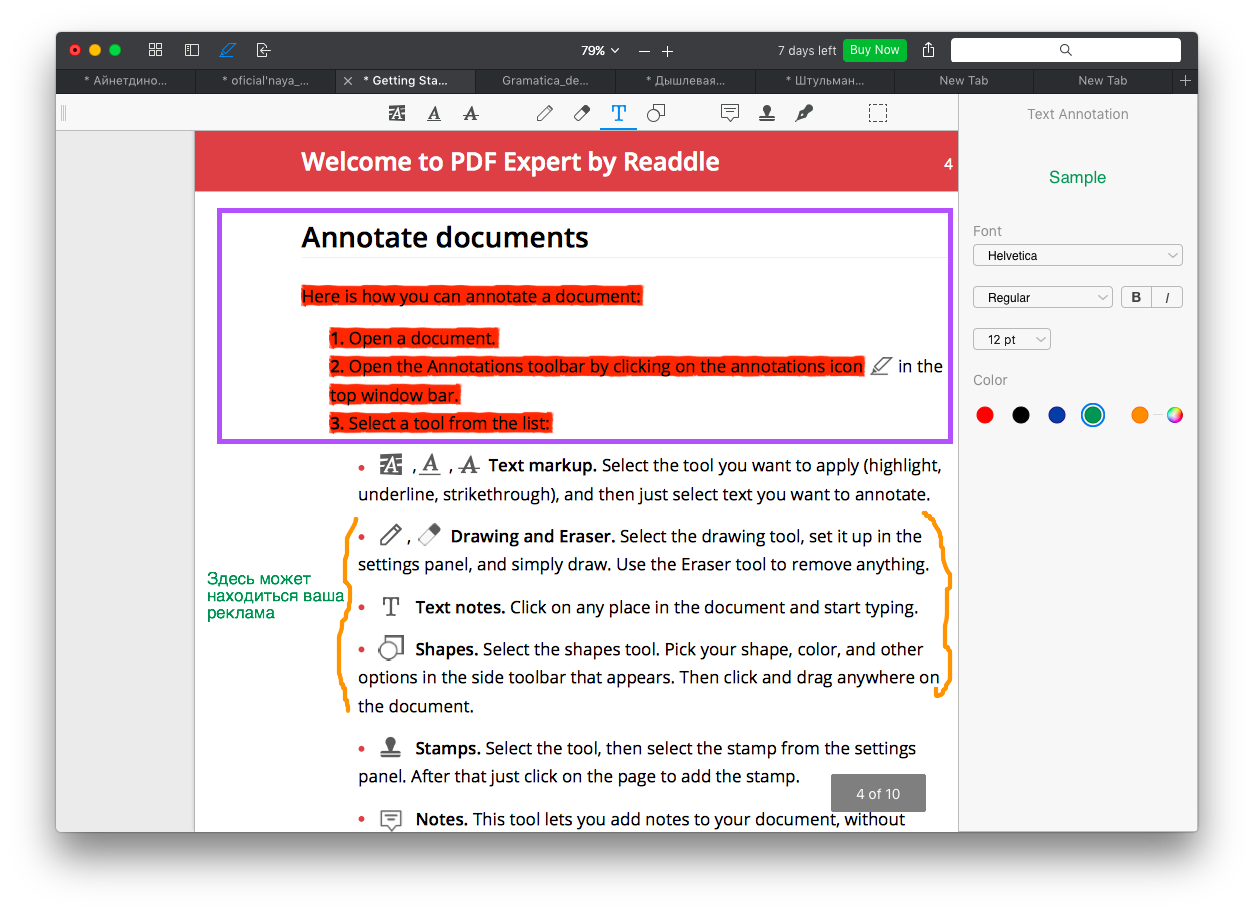
PDF Expert ориентирован на удобное чтение, аннотации и работу с PDF на устройствах Apple. Он хорошо подходит для студентов, преподавателей, юристов, редакторов и всех, кто часто читает длинные PDF на Mac, iPad и iPhone. Инструменты выделения, комментариев, заметок и рукописной разметки находятся рядом с режимом чтения.
В PDF Expert удобно выделять разными цветами главы учебника, оставлять комментарии к договору и синхронизировать работу между устройствами Apple. Цвет маркера выбирается перед разметкой, а уже созданные выделения редактируются через свойства.
Что доступно в PDF Expert:
| Задача | Возможность |
|---|---|
| Цветное выделение | Маркер по тексту |
| Комментарии | Заметки к фрагментам |
| Рисование | Разметка стилусом или мышью |
| Подчеркивание | Линейная пометка |
| Синхронизация | Работа на Mac, iPad и iPhone |
| Заполнение форм | Ввод данных в PDF |
| Подпись | Добавление подписи |
Инструкция:
-
Откройте PDF в PDF Expert.
-
Перейдите к инструментам аннотаций.
-
Выберите Highlight.
-
Укажите цвет.
-
Выделите фрагмент текста.
-
Добавьте заметку, когда нужен комментарий.
-
Сохраните документ.
Для учебных материалов используйте постоянную цветовую схему: желтый для определений, синий для примеров, зеленый для выводов. PDF Expert хорошо подходит для такой регулярной работы, потому что инструменты аннотаций находятся близко к режиму чтения.
Плюсы:
-
Удобен для чтения и разметки на Mac.
-
Хорошо работает в экосистеме Apple.
-
Поддерживает цветные аннотации, заметки и рукописные пометки.
-
Подходит для учебы и профессионального чтения.
-
Интерфейс проще, чем у тяжелых корпоративных PDF-редакторов.
Минусы:
-
Основная аудитория — пользователи Apple.
-
Полный набор возможностей относится к платной версии.
-
Для сложной подготовки форм и корпоративных процессов Acrobat шире.
-
На Windows нужен другой инструмент.
Skim
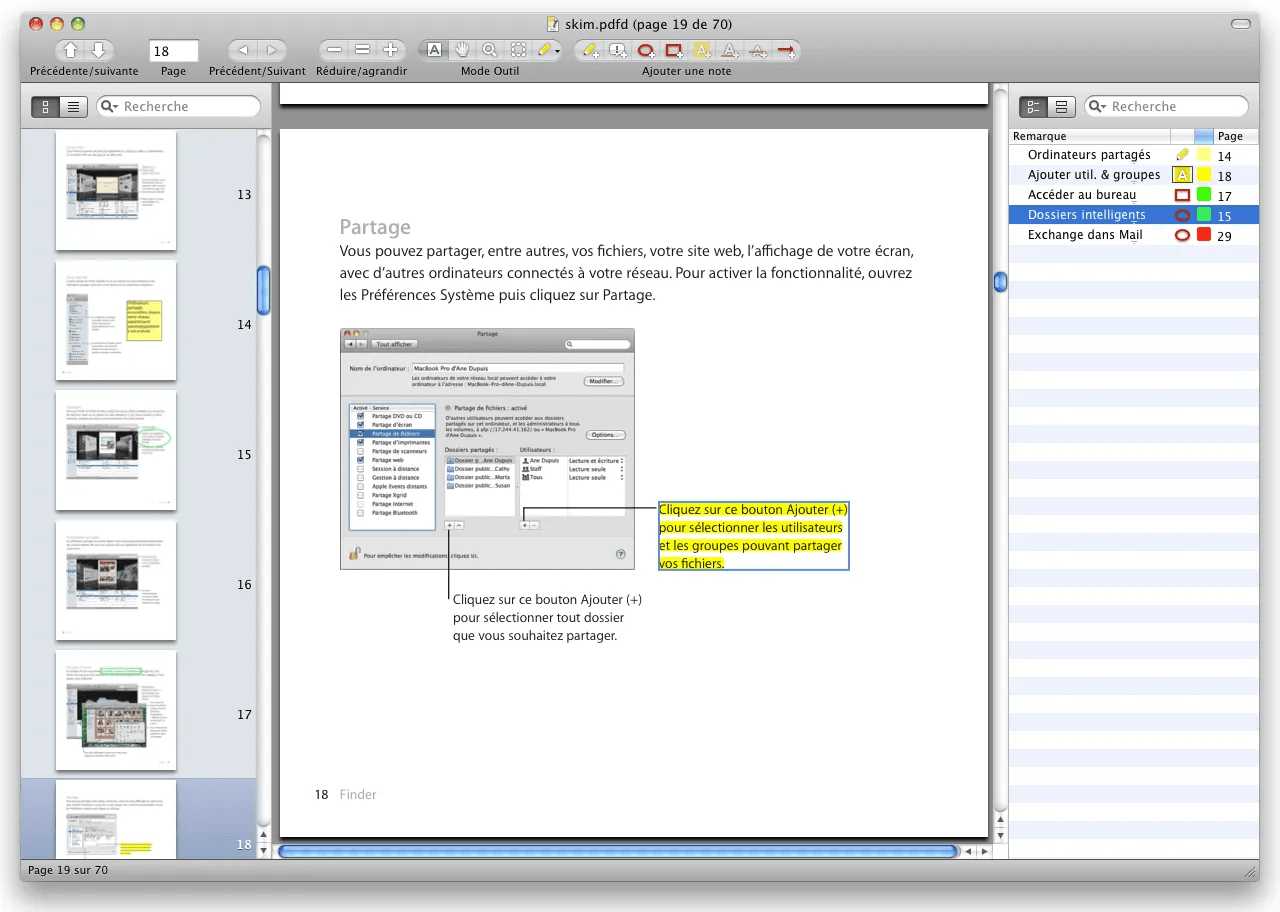
Skim — PDF-просмотрщик для macOS, ориентированный на чтение научных статей, учебных материалов и документов с заметками. Он полезен тем, кто много работает с текстами, делает выписки, выделяет цитаты и оставляет аннотации.
Для выделения текста используется инструмент разметки. Цвета помогают разделять темы, аргументы, формулы, выводы и спорные места. Skim особенно удобен в академической работе, где один PDF читается несколько раз и постоянно дополняется заметками.
Что можно сделать в Skim:
| Задача | Возможность |
|---|---|
| Выделить текст | Цветная разметка |
| Добавить заметку | Комментарий к фрагменту |
| Сделать выписки | Работа с аннотациями |
| Читать длинные PDF | Удобная навигация |
| Работать с научными статьями | Пометки по главам и тезисам |
Инструкция:
-
Откройте PDF в Skim.
-
Выберите инструмент выделения.
-
Настройте цвет.
-
Отметьте нужный текст.
-
Добавьте заметку к фрагменту.
-
Сохраните документ или экспортируйте пометки.
Skim подходит не для всех офисных сценариев. Для договоров, форм, подписи и OCR лучше использовать Acrobat, PDF Expert или другой полноценный PDF-редактор. Для чтения и заметок Skim остается удобным легким вариантом.
Плюсы:
-
Хорош для учебных и научных PDF.
-
Удобен для заметок и повторного чтения.
-
Легче профессиональных редакторов.
-
Подходит для цветовой разметки по темам.
-
Не перегружен офисными функциями.
Минусы:
-
Ориентирован на macOS.
-
Не заменяет полноценный PDF-редактор.
-
Для OCR и форм нужны другие программы.
-
Командная работа развита слабее, чем в Acrobat.
Как выделить цветом текст в PDF онлайн
Онлайн-сервисы подходят для разовой работы: открыть PDF, подсветить фрагмент, скачать готовый файл. Такой способ удобен на чужом компьютере, в дороге или в ситуации, когда установка программ запрещена. Для конфиденциальных документов лучше выбирать локальные редакторы. Договоры, паспорта, счета, медицинские документы, внутренние отчеты и файлы с персональными данными безопаснее обрабатывать на своем устройстве.
Smallpdf
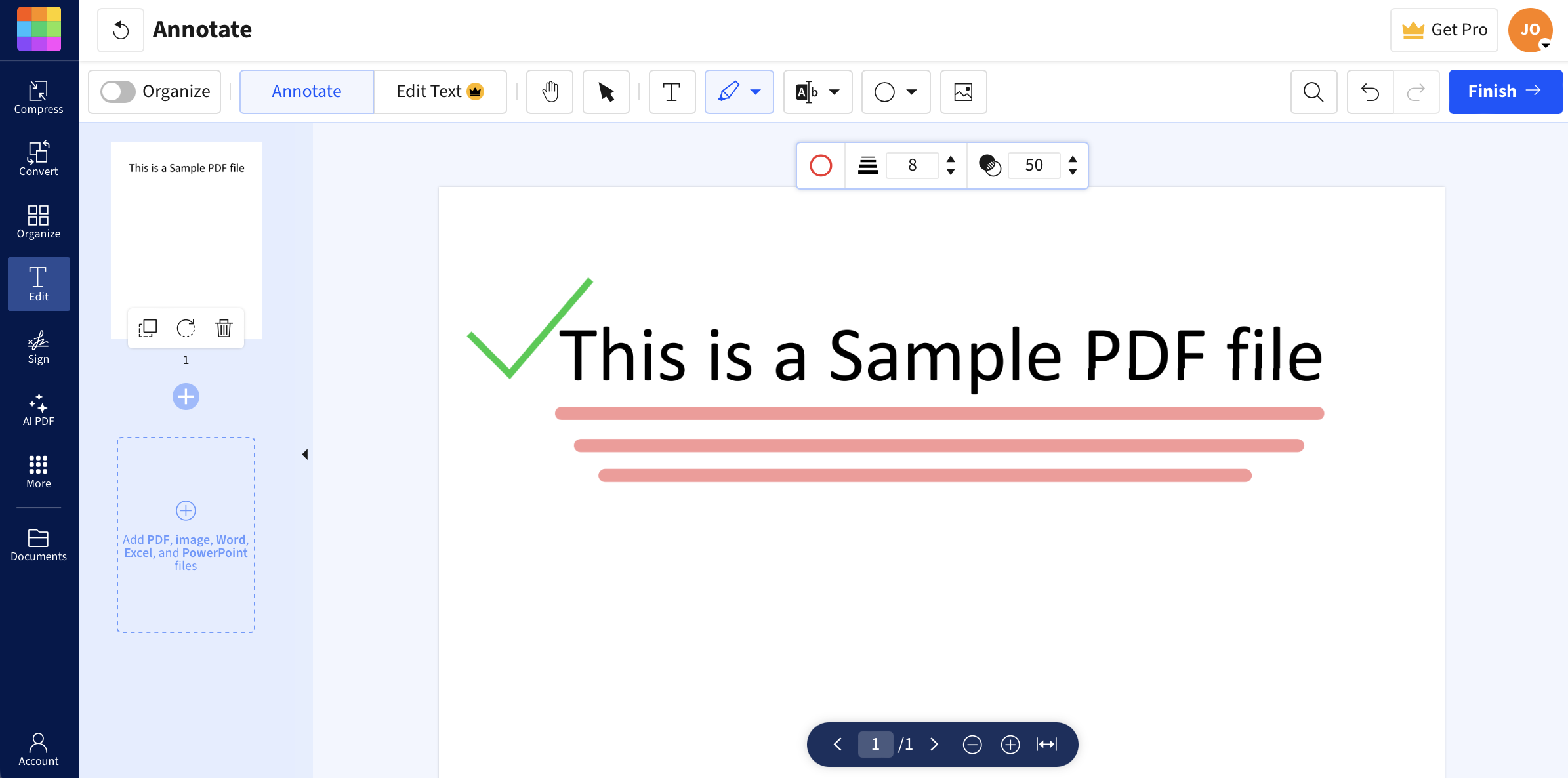
Smallpdf — онлайн-сервис для редактирования, конвертации, сжатия и базовой обработки PDF. Для выделения текста используется редактор PDF с инструментами разметки. Пользователь загружает файл, выбирает инструмент, отмечает нужный фрагмент и скачивает результат.
Smallpdf удобен для быстрых задач: выделить пару строк в инструкции, отметить пункт в учебном материале, добавить визуальную пометку в PDF перед отправкой. Для регулярной работы с большими файлами удобнее настольный редактор.
Что можно сделать в Smallpdf:
| Задача | Возможность |
|---|---|
| Выделить текст | Инструменты редактирования и разметки |
| Добавить текст | Надпись поверх страницы |
| Нарисовать пометку | Ручная разметка |
| Сжать PDF | Уменьшение размера |
| Конвертировать | Работа с офисными форматами |
| Объединить PDF | Сборка нескольких файлов |
Инструкция:
-
Откройте редактор PDF Smallpdf.
-
Загрузите документ.
-
Выберите инструмент выделения или разметки.
-
Укажите цвет.
-
Отметьте нужный текст.
-
Проверьте страницу после разметки.
-
Скачайте готовый PDF.
При работе с онлайн-сервисом сразу проверьте результат в обычном просмотрщике PDF. Откройте скачанный файл и убедитесь, что выделение сохранилось.
Плюсы:
-
Работает в браузере.
-
Не требует установки программы.
-
Подходит для быстрой обработки PDF.
-
Есть дополнительные инструменты для сжатия и конвертации.
-
Удобен для разовых задач.
Минусы:
-
Файл загружается в интернет.
-
Для конфиденциальных документов лучше локальный редактор.
-
Бесплатный режим ограничен.
-
Для больших PDF настольная программа удобнее.
Sejda PDF Editor

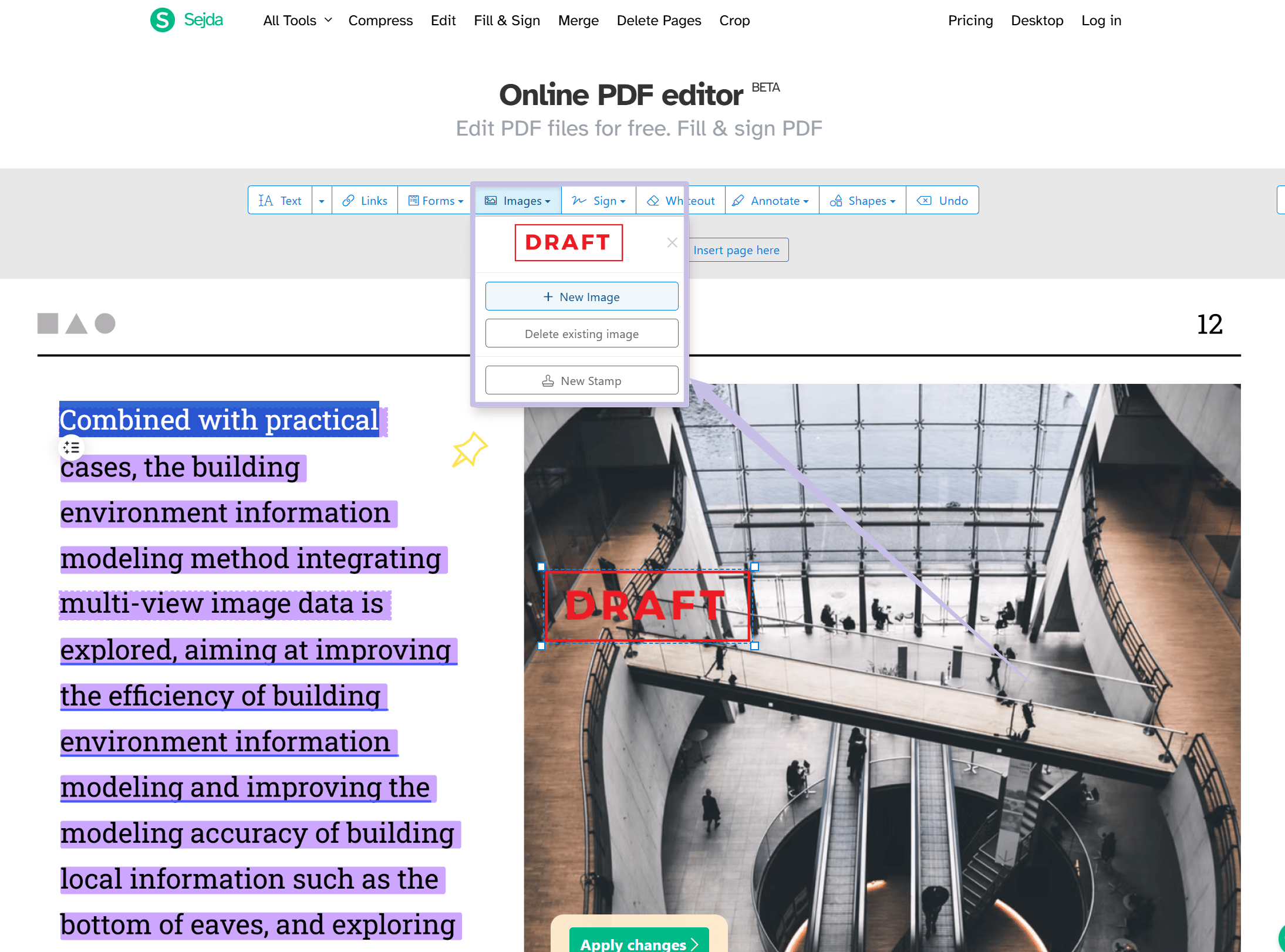
Sejda PDF Editor — онлайн-редактор с инструментами текста, изображений, форм, аннотаций и разметки. Для выделения используется раздел аннотаций. Сервис хорошо подходит для коротких документов, где нужно быстро сделать пометки и скачать итоговую версию.
Инструкция:
-
Откройте Sejda PDF Editor.
-
Загрузите PDF.
-
Выберите инструмент аннотаций.
-
Нажмите Highlight.
-
Укажите цвет.
-
Выделите нужный фрагмент.
-
Скачайте готовый файл.
Sejda удобен для работы без установки программы, но для больших документов и частой разметки лучше использовать десктопный редактор. Онлайн-лимиты делают браузерный способ не лучшим вариантом для ежедневной обработки PDF.
Плюсы:
-
Понятный онлайн-редактор.
-
Есть инструменты аннотаций.
-
Подходит для быстрой цветной разметки.
-
Не требует установки.
-
Работает на разных операционных системах через браузер.
Минусы:
-
Есть ограничения на бесплатное использование.
-
Конфиденциальные документы лучше не загружать в браузерные сервисы.
-
Долгая работа с крупными файлами менее удобна.
-
Для OCR и сложной структуры лучше настольные программы.
iLovePDF
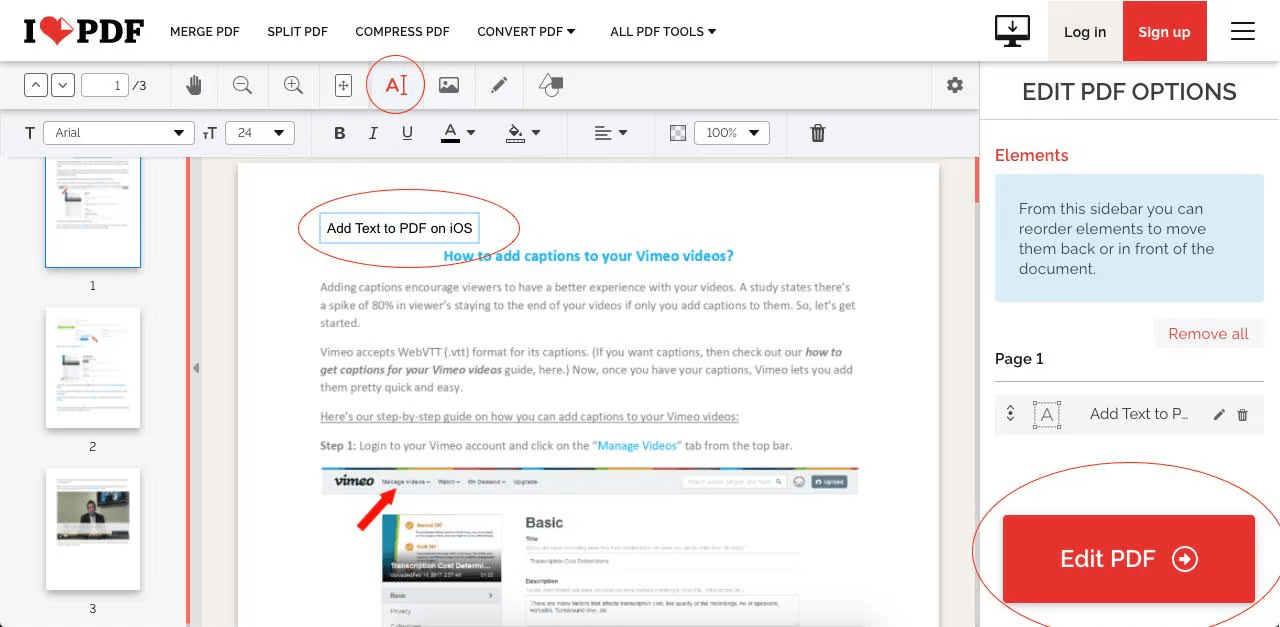
iLovePDF — набор онлайн-инструментов для PDF: редактирование, объединение, сжатие, разделение, конвертация, подпись и другие операции. Для выделения текста используется редактор с инструментами разметки и добавления объектов.
iLovePDF удобен, когда кроме подсветки нужно выполнить еще одну быструю операцию: уменьшить размер файла, объединить несколько документов, разделить страницы или перевести PDF в другой формат.
Инструкция:
-
Откройте редактор PDF iLovePDF.
-
Загрузите файл.
-
Выберите инструмент разметки.
-
Настройте цвет.
-
Подсветите нужный текст или область.
-
Примените изменения.
-
Скачайте готовый PDF.
Для сканов без текстового слоя используйте прямоугольную подсветку или сначала выполните распознавание в программе с OCR. Онлайн-разметка поверх изображения подходит только для визуального выделения области.
Плюсы:
-
Много PDF-инструментов в одном сервисе.
-
Работает в браузере.
-
Удобен для разовых операций.
-
Подходит для выделения и базового редактирования.
-
Быстро скачивает результат после обработки.
Минусы:
-
Файл отправляется в онлайн-сервис.
-
Для регулярной работы с документами локальная программа надежнее.
-
Бесплатный режим имеет ограничения.
-
Точная работа со сканами зависит от наличия распознанного текста.
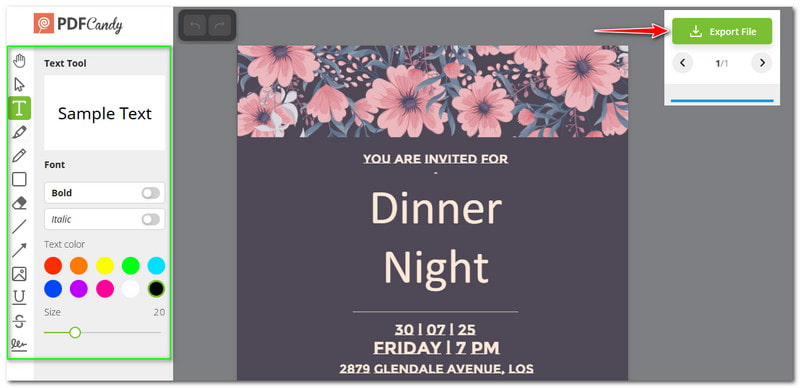
PDF Candy
PDF Candy — онлайн-набор инструментов для PDF. Он подходит для конвертации, сжатия, объединения, разделения и базового редактирования файлов. Для выделения текста используется инструмент редактирования PDF или аннотаций.
PDF Candy удобен для пользователей, которым нужен простой браузерный способ: открыть документ, отметить важный фрагмент, скачать готовый файл и продолжить работу в обычном просмотрщике.
Инструкция:
-
Откройте инструмент редактирования PDF в PDF Candy.
-
Загрузите документ.
-
Выберите инструмент разметки.
-
Укажите цвет выделения.
-
Отметьте нужный текст или область.
-
Сохраните изменения.
-
Скачайте PDF.
Для документов с персональными данными используйте локальный редактор. PDF Candy подходит для учебных, публичных и не чувствительных материалов.
Плюсы:
-
Работает без установки.
-
Много дополнительных PDF-инструментов.
-
Подходит для быстрой обработки.
-
Интерфейс понятен новичку.
-
Удобен для единичных правок.
Минусы:
-
Не лучший выбор для конфиденциальных файлов.
-
Браузерная работа с крупными документами менее удобна.
-
Точная разметка зависит от структуры PDF.
-
Для постоянного рецензирования лучше настольная программа.
PDFescape
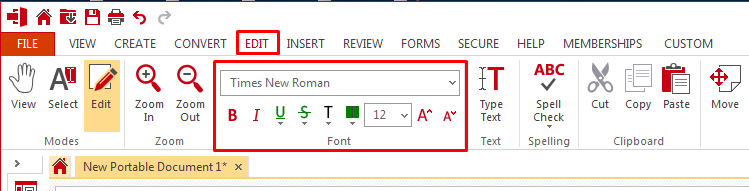
PDFescape — онлайн-редактор PDF с инструментами аннотаций, форм, текста и разметки. Он подходит для простых правок и выделения фрагментов без установки программы. Интерфейс выглядит более классическим, но основные задачи решаются быстро.
Инструкция:
-
Откройте PDFescape.
-
Загрузите PDF.
-
Выберите инструмент аннотации или выделения.
-
Укажите цвет.
-
Отметьте нужное место на странице.
-
Сохраните и скачайте файл.
PDFescape особенно полезен, когда нужно быстро оставить визуальную пометку на странице. Для точной цветной работы с большим количеством фрагментов удобнее редакторы с современной панелью комментариев.
Плюсы:
-
Работает в браузере.
-
Есть инструменты аннотаций и форм.
-
Подходит для быстрых правок.
-
Не требует установки.
-
Удобен для простых документов.
Минусы:
-
Интерфейс менее современный.
-
Для больших файлов удобство ниже, чем в настольных программах.
-
Онлайн-обработка не подходит для чувствительных документов.
-
Точная работа с текстовым слоем зависит от файла.
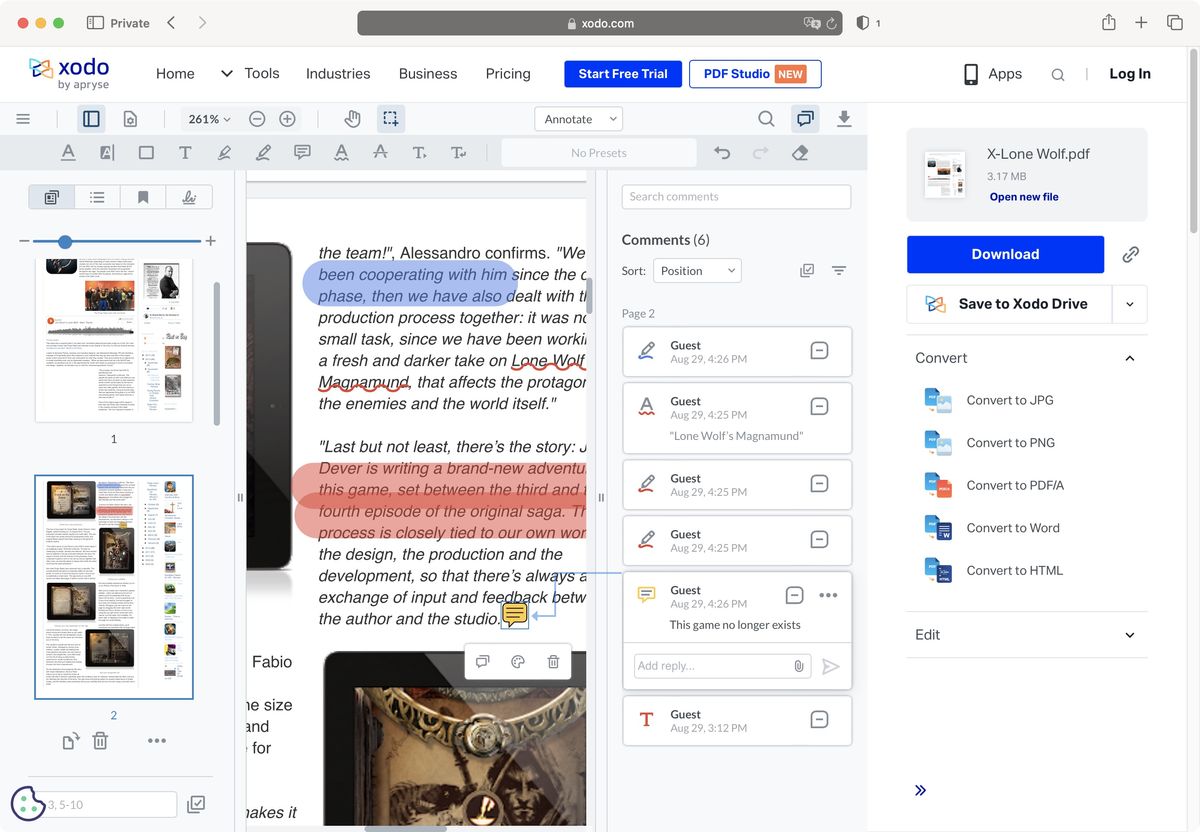
Xodo PDF Reader
Xodo работает как PDF-просмотрщик и редактор с инструментами аннотаций. Его используют в браузере и на мобильных устройствах. Для выделения текста в PDF доступны маркер, комментарии, рисование и другие инструменты разметки.
Xodo хорошо подходит для чтения и проверки документов, когда нужно быстро оставить цветные пометки и продолжить работу на другом устройстве. Это особенно удобно для учебных материалов, заметок, презентаций и рабочих PDF без строгих требований к корпоративному документообороту.
Инструкция:
-
Откройте PDF в Xodo.
-
Перейдите к инструментам аннотаций.
-
Выберите маркер.
-
Укажите цвет.
-
Выделите текст.
-
Добавьте комментарий, когда нужно пояснение.
-
Сохраните или скачайте документ.
Для многоцветной разметки заранее определите назначение каждого цвета. Xodo удобно использовать как цифровую тетрадь поверх PDF: выделять, комментировать, возвращаться к нужным местам.
Плюсы:
-
Подходит для браузера и мобильных устройств.
-
Есть инструменты аннотаций.
-
Удобен для учебных материалов.
-
Поддерживает цветную разметку и комментарии.
-
Хорош для чтения PDF с пометками.
Минусы:
-
Для профессионального редактирования PDF есть более сильные инструменты.
-
Конфиденциальные документы лучше обрабатывать локально.
-
Интерфейс зависит от платформы.
-
Для сложного OCR удобнее отдельный редактор.
Как сделать выделение текста в PDF цветом на Android, iPhone и iPad
На телефоне выделение текста удобно для чтения в дороге, учебы, проверки небольших документов и быстрых комментариев. Для длинных договоров, больших таблиц и сложного OCR лучше компьютер: на большом экране проще попасть в нужную строку, проверить цвет и не пропустить важную страницу.
Adobe Acrobat Mobile
Мобильный Adobe Acrobat подходит для просмотра PDF, выделения текста, комментариев, заполнения форм и синхронизации документов. На телефоне работа строится через панель комментариев: пользователь выбирает маркер, проводит по фрагменту и сохраняет изменения.
Инструкция:
-
Откройте PDF в приложении Adobe Acrobat.
-
Нажмите на инструменты комментариев.
-
Выберите выделение.
-
Настройте цвет.
-
Проведите пальцем по нужному тексту.
-
Добавьте заметку при необходимости.
-
Сохраните документ.
На небольшом экране увеличьте масштаб перед выделением. Это снижает риск захватить лишние слова. Для точной разметки на планшете удобно использовать стилус.
Плюсы:
-
Знакомая логика Adobe.
-
Поддержка комментариев и выделения.
-
Удобно открывать PDF на телефоне.
-
Подходит для синхронизации документов.
-
Работает на Android и iOS.
Минусы:
-
Длинные документы неудобно размечать на маленьком экране.
-
Расширенные функции относятся к платным возможностям.
-
Точное выделение пальцем требует увеличения масштаба.
-
Для сложного редактирования лучше компьютер.
Xodo на Android и iOS
Xodo на телефоне удобен для активного чтения PDF: выделение, заметки, рукописные пометки, комментарии, работа со стилусом. Для учебников и рабочих материалов приложение подходит лучше обычного системного просмотрщика, потому что инструменты аннотаций находятся под рукой.
Инструкция:
-
Откройте PDF в Xodo.
-
Нажмите на инструменты аннотаций.
-
Выберите Highlight.
-
Укажите цвет.
-
Выделите текст.
-
Для следующего типа пометок смените цвет.
-
Сохраните файл.
Для планшетов Xodo удобен особенно: на большом экране проще работать с несколькими цветами, читать комментарии и рисовать пометки. На телефоне лучше выделять короткие фрагменты.
Плюсы:
-
Хорош для мобильного чтения PDF.
-
Есть цветные аннотации и комментарии.
-
Подходит для стилуса.
-
Удобен для учебы.
-
Работает на разных устройствах.
Минусы:
-
На маленьком экране сложнее точно выделять текст.
-
Для корпоративных PDF подходят более строгие редакторы.
-
Сложные сканы требуют OCR в отдельном инструменте.
-
Интерфейс различается между устройствами.
OfficeSuite

OfficeSuite подходит для работы с документами и PDF на мобильных устройствах и компьютере. В PDF-режиме доступны просмотр, комментарии, выделение и базовые инструменты редактирования. Это удобный вариант для тех, кто уже использует OfficeSuite как основной офисный пакет.
Инструкция:
-
Откройте PDF в OfficeSuite.
-
Перейдите к инструментам PDF.
-
Выберите комментарии или выделение.
-
Укажите цвет.
-
Отметьте нужный текст.
-
Сохраните документ.
OfficeSuite удобен для смешанной работы: PDF, DOCX, XLSX и презентации находятся в одном приложении. Для узкой профессиональной обработки PDF лучше использовать отдельный PDF-редактор.
Плюсы:
-
Один пакет для разных типов документов.
-
Есть инструменты PDF-разметки.
-
Удобно на мобильных устройствах.
-
Подходит для офисных задач.
-
Позволяет быстро оставить пометки в PDF.
Минусы:
-
Для сложной PDF-разметки специализированные редакторы удобнее.
-
Полный набор функций зависит от версии.
-
На телефоне точность выделения ниже, чем на компьютере.
-
Для OCR и сложной структуры PDF лучше использовать настольный редактор.
Файлы и Разметка на iPhone и iPad
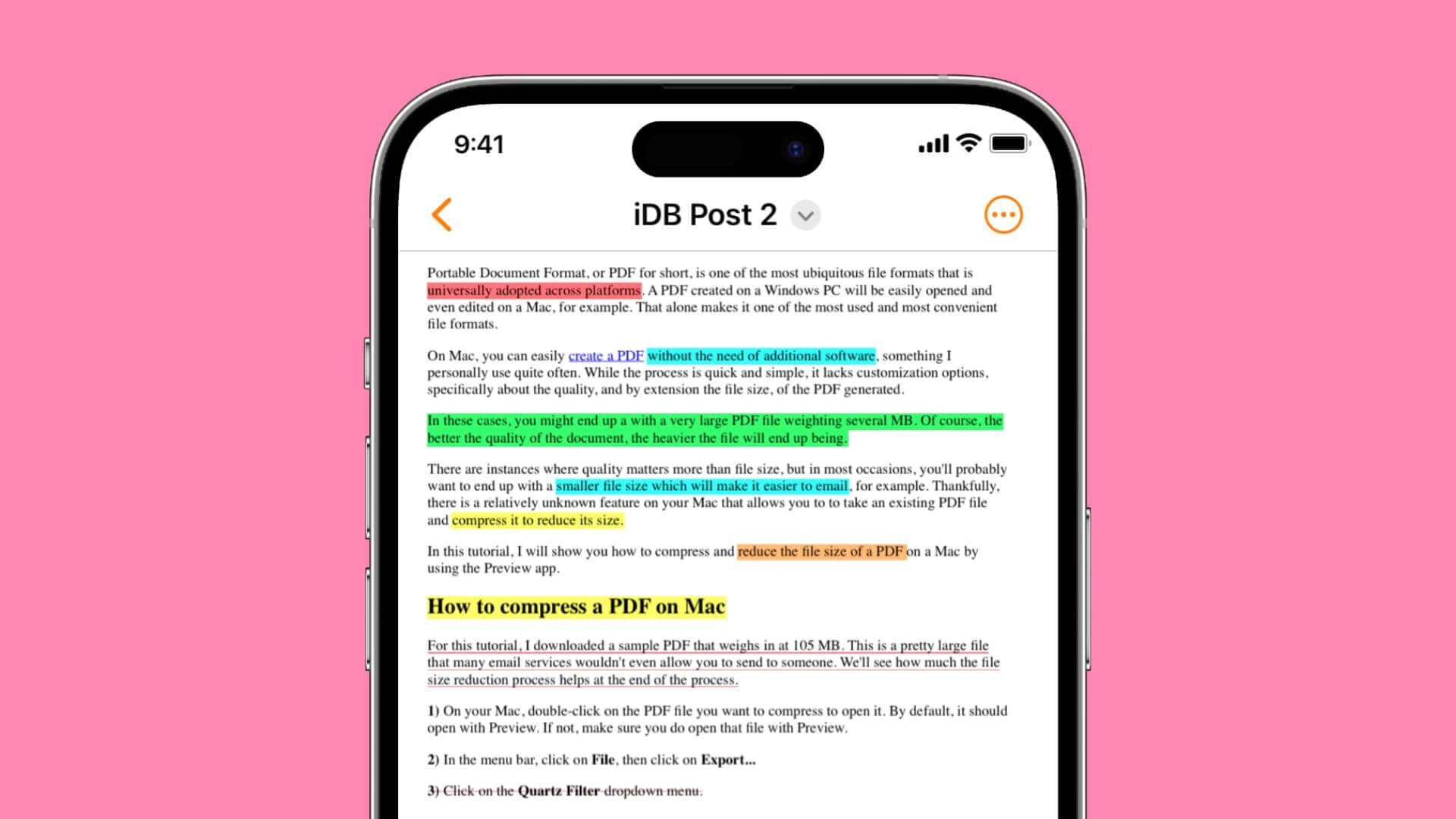
На iPhone и iPad PDF открывается через «Файлы», «Почту», «Книги» и другие приложения. Для визуальных пометок доступна системная разметка: ручка, маркер, карандаш, линейка, фигуры и подпись. Этот способ удобен для быстрых рукописных отметок, особенно на iPad со стилусом.
Системная разметка отличается от классического выделения текстового слоя. Она чаще работает как рисование поверх страницы. Для точного выделения слов лучше использовать приложение с инструментом Highlight, например Adobe Acrobat, Xodo или PDF Expert.
Инструкция:
-
Откройте PDF в приложении «Файлы».
-
Нажмите значок разметки.
-
Выберите маркер.
-
Укажите цвет и толщину.
-
Проведите по нужной строке.
-
Нажмите «Готово».
-
Проверьте сохраненный файл.
Для аккуратного результата увеличьте страницу и используйте светлый цвет. Слишком толстый маркер перекрывает буквы и портит читаемость.
Плюсы:
-
Инструменты уже есть в iOS и iPadOS.
-
Удобно для быстрых пометок.
-
Хорошо работает со стилусом на iPad.
-
Подходит для подписи и визуальной разметки.
-
Не требует установки отдельной программы.
Минусы:
-
Это не всегда точное выделение текстового слоя.
-
На iPhone сложно ровно провести по строке.
-
Для списка комментариев нужны специальные PDF-приложения.
-
Для OCR и редактирования текста нужен отдельный редактор.
Как выделить текст в сканированном PDF
Сканированный PDF состоит из изображений страниц. Даже когда на странице видны буквы, программа не работает с ними как с текстом. Поэтому обычный маркер не выделяет слово, строку или абзац. Для полноценной разметки нужен OCR — распознавание текста.
Правильный порядок такой:
-
Откройте файл в редакторе с OCR.
-
Запустите распознавание.
-
Проверьте язык документа.
-
Дождитесь обработки страниц.
-
Сохраните PDF с текстовым слоем.
-
Попробуйте выделить слово мышью.
-
Используйте маркер нужного цвета.
Для OCR подходят PDF Commander, Adobe Acrobat Pro, PDF-XChange Editor, PDFelement Pro, Foxit PDF Editor и другие редакторы с распознаванием. После обработки текст становится доступен для поиска, копирования и цветного выделения.
В плохо отсканированных файлах сначала улучшите качество: поверните страницы, уберите сильный наклон, увеличьте контраст, проверьте четкость. Распознавание дает лучший результат, когда буквы не смазаны, фон ровный, а страница не перекошена.
Как изменить цвет уже выделенного текста
В большинстве PDF-редакторов логика одинаковая. Подсветка хранится как объект комментария, поэтому цвет меняется через свойства этого объекта.
Общий алгоритм:
-
Откройте PDF.
-
Щелкните по выделенному фрагменту.
-
Откройте свойства аннотации.
-
Выберите новый цвет.
-
При необходимости измените прозрачность.
-
Проверьте читаемость текста.
-
Сохраните файл.
В некоторых программах цвет меняется через правую кнопку мыши. В других — через верхнюю панель. В мобильных приложениях нужно нажать на выделение и открыть всплывающие параметры. На Mac в «Просмотре» цвет выбирается через меню выделения.
Для единообразия сначала настройте цвет по умолчанию. Тогда следующие фрагменты будут подсвечиваться тем же оттенком без лишних действий.
Как убрать выделение в PDF
Удаление подсветки не удаляет сам текст. Удаляется только аннотация, лежащая поверх страницы.
Общий алгоритм:
-
Откройте документ в редакторе.
-
Выберите цветную подсветку.
-
Нажмите Delete или используйте команду удаления.
-
Откройте список комментариев и проверьте, что аннотация исчезла.
-
Сохраните файл.
В больших документах лучше удалять пометки через панель комментариев. Так проще найти все выделения одного цвета или все замечания на конкретной странице.
Не используйте ластик или белую фигуру поверх подсветки. Такой прием не удаляет комментарий, а добавляет новый объект и усложняет файл. Правильно удалять именно аннотацию.
Как сохранить PDF с выделением
После разметки всегда используйте сохранение в отдельный файл. Для рабочих документов это особенно важно: исходник остается чистым, а версия с пометками получает понятное имя.
Пример названия:
| Исходный файл | Версия с пометками |
|---|---|
| dogovor.pdf | dogovor_pometki_ivanov.pdf |
| instrukciya.pdf | instrukciya_vydeleno.pdf |
| otchet_2026.pdf | otchet_2026_kommentarii.pdf |
| uchebnik.pdf | uchebnik_glava_3_vydelenie.pdf |
Проверьте результат после сохранения. Откройте файл в другом просмотрщике и убедитесь, что пометки видны. Это особенно важно перед отправкой коллегам, преподавателю или заказчику.
Для печати проверьте настройки. Некоторые программы позволяют печатать документ с комментариями или без них. В договоре с пометками нужно заранее решить, должны ли выделения попасть на бумагу.
Сравнение способов
| Способ | Платформа | Цветное выделение | OCR | Лучше всего подходит для | Установка |
|---|---|---|---|---|---|
| PDF Commander | Windows | Да | Да | Простая локальная работа с PDF | Да |
| Adobe Acrobat Pro | Windows, macOS | Да | Да | Профессиональное рецензирование | Да |
| Adobe Acrobat Reader | Windows, macOS, мобильные | Да | Ограниченно | Чтение и комментарии | Да |
| Foxit PDF Editor | Windows, macOS | Да | Да | Деловые документы | Да |
| PDF-XChange Editor | Windows | Да | Да | Большие документы и инструкции | Да |
| PDFelement Pro | Windows, macOS | Да | Да | Редактирование и OCR | Да |
| WPS Office | Windows, macOS, мобильные | Да | В составе PDF-инструментов | Офисная работа | Да |
| PDF24 Creator | Windows | Да | Нет в роли главного сценария | Разовая обработка PDF | Да |
| PDFgear | Windows, macOS | Да | Да | Простое редактирование и комментарии | Да |
| Nitro PDF Pro | Windows, macOS | Да | Да | Офисное согласование | Да |
| Просмотр | macOS | Да | Нет | Быстрая разметка на Mac | Нет |
| PDF Expert | macOS, iOS, iPadOS | Да | В составе расширенных функций | Чтение и аннотации в экосистеме Apple | Да |
| Skim | macOS | Да | Нет | Научные статьи и учебные PDF | Да |
| Smallpdf | Онлайн | Да | В отдельных инструментах | Быстрая разовая работа | Нет |
| Sejda PDF Editor | Онлайн | Да | В отдельных инструментах | Браузерное редактирование | Нет |
| iLovePDF | Онлайн | Да | В отдельных инструментах | Быстрая обработка и конвертация | Нет |
| PDF Candy | Онлайн | Да | В отдельных инструментах | Простые операции с PDF | Нет |
| PDFescape | Онлайн | Да | Нет | Базовые аннотации | Нет |
| Xodo PDF Reader | Онлайн, Android, iOS | Да | Ограниченно | Чтение и пометки на разных устройствах | Нет или да |
| OfficeSuite | Android, iOS, Windows | Да | Зависит от версии | Офисные документы и PDF | Да |
Частые ошибки при выделении текста в PDF
Первая ошибка — редактировать единственную копию. После активной разметки файл трудно вернуть к исходному виду, особенно когда пометок много. Всегда создавайте отдельную версию.
Вторая ошибка — использовать слишком темный цвет. Красный, синий и фиолетовый выглядят выразительно, но при высокой насыщенности перекрывают буквы. Для чтения лучше выбирать светлые оттенки.
Третья ошибка — загружать чувствительные документы в онлайн-сервис. Для личных, юридических, финансовых и медицинских PDF используйте локальные программы.
Четвертая ошибка — пытаться выделять скан как обычный текст. Сначала выполните OCR или используйте визуальную разметку областью.
Пятая ошибка — смешивать комментарии и редактирование текста. Если нужно просто отметить место, используйте маркер. Если нужно изменить буквы, открывайте инструмент редактирования текста.
Шестая ошибка — сохранять документ через печать в PDF без проверки. При таком способе интерактивные комментарии иногда превращаются в обычную графику. Для рецензирования лучше сохранять файл средствами редактора.
Седьмая ошибка — не проверять итоговый файл. Перед отправкой откройте PDF заново и убедитесь, что все выделения сохранились.
Частые вопросы
Можно ли выделить текст в PDF бесплатно?
Да. Для Windows подходят PDF24 Creator, PDFgear и Adobe Acrobat Reader для базовых комментариев. На Mac встроенный «Просмотр» позволяет выделять, подчеркивать и зачеркивать текст. В браузере доступны Smallpdf, Sejda, iLovePDF, PDF Candy, PDFescape и Xodo.
Почему текст в PDF не выделяется?
Документ сделан из скана, фотографии или страниц без текстового слоя. Программа видит страницу как изображение. Выполните OCR или используйте полупрозрачную фигуру поверх нужной области.
Как поменять желтый цвет выделения на другой?
Выберите созданную подсветку, откройте свойства аннотации и задайте новый цвет. В разных программах эта настройка находится в контекстном меню, панели комментариев или верхней панели инструментов.
Как убрать выделение в PDF?
Нажмите на цветную подсветку и удалите ее как комментарий. Сам текст останется на месте. В больших документах удобнее удалять пометки через список комментариев.
Можно ли выделять текст в защищенном PDF?
Разметка зависит от ограничений файла. В некоторых защищенных документах инструменты комментариев отключены. Для легальной работы запросите версию без ограничений или используйте разрешенный способ рецензирования.
Чем выделение отличается от изменения цвета букв?
Выделение добавляет цветную аннотацию поверх текста. Цвет букв не меняется. Изменение цвета букв редактирует сам текстовый слой и требует инструмента редактирования PDF.
Как выделить текст в PDF на телефоне?
Откройте документ в Adobe Acrobat, Xodo или OfficeSuite, перейдите к комментариям, выберите маркер, задайте цвет и проведите по нужной фразе. На маленьком экране сначала увеличьте масштаб.
Как отправить PDF, чтобы у другого человека сохранились пометки?
Сохраните документ как обычный PDF после разметки и откройте его заново для проверки. Затем отправьте сохраненную копию. Для рабочих согласований используйте формат с комментариями, а не скриншот страницы.
Как выделить текст в скане?
Сначала выполните OCR. После распознавания текстовый слой станет доступен для поиска, копирования и маркера. Без OCR используйте только визуальную разметку областью.
Какая программа лучше для Windows?
Для простой и понятной локальной работы первым стоит использовать PDF Commander. Для профессионального согласования подойдет Adobe Acrobat Pro. Для большого количества технических PDF удобен PDF-XChange Editor. Для бесплатной разовой обработки подойдет PDF24 Creator или PDFgear.
Итоги
Чтобы выделить текст в PDF другим цветом, сначала проверьте тип документа. В текстовом PDF достаточно выбрать маркер, указать цвет и провести по фрагменту. В сканированном PDF сначала нужен OCR, иначе подсветка не будет привязана к словам.
На Windows удобнее начать с PDF Commander: программа подходит для выделения, комментариев, базового редактирования и OCR. Для профессиональной работы с документами используйте Adobe Acrobat Pro, Foxit PDF Editor, PDF-XChange Editor или Nitro PDF Pro. На Mac для базовой разметки хватает Просмотра. Для онлайн-работы подходят Smallpdf, Sejda PDF Editor, iLovePDF, PDF Candy, PDFescape и Xodo PDF Reader.
Самый надежный порядок работы простой: сделать копию файла, выбрать программу под платформу, настроить цветовую схему, выделить нужные места, проверить список комментариев и сохранить PDF под новым именем. Такой подход сохраняет исходный документ, делает пометки понятными и помогает не потерять важные фрагменты при дальнейшем чтении или согласовании.

Чтобы оставить комментарий, авторизуйтесь или зарегистрируйтесь.