
Заметки в PDF нужны не только для чтения учебников и статей. В реальной работе ими помечают договоры, технические задания, макеты, инструкции, счета, отчёты, научные материалы и сканы. Важно понимать разницу: заметка не переписывает исходный текст документа, а добавляет поверх страницы отдельный слой с комментарием, выделением, рисунком, штампом или текстовым блоком. Такой подход удобен для согласования: исходный файл остаётся читаемым, а правки можно просмотреть, изменить, удалить, распечатать или отправить другому человеку.
В PDF используются разные виды пометок. Текстовая заметка обычно выглядит как значок на странице и открывается во всплывающем окне. Выделение маркером подсвечивает фрагмент текста. Подчёркивание и зачёркивание показывают, что фрагмент нужно проверить, оставить или удалить. Рукописные пометки подходят для схем, стрелок, формул, учебных конспектов и комментариев стилусом. Текстовое поле вставляет видимую надпись прямо на страницу, а выноска связывает комментарий с конкретным объектом.
Перед началом работы лучше сделать копию документа. Это особенно важно для договоров, отчётов, сканов, учебных пособий и файлов, которые уже были подписаны. После добавления пометок файл нужно открыть повторно и проверить, что комментарии видны не только в программе, где они были созданы, но и в другом просмотрщике PDF.
Что можно добавить в PDF как заметку
В разных программах названия кнопок отличаются, но набор задач обычно повторяется:
| Тип пометки | Для чего подходит | Как выглядит в документе |
|---|---|---|
| Заметка | Короткий комментарий к странице или фрагменту | Значок, который раскрывает текст |
| Выделение | Отметить важную цитату, пункт договора, ошибку | Цветной маркер поверх текста |
| Подчёркивание | Аккуратно отметить фрагмент без заливки | Линия под текстом |
| Зачёркивание | Показать текст на удаление или замену | Линия через текст |
| Текстовое поле | Оставить видимую надпись на странице | Текст прямо поверх PDF |
| Выноска | Привязать комментарий к объекту | Текстовый блок со стрелкой |
| Карандаш | Нарисовать пометку от руки | Свободная линия |
| Фигуры | Обвести область, поставить стрелку, рамку | Линия, круг, прямоугольник |
| Штамп | Быстро отметить статус документа | Готовая метка вроде Approved или Draft |
| Список комментариев | Проверить все правки в одном месте | Панель с заметками и авторами |
Как подготовить PDF к разметке
Перед тем как добавить заметку в PDF, проверьте сам документ. Откройте файл и попробуйте выделить текст мышью. Когда текст выделяется, программа работает с настоящим текстовым слоем: можно использовать маркер, подчёркивание, зачёркивание и комментарий к выбранному фрагменту. Когда страница ведёт себя как картинка, перед вами скан. В таком случае доступны рукописные пометки, рамки, стрелки и текстовые поля, а для полноценной работы с текстом понадобится распознавание.
Рабочий порядок выглядит так:
-
Создайте копию PDF и работайте с ней.
-
Откройте документ в выбранной программе.
-
Проверьте, выделяется ли текст.
-
Найдите вкладку с комментариями, разметкой или аннотациями.
-
Добавьте нужные пометки.
-
Сохраните документ через Сохранить как, чтобы не потерять исходник.
-
Откройте сохранённый файл повторно и проверьте комментарии.
-
Перед отправкой другому человеку откройте PDF в другом просмотрщике.
Самая частая ошибка — закрыть браузерную вкладку или приложение до сохранения результата. Вторая распространённая проблема — отправить не изменённый файл, а исходник из папки загрузок. Поэтому после правок всегда проверяйте имя, дату изменения и наличие пометок.
Как делать заметки в PDF на Windows
PDF Commander
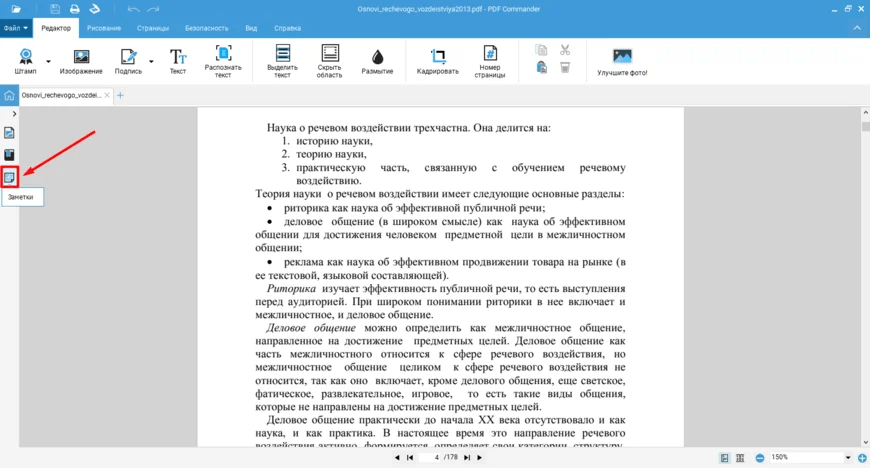
PDF Commander удобно использовать как основной вариант для Windows, когда нужно быстро добавить комментарии, выделить важные места, подписать документ, вставить текстовую пометку или нарисовать пояснение поверх страницы. Программа работает локально, поэтому файл не нужно загружать в браузерный сервис. Это важный плюс для договоров, актов, заявлений, рабочих отчётов и документов с персональными данными. В описании возможностей PDF Commander отдельно указаны редактирование, добавление комментариев, защита, конвертация, работа со сканами и подписями.
Для заметок в PDF на Windows этот способ хорош тем, что интерфейс не перегружает новичка. В верхней части окна находятся разделы для редактирования, рисования, комментариев, форм, распознавания, страниц, безопасности и просмотра. За счёт этого легко разделить задачи: текстовые исправления находятся отдельно, визуальная разметка отдельно, работа со страницами отдельно.
Что удобно делать в PDF Commander
-
оставлять текстовые комментарии к странице;
-
добавлять видимую надпись поверх PDF;
-
выделять важный текст;
-
рисовать линии, стрелки и другие пометки;
-
ставить подпись или штамп;
-
закрывать конфиденциальные фрагменты перед отправкой;
-
сохранять отдельную копию документа с разметкой.
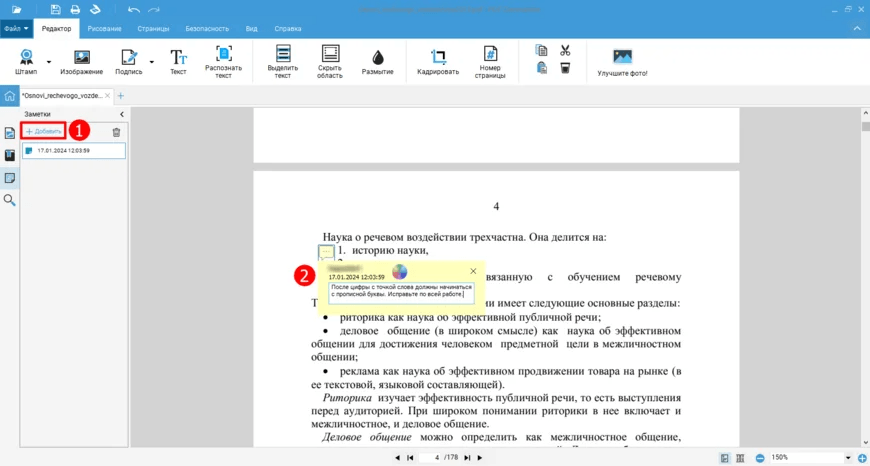
Как добавить заметку в PDF
-
Запустите PDF Commander.
-
Нажмите Файл → Открыть и выберите PDF.
-
Перейдите на нужную страницу через боковую панель миниатюр.
-
Откройте вкладку Комментарии.
-
Выберите инструмент для добавления комментария.
-
Щёлкните место на странице, к которому относится примечание.
-
Введите текст заметки.
-
Переместите значок комментария так, чтобы он не перекрывал важный текст.
-
Сохраните документ через Файл → Сохранить как.
Как выделить текст
-
Откройте PDF.
-
Перейдите на страницу с нужным фрагментом.
-
Выберите инструмент выделения текста.
-
Протяните мышью по фразе, абзацу или пункту списка.
-
Проверьте цвет выделения.
-
Сохраните файл.
Когда текст не выделяется, документ является сканом или изображением. В таком случае используйте рисование, рамку, стрелку или текстовый блок. Для работы именно с текстом сначала выполните распознавание.
Как добавить видимую надпись
-
Откройте документ.
-
Выберите инструмент Текст.
-
Щёлкните по странице.
-
Введите пояснение.
-
Настройте размер, положение и цвет.
-
Сохраните документ.
Текстовое поле удобно, когда комментарий должен быть виден сразу: например, Исправить дату, Проверить сумму, Добавить подпись, Заменить формулировку. В отличие от всплывающей заметки, такая надпись сразу находится на странице.
Как нарисовать пометку
-
Откройте вкладку Рисование.
-
Выберите инструмент для линии, свободного рисования или фигуры.
-
Обведите область, поставьте стрелку или нарисуйте пояснение.
-
Отрегулируйте толщину и цвет линии.
-
Сохраните PDF.
Рисование хорошо подходит для сканов, схем, планов помещений, учебных материалов и документов, где текст нельзя выделить мышью.
Как изменить заметку
-
Выделите созданный элемент.
-
Измените текст, положение или стиль.
-
Для текстового блока настройте размер шрифта.
-
Для линии или фигуры измените толщину, цвет и положение.
-
Сохраните результат.
Как удалить заметку
-
Щёлкните по ненужной пометке.
-
Нажмите Delete на клавиатуре.
-
Проверьте страницу после удаления.
-
Сохраните файл под новым именем.
Плюсы
-
Программа работает локально на компьютере.
-
Интерфейс понятен пользователю Windows.
-
Подходит для комментариев, текста, выделения, рисования и подписей.
-
Удобна для документов, которые нельзя загружать в онлайн-сервисы.
-
Можно сохранить отдельную копию PDF с заметками.
Минусы
-
Нет полноценного совместного комментирования в реальном времени.
-
Для сложного корпоративного согласования удобнее профессиональные PDF-системы.
-
При большом количестве замечаний нужно аккуратно проверять каждую страницу вручную.
PDF Commander стоит выбирать, когда нужно сделать заметки в PDF на Windows без лишней сложности: открыть файл, отметить важное, добавить комментарии, сохранить копию и отправить готовый документ.
Adobe Acrobat Pro
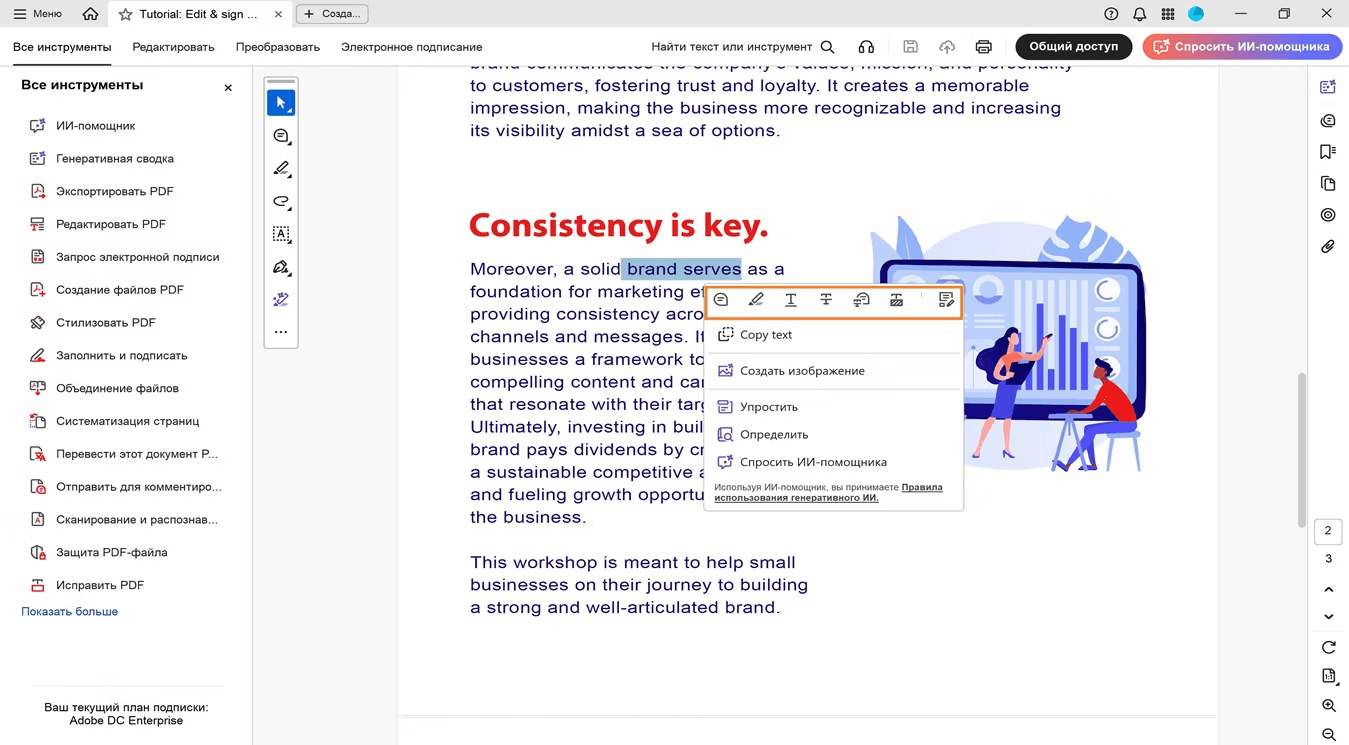
Adobe Acrobat Pro подходит для профессионального рецензирования PDF. В нём удобно работать не с одной заметкой, а с большим списком замечаний: по договору, макету, инструкции, техническому заданию или отчёту. Инструменты комментариев включают липкие заметки, текстовые комментарии, выделение, подчёркивание, зачёркивание, фигуры и свободное рисование. В Acrobat также есть отдельная область Comments, где собраны все замечания по документу. Adobe описывает добавление sticky note через инструмент Add a comment: нужно выбрать место на странице, ввести текст и нажать Post.
Что удобно делать в Adobe Acrobat Pro
-
добавлять Sticky Note;
-
писать комментарии к выделенному тексту;
-
выделять, подчёркивать и зачёркивать фрагменты;
-
использовать Drawing Tool для рукописных пометок;
-
ставить штампы;
-
отвечать на комментарии;
-
просматривать все замечания в панели Comments;
-
фильтровать, сортировать и закрывать правки.
Как добавить заметку
-
Откройте PDF в Acrobat Pro.
-
Перейдите в All tools.
-
Выберите Add comments.
-
Нажмите Sticky Note или Add a comment.
-
Щёлкните место на странице.
-
Введите текст замечания.
-
Нажмите Post.
-
Откройте панель Comments и проверьте, что заметка появилась в списке.
Такой комментарий удобно ставить на полях, возле абзаца, таблицы, изображения или спорного пункта договора. Значок можно переместить, чтобы он не мешал чтению.
Как добавить комментарий к выделенному тексту
-
Выделите нужный фрагмент мышью.
-
Используйте инструмент Highlight Text, Underline Text или Strikethrough Text.
-
Добавьте текст комментария через панель комментариев.
-
Проверьте, что замечание связано именно с выбранным фрагментом.
Этот способ удобен для редакторской работы: можно показать, что удалить, что переформулировать и какие места требуют уточнения.
Как нарисовать пометку
-
Откройте Add comments.
-
Выберите Drawing Tool.
-
Нарисуйте линию, стрелку, обводку или свободную пометку.
-
Настройте цвет и толщину линии.
-
Добавьте текстовый комментарий к рисунку.
Как использовать список комментариев
-
Откройте панель Comments справа.
-
Просмотрите все заметки по порядку.
-
Используйте ответы, когда нужно вести обсуждение.
-
Отмечайте обработанные правки.
-
Сохраняйте PDF после каждого этапа согласования.
Как сохранить и отправить документ
-
Нажмите File → Save As.
-
Укажите новое имя файла.
-
Откройте сохранённый PDF повторно.
-
Проверьте, что комментарии видны в панели Comments.
-
Отправляйте именно сохранённую копию.
Плюсы
-
Сильная система комментариев и рецензирования.
-
Удобная панель Comments для больших документов.
-
Есть выделение, подчёркивание, зачёркивание, заметки, рисование и штампы.
-
Подходит для согласования документов с несколькими участниками.
-
Хорошо поддерживает стандартные PDF-аннотации.
Минусы
-
Для простой разовой заметки интерфейс избыточен.
-
Полная версия платная.
-
Новичку нужно время, чтобы привыкнуть к All tools и панели Comments.
Adobe Acrobat Pro лучше всего подходит для рабочих документов, где важен полный цикл: оставить замечание, получить ответ, закрыть правку, сохранить итоговую версию и распечатать PDF с комментариями.
Adobe Acrobat Reader
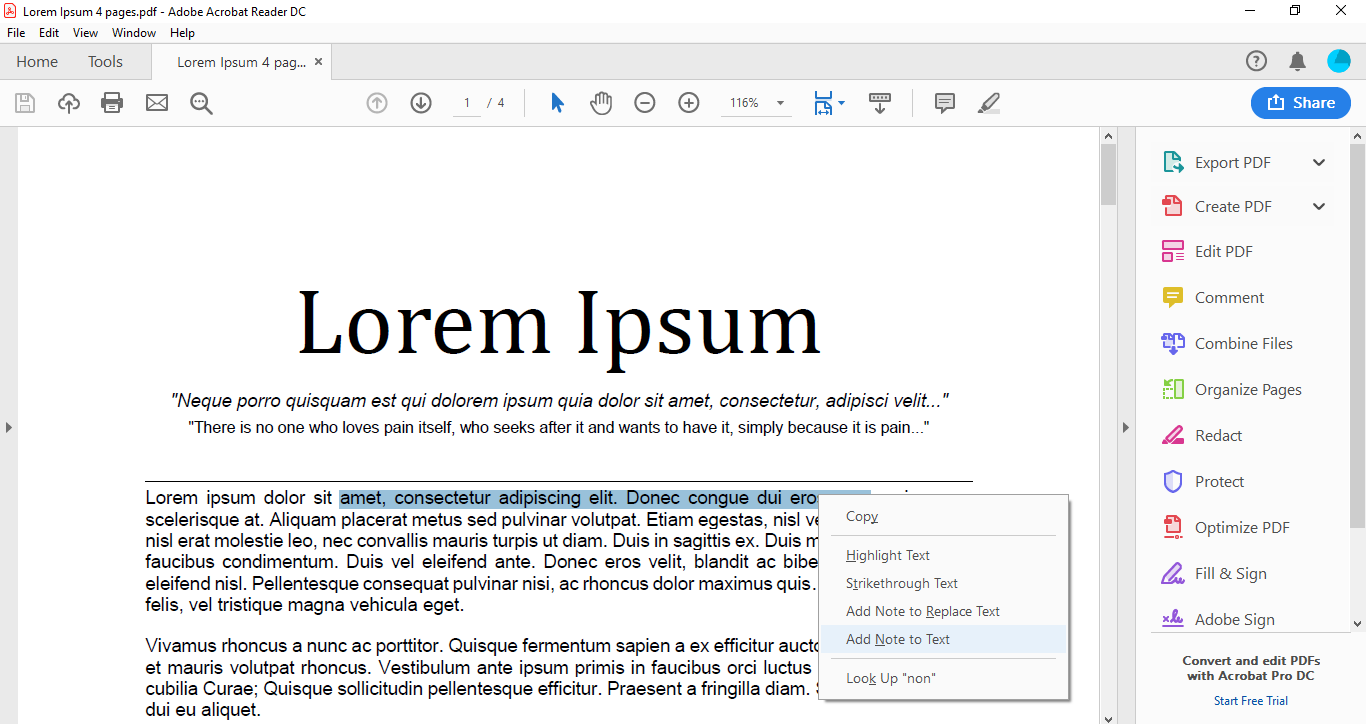
Adobe Acrobat Reader — хороший вариант для просмотра и базового комментирования PDF. Он не заменяет Acrobat Pro как редактор, но с заметками, выделением и рисованием справляется. В браузерной и настольной среде Acrobat поддерживает sticky notes, text boxes, shapes, freehand pencil, highlights, underline и strikethrough.
Что удобно делать в Adobe Acrobat Reader
-
читать PDF и сразу помечать важные места;
-
выделять фрагменты маркером;
-
добавлять всплывающие заметки;
-
оставлять текстовые комментарии;
-
рисовать простые пометки от руки;
-
сохранять PDF с комментариями.
Как добавить заметку
-
Откройте PDF в Adobe Acrobat Reader.
-
Перейдите к инструментам комментариев.
-
Выберите Sticky Note или Add comment.
-
Щёлкните место на странице.
-
Введите текст.
-
Сохраните файл.
Как выделить текст
-
Выберите инструмент Highlight.
-
Протяните мышью по нужному фрагменту.
-
Проверьте цвет выделения.
-
При необходимости добавьте комментарий к выделенному месту.
Как рисовать поверх страницы
-
Выберите инструмент рисования.
-
Нарисуйте пометку мышью или стилусом.
-
Настройте цвет.
-
Сохраните документ.
Как проверить все заметки
-
Откройте панель Comments.
-
Пройдите список сверху вниз.
-
Нажимайте на комментарии, чтобы переходить к их месту на странице.
-
Удалите лишние или исправьте неточные формулировки.
Плюсы
-
Бесплатный просмотрщик PDF.
-
Подходит для базовых комментариев и выделения.
-
Хорошо отображает стандартные PDF-аннотации.
-
Работает на Windows и macOS.
-
Удобен для чтения и проверки документов.
Минусы
-
Не предназначен для полноценного редактирования PDF.
-
Часть расширенных функций доступна в Acrobat Pro.
-
При большом документообороте удобнее профессиональная версия.
Acrobat Reader стоит использовать, когда нужно не менять сам документ, а оставить примечания, подчеркнуть важные места и отправить файл с комментариями.
Foxit PDF Editor
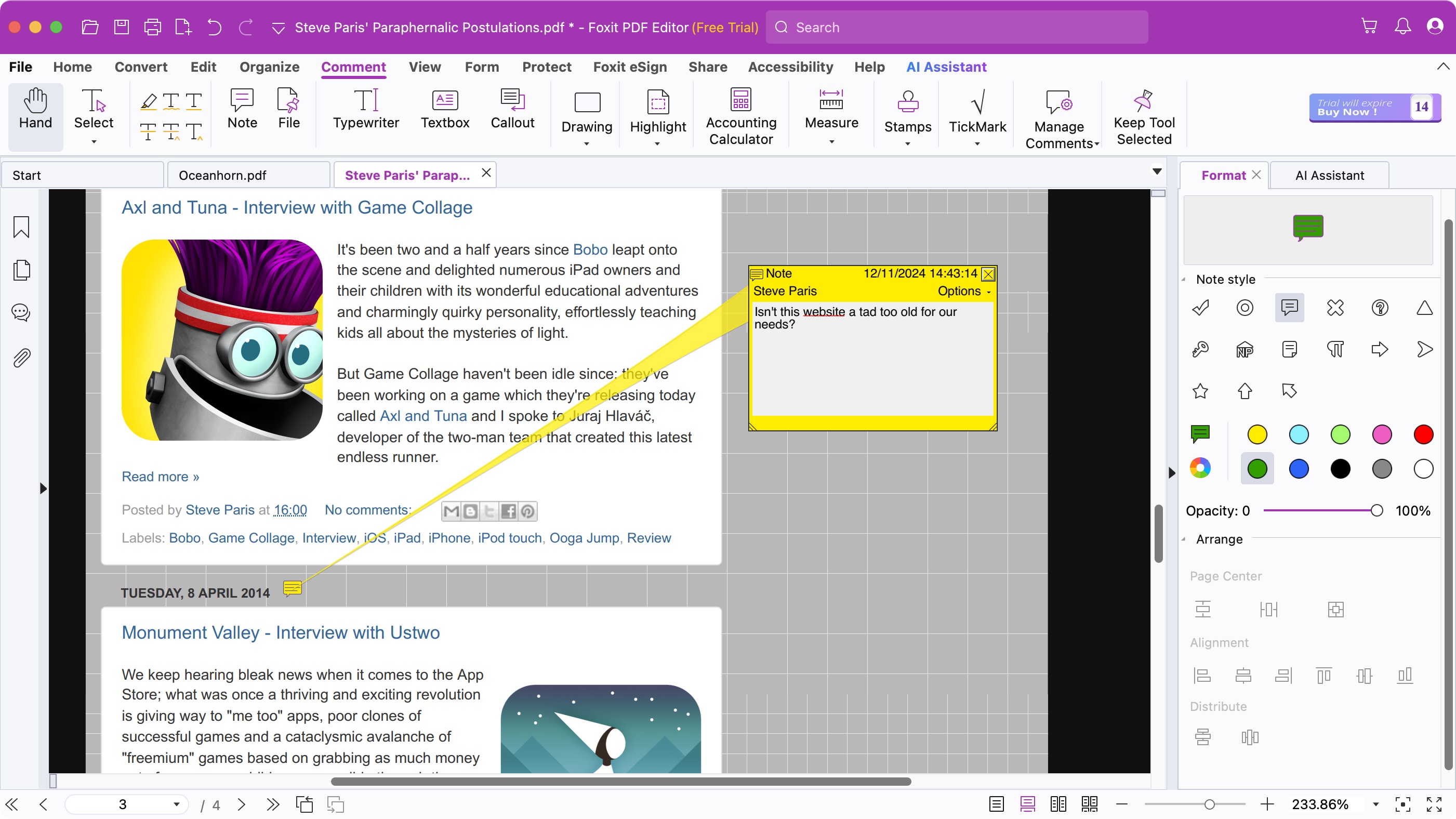
Foxit PDF Editor удобен для деловой разметки PDF. В программе есть отдельная вкладка Comment, на которой находятся инструменты заметок, выделения, текстовых блоков, выносок, рисования, фигур и штампов. В руководстве Foxit добавление Note описано через Comment tab → Note command: после выбора инструмента нужно щёлкнуть страницу и ввести текст в pop-up note.
Что удобно делать в Foxit PDF Editor
-
добавлять Note;
-
использовать Typewriter для видимого текста;
-
вставлять Textbox и Callout;
-
выделять текст маркером;
-
подчёркивать и зачёркивать фрагменты;
-
рисовать карандашом;
-
ставить штампы;
-
просматривать список комментариев.
Как добавить Note
-
Откройте PDF.
-
Перейдите на вкладку Comment.
-
Нажмите Note.
-
Щёлкните место на странице.
-
Введите текст комментария в открывшееся окно.
-
Закройте окно заметки.
-
Сохраните файл.
Как добавить видимый текст
-
Откройте Comment.
-
Выберите Typewriter или Textbox.
-
Щёлкните по странице.
-
Введите текст.
-
Настройте размер, цвет и положение.
-
Сохраните PDF.
Typewriter подходит для коротких надписей на бланках, анкетах, формах и сканах. Textbox удобнее, когда текст нужно оформить как отдельный блок.
Как выделить фрагмент
-
Выберите Highlight.
-
Протяните мышью по тексту.
-
Измените цвет выделения через панель форматирования.
-
Добавьте комментарий к выделению, когда нужно пояснить правку.
Foxit также поддерживает Area Highlight: инструмент выделяет не строку текста, а область страницы. Это удобно для сканов, таблиц, схем и изображений. В руководстве Foxit Area Highlight вызывается через вкладку Comment, после чего пользователь выделяет нужную область на странице.
Как удалить комментарий
-
Щёлкните правой кнопкой по заметке.
-
Выберите Delete.
-
Проверьте список комментариев.
-
Сохраните файл.
Плюсы
-
Сильная вкладка Comment с большим набором инструментов.
-
Удобен для офисных документов.
-
Есть заметки, выноски, текстовые поля, штампы и рисование.
-
Подходит для деловой проверки PDF.
-
Хорошо работает с длинными документами.
Минусы
-
Полный набор функций относится к платной редакции.
-
Интерфейс насыщен вкладками и панелями.
-
Для простого чтения возможностей больше, чем нужно.
Foxit PDF Editor хорош для тех, кто регулярно согласует документы и хочет иметь под рукой не только заметки, но и штампы, выноски, область выделения и список комментариев.
PDF-XChange Editor
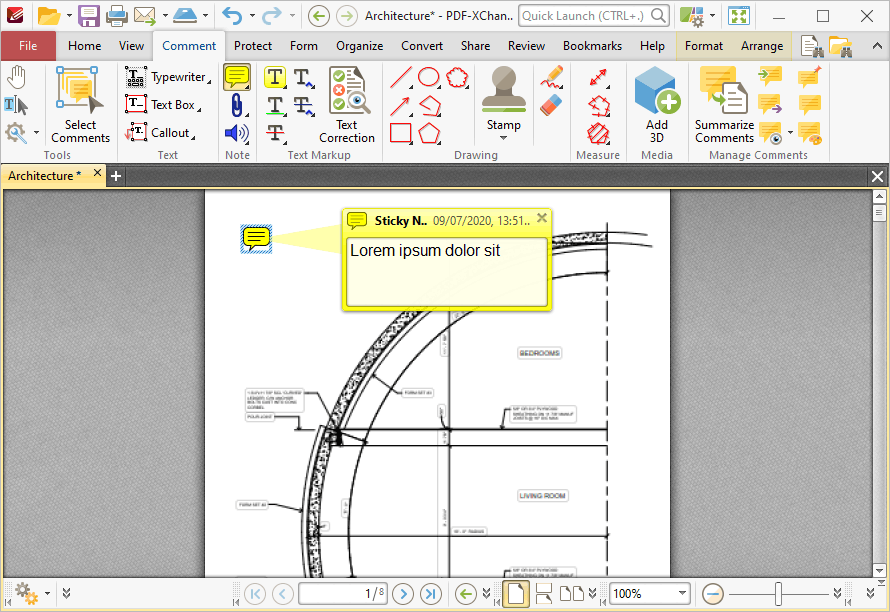
PDF-XChange Editor — один из самых подробных инструментов для аннотирования PDF на Windows. В нём много настроек для комментариев: стиль значка, цвет, прозрачность, толщина линий, внешний вид выделения, подписи и свойства объекта. В документации PDF-XChange инструмент Sticky Note описан как способ добавить комментарий, текст которого хранится во всплывающем блоке; значок можно перетаскивать по странице.
Что удобно делать в PDF-XChange Editor
-
добавлять Sticky Note;
-
использовать Typewriter;
-
вставлять Text Box;
-
делать Callout с выноской;
-
выделять, подчёркивать и зачёркивать текст;
-
рисовать Pencil;
-
ставить Stamp;
-
использовать Comments Pane.
Как добавить Sticky Note
-
Откройте PDF.
-
Перейдите на вкладку Comment.
-
Нажмите Sticky Note.
-
Щёлкните по странице.
-
Введите текст комментария.
-
Переместите значок заметки в нужное место.
-
Сохраните файл.
Как добавить текстовое поле
-
Откройте вкладку Comment.
-
Выберите Text Box.
-
Нарисуйте рамку на странице.
-
Введите текст.
-
Настройте шрифт, цвет, заливку и границу.
-
Сохраните PDF.
Как сделать выноску
-
Выберите Callout.
-
Щёлкните точку, на которую должна указывать стрелка.
-
Разместите текстовый блок рядом.
-
Введите комментарий.
-
Настройте линию и внешний вид блока.
Выноска лучше обычной заметки, когда нужно показать связь между комментарием и конкретным элементом: цифрой в таблице, фрагментом чертежа, полем формы, ошибкой в макете.
Как выделить текст
-
Выберите Highlight Text.
-
Проведите по нужному фрагменту.
-
Для подчёркивания используйте Underline Text.
-
Для текста на удаление используйте Strikeout Text.
-
Проверьте Comments Pane.
Как редактировать созданные комментарии
-
На вкладке Home выберите Select Comments Tool.
-
Щёлкните нужную аннотацию.
-
Откройте свойства объекта.
-
Измените цвет, толщину, прозрачность или текст.
-
Сохраните файл.
Плюсы
-
Очень гибкая настройка аннотаций.
-
Удобен для технических документов.
-
Есть заметки, выноски, штампы, фигуры и рисование.
-
Comments Pane помогает контролировать большой список правок.
-
Бесплатная версия содержит много инструментов для просмотра и комментирования.
Минусы
-
Интерфейс выглядит сложнее, чем у простых PDF-просмотрщиков.
-
Некоторые расширенные функции относятся к платной редакции.
-
При большом количестве панелей новичку нужно настроить рабочее пространство.
PDF-XChange Editor стоит выбрать, когда обычной заметки мало: нужно точно обвести область, добавить выноску, настроить стиль, проверить список правок и сохранить аккуратно размеченный документ.
PDFgear
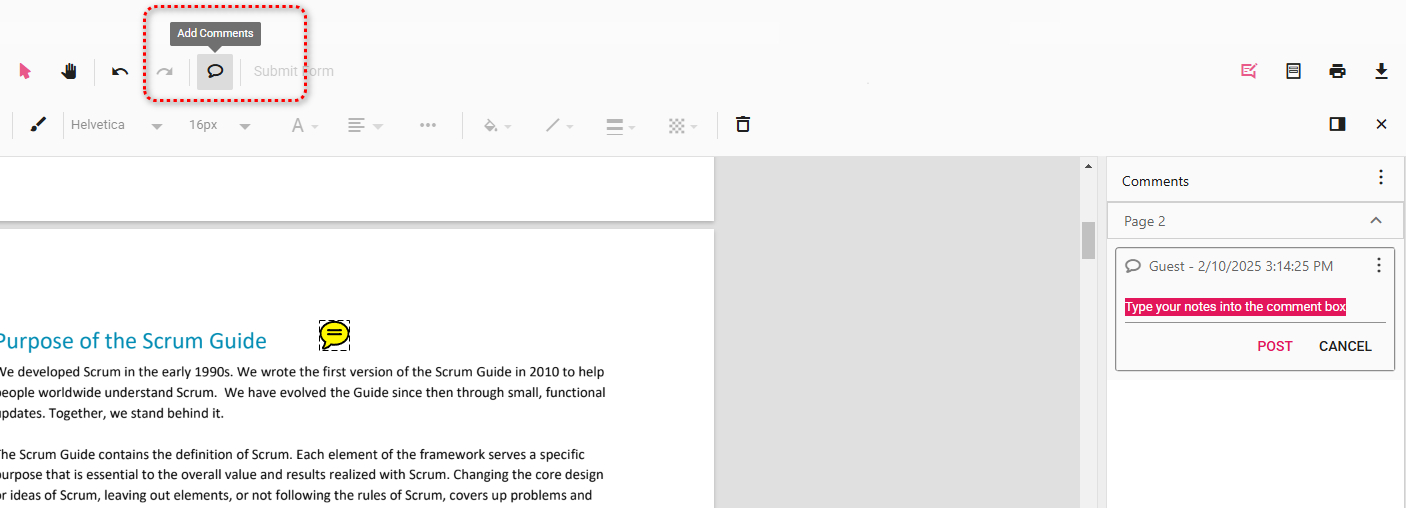
PDFgear удобен для базовых и средних задач: добавить заметку, выделить фрагмент, подчеркнуть текст, поставить штамп, нарисовать пометку или вставить текстовый блок. В инструкции PDFgear добавление заметки выполняется через Open File → Comment section → Note, после чего нужно щёлкнуть страницу и ввести комментарий.
Что удобно делать в PDFgear
-
добавлять Note;
-
вставлять Add Text;
-
выделять текст;
-
подчёркивать и зачёркивать фрагменты;
-
рисовать от руки;
-
использовать фигуры;
-
добавлять штампы;
-
сохранять PDF после разметки.
Как добавить Note
-
Откройте PDFgear.
-
Нажмите Open File.
-
Выберите PDF.
-
Перейдите в Comment.
-
Нажмите Note.
-
Щёлкните место на странице.
-
Введите текст комментария.
-
Сохраните документ.
Как добавить текст поверх страницы
-
Перейдите в Comment.
-
Выберите Add Text.
-
Щёлкните по странице.
-
Введите текст.
-
Настройте размер и цвет.
-
Переместите блок в нужное место.
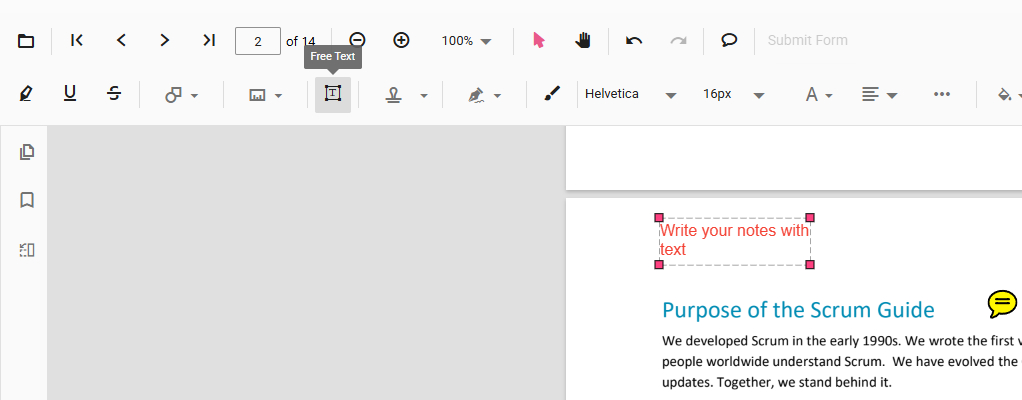
Текстовый блок удобен для сканов, форм и заявлений, где нужно вписать короткую информацию без изменения исходного слоя документа.
Как нарисовать заметку
-
Откройте Comment.
-
Выберите инструмент рисования.
-
Нарисуйте стрелку, обводку или свободную линию.
-
Настройте цвет и толщину.
-
Сохраните файл.
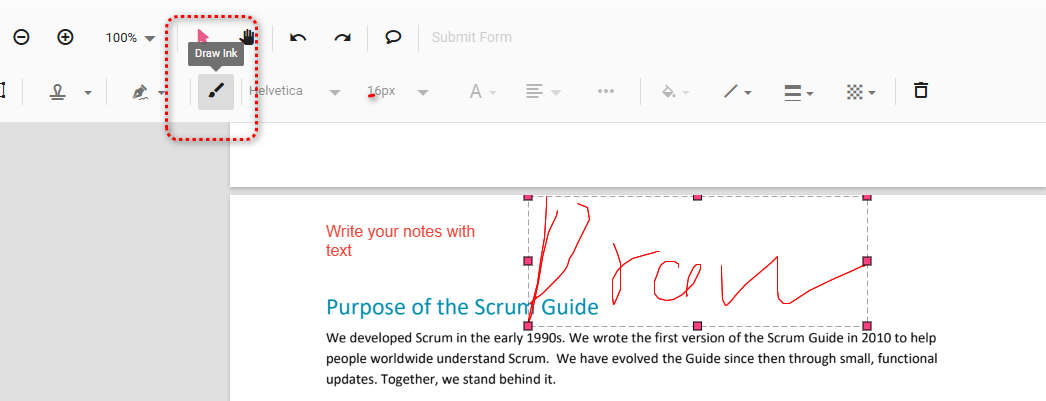
Как выделить текст
-
Выберите Highlight.
-
Протяните мышью по тексту.
-
Для аккуратного рецензирования используйте разные цвета по смыслу.
-
Сохраните документ.
PDFgear указывает среди инструментов аннотирования highlights, underline, strikethrough, notes, comments, stamps, shapes и text boxes.
Плюсы
-
Подходит для заметок, текста, рисования и выделения.
-
Интерфейс проще, чем у профессиональных редакторов.
-
Удобен для учёбы, чтения и бытовых документов.
-
Есть основные инструменты разметки в одном месте.
-
Хорошо подходит для тех, кто не хочет осваивать сложный Acrobat.
Минусы
-
Для большого корпоративного согласования возможностей меньше, чем у Acrobat Pro.
-
При сложной структуре комментариев удобнее редактор с развитой панелью рецензирования.
-
Для точной технической разметки PDF-XChange Editor даёт больше настроек.
PDFgear стоит использовать, когда нужно быстро и без перегрузки интерфейса сделать заметки в PDF, выделить важные места и сохранить итоговый файл.
PDFelement Pro
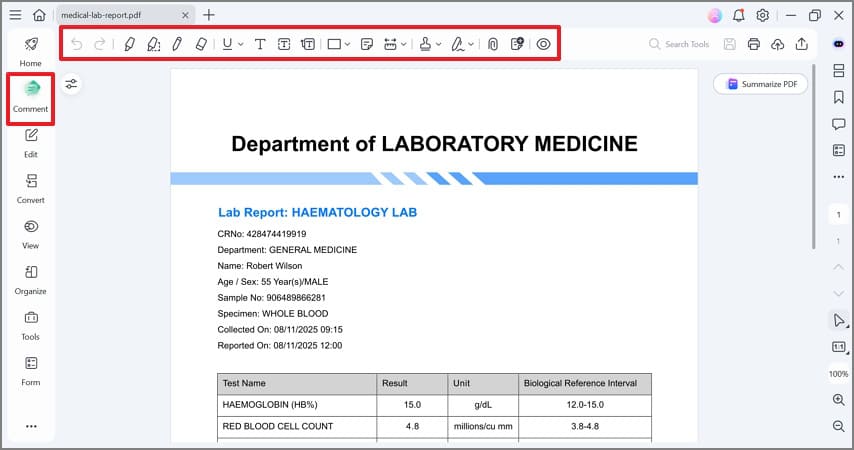
PDFelement Pro сочетает редактирование PDF, комментарии, работу со страницами, конвертацию и распознавание. Для заметок используется вкладка Comment: там находятся инструменты заметок, текстовых блоков, выделения, подчёркивания, зачёркивания, рисования и фигур.
Что удобно делать в PDFelement Pro
-
добавлять Note;
-
вставлять Text Box;
-
выделять текст маркером;
-
подчёркивать и зачёркивать фрагменты;
-
рисовать карандашом;
-
использовать фигуры;
-
ставить штампы;
-
работать с распознанными сканами.
Как добавить заметку
-
Откройте PDF.
-
Перейдите на вкладку Comment.
-
Выберите Note.
-
Щёлкните место на странице.
-
Введите текст.
-
Сохраните PDF.
Как выделить важный фрагмент
-
Откройте Comment.
-
Выберите Highlight.
-
Проведите по фрагменту текста.
-
Измените цвет выделения при необходимости.
-
Добавьте пояснение к выделенному месту.
Как вставить текстовое поле
-
Выберите Text Box.
-
Щёлкните по странице.
-
Введите текст.
-
Настройте внешний вид блока.
-
Разместите его рядом с нужным фрагментом.
Как работать со сканом
-
Откройте сканированный PDF.
-
Используйте OCR, когда нужно работать с текстом.
-
После распознавания выделяйте фрагменты, добавляйте комментарии и текстовые блоки.
-
Сохраните PDF под новым именем.
Плюсы
-
Объединяет комментарии, редактирование, OCR и конвертацию.
-
Подходит для сканов и обычных PDF.
-
Удобен для комплексной работы с документом.
-
Есть разные типы аннотаций.
-
Хорош для пользователей, которым нужен не только просмотрщик.
Минусы
-
Полный набор функций относится к платной версии.
-
Для одной простой заметки программа избыточна.
-
Интерфейс требует времени, когда пользователь впервые работает с PDF-редакторами.
PDFelement Pro хорошо подходит для ситуации, когда нужно не просто оставить комментарий, а одновременно исправить документ, распознать скан, добавить текстовые блоки и подготовить PDF к отправке.
Microsoft Edge
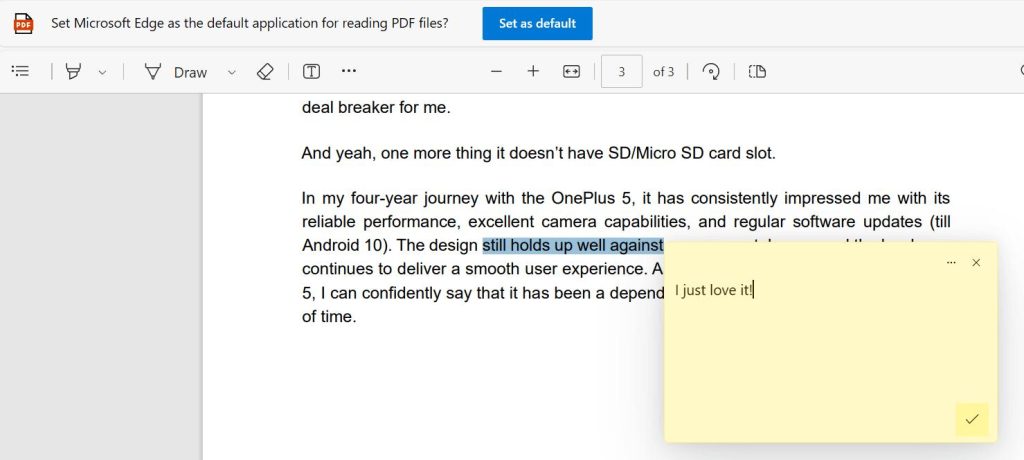
Microsoft Edge удобен как самый быстрый способ на Windows: PDF открывается прямо в браузере, а на панели просмотра доступны инструменты для базовой разметки. В материалах по работе с PDF в Edge описываются открытие файла через Open with → Microsoft Edge и использование панели с highlight, draw и add notes, после чего изменения сохраняются через Ctrl+S.
Что удобно делать в Microsoft Edge
-
быстро открыть PDF без установки отдельного редактора;
-
выделить текст;
-
нарисовать пометку;
-
стереть лишнюю линию;
-
добавить текст;
-
сохранить копию файла.
Как открыть PDF в Edge
-
Найдите PDF в проводнике Windows.
-
Щёлкните файл правой кнопкой.
-
Выберите Открыть с помощью → Microsoft Edge.
-
Дождитесь загрузки документа.
Как выделить текст
-
Выберите инструмент Highlight.
-
Укажите цвет.
-
Проведите по нужному тексту.
-
Сохраните файл.
Как нарисовать пометку
-
Выберите Draw.
-
Настройте толщину и цвет линии.
-
Нарисуйте стрелку, обводку или короткую рукописную пометку.
-
Используйте Erase для удаления лишнего.
-
Нажмите Save или Save as.
Как добавить текст
-
Нажмите Add text.
-
Щёлкните по странице.
-
Введите короткую надпись.
-
Переместите текстовый блок.
-
Сохраните PDF.
Плюсы
-
Уже есть в Windows.
-
Подходит для срочных пометок.
-
Не требует установки PDF-редактора.
-
Удобен для чтения, выделения и простого рисования.
-
Быстро сохраняет копию файла.
Минусы
-
Набор инструментов ограничен.
-
Нет развитой панели комментариев.
-
Не подходит для сложного согласования.
-
При большом количестве правок удобнее отдельный PDF-редактор.
Microsoft Edge — хороший временный вариант: открыть документ, выделить пару мест, подписать заметку и сохранить файл. Для серьёзного рецензирования лучше использовать PDF Commander, Acrobat, Foxit или PDF-XChange Editor.
Как делать комментарии в PDF на macOS
Preview
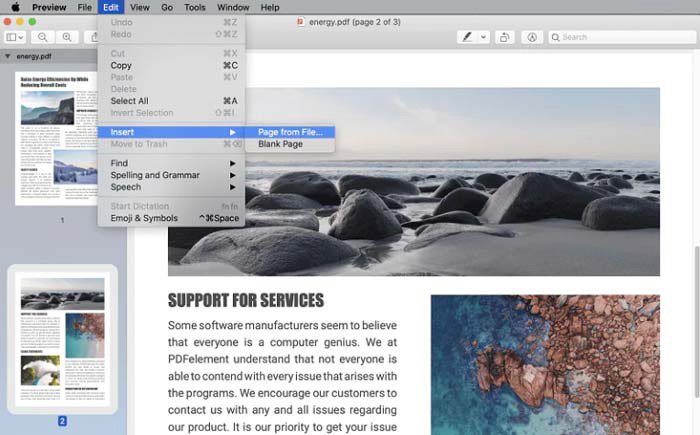
Preview — встроенное приложение macOS для просмотра PDF и изображений. Для заметок в нём используется Markup Toolbar. Apple описывает работу так: нужно открыть PDF, нажать Show Markup Toolbar и использовать инструменты разметки.
Preview удобен тем, что не требует установки: PDF открывается двойным щелчком, а базовые инструменты разметки находятся прямо в окне просмотра. Для повседневных задач этого достаточно: выделить фразу, добавить заметку, поставить стрелку, вписать текст, подписать файл или нарисовать пометку.
Что удобно делать в Preview
-
добавлять Note;
-
использовать Text;
-
рисовать Sketch;
-
добавлять фигуры;
-
ставить стрелки;
-
выделять текст;
-
подчёркивать и зачёркивать;
-
просматривать список Highlights and Notes.
Как открыть панель разметки
-
Откройте PDF в Preview.
-
Нажмите кнопку Show Markup Toolbar.
-
В верхней части окна появятся инструменты разметки.
-
Выберите нужный инструмент.
Как добавить заметку
-
Откройте Tools → Annotate.
-
Выберите Note.
-
Разместите заметку на странице.
-
Введите текст.
-
Сохраните документ.
Для просмотра заметок используется View → Highlights and Notes. Apple также описывает добавление Speech Bubble через Tools → Annotate → Speech Bubble и просмотр заметок через Highlights and Notes.
Как выделить, подчеркнуть или зачеркнуть текст
-
Выделите нужный фрагмент.
-
Используйте инструменты Highlight, Underline или Strike Through.
-
Проверьте результат в списке Highlights and Notes.
-
Сохраните PDF.
Как добавить текст
-
Нажмите Text на панели Markup.
-
Введите надпись.
-
Переместите блок на нужное место.
-
Настройте шрифт и цвет.
-
Сохраните документ.
Как нарисовать пометку
-
Выберите Sketch или Draw.
-
Нарисуйте линию, стрелку или обводку.
-
Настройте толщину.
-
Сохраните файл.
Плюсы
-
Встроено в macOS.
-
Быстро открывает PDF.
-
Хорошо подходит для заметок, подписей и простой разметки.
-
Не требует установки и регистрации.
-
Удобно для быстрой проверки документов.
Минусы
-
Нет полноценного процесса рецензирования как в Acrobat.
-
Управление большим списком комментариев ограничено.
-
Для сложной офисной работы лучше использовать специализированный редактор.
Preview — лучший встроенный способ на macOS: быстро открыть PDF, добавить заметку, выделить текст, подписать страницу и сохранить результат.
PDF Expert
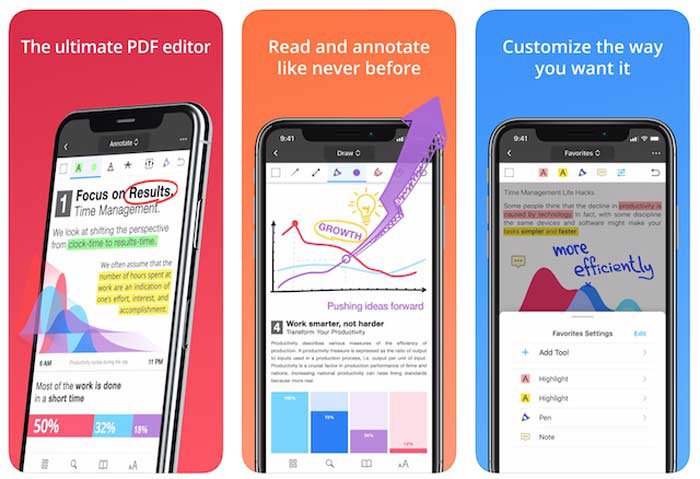
PDF Expert удобен для чтения, учёбы и рукописных заметок на устройствах Apple. Его часто используют на Mac и iPad: можно открывать длинные PDF, выделять важные места, писать стилусом, оставлять комментарии и организовывать документы.
Что удобно делать в PDF Expert
-
выделять текст;
-
добавлять заметки;
-
рисовать стилусом;
-
использовать текстовые пометки;
-
работать с учебниками и статьями;
-
читать длинные PDF с аннотациями.
Как добавить заметку
-
Откройте PDF в PDF Expert.
-
Перейдите в режим Annotate.
-
Выберите Note.
-
Нажмите место на странице.
-
Введите комментарий.
-
Сохраните документ.
Как выделить текст
-
Выберите Highlight.
-
Проведите по фрагменту.
-
При необходимости измените цвет.
-
Добавьте пояснение к выделению.
Как писать от руки
-
Выберите Pen.
-
Настройте толщину и цвет.
-
Сделайте рукописную пометку.
-
Используйте Eraser для исправлений.
-
Сохраните файл.
Плюсы
-
Удобен для чтения и учёбы.
-
Хорошо подходит для рукописных пометок.
-
Комфортен на iPad со стилусом.
-
Подходит для работы с большими PDF.
-
Интерфейс проще, чем у многих профессиональных редакторов.
Минусы
-
Полный набор функций платный.
-
Для корпоративного согласования Acrobat Pro удобнее.
-
На Mac это не встроенный инструмент, программу нужно устанавливать отдельно.
PDF Expert стоит выбирать, когда PDF — это не разовый документ, а рабочая библиотека: учебники, лекции, статьи, книги, отчёты и личные архивы с заметками.
Adobe Acrobat Reader на macOS
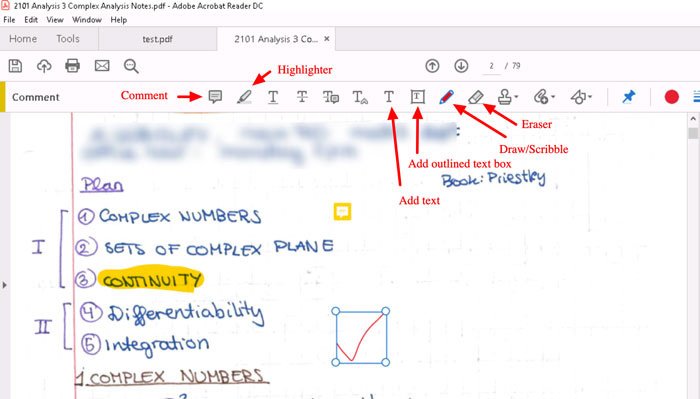
На macOS Adobe Acrobat Reader работает как универсальный просмотрщик и инструмент для базового комментирования. Он полезен, когда документ должен одинаково открываться у пользователей Windows и Mac. Внутри доступны заметки, выделение, подчёркивание, зачёркивание и рисование.
Что удобно делать
-
открыть PDF, полученный от пользователя Windows;
-
проверить уже созданные комментарии;
-
добавить Sticky Note;
-
выделить фрагмент;
-
сохранить файл в стандартном формате PDF;
-
отправить документ без привязки к экосистеме Apple.
-
Откройте PDF в Acrobat Reader.
-
Перейдите к инструментам комментариев.
-
Выберите Sticky Note, Highlight, Underline или Draw.
-
Добавьте пометку.
-
Откройте панель Comments.
-
Сохраните PDF.
Плюсы
-
Хорошая совместимость с PDF-аннотациями.
-
Удобен для обмена файлами между Windows и macOS.
-
Есть базовые инструменты комментариев.
-
Подходит для чтения и рецензирования.
Минусы
-
Для полного редактирования нужен Acrobat Pro.
-
Preview быстрее для простых действий.
-
Интерфейс тяжелее встроенного приложения macOS.
На Mac стоит держать Acrobat Reader для документов, где важна совместимость комментариев с другими участниками согласования.
Как делать примечания в PDF на Linux
Okular
Okular — один из самых удобных просмотрщиков PDF для Linux, особенно в среде KDE. В документации Okular перечислены инструменты Pop-up Note, Inline Note, Freehand Line, Highlighter, Straight Line, Polygon, Stamp, Underline, Ellipse и Typewriter.
Главная особенность Okular — он хорошо подходит именно для чтения и разметки: статьи, книги, инструкции, учебные PDF и технические документы. В нём удобно оставлять примечание в PDF-документе, выделять фразы, подчёркивать важные места, ставить штампы и рисовать простые линии.
Что удобно делать в Okular
-
добавлять Pop-up Note;
-
делать Inline Note;
-
выделять текст Highlighter;
-
подчёркивать фрагменты;
-
рисовать Freehand Line;
-
добавлять Stamp;
-
использовать Typewriter;
-
сохранять PDF с аннотациями.
Как включить аннотации
-
Откройте PDF в Okular.
-
Включите режим аннотаций.
-
Откройте панель инструментов аннотаций.
-
Выберите нужный тип пометки.
Как добавить Pop-up Note
-
Выберите Pop-up Note.
-
Щёлкните место на странице.
-
Введите текст.
-
Закройте заметку.
-
Сохраните файл.
Как выделить текст
-
Выберите Highlighter.
-
Протяните по нужному фрагменту.
-
Проверьте цвет выделения.
-
Сохраните PDF.
Как использовать Typewriter
-
Выберите Typewriter.
-
Щёлкните по странице.
-
Введите видимый текст.
-
Переместите блок.
-
Сохраните документ.
Плюсы
-
Сильный набор аннотаций для Linux.
-
Подходит для чтения и учебной работы.
-
Есть заметки, выделение, подчёркивание, штампы и рисование.
-
Хорошо работает с длинными документами.
-
Удобен для пользователей KDE.
Минусы
-
Интерфейс отличается от привычных Windows-программ.
-
Новичку нужно найти режим аннотаций.
-
Для полноценного редактирования текста PDF нужен другой редактор.
Okular лучше всего подходит для пользователей Linux, которым нужно читать PDF и оставлять аккуратные пометки без установки тяжёлого коммерческого редактора.
Xournal++
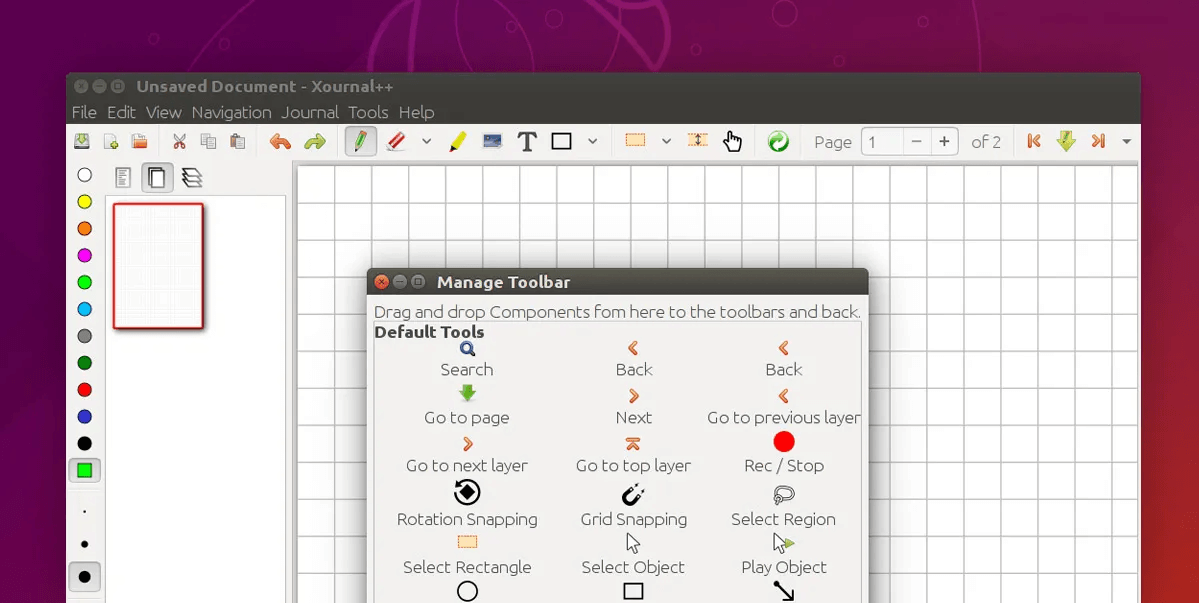
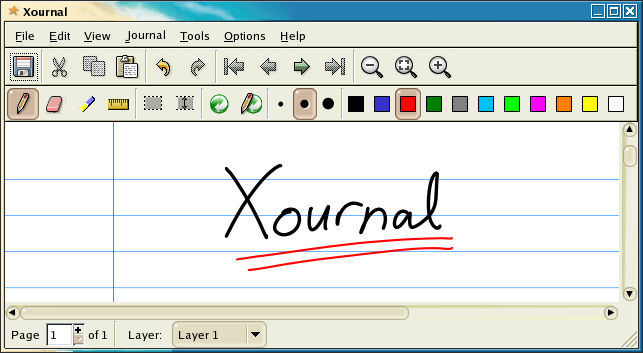
Xournal++ — программа для рукописных заметок, которая хорошо подходит для работы с PDF как с подложкой. Её выбирают для лекций, конспектов, формул, схем, учебных материалов и рукописных пояснений. Это не классический PDF-редактор, а инструмент, где удобно писать поверх страниц.
Что удобно делать в Xournal++
-
открывать PDF как фон;
-
писать поверх страниц пером;
-
выделять маркером;
-
рисовать схемы;
-
добавлять текстовые блоки;
-
использовать ластик;
-
экспортировать результат в PDF.
Как открыть PDF
-
Запустите Xournal++.
-
Выберите File → Annotate PDF.
-
Откройте нужный документ.
-
Дождитесь загрузки страниц.
Как писать от руки
-
Выберите Pen.
-
Настройте толщину и цвет.
-
Напишите комментарий поверх страницы.
-
Используйте Eraser для исправления.
-
Экспортируйте документ.
Как выделить важное
-
Выберите Highlighter.
-
Проведите по фрагменту.
-
Используйте разные цвета для разных типов отметок.
-
Сохраните рабочий файл.
-
Экспортируйте PDF.
Как добавить печатный текст
-
Выберите Text.
-
Щёлкните по странице.
-
Введите надпись.
-
Разместите блок рядом с нужным элементом.
-
Экспортируйте результат.
Плюсы
-
Отлично подходит для рукописных заметок.
-
Удобен со стилусом и графическим планшетом.
-
Хорош для лекций, формул, схем и учебных PDF.
-
Позволяет писать поверх сканов.
-
Работает как цифровая тетрадь поверх PDF.
Минусы
-
Не является полноценным редактором PDF-текста.
-
После работы результат нужно экспортировать.
-
Для списка комментариев и делового согласования удобнее Okular, Acrobat или PDF-XChange Editor.
Xournal++ стоит выбирать, когда задача ближе к конспекту: писать, подчёркивать, рисовать, объяснять формулы и делать рукописные пометки прямо на страницах.
Master PDF Editor
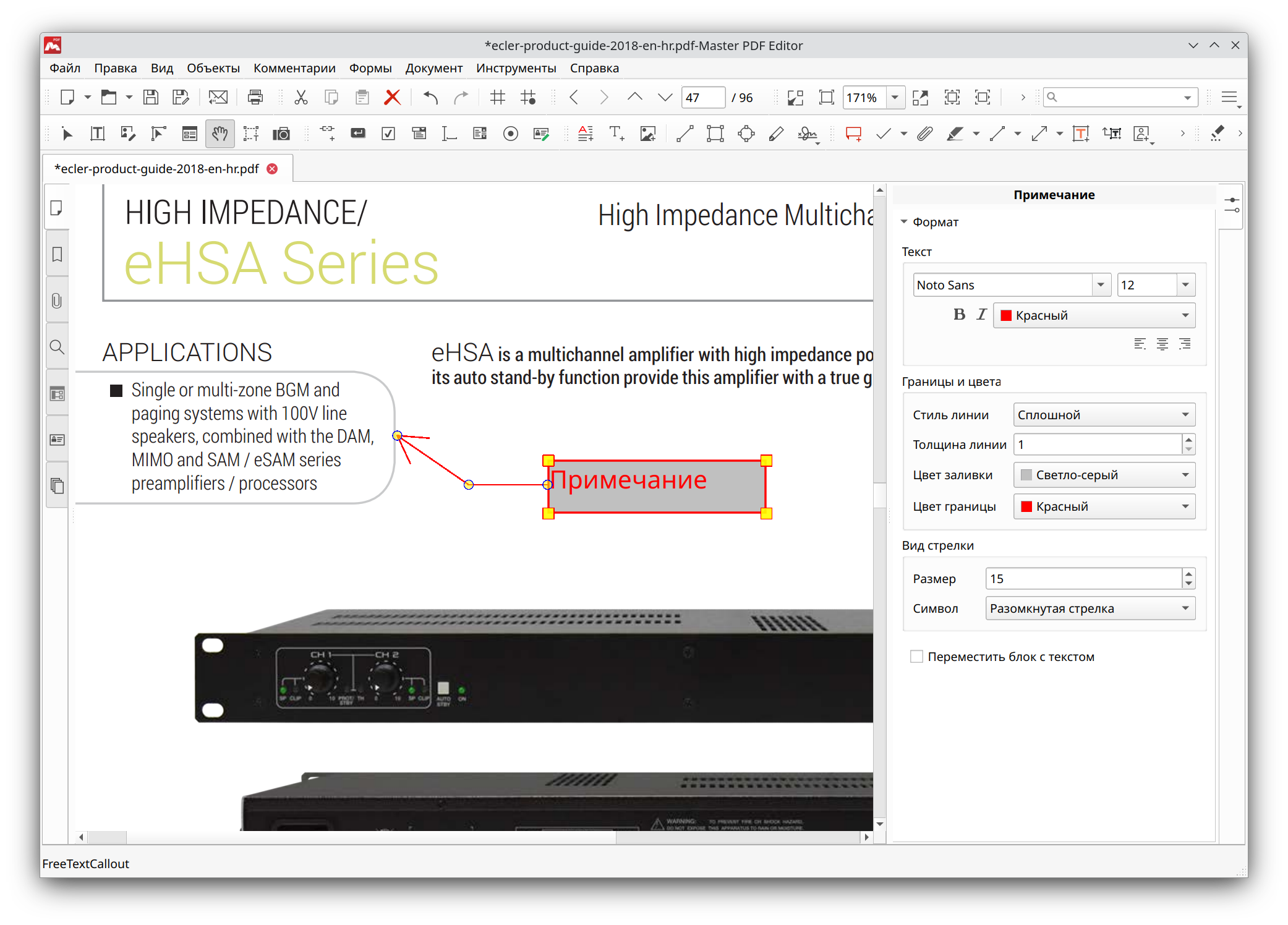
Master PDF Editor подходит пользователям Linux, которым нужен не только просмотр, но и полноценная работа с PDF. В нём можно добавлять заметки, текст, фигуры, штампы, подписи и править элементы документа.
Что удобно делать в Master PDF Editor
-
добавлять Sticky Note;
-
вставлять текст;
-
использовать графические объекты;
-
рисовать линии и фигуры;
-
работать с PDF-формами;
-
сохранять документ после правок.
Как добавить заметку
-
Откройте PDF.
-
Выберите инструмент добавления заметки.
-
Щёлкните место на странице.
-
Введите текст комментария.
-
Сохраните документ.
Как добавить видимый текст
-
Выберите инструмент текста.
-
Щёлкните по странице.
-
Введите пояснение.
-
Настройте шрифт и положение.
-
Сохраните файл.
Как добавить графическую пометку
-
Выберите линию, прямоугольник или другую фигуру.
-
Обведите нужную область.
-
Измените цвет и толщину.
-
Сохраните PDF.
Плюсы
-
Работает на Linux, Windows и macOS.
-
Подходит не только для заметок, но и для редактирования PDF.
-
Есть инструменты текста, графики и форм.
-
Удобен для тех, кому возможностей обычного просмотрщика мало.
Минусы
-
Интерфейс требует привыкания.
-
Для простого чтения Okular легче.
-
Часть возможностей относится к лицензируемой редакции.
Master PDF Editor стоит выбирать, когда в Linux нужно не просто прочитать PDF, а добавить комментарии, видимый текст, графические пометки и подготовить документ к дальнейшей отправке.
Как добавить комментарии в PDF онлайн
Smallpdf
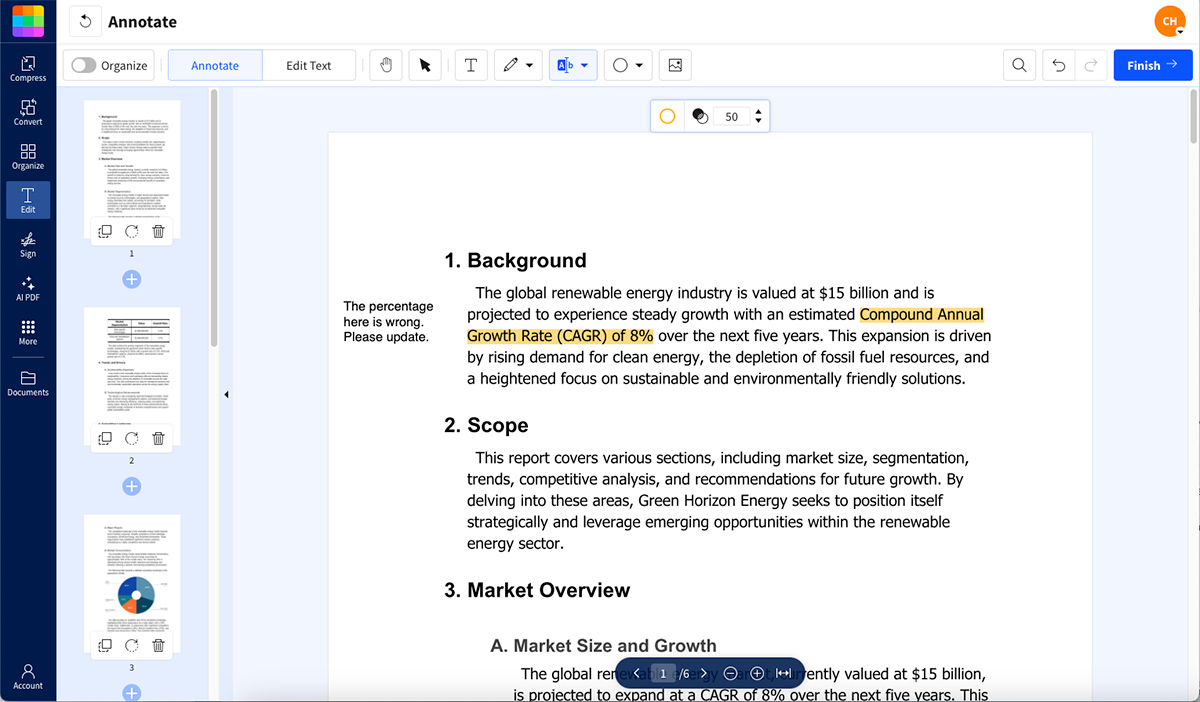
Smallpdf подходит для быстрых задач в браузере: открыть PDF, добавить текст, нарисовать пометку, вставить фигуру, выделить фрагмент и скачать готовый файл. В инструкции Smallpdf по аннотированию PDF описаны загрузка файла, использование панели с text, drawings, shapes, highlights, underlines и strikethroughs, а затем Finish для скачивания результата. Сервис работает в браузере на Mac, Windows, Linux, iOS и Android.
Что удобно делать в Smallpdf
-
добавлять текстовые заметки;
-
рисовать линии;
-
выделять фрагменты;
-
подчёркивать и зачёркивать;
-
добавлять фигуры;
-
скачивать готовый PDF.
Как добавить заметку
-
Откройте инструмент аннотирования PDF.
-
Загрузите файл.
-
Выберите текст, рисунок или фигуру.
-
Разместите пометку на странице.
-
Нажмите Finish.
-
Скачайте PDF.
Как выделить текст
-
Выберите инструмент Highlight.
-
Проведите по нужному фрагменту.
-
Настройте цвет.
-
Примените изменения.
-
Скачайте файл.
Как нарисовать пометку
-
Выберите Drawing.
-
Настройте цвет и толщину.
-
Нарисуйте стрелку, обводку или пояснение.
-
Нажмите Finish.
Плюсы
-
Работает без установки.
-
Подходит для разовых задач.
-
Интерфейс понятен новичкам.
-
Есть текст, рисование, фигуры и выделение.
-
Можно работать с разных устройств.
Минусы
-
Документ загружается в онлайн-сервис.
-
Для конфиденциальных файлов лучше локальная программа.
-
Бесплатное использование имеет ограничения.
-
Для большого числа правок удобнее настольный редактор.
Smallpdf хорош для несложных документов: быстро отметить пару мест, добавить текстовую пометку и скачать результат.
iLovePDF
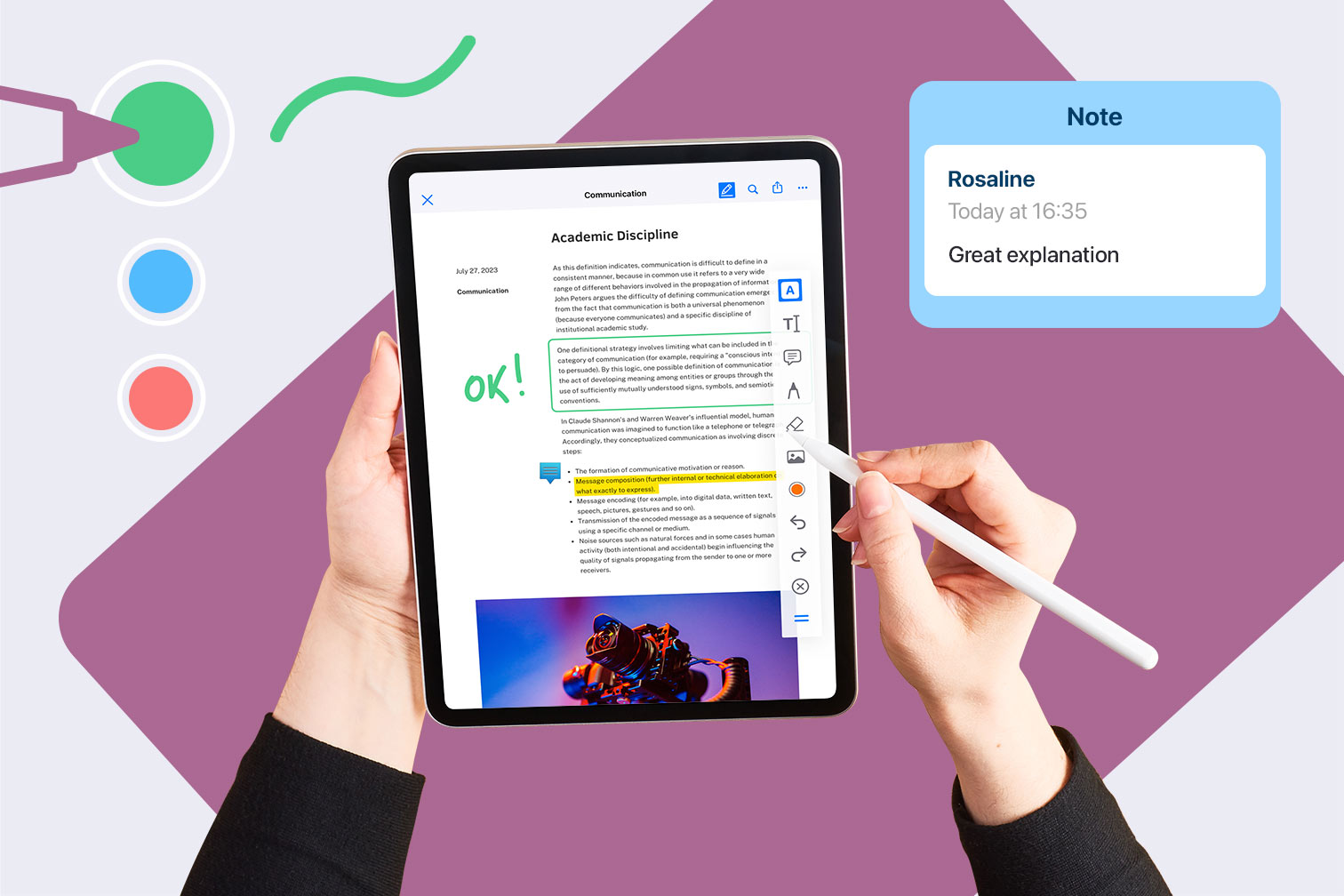
iLovePDF удобен для онлайн-разметки: можно добавить текст, рисование, стрелки, выноски, галочки и другие визуальные элементы. В описании инструмента Edit PDF указана панель аннотаций с direct text, handwritten notes, arrows, callouts, checkmarks и другими отметками.
Что удобно делать в iLovePDF
-
добавлять текст;
-
рисовать от руки;
-
использовать стрелки;
-
ставить галочки и крестики;
-
выделять фрагменты;
-
сохранять готовый PDF.
Как добавить текстовую заметку
-
Откройте Edit PDF.
-
Загрузите документ.
-
Выберите инструмент текста.
-
Щёлкните по странице.
-
Введите комментарий.
-
Настройте размер и цвет.
-
Скачайте PDF.
Как нарисовать пометку
-
Выберите инструмент Draw.
-
Настройте цвет и толщину.
-
Нарисуйте рукописное пояснение.
-
Сохраните изменения.
Как выделить фрагмент на мобильном устройстве
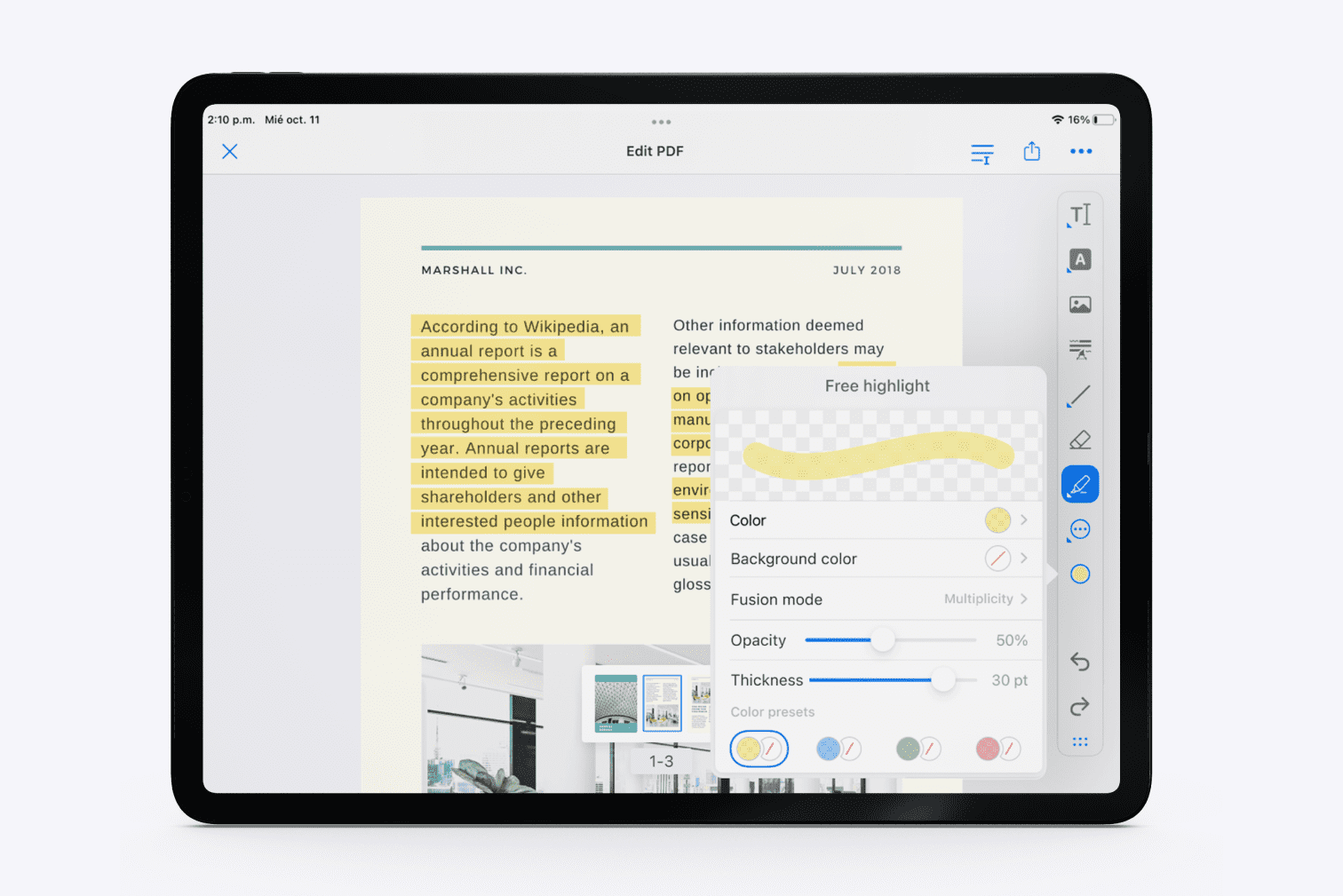
В мобильном приложении iLovePDF путь выглядит так: Tools → Edit PDF → выбор файла → инструменты рисования и выделения. В справке iLovePDF описано, что на мобильном устройстве нужно открыть Tools, выбрать Edit PDF, затем файл, а для выделения использовать highlighter с настройками цвета, прозрачности и толщины.
Плюсы
-
Работает в браузере.
-
Есть удобные визуальные пометки.
-
Подходит для учебных и бытовых задач.
-
Есть мобильный сценарий.
-
Не требует установки настольной программы.
Минусы
-
Файл загружается в онлайн-сервис.
-
Для документов с персональными данными лучше локальный редактор.
-
Для сложного списка комментариев Acrobat или Foxit удобнее.
-
Работа зависит от интернета.
iLovePDF стоит выбирать, когда нужно быстро разметить PDF в браузере: добавить стрелку, текст, галочку, рукописное пояснение и скачать готовый файл.
Xodo
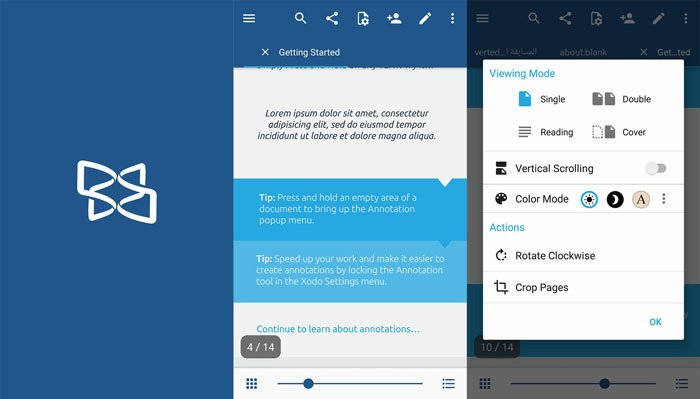
Xodo работает как PDF-ридер и инструмент аннотирования на разных платформах. В описании Xodo указаны text, notes, highlight, shapes и инструменты разметки; также подчёркивается работа в web, desktop и mobile.
Xodo особенно удобен, когда один и тот же PDF нужно открыть на компьютере, планшете и телефоне. Сервис подходит для чтения, учебных заметок, совместной проверки и мобильной разметки.
Что удобно делать в Xodo
-
добавлять текстовые заметки;
-
выделять важные фрагменты;
-
подчёркивать текст;
-
рисовать от руки;
-
использовать фигуры;
-
работать на мобильных устройствах;
-
сохранять PDF с аннотациями.
Как добавить заметку
-
Откройте PDF в Xodo.
-
Перейдите в режим Annotate.
-
Выберите Note.
-
Нажмите место на странице.
-
Введите комментарий.
-
Сохраните файл.
Как выделить текст
-
Выберите Highlight.
-
Проведите по фрагменту.
-
Настройте цвет.
-
Добавьте пояснение при необходимости.
Как рисовать от руки
-
Выберите Pen или Freehand.
-
Настройте цвет и толщину.
-
Нарисуйте стрелку, обводку или рукописное замечание.
-
Сохраните PDF.
Как работать на телефоне
-
Откройте PDF в мобильном приложении.
-
Включите Annotate.
-
Используйте Note, Highlight, Pen или Shape.
-
Увеличивайте страницу жестом, чтобы точно попадать в текст.
-
Сохраните документ.
Xodo отдельно поясняет, что аннотации и комментарии находятся внутри PDF, но не являются исходным содержимым документа. Это важный момент: заметки можно просматривать и удалять отдельно от текста страницы.
Плюсы
-
Работает на разных платформах.
-
Удобен для телефона и планшета.
-
Есть заметки, выделение, рисование и фигуры.
-
Подходит для учебных материалов.
-
Хорош для тех, кто часто меняет устройства.
Минусы
-
На маленьком экране сложно работать с плотным текстом.
-
Для серьёзного офисного согласования возможностей меньше, чем у Acrobat Pro.
-
На длинных документах удобнее планшет или компьютер.
Xodo — сильный вариант для мобильной и кроссплатформенной работы: открыть PDF, оставить комментарии, выделить важное, нарисовать пометки и продолжить чтение на другом устройстве.
Sejda PDF Editor
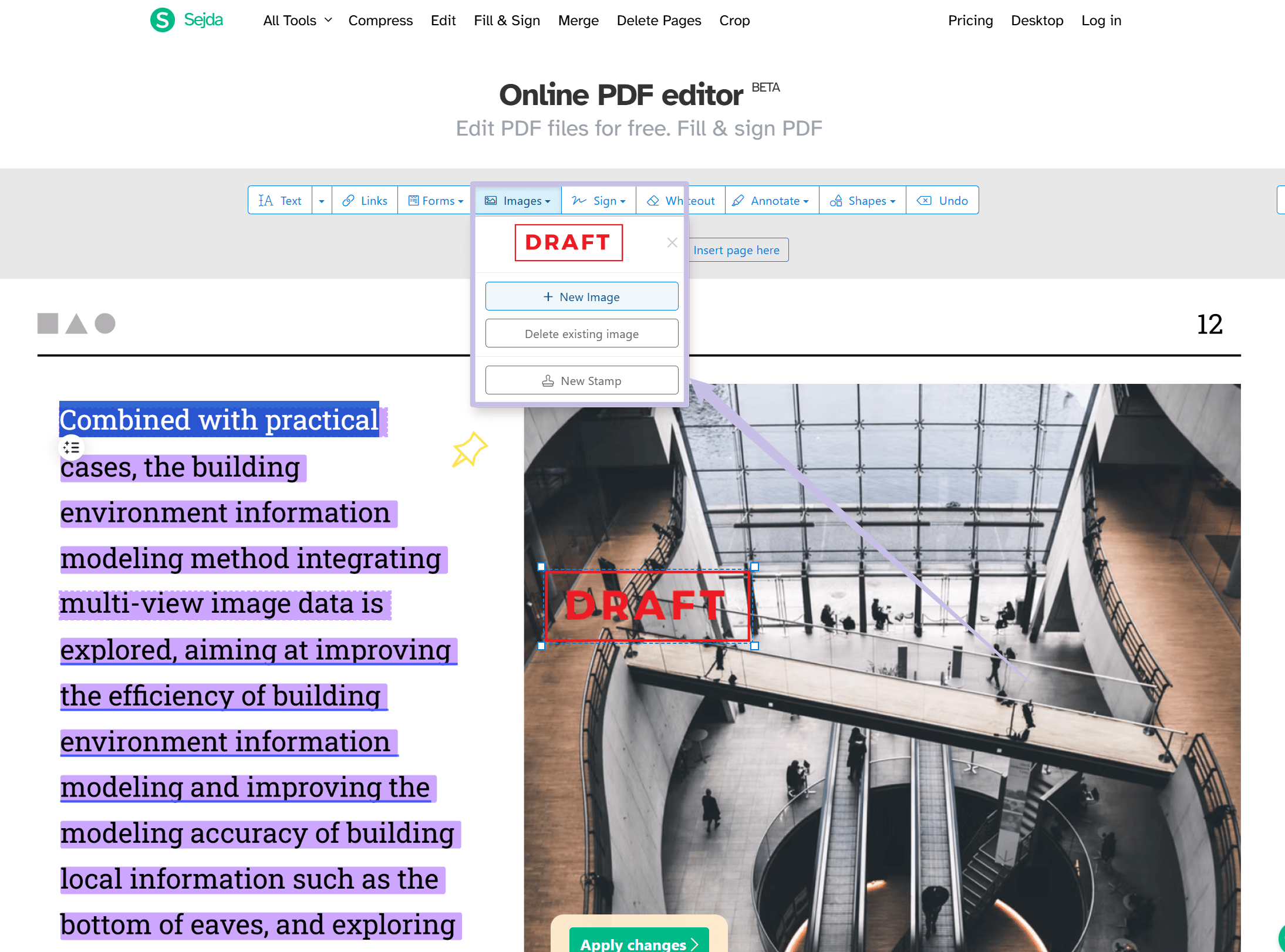
Sejda PDF Editor подходит для браузерного редактирования и аннотирования PDF. В интерфейсе доступны инструменты Text, Links, Forms, Images, Sign, Whiteout, Annotate, Shapes и More; в меню Annotate используются Hide annotations, Strike out, Highlight, Underline и Draw.
Что удобно делать в Sejda
-
добавлять текст;
-
выделять фрагменты;
-
подчёркивать текст;
-
зачёркивать текст;
-
рисовать пометки;
-
вставлять фигуры;
-
применять изменения и скачивать PDF.
Как добавить заметку или текст
-
Загрузите PDF.
-
Выберите Text.
-
Щёлкните по странице.
-
Введите комментарий.
-
Настройте размер и положение.
-
Примените изменения.
-
Скачайте файл.
Как выделить текст
-
Откройте Annotate.
-
Выберите Highlight.
-
Проведите по тексту.
-
Примените изменения.
-
Скачайте PDF.
Как зачеркнуть или подчеркнуть фрагмент
-
Откройте Annotate.
-
Выберите Strike out или Underline.
-
Отметьте нужный текст.
-
Проверьте страницу перед скачиванием.
Плюсы
-
Работает в браузере.
-
Есть текст, выделение, подчёркивание, зачёркивание и рисование.
-
Подходит для коротких документов.
-
Не требует установки программы.
-
Удобен для разовых задач.
Минусы
-
Для конфиденциальных документов лучше локальная программа.
-
На больших PDF удобнее настольный редактор.
-
Бесплатное использование имеет ограничения.
-
Сложные комментарии и статусы правок удобнее вести в Acrobat или Foxit.
Sejda PDF Editor удобен, когда нужно быстро разметить короткий PDF в браузере: выделить, подчеркнуть, зачеркнуть, добавить текст и скачать готовый документ.
Как добавить заметки в PDF на Android и iOS
Xodo на Android, iPhone и iPad
На телефоне и планшете Xodo удобен для чтения и быстрых пометок. На большом экране iPad или Android-планшета можно комфортно выделять текст, писать стилусом, добавлять заметки и рисовать схемы. На смартфоне лучше работать с короткими документами, потому что плотный текст требует постоянного увеличения.
Что удобно делать на мобильном устройстве
-
читать PDF;
-
выделять важные места;
-
добавлять заметки;
-
писать стилусом;
-
рисовать стрелки и рамки;
-
сохранять и отправлять документ.
Как добавить заметку на телефоне
-
Откройте PDF в Xodo.
-
Нажмите Annotate.
-
Выберите Note.
-
Коснитесь страницы.
-
Введите комментарий.
-
Сохраните файл.
Как выделить текст
-
Увеличьте страницу жестом.
-
Выберите Highlight.
-
Проведите по фрагменту.
-
Проверьте, что выделение не захватило лишний текст.
-
Сохраните PDF.
Как писать стилусом
-
Выберите Pen.
-
Настройте толщину линии.
-
Напишите комментарий или нарисуйте стрелку.
-
Используйте Eraser для исправлений.
-
Сохраните документ.
Плюсы
-
Удобен на планшете.
-
Подходит для стилуса.
-
Работает с заметками, выделением и рисованием.
-
Хорош для учебных PDF.
-
Позволяет быстро отправить файл после разметки.
Минусы
-
На смартфоне сложно размечать плотные таблицы.
-
Длинные документы удобнее проверять на компьютере.
-
Для официального согласования лучше использовать настольный редактор.
Xodo на мобильных устройствах стоит выбирать для чтения, учёбы, быстрых комментариев и рукописных пометок.
OneNote
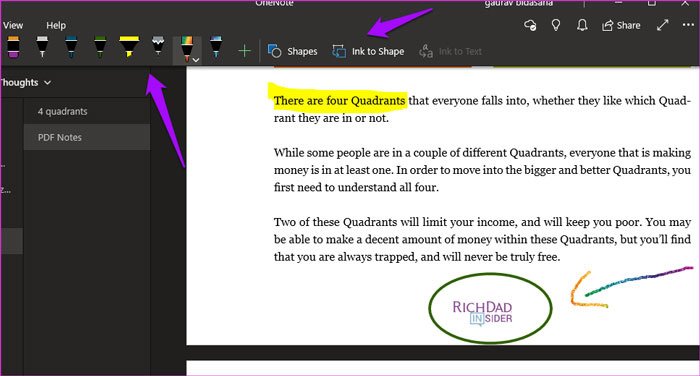
OneNote подходит не для классического редактирования PDF, а для конспектирования. PDF вставляется как распечатка на страницу заметки, после чего поверх него можно писать, рисовать, выделять, добавлять пояснения и хранить материал вместе с другими записями.
Что удобно делать в OneNote
-
вставлять PDF как распечатку;
-
писать поверх страниц;
-
рисовать схемы;
-
выделять важное;
-
добавлять печатные заметки рядом с PDF;
-
вести учебный или рабочий конспект.
Как вставить PDF
-
Откройте OneNote.
-
Создайте страницу.
-
Выберите Insert → File Printout.
-
Укажите PDF.
-
Дождитесь вставки страниц.
Как добавить рукописные пометки
-
Перейдите на вкладку Draw.
-
Выберите перо или маркер.
-
Напишите комментарий поверх страницы.
-
Используйте Eraser для удаления лишнего.
-
Сохранение заметки выполняется автоматически.
Как добавить текст рядом с PDF
-
Щёлкните свободное место рядом со страницей.
-
Введите пояснение.
-
Переместите блок так, чтобы он относился к нужному фрагменту.
-
При необходимости добавьте стрелку или рукописную линию.
Плюсы
-
Удобен для учебных конспектов.
-
Хорошо работает с рукописными пометками.
-
Можно хранить PDF вместе с заметками, картинками и списками.
-
Подходит для планшета и стилуса.
-
Автоматически сохраняет страницу заметки.
Минусы
-
Не редактирует исходный PDF как классический PDF-редактор.
-
PDF вставляется как распечатка, а не как полноценный документ с отдельными комментариями.
-
Для отправки PDF с аннотациями нужен экспорт.
-
Для официальных документов лучше использовать PDF-редактор.
OneNote стоит использовать, когда PDF нужен как материал для конспекта: лекция, статья, методичка, учебник, план, инструкция или рабочий документ для личных пометок.
Adobe Acrobat Reader на телефоне
Мобильный Adobe Acrobat Reader удобен для проверки PDF в дороге. В справке Adobe для мобильного приложения описаны Highlight, Strikethrough, Underline, изменение цвета, ответ, удаление аннотации и рисование пальцем через Draw.
Что удобно делать
-
выделять фрагменты;
-
подчёркивать и зачёркивать текст;
-
добавлять комментарии;
-
рисовать пальцем или стилусом;
-
менять цвет аннотаций;
-
удалять лишние пометки.
Как выделить текст
-
Откройте PDF.
-
Выберите Highlight.
-
Долгим нажатием отметьте начало фрагмента.
-
Протяните выделение.
-
Нажмите галочку для подтверждения.
Как изменить созданную аннотацию
-
Нажмите на выделение или заметку.
-
Измените цвет, добавьте ответ или удалите пометку.
-
Сохраните документ.
Как рисовать
-
Выберите Draw.
-
Проведите пальцем или стилусом по странице.
-
Подтвердите разметку.
-
Сохраните PDF.
Плюсы
-
Подходит для срочной проверки PDF.
-
Есть основные инструменты аннотаций.
-
Работает на смартфоне и планшете.
-
Хорошо совместим с Acrobat на компьютере.
Минусы
-
На маленьком экране неудобно работать с таблицами.
-
Длинные документы лучше размечать на компьютере.
-
Для серьёзной редакторской работы нужна настольная версия.
Мобильный Acrobat Reader — хороший вариант для проверки документа в пути: выделить пункт, оставить короткий комментарий, зачеркнуть лишнее и сохранить файл.
Как выбрать программу для заметок в PDF
| Ситуация | Лучший вариант |
|---|---|
| Быстро отметить PDF на Windows | PDF Commander, Microsoft Edge |
| Профессионально согласовать документ | Adobe Acrobat Pro, Foxit PDF Editor |
| Точно разметить технический PDF | PDF-XChange Editor |
| Сделать простые заметки бесплатно | Adobe Acrobat Reader, PDFgear |
| Работать на Mac без установки программ | Preview |
| Размечать PDF в Linux | Okular, Xournal++ |
| Писать стилусом | Xournal++, Xodo, OneNote |
| Разметить PDF в браузере | Smallpdf, iLovePDF, Sejda PDF Editor |
| Разметить файл на телефоне | Xodo, Adobe Acrobat Reader |
Как сохранить PDF с комментариями, чтобы заметки не пропали
После разметки всегда сохраняйте файл осознанно. В настольных программах используйте File → Save As или Файл → Сохранить как. Это создаёт отдельную копию и оставляет исходный документ нетронутым. В браузерных сервисах обязательно дождитесь кнопки скачивания и проверьте готовый файл после загрузки.
Рабочий порядок:
-
Завершите все пометки.
-
Откройте список комментариев, когда программа его поддерживает.
-
Проверьте страницы с разметкой.
-
Нажмите Сохранить как.
-
Добавьте к имени файла понятную пометку, например comments, review или annotated.
-
Закройте документ.
-
Откройте сохранённую копию повторно.
-
Проверьте, что заметки, выделение и рисунки остались на месте.
Для рабочих документов удобно хранить три версии:
| Версия | Зачем нужна |
|---|---|
| Исходник | Чистый файл без правок |
| Рабочая копия | Файл с комментариями и обсуждением |
| Финальная версия | Документ после принятия правок |
Как распечатать PDF с заметками
Печать комментариев зависит от программы. В Acrobat и PDF-XChange Editor есть отдельные параметры печати аннотаций. В простых просмотрщиках визуальные пометки на странице обычно печатаются как часть отображаемого документа, но всплывающие заметки требуют проверки.
Перед печатью:
-
Откройте PDF.
-
Перейдите в Print.
-
Найдите параметры комментариев, разметки или аннотаций.
-
Включите печать пометок.
-
Сделайте тестовую печать одной страницы.
-
Проверьте, видны ли выделения, заметки, фигуры и рукописные линии.
-
После проверки печатайте весь документ.
Для документов с большим количеством замечаний удобнее печатать не только страницы, но и сводку комментариев. Это особенно полезно при согласовании договоров, технических заданий и редакторских правок.
Как удалить заметки из PDF
Удаление зависит от типа пометки. Текстовое поле, линия, фигура и рукописная пометка обычно удаляются как объект: выделили и нажали Delete. Всплывающая заметка удаляется через значок или список комментариев. В профессиональных редакторах удобнее открыть панель Comments и пройти все замечания по порядку.
Общий порядок:
-
Откройте PDF.
-
Включите режим выбора комментариев.
-
Щёлкните ненужную заметку.
-
Нажмите Delete или выберите Delete в контекстном меню.
-
Проверьте панель комментариев.
-
Сохраните файл под новым именем.
Перед отправкой финального документа обязательно проверьте, не остались ли служебные комментарии: внутренние замечания, черновые формулировки, пометки для коллег, спорные комментарии, временные стрелки и скрытые заметки.
Почему заметки не видны у другого пользователя
Такое происходит по нескольким причинам. Файл не был сохранён после разметки. Была отправлена старая версия. Программа сохранила заметки в своём внутреннем формате, а не в PDF. Онлайн-сервис не успел применить изменения. Комментарии скрыты настройками просмотра. Документ открыт в просмотрщике, который плохо отображает аннотации.
Проверьте так:
-
Откройте отправленный файл из письма или мессенджера.
-
Не исходник, а именно отправленную копию.
-
Откройте документ в другом просмотрщике.
-
Проверьте список комментариев.
-
Убедитесь, что видны выделения, заметки и рисунки.
-
При необходимости сохраните PDF повторно.
Когда нужно, чтобы пометки точно отображались как часть страницы, используйте экспорт или закрепление аннотаций. Но закрепление подходит не всегда: после него комментарии сложнее редактировать и удалять. Для согласования лучше оставлять аннотации редактируемыми, а для финальной отправки клиенту — сохранять отдельную финальную копию.
Что делать, когда в PDF нельзя выделить текст
Когда маркер не цепляется за слова, перед вами скан или изображение. В таком PDF нет текстового слоя. Это нормально для отсканированных договоров, старых книг, актов, квитанций, распечатанных и снова отсканированных документов.
Варианты работы:
-
Использовать карандаш, рамки и стрелки.
-
Добавить текстовое поле рядом с нужным местом.
-
Обвести область фигурами.
-
Выполнить OCR в программе, которая поддерживает распознавание.
-
После OCR выделять текст обычным маркером.
Для сканов особенно удобны PDF Commander, PDFelement Pro, Adobe Acrobat Pro, PDF-XChange Editor, Xournal++ и OneNote. Рукописные и графические пометки не требуют текстового слоя, поэтому работают даже на изображениях.
Как сделать заметки аккуратными
Хаотичные комментарии мешают чтению. Лучше заранее выбрать понятную систему:
| Цвет | Значение |
|---|---|
| Жёлтый | Важный фрагмент |
| Красный | Ошибка или место на исправление |
| Синий | Вопрос |
| Зелёный | Согласовано |
| Серый | Справочная пометка |
Для договоров и технических заданий лучше писать коротко: Заменить дату, Проверить сумму, Уточнить формулировку, Добавить приложение, Согласовать с бухгалтерией. Для учебных PDF можно использовать более свободные заметки: определение, пример, формула, повторить, вопрос к преподавателю.
Хорошая заметка должна быть привязана к точному месту. Не ставьте комментарий в середине страницы без связи с текстом. Используйте выноски, рамки и стрелки, когда нужно указать конкретный объект.
Частые ошибки
Работа без копии исходника. После неудачного сохранения сложно вернуться к чистой версии.
Слишком много цветов. Когда каждый абзац выделен новым цветом, документ становится труднее читать.
Комментарии поверх важного текста. Значки, блоки и рисунки не должны закрывать цифры, подписи, таблицы и печати.
Отправка не той версии. После работы всегда проверяйте имя файла и дату изменения.
Онлайн-разметка конфиденциальных документов. Для договоров, паспортных данных, актов и внутренних отчётов лучше использовать локальную программу.
Использование рукописных пометок вместо точных комментариев. Для официального согласования текстовая заметка и выноска понятнее, чем свободный рисунок мышью.
Отсутствие проверки после сохранения. Откройте готовый PDF повторно. Это простое действие сразу показывает, сохранились ли пометки.
Итог
Для Windows удобнее всего начинать с PDF Commander: он подходит для локальной работы, простых комментариев, текстовых пометок, выделения и рисования. Для профессионального согласования сильнее Adobe Acrobat Pro, Foxit PDF Editor и PDF-XChange Editor. На macOS самый быстрый встроенный вариант — Preview. В Linux для чтения и разметки удобен Okular, а для рукописных конспектов — Xournal++. В браузере подходят Smallpdf, iLovePDF, Xodo и Sejda PDF Editor.
Лучший рабочий подход простой: сделать копию PDF, добавить заметки в подходящей программе, сохранить файл под новым именем, открыть его повторно и проверить, что все комментарии, выделения, рисунки и текстовые блоки видны перед отправкой.

Чтобы оставить комментарий, авторизуйтесь или зарегистрируйтесь.