Редактирование изображения в PDF отличается от обычной обработки фотографии. В графическом редакторе пользователь работает с пикселями, слоями, масками, цветом и ретушью. В PDF-редакторе задача другая: нужно аккуратно изменить объект внутри готовой страницы, не сломать текст, таблицы, подписи, колонтитулы, печатные поля и структуру документа.
В ПДФ встречаются два типа картинок. Первый тип — отдельный объект: фото, логотип, скан подписи, печать, схема или иллюстрация, которую редактор выделяет рамкой. Такой объект перетаскивается, масштабируется, поворачивается, удаляется и заменяется. Второй тип — сканированная страница, где весь лист является одной большой картинкой. В таком файле нельзя выделить отдельный логотип или фото как самостоятельный элемент. Для правки скана используют распознавание текста, маскировку, ластик, фигуры поверх страницы или повторную сборку документа из отредактированного изображения.
Перед началом работы всегда делайте копию файла. PDF часто содержит договоры, анкеты, отчёты, презентации, медиакиты и бухгалтерские материалы. После неправильного сохранения меняются шрифты, исчезают прозрачные области, сдвигаются блоки, ухудшается качество фото. Безопасный порядок такой: открыть копию, выполнить правки, сохранить новый файл, сравнить результат с оригиналом на масштабе 100% и 200%, затем проверить печать или экспорт.
Что именно редактируется в PDF
Работа с изображениями в ПДФ включает несколько разных операций:
| Задача | Что происходит в документе | На что обратить внимание |
|---|---|---|
| Вставка изображения | В PDF добавляется новый графический объект | Важно сохранить пропорции и не перекрыть текст |
| Замена картинки | Старый объект удаляется или заменяется новым | Размер новой картинки подгоняется под старую область |
| Удаление изображения | Объект убирается со страницы | Для конфиденциальных данных нужно настоящее удаление, а не белая заливка поверх |
| Масштабирование | Меняется размер объекта на странице | Растягивание маленького фото ухудшает резкость |
| Поворот | Картинка разворачивается внутри страницы | Поворот изображения не равен повороту всей страницы |
| Обрезка | Отсекаются края изображения | В некоторых редакторах обрезка скрывает края, а не удаляет пиксели физически |
| Перемещение | Объект переносится на другое место | Нужно следить за выравниванием относительно полей и текста |
| Текст поверх картинки | Добавляется подпись, пояснение, дата, номер | Текст должен быть контрастным и читаемым |
| Маскировка части изображения | Фрагмент закрывается фигурой, заливкой или ластиком | Для секретных данных нужна функция удаления содержимого |
| Извлечение картинки | Объект сохраняется как файл JPG или PNG | Важны исходное разрешение и сжатие |
Главная ошибка — считать любой PDF обычной картинкой. PDF является контейнером: внутри него находятся текстовые блоки, векторные элементы, изображения, формы, аннотации, ссылки, закладки и метаданные. Поэтому один файл редактируется легко, а другой требует обходного сценария через сканирование, OCR или экспорт страницы в изображение.
Как понять, картинка редактируется или нет
Откройте PDF в редакторе, перейдите в режим редактирования и щёлкните по изображению. Дальше смотрите на поведение программы.
| Что происходит при клике | Тип содержимого | Как работать |
|---|---|---|
| Появилась рамка вокруг картинки | Отдельный объект | Менять размер, поворачивать, удалять, заменять |
| Выделилась вся страница | Скан или фоновое изображение | Использовать ластик, фигуры, OCR или редактирование исходного изображения |
| Выделяется группа элементов | Сложная верстка или векторная группа | Разгруппировать объект или править через профессиональный редактор |
| Ничего не выделяется | Защита, слой, фон или просмотрщик без режима правки | Открыть в полноценном PDF-редакторе |
| Текст и картинки сдвигаются после клика | PDF пересобран из офисного документа | Сохранять копию и проверять верстку после экспорта |
Для простой вставки фото, печати или подписи достаточно редактора с инструментом добавления изображения. Для замены иллюстрации в коммерческом буклете нужен объектный PDF-редактор. Для исправления скана нужен инструмент, который работает с изображением страницы: ластик, размытие, фигуры, OCR и экспорт.
Как редактировать изображения в PDF на Windows
PDF Commander
PDF Commander удобно ставить первым способом для Windows: интерфейс ориентирован на бытовые и офисные задачи, а работа с картинками не требует предварительной подготовки макета. В программе редактируют иллюстрированные PDF, анкеты, презентации, инструкции, прайс-листы, заявления, документы со сканами подписи и печати.
PDF Commander подходит для таких задач:
-
добавить фото на страницу PDF;
-
изменить размер изображения;
-
повернуть картинку;
-
переместить объект;
-
удалить старое изображение;
-
вставить новое изображение вместо старого;
-
добавить текст поверх картинки;
-
нарисовать рамку, стрелку, линию или фигуру;
-
стереть лишние детали на светлом фоне;
-
скрыть область документа;
-
сохранить результат в PDF.
Как изменить изображение в PDF через PDF Commander
-
Запустите программу.
-
В стартовом окне нажмите Открыть PDF.
-
Выберите документ на компьютере.
-
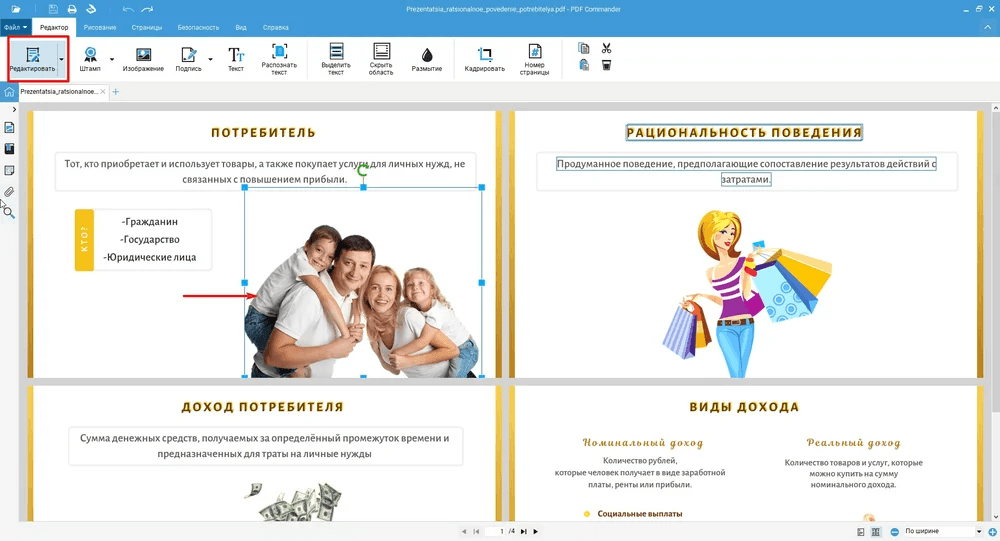
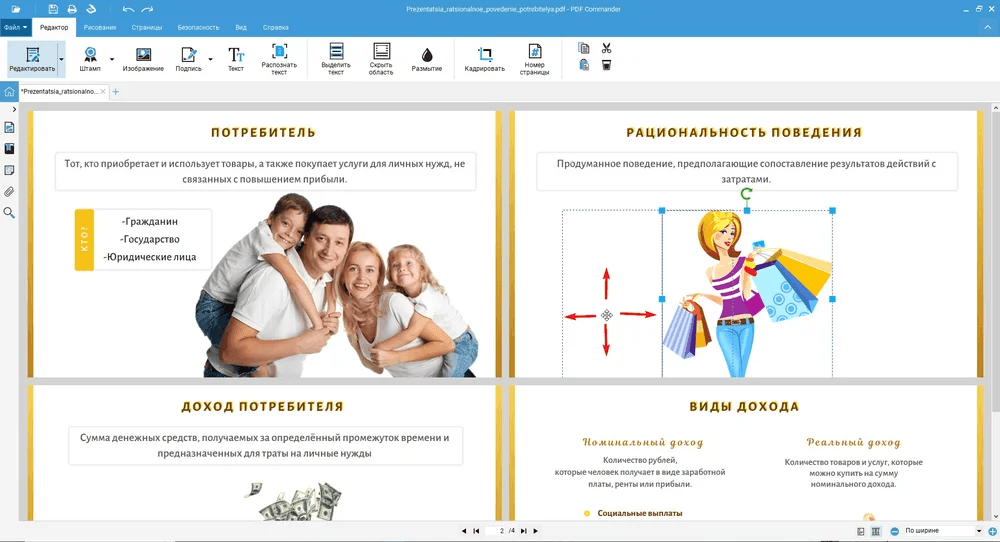
Перейдите в режим Редактировать.
-
Щёлкните по картинке на странице.
-
Дождитесь рамки вокруг объекта.
-
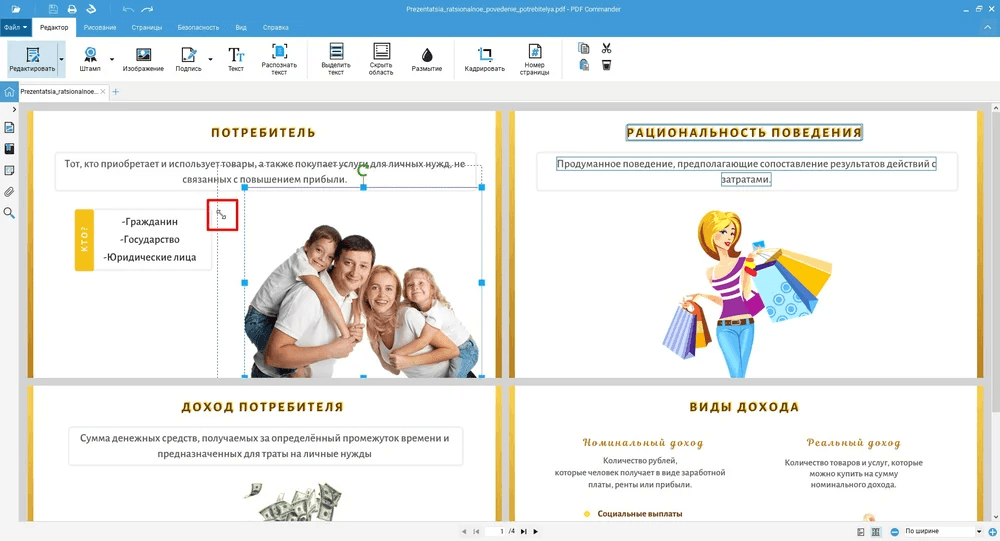
Потяните угловой маркер для изменения размера.
-
Потяните боковой маркер для изменения ширины или высоты.
-
Для сохранения пропорций тяните именно угол, а не боковую грань.
-
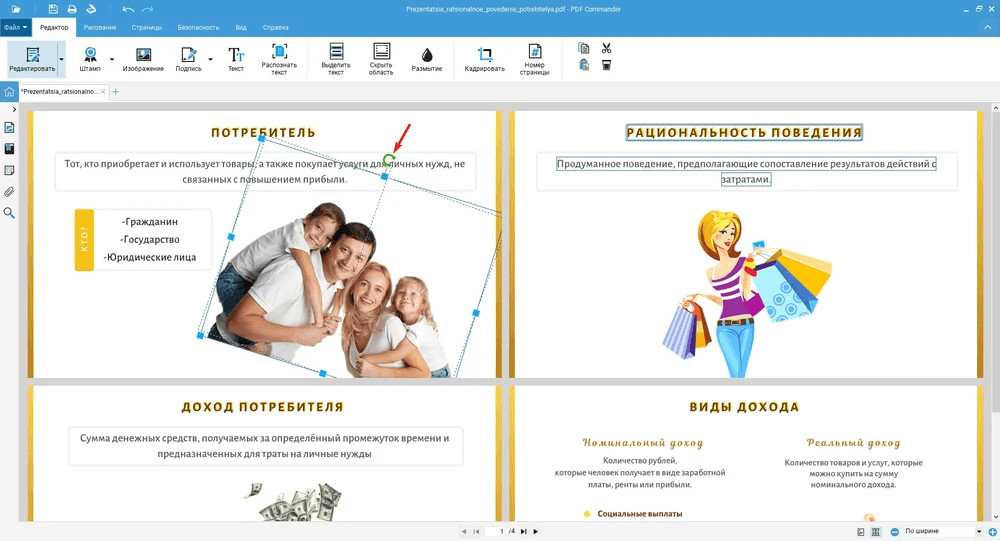
Для поворота используйте круглый маркер над объектом.
-
Для перемещения наведите курсор на изображение и перетащите его на нужное место.
-
Для удаления щёлкните правой кнопкой мыши и выберите Удалить объект.
-
Для вставки новой картинки нажмите кнопку добавления изображения на панели инструментов.
-
Выберите файл JPG или PNG на диске.
-
Разместите картинку на странице и подгоните размер.
-
Откройте меню Файл.
-
Сохраните документ как новую копию.
Для замены изображения удобнее сначала удалить старую картинку, а затем вставить новую в то же место. Новый объект выравнивается по границам старого блока: сначала подгоняется ширина, затем высота, после этого проверяется расстояние до текста и соседних элементов.
Как добавить текст поверх картинки
-
Откройте PDF.
-
Перейдите в режим редактирования.
-
Выберите инструмент добавления текста.
-
Щёлкните поверх картинки.
-
Введите подпись.
-
Настройте шрифт, размер и цвет.
-
Разместите подпись так, чтобы она не закрывала важные детали.
-
При слабом контрасте добавьте светлую подложку или рамку.
-
Сохраните результат.
Так оформляют пояснения к схемам, подписи на фото, номера объектов, даты, пометки на сканах и комментарии к иллюстрациям. Для деловых документов лучше использовать нейтральный шрифт, одинаковый размер подписей и выравнивание по одной линии.
Как скрыть часть картинки
В PDF Commander для этого используют фигуры, заливку и инструменты рисования. Для светлого фона выбирают белую фигуру или ластик. Для цветного фона используют прямоугольник с заливкой, похожей на фон страницы. Такой способ подходит для визуальной правки, подготовки памяток и учебных материалов. Для удаления конфиденциальных данных нужен инструмент, который полностью убирает содержимое из файла, потому что обычная белая фигура только закрывает область сверху.
Плюсы
-
Понятный интерфейс для Windows.
-
Подходит для вставки фото, печатей, подписей и иллюстраций.
-
Есть инструменты текста, фигур, рисования и скрытия области.
-
Объекты выделяются рамкой и редактируются мышью.
-
Удобен для новичков и офисной работы.
-
Не требует загрузки документа в браузер.
Минусы
-
Для сложной полиграфической верстки нужны более профессиональные инструменты.
-
Сканированная страница редактируется как единая картинка.
-
При сильном растягивании маленького фото качество падает.
-
Маскировка фигурой не равна полному удалению скрытых данных.
Adobe Acrobat Pro
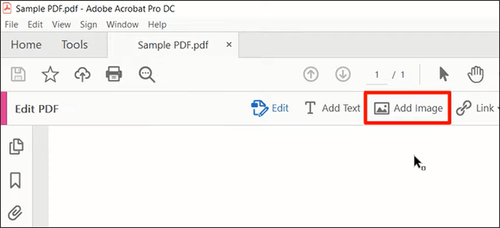
Скриншот: вставка изображения в PDF через Adobe Acrobat.
Adobe Acrobat Pro — профессиональный инструмент для объектного редактирования PDF. В нём удобно заменять изображения, отправлять картинку во внешний редактор, менять размер, переносить объект, работать с текстом, страницами, формами, подписями и защитой. Acrobat особенно полезен для документов, где важно сохранить структуру: договоров, коммерческих предложений, презентаций, инструкций, каталогов, отчётов.
Как редактировать картинку в Acrobat Pro
-
Откройте PDF в Acrobat Pro.
-
Перейдите в раздел Tools.
-
Выберите Edit PDF.
-
Щёлкните по изображению на странице.
-
Используйте рамку выделения для изменения размера.
-
Перетащите объект мышью для перемещения.
-
Для удаления нажмите Delete или используйте контекстное меню.
-
Для добавления картинки выберите инструмент Image.
-
Укажите файл на компьютере.
-
Разместите изображение на странице.
-
Проверьте масштаб и резкость.
-
Сохраните документ через Save As, чтобы оставить оригинал.
В Acrobat важно различать редактирование объекта и редактирование страницы. Поворот страницы меняет ориентацию листа целиком, а поворот картинки меняет только выделенный объект. При работе с многостраничными документами это особенно важно: нельзя разворачивать весь лист ради одной фотографии.
Как заменить картинку
-
Включите Edit PDF.
-
Выделите старую картинку.
-
Удалите объект.
-
Добавьте новое изображение через Image.
-
Разместите его в прежней области.
-
Подгоните размер по краям.
-
Проверьте, что текстовые блоки не перекрыты.
-
Сохраните новую копию PDF.
Для аккуратной замены используйте направляющие, масштаб 150–200% и сравнение с исходным файлом. Новая картинка должна иметь достаточное разрешение. Для печати фото на половину страницы обычно требуется более крупный исходник, чем для маленькой подписи или печати.
Как отредактировать изображение во внешнем редакторе
В профессиональном сценарии картинку извлекают или открывают во внешнем графическом редакторе, правят цвет, резкость, ретушь, кадрирование, затем возвращают в PDF. Такой подход нужен для фотографий, рекламных изображений, схем и сканов с дефектами. PDF-редактор отвечает за расположение объекта на странице, а графический редактор — за качество самой картинки.
Плюсы
-
Сильный объектный редактор PDF.
-
Подходит для замены изображений в сложных документах.
-
Есть режим редактирования текста, картинок и страниц.
-
Удобен для деловой и профессиональной работы.
-
Хорошо справляется с документами, где важна сохранность структуры.
Минусы
-
Интерфейс перегружен для разовой простой правки.
-
Полноценное редактирование относится к платным возможностям.
-
Сканированные страницы требуют отдельного подхода.
-
Новичку нужно привыкнуть к разделам Tools и Edit PDF.
PDFgear
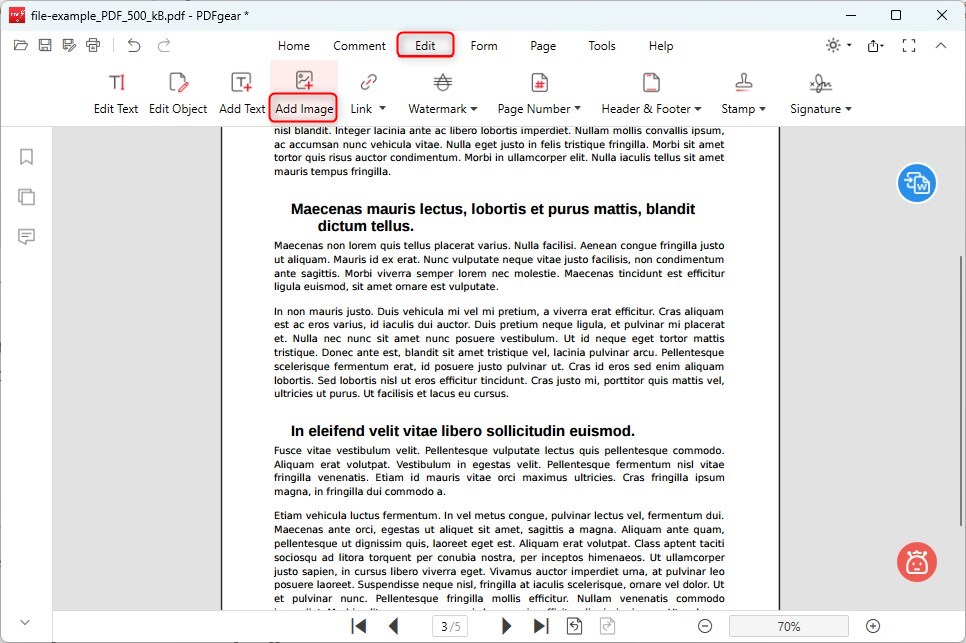
Скриншот: кнопка Add Image во вкладке Edit в PDFgear.
PDFgear хорошо подходит для тех, кому нужен современный редактор PDF с простым доступом к изображениям. В программе есть вкладка Edit, кнопка Add Image, инструменты для работы с выделенной картинкой и понятная панель действий.
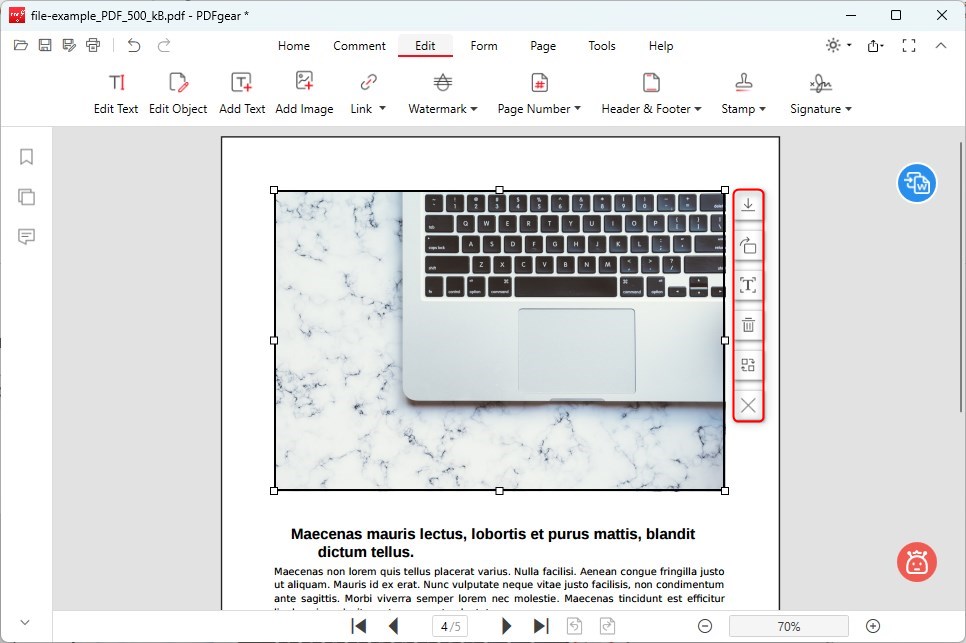
Скриншот: выделенное изображение и панель действий в PDFgear.
Как добавить изображение
-
Откройте PDF в PDFgear.
-
Перейдите на вкладку Edit.
-
Нажмите Add Image.
-
Выберите изображение на компьютере.
-
Щёлкните в месте страницы, куда нужно вставить картинку.
-
Потяните маркеры рамки для изменения размера.
-
Перетащите изображение на точную позицию.
-
Сохраните файл.
Как редактировать существующую картинку
-
Откройте PDF.
-
Щёлкните по картинке.
-
Нажмите значок карандаша в правом верхнем углу выделенного изображения.
-
Используйте панель инструментов для поворота, удаления, замены или извлечения изображения.
-
Для перемещения перетащите объект мышью.
-
Для изменения размера используйте маркеры рамки.
-
Для дублирования или удаления откройте контекстное меню правой кнопкой мыши.
PDFgear удобен для задач, где нужно быстро исправить картинку без тяжёлого профессионального пакета: добавить фото в резюме, вставить скан подписи, заменить изображение в инструкции, удалить лишний объект, вытащить картинку из PDF.
Плюсы
-
Есть отдельная кнопка Add Image.
-
Выделенная картинка получает собственную панель действий.
-
Поддерживается замена, поворот, удаление и извлечение изображения.
-
Интерфейс легче, чем у профессиональных пакетов.
-
Хорошо подходит для повседневных правок.
Минусы
-
Сложная допечатная верстка требует более точного контроля.
-
На сканированных страницах отдельные элементы не выделяются как объекты.
-
При замене картинки нужно вручную подгонять размер под старый блок.
-
Для цветокоррекции и ретуши нужен внешний редактор.
PDF-XChange Editor
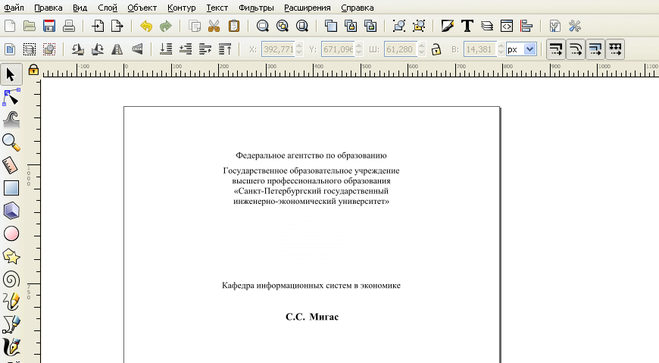
Скриншот: добавление изображения в PDF через PDF-XChange.
PDF-XChange Editor подходит для пользователей, которые часто работают с аннотациями, объектами, комментариями и точными правками. Программа полезна для инструкций, технических схем, учебных материалов, документов с пометками и правками поверх страниц.
Как вставить картинку
-
Откройте PDF в PDF-XChange Editor.
-
Перейдите к странице, на которую нужно добавить изображение.
-
Откройте инструменты редактирования или комментариев.
-
Выберите инструмент добавления изображения.
-
Укажите файл JPG или PNG.
-
Щёлкните по странице для размещения.
-
Потяните маркеры рамки для изменения размера.
-
Перетащите объект на нужное место.
-
Сохраните PDF как новую копию.
Как использовать PDF-XChange для замены изображения
-
Откройте режим редактирования объектов.
-
Выделите старое изображение.
-
Удалите объект.
-
Вставьте новую картинку.
-
Настройте размеры и координаты.
-
Проверьте вид на масштабе 100%.
-
Сохраните файл.
Программа хорошо подходит для ситуаций, где картинка является частью разметки: стрелка к фрагменту, скриншот в инструкции, печать, штамп, поясняющая схема. Для редактирования пикселей изображения нужно открыть исходник в отдельном графическом редакторе, затем вставить обновлённый файл обратно.
Плюсы
-
Удобная работа с объектами и аннотациями.
-
Подходит для технических PDF.
-
Есть инструменты выделения, комментариев и правки страниц.
-
Хорошо работает с многостраничными документами.
-
Позволяет аккуратно вставлять изображения поверх страницы.
Минусы
-
Интерфейс насыщен вкладками и панелями.
-
Новичку нужно разобраться в режимах редактирования и комментариев.
-
Сканированная страница остаётся единым изображением.
-
Для глубокой обработки фото нужен внешний редактор.
Foxit PDF Editor
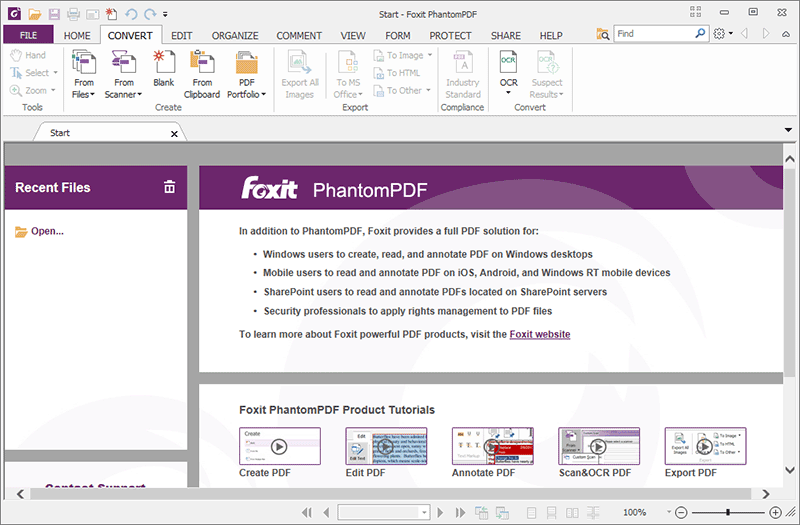
Скриншот: интерфейс Foxit при работе с PDF.
Foxit PDF Editor ориентирован на офисную работу с PDF: редактирование текста, объектов, изображений, форм, комментариев, подписей и защиты. С ним удобно работать в компаниях, где PDF используется как рабочий формат для согласования документов.
Как редактировать изображение
-
Откройте PDF в Foxit PDF Editor.
-
Перейдите в режим редактирования.
-
Выделите изображение на странице.
-
Измените размер с помощью рамки.
-
Переместите объект мышью.
-
Для удаления используйте клавишу Delete или контекстное меню.
-
Для вставки новой картинки выберите инструмент добавления изображения.
-
Укажите файл на компьютере.
-
Разместите его на странице.
-
Сохраните документ.
Что удобно делать в Foxit
Foxit подходит для замены изображений в рабочих документах, добавления логотипов, внесения пометок на скриншоты, вставки печатей и подписей, оформления PDF перед отправкой. Инструменты комментариев помогают не редактировать исходный слой, а добавлять правки поверх страницы. Это полезно при согласовании: редактор видит, какие элементы являются аннотациями, а какие принадлежат исходному документу.
Плюсы
-
Подходит для офисной среды.
-
Есть инструменты редактирования объектов и комментариев.
-
Удобен для согласования и разметки документов.
-
Работает с многостраничными файлами.
-
Поддерживает правки изображений поверх страницы.
Минусы
-
Полный набор функций относится к профессиональному редактору.
-
Интерфейс требует привыкания.
-
При работе со сканами отдельные объекты не выделяются.
-
Для художественной обработки фото Foxit не заменяет графический редактор.
PDFelement
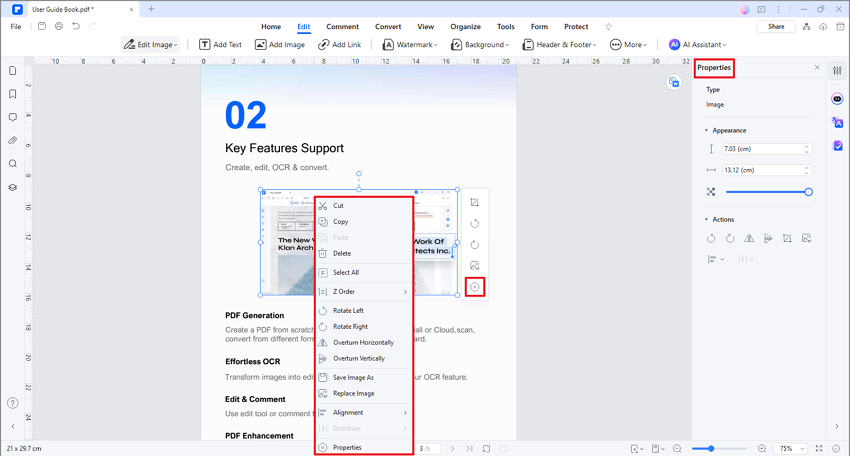
Скриншот: панель работы с изображением в PDFelement.
PDFelement удобен для пользователей, которым нужен PDF-редактор с понятным режимом редактирования и набором инструментов для текста, изображений, страниц, форм и конвертации. В нём удобно менять картинку в ПДФ, добавлять новые изображения, переносить объекты, настраивать размеры и сохранять документ без ручной пересборки страниц.
Как добавить или изменить изображение
-
Запустите PDFelement.
-
Откройте PDF через Open File.
-
Перейдите во вкладку Edit.
-
Для добавления выберите Add Image.
-
Укажите изображение на компьютере.
-
Щёлкните на странице.
-
Настройте размер и положение.
-
Для правки существующей картинки щёлкните по ней.
-
Используйте рамку выделения и панель свойств.
-
Сохраните документ.
Когда PDFelement особенно удобен
PDFelement хорошо подходит для PDF, где рядом с изображениями находится редактируемый текст. Например, резюме с фото, анкета с фотографией, презентация с иллюстрациями, коммерческое предложение с логотипом, инструкция со скриншотами. В одном окне можно исправить текст, заменить картинку и экспортировать результат.
Плюсы
-
Понятная вкладка Edit.
-
Есть добавление изображений через Add Image.
-
Удобная панель свойств объекта.
-
Подходит для Windows и macOS.
-
Хороший вариант для документов с текстом и картинками.
Минусы
-
Полный набор возможностей относится к платной версии.
-
Сложные PDF требуют проверки после сохранения.
-
Сканированные страницы редактируются иначе, чем объектные PDF.
-
Для ретуши изображения нужен внешний редактор.
Master PDF Editor

Скриншот: изменение размера изображения в Master PDF Editor.
Master PDF Editor хорошо подходит для объектной работы с PDF, особенно когда нужно редактировать не только картинку, но и её свойства. В программе есть вставка изображений, перемещение, изменение размера, поворот, работа с контуром обрезки, сохранение изображения в файл и редактирование во внешнем приложении.
Как вставить изображение
-
Откройте PDF в Master PDF Editor.
-
Нажмите кнопку Вставить изображение на панели инструментов.
-
Используйте меню Правка → Вставить изображение или сочетание Ctrl+I.
-
После смены курсора щёлкните в нужном месте страницы.
-
В окне открытия выберите изображение.
-
Разместите объект.
-
Измените размер рамкой.
-
Сохраните документ.
Как повернуть и отредактировать картинку
-
Выделите изображение на странице.
-
Откройте Инспектор объектов.
-
Задайте угол вращения.
-
Для правки во внешнем приложении щёлкните по картинке правой кнопкой мыши.
-
Выберите Редактировать изображение.
-
После обработки сохраните результат.
-
Для извлечения используйте Сохранить изображение в файл.
Master PDF Editor особенно полезен, когда картинка имеет контур обрезки. После изменения размера или поворота видимая область иногда остаётся ограниченной старым контуром. Тогда контур удаляют через Инспектор объектов в разделе Контур обрезки. Это помогает вернуть изображение полностью в рамку.
Плюсы
-
Подходит для точного объектного редактирования.
-
Есть вставка изображения через кнопку, меню и Ctrl+I.
-
Поддерживает работу с контуром обрезки.
-
Есть сохранение изображения в файл.
-
Есть редактирование во внешнем приложении.
Минусы
-
Интерфейс больше рассчитан на подготовленного пользователя.
-
Нужно понимать разницу между объектом и контуром обрезки.
-
Для сканов отдельные элементы не выделяются.
-
При неаккуратном повороте картинка выходит за пределы старого контура.
LibreOffice Draw
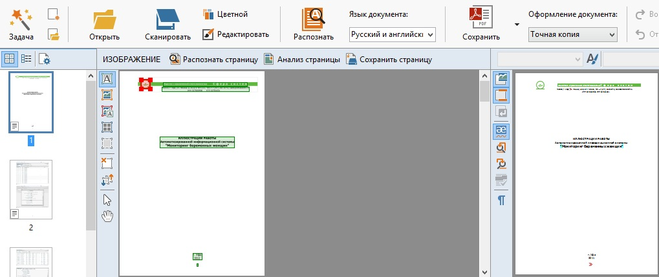
Скриншот: редактирование PDF через офисный редактор.
LibreOffice Draw — бесплатный способ открыть PDF как редактируемый макет. Он подходит для простых документов: листовки, схемы, небольшие инструкции, анкеты, материалы без сложной полиграфической верстки. Draw удобен, когда нужно вставить картинку, подпись, логотип или простую иллюстрацию и затем экспортировать файл обратно в PDF.
Как вставить картинку
-
Откройте LibreOffice Draw.
-
Выберите Файл → Открыть.
-
Укажите PDF.
-
Дождитесь загрузки страниц.
-
Перейдите на нужную страницу.
-
Выберите Вставка → Изображение.
-
Укажите файл JPG или PNG.
-
Разместите картинку на странице.
-
Измените размер рамкой.
-
Проверьте положение текста и других объектов.
-
Выберите Файл → Экспортировать как → Экспортировать в PDF.
-
Сохраните новую копию.
LibreOffice Draw не является специализированным PDF-редактором. Он импортирует PDF как набор объектов, а затем заново экспортирует документ. Поэтому перед отправкой готового файла нужно проверить каждую страницу: расстояния, переносы, шрифты, таблицы, подписи, выравнивание и нумерацию.
Плюсы
-
Бесплатный вариант для Windows, macOS и Linux.
-
Удобен для вставки картинок в простые PDF.
-
Подходит для небольших документов.
-
Есть экспорт обратно в PDF.
-
Можно работать без онлайн-сервисов.
Минусы
-
Сложная верстка иногда меняется после импорта.
-
Не все PDF корректно превращаются в редактируемый макет.
-
Для многостраничных договоров нужна тщательная проверка.
-
Нет такого точного объектного контроля, как в профессиональных PDF-редакторах.
Как отредактировать изображения в PDF на macOS
Preview
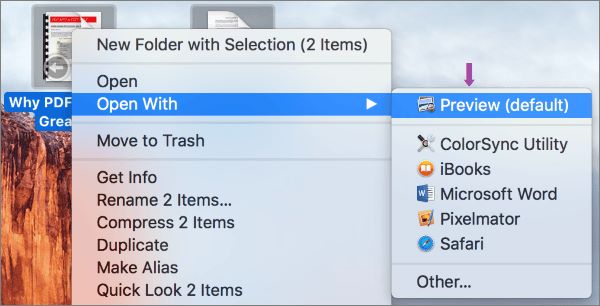
Скриншот: открытие PDF в приложении Preview на Mac.
Preview, или Просмотр, уже встроен в macOS. Он хорош для разметки, подписей, простого добавления изображений, работы через буфер обмена, вставки подписи и визуальных пометок. Это не полноценная замена Acrobat, но для бытовых задач на Mac его достаточно: вставить скан подписи, добавить картинку, поставить отметку, закрыть участок, сделать аннотацию.
Как добавить изображение через Preview
-
Откройте PDF в Preview.
-
Откройте нужное изображение в отдельном окне Preview.
-
Выделите изображение или нужную область.
-
Скопируйте через Command+C.
-
Вернитесь к PDF.
-
Вставьте через Command+V.
-
Перетащите вставленную картинку на нужное место.
-
Измените размер маркерами.
-
Сохраните копию PDF.
Для подписи и печати лучше использовать PNG с прозрачным фоном. Такая картинка выглядит аккуратнее, потому что не закрывает бумажный фон белым прямоугольником. Для фото в анкете подойдёт JPG, но его нужно заранее подготовить по размеру и пропорциям.
Как добавить текст или фигуру поверх картинки
-
Включите панель разметки.
-
Выберите текст, фигуру, линию или стрелку.
-
Разместите элемент поверх изображения.
-
Настройте цвет, толщину линии и заливку.
-
Проверьте читаемость.
-
Сохраните файл.
Preview удобен для простых правок, но не предназначен для замены уже встроенной картинки в сложном PDF. При необходимости заменить изображение в коммерческом макете лучше использовать PDF Expert, PDFelement или Adobe Acrobat Pro.
Плюсы
-
Уже есть в macOS.
-
Подходит для разметки и вставки простых изображений.
-
Удобен для подписи и небольших правок.
-
Работает без установки дополнительных программ.
-
Быстро сохраняет копию PDF.
Минусы
-
Не является полноценным объектным PDF-редактором.
-
Сложную замену встроенных картинок выполняет хуже профессиональных программ.
-
Для сканов доступна визуальная разметка, а не полноценное редактирование объектов.
-
Инструменты точного позиционирования ограничены.
PDFelement
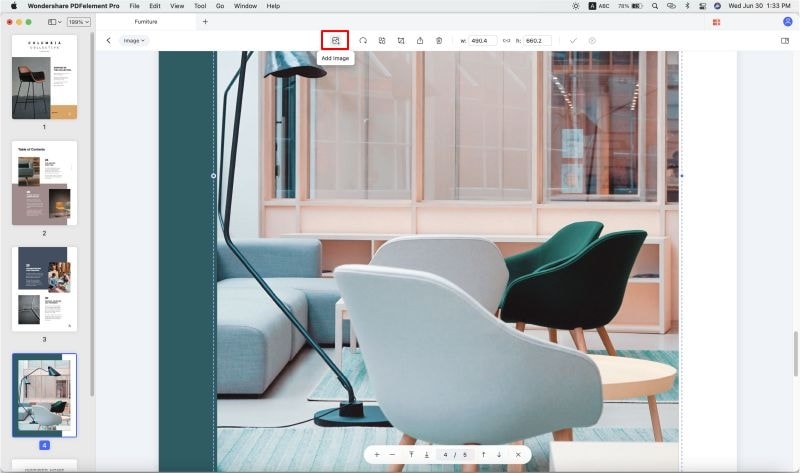
Скриншот: добавление изображения в PDF на Mac через PDFelement.
На macOS PDFelement удобен как более мощная альтернатива Preview. В программе есть вкладка Edit, инструмент Add Image, выделение объектов, изменение размера, поворот и редактирование содержимого PDF. Она подходит для резюме, договоров, учебных документов, отчётов, инструкций и презентаций.
Как вставить картинку на Mac
-
Запустите PDFelement.
-
Нажмите Open File.
-
Откройте PDF.
-
Перейдите на вкладку Edit.
-
Нажмите Add Image.
-
Выберите файл изображения.
-
Щёлкните на странице.
-
Подгоните размер.
-
Переместите картинку в нужную область.
-
Сохраните PDF.
Как изменить уже вставленное изображение
-
Включите режим редактирования.
-
Щёлкните по изображению.
-
Измените размер рамкой.
-
Переместите объект.
-
Используйте доступные параметры изображения на панели.
-
Проверьте качество на масштабе 100%.
-
Сохраните результат.
PDFelement хорошо подходит для задач, где нужно не только поставить картинку, но и исправить соседний текст. Например, заменить фото в резюме, изменить логотип в коммерческом предложении, добавить скан подписи в договор, вставить иллюстрацию в учебный материал.
Плюсы
-
Более сильный редактор PDF, чем встроенный Preview.
-
Есть отдельный инструмент Add Image.
-
Удобен для документов с текстом и картинками.
-
Работает на macOS и Windows.
-
Подходит для регулярной офисной работы.
Минусы
-
Полная функциональность относится к платной версии.
-
Сложные PDF требуют проверки после сохранения.
-
Скан страницы не превращается автоматически в набор редактируемых картинок.
-
Для ретуши фото нужен отдельный графический редактор.
PDF Expert
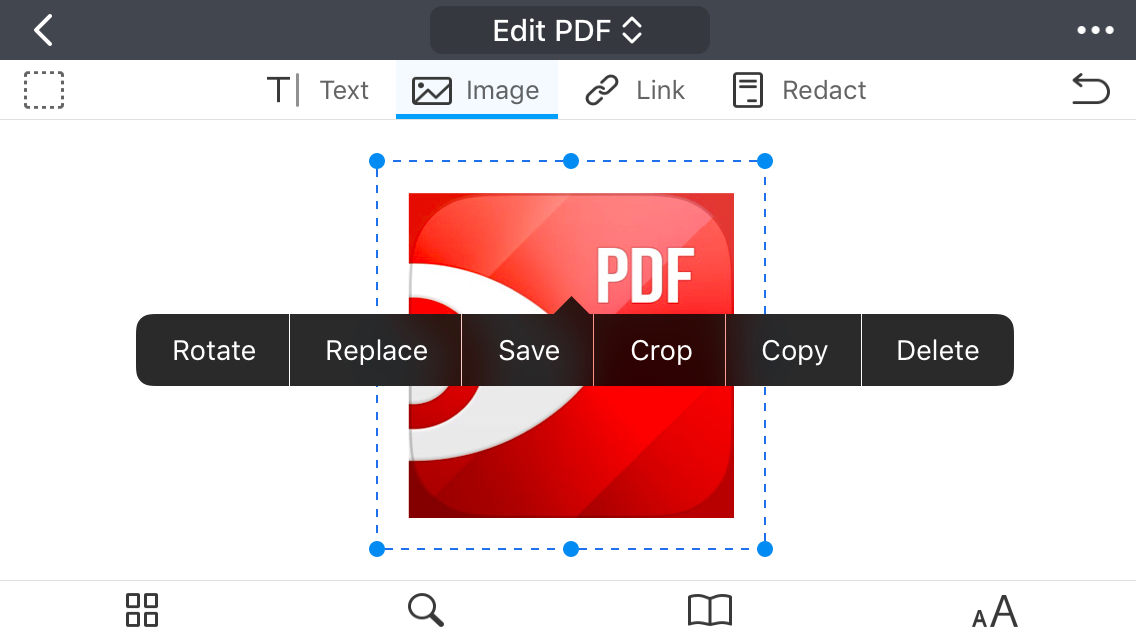
Скриншот: меню изображения в PDF Expert.
PDF Expert особенно удобен на Mac и iPad. Он подходит для вставки изображений, замены фото, поворота, кадрирования, экспорта картинки, удаления объекта и работы с документами, которые активно подписываются и отправляются дальше. Программа хорошо вписывается в экосистему Apple: документы открываются из Finder, iCloud и файловых менеджеров.
Как добавить изображение на Mac
-
Откройте PDF.
-
Перейдите на вкладку Edit.
-
Выберите Image на верхней панели.
-
Щёлкните в месте вставки.
-
Выберите изображение в Finder.
-
Нажмите Insert.
-
Настройте размер и положение.
-
Используйте боковую панель для поворота, замены, экспорта или кадрирования.
-
Нажмите Image повторно для выхода из режима добавления.
Как изменить картинку
-
Откройте PDF.
-
Перейдите в Edit.
-
Щёлкните по изображению.
-
Выберите действие: повернуть, заменить, экспортировать или обрезать.
-
Для перемещения перетащите объект.
-
Для изменения размера используйте рамку.
-
Сохраните документ.
На iPad логика похожая: открыть документ, нажать Edit PDF, выбрать Image, тапнуть по месту вставки и выбрать картинку. После выделения изображения появляется меню с действиями: Rotate, Replace, Save, Crop, Copy, Delete.
Плюсы
-
Удобен на Mac и iPad.
-
Есть добавление, замена, кадрирование и экспорт изображений.
-
Хорошо подходит для подписей, договоров и анкет.
-
Понятное контекстное меню для выделенной картинки.
-
Удобная работа с файлами Apple.
Минусы
-
Полноценная работа с изображениями относится к платным функциям.
-
Сканированные документы не дают редактировать уже существующие картинки как отдельные объекты.
-
Векторные и фоновые изображения редактируются ограниченно.
-
Для Windows этот способ не подходит.
Как редактировать картинки в PDF онлайн
Онлайн-редакторы удобны для разовой правки без установки программы. Они открываются в браузере, принимают PDF, позволяют добавить изображение, текст, фигуру или подпись и скачать готовый файл. Такой подход хорош для учебных материалов, несложных анкет, листовок и документов без конфиденциальных данных.
Для договоров, паспортных сканов, медицинских документов, банковских материалов и файлов с коммерческой тайной безопаснее использовать локальную программу. Даже при хорошем сервисе файл передаётся через браузер, а значит контроль над обработкой ниже, чем при работе на своём компьютере.
PDF24 Creator
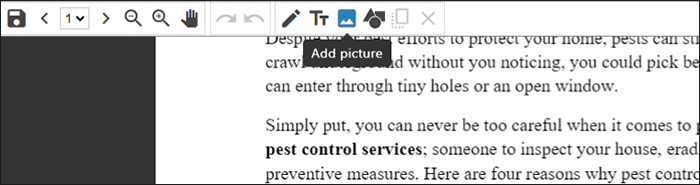
Скриншот: добавление картинки в PDF24 Tools.
PDF24 известен как набор инструментов для PDF. В браузере удобно использовать PDF24 Tools, а на Windows — PDF24 Creator. Для работы с картинками подходит редактор PDF: загрузка файла, вставка изображения, настройка размера, перемещение и скачивание готового документа.
Как добавить изображение онлайн
-
Откройте инструмент редактирования PDF24 Tools.
-
Загрузите PDF.
-
Выберите добавление изображения.
-
Укажите файл JPG или PNG.
-
Разместите картинку на странице.
-
Настройте размер.
-
Проверьте, что картинка не перекрывает текст.
-
Скачайте готовый PDF.
Когда выбирать PDF24
PDF24 удобен для быстрых операций: вставить подпись, добавить фото, поставить иллюстрацию в документ, соединить страницы, сжать PDF, преобразовать изображения в PDF. Для Windows-работы без передачи файла в браузер удобен PDF24 Creator.
Плюсы
-
Подходит для быстрой работы в браузере.
-
Есть настольная версия для Windows.
-
Удобен для вставки изображения и базовой правки.
-
Хорошо подходит для разовых задач.
-
Не требует сложного обучения.
Минусы
-
Онлайн-работа не подходит для конфиденциальных документов.
-
Объектное редактирование ограничено по сравнению с профессиональными программами.
-
Сложная верстка требует проверки после скачивания.
-
Скорость зависит от размера файла и соединения.
Smallpdf
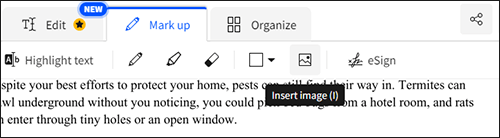
Скриншот: вставка картинки в онлайн-редакторе Smallpdf.
Smallpdf хорошо подходит для пользователей, которым нужно быстро вставить картинку в PDF без установки программы. Сервис удобен для анкет, небольших документов, учебных листов, простых презентаций и разовой вставки подписи.
Как добавить картинку
-
Откройте редактор PDF в Smallpdf.
-
Загрузите документ.
-
Нажмите кнопку добавления изображения.
-
Выберите картинку на компьютере.
-
Разместите её на странице.
-
Измените размер маркерами.
-
Перетащите объект на точное место.
-
Примените изменения.
-
Скачайте файл.
Smallpdf не стоит использовать как основной инструмент для сложной верстки. Он силён в быстрых правках поверх страницы: картинка, подпись, текст, простая форма, визуальная пометка. Для удаления старой картинки из слоя документа лучше использовать настольный редактор.
Плюсы
-
Быстро работает в браузере.
-
Подходит для вставки фото и подписи.
-
Интерфейс понятен новичку.
-
Не требует установки.
-
Удобен для одиночных файлов.
Минусы
-
Онлайн-обработка нежелательна для закрытых документов.
-
Бесплатный режим ограничивает интенсивную работу.
-
Замена встроенной картинки реализована слабее, чем в настольных редакторах.
-
Большие файлы загружаются дольше.
iLovePDF
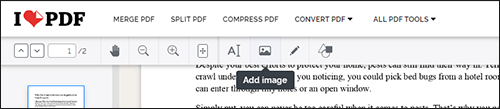
Скриншот: вставка картинки в iLovePDF.
iLovePDF подходит для простых задач: добавить изображение, поставить текст, вставить подпись, объединить или сжать PDF, преобразовать файлы. Его удобно использовать, когда документ не содержит секретной информации, а правка занимает несколько минут.
Как вставить изображение
-
Откройте редактор PDF в iLovePDF.
-
Загрузите файл.
-
Выберите добавление изображения.
-
Укажите JPG или PNG.
-
Разместите картинку на странице.
-
Измените размер.
-
При необходимости добавьте текст поверх изображения.
-
Сохраните и скачайте готовый PDF.
iLovePDF удобен для случаев, когда нужно быстро добавить фото в PDF-анкету или поставить изображение подписи. Для замены уже существующего объекта в сложном документе лучше выбрать PDF Commander, Acrobat Pro, PDFgear, PDF-XChange Editor или PDFelement.
Плюсы
-
Удобный онлайн-интерфейс.
-
Быстрая вставка картинок.
-
Есть дополнительные операции с PDF.
-
Подходит для простых документов.
-
Хорош для разовых задач без установки.
Минусы
-
Не лучший вариант для документов с личными данными.
-
Сложная правка изображений ограничена.
-
Качество результата зависит от исходного файла.
-
Для регулярной работы удобнее настольная программа.
Sejda PDF Editor
Скриншот: интерфейс Sejda PDF Editor.
Sejda PDF Editor — онлайн-редактор для добавления текста, изображений, ссылок, форм и аннотаций. Он подходит для быстрого оформления страниц, вставки фото, подписи, печати, логотипа или поясняющей картинки.
Как добавить изображение
-
Откройте Sejda PDF Editor.
-
Загрузите PDF.
-
Выберите инструмент Images.
-
Нажмите New Image.
-
Укажите картинку.
-
Щёлкните на странице.
-
Перетащите объект на нужное место.
-
Измените размер.
-
Примените изменения.
-
Скачайте готовый PDF.
Sejda удобен для файлов, где картинка добавляется поверх страницы. Для полного удаления старого изображения из исходного слоя нужен настольный редактор с объектным режимом.
Плюсы
-
Работает в браузере.
-
Есть инструменты для изображений, текста и форм.
-
Удобен для быстрой разметки.
-
Подходит для добавления подписи и печати.
-
Не требует установки.
Минусы
-
Онлайн-обработка ограничивает работу с конфиденциальными файлами.
-
Есть лимиты бесплатного использования.
-
Сложное редактирование объектов уступает настольным программам.
-
Большие документы требуют больше времени на загрузку и скачивание.
Как изменить изображение в PDF на Android и iOS
Мобильные способы нужны для срочных задач: вставить подпись, фото, печать, отредактировать анкету, добавить изображение в PDF перед отправкой. На телефоне сложнее точно выравнивать элементы, поэтому для договоров, резюме и документов с мелкой версткой лучше использовать планшет или компьютер.
PDF Expert для iPad и iPhone
Скриншот: меню действий с изображением в PDF Expert на iPad.
PDF Expert на iPad и iPhone удобен для редактирования PDF в дороге. В приложении добавляют изображения, меняют их размер, перемещают, поворачивают, заменяют, обрезают, сохраняют и удаляют.
Как добавить изображение на iPad или iPhone
-
Откройте PDF в PDF Expert.
-
Нажмите Edit PDF.
-
Выберите Image.
-
Коснитесь места на странице.
-
Выберите картинку на устройстве.
-
Измените размер маркерами.
-
Перетащите изображение в точное место.
-
Коснитесь изображения для открытия меню действий.
-
Выберите поворот, замену, сохранение, обрезку, копирование или удаление.
-
Сохраните документ.
Для чего подходит мобильный способ
Мобильный сценарий удобен для подписи документов, добавления фото в анкету, вставки скана печати, быстрой правки презентации, визуальных пометок на PDF и отправки файла по почте или в мессенджер. Для сложной замены изображения в плотной верстке удобнее Mac или Windows.
Плюсы
-
Удобно работать с iPad и Apple Pencil.
-
Есть меню действий для выделенной картинки.
-
Подходит для подписи, печати и фото.
-
Документ быстро сохраняется и отправляется.
-
Хорошо работает с файлами из облака.
Минусы
-
На маленьком экране трудно точно выровнять объект.
-
Часть функций относится к платным возможностям.
-
Сканированные документы редактируются ограниченно.
-
Для сложной верстки удобнее компьютер.
Универсальные инструкции по задачам
Как заменить картинку в PDF
-
Создайте копию PDF.
-
Откройте файл в редакторе с объектным режимом.
-
Включите редактирование PDF.
-
Щёлкните по старой картинке.
-
Убедитесь, что выделился именно объект, а не вся страница.
-
Запомните размеры и положение объекта.
-
Удалите старую картинку.
-
Вставьте новую.
-
Подгоните её под прежние границы.
-
Проверьте пропорции.
-
Оцените резкость на масштабе 100%.
-
Проверьте соседний текст.
-
Сохраните новую копию.
-
Откройте сохранённый файл заново и сравните с оригиналом.
При замене фото в резюме важно сохранить одинаковые пропорции лица и не растянуть изображение по ширине. При замене логотипа используйте PNG с прозрачным фоном. При замене схемы берите исходник в высоком разрешении, иначе линии и мелкий текст станут размытыми.
Как вставить изображение поверх PDF
-
Откройте PDF.
-
Перейдите на нужную страницу.
-
Нажмите инструмент добавления изображения.
-
Выберите файл JPG или PNG.
-
Щёлкните по странице.
-
Перетащите объект.
-
Измените размер.
-
Настройте положение относительно полей.
-
Сохраните файл.
Для подписи и печати лучше подходит PNG с прозрачностью. Для фотографий — JPG с достаточным разрешением. Для схем, логотипов и скриншотов — PNG, потому что он лучше сохраняет резкие границы, текст и интерфейсные элементы.
Как удалить изображение из PDF
Для объектного PDF порядок простой: выделить картинку и удалить объект. Для сканированной страницы порядок другой: участок закрывают фигурой, стирают ластиком или редактируют исходное изображение до сборки PDF.
Безопасное удаление конфиденциальных данных требует функции удаления содержимого. Белый прямоугольник поверх страницы не удаляет скрытый текст или изображение из структуры файла. При отправке документа третьим лицам используйте редактор с настоящим удалением или пересоберите страницу после редактирования изображения.
Как обрезать картинку в PDF
-
Выделите картинку.
-
Найдите инструмент кадрирования.
-
Потяните границы области.
-
Спрячьте лишние края.
-
Проверьте, что важные детали остались в кадре.
-
Сохраните копию.
В профессиональной работе лучше обрезать исходное изображение заранее. Тогда PDF не хранит лишние скрытые участки, размер файла уменьшается, а результат выглядит чище. Для иллюстраций в инструкциях оставляйте одинаковые поля вокруг скриншотов.
Как повернуть изображение в PDF
Поворот изображения выполняется только для выделенного объекта. Поворот страницы разворачивает весь лист вместе с текстом, таблицами и колонтитулами. Это разные операции.
Правильный порядок:
-
Выделите изображение.
-
Найдите маркер поворота или параметр угла.
-
Разверните картинку.
-
Проверьте края.
-
При обрезанном изображении проверьте контур кадрирования.
-
Сохраните файл.
Поворот на 90 градусов подходит для фотографий, загруженных боком. Малые углы используют для выравнивания скана, но после такого поворота по краям появляются пустые области. Их закрывают кадрированием или фоном.
Как изменить размер изображения
-
Выделите объект.
-
Используйте угловые маркеры для масштабирования.
-
Не тяните картинку только за боковую грань, когда нужно сохранить пропорции.
-
Проверьте резкость.
-
Выровняйте объект относительно текста.
-
Сохраните результат.
Растягивание маленькой картинки приводит к размытию. Для печатных документов лучше заранее подготовить изображение нужного размера. Для скриншотов используйте PNG, для фотографий — JPG высокого качества.
Как написать текст на картинке в PDF
-
Откройте PDF.
-
Включите инструмент текста.
-
Щёлкните поверх картинки.
-
Введите подпись.
-
Настройте размер шрифта.
-
Выберите контрастный цвет.
-
Добавьте подложку при пёстром фоне.
-
Выровняйте текст.
-
Сохраните PDF.
Для схем и инструкций хорошо работают короткие подписи, стрелки и номера. Для фотографий лучше не ставить длинные абзацы прямо поверх изображения: они плохо читаются. Подпись размещают под фото или на однотонной плашке.
Как замазать часть изображения
Визуальная маскировка делается так:
-
Выберите прямоугольник или ластик.
-
Настройте цвет заливки.
-
Закройте область.
-
Уберите обводку.
-
Проверьте результат на масштабе 200%.
-
Сохраните копию.
Такой способ подходит для учебных материалов, скриншотов, черновиков и документов без секретных данных. Для персональных данных, номеров договоров, паспортов, адресов и банковских реквизитов используйте полноценное удаление содержимого или редактируйте исходную картинку до создания PDF.
Как извлечь картинку из PDF
-
Откройте PDF в редакторе.
-
Включите режим редактирования объектов.
-
Щёлкните по изображению.
-
Откройте контекстное меню.
-
Выберите сохранение или экспорт изображения.
-
Укажите папку.
-
Сохраните картинку.
-
Проверьте разрешение файла.
Для сканированных PDF отдельная картинка не извлекается как объект. В таком случае экспортируют страницу в JPG или PNG, затем обрезают нужный фрагмент в графическом редакторе.
Как редактировать сканированный PDF
Сканированный PDF — это набор страниц-изображений. Текст, подписи, печати и фото внутри такой страницы не являются отдельными объектами. Редактор видит лист как одну большую картинку.
Рабочие варианты:
| Что нужно сделать | Подход |
|---|---|
| Добавить подпись | Вставить PNG поверх страницы |
| Закрыть ошибку | Использовать белую фигуру или ластик |
| Исправить текст | Применить OCR или редактировать изображение страницы |
| Заменить фото | Закрыть старую область и вставить новую картинку |
| Удалить секретные данные | Использовать настоящее удаление или пересобрать страницу |
| Улучшить качество скана | Экспортировать страницу в изображение и обработать в графическом редакторе |
Для аккуратного результата скан лучше редактировать как изображение: экспортировать страницу в PNG, убрать дефекты, выровнять, исправить фрагменты, затем собрать PDF заново. Такой способ дольше, но он даёт более чистый результат, чем грубая маскировка поверх страницы.
Сравнение программ
| Программа | Платформа | Вставка изображения | Замена | Поворот | Обрезка | Текст поверх | Удаление объекта | Лучше всего подходит |
|---|---|---|---|---|---|---|---|---|
| PDF Commander | Windows | Да | Да | Да | Да | Да | Да | Новичкам и офисным задачам |
| Adobe Acrobat Pro | Windows, macOS | Да | Да | Да | Да | Да | Да | Профессиональной правке PDF |
| PDFgear | Windows | Да | Да | Да | Частично | Да | Да | Быстрой бесплатной правке |
| PDF-XChange Editor | Windows | Да | Да | Да | Частично | Да | Да | Техническим документам |
| Foxit PDF Editor | Windows, macOS | Да | Да | Да | Да | Да | Да | Офисному документообороту |
| PDFelement | Windows, macOS | Да | Да | Да | Да | Да | Да | Документам с текстом и картинками |
| Master PDF Editor | Windows, macOS, Linux | Да | Да | Да | Да | Да | Да | Точной работе с объектами |
| LibreOffice Draw | Windows, macOS, Linux | Да | Через импорт | Да | Частично | Да | Да | Бесплатной правке простых PDF |
| Preview | macOS | Да | Ограниченно | Да | Ограниченно | Да | Ограниченно | Быстрой разметке на Mac |
| PDF Expert | macOS, iOS, iPadOS | Да | Да | Да | Да | Да | Да | Пользователям Apple |
| PDF24 Creator | Windows, онлайн | Да | Ограниченно | Да | Ограниченно | Да | Ограниченно | Разовым задачам |
| Smallpdf | Онлайн | Да | Ограниченно | Да | Ограниченно | Да | Ограниченно | Быстрой вставке изображения |
| iLovePDF | Онлайн | Да | Ограниченно | Да | Ограниченно | Да | Ограниченно | Подписям и простым правкам |
| Sejda PDF Editor | Онлайн | Да | Ограниченно | Да | Ограниченно | Да | Ограниченно | Разметке и формам |
Что выбрать
Для Windows самый удобный стартовый вариант — PDF Commander. Он подходит для большинства бытовых и офисных задач: вставить фото, заменить картинку, добавить подпись, закрыть лишнюю область, написать текст поверх изображения и сохранить PDF.
Для профессиональной правки лучше выбрать Adobe Acrobat Pro, Foxit PDF Editor, PDFelement или PDF-XChange Editor. Эти программы подходят для документов, где важно сохранить верстку и работать с объектами точнее.
Для macOS встроенный Preview закрывает простую разметку и вставку изображения. Для полноценной замены картинок лучше использовать PDFelement, Adobe Acrobat Pro или PDF Expert.
Для браузера подходят PDF24 Creator, Smallpdf, iLovePDF и Sejda PDF Editor. Они хороши для разовой вставки картинки, но не заменяют настольный редактор при работе с личными или коммерческими документами.
Для телефона и планшета удобнее всего править срочные документы: поставить подпись, вставить фото, добавить печать, переместить картинку. Для точной верстки лучше открыть тот же файл на компьютере.
Частые ошибки
Картинка не выделяется
Причина — страница является сканом или фоновым изображением. Редактор видит весь лист как один объект. Для исправления используйте OCR, ластик, фигуры поверх страницы, экспорт в PNG или повторную сборку PDF.
Изображение стало мутным
Картинка была маленькой и её растянули. Нужен исходник большего разрешения. Для скриншотов используйте PNG, для фотографий — качественный JPG, для логотипов — PNG с прозрачностью.
После сохранения поехала верстка
PDF был импортирован в редактор как макет и пересобран заново. Такое часто встречается в офисных редакторах. После экспорта проверяйте все страницы, особенно таблицы, подписи, колонтитулы и переносы строк.
Белая заливка не удалила данные
Белая фигура только закрыла фрагмент сверху. Под ней остался старый объект. Для конфиденциальной информации используйте настоящее удаление содержимого или пересоберите страницу после редактирования изображения.
Онлайн-сервис не принимает файл
Причины: большой размер PDF, пароль, повреждённая структура, нестандартные шрифты, слишком сложные страницы, ограничения бесплатного режима. Для таких файлов удобнее настольная программа.
Новая картинка закрыла текст
Изображение вставлено поверх всех элементов. Уменьшите размер, переместите объект или откройте настройки порядка слоёв. Для подписи используйте прозрачный PNG, чтобы не перекрывать фон.
FAQ
Можно ли редактировать изображение в PDF бесплатно?
Да. Для простых задач подходят PDFgear, LibreOffice Draw, PDF24 Creator, Smallpdf, iLovePDF и Sejda. Бесплатные варианты хорошо справляются со вставкой, перемещением и простыми правками. Для сложной замены объектов лучше использовать полноценный редактор.
Почему изображение в PDF не редактируется?
Документ является сканом, фоновой страницей, защищённым файлом или сложной группой объектов. Откройте PDF в редакторе с объектным режимом. При выделении всей страницы работайте со сканом: закрывайте фрагменты, применяйте OCR или редактируйте страницу как изображение.
Как заменить фото в PDF без изменения текста?
Используйте объектный редактор: PDF Commander, Acrobat Pro, PDFgear, PDF-XChange Editor, Foxit PDF Editor или PDFelement. Выделите старое фото, удалите его, вставьте новое и подгоните размер по прежнему месту. После сохранения проверьте текст рядом с фотографией.
Как добавить подпись картинкой?
Подготовьте подпись в PNG с прозрачным фоном. Откройте PDF, выберите добавление изображения, вставьте PNG, уменьшите до нужного размера и поставьте на линию подписи. После сохранения откройте файл заново и проверьте, что подпись не перекрыла текст.
Как удалить картинку из сканированного PDF?
Сканированная страница не содержит отдельной картинки. Закройте область фигурой, сотрите фрагмент ластиком или экспортируйте страницу в изображение, отредактируйте её и соберите PDF заново. Для секретных данных используйте полное удаление содержимого.
Как сохранить качество изображения?
Не растягивайте маленькие картинки. Вставляйте исходники достаточного размера. Для схем, скриншотов и логотипов используйте PNG. Для фотографий используйте JPG высокого качества. После сохранения проверяйте PDF на масштабе 100% и 200%.
Чем отличается вставка изображения от редактирования изображения?
Вставка добавляет новый объект поверх страницы. Редактирование меняет уже существующий объект: размер, положение, поворот, замену, удаление или экспорт. В сканированном PDF отдельного объекта нет, поэтому используется правка страницы как картинки.
Какой способ лучше для Windows?
Для большинства пользователей Windows удобнее начать с PDF Commander. Для сложных PDF подойдут Adobe Acrobat Pro, PDF-XChange Editor, Foxit PDF Editor, PDFelement и Master PDF Editor.
Какой способ лучше для Mac?
Для простой разметки достаточно Preview. Для замены картинок, кадрирования, экспорта и точной работы с объектами используйте PDFelement, Adobe Acrobat Pro или PDF Expert.
Безопасно ли загружать документ в онлайн-редактор?
Для учебных материалов, пустых шаблонов и документов без личных данных онлайн-редакторы удобны. Для договоров, паспортов, банковских файлов, медицинских документов и коммерческих материалов используйте локальный редактор.
Итог
Редактирование картинки в PDF начинается с определения типа файла. Когда картинка выделяется рамкой, её можно переместить, масштабировать, повернуть, удалить или заменить. Когда выделяется вся страница, перед вами скан, и работать нужно как с изображением страницы: скрывать фрагменты, применять OCR, экспортировать в PNG или пересобирать документ.
Для Windows оптимальный первый вариант — PDF Commander. Для профессиональной объектной правки подходят Adobe Acrobat Pro, PDF-XChange Editor, Foxit PDF Editor, PDFelement и Master PDF Editor. Для macOS простой вариант — Preview, расширенный — PDFelement, Acrobat Pro или PDF Expert. Для браузера подходят PDF24 Tools, Smallpdf, iLovePDF и Sejda, но конфиденциальные документы лучше редактировать на компьютере.

Чтобы оставить комментарий, авторизуйтесь или зарегистрируйтесь.