В PDF-файлах часто смешиваются страницы разного формата: часть листов выглядит как A4, несколько страниц остаются в размере Letter, сканы паспорта занимают маленькую область по центру, а вставленные изображения растягиваются на весь лист. Такой документ неудобно печатать, сложно отправлять в работу и неприятно читать: в просмотрщике страницы прыгают по масштабу, при двусторонней печати появляются лишние поля, а после объединения файлов часть материалов смотрится как вложение неправильного размера.
Чтобы сделать страницы PDF одного размера, нужно не просто уменьшить вес файла. Важно изменить геометрию листов, выровнять видимую область, сохранить читаемость текста и не обрезать содержимое. Для этого используют PDF-редакторы, виртуальную печать, онлайн-инструменты и мобильные приложения. Ниже разобраны способы для Windows, macOS, браузера и телефона: с пошаговыми инструкциями, плюсами, минусами и ситуациями, где каждый вариант действительно удобен.
Что означает сделать все страницы PDF одинаковыми
В PDF есть несколько параметров, которые влияют на внешний вид страницы. Пользователь видит лист как единый прямоугольник, но внутри документа хранятся разные области: фактический размер страницы, обрезанная видимая часть, область выпуска под печать, границы содержимого. Поэтому два файла с одинаковым внешним видом в просмотрщике отличаются при печати и обработке.
Главные параметры:
| Параметр | Что означает | Где проявляется |
|---|---|---|
| Размер страницы | Фактическая ширина и высота листа | В свойствах PDF, при печати, при импорте в редакторы |
| Видимая область | Часть страницы, которую показывает просмотрщик | При обрезке полей и скрытии лишнего пространства |
| Масштаб содержимого | Размер текста, изображений и сканов внутри листа | При подгонке под A4, Letter, A5 или пользовательский формат |
| Ориентация | Книжная или альбомная страница | При печати, сборке отчётов, подготовке презентаций |
| Поля | Отступы между содержимым и краями листа | При распечатке, брошюровке, сканировании |
На практике есть три разных задачи.
Первая задача — привести страницы PDF к одному формату, например A4. В этом случае меняется размер листа, а содержимое уменьшается или увеличивается так, чтобы не выйти за границы страницы.
Вторая задача — обрезать поля PDF. При обрезке лишние белые края скрываются, а страница становится визуально аккуратнее. Этот способ полезен для сканов, документов из МФУ, фотографий страниц и файлов с широкими полями.
Третья задача — пересоздать файл через печать в PDF. Это самый простой путь, когда нужно подогнать страницы PDF для печати: программа печатает все листы на выбранный формат бумаги и сохраняет новый PDF. Метод удобен, но он пересобирает документ, поэтому интерактивные элементы, формы, закладки и слои часто теряются.
Когда нужно выравнивать страницы PDF по размеру
Разные размеры страниц в PDF появляются после объединения файлов из разных источников. Например, договор был создан в Word на A4, акт пришёл в формате Letter, приложение отсканировано с полями, а паспорт вставлен как фотография. При объединении всё попадает в один контейнер, но размеры листов остаются разными.
Выравнивание нужно в таких ситуациях:
-
документ готовится к печати на обычном принтере A4;
-
PDF собран из сканов, фотографий и офисных документов;
-
после объединения файлов страницы стали разного масштаба;
-
часть листов обрезается при печати;
-
в просмотрщике страницы выглядят то крупнее, то мельче;
-
требуется одинаковое поле вокруг каждой страницы;
-
PDF отправляется в организацию с требованием единого формата;
-
нужно подготовить методичку, отчёт, заявление, портфолио или инструкцию;
-
нужно сохранить аккуратный вид при двусторонней печати;
-
документ импортируется в редактор, архивную систему или сервис электронного документооборота.
Для большинства бытовых и офисных задач достаточно формата A4: 210 × 297 мм. Для чертежей используют A3, для небольших памяток — A5, для документов США — Letter. Важно заранее выбрать формат, потому что последующее повторное масштабирование ухудшает читаемость сканов и может сделать мелкий текст слишком маленьким.
Как выбрать способ
Перед началом работы полезно определить, что именно требуется: изменить размер листа, скрыть поля, масштабировать содержимое или пересобрать документ через печать.
| Ситуация | Лучший способ |
|---|---|
| Нужно быстро сделать все листы A4 | PDF Commander, PDF24 Tools, PDF2Go |
| Нужно сохранить редактируемый PDF | Adobe Acrobat Pro, Foxit PDF Editor, PDF-XChange Editor |
| Нужно обработать сканы | PDF Commander, PDFelement Pro, Master PDF Editor |
| Нужно просто распечатать без скачков масштаба | Microsoft Print to PDF, Total PDF Printer, Preview |
| Нужно сделать всё без установки | PDF24 Tools, PDF2Go, Sejda, Smallpdf |
| Документ содержит конфиденциальные данные | Настольная программа без загрузки файла в браузер |
| Нужно пакетно обработать много файлов | Total PDF Printer, PDF-XChange Editor, Adobe Acrobat Pro |
| Нужно поправить PDF на телефоне | Xodo или системная печать в PDF |
Для договоров, финансовых документов, персональных данных и сканов паспорта лучше использовать настольный редактор. Онлайн-сервисы удобны для обычных файлов без чувствительной информации: учебных материалов, черновиков, презентаций, инструкций, макетов и документов без персональных данных.
Как сделать страницы PDF одного размера на Windows
PDF Commander: простой способ сделать страницы PDF одного размера на Windows
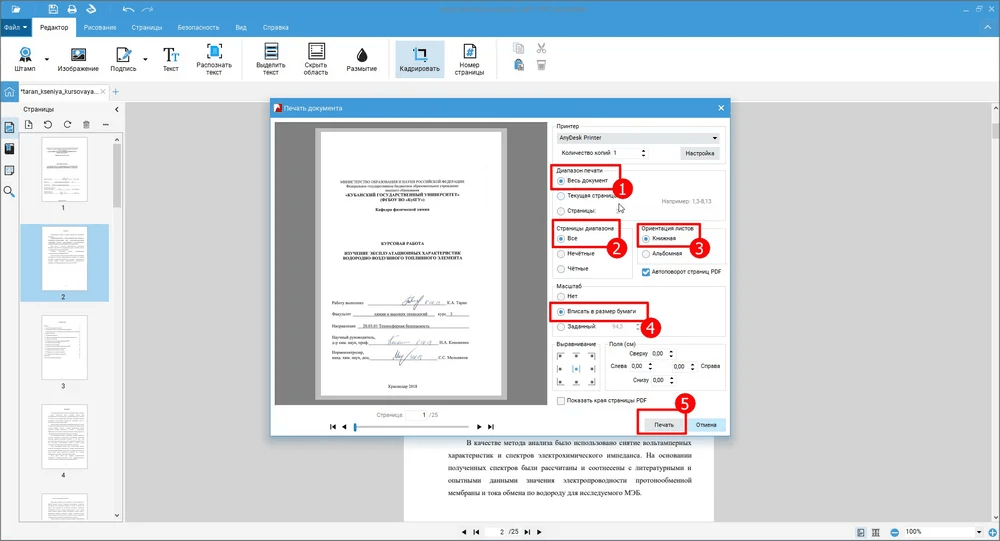
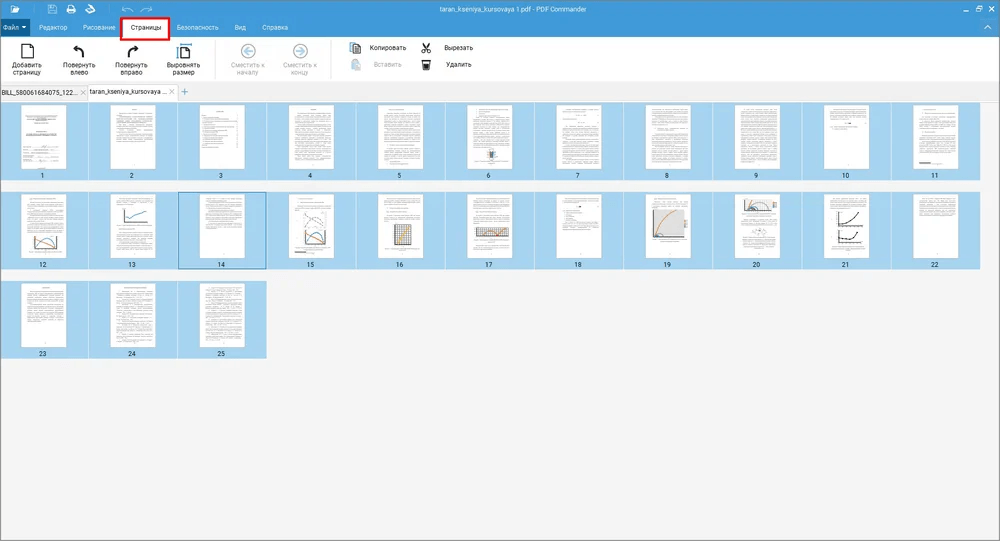 PDF Commander удобен для задачи, где нужно сделать все листы в ПДФ одинаковыми без сложных технических настроек. В программе есть работа со страницами, редактирование текста, вставка изображений, подписи, печати, объединение файлов, удаление и перестановка листов. Для выравнивания размеров важен раздел управления страницами: там проще выделить нужные листы и применить единый формат ко всему документу.
Этот способ хорошо подходит для Windows, когда PDF собран из разных источников: сканов, изображений, Word-документов, таблиц и приложений. Пользователь видит миниатюры страниц, выбирает диапазон и задаёт одинаковый размер. В результате файл выглядит аккуратнее в просмотрщике и стабильнее печатается.
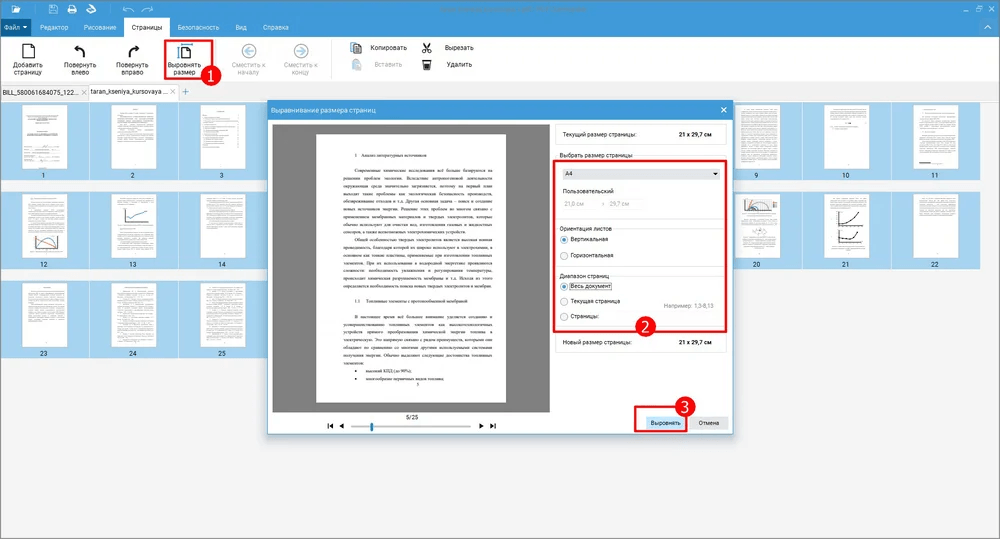
Порядок действий:
-
Запустите PDF Commander.
-
Нажмите Открыть PDF и выберите документ.
-
Перейдите к разделу со страницами. В интерфейсе отображаются миниатюры листов, поэтому сразу видно, какие страницы отличаются по размеру.
-
Выделите все страницы. Для полного документа используйте Ctrl+A в области миниатюр. Для отдельного диапазона выделите первую страницу, зажмите Shift и выберите последнюю.
-
Откройте инструмент изменения размера страницы.
-
Выберите формат: A4, A5, A3, Letter или пользовательскую ширину и высоту.
-
Укажите ориентацию: книжную или альбомную.
-
Примените настройку ко всем выбранным страницам.
-
Проверьте документ в масштабе Страница целиком.
-
Сохраните копию через Файл → Сохранить как, чтобы исходник остался без изменений.
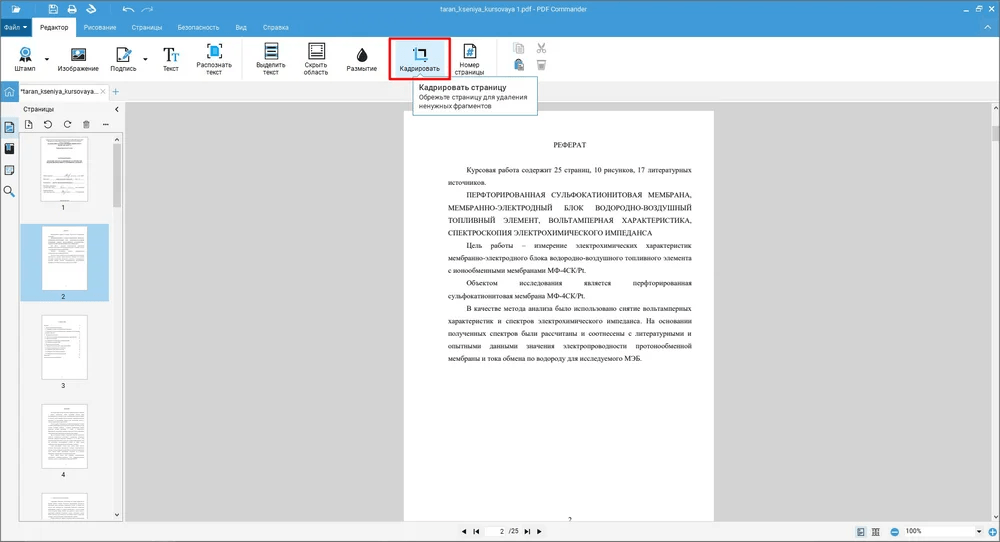
Для сканов перед выравниванием полезно сначала повернуть неправильно ориентированные листы, затем обрезать лишние поля, и только после этого приводить страницы к одному размеру. Такой порядок даёт ровный результат: документ не получает огромные белые поля, а текст остаётся читаемым.
PDF Commander также удобен для документов, где нужно не только изменить размер страницы PDF, но и сразу поправить содержимое: добавить подпись, поставить печать, удалить лишний лист, вставить пояснение, объединить несколько файлов, экспортировать результат в другой формат.
Плюсы:
-
понятный интерфейс на русском языке;
-
удобная работа с миниатюрами страниц;
-
подходит для сканов, договоров, актов, заявлений и инструкций;
-
позволяет одновременно редактировать содержимое PDF;
-
работает локально на компьютере;
-
не требует загрузки документа в браузер;
-
удобно сохранять отдельную копию после правки.
Минусы:
-
программа рассчитана на Windows;
-
для сложной допечатной подготовки нужны более профессиональные инструменты;
-
при сильном увеличении маленьких сканов качество исходного изображения не улучшается;
-
для массовой автоматической обработки сотен файлов удобнее специализированные пакетные утилиты.
Adobe Acrobat Pro: профессиональная настройка размера и полей PDF
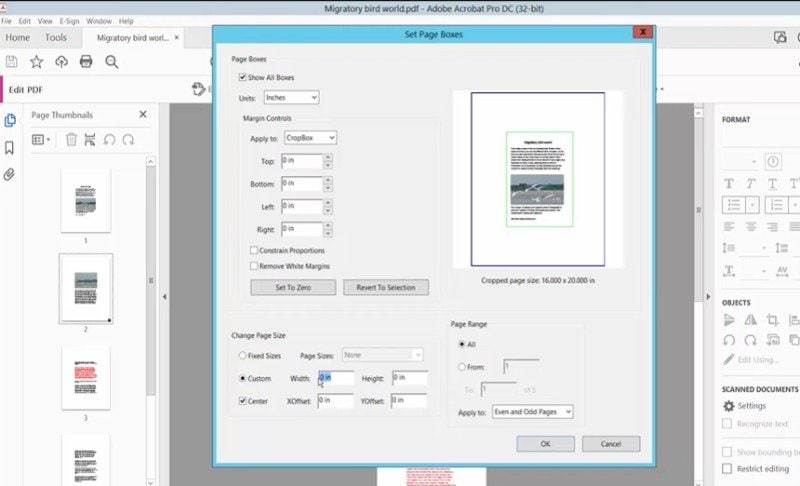
Adobe Acrobat Pro подходит для профессиональной работы с PDF: редактирования, проверки свойств документа, работы с полями страниц, подготовки файлов к печати, добавления форм, комментариев, подписей и защиты. Для выравнивания страниц используется инструмент обрезки и настройки полей страниц, а также печать с подгонкой под выбранный формат.
В Acrobat удобно решать две разные задачи. Первая — изменить видимую область и привести страницы к аккуратному виду через Crop Pages и Set Page Boxes. Вторая — пересоздать PDF через печать с параметром Fit, чтобы все страницы легли на одинаковый лист, например A4.
Порядок действий через обрезку и настройку страниц:
-
Откройте PDF в Adobe Acrobat Pro.
-
Перейдите в раздел Edit PDF или Organize Pages.
-
Выберите Crop Pages.
-
Задайте область, которая должна остаться видимой.
-
Дважды щёлкните внутри выбранной области, чтобы открыть Set Page Boxes.
-
В настройках укажите параметры полей и диапазон страниц.
-
Выберите применение ко всем страницам или к нужному диапазону.
-
Проверьте документ после применения.
-
Сохраните копию файла.
Этот вариант особенно полезен для документов, где страницы формально разные, но содержимое расположено примерно одинаково. Например, сканы с разными белыми полями можно привести к единому виду без ручной обработки каждого листа.
Порядок действий через печать в PDF:
-
Откройте документ в Adobe Acrobat Pro.
-
Нажмите File → Print.
-
В блоке Page Sizing & Handling выберите Size.
-
Включите Fit.
-
Нажмите Page Setup и выберите формат бумаги, например A4.
-
Укажите ориентацию: Portrait или Landscape.
-
Выберите принтер Adobe PDF или Microsoft Print to PDF.
-
Нажмите Print и сохраните новый PDF.
При печати через Fit Acrobat масштабирует страницы под выбранный размер бумаги. Это удобный способ, когда нужно быстро подготовить PDF к печати на A4. Для архивного хранения и документов с интерактивными формами лучше использовать настройки страниц, а не виртуальную печать.
Плюсы:
-
точная работа с областями страницы;
-
подходит для профессиональной подготовки PDF;
-
есть инструменты обрезки, редактирования, форм, подписей и защиты;
-
удобно задавать диапазоны страниц;
-
поддерживает сложные документы с разными объектами;
-
есть режим печати с подгонкой под лист.
Минусы:
-
платная программа;
-
интерфейс перегружен для разовой задачи;
-
печать в новый PDF пересобирает документ;
-
при неправильной настройке диапазона меняется только часть страниц;
-
Crop Pages скрывает лишние области, но не всегда удаляет данные физически.
PDF-XChange Editor: точная обрезка и настройка страниц
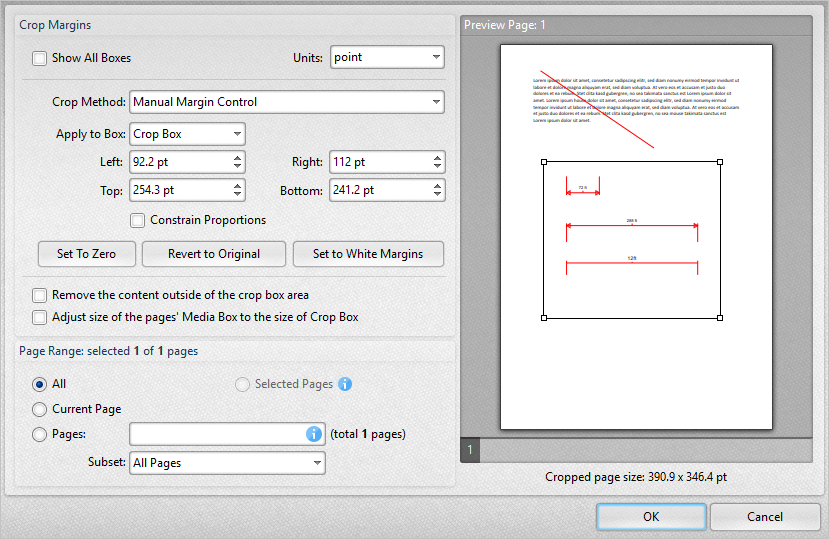
PDF-XChange Editor хорошо подходит для тех, кто работает с PDF постоянно: проверяет документы, добавляет комментарии, запускает OCR, редактирует страницы, делает скриншоты областей, исправляет сканы. В нём удобно обрезать поля и выравнивать видимую область страниц.
Для задачи привести страницы PDF к одному формату PDF-XChange Editor особенно полезен, когда документ состоит из сканов с лишними белыми краями. Программа позволяет выбрать Crop Pages, настроить область применения и указать, к какой коробке страницы применяется изменение. Это важный момент для точной работы: разные настройки дают разный результат при просмотре, печати и экспорте.
Порядок действий:
-
Откройте PDF в PDF-XChange Editor.
-
Перейдите на вкладку Organize.
-
Нажмите Crop.
-
Выберите Crop Pages.
-
В открывшемся окне настройте поля сверху, снизу, слева и справа.
-
Укажите единицы измерения: points, inches или millimeters.
-
В блоке Apply to выберите нужную область страницы.
-
В разделе Pages укажите все страницы или конкретный диапазон.
-
Примените изменения.
-
Просмотрите несколько страниц в разных местах документа.
-
Сохраните копию.
Для сканов полезно использовать предварительный просмотр: по нему видно, обрезается ли текст, подпись, печать или номер страницы. При большом документе лучше сначала применить настройку к копии на 2–3 страницах, проверить результат, затем обработать весь файл.
PDF-XChange Editor не только меняет видимую область страницы. В программе есть OCR, аннотации, измерительные инструменты, штампы, работа с закладками и вложениями. Поэтому она удобна для технических файлов, учебных материалов и документов с большим количеством комментариев.
Плюсы:
-
точная настройка обрезки страниц;
-
удобная работа с диапазонами;
-
есть OCR и аннотации;
-
хорошо подходит для сканов;
-
можно контролировать разные области страницы;
-
быстро работает с большими PDF.
Минусы:
-
интерфейс требует привыкания;
-
часть функций доступна в платных режимах;
-
обрезка скрывает область, а не всегда полностью удаляет содержимое;
-
для простого приведения к A4 новичку проще использовать PDF Commander или онлайн-инструмент.
Foxit PDF Editor: изменение размера через Resize Pages
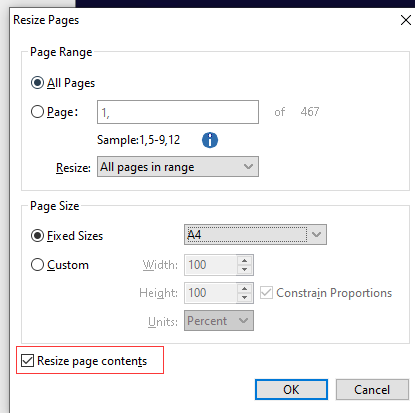
Foxit PDF Editor — редактор для просмотра, редактирования, комментирования, защиты и организации PDF. Для выравнивания страниц важен инструмент Resize Pages. Он находится в разделе Organize и позволяет задать фиксированный размер или пользовательские параметры для выбранных страниц.
Этот способ удобен, когда PDF состоит из листов разного размера и нужно привести их к одному формату без печати через виртуальный принтер. В отличие от обычной обрезки, Resize Pages ориентирован именно на изменение размера страницы. В настройках указывается, масштабировать ли содержимое вместе с изменением листа.
Порядок действий:
-
Откройте PDF в Foxit PDF Editor.
-
Перейдите в раздел Organize.
-
Выберите Resize Pages.
-
В окне настройки укажите стандартный формат: A4, Letter, A3 или другой доступный размер.
-
Для нестандартного документа задайте пользовательскую ширину и высоту.
-
Включите изменение содержимого страницы вместе с размером листа.
-
Укажите диапазон: текущая страница, выбранные страницы или весь документ.
-
Нажмите OK.
-
Проверьте страницы с текстом, таблицами, изображениями и подписями.
-
Сохраните файл под новым именем.
Foxit удобен для офисной среды, где PDF нужно не только привести к одному размеру, но и согласовать: добавить комментарии, выделить текст, поставить подпись, защитить документ паролем, удалить лишние страницы или собрать несколько файлов в один.
Плюсы:
-
есть отдельная команда Resize Pages;
-
поддерживает фиксированные и пользовательские размеры;
-
можно масштабировать содержимое;
-
есть инструменты редактирования и рецензирования;
-
подходит для корпоративных документов;
-
удобно применять настройки к диапазону страниц.
Минусы:
-
платная программа;
-
интерфейс содержит много профессиональных функций;
-
при сильном масштабировании растровые сканы теряют чёткость;
-
важно проверять настройку масштабирования содержимого перед сохранением.
PDFelement Pro: выравнивание размеров и работа со сканами
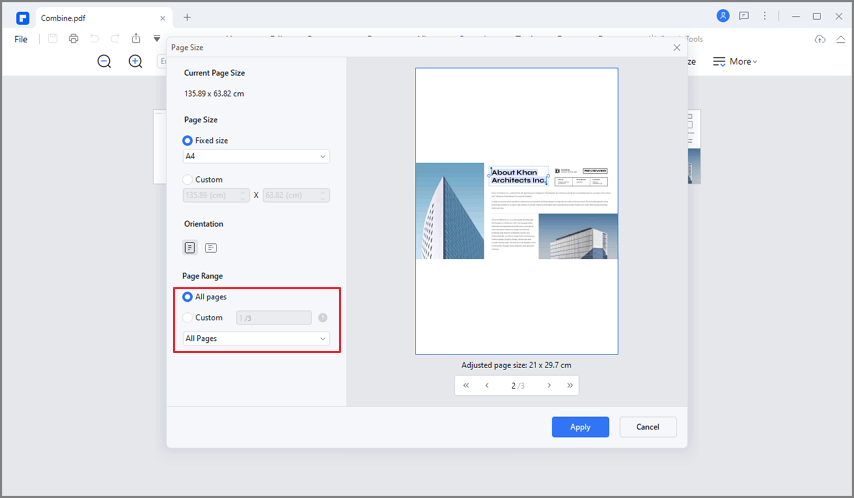
PDFelement Pro подходит для пользователей, которым нужен универсальный PDF-редактор: изменение текста, OCR, конвертация, объединение, сжатие, аннотации, формы, подписи. Для задачи сделать страницы PDF одного размера используется раздел организации страниц и инструменты изменения размера или обрезки.
PDFelement особенно удобен для документов из сканов. В одном рабочем процессе можно распознать текст, повернуть страницы, обрезать поля, изменить размер листа и сохранить итоговый файл. Для смешанных документов это практично: не нужно переключаться между несколькими программами.
Порядок действий:
-
Откройте PDF в PDFelement Pro.
-
Перейдите в раздел Organize.
-
Выберите инструмент изменения размера или Crop.
-
Задайте формат страницы: A4, A5, A3, Letter или Custom.
-
Укажите ориентацию.
-
В параметрах применения выберите All Pages.
-
Для сканов проверьте, что содержимое не выходит за границы листа.
-
Примените изменения.
-
Сохраните результат через Save As.
Для документов с разными пропорциями страниц важно включать пропорциональное масштабирование. Иначе фотография страницы растянется по ширине или высоте, а текст станет визуально искажённым. При работе с изображениями лучше оставить поля, чем растягивать скан до краёв.
Плюсы:
-
удобный интерфейс для редактирования PDF;
-
есть OCR для сканов;
-
можно объединять, делить, конвертировать и сжимать PDF;
-
подходит для документов с изображениями;
-
есть инструменты форм и подписей;
-
удобно применять настройки ко всем страницам.
Минусы:
-
расширенные функции относятся к платной версии;
-
при экспорте в бесплатном режиме появляются ограничения;
-
для точной допечатной подготовки лучше использовать Acrobat или профессиональные редакторы;
-
при плохом исходном скане изменение размера не возвращает утраченную детализацию.
Master PDF Editor: изменение Page Layout и масштабирование содержимого
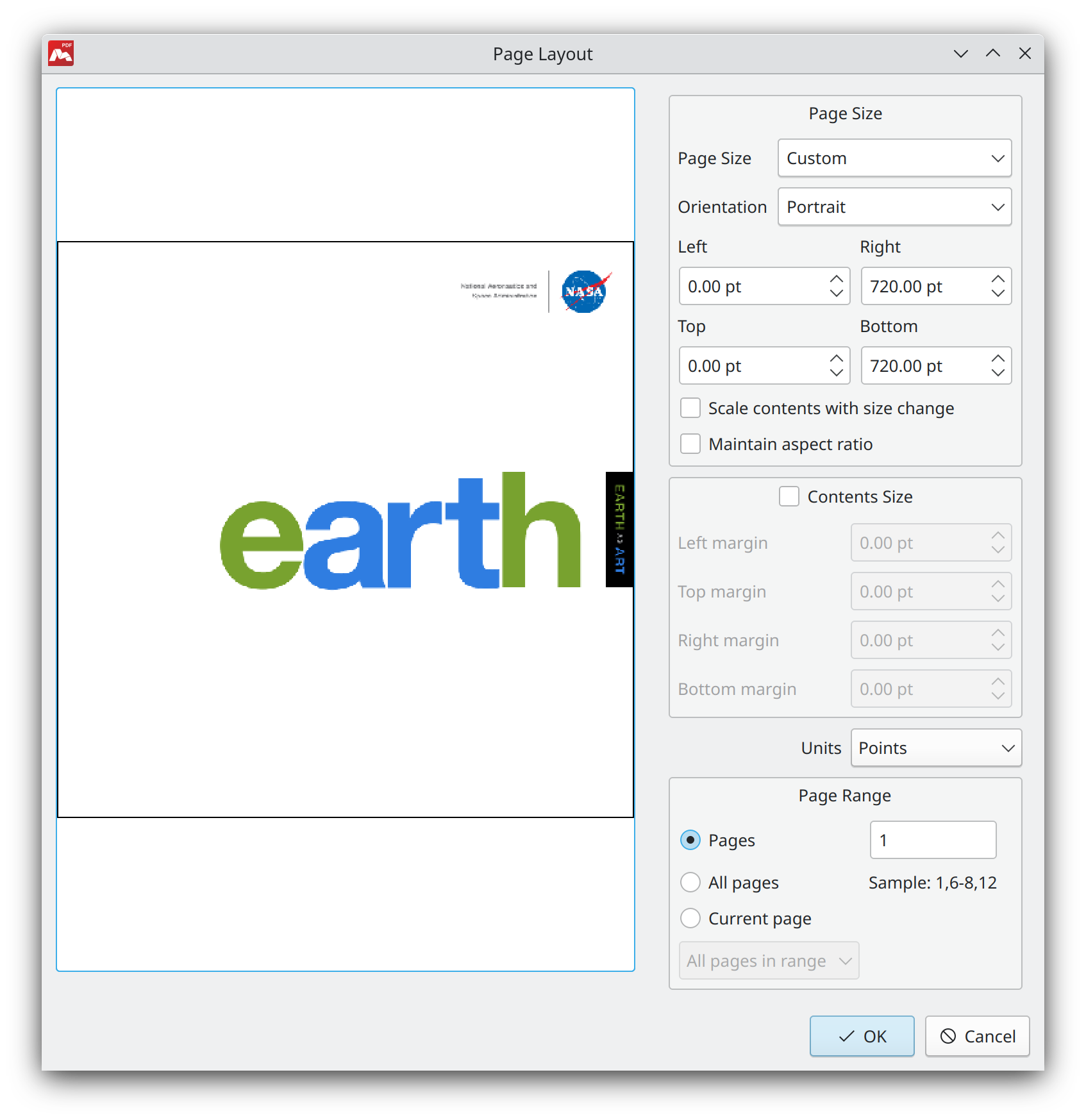
Master PDF Editor полезен для тех, кто хочет контролировать геометрию страницы точнее, чем в простых просмотрщиках. В программе есть команда Document → Page Layout, которая открывает настройки размера страницы, полей и масштабирования содержимого. Для задачи изменить размер листа в ПДФ это один из самых прямых вариантов.
В окне Page Layout задаются единицы измерения, размер страницы, отступы и область применения. Важная настройка — масштабирование содержимого вместе с изменением размера. Без неё лист меняет размер, а объекты остаются на прежних координатах, из-за чего часть содержимого выглядит смещённой.
Порядок действий:
-
Откройте PDF в Master PDF Editor.
-
Перейдите в меню Document.
-
Выберите Page Layout.
-
Укажите единицы измерения: millimeters, inches или points.
-
В блоке Page Size задайте нужный формат.
-
Настройте ширину и высоту вручную для нестандартного документа.
-
Включите масштабирование содержимого вместе с изменением размера.
-
Выберите All Pages или нужный диапазон.
-
Нажмите OK.
-
Проверьте результат в режиме просмотра полной страницы.
-
Сохраните копию PDF.
Master PDF Editor хорошо подходит для технических PDF, инструкций, файлов с чертежами, формами и объектами, где важно не просто обрезать поля, а изменить сам размер листа. Для сканов также доступна обрезка, но качество итогового изображения зависит от исходного разрешения.
Плюсы:
-
прямой доступ к настройкам Page Layout;
-
можно задавать размеры в миллиметрах, дюймах и пунктах;
-
есть масштабирование содержимого;
-
подходит для точной настройки страниц;
-
работает с редактированием текста, объектов и форм;
-
удобен для технических документов.
Минусы:
-
интерфейс менее дружелюбен для новичков;
-
часть функций требует лицензии;
-
при неверной настройке масштабирования объекты смещаются;
-
для быстрой разовой обработки онлайн-инструменты проще.
PDFgear: бесплатный редактор для базовой правки и пересборки PDF
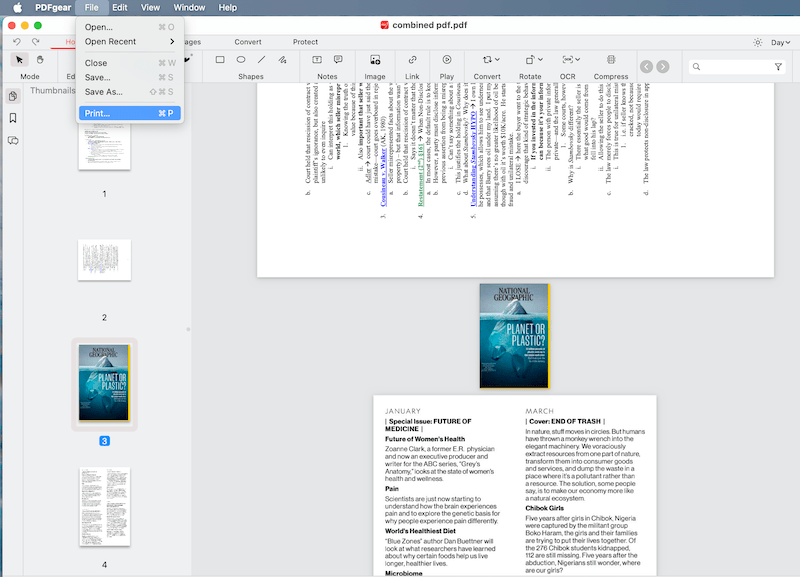
PDFgear удобен для базовой работы с PDF: просмотра, аннотаций, редактирования, конвертации и организации страниц. Для выравнивания размера страниц его используют в двух сценариях: через инструменты страниц и через печать в новый PDF с выбранным форматом бумаги.
Когда нужно быстро сделать PDF с разными форматами страниц более аккуратным, PDFgear помогает пересобрать документ. Вариант через печать особенно полезен для бытовых задач: подготовить файл к распечатке на A4, убрать скачки масштаба и получить новый документ с одинаковым листом.
Порядок действий:
-
Откройте PDF в PDFgear.
-
Перейдите к просмотру страниц и проверьте, какие листы отличаются.
-
Для простого результата нажмите Print.
-
Выберите виртуальный PDF-принтер.
-
Укажите формат бумаги A4.
-
Включите подгонку страницы под лист.
-
Сохраните новый PDF.
-
Откройте результат и проверьте размер страниц в свойствах документа.
PDFgear полезен как бесплатная альтернатива для домашних задач: скачать квитанцию, привести к A4 сканы, подготовить учебный материал, распечатать электронную форму. Для юридически значимых документов с формами и электронной подписью предпочтительнее редактор, который меняет размер страницы без пересборки печатью.
Плюсы:
-
бесплатный и понятный редактор;
-
подходит для просмотра, аннотаций и конвертации;
-
удобно использовать вместе с виртуальной печатью;
-
быстро открывает обычные PDF;
-
подходит для домашних и учебных документов.
Минусы:
-
точная настройка геометрии страниц уступает профессиональным редакторам;
-
печать в новый PDF пересобирает документ;
-
интерактивные элементы после пересоздания теряются;
-
для пакетной обработки большого архива лучше использовать специализированные инструменты.
Total PDF Printer: пакетная печать PDF с подгонкой под лист
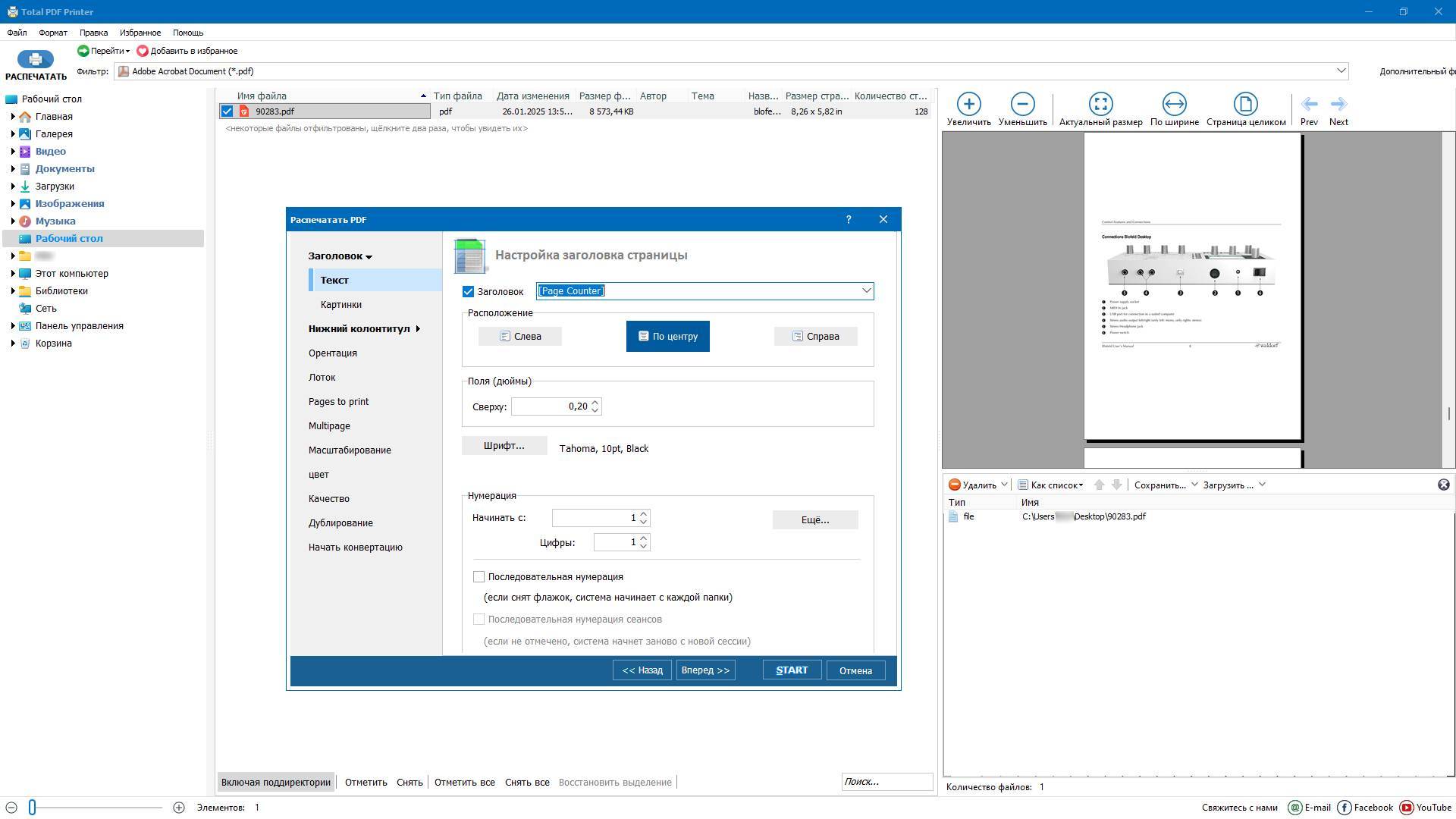
Total PDF Printer — инструмент для печати PDF, в том числе пакетной. Его задача не в редактировании исходного PDF, а в автоматической печати одного или нескольких файлов с заданными параметрами. Для выравнивания размера страниц он полезен, когда нужно напечатать много PDF на одинаковом формате бумаги и не настраивать каждый файл вручную.
Главный сценарий: есть папка с документами, в которых страницы разного размера, а напечатать всё нужно на A4. Total PDF Printer позволяет выбрать файлы, указать принтер, включить подгонку к странице и запустить обработку. При печати в виртуальный PDF-принтер получается новый набор файлов с одинаковым печатным форматом.
Порядок действий:
-
Запустите Total PDF Printer.
-
Выберите папку с PDF-файлами.
-
Отметьте нужные документы.
-
Укажите принтер или виртуальный PDF-принтер.
-
Откройте настройки печати.
-
Выберите размер бумаги A4.
-
Включите Fit to page или аналогичную подгонку.
-
Настройте ориентацию.
-
Запустите печать.
-
Проверьте результат после обработки нескольких файлов.
Этот способ подходит для офисов, где нужно регулярно печатать акты, счета, накладные, архивные документы, заявки и сканы. Он не заменяет редактор PDF: исходная геометрия файла не исправляется, а результат формируется через печатный сценарий.
Плюсы:
-
удобная пакетная печать;
-
подходит для большого количества файлов;
-
можно привести вывод к одному формату бумаги;
-
экономит время при регулярной печати;
-
поддерживает рабочие сценарии с папками и очередями.
Минусы:
-
не является полноценным PDF-редактором;
-
не исправляет исходную структуру документа;
-
при виртуальной печати теряются интерактивные элементы;
-
результат зависит от выбранного принтера и драйвера;
-
для точной правки страниц нужны другие программы.
Microsoft Print to PDF: встроенный способ Windows без установки программ
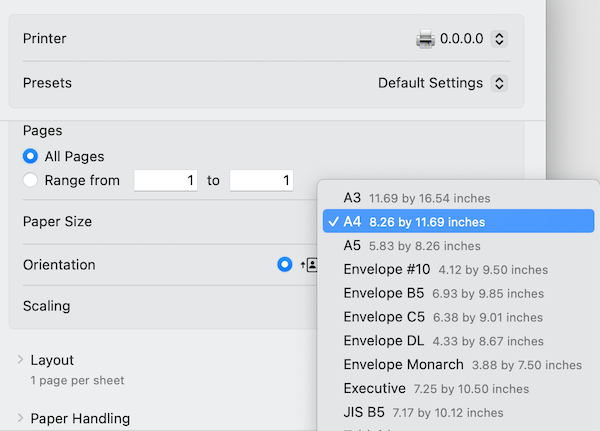
Microsoft Print to PDF — встроенный виртуальный принтер Windows. Он не редактирует PDF напрямую, но создаёт новый файл через печать. Это быстрый способ подогнать страницы PDF для печати, особенно когда документ нужно привести к A4 без установки дополнительных редакторов.
Метод работает через браузер, Adobe Reader, Edge, Chrome, PDFgear и другие просмотрщики, где есть печать. Главное — выбрать Microsoft Print to PDF, формат бумаги A4 и масштабирование по странице.
Порядок действий:
-
Откройте PDF в Microsoft Edge, Chrome или другом просмотрщике.
-
Нажмите Ctrl+P.
-
В списке принтеров выберите Microsoft Print to PDF.
-
Выберите формат бумаги A4.
-
В параметрах масштаба выберите Fit to printable area, Fit to page или По размеру страницы.
-
Проверьте предпросмотр.
-
Нажмите Print.
-
Укажите имя нового файла.
-
Откройте сохранённый PDF и проверьте, что страницы стали одинакового печатного формата.
Этот способ хорошо подходит для разовых задач: распечатать заявление, привести сканы к A4, подготовить документ для отправки. Он особенно полезен, когда нет прав на установку программ.
Важно учитывать, что печать в PDF создаёт новый документ как печатный результат. Закладки, формы, внутренние ссылки, слои, вложения и часть метаданных не сохраняются в прежнем виде. Для обычных сканов это не критично, а для интерактивных документов лучше использовать редактор.
Плюсы:
-
встроен в Windows;
-
не требует установки;
-
работает почти из любого просмотрщика;
-
быстро приводит печатный формат к A4;
-
подходит для простых документов и сканов.
Минусы:
-
пересобирает PDF через печать;
-
теряются интерактивные элементы;
-
нет точной настройки MediaBox и CropBox;
-
качество сканов зависит от настроек печати;
-
неудобен для пакетной обработки большого количества файлов.
Как сделать листы PDF одного размера на macOS
Preview: штатный способ на Mac
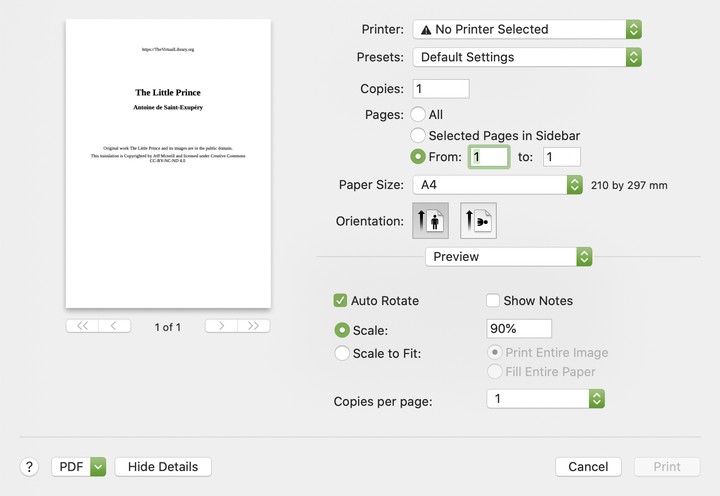
Preview, или Просмотр, встроен в macOS и открывает PDF без установки дополнительных программ. В нём удобно просматривать страницы, поворачивать листы, обрезать видимую область и сохранять новый PDF через системную печать. Для задачи сделать одинаковые поля в PDF Preview подходит особенно хорошо: можно выделить область, обрезать страницы и затем сохранить документ.
Есть два рабочих сценария. Первый — обрезка лишних полей. Второй — печать в PDF с форматом A4. Для полного приведения всех страниц к единому размеру чаще используют печать, а для аккуратного внешнего вида сканов — обрезку.
Порядок действий для обрезки:
-
Откройте PDF в Preview.
-
Включите боковую панель миниатюр через View → Thumbnails.
-
Выберите страницу.
-
Нажмите кнопку Show Markup Toolbar.
-
Выберите Rectangular Selection.
-
Обведите область, которую нужно оставить.
-
Выделите остальные страницы в боковой панели.
-
Примените Crop.
-
Сохраните копию файла.
Порядок действий через печать:
-
Откройте PDF в Preview.
-
Нажмите File → Print.
-
В параметрах бумаги выберите A4.
-
Укажите Scale to Fit или подходящую настройку масштабирования.
-
В нижней части окна выберите PDF → Save as PDF.
-
Сохраните новый документ.
Preview удобен для пользователей Mac, которым нужно быстро исправить PDF без установки редактора. Он хорошо справляется с поворотом страниц, простой обрезкой и печатью в новый файл. Для сложных документов с формами, слоями, точной геометрией и пакетной обработкой лучше использовать Acrobat, PDF-XChange Editor через Windows или другой профессиональный инструмент.
Плюсы:
-
встроен в macOS;
-
быстро открывает PDF;
-
удобен для обрезки полей;
-
есть системная печать в PDF;
-
не требует отдельной установки;
-
подходит для простых сканов и документов.
Минусы:
-
не является полноценным редактором геометрии PDF;
-
печать в PDF пересобирает документ;
-
точная пакетная настройка ограничена;
-
сложные формы и интерактивные элементы требуют профессионального редактора.
LibreOffice: ручная пересборка PDF в Draw
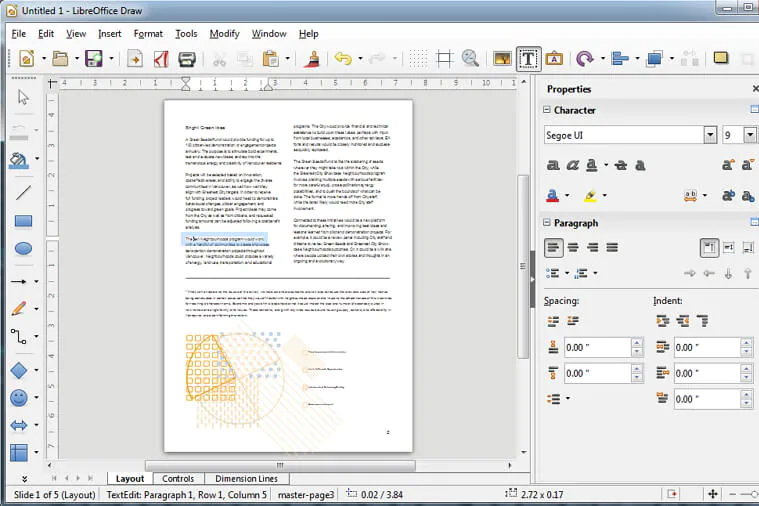
LibreOffice Draw открывает PDF как редактируемый документ, где страницы становятся отдельными листами с объектами. Этот метод подходит для ручной правки: изменить формат страницы, подвинуть элементы, подогнать сканы, удалить лишнее, затем экспортировать результат обратно в PDF.
LibreOffice Draw полезен при простых PDF: схемах, листовках, несложных инструкциях, документах с изображениями и текстовыми блоками. Для сложной вёрстки результат нужно проверять особенно внимательно, потому что PDF импортируется как набор объектов, а не как исходный документ Word или InDesign.
Порядок действий:
-
Откройте LibreOffice Draw.
-
Перейдите в File → Open и выберите PDF.
-
Дождитесь импорта страниц.
-
Включите панель Pages для просмотра листов.
-
Щёлкните по пустой области страницы.
-
Откройте Page → Page Properties или Page Setup.
-
Выберите формат A4, A5, A3 или задайте размеры вручную.
-
Проверьте расположение объектов.
-
При необходимости выделите содержимое страницы и масштабируйте его.
-
Повторите правку для страниц, где содержимое сместилось.
-
Экспортируйте файл через File → Export As → Export as PDF.
Для сканов удобно сначала задать единый размер листа, затем выделить изображение страницы и растянуть его пропорционально до нужной области. Важно сохранять пропорции, иначе текст станет шире или уже, а документ будет выглядеть неестественно.
Плюсы:
-
бесплатный офисный пакет;
-
работает на Windows, macOS и Linux;
-
позволяет вручную подгонять объекты;
-
подходит для простых PDF и изображений;
-
есть экспорт обратно в PDF;
-
полезен, когда нужно не только изменить размер, но и поправить макет.
Минусы:
-
сложная вёрстка импортируется с изменениями;
-
многостраничные документы обрабатывать вручную долго;
-
нет специализированной панели для точной массовой унификации PDF;
-
перед отправкой результата нужно тщательно проверять каждую страницу.
Как сделать страницы PDF одинакового размера онлайн
PDF24 Tools: изменить и унифицировать размер страниц в браузере
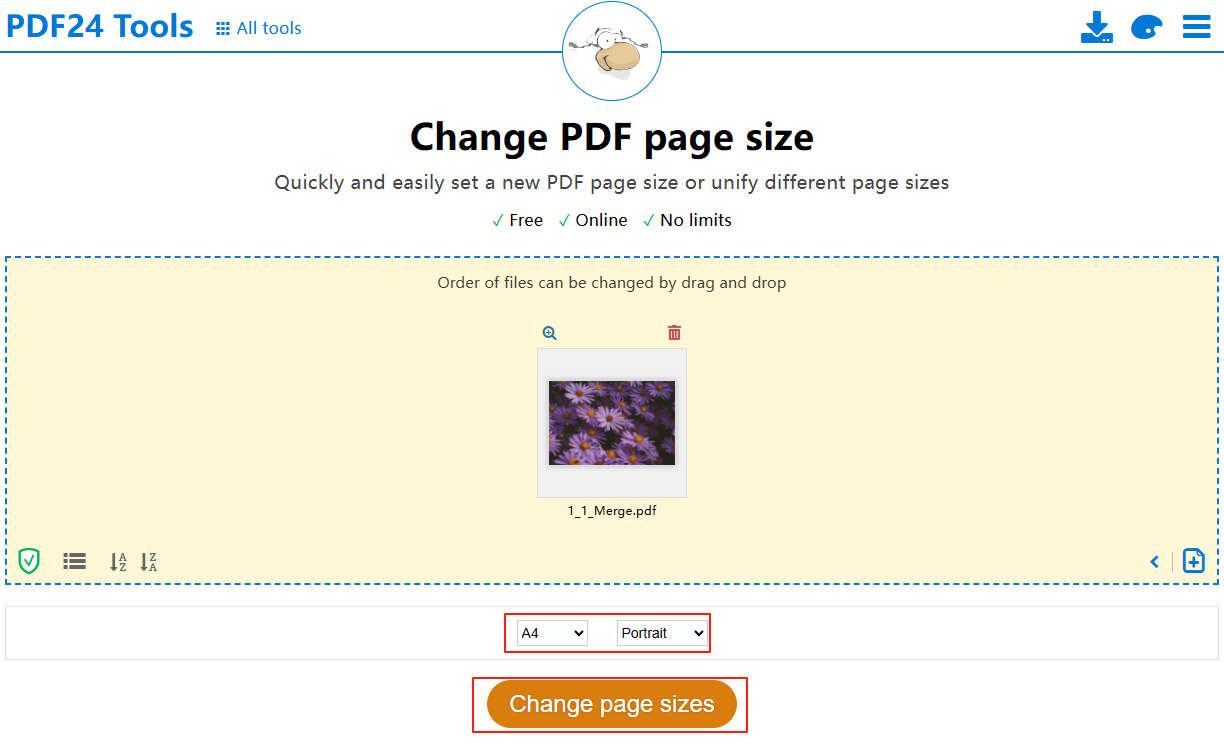
PDF24 Tools удобен тем, что в нём есть отдельный инструмент Change PDF page size. Он предназначен именно для изменения и унификации размеров страниц PDF. Пользователь загружает файл, выбирает формат страницы и ориентацию, запускает обработку и скачивает готовый документ.
Это один из самых понятных онлайн-способов для задачи сделать страницы PDF одного размера. Он подходит для обычных файлов, учебных материалов, документов без чувствительных данных и случаев, когда на компьютере нет PDF-редактора.
Порядок действий:
-
Откройте инструмент изменения размера страниц PDF24 Tools.
-
Нажмите Choose files или перетащите PDF в область загрузки.
-
После загрузки выберите формат страницы, например A4.
-
Укажите ориентацию: Portrait или Landscape.
-
Нажмите Change page sizes.
-
Дождитесь обработки.
-
Скачайте готовый PDF.
-
Откройте файл и проверьте несколько страниц в начале, середине и конце документа.
PDF24 Tools удобен для быстрых задач: привести страницы PDF к одному формату, подготовить материал к печати, исправить смешанный документ после объединения. Для документов с персональными данными лучше использовать настольную программу.
Плюсы:
-
отдельный инструмент для изменения размера страниц;
-
работает в браузере;
-
поддерживает стандартные форматы и ориентацию;
-
не требует установки;
-
подходит для Windows, macOS, Linux и мобильных устройств;
-
удобен для быстрой унификации PDF.
Минусы:
-
файл загружается в интернет;
-
для конфиденциальных документов лучше локальная программа;
-
результат зависит от качества исходного PDF;
-
при нестандартной вёрстке нужно проверять содержимое после обработки.
PDF2Go: изменение размера PDF с выбором стандартного или пользовательского формата
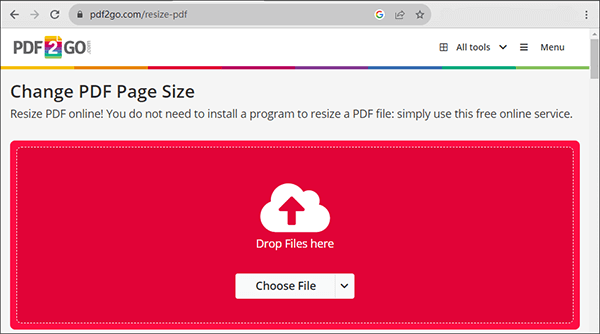
PDF2Go предлагает инструмент Resize PDF. Он подходит для изменения размера страницы PDF в браузере: можно выбрать стандартный формат, указать пользовательские размеры, обработать файл и скачать результат. Сервис удобен для случаев, когда нужно быстро подогнать PDF под формат A4, A5, Letter или другой размер.
Порядок действий:
-
Откройте Resize PDF в PDF2Go.
-
Загрузите файл с компьютера или из облачного хранилища.
-
Выберите стандартный формат страницы.
-
Для нестандартного макета задайте ширину и высоту вручную.
-
Проверьте ориентацию.
-
Нажмите Start.
-
Скачайте обработанный PDF.
-
Проверьте итоговый размер страниц.
PDF2Go удобен для офисных и учебных задач: привести методичку к A4, исправить PDF после сканирования, подготовить вложение для печати. Для документов с печатями, подписями и персональными данными используйте настольный редактор.
Плюсы:
-
простой инструмент Resize PDF;
-
есть стандартные форматы;
-
поддерживается пользовательский размер;
-
работает без установки;
-
подходит для быстрой подготовки к печати.
Минусы:
-
документ загружается в браузер;
-
бесплатный режим имеет ограничения по объёму и количеству операций;
-
сложные PDF после обработки требуют проверки;
-
не подходит для закрытых служебных файлов.
Smallpdf: обрезка и выравнивание видимой области
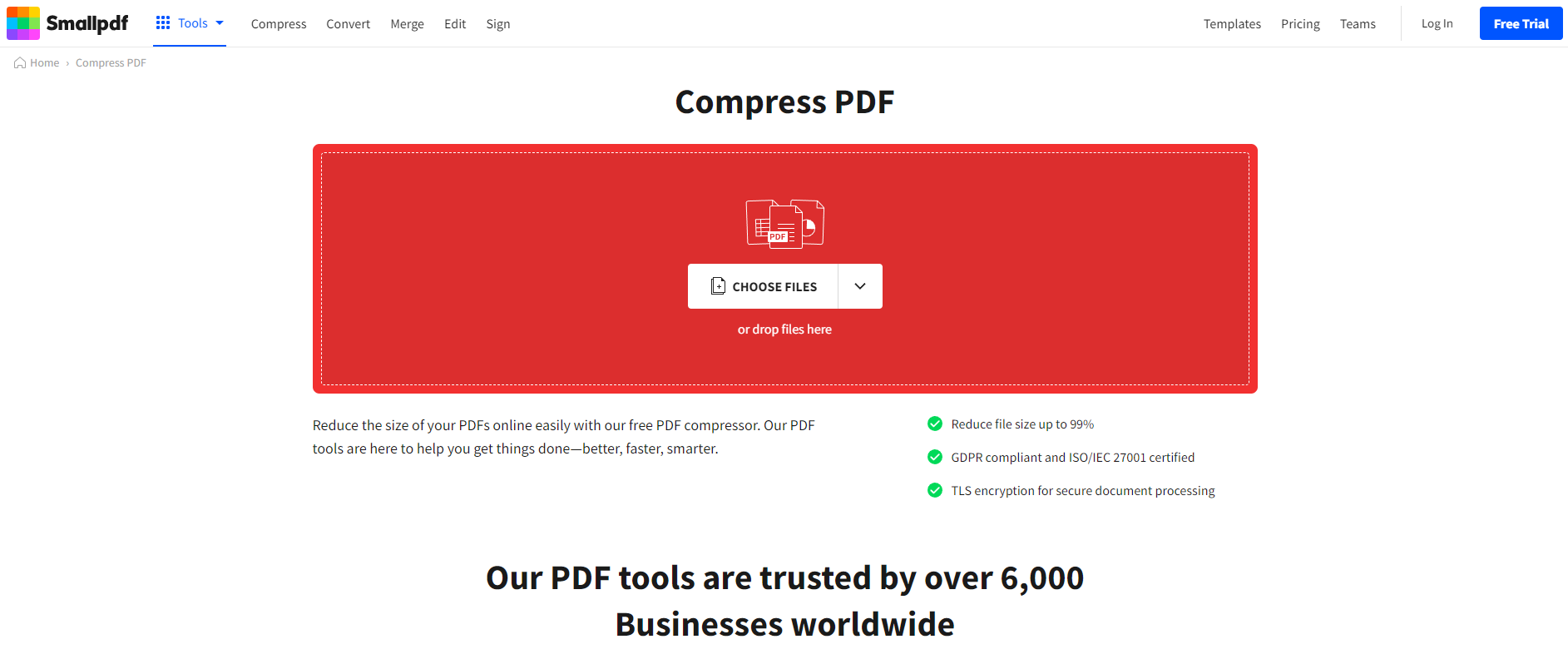
Smallpdf удобен для быстрой работы с PDF в браузере. Для темы одинакового размера страниц чаще используется инструмент Crop PDF: он помогает убрать лишние поля и привести страницы к визуально одинаковому виду. Это особенно полезно для сканов, где листы имеют разные белые отступы.
Порядок действий:
-
Откройте инструмент Crop PDF в Smallpdf.
-
Загрузите документ.
-
Выберите область страницы, которую нужно оставить.
-
Примените обрезку к одной странице или ко всем страницам.
-
Запустите обработку.
-
Скачайте результат.
-
Проверьте, не обрезались ли номера страниц, подписи и печати.
Smallpdf лучше использовать для визуального выравнивания полей. Когда требуется строго изменить фактический размер всех страниц на A4, удобнее PDF24 Tools или PDF2Go. Smallpdf полезен как быстрый инструмент для аккуратной обрезки.
Плюсы:
-
простой интерфейс;
-
удобная обрезка полей;
-
работает в браузере;
-
подходит для сканов и документов с широкими отступами;
-
есть другие инструменты для PDF.
Минусы:
-
не лучший вариант для точной геометрии страницы;
-
файл загружается в онлайн-сервис;
-
в бесплатном режиме есть ограничения;
-
после обрезки нужно проверять каждую важную область документа.
Sejda PDF Editor: Resize PDF и Crop PDF в браузере
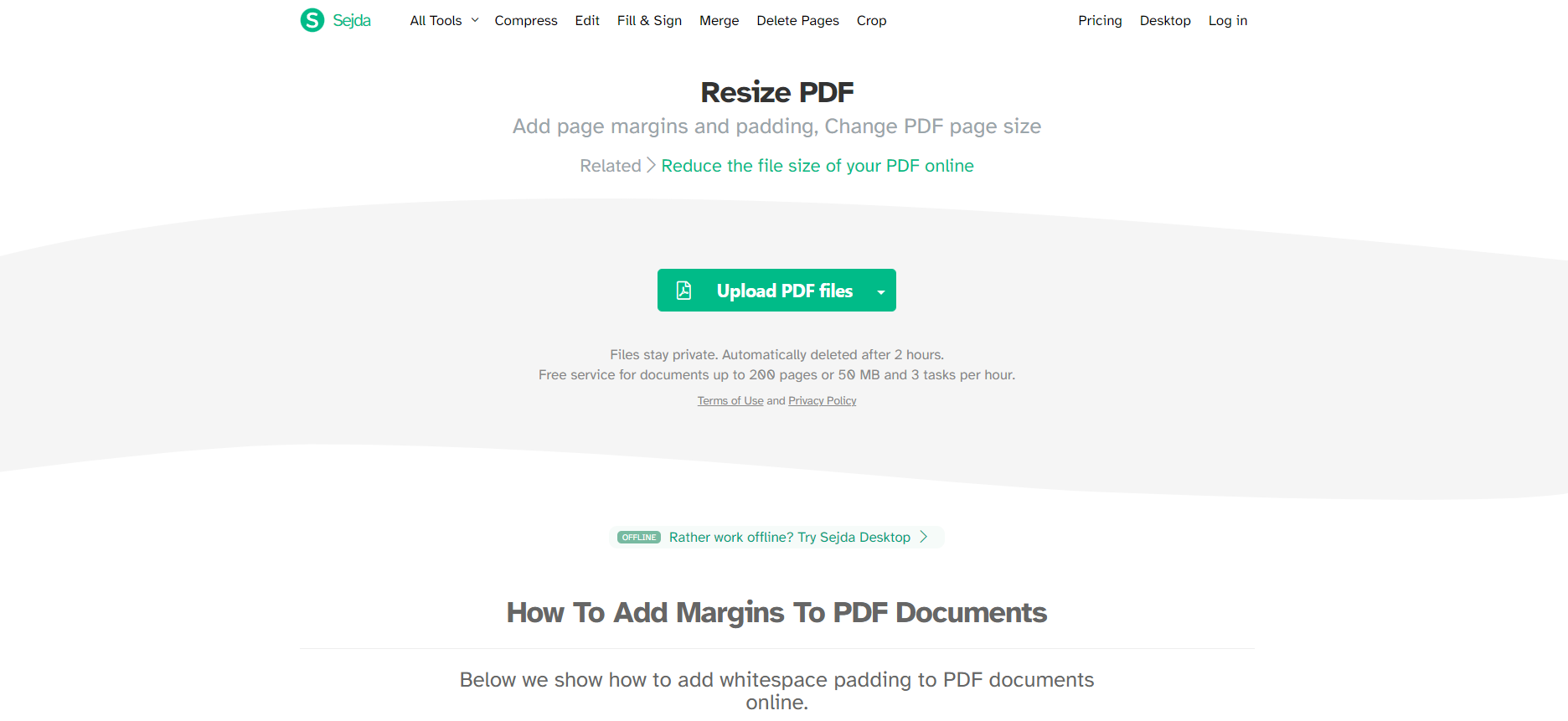
Sejda PDF Editor удобен тем, что предлагает несколько инструментов для работы со страницами: изменение размера, обрезку, разделение, объединение, удаление и редактирование. Для выравнивания страниц используются Resize PDF и Crop PDF.
Sejda подходит для документов, где нужно быстро обработать ограниченное количество страниц без установки программы. В настройках можно выбирать диапазон страниц и применять изменения не ко всему документу, а только к проблемным листам.
Порядок действий:
-
Откройте Sejda PDF Editor.
-
Выберите Resize PDF или Crop PDF.
-
Загрузите файл.
-
Выберите формат страницы или настройте область обрезки.
-
Укажите диапазон страниц.
-
Примените настройки.
-
Скачайте готовый PDF.
-
Проверьте внешний вид страниц в просмотрщике.
Sejda особенно полезен, когда в документе только несколько страниц выбиваются по размеру. Можно обработать нужный диапазон, не трогая остальные листы.
Плюсы:
-
есть инструменты Resize PDF и Crop PDF;
-
можно работать с диапазонами страниц;
-
удобен для точечной правки;
-
не требует установки;
-
есть много дополнительных PDF-инструментов.
Минусы:
-
бесплатный режим ограничивает объём и частоту операций;
-
файл передаётся в онлайн-сервис;
-
крупные документы удобнее обрабатывать в настольной программе;
-
для конфиденциальных файлов лучше локальный редактор.
iLovePDF: быстрые операции с PDF и обрезка страниц
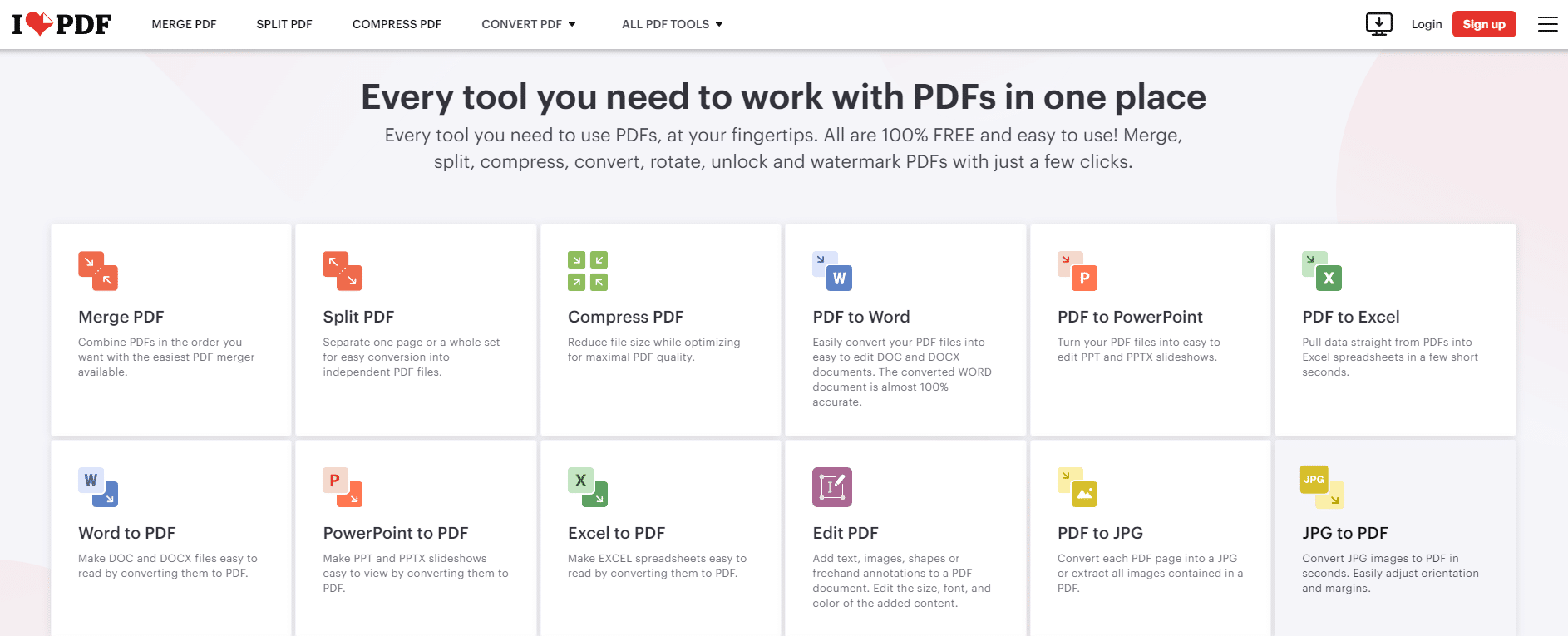
iLovePDF — популярный набор онлайн-инструментов для PDF. Для выравнивания размера страниц чаще всего используют Crop PDF, Organize PDF и преобразование через промежуточные форматы. Прямое изменение размера страницы зависит от выбранного инструмента, но для многих бытовых задач достаточно обрезать лишние поля и затем сохранить аккуратный документ.
Порядок действий для обрезки:
-
Откройте Crop PDF в iLovePDF.
-
Загрузите документ.
-
Выделите область, которую нужно оставить.
-
Примените настройку ко всем страницам или к выбранным листам.
-
Запустите обработку.
-
Скачайте результат.
-
Проверьте поля и масштаб.
iLovePDF удобен для быстрых операций: объединить PDF, разделить документ, повернуть страницы, сжать файл, конвертировать изображения в PDF. Для строгого приведения всех страниц к A4 лучше использовать инструмент, где прямо задаётся формат листа.
Плюсы:
-
много инструментов в одном месте;
-
удобен для обрезки и организации страниц;
-
работает в браузере;
-
подходит для простых документов;
-
быстро обрабатывает небольшие файлы.
Минусы:
-
не всегда даёт прямую настройку фактического размера страницы;
-
файл загружается в онлайн-сервис;
-
для больших документов есть ограничения;
-
результат нужно проверять перед печатью.
Soda PDF: онлайн-редактор с настройками размера
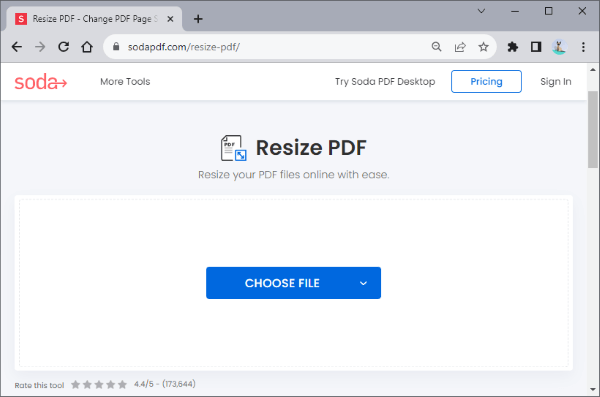
Soda PDF работает как онлайн-редактор и настольное решение. Для изменения размера страниц используется инструмент Resize PDF. Он подходит для документов, которые нужно подогнать под стандартный формат или подготовить к печати.
Порядок действий:
-
Откройте инструмент Resize PDF в Soda PDF.
-
Загрузите документ.
-
Выберите новый размер страницы.
-
Укажите ориентацию.
-
Запустите обработку.
-
Скачайте PDF.
-
Проверьте страницы после изменения.
Soda PDF удобен для пользователей, которым нужен не один инструмент, а полноценная среда для работы с документами: редактирование, конвертация, формы, подписи, сжатие и объединение.
Плюсы:
-
есть онлайн-редактор и настольная версия;
-
поддерживает разные операции с PDF;
-
подходит для изменения размера и подготовки к печати;
-
удобен для офисных файлов;
-
есть инструменты редактирования и конвертации.
Минусы:
-
часть возможностей доступна в платных режимах;
-
онлайн-обработка требует загрузки файла;
-
интерфейс сложнее, чем у простых сервисов;
-
результат после изменения размера нужно проверять в просмотрщике.
AvePDF: быстрый онлайн-инструмент для PDF
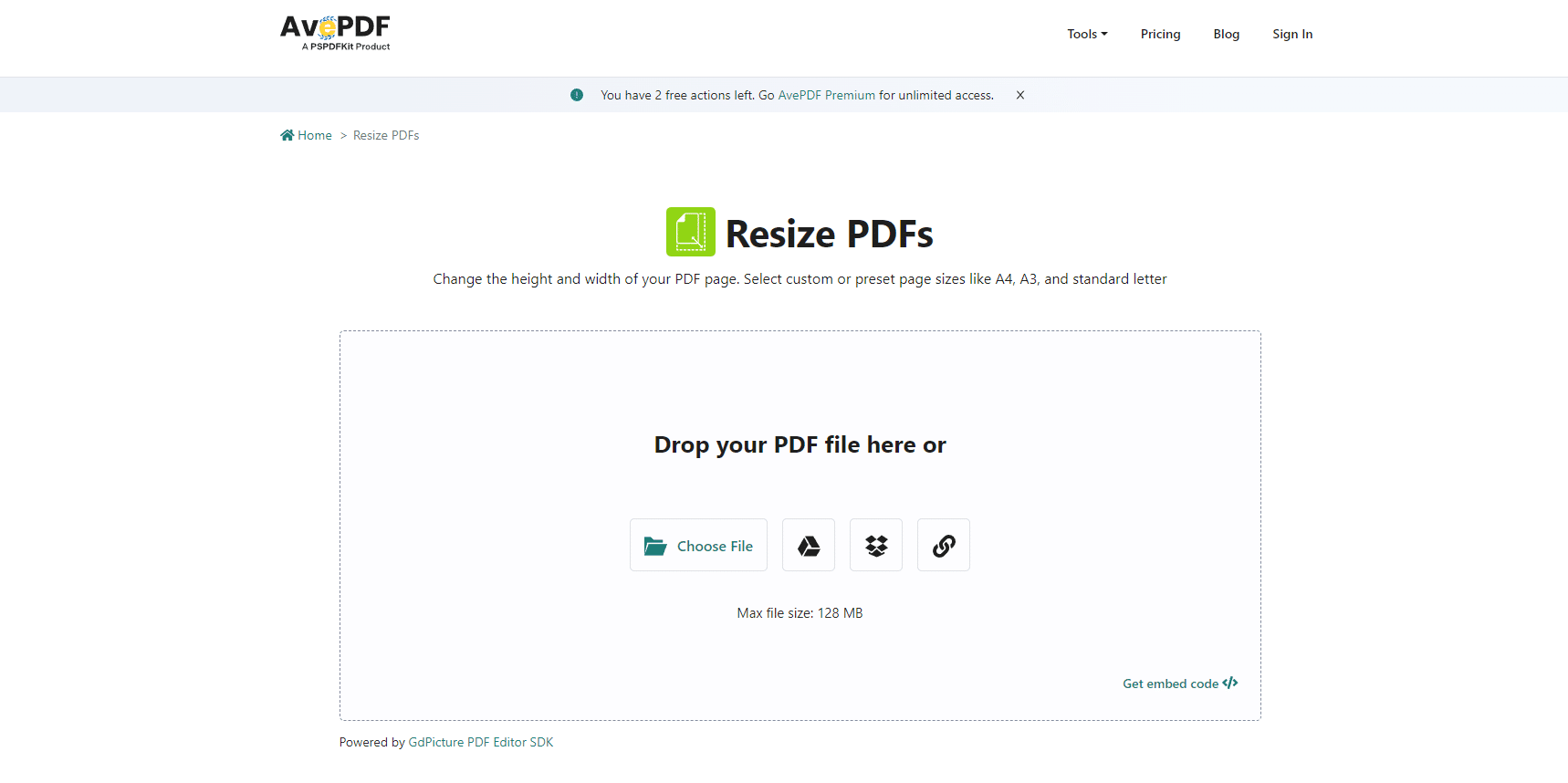
AvePDF — набор онлайн-инструментов для PDF: сжатие, конвертация, защита, подпись, распознавание, обрезка и другие операции. Для выравнивания страниц AvePDF используют при небольших документах, где требуется быстро изменить параметры листов или аккуратно подготовить файл к печати.
Порядок действий:
-
Откройте нужный инструмент AvePDF для изменения или обработки страниц.
-
Загрузите PDF.
-
Выберите параметры страницы.
-
Примените изменения.
-
Скачайте готовый документ.
-
Проверьте результат перед отправкой или печатью.
AvePDF удобен, когда нужно выполнить одну операцию в браузере и не устанавливать программу. Для систематической работы с большим количеством файлов лучше настольный редактор.
Плюсы:
-
работает онлайн;
-
содержит большой набор PDF-инструментов;
-
подходит для небольших документов;
-
удобен для быстрой обработки;
-
не требует установки.
Минусы:
-
файл загружается в интернет;
-
точность зависит от выбранного инструмента;
-
для больших и сложных документов удобнее настольный редактор;
-
после обработки требуется проверка.
DocuPub PDF Page Resizer: настройка размера и масштабирования
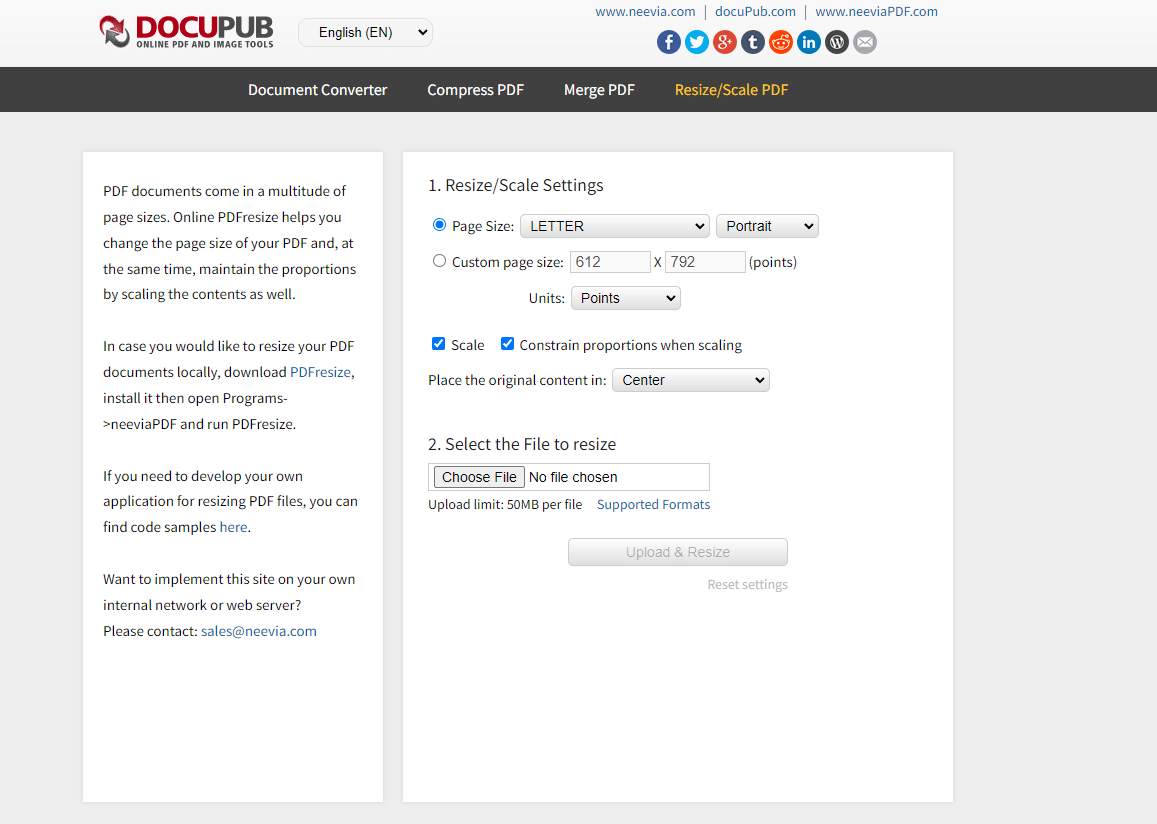
DocuPub PDF Page Resizer — простой онлайн-инструмент для изменения размера страниц. Он полезен, когда нужно задать конкретный формат и определить, как содержимое будет масштабироваться внутри нового листа.
Важное отличие такого инструмента — акцент на параметрах масштабирования. Пользователь выбирает новый размер страницы и способ подгонки содержимого. Это удобно для документов, где нужно сохранить пропорции и избежать растягивания.
Порядок действий:
-
Откройте DocuPub PDF Page Resizer.
-
Выберите PDF-файл.
-
Укажите новый размер страницы.
-
Выберите способ масштабирования.
-
Настройте положение содержимого на листе.
-
Запустите обработку.
-
Скачайте результат.
-
Проверьте, что текст и изображения не искажены.
DocuPub подходит для разовых технических задач, когда важны параметры размера и масштабирования, а не большой набор дополнительных функций.
Плюсы:
-
понятная форма настройки;
-
можно задать размер страницы;
-
есть параметры масштабирования;
-
подходит для точечной онлайн-обработки;
-
не требует установки.
Минусы:
-
интерфейс выглядит устаревшим;
-
нет полноценного визуального редактора;
-
файл загружается в браузер;
-
для массовой обработки удобнее настольные программы.
PDFResizer: простая онлайн-подгонка страниц
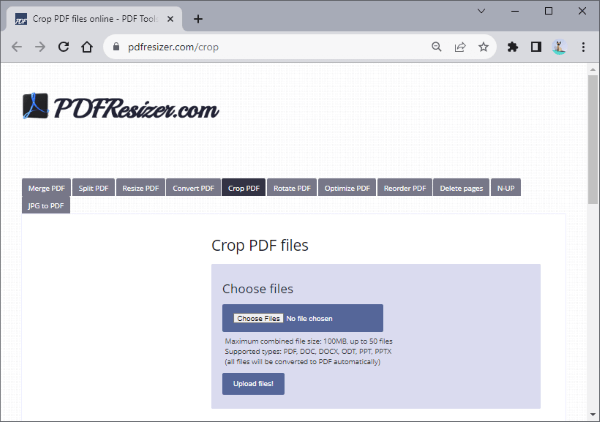
PDFResizer — онлайн-сервис для базовой работы с PDF. Он подходит для простых задач: изменить размер, обрезать поля, повернуть страницы, разделить или объединить файл. Для приведения страниц к одному виду чаще используют сочетание обрезки и изменения размера.
Порядок действий:
-
Откройте PDFResizer.
-
Выберите инструмент для изменения размера PDF.
-
Загрузите файл.
-
Укажите параметры страницы.
-
Запустите обработку.
-
Скачайте результат.
-
Проверьте итоговый PDF в просмотрщике.
PDFResizer удобен для несложных документов, где не требуется профессиональная точность. Для сканов перед изменением размера полезно сначала обрезать пустые поля, а затем подогнать документ под нужный формат.
Плюсы:
-
простой онлайн-интерфейс;
-
есть несколько базовых инструментов для PDF;
-
подходит для быстрых задач;
-
не требует установки;
-
удобен для небольших файлов.
Минусы:
-
нет профессионального контроля над геометрией страниц;
-
файл загружается в онлайн-сервис;
-
крупные документы обрабатывать неудобно;
-
результат зависит от исходного качества PDF.
Как выровнять листы PDF под один размер на Android и iPhone
Xodo: обрезка и настройка PDF на Android и iOS
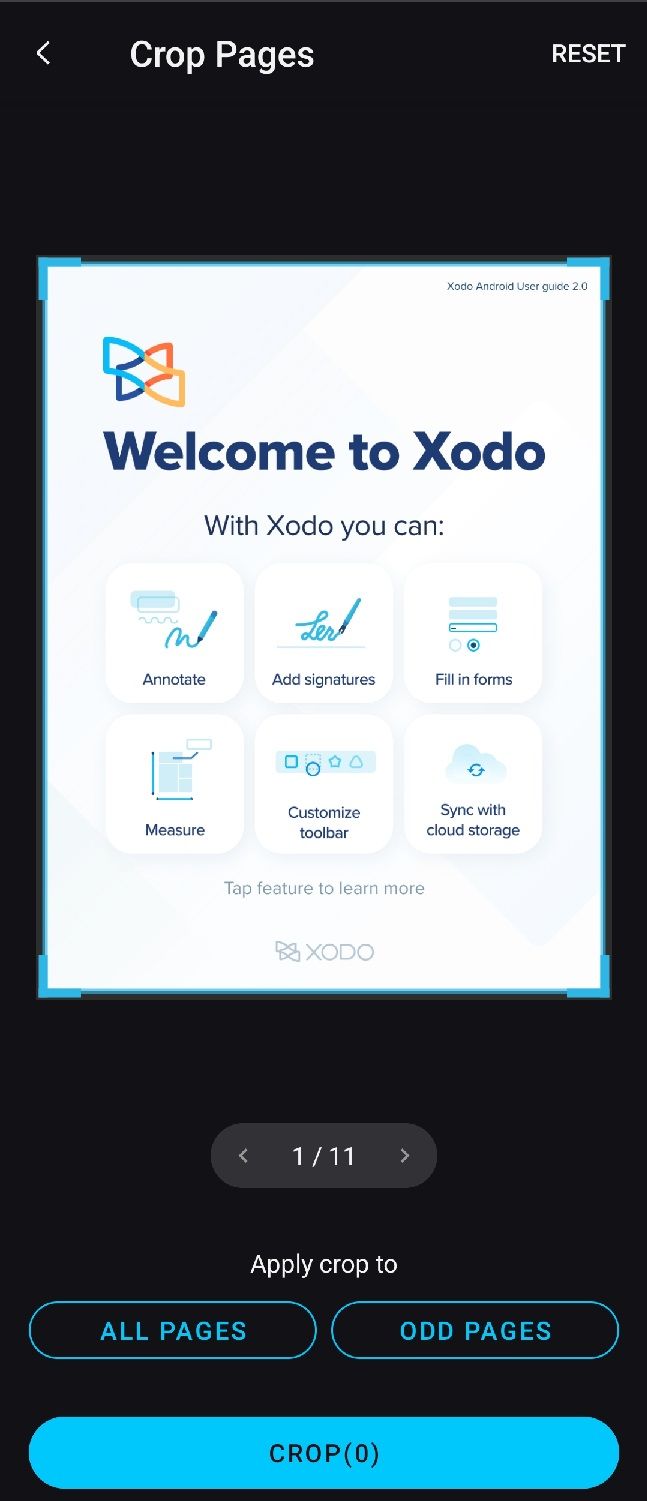
Xodo подходит для мобильной работы с PDF: чтения, аннотаций, подписей, заполнения форм, сканирования и базового редактирования. На телефоне удобнее не выполнять сложную допечатную подготовку, а быстро обрезать поля, повернуть страницы, исправить скан и сохранить документ для отправки.
Для задачи выровнять страницы после сканирования на телефоне Xodo особенно полезен. Например, пользователь сфотографировал несколько листов, собрал PDF, а затем видит, что одна страница имеет большие поля, другая повернута, третья выглядит меньше. В Xodo можно открыть документ, перейти к инструменту Crop PDF, выделить нужную область и применить обрезку.
Порядок действий:
-
Откройте Xodo на Android или iOS.
-
Выберите View & Edit PDF.
-
Откройте нужный документ.
-
Нажмите меню дополнительных действий.
-
Выберите Crop PDF.
-
Настройте рамку обрезки.
-
Укажите применение ко всем страницам или к выбранным листам.
-
Нажмите Crop.
-
Сохраните результат.
-
Откройте файл повторно и проверьте страницы.
На мобильном устройстве точное приведение всех страниц к A4 выполнять сложнее, чем на компьютере. Телефон удобен для предварительной правки: обрезать поля, повернуть страницы, убрать лишнее пространство. Для финальной подготовки к печати лучше открыть документ на компьютере и проверить формат страницы в редакторе.
Плюсы:
-
работает на Android и iOS;
-
удобно править PDF на ходу;
-
есть обрезка страниц;
-
подходит для сканов с телефона;
-
можно добавлять аннотации и подписи;
-
не нужен компьютер для простой правки.
Минусы:
-
на маленьком экране сложнее точно выставлять размеры;
-
не заменяет профессиональный редактор;
-
большие документы редактировать неудобно;
-
финальную проверку перед печатью лучше делать на компьютере.
Как правильно обрабатывать сканы, чтобы страницы стали одинаковыми
Сканы требуют особого порядка действий. Нельзя сразу растягивать каждый лист до A4: при таком подходе страницы с разными полями получают разный визуальный масштаб. Один лист выглядит нормально, другой становится слишком крупным, третий остаётся маленьким по центру.
Правильный порядок:
-
Повернуть страницы в нужную ориентацию.
-
Удалить пустые или дублирующиеся листы.
-
Обрезать лишние поля.
-
Проверить, не задеты ли подписи, печати, номера страниц и примечания.
-
Привести страницы к одному формату.
-
Сохранить копию.
-
Открыть итоговый PDF и проверить печатный предпросмотр.
Для сканов документов лучше оставлять небольшие поля. Текст не должен подходить вплотную к краю листа: принтеры имеют непечатаемую область, а при брошюровке часть края уходит под переплёт. Для обычного офисного документа достаточно аккуратных полей вокруг содержимого.
Как не потерять качество при изменении размера PDF
Изменение размера страницы само по себе не улучшает качество PDF. При увеличении маленького скана картинка становится крупнее, но детализация не появляется. При уменьшении большого изображения текст становится мельче. Поэтому важно выбирать способ обработки с учётом исходного материала.
Основные правила:
-
сохраняйте пропорции содержимого;
-
не растягивайте сканы отдельно по ширине и высоте;
-
перед масштабированием обрезайте пустые поля;
-
не выполняйте одну и ту же операцию много раз;
-
сохраняйте исходник отдельно;
-
проверяйте мелкий текст после изменения размера;
-
для документов с подписями и печатями используйте настольный редактор;
-
для форм и интерактивных PDF избегайте пересоздания через печать.
При работе с текстовыми PDF качество обычно сохраняется лучше, потому что текст и векторные элементы масштабируются без заметной потери чёткости. С растровыми сканами всё зависит от разрешения исходной картинки. Для печати желательно, чтобы скан был достаточно чётким до изменения размера.
Что делать после объединения файлов с разными размерами страниц
Объединённый PDF часто выглядит неаккуратно: титульный лист A4, приложение A3, скан паспорта маленький, таблица в альбомной ориентации. В таком документе сначала нужно решить, какие страницы должны остаться в исходном виде, а какие привести к единому формату.
Для обычного отчёта удобен такой порядок:
-
Откройте документ в редакторе с миниатюрами страниц.
-
Найдите листы, которые отличаются по размеру.
-
Поверните альбомные страницы, когда они должны быть книжными.
-
Обрежьте лишние поля у сканов.
-
Выберите общий формат, чаще всего A4.
-
Примените изменение размера ко всем страницам.
-
Проверьте страницы с таблицами, изображениями, печатями и подписями.
-
Сохраните новую версию.
Для документов, где часть материалов должна оставаться в A3, не нужно насильно приводить всё к A4. Чертежи, схемы и большие таблицы после уменьшения становятся нечитаемыми. В таком случае лучше оставить A3 как отдельное приложение или подготовить две версии: архивную с исходными форматами и печатную с подгонкой под A4.
Частые ошибки при выравнивании страниц PDF
Самая распространённая ошибка — путать изменение размера страниц со сжатием PDF. Сжатие уменьшает вес файла, но не делает страницы одинаковыми. После сжатия документ всё равно остаётся смешанным: A4, Letter, сканы и фотографии сохраняют разные размеры листов.
Вторая ошибка — обрезать только одну страницу. Многие редакторы по умолчанию применяют изменения к текущему листу. Перед сохранением нужно проверять диапазон: All Pages, выбранные страницы или конкретные номера.
Третья ошибка — растягивать содержимое без сохранения пропорций. Такой документ сразу выглядит неправильно: буквы становятся широкими или вытянутыми, печати превращаются в овалы, таблицы теряют нормальные пропорции.
Четвёртая ошибка — сохранять поверх исходника. При изменении размера страниц лучше всегда использовать Сохранить как. Исходный файл остаётся резервной копией, а результат можно спокойно проверить и переделать.
Пятая ошибка — использовать онлайн-сервисы для конфиденциальных документов. Для паспортов, договоров, медицинских файлов, финансовых отчётов и закрытой служебной информации безопаснее локальная программа.
Шестая ошибка — не проверять печатный предпросмотр. Даже после успешного изменения размера страницы нужно открыть Print Preview и убедиться, что текст, номера страниц, подписи, штампы и таблицы не обрезаются.
Сравнение способов
| Способ | Платформа | Лучше всего подходит для | Меняет фактический размер | Удобен для сканов | Работает без интернета |
|---|---|---|---|---|---|
| PDF Commander | Windows | Быстрое выравнивание и редактирование | Да | Да | Да |
| Adobe Acrobat Pro | Windows, macOS | Профессиональная работа с PDF | Да | Да | Да |
| PDF-XChange Editor | Windows | Точная обрезка и OCR | Частично, через настройки страниц | Да | Да |
| Foxit PDF Editor | Windows, macOS | Resize Pages и офисные документы | Да | Да | Да |
| PDFelement Pro | Windows, macOS | Сканы, OCR, конвертация | Да | Да | Да |
| Master PDF Editor | Windows, macOS, Linux | Точная настройка Page Layout | Да | Да | Да |
| PDFgear | Windows, macOS | Базовая правка и печать | Через пересборку | Да | Да |
| Total PDF Printer | Windows | Пакетная печать | Через печать | Да | Да |
| Microsoft Print to PDF | Windows | Быстрая подгонка под A4 | Через печать | Да | Да |
| Preview | macOS | Обрезка и печать в PDF | Через печать | Да | Да |
| LibreOffice Draw | Windows, macOS, Linux | Ручная пересборка макета | Да | Частично | Да |
| PDF24 Tools | Онлайн | Быстрая унификация размеров | Да | Да | Нет |
| PDF2Go | Онлайн | Стандартный и пользовательский размер | Да | Да | Нет |
| Smallpdf | Онлайн | Обрезка видимой области | Частично | Да | Нет |
| Sejda | Онлайн | Resize и Crop по диапазонам | Да | Да | Нет |
| iLovePDF | Онлайн | Базовая обрезка и организация | Частично | Да | Нет |
| Soda PDF | Онлайн, Windows | Редактирование и изменение размера | Да | Да | Онлайн-версия нет |
| AvePDF | Онлайн | Быстрая обработка небольших PDF | Частично | Да | Нет |
| DocuPub PDF Page Resizer | Онлайн | Настройка размера и масштабирования | Да | Да | Нет |
| Xodo | Android, iOS | Мобильная обрезка и правка | Частично | Да | Да, в приложении |
Что выбрать
Для Windows самый удобный стартовый вариант — PDF Commander. Он подходит для обычных офисных задач, сканов, документов из разных источников и быстрой подготовки PDF к печати.
Для профессиональной работы с полями, формами, страницами и печатной подготовкой лучше использовать Adobe Acrobat Pro, Foxit PDF Editor или PDF-XChange Editor.
Для бесплатной или быстрой обработки подойдут PDFgear, Microsoft Print to PDF и онлайн-инструменты. Среди браузерных способов проще всего работать с PDF24 Tools и PDF2Go, потому что они дают прямую настройку размера страницы.
На macOS для простой обрезки и печати достаточно Preview. Для ручной правки макета пригодится LibreOffice. На телефоне удобнее использовать Xodo для обрезки и предварительной правки, а финальную проверку делать на компьютере.
FAQ
Как узнать текущий размер страницы PDF?
Откройте свойства документа в PDF-редакторе или выберите страницу и посмотрите её параметры. В Adobe Acrobat это делается через свойства страницы и инструменты организации. В некоторых просмотрщиках размер виден в нижней панели или в окне печати. При смешанном PDF проверяйте не только первую страницу, а несколько листов в разных частях файла.
Как сделать все страницы PDF формата A4?
Откройте PDF в редакторе, выберите все страницы, задайте размер A4 и примените настройку ко всему документу. В PDF Commander это делается через инструменты страниц. В Foxit PDF Editor используется Organize → Resize Pages. В PDF24 Tools и PDF2Go формат A4 выбирается в настройках онлайн-инструмента. Через Microsoft Print to PDF выберите бумагу A4 и подгонку по странице.
Чем отличается обрезка PDF от изменения размера страницы?
Обрезка скрывает лишнюю видимую область, например белые поля вокруг скана. Изменение размера страницы меняет сам лист: его ширину и высоту. Для аккуратных сканов часто нужны оба действия: сначала обрезка полей, затем приведение к A4.
Почему после объединения PDF страницы стали разными?
Каждый исходный файл сохраняет свой размер страниц. При объединении PDF-редактор складывает их в один документ, но не приводит автоматически к одному формату. Поэтому в одном файле оказываются A4, Letter, изображения, сканы и альбомные листы.
Как применить размер сразу ко всем страницам?
В редакторе нужно выбрать All Pages, Все страницы или выделить все миниатюры через Ctrl+A. В онлайн-сервисах ищите настройку применения ко всему документу. После обработки пролистайте файл: иногда первая страница выглядит правильно, а отдельные приложения остаются в старом формате из-за неправильно выбранного диапазона.
Можно ли изменить размер без потери качества?
Текстовые и векторные PDF масштабируются хорошо. Сканированные страницы зависят от исходного разрешения. Маленький или размытый скан не станет чётким после увеличения. Чтобы сохранить читаемость, обрезайте поля, сохраняйте пропорции и не увеличивайте изображение сильнее необходимого.
Что лучше для конфиденциальных документов?
Для конфиденциальных документов используйте локальную программу: PDF Commander, Adobe Acrobat Pro, PDF-XChange Editor, Foxit PDF Editor, Master PDF Editor или PDFelement Pro. Онлайн-сервисы удобны для обычных материалов, но документы с персональными данными лучше не загружать в браузер.
Почему после печати в PDF исчезли закладки или формы?
Виртуальная печать создаёт новый PDF как печатный результат. Она сохраняет внешний вид страниц, но интерактивные элементы, формы, закладки, слои и часть внутренних данных часто не переносятся. Для сохранения структуры документа используйте инструменты изменения страниц внутри PDF-редактора.
Как подготовить PDF к печати на A4?
Сначала приведите страницы к A4, затем проверьте ориентацию, поля и масштаб. Откройте Print Preview и убедитесь, что текст, таблицы, номера страниц, подписи и печати не выходят за пределы листа. Для двусторонней печати проверьте поля у внутренних краёв, особенно при брошюровке.
Какой способ самый быстрый?
На Windows самый быстрый локальный способ — Microsoft Print to PDF с подгонкой под A4. Для более аккуратного результата удобнее PDF Commander. В браузере быстрее всего использовать PDF24 Tools или PDF2Go. На macOS достаточно открыть PDF в Preview и сохранить новый файл через системную печать.

Чтобы оставить комментарий, авторизуйтесь или зарегистрируйтесь.