Удаление текста из PDF выглядит простой задачей только до первого сложного файла. В одном документе текст выделяется мышью и удаляется как обычная надпись. В другом страница оказывается сканом, где все слова являются частью изображения. В третьем PDF поверх страницы лежат аннотации, штампы, водяные знаки, скрытые слои, встроенные шрифты и защитные ограничения. Поэтому один и тот же прием не работает одинаково для договора, счета, анкеты, отсканированного паспорта, инструкции, презентации и многостраничного отчета.
В этой статье разобраны практические способы, которые помогают удалить текст в PDF без лишней путаницы: через полноценные редакторы, встроенные средства macOS, онлайн-сервисы, мобильные приложения, OCR и безопасное скрытие конфиденциальных данных. Отдельно рассмотрены ситуации, когда достаточно закрыть фрагмент белой областью, когда нужно настоящее редактирование текста, а когда требуется удаление так, чтобы данные не извлекались копированием, поиском и просмотром скрытых объектов.
Перед работой сделайте копию исходного файла. PDF часто хранит информацию не так, как выглядит на экране. Белый прямоугольник поверх надписи закрывает ее визуально, но сам текст остается внутри документа. Для личной черновой правки такой прием подходит. Для договоров, паспортных данных, реквизитов, телефонов, адресов, медицинских документов и коммерческих файлов нужна функция затемнения или редактирования конфиденциальных данных, которая удаляет содержимое из структуры PDF.
Что нужно понять перед удалением текста в PDF
PDF бывает разным по внутреннему устройству. От этого зависит способ удаления.
| Тип документа | Как выглядит в работе | Что использовать |
|---|---|---|
| Текстовый PDF | Слова выделяются курсором, копируются, находятся через поиск | Прямое редактирование текста |
| Сканированный PDF | Страница выглядит как картинка, отдельные слова не выделяются | OCR, ластик, заливка, ретушь области |
| Смешанный PDF | Часть страницы выделяется как текст, часть является изображением | Комбинация редактирования и визуального скрытия |
| Защищенный PDF | Редактирование, копирование или печать ограничены | Работа с разрешенной копией документа |
| PDF с аннотациями | Поверх страницы есть заметки, фигуры, подписи, штампы | Удаление аннотаций или объектов |
| PDF с конфиденциальными данными | Нужно не просто закрыть текст, а удалить его без восстановления | Инструмент Redact, затемнение, очистка скрытой информации |
| PDF с лишней страницей | Ненужный текст занимает весь лист | Удаление страницы целиком |
Разница между удалением и замазыванием принципиальна. При прямом редактировании выбранный текстовый объект удаляется из страницы. При замазывании поверх него добавляется фигура, линия, прямоугольник или другой объект. При затемнении конфиденциальной информации содержимое удаляется из документа, а на странице остается черная, белая или цветная область. Именно затемнение применяется для надежной подготовки файлов к отправке другим людям.
Перед сохранением проверьте результат:
-
Откройте итоговый PDF заново.
-
Нажмите
Ctrl + Fв Windows илиCommand + Fна macOS. -
Введите слово или фразу, которую удаляли.
-
Попробуйте выделить область вокруг исправленного места.
-
Скопируйте текст рядом с удаленным фрагментом в блокнот.
-
Откройте файл в другом просмотрщике.
-
Сохраните итоговый документ под новым именем.
Эта проверка сразу показывает, был ли текст действительно удален или только закрыт сверху.
Как удалить текст в PDF на Windows
PDF Commander
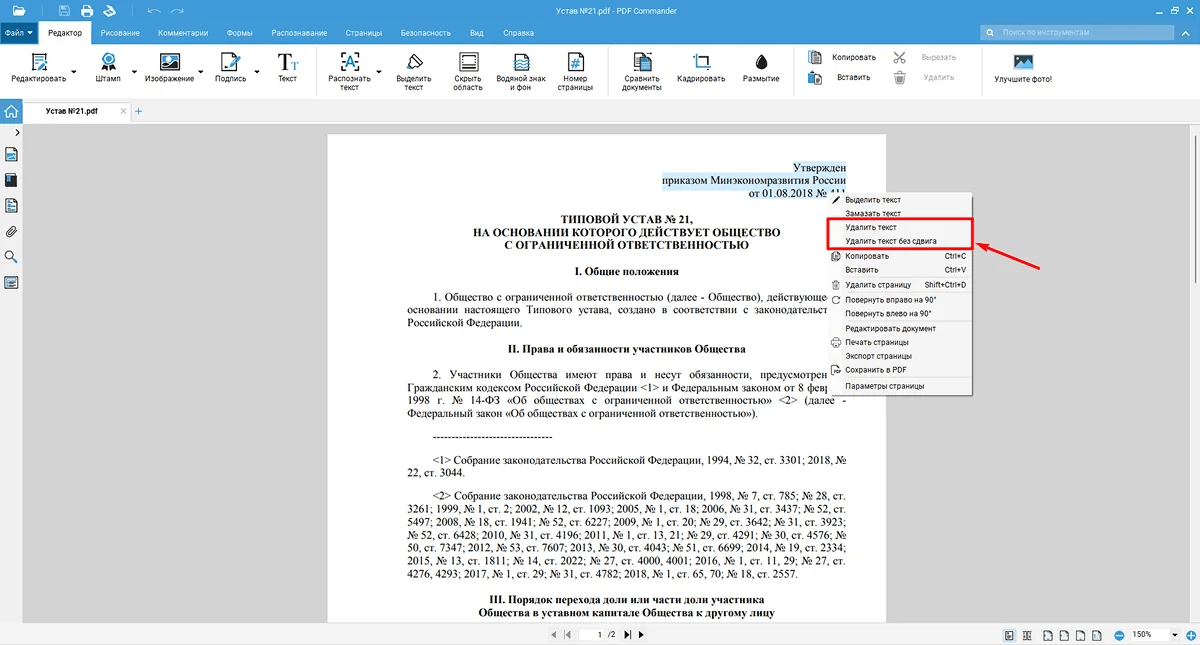
PDF Commander удобен как первый вариант для Windows, когда нужно быстро убрать текст из PDF файла, закрыть лишнюю надпись, подготовить исправленную копию документа или заменить фрагмент на новый. Программа рассчитана на работу с PDF без сложной профессиональной терминологии: файл открывается в редакторе, страницы отображаются слева, рабочая область находится по центру, а инструменты добавления и изменения объектов вынесены на верхнюю панель.
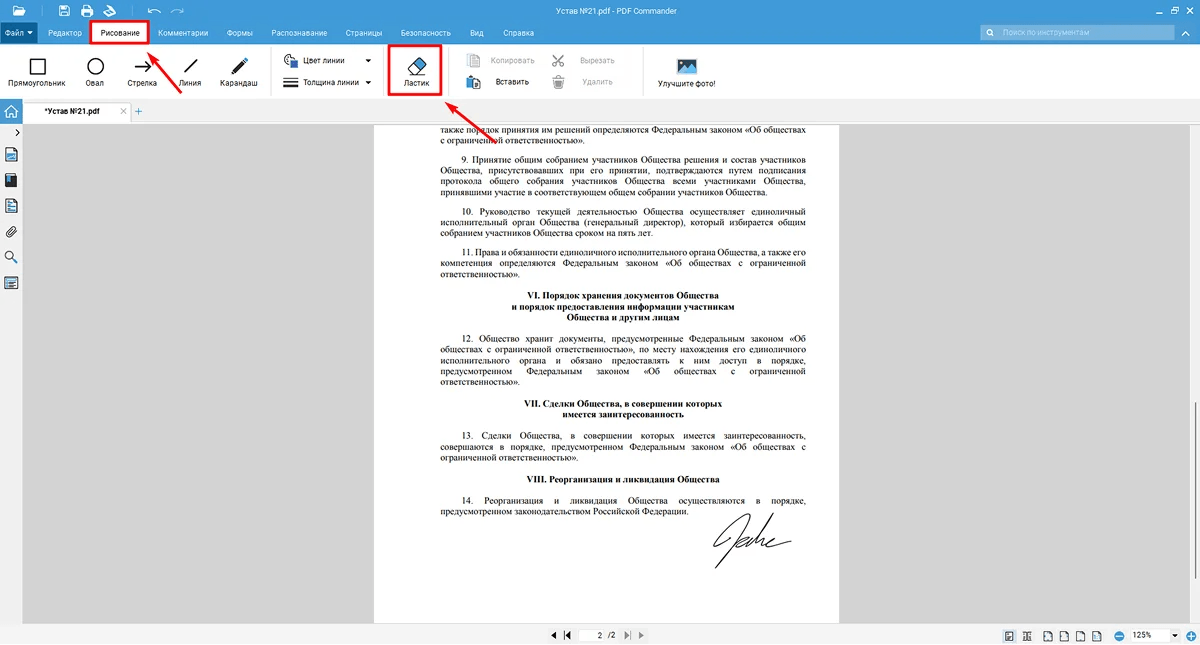
Для удаления текста в ПДФ в PDF Commander используются два практических подхода. Первый подходит для редактируемого PDF, где текст является настоящим объектом. В этом случае фрагмент выделяется и удаляется из страницы. Второй подходит для скана, старого договора, квитанции или файла, где текст не выделяется. Тогда лишняя область закрывается заливкой, стирается визуально или перекрывается новым аккуратным блоком.
Перед началом откройте копию документа. Это важно для всех редакторов PDF, но для начинающих особенно: после сохранения поверх оригинала восстановить прежний вид бывает сложно.
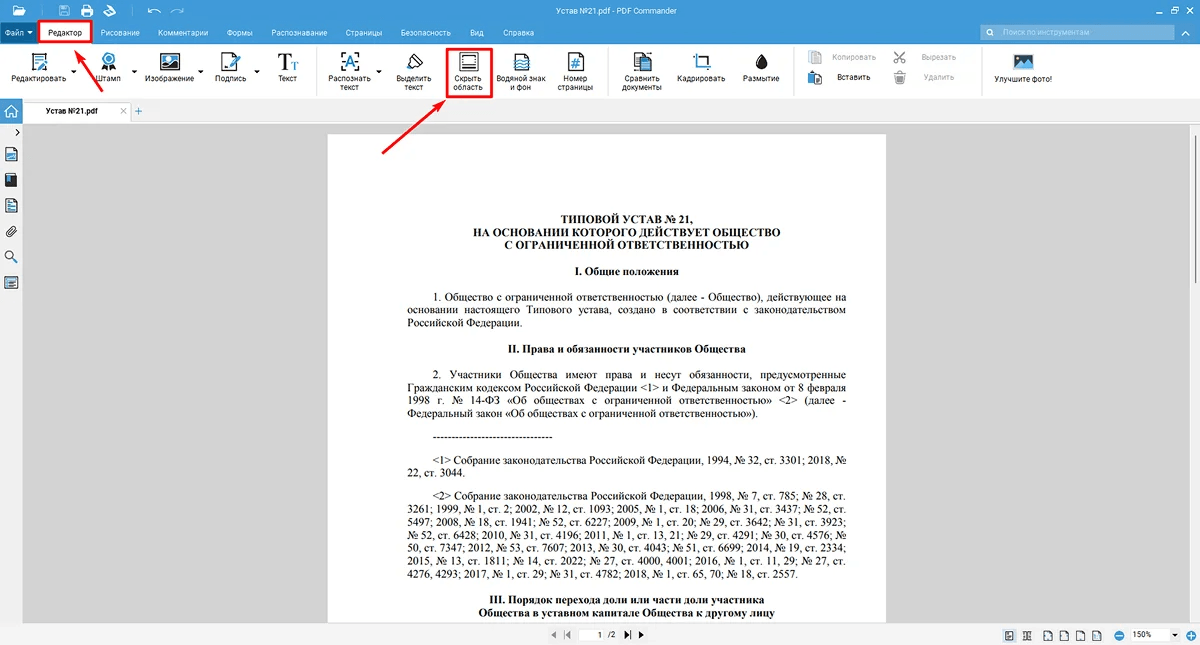
Как удалить или скрыть текст в PDF Commander
-
Запустите PDF Commander.
-
Нажмите
Открыть PDF. -
Выберите файл на компьютере.
-
Перейдите к странице, где находится лишняя фраза, подпись, дата, номер или другой фрагмент.
-
Откройте режим редактирования.
-
Для обычного текстового PDF выделите текстовый объект и удалите его клавишей
DeleteилиBackspace. -
Для скана используйте инструмент, который закрывает область поверх страницы: прямоугольник с заливкой, корректор, фигуру или другой доступный инструмент визуальной очистки.
-
Подберите цвет заливки под фон страницы. Для белого листа подходит белая заливка без контура.
-
При необходимости добавьте новый текст поверх очищенного места.
-
Проверьте масштаб 100–150%, чтобы края исправления не бросались в глаза.
-
Нажмите
Файл. -
Выберите
Сохранить как. -
Сохраните исправленный документ под новым именем.
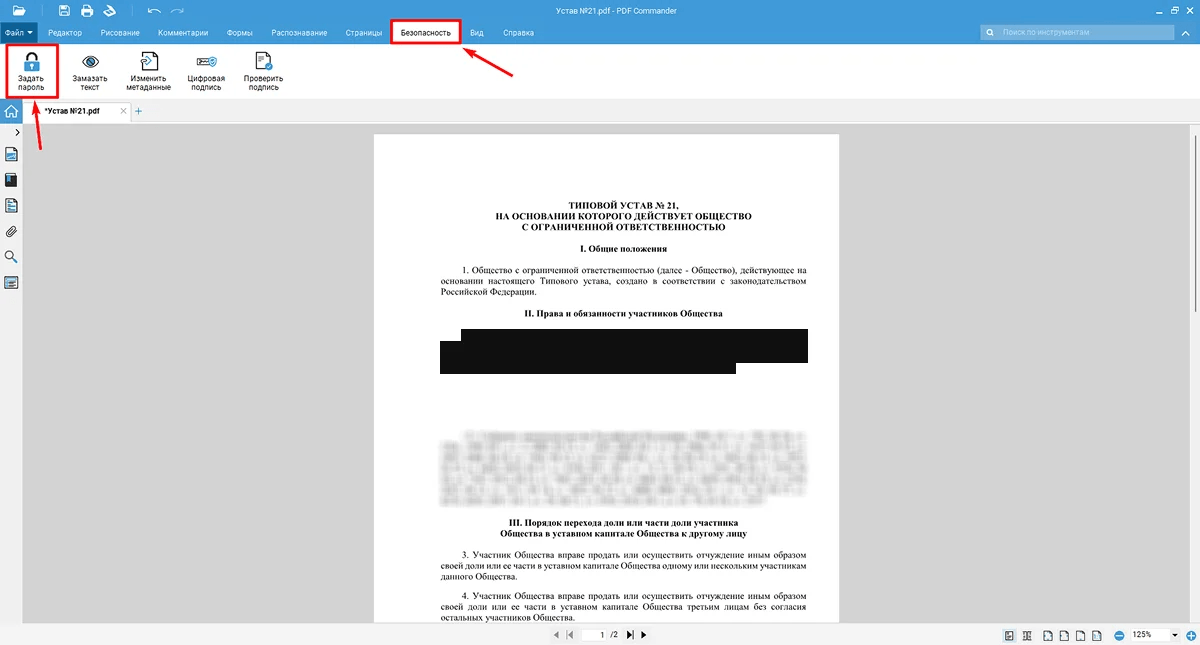
Когда нужно просто стереть лишнюю надпись в ПДФ, например убрать старую дату, неактуальный телефон или черновую пометку, такой способ работает быстрее, чем конвертация в Word. Для официальной отправки файла с персональными данными одной белой заливки недостаточно. После нее текст остается в PDF как исходный объект, когда он был настоящим текстовым слоем.
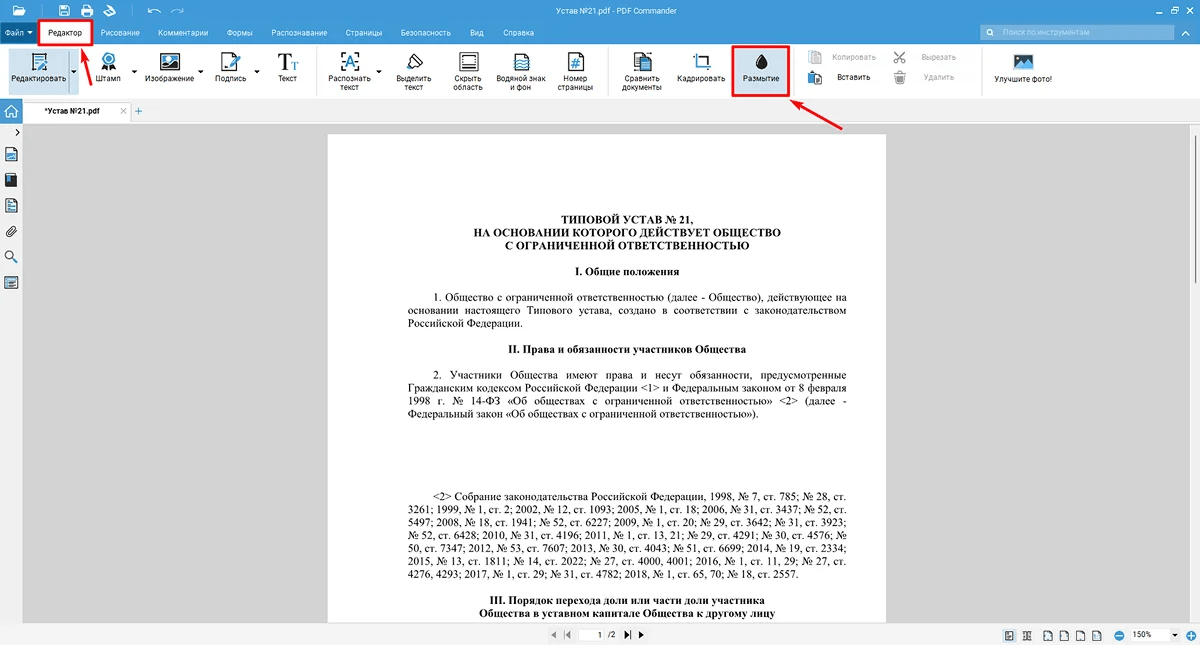
Как заменить удаленный текст новым
В бытовых задачах часто нужно не только удалить надпись в ПДФ документе, но и поставить новую: исправить дату, заменить номер кабинета, обновить имя организации, поменять сумму в шаблоне или убрать опечатку. В PDF Commander это делается через последовательность: сначала очищается старое место, затем поверх добавляется новый текстовый блок.
-
Закройте старую надпись белой областью или удалите текстовый объект.
-
Нажмите инструмент добавления текста.
-
Кликните по очищенному месту.
-
Введите новый текст.
-
Подберите шрифт, размер и цвет.
-
Выровняйте блок по соседним строкам.
-
Увеличьте масштаб и проверьте расстояния между строками.
-
Сохраните PDF как новую копию.
Чтобы исправление выглядело аккуратно, ориентируйтесь не только на размер букв, но и на межстрочный интервал. В PDF разные шрифты с одинаковым размером выглядят по-разному. Поэтому новый текст лучше сравнивать с соседними строками прямо на странице.
Когда PDF Commander подходит лучше всего
PDF Commander хорошо использовать для быстрых правок на Windows: закрыть область, убрать лишний текст в документе, добавить новую надпись, удалить страницу, объединить исправления с другими базовыми действиями. Программа подходит пользователям, которым нужен понятный редактор PDF без перегруженного интерфейса.
Плюсы
-
Понятный интерфейс для начинающих пользователей Windows.
-
Подходит для визуального удаления надписей на сканах и обычных PDF.
-
Есть инструменты добавления нового текста поверх очищенного места.
-
Подходит для быстрой подготовки копии файла без конвертации.
-
Удобно работать с отдельными страницами.
-
Сохранение через новую копию снижает риск испортить оригинал.
Минусы
-
Визуальное закрытие области не равно безопасному удалению данных из структуры PDF.
-
Для сложных юридических файлов с персональными данными лучше использовать полноценное затемнение.
-
При сильном увеличении неаккуратно подобранная заливка выделяется на фоне страницы.
-
Сканированные документы требуют более внимательной ручной подгонки.
Adobe Acrobat Pro
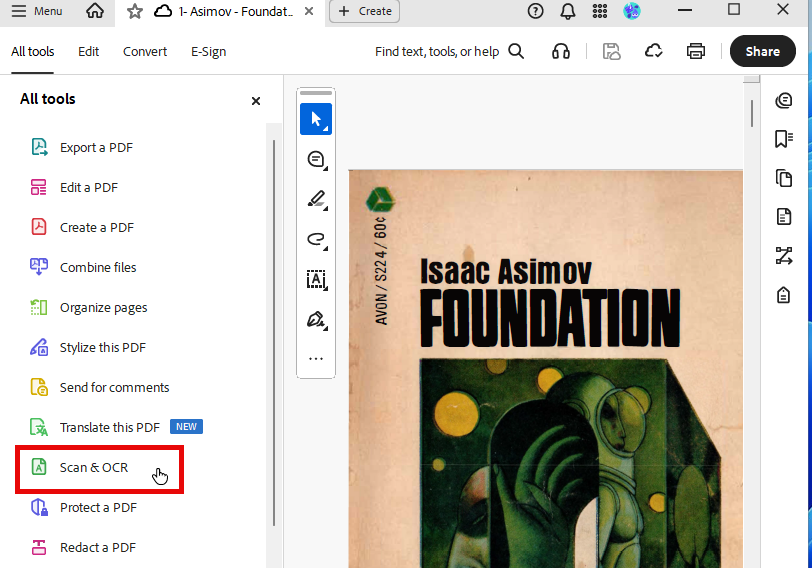
Adobe Acrobat Pro — профессиональный вариант для задач, где нужно не просто закрыть надпись, а выполнить редактирование текста в PDF или удалить конфиденциальные данные из PDF. В Acrobat важно разделять два режима: Edit a PDF и Redact a PDF.
Edit a PDF применяется для обычной правки: удалить слово, заменить фразу, поправить строку, изменить блок текста. Redact a PDF применяется для безопасного удаления данных: паспортных номеров, адресов, телефонов, сумм, внутренних комментариев, реквизитов и других сведений, которые не должны восстановиться после отправки файла.
Как удалить обычный текст через Edit a PDF
-
Откройте файл в Adobe Acrobat Pro.
-
Перейдите в
All tools. -
Выберите
Edit a PDF. -
Acrobat выделит редактируемые блоки рамками.
-
Кликните по нужному тексту.
-
Выделите фрагмент внутри блока.
-
Нажмите
DeleteилиBackspace. -
При необходимости введите новый текст вместо удаленного.
-
Проверьте переносы, отступы и соседние строки.
-
Нажмите
MenuилиFile. -
Выберите
Save As. -
Сохраните документ как новую копию.
Этот способ подходит для файлов, где текст остается текстом: договоры, коммерческие предложения, инструкции, отчеты, документы из Word, Excel, InDesign и других редакторов. При удалении внутри текстового блока Acrobat пересобирает строку, поэтому соседние слова меняют положение. Это нормально для редактируемого слоя, но в документах со сложной версткой нужно проверять итоговую страницу целиком.
Как удалить данные через Redact a PDF
-
Откройте PDF.
-
Перейдите в
All tools. -
Выберите
Redact a PDF. -
Нажмите
Redact text and images. -
Выделите мышью текст, изображение или область страницы.
-
Отметьте все фрагменты, которые нужно удалить.
-
Нажмите
Apply. -
Подтвердите применение затемнения.
-
Сохраните файл под новым именем.
-
Проверьте документ поиском по удаленной фразе.
Redact нужен там, где замазать текст в PDF недостаточно. После применения затемнения фрагмент удаляется из содержимого документа, а не просто закрывается сверху. Для юридических, кадровых, бухгалтерских, медицинских и корпоративных документов это основной безопасный способ.
Как найти и удалить повторяющиеся данные
В многостраничных PDF одна и та же строка встречается несколько раз: ИНН, номер договора, фамилия, email, номер телефона, адрес объекта, внутренняя пометка. В Acrobat удобно использовать поиск внутри инструмента затемнения. Сначала находится нужное слово или шаблон, затем отмечаются совпадения, после чего применяется удаление.
Алгоритм:
-
Откройте
Redact a PDF. -
Используйте поиск по тексту.
-
Введите фрагмент, который встречается в документе.
-
Отметьте найденные совпадения.
-
Проверьте каждую страницу перед применением.
-
Нажмите
Apply.
Так меньше риск пропустить одну строку на 20-й или 50-й странице.
Плюсы
-
Поддерживает прямое редактирование текста в PDF.
-
Есть профессиональное затемнение конфиденциальных данных.
-
Подходит для юридически значимых и деловых документов.
-
Можно искать повторяющиеся фрагменты по всему файлу.
-
Удобно удалять текст, изображения и области страницы.
-
Хорошо работает с документами, созданными из офисных редакторов.
Минусы
-
Интерфейс перегружен для простой разовой задачи.
-
Полноценные функции редактирования доступны в платной версии.
-
Сложные макеты после правки требуют внимательной проверки.
-
Для сканов без распознавания текст не редактируется как обычная строка.
Adobe Acrobat Reader
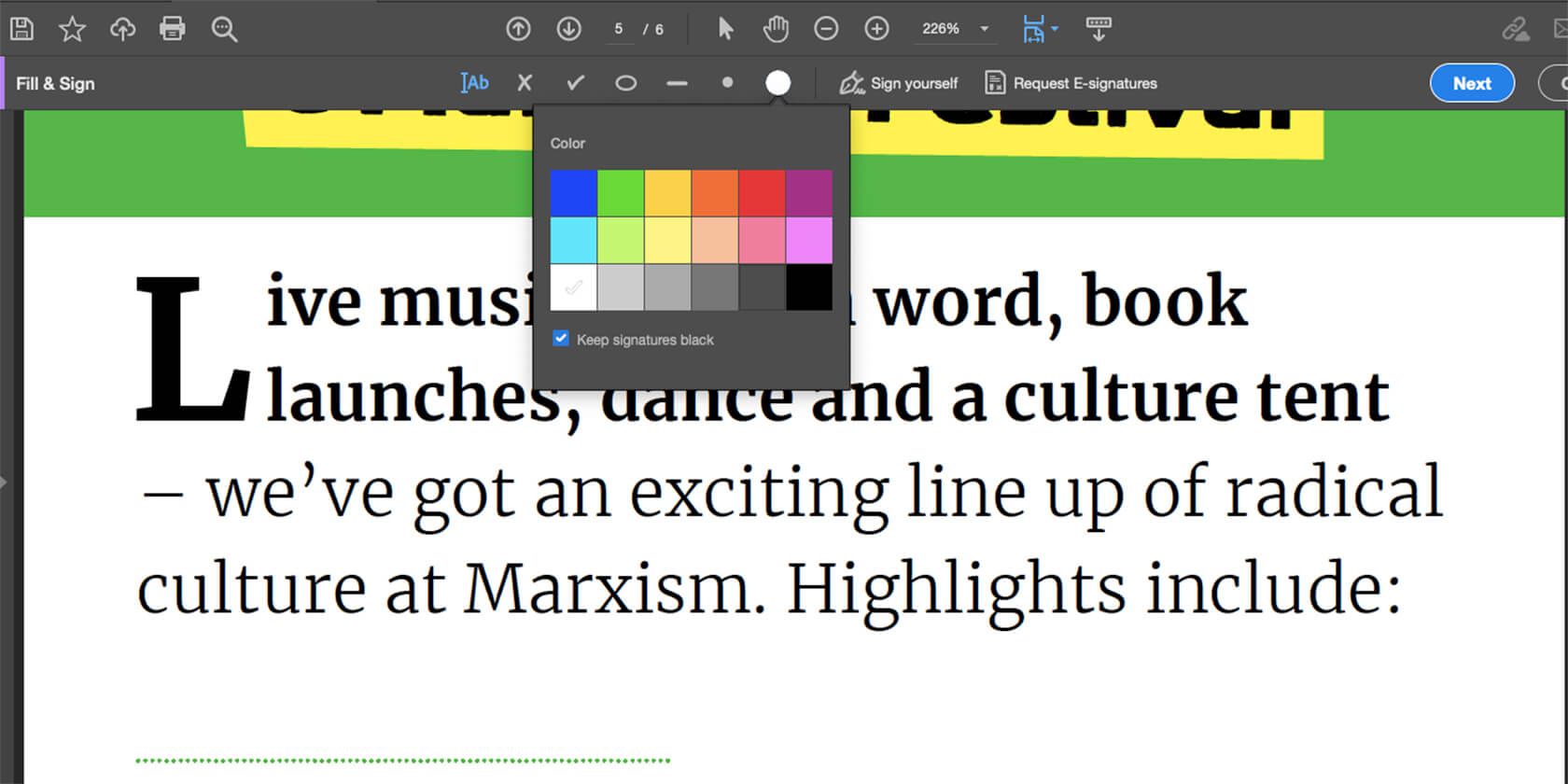
Adobe Acrobat Reader — это просмотрщик PDF с инструментами комментирования и разметки. Он полезен, когда нужно быстро закрыть фрагмент на копии документа, добавить пометку, выделить область или показать, какой текст требуется убрать. Для настоящего редактирования текста и безопасного удаления данных используется Adobe Acrobat Pro.
В Reader доступен практический прием: закрыть лишний текст цветной или белой областью через инструменты комментариев. Такой вариант подходит для черновиков, личных пометок, скриншотов страниц, учебных файлов и ситуаций, где не требуется защита от восстановления.
Как визуально закрыть текст в Acrobat Reader
-
Откройте PDF в Adobe Acrobat Reader.
-
Откройте инструменты комментариев.
-
Выберите фигуру или инструмент рисования.
-
Нарисуйте прямоугольник поверх лишней строки.
-
Установите заливку под цвет фона страницы.
-
Уберите контур или сделайте его того же цвета.
-
Сохраните копию файла.
Этот способ выглядит как удаление текста со страницы PDF, но фактически добавляет объект поверх страницы. Текст под ним остается в документе. Поэтому после такой правки нельзя отправлять файл как очищенный от конфиденциальных данных.
Где способ уместен
Визуальная правка через Reader подходит, когда нужно подготовить иллюстрацию, закрыть неважный пример в учебном файле, убрать лишнюю пометку для печати или показать коллеге, какой фрагмент надо удалить в редакторе. Для договоров, персональных данных и финансовых документов нужен инструмент затемнения.
Плюсы
-
Бесплатный просмотрщик доступен на большинстве компьютеров.
-
Подходит для быстрой визуальной маскировки.
-
Удобен для комментариев и согласования правок.
-
Не требует изучения сложного редактора.
-
Открывает почти любые PDF-файлы.
Минусы
-
Не удаляет текст из структуры документа.
-
Белая фигура поверх текста не защищает данные.
-
Нет полноценной правки содержимого PDF без дополнительных функций.
-
Для сканов и сложных документов используется только как вспомогательный вариант.
PDF-XChange Editor
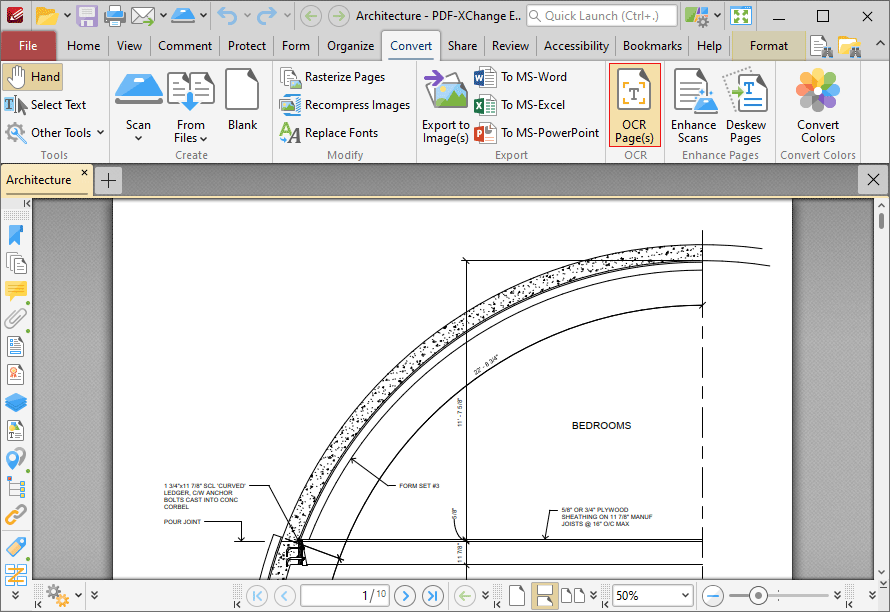
PDF-XChange Editor подходит для точечной правки текста, удаления объектов, OCR и затемнения. Это один из тех редакторов, где удобно разбирать сложный PDF по элементам: текстовый блок, изображение, аннотация, штамп, ссылка, слой или выделенная область.
Для обычного текста применяется режим редактирования содержимого. Для конфиденциальных данных используется вкладка Protect и инструменты redaction. Для сканированных страниц подключается OCR.
Как удалить редактируемый текст
-
Откройте PDF в PDF-XChange Editor.
-
Перейдите к нужной странице.
-
Откройте инструмент редактирования текста.
-
Кликните по текстовому блоку.
-
Выделите лишнюю строку, слово или символы.
-
Нажмите
Delete. -
Проверьте переносы и расстояния между строками.
-
Сохраните документ через
File→Save As.
Когда текст находится отдельным объектом, его удаление проходит без сложной подготовки. В документах, где строка собрана из множества мелких объектов, лучше увеличивать масштаб и выделять только нужный элемент.
Как применить затемнение
-
Откройте вкладку
Protect. -
Выберите инструмент
Mark for Redaction. -
Отметьте текст или область на странице.
-
Проверьте все отмеченные фрагменты.
-
Нажмите
Apply All. -
Сохраните результат как новую копию.
-
Проверьте удаленную фразу через поиск.
Затемнение в PDF-XChange Editor удобно, когда нужно скрыть фрагмент PDF на нескольких страницах и не оставить его доступным для копирования. При работе с договорами, актами и отчетами это надежнее, чем прямоугольник поверх текста.
Как работать со сканом
Сканированный PDF сначала нужно распознать. В PDF-XChange Editor для этого используется OCR. После распознавания текст становится доступен для поиска, копирования и дальнейшей обработки. Для удаления старой надписи на скане часто применяется не редактирование строки, а затемнение области или визуальная очистка с добавлением нового текста.
Практический порядок:
-
Откройте сканированный PDF.
-
Запустите OCR для страницы или всего документа.
-
Дождитесь завершения распознавания.
-
Найдите нужную фразу через поиск.
-
Отметьте фрагмент для затемнения или закройте область.
-
Сохраните новую копию.
Плюсы
-
Подходит для редактирования текста, объектов и аннотаций.
-
Есть инструменты затемнения.
-
Поддерживает OCR.
-
Удобно проверять документ через поиск.
-
Гибкая работа с отдельными элементами страницы.
-
Хороший вариант для технических и деловых PDF.
Минусы
-
Интерфейс насыщенный, новичку нужно время на привыкание.
-
Неправильный выбор режима приводит к редактированию аннотаций вместо содержимого.
-
Для сложных сканов требуется OCR и ручная проверка.
-
Некоторые профессиональные функции ограничены редакцией программы.
Foxit PDF Editor
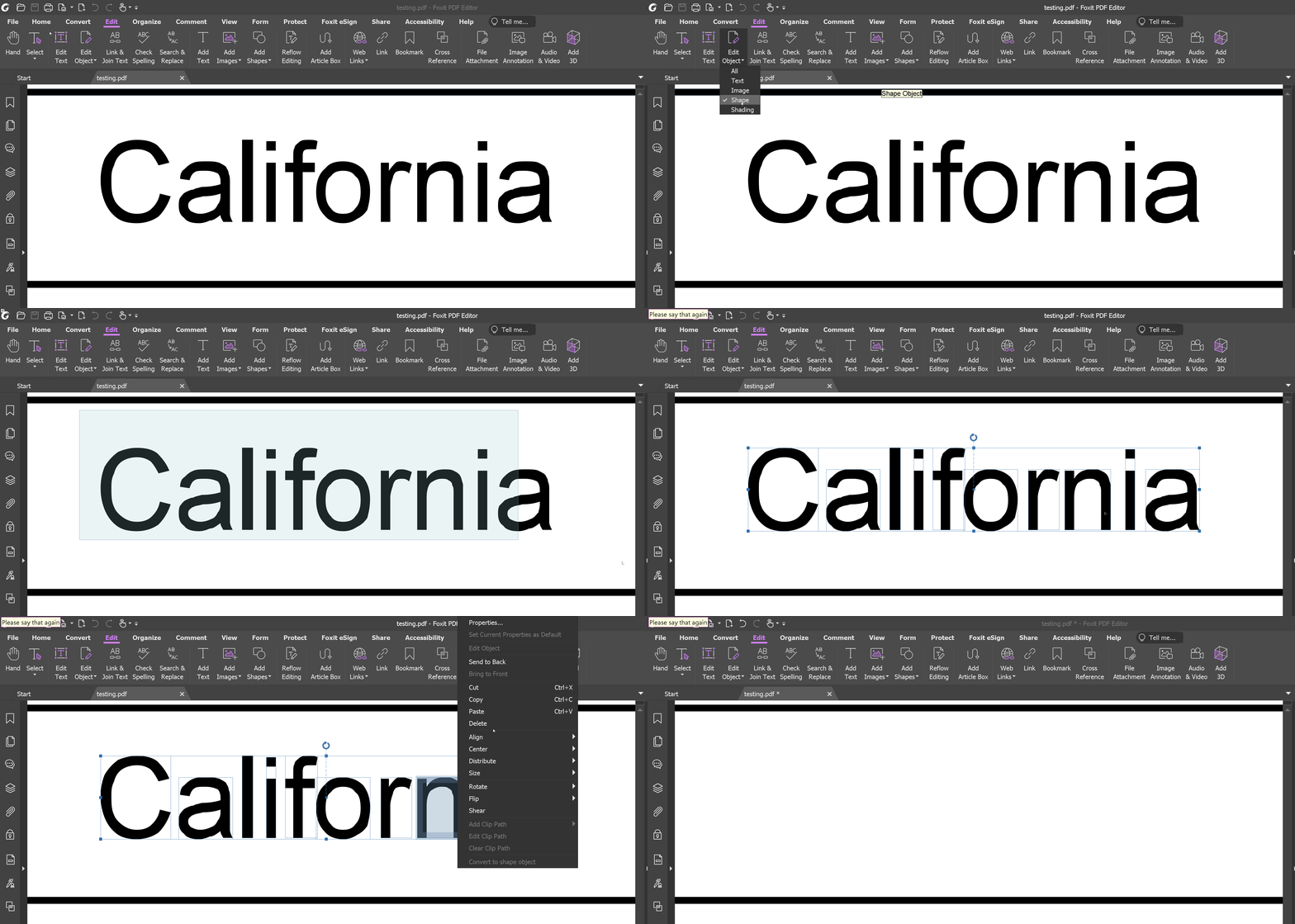
Foxit PDF Editor используется для полноценной правки PDF: изменения текста, работы с объектами, защиты данных, организации страниц и комментирования. Для удаления текста в PDF здесь есть два основных сценария: обычная правка через режим редактирования и безопасное скрытие через redaction.
Как удалить обычный текст
-
Откройте файл в Foxit PDF Editor.
-
Перейдите в раздел
Edit. -
Выберите редактирование текста.
-
Кликните по нужной строке.
-
Выделите фрагмент.
-
Нажмите
Delete. -
Исправьте расстояние между оставшимися словами.
-
Сохраните файл через
File→Save As.
Этот способ подходит для редактируемых PDF, где текст сформирован как отдельные блоки. Когда файл создан из скана, сначала требуется распознавание или визуальная очистка области.
Как скрыть данные через Redaction
-
Откройте документ.
-
Перейдите к инструментам защиты.
-
Выберите разметку для redaction.
-
Отметьте текст, картинку или область.
-
Проверьте отмеченные места.
-
Примените redaction.
-
Сохраните копию.
Для больших документов удобен поиск по словам и повторяющимся данным. Так удаляются одинаковые телефоны, email, номера договоров и внутренние коды.
Чем отличается Foxit PDF Editor от Foxit Reader
Foxit Reader подходит для просмотра и комментариев. Foxit PDF Editor используется для правки содержимого. Когда задача звучит как удалить текст в ПДФ, а не просто нарисовать пометку поверх страницы, нужен именно редактор.
Плюсы
-
Поддерживает редактирование текста и объектов.
-
Есть инструменты защиты и затемнения.
-
Подходит для многостраничных деловых файлов.
-
Удобно искать повторяющиеся фрагменты.
-
Можно сочетать правку текста, комментарии и работу со страницами.
-
Интерфейс привычен пользователям офисных программ.
Минусы
-
Полный набор функций доступен в редакторе, а не в просмотрщике.
-
Для новых пользователей много вкладок и режимов.
-
Сканированные файлы требуют OCR.
-
После удаления текста в сложной верстке нужно проверять переносы.
PDFelement Pro
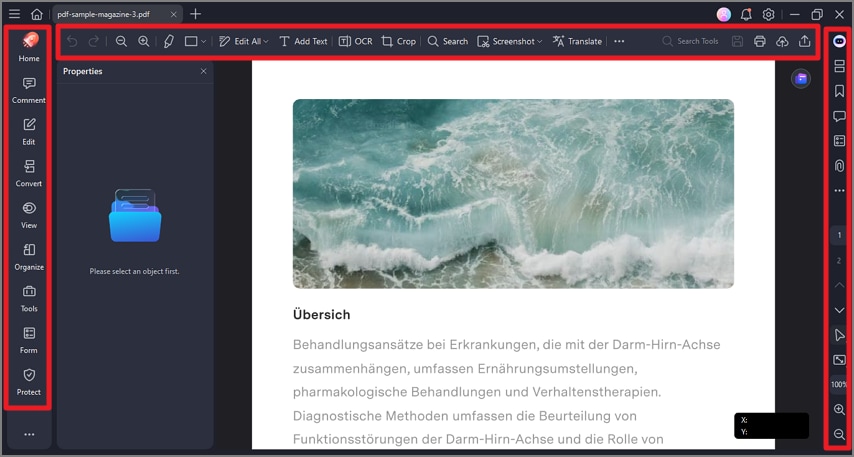
PDFelement Pro сочетает обычное редактирование PDF, OCR, пакетные операции и затемнение. Программа подходит для тех, кто часто исправляет документы: меняет текст, удаляет лишние блоки, распознает сканы, закрывает данные и готовит файлы для отправки.
Как удалить текст в редактируемом PDF
-
Откройте PDF в PDFelement Pro.
-
Перейдите в раздел
Edit. -
Выберите режим редактирования текста.
-
Кликните по текстовому блоку.
-
Выделите лишнюю часть.
-
Нажмите
Delete. -
При необходимости добавьте новый текст.
-
Проверьте шрифт, размер, цвет и выравнивание.
-
Сохраните PDF через
File→Save As.
Когда нужно изменить текст в PDF файле без конвертации, этот сценарий самый прямой. Он подходит для документов, которые изначально были созданы в цифровом виде.
Как удалить текст из отсканированного PDF
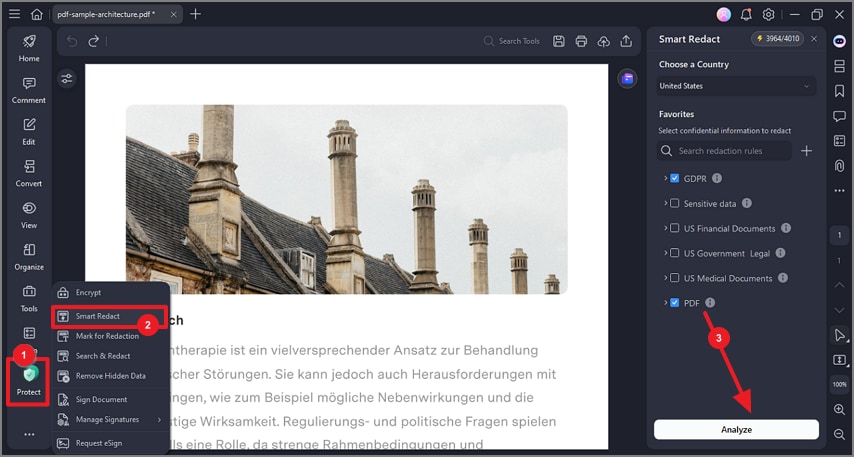
Сканированный документ сначала распознается. OCR превращает изображение страницы в PDF с текстовым слоем. После этого файл становится пригоден для поиска и редактирования. Для удаления старой строки на скане доступно два пути: распознать и редактировать текст или закрыть область затемнением.
Порядок работы:
-
Откройте сканированный PDF.
-
Нажмите
OCR. -
Выберите язык документа.
-
Запустите распознавание.
-
Дождитесь завершения обработки.
-
Перейдите в
Edit. -
Найдите нужный фрагмент.
-
Удалите, замените или закройте его.
-
Сохраните копию.
OCR особенно полезен для старых актов, заявлений, счетов, отсканированных договоров и документов из бумажного архива. После распознавания важно перечитать исправленный участок: OCR ошибается в похожих символах, например 0 и О, 1 и I, 5 и S.
Как использовать затемнение
-
Откройте раздел защиты.
-
Выберите инструмент redaction.
-
Отметьте фрагменты для удаления.
-
Примените изменения.
-
Сохраните новую копию.
-
Проверьте файл через поиск.
Затемнение в PDFelement Pro подходит для удаления персональных данных, сумм, подписей, адресов, банковских реквизитов и внутренних комментариев.
Плюсы
-
Есть прямое редактирование текста.
-
Поддерживается OCR для сканов.
-
Доступны инструменты затемнения.
-
Удобно совмещать удаление, замену и экспорт.
-
Подходит для регулярной работы с PDF.
-
Есть пакетные сценарии для однотипных операций.
Минусы
-
Для качественной работы со сканами нужно проверять OCR.
-
Много функций, часть пользователей сначала теряется в интерфейсе.
-
Для разовой правки полный редактор избыточен.
-
После замены текста в сложных макетах нужна ручная проверка верстки.
ABBYY FineReader PDF
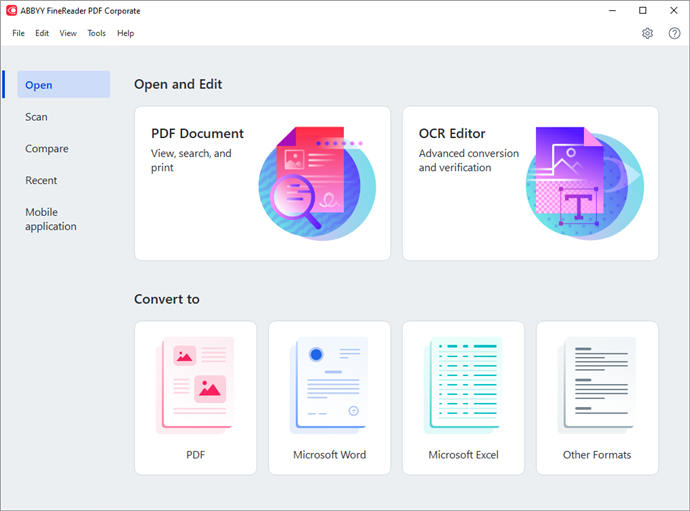
ABBYY FineReader PDF особенно полезен для сканированных PDF. Его сильная сторона — распознавание текста. Когда страница является изображением, обычный редактор не выделяет слова. FineReader распознает страницу, формирует текстовый слой и позволяет работать с содержимым как с документом.
Как удалить текст из скана
-
Откройте PDF в ABBYY FineReader PDF.
-
Запустите распознавание документа.
-
Проверьте язык распознавания.
-
Дождитесь обработки страниц.
-
Перейдите к режиму редактирования содержимого.
-
Кликните по распознанному абзацу или ячейке таблицы.
-
Удалите лишний текст.
-
Исправьте соседние фрагменты, когда OCR распознал их с ошибками.
-
Сохраните результат в PDF.
FineReader удобен для документов, где важно сохранить смысл текста, а не просто замазать участок страницы. Например, нужно удалить устаревшую строку из инструкции, поправить отсканированный акт, убрать старую печатную пометку или подготовить файл для последующей работы в Word.
Когда лучше использовать FineReader
ABBYY FineReader PDF стоит выбирать, когда текст не выделяется мышью, но его нужно именно распознать и отредактировать. Для простой белой заливки поверх строки программа избыточна. Для качественного OCR — один из самых сильных вариантов.
Плюсы
-
Сильное распознавание сканированных документов.
-
Подходит для бумажных архивов, договоров, актов и инструкций.
-
Позволяет редактировать распознанный текст.
-
Удобен для экспорта в редактируемые форматы.
-
Хорошо работает с многостраничными сканами.
-
Помогает превратить картинку в searchable PDF.
Минусы
-
Для простой маскировки текста программа слишком мощная.
-
После OCR требуется вычитка результата.
-
Сложные таблицы и печати требуют ручной проверки.
-
Работа с большими сканами занимает больше времени, чем правка обычного PDF.
LibreOffice
LibreOffice открывает PDF через компонент Draw. Это не специализированный PDF-редактор уровня Acrobat, но для многих файлов он помогает удалить текстовый объект, убрать лишнюю надпись или закрыть фрагмент страницы без покупки отдельной программы.
Как удалить текст через LibreOffice Draw
-
Запустите LibreOffice.
-
Нажмите
File→Open. -
Выберите PDF-файл.
-
Документ откроется в LibreOffice Draw.
-
Перейдите к нужной странице.
-
Кликните по текстовому объекту.
-
Нажмите
Delete. -
Для замены добавьте новый текстовый блок.
-
Настройте шрифт, размер и положение.
-
Нажмите
File→Export As→Export as PDF. -
Сохраните результат.
LibreOffice хорош для простых PDF с несложной версткой: заявлений, одностраничных бланков, простых инструкций, документов без большого количества слоев и нестандартных шрифтов.
Как закрыть текст на скане
Когда PDF является сканом, отдельные слова не выделяются. Тогда в Draw можно нарисовать прямоугольник поверх лишней строки:
-
Откройте PDF.
-
Выберите инструмент прямоугольника.
-
Нарисуйте фигуру поверх текста.
-
Установите белую заливку.
-
Уберите контур.
-
Добавьте новый текст при необходимости.
-
Экспортируйте файл обратно в PDF.
Такой способ подходит для визуального исправления. Для удаления конфиденциальных данных он не подходит, потому что старое содержимое на скане остается частью изображения под новым объектом.
Плюсы
-
Бесплатный офисный пакет.
-
Работает на Windows, macOS и Linux.
-
Открывает PDF как набор объектов в Draw.
-
Подходит для простых правок и замены текста.
-
Позволяет экспортировать результат обратно в PDF.
-
Удобен, когда на компьютере уже установлен LibreOffice.
Минусы
-
Сложная верстка после открытия PDF иногда меняется.
-
Не все шрифты и элементы сохраняются идеально.
-
Для безопасного удаления данных нет специализированного redaction-процесса.
-
Сканированные страницы редактируются только визуально или после отдельного OCR.
Master PDF Editor
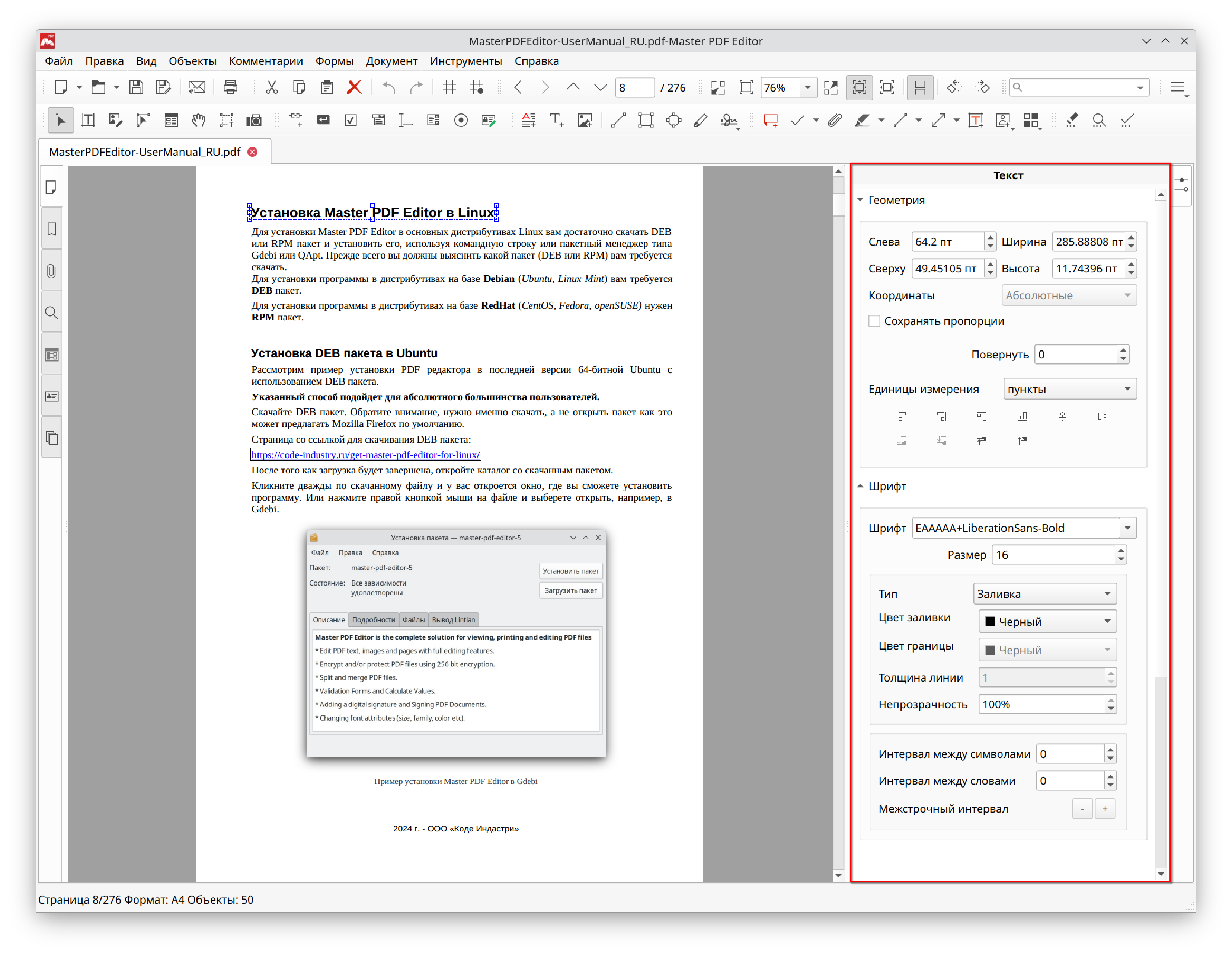
Master PDF Editor подходит для ручной работы с объектами PDF. Его удобно использовать, когда нужно удалить конкретный текстовый блок, аннотацию, изображение, штамп, ссылку или отдельный элемент страницы. Программа ориентирована на пользователей, которым нужно контролировать содержимое PDF на уровне объектов.
Как удалить текстовый объект
-
Откройте файл в Master PDF Editor.
-
Включите режим редактирования.
-
Кликните по нужному тексту.
-
Проверьте, что выделен именно текстовый блок, а не вся страница.
-
Нажмите
Delete. -
При необходимости добавьте новый текст.
-
Настройте шрифт и положение.
-
Сохраните документ как копию.
Для точечных исправлений лучше работать при увеличении 150–200%. Так проще не задеть соседний объект и сохранить аккуратный вид страницы.
Как закрыть текст на изображении
Сканированный PDF в Master PDF Editor редактируется как изображение страницы. Для визуального исправления используется фигура с заливкой или другой объект поверх ненужной области. После этого можно добавить новый текстовый блок.
Плюсы
-
Удобная работа с объектами PDF.
-
Подходит для точечного удаления текста и аннотаций.
-
Доступна замена фрагмента новым текстом.
-
Работает с многостраничными файлами.
-
Есть версии для разных настольных систем.
-
Хороший вариант для ручной правки технических документов.
Минусы
-
Для новичка интерфейс менее очевиден, чем у простых редакторов.
-
Сканированные страницы требуют визуальной правки или OCR.
-
При работе с объектами легко удалить соседний элемент.
-
Нужно внимательно проверять результат после сохранения.
PDF24 Creator
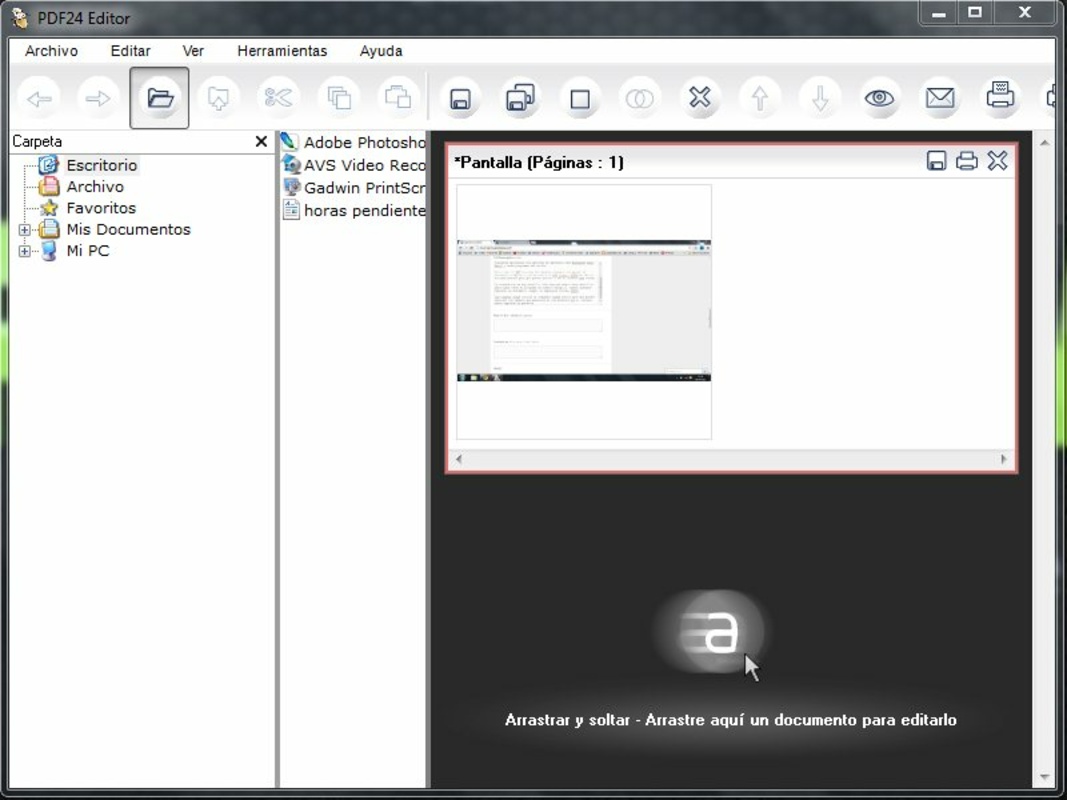
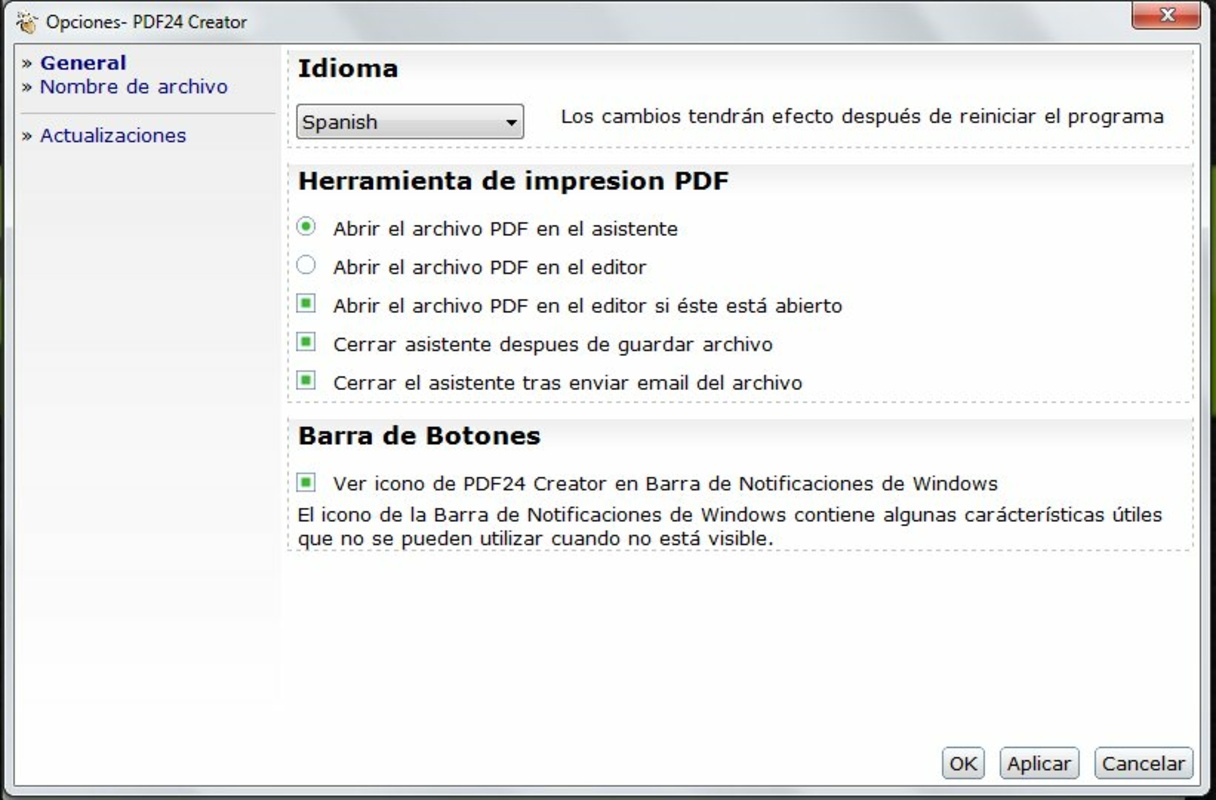
PDF24 Creator — бесплатный набор инструментов для Windows. Он полезен не только для редактирования, но и для удаления страниц, сжатия, объединения, OCR, конвертации и подготовки документов. Когда нужно убрать текст из PDF файла, PDF24 чаще применяется в двух сценариях: удалить всю страницу или закрыть фрагмент страницы через инструмент редактирования.
Как удалить страницу с ненужным текстом
-
Откройте PDF24 Creator.
-
Выберите инструмент для работы со страницами.
-
Загрузите PDF.
-
Найдите страницу, где находится ненужный текст.
-
Удалите страницу.
-
Сохраните новый PDF.
Это самый чистый способ, когда лишний текст занимает целый лист: старое приложение к договору, пустая страница с пометками, черновой лист, титульник, повторяющаяся страница, старый вариант формы.
Как обработать скан через OCR
-
Откройте инструмент OCR.
-
Загрузите сканированный PDF.
-
Выберите язык.
-
Запустите распознавание.
-
Сохраните PDF с текстовым слоем.
-
Проверьте нужный фрагмент через поиск.
-
Выполните дальнейшую правку в подходящем редакторе.
PDF24 хорош как подготовительный инструмент. Он помогает распознать файл, разделить документ, удалить страницы, собрать итоговую версию и сохранить PDF без сложной установки нескольких отдельных утилит.
Плюсы
-
Бесплатный набор инструментов для Windows.
-
Удобно удалять страницы.
-
Есть OCR.
-
Подходит для подготовки файлов перед редактированием.
-
Можно объединять, разделять и оптимизировать PDF.
-
Хороший вариант для бытовых задач и офисной рутины.
Минусы
-
Для точного редактирования отдельных слов удобнее специализированный PDF-редактор.
-
Визуальное закрытие области не заменяет безопасное затемнение.
-
Большой набор инструментов требует выбора правильного режима.
-
После OCR нужна проверка распознанного текста.
Nitro PDF Pro
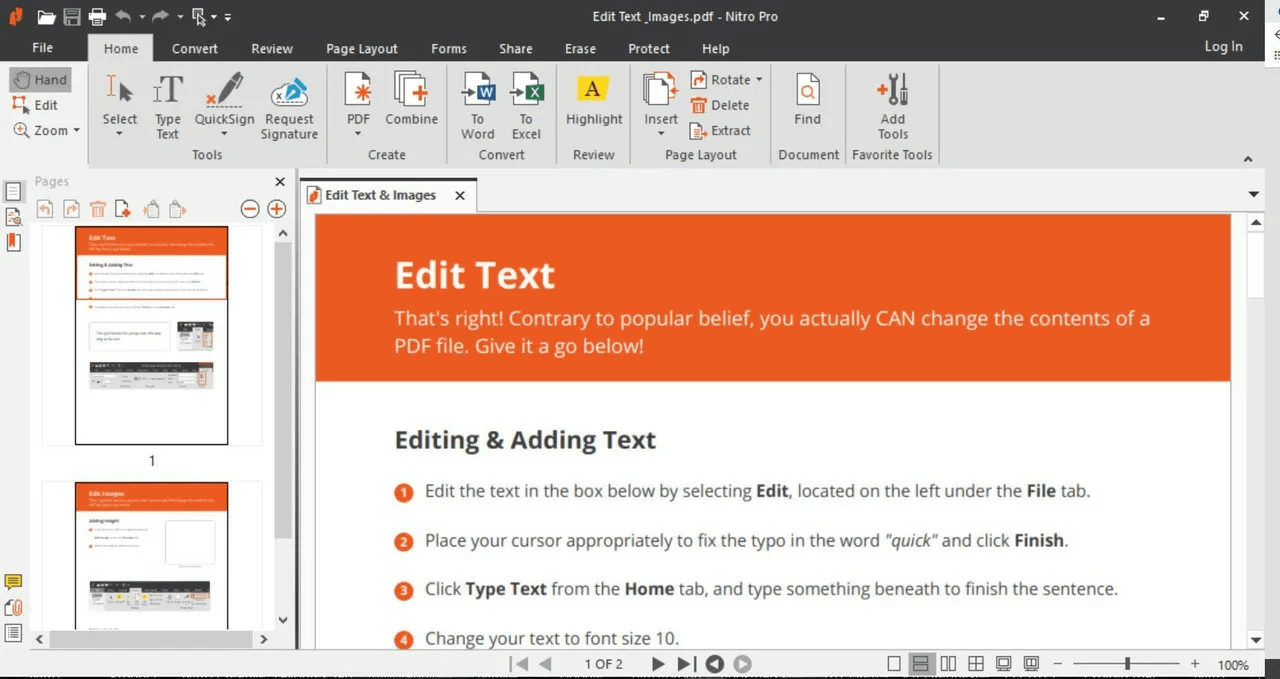
Nitro PDF Pro подходит для деловых документов, где PDF используется как рабочий формат: договоры, отчеты, коммерческие предложения, инструкции, формы. Программа поддерживает редактирование текста и инструменты защиты, поэтому подходит как для обычного удаления строк, так и для подготовки очищенных копий.
Как удалить текст
-
Откройте PDF в Nitro PDF Pro.
-
Перейдите в режим редактирования.
-
Выберите нужный текстовый блок.
-
Удалите фрагмент.
-
При необходимости добавьте новый текст.
-
Проверьте форматирование.
-
Сохраните копию файла.
Как закрыть конфиденциальные данные
Для паспортных данных, реквизитов, адресов, сумм и других сведений используйте инструменты redaction. Отмечайте не только текст, но и область вокруг него, когда рядом есть подписи, QR-коды, штрихкоды или части изображений. После применения затемнения проверьте поиск по удаленным словам.
Плюсы
-
Подходит для деловой работы с PDF.
-
Есть редактирование текста.
-
Доступны инструменты защиты данных.
-
Удобно готовить документы для отправки.
-
Можно сочетать правку, конвертацию и организацию страниц.
-
Подходит для многостраничных файлов.
Минусы
-
Для простой разовой задачи программа выглядит тяжелой.
-
Полный набор возможностей ориентирован на платное использование.
-
Для сканов требуется распознавание.
-
После правки сложных макетов нужна проверка каждой страницы.
PDFgear
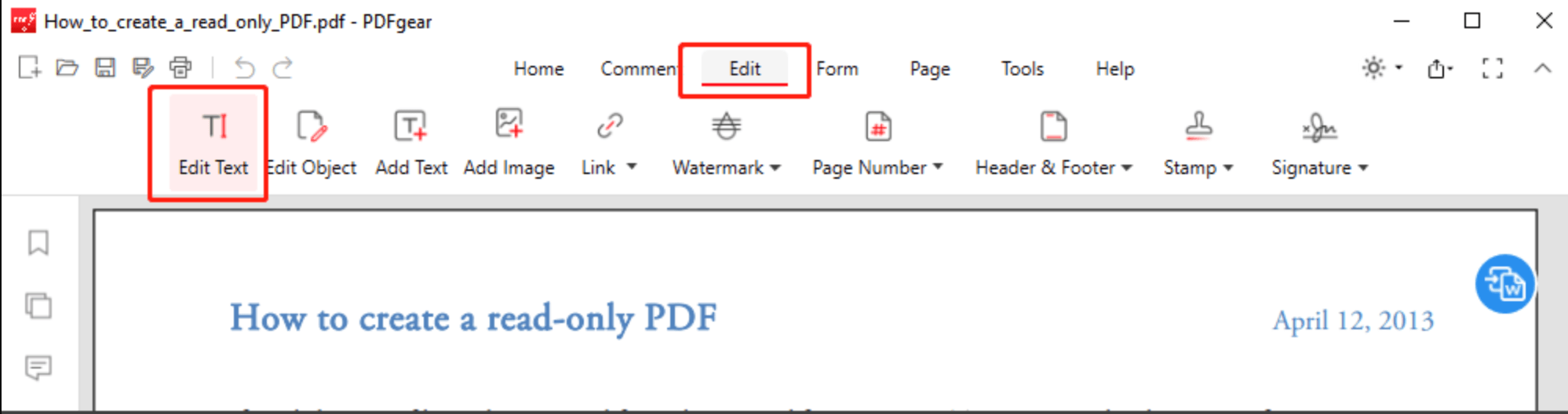
PDFgear подходит для пользователей, которым нужен доступный редактор PDF с базовой правкой, аннотациями, конвертацией и работой со страницами. Для удаления текста он используется как простой рабочий вариант: открыть файл, перейти к редактированию, удалить или закрыть лишний фрагмент, сохранить новую копию.
Как удалить или закрыть текст
-
Откройте PDF в PDFgear.
-
Перейдите в режим редактирования.
-
Выберите текстовый блок, когда текст выделяется.
-
Удалите лишние символы или строку.
-
Для скана используйте фигуру или инструмент закрытия области.
-
Добавьте новый текст поверх исправленного места.
-
Сохраните файл как новую копию.
PDFgear удобен для небольших файлов, учебных материалов, бланков, инструкций и документов, где не требуется сложный юридический контроль удаления данных.
Плюсы
-
Подходит для быстрых правок.
-
Есть инструменты редактирования и аннотаций.
-
Удобно работать со страницами и конвертацией.
-
Хороший вариант для бытовых PDF.
-
Интерфейс проще, чем у многих профессиональных редакторов.
-
Подходит для пользователей, которым не нужен тяжелый корпоративный пакет.
Минусы
-
Для секретных данных нужен отдельный контроль надежного удаления.
-
Сложные макеты требуют проверки после правки.
-
Сканированные страницы редактируются через OCR или визуальное закрытие.
-
Возможности зависят от выбранной версии и платформы.
Как удалить надпись в PDF на macOS
Preview
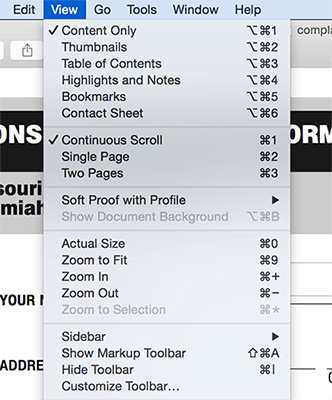
Preview встроен в macOS и подходит для базовой работы с PDF: просмотра, подписи, выделения, добавления фигур, заметок и скрытия участков страницы. В современных версиях Preview есть инструмент redaction, который предназначен для удаления выбранного содержимого из видимой области документа. Для черновых задач также применяются фигуры разметки.
Как открыть инструменты разметки
-
Откройте PDF двойным щелчком.
-
Документ откроется в Preview.
-
Нажмите кнопку
Show Markup Toolbar. -
На панели появятся инструменты выделения, фигур, текста, подписи и разметки.
-
Создайте копию файла через
File→Duplicateили экспортируйте итог отдельно.
Как закрыть текст фигурой
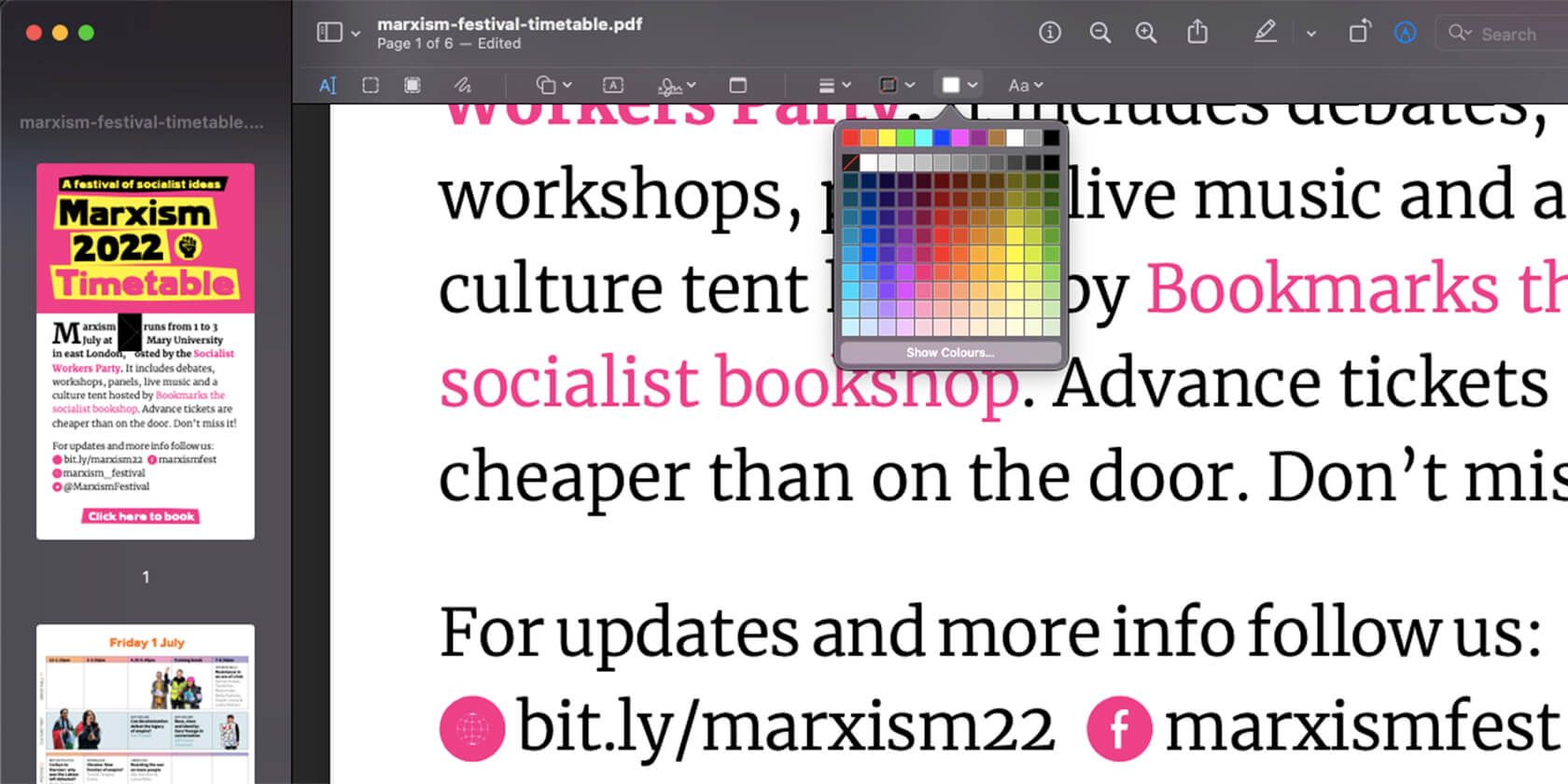
-
Откройте панель разметки.
-
Выберите
Shapes. -
Добавьте прямоугольник.
-
Перетащите его поверх текста.
-
Установите белую заливку.
-
Уберите контур или сделайте его белым.
-
Сохраните копию.
Так можно быстро убрать лишний текст в документе для печати или личной работы. Но белая фигура остается объектом разметки. Она не является полноценным удалением данных, когда речь идет о чувствительной информации.
Как использовать Redaction Selection
-
Откройте PDF в Preview.
-
Нажмите
Show Markup Toolbar. -
Выберите инструмент redaction.
-
Выделите текст или область.
-
Сохраните документ.
-
Проверьте результат поиском по удаленной фразе.
Для конфиденциальных данных лучше использовать именно redaction, а не фигуру поверх строки. После правки обязательно сохраняйте копию, потому что редактирование меняет документ.
Плюсы
-
Встроен в macOS.
-
Не требует установки отдельной программы.
-
Удобен для быстрых правок и разметки.
-
Есть инструменты фигур и redaction.
-
Хорошо подходит для простых PDF и личных файлов.
-
Быстро открывает документы из Finder.
Минусы
-
Не является полноценным профессиональным PDF-редактором.
-
Сложное редактирование текста ограничено.
-
Фигура поверх текста не равна безопасному удалению.
-
Для OCR и массовой обработки нужны другие инструменты.
Adobe Acrobat Pro для macOS
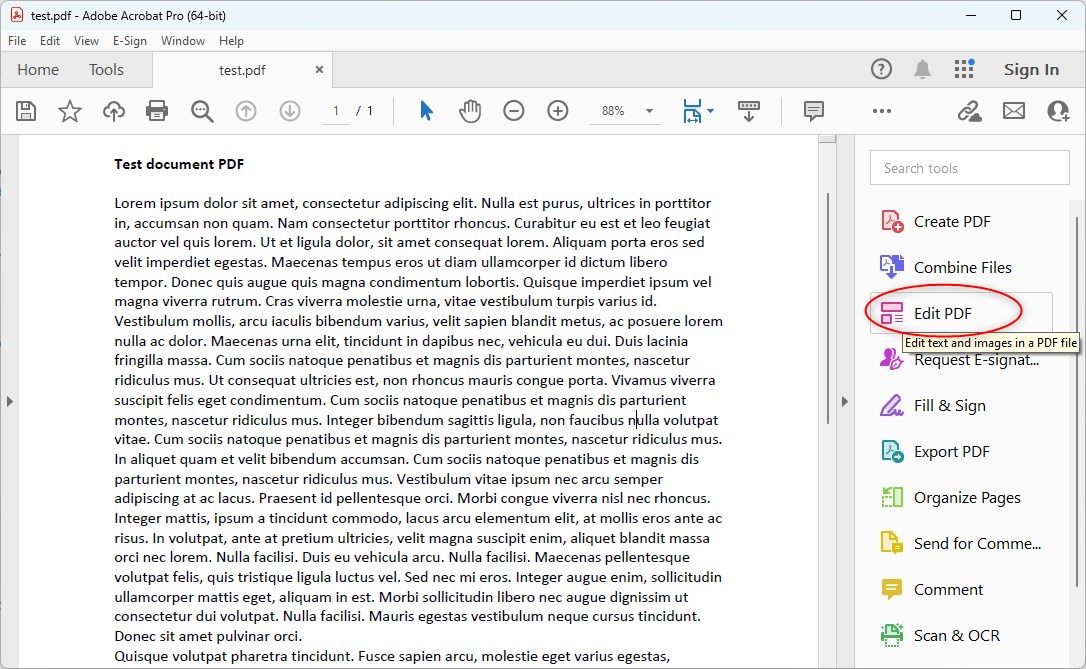
На macOS Adobe Acrobat Pro работает по тем же принципам, что и в Windows. Для обычной правки используется Edit a PDF, для безопасного удаления данных — Redact a PDF.
Как удалить текст на Mac
-
Откройте PDF в Adobe Acrobat Pro.
-
Нажмите
All tools. -
Выберите
Edit a PDF. -
Кликните по текстовому блоку.
-
Удалите нужный фрагмент.
-
Проверьте верстку.
-
Сохраните копию.
Как удалить данные через затемнение
-
Откройте
All tools. -
Выберите
Redact a PDF. -
Нажмите
Redact text and images. -
Отметьте текст или область.
-
Нажмите
Apply. -
Сохраните файл.
-
Проверьте удаленную строку через поиск.
Для документов, которые уходят клиенту, работодателю, подрядчику, госоргану или другому внешнему получателю, используйте затемнение, а не фигуру поверх текста.
Плюсы
-
Одинаковая логика работы на Windows и macOS.
-
Подходит для безопасного удаления данных.
-
Удобно редактировать текстовые PDF.
-
Хорошо работает с деловыми документами.
-
Есть поиск и обработка повторяющихся фрагментов.
-
Подходит для профессиональной подготовки файлов.
Минусы
-
Платный профессиональный инструмент.
-
Для простой правки встроенного Preview часто достаточно.
-
Сканам требуется OCR.
-
После редактирования сложных PDF нужна проверка макета.
PDF Expert
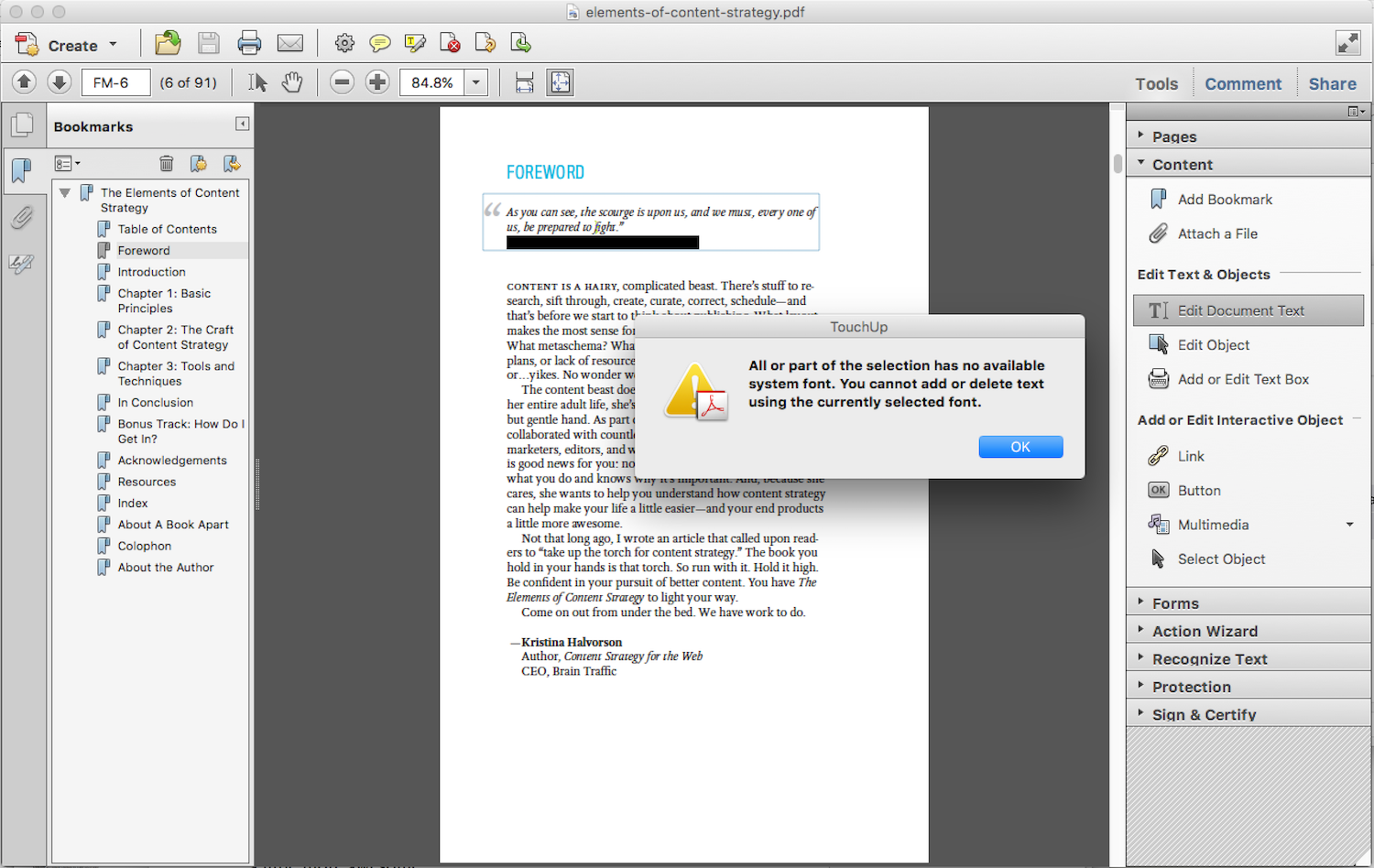
PDF Expert удобен для пользователей macOS, которым нужен быстрый редактор с современным интерфейсом. В нем можно редактировать текст, добавлять новые блоки, работать с аннотациями, подписывать документы и скрывать фрагменты страницы. Для бытовых и офисных задач это один из самых комфортных вариантов на Mac.
Как удалить текст
-
Откройте PDF в PDF Expert.
-
Перейдите в режим
Edit. -
Выберите инструмент
Text. -
Кликните по текстовому блоку.
-
Удалите лишний фрагмент.
-
При необходимости добавьте новый текст.
-
Сохраните документ.
Как скрыть область
-
Откройте инструменты разметки.
-
Выберите фигуру или инструмент скрытия области.
-
Закройте лишнюю надпись.
-
Подберите цвет под фон.
-
Сохраните копию.
Для файлов с персональными данными используйте специальный инструмент удаления чувствительной информации. Простая белая фигура поверх строки подходит только для визуальной правки.
Плюсы
-
Удобный интерфейс для macOS.
-
Быстрая работа с текстом и аннотациями.
-
Подходит для чтения и редактирования документов.
-
Хорошо вписывается в рабочий процесс Mac.
-
Удобно подписывать и комментировать файлы.
-
Подходит для регулярной офисной работы.
Минусы
-
Нет внутренней страницы XeonLive для этой программы.
-
Полный набор функций доступен в платной версии.
-
Для сканов требуется распознавание.
-
Для особо чувствительных документов нужна дополнительная проверка после сохранения.
LibreOffice на macOS
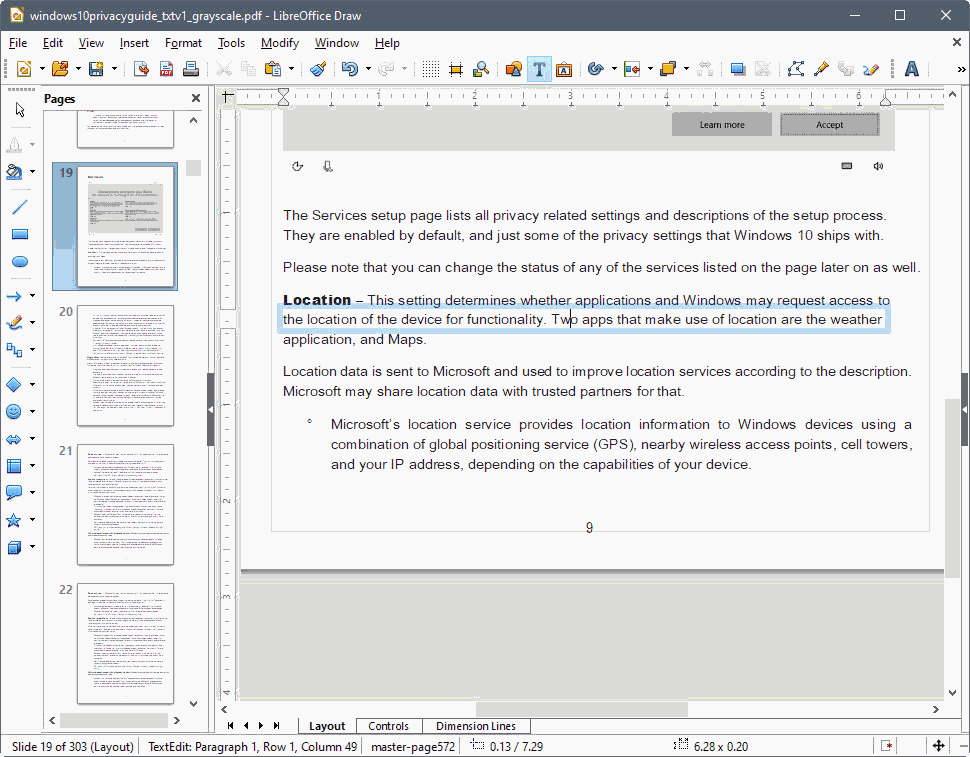
На macOS LibreOffice работает так же, как на Windows: PDF открывается в Draw, элементы страницы становятся объектами, а итоговый документ экспортируется обратно в PDF. Это удобный бесплатный способ, когда нужно удалить текст со страницы PDF без установки платного редактора.
Порядок работы
-
Откройте LibreOffice.
-
Выберите
File→Open. -
Откройте PDF.
-
Дождитесь загрузки страниц в Draw.
-
Кликните по текстовому объекту.
-
Удалите его.
-
Добавьте новый текст, когда требуется замена.
-
Экспортируйте документ через
File→Export As→Export as PDF.
Плюсы
-
Бесплатная работа с PDF на macOS.
-
Подходит для простых файлов.
-
Можно удалить текстовые объекты и фигуры.
-
Доступен экспорт обратно в PDF.
-
Работает без браузера и загрузки файла на сторонний сервис.
-
Подходит для черновой правки.
Минусы
-
Сложные PDF открываются неидеально.
-
Некоторые шрифты и элементы верстки меняются.
-
Нет полноценного процесса безопасного затемнения.
-
Для сканов нужен OCR или визуальное закрытие области.
Как убрать текст в PDF онлайн
Онлайн-сервисы удобны для разовой правки: открыл сайт, загрузил PDF, закрыл ненужный текст, скачал результат. Такой подход хорош для учебных материалов, публичных инструкций, тестовых файлов, объявлений и документов без чувствительных данных. Для паспортов, договоров, медицинских файлов, коммерческих документов, банковских реквизитов и кадровых материалов лучше использовать настольный редактор.
PDF Candy
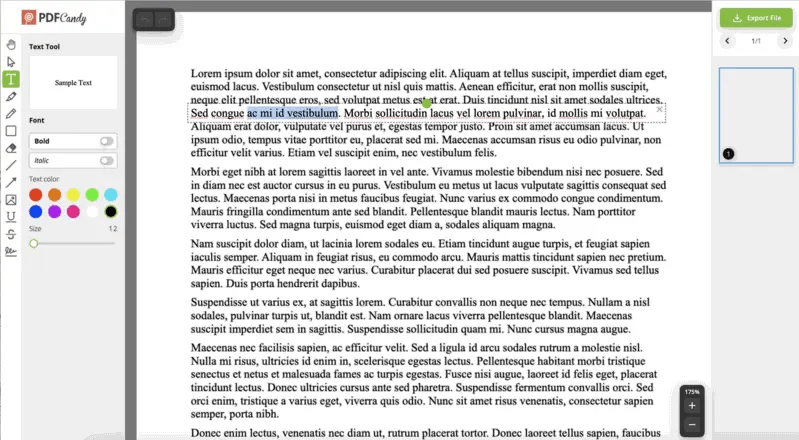
PDF Candy подходит для быстрой браузерной правки. В сервисе удобно открыть PDF, добавить элементы, закрыть ненужную область, вставить новый текст, скачать готовый файл. Для задачи убрать лишний текст в документе чаще всего используется визуальное скрытие области.
Как закрыть текст в PDF Candy
-
Откройте PDF Candy.
-
Выберите инструмент редактирования PDF.
-
Загрузите файл.
-
Перейдите к нужной странице.
-
Добавьте белую фигуру поверх лишнего текста.
-
Уберите контур.
-
При необходимости добавьте новый текст.
-
Нажмите кнопку применения изменений.
-
Скачайте готовый PDF.
Когда способ удобен
PDF Candy удобно использовать, когда нужно быстро подготовить файл без установки программы: закрыть старую дату, исправить видимый фрагмент, удалить лишнюю пометку перед печатью, подготовить простой бланк. Для документов с чувствительной информацией онлайн-обработка не лучший вариант.
Плюсы
-
Работает в браузере.
-
Не требует установки.
-
Подходит для разовой правки.
-
Есть инструменты добавления текста и элементов.
-
Удобно скачать готовый PDF сразу после обработки.
-
Подходит для простых файлов без чувствительных данных.
Минусы
-
Файл загружается в онлайн-сервис.
-
Визуальное закрытие не равно безопасному удалению данных.
-
Большие документы обрабатывать менее удобно, чем в настольном редакторе.
-
Для точной правки сложного текста лучше использовать программу для редактирования PDF.
Smallpdf
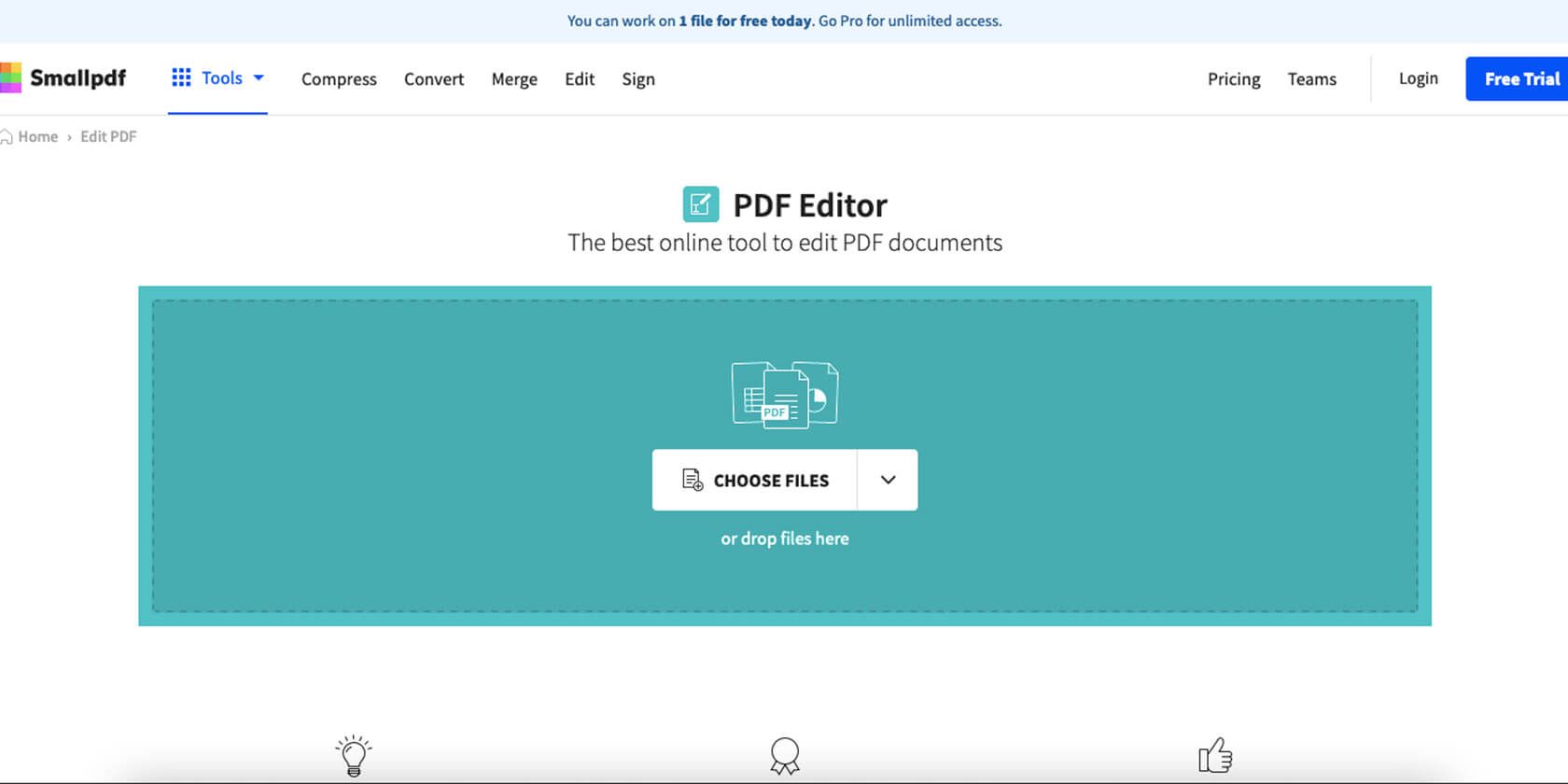
Smallpdf предлагает онлайн-инструменты для PDF: редактирование, добавление текста, фигур, изображений, выделений, заметок, конвертация и другие операции. Для удаления текста используется прямое редактирование в доступном режиме или визуальное закрытие области фигурой.
Как замазать текст в Smallpdf
-
Откройте Smallpdf.
-
Выберите редактор PDF.
-
Нажмите
Choose Files. -
Загрузите документ.
-
Перейдите к странице с лишним текстом.
-
Выберите фигуру прямоугольника.
-
Растяните ее поверх текста.
-
Установите белую заливку.
-
Уберите контур.
-
Нажмите экспорт или скачивание файла.
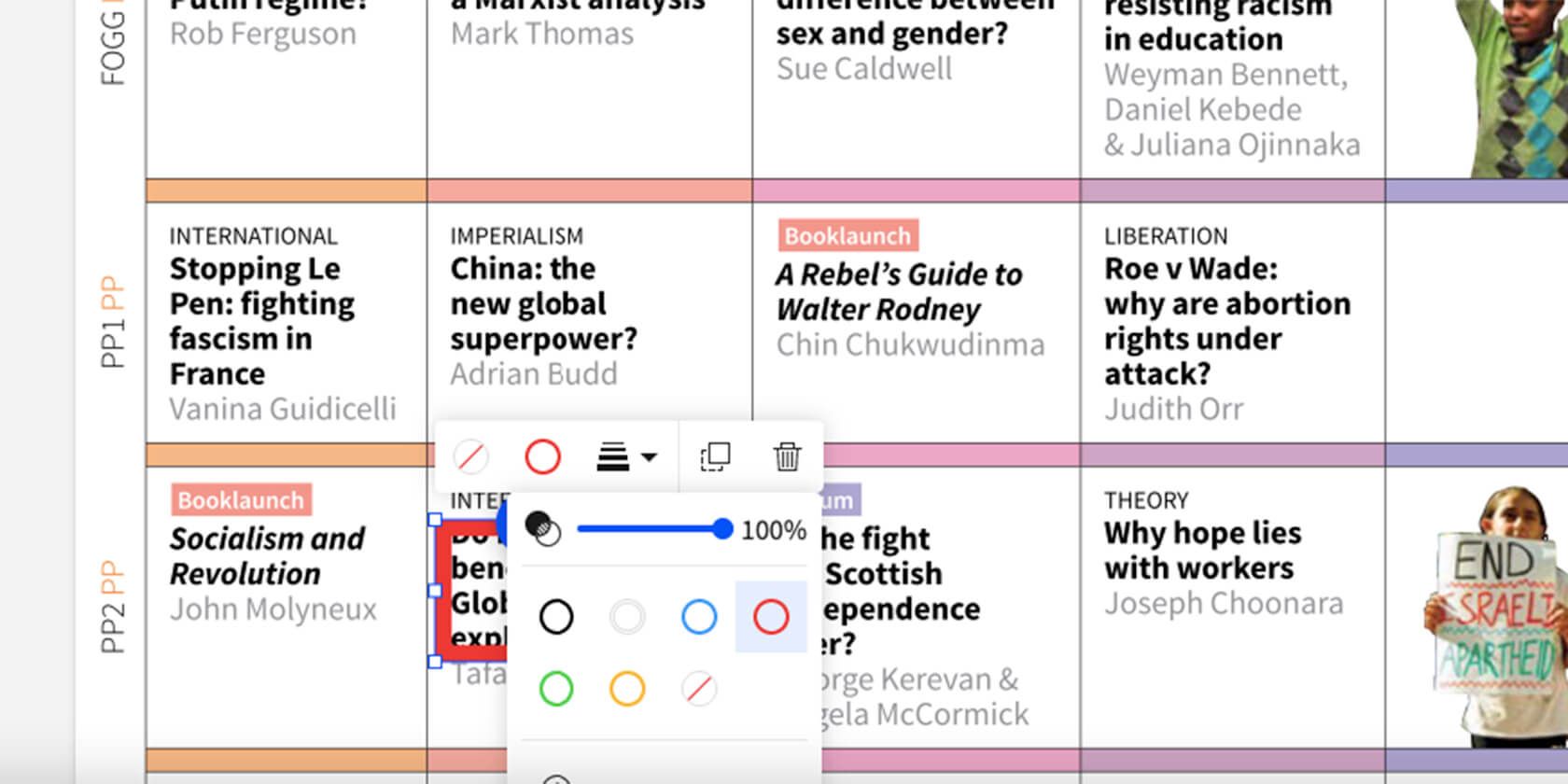
Такой метод подходит для визуальной подготовки файла. Когда требуется полностью удалить конфиденциальные данные, используйте инструмент redaction или настольный PDF-редактор.
Как использовать конвертацию в Word
Для сложных текстовых правок иногда быстрее конвертировать PDF в Word, удалить лишний фрагмент и снова сохранить документ в PDF. Этот прием подходит для текстовых документов без сложной верстки. Для буклетов, таблиц, сканов, файлов с печатями и нестандартными шрифтами конвертация часто требует ручной доработки.
Плюсы
-
Удобный онлайн-интерфейс.
-
Быстро открывает небольшие PDF.
-
Подходит для добавления фигур, текста и заметок.
-
Есть инструменты конвертации.
-
Хорош для разовой визуальной правки.
-
Работает без установки программы.
Минусы
-
Для приватных документов загрузка в браузерный сервис нежелательна.
-
Простая фигура не удаляет исходный текст.
-
Некоторые функции зависят от тарифа.
-
Сложные файлы удобнее править в настольном редакторе.
iLovePDF
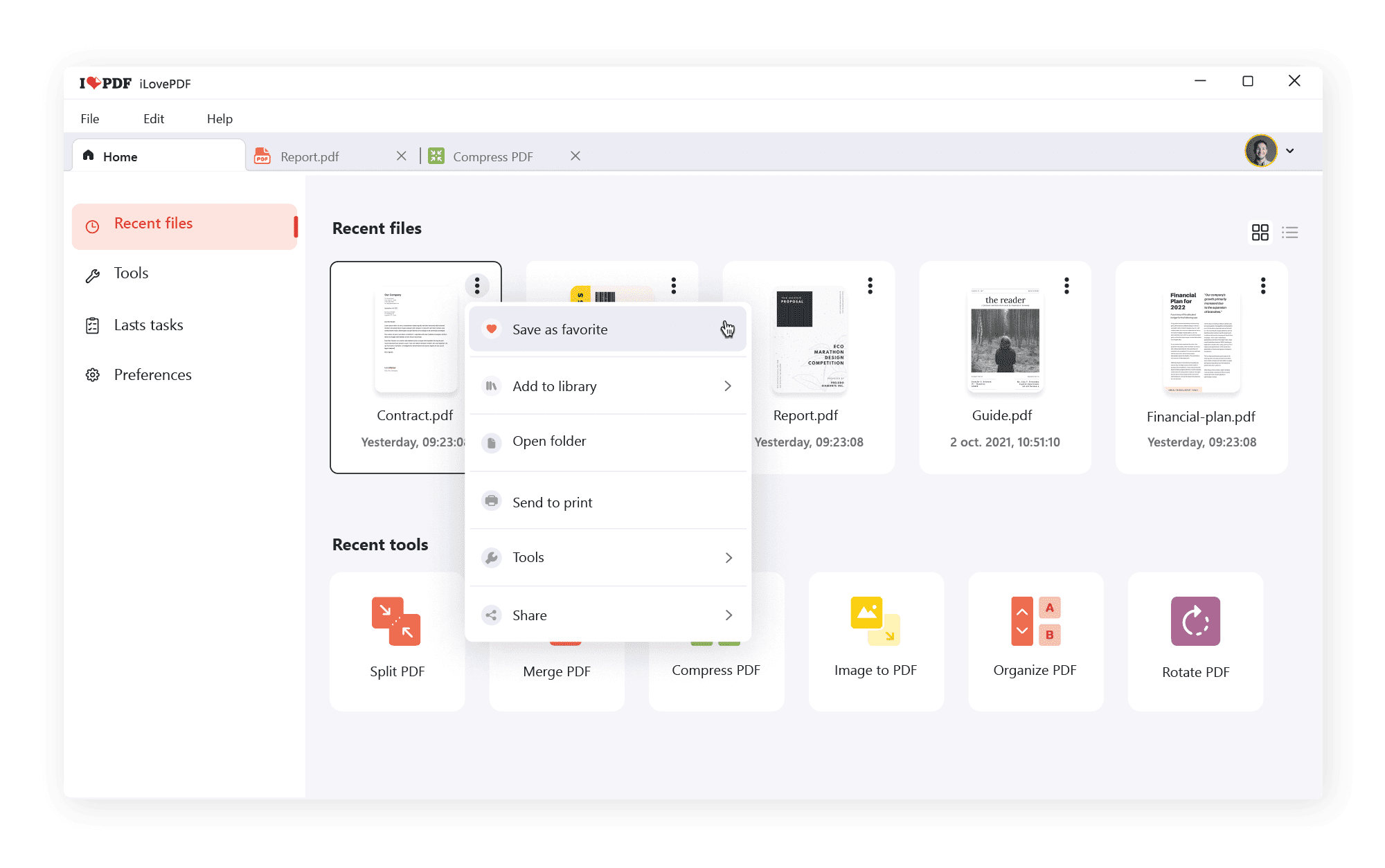
iLovePDF удобен для пользователей, которые работают с PDF в браузере: редактируют, конвертируют, объединяют, разделяют, сжимают, удаляют страницы и добавляют элементы. Для удаления текста в ПДФ сервис подходит в нескольких сценариях: редактирование существующего текста, закрытие области, удаление страницы или конвертация в Word.
Как удалить или изменить текст
-
Откройте iLovePDF.
-
Выберите
Edit PDF. -
Загрузите документ.
-
Перейдите к нужной странице.
-
Выберите текстовый элемент или добавьте объект поверх старого фрагмента.
-
Удалите, измените или закройте текст.
-
Нажмите кнопку применения изменений.
-
Скачайте готовый PDF.
Как удалить страницу с ненужным текстом
Когда удаляемый текст находится на отдельной странице, используйте инструмент организации PDF:
-
Загрузите файл.
-
Откройте инструмент удаления страниц.
-
Отметьте лишний лист.
-
Примените изменения.
-
Скачайте новый PDF.
Этот способ чище, чем замазывание. Он полностью убирает страницу вместе со всем содержимым.
Как использовать связку PDF → Word → PDF
-
Конвертируйте PDF в Word.
-
Откройте документ в текстовом редакторе.
-
Удалите лишнюю строку.
-
Проверьте верстку.
-
Сохраните документ обратно в PDF.
Способ подходит для файлов, где основа документа — текст. Для сложных макетов, сканов и таблиц лучше использовать PDF-редактор с OCR.
Плюсы
-
Много инструментов в одном веб-интерфейсе.
-
Подходит для редактирования, удаления страниц и конвертации.
-
Удобен для одноразовых задач.
-
Не требует установки.
-
Быстро работает с простыми PDF.
-
Хорошо подходит для подготовки учебных и публичных файлов.
Минусы
-
Онлайн-загрузка не подходит для чувствительных документов.
-
Визуальное закрытие области не всегда удаляет данные.
-
После конвертации в Word верстка меняется.
-
Для сложной правки нужен настольный редактор.
Xodo
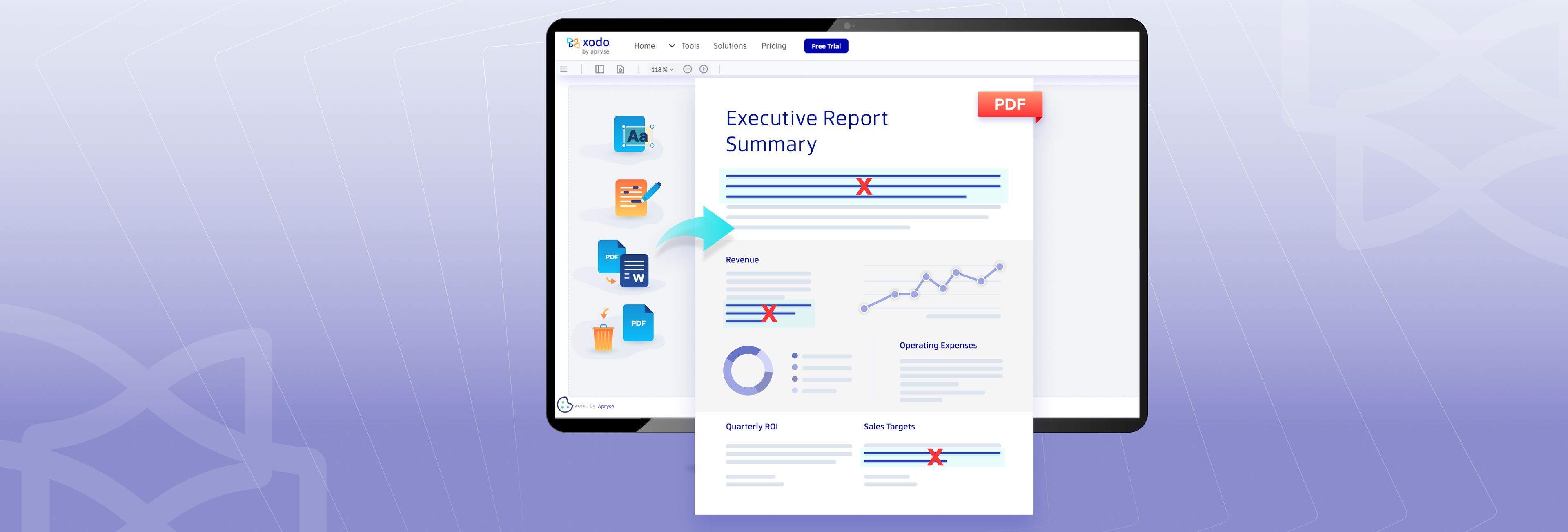
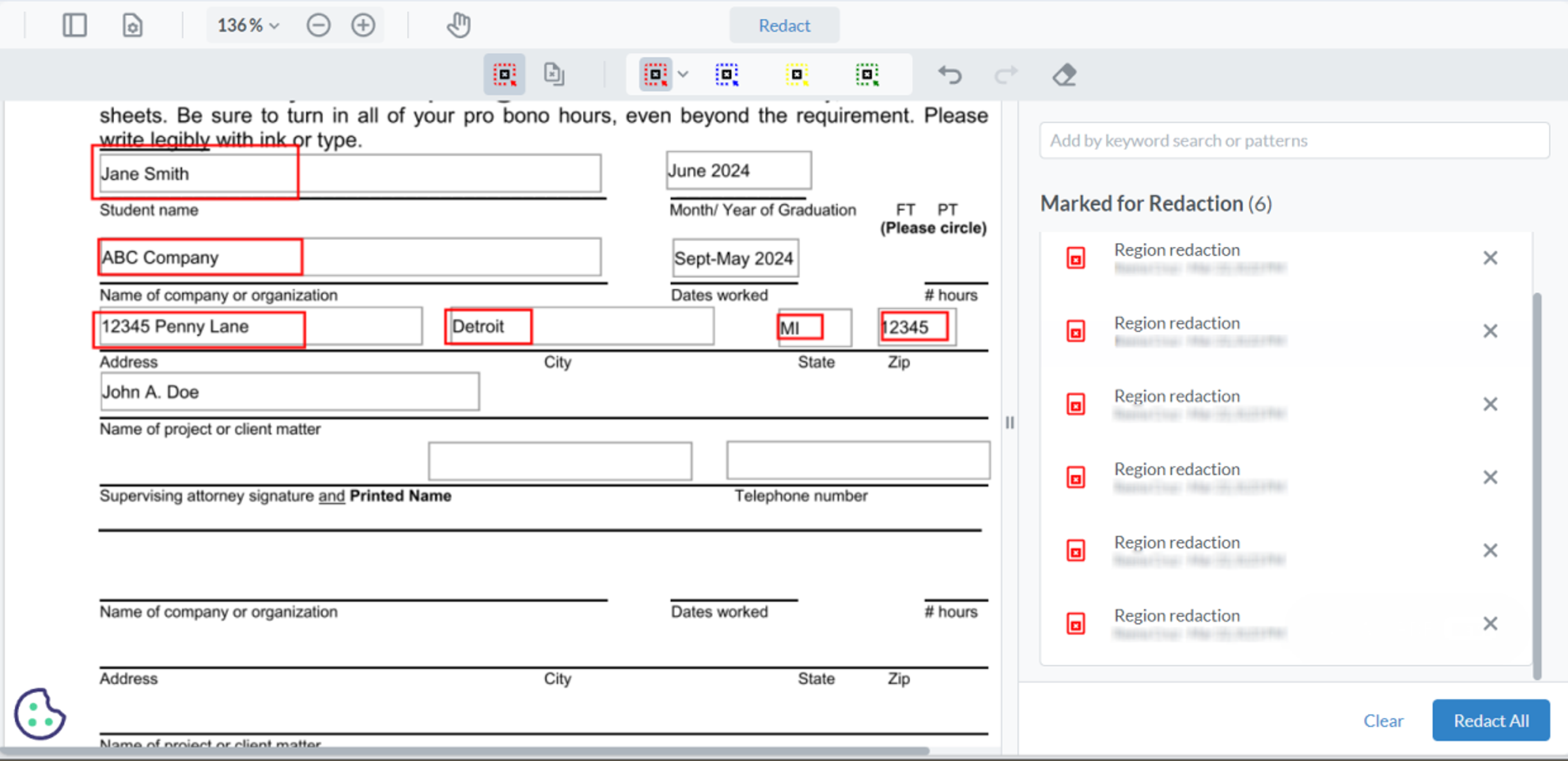
Xodo доступен как онлайн-инструмент и приложение. Для удаления текста он полезен благодаря редактору PDF, инструментам аннотаций, работе с формами, конвертации и redaction. Особенно удобно использовать Xodo для быстрого скрытия или удаления повторяющихся данных.
Как использовать Xodo для удаления данных
-
Откройте Xodo.
-
Выберите нужный инструмент: редактирование PDF или redaction.
-
Загрузите файл.
-
Отметьте текст или область.
-
Примените удаление.
-
Скачайте итоговый PDF.
-
Проверьте файл поиском.
Когда Xodo особенно удобен
Xodo хорошо подходит, когда нужно быстро обработать файл на другом компьютере, планшете или в браузере. При этом документы с персональными и коммерческими данными лучше обрабатывать локально, без загрузки в онлайн-инструмент.
Плюсы
-
Есть веб-версия и приложения.
-
Поддерживаются инструменты редактирования и redaction.
-
Удобно работать с PDF на разных устройствах.
-
Подходит для аннотаций и форм.
-
Есть инструменты конвертации.
-
Хорош для быстрой обработки без сложного интерфейса.
Минусы
-
Онлайн-загрузка не подходит для приватных документов.
-
Для регулярной профессиональной работы удобнее настольный редактор.
-
Сложные сканы требуют OCR.
-
После обработки нужно проверять поиск по удаленному фрагменту.
Sejda PDF Editor
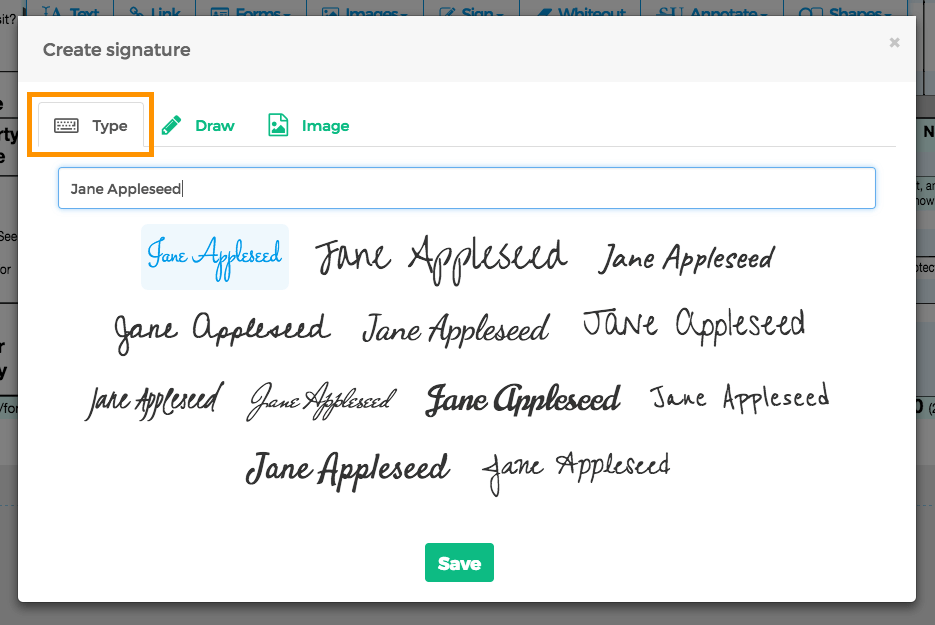
Sejda PDF Editor — онлайн-редактор для быстрой правки PDF: добавления текста, заполнения форм, подписи, редактирования элементов, удаления или закрытия области. Для задачи убрать текст из PDF файла чаще всего используются инструменты редактирования текста и Whiteout.
Как закрыть текст через Whiteout
-
Откройте Sejda PDF Editor.
-
Загрузите PDF.
-
Перейдите к нужной странице.
-
Выберите инструмент
Whiteout. -
Проведите прямоугольником по тексту.
-
Закройте все лишние фрагменты.
-
При необходимости добавьте новый текст.
-
Нажмите
Apply changes. -
Скачайте файл.
Как заменить текст
-
Выберите инструмент работы с текстом.
-
Кликните по редактируемой области.
-
Удалите старую строку.
-
Введите новую.
-
Проверьте шрифт и положение.
-
Сохраните результат.
Sejda удобен для быстрых задач, но чувствительные документы лучше не загружать в браузерные редакторы. Для безопасного удаления конфиденциальных данных используйте локальную программу с redaction.
Плюсы
-
Быстрый онлайн-редактор.
-
Есть инструмент Whiteout.
-
Можно добавить новый текст поверх очищенной области.
-
Подходит для форм, подписей и простых правок.
-
Работает без установки.
-
Удобен для небольших файлов.
Минусы
-
Онлайн-обработка не подходит для приватных файлов.
-
Whiteout закрывает область визуально.
-
Бесплатный режим имеет ограничения обработки.
-
Для сложной верстки и OCR лучше использовать настольные программы.
Как стереть надпись в PDF на Android, iOS и Chromebook
На телефоне и планшете текст в PDF удаляется менее удобно, чем на компьютере. Маленький экран мешает точно выделять строки, подбирать размер шрифта и проверять результат. Мобильные способы подходят для срочной правки, закрытия видимой области, подписи, комментария, удаления страницы или быстрой подготовки копии. Для конфиденциальных данных лучше использовать настольный редактор с надежным затемнением.
Adobe Acrobat Reader на Android и iOS
Adobe Acrobat Reader на смартфоне подходит для просмотра, комментариев, заполнения форм, подписи и базовой работы с PDF. Для полноценного удаления текста используются функции редактирования, доступные в расширенных возможностях Acrobat. Для срочного визуального исправления применяются инструменты разметки.
Как закрыть фрагмент на телефоне
-
Откройте PDF в Adobe Acrobat Reader.
-
Перейдите к странице с лишней строкой.
-
Откройте инструменты комментариев или разметки.
-
Добавьте фигуру поверх текста.
-
Настройте цвет заливки.
-
Сохраните копию.
Такой способ подходит для личной работы и временной маскировки. Для удаления данных без восстановления используйте настольный workflow с redaction.
Плюсы
-
Доступен на Android и iOS.
-
Удобен для просмотра, подписи и комментариев.
-
Подходит для срочного закрытия области.
-
Синхронизируется с облачными хранилищами.
-
Хорош для проверки PDF в дороге.
-
Привычный интерфейс для пользователей Acrobat.
Минусы
-
На маленьком экране сложно точно редактировать текст.
-
Визуальная маскировка не удаляет исходные данные.
-
Для надежного удаления лучше использовать настольную версию.
-
Сложные документы неудобно проверять после правки.
Xodo на Android и iOS
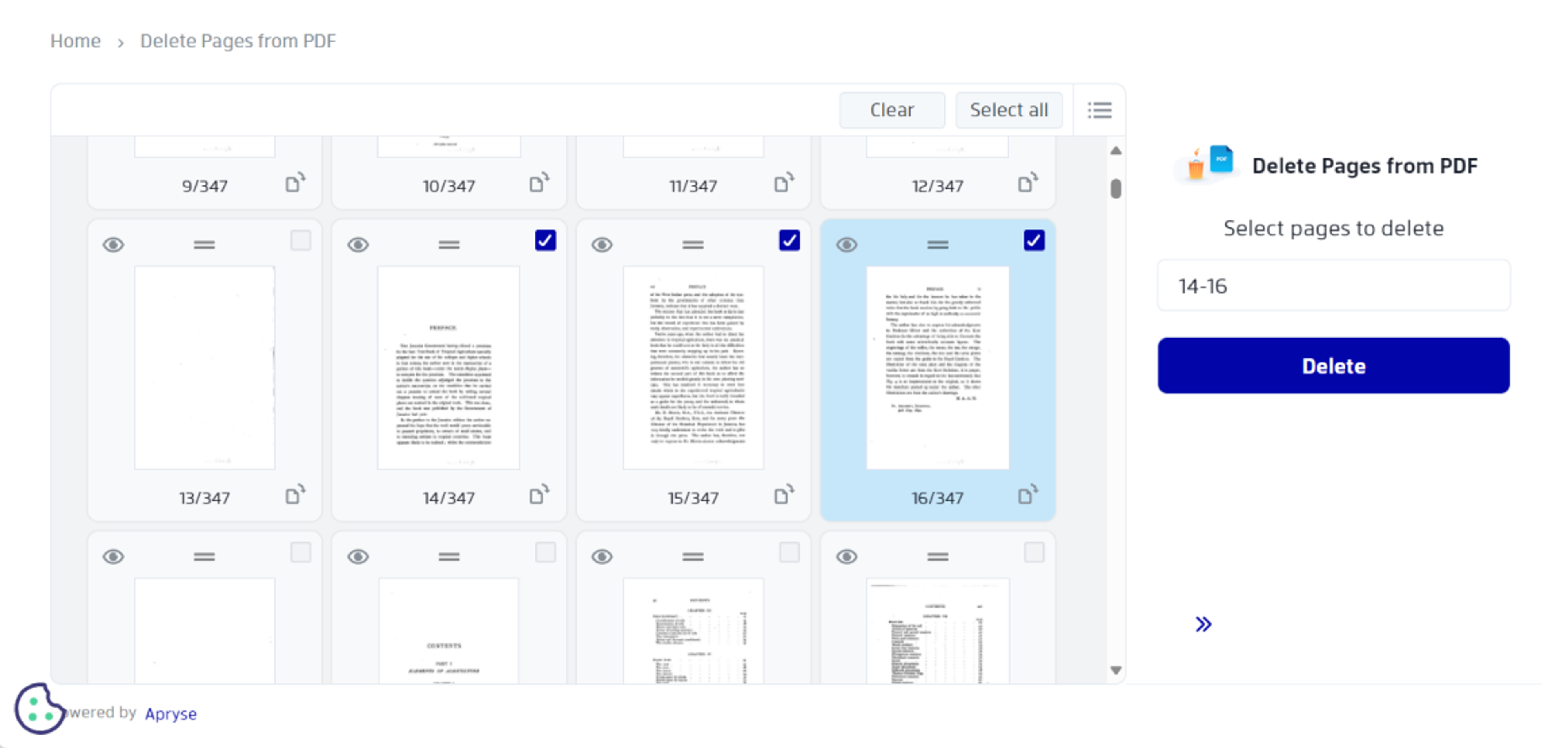
Xodo удобен для мобильной работы с PDF: чтения, аннотирования, заполнения форм, подписи, синхронизации и редактирования. На телефоне он подходит для быстрых изменений и подготовки копии документа.
Как убрать текст в Xodo
-
Откройте PDF в Xodo.
-
Перейдите к нужной странице.
-
Откройте инструменты редактирования или разметки.
-
Закройте лишний текст фигурой или используйте доступный инструмент redaction.
-
Добавьте новый текст при необходимости.
-
Сохраните копию.
Для длинных документов лучше после мобильной правки открыть файл на компьютере и проверить результат через поиск. Это особенно важно, когда удаляется строка, повторяющаяся на нескольких страницах.
Плюсы
-
Удобен на мобильных устройствах.
-
Подходит для чтения, аннотаций и форм.
-
Есть веб-версия и приложения.
-
Можно быстро закрыть фрагмент страницы.
-
Удобно работать с облачными файлами.
-
Подходит для срочных правок.
Минусы
-
Точная верстка на телефоне неудобна.
-
Длинные PDF сложнее проверять.
-
Для конфиденциальных документов нужна проверка после сохранения.
-
Сканированные файлы требуют отдельного распознавания.
Встроенная разметка iPhone и iPad
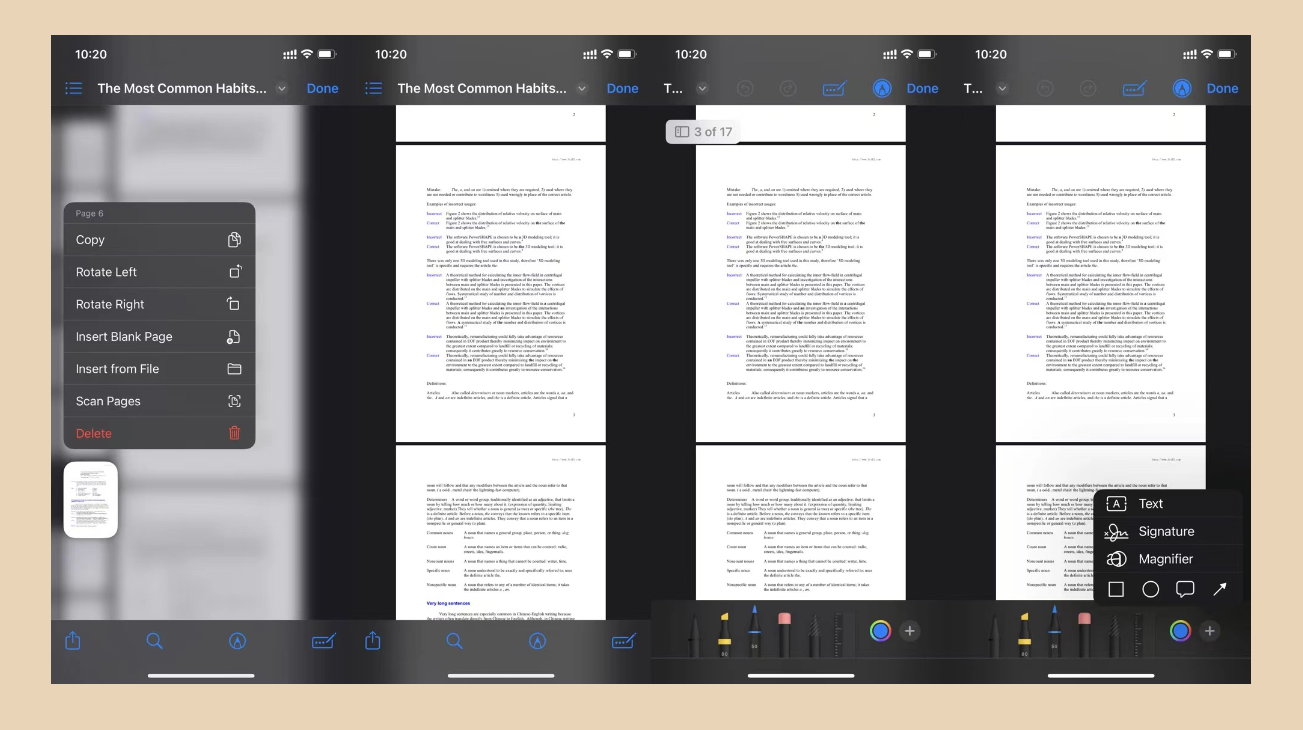
На iPhone и iPad PDF можно открыть в приложении Files, Mail, Books или другом просмотрщике и использовать разметку. Это удобный способ быстро закрыть текст перед отправкой себе, распечаткой или личным использованием. Для настоящего удаления данных этот метод не является основным.
Как закрыть текст через разметку
-
Откройте PDF в приложении
Files. -
Нажмите кнопку разметки.
-
Добавьте фигуру.
-
Разместите ее поверх текста.
-
Выберите цвет заливки.
-
Уберите контур.
-
Сохраните копию или отправьте файл.
Для аккуратной правки увеличьте страницу двумя пальцами. Так проще попасть в строку и не закрыть соседний текст.
Плюсы
-
Работает без установки программ.
-
Удобно для срочной правки.
-
Подходит для подписи и пометок.
-
Быстро сохраняет копию.
-
Хорошо работает с файлами из iCloud Drive.
-
Подходит для визуального скрытия области.
Минусы
-
Не подходит для безопасного удаления данных.
-
Трудно точно подобрать шрифт и положение нового текста.
-
Длинные документы неудобно проверять.
-
Сложные PDF лучше редактировать на компьютере.
Chromebook Gallery
На Chromebook PDF открывается в Gallery. В этом просмотрщике доступны инструменты просмотра, аннотаций и редактирования PDF. Для простой задачи скрыть фрагмент PDF или убрать видимую надпись достаточно открыть файл, включить редактирование и сохранить копию.
Как обработать PDF на Chromebook
-
Откройте PDF в Gallery.
-
Перейдите к нужной странице.
-
Включите режим редактирования.
-
Используйте доступные инструменты для удаления или закрытия содержимого.
-
Сохраните копию документа.
-
Проверьте файл после сохранения.
Chromebook удобен для учебных PDF, рабочих заметок, простых форм и документов без чувствительных данных. Для надежного удаления скрытой информации используйте редактор с redaction.
Плюсы
-
Инструмент встроен в Chromebook.
-
Подходит для просмотра и базовой правки.
-
Удобен для учебных файлов.
-
Не требует установки тяжелого редактора.
-
Быстро сохраняет копию.
-
Хорош для простых действий со страницами.
Минусы
-
Не заменяет профессиональный PDF-редактор.
-
Для секретных данных нужен redaction-процесс.
-
На сложных документах требуется дополнительная проверка.
-
OCR и глубокая правка удобнее в специализированных программах.
Практические сценарии
Как удалить текст, когда он выделяется мышью
Когда текст выделяется, задача решается через прямое редактирование. Используйте PDF-редактор, а не просмотрщик.
Общий порядок:
-
Откройте PDF в редакторе.
-
Перейдите в режим редактирования текста.
-
Кликните по строке.
-
Выделите фрагмент.
-
Нажмите
Delete. -
Проверьте, не съехали ли соседние слова.
-
Сохраните копию.
-
Проверьте поиск по удаленному фрагменту.
Подходящие программы: PDF Commander, Adobe Acrobat Pro, PDF-XChange Editor, Foxit PDF Editor, PDFelement Pro.
Как удалить текст из отсканированного PDF
Скан — это изображение страницы. Отдельные буквы в нем не являются текстом, пока документ не распознан. Поэтому простое нажатие Delete не работает.
Есть три рабочих варианта:
| Задача | Способ |
|---|---|
| Нужно убрать надпись визуально | Закрыть область белой заливкой или ластиком |
| Нужно отредактировать распознанный текст | Запустить OCR и редактировать результат |
| Нужно скрыть данные надежно | Использовать redaction по области |
Порядок для OCR:
-
Откройте файл в программе с OCR.
-
Выберите язык документа.
-
Запустите распознавание.
-
Найдите нужный фрагмент через поиск.
-
Удалите или закройте его.
-
Проверьте ошибки распознавания.
-
Сохраните PDF.
Для сканов особенно важна вычитка. OCR хорошо справляется с печатным текстом, но качество зависит от резкости, контраста, наклона страницы, шума, печатей и состояния оригинала.
Как удалить текст на всех страницах
Повторяющийся текст встречается в колонтитулах, водяных знаках, номерах договоров, штампах, старых адресах, email и служебных пометках. Удалять его вручную на каждой странице опасно: легко пропустить один фрагмент.
Лучший порядок:
-
Откройте PDF в редакторе с поиском.
-
Найдите повторяющееся слово или фразу.
-
Проверьте все совпадения.
-
Используйте поиск внутри redaction или пакетную обработку.
-
Примените удаление.
-
Снова выполните поиск по этой же строке.
-
Просмотрите страницы с найденными совпадениями вручную.
Когда повторяющийся текст является водяным знаком, ищите инструмент удаления водяных знаков или редактирования объектов. Когда это часть скана, используйте обработку области или OCR.
Как удалить конфиденциальные данные без восстановления
Для конфиденциальных данных нельзя использовать только белый прямоугольник. Он закрывает видимый фрагмент, но не удаляет данные из PDF. Правильный порядок такой:
-
Откройте файл в редакторе с redaction.
-
Отметьте все слова, строки, изображения и области.
-
Проверьте отмеченные места.
-
Примените redaction.
-
Сохраните копию.
-
Выполните поиск по удаленным словам.
-
Скопируйте текст рядом с исправленным местом и проверьте, не попадает ли туда удаленная информация.
-
Откройте файл в другом просмотрщике.
-
Проверьте метаданные документа.
-
Удалите скрытую информацию, когда редактор предлагает такую функцию.
Такой подход нужен для паспортов, договоров, счетов, банковских документов, кадровых файлов, медицинских справок, персональных данных клиентов и внутренних отчетов.
Как удалить текст через конвертацию PDF в Word
Конвертация подходит для простых документов, где большая часть содержимого — обычный текст. Порядок:
-
Конвертируйте PDF в Word.
-
Откройте файл
.docx. -
Удалите лишний текст.
-
Проверьте таблицы, списки, заголовки, картинки и колонтитулы.
-
Сохраните документ обратно в PDF.
Этот способ удобен для резюме, заявлений, текстовых инструкций, простых отчетов. Для сканов, договоров с печатями, многостраничных таблиц и сложной верстки он часто требует ручной доработки.
Как удалить страницу целиком
Когда лишний текст находится на отдельной странице, не нужно редактировать отдельные строки. Удаление страницы быстрее и чище.
-
Откройте PDF в редакторе или инструменте организации страниц.
-
Включите режим миниатюр.
-
Найдите лишний лист.
-
Удалите страницу.
-
Проверьте нумерацию.
-
Сохраните копию.
Подходящие инструменты: PDF24 Creator, iLovePDF, Smallpdf, Adobe Acrobat Pro.
Как проверить, что текст удален правильно
Проверка нужна после любого способа. Даже профессиональные редакторы не отменяют внимательность.
Контрольный список:
-
документ сохранен как новая копия;
-
удаленная фраза не находится через поиск;
-
текст нельзя выделить и скопировать;
-
белые области не являются случайными аннотациями поверх секретных данных;
-
в документе нет лишних страниц;
-
после открытия в другом просмотрщике результат выглядит так же;
-
OCR не оставил старую фразу в текстовом слое;
-
метаданные не содержат лишней информации;
-
файл не сохранил черновые комментарии и скрытые объекты.
Сравнение программ и способов
| Инструмент | Платформа | Прямое удаление текста | Работа со сканами | Надежное удаление данных | Лучшее применение |
|---|---|---|---|---|---|
| PDF Commander | Windows | Да | Да, через визуальную правку и OCR-сценарии | Для чувствительных данных требуется отдельная проверка | Быстрая правка на Windows |
| Adobe Acrobat Pro | Windows, macOS | Да | Да, с OCR | Да | Профессиональная правка и redaction |
| Adobe Acrobat Reader | Windows, macOS, Android, iOS | Ограниченно | Нет как редактор | Нет для полноценной очистки | Просмотр, комментарии, визуальные пометки |
| PDF-XChange Editor | Windows | Да | Да | Да | Точная работа с объектами и OCR |
| Foxit PDF Editor | Windows, macOS | Да | Да | Да | Деловые PDF и защита данных |
| PDFelement Pro | Windows, macOS | Да | Да | Да | OCR, редактирование, пакетные задачи |
| ABBYY FineReader PDF | Windows, macOS | Да после распознавания | Да | Для удаления данных нужна проверка выбранного способа | Сканированные документы |
| LibreOffice | Windows, macOS, Linux | Да для простых PDF | Визуально | Нет как профессиональный redaction | Бесплатная правка простых файлов |
| PDF24 Creator | Windows | Частично | Да, OCR | Зависит от инструмента | Удаление страниц, OCR, подготовка |
| Smallpdf | Онлайн | Да в доступных режимах | Через отдельные инструменты | Через redaction-инструменты | Разовая онлайн-правка |
| iLovePDF | Онлайн | Да в редакторе | Через конвертацию и OCR-сценарии | Ограниченно для приватных файлов | Онлайн-редактирование и удаление страниц |
| Xodo | Онлайн, Android, iOS | Да в редакторе | Через отдельные инструменты | Да в redaction-сценариях | Кроссплатформенная работа |
| Sejda PDF Editor | Онлайн | Да | Ограниченно | Whiteout не заменяет redaction | Быстрая браузерная правка |
| Preview | macOS | Ограниченно | Визуально | Есть redaction | Быстрая правка на Mac |
Частые ошибки
Закрыли текст белым прямоугольником и отправили файл как очищенный
Это самая распространенная ошибка. Визуально документ выглядит правильно, но текст остается под фигурой. Получатель открывает файл в редакторе, удаляет белый прямоугольник или копирует содержимое страницы. Для секретных данных используйте redaction.
Сохранили поверх оригинала
Всегда сохраняйте копию. PDF после правки не всегда легко вернуть в прежнее состояние. Особенно это касается OCR, удаления страниц, затемнения и конвертации.
Не проверили поиск
После удаления текста выполните поиск по удаленной фразе. Когда поиск находит старую строку, значит она осталась в документе, текстовом слое, OCR-слое, комментариях или метаданных.
Использовали онлайн-сервис для приватного документа
Браузерные инструменты удобны, но файлы загружаются на сервер. Для паспортов, договоров, счетов, кадровых документов и коммерческих файлов выбирайте локальный редактор.
Удалили только один экземпляр повторяющегося текста
Номер договора, адрес, телефон или фамилия часто встречаются на нескольких страницах. Используйте поиск по всему документу и повторную проверку после сохранения.
Отредактировали скан без OCR и удивились, что текст не выделяется
Скан — это картинка. Сначала распознавание, затем редактирование. Без OCR остаются только визуальные методы: закрытие области, ретушь, фигура, затемнение по области.
Не проверили экспорт после LibreOffice или конвертации
PDF после открытия в Draw или после конвертации в Word меняет расположение элементов. Нужно проверять не только исправленный фрагмент, но и заголовки, таблицы, колонтитулы, номера страниц, изображения и подписи.
Какой способ выбрать
Для быстрой правки на Windows выбирайте PDF Commander: он подходит для визуального удаления, добавления нового текста и базовой обработки PDF. Для профессионального удаления конфиденциальных данных используйте Adobe Acrobat Pro, PDF-XChange Editor, Foxit PDF Editor или PDFelement Pro.
Для сканированных документов лучше всего подходит связка OCR и последующей правки. Здесь сильны ABBYY FineReader PDF, PDFelement Pro, PDF-XChange Editor и PDF24 Creator.
Для Mac без установки программ используйте Preview. Для серьезной правки на macOS лучше подходят Adobe Acrobat Pro, PDF Expert и LibreOffice для простых документов.
Для разовой онлайн-правки используйте PDF Candy, Smallpdf, iLovePDF, Xodo или Sejda PDF Editor. Не загружайте туда документы с личными, финансовыми и корпоративными данными.
FAQ
Почему я не могу выделить текст в PDF?
Документ является сканом или изображением страницы. В нем нет текстового слоя. Запустите OCR или используйте визуальное закрытие области.
Чем удаление отличается от замазывания?
Удаление убирает текстовый объект из документа. Замазывание добавляет объект поверх текста. Затемнение удаляет содержимое и оставляет на странице закрытую область. Для конфиденциальных данных нужен третий вариант.
Как стереть текст в PDF и сохранить файл?
Откройте документ в PDF-редакторе, включите редактирование текста, удалите фрагмент, проверьте страницу и сохраните копию через Save As. Для скана используйте OCR или закрытие области.
Как удалить текст из сканированного PDF?
Откройте файл в программе с OCR, распознайте страницу, затем удалите распознанный текст или примените затемнение области. Для простой визуальной правки закройте надпись белой заливкой и добавьте новый текст.
Можно ли удалить текст бесплатно?
Да. Для простых задач подходят LibreOffice, PDF24 Creator, Preview на Mac и онлайн-сервисы для файлов без чувствительных данных.
Как удалить текст сразу на всех страницах?
Используйте поиск по документу и инструменты redaction с обработкой найденных совпадений. После применения повторите поиск по той же фразе.
Почему после удаления текста съехала верстка?
PDF хранит текст блоками, объектами и строками. При удалении части блока соседние элементы пересчитываются. В сложных макетах лучше закрывать область, использовать профессиональный редактор или править исходный документ, из которого был создан PDF.
Как удалить текст без потери качества?
Не конвертируйте сложный PDF в Word без необходимости. Используйте редактор PDF, который работает с исходными объектами. Для сканов применяйте OCR с высоким качеством исходного изображения.
Как понять, что данные нельзя восстановить?
Удаленная фраза не находится через поиск, не копируется из области страницы, не видна в другом просмотрщике, не остается в комментариях и метаданных. Для надежного результата используйте redaction, а не белые фигуры.
Что делать, когда нужно убрать только один лист?
Удалите страницу целиком через инструменты организации страниц. Это быстрее и надежнее, чем редактировать каждую строку на листе.
Итог
Удалить текст в PDF можно разными способами, но выбирать инструмент нужно по типу файла и цели. Для обычного редактируемого PDF достаточно режима правки текста. Для скана нужен OCR или визуальная очистка области. Для конфиденциальных данных обязательно применяйте затемнение, которое удаляет содержимое из документа, а не просто закрывает его сверху.
На Windows первым удобным вариантом для простой правки выступает PDF Commander. Для профессионального удаления данных подойдут Adobe Acrobat Pro, PDF-XChange Editor, Foxit PDF Editor и PDFelement Pro. Для сканированных документов лучше использовать ABBYY FineReader PDF или другой редактор с OCR. На macOS быстрые правки закрывает Preview. Онлайн-сервисы подходят для неважных и публичных файлов, но не для документов с личными и коммерческими данными.
Главное правило простое: когда текст нужно убрать только с экрана, подходит заливка или фигура. Когда текст нужно удалить из файла, используйте редактирование. Когда данные должны исчезнуть без восстановления, применяйте redaction и обязательно проверяйте результат поиском.

Чтобы оставить комментарий, авторизуйтесь или зарегистрируйтесь.