- Категория: Графические программы
|
OpenCanvas — специализированный растровый редактор для цифрового рисования на компьютере с Windows. Программа ориентирована не на обработку фотографий и не на универсальный графический дизайн, а прежде всего на создание иллюстраций: от быстрого наброска до многослойной цветной работы с лайн-артом, тенями, светом, фоном и декоративными эффектами. |
- Категория: Графические программы
|
MyPaint создана для тех случаев, когда художнику нужен не перегруженный графический комбайн, а отзывчивый цифровой холст. В центре рабочего процесса находятся кисть, выбранный цвет и движение пера. Можно открыть программу, сразу провести несколько линий, наметить композицию, увеличить нужный фрагмент и постепенно превратить быстрый набросок в полноценный живописный этюд. |
- Категория: Графические программы

|
Mischief — графическая программа с необычным подходом к цифровому рисованию. В ней не нужно начинать работу с окна создания документа, указывать ширину и высоту листа, выбирать разрешение изображения или заранее определять границы композиции. После запуска перед художником сразу открывается свободное пространство, по которому можно перемещаться в любом направлении и многократно менять масштаб. |
- Категория: Графические программы

|
Linearity Curve — векторный графический редактор для создания логотипов, иллюстраций, иконок, рекламных макетов, публикаций для социальных сетей, элементов фирменного стиля и масштабируемой SVG-графики. Программа ранее называлась Vectornator, поэтому старое название до сих пор встречается в обучающих материалах, обсуждениях и проектах дизайнеров. После переименования редактор сохранил ключевую специализацию: точная работа с векторными объектами, узлами, кривыми Безье, заливками, обводками, слоями и артбордами. |
- Категория: Графические программы
|
Leonardo — растровая программа для рисования, ориентированная на быстрый и естественный рабочий процесс со стилусом. Её главная особенность — бесконечный холст: художнику не приходится заранее ограничивать пространство документа рамками листа, постоянно создавать новые файлы или переносить наброски на отдельные страницы. Рабочую область можно прокручивать в любом направлении, постепенно превращая один документ в цифровой скетчбук, доску идей, набор вариантов композиции или большое пространство для разработки иллюстрации. |
- Категория: Инструкции
|
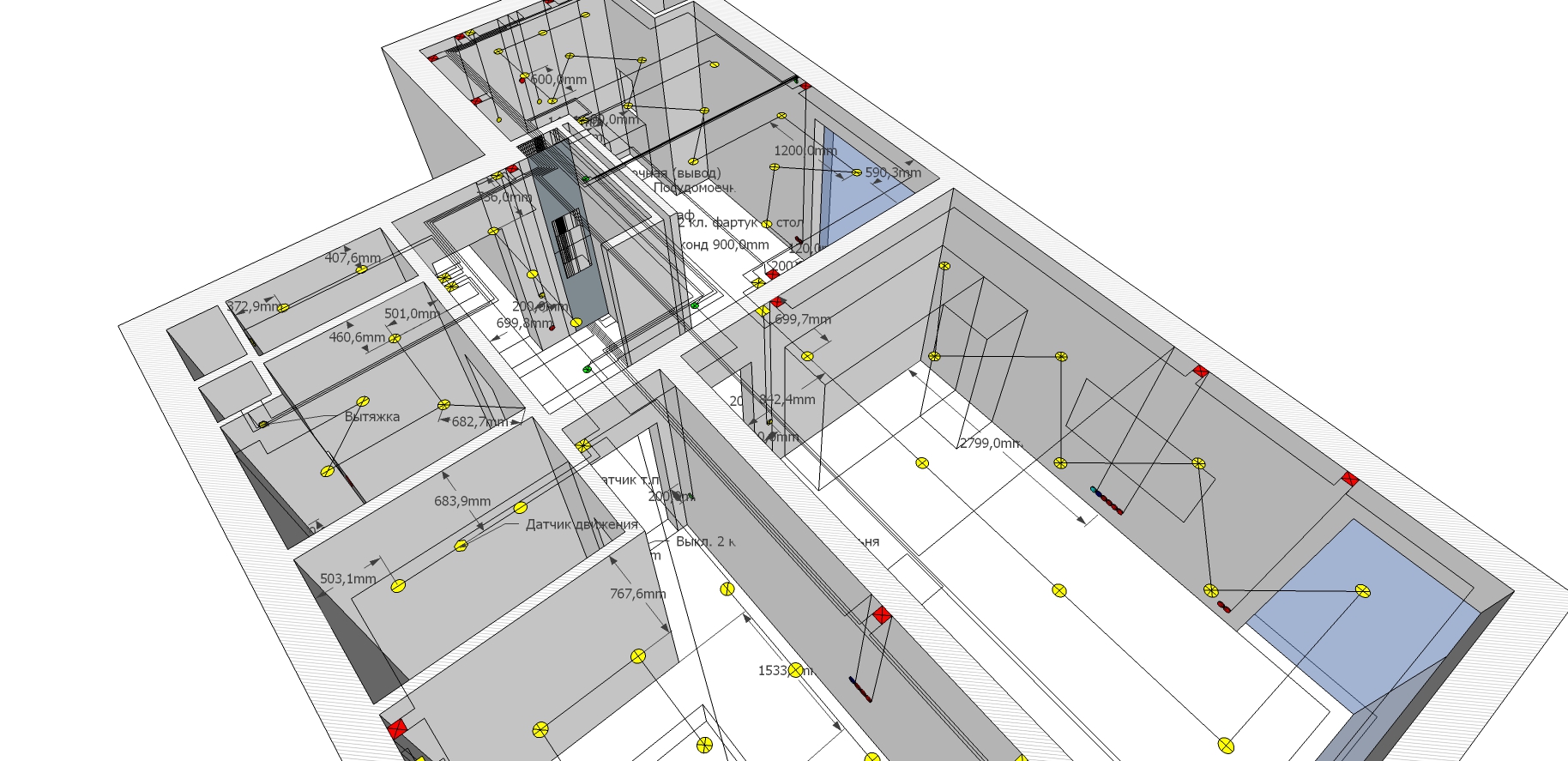
План освещения составляют до начала электромонтажных работ, установки потолков и чистовой отделки. На этом этапе определяют не только количество люстр, спотов и бра, но и расположение каждого прибора, привязки к стенам, группы включения, высоты выключателей, проходные точки управления и сценарии для разных ситуаций. Хорошо подготовленная схема освещения квартиры помогает заранее увидеть ошибки, которые после ремонта исправляются только с демонтажем отделки. Светильник над обеденным столом невозможно безболезненно сместить после монтажа натяжного потолка. Бра возле кровати теряет смысл, когда оказывается слишком высоко или перекрывается изголовьем. Подсветка кухонной столешницы не решает задачу, когда провод для неё забыли вывести до установки гарнитура. Проходной выключатель в длинном коридоре нельзя заменить обычным без изменения разводки. |
- Категория: Инструкции
|
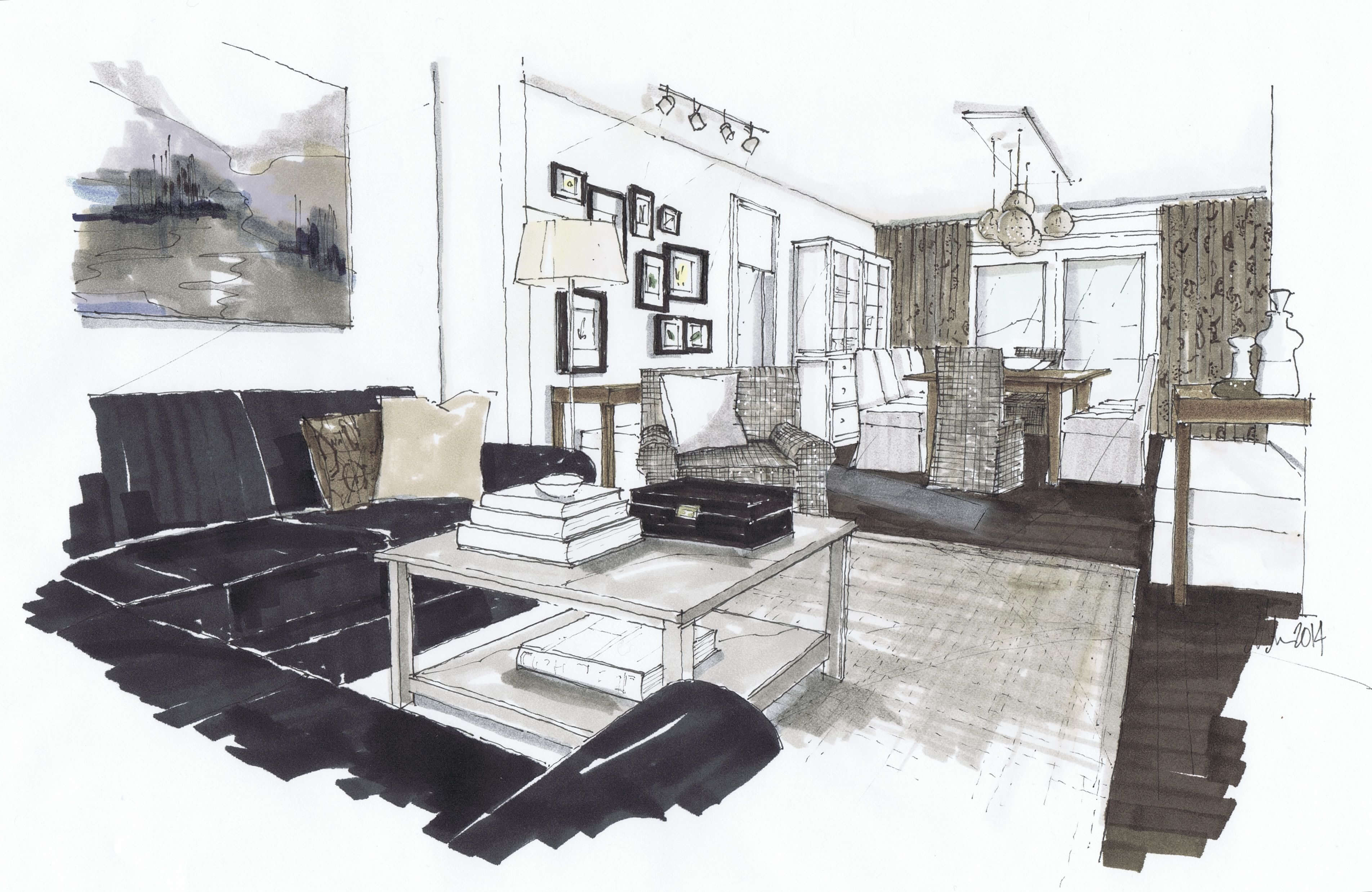
Визуализация помогает увидеть интерьер квартиры, комнаты или частного дома до покупки отделочных материалов и начала ремонта. В объёмной сцене сразу заметны тесные проходы, неудачно расположенные двери, слишком крупная мебель, нехватка света и несочетающиеся покрытия. Для частного дома к этим задачам добавляются фасад, крыша, крыльцо, терраса, участок, дорожки и ландшафтное окружение. Создать визуализацию интерьера самостоятельно реально без профессиональной подготовки. Простые программы работают по принципу конструктора: пользователь строит стены, добавляет окна и двери, расставляет мебель, выбирает отделку и переключается в 3D-режим. Более сложные редакторы дают полный контроль над геометрией, материалами, источниками света, камерой и качеством рендера. |
Страница 21 из 468