OpenCanvas — специализированный растровый редактор для цифрового рисования на компьютере с Windows. Программа ориентирована не на обработку фотографий и не на универсальный графический дизайн, а прежде всего на создание иллюстраций: от быстрого наброска до многослойной цветной работы с лайн-артом, тенями, светом, фоном и декоративными эффектами.
Редактор подходит художникам, которые рисуют с помощью графического планшета, но остаётся понятным и при работе мышью. Интерфейс построен вокруг холста, набора кистей, окна слоёв и нескольких компактных панелей управления. Большинство функций не спрятано в сложных вложенных меню: базовые параметры кисти, цвет, стабилизация, размер пера, список слоёв и навигация по холсту находятся перед глазами.
Главная особенность OpenCanvas — функция Event. Она сохраняет последовательность действий во время рисования и позволяет воспроизвести процесс создания изображения. Это не обычная видеозапись экрана: при просмотре Event-файла видно, как формировалась иллюстрация, какие штрихи наносились, в каком порядке менялись слои и как художник переходил от наброска к финальной покраске. Такая возможность полезна для обучения, анализа чужой техники и разбора собственных ошибок.
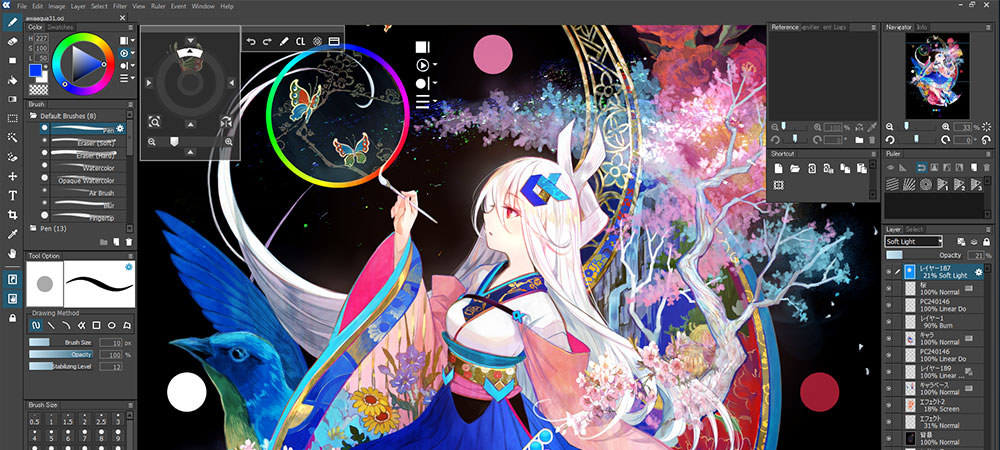
OpenCanvas нельзя назвать перегруженной программой. В ней нет ощущения, что перед началом работы нужно изучить десятки панелей, настроить сложное рабочее пространство или разобраться в инструментах, предназначенных для совершенно других задач. При этом редактор не ограничивается несколькими базовыми кистями. В нём предусмотрены слои, маски, обтравочные маски, режимы наложения, трансформация, выделения, заливки, градиенты, текст, линейки перспективы, пользовательские кисти, симметричное рисование и отдельное окно для референсов.
Скачать OpenCanvas
- Ретушь фото
- Русский интерфейс
- Просто для новичков
- Больше для рисования
- Платная лицензия
- Мало ретуши фото
Для каких задач подходит OpenCanvas
OpenCanvas удобно использовать как основную программу для цифровой иллюстрации. Редактор закрывает большинство типовых задач, с которыми сталкивается художник в процессе работы:
-
создание быстрых скетчей;
-
рисование чистого лайн-арта;
-
покраска персонажей;
-
создание фонов;
-
построение архитектуры в перспективе;
-
работа с референсами;
-
разработка концепт-артов;
-
рисование декоративных элементов;
-
подготовка изображений для публикации;
-
экспорт многослойного проекта в PSD;
-
сохранение процесса работы в формате Event;
-
обучение цифровому рисованию по воспроизводимым файлам.
Программа особенно хорошо раскрывается при создании иллюстраций в стиле аниме, манги, игровой графики и авторского цифрового арта. Однако набор инструментов не привязан к определённой стилистике. Кисти можно настраивать для мягкой живописной покраски, графичных штрихов, текстурных мазков, воздушных эффектов и аккуратного контурного рисунка.
OpenCanvas работает с растровой графикой. Это означает, что изображение формируется из пикселей. Для иллюстратора такой подход естественен: можно рисовать кистью, смешивать цвета, использовать прозрачность, стирать участки изображения, работать со слоями и масками. Для построения логотипов, схем и масштабируемых векторных объектов рациональнее использовать отдельный векторный редактор.
Интерфейс OpenCanvas
Интерфейс OpenCanvas организован вокруг центрального холста. Слева располагаются инструменты и параметры кистей, справа — окна слоёв, навигации, линеек и дополнительных функций. Часть панелей можно перемещать и размещать так, чтобы они не закрывали изображение.
Верхнее меню включает основные разделы:
| Раздел | Назначение |
|---|---|
| File | Создание, открытие, сохранение и экспорт файлов |
| Edit | Отмена действий, копирование, вставка, удаление и настройки |
| Image | Изменение размеров, отражение, поворот и инверсия изображения |
| Layer | Создание слоёв, обтравочные маски, объединение и трансформация |
| Select | Работа с выделенными областями |
| Filter | Коррекция, размытие, повышение резкости и дополнительные эффекты |
| View | Масштабирование, сетка, прозрачность и привязка |
| Ruler | Создание и настройка линеек |
| Event | Управление записью и воспроизведением процесса рисования |
| Window | Отображение и скрытие окон интерфейса |
| Help | Справочная информация |
Основное рабочее пространство не выглядит перегруженным. В отличие от универсальных графических редакторов, OpenCanvas сразу показывает инструменты, необходимые именно для рисования. В верхней части экрана остаётся меню, по краям располагаются компактные панели, а большая часть окна отведена холсту.
Окна рабочего пространства
Через меню Window можно включать и отключать отдельные панели:
-
Color;
-
Swatch;
-
Brush Size;
-
Hand Control;
-
Shortcut Control;
-
Shortcut;
-
Reference;
-
Magnifier;
-
Event Logs;
-
Navigator;
-
Info;
-
Ruler;
-
Status Bar;
-
Tablet Information;
-
Layer;
-
Select.
Необязательно держать открытыми все панели одновременно. Для обычного рисования достаточно оставить Color, Brush Size, Layer и Navigator. Окна Reference, Ruler, Event Logs и Tablet Information удобно включать по мере необходимости.
На небольшом экране лучше скрыть редко используемые панели и оставить максимум пространства для холста. При работе на большом мониторе можно постоянно держать перед глазами слои, референс, навигатор и список линеек.
Создание нового холста
Работа начинается через команду File → New. После открытия диалогового окна задаются параметры документа. Для цифровой иллюстрации важно заранее выбрать подходящий размер холста: слишком маленькое изображение ограничит детализацию, а чрезмерно большое увеличит нагрузку на систему и усложнит работу с тяжёлыми кистями.
Для набросков подойдут умеренные размеры. Для полноценной иллюстрации, которую планируется публиковать в хорошем качестве, лучше сразу создать холст с запасом по ширине и высоте. Если изображение готовится под конкретную площадку, параметры стоит выбрать с учётом требуемого соотношения сторон.
После создания документа полезно сразу сохранить рабочий файл. Это позволяет регулярно фиксировать изменения и не откладывать сохранение до момента, когда в проекте уже накопилось множество слоёв.
Практичная подготовка документа
Перед началом рисования удобно создать несколько слоёв:
-
слой для чернового наброска;
-
слой для чистого контура;
-
папку или группу для базовых цветов;
-
отдельные слои для теней;
-
слои для света и эффектов;
-
слой или папку для фона.
Такая структура избавляет от необходимости разбирать хаотичный список слоёв на поздних этапах. Даже если планируется небольшой рисунок, разделение наброска, лайн-арта и покраски заметно упрощает исправления.
Навигация по холсту
В OpenCanvas предусмотрено несколько способов перемещаться по изображению, увеличивать отдельные участки и поворачивать холст. Это важно при цифровом рисовании: художник постоянно приближает мелкие детали, отдаляет композицию для общей проверки и поворачивает изображение так, чтобы руке было удобнее проводить линию.
Инструмент Hand
Инструмент Hand предназначен для перемещения холста. Он не изменяет содержимое изображения, а только сдвигает отображаемую область. Такой способ удобен при работе с увеличенным фрагментом, когда весь рисунок не помещается на экране.
Поворот холста не следует путать с поворотом самого изображения. Если повернуть отображение, пиксели не изменятся: холст просто будет показан под другим углом. Это полезно для рисования плавных линий кистью или пером планшета.
Окно Navigator
Панель Navigator показывает уменьшенную копию изображения. Видимая область холста отмечается рамкой. По ней легко понять, в какой части рисунка сейчас находится увеличенный фрагмент
В окне Navigator можно:
-
перемещать отображаемую область;
-
увеличивать и уменьшать масштаб;
-
видеть текущий процент увеличения;
-
менять угол отображения;
-
возвращать масштаб к 100%;
-
сбрасывать угол поворота.
Левая кнопка мыши используется для перемещения отображаемой области. Перетаскивание правой кнопкой позволяет менять угол просмотра. Такой подход удобен, когда нужно быстро перейти от общего вида композиции к отдельной детали.
Окно Hand Control
Панель Hand Control выполняет похожую задачу, но предлагает более наглядное управление поворотом и масштабированием. Её фон полупрозрачный, поэтому окно можно держать поверх иллюстрации, не перекрывая рисунок полностью.
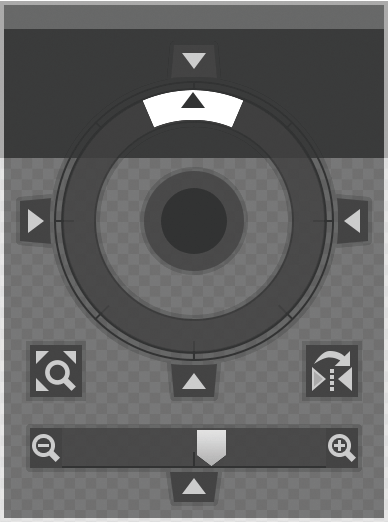
С помощью Hand Control можно:
-
вернуть угол отображения к 0°;
-
повернуть холст на 90°;
-
повернуть холст на 180°;
-
повернуть холст на 270°;
-
свободно изменить угол;
-
передвинуть холст;
-
уменьшить масштаб;
-
увеличить масштаб;
-
посмотреть текущий процент увеличения;
-
вписать изображение в окно через Fit to Window Size;
-
отразить отображение через Flip Vertically.
Отражение полезно для проверки пропорций. При длительной работе глаз привыкает к рисунку и перестаёт замечать ошибки. После отражения становятся заметнее перекошенные черты лица, смещённая перспектива, неправильный наклон головы или несбалансированная композиция.
Кисти OpenCanvas
Кистевой движок — центральная часть OpenCanvas. Программа предлагает готовые пресеты и позволяет создавать собственные инструменты. Можно настроить форму наконечника, прозрачность, плотность, стабилизацию, интервал между отпечатками, реакцию на нажим пера, рассеивание, случайные вариации и симметричное рисование.
В стандартном наборе предусмотрено 150 пресетов. Этого достаточно, чтобы начать работу без ручной настройки. При этом редактор не заставляет художника использовать только готовые кисти: любой подходящий инструмент можно доработать под собственную манеру.
Базовые параметры Brush
После выбора инструмента Brush открывается панель Tool Option. В ней находятся основные настройки, которые используются чаще всего.
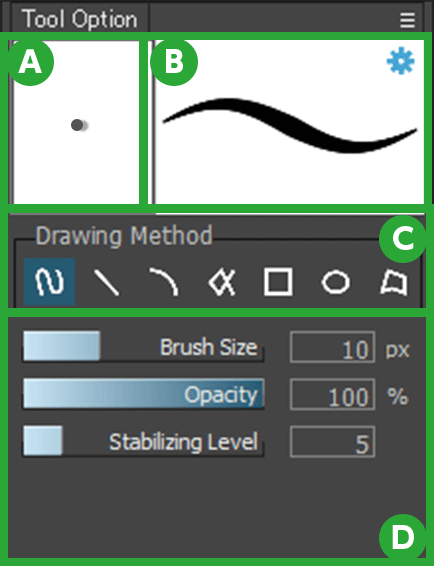
На панели отображаются:
-
Pen Nib Preview — предпросмотр формы наконечника;
-
Stroke Preview — предпросмотр мазка;
-
Drawing Method — способ рисования;
-
Brush Size — размер кисти;
-
Opacity — прозрачность;
-
Stabilizing Level — степень стабилизации линии.
Предпросмотр мазка помогает оценить кисть до начала рисования. Это особенно удобно при переключении между тонким пером, мягким аэрографом и текстурной кистью.
Размер кисти
Параметр Brush Size определяет толщину линии. Для чернового наброска удобно использовать средний размер, чтобы не застревать в мелких деталях. Для чистого лайн-арта размер уменьшают. Для теней, мягкой покраски и фона часто выбирают более широкие кисти.
Хорошая привычка — менять размер инструмента в зависимости от масштаба работы. Если рисовать весь арт одной толщиной, линии выглядят механическими, а покраска занимает больше времени.
Прозрачность
Параметр Opacity регулирует прозрачность мазка. При значении 100% кисть наносит максимально плотный цвет. При меньшем значении штрихи наслаиваются постепенно.
Низкая прозрачность полезна для:
-
мягкой проработки теней;
-
воздушной покраски;
-
плавных цветовых переходов;
-
тонирования;
-
добавления лёгких рефлексов;
-
формирования атмосферы на фоне.
Для чёткого лайн-арта обычно выбирают высокую прозрачность, чтобы линия оставалась уверенной и ровной.
Стабилизация линии
Параметр Stabilizing Level принимает значения от 0 до 32. Чем выше число, тем сильнее программа сглаживает движение пера.
Слабая стабилизация подходит для живых скетчей. Она почти не вмешивается в движение руки и сохраняет естественную неровность штриха. Средний уровень удобен для аккуратного контура персонажа. Сильная стабилизация помогает проводить длинные плавные линии, но делает кисть менее отзывчивой.
Не стоит всегда устанавливать максимальное значение. Слишком высокая стабилизация может мешать при рисовании коротких штрихов, волос, текстур и мелких деталей. Оптимальное значение зависит от задачи и привычек художника.
Типы кистей
В подробных параметрах можно выбрать тип кисти через поле Style. От него зависит поведение инструмента и доступные настройки.
| Тип | Назначение |
| Pen | Чёткие линии, контур, детали и скетчи |
| Eraser | Удаление пикселей с настройками, похожими на кисть |
| AirBrush | Мягкие тени, свечение, дымка и плавное тонирование |
| Watercolor | Смешивание цвета и живописные переходы |
| Blur | Размытие границ и смягчение переходов |
| Fingertip | Размазывание и ручное смешивание оттенков |
| Dot | Точечные и пиксельные эффекты |
Pen
Pen подходит для основного рисования. Его используют для наброска, чистого лайн-арта и плотной покраски. При правильной настройке нажима тонкая линия плавно переходит в широкую.
AirBrush
AirBrush создаёт мягкий мазок. В его параметрах доступны Hardness и Flow. Первый показатель отвечает за жёсткость края, второй — за плотность нанесения цвета.
Мягкий аэрограф уместен для теней на коже, подсветки, атмосферных эффектов, тумана и мягких бликов. Однако при чрезмерном использовании иллюстрация может стать размытой. Для выразительного результата аэрограф лучше сочетать с более жёсткими кистями.
Watercolor
Watercolor работает со смешиванием цветов. Параметры Mix with Base Color и Mix with Foreground Color позволяют управлять влиянием окружающих оттенков и выбранного цвета.
Такой инструмент подходит для живописной покраски, мягких переходов и имитации традиционной работы с краской. Его удобно применять на фоне, одежде, волосах и декоративных элементах.
Blur и Fingertip
Blur смягчает границы. Fingertip размазывает цвет и помогает вручную корректировать переходы. Эти инструменты полезны, но требуют аккуратности. Если слишком активно размывать изображение, формы потеряют объём, а детали станут невыразительными.
Подробная настройка кисти
Чтобы открыть расширенные параметры, нужно нажать значок шестерёнки в правом верхнем углу блока Stroke Preview.
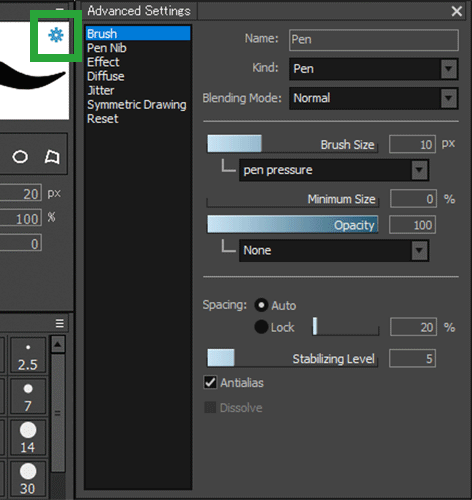
В окне Advanced Settings доступны разделы:
-
Brush;
-
Pen Nib;
-
Effect;
-
Diffuse;
-
Jitter;
-
Symmetric Drawing;
-
Reset.
Раздел Brush
В этом разделе настраиваются основные характеристики:
| Параметр | Что изменяет |
| Name | Название кисти |
| Kind | Тип инструмента |
| Blending Mode | Режим смешивания мазка |
| Brush Size | Базовый размер |
| Minimum Size | Минимальный размер при изменении нажима |
| Opacity | Прозрачность |
| Spacing | Расстояние между отпечатками наконечника |
| Stabilizing Level | Сила сглаживания |
| Antialias | Сглаживание краёв |
| Dissolve | Дизеринг при отключённом сглаживании |
Размер кисти можно связать с нажимом пера или скоростью движения. Это позволяет добиться естественной линии: при слабом нажатии штрих становится тоньше, при сильном — шире.
Прозрачность можно связать с нажимом. Такой режим особенно удобен для покраски: лёгкое касание создаёт полупрозрачный мазок, сильное нажатие усиливает плотность цвета.
Раздел Pen Nib
В Pen Nib настраивается форма наконечника. Геометрию можно изменять вручную, перемещая управляющие точки. Результат сразу отображается в предварительном просмотре.
Параметр Roundness регулирует округлость формы. Его можно связать с:
-
отсутствием динамики;
-
нажимом пера;
-
наклоном;
-
вращением;
-
скоростью движения.
Параметр Angle меняет угол наконечника. Его можно связать с:
-
фиксированным значением;
-
нажимом;
-
наклоном;
-
вращением;
-
направлением движения.
Такие настройки важны для кистей, имитирующих плоское перо, каллиграфический инструмент, маркер или широкую кисть с выраженным направлением мазка.
Растровые наконечники
OpenCanvas позволяет использовать растровое изображение как форму кисти. Через Add можно загрузить один или несколько Bitmap-наконечников.
Для них доступны параметры:
-
Draw Randomly;
-
Draw with Foreground Color;
-
Roller.
Растровые формы полезны для создания текстур, листвы, травы, звёзд, частиц, декоративных узоров, облаков и элементов окружения. Вместо ручного прорисовывания десятков повторяющихся объектов можно подготовить кисть и быстро заполнить нужную область.
Scatter
Эффект Scatter создаёт несколько копий наконечника вдоль мазка и рассеивает их вокруг траектории.
Основные настройки:
| Параметр | Назначение |
| Scatter Range | Ширина зоны рассеивания |
| Amount | Количество отпечатков |
| Size | Размер рассеянных элементов |
При изменении параметров результат сразу обновляется в Stroke Preview. Эффект подходит для пыли, искр, лепестков, снега, камней, мелкой листвы и текстурных вкраплений.
Jitter
Jitter добавляет случайные вариации. Это делает повторяющиеся элементы менее механическими.
Можно случайным образом изменять:
-
Brush Size — размер;
-
Opacity — прозрачность;
-
Roundness — округлость;
-
Angle — угол;
-
Hue — оттенок;
-
Saturation — насыщенность;
-
Lightness — светлоту.
Например, при рисовании листвы полезно немного варьировать размер, угол, насыщенность и светлоту. Если все отпечатки одинаковые, текстура выглядит искусственно. Умеренная случайность создаёт более естественный результат.
Способы рисования линий и фигур
В панели кисти предусмотрен блок Drawing Method. Он позволяет использовать выбранную кисть не только для свободного рисования, но и для построения аккуратных линий и геометрических форм.
Доступны режимы:
| Режим | Назначение |
| Freehand | Свободное рисование |
| Draw Line | Прямая линия |
| Draw Curve | Кривая линия |
| Draw Polyline | Ломаная линия из нескольких сегментов |
| Draw Rectangle | Прямоугольник |
| Draw Ellipse | Эллипс |
| Draw Polygon | Многоугольник |
Клавиши Shift, Alt и Ctrl помогают ограничивать угол, пропорции и другие параметры построения.
Когда использовать Draw Line
Режим Draw Line подходит для архитектуры, мебели, рамок, технических деталей, элементов интерфейса и любых объектов с прямыми гранями. Он полезен и для лайн-арта, если нужно провести длинную ровную линию без дрожания руки.
Когда использовать Draw Curve
Draw Curve помогает строить плавные дуги. Такой режим можно применять для декоративных элементов, проводов, лент, деталей одежды и аккуратных линий в фоне.
Когда использовать Draw Polyline
Draw Polyline удобен при создании сложных геометрических объектов. Каждый новый щелчок добавляет сегмент. Это ускоряет рисование зданий, предметов, схем и угловатых деталей.
Симметричное рисование
В расширенных параметрах кисти есть раздел Symmetric Drawing. Он позволяет автоматически повторять мазки относительно выбранного центра.
Доступны два принципа:
-
Axisymmetry — зеркальная симметрия;
-
Rotation Symmetry — вращательная симметрия.
При включённой симметрии в Shortcut Control активируется кнопка выбора центра. После задания точки кисть начинает дублировать штрихи по выбранной схеме.
Симметричное рисование удобно использовать для:
-
орнаментов;
-
мандал;
-
эмблем;
-
магических кругов;
-
декоративных рамок;
-
фантазийных узоров;
-
концептов симметричных предметов;
-
быстрых вариантов дизайна.
Для лица персонажа симметрия полезна только на раннем этапе. Полностью зеркальное лицо часто выглядит неестественно, поэтому после построения основу лучше доработать вручную.
Ластик
Инструмент Eraser удаляет пиксели с холста. Его параметры похожи на настройки обычной кисти. Можно менять размер, прозрачность, сглаживание и форму наконечника.
Ластик используется не только для исправления ошибок. С его помощью удобно:
-
очищать края покраски;
-
вырезать светлые участки в текстуре;
-
создавать пряди волос;
-
формировать отверстия в облаках и дыме;
-
прорисовывать мелкие блики;
-
смягчать контур;
-
убирать лишние участки маски.
Для жёсткой очистки подходит плотный ластик с высокой непрозрачностью. Для мягкого ослабления цвета лучше уменьшить прозрачность и выбрать более размытый наконечник.
Заливки и градиенты
Fill Figure
Инструмент Fill Figure создаёт заполненные геометрические области.
Доступны формы:
-
прямоугольник;
-
эллипс;
-
многоугольник;
-
лассо.
Параметр Keep Proportion помогает создавать квадрат или круг. Параметр Center строит фигуру относительно центральной точки. Через Anti-Alias включается сглаживание краёв.
При удержании Shift формируется квадрат или круг. При удержании Ctrl фигура строится от центра. Комбинация Shift + Ctrl создаёт квадрат или круг от центральной точки.
Fill
Инструмент Fill заполняет область до границы соседнего цвета. Он удобен для базовой покраски после завершения лайн-арта.
Основные параметры:
| Параметр | Назначение |
| Range | Допуск по цвету |
| Opacity | Прозрачность заливки |
| All Layers | Учёт отображаемых слоёв |
| Anti Alias | Сглаживание края |
При значении Range = 0 инструмент заполняет только пиксели, полностью совпадающие по цвету с выбранной точкой. Повышение допуска позволяет захватывать близкие оттенки.
Опция All Layers особенно полезна при покраске на отдельном слое. Контур может находиться выше, а цвет — ниже. Заливка ориентируется на видимое изображение и помогает быстрее закрывать области.
Gradient
Инструмент Gradient создаёт плавные переходы.
Доступны формы:
-
Linear;
-
Radial;
-
Circular.
Дополнительные параметры:
-
Turn;
-
Infinity;
-
Unique;
-
Repeat.
Линейный градиент подходит для неба, фона, крупных теней и мягкой тонировки. Радиальный — для свечения, источников света и виньетки. Круговой градиент можно использовать для декоративных эффектов и сложных цветовых переходов.
Выделения
OpenCanvas предлагает несколько инструментов для работы с отдельными участками изображения.
Инструмент Select
Доступны формы выделения:
-
Rectangular Select;
-
Elliptical Select;
-
Polygonal Select;
-
Lasso Select.
Для управления выделенной областью предусмотрены режимы:
-
создание нового выделения;
-
удаление части выделения;
-
добавление области;
-
выбор пересечения областей.
Выделения полезны, когда нужно ограничить покраску, переместить фрагмент, применить фильтр только к определённой части рисунка или скорректировать отдельный элемент композиции.
Magic Wand
Инструмент Magic Wand автоматически выбирает соседние пиксели близкого цвета. Он подходит для быстрой работы с замкнутыми областями.
Параметры:
| Параметр | Назначение |
| Range | Допуск по цвету |
| All Layers | Учёт всех видимых слоёв |
| Anti Alias | Сглаживание границы |
Удержание Shift добавляет область к выделению. Удержание Alt удаляет область.
Magic Eraser
Magic Eraser удаляет соседние области похожего цвета. Он удобен для очистки однотонного фона, удаления лишней заливки и быстрого освобождения прозрачных участков.
Окно Select
Панель Select позволяет управлять сохранёнными областями. После создания выделения оно отражается в активном списке. Это полезно при сложной покраске, когда нужно регулярно возвращаться к одной и той же зоне: коже, волосам, одежде или элементам фона.
Перемещение и трансформация
Инструмент Move Layer перемещает активный слой.
В его параметрах доступны:
-
Finalize Layer Position;
-
Select Clicked Layer;
-
временное переключение через Ctrl;
-
Add Selection.
Опция Select Clicked Layer ускоряет работу в сложном проекте: достаточно щёлкнуть по объекту на холсте, чтобы перейти к соответствующему слою. Однако при большом количестве перекрывающихся элементов удобнее выбирать слой вручную в панели Layer.
Команда Free Transform применяется для исправления формы, масштаба и положения фрагментов. Её полезно использовать на этапе наброска, когда пропорции ещё можно менять без заметной потери качества.
С помощью трансформации удобно:
-
увеличить голову персонажа;
-
изменить длину руки;
-
переместить объект;
-
скорректировать силуэт;
-
подогнать деталь фона;
-
развернуть декоративный элемент;
-
исправить композиционный баланс.
Работа со слоями
Слои позволяют разделить изображение на независимые части. Это одна из ключевых функций OpenCanvas. Без слоёв даже небольшое исправление может потребовать перерисовки целого участка. При грамотной структуре проекта можно менять цвет, прозрачность и положение отдельных элементов, не повреждая остальную иллюстрацию.
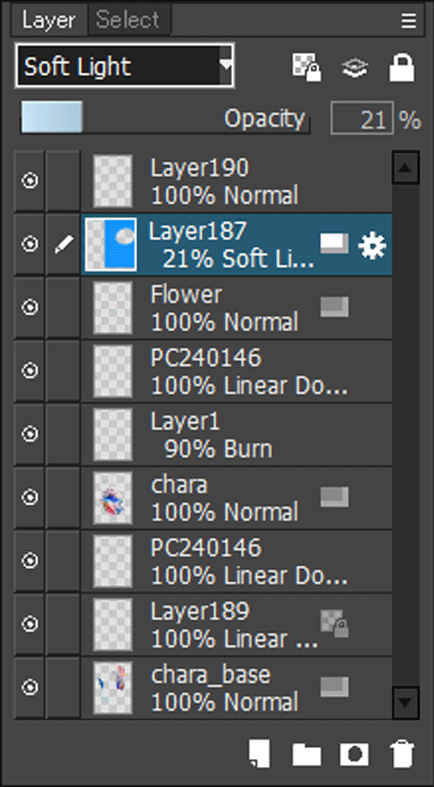
Панель Layer показывает:
-
миниатюру слоя;
-
название;
-
прозрачность;
-
режим наложения;
-
видимость;
-
активный слой;
-
связь между слоями;
-
маску;
-
дополнительные свойства.
Выбранный слой выделяется цветом. Значок глаза отвечает за отображение. Если скрыть слой, он перестанет быть видимым на холсте, но сохранится в проекте.
Основные кнопки панели Layer
| Команда | Назначение |
| New Layer | Создание нового слоя |
| Layer Mask | Добавление маски |
| New Folder | Создание папки |
| Delete | Удаление слоя |
| Protect Alpha | Защита прозрачных участков |
| Create Clipping Mask | Создание обтравочной маски |
| Lock Layer | Блокировка редактирования |
Protect Alpha
Функция Protect Alpha запрещает рисовать по прозрачным областям слоя. Она полезна после создания базовой формы.
Например, после заливки волос можно включить Protect Alpha и спокойно добавлять тени, блики и цветовые переходы. Кисть не выйдет за пределы уже закрашенной области.
Create Clipping Mask
Команда Create Clipping Mask ограничивает текущий слой непрозрачными пикселями нижнего слоя. Это один из самых удобных способов создавать тени и свет без разрушения базовой покраски.
Практический пример:
-
создать слой с базовым цветом одежды;
-
добавить новый слой выше;
-
включить Create Clipping Mask;
-
нарисовать тени;
-
изменить прозрачность или режим наложения;
-
при необходимости скорректировать цвет отдельно от основы.
Такой подход гибче, чем рисование всех оттенков на одном слое.
Layer Mask
Маска слоя позволяет скрывать части изображения без окончательного удаления. Это безопасный способ редактирования. Если результат не понравится, скрытые участки можно вернуть.
Маски особенно удобны для:
-
аккуратной очистки краёв;
-
постепенного смешивания;
-
добавления текстур;
-
работы с эффектами;
-
корректировки силуэта;
-
создания сложных переходов.
New Folder
Папки помогают организовать проект. При большом количестве слоёв стоит объединять их по смыслу:
-
Line Art;
-
Base Colors;
-
Shadows;
-
Light;
-
Effects;
-
Background.
Названия могут быть любыми. Главное — сохранить понятную структуру.
Режимы наложения слоёв
Через выпадающий список Blending Mode можно менять способ взаимодействия слоя с нижними слоями.
Для большинства задач достаточно начать с четырёх режимов:
| Режим | Практическое применение |
| Normal | Обычное рисование |
| Multiply | Тени и затемнение |
| Screen | Светлые эффекты и мягкое осветление |
| Overlay | Усиление контраста и цветовые акценты |
Normal
Normal используется по умолчанию. Верхний слой просто перекрывает нижние в соответствии со своей прозрачностью.
Multiply
Multiply затемняет изображение. Его удобно применять для теней на коже, одежде и предметах. Вместо ручного подбора каждого тёмного оттенка можно создать отдельный слой, включить Multiply и контролировать результат через прозрачность.
Screen
Screen осветляет. Режим подходит для свечения, бликов, световых пятен и мягких эффектов.
Overlay
Overlay усиливает контраст и насыщенность. Его лучше использовать умеренно. Слишком высокая прозрачность может сделать изображение резким и перенасыщенным.
Режимы наложения не заменяют ручную покраску. Они ускоряют работу и дают больше свободы для правок, но результат всё равно требует внимательной настройки цвета и прозрачности.
Текстовый инструмент
Инструмент Text добавляет текст на холст. После щелчка по изображению открывается окно ввода.
Доступны параметры:
-
Font;
-
Size;
-
Tracking;
-
Leading;
-
Bold;
-
Italic;
-
вертикальное расположение;
-
выравнивание;
-
цвет.
Текстовый слой отмечается миниатюрой T. Это помогает отличить его от обычных растровых слоёв.
Режим Type Mask создаёт выделение в форме текста. Его можно использовать для декоративных надписей, масок, текстур и заливок.
OpenCanvas подходит для добавления коротких подписей, реплик и декоративных элементов. Для сложной вёрстки, многостраничных материалов и работы с типографикой удобнее использовать отдельную программу.
Линейки
Панель Ruler помогает строить ровные линии, перспективу и направляющие. Это один из самых полезных инструментов OpenCanvas при создании фона.
В окне доступны:
-
отображение линейки;
-
Edit Ruler;
-
Snap to Ruler;
-
фиксация направления привязки;
-
создание линейки;
-
удаление линейки.
Snap to Ruler
Функция Snap to Ruler включает привязку кисти. При активной привязке линия следует направлению линейки. Если отключить её, линейка остаётся видимой, но кисть снова рисует свободно.
Это удобно при смешанной работе: сначала построить архитектурные элементы по перспективе, затем отключить привязку и вручную добавить детали.
Типы линеек
В OpenCanvas предусмотрено шесть вариантов:
| Линейка | Назначение |
| Parallel Line | Параллельные линии |
| Radial Line | Линии, расходящиеся из центра |
| Concentric Circle | Концентрические окружности |
| One-Point Perspective | Одноточечная перспектива |
| Two-Point Perspective | Двухточечная перспектива |
| Three-Point Perspective | Трёхточечная перспектива |
Parallel Line
Parallel Line удобна для штриховки, деревянных досок, проводов, текстур ткани, оконных рам, линий движения и повторяющихся элементов.
Radial Line
Radial Line создаёт линии, расходящиеся от одной точки. Её часто используют для динамических эффектов, вспышек, концентрационных линий в манге и подчёркивания движения.
Concentric Circle
Concentric Circle помогает рисовать окружности с общим центром. Она подходит для колец, магических эффектов, механизмов, волн и декоративных элементов.
Перспективные линейки
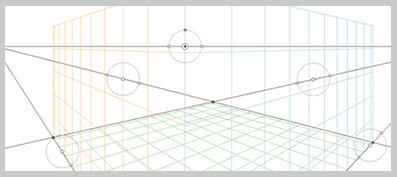
One-Point Perspective подходит для сцен, где линии сходятся к одной точке: коридоров, дорог, комнат и фронтальных видов.
Two-Point Perspective используется для зданий, мебели и предметов, которые показаны под углом.
Three-Point Perspective нужна для сложных ракурсов: вида на высокое здание снизу, сцены с заметным наклоном камеры или изображения объекта сверху.
Как нарисовать простой городской фон
-
Создайте отдельный слой для фона.
-
Откройте окно Ruler.
-
Выберите Two-Point Perspective.
-
Расставьте точки схода.
-
Проверьте положение линии горизонта.
-
Включите Snap to Ruler.
-
Проведите основные грани зданий.
-
Добавьте окна и выступающие элементы.
-
Создайте отдельный слой для деталей.
-
Отключите привязку, если нужно добавить свободные линии.
-
Уменьшите прозрачность чернового слоя.
-
Нарисуйте чистовой фон поверх построения.
Не стоит начинать с мелких окон, кирпичей и вывесок. Сначала нужно построить крупные объёмы, проверить композицию и только потом переходить к деталям.
Reference Window
Окно Reference предназначено для просмотра референсов рядом с рабочим холстом. В него можно загрузить изображения в форматах BMP, JPEG, PNG и PSD.
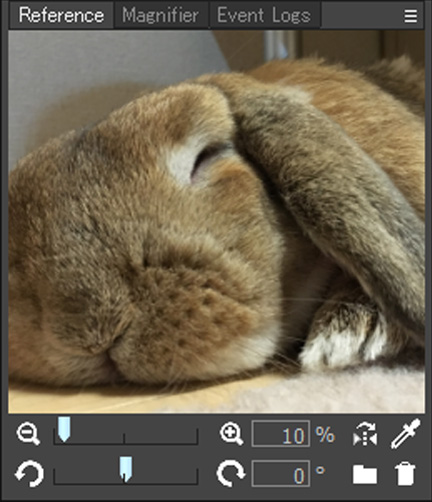
Панель позволяет:
-
перемещать референс;
-
увеличивать изображение;
-
уменьшать изображение;
-
поворачивать отображение;
-
отражать отображение;
-
брать цвет пипеткой;
-
открывать другой референс;
-
закрывать изображение.
Когда курсор находится над референсом, он превращается в инструмент перемещения. Окно можно растянуть, если нужно подробнее рассмотреть мелкие детали.
Почему Reference удобнее отдельного слоя
Если вставить референс непосредственно на холст, он займёт место внутри проекта и может случайно попасть в экспорт. Окно Reference отделено от рабочего документа. Изображение остаётся перед глазами, но не смешивается со слоями иллюстрации.
Панель полезна при рисовании:
-
анатомии;
-
одежды;
-
животных;
-
архитектуры;
-
предметов;
-
материалов;
-
освещения;
-
цветовых палитр.
Референс не обязательно копировать буквально. Его задача — помочь понять форму, пропорции, текстуру и освещение.
Event: воспроизведение процесса рисования
Функция Event выделяет OpenCanvas среди многих программ для цифрового рисования. Она позволяет сохранять процесс создания изображения и воспроизводить его позже.
Обычная запись экрана фиксирует видео: положение курсора, меню, паузы и любые действия пользователя. Event работает иначе. Он предназначен именно для восстановления процесса рисования. При воспроизведении можно наблюдать, как изображение постепенно формируется на холсте.
Окно Event Logs
Панель Event Logs активируется во время воспроизведения Event-файла. Она помогает просматривать последовательность работы.
В меню Event доступны команды:
-
Pause;
-
Wait - None;
-
Step;
-
Save As.
Pause приостанавливает воспроизведение. Step помогает переходить по процессу поэтапно. Это удобно, если нужно внимательно рассмотреть конкретный момент: построение контура, работу с цветом или добавление света.
Для чего нужны Event-файлы
Event полезен в нескольких сценариях.
Обучение
Можно открыть файл и посмотреть, как художник решал задачу. Готовое изображение показывает результат, но не объясняет процесс. Event помогает увидеть последовательность действий.
Разбор собственной работы
Если иллюстрация получилась неудачной, воспроизведение помогает понять, на каком этапе возникла проблема. Иногда ошибка появляется ещё в наброске, но становится заметной только после покраски.
Демонстрация техники
Художник может показать, как он создаёт лайн-арт, применяет обтравочные маски, строит перспективу или работает с текстурной кистью.
Сохранение этапов
Event позволяет вернуться к процессу позже и использовать его как визуальный журнал работы.
Важное ограничение
При экспорте изображения в PSD, BMP, JPEG или PNG Event-данные не сохраняются. Для сохранения процесса нужно использовать рабочий формат с поддержкой Event либо отдельно сохранять Event-файл.
Shortcut и Shortcut Control
OpenCanvas предлагает два инструмента для быстрого доступа к командам.
Окно Shortcut
Панель Shortcut содержит кнопки:
-
New;
-
Open File;
-
Save;
-
Save Event;
-
Copy;
-
Paste;
-
Free Transform.
Это небольшой набор операций, которые часто используются во время работы.
Shortcut Control
Shortcut Control включается кнопкой на панели инструментов. Окно можно держать рядом с холстом и использовать вместо постоянного обращения к верхнему меню.
Панель полезна при работе с планшетом, когда художник хочет меньше переключаться между клавиатурой и интерфейсом.
Горячие клавиши
В меню рядом с командами отображаются сочетания клавиш. Базовые комбинации стоит запомнить в первую очередь:
| Действие | Сочетание |
| Отмена | Ctrl + Z |
| Повтор | Ctrl + Y |
| Копирование | Ctrl + C |
| Вставка | Ctrl + V |
| Вырезать | Ctrl + X |
| Сохранение | Ctrl + S |
| Открытие файла | Ctrl + O |
| Закрытие документа | Ctrl + W |
| Выход | Ctrl + Q |
Через Edit → Shortcut Setting можно настроить сочетания под себя. Это особенно полезно для художников, которые привыкли к раскладке другой программы.
Фильтры и коррекция
Меню Filter содержит инструменты для финальной обработки изображения. Среди основных групп:
-
Adjustment;
-
Blur & Sharpen;
-
Emboss.
Фильтры помогают корректировать изображение после покраски, усиливать резкость, смягчать отдельные участки и создавать дополнительные эффекты.
Использовать их лучше аккуратно. Сильное размытие может уничтожить детали, а чрезмерная резкость — подчеркнуть шум и сделать границы слишком жёсткими. Оптимальный подход — применять фильтр на отдельной копии слоя или заранее сохранить проект.
Фильтры не должны заменять полноценную покраску. Они полезны на финальном этапе, когда нужно немного улучшить уже готовую иллюстрацию.
Форматы файлов
OpenCanvas работает с несколькими распространёнными форматами.
| Формат | Для чего использовать |
| OCI | Рабочий проект OpenCanvas |
| PSD | Передача многослойного файла в другие редакторы |
| PNG | Экспорт изображения с прозрачностью |
| JPEG | Публикация готовой иллюстрации без прозрачности |
| BMP | Растровое изображение без сжатия JPEG |
OCI
Формат OCI подходит для хранения рабочего проекта. Он нужен, когда планируется продолжить рисование в OpenCanvas и сохранить данные, связанные с процессом работы.
PSD
Формат PSD удобен для передачи изображения в Adobe Photoshop и другие редакторы, которые умеют работать с многослойными файлами. Это важная функция для художников, которые рисуют в OpenCanvas, а финальную обработку выполняют в другой программе.
При обмене файлами стоит проверять режимы наложения и отображение эффектов. Разные редакторы могут немного по-разному интерпретировать сложные комбинации слоёв.
PNG
PNG лучше выбирать для:
-
изображений с прозрачным фоном;
-
стикеров;
-
игровых элементов;
-
аватаров;
-
иллюстраций без потери качества;
-
материалов для дальнейшего монтажа.
JPEG
JPEG подходит для публикации готовой работы, если прозрачность не нужна. При сохранении можно выбрать качество. Сильное сжатие уменьшает размер файла, но может добавить артефакты.
Работа с графическим планшетом
OpenCanvas рассчитан на рисование пером. Кисти могут реагировать на нажим, наклон, вращение и направление движения. Доступность отдельных параметров зависит от возможностей планшета и пера.
Что даёт чувствительность к нажиму
Нажим можно связать с:
-
размером кисти;
-
минимальным размером;
-
прозрачностью;
-
плотностью;
-
округлостью наконечника;
-
отдельными эффектами.
Для лайн-арта обычно связывают нажим с толщиной. Лёгкое касание создаёт тонкую линию, более сильное — широкую. Для живописной покраски удобно дополнительно настроить прозрачность.
Tablet Information
Окно Tablet Information показывает параметры подключения:
-
Tablet Driver;
-
Tablet Mode;
-
Coordinate Mode.
Эта панель помогает проверить, распознала ли программа устройство и в каком режиме оно работает.
Настройка кисти для лайн-арта
Для чистого контура подойдёт следующая последовательность:
-
выбрать кисть типа Pen;
-
установить небольшой размер;
-
оставить высокую прозрачность;
-
связать размер с нажимом;
-
задать умеренный Minimum Size;
-
включить сглаживание;
-
выставить средний Stabilizing Level;
-
проверить несколько линий на тестовом участке;
-
при необходимости изменить силу стабилизации.
Не стоит настраивать кисть только по одному мазку. Лучше провести несколько длинных линий, коротких штрихов, окружностей и деталей.
Практический рабочий процесс: от наброска до экспорта
Шаг 1. Создайте документ
Откройте File → New и задайте размеры холста. Сразу сохраните проект в рабочем формате. Это снизит риск потери прогресса.
Шаг 2. Подготовьте слои
Создайте структуру:
-
Sketch;
-
Line Art;
-
Base Colors;
-
Shadows;
-
Light;
-
Effects;
-
Background.
Для небольшого рисунка можно использовать меньше слоёв, но набросок, контур и покраску всё равно лучше разделить.
Шаг 3. Нарисуйте набросок
Выберите кисть Pen со средней толщиной и небольшой стабилизацией. Не прорабатывайте мелкие детали слишком рано. Сначала определите:
-
позу;
-
силуэт;
-
положение головы;
-
композиционный центр;
-
крупные массы;
-
перспективу;
-
источник света.
На этом этапе важна читаемость. Даже грубый скетч должен показывать основную идею.
Шаг 4. Проверьте композицию
Используйте Navigator для общего просмотра. Затем отразите отображение через Hand Control. Если рисунок выглядит перекошенным, исправьте пропорции до перехода к чистовому контуру.
Шаг 5. Создайте лайн-арт
Уменьшите прозрачность слоя Sketch. Создайте новый слой выше и выберите более аккуратную кисть.
Для контура:
-
уменьшите размер пера;
-
увеличьте стабилизацию;
-
следите за толщиной линии;
-
не проводите все линии одинаково;
-
делайте важные границы выразительнее;
-
оставляйте второстепенные детали легче.
Если линия получилась неудачной, лучше отменить действие и провести её заново, чем пытаться бесконечно исправлять ластиком.
Шаг 6. Подготовьте базовые цвета
Создайте слои под лайн-артом. Используйте Fill и Magic Wand для быстрого заполнения замкнутых областей.
Разделите крупные зоны:
-
кожа;
-
волосы;
-
одежда;
-
аксессуары;
-
фон;
-
декоративные элементы.
Можно использовать отдельный слой для каждого материала или объединить близкие элементы.
Шаг 7. Добавьте тени
Создайте слой над базовыми цветами. Включите Create Clipping Mask. При необходимости установите режим Multiply.
Сначала обозначьте крупные теневые массы. Не стоит сразу прорисовывать мелкие складки и отдельные пряди. Основной объём должен читаться даже без деталей.
Шаг 8. Добавьте свет
Создайте отдельный слой. Для мягкого света подойдут Screen или Overlay, но режим следует выбирать по результату, а не автоматически.
Световые акценты можно добавить:
-
на волосы;
-
края одежды;
-
металл;
-
глаза;
-
кожу;
-
декоративные элементы;
-
частицы;
-
фон.
Шаг 9. Нарисуйте фон
Откройте Ruler. Для архитектуры используйте One-Point Perspective, Two-Point Perspective или Three-Point Perspective.
Сначала постройте крупные объекты. Затем добавьте средние детали. В последнюю очередь переходите к текстурам, мелким окнам, растениям и декору.
Шаг 10. Добавьте эффекты
Для частиц и декоративных элементов создайте кисть с Scatter и Jitter. Не наносите эффекты равномерно по всему холсту. Лучше усилить их рядом с композиционным центром или источником света.
Шаг 11. Проверьте изображение
Перед экспортом:
-
отразите холст;
-
уменьшите масштаб;
-
проверьте силуэт;
-
убедитесь, что главный объект не теряется на фоне;
-
посмотрите, не слишком ли тёмные тени;
-
оцените насыщенность;
-
проверьте края;
-
скройте лишние слои;
-
сохраните проект.
Шаг 12. Экспортируйте результат
Для публикации без прозрачности используйте JPEG. Для изображения с прозрачным фоном — PNG. Для передачи многослойного проекта — PSD.
Если нужно сохранить процесс создания, отдельно сохраните Event-файл или используйте рабочий формат с поддержкой Event-данных.
Преимущества OpenCanvas
Удобный интерфейс
Программа не перегружает пользователя инструментами, которые не относятся к цифровому рисованию. Основные панели легко понять, а рабочее пространство можно настроить под себя.
Подробная настройка кистей
OpenCanvas позволяет менять форму наконечника, динамику нажима, прозрачность, плотность, интервал, стабилизацию, рассеивание и случайные вариации.
150 готовых пресетов
Готовые инструменты ускоряют начало работы. Новичку не требуется сразу создавать кисть вручную.
Стабилизация линий
Параметр Stabilizing Level помогает рисовать более ровный лайн-арт. Диапазон от 0 до 32 позволяет подобрать баланс между естественностью и сглаживанием.
Линейки перспективы
Наличие одноточечной, двухточечной и трёхточечной перспективы делает OpenCanvas удобным для фонов и архитектуры.
Reference Window
Референс можно держать рядом с холстом, не добавляя его в рабочий файл.
Поддержка PSD
Многослойный проект можно передать в другой редактор для дальнейшей обработки.
Event
Воспроизведение процесса рисования остаётся одной из самых интересных возможностей программы. Оно особенно полезно для обучения и анализа техники.
Недостатки OpenCanvas
Только Windows
OpenCanvas рассчитан на Windows. Пользователям macOS, Linux, Android и iPadOS потребуется другой редактор.
Узкая специализация
Программа хорошо подходит для цифрового рисования, но не заменяет универсальный графический редактор во всех сценариях. Для сложной ретуши фотографий, допечатной подготовки, векторной графики и профессиональной вёрстки лучше использовать специализированные инструменты.
Интерфейс выглядит сдержанно
Визуальный стиль программы функциональный, но не самый современный. Это не мешает рисованию, однако пользователям, привыкшим к минималистичным приложениям для планшетов, потребуется время на адаптацию.
Нужно самостоятельно настроить рабочее пространство
При первом запуске некоторые окна могут занимать лишнее место. Панели стоит переставить, скрыть ненужные блоки и оставить только используемые инструменты.
Сложные кисти требуют времени
Создание хорошего пользовательского пресета связано с экспериментами. Нужно отдельно проверить нажим, прозрачность, размер, стабилизацию, Scatter и Jitter.
Сравнение с аналогами
| Программа | Сильная сторона | Чем отличается от OpenCanvas |
| Krita | Бесплатная цифровая живопись и развитые кисти | Предлагает более широкую экосистему, но интерфейс сложнее |
| Clip Studio Paint | Иллюстрации, манга, комиксы и лайн-арт | Сильнее в специализированных инструментах для комиксов |
| PaintTool SAI 2 | Лёгкость и плавное рисование | Минималистичнее, но набор функций уже |
| FireAlpaca | Простое освоение | Подходит для базовых задач, но уступает по глубине настройки |
| Adobe Photoshop | Универсальная обработка изображений | Значительно шире по назначению, но сложнее для новичка |
| Corel Painter | Имитация традиционных материалов | Больше ориентирован на цифровую живопись с натуральными медиа |
OpenCanvas и Krita
Krita подходит художникам, которым нужен бесплатный редактор с большим количеством кистей и активным набором инструментов для цифровой живописи. OpenCanvas проще по структуре и быстрее воспринимается новичком. Его сильная сторона — сочетание понятного интерфейса, перспективных линеек и Event.
Krita рациональнее выбирать, если требуется бесплатная программа с широкими возможностями. OpenCanvas интереснее пользователям, которым нравится его рабочий процесс и воспроизведение действий.
OpenCanvas и Clip Studio Paint
Clip Studio Paint сильнее ориентирован на иллюстрации, комиксы и мангу. В нём больше специализированных функций для серийной работы, сложных материалов и подготовки страниц.
OpenCanvas проще. Он подходит художнику, которому нужен удобный редактор для отдельных иллюстраций без перегруженной экосистемы. Функция Event остаётся заметным отличием.
OpenCanvas и PaintTool SAI 2
PaintTool SAI 2 ценят за лёгкость, быстрый отклик и удобный лайн-арт. OpenCanvas ближе к нему по общей логике, чем к Photoshop. Обе программы ориентированы на художника, а не на универсальную обработку изображений.
OpenCanvas предлагает развитые линейки, отдельное окно референсов и Event. PaintTool SAI 2 может понравиться тем, кто предпочитает ещё более лаконичный подход.
OpenCanvas и FireAlpaca
FireAlpaca подходит начинающим и не требует долгого освоения. OpenCanvas предлагает более детальную работу с кистями и собственный формат обучения через воспроизводимые события.
FireAlpaca удобен как простой стартовый редактор. OpenCanvas лучше подходит тем, кто планирует глубже настраивать кисти и работать с перспективой.
OpenCanvas и Adobe Photoshop
Photoshop — универсальная программа для растровой графики, ретуши, дизайна и сложной обработки изображений. Он умеет решать задачи, которые выходят далеко за рамки цифрового рисования.
OpenCanvas легче освоить художнику. В нём меньше лишних панелей, а основные инструменты иллюстратора находятся ближе. Photoshop рациональнее использовать для сложной финальной обработки и работы с профессиональными макетами.
OpenCanvas и Corel Painter
Corel Painter делает акцент на имитации традиционных материалов: масла, акварели, пастели и других художественных техник. OpenCanvas проще и легче воспринимается как редактор для цифровых иллюстраций.
Corel Painter интереснее художникам, которым нужна глубокая имитация традиционной живописи. OpenCanvas удобнее для лайн-арта, персонажей, фонов и структурированного многослойного процесса.
Кому подойдёт OpenCanvas
Программа особенно удобна:
-
начинающим цифровым художникам;
-
пользователям Windows;
-
владельцам графических планшетов;
-
авторам иллюстраций;
-
художникам, которые рисуют персонажей;
-
любителям аниме-стилистики;
-
авторам манги;
-
тем, кому нужна стабилизация линии;
-
художникам, работающим с перспективой;
-
пользователям, которым важно сохранять процесс создания арта;
-
тем, кто изучает цифровое рисование по пошаговому воспроизведению.
OpenCanvas подходит и опытным авторам, если им нравится компактный рабочий процесс. Программа не пытается заменить все графические редакторы сразу. Она сосредоточена на рисовании и делает это последовательно.
Кому лучше выбрать другую программу
Другой редактор будет рациональнее, если требуется:
-
работа на macOS или Linux;
-
полноценное приложение для планшета;
-
сложная обработка фотографий;
-
профессиональная допечатная подготовка;
-
развитая векторная графика;
-
многостраничная вёрстка;
-
специализированное создание комиксов;
-
большая экосистема дополнений;
-
облачная совместная работа;
-
глубокая имитация традиционных материалов.
OpenCanvas не является универсальным решением для любого сценария. Его ценность — в удобной работе с цифровой иллюстрацией.
Ответы на частые вопросы
Подходит ли OpenCanvas для начинающих?
Да. Интерфейс достаточно понятный, базовые инструменты находятся перед глазами, а готовые кисти позволяют начать рисовать без долгой настройки.
Можно ли рисовать в OpenCanvas на графическом планшете?
Да. Кисти поддерживают чувствительность к нажиму. Отдельные параметры можно связать с наклоном, вращением и направлением движения пера.
Есть ли стабилизация линии?
Да. Параметр Stabilizing Level регулируется в диапазоне от 0 до 32.
Можно ли создавать собственные кисти?
Да. Можно менять форму наконечника, размер, минимальный размер, прозрачность, интервал, сглаживание, режим смешивания, Scatter, Jitter и другие параметры.
Можно ли использовать растровую картинку как наконечник?
Да. В настройках Pen Nib можно добавить Bitmap-изображение и использовать его как форму кисти.
Поддерживает ли OpenCanvas слои?
Да. В программе есть обычные слои, папки, маски, обтравочные маски, режимы наложения, блокировка и защита прозрачности.
Можно ли рисовать фон в перспективе?
Да. Доступны одноточечная, двухточечная и трёхточечная перспективы.
Есть ли симметричное рисование?
Да. Можно использовать зеркальную и вращательную симметрию.
Можно ли открыть PSD?
Да. OpenCanvas работает с PSD и позволяет передавать многослойные проекты в другие редакторы.
Когда использовать PNG, а когда JPEG?
PNG подходит для прозрачного фона и сохранения качества. JPEG удобен для публикации готового изображения без прозрачности.
Что такое Event?
Event — функция сохранения и воспроизведения процесса рисования. Она позволяет увидеть последовательность создания изображения.
Можно ли сохранить Event при экспорте PNG?
Нет. При экспорте в PNG, JPEG, BMP или PSD Event-данные не сохраняются. Для процесса рисования нужен отдельный Event-файл или рабочий формат с поддержкой этой информации.
Есть ли окно для референсов?
Да. Панель Reference позволяет открыть изображение, масштабировать его, повернуть, отразить и взять цвет пипеткой.
Подходит ли OpenCanvas для манги?
Да. Для манги полезны стабилизация линии, лайн-арт, слои, текст, перспективные линейки, радиальные линии и возможность анализировать процесс через Event.
Можно ли использовать OpenCanvas для обработки фотографий?
Базовая обработка возможна, но программа ориентирована на рисование. Для сложной ретуши лучше выбрать универсальный редактор.
Итоги
OpenCanvas — продуманный растровый редактор для цифрового рисования и иллюстраций. Его интерфейс достаточно компактный, чтобы не отвлекать художника от холста, но набор инструментов выходит далеко за рамки простого приложения для набросков.
В программе есть всё необходимое для полноценного рабочего процесса: кисти, стабилизация, слои, маски, обтравочные маски, режимы наложения, выделения, заливки, градиенты, текст, референсы, навигация, графический планшет и перспективные линейки.
Особенно полезны три возможности:
-
Event — сохранение и воспроизведение процесса рисования;
-
Ruler — линейки для параллельных линий, окружностей и перспективы;
-
Advanced Settings — подробная настройка кистей с Scatter, Jitter и симметрией.
OpenCanvas лучше всего подходит художникам, которым нужен специализированный редактор для Windows без перегруженного интерфейса. Он позволяет начать с готовых кистей, постепенно освоить слои и маски, настроить собственные инструменты и выстроить полноценный процесс создания цифровой иллюстрации.
