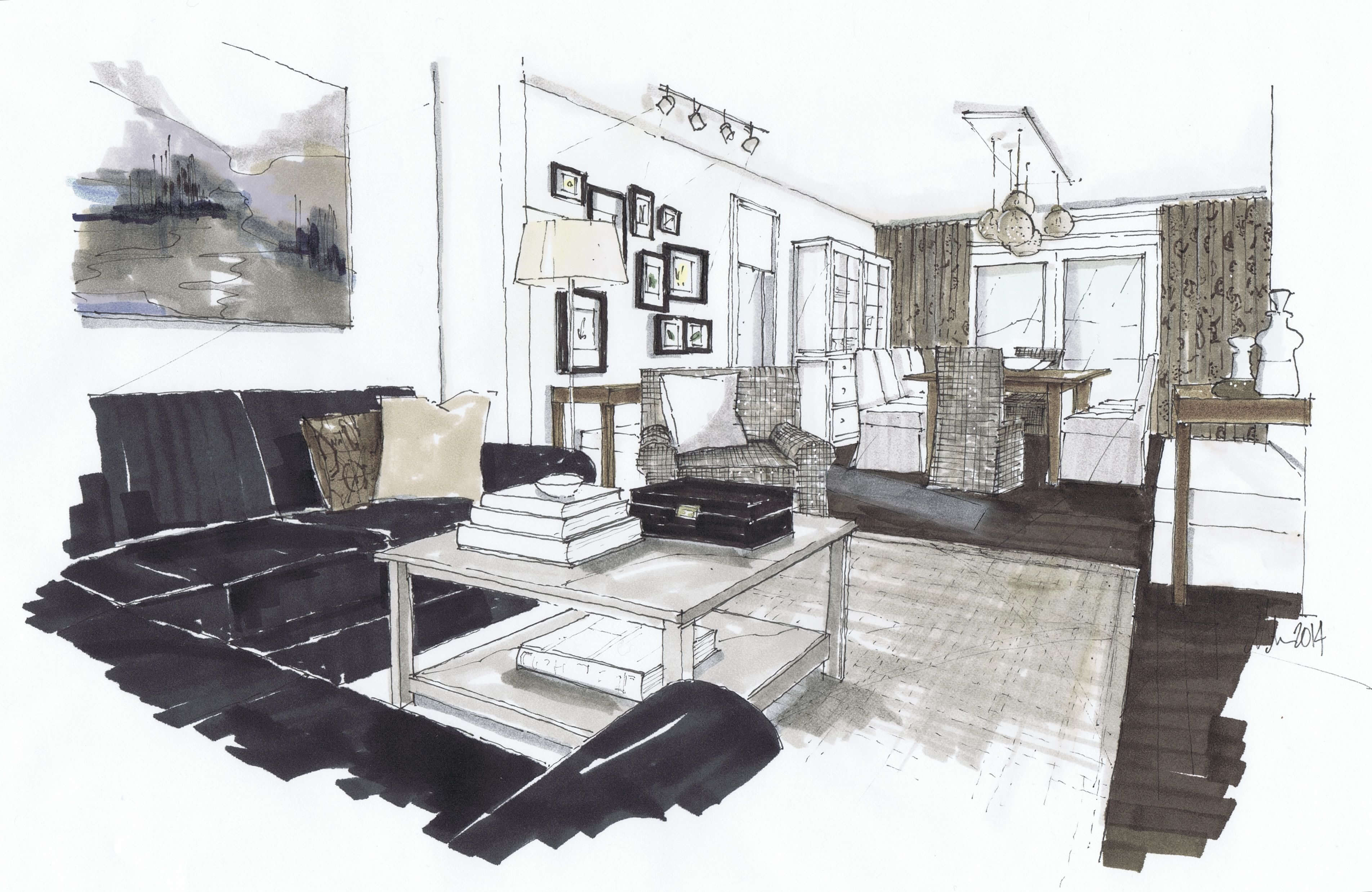
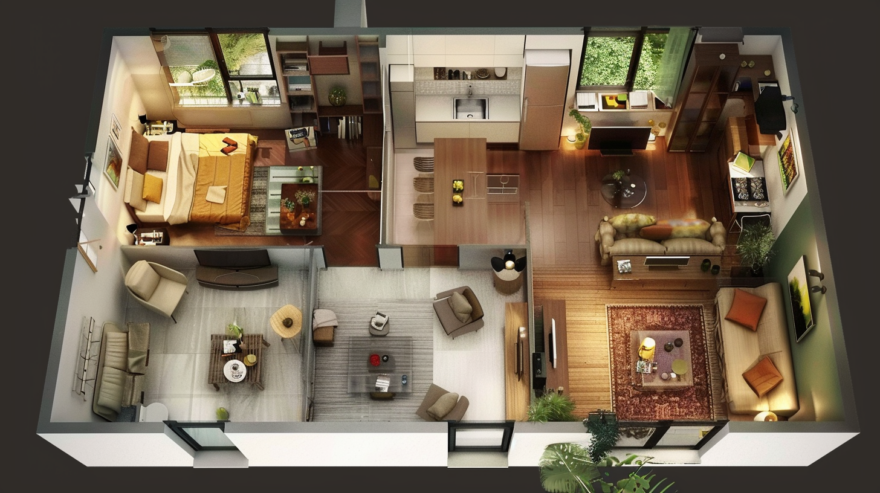
Визуализация помогает увидеть интерьер квартиры, комнаты или частного дома до покупки отделочных материалов и начала ремонта. В объёмной сцене сразу заметны тесные проходы, неудачно расположенные двери, слишком крупная мебель, нехватка света и несочетающиеся покрытия. Для частного дома к этим задачам добавляются фасад, крыша, крыльцо, терраса, участок, дорожки и ландшафтное окружение.
Создать визуализацию интерьера самостоятельно реально без профессиональной подготовки. Простые программы работают по принципу конструктора: пользователь строит стены, добавляет окна и двери, расставляет мебель, выбирает отделку и переключается в 3D-режим. Более сложные редакторы дают полный контроль над геометрией, материалами, источниками света, камерой и качеством рендера.
Выбор инструмента зависит от результата. Для проверки планировки достаточно простого 3D-планировщика. Для разработки частного дома нужен редактор с этажами, крышей, фасадом и участком. Для изображения, которое войдёт в портфолио, презентацию или рекламный макет, потребуется детально настроенная сцена и фотореалистичный рендер.
Чем интерьерная визуализация отличается от экстерьерной
Интерьерная визуализация показывает помещения изнутри. В проект входят стены, перегородки, окна, двери, напольные покрытия, отделка стен, потолок, мебель, техника, сантехника, светильники и декор. Основная задача — проверить, как будет выглядеть пространство после ремонта и насколько удобно им пользоваться.
Экстерьерная визуализация показывает здание снаружи. В проект входят фасад, цоколь, крыша, окна, входная группа, балконы, террасы, навесы, гараж, дорожки, ограждение, деревья, газон и соседние объекты. Такой проект помогает выбрать отделку дома, оценить пропорции здания и увидеть, как строение вписывается в участок.
Комплексная визуализация объединяет оба направления. Один проект содержит поэтажные планы, интерьер комнат, внешний облик дома и благоустройство территории. Этот подход удобен при строительстве коттеджа, реконструкции дачи и подготовке презентации архитектурной концепции.
| Вид результата | Что отображается | Для каких задач нужен |
|---|---|---|
| Планировка в 2D | Стены, перегородки, размеры, двери, окна, мебель | Проверка геометрии и расстановки |
| Простая 3D-модель | Объём помещений, крупная мебель, базовая отделка | Быстрое сравнение вариантов ремонта |
| Фотореалистичный интерьер | Материалы, свет, тени, отражения, декор | Презентация итогового дизайна |
| Экстерьер дома | Фасад, кровля, крыльцо, участок, растения | Выбор архитектурного решения |
| Панорама 360° | Обзор помещения из одной точки | Демонстрация комнаты заказчику |
| Виртуальная прогулка | Перемещение по сцене | Проверка пространства и презентация проекта |
| Видео | Движение камеры по интерьеру или участку | Показ концепции в динамике |
Что подготовить перед созданием проекта
Хорошая визуализация начинается не с выбора дивана и цвета стен, а с точных исходных данных. Ошибка в размерах помещения быстро превращает красивую картинку в бесполезную модель. Перед запуском программы соберите план, фотографии и результаты обмеров.
Обмеры для визуализации квартиры или комнаты
Для каждого помещения запишите:
-
длину каждой стены;
-
высоту потолка;
-
толщину капитальных стен и перегородок;
-
ширину и высоту дверных проёмов;
-
направление открывания дверей;
-
ширину и высоту окон;
-
расстояние от пола до подоконника;
-
глубину откосов;
-
положение радиаторов;
-
размеры ниш, коробов, колонн и выступов;
-
расположение стояков, вентиляции и сантехнических выводов;
-
места подключения кухонной техники;
-
положение розеток, выключателей и светильников.
Для комнаты прямоугольной формы достаточно измерить четыре стены и проверить диагонали. Для помещения со сложной геометрией измеряйте каждый участок отдельно. Ниши, выступы и простенки вносятся в модель как самостоятельные элементы.
Данные для визуализации фасада и участка
Для экстерьера потребуется больше информации:
-
длина и ширина дома;
-
высота каждого этажа;
-
высота цоколя;
-
толщина перекрытий;
-
форма крыши;
-
высота конька;
-
длина свесов;
-
размеры окон и дверей;
-
положение балконов, террас и крыльца;
-
размеры навесов;
-
границы участка;
-
положение въезда и калитки;
-
дорожки;
-
парковочная зона;
-
перепады высот;
-
деревья, кустарники и существующие постройки;
-
соседние здания, которые попадают в кадр.
Для первоначальной модели достаточно размеров здания и границ участка. Для реалистичного изображения добавьте окружение: газон, дорожки, растения, ограждение и фон.
Исходный план
В качестве основы используйте:
-
поэтажный план;
-
чертёж из технической документации;
-
план БТИ;
-
схему от застройщика;
-
фотографию бумажного чертежа;
-
собственный эскиз с размерами;
-
файл DWG, DXF, PDF, JPG или PNG.
Перед импортом сфотографируйте бумажный план ровно сверху. Перспективные искажения мешают точно обвести стены. На изображении обязательно должен присутствовать хотя бы один известный размер: по нему программа масштабирует подложку.
Подбор отделки и референсов
Создайте отдельную папку и соберите в неё:
-
фотографии понравившихся интерьеров;
-
варианты фасадов;
-
изображения напольных покрытий;
-
образцы плитки;
-
фотографии мебели;
-
цвета стен;
-
варианты освещения;
-
примеры ландшафта;
-
модели дверей и окон;
-
фотографии участка.
Не смешивайте сразу десятки стилистических направлений. Для одной комнаты достаточно нескольких референсов с общей логикой: одинаковой температурой света, близкой палитрой и похожими материалами.
Универсальный порядок создания визуализации
Набор инструментов отличается от программы к программе, но рабочая последовательность остаётся одинаковой.
Шаг 1. Создайте проект в реальном масштабе
Сразу выберите метры, сантиметры или миллиметры и придерживайтесь одной системы измерения. Введите реальные размеры стен, проёмов и мебели. Масштаб влияет на всё: ширину проходов, высоту камеры, размер текстуры и распределение света.
Шаг 2. Загрузите план или постройте контур вручную
При наличии чертежа импортируйте его как подложку и задайте масштаб по известному отрезку. Затем обведите внешние стены и перегородки. Для простой прямоугольной комнаты быстрее построить контур вручную.
Шаг 3. Добавьте этажи, окна, двери и лестницы
Сначала сформируйте архитектурную основу. Проверьте высоту стен, толщину перегородок, размеры проёмов и направление открывания дверей. Для частного дома добавьте второй этаж, цоколь, мансарду, лестничный проём и крышу.
Шаг 4. Проверьте планировку в 2D
До перехода к декоративной части убедитесь, что:
-
мебель не перекрывает двери;
-
створки шкафов открываются свободно;
-
между предметами остаются проходы;
-
сантехника расположена рядом с коммуникациями;
-
кухня собрана логично;
-
лестница не упирается в стену;
-
окна находятся на правильной высоте.
Шаг 5. Назначьте материалы
Начните с крупных поверхностей: пола, стен, потолка, фасада и крыши. Затем настройте двери, мебель, столешницы, текстиль и мелкие элементы. Не используйте одинаковую отделку на всех плоскостях. Реалистичная сцена строится на сочетании матовых, глянцевых, шероховатых и отражающих поверхностей.
Шаг 6. Расставьте мебель и оборудование
Сначала разместите крупные объекты:
-
кухонный гарнитур;
-
кровать;
-
диван;
-
шкафы;
-
обеденный стол;
-
сантехнику;
-
рабочее место.
После этого добавьте тумбы, кресла, светильники, текстиль и декор. Такой порядок упрощает проверку эргономики.
Шаг 7. Оформите экстерьер
Для частного дома добавьте:
-
материалы фасада;
-
кровлю;
-
цоколь;
-
крыльцо;
-
террасу;
-
дорожки;
-
газон;
-
деревья;
-
кустарники;
-
ограждение;
-
автомобиль;
-
соседние объекты.
Окружение должно поддерживать архитектуру, а не перекрывать её. Один хорошо расположенный крупный объект работает лучше случайного набора растений.
Шаг 8. Настройте свет
Для интерьера используйте естественный свет из окон и искусственные источники: потолочные светильники, бра, торшеры и подсветку мебели. Для экстерьера подготовьте дневной и вечерний варианты. Вечерняя сцена требует фасадной подсветки, освещения крыльца и дорожек.
Шаг 9. Выберите ракурс
Для интерьерного кадра расположите камеру на высоте человеческого взгляда. Не прижимайте её к стене без необходимости и не используйте чрезмерно широкий угол обзора. Для экстерьера подготовьте общий вид, перспективу со стороны входа и отдельный кадр участка.
Шаг 10. Сделайте тестовый рендер
Сначала сохраните изображение среднего качества. Проверьте:
-
пропорции мебели;
-
текстуры;
-
тени;
-
отражения;
-
пересечения объектов;
-
яркость светильников;
-
вертикальные линии;
-
пустые участки;
-
перегруженные зоны.
После исправлений запускайте финальный экспорт.
Сравнение программ для визуализации интерьера и экстерьера
| Программа | Платформа | Интерьер | Экстерьер | Для кого подходит | Основная задача |
|---|---|---|---|---|---|
| Мой Дом 3D | Windows | Да | Да | Новичок | Дом, квартира, участок |
| Дизайн Интерьера 3D | Windows | Да | Ограниченно | Новичок | Планировка и ремонт квартиры |
| Sweet Home 3D | Windows, macOS | Да | Частично | Новичок | Бесплатное проектирование интерьера |
| SketchUp | Windows, macOS, браузер | Да | Да | Пользователь с базовой подготовкой | Моделирование дома и помещений |
| Blender | Windows, macOS | Да | Да | Пользователь с опытом | Детальная модель и рендер |
| Autodesk 3ds Max и Corona Renderer | Windows | Да | Да | Профессионал | Фотореалистичная визуализация |
| Lumion | Windows | Да | Да | Архитектор и визуализатор | Фасад, участок, окружение |
| Live Home 3D | macOS | Да | Да | Новичок | Дом и участок на Mac |
| RoomSketcher | macOS, Windows | Да | Частично | Новичок | Планировка и презентация |
| Planoplan | macOS, Windows | Да | Частично | Новичок и дизайнер | Интерьерные рендеры и панорамы |
| Planner 5D | Онлайн | Да | Да | Новичок | Быстрый проект без установки |
| Homestyler | Онлайн | Да | Частично | Новичок и дизайнер | Детальная работа с интерьером |
| Floorplanner | Онлайн | Да | Да | Новичок | Планировка и быстрый 3D-просмотр |
| HomeByMe | Онлайн | Да | Частично | Новичок | Интерьерная презентация |
| Coohom | Онлайн | Да | Да | Дизайнер и визуализатор | Интерьер, фасад и рендер |
| Roomtodo | Онлайн | Да | Частично | Новичок | Быстрая планировка комнаты |
Как сделать визуализацию интерьера на Windows
Мой Дом 3D
Мой Дом 3D подходит для комплексной визуализации частного дома. В одном проекте создаются этажи, стены, перегородки, окна, двери, лестницы, крыша, внутренняя отделка, фасад, мебель, освещение и ландшафт. Программа закрывает полный бытовой сценарий: от схематичного плана до наглядной трёхмерной модели здания и участка.
Интерфейс построен вокруг трёх режимов: План, 3D и Вид изнутри. На правой панели собраны основные действия: Нарисовать стены, Добавить этаж, Добавить крышу, Добавить дверь, Добавить окно, Лестницы и вырезы, Добавить мебель, Светильники и люстры, Добавить колонну. Для участка используется раздел Ландшафт.
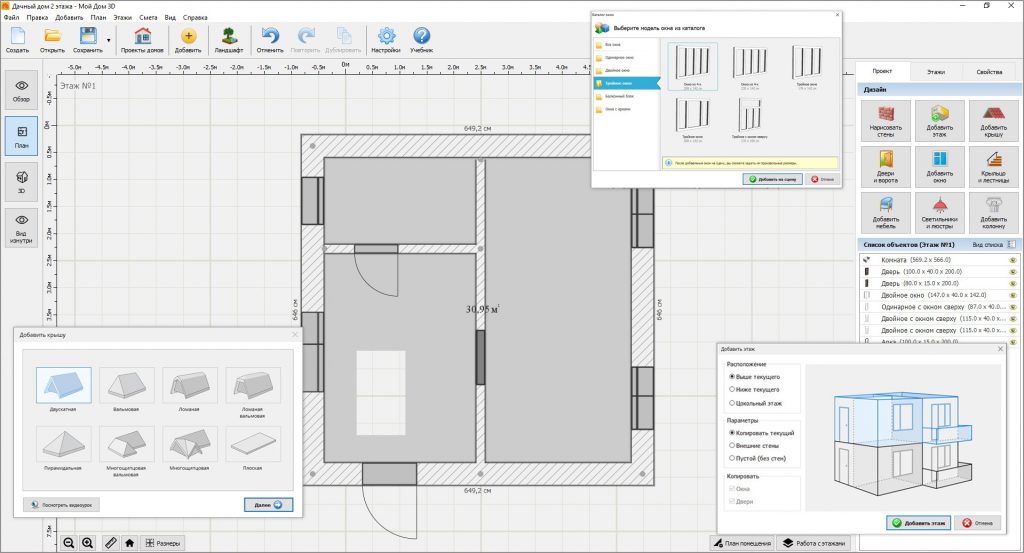
Как сделать визуализацию дома в Мой Дом 3D
-
Создайте новый проект или откройте подходящую заготовку через
Проекты домов. -
Перейдите в режим
План. -
Нажмите
Нарисовать стены. -
Выберите тип стены:
Внешние,ВнутренниеилиПерегородка. -
Последовательно укажите точки контура. Для замкнутой комнаты завершите построение в начальной точке.
-
Добавьте второй этаж, мансарду или цоколь через
Добавить этаж. -
Разместите двери и окна командами
Добавить дверьиДобавить окно. В правом верхнем углу откройтеСвойстваи задайте размеры. -
Добавьте лестницу и сформируйте вырез в перекрытии через
Лестницы и вырезы. -
Нажмите
Добавить крышу, выберите подходящую форму и проверьте свесы. -
Переключитесь в
3D. -
Выберите фасадные материалы, кровлю и отделку цоколя.
-
Перейдите к внутренним помещениям, назначьте покрытия пола, стен и потолка.
-
Расставьте мебель через
Добавить мебель. -
Добавьте источники света через
Светильники и люстры. -
Откройте
Ландшафт, оформите участок, дорожки и растительность. -
Проверьте модель в режиме
Вид изнутри. -
Сохраните общий вид дома, фасады и несколько интерьерных ракурсов.
При размещении двери в 3D-режиме объект перемещается цветными стрелками. Направление открывания изменяется фиолетовой дугой. На плане отображается сектор открывания створки, поэтому конфликт двери с мебелью заметен ещё до просмотра интерьера.
Плюсы
-
русскоязычный интерфейс;
-
отдельные инструменты для стен, этажей, крыши и участка;
-
интерьер и экстерьер объединены в одной модели;
-
готовая библиотека мебели, светильников и отделки;
-
понятное переключение между планом и объёмным просмотром;
-
режим прогулки по дому;
-
удобный сценарий для самостоятельного проектирования коттеджа.
Минусы
-
детализация материалов уступает профессиональным рендерам;
-
сложные нестандартные формы удобнее моделировать в специализированном редакторе;
-
библиотечные объекты требуют аккуратного подбора масштаба и стиля;
-
финальное изображение подходит для оценки проекта, а не для рекламной архитектурной подачи.
Мой Дом 3D стоит выбирать для визуализации частного дома, дачи, таунхауса и участка. Это один из самых удобных вариантов для пользователя без опыта работы в профессиональных 3D-редакторах.
Дизайн Интерьера 3D
Дизайн Интерьера 3D ориентирован на квартиру, отдельную комнату и небольшое жилое пространство. Программа помогает быстро построить план, добавить перегородки, разместить мебель, назначить отделку и посмотреть результат изнутри.
В верхней части окна находятся кнопки Создать, Открыть, Сохранить, Печать, Просмотр, Фотореализм, Смета, Отменить, Повторить, Дублировать, Настройки, Учебник. Справа расположены команды Нарисовать комнату, Добавить комнату, Нарисовать перегородку, Добавить мебель, Добавить дверь, Добавить окно, Добавить освещение, Лестницы и вырезы, Добавить колонну.
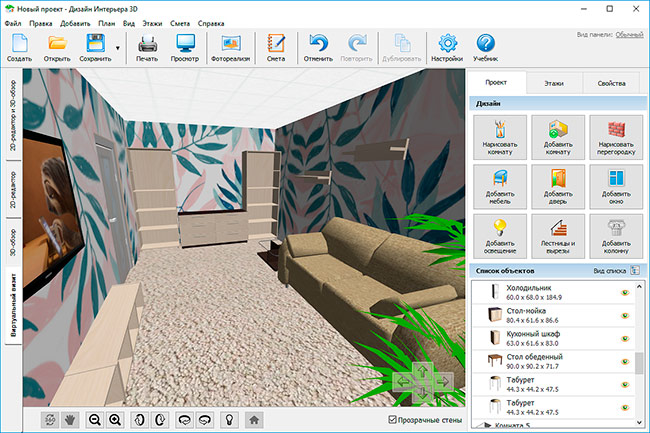
Как создать визуализацию квартиры в Дизайн Интерьера 3D
-
Нажмите
Создать. -
Выберите построение проекта с нуля или загрузку плана.
-
При импорте схемы укажите изображение и задайте масштаб по известному отрезку.
-
Нажмите
Нарисовать комнату. -
Обведите внешний контур помещения.
-
Добавьте внутренние стены через
Нарисовать перегородку. -
Разместите проёмы командами
Добавить дверьиДобавить окно. -
Проверьте ширину дверей, высоту окон и положение подоконников.
-
Откройте каталог через
Добавить мебель. -
Перетащите крупные предметы на план.
-
Настройте размеры, ориентацию и положение каждого объекта.
-
Выберите отделку пола, стен и потолка.
-
Добавьте светильники через
Добавить освещение. -
Переключитесь в режим
Просмотр. -
Проверьте интерьер в режимах
План,3D-режимиВид изнутри. -
Для улучшенного изображения используйте
Фотореализм. -
Сохраните проект и экспортируйте результат в графический формат.
Для квартиры с несколькими помещениями удобнее сначала построить весь план, затем последовательно оформить комнаты. Не начинайте с декора одной зоны до завершения геометрии остальных помещений: позднее изменение перегородки потребует перестановки мебели.
Плюсы
-
понятный русскоязычный интерфейс;
-
быстрый старт без длительного обучения;
-
импорт исходного плана;
-
отдельные команды для комнат, перегородок, мебели и освещения;
-
просмотр интерьера изнутри;
-
расчёт сметы;
-
сохранение плана и изображения.
Минусы
-
программа в первую очередь предназначена для интерьера;
-
экстерьер и ландшафт не относятся к основному сценарию;
-
сложную авторскую мебель удобнее создавать в другом редакторе;
-
уровень рендера ниже профессиональной визуализации.
Дизайн Интерьера 3D подходит для самостоятельной подготовки проекта ремонта квартиры, перестановки мебели, планировки студии и оформления отдельных комнат.
Sweet Home 3D
Sweet Home 3D — удобный бесплатный инструмент для планировки интерьера. Рабочее окно разделено на четыре зоны: каталог мебели, список добавленных предметов, план в 2D и объёмный просмотр. Изменение на чертеже сразу отображается в 3D.
Основное меню включает Файл, Правка, Мебель, План, Вид 3D, Справка. Для самостоятельной визуализации особенно полезны команды импорта фонового изображения, создания стен, добавления мебели и формирования фотографии.
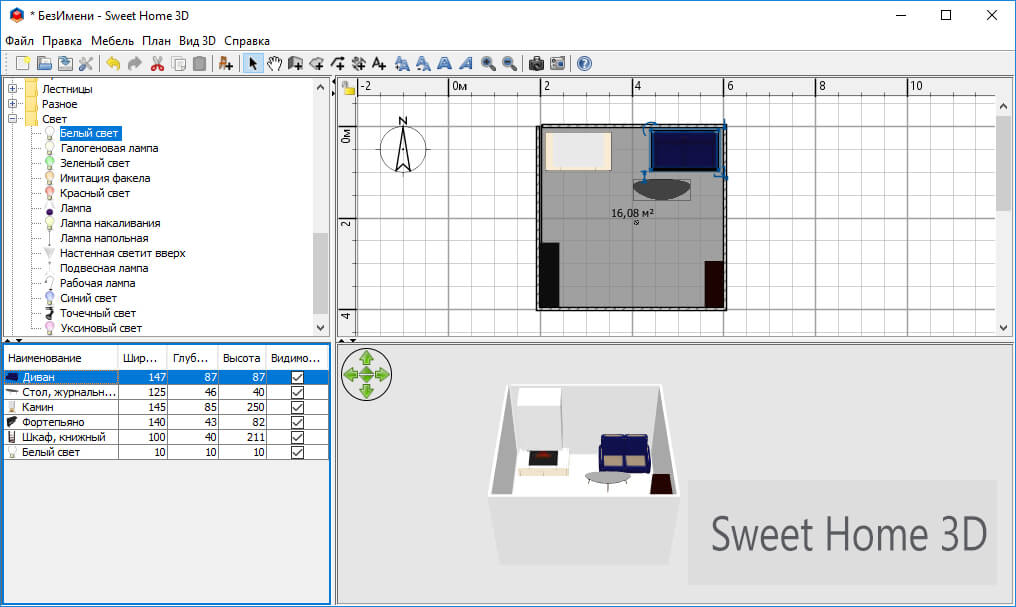
Как создать интерьер в Sweet Home 3D
-
Откройте новый проект.
-
Выберите
План→Импорт фонового изображения. -
Загрузите план квартиры или фотографию чертежа.
-
Укажите масштаб по известному размеру стены.
-
Выберите
План→Создать стены. -
Обведите внешние стены, затем добавьте перегородки.
-
Перетащите двери и окна из каталога на нужные стены.
-
Откройте свойства объекта двойным щелчком.
-
Укажите ширину, высоту, глубину и положение.
-
Добавьте комнаты и задайте покрытия пола.
-
Перетащите мебель из каталога на план.
-
Отрегулируйте размеры и угол поворота предметов.
-
Настройте текстуры стен, пола и мебели.
-
Проверьте результат в нижней части окна с 3D-просмотром.
-
Настройте точку обзора.
-
Выберите
Вид 3D→Создать фотографию. -
Сохраните изображение.
Для ускорения работы сначала расставьте крупные предметы, затем добавьте декор. В небольшом помещении начните с кухни, дивана, кровати и шкафа. Остальные элементы подбираются после проверки проходов.
Плюсы
-
бесплатное использование;
-
работа на Windows и macOS;
-
параллельный план и 3D-просмотр;
-
импорт фонового изображения;
-
простая расстановка мебели перетаскиванием;
-
настройка размеров предметов;
-
создание фотографии интерьера.
Минусы
-
интерфейс выглядит строже современных онлайн-сервисов;
-
встроенный рендер не предназначен для рекламного фотореализма;
-
участок и фасад прорабатываются менее удобно;
-
каталог требует дополнения для сложных стилистических задач.
Sweet Home 3D подходит для бесплатной визуализации квартиры, комнаты, кухни и небольшого дома.
SketchUp
SketchUp предназначен для самостоятельного моделирования геометрии. В отличие от планировщика-конструктора, здесь пользователь рисует линии, формирует поверхности, вытягивает объёмы и собирает дом из собственных элементов.
Для архитектурной работы используются инструменты Line, Rectangle, Push/Pull, Move, Rotate, Offset, Tape Measure, Paint Bucket. Панели Materials, Scenes, Tags и Outliner помогают управлять материалами, ракурсами и структурой проекта.
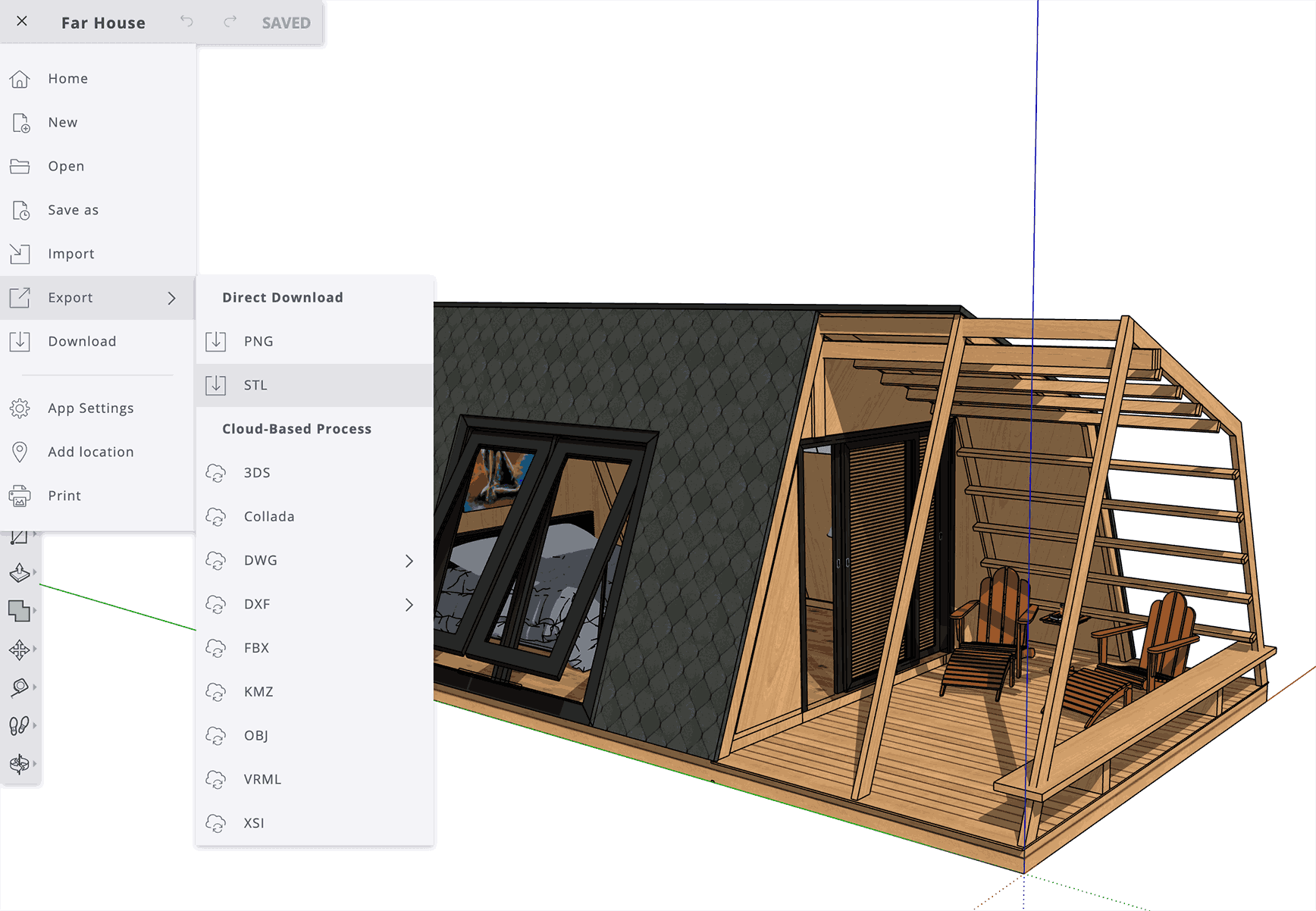
Как сделать модель интерьера и фасада в SketchUp
-
Создайте новый проект и выберите шаблон с нужными единицами измерения.
-
Инструментом
Rectangleнарисуйте основание комнаты или дома. -
Выберите
Push/Pullи вытяните поверхность на высоту стен. -
Используйте
Offset, чтобы сформировать толщину стен. -
Нарисуйте прямоугольники на стенах в местах окон и дверей.
-
Инструментом
Push/Pullвырежьте проёмы. -
Выделяйте самостоятельные части модели и объединяйте их в группы.
-
Повторяющиеся элементы сохраняйте как компоненты.
-
Создайте второй этаж и крышу отдельными группами.
-
Добавьте мебель из библиотеки компонентов или импортируйте собственные модели.
-
Откройте панель
Materials. -
Назначьте отделку стен, пола, фасада и кровли.
-
Настройте тени.
-
Создайте несколько ракурсов через панель
Scenes. -
Для сохранения изображения выберите
File→Export→2D Graphic. -
Для фотореалистичного результата передайте модель в отдельный рендер.
Главное правило работы в SketchUp — группировать геометрию. Без групп стены, мебель и перекрытия начинают склеиваться. Панель Outliner упрощает навигацию по большому проекту.
Плюсы
-
удобное моделирование стен, фасадов, крыш и мебели;
-
интерьер и экстерьер в одном проекте;
-
понятный принцип вытягивания плоской геометрии;
-
компоненты для повторяющихся объектов;
-
большая библиотека готовых моделей;
-
сцены для сохранения ракурсов;
-
экспорт изображения и передача модели в рендер.
Минусы
-
встроенная визуализация не даёт полноценного фотореализма;
-
проект требует аккуратной организации групп и компонентов;
-
сложная органическая геометрия занимает больше времени;
-
качественный рендер требует дополнительного инструмента.
SketchUp подходит для моделирования частного дома, фасада, кухни, встроенной мебели и нестандартных архитектурных элементов.
Blender
Blender даёт полный контроль над моделью, материалами, светом и камерой. Это бесплатный редактор для детальной визуализации интерьера и экстерьера. Он подходит для пользователя, который готов освоить моделирование и рендер.
Основные команды перемещения и редактирования: G — перемещение, R — поворот, S — масштабирование, Tab — переход между режимами объекта и редактирования, Shift + A — добавление объекта. Камера просматривается через NumPad 0. Рендер запускается командой Render → Render Image или клавишей F12.
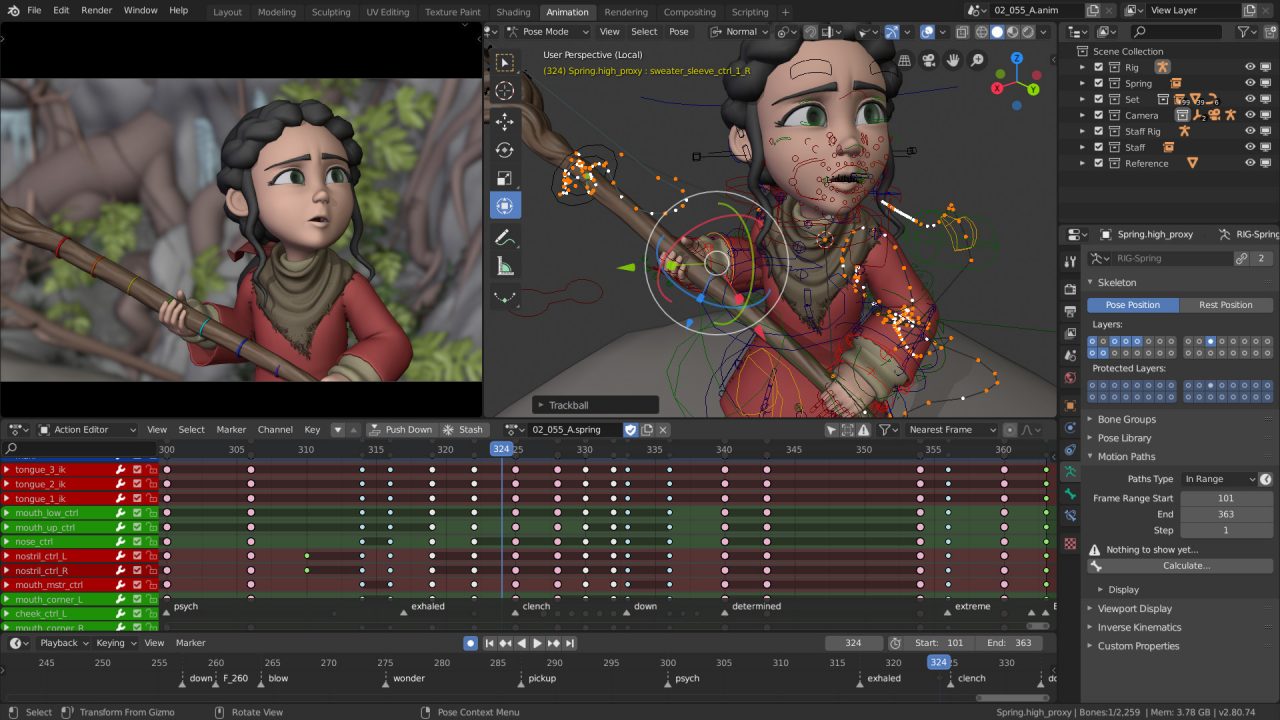
Как создать визуализацию в Blender
-
Откройте новый файл.
-
Перейдите в
Scene Properties→Units. -
Выберите метрическую систему.
-
Добавьте куб через
Shift + A→Mesh→Cube. -
Используйте
S, чтобы задать размеры стены. -
Дублируйте стены и соберите помещение.
-
Перейдите в режим редактирования клавишей
Tab. -
Сформируйте проёмы для окон и дверей.
-
Добавьте перекрытия, лестницу и крышу.
-
Импортируйте готовую мебель или смоделируйте крупные объекты самостоятельно.
-
Откройте
Material Properties. -
Создайте материалы для пола, стен, стекла, дерева, металла и текстиля.
-
Добавьте источники света через
Shift + A→Light. -
Используйте
Areaдля мягкого света из окна,Pointдля локального источника иSunдля внешнего дневного освещения. -
Добавьте камеру через
Shift + A→Camera. -
Выберите движок рендера:
EEVEEдля быстрой проверки илиCyclesдля более реалистичного результата. -
Укажите разрешение изображения.
-
Выполните пробный рендер через
Render→Render Image. -
Исправьте материалы, тени и композицию.
-
Запустите финальный рендер и сохраните изображение.
Для интерьерной сцены подготовьте несколько камер: общий ракурс, вид кухни, вид зоны отдыха и отдельный кадр декоративного элемента. Для фасада добавьте дневную и вечернюю камеры.
Плюсы
-
бесплатное использование;
-
моделирование объектов любой сложности;
-
интерьер и экстерьер;
-
реалистичные материалы;
-
несколько движков рендера;
-
точная настройка света и камеры;
-
создание статичных изображений и анимации;
-
большая библиотека обучающих материалов.
Минусы
-
освоение занимает больше времени;
-
сцену приходится собирать внимательнее, чем в планировщике;
-
сложный рендер требует производительного компьютера;
-
готовая библиотека интерьерных предметов не встроена в базовый проект.
Blender подходит для фотореалистичного изображения, авторской мебели, нестандартной архитектуры и сложного окружения.
Autodesk 3ds Max и Corona Renderer
Autodesk 3ds Max используют для профессиональной визуализации интерьеров и архитектуры. Corona Renderer отвечает за реалистичное освещение, материалы и финальный рендер. Такой набор подходит для изображений, которые входят в портфолио, презентации и рекламные материалы.
В рабочем процессе применяются Editable Poly, Extrude, Chamfer, Sweep, Slate Material Editor, Corona Camera, Render Setup. Окно Render Setup открывается клавишей F10.
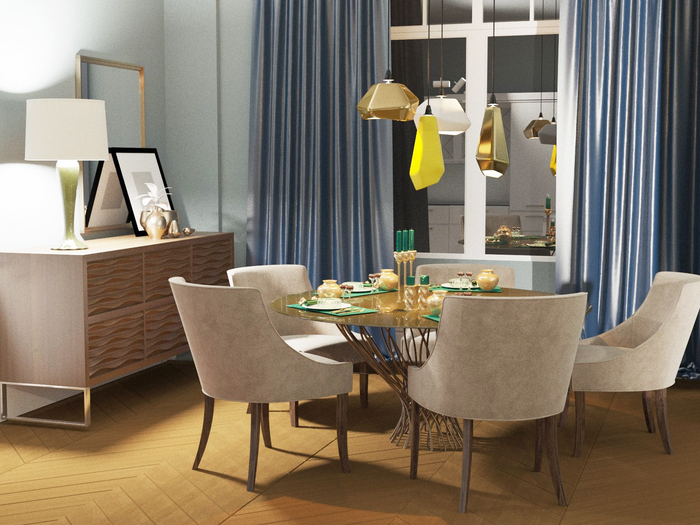
Как сделать профессиональную визуализацию в 3ds Max и Corona Renderer
-
Подготовьте план помещения.
-
Импортируйте чертёж или нарисуйте основу сплайнами.
-
Проверьте единицы измерения.
-
Создайте стены.
-
Добавьте толщину и высоту.
-
Сформируйте оконные и дверные проёмы.
-
Используйте
Editable Polyдля редактирования геометрии. -
Примените
Chamferк острым граням мебели и архитектурных элементов. Небольшое скругление улучшает реалистичность бликов. -
Добавьте плинтусы, карнизы и профили через
Sweep. -
Разместите мебель, сантехнику, светильники и декор.
-
Откройте
Slate Material Editor. -
Создайте материалы для стен, пола, дерева, камня, ткани, стекла и металла.
-
Добавьте
Corona Camera. -
Настройте дневное или вечернее освещение.
-
Откройте
Render SetupклавишейF10. -
Выберите Corona Renderer.
-
Выполните тестовый рендер небольшого размера.
-
Исправьте текстуры, яркость источников света, отражения и композицию.
-
Увеличьте разрешение.
-
Запустите финальный рендер.
-
Выполните лёгкую коррекцию изображения.
Для экстерьера отдельно настройте фасадные материалы, стекло, небо, растительность и покрытие участка. Для интерьера уделите больше внимания текстилю, мелким скруглениям и локальным источникам света.
Плюсы
-
высокий уровень фотореализма;
-
точный контроль геометрии;
-
сложные материалы;
-
реалистичный свет;
-
интерьер и экстерьер;
-
работа с большими сценами;
-
профессиональная подача проекта.
Минусы
-
высокий порог освоения;
-
длительная подготовка сцены;
-
повышенные требования к компьютеру;
-
необходимость поддерживать порядок в моделях, материалах и слоях;
-
избыточность для простой перестановки мебели.
Autodesk 3ds Max и Corona Renderer подходят для коммерческой визуализации квартир, ресторанов, офисов, загородных домов и жилых комплексов.
Lumion
Lumion специализируется на архитектурной подаче. Программа особенно удобна для фасада, участка и ландшафтного окружения. В неё импортируют готовую модель дома, а затем добавляют материалы, рельеф, растения, людей, транспорт, небо, освещение и эффекты.
Основные режимы: Build Mode, Photo Mode, Movie Mode, Panorama Mode. Первый используется для сборки сцены, второй — для изображений, третий — для видео, четвёртый — для панорам.
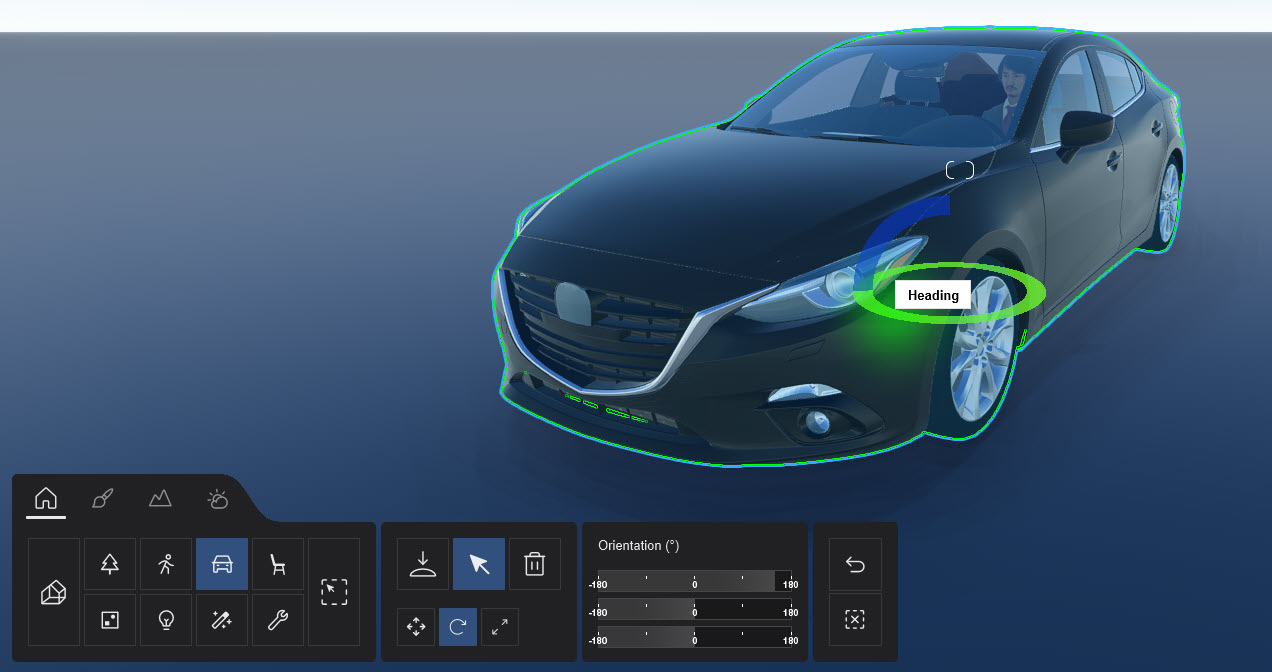
Как сделать визуализацию фасада и участка в Lumion
-
Подготовьте модель дома в SketchUp, Blender, Autodesk 3ds Max или архитектурном редакторе.
-
Запустите Lumion.
-
Создайте сцену.
-
Перейдите в
Build Mode. -
Импортируйте модель.
-
Разместите здание на участке.
-
Настройте фасад, стекло, кровлю и цоколь в режиме материалов.
-
Сформируйте рельеф.
-
Добавьте газон, дорожки, деревья и кустарники.
-
Разместите людей, автомобиль и уличную мебель.
-
Настройте небо и время суток.
-
Перейдите в
Photo Mode. -
Выберите точку обзора.
-
Сохраните положение камеры.
-
Добавьте эффекты и проверьте естественность изображения.
-
Экспортируйте дневной и вечерний варианты.
-
Для динамической презентации перейдите в
Movie Mode. -
Для обзора участка используйте
Panorama Mode.
Не перегружайте сцену растениями. У дома должен оставаться читаемый силуэт. Деревья размещаются так, чтобы направлять взгляд к фасаду, а не закрывать входную группу.
Плюсы
-
удобная работа с экстерьером;
-
большая библиотека окружения;
-
растительность, люди и транспорт;
-
настройка погоды и времени суток;
-
быстрый визуальный результат;
-
изображения, панорамы и видео;
-
выразительная презентация участка.
Минусы
-
готовая архитектурная модель создаётся в другом редакторе;
-
программа требовательна к видеокарте;
-
чрезмерное количество эффектов ухудшает реалистичность;
-
для небольшой комнаты функциональность избыточна.
Lumion подходит для коттеджей, жилых комплексов, общественных зданий, благоустройства и ландшафтной подачи.
Как сделать визуализацию квартиры на macOS
Live Home 3D
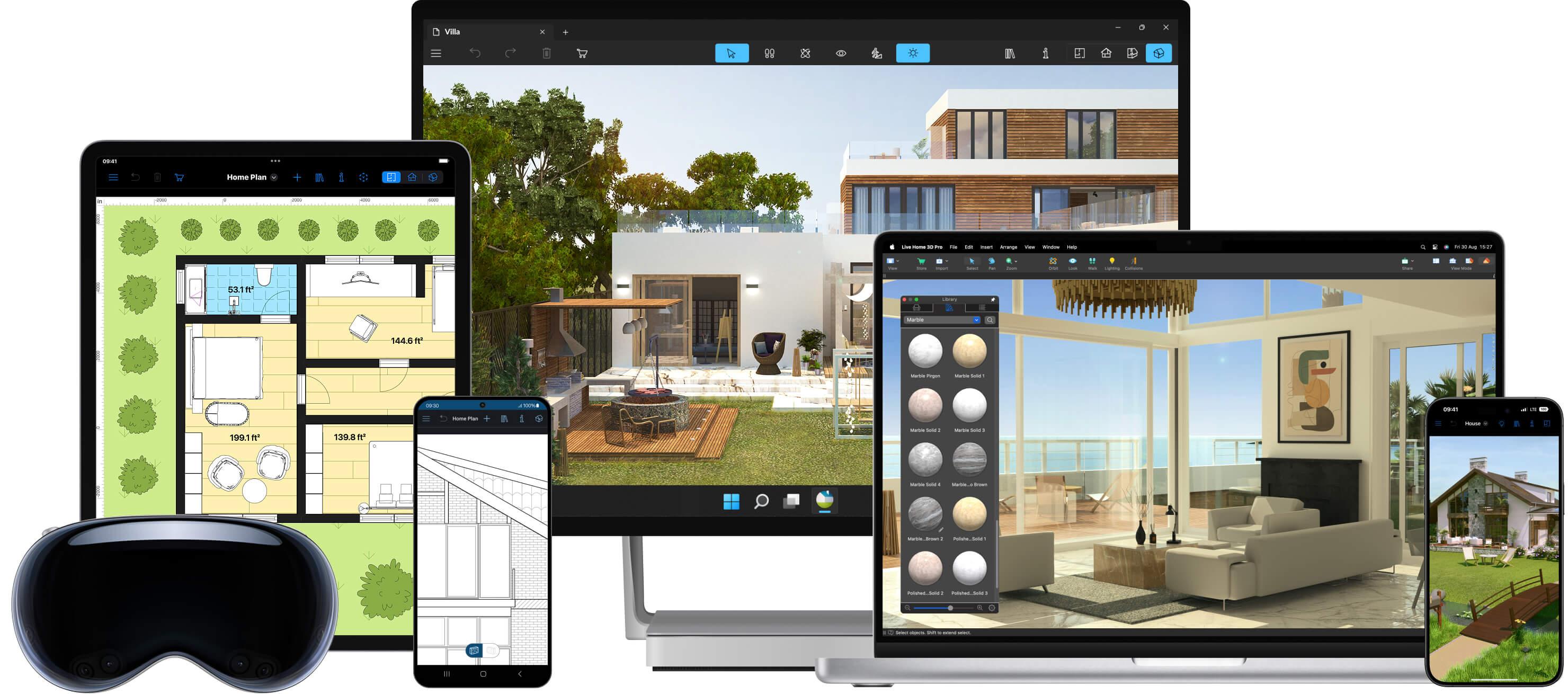
Live Home 3D предназначен для проектирования дома, квартиры и участка на Mac. В программе создаются поэтажные планы, стены, проёмы, крыша, интерьер, мебель, материалы, освещение и ландшафт. Готовый проект просматривается в объёмном режиме и экспортируется как изображение или видео.
Для детальной работы используются 2D Plan View, 3D View, 2D Elevation View, Material Editor, Light Editor, Terrain Editing. Сохранение изображения выполняется через Export → Export 3D View….
Как создать визуализацию дома в Live Home 3D
-
Создайте новый проект.
-
Откройте
2D Plan View. -
Постройте внешний контур дома.
-
Добавьте внутренние стены.
-
Разместите двери и окна.
-
Настройте этажи.
-
Добавьте лестницу и крышу.
-
Перейдите в
3D View. -
Откройте
Material Editor. -
Настройте фасад, кровлю, пол, стены и потолок.
-
Расставьте мебель и оборудование.
-
Откройте
Terrain Editing. -
Сформируйте участок и перепады высот.
-
Добавьте дорожки и растения.
-
Перейдите в
Light Editor. -
Настройте дневное и искусственное освещение.
-
Создайте несколько камер.
-
Проверьте интерьер и фасад.
-
Выберите
Export→Export 3D View…. -
Сохраните изображение в подходящем формате.
Для сложных ниш и проёмов используйте 2D Elevation View. Этот режим удобен при оформлении стены с телевизором, встроенным шкафом, кухонным фартуком и декоративными панелями.
Плюсы
-
удобная работа на macOS;
-
интерьер и экстерьер;
-
этажи, крыша и участок;
-
редактор материалов;
-
редактор освещения;
-
работа с рельефом;
-
экспорт изображения и видео.
Минусы
-
расширенные функции относятся к старшим редакциям;
-
сложная авторская геометрия требует больше времени;
-
максимальный фотореализм уступает профессиональным рендерам;
-
крупный проект нуждается в аккуратной организации.
Live Home 3D подходит владельцу Mac, который хочет создать модель дома и участка без перехода в сложный профессиональный редактор.
RoomSketcher
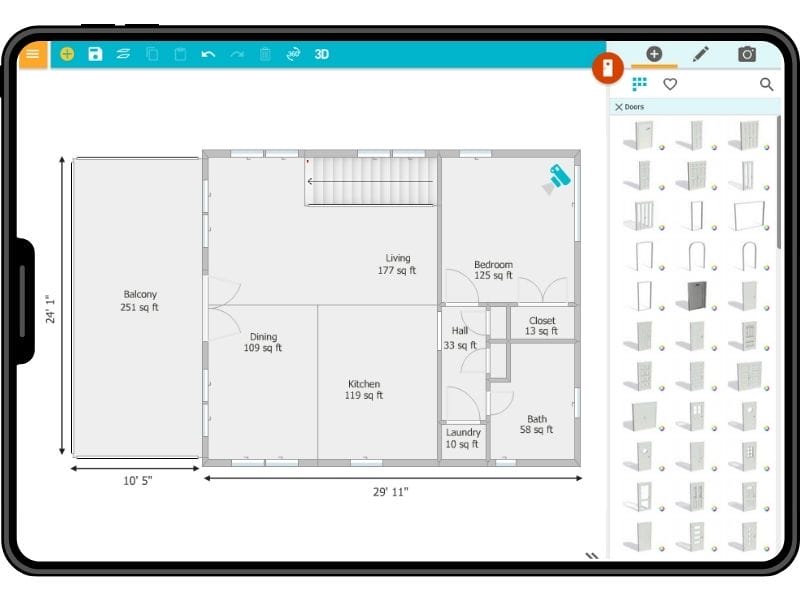
RoomSketcher рассчитан на создание поэтажного плана, расстановку мебели и презентацию интерьера. Приложение работает на компьютере и планшете. Проекты хранятся в облаке и доступны на разных устройствах.
Для начала работы используются варианты Draw, Trace, Order, Scan, Convert. Готовая модель просматривается через Live 3D, а отдельные ракурсы сохраняются как Snapshots, 3D Photos и 360 Views.
Как создать проект в RoomSketcher
-
Создайте новый проект.
-
Выберите
Drawдля построения с нуля. -
Для работы по готовому плану выберите
Trace. -
Загрузите JPG, PNG или PDF.
-
Настройте масштаб подложки.
-
Нарисуйте стены.
-
Укажите размеры помещений.
-
Добавьте окна, двери и лестницы.
-
Перейдите в каталог мебели.
-
Расставьте крупные предметы.
-
Измените размеры и материалы объектов.
-
Настройте отделку стен и пола.
-
Переключитесь в 3D-режим.
-
Используйте
Live 3Dдля прогулки по интерьеру. -
Сохраните отдельные ракурсы через
Snapshots. -
Подготовьте
3D Photos. -
Для панорамного просмотра используйте
360 Views.
Для рабочего проекта подготовьте не только красивый кадр, но и аккуратный план с размерами. Так легче оценить расстояние между мебелью и проверить логику перемещения по помещению.
Плюсы
-
простой старт;
-
построение с нуля и обводка плана;
-
работа на компьютере и планшете;
-
размеры стен и помещений;
-
мебель и отделка;
-
режим прогулки;
-
фотографии и панорамы 360°.
Минусы
-
расширенные изображения относятся к платным возможностям;
-
экстерьер раскрыт слабее интерьера;
-
сложная архитектура требует другого редактора;
-
крупный детальный проект занимает больше времени.
RoomSketcher подходит для квартиры, офиса, небольшого дома и презентации планировки.
Planoplan
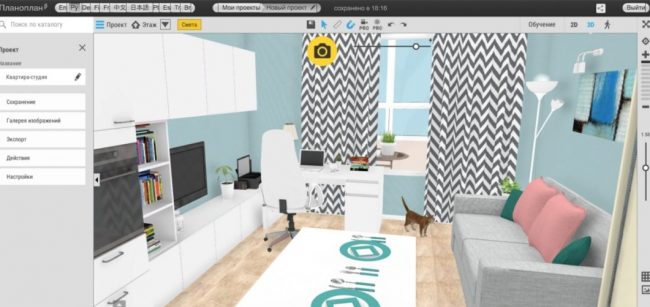
Planoplan ориентирован на интерьерную визуализацию. Программа позволяет построить квартиру по подложке, настроить стены, расставить мебель, выбрать материалы, добавить свет и получить рендер, панораму 360° или виртуальный тур.
Для загрузки плана откройте Construction → Substrate. Быстрый вызов выполняется сочетанием Shift + V. Масштаб задаётся инструментом Section: его крайние точки совмещаются с известным отрезком, после чего вводится реальная длина в поле Section size.
Как сделать визуализацию квартиры в Planoplan
-
Создайте новый проект.
-
Откройте
Construction→Substrate. -
Нажмите
Upload floor plan. -
Загрузите PNG, JPG или JPEG.
-
Используйте
Section. -
Совместите крайние точки инструмента с известной стеной.
-
Введите реальную длину в
Section size. -
Обведите стены.
-
Выберите способ построения:
По центру,По контуру,Комната,ФальшстенаилиОстекление. -
Добавьте окна и двери.
-
Проверьте высоту стен и размеры проёмов.
-
Перейдите в каталог предметов.
-
Расставьте мебель.
-
Измените размеры и материалы объектов.
-
Настройте естественный свет.
-
Добавьте светильники.
-
Перейдите в 3D.
-
Выберите камеру.
-
Создайте тестовый рендер.
-
Исправьте композицию.
-
Подготовьте финальное изображение.
-
При необходимости создайте панораму 360° и виртуальный тур.
Подложка скрывается значком глаза или клавишей V. После завершения стен отключите изображение, чтобы оно не мешало расстановке мебели.
Плюсы
-
построение по подложке;
-
точная настройка масштаба;
-
мебель и материалы;
-
естественный и искусственный свет;
-
интерьерные рендеры;
-
панорамы 360°;
-
виртуальные туры;
-
подготовка проектной документации.
Минусы
-
основной сценарий связан с интерьером;
-
фасад и участок не относятся к сильным сторонам;
-
детальная сцена требует внимательной настройки;
-
часть возможностей зависит от выбранного тарифа.
Planoplan подходит для квартиры, студии, офиса и презентации дизайн-проекта.
Как сделать визуализацию онлайн
Planner 5D
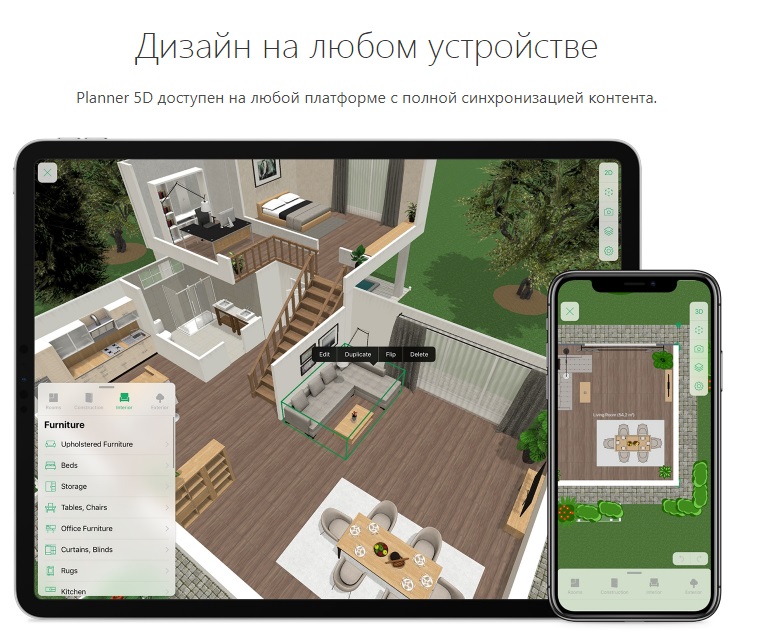
Planner 5D работает в браузере и подходит для быстрого самостоятельного проекта. Пользователь создаёт комнаты, добавляет стены, двери, окна, мебель, отделку и переключается между 2D- и 3D-режимом.
Сервис удобен для визуализации квартиры, комнаты и базового экстерьера. Для частного дома добавляются этажи, крыша, участок и растения.
Как сделать проект в Planner 5D
-
Откройте панель проектов.
-
Создайте новое пространство.
-
Выберите пустой проект, готовый шаблон или импорт плана.
-
Для загрузки схемы используйте
Import a Plan. -
Перейдите в 2D.
-
Добавьте комнаты.
-
Настройте форму и размеры.
-
Разместите двери и окна.
-
Добавьте мебель.
-
Измените цвет и материал объектов.
-
Переключитесь в 3D.
-
Проверьте интерьер.
-
Для дома добавьте этажи, крышу и элементы участка.
-
Разместите растения.
-
Выберите ракурс.
-
Подготовьте визуальное изображение.
В небольшой квартире не заполняйте помещение мелкими предметами до проверки габаритов дивана, кровати, кухни и шкафа. Первая версия проекта должна показывать только архитектуру и крупную мебель.
Плюсы
-
работа в браузере;
-
понятный интерфейс;
-
переключение между 2D и 3D;
-
интерьер и базовый экстерьер;
-
шаблоны;
-
импорт плана;
-
каталог мебели и отделки.
Минусы
-
часть предметов и результатов относится к платным возможностям;
-
сложная геометрия ограничена инструментами конструктора;
-
детальный проект зависит от производительности устройства;
-
профессиональный рендер требует более гибкого редактора.
Planner 5D подходит для первого проекта, быстрой перестановки и сравнения нескольких вариантов интерьера.
Homestyler
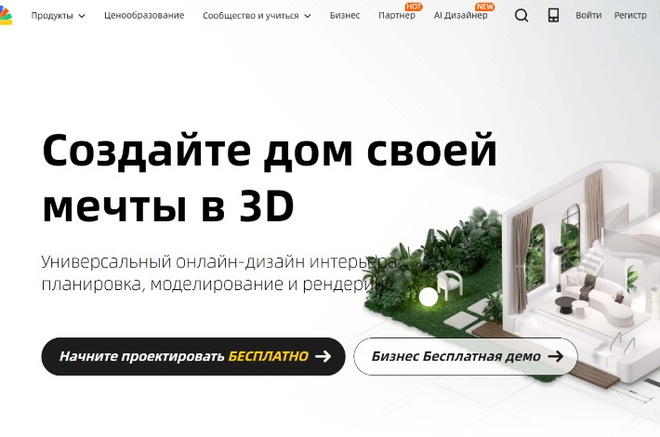
Homestyler — браузерный планировщик с развитой работой над интерьером. В сервисе создаются помещения, этажи, двери, окна, материалы, мебель, освещение и рендеры. Большой каталог объектов ускоряет оформление квартиры и дома.
В начале проекта используются Create Design, Draw Room, Upload Floor Plan, затем выполняется переход в 3D и Render.
Как создать интерьер в Homestyler
-
Нажмите
Create Design. -
Выберите пустой проект или загрузку плана.
-
Для ручного построения используйте
Draw Room. -
Для работы по схеме нажмите
Upload Floor Plan. -
Настройте стены.
-
Добавьте перегородки.
-
Разместите двери и окна.
-
Создайте дополнительные этажи.
-
Выберите покрытия пола и стен.
-
Откройте каталог мебели.
-
Расставьте крупные предметы.
-
Добавьте светильники и декор.
-
Перейдите в
3D. -
Проверьте пропорции.
-
Откройте
Render. -
Настройте ракурс и освещение.
-
Создайте тестовое изображение.
-
Исправьте перегруженные и пустые участки.
-
Сохраните финальный вариант.
Для ускорения работы сначала сохраните нейтральную версию комнаты без мелкого декора. Затем создайте копии проекта и сравните цвет стен, мебель и освещение.
Плюсы
-
работа без установки;
-
загрузка плана;
-
создание этажей;
-
развитый каталог объектов;
-
материалы;
-
освещение;
-
интерьерные рендеры;
-
удобное сравнение вариантов.
Минусы
-
интерфейс содержит много инструментов;
-
крупная сцена требует аккуратной структуры;
-
экстерьер не относится к основному направлению;
-
часть расширенных функций доступна в платных редакциях.
Homestyler подходит для интерьерной презентации квартиры, кухни, гостиной, спальни и небольшого коммерческого помещения.
Floorplanner
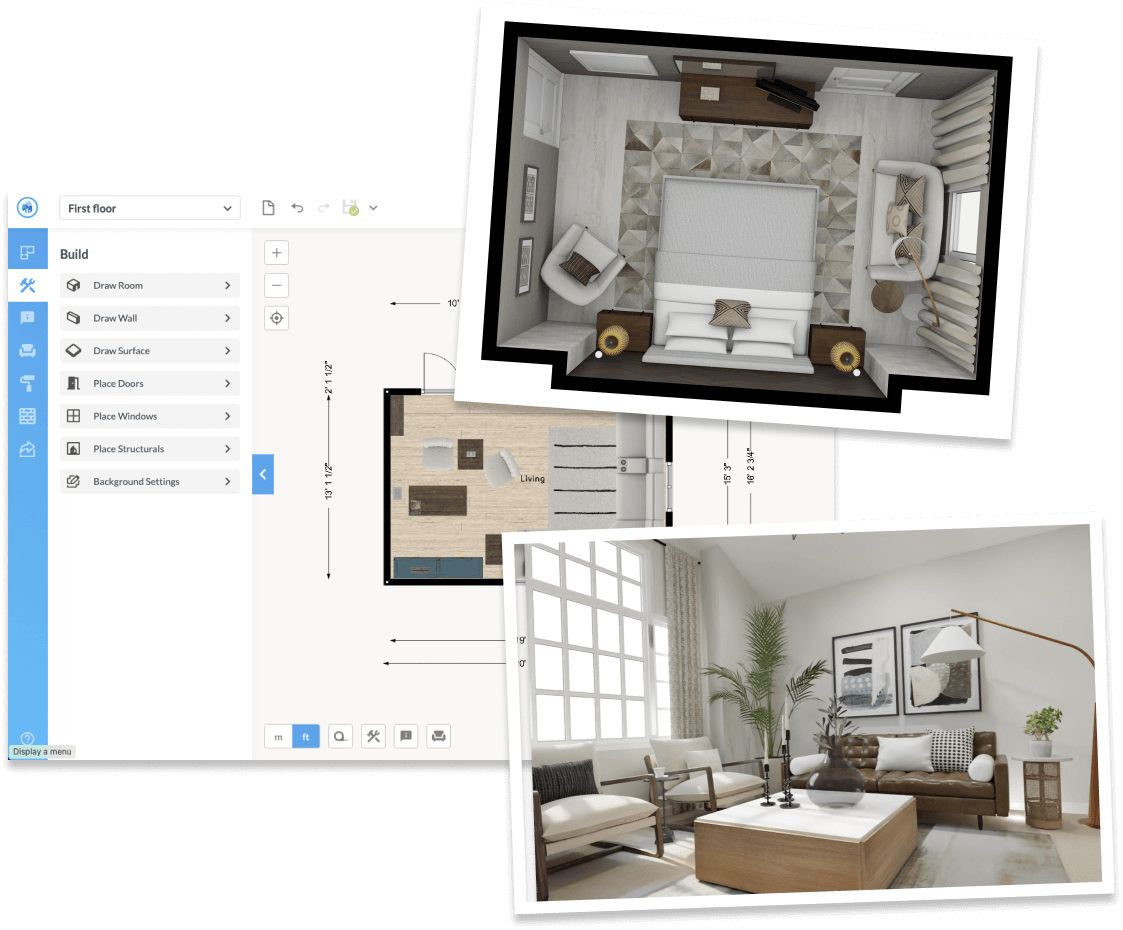
Floorplanner сочетает планировку в 2D и быстрый просмотр модели в 3D. Сервис подходит для квартиры, дома, офиса и участка. В боковой панели находятся инструменты Build, Draw Room, Draw Wall, Draw Surface, Place Doors, Place Windows, Place Structures, Background Settings.
Как создать визуализацию в Floorplanner
-
Создайте новый проект.
-
Откройте
Background Settings. -
Загрузите план.
-
Настройте масштаб.
-
Перейдите в
Build. -
Нажмите
Draw Roomдля готового помещения илиDraw Wallдля последовательного построения стен. -
Используйте
Draw Surfaceдля пола, террасы и участка. -
Добавьте двери через
Place Doors. -
Добавьте окна через
Place Windows. -
Разместите архитектурные элементы через
Place Structures. -
Откройте библиотеку мебели.
-
Расставьте предметы.
-
Настройте материалы.
-
Переключитесь в 3D.
-
Проверьте высоту камеры.
-
Настройте сцену и освещение.
-
Подготовьте 2D-план.
-
Экспортируйте 3D-изображение.
Для частного дома добавьте поверхность участка, дорожки и наружные объекты. При создании квартиры сосредоточьтесь на размерах помещений и мебели.
Плюсы
-
работа в браузере;
-
понятные инструменты строительства;
-
импорт плана;
-
2D- и 3D-режим;
-
библиотека мебели;
-
интерьер и базовый экстерьер;
-
экспорт плана и изображения.
Минусы
-
бесплатный режим ограничивает качество результата;
-
сложная авторская форма неудобна для ручного моделирования;
-
большой проект требует внимательной проверки этажей;
-
фотореализм уступает профессиональным рендерам.
Floorplanner подходит для быстрой визуализации квартиры, офиса, дома и участка.
HomeByMe
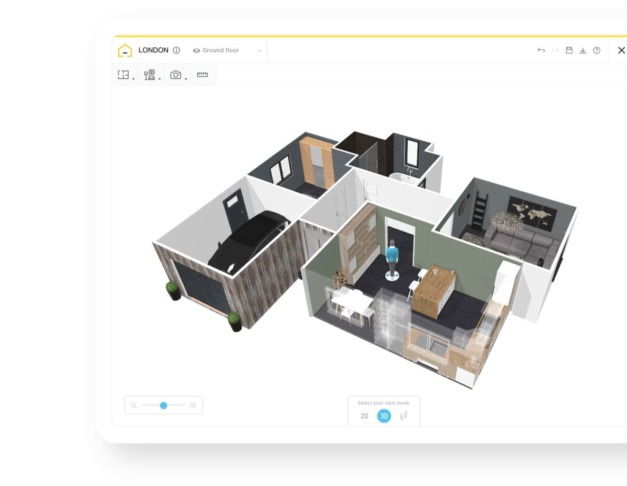
HomeByMe ориентирован на визуальную презентацию интерьера. Сервис позволяет построить план, расставить мебель, выбрать материалы, перейти в 3D и сохранить изображение. Для участка добавляются наружные поверхности, дорожки, ограждение и элементы благоустройства.
В рабочем процессе используются New project, Add room, Add Wall, Measurement, Furniture, Save.
Как сделать визуализацию в HomeByMe
-
Нажмите
New project. -
Создайте пустой проект.
-
Перейдите в режим плана.
-
Нажмите
Add room. -
Для сложного контура используйте
Add Wall. -
Проверьте размеры через
Measurement. -
Добавьте двери, окна и лестницы.
-
Перейдите к отделке.
-
Откройте
Furniture. -
Расставьте мебель.
-
Подберите материалы стен, пола и предметов.
-
Добавьте наружные элементы для дома.
-
Переключитесь в 3D.
-
Проверьте интерьер из нескольких точек.
-
Подготовьте изображение высокого качества.
-
Нажмите
Save.
Для презентации полезно сохранить общий вид комнаты и несколько дополнительных кадров: крупный план кухни, зону отдыха, рабочее место и вид от входа.
Плюсы
-
браузерная работа;
-
простое построение комнат;
-
измерения;
-
каталог мебели;
-
3D-просмотр;
-
качественная визуальная подача;
-
наружные элементы участка;
-
сохранение изображений.
Минусы
-
расширенные изображения ограничиваются тарифом;
-
экстерьер прорабатывается слабее интерьера;
-
сложные архитектурные формы требуют другого редактора;
-
работа с большим количеством объектов занимает больше времени.
HomeByMe подходит для квартиры, комнаты, небольшого дома и интерьерной презентации.
Coohom
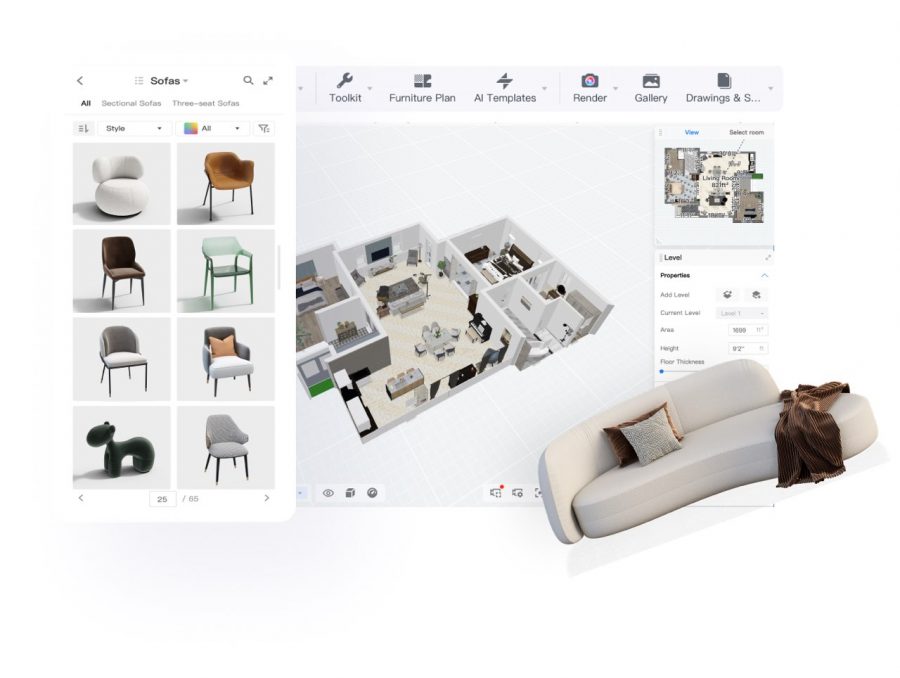
Coohom объединяет построение плана, интерьер, архитектурные элементы, экстерьер и рендер. Сервис работает в браузере и подходит для детального проекта. В левой панели находятся разделы Floor Plan, Models, Advanced tool, Render, Drawings, AI.
В разделе Render доступны Perspective view, 360° walkthrough, Top view, Video, Real-time rendering.
Как создать визуализацию интерьера и экстерьера в Coohom
-
Создайте новый проект.
-
Перейдите в
Floor Plan. -
Загрузите план в JPG, PNG, PDF, DWG или DXF.
-
Выберите
Auto generateдля автоматической обработки илиManual traceдля ручной обводки. -
Проверьте масштаб.
-
Нажмите
Confirm. -
Постройте стены.
-
Добавьте двери и окна.
-
Настройте этажи.
-
Откройте
Models. -
Расставьте мебель.
-
Назначьте материалы.
-
Перейдите в
Advanced toolдля сложных элементов. -
Добавьте фасад и наружные объекты.
-
Оформите участок.
-
Откройте
Render. -
Выберите
Perspective viewдля обычного кадра. -
Используйте
Top viewдля вида сверху. -
Создайте
360° walkthroughдля панорамы. -
Для динамической презентации выберите
Video. -
Проверьте сцену в
Real-time rendering. -
Сохраните итоговый результат.
Для большого проекта разделите работу на этапы: архитектура, мебель, материалы, свет, окружение, рендер. Такой порядок сокращает число ошибок.
Плюсы
-
работа в браузере;
-
загрузка популярных форматов;
-
автоматическая и ручная обработка плана;
-
интерьер и экстерьер;
-
каталог моделей;
-
расширенные инструменты;
-
рендеры, панорамы и видео;
-
просмотр результата в реальном времени.
Минусы
-
интерфейс требует освоения;
-
для простой комнаты функциональность выглядит избыточной;
-
сложный проект требует аккуратной структуры;
-
часть расширенных возможностей относится к платным редакциям.
Coohom подходит для дизайнера, визуализатора и пользователя, которому нужен браузерный инструмент для интерьера и экстерьера.
Roomtodo
Roomtodo — простой браузерный планировщик для квартиры и комнаты. В нём создаются стены, проёмы, колонны, арки, мебель, материалы, плинтусы и молдинги. Сервис поддерживает помещения сложной формы, угловые стены и работу по загруженному чертежу.
Как сделать интерьер в Roomtodo
-
Создайте новый проект.
-
Начните с пустого холста.
-
Постройте первую стену перетаскиванием.
-
Выделите стену.
-
Введите точный числовой размер.
-
Добавьте остальные стены.
-
Для работы по чертежу загрузите подложку.
-
Обведите контур.
-
Настройте высоту стен.
-
Добавьте двери, окна, арки и колонны.
-
Оформите пол и потолок.
-
Добавьте плинтусы и молдинги.
-
Перейдите к мебели.
-
Расставьте крупные предметы.
-
Используйте привязку объектов к стенам и друг к другу.
-
Добавьте небольшие предметы поверх мебели.
-
Измените материалы.
-
Переключитесь в 3D.
-
Проверьте комнату изнутри.
-
Создайте рендер.
Для комнаты нестандартной формы сначала постройте весь контур, затем вводите точные длины стен. Такой порядок снижает риск случайного смещения углов.
Плюсы
-
работа полностью в браузере;
-
простой старт;
-
помещения сложной формы;
-
точные размеры;
-
загрузка чертежа;
-
двери, окна, арки и колонны;
-
материалы;
-
3D-просмотр и рендер.
Минусы
-
основной сценарий связан с интерьером;
-
фасад и участок прорабатываются слабее;
-
визуальная детализация ниже профессионального уровня;
-
сложная архитектура требует другого редактора.
Roomtodo подходит для быстрой визуализации комнаты, квартиры, студии и небольшого офиса.
Как сделать визуализацию реалистичной
Даже хороший редактор не создаёт убедительный кадр автоматически. Реалистичность зависит от размеров, материалов, освещения, камеры и деталей. В простой программе эти параметры настраиваются базово, в профессиональном редакторе — подробно.
Работайте в реальном масштабе
Неверный масштаб сразу разрушает ощущение правдоподобия. Слишком высокий стол, маленькая дверь или огромный светильник заметны даже без измерений.
Проверяйте:
-
высоту дверей;
-
высоту подоконника;
-
глубину дивана;
-
ширину кровати;
-
высоту кухонной столешницы;
-
расстояние между мебелью;
-
габариты светильников;
-
толщину плинтуса;
-
размер плитки;
-
высоту ограждения;
-
диаметр деревьев.
Для сложной мебели лучше использовать модель с точными размерами производителя. Для предварительной расстановки достаточно близкого по габаритам аналога.
Не используйте одну текстуру на большой поверхности без настройки
На большом полу часто виден повтор рисунка. Паркет, плитка, кирпич и камень требуют правильного масштаба. Слишком крупная древесная текстура делает шкаф игрушечным, а слишком мелкая плитка превращает пол в рябь.
Проверьте:
-
размер текстуры;
-
направление рисунка;
-
стыки;
-
повторяемость;
-
блеск;
-
шероховатость;
-
отражения;
-
цвет при дневном и вечернем свете.
Для пола древесный рисунок обычно ориентируется вдоль основной оси помещения. Для плитки учитываются швы и раскладка. Для фасада важно проверить масштаб кирпича, панелей и декоративной штукатурки.
Добавляйте небольшие скругления
В реальном интерьере почти нет идеально острых граней. Кромка столешницы, угол шкафа, край дверного полотна и металлический профиль отражают свет. В профессиональном редакторе небольшое скругление заметно улучшает результат.
В Blender для этого используется фаска. В Autodesk 3ds Max применяется Chamfer.
Настраивайте свет слоями
Интерьер с одним потолочным светильником выглядит плоско. Сцена становится выразительнее при сочетании нескольких уровней освещения:
-
дневной свет из окон;
-
потолочные светильники;
-
бра;
-
торшеры;
-
настольные лампы;
-
подсветка кухни;
-
декоративная подсветка ниш;
-
подсветка лестницы;
-
фасадные светильники;
-
освещение дорожек.
Сначала настройте дневной свет, затем добавьте искусственные источники. Проверяйте, не появляются ли пересветы на потолке, провалы в тени и неестественные пятна на стенах.
Выбирайте естественную высоту камеры
Для интерьерного кадра камера располагается примерно на уровне глаз. Слишком низкая точка делает мебель массивной, слишком высокая превращает помещение в вид сверху. Для небольших комнат полезен умеренно широкий угол, но чрезмерное расширение искажает пропорции.
Для экстерьера подготовьте:
-
общий фронтальный вид;
-
перспективу с угла участка;
-
вид входной группы;
-
вечерний кадр;
-
вид со стороны сада;
-
отдельный кадр террасы.
Не перегружайте интерьер декором
Мелкие предметы добавляют реалистичность, но не должны мешать чтению пространства. Достаточно нескольких продуманных деталей:
-
книги;
-
ваза;
-
подушки;
-
плед;
-
посуда;
-
растение;
-
картина;
-
зеркало;
-
ковёр;
-
шторы.
Для первого рендера оставьте только крупную мебель и освещение. Декор добавляйте после проверки композиции.
Создавайте окружение для фасада
Пустой дом на ровной площадке выглядит как черновая модель. Экстерьер становится убедительнее после добавления контекста:
-
газона;
-
дорожек;
-
деревьев;
-
кустарников;
-
ограждения;
-
автомобиля;
-
уличной мебели;
-
соседних объектов;
-
неба;
-
фонового рельефа.
Не размещайте одинаковые деревья через равные промежутки. В реальной среде размеры, повороты и расстояния различаются.
Делайте несколько версий
Сравнение вариантов помогает принять решение до ремонта. Сохраните несколько копий сцены:
-
светлый и тёмный пол;
-
окрашенные стены и обои;
-
дневной и вечерний свет;
-
диван разных размеров;
-
два варианта кухонного гарнитура;
-
разные материалы фасада;
-
несколько оттенков кровли;
-
открытая и закрытая терраса.
Изменяйте по одному параметру за раз. Так проще оценить влияние каждого решения.
Типовые ошибки при создании визуализации
Ошибка 1. Работа без точных размеров
Модель выглядит аккуратно, но не соответствует реальному помещению. После покупки мебели появляются тесные проходы и конфликты с дверями.
Как исправить: измерить стены, проёмы, ниши и высоту потолка до начала работы. На каждом этапе сверять план с исходными данными.
Ошибка 2. Переход к декору до завершения планировки
Пользователь долго выбирает светильники и картины, а затем переносит стену. Большую часть работы приходится повторять.
Как исправить: завершить архитектуру, проверить крупную мебель и только после этого добавлять декоративные элементы.
Ошибка 3. Слишком широкий угол обзора
Комната выглядит просторнее, чем в реальности. Мебель у края кадра растягивается.
Как исправить: уменьшить ширину угла и подготовить несколько отдельных ракурсов вместо одного чрезмерно широкого кадра.
Ошибка 4. Одинаковый материал на всех поверхностях
Интерьер становится плоским. Стены, пол, мебель и декор сливаются.
Как исправить: сочетать матовые и отражающие поверхности, использовать различную фактуру и контролировать масштаб текстур.
Ошибка 5. Слишком яркое искусственное освещение
Стены теряют фактуру, потолок пересвечивается, предметы выглядят пластиковыми.
Как исправить: уменьшить интенсивность светильников, настроить дневной свет и проверять изображение тестовыми рендерами.
Ошибка 6. Пустой экстерьер
Дом без дорожек, растений и окружения выглядит незавершённым.
Как исправить: добавить участок, газон, несколько деревьев, кустарники, ограждение и фоновые объекты.
Ошибка 7. Случайное размещение растений
Крупное дерево закрывает фасад, кустарники перекрывают дорожки, одинаковые растения стоят ровным строем.
Как исправить: размещать растительность группами, варьировать размеры и оставлять входную группу открытой.
Ошибка 8. Игнорирование направления открывания дверей
Дверь пересекается со шкафом или перекрывает проход.
Как исправить: проверять створки на плане и в 3D до расстановки мелкой мебели.
Ошибка 9. Неправильный масштаб декора
Светильники, картины и растения выглядят слишком крупными или слишком мелкими.
Как исправить: сверять размеры декоративных предметов с реальными товарами.
Ошибка 10. Один ракурс для всего проекта
Один кадр не показывает планировку, отделку и функциональные зоны.
Как исправить: подготовить общий вид и несколько дополнительных изображений.
Как выбрать программу для конкретной задачи
| Задача | Подходящие программы |
|---|---|
| Быстро проверить расстановку мебели | Дизайн Интерьера 3D, Sweet Home 3D, Roomtodo |
| Сделать проект квартиры без установки | Planner 5D, Homestyler, Floorplanner |
| Подготовить интерьер по загруженному плану | Planoplan, RoomSketcher, Homestyler |
| Создать частный дом с крышей и участком | Мой Дом 3D, Live Home 3D |
| Смоделировать нестандартную архитектуру | SketchUp, Blender, Autodesk 3ds Max |
| Сделать фотореалистичный интерьер | Autodesk 3ds Max и Corona Renderer, Blender, Planoplan |
| Подготовить фасад и ландшафт | Lumion, Мой Дом 3D, Coohom |
| Создать панораму 360° | Planoplan, RoomSketcher, Coohom |
| Создать видео с участком | Lumion, Blender, Coohom |
Контрольный список перед сохранением результата
Перед экспортом изображения проверьте проект по пунктам.
Архитектура
-
все стены имеют реальные размеры;
-
высота потолков указана правильно;
-
дверные проёмы соответствуют проекту;
-
окна находятся на правильной высоте;
-
направление открывания дверей проверено;
-
лестница не конфликтует с перекрытием;
-
форма крыши соответствует дому;
-
цоколь и крыльцо добавлены.
Интерьер
-
между мебелью остаются проходы;
-
створки шкафов открываются свободно;
-
кухня собрана с учётом техники;
-
сантехника расположена логично;
-
материалы пола и стен согласованы;
-
текстуры имеют реалистичный масштаб;
-
светильники не выглядят слишком крупными;
-
декор не перегружает помещение.
Экстерьер
-
фасадные материалы назначены;
-
кровля настроена;
-
участок не выглядит пустым;
-
дорожки ведут к входу;
-
растения не перекрывают фасад;
-
добавлено ограждение;
-
учтены соседние строения;
-
подготовлен дневной и вечерний вариант.
Камера и свет
-
камера расположена на естественной высоте;
-
угол обзора не искажает мебель;
-
вертикальные линии не завалены;
-
нет слишком ярких пятен;
-
тени не проваливаются;
-
отражения не выглядят искусственно;
-
подготовлено несколько ракурсов;
-
выполнен тестовый рендер.
Итоги
Для простой визуализации интерьера не нужен сложный профессиональный редактор. Квартиру, комнату или кухню удобно собрать в Дизайн Интерьера 3D, Sweet Home 3D, Planner 5D или Roomtodo.
Для комплексного проекта частного дома с фасадом, крышей и участком удобнее использовать Мой Дом 3D или Live Home 3D. Для нестандартной геометрии подходят SketchUp и Blender.
Для профессионального фотореалистичного результата потребуется Autodesk 3ds Max с Corona Renderer или Blender. Для выразительной презентации фасада, участка и ландшафта оптимален Lumion.
Главное правило остаётся одинаковым для любого инструмента: сначала создаётся точный план, затем проверяется архитектура, после этого добавляются материалы, мебель, освещение, окружение и только в конце выполняется финальный рендер.

Чтобы оставить комментарий, авторизуйтесь или зарегистрируйтесь.