- Категория: Intel Core Ultra 5 200 series (2-я серия)
|
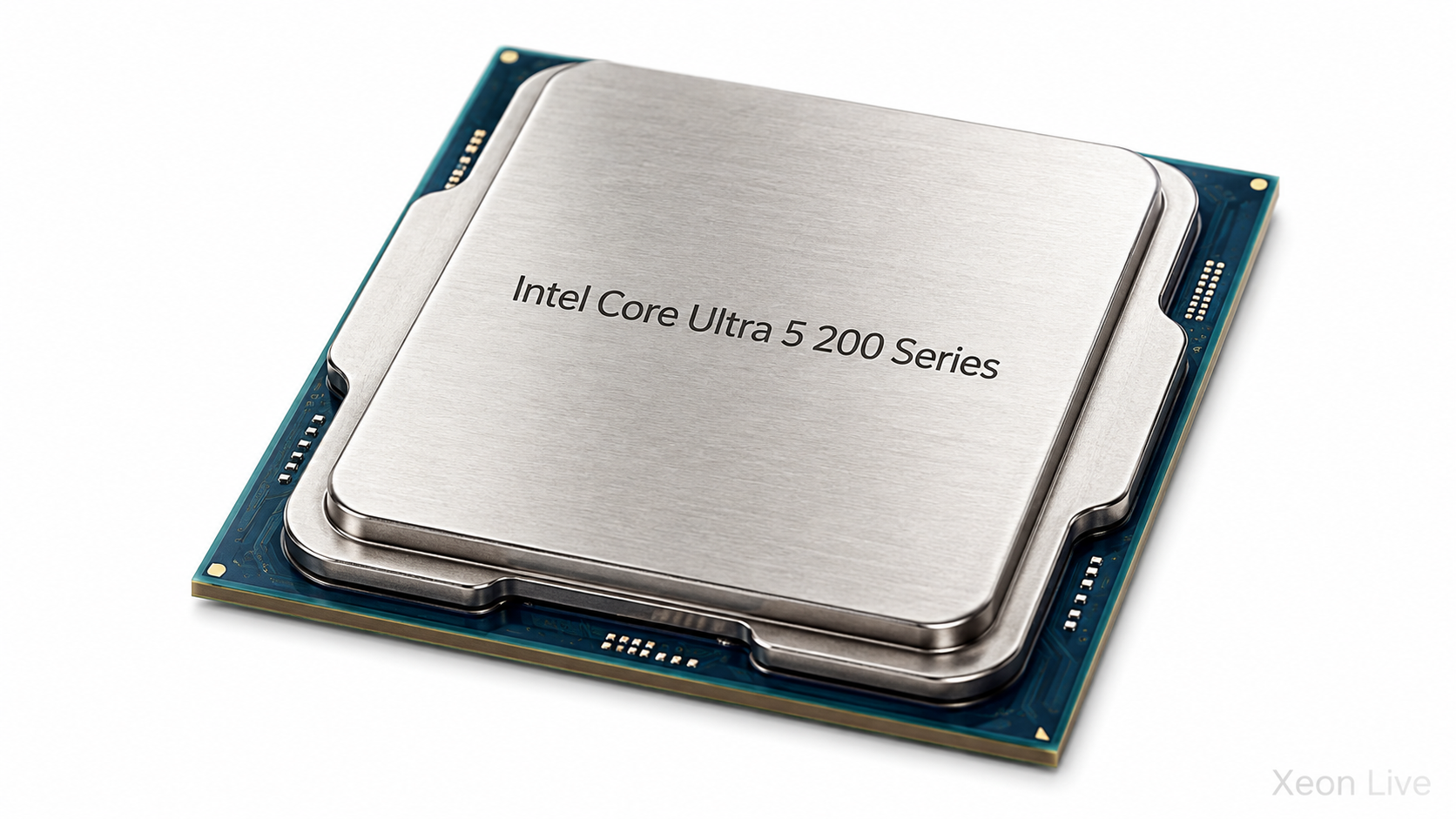
Intel Core Ultra 5 245 — настольный процессор семейства Intel Core Ultra Series 2 с кодовым именем Arrow Lake-S, рассчитанный на один сокет FCLGA1851. У него 14 физических ядер без Hyper-Threading: шесть производительных Lion Cove и восемь эффективных Skymont, поэтому число потоков тоже равно 14. Максимальная частота P-ядер достигает 5,1 ГГц, E-ядер — 4,5 ГГц, объём Intel Smart Cache составляет 24 МБ, суммарный L2 — 26 МБ. Базовая мощность процессора равна 65 Вт, максимальная турбо-мощность — 121 Вт. Внутри присутствуют встроенная Intel Graphics с четырьмя Xe-ядрами, медиаблок с аппаратным кодированием и декодированием AV1, H.264 и HEVC, а также NPU Intel AI Boost производительностью до 13 TOPS INT8. Это важно сразу зафиксировать, потому что в каталогах Core Ultra 5 245 нередко смешивают с Core Ultra 5 245K, 245KF и 245T, а значение 121 Вт ошибочно называют базовым TDP. У точной модели 245 базовая мощность именно 65 Вт, а 121 Вт относится к Maximum Turbo Power. |
- Категория: Intel Core Ultra 5 200 series (2-я серия)
|
Intel Core Ultra 5 250KF Plus — настольный разблокированный процессор семейства Intel Core Ultra Processors Series 2, выпущенный в первом квартале 2026 года для платформы LGA1851. Его полное обозначение в спецификации — Intel Core Ultra 5 processor 250KF Plus, номер процессора — 250KF PLUS, кодовое имя платформы — Arrow Lake. Модель имеет 18 физических ядер и 18 потоков: 6 производительных P-ядер и 12 энергоэффективных E-ядер. Максимальная частота P-ядер достигает 5,3 ГГц, E-ядер — 4,6 ГГц. Встроенной графики у варианта с буквой F нет: число Xe-ядер равно нулю, видеовыходы процессора отсутствуют, Intel Quick Sync Video не поддерживается. Для запуска обычного настольного ПК с этим CPU нужна дискретная видеокарта. |
- Категория: Intel Core Ultra 5 200 series (2-я серия)
|
Intel Core Ultra 5 250K Plus — настольный разблокированный процессор семейства Intel Core Ultra Series 2, выпущенный в первом квартале 2026 года как часть обновления Core Ultra 200S Plus. Точное имя в фирменной карточке Intel — Intel Core Ultra 5 processor 250K Plus, Processor Number — 250K PLUS, идентификатор ARK — 245694. Это 18-ядерная и 18-поточная модель для FCLGA1851: шесть производительных ядер Lion Cove и двенадцать эффективных ядер Skymont работают без Hyper-Threading. Максимальная частота Turbo составляет 5,3 ГГц, а официальные базовые частоты разнесены по типам ядер: 4,2 ГГц для P-core и 3,3 ГГц для E-core. Intel указывает 30 МБ Smart Cache, 30 МБ суммарного L2, Processor Base Power 125 Вт и Maximum Turbo Power 159 Вт. |
- Категория: Intel Core Ultra 5 300 series (3-я серия)
|
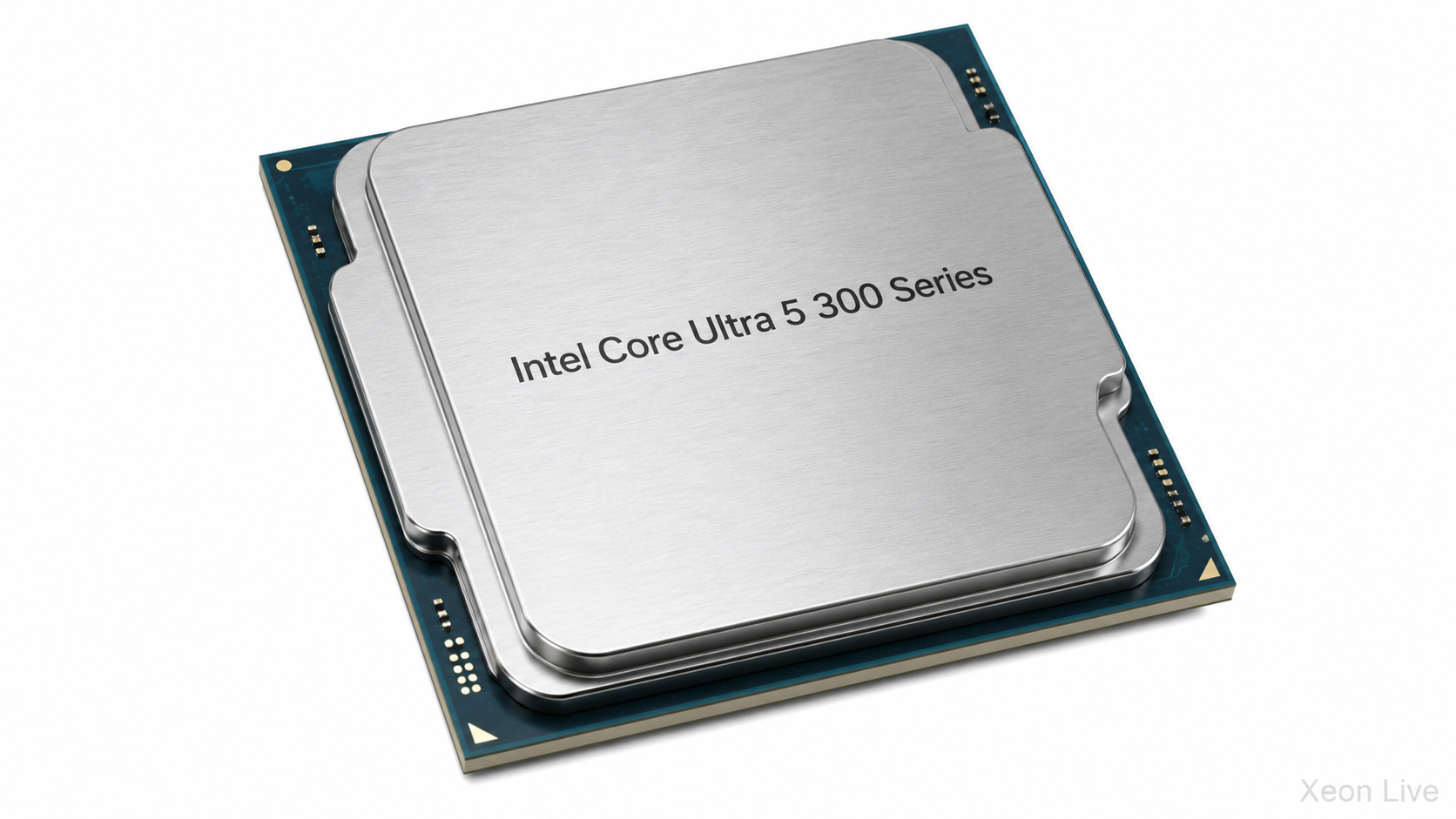
Intel Core Ultra 5 322 — мобильный процессор семейства Intel Core Ultra Series 3, кодовое имя Panther Lake, выпущенный в первом квартале 2026 года. Это конкретный SKU с Processor Number 322 и ARK Product ID 245716. Его нельзя отождествлять с Core Ultra 5 332, 325, 335 и другими близкими моделями только по названию поколения: у соседних вариантов отличаются состав ядер, корпоративные функции, графическая конфигурация и отдельные параметры платформы. Для данной статьи базовой точкой идентификации служит карточка Intel ARK с ID 245716, а маркировки поставки сверяются с отдельной страницей Ordering & Compliance. |
- Категория: Intel Core Ultra 5 300 series (3-я серия)
|
Intel Core Ultra 5 332 — мобильный процессор Intel Core Ultra Series 3 поколения Panther Lake, выпущенный в первом квартале 2026 года. Его конфигурация заметно отличается от привычных старших Panther Lake: здесь всего шесть вычислительных ядер и шесть потоков, причем схема состоит из двух производительных P-ядер и четырех малопотребляющих LP E-ядер, а обычных E-ядер нет. Максимальная частота P-ядер достигает 4,4 ГГц, LP E-ядер — 3,3 ГГц. Объем Intel Smart Cache составляет 12 МБ. Базовая мощность по актуальной карточке Intel равна 25 Вт, максимальная турбо-мощность — 55 Вт, минимально гарантированный режим — 12 Вт. Это важное уточнение: встречающееся в каталогах значение 55 Вт в графе TDP не является Processor Base Power для Core Ultra 5 332. Модель рассчитана прежде всего на корпоративные ноутбуки, компактные системы и встраиваемые решения, где важны управляемость Intel vPro, современный NPU и умеренная нагрузка на охлаждение. У процессора есть Intel Graphics с двумя Xe-ядрами и пиковыми 18 TOPS INT8, а NPU выдает до 46 TOPS INT8. Это не игровой Panther Lake с Arc B370/B390 и не H-модель с 12–16 CPU-ядрами. Сильная сторона Core Ultra 5 332 — сочетание современной платформы, vPro-функций, PCIe 5.0, Thunderbolt 4, AV1-кодирования и аппаратного NPU при компактной CPU-конфигурации. |
- Категория: Intel Core Ultra 5 300 series (3-я серия)
|
Intel Core Ultra 5 335 — мобильный процессор Intel Core Ultra Series 3 на платформе Panther Lake, выпущенный в первом квартале 2026 года. Его точный Processor Number — 335, идентификатор ARK — 245727, а официальная конфигурация CPU состоит из восьми физических ядер и восьми потоков: четырёх производительных P-ядер и четырёх малопотребляющих LP E-ядер. Обычных E-ядер в этой модели нет. Максимальная частота P-ядер составляет 4,6 ГГц, LP E-ядер — 3,4 ГГц, объём Intel Smart Cache — 12 МБ. Процессор поставляется в корпусе FCBGA2540 и припаивается к системной плате, поэтому это не сменный чип для самостоятельной сборки. |
- Категория: Intel Core Ultra 5 300 series (3-я серия)
|
Intel Core Ultra 5 336H — мобильный процессор семейства Intel Core Ultra Series 3, представленный в первом квартале 2026 года и относящийся к платформе Panther Lake. Это конкретный 12-ядерный и 12-поточный SKU с конфигурацией 4 P-core, 4 E-core и 4 LP E-core, максимальной частотой 4,6 ГГц, 18 МБ Intel Smart Cache, встроенной графикой Intel Graphics на 4 Xe-ядра и NPU производительностью 47 TOPS INT8. Процессор выпускается в распаянном корпусе FCBGA2540, поэтому в рознице он встречается прежде всего внутри ноутбуков, мобильных рабочих станций и специализированных OEM-систем, а не как сменный компонент для самостоятельной сборки. В исходной каталожной строке модель определена правильно по Processor Number 336H и ARK ID 245533, но два поля требуют принципиального уточнения. Официальное значение Processor Base Power составляет 25 Вт, а 65 Вт — это Maximum Turbo Power, поэтому трактовать 65 Вт как базовое энергопотребление нельзя. Для техпроцесса Intel использует официальное обозначение Intel 18A; запись 2 нм является сторонним упрощением и не совпадает с названием литографии в карточке этого процессора. Все частоты, число ядер, объём L3, форм-фактор и имя встроенной графики ниже привязаны именно к Core Ultra 5 336H. |
Страница 48 из 973