QuickTime Pro позволяет открывать совместимые аудио- и видеофайлы, вырезать и переставлять фрагменты через маркеры In/Out и команды Cut, Copy и Paste, добавлять и настраивать дорожки в окне Movie Properties, записывать звук, на Mac — видео с подключённой камерой, а затем экспортировать материал в QuickTime Movie, MPEG‑4, AVI, DV, 3GPP, аудиофайлы, изображения и другие поддерживаемые варианты с настройкой кодека, размера кадра, звука и фильтров.
Главная особенность работы — отсутствие проектной монтажной схемы с привычной многодорожечной шкалой времени: основное окно показывает фильм и компактную полосу воспроизведения, а точное редактирование строится вокруг выделенного диапазона и отдельных media tracks. Поэтому программа особенно понятна в коротких операциях: убрать фрагмент без сложного монтажа, соединить несколько роликов, добавить звук или текстовую дорожку, повернуть изображение, поменять размер, подготовить MOV или MP4 с заданным кодеком и проверить свойства файла перед экспортом.
Перед началом стоит учитывать границы инструмента. Состав доступных кодеков зависит от компонентов QuickTime и установленных расширений, MPEG‑2 требует отдельного playback component, экран программа не записывает, стабилизации и современной цветокоррекции нет, а на совместимость с нынешними системами рассчитывать нельзя: QuickTime 7 рассчитан на Windows Vista/7 и старые выпуски macOS. Для старых MOV, простых правок дорожек и точного ручного экспорта это по-прежнему полезный рабочий набор, но сложный монтаж и обработку современных форматов лучше выполнять в более подходящем редакторе или конвертере.
Скачать QuickTime Pro
- Конвертация видео
- Сжатие файлов
- Просто для новичков
- Нет стабилизации видео
- Нет монтажной таймлинии
- Нет захвата экрана
Как устроена работа с фильмом
QuickTime Pro обращается с фильмом как с контейнером, внутри которого могут находиться отдельные видео-, аудио-, текстовые и служебные дорожки. Это важнее привычного расширения файла: два ролика с одинаковым .mov способны требовать разные декодеры, а один и тот же видеокодек может встречаться в разных контейнерах. Перед редактированием полезно открыть Movie Inspector и посмотреть формат видео, размер кадра, частоту кадров, длительность и параметры звука. Если файл открывается, но отдельная дорожка не декодируется, проблема обычно относится не к самому MOV, а к формату конкретного track.
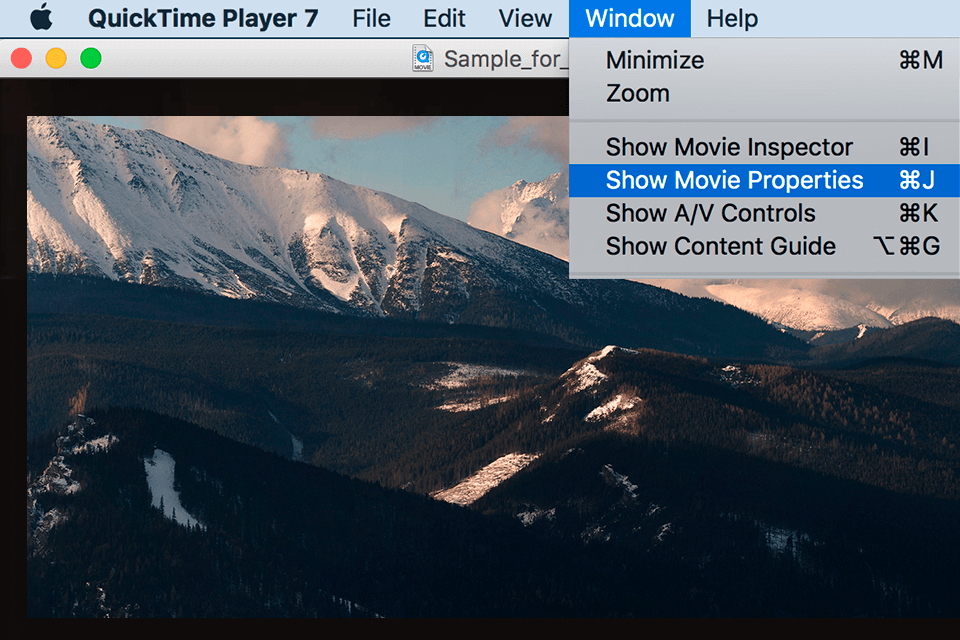
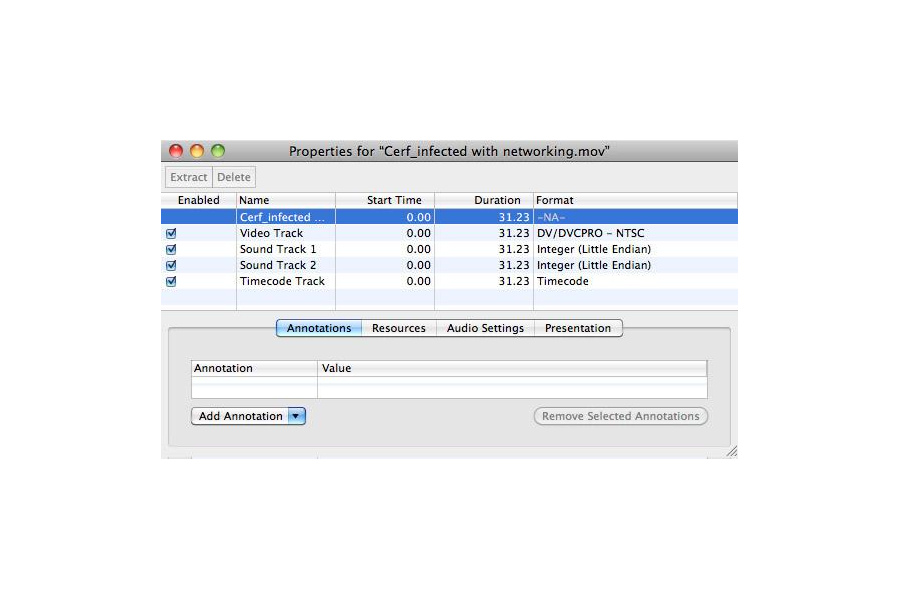
Окно Movie Properties показывает структуру фильма более подробно. В верхней части перечислены дорожки, их включённое состояние, начало, длительность и формат; ниже появляются вкладки, относящиеся к выбранному объекту. Для видеодорожки доступны Visual Settings, для звуковой — параметры воспроизведения и назначения каналов, для фильма в целом — свойства представления и аннотации. Именно здесь выполняется значительная часть операций, которые в полноценном редакторе распределены по инспектору, микшеру и панели композиции.
Практический порядок работы удобнее строить от диагностики к изменению: сначала проверить свойства исходника, затем сделать копию файла или сохранить результат под новым именем, после этого менять структуру дорожек и только в конце выбирать экспорт. Такой подход особенно полезен для reference movie, где часть медиаданных может находиться вне самого файла. Если сразу перезаписать исходный MOV, можно потерять удобную точку возврата или случайно сохранить ссылки вместо самостоятельного файла.
Открытие файлов и роль кодеков
QuickTime 7 умеет открывать собственные MOV, MPEG‑4, часть AVI, DV, Motion JPEG, H.264 и ряд других типов, а также множество аудиофайлов и изображений. Однако список контейнеров нельзя трактовать как обещание прочитать любой файл с таким расширением. Внутри AVI или MOV может находиться кодек, которого в системе нет. В этом случае оболочка распознаётся, но картинка не появляется, воспроизведение идёт с ошибкой или экспорт недоступен. Надёжнее ориентироваться на Movie Inspector и на фактический codec fourcc, а не только на имя файла.
MPEG‑2 — отдельный пример. В руководстве для QuickTime 7 этот формат связан с дополнительным MPEG‑2 Playback Component. Поэтому попытка открыть MPEG‑2 без соответствующего компонента может закончиться сообщением о недостающем программном обеспечении. Это не означает, что файл повреждён. Сначала стоит проверить, воспроизводится ли тот же материал в среде, где MPEG‑2 компонент установлен, и только после этого решать, нужна ли перекодировка.
При работе с архивом удобно разделять две задачи. Если требуется лишь подрезать или переставить фрагменты и исходный кодек уже поддерживается, можно сохранить фильм без лишней перекодировки. Если цель — получить файл для другого устройства или сервиса, используется Export и выбирается целевой контейнер вместе с кодеком. Такое разделение уменьшает число поколений сжатия и помогает не путать монтажную правку со сменой формата.
Навигация, выделение и маркеры In/Out
Основная полоса под изображением служит одновременно для воспроизведения и разметки. Позицию можно менять перетаскиванием playhead, а выбранный диапазон задаётся маркерами начала и конца. Выделение здесь — не декоративная подсветка: команды Cut, Copy, Delete, Trim to Selection и операции добавления дорожек работают относительно выбранного интервала. Поэтому перед любой правкой полезно проверить, где стоят оба маркера, особенно если фильм длинный и нужный участок занимает несколько секунд.
Для точной установки границ удобны покадровые переходы клавишами со стрелками. Сначала грубо перемещают ползунок к нужному моменту, затем доводят позицию по кадрам и ставят начало или конец выделения. Это помогает не отрезать первый звук слова или не захватить лишний кадр следующей сцены. В отличие от NLE, здесь нет отдельной дорожечной линейки с клипами и магнитными стыками, поэтому точность полностью зависит от корректно выставленного диапазона.
Если после Trim получился не тот участок, разумнее сразу отменить действие, чем пытаться восстанавливать удалённые куски последовательными вставками. Для сложной перестановки лучше делать промежуточные копии: один файл оставить исходным, второй использовать для нарезки, третий — для сборки. QuickTime Pro хорошо подходит для короткой хирургической правки, но не предоставляет проектной истории изменений, медиабиблиотеки и монтажных версий.
Обрезка и удаление фрагмента
Trim to Selection оставляет выбранный диапазон и убирает всё за его границами. Это удобный способ быстро удалить длинные вступление и окончание. Сначала ставят In на первом нужном кадре, Out — на последнем, затем применяют обрезку и проверяют начало и конец в воспроизведении. Если в фильме несколько синхронных дорожек, операция должна оцениваться по всей композиции: у видео и звука могут быть разные start time или duration, и резкий срез иногда обнаруживает несоответствие именно на стыке.
Для удаления участка из середины проще выделить нежелательный интервал и использовать Delete или Cut. Cut отличается тем, что помещает удалённый материал в буфер обмена, после чего его можно вставить в другое место или другой фильм. При обычном Delete материал просто исключается из текущей структуры. После удаления полезно прослушать несколько секунд до и после стыка: визуально переход может выглядеть нормально, а звук выдаст щелчок, обрыв фразы или сдвиг атмосферы.
Операция не заменяет переходы и монтажные эффекты. В QuickTime Pro нет встроенной системы кроссфейдов между видеоклипами, автоматического выравнивания диалоговых пауз или анализа сцен. Если стык требует плавного растворения, сложного звукового перехода или многокамерного выбора, материал лучше подготовить в редакторе, а QuickTime Pro использовать для проверки, упаковки дорожек или финальной конвертации.
Склейка роликов и вставка в конец
Для последовательного соединения двух фильмов один ролик открывают отдельно, выбирают всё его содержимое, копируют, затем переходят в основной фильм и вставляют материал в нужную позицию. Команда Add to Movie добавляет скопированные дорожки с учётом текущего положения, а при простой сборке ролик за роликом удобнее установить playhead в конец первого фильма. После добавления важно проверить общую длительность и посмотреть Movie Properties: там видно, какие новые дорожки появились и где они начинаются.
Не каждый клип обязан иметь одинаковое внутреннее устройство. Один MOV может содержать H.264 плюс AAC, другой — DV плюс PCM. QuickTime способен держать в одном movie разные типы дорожек, но для предсказуемого воспроизведения и последующей передачи часто разумнее экспортировать итог в единый целевой формат. Иначе файл будет зависеть от всех декодеров, которые нужны каждому вставленному сегменту.
Если задача сводится к объединению нескольких однотипных фрагментов без переходов, такой метод экономит время. Но десятки эпизодов быстро превращают структуру в набор дорожек и временных смещений, который неудобно контролировать. Для длинной программы с перестановкой сцен, музыкой, титрами и версиями предпочтительнее NLE, где клипы видны на общей временной шкале.
Добавление дорожки и команда Add to Selection and Scale
Add to Selection and Scale полезна, когда скопированную дорожку нужно растянуть или сжать по времени до длительности текущего выделения. Типичный пример — аудиофайл, который должен занять ровно заданный интервал фильма. Сначала в основном фильме выделяют диапазон, затем копируют отдельную аудиодорожку и добавляют её с масштабированием. Изменяется временная привязка добавленного материала, поэтому перед сохранением обязательно нужно проверить высоту тона, синхронность и смысл результата: автоматическое растяжение не равно качественному time-stretch в аудиоредакторе.
Та же команда используется для текстовых и некоторых видеодорожек, когда необходимо совместить их длительность с основным фильмом. В Movie Properties можно увидеть start time и duration, а при необходимости извлечь дорожку и проверить её отдельно. Если объект начинает слишком рано или поздно, проблему часто проще исправить через точное выделение и повторное добавление, чем пытаться компенсировать ошибку несколькими случайными вставками.
Важно отличать временное масштабирование от изменения размера изображения. Duration относится ко времени, а Scaled Size в Visual Settings — к геометрии кадра. Эти параметры находятся в разных частях интерфейса и решают разные задачи. Ошибка между ними приводит либо к неверной скорости/длительности, либо к неожиданным размерам и положению слоя.
Дорожки в Movie Properties
Movie Properties — центральное место для контроля track structure. Флажок Enabled позволяет временно выключить дорожку; отключённый track не попадает в экспорт. Это удобно, когда в файле есть несколько языковых дорожек или альтернативный звук и требуется проверить только одну версию. Для аудио дополнительно доступны Solo и Mute: Solo помогает изолированно прослушать выбранный track, а Mute — исключить его из воспроизведения без удаления.
Кнопки Extract и Delete решают две разные задачи. Extract создаёт отдельный фильм из выбранной дорожки, что удобно для диагностики или переноса звука в другой MOV. Delete удаляет track из текущего фильма. Перед удалением полезно проверить, не является ли дорожка единственным носителем нужного звука, текста или timecode. Названия вроде Sound Track 1 и Sound Track 2 сами по себе не объясняют содержимое, поэтому стоит прослушать их через Solo.
Поля Start Time и Duration особенно важны при рассинхронизации. Если аудиодорожка начинается не с нуля, она может звучать с задержкой, хотя сама запись исправна. Аналогично, короткая дорожка просто закончится раньше видео. В таких случаях нужно сначала понять структуру и только затем менять монтаж; слепая перекодировка не исправит неверные временные границы внутри movie.
Размер, положение и поворот видеодорожки
Во вкладке Visual Settings отображаются Normal Size и фактический Display Size, а также элементы изменения размера. Если нужен поворот вертикально снятого ролика, используются кнопки Rotate; для зеркального отражения предусмотрены Flip по горизонтали и вертикали. Preserve Aspect Ratio помогает не растянуть изображение по одной оси. Эти изменения относятся к визуальному представлению дорожки внутри фильма, а не к полноценной геометрической обработке с ключевыми кадрами.
Offset сдвигает выбранную дорожку относительно области фильма. На этом построен простой picture-in-picture: второй видеотрек уменьшают и смещают в угол, а порядок наложения контролируют значением Layer. Число слоя определяет, какой объект оказывается впереди. Это пригодно для статичной композиции, но положение не анимируется ключевыми кадрами как в Motion или After Effects.
После изменения размера или offset следует проиграть не один кадр, а несколько участков. Вставленный клип может иметь другую длительность, прозрачность или собственный размер. Если задача — получить единый обычный видеопоток, после компоновки разумно экспортировать фильм с выбранным кодеком; тогда композиция визуально закрепляется в результирующем видео и не зависит от сохранения нескольких исходных tracks.
Маски и условное кадрирование
QuickTime Pro не предлагает современную рамку Crop с числовыми полями слева, сверху, справа, снизу. Вместо этого форму видимой области можно ограничить видео-маской. Маска создаётся как чёрно-белое изображение совместимого формата и назначается выбранному видеотреку в Visual Settings. Чёрная область определяет видимую часть, белая скрывает изображение. За счёт этого можно не только убрать полосы по краям, но и сделать окно нестандартной формы.
Практическое кадрирование через маску требует дополнительного графического редактора. Сначала берут кадр как ориентир, по его размеру создают чёрно-белый шаблон, затем подгружают его в Mask. Если размеры маски и видео не совпадают, результат будет смещён или обрежется не там. После назначения стоит проверить несколько кадров, особенно если в источнике меняется aspect ratio или имеется aperture information.
Маска сама по себе не пересчитывает пиксели исходного кодека. Если нужен обычный файл без зависимости от mask track и особенностей QuickTime, результат экспортируют в новый видеопоток. Это отличие важно: Save As может сохранить структуру фильма с маской, а Export способен создать новый файл, где видимый результат уже закодирован в кадры.
Прозрачность и наложение слоёв
Для выбранного track в Visual Settings есть режимы Transparency. Вариант Blend позволяет сделать слой полупрозрачным и настроить Transparency Level. Альфа-режимы используются с материалом, в котором присутствует подходящий alpha channel. Так можно положить логотип, графику или второй видеоклип поверх основной дорожки без отдельного композитора.
Порядок слоёв задаётся числом Layer: дорожки с различными значениями располагаются относительно друг друга. Если добавленный фон неожиданно закрывает основное видео, причина часто именно в порядке слоёв. Исправление состоит не в изменении прозрачности до нуля, а в корректной расстановке layer values. После этого прозрачность настраивают уже по художественной задаче.
Система рассчитана на постоянные параметры. Здесь нет графа анимации opacity, motion path или автоматического keyframing для плавного появления. Для простого статичного watermark или picture-in-picture возможностей достаточно; для анимированной композиции лучше использовать средство, где свойства слоя меняются по времени.
Аннотации и метаданные
В Movie Properties можно добавлять annotations к фильму и отдельным дорожкам. Среди полезных записей — автор, название и другая описательная информация. Это не текст поверх изображения: аннотация хранится как метаданные и читается программами, которые понимают соответствующие поля QuickTime. Поэтому для титра в кадре нужна текстовая или графическая дорожка, а для описания файла — annotations.
Метаданные удобно проверять перед передачей файла другому человеку. Старый MOV может содержать подписи, которые уже не соответствуют содержимому после монтажа. Если дорожки извлекались, объединялись или менялись местами, аннотации отдельных tracks также стоит просмотреть. Удалять всё подряд не обязательно: полезные сведения о происхождении или языке могут облегчить дальнейшую работу.
При конвертации часть метаданных может не перейти в другой контейнер. Если информация критична, после Export нужно открыть новый файл и заново проверить свойства, а не предполагать, что все annotations автоматически скопированы. Это особенно важно при переходе из сложного MOV с несколькими дорожками в простой MP4.
Работа со звуком
QuickTime Pro позволяет добавлять новую звуковую дорожку, извлекать существующую, временно отключать её и назначать воспроизведение по каналам. Для простого замещения или добавления музыки отдельный аудиофайл открывают в QuickTime, копируют нужный диапазон и вставляют в фильм. Если длины отличаются, можно использовать Add to Selection and Scale, но для музыки с выраженным темпом это способно изменить звучание, поэтому лучше заранее подготовить нужную длительность.
В Audio Settings доступны Solo и Mute, а также назначения каналов. Многоканальный звук можно разложить по позициям, если исходный track и используемый формат это поддерживают. При проверке важно слушать не только стереосумму: неверное channel assignment может оставить речь в неожиданном канале или превратить часть материала в тишину на другой системе.
Для сохранения отдельного звука используется Export с аудиоформатом или извлечение track с последующим экспортом. Если задача — получить WAV, AIFF или AAC, лучше выбирать параметры осознанно: sample rate, sample size, число каналов и кодек влияют и на совместимость, и на размер. Повторное lossy-сжатие уже сжатого AAC не улучшает качество.
A/V Controls: что меняется при воспроизведении
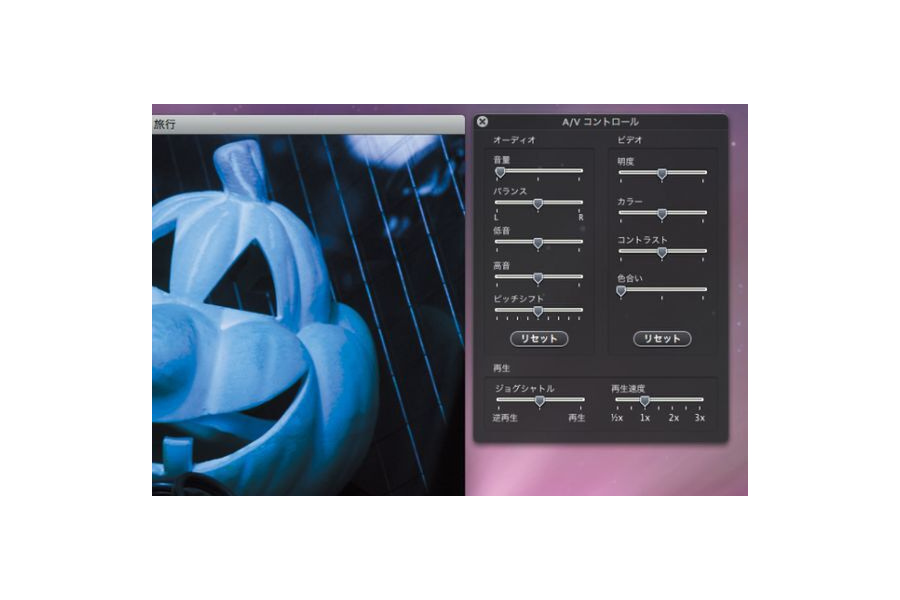
Окно A/V Controls содержит регуляторы Volume, Bass, Treble, Balance и Pitch Shift, а для изображения — Brightness, Color, Contrast и Tint. Внизу находятся Jog Shuttle и Playback Speed. Эти элементы полезны прежде всего для просмотра и анализа: можно временно сделать тёмный материал светлее, проверить звук с другим балансом или медленнее просмотреть движение. Их не следует автоматически считать полноценной системой цветокоррекции или аудиомастеринга.
Если требуется, чтобы изменение стало частью нового файла, надежнее использовать подтверждённые экспортные механизмы и фильтры либо подготовить исходник в специализированном редакторе. Настройка Playback Speed помогает при просмотре, но не заменяет качественное изменение скорости с контролем кадровой интерполяции и аудио. То же относится к Pitch Shift: это удобный control, а не комплексный алгоритм обработки голоса.
При странном цвете или звуке стоит нажать Reset в соответствующем блоке A/V Controls. Частая диагностическая ошибка — искать проблему в кодеке, когда ранее был сдвинут Tint, Contrast или Balance. Сброс позволяет быстро отделить настройки воспроизведения от реального содержимого файла.
Текстовые дорожки, субтитры и главы
QuickTime умеет работать с text tracks. Текстовый файл с временными метками можно открыть как отдельный фильм, затем скопировать получившийся текстовый track и добавить его к видео. В Movie Properties для Text Track доступны Visual Settings, включая размер и offset, поэтому субтитры можно переместить относительно кадра. Такой способ отличается от современного импорта SRT: QuickTime использует собственный текстовый формат и структуру дорожек.
Для списка глав создаётся текстовая дорожка с временными отметками и короткими названиями разделов. После добавления её назначают как chapter track, и элементы главы могут отображаться в контроллере фильма. Точность зависит от корректных timestamps, поэтому полезно предварительно пройти фильм покадрово и записать нужные моменты, а затем сравнить переходы по главам с фактическими сценами.
Если субтитры должны быть видимы в любом проигрывателе, лучше не рассчитывать на поддержку QuickTime text track у получателя. Можно экспортировать видео с визуально закреплённым текстом другим инструментом или заранее согласовать целевой плеер. QuickTime Pro удобен для MOV с управляемыми text tracks, но совместимость такого решения за пределами экосистемы QuickTime неодинакова.
Изображения, слайд-шоу и последовательности кадров
QuickTime Pro открывает множество графических форматов и может собрать последовательность изображений в movie. При импорте image sequence задаётся частота кадров, после чего нумерованные файлы становятся видеодорожкой. Это полезно для рендера из 3D-программы, покадровой анимации или набора сканов. Главное требование — последовательное именование и одинаковые размеры кадров, иначе сборка становится непредсказуемой.
Отдельный кадр фильма можно экспортировать как изображение, а фильм — как image sequence. Такой обмен удобен для покадровой ретуши: нужный участок переводят в последовательность, обрабатывают внешним инструментом, затем собирают обратно. Но звук в последовательность изображений не входит, его нужно хранить отдельно и позже снова добавить к фильму.
Для обычного слайд-шоу можно создать фильм из изображений и затем добавить звуковую дорожку. QuickTime не предоставляет библиотеку переходов между слайдами или шаблоны оформления; это базовая сборка кадров с выбранной частотой. Поэтому анимированные переходы и сложные титры разумнее подготовить заранее как готовые изображения или видео.
Запись звука и видео с камеры
QuickTime Pro умеет создавать новую аудиозапись с микрофона на Mac и Windows. Перед записью следует проверить активный вход, уровень сигнала и свободное место на диске, затем сделать короткий тест. Для подкаста или комментария это быстрый способ получить дорожку, которую позже можно добавить в movie. После записи файл нужно сразу сохранить под понятным именем, потому что временный материал легко перепутать с основным проектом.
Видео-запись в QuickTime Pro относится к Mac и подключённой iSight или другой совместимой FireWire-камере. Это не screen recorder и не инструмент захвата рабочего стола. Если требуется записать действия на экране, окно другой программы или игру, нужна отдельная программа для screen capture. Такой предел важно учитывать заранее, чтобы не искать отсутствующую команду среди Recording options.
Запись также не превращает QuickTime в многокамерную студию. Здесь нет переключения нескольких камер, сцен, overlays в реальном времени или стримингового микшера. Полученный track можно редактировать и экспортировать теми же средствами, что и другой совместимый фильм.
Экспорт: выбор контейнера и назначения
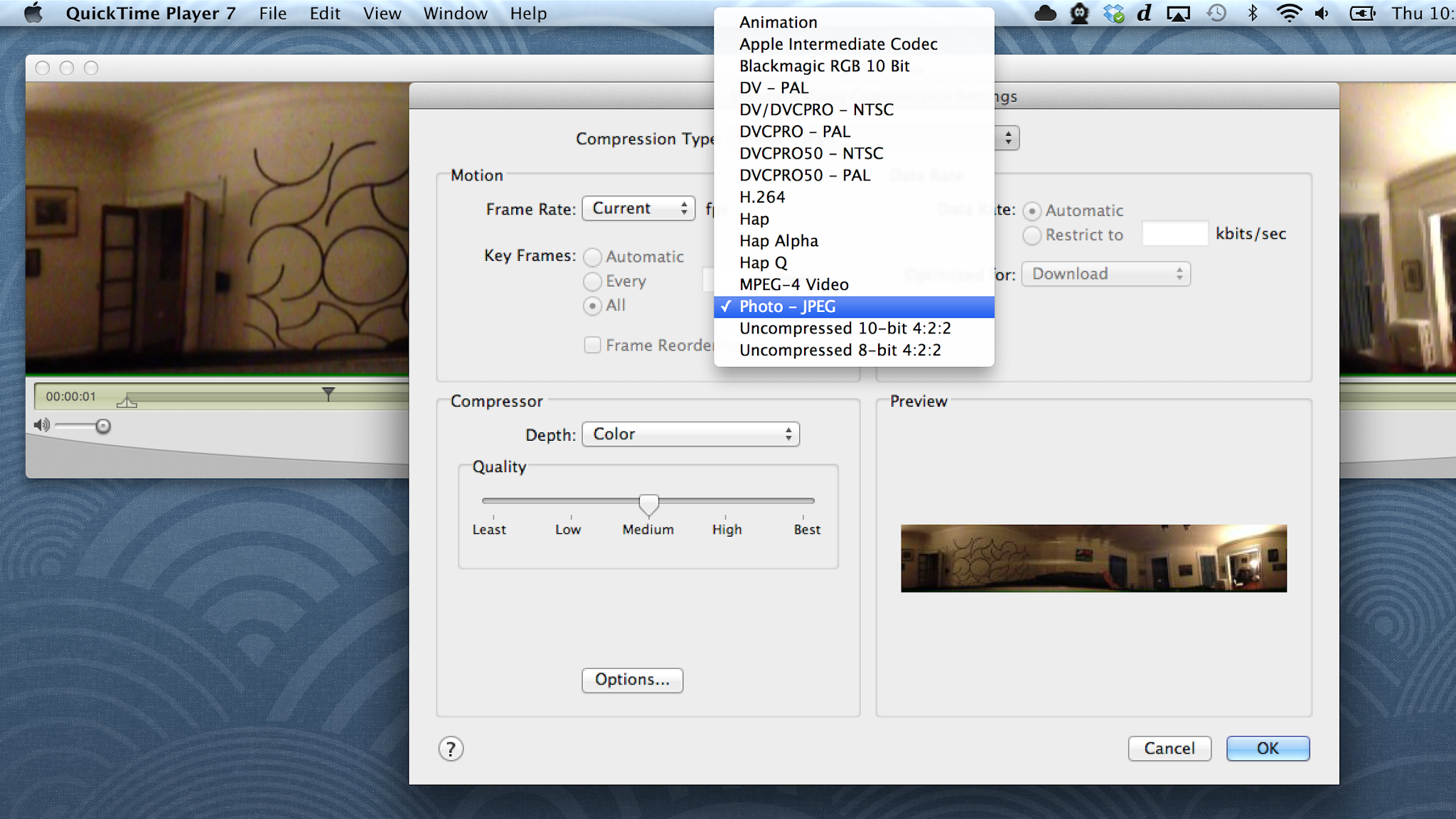
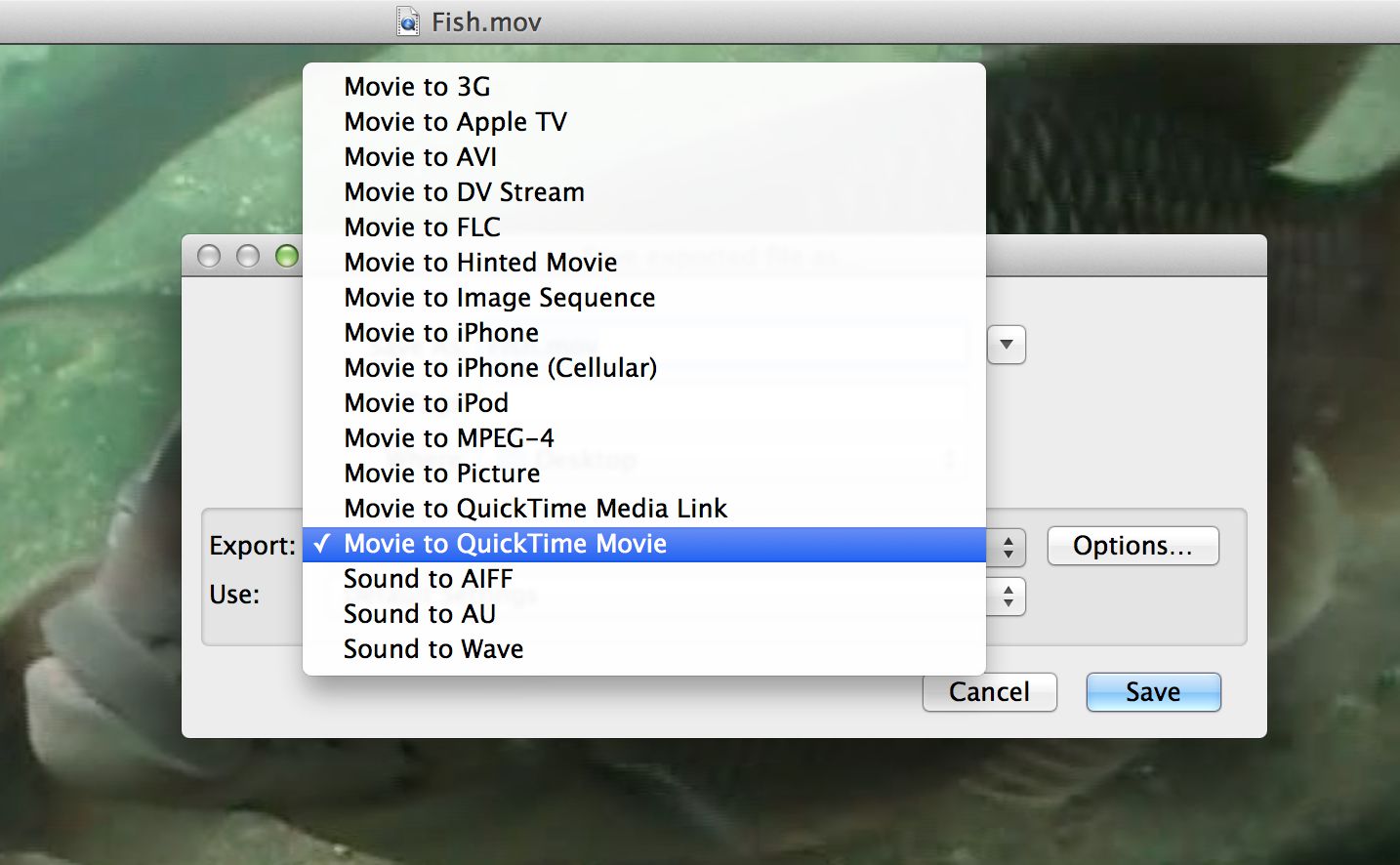
Команда Export открывает список доступных преобразований. Среди документированных направлений — QuickTime Movie, MPEG‑4, 3GPP/3GPP2, AVI, DV, звук, изображения и текстовые варианты; конкретный список зависит от платформы и установленных компонентов. Сначала выбирают не кодек, а тип экспорта, затем через Options переходят к настройкам видео и звука. Это разделение помогает понять, почему H.264 может быть доступен внутри MOV и MP4, но параметры контейнера при этом различаются.
Если нужен максимально управляемый результат в MOV, выбирают Movie to QuickTime Movie и открывают Movie Settings. Там отдельно включаются Video и Sound, а для видео доступны Settings, Filter и Size. Для файла, который должен воспроизводиться на конкретном устройстве, можно использовать готовый preset, если он есть в данной установке, но перед массовой обработкой лучше проверить один короткий фрагмент.
Save As и Export решают разные задачи. Save As способен сохранить структуру QuickTime movie как самостоятельный или reference file, не обязательно перекодируя каждый track. Export создаёт новый представленный формат и обычно используется для смены кодека, размеров или контейнера. Если требуется просто сохранить монтаж без лишней потери качества, сначала стоит проверить, достаточно ли Save As.
Настройка видеокодека
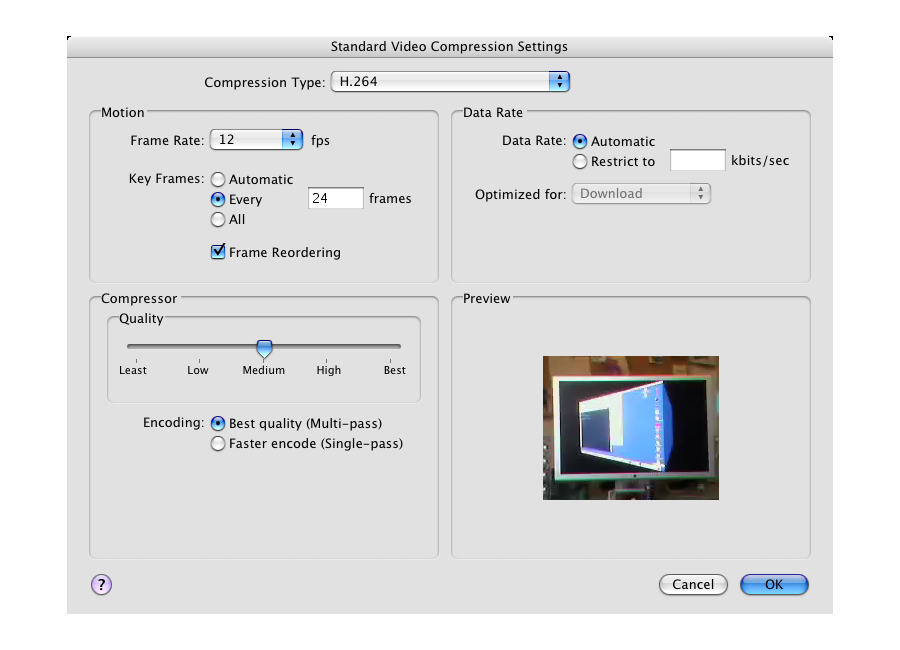
В Standard Video Compression Settings выбирается Compression Type. Для H.264 доступны frame rate, key frames, data rate, качество и режим кодирования. Выбор Current для frame rate сохраняет частоту источника; принудительное другое значение имеет смысл только при понятной цели. Слишком низкая частота делает движение рваным, а повышение выше исходной не создаёт новых деталей движения.
Key Frames можно оставить Automatic или задавать интервал вручную. Более частые keyframes облегчают случайный доступ и иногда редактирование, но увеличивают поток. Для доставки через сеть важнее совместно оценивать bitrate, качество и сложность изображения. Спокойная лекция и камера с быстрым движением при одинаковом data rate дадут разный визуальный результат.
Режим Best quality с multi-pass тратит больше времени, потому что кодировщик анализирует материал в несколько проходов, зато может эффективнее распределить данные. Faster encode сокращает время, но не обещает ту же эффективность. Нужный вариант определяется задачей: для финального небольшого файла чаще оправдано качество, для пробного теста — скорость.
Размер кадра, пропорции и деинтерлейс
Кнопка Size в Movie Settings задаёт размеры экспортируемого изображения. Если меняется только одна сторона без сохранения пропорций, круги превращаются в овалы, а люди выглядят растянутыми. Поэтому Preserve Aspect Ratio или заранее рассчитанные размеры обычно безопаснее. При переходе между 4:3 и 16:9 нужно решить, что важнее: сохранить весь кадр с полями либо подготовить маску/кадрирование, а не просто растянуть изображение.
В настройках размера присутствует возможность deinterlace source. Она нужна для чересстрочного материала, когда результат предназначен для прогрессивного просмотра. Применять деинтерлейс к уже прогрессивному видео не следует: лишняя обработка способна ухудшить детализацию. Признак интерлейса лучше проверять по исходнику и движению на кадрах, а не выбирать опцию автоматически.
QuickTime также учитывает aperture information в некоторых MOV. Поэтому reported dimensions и фактически показываемая область могут различаться. Если после экспорта изображение неожиданно немного обрезано или имеет иные пропорции, следует проверить aperture/clean aperture и фактический display size, а не только числа кодированного frame size.
Настройка звука при экспорте
В Sound Settings выбираются формат, sample rate, sample size и channels. Для несжатого мастер-файла можно использовать PCM в AIFF или WAV, а для компактной доставки — AAC, если целевая среда его поддерживает. Увеличивать частоту дискретизации выше исходной без необходимости смысла нет: это не возвращает информацию, которой не было в записи, но увеличивает объём или вычисления.
Если исходник многоканальный, перед экспортом нужно решить, сохраняется ли surround или требуется stereo. Простое сведение нельзя оставлять на случайный default, особенно если важная речь находится в центральном канале. В Movie Properties полезно заранее прослушать tracks и проверить channel assignments, а в новом файле — убедиться, что все нужные каналы действительно присутствуют.
При жалобе на рассинхрон после конвертации проверяют не только кодек. Причиной может быть различная длительность tracks, start time, нестандартная частота кадров или повреждённый тайминг источника. Сначала стоит сравнить свойства исходного и экспортированного файла, затем сделать короткий тест с более простыми настройками звука и видео.
Фильтры и специальные эффекты
В Movie Settings кнопка Filter открывает набор экспортных фильтров. Документация QuickTime Pro описывает возможность добавлять special effects and filters, а практические руководства показывают такие варианты, как Blur, Emboss и Film Noise. Фильтр применяется при экспорте, поэтому исходный файл можно сохранить нетронутым и сравнить результат на коротком фрагменте.
Набор не следует путать с современными color grading tools. Нет LUT-менеджера, трекинга масок, вторичных цветовых коррекций, scopes уровня профессионального NLE и стабилизации. Если требуется лишь простой визуальный эффект перед кодированием, встроенный Filter подходит. Если нужно исправить экспозицию по сценам или согласовать камеры, разумнее обработать материал до QuickTime.
Эффект увеличивает время экспорта и иногда делает повторное сжатие неизбежным. Поэтому сначала выбирают финальную геометрию и фильтр, затем кодек и битрейт, а не делают несколько последовательных экспортов с разными эффектами. Один проход через финальные настройки уменьшает накопление артефактов.
Fast Start, потоковая доставка и reference movies
QuickTime Movie может быть подготовлен для постепенного начала воспроизведения по мере загрузки. Опция Prepare for Internet Streaming и варианты Fast Start размещают служебную информацию так, чтобы проигрыватель получил необходимые данные раньше полного скачивания. Это не превращает файл в прямую трансляцию; речь идёт о способе организации сохранённого movie для web-delivery.
Для QuickTime Streaming Server существовал режим hinting/streaming, при котором в файл добавлялись специальные tracks для RTSP. В обычной современной публикации чаще важнее самодостаточный MP4/MOV с подходящим H.264/AAC, но при работе с архивной инфраструктурой различие между Fast Start и hinted movie может быть принципиальным.
Reference movie содержит ссылки на внешние media resources вместо полного включения данных. Такой файл может быть очень маленьким и работать на исходной машине, а после копирования на другой компьютер — потерять части. Для передачи архива безопаснее Make movie self-contained, если нет осознанной причины хранить ссылки. Размер self-contained файла будет больше, зато все включённые tracks едут вместе с ним.
Export for Web и несколько вариантов качества
QuickTime Pro умеет готовить несколько версий фильма для web-доставки и создавать reference movie, который помогает выбрать подходящий вариант. В соответствующем процессе могут формироваться файлы для разных классов соединения или устройств, а также фрагмент HTML для публикации. Это полезно в старых workflow, где QuickTime-компонент на веб-странице выбирал подходящий media resource.
При использовании такого режима важно хранить всю созданную структуру папки. Один reference file без связанных роликов недостаточен. Перед передачей на сервер нужно проверить относительные пути и открыть страницу из тестового размещения, а не только локально. Если цель — обычный одиночный файл, проще выполнить один прямой Export в MP4 или MOV.
Современный браузерный видеоплеер не должен рассматриваться как гарантированная среда для старого QuickTime web-embedding. Поэтому архивный Export for Web имеет смысл прежде всего при восстановлении старых публикаций или извлечении уже подготовленных версий. Для новой публикации рациональнее взять сам видеофайл и использовать современный способ размещения.
Одновременные экспорты и нагрузка на систему
QuickTime Pro допускает запуск нескольких экспортов одновременно, причём во время кодирования можно продолжать воспроизведение и редактирование других файлов. Это удобно, если нужно получить, например, MOV высокого качества и отдельный компактный вариант. Однако параллельность не является управляемой очередью с приоритетами, расписанием и распределением по нескольким компьютерам: каждый export остаётся самостоятельной задачей.
Несколько тяжёлых H.264 multi-pass экспортов одновременно могут конкурировать за процессор, память и диск. В таком случае общий срок иногда становится больше, чем при последовательном выполнении. Для старой машины лучше запускать один сложный encode, а параллельно выполнять только лёгкие операции. Если диск медленный, одновременное чтение нескольких больших источников также создаёт задержки.
Отдельного современного переключателя GPU encoder в QuickTime Pro нет. Рассчитывать на аппаратное H.264-кодирование через явный выбор видеокарты не следует. Производительность определяется доступными компонентами QuickTime, процессором, источником и параметрами кодека.
Что происходит при Save As
Save As предлагает сохранить обычный или self-contained movie. В первом случае итог может ссылаться на уже существующие media data, если структура фильма это допускает. Во втором все необходимые данные собираются в одном файле. Для долговременного хранения и переноса между компьютерами self-contained вариант безопаснее, потому что не зависит от исходного расположения дорожек.
Сохранение не всегда означает повторное сжатие. Если менялась структура tracks, точки монтажа, аннотации, положение или enable flags, QuickTime может записать новую movie-структуру без полного перекодирования каждого кадра. Это одно из сильных мест программы при работе с MOV: простая правка может быть быстрой и не добавлять поколение lossy compression.
Но такая экономия имеет цену: внутренние кодеки остаются прежними. Если получателю нужен другой codec или контейнер, Save As не решит задачу совместимости. Тогда нужен Export с целевыми настройками. Перед выбором полезно сформулировать цель одним вопросом: сохранить структуру как есть или создать новый медиаформат.
Проверка результата после экспорта
После кодирования новый файл нужно открыть отдельно и сравнить с источником. Проверяют первые и последние секунды, места стыков, участки быстрого движения, тихую речь, титры и кадры с тонкими градиентами. Проблемы компрессии чаще видны именно в движении и на тёмных сценах, а ошибка синхронизации может проявиться только ближе к концу длинного ролика.
Movie Inspector помогает сопоставить фактический codec, frame size, FPS и data rate с ожидаемыми. Если выбран H.264, а в Inspector отображается другой compressor, значит использован не тот экспортный профиль или параметр не был применён. Для звука проверяют формат и sample rate, а при многоканальном материале — число каналов и фактическое воспроизведение.
Не стоит удалять исходник сразу после успешного просмотра пары секунд. Надёжный workflow хранит источник до тех пор, пока целевой файл не проверен на устройстве или в программе, где его будут использовать. Особенно это важно для reference movies, редких codecs и файлов с text tracks, потому что QuickTime Player на той же машине может иметь компоненты, которых нет у получателя.
Ошибки открытия: контейнер виден, видео нет
Ситуация, когда MOV открывается, но показывает чёрный экран или только звук, обычно указывает на отсутствующий или несовместимый видеодекодер. Сначала откройте Movie Inspector и зафиксируйте название video format. Затем проверьте, есть ли соответствующий QuickTime component. Смена расширения MOV на MP4 не меняет codec и проблему не решает.
Если файл пришёл со старой монтажной станции, внутри могут быть профессиональные или сторонние codecs. В таком случае лучший путь — найти систему, где исходник корректно декодируется, и сделать контролируемый mezzanine-export в более доступный формат. Попытка перекодировать файл программой, которая уже не может правильно прочитать video track, приведёт к пустому или искажённому результату.
Когда не открывается только один конкретный файл при наличии других с тем же codec, вероятно повреждение контейнера или media data. Здесь QuickTime Pro полезен лишь частично: можно проверить, видит ли он дорожки и длительность, но полноценного repair engine у программы нет. Сначала работают с копией, чтобы не ухудшить состояние оригинала.
Ошибки звука и рассинхронизация
Если изображение идёт, а звука нет, первым делом проверяют Enabled, Mute и Solo для Sound Track. Нередко track физически присутствует, но выключен. Затем смотрят Start Time и Duration. Если начало звука смещено, он может появиться только спустя несколько секунд. После этого проверяют codec и channel assignments.
Постепенно нарастающий рассинхрон отличается от постоянной задержки. Постоянная задержка часто связана со start offset, а нарастающая — с различием временной базы, проблемной частотой кадров или неверно интерпретированной длительностью. Для диагностики нужно сравнить момент синхронизации в начале, середине и конце, а не ориентироваться на один кадр.
При экспорте полезно сделать короткий тест вокруг характерного хлопка, удара или начала слова. Если тест синхронен, но длинный файл расходится, причина вероятнее в timing. Если задержка одинакова везде, можно искать неверное начало дорожки. Такой пошаговый метод быстрее случайной смены кодеков.
Почему экспорт получается слишком большим
Размер файла определяется прежде всего длительностью и суммарным data rate видео и звука. Высокое разрешение само по себе не задаёт размер: два ролика 1920×1080 одинаковой длины могут отличаться в несколько раз из-за bitrate и codec. Если экспорт H.264 получился слишком тяжёлым, сначала проверяют Data Rate и аудиобитрейт, а не просто уменьшают frame size.
Режим Automatic может выбирать поток по сложности материала и параметрам кодера. Если нужен жёсткий предел для доставки, используют Restrict to и затем проверяют качество. Слишком низкий bitrate проявляется блоками, размазыванием движения и потерей текстуры. Для кадра с листьями, водой или шумом понадобится больше данных, чем для слайдов с неподвижным фоном.
Несжатые и слабо сжатые варианты предназначены не для компактной передачи, а для промежуточного хранения качества. Если случайно выбран Uncompressed, Animation с неподходящими параметрами или PCM-аудио там, где ожидался AAC, размер резко вырастет. Inspector нового файла быстро показывает, что именно было закодировано.
Почему экспорт слишком медленный
Самая частая причина долгого H.264 encode — высокая сложность, large frame size и multi-pass. Фильтры, изменение размера и deinterlace добавляют вычисления. Если нужно быстро проверить настройки, разумно экспортировать 20–30 секунд сложного участка в single-pass, оценить изображение и только затем запускать полный multi-pass.
Параллельный запуск нескольких экспортов не всегда ускоряет работу. На одном процессоре они делят ресурсы, а на медленном диске одновременно читают разные участки. Для оценки полезно сравнить время одного encode и двух параллельных. Если система постоянно занята и интерфейс перестаёт реагировать, последовательный режим практичнее.
QuickTime Pro не предоставляет современного hardware-encoder selector. Если задача регулярно требует часов H.264/H.265 транскодирования, логичнее использовать более новый энкодер с актуальной аппаратной поддержкой. QuickTime оставляют для тех операций, где ценна его работа с MOV tracks или старым форматом.
Работа с AVI, DV и старыми MOV
AVI в QuickTime — контейнер, поэтому успех зависит от codec внутри. Простые DV- или Motion JPEG-варианты обычно понятнее старой среде QuickTime, а экзотический codec может потребовать компонент. При переносе AVI из Windows в Mac нельзя предполагать, что поддержка одинакова: набор установленных компонентов на системах различается.
DV удобен как относительно простой монтажный и обменный формат для материала стандартного разрешения. QuickTime Pro умеет экспортировать DV, но параметры стандарта и частоты кадров должны соответствовать задаче. Нельзя превращать PAL и NTSC друг в друга простой сменой подписи без реального преобразования кадровой частоты и размеров.
Старые MOV часто содержат несколько tracks, timecode, текст, графику или сторонние codecs. Перед конвертацией полезно сохранить копию исходной структуры и документировать, какие дорожки были включены. Иначе после экспорта в простой MP4 можно обнаружить, что нужная альтернативная аудиодорожка или текст не попали в результат.
H.264 и MPEG‑4: как не перепутать
MPEG‑4 в интерфейсе может обозначать контейнер MP4 и семейство видеокодеков, поэтому нужно различать уровни. В MPEG‑4 export можно выбрать H.264 как video format либо MPEG‑4 Basic/Improved, если они доступны. H.264 обычно эффективнее при сопоставимом качестве, но конкретная совместимость определяется целевым устройством.
Для already-compressed video некоторые MPEG‑4 настройки допускают pass-through, когда поток подходит контейнеру и не требует нового кодирования. Это полезно, потому что сохраняет качество и экономит время. Однако pass-through возможен не для любой комбинации source codec, profile и container. Если опция недоступна, QuickTime должен перекодировать.
Параметры профиля, bitrate, frame rate и audio должны оцениваться вместе. Файл с H.264 сам по себе ещё не гарантирует воспроизведение на старом телефоне или аппаратном плеере: устройство может ограничивать разрешение, level или audio format. Для таких целей лучше сверяться с требованиями конечного устройства и проверять реальный тестовый файл.
3GPP и мобильные профили
QuickTime Pro поддерживает экспорт 3GPP и 3GPP2, рассчитанный на устройства и сети соответствующего поколения. В окне options выбираются video, audio и streaming-параметры, причём доступный набор зависит от выбранного формата. Эти профили полезны при восстановлении старого mobile workflow или подготовке файла для оборудования, которое действительно требует 3GP.
Для современного смартфона обычно нет причины выбирать 3GPP только из-за слова mobile. MP4 с H.264/AAC имеет гораздо более широкое практическое применение. 3GPP стоит использовать, когда это явно указано в требованиях целевой системы, а не как универсальный режим для телефона.
При очень низких bitrate важно оценивать не только размер, но и читаемость текста, лиц и движения. Маленькое разрешение плюс сильное сжатие быстро уничтожают детали. Сделайте короткий encode с наиболее сложной сценой и проверяйте его на реальном устройстве, потому что просмотр на большом мониторе не всегда отражает поведение маленького экрана.
Работа с несколькими аудиоканалами
Movie Properties позволяет видеть отдельные sound tracks, а Audio Settings — задавать их роль при воспроизведении. Это особенно ценно в MOV, где могут храниться раздельные stem-дорожки, commentary или surround channels. Перед любым упрощением структуры нужно определить назначение каждого track через Solo и при необходимости Extract.
При формировании многоканального файла channel labels важнее названия Sound Track 1. Неправильная маршрутизация способна поменять местами левый и правый канал либо потерять центр. После export следует проверять файл в системе, которая действительно выводит нужное число каналов; обычные ноутбучные динамики могут скрыть ошибку downmix.
Если конечная площадка принимает только stereo, downmix лучше выполнять контролируемо в аудиоредакторе или инструменте, который явно показывает матрицу. QuickTime может хранить и назначать каналы, но не заменяет полноценный surround mixer с измерителями и автоматизацией.
Сохранение качества при простом монтаже
Главное правило — не экспортировать заново без причины. Если требуется убрать начало или соединить совместимые tracks внутри MOV, сначала проверьте, можно ли сохранить изменённую структуру через Save As. Полная перекодировка H.264 после каждого маленького действия добавляет потери, особенно на мелких деталях и градиентах.
Когда export всё-таки нужен, лучше выполнить все геометрические и структурные изменения до финального encode. Поворот, маска, размер и filter можно применить в одном экспортном проходе. Последовательность сначала уменьшить, потом добавить фильтр, потом снова конвертировать создаёт несколько поколений компрессии.
Для промежуточного обмена можно выбрать codec с меньшими потерями, если он поддерживается в вашей цепочке, а финальный H.264 делать один раз. Конкретный вариант зависит от установленных компонентов и объёма диска. QuickTime Pro предоставляет доступ к сторонним codecs, но их наличие нельзя считать гарантированным на другой машине.
Совместимость с Windows
Официальный QuickTime 7.7.9 для Windows рассчитан на Windows Vista и Windows 7. В установщике есть русский интерфейс. Запуск на более новых системах не следует считать гарантированной конфигурацией: даже если программа стартует, отдельные компоненты, browser plugin или codecs могут вести себя иначе. Для рабочей архивной станции лучше использовать среду, параметры которой соответствуют заявленным требованиям.
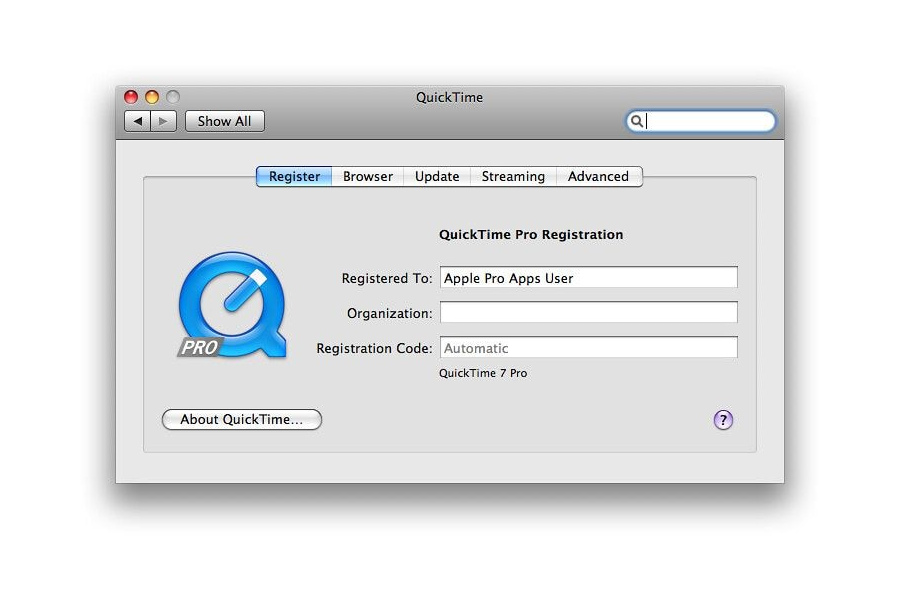
Pro-функции включаются регистрационным кодом QuickTime 7; отдельного установщика QuickTime Pro не существует. Поэтому при поиске дистрибутива нужен подлинный QuickTime 7 installer, а не файл с названием QuickTime Pro setup от неизвестного сайта. Если в системе есть сохранённый законный registration code, его вводят в установленный QuickTime 7.
В Windows-версии доступна аудиозапись, но документированная видеозапись с iSight/FireWire относится к Mac. Не стоит переносить инструкции между платформами буквально. Команды экспорта и базового редактирования похожи, однако список компонентов и codecs может различаться.
Совместимость с macOS
QuickTime Player 7.6.6 для Mac рассчитан на macOS Sierra 10.12 и более ранние системы и принимает QuickTime 7 Pro registration codes. На системах после macOS Mojave совместимость QuickTime Player 7 не заявлена. Поэтому для доступа к старым функциям Pro нужна подходящая версия macOS или отдельная архивная машина/виртуализированная среда, если её использование допустимо вашей инфраструктурой.
Mac-вариант особенно интересен для workflows с camera recording, QTVR, interactive QuickTime movies и MIDI, которые упоминаются в документации QuickTime Player 7. Но наличие старого проигрывателя не означает, что любой современный codec станет доступен. Формат по-прежнему должен поддерживаться QuickTime components этой системы.
Если старый MOV нужен только как источник для современного монтажа, практичнее один раз открыть его в совместимой среде, экспортировать в понятный промежуточный формат и продолжить работу на основной машине. Это снижает зависимость от старых компонентов и уменьшает риск, что следующий этап не сможет прочитать исходный track.
Чего QuickTime Pro не делает
У программы нет полноценной монтажной таймлинии с клипами, несколькими дорожками, переходами, keyframe-анимацией и эффектами по сценам. Tracks существуют, но управляются через Movie Properties и команды вставки, а не через NLE timeline. Для простого соединения и наложения этого достаточно, для сложной истории — нет.
Нет встроенной стабилизации тряски, трекинга, современной цветокоррекции, шумоподавления уровня видеоредактора и screen capture. A/V Controls меняют параметры просмотра, а экспортные Filters дают лишь ограниченный набор эффектов. Не следует приписывать им функции, которых интерфейс не предоставляет.
QuickTime Pro не копирует защищённые DVD и официально не поддерживает ripping DVD. Он также не является программой авторинга дисков с меню и главами DVD-Video. Chapter tracks внутри QuickTime movie — другая технология. Для дискового authoring нужен отдельный инструмент.
Практический сценарий: убрать начало и конец без сложного монтажа
Откройте фильм и сначала проверьте его в Movie Inspector. Перейдите к первому нужному кадру, уточните позицию стрелками и поставьте In. Аналогично найдите последний нужный кадр и установите Out. Проиграйте выделение с небольшим запасом вокруг границ, чтобы убедиться, что звук не обрезан на полуслове.
Примените Trim to Selection. Затем проверьте начало, конец и длительность в Movie Properties. Если структура и codec должны остаться прежними, сохраните результат под новым именем как self-contained movie, если файл будет переноситься на другую машину. Это помогает избежать ненужного повторного сжатия.
Если целевой получатель не поддерживает исходный codec, после обрезки выполните один Export в нужный контейнер. Настройте видео, звук и размер, сделайте короткий тест, затем кодируйте весь фильм. Такой порядок отделяет монтаж от преобразования и уменьшает вероятность лишней потери качества.
Практический сценарий: добавить музыку к видео
Откройте аудиофайл отдельно, выберите нужный диапазон и скопируйте его. В основном фильме установите playhead или выделение в точке, где должна начаться музыка. Add to Movie добавит track с исходной длительностью; Add to Selection and Scale подгонит его ко времени выделения. Второй вариант нужно использовать только если изменение длительности действительно допустимо.
Откройте Movie Properties и через Solo прослушайте новый Sound Track отдельно. Проверьте start time и duration, затем включите исходный звук и оцените их вместе. QuickTime не даёт полноценной автоматизации громкости, поэтому сложный музыкальный микс с ducking лучше сделать во внешнем аудио- или видеоредакторе.
После проверки сохраните MOV либо экспортируйте новый файл. Если музыка добавлена как отдельный track и получатель должен редактировать её дальше, сохранение структуры MOV полезнее. Если нужен обычный файл для просмотра, финальный export с одним предсказуемым audio stream обычно совместимее.
Практический сценарий: повернуть вертикальное видео
Выберите видеодорожку в Movie Properties и откройте Visual Settings. Используйте Rotate Left или Rotate Right до правильной ориентации. Проверьте Display Size: после поворота ширина и высота меняются местами, и окно фильма может потребовать другого размера. Preserve Aspect Ratio не даёт случайно растянуть картинку.
Если фильм содержит графику или текст в отдельных tracks, поворот одной видеодорожки не обязательно повернёт остальные. Нужно проверить всю композицию и решить, какие tracks должны вращаться вместе. Для сложной композиции проще сначала собрать единый видеопоток, а затем повернуть его в редакторе.
Когда результат должен воспроизводиться вне QuickTime, сделайте export и проверьте ориентацию в целевом плеере. Сохранённая transform metadata и физически перекодированный поворот могут трактоваться приложениями по-разному, поэтому финальная проверка важнее внешнего вида только в QuickTime Player.
Практический сценарий: подготовить H.264 для передачи
Сначала выберите короткий отрезок с быстрым движением или мелкими деталями — он лучше всего показывает пределы bitrate. В Export выберите QuickTime Movie или MPEG‑4 в зависимости от требований, откройте Video Settings и установите H.264. Оставьте frame rate равным исходному, если нет конкретной причины менять частоту.
Для теста задайте разумный data rate и сначала используйте single-pass. Проверьте блоки, детали, движение и размер файла. Если результат подходит по параметрам, финальный encode можно сделать multi-pass для более эффективного распределения потока. Audio настройте отдельно, обычно достаточно AAC с частотой, соответствующей исходнику и назначению.
После завершения откройте новый файл и проверьте Inspector. Сравните codec, размеры, FPS, audio format и длительность с планом. Затем протестируйте файл именно там, куда он отправляется. Такая процедура надёжнее набора универсальных цифр, потому что сложность видео и ограничения получателя различаются.
Практический сценарий: наложить второй ролик
Откройте дополнительный ролик, скопируйте нужный диапазон и добавьте его в основной фильм. В Movie Properties появится новый Video Track. Через Visual Settings уменьшите Scaled Size, сохраняя пропорции, затем с помощью Offset переместите слой в нужную область кадра.
Если второй ролик не виден, проверьте Layer. Если он закрывает основной кадр, измените порядок слоёв. При необходимости используйте Blend и Transparency Level, чтобы сделать верхний слой полупрозрачным. Все параметры статичны; плавно перемещать окно по времени штатными keyframes нельзя.
Проверьте длительность обоих tracks. Короткая вставка закончится раньше основного фильма, а Add to Selection and Scale может изменить скорость ради совпадения длительностей. Для picture-in-picture чаще лучше заранее подготовить клип нужной длины, чем растягивать его автоматически.
Практический сценарий: добавить субтитры как text track
Подготовьте текстовый файл в формате, который понимает QuickTime text importer, с правильными временными метками. Откройте его в QuickTime и убедитесь, что получается отдельный текстовый movie. Выберите всё, скопируйте и добавьте text track к основному фильму с playhead в начале.
В Movie Properties выберите Text Track и откройте Visual Settings. Offset позволяет переместить строку ниже или выше изображения; при необходимости измените размеры области фильма так, чтобы текст не перекрывал важную часть кадра. Проверьте несколько длинных строк, а не только первую: разные реплики могут иметь различную ширину.
Для передачи сохраните self-contained movie и протестируйте его в целевом проигрывателе. Если получатель не поддерживает QuickTime text track, используйте другой способ субтитров или предварительно вожгите текст в видео внешним инструментом. QuickTime Pro не гарантирует универсальное отображение такого track во всех плеерах.
Как выбирать между Save As и Export
Если вы только изменили точки монтажа, включили или выключили tracks, поменяли annotations, layer или transform и хотите сохранить MOV для дальнейшей работы в QuickTime, сначала рассматривайте Save As. Это сохраняет movie structure и может обойтись без полного пересчёта видео. Для передачи выбирайте self-contained, чтобы не оставить внешние зависимости.
Если нужно изменить codec, frame size, audio format, применить filter, подготовить MP4/3GP/AVI или получить image sequence, используйте Export. Здесь создаётся новый media representation с выбранными параметрами. Это занимает больше времени и способно добавить потери при lossy compression, зато делает результат предсказуемее для целевой среды.
Иногда нужны оба шага: сначала сохранить структурно исправленный MOV как мастер, затем из него сделать один или несколько экспортов. Так мастер остаётся доступен для повторного кодирования без нового монтажа, а конечные файлы можно менять под разные требования.
Сравнение QuickTime Pro с аналогами
| Программа | Лучше подходит для | Главное ограничение |
|---|---|---|
| QuickTime Pro | Правки структуры MOV, простой монтаж фрагментов и ручной экспорт через QuickTime codecs | Нет полноценной монтажной таймлинии |
| MPEG Streamclip | Быстрой нарезки, конвертации и работы с MPEG/QuickTime-файлами | Меньше средств управления внутренними track properties MOV |
| Avidemux | Обрезки, фильтров и перекодирования распространённых контейнеров | Не ориентирован на сложную структуру QuickTime tracks |
| VirtualDub | Покадровой обработки и фильтрации AVI в классическом Windows-workflow | AVI-центричная модель ограничивает работу с MOV |
| ВидеоМАСТЕР | Понятной конвертации, сжатия и базовой обрезки видео в Windows | Не предназначен для детального редактирования tracks внутри MOV |
Если основная задача — открыть старый MOV, отключить или извлечь дорожку, изменить её размер, позицию или прозрачность и сохранить структуру QuickTime, QuickTime Pro остаётся наиболее прямым вариантом. Для обычной конвертации и обрезки современного набора файлов проще использовать Avidemux или ВидеоМАСТЕР, а MPEG Streamclip удобен в близких задачах с QuickTime/MPEG. VirtualDub имеет смысл в AVI-ориентированном процессе. Выбор должен исходить из структуры исходника, а не из одного расширения файла.
Контрольный список перед сохранением
- Проверьте Movie Inspector: codec, размер кадра, FPS, длительность и звук.
- Откройте Movie Properties и убедитесь, что нужные tracks включены.
- Прослушайте альтернативные Sound Tracks через Solo перед удалением.
- Проверьте In/Out markers и места стыков после Trim или Cut.
- Убедитесь, что Layer, Offset, Size и Transparency дают нужную композицию.
- Для переноса выбирайте self-contained movie, если внешние ссылки не нужны.
- При Export сначала кодируйте короткий сложный участок, затем весь фильм.
- После экспорта снова откройте файл и сравните фактические параметры.
Такой контроль занимает несколько минут, но предотвращает типичные ошибки: потерянную аудиодорожку, reference movie без медиаданных, неверное соотношение сторон, случайный low bitrate или экспорт отключённого track. Особенно полезно выполнять его при работе с единственной архивной копией. Сам исходник лучше держать неизменным, а все эксперименты делать на дубликате.
Если Movie Properties не показывает ожидаемую дорожку
Сначала убедитесь, что открыт именно исходный файл, а не его reference-копия или уже экспортированный вариант. Простой MP4 после перекодирования может содержать только один video и один audio stream, тогда как оригинальный MOV имел больше tracks. Сравните длительность и формат в Inspector, затем вернитесь к master-файлу.
Если track был отключён, он всё равно должен отображаться в Properties, но флажок Enabled будет снят. Если его нет совсем, дорожка могла быть удалена при предыдущем Save/Export. Восстановить её из пустой структуры нельзя; понадобится исходный файл или отдельный extracted track. Поэтому перед Delete полезно сделать копию movie.
Если после добавления дорожки вырос размер фильма
Добавленный track увеличивает объём, если он реально включён в self-contained movie. Особенно заметно это при копировании второго видеопотока или несжатого PCM. Reference movie может оставаться маленьким, потому что хранит ссылки. Сравнивая размеры, сначала выясните, какой тип сохранения использован.
Если нужна только конечная визуальная композиция, экспорт в один H.264 stream может оказаться компактнее многодорожечного MOV. Но после такого flattening отдельные слои уже нельзя будет независимо перемещать или отключать. Храните структурный мастер отдельно от delivery-файла.
Если изображение после поворота обрезается
После rotate проверьте Display Size и границы movie canvas. Поворот 90 градусов меняет ориентацию, и прежняя ширина уже не соответствует новой геометрии. Если в фильме есть другие tracks, их offset и слой могут создавать впечатление дополнительного обрезания.
Для конечного файла выполните тестовый export с правильным frame size. Не пытайтесь исправить обрезание растягиванием одной стороны: это изменит пропорции. Лучше сначала получить корректную композицию, затем подобрать размеры экспорта, сохраняющие aspect ratio.
Если маска работает наоборот
В QuickTime mask используется чёрно-белая логика, и легко подготовить изображение с обратными областями. Если скрывается нужная часть, используйте Invert в Mask controls либо поменяйте чёрное и белое в исходном изображении. Проверяйте результат на кадре, где ясно видны все границы.
Полутоновые края могут дать нежелательную полупрозрачность или ступеньки в зависимости от формата маски. Для простого crop-mask безопаснее использовать чёткие области и затем оценить край после export. Если нужна мягкая feathered mask с анимацией, QuickTime Pro не лучший инструмент.
Если слой находится не там после копирования
Add to Movie переносит media track, но визуальные свойства и размеры могут отличаться от ожиданий основной композиции. Откройте Visual Settings нового track и проверьте Offset, Scaled Size и Layer. Не ориентируйтесь только на то, что окно выглядит почти правильно в одном кадре.
Если movie canvas меньше, чем суммарная композиция двух side-by-side clips, часть второго изображения окажется за границей. Нужно либо изменить размеры фильма/track, либо экспортировать в кадр, который вмещает обе области. Простое смещение не расширяет canvas автоматически во всех сценариях.
Если текстовая дорожка уезжает за кадр
Text Track имеет собственный размер и offset. Если положить субтитры ниже видео, но не увеличить область отображения, текст может оказаться вне видимой рамки. Сначала узнайте размеры Video Track, затем задайте разумный offset и проверьте окно фильма.
Также учитывайте длинные реплики. Позиция, которая подходит одной строке, может выглядеть плохо на более длинной. QuickTime text track не предоставляет современной системы безопасных зон и адаптивного переноса для всех платформ, поэтому контроль на реальном файле обязателен.
Если export не предлагает нужный codec
Список Compression Type формируется из доступных QuickTime components. Если кодека нет в меню, смена расширения файла его не добавит. Проверьте, установлен ли соответствующий компонент для вашей платформы и разрядности, и существует ли он вообще для QuickTime 7.
Сторонние codecs нужно рассматривать как внешнюю зависимость. Файл, закодированный таким compressor, может не открыться на другом компьютере без того же декодера. Для передачи незнакомому получателю лучше выбирать формат, требования которого заранее согласованы.
Если H.264 выглядит хорошо, но не играет на устройстве
H.264 — семейство профилей и уровней, а не единая гарантия совместимости. Устройство может ограничивать frame size, bitrate, profile или сочетание с аудиокодеком. Сравните спецификацию получателя с фактическими параметрами export и попробуйте более консервативный preset.
Проблему нельзя исправить одним уменьшением bitrate, если устройство не понимает контейнер или профиль. Проверяйте отдельно: контейнер, video codec, размеры, частоту кадров, audio codec и sample rate. Такой порядок быстрее бессистемной смены всех параметров одновременно.
Если MOV воспроизводится только на исходной машине
Проверьте, не является ли он reference movie. Небольшой размер файла при длинном высококачественном видео — характерный сигнал, что media data находится в другом месте. Сделайте self-contained копию, пока исходные ресурсы доступны.
Вторая причина — сторонний codec, установленный только на этой системе. Inspector покажет video format. В таком случае нужно либо установить легальный совместимый decoder на целевой машине, либо перекодировать master в формат, который там поддерживается.
Если после экспорта пропали альтернативные дорожки
Некоторые delivery-контейнеры и export presets упрощают структуру до выбранных enabled tracks. Перед export выключите ненужное, но убедитесь, что всё важное включено. Если требуется сохранить альтернативный язык или commentary как отдельный track, сначала проверьте, способен ли выбранный формат хранить их так, как ожидает получатель.
Самый надёжный архивный подход — держать многодорожечный self-contained MOV как master, а delivery-файлы строить отдельно. Тогда потеря одного альтернативного track в MP4 не означает потерю исходной информации.
Если фильтр испортил изображение
Export filter применяется ко всему обрабатываемому movie или выбранной конфигурации и не предоставляет удобной покадровой локализации эффекта. Если результат слишком сильный, вернитесь к исходнику и экспортируйте заново с более мягкими настройками либо без filter. Не накладывайте второй противоположный фильтр поверх уже сжатого файла.
Для оценки эффекта выбирайте тестовый фрагмент с лицами, тенями и мелкими деталями. Blur может скрыть текстуру, Film Noise увеличивает сложность для кодера, а Emboss радикально меняет изображение. Размер теста мал, но он позволяет увидеть последствия до длинного encode.
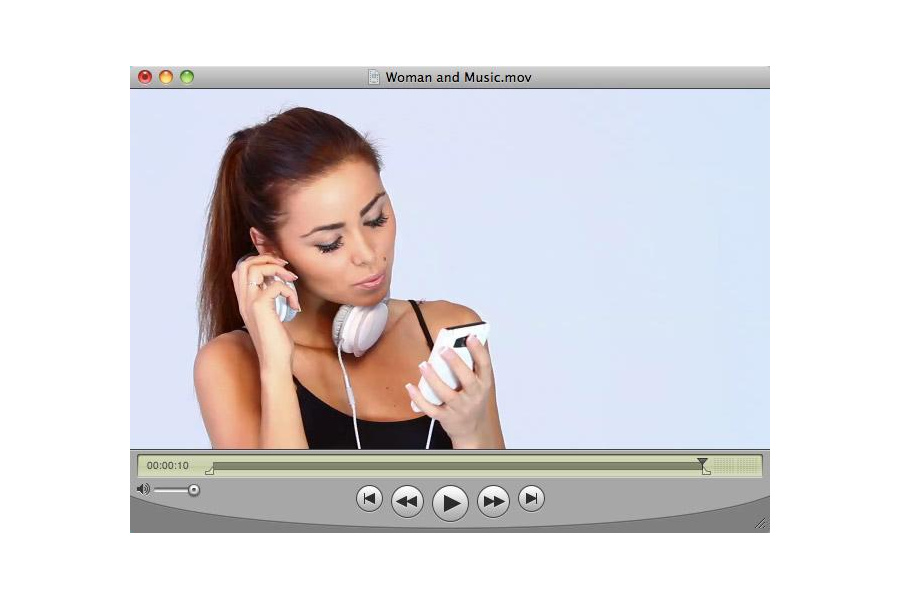
Если файл нужно передать в монтажную систему
Сначала узнайте, какие codecs и container tracks принимает целевая программа. Иногда лучший вариант — не H.264 delivery, а более лёгкий для декодирования intermediate codec, установленный на обеих системах. QuickTime Pro покажет доступные compressors, но выбирать нужно по требованиям workflow.
Сохраните frame rate и audio sample rate исходника, если монтажная система не требует иного. Ненужная конвертация частоты кадров усложняет синхронизацию. После тестового импорта проверьте первый, средний и последний кадр, а также звук.
Если нужно извлечь только аудио
Выберите Sound Track в Movie Properties и используйте Extract, чтобы получить отдельный movie с этой дорожкой. Затем Export позволяет сохранить звук в нужном аудиоформате. Такой путь удобнее, чем перекодировать весь фильм с отключённым видео.
Если tracks несколько, сначала Solo помогает определить правильный. После извлечения сверяйте duration и start time: если исходный звук начинался с offset, отдельный track может требовать осознанной временной привязки при дальнейшем монтаже.
Если нужно получить один кадр
Установите playhead на нужный кадр и используйте export в изображение. Для точности перемещайтесь стрелками, а не приблизительно мышью. Если кадр будет использоваться для печати или графики, выбирайте формат изображения без лишних потерь и проверяйте фактические pixel dimensions.
Снимок экрана — не то же самое, что экспорт кадра: screen capture зависит от масштаба окна и отображения, тогда как Movie to Picture работает с данными фильма. Поэтому для технически точного кадра предпочтителен export.
Если нужно собрать рендер из PNG или TIFF
Проверьте, что файлы пронумерованы последовательно и имеют одинаковые размеры. При открытии первого файла как image sequence задайте правильную frame rate. Ошибка 24 против 25 или 30 fps меняет общую длительность и затем осложняет синхронизацию со звуком.
После создания movie добавьте аудио только после того, как длительность последовательности проверена. Если звук длиннее или короче, не маскируйте проблему случайным Add to Selection and Scale: сначала убедитесь, что исходная частота кадров выбрана правильно.
Если экспорт нужно повторять с разными настройками
Сохраняйте мастер-фильм отдельно и запускайте каждый вариант от него, а не от предыдущего сжатого результата. Так версия для web, архивная копия и мобильный файл получают одно поколение компрессии от общего источника. Это повышает предсказуемость качества.
Несколько экспортов можно запускать одновременно, но на слабой системе контролируйте нагрузку. Для длинного материала удобнее сначала убедиться на коротком тесте, что каждый профиль даёт правильный container и codec, и лишь затем запускать полную длительность.
Movie Inspector как техническая проверка
Movie Inspector полезен не только перед export. Во время воспроизведения он показывает параметры, которые помогают объяснить странное поведение файла: frame rate, data rate, dimensions, format и другие сведения. Если один и тот же clip после копирования ведёт себя иначе, сравните Inspector исходного и сохранённого movie. Различия часто сразу указывают, был ли файл перекодирован, изменился ли размер или появился другой audio format.
Числа нужно читать в контексте. Data rate у variable bitrate материала может отражать среднюю или текущую характеристику, а display dimensions не всегда равны encoded dimensions из-за aperture. Inspector — диагностический ориентир, а не анализатор качества. Для оценки изображения всё равно требуется реальное воспроизведение сложных сцен.
Poster frame и представление фильма
QuickTime Pro позволяет назначать poster frame — кадр, который представляет фильм до воспроизведения или в некоторых каталогах. Для этого playhead ставят на выразительный кадр и назначают его как poster frame. Это не изменяет первый видеокадр и не создаёт отдельную заставку; меняется свойство movie.
Если получатель должен увидеть настоящую заставку в любом плеере, poster frame недостаточно. Тогда изображение нужно добавить в видеоряд как реальный фрагмент. Свойство poster frame полезно внутри QuickTime-aware workflow, но не гарантирует одинаковое отображение в сторонних приложениях.
Presentation settings и поведение при открытии
В свойствах фильма можно задать параметры presentation: как movie должен открываться, как вести себя после окончания и каким способом масштабироваться при воспроизведении. Эти установки относятся к поведению QuickTime movie и могут быть полезны для киоска, презентации или учебного файла, где важна предсказуемая стартовая конфигурация.
Не следует использовать presentation properties как замену монтажу. Автоматическое повторение, полноэкранный показ или особое открытие не меняют содержимое tracks. При передаче в сторонний player эти свойства могут игнорироваться, поэтому критичную логику лучше проверять именно в целевой среде.
Полноэкранный просмотр и второй дисплей
QuickTime Pro поддерживает полноэкранное воспроизведение и может быть удобен для проверки фильма на втором дисплее. Перед показом нужно оценить, как масштабируется исходный frame size: небольшое видео при растяжении на большой экран выявляет compression artifacts, которые почти не заметны в окне 1:1.
Полноэкранный режим не повышает разрешение и не добавляет деталей. Если изображение выглядит мягким, причиной может быть маленький исходный кадр или сильное сжатие. Для технической проверки полезно сравнить 100% scale и fullscreen, а не судить только по одному режиму.
Предзагрузка и воспроизведение тяжёлых файлов
В настройках QuickTime предусмотрены механизмы cache и preload для некоторых типов media. Они помогают уменьшить паузы при чтении данных, но не исправляют повреждённый codec и не превращают медленный носитель в бесконечно быстрый. Если movie дёргается, сначала разделите проблемы декодирования, дискового чтения и frame rate.
Для диагностики скопируйте файл на локальный быстрый диск и повторите воспроизведение. Если рывки исчезли, bottleneck был в источнике данных. Если остаются на тех же кадрах, проверьте codec и сложность декодирования. Такой тест надёжнее случайного увеличения cache.
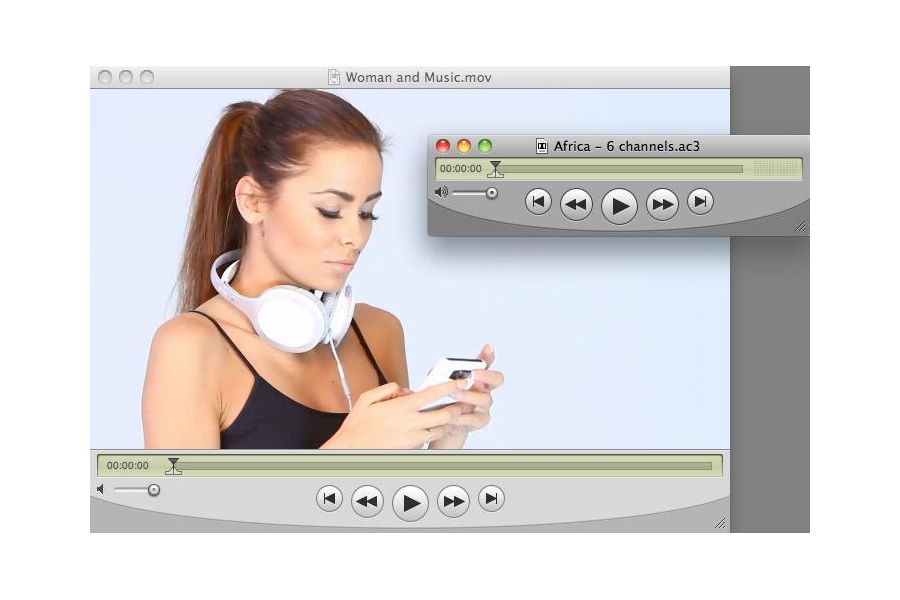
Сохранение фильма из сети
Pro-функции позволяют сохранять некоторые QuickTime movies, открытые из сети, если автор контента не запретил сохранение. Наличие кнопки или меню не означает право обходить ограничения: если movie защищён настройками публикации, QuickTime Pro не предназначен для снятия этой защиты.
Для собственного материала лучше хранить исходный файл отдельно от web-копии. Скачанный delivery movie может быть уже уменьшен, сильно сжат или собран как reference. Повторный монтаж такой копии ухудшит качество по сравнению с master-файлом.
Сторонние QuickTime components
Архитектура QuickTime допускает дополнительные компоненты и codecs, поэтому два одинаково настроенных на вид компьютера способны показывать разный список Compression Type. При работе с архивом полезно записать название нужного codec и проверить, установлен ли он легально на целевой машине. Один файл installer QuickTime не включает автоматически все сторонние компоненты, которые когда-то использовал автор проекта.
Не устанавливайте случайные codec packs ради одного MOV. Они могут добавлять конфликтующие компоненты и затруднить диагностику. Безопаснее определить точный codec через Inspector и искать официальный или проверенный компонент его производителя либо выполнить перенос на системе, где этот codec уже корректно работает.
Проверка reference movie перед архивированием
Reference movie особенно легко принять за обычный полноценный MOV, потому что он открывается без предупреждения, пока связанные файлы лежат на месте. Перед архивированием сравните размер movie с ожидаемым объёмом видео и проверьте, можно ли перенести его в другую папку без исходных ресурсов. Если после переноса контент исчезает, нужна self-contained копия.
При создании self-contained файла убедитесь, что все внешние media доступны в момент сохранения. Если один источник уже недоступен, QuickTime не сможет волшебно восстановить его. Архивную проверку лучше выполнять сразу после сборки проекта, пока структура каталогов сохранена.
Проверка границ после Cut и Paste
Cut и Paste оперируют выделением, поэтому случайно оставленный In/Out marker способен изменить больше материала, чем ожидалось. После вставки проверьте frame непосредственно перед стыком, первый вставленный frame и несколько секунд звука. Особенно внимательно смотрите на movies с timecode track: новая структура может иметь временные особенности, даже если визуальный монтаж кажется правильным.
Если нужно переставить несколько фрагментов, выполняйте одну операцию за раз и сохраняйте промежуточную копию после логического этапа. Это медленнее одного большого набора действий, но QuickTime не показывает клипы на общей timeline, поэтому визуально обнаружить неверную перестановку сложнее.
Согласование частоты кадров
При export поле Frame Rate позволяет оставить Current или выбрать другое значение. Current безопаснее, когда цель — сохранить характер движения и синхронизацию исходника. Принудительный переход с 25 на 30 или с 29,97 на 24 требует осознанной стратегии, потому что простое преобразование может дублировать или пропускать кадры.
Если целевая площадка требует конкретную частоту, сначала проверьте короткую сцену с панорамированием. Именно равномерное движение хорошо показывает cadence artifacts. Для сложного standards conversion лучше использовать инструмент с явными алгоритмами retiming, а QuickTime Pro оставить для export без изменения fps.
Работа с timecode track
Некоторые QuickTime movies содержат отдельный Timecode Track. Он помогает соотносить кадры с монтажной системой или исходной записью. Перед удалением такого track нужно решить, понадобится ли timecode дальше. Для простого просмотра он не обязателен, но для возврата материала в профессиональный workflow может быть важен.
Если после Cut, Trim или соединения файлов timecode имеет производственное значение, обязательно сверяйте его в целевой системе. QuickTime Pro позволяет хранить track, но не заменяет полноценный conform tool, который отслеживает исходные reel и edit metadata.
Почему нельзя судить о качестве по одному кадру
Статичный кадр почти не показывает работу temporal compression. H.264 может выглядеть отлично на паузе и рассыпаться на блоки при движении камеры, воде или мелкой листве. Для тестового export выбирайте участок, где одновременно есть движение, детали и плавные градиенты.
Просматривайте результат в реальном времени и покадрово. Покадровый режим показывает отдельные артефакты, а нормальная скорость — их субъективную заметность. Если bitrate ограничен, корректнее выбрать минимально приемлемый поток на сложной сцене, чем на спокойном титре.
Контроль звука перед финальным файлом
Перед export воспроизведите начало, середину и конец каждой нужной Sound Track. Solo помогает найти клиппинг, пропуски или случайно оставленный дубль без влияния остальных дорожек. Затем отключите Solo и оцените общий баланс. QuickTime не показывает современный loudness meter, поэтому для нормализации по стандарту нужен внешний аудиоинструмент.
Если файл предназначен для речи, особенно проверьте тихие согласные и окончание фраз около монтажных стыков. Ошибку в один-два кадра легче услышать, чем увидеть. После финального encode повторите проверку, потому что новый audio codec добавляет собственную обработку.
Когда полезно Extract
Extract удобен не только для звука. Выбранный video, text или другой поддерживаемый track можно вынести в отдельный movie, чтобы понять его реальное содержимое без наложения остальных слоёв. Это хороший диагностический приём для сложного MOV, где несколько video tracks скрывают друг друга через Layer и Transparency.
Извлечённый track следует рассматривать как рабочий элемент, а не автоматически как готовый delivery-файл. Он может сохранять исходный codec, размеры и timing, которые подходят только внутри композиции. Перед дальнейшим использованием проверьте Inspector и при необходимости выполните отдельный export.
Когда не стоит использовать Add to Selection and Scale
Команда удобна для подгонки duration, но она меняет временную интерпретацию добавляемого материала. Для речи, музыки с точным темпом или видео с естественным движением такое масштабирование может дать нежелательный результат. Если длительности не совпадают из-за ошибки frame rate, сначала исправьте причину.
Более безопасный сценарий — заранее подготовить track нужной длины, а затем добавить его без временного растяжения. Add to Selection and Scale оставляйте для случаев, когда именно подгонка по времени является задачей, например для служебного text track или заранее рассчитанного элемента.
Подготовка файла для долгого хранения
Для архива сохраняйте self-contained master с понятным именем и отдельно документируйте codec, frame size, fps, audio tracks и наличие text/timecode tracks. QuickTime movie может содержать больше структуры, чем видно при обычном просмотре, поэтому одна только копия MP4 не всегда эквивалентна исходнику.
Дополнительно создайте проверочный delivery-файл в широко поддерживаемом формате, если это соответствует вашим требованиям. Master нужен для сохранения структуры, delivery — для быстрого просмотра. Разделение этих ролей уменьшает риск случайно уничтожить полезные tracks ради удобства воспроизведения.
Сценарий проверки незнакомого MOV
Если файл пришёл без описания, сначала не редактируйте его. Откройте Inspector, затем Movie Properties и составьте карту tracks: video, sound, text, timecode, их start time и duration. По очереди используйте Solo для звука и Enabled для визуальных дорожек, чтобы понять, что именно хранится внутри. Только после этого делайте рабочую копию и выбирайте способ обработки.
Такой порядок особенно полезен для архивных movies. Внешне простой ролик способен содержать альтернативный звук или служебный text track, который легко потерять при прямом export в один MP4. Несколько минут диагностики сохраняют данные, которые невозможно восстановить из уже упрощённой копии.
Сценарий конвертации без изменения геометрии
Когда требуется только сменить codec, не меняйте одновременно frame size, frame rate и фильтры без необходимости. Оставьте Current для частоты кадров и исходные dimensions, выберите целевой compressor и audio format, затем сделайте короткий тест. Чем меньше параметров меняется за один шаг, тем проще определить причину проблемы.
После теста сравните движение, градиенты и звук. Если качество устраивает, запускайте полный export. Если нет, меняйте один параметр — обычно data rate или режим encode — и повторяйте. Этот метод даёт более понятный результат, чем одновременная смена всех настроек.
Сценарий уменьшения разрешения
При создании более компактной копии сначала выберите размеры с правильным aspect ratio. Затем подберите data rate под новый frame size. Нет смысла оставлять чрезмерно высокий поток для очень маленького кадра, но и слишком сильное сжатие быстро разрушит текст и мелкие детали. Deinterlace включайте только для реально чересстрочного источника.
Проверьте кадр с диагональными линиями и быстрым движением. Неправильное масштабирование проявляется мягкостью и ступеньками, а плохой deinterlace — гребёнкой или потерей вертикальной детализации. Такой контроль полезнее оценки неподвижного логотипа.
Сценарий сохранения многодорожечного мастера
Если movie содержит несколько sound tracks, text и video overlays, сохраните отдельный self-contained master до создания delivery-версии. В нём оставьте полезные tracks включёнными и проверьте, что файл открывается после перемещения в другую папку. Это подтверждает, что внешние зависимости не потерялись.
Затем создавайте упрощённые exports от master. Один вариант может содержать только основной звук, другой — иной язык или размер кадра. Так каждая delivery-копия выполняет конкретную задачу, а полная структура остаётся доступной для будущей переработки.
Сценарий восстановления правильного слоя
Если после добавления графики или второго видео композиция стала неправильной, не удаляйте track сразу. Выберите его в Movie Properties, временно выключите Enabled и убедитесь, что именно он создаёт проблему. Затем включите обратно и проверьте Layer, Offset, Scaled Size и Transparency.
Меняйте параметры по одному. Сначала добейтесь правильного порядка слоёв, потом положения, затем размера и только после этого прозрачности. Такой порядок исключает ситуацию, когда ошибочный layer пытаются компенсировать почти невидимым Blend и получают слабый, но всё ещё неправильный результат.
Сценарий подготовки главы
Для chapter track сначала выпишите точки перехода по времени, проходя movie покадрово около границ разделов. Затем сформируйте текстовый список с временными метками, импортируйте его и добавьте к основному фильму. После назначения главы проверьте каждую точку перехода, а не только первую и последнюю.
Названия глав лучше делать короткими: контроллер QuickTime имеет ограниченное пространство. Если список нужен только как навигация, не превращайте его в длинные описания. Подробные сведения удобнее хранить в annotations или отдельной документации.
Сценарий теста перед массовым экспортом
Если предстоит обработать много однотипных файлов, сначала выберите один наиболее сложный исходник и настройте на нём export. Проверяйте codec, frame size, звук и визуальное качество, а также время кодирования. Затем повторите те же параметры на втором файле с другой структурой, чтобы убедиться, что настройки не зависят от случайной особенности первого.
Только после двух успешных тестов имеет смысл запускать несколько exports. QuickTime может выполнять их одновременно, но шаблонной очереди с автоматической проверкой ошибок нет, поэтому готовые файлы всё равно нужно открывать и контролировать по отдельности.
Сценарий передачи результата другому человеку
Перед отправкой откройте готовый файл на другой системе или хотя бы в другом совместимом проигрывателе. Это помогает обнаружить сторонний codec, reference dependency или text track, который виден только в QuickTime. Для self-contained delivery проверьте, что файл сохраняет звук и изображение после копирования в новую папку.
Если получателю важна возможность дальнейшего редактирования, передайте master MOV и отдельно сообщите, какие tracks в нём находятся. Если нужен только просмотр, предпочтительнее простой проверенный export. Не смешивайте эти цели в одном файле без необходимости.