
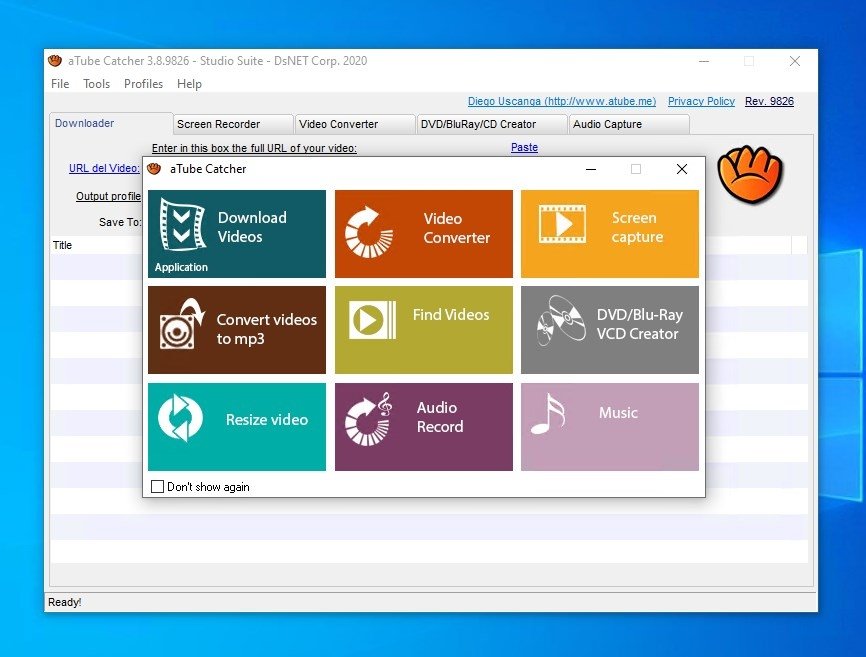
aTube Catcher позволяет сохранять видео по ссылке, конвертировать медиофайлы, записывать экран и звук, извлекать аудио и управлять сохранёнными материалами через Downloader, Video Converter, Screen Recorder, Audio Capture и Media Library.
Основной сценарий начинается с адреса страницы: ссылку вставляют в Downloader, выбирают доступный вариант качества или профиль вывода, задают папку сохранения и отправляют задачу в очередь. Если исходный сайт отдаёт несколько потоков, программа показывает варианты и позволяет сохранить подходящий файл либо извлечь только звуковую дорожку.
Помимо загрузчика здесь есть конвертер для уже имеющихся файлов, запись экрана с системным звуком и микрофоном, захват аудио, библиотека для поиска и просмотра сохранённых материалов, а также сетевые функции для передачи медиа. При этом aTube Catcher не заменяет полноценный видеоредактор: у него нет многодорожечной монтажной таймлинии, развитой цветокоррекции и стабилизации.
Скачать aTube Catcher
- Конвертация видео
- Сжатие файлов
- Просто для новичков
- Нет монтажной таймлинии
- Нет цветокоррекции
- Нет стабилизации
Как устроена работа в aTube Catcher
Интерфейс разделён по задачам, поэтому одна и та же медиатека не заставляет постоянно переключать режимы внутри сложной монтажной среды. Слева или в верхней части окна доступны основные инструменты, а центральная область меняется под выбранную операцию. Для загрузки это поле адреса, профиль и список заданий; для конвертации — список исходных файлов и параметры результата; для записи экрана — выбор области, источников звука и кодирования. Такое деление удобно, когда нужно выполнить конкретную операцию и сразу перейти к следующей: например, сначала сохранить ролик, затем перекодировать его в совместимый формат и проверить результат во встроенной библиотеке.
Полезно заранее определить конечную цель. Если требуется оставить исходное качество, в Downloader лучше выбирать вариант без преобразования, когда он доступен: это уменьшает время обработки и не создаёт лишнего поколения сжатия. Если файл нужен для старого телевизора, плеера или программы с ограниченной поддержкой контейнеров, логичнее сразу выбрать совместимый профиль или после загрузки передать материал в Video Converter. Для записи урока, демонстрации программы или видеозвонка используется Screen Recorder, а для захвата только звука — Audio Capture. Такой выбор инструмента до начала работы помогает не смешивать загрузку, захват и перекодирование.
Навигация между инструментами
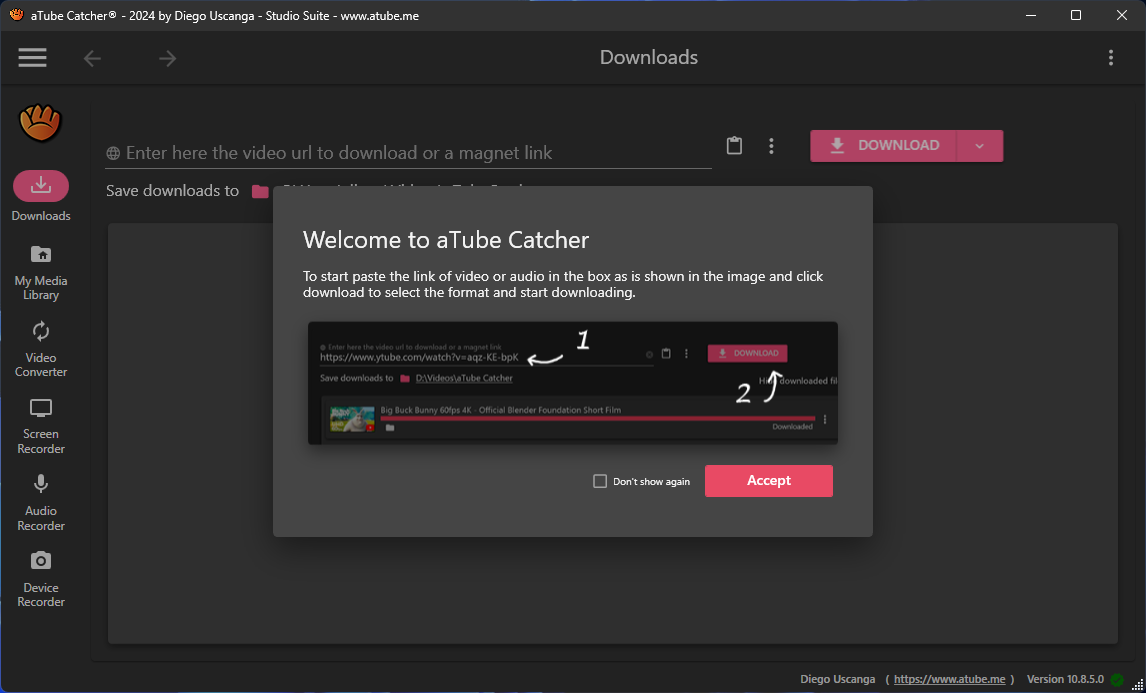
В видимой панели aTube Catcher присутствуют Downloader, My Library или Media Library, Video Converter, Screen Recorder, Audio Capture и Device Capture. Названия хорошо соответствуют назначению, поэтому основная навигация не требует знания терминологии кодеков. Downloader отвечает за ссылки и очередь загрузок; библиотека собирает сохранённые видео, аудио и изображения; конвертер работает с файлами, которые уже находятся на диске; Screen Recorder фиксирует происходящее на дисплее; Audio Capture записывает выбранный звуковой источник; Device Capture предназначен для подключённых устройств захвата, когда они доступны системе.
У каждой страницы сохраняется собственный рабочий контекст. Это важно при длинной очереди: можно отправить несколько заданий на загрузку, открыть библиотеку или подготовить параметры записи экрана, не превращая всё окно в один общий список. Перед критичной операцией всё же полезно проверить, не занят ли тот же выходной файл другой задачей и достаточно ли свободного места. Скачивание высокого разрешения, промежуточное перекодирование и запись экрана способны одновременно создавать заметный поток данных на диск, поэтому параллельность следует подбирать по возможностям компьютера, а не только по числу доступных кнопок.
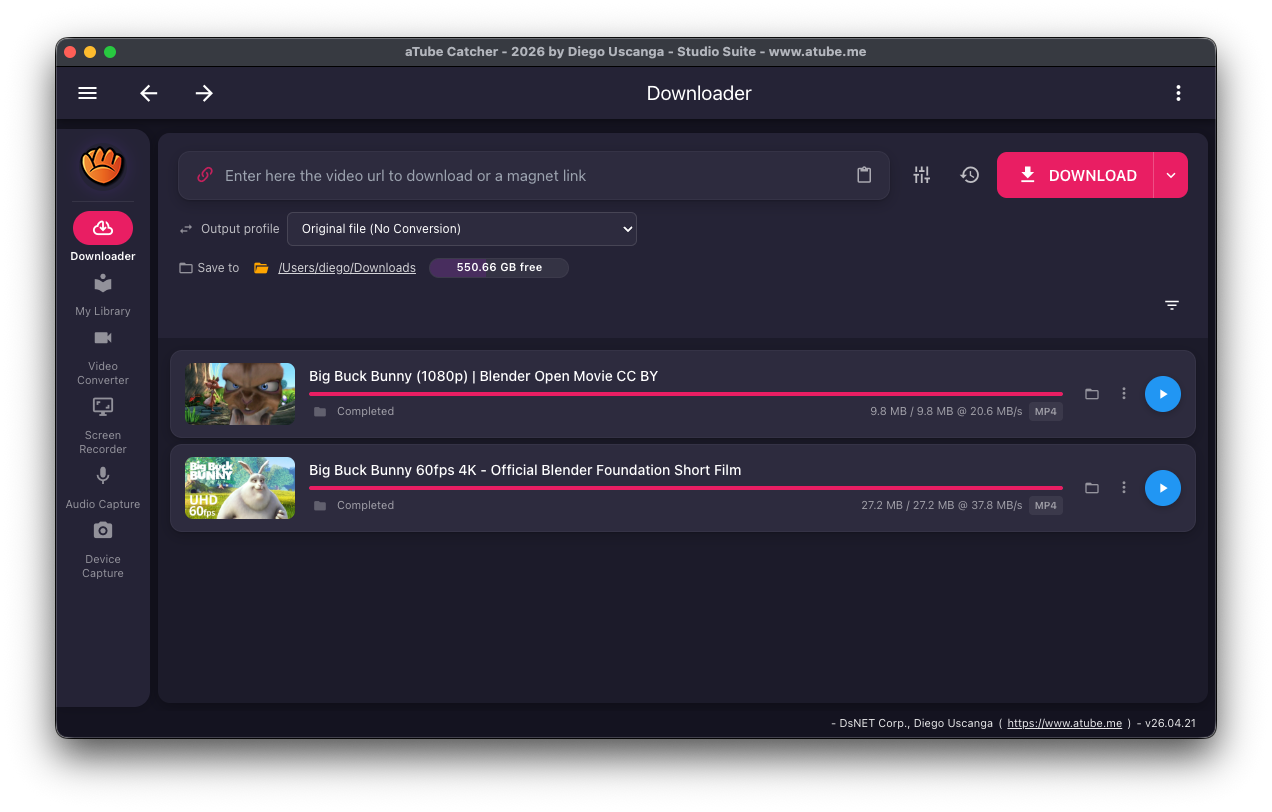
Downloader: сохранение видео по ссылке
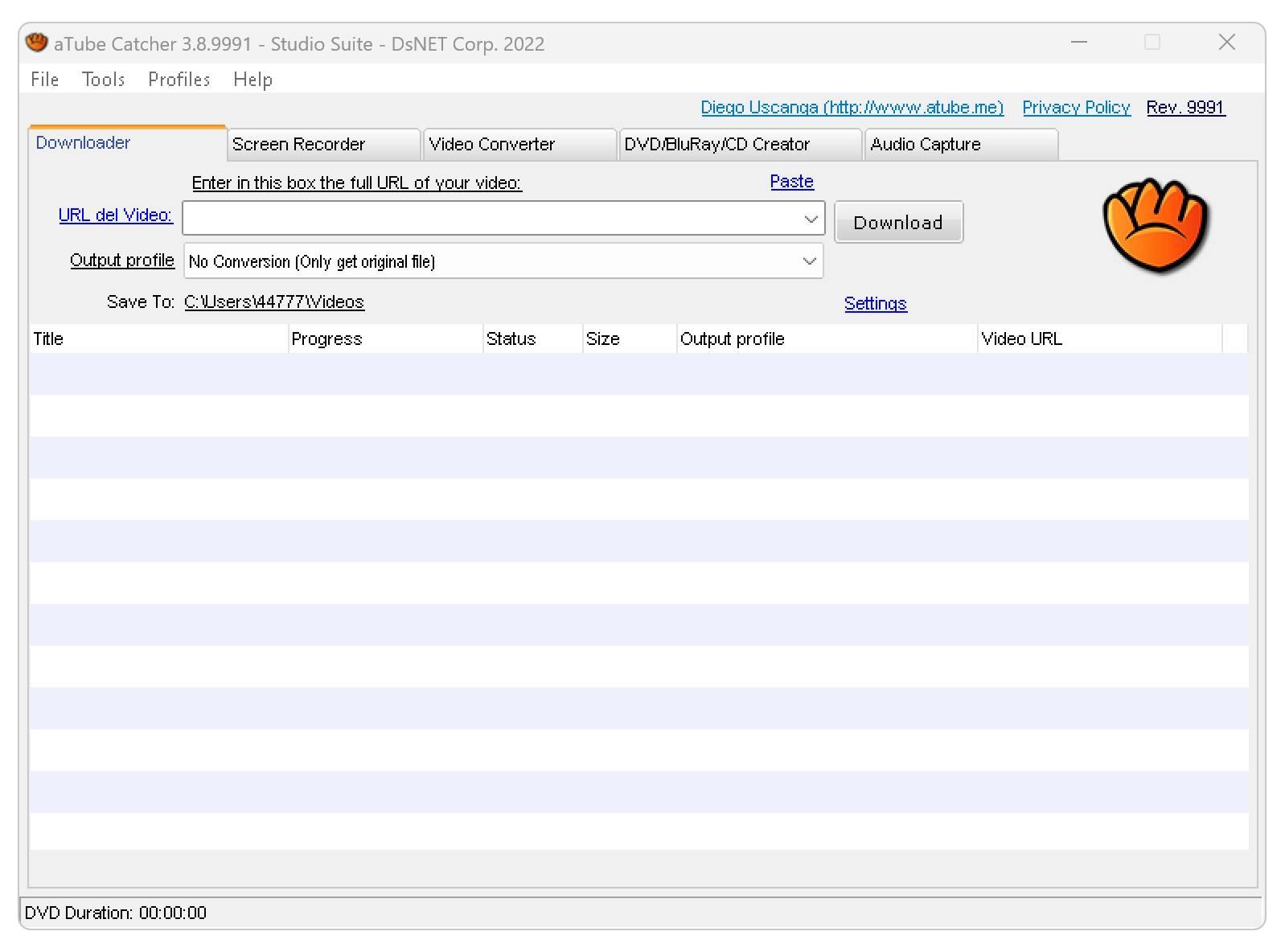
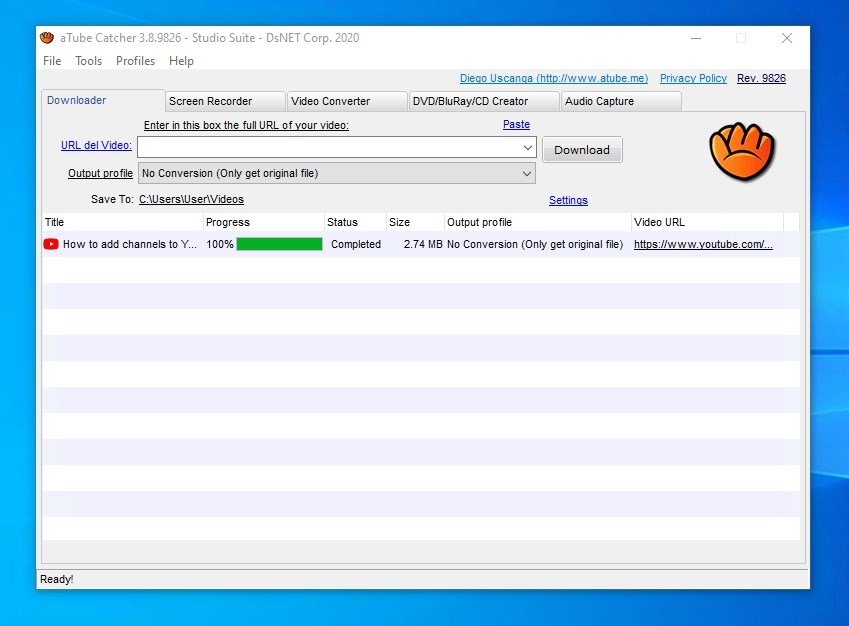
Downloader построен вокруг поля для URL. Пользователь копирует адрес страницы с видео или аудио, вставляет его в строку ввода и запускает анализ. Если источник поддерживается и отдаёт несколько вариантов, aTube Catcher получает доступные представления и предлагает выбрать подходящий поток или профиль. В текущем интерфейсе рядом находятся папка назначения, профиль вывода и список завершённых либо выполняющихся задач. Это позволяет до старта увидеть, куда попадёт файл, и не искать результат после окончания загрузки.
Сам факт существования ролика в браузере не гарантирует, что его удастся сохранить. Сайты регулярно меняют разметку, способы авторизации и схемы выдачи медиапотоков; часть материалов защищена DRM или доступна только после входа в учётную запись. aTube Catcher рассчитан на поддерживаемые источники и не является средством обхода защиты. Если анализ ссылки завершается ошибкой, сначала стоит убедиться, что страница открывается обычным способом, затем повторить операцию с публичным роликом и только после этого проверять настройки программы или наличие исправлений для конкретного сайта.
Выбор исходного потока и качества
После разбора ссылки возможны варианты с разным разрешением, частотой кадров, контейнером и размером. Правило выбора простое: не следует брать максимальное значение автоматически, если конечному устройству оно не нужно. Для экрана Full HD разумно сохранить 1080p, если такой поток доступен и не требуется дальнейшее кадрирование. Для архива, где важна детализация и источник действительно содержит 4K, повышенное разрешение может быть оправдано. Для презентации, отправки в учебную систему или просмотра на небольшом экране меньший файл часто практичнее.
Следует различать возможность программы работать с высоким разрешением и фактическую доступность нужного потока. Сервис может отдавать видео и аудио раздельно, ограничивать качество, менять набор форматов по региону или типу публикации. Кроме того, набор возможностей зависит от доступного уровня функций aTube Catcher: базовый режим ориентирован на одиночные загрузки до 1080p, а более высокие разрешения и некоторые расширенные сценарии относятся к дополнительным возможностям. Поэтому обещать одинаковый 4K-результат для любой ссылки неправильно.
Режим без конвертации
Когда приоритетом является сохранение оригинального файла, полезен профиль, который не запускает лишнее перекодирование. В таком случае программа получает доступный поток и сохраняет его в том виде, в котором он предоставлен источником. Это обычно быстрее и снижает нагрузку на процессор. Качество также не теряется из-за повторного сжатия. Но полученный контейнер или кодек может оказаться неудобным для конкретного телевизора, редактора или мобильного устройства, и тогда последующая конвертация всё равно понадобится.
Если конечная совместимость известна заранее, можно выбрать профиль вывода непосредственно на этапе загрузки. Здесь важно помнить, что преобразование — отдельная вычислительная операция: после получения медиаданных программа должна декодировать исходник и снова закодировать его в выбранный формат. На слабом компьютере это может занять дольше самой загрузки. Если в очереди много файлов, разделение этапов иногда удобнее: сначала сохранить всё без преобразования, затем пакетно обработать только те материалы, которым действительно нужен другой формат.
Папка сохранения и свободное место
Путь назначения задаётся до запуска задачи. Для постоянной работы лучше выбрать отдельную папку без сложной цепочки вложенных каталогов и проверить права записи. Это особенно полезно, когда aTube Catcher используется вместе с облачной синхронизацией: если папка одновременно индексируется другим клиентом, большой файл может начать отправляться в сеть ещё до завершения последующей обработки. Для временных проектов безопаснее сначала работать на локальном диске, а готовые файлы переносить в нужное хранилище после проверки.
Размер результата заранее не всегда равен размеру, показанному для одного потока. При раздельной выдаче видео и аудио программа может получить несколько компонентов и объединить их. При конвертации временные данные также требуют дополнительного места. Если задача обрывается ближе к концу с ошибкой записи, следует проверить не только свободные гигабайты, но и файловую систему, доступ к каталогу, антивирусное сканирование и наличие уже существующего файла с тем же именем. Перенос задания в простой локальный каталог помогает отделить проблемы доступа от проблем самого загрузчика.
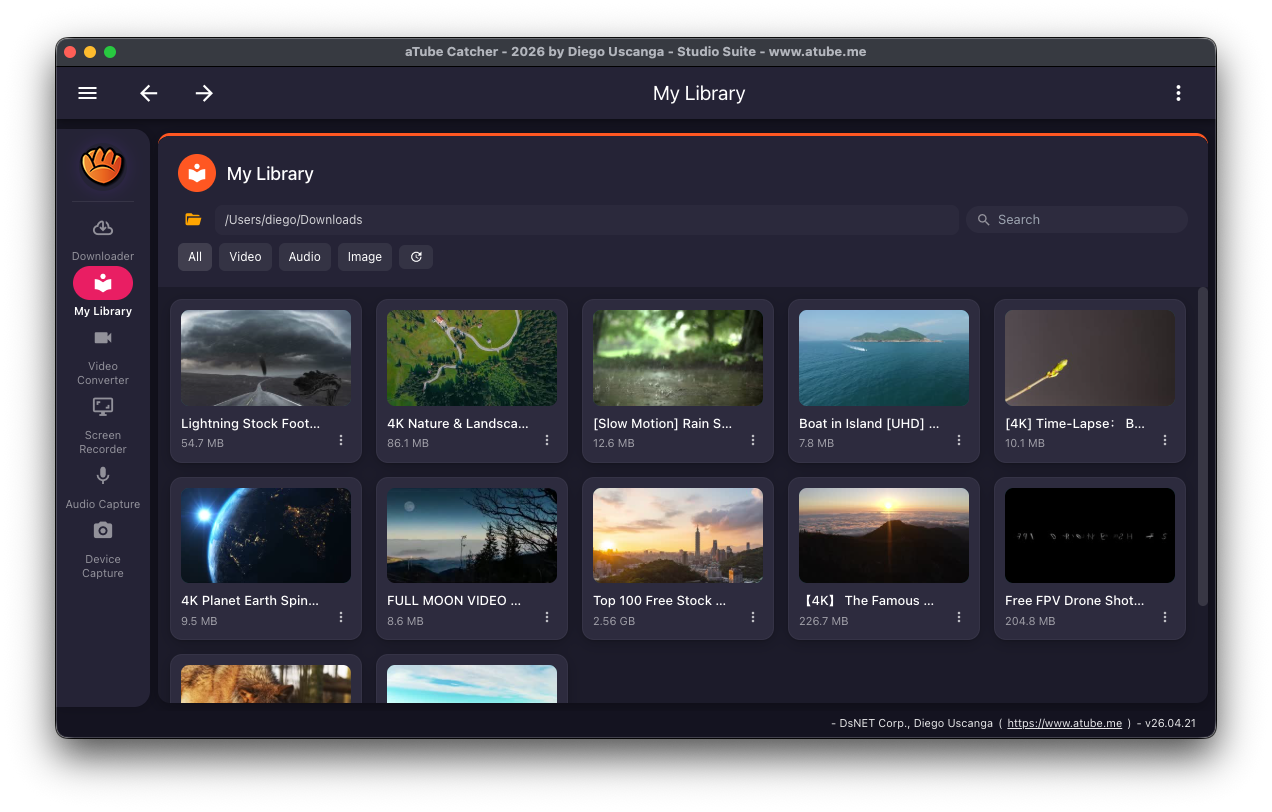
Очередь загрузок
Список заданий показывает прогресс и позволяет следить за несколькими материалами без открытия отдельных окон. Для длинной очереди полезно сначала добавить небольшое число ссылок и убедиться, что выбранный профиль действительно даёт ожидаемый результат. Ошибка в папке или формате, размноженная на десятки задач, создаёт больше лишней работы, чем короткая проверка на одном файле. После теста можно добавлять остальные элементы или целую поддерживаемую подборку.
Параллельные загрузки ускоряют работу только до определённого предела. Ограничением становится не одна скорость интернет-соединения: сервер источника может уменьшать пропускную способность, диск — упираться в одновременную запись, а последующая конвертация — загружать процессор. В базовом режиме количество одновременно выполняемых и пакетных операций ограничено сильнее, чем в расширенных функциях. Если очередь нестабильна, полезно снизить число активных заданий, отключить ненужное перекодирование и проверить одну ссылку отдельно.
Плейлисты и пакетные задания
aTube Catcher умеет работать с плейлистами и пакетными загрузками, когда источник позволяет получить состав подборки. Перед стартом стоит просмотреть список элементов: в больших плейлистах встречаются удалённые, приватные или недоступные в конкретном регионе публикации. Одна проблемная позиция не означает, что все остальные ссылки непригодны, поэтому при ошибке полезно определить конкретный элемент и проверить его отдельно.
Для учебной подборки или набора собственных опубликованных материалов разумно заранее решить, требуется ли одинаковый формат всем элементам. Единый MP4-профиль удобен для воспроизведения на одинаковых устройствах, но массовая конвертация может значительно увеличить время обработки. Если материалы уже имеют подходящие кодеки, экономичнее сохранить исходные варианты. После завершения очередь следует сверить с ожидаемым числом файлов, а не считать задачу выполненной только по исчезновению индикатора активности.
Буфер обмена и быстрый захват ссылки
Поддержка захвата ссылок из буфера обмена сокращает количество ручных действий: адрес, скопированный в браузере, можно быстрее передать в Downloader. Это удобно при сборе нескольких разрешённых к сохранению материалов. Но постоянный мониторинг буфера имеет побочный эффект — в него попадает текст из других программ. Если автоматическое распознавание мешает обычной работе, лучше отключать мониторинг, когда массовая загрузка закончена, и вставлять адрес вручную.
Перед отправкой URL полезно убедиться, что скопирован адрес самой страницы с материалом, а не временный адрес рекламного перехода, укороченная ссылка с перенаправлением или URL из внутренней панели браузера. Чем ближе ссылка к обычному публичному адресу публикации, тем проще диагностировать проблему. Если один и тот же URL корректно открывается в браузере, но не анализируется в aTube Catcher, причиной чаще становится изменение конкретного сайта, а не качество интернет-соединения.
Субтитры и закрытые подписи при загрузке
Для поддерживаемых материалов программа умеет получать доступные субтитры и закрытые подписи. Наличие дорожки зависит от публикации: автоматические подписи, авторские субтитры и разные языки могут предоставляться раздельно, а иногда их нет вовсе. Поэтому сначала стоит проверить, отображаются ли подписи на исходной странице. Если сайт не отдаёт текстовую дорожку как доступный ресурс, загрузчик не может создать из неё точные субтитры одним переключателем.
После сохранения полезно открыть файл субтитров отдельно и сверить начало, несколько фрагментов в середине и окончание. Важны кодировка, язык и синхронизация. Если задача состоит в постоянном отображении текста поверх видео, это уже другой этап: текущие функции aTube Catcher позволяют транскрибировать аудио в SRT или VTT и при соответствующей возможности встраивать субтитры в изображение. Такое встраивание требует перекодирования видео, поэтому его лучше выполнять после проверки текста, а не до исправления ошибок распознавания.
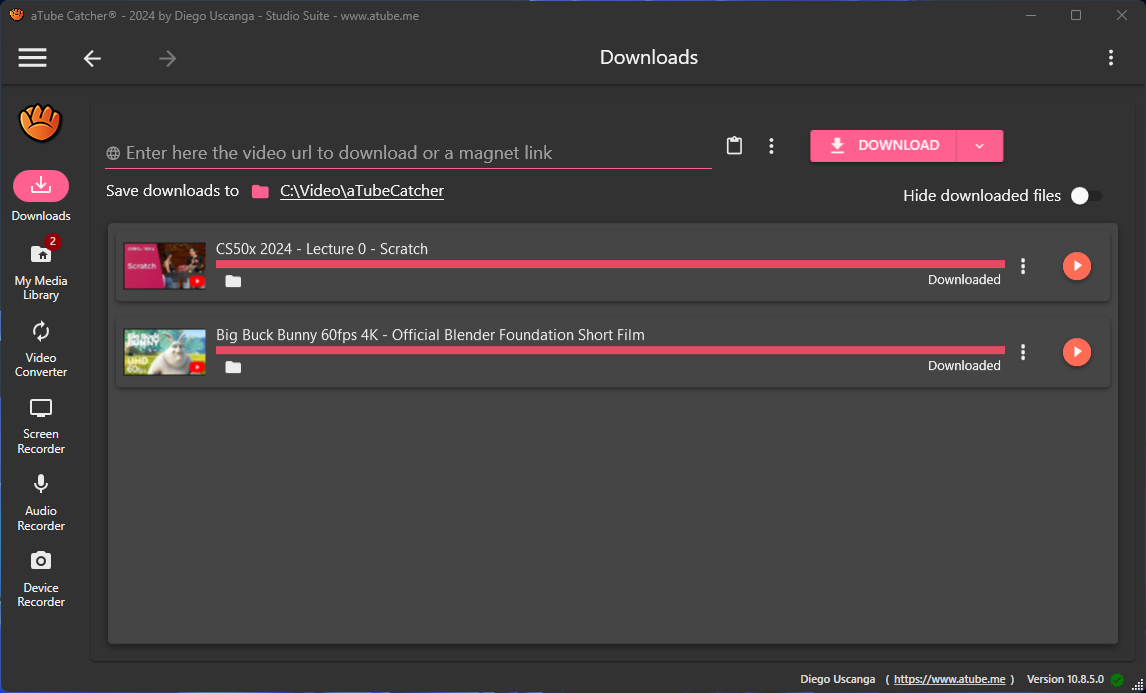
Media Library: организация сохранённых материалов
Media Library собирает видео, аудио и другие сохранённые элементы в одном представлении. В интерфейсе доступны быстрый поиск, фильтры по типу и предварительный просмотр. Это не каталог с ручным монтажным описанием каждого проекта, а практичная точка доступа к файлам, которые уже находятся в рабочей папке. Если загружается много однотипных роликов, поиск по имени и фильтрация помогают быстрее проверить, что нужный материал действительно появился.
Библиотека особенно полезна после пакетной работы. Вместо последовательного открытия файлов через Проводник можно быстро просмотреть миниатюры, запустить встроенный проигрыватель и обнаружить очевидные ошибки: нулевую длительность, неправильный файл, отсутствие звука или не тот вариант качества. Такая проверка не заменяет контроль исходных параметров, но хорошо выявляет ошибки до переноса коллекции на внешний диск или другое устройство.
Поиск, фильтры и миниатюры
Поиск удобнее использовать по стабильной части названия, а не по длинной строке целиком. Если файлы именуются автоматически, одинаковые префиксы могут объединять несколько результатов; тогда фильтр по типу помогает отделить аудио от видео. Миниатюра даёт быстрый визуальный ориентир, но не подтверждает качество кодирования. Для этого следует воспроизвести несколько секунд и, если результат предназначен для конкретного устройства, проверить его именно на этом устройстве.
Если файл физически перемещён или переименован вне программы, библиотека может временно показывать неактуальную запись до обновления представления. В таких ситуациях полезно сначала убедиться, где находится реальный файл, и только потом очищать списки. Удаление записи из интерфейса и удаление самого медиаресурса — разные по смыслу действия, поэтому перед очисткой коллекции стоит внимательно смотреть, что именно предлагает команда.
Встроенный проигрыватель как контроль результата
Встроенный просмотр позволяет быстро проверить загруженный или сконвертированный материал без запуска отдельного приложения. Для технического контроля достаточно убедиться, что видео стартует, перемотка работает, звук синхронен, а длительность близка к ожидаемой. Если воспроизведение внутри aTube Catcher проблемное, но файл нужен для другого устройства, полезно дополнительно проверить его независимым плеером: это помогает понять, повреждён ли сам файл или сбой касается только встроенного декодирования.
При пакетной конвертации рекомендуется проверять не первый случайный файл, а несколько материалов с разными исходными параметрами. Один исходник может быть H.264 с AAC, другой — HEVC, третий — с переменной частотой кадров или необычной звуковой дорожкой. Одинаковый профиль вывода должен корректно справиться со всеми, иначе лучше разделить очередь на группы и подобрать параметры для каждой группы отдельно.
Video Converter: преобразование уже имеющихся файлов
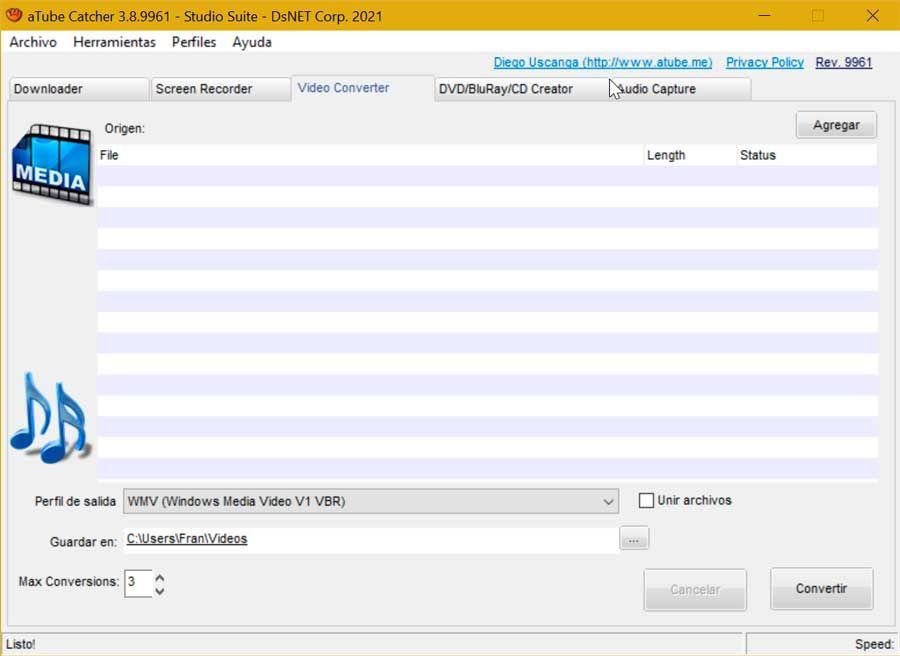
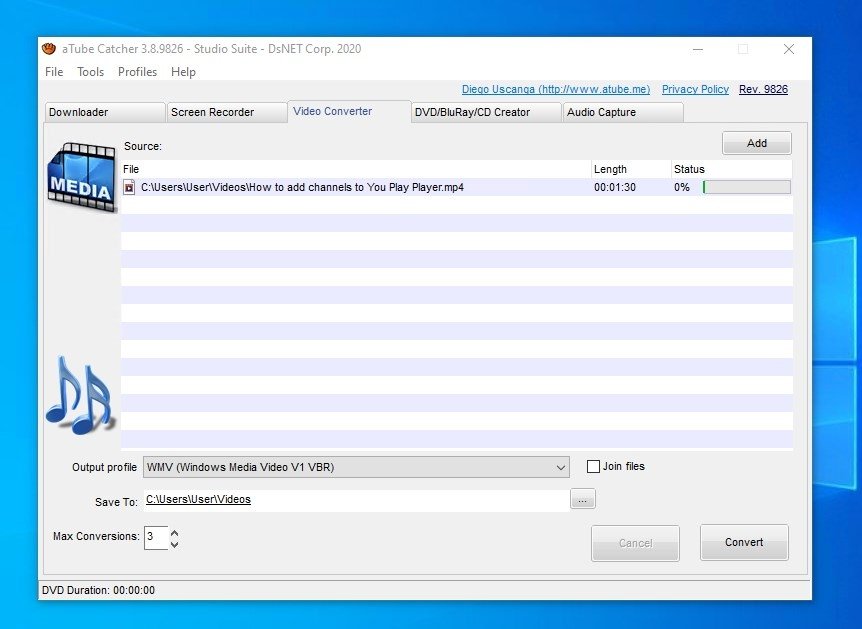
Video Converter принимает локальные медиофайлы, показывает их в списке и позволяет выбрать профиль результата. Официальные материалы указывают поддержку более пятидесяти форматов, а среди типичных контейнеров и назначений встречаются MP4, MKV, AVI, WMV и MOV; для аудио используются MP3, WAV, WMA, AAC, FLAC, OGG и M4A. Конкретный набор доступных кодеков зависит от выбранного профиля и платформы, поэтому формат контейнера нельзя считать гарантией конкретного видео- или аудиокодека.
Практический выбор обычно начинается не с названия расширения, а с устройства или программы, где будет воспроизводиться результат. Современный MP4 с H.264 и AAC остаётся широко совместимым вариантом, но исходная задача может требовать иного контейнера, аудиоформата или более эффективного кодирования. Если конечное приложение предъявляет строгие требования, лучше сверить их до запуска массовой очереди и сделать короткий тестовый файл.
Добавление файлов и порядок обработки
В конвертер можно добавлять несколько исходников и запускать пакетную обработку. Перед стартом полезно отсортировать их по назначению: например, отдельно материалы для телефона, отдельно аудио для прослушивания и отдельно архивные копии. Так проще контролировать параметры и папки назначения. Если все исходники отправить в один профиль без проверки, можно получить лишнее уменьшение разрешения, неподходящую частоту дискретизации или контейнер, который не поддерживает нужные дорожки.
Список заданий даёт возможность оценивать прогресс, но реальная скорость сильно различается. Короткий ролик с простым H.264 может преобразовываться быстро, а длинный материал высокого разрешения с более сложным кодеком — значительно медленнее. Наличие аппаратного кодирования в отдельных режимах не означает автоматического ускорения каждого профиля. Если процессор постоянно загружен почти полностью, а результат создаётся нормально, это может быть обычной нагрузкой программного кодировщика.
Разрешение, частота кадров и соотношение сторон
Изменение разрешения влияет и на размер файла, и на детализацию. Увеличивать 720p до 1080p только ради большего числа в свойствах бессмысленно: новых деталей такое масштабирование не создаёт. Уменьшение, наоборот, полезно для экономии места или совместимости. При выборе размера следует сохранять исходное соотношение сторон, если нет осознанной задачи изменить композицию. Иначе лица и геометрические объекты будут растянуты.
Частоту кадров тоже не стоит повышать без причины. Перекодирование 25 или 30 кадров в секунду в 60 кадров не превращает исходник в настоящую высокочастотную съёмку. Для записи экрана частота определяется параметрами захвата, а для готового видео рациональнее сохранять исходное значение или выбрать частоту, которую ожидает целевая система. При материалах с переменной частотой кадров дополнительная проверка синхронизации звука после конвертации особенно важна.
Видео- и аудиобитрейт
Битрейт задаёт, сколько данных кодировщик может тратить на единицу времени. Слишком низкое значение приводит к блокам, смазыванию движения и потере мелких деталей; чрезмерно высокое делает файл больше без заметного улучшения. Универсального числа нет: оно зависит от разрешения, частоты кадров, характера сцены и кодека. Для экрана с большим количеством статичного текста требования отличаются от динамичного видео с шумом и движением.
Для аудио действует похожий принцип. Разговорная запись обычно менее требовательна, чем музыкальный материал, но исходное качество остаётся верхней границей: нельзя восстановить потерянные детали простым повышением битрейта. Если задача — извлечь звук из уже сжатого видео, достаточно выбрать формат и параметры, подходящие конечному проигрывателю. Повторные преобразования между потерями сжатия лучше свести к минимуму.
Профили устройств и пользовательские параметры
Профили избавляют от необходимости вручную выставлять каждое поле при типовом экспорте. Они полезны, если постоянно готовятся файлы для одного телефона, телевизора, учебной платформы или медиаплеера. При этом название профиля следует воспринимать как набор параметров, а не как гарантию совместимости со всеми устройствами определённого бренда. Реальные ограничения зависят от модели, прошивки, максимального разрешения и поддерживаемых уровней кодека.
Для повторяющейся работы разумно сохранить проверенную комбинацию параметров и провести контроль на нескольких файлах. Если устройство принимает результат стабильно, тот же профиль можно применять к пакетам. Если возникают рывки или отсутствие звука, надо проверить не только контейнер, но и кодек, частоту кадров, разрешение, аудиокодек и число каналов. Часто проблема скрывается именно внутри контейнера, хотя расширение файла выглядит привычно.
Обрезка, разделение и объединение
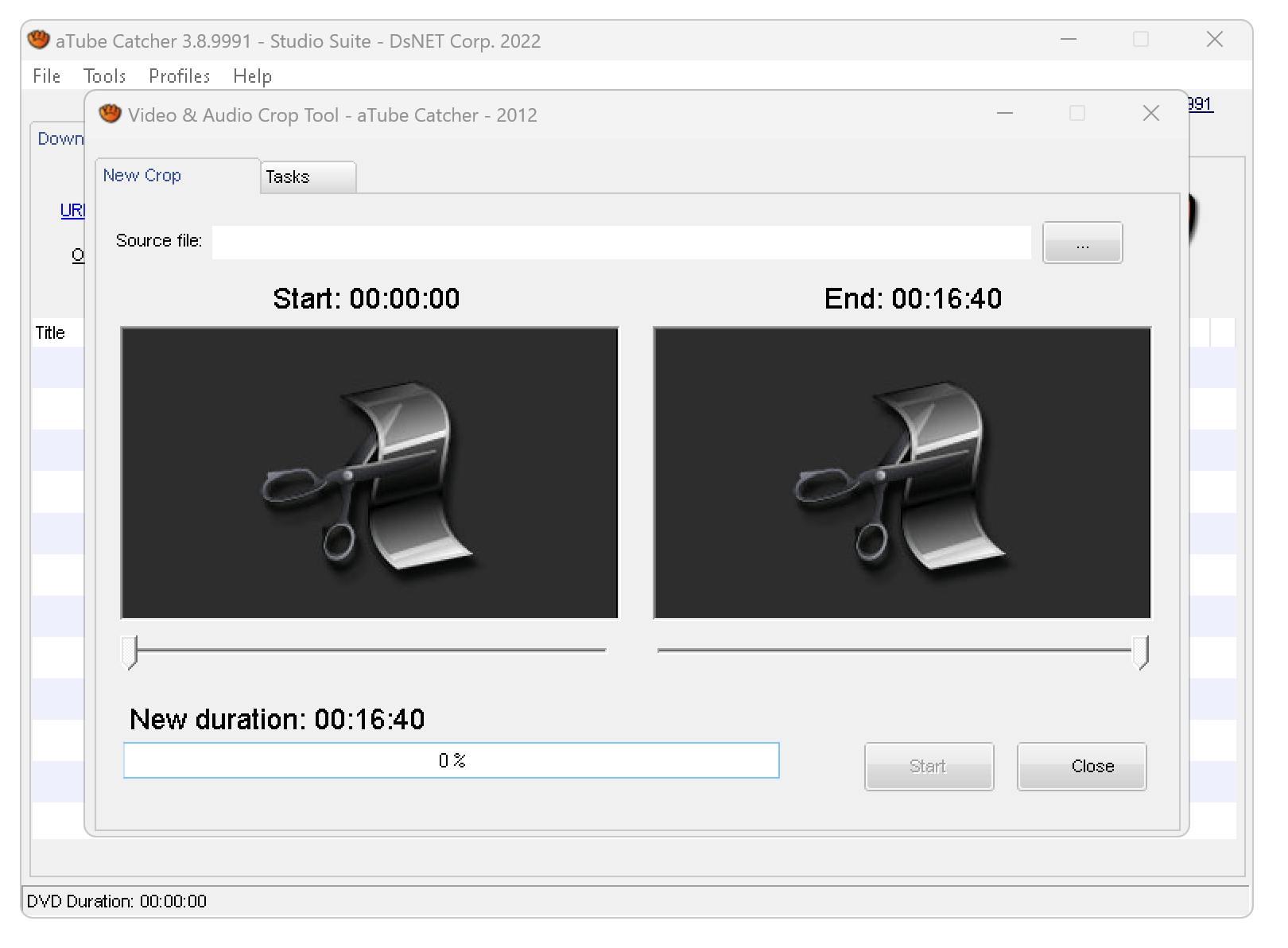
aTube Catcher поддерживает простые операции с роликами, включая подрезку, разделение, объединение и изменение размера в тех сценариях, где это предусмотрено инструментами обработки. Эти функции рассчитаны на подготовку файла, а не на сложный монтаж. Они подходят, когда нужно убрать лишний фрагмент с начала или конца, разделить длинный материал на части либо собрать совместимые сегменты в один результат. Для проекта с несколькими видеодорожками, титрами, переходами и точной работой по кадрам нужен специализированный видеоредактор.
Перед объединением желательно привести исходники к совместимым параметрам. Разные разрешения, кодеки, частоты кадров и аудиоформаты могут потребовать перекодирования. Если один сегмент записан вертикально, а другой горизонтально, простое соединение не решит вопрос композиции. Подрезку лучше выполнять до финального массового экспорта, чтобы не кодировать ненужные минуты. После операции следует проверить место стыка и синхронизацию звука, особенно если исходники получены из разных источников.
Чего нет в конвертере
Video Converter не следует воспринимать как замену нелинейному монтажу. В подтверждённых функциях нет многодорожечной таймлинии с независимым расположением клипов, развитой системы эффектов, профессиональных инструментов цветокоррекции или стабилизации дрожащего видео. Если задача состоит в простом преобразовании формата, подрезке или объединении, aTube Catcher подходит. Если требуется построить полноценный проект со слоями, масками и анимацией, рабочий процесс нужно завершать в другом классе программ.
Это ограничение важно учитывать ещё при записи. Нельзя рассчитывать, что неудачное кадрирование экрана, слишком маленький текст или сильные перепады громкости потом будут полностью исправлены внутри aTube Catcher. Проще выбрать правильную область захвата, проверить источник аудио и сделать короткий тест до основной сессии. Конвертация помогает с форматом и технической совместимостью, но не заменяет качественную подготовку исходного материала.
Извлечение и преобразование аудио
Звуковую дорожку можно получить из видео как отдельный файл. Для повседневных задач доступны распространённые форматы, включая MP3, WAV, WMA, AAC, FLAC, OGG и M4A, если соответствующий вариант предусмотрен выбранным профилем. Это удобно для лекции, интервью, собственной записи или другого материала, который требуется слушать без видеоряда. При выборе формата следует учитывать поддержку проигрывателя и то, нужен ли компактный файл с потерями или более крупный вариант без потерь.
Извлечение аудио не улучшает качество исходной дорожки. Если звук в видео уже сильно сжат, перевод в FLAC сохранит имеющиеся данные без дополнительной потери, но не восстановит недостающие частоты. Для MP3 разумно выбрать достаточный битрейт под тип материала и не делать несколько последовательных перекодирований. Если исходник содержит несколько аудиодорожек, перед пакетной обработкой стоит убедиться, какая именно дорожка попадает в результат.
Пакетное получение аудиофайлов
При обработке серии видео список заданий позволяет извлечь звук сразу из нескольких файлов. Рабочий порядок лучше строить одинаково: сначала добавить все источники, выбрать единый профиль, проверить папку назначения и только затем запустить очередь. Один короткий тест позволяет выявить неправильную частоту дискретизации, моно вместо стерео или слишком низкий битрейт до того, как десятки файлов будут обработаны с ошибочными параметрами.
Имена выходных файлов должны оставаться различимыми. Если исходники имеют одинаковые базовые названия из разных папок, сохранение в один каталог может привести к конфликту. Перед длинной очередью полезно проверить, как программа обрабатывает совпадения: предлагает ли другое имя, перезаписывает ли файл или останавливает задание. Для важной коллекции безопаснее использовать отдельную пустую папку и переносить готовые материалы после проверки.
Screen Recorder: запись экрана
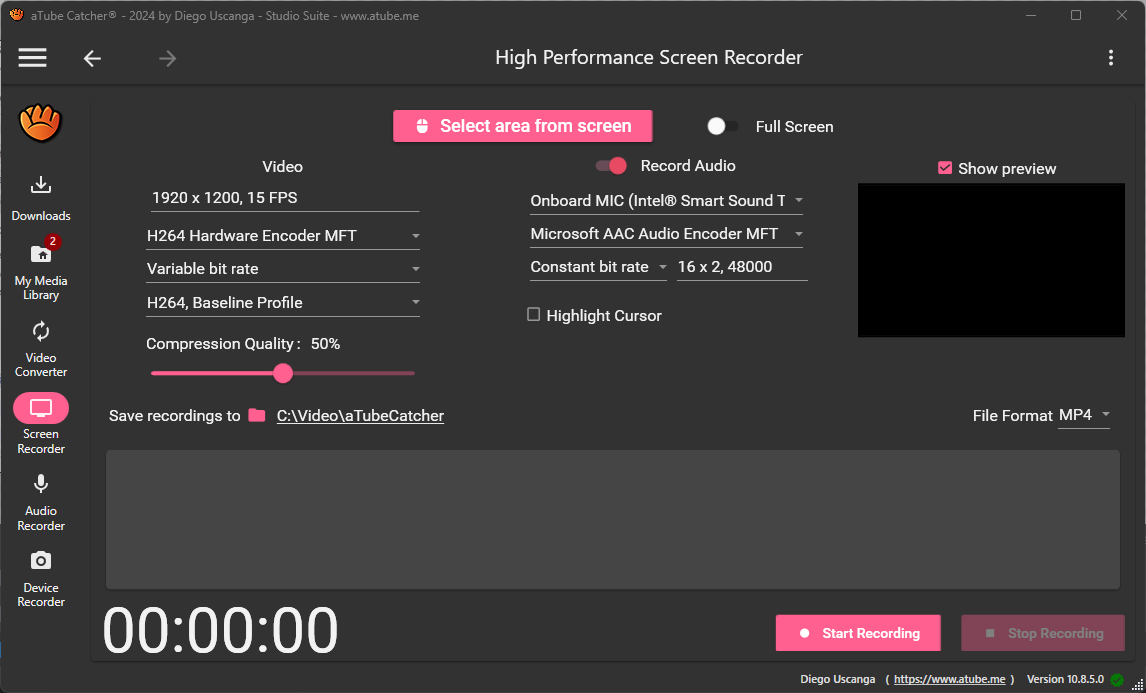
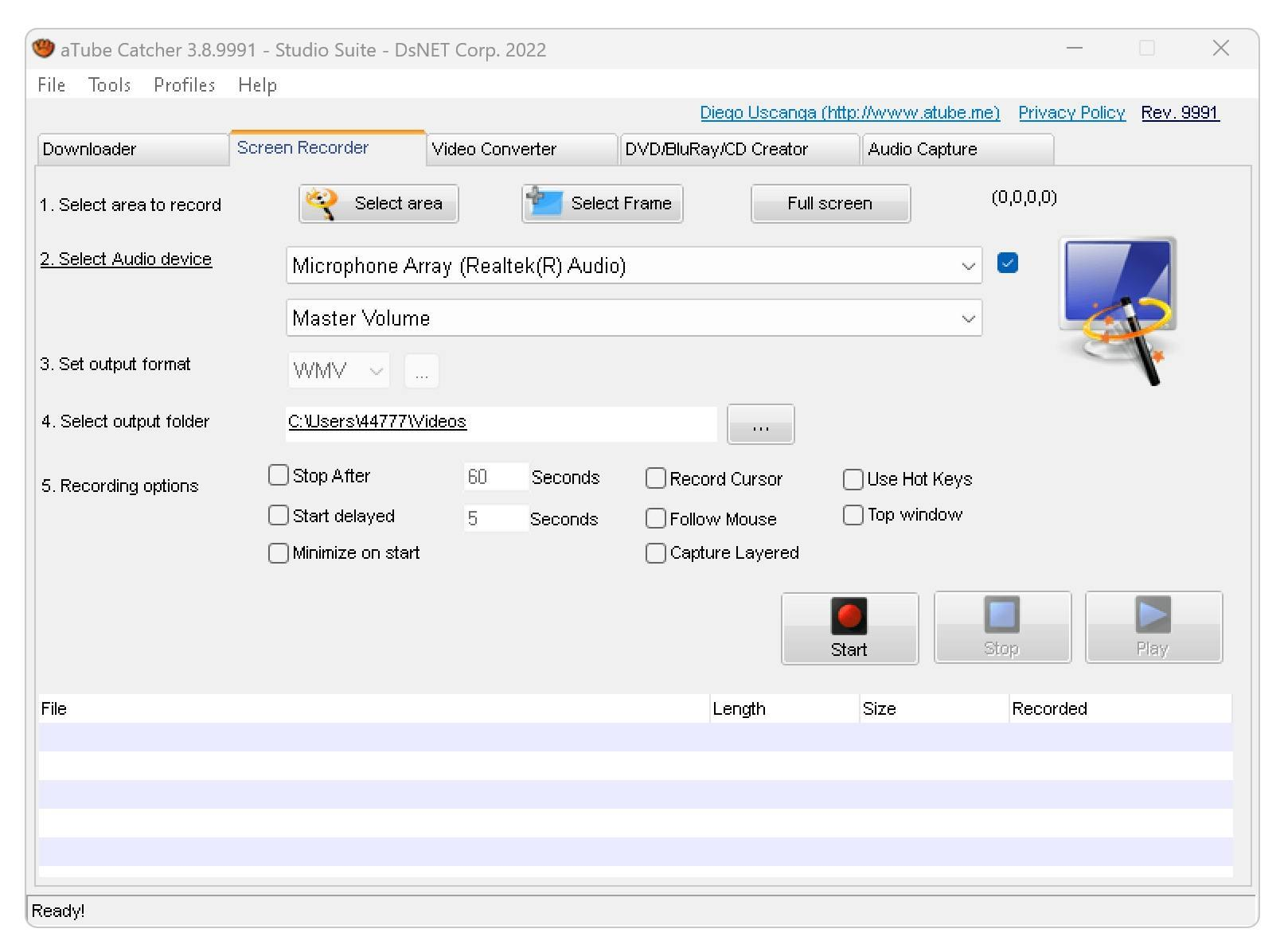
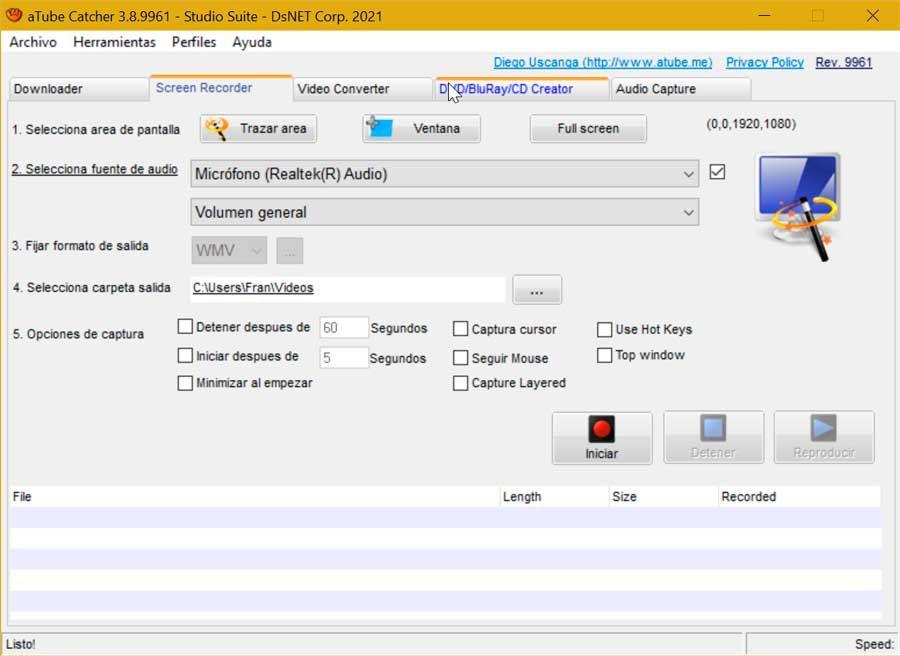
Screen Recorder предназначен для фиксации происходящего на экране вместе с выбранным аудио. Можно записывать весь экран или выделенную область; официально подтверждены системный звук, микрофон и режимы, позволяющие задавать участок захвата. В интерфейсе записи видны параметры видео, аудиокодирования, путь назначения, предварительный просмотр и управление стартом и остановкой. Для учебной демонстрации этого достаточно, чтобы записать окно программы, голос и системные звуки без дополнительного монтажного проекта.
Перед длинной записью следует сделать тест продолжительностью около минуты. Нужно проверить, что курсор попадает в кадр, микрофон не перегружен, системный звук действительно записывается, область не захватывает лишние уведомления и файл воспроизводится после остановки. Такой тест особенно важен после смены гарнитуры, монитора, звуковой карты или способа подключения камеры, потому что операционная система может назначить другой источник по умолчанию.
Полный экран или выбранная область
Полноэкранная запись проста, но создаёт больше пикселей и может захватить элементы, которые не относятся к демонстрации. Выбранная область полезнее, когда нужно показать конкретное окно или часть интерфейса. Чем меньше разрешение области, тем меньше обычно нагрузка на кодирование и размер файла при сопоставимых настройках. Однако слишком тесное кадрирование может обрезать всплывающие меню, диалоги и подсказки, которые выходят за границы основного окна.
Для демонстрации программ лучше оставить небольшой запас вокруг рабочей области. Если приложение открывает системный диалог за пределами выбранного прямоугольника, зритель иначе увидит только движение курсора без самого окна. Перед стартом можно несколько раз открыть ожидаемые меню и убедиться, что всё важное остаётся внутри рамки. При записи полного экрана рекомендуется отключить ненужные уведомления и закрыть окна с личной информацией, чтобы она не попала в видео случайно.
Системный звук и микрофон
Screen Recorder умеет включать системный звук, а также использовать микрофон. Для урока или объяснения программы часто нужны оба источника: системный — чтобы записать сигналы и воспроизводимое медиа, микрофон — для комментария. Перед записью следует проверить выбранные устройства, потому что наличие нескольких гарнитур, мониторов с HDMI-аудио и виртуальных устройств легко приводит к выбору не того входа.
Если голос слишком тихий по отношению к системному звуку, лучше исправить уровни до начала основной записи. Поднимать тихий микрофон после сильного сжатия менее эффективно: вместе с голосом усиливается шум. Если слышно эхо, возможна повторная подача системного звука через микрофон или мониторинг входа. Наушники уменьшают риск акустической обратной связи. После теста следует прослушать запись не только в наушниках, но и на обычных динамиках, если ролик предназначен для широкой аудитории.
Кодирование записи
В интерфейсе Screen Recorder встречаются параметры H.264, аппаратного MFT-кодировщика, режима битрейта, профиля кодека и уровня качества, если соответствующие компоненты доступны системе. Дополнительные возможности записи могут включать H.265 и AV1. Наличие пункта в программе ещё не гарантирует, что конкретный компьютер сможет аппаратно кодировать выбранный формат: это зависит от графического оборудования, драйверов и поддерживаемых профилей.
Для максимальной совместимости H.264 остаётся безопасным выбором во многих сценариях. H.265 и AV1 способны дать более эффективное сжатие, но требуют современной поддержки при воспроизведении. Если файл должен без проблем открываться на старом устройстве, выгода от меньшего размера может оказаться менее важной, чем совместимость. При проблеме с аппаратным кодировщиком разумно переключиться на доступный программный вариант или более распространённый формат и повторить короткий тест.
Частота кадров при записи экрана
Для статичных презентаций, работы с документами и большинства учебных демонстраций высокая частота кадров не всегда нужна. Чем больше кадров записывается каждую секунду, тем выше нагрузка и потенциальный размер результата. Для динамичной анимации или демонстрации движения повышенная частота может быть заметно полезнее. Выбирать значение следует под содержимое, а не по принципу максимума.
Если запись начинает пропускать кадры, сначала стоит снизить нагрузку: уменьшить область, закрыть тяжёлые приложения, снизить частоту кадров или выбрать более простой кодек. Одновременная конвертация больших файлов и запись экрана на слабом компьютере также способна вызвать рывки. Само наличие свободной оперативной памяти не гарантирует плавность — важны производительность кодировщика, скорость диска и нагрузка на графику.
Курсор и предварительный просмотр
Отображение курсора полезно для обучающих роликов, где действия мышью являются частью объяснения. Если курсор скрыт, зрителю сложнее понять, какую кнопку нажимают. В некоторых режимах доступны дополнительные варианты выделения курсора. Предварительный просмотр помогает проверить композицию, но он тоже потребляет ресурсы. Если на слабом компьютере именно просмотр вызывает заметные задержки, после теста можно оценить, нужен ли он во время основной записи.
При демонстрации мелких элементов интерфейса лучше не полагаться только на движение мыши. Размер текста, масштаб системы и выбранное разрешение должны позволять прочитать подписи после публикации. Запись огромного рабочего стола с очень мелкими окнами, а затем сильное уменьшение при экспорте делает интерфейс трудночитаемым. Правильный масштаб до старта даёт больше пользы, чем попытка увеличить фрагменты после записи.
Веб-камера и наложение изображения
В функциях Screen Recorder предусмотрена работа с веб-камерой в сценариях, где требуется совместить демонстрацию экрана с изображением ведущего. Перед использованием камеры нужно проверить разрешение, частоту кадров и системные разрешения доступа. Если камера уже занята приложением для видеосвязи, второе приложение может не получить поток либо увидеть только чёрный кадр.
Камера не должна перекрывать важные элементы записи. Лучше заранее открыть те меню, которые будут использоваться, и выбрать угол для небольшого окна так, чтобы оно не закрывало кнопки и уведомления программы. Если запись предназначена только для показа действий на экране, камера вообще не обязательна: её отключение уменьшает сложность сцены и иногда снижает нагрузку на систему.
Горячие клавиши и управление записью
Горячие клавиши удобны, когда кнопки управления не должны попадать в кадр. Перед началом следует убедиться, что сочетания не конфликтуют с приложением, которое записывается. Если та же клавиша используется в игре, редакторе или браузере, действие может сработать одновременно в двух программах. Короткая репетиция помогает обнаружить конфликт без потери основной записи.
Для длинной сессии важно понимать, как завершить запись даже при скрытом окне aTube Catcher. Не стоит рассчитывать только на одну мышь или один монитор, если демонстрируемое приложение работает в полноэкранном режиме. После остановки надо дождаться завершения записи файла и только затем выключать компьютер или переносить результат. Резкое завершение процесса может оставить контейнер незакрытым и затруднить воспроизведение.
Таймер и запланированный старт
В интерфейсах записи предусмотрены задержка старта и остановка по времени, а расширенные функции aTube Catcher также включают планировщик и автоматизацию. Таймер полезен, когда после нажатия кнопки нужно успеть переключиться в демонстрируемое окно. Ограничение длительности помогает при фиксированной сессии, но требует запаса: если остановка задана слишком рано, последние секунды будут потеряны.
Планирование не отменяет требований к состоянию компьютера. К назначенному времени система должна быть включена, нужные источники доступны, папка назначения — доступна, а сеть — работать, если задача зависит от интернет-ресурса. После создания важного расписания полезно провести тест на ближайшее время и убедиться, что оно действительно запускает нужную операцию. Автоматизация особенно чувствительна к изменению путей и устройств.
Audio Capture: отдельная запись звука
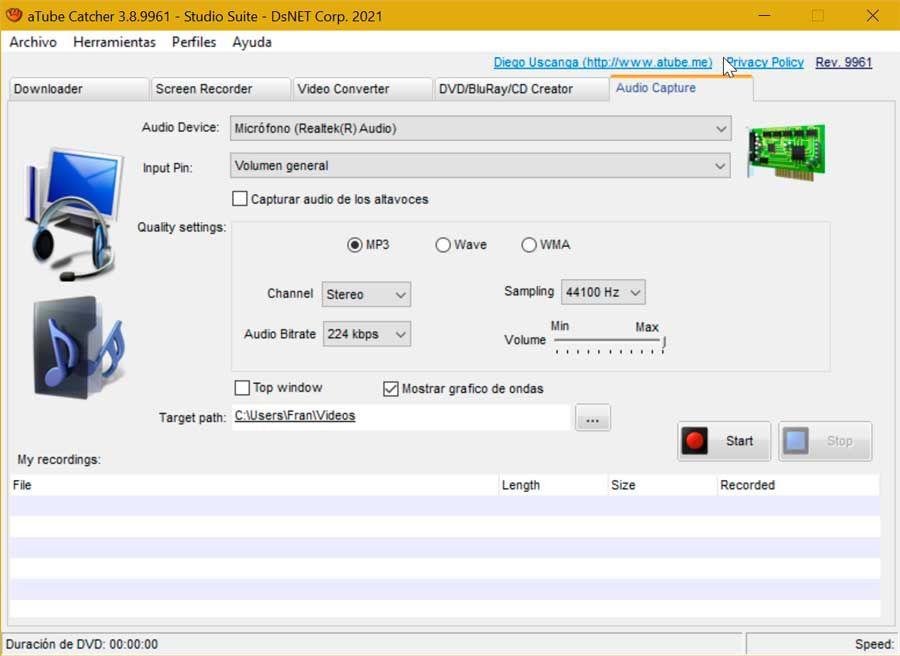
Audio Capture предназначен для записи звука без обязательного видеоряда. Поддерживаются выбор аудиоустройства и сохранение в распространённых форматах, среди которых MP3, WAV и WMA; в интерфейсах также доступны параметры канальности, частоты дискретизации и битрейта. Такой режим подходит для голосовой заметки, комментария, собственной лекции или сигнала с разрешённого входного устройства, когда записывать экран не требуется.
Первый шаг — выбрать правильное устройство. В системе могут одновременно присутствовать встроенный микрофон, гарнитура, USB-интерфейс, монитор по HDMI и виртуальные входы. Название в списке следует сверять с настройками операционной системы. Если индикатор уровня не реагирует на звук, смена формата не поможет: сначала нужно добиться сигнала на выбранном входе и проверить разрешение приложения на доступ к микрофону.
MP3, WAV и другие варианты звука
WAV удобен как промежуточный формат, когда важна простая совместимость и не критичен размер. MP3 заметно экономит место и подходит для речи и повседневного прослушивания. WMA полезен в средах, где он поддерживается целевым устройством. При выборе формата следует исходить из дальнейшего использования: если запись ещё будет обрабатываться в другой программе, лишнее сжатие с потерями на промежуточном этапе нежелательно.
Частоту дискретизации имеет смысл согласовать с источником и конечным назначением. Простое увеличение значения не делает обычный микрофон качественнее. Стерео тоже не всегда нужно: для одного голосового микрофона два канала могут не дать дополнительной информации. Зато для записи стереосигнала или музыкального источника правильная канальность важна. После теста полезно проверить левый и правый каналы отдельно.
Запись системного звука
Возможность захвата звука, который воспроизводится компьютером, зависит от выбранного режима и доступных системных аудиоустройств. Если задача — записать системный звук вместе с экраном, Screen Recorder обычно удобнее, потому что видео и аудио создаются синхронно. Audio Capture стоит выбирать, когда нужен только звуковой файл и не требуется изображение.
Если системный звук отсутствует, следует проверить устройство вывода, выбранный источник захвата и права приложения. После подключения Bluetooth-гарнитуры Windows или другая система может поменять активное устройство, а программа продолжит слушать прежний вход. Полезно воспроизвести короткий тестовый сигнал, записать несколько секунд и сразу проверить результат. Это быстрее, чем обнаружить тишину после часовой сессии.
Device Capture: подключённые источники
Отдельный Device Capture предназначен для видеоустройств, которые операционная система предоставляет приложению как источник захвата. Это может быть совместимая камера или другое устройство ввода. Конкретный перечень зависит не только от aTube Catcher: драйвер должен корректно установить устройство и сделать его доступным программам. Поэтому отсутствие камеры в списке часто связано с системным уровнем, а не с форматом будущего файла.
Диагностику лучше начинать с проверки устройства в штатных средствах системы. Если камера не работает ни в одном приложении, переустановка aTube Catcher вряд ли решит проблему. Если устройство работает в другой программе, но не появляется здесь, надо закрыть приложение, которое может удерживать камеру, проверить разрешения и перезапустить aTube Catcher. Для USB-устройств также важны порт, кабель и стабильность питания.
Выбор камеры и аудиоустройства
При наличии нескольких камер стоит отключить ненужные виртуальные источники или внимательно сверить названия. Захват видео и аудио может идти с разных устройств, поэтому полезно заранее решить, требуется ли звук встроенного микрофона камеры или отдельной гарнитуры. Если аудио идёт с другого устройства, иногда появляется задержка относительно видео; короткий тест с хлопком или другим заметным событием помогает обнаружить рассинхронизацию.
Разрешение захвата не следует устанавливать выше реальной способности камеры. Программное масштабирование не добавляет деталей, но увеличивает поток данных. Если картинка нестабильна, полезно снизить разрешение или частоту кадров и проверить драйвер. Для продолжительной записи также следует отключить энергосбережение USB, если оно вызывает периодические отключения устройства.
Транскрибация речи в субтитры
aTube Catcher умеет преобразовывать речь из видео или аудио в текстовые субтитры с помощью Whisper. Результат может сохраняться в SRT или VTT, то есть в форматах с временными метками, пригодных для большинства плееров и редакторов. Такая функция полезна для собственных лекций, интервью, заметок и учебных материалов, где требуется получить черновую расшифровку без ручного набора каждой реплики.
Автоматическая транскрибация не является безошибочной. На точность влияют шум, музыка, несколько говорящих, акцент, тихий микрофон и качество исходного файла. Поэтому готовый SRT или VTT нужно прочитать и проверить по видео. Особенно внимательно следует смотреть имена, термины, числа и короткие реплики. Если субтитры затем будут встроены в изображение, исправления надо внести до этого этапа, потому что текст после встраивания становится частью видеокадра.
Модель распознавания и первый запуск
Для работы Whisper программе требуется модель распознавания, которую она может загрузить автоматически. Это означает, что первый запуск функции способен занять больше времени и потребовать дополнительное место на диске. Если загрузка модели прерывается, следует проверить интернет-соединение, свободное место и доступ приложения к сети. Повторять транскрибацию одного и того же файла бессмысленно, пока сама модель не установлена корректно.
После подготовки модели основная вычислительная нагрузка переносится на обработку аудио. Длинная запись может распознаваться заметно дольше короткого ролика, а скорость зависит от компьютера. Чтобы проверить язык и качество, разумно сначала обработать небольшой фрагмент. Если речь распознаётся плохо из-за фонового шума, более эффективным решением бывает подготовить чистую аудиодорожку, чем многократно запускать тот же исходник с теми же условиями.
SRT и VTT
SRT — простой формат субтитров с последовательными блоками, временем начала и окончания и текстом. VTT решает похожую задачу и часто используется в веб-сценариях. Выбор зависит от плеера или платформы, куда будет передан результат. Если ограничений нет, удобнее использовать тот формат, который проще проверить в имеющемся редакторе субтитров или проигрывателе.
После экспорта необходимо проверить временные метки. Если текст систематически опережает или отстаёт от речи, проблема может быть связана с исходным файлом, переменной частотой кадров или особенностями преобразования аудио. Случайные локальные ошибки исправляются вручную, а постоянный сдвиг лучше корректировать как единый временной офсет в специализированном инструменте, если такой этап требуется.
Встраивание субтитров в видео
Встраивание делает текст частью изображения: субтитры будут видны на любом проигрывателе, даже если он не поддерживает внешние дорожки. Цена такого удобства — необходимость перекодировать видео и невозможность отключить текст при просмотре. Поэтому сначала полезно сохранить отдельный SRT или VTT как мастер-копию, вычитать его и только затем создавать версию с постоянными субтитрами.
При длинных строках важно проверить, помещается ли текст в кадре и не закрывает ли значимые элементы. Если исходное видео уже содержит надписи у нижней границы, постоянные субтитры могут конфликтовать с ними. aTube Catcher решает задачу встраивания, но это не полноценная типографическая система оформления титров, поэтому сложные стили, позиционирование по сценам и дизайнерские анимации лучше выполнять в специализированном редакторе.
Text-to-Speech: преобразование текста в речь
В наборе функций присутствует синтез речи на основе Piper TTS. Можно загрузить текст из TXT, SRT или VTT, выбрать голос из поддерживаемого набора, настроить скорость и высоту, а результат сохранить в WAV или MP3. Такая функция подходит для озвучивания собственных заметок, подготовки черновой голосовой дорожки или проверки того, как звучит текст при чтении вслух.
Синтез речи не заменяет монтаж аудиоспектакля или студийную запись. У разных голосов отличаются тембр и качество произношения, а нестандартные имена, сокращения и технические термины могут читаться неожиданно. Перед обработкой большого текста лучше проверить несколько предложений с типичными словами. Если в исходном SRT или VTT есть временные метки, важно понимать, как они будут интерпретированы в выбранном сценарии и потребуется ли дополнительная синхронизация.
Скорость и высота голоса
Изменение скорости полезно, когда синтезированная речь должна приблизиться к длительности исходного фрагмента. Слишком сильное ускорение ухудшает разборчивость, а сильное замедление делает паузы и интонации неестественными. Высоту тоже лучше корректировать умеренно. Настройки следует оценивать по готовому аудиофайлу, потому что короткий предварительный фрагмент не всегда показывает, насколько утомительно голос звучит на протяжении нескольких минут.
Для озвучивания инструкций важно оставлять естественные знаки препинания и делить длинные абзацы. Синтезатор использует структуру текста для пауз, поэтому сплошная строка без точек и запятых звучит хуже. Если требуется точное попадание в видеоряд, итоговый WAV или MP3 лучше рассматривать как исходник для дальнейшей синхронизации, а не ожидать автоматического совпадения каждой фразы с визуальными событиями.
AirPlay: приём медиа по сети
aTube Catcher может работать как приёмник AirPlay и обнаруживаться совместимыми устройствами Apple в одной сети. Поддерживаемые функции включают обнаружение AirPlay 1 и 2, автоматическую настройку правил брандмауэра и получение медиа. Практический сценарий — отправить видео с телефона, планшета или компьютера на ПК, где работает aTube Catcher, а затем сохранить полученный материал, если это предусмотрено источником и разрешено пользователю.
Для сетевого обнаружения устройства должны видеть друг друга. Гостевые Wi‑Fi-сети часто изолируют клиентов, поэтому телефон может иметь интернет, но не видеть компьютер. VPN, строгий брандмауэр и маршрутизаторы с изоляцией беспроводных клиентов тоже мешают обнаружению. Если приёмник не появляется, первым делом стоит проверить, находятся ли устройства в одной локальной сети и разрешён ли локальный обмен, а уже затем менять настройки самого приложения.
mDNS и обнаружение устройства
AirPlay использует сетевое обнаружение, и aTube Catcher публикует себя через mDNS. Поэтому проблема может проявляться не как ошибка передачи, а как отсутствие компьютера в списке доступных получателей. Перезапуск программы после изменения сети часто полезнее повторного нажатия кнопки отправки на телефоне, потому что сервис обнаружения должен заново объявить устройство.
Если на компьютере одновременно активны проводная сеть, Wi‑Fi, VPN и виртуальные адаптеры, приложение может оказаться доступным не через тот интерфейс, который ожидает пользователь. Для диагностики полезно временно упростить схему: оставить обычное подключение к той же сети, отключить ненужный VPN и проверить обнаружение. После успешного теста дополнительные интерфейсы можно возвращать по одному, чтобы определить источник конфликта.
UPnP/DLNA: приём файлов в локальной сети
UPnP/DLNA Receiver позволяет обнаруживать совместимые устройства через SSDP и принимать медиа с телевизоров, телефонов и других клиентов, которые умеют передавать контент по DLNA. Можно задать имя устройства, по которому компьютер будет узнаваем в сети. В отличие от простого воспроизведения, aTube Catcher ориентирован также на получение и сохранение передаваемого медиа.
Если DLNA-устройство не видит компьютер, нужно проверить ту же цепочку, что и для других локальных протоколов: общая сеть, отсутствие клиентской изоляции, правила брандмауэра и работоспособность SSDP. Некоторые роутеры фильтруют multicast-пакеты между диапазонами Wi‑Fi или между проводным и беспроводным сегментом. В таком случае интернет на обоих устройствах работает, но обнаружение не проходит.
Когда сетевой приём удобнее обычной загрузки
Сетевой приём полезен, когда медиа уже находится на другом устройстве и его проще отправить по локальной сети, чем искать исходный URL. Например, собственная запись на телефоне может быть передана на компьютер для хранения и последующей конвертации. Если же материал доступен как обычный публичный файл или ссылка, Downloader часто даёт более прямой и воспроизводимый путь.
Следует учитывать пропускную способность Wi‑Fi. Большой видеоролик высокого разрешения может передаваться дольше, чем ожидается, особенно при слабом сигнале или загруженной сети. Для стабильной передачи крупного файла полезно держать устройства ближе к точке доступа или использовать проводное подключение компьютера. Если процесс обрывается, сначала следует исключить проблемы сети, а не сразу менять формат видео.
Управление загрузками через Telegram
Telegram Bot Control позволяет отправлять адреса для загрузки с телефона, проверять статус и получать уведомления о завершении. Для безопасности предусмотрено привязывание владельца, поэтому удалённое управление не должно быть доступно любому пользователю, который найдёт бота. Такой сценарий удобен, если компьютер включён дома, а ссылку на разрешённый к сохранению материал пользователь встречает на другом устройстве.
Удалённая команда не отменяет обычные ограничения Downloader. Если сайт требует интерактивного входа, не поддерживается или изменил способ выдачи потоков, отправка URL через бота не сделает ссылку автоматически рабочей. Кроме того, на компьютере должны быть доступна папка назначения и сеть. Если уведомление о завершении приходит, полезно затем проверить сам файл в Media Library, особенно для важных материалов.
Безопасная привязка владельца
При настройке удалённого управления следует использовать предусмотренный механизм безопасной привязки и не передавать данные доступа посторонним. Поскольку бот может инициировать загрузки, чужая команда способна создать нежелательную очередь и занять дисковое пространство. После смены телефона или учётных данных полезно проверить, какие устройства сохраняют доступ, и при необходимости повторить привязку.
Если Telegram-команда не выполняется, диагностику следует разделить на две части. Сначала проверить, получает ли приложение саму команду и видит ли сеть. Затем запустить ту же ссылку вручную в Downloader. Если вручную она тоже не работает, причина не в Telegram. Если вручную всё успешно, нужно проверять привязку, уведомления и сетевое соединение бота.
ID3-теги при работе со звуком
Audio Extractor включает редактор ID3-тегов. Метаданные полезны, если из собственного видео извлекается музыка, лекция или подкаст и файл потом хранится в медиатеке. Название, исполнитель, альбом и другие поддерживаемые поля позволяют проигрывателю сортировать записи не только по имени файла. Перед пакетным экспортом стоит определить единый принцип заполнения тегов, иначе коллекция получится неоднородной.
Редактирование тегов не меняет сам звуковой сигнал и не влияет на качество кодирования. Если файл воспроизводится, но отображается с неправильным названием, сначала проверяются метаданные, а не параметры кодека. Для большого набора лучше протестировать один результат в целевом проигрывателе: разные программы по-разному показывают некоторые поля и обложки.
Поддерживаемые форматы
В документации aTube Catcher перечислены MP4, MKV, AVI, MOV, WMV, FLV, WEBM, 3GP, MPG и VOB для видео, а также MP3, WAV, WMA, AAC, FLAC, OGG и M4A для аудио. Этот список описывает основные контейнеры и форматы, с которыми рассчитаны функции преобразования. Внутри видеофайла всё равно остаются кодеки, поэтому два файла MP4 могут требовать разных декодеров и вести себя по-разному на старом устройстве.
Если программа принимает файл, это ещё не означает, что любой возможный поток внутри него будет обработан без ограничений. Редкие варианты кодека, повреждённая таблица индексов или необычные дорожки могут вызвать ошибку. В таких случаях полезно определить характеристики исходника независимым анализатором и сделать тестовую конвертацию в распространённую комбинацию. Для массовой обработки сначала проверяется самый сложный исходник из набора.
MP4, MKV и AVI на практике
MP4 удобен для совместимости и распространённого воспроизведения. MKV гибко хранит несколько дорожек и субтитры, но старые телевизоры могут поддерживать его неполно. AVI встречается в совместимых профилях и может быть нужен для старых программ, однако сам по себе контейнер не гарантирует современное сжатие. Поэтому выбирать расширение только по привычке неправильно.
Для архива исходных материалов желательно сохранять максимально качественную мастер-копию и отдельно создавать облегчённые версии под конкретные устройства. Если один маленький файл потом понадобится для другого назначения, повторное перекодирование ухудшит качество сильнее, чем экспорт из исходника. aTube Catcher позволяет сделать такие производные копии без необходимости заново получать материал из сети.
FLAC, AAC, OGG и M4A
FLAC подходит, когда требуется сохранить звук без потерь и размер не критичен. AAC часто используется внутри современных видеоконтейнеров и хорошо поддерживается многими устройствами. OGG и M4A могут быть удобны в определённых экосистемах, но совместимость следует проверять на целевом проигрывателе. Название аудиоформата не должно выбираться только по минимальному размеру: важны качество и поддержка.
Если файл нужен для простой голосовой записи, MP3 остаётся практичным вариантом. Для дальнейшего монтажа предпочтительнее несжатый или без потерь формат, если позволяют место и рабочая цепочка. Переход из одного сжатого формата с потерями в другой не восстанавливает данные. Поэтому выбор конечного формата лучше делать один раз после того, как определено назначение.
Совместимость с операционными системами
Для текущих сборок заявлены Windows 10 и новее, macOS 11 и новее, а для Linux — Ubuntu 20.04 и новее; доступны отдельные пакеты для Windows x64, macOS на Apple Silicon и Intel, а также Linux x86_64. Это важнее старых списков совместимости из сторонних каталогов, потому что современные функции и зависимости рассчитаны на более новые системы.
Перед установкой следует выбрать пакет именно для своей архитектуры. На Mac различаются Apple Silicon и Intel. На Windows нужен 64-разрядный вариант. Для Linux имеет значение не только архитектура, но и совместимость среды с заявленной базой. Если система старее поддерживаемой, совместимость не гарантирована, поэтому ориентироваться следует на опубликованные требования.
Права доступа к экрану, микрофону и камере
Современные операционные системы отдельно контролируют доступ приложений к микрофону, камере и записи экрана. Если aTube Catcher видит устройство, но получает тишину или пустой кадр, следует проверить системные разрешения. На macOS запись экрана и аудиодоступ могут требовать подтверждения в настройках конфиденциальности; на Windows аналогичные ограничения действуют для микрофона и камеры.
После изменения разрешения иногда требуется полностью закрыть и снова открыть приложение. Простое переключение вкладки может не заставить систему пересоздать захват. Если устройство всё ещё недоступно, стоит проверить его в штатной программе камеры или диктофона. Так становится ясно, находится ли проблема на уровне aTube Catcher или сама система не предоставляет источник.
Драйверы и аппаратные кодировщики
Аппаратное кодирование зависит от драйверов и возможностей графического оборудования. Если в интерфейсе выбран аппаратный H.264, а запись не стартует или сразу завершается ошибкой, следует обновить драйвер и проверить более простой программный вариант. Наличие современной видеокарты не гарантирует поддержку каждой комбинации разрешения, частоты кадров и профиля.
Проблемы могут возникать и после обновления драйвера, если система временно меняет доступные кодировщики. Поэтому после значимого системного изменения полезно повторить короткий тест записи и конвертации. Для важной сессии не стоит впервые проверять новый кодек уже во время основной работы. Надёжный ранее протестированный профиль обычно важнее максимальной эффективности сжатия.
Ограничения базовых и расширенных функций
Не все возможности доступны одинаково в каждом режиме использования. Базовый набор включает одиночные загрузки до 1080p, извлечение MP3, получение доступных субтитров, базовую запись экрана и аудио, многформатную конвертацию и передачу через UPnP/DLNA. Более ресурсоёмкие или автоматизированные функции, включая высокие разрешения, расширенную очередь, некоторые варианты записи, планировщик, удалённое управление и ИИ-инструменты, могут относиться к расширенному набору.
Практически это означает, что перед большим проектом нужно проверять именно доступность нужной функции в установленной конфигурации, а не опираться на общий список возможностей продукта. Если кнопка или параметр недоступны, это не всегда ошибка установки. Сначала следует определить, относится ли функция к базовому набору, а затем уже искать техническую неисправность.
Почему ссылка не анализируется
Самая частая группа ошибок Downloader связана с изменениями на стороне сайта. Страница может открываться, но структура запросов, подписи потоков или способ выдачи медиаданных уже отличаются от того, что ожидает загрузчик. Для диагностики полезно взять другой публичный ролик на том же сайте. Если не разбирается ни одна ссылка, вероятна общая несовместимость с изменением сервиса; если не работает только один материал, следует проверять его доступность, возрастные или региональные ограничения, приватность и наличие защиты.
Неправильный URL тоже встречается чаще, чем кажется. Ссылка может вести на страницу поиска, короткое перенаправление или временный адрес из встроенного проигрывателя. Лучше копировать обычный адрес публикации из адресной строки. Если ссылка содержит лишние параметры отслеживания, обычно они не обязательны. При сомнении можно открыть адрес в отдельной вкладке и убедиться, что он напрямую приводит к нужному материалу без дополнительного выбора.
Сайт открывается, но список форматов пуст
Пустой список вариантов означает, что программе не удалось получить пригодные медиапотоки. Причиной может быть временный ответ сервера, необходимость авторизации, изменение сайта или отсутствие поддерживаемого представления. Перезапуск одной и той же команды много раз подряд редко помогает. Лучше обновить страницу в браузере, проверить публичность материала и протестировать другую ссылку того же источника.
Если другой ролик анализируется нормально, нужно сравнить особенности проблемной публикации: прямой эфир, премьера, ограничение доступа, необычный тип страницы или отдельный формат. Для завершившегося прямого эфира иногда требуется дождаться, пока площадка подготовит обычную запись. Защищённые медиапотоки не следует пытаться обходить; aTube Catcher предназначен для контента, который источник отдаёт доступным способом.
Загрузка остановилась посередине
При остановке сначала смотрят, изменяется ли счётчик переданных данных. Краткая пауза может быть временной, особенно при нестабильной сети. Если прогресс не движется долго, проверяются интернет-соединение, доступность исходной страницы и свободное место. Поддержка возобновления помогает для совместимых источников, но не каждый сервер позволяет продолжить поток с того же места.
Если ошибка повторяется на одинаковом проценте, полезно сменить только один фактор за раз: папку назначения, качество или конкретный поток. Это помогает понять, связана ли проблема с файлом, диском или источником. Полное отключение защиты системы ради загрузки не является разумным методом диагностики. Если антивирус блокирует запись, следует посмотреть его журнал и разрешить только проверенный файл или приложение согласно политике системы.
Файл скачался без звука
На некоторых площадках высококачественное видео и аудио существуют раздельно. Если сохранить только видеопоток без последующего объединения, результат действительно окажется без звука. Поэтому при выборе формата важно смотреть не только на разрешение, но и на тип потока. Когда программа предлагает готовый объединённый вариант, он проще для совместимости; раздельные компоненты требуют корректного объединения.
Если aTube Catcher завершил задачу, но звука нет во встроенном плеере, нужно проверить файл независимым проигрывателем и посмотреть наличие аудиодорожки. Если дорожка существует, проблема может быть в декодере или выбранном устройстве вывода. Если дорожки нет вовсе, следует повторить получение с вариантом, содержащим аудио, либо выбрать профиль, который правильно объединяет видео и звук.
Файл скачался в неожиданном формате
Причина обычно находится в выбранном профиле или в исходном представлении, которое отдал сайт. Если задача была сохранить оригинал без преобразования, расширение может отличаться от ожидаемого MP4. Это не обязательно ошибка: WEBM или другой контейнер может быть исходным форматом. Если целевое устройство его не поддерживает, файл следует передать в Video Converter и создать совместимую копию.
Переименование расширения вручную не преобразует контейнер. Замена .webm на .mp4 только меняет имя и может окончательно запутать диагностику. Правильный путь — выбрать нужный профиль конвертации, чтобы программа пересобрала контейнер и при необходимости перекодировала дорожки. После этого исходник лучше сохранить до проверки результата.
Неправильная папка или ошибка записи
Если программа не может создать файл, стоит выбрать простой каталог в профиле пользователя и повторить короткую задачу. Папки на сетевых дисках, внешних накопителях и синхронизируемых сервисах добавляют дополнительные причины отказа: разрыв соединения, права, задержки и блокировки. Рабочий локальный каталог упрощает диагностику, а готовый файл можно перенести позже.
Нужно также проверить длину пути и допустимые символы имени. Заголовок публикации может содержать знаки, которые файловая система обрабатывает иначе. Если ошибка возникает только у одного материала, короткое безопасное имя помогает проверить этот вариант. Наконец, файл с тем же именем может быть открыт другим приложением, что тоже мешает перезаписи.
Ошибки конвертации и способы их отделить
Конвертация состоит из чтения исходника, декодирования дорожек, преобразования и записи нового контейнера. Сбой на любом этапе может выглядеть как одна общая ошибка. Поэтому полезно проверить исходный файл: воспроизводится ли он полностью, работает ли перемотка, нет ли обрыва ближе к концу. Повреждённый источник может запускаться первые минуты, но ломаться именно в месте, где конвертер останавливается.
Следующий шаг — простой профиль. Если сложный целевой кодек не работает, а обычный MP4 создаётся нормально, проблема скорее в выбранной конфигурации, чем в исходнике. Если не работает ни один профиль, проверяются права записи, свободное место и поддержка исходного кодека. Такой подход быстрее хаотичной смены десятка параметров одновременно.
Видео есть, звука после конвертации нет
Нужно убедиться, что аудиодорожка не отключена в профиле и выбран поддерживаемый аудиокодек. В пользовательских настройках профиля может существовать параметр удаления аудио, и его случайное включение даст совершенно корректный, но беззвучный файл. Также возможна ситуация, когда целевой контейнер не поддерживает выбранную комбинацию дорожек так, как ожидает проигрыватель.
Для проверки следует создать короткий MP4 с распространённой аудиодорожкой и воспроизвести его в двух программах. Если звук появляется, дальнейшую настройку можно вести от рабочего профиля, изменяя по одному параметру. Если звука нет даже там, стоит проверить исходную дорожку и посмотреть, не является ли она многоканальной или необычно закодированной.
Звук отстаёт от изображения
Рассинхронизация может появиться на исходниках с переменной частотой кадров, повреждёнными временными метками или при неудачном преобразовании. Сначала сравнивают исходник и результат в одном и том же месте. Если исходник уже рассинхронизирован, конвертер не обязан исправлять проблему. Если ошибка возникает только после преобразования, стоит попробовать сохранить исходную частоту кадров и другой профиль.
При постоянном одинаковом смещении проблема отличается от постепенно растущего расхождения. Постоянный сдвиг чаще связан с временным офсетом дорожки, а растущий — с различием временной базы или частоты. aTube Catcher предназначен прежде всего для преобразования, поэтому сложное восстановление синхронизации может потребовать отдельного инструмента.
Артефакты и заметная потеря качества
Если после конвертации появляются блоки и смазанные детали, нужно проверить битрейт и разрешение. Сильное уменьшение битрейта на динамичном видео почти неизбежно заметно. Также не следует несколько раз подряд перекодировать один и тот же сжатый результат. Каждый цикл с потерями ухудшает изображение, даже если разрешение остаётся прежним.
Лучший способ подобрать параметры — взять фрагмент с движением, мелкими деталями и градиентами, создать несколько коротких вариантов и сравнить их на целевом экране. Это быстрее, чем перекодировать весь фильм ради одной проверки. После выбора профиля очередь можно применять к остальным материалам с похожими характеристиками.
Конвертация использует процессор слишком сильно
Высокая загрузка процессора при программном кодировании сама по себе не является признаком ошибки. Кодек выполняет интенсивные вычисления, особенно на высоком разрешении. Проблемой это становится, если система перегревается, перестаёт отвечать или скорость падает из-за троттлинга. В таком случае стоит уменьшить параллельность и не запускать одновременно несколько тяжёлых задач.
Если доступен аппаратный кодировщик, он может снизить нагрузку на CPU, но качество и совместимость зависят от оборудования и профиля. Аппаратное ускорение не следует включать только ради самого факта его наличия. Для критичного материала нужно сравнить результат и убедиться, что кодек корректно воспроизводится на целевом устройстве.
Проблемы записи экрана
Если запись не стартует, первым делом проверяются выбранная область, источник звука, кодировщик и папка назначения. Слишком экзотическая комбинация параметров усложняет диагностику, поэтому полезно начать с полного экрана, распространённого кодека и локальной папки. После успешного теста можно возвращать нужные настройки по одной.
Не стоит пытаться диагностировать захват во время важной встречи или урока. Небольшая тестовая запись до начала показывает большинство проблем: чёрный кадр, неправильный микрофон, отсутствие системного звука, слишком мелкий интерфейс или переполнение диска. Если тестовый файл воспроизводится корректно, риск потерять длинную запись значительно ниже.
Чёрный экран
Чёрный кадр может возникать из-за ограничений захвата защищённого содержимого, особенностей аппаратного ускорения конкретного приложения или отсутствия разрешения на запись экрана. Сначала нужно проверить обычное окно рабочего стола. Если оно записывается, а проблема возникает только в одном приложении, причина локализована. Защищённые видеопотоки могут намеренно блокировать захват.
Если чёрный экран получается везде, следует проверить системное разрешение на захват, перезапустить программу и сменить аппаратный кодировщик на более простой вариант. На ноутбуках с несколькими графическими адаптерами иногда помогает запуск записываемого приложения и рекордера на совместимом графическом контексте, но менять системные настройки нужно осторожно и с тестом после каждого шага.
Микрофон не записывается
Нужно убедиться, что выбран именно нужный вход и индикатор уровня реагирует. Затем проверяется системное разрешение на микрофон. Если устройство работает в диктофоне, но не в aTube Catcher, следует закрыть программы, которые могут захватывать его эксклюзивно, и перезапустить рекордер. Для Bluetooth-гарнитур важно учитывать, что система может создавать отдельные режимы для воспроизведения и связи.
Если звук слишком тихий, сначала настраивается уровень входа, а не битрейт итогового файла. Битрейт влияет на сжатие, но не заменяет правильный уровень сигнала. Если голос перегружен и хрипит, нужно уменьшить усиление микрофона. Исправить клиппинг после записи значительно труднее, чем предотвратить его тестом.
Нет системного звука
Системный звук должен быть включён как источник записи, а приложение должно слушать активное устройство. Переключение вывода между колонками и гарнитурой во время записи может изменить маршрутизацию. Поэтому перед стартом полезно воспроизвести короткий звук и убедиться, что тестовый файл его содержит.
Если записывается только микрофон, нужно проверить не только флажок системного звука, но и доступный аудиодрайвер. В некоторых конфигурациях захват зависит от системного аудиостека. Обновление драйвера и выбор распространённого формата записи помогают исключить часть проблем. Полное отключение микрофона на время теста также позволяет точно услышать, пишет ли программа сам системный канал.
Запись дёргается
Рывки обычно появляются, когда компьютер не успевает захватывать и кодировать кадры. Причины: слишком высокое разрешение, высокая частота, тяжёлый кодек, параллельная конвертация или медленный диск. Уменьшение области и частоты кадров часто даёт больший эффект, чем незначительное изменение битрейта. Также полезно закрыть тяжёлые фоновые приложения.
Если запись идёт на внешний медленный накопитель, стоит протестировать локальный SSD. Если проблема исчезает, узкое место найдено. При аппаратном кодировании нужно проверить драйвер; при программном — нагрузку CPU. Не следует делать вывод по одному фрагменту предпросмотра: окончательный файл может вести себя иначе, поэтому тест нужно именно записать и воспроизвести.
Запись неожиданно остановилась
Следует проверить заданный лимит времени, свободное место и состояние устройства ввода. Таймер, выставленный для предыдущего теста, легко забыть, и он честно остановит новую запись. Отключение USB-камеры или звукового интерфейса тоже способно прервать процесс. В журнале системы иногда видна причина потери устройства.
Для длительных записей стоит оставлять заметный запас дискового пространства и по возможности использовать стабильный источник питания. Ноутбук, который переходит в сон или энергосбережение, может оборвать сессию. Перед важной записью нужно проверить параметры сна и убедиться, что система не отключит дисплей или USB-устройства критичным для захвата способом.
Ошибки сетевого приёма
AirPlay и DLNA зависят от локального обнаружения, поэтому интернет может работать идеально, а устройства всё равно не видеть друг друга. Главные причины — гостевая сеть, изоляция клиентов, VPN, фильтрация multicast и правила брандмауэра. Для проверки лучше подключить оба устройства к одной обычной сети и временно убрать сложные сетевые слои.
Если компьютер появляется в списке, но передача не начинается, нужно проверить формат и размер медиа, стабильность Wi‑Fi и состояние получателя. Если маленький файл передаётся, а большой обрывается, проблема чаще связана с сетью или ресурсами. Если не передаётся ничего, внимание смещается на протокол, брандмауэр и обнаружение.
Автонастройка брандмауэра не помогла
Автоматическое правило полезно, но сторонний защитный пакет может использовать собственный сетевой фильтр. В таком случае следует открыть журнал защиты и проверить, блокируется ли aTube Catcher или локальный multicast. Не нужно отключать брандмауэр надолго. Для диагностики безопаснее создать разрешение только для проверенного приложения в частной сети и затем снова протестировать обнаружение.
Тип сети в операционной системе тоже имеет значение. Публичный профиль часто ограничивает локальное обнаружение сильнее частного. Если домашняя сеть ошибочно отмечена как публичная, совместимые устройства могут не находить друг друга. Менять профиль следует только для доверенной собственной сети, а не для общественного Wi‑Fi.
Практический сценарий: сохранить учебный ролик для офлайн-просмотра
Для разрешённого к сохранению материала сначала открывается Downloader, вставляется адрес и выполняется анализ. Если доступно несколько вариантов, выбирается качество под экран и объём диска. Если важна максимальная сохранность исходного потока, используется вариант без лишней конвертации. Папку лучше задать заранее, чтобы файл сразу оказался в тематическом каталоге.
После завершения материал открывается в Media Library и проверяется: старт, перемотка, звук, длительность. Если целевой планшет не поддерживает полученный контейнер, исходник не удаляется, а копия создаётся через Video Converter. Такой порядок оставляет мастер-файл и не заставляет повторно обращаться к сайту, если профиль для устройства оказался неудачным.
Практический сценарий: подготовить серию файлов для одного устройства
Сначала нужно узнать, какие контейнер, кодек, разрешение и аудио поддерживает устройство. Затем один типичный исходник отправляется в Video Converter и создаётся тестовая копия. Её следует воспроизвести именно на целевом устройстве, а не только на компьютере. Если звук, перемотка и изображение работают, профиль можно использовать для остальной серии.
Файлы удобно собирать в отдельную папку и запускать пакетную конвертацию. Параллельность выбирается с учётом температуры и производительности компьютера. По окончании проверяется несколько файлов разной длительности, а исходники сохраняются до завершения переноса. Такой процесс снижает риск обнаружить несовместимость после обработки всей коллекции.
Практический сценарий: записать инструкцию с голосом
В Screen Recorder выбирается область, которая включает все нужные окна. Затем включаются микрофон и, если необходим, системный звук. Устанавливается формат, папка и подходящая частота кадров. Если будет использоваться камера, её положение проверяется так, чтобы не перекрыть элементы интерфейса. Перед основной записью делается минутный тест.
Тест нужно просмотреть целиком. Проверяются читаемость текста, громкость голоса, отсутствие эха, плавность курсора и попадание всплывающих окон в кадр. После этого основная запись выполняется с теми же параметрами. Если нужно удалить только лишний фрагмент в начале или конце, можно использовать простую подрезку; сложный монтаж лучше не планировать внутри aTube Catcher.
Практический сценарий: получить текст из собственной записи
Сначала проверяется качество звука. Если речь разборчива, файл отправляется в транскрибацию Whisper. Результат сохраняется в SRT или VTT и вычитывается по видео. Ошибки в именах, цифрах и терминах исправляются вручную. После проверки можно оставить внешний файл субтитров либо создать версию с постоянным текстом на изображении.
Если распознавание плохое, полезно сначала извлечь или подготовить более чистую аудиодорожку, а не сразу встраивать неточный текст в видео. Для длинного материала разумно проверить один отрезок и только затем запускать полную транскрибацию. Это экономит время и позволяет понять, подходит ли качество исходного микрофона для автоматического распознавания.
Практический сценарий: собрать аудиоколлекцию из собственных видео
Видео добавляются в Audio Extractor или соответствующий сценарий конвертации, выбирается формат и битрейт. Если записи будут слушаться на телефоне, можно выбрать компактный формат; если они ещё будут обрабатываться, лучше сохранить вариант без дополнительной потери. Для серии удобно заранее определить шаблон имён и заполнение ID3-тегов.
После пакетной обработки несколько файлов открываются в обычном плеере. Проверяются длительность, начало и конец, каналы и метаданные. Если один ролик содержит другую аудиодорожку или нестандартную частоту, его лучше обработать отдельно. Единый профиль полезен только для действительно похожих исходников.
Как выбрать формат результата без лишней конвертации
Самый надёжный способ — начать с требований конечного устройства. Если файл уже воспроизводится там без ошибок, перекодировать его только ради привычного расширения не нужно. Для Downloader это означает сохранение исходного представления, а для Video Converter — отказ от повторной обработки совместимого файла. Экономятся время, электроэнергия и качество.
Конвертация оправдана при реальной несовместимости, слишком большом размере, необходимости другой звуковой дорожки или фиксированного профиля для серии устройств. Тогда один тестовый ролик даёт больше информации, чем попытка угадать параметры по названию формата. Важно проверять не только воспроизведение с начала, но и перемотку, звук и несколько минут ближе к концу.
Производительность и параллельные операции
aTube Catcher способен одновременно вести очередь загрузок и выполнять другие медиазадачи, однако практическая скорость ограничивается ресурсами компьютера. Загрузка использует сеть и диск, конвертация — процессор или аппаратный кодировщик, запись экрана — захват кадров, кодирование и постоянную запись. Если всё запустить одновременно, каждая операция может формально работать, но итоговая стабильность снизится.
Для важной записи экрана лучше приостановить тяжёлую конвертацию и массовую загрузку. Для ночной пакетной обработки, наоборот, экранный рекордер не нужен, и можно отдать ресурсы очереди. На ноутбуке следует учитывать охлаждение и режим питания: при работе от батареи система может ограничивать частоты и снижать скорость кодирования. Стабильный профиль с предсказуемым временем обычно практичнее максимальной параллельности.
Как понять, что ограничивает скорость
Если интернет загружен полностью, а процессор свободен, узким местом вероятнее является сеть или сервер источника. Если сеть почти простаивает, а CPU загружен во время этапа Encoding, время тратится на преобразование. Если операции подвисают при копировании больших файлов и индикатор диска постоянно активен, стоит проверить накопитель и свободное место. Разделение стадий помогает увидеть причину без специальных тестов.
Аппаратный кодировщик способен разгрузить CPU, но сам графический процессор тоже имеет предел. Во время записи экрана одновременно запущенная тяжёлая 3D-программа может конкурировать за тот же ресурс. Если появляются пропуски кадров, снижение параметров записи или прекращение фоновой конвертации даст более предсказуемый эффект, чем повышение приоритета процесса без изменения нагрузки.
Работа с именами файлов и каталогами
Автоматическое имя, полученное из заголовка публикации, удобно, пока коллекция небольшая. При больших сериях лучше использовать понятную структуру папок и после завершения загрузки привести имена к единому принципу. Это облегчает поиск в Media Library и обычном файловом менеджере. В имени не стоит полагаться на символы, которые могут быть недопустимы на другой операционной системе.
Если материалы будут переноситься между Windows, macOS и Linux, безопасные короткие имена уменьшают риск проблем с путями и архивами. Особое внимание требуется внешним дискам с ограничениями файловой системы. Очень большой видеоролик может не записаться на накопитель, если файловая система ограничивает размер одного файла, даже при достаточном общем свободном месте.
Конфиденциальность при записи и передаче
При Screen Recorder основная угроза приватности — не сама функция, а содержимое кадра. Уведомления, имена файлов, личные сообщения и вкладки браузера могут случайно попасть в запись. Перед стартом полезно закрыть лишние окна, включить режим без уведомлений и проверить область захвата. Если запись уже сделана, простая конвертация не скрывает попавшую в кадр информацию.
Для AirPlay, DLNA и Telegram важно использовать доверенную сеть и предусмотренную привязку владельца. Передача по локальной сети должна выполняться только с собственными или разрешёнными материалами. Если компьютер находится в общественной сети, сетевые приёмники лучше не оставлять доступными без необходимости. После завершения удалённого сценария полезно проверить, что нежелательные задания не остались в очереди.
Что aTube Catcher делает хорошо, а для чего нужен другой инструмент
Сильная сторона программы — связка нескольких утилитарных операций: получить доступное видео по ссылке, сохранить его, извлечь звук, перекодировать файл, записать экран, получить субтитры, найти результат в библиотеке и передать медиа по сети. Пользователю не приходится для каждого шага сразу искать отдельную программу. Это особенно удобно для коротких технических цепочек, где монтаж как творческий процесс не требуется.
Граница проходит там, где начинается полноценное редактирование. Многокамерный монтаж, сложная работа со слоями, маски, анимация, профессиональная цветокоррекция, стабилизация и развитый микшер не относятся к подтверждённым задачам aTube Catcher. Для них нужен видеоредактор или аудиоредактор соответствующего класса. Правильное понимание этой границы экономит время: aTube Catcher готовит и получает медиа, но не превращает простой конвертер в монтажную студию.
Контроль результата перед удалением исходника
После любой операции полезно применять одинаковую проверку. У видео проверяются начало, участок в середине, конец, звук и перемотка. У аудио — длительность, каналы и отсутствие тишины. У субтитров — язык, временные метки и ключевые термины. У сетевой передачи — целостность файла и фактическая папка сохранения. Только после этого исходник можно считать заменённым готовой копией.
Особенно осторожно следует относиться к пакетным задачам. Статус Completed подтверждает завершение операции программы, но не всегда подтверждает, что результат подходит конечному устройству или соответствует смысловой задаче. Несколько минут выборочной проверки экономят время на повторной обработке десятков файлов и защищают от случайного удаления единственной качественной копии.
Частые вопросы по повседневной работе
Можно ли использовать aTube Catcher только как конвертер?
Да. Video Converter принимает уже сохранённые файлы и не требует предварительно получать их через Downloader. Можно собрать локальную очередь, выбрать профиль и преобразовать материалы в совместимый формат. Это полезно, если исходники пришли с камеры, телефона, другого компьютера или были созданы иной программой.
Обязательно ли конвертировать скачанное видео?
Нет. Если доступен вариант без преобразования и полученный контейнер подходит устройству, лишняя конвертация только увеличит время и может снизить качество. Преобразование нужно тогда, когда есть конкретная причина: несовместимость, уменьшение размера, другой формат звука или требования рабочего процесса.
Можно ли записать только звук без экрана?
Да. Для этого предназначен Audio Capture, а звуковую дорожку из готового видео можно получить через Audio Extractor или подходящий профиль конвертации. Выбор зависит от источника: живой вход записывают, существующий файл обрабатывают.
Есть ли полноценный монтаж?
Нет. Подтверждены простые операции подготовки видео, включая подрезку и некоторые действия по объединению или разделению, но нет многодорожечной таймлинии, профессиональной цветокоррекции и стабилизации. Для сложного монтажа потребуется отдельный редактор.
Почему одинаковая ссылка может перестать работать?
Площадки меняют способы выдачи медиа и авторизации. Если публичная ссылка раньше анализировалась, а затем перестала, нужно проверить другой ролик того же сайта и работоспособность страницы в браузере. Это позволяет отличить изменение сервиса от проблемы конкретной публикации или локальной сети.
Почему 4K доступно не всегда?
Высокое разрешение зависит сразу от источника, доступного потока и набора функций программы. Если исходная публикация не содержит 4K, программа не может создать настоящую дополнительную детализацию. В базовых возможностях одиночная загрузка ориентирована на разрешение до 1080p, а более высокие режимы относятся к расширенным функциям.
Сравнение aTube Catcher с аналогами
| Программа | Лучше подходит для | Главное ограничение |
|---|---|---|
| aTube Catcher | Загрузки по ссылке вместе с конвертацией, записью экрана, аудиозахватом и медиатекой | Не заменяет полноценный видеоредактор |
| 4K Video Downloader+ | Систематической загрузки отдельных роликов, каналов и плейлистов с упором на понятную очередь | Меньше встроенных инструментов записи и обработки |
| ClipGrab | Простого получения роликов по ссылке с базовым выбором формата | Набор дополнительных медиафункций заметно уже |
| yt-dlp | Автоматизации, скриптов и точного управления загрузкой из командной строки | Нет сопоставимого графического рабочего пространства из коробки |
| VDownloader | Графической загрузки и конвертации онлайн-видео без работы с командами | Меньше функций захвата экрана и сетевого приёма |
Выбор зависит от того, где проходит граница задачи. Если нужен только максимально управляемый загрузчик и пользователь готов работать с командами, yt-dlp даёт более технический подход. Для простой графической загрузки подойдут более узкие утилиты. aTube Catcher оправдан, когда после ссылки регулярно требуются конвертация, извлечение звука, запись экрана, библиотека, субтитры или сетевой приём, и эти операции удобно держать в одном рабочем процессе.
Итоговая схема работы
Для загрузки сначала выбирается ссылка и качество, затем проверяются папка и профиль. Для локального файла определяется конечное устройство и только после этого запускается конвертация. Для записи сначала настраиваются область и звук, затем делается тест. Для субтитров сначала создаётся текстовый файл и вычитывается, а встраивание выполняется последним. Для сетевых функций сначала проверяется общая локальная сеть и только потом — параметры протокола.
Такой порядок использует сильные стороны aTube Catcher и не требует приписывать программе возможности, которых у неё нет. Она закрывает загрузку, базовую медиаподготовку, захват, аудиоработу, транскрибацию и организацию файлов, но сложный творческий монтаж остаётся задачей другого класса программ. Если каждый этап проверять коротким тестом и сохранять исходник до контроля результата, большинство типичных ошибок обнаруживается до того, как они затронут всю очередь.
