Luminance HDR объединяет серии кадров с разной экспозицией в HDR-изображение, выравнивает снимки, подавляет двоение движущихся объектов и переводит широкий динамический диапазон в пригодный для экрана или печати результат с помощью операторов тонального отображения, предгаммы, уровней, управления цветом и настроек экспорта.
Главный рабочий цикл строится вокруг двух отдельных задач: сначала из брекетинга формируется HDR с сохранённым диапазоном яркостей, затем этот диапазон сжимается выбранным tone mapping-оператором. Между этапами можно проверить выравнивание, удалить призраки, обрезать кадр, изменить размер, повернуть изображение или применить проективное преобразование; итоговые варианты сохраняются отдельно, поэтому один HDR удобно использовать для нескольких вариантов обработки.
Программа особенно полезна там, где один кадр не удерживает одновременно детали в ярких окнах, облаках, лампах и глубоких тенях: интерьер, архитектура, контровой свет, вечерний городской пейзаж и техническая съёмка с брекетингом. При этом она не заменяет полноценный ретушёр: её сильная сторона — построение HDR, управление алгоритмом слияния, tone mapping, пакетная обработка и контроль цветового вывода.
Скачать Luminance HDR
- Ретушь фото
- Русский интерфейс
- Просто для новичков
- Превью зависит от размера
- MTB не учитывает поворот
- MTB только для LDR
Что именно делает Luminance HDR
Внутри одного проекта можно загрузить несколько кадров одной сцены, определить их экспозиционные значения, автоматически или вручную совместить изображения и построить карту высокой динамики. Исходники не обязаны быть уже готовыми HDR-файлами: мастер принимает обычные JPEG, TIFF и RAW, если они сняты с разной выдержкой или другим параметром экспозиции. Если метаданные не дают корректного EV, значение можно задать вручную, что важно для сканов, конвертированных файлов и кадров после промежуточной обработки.
После построения HDR программа показывает отдельный документ с широким диапазоном яркостей. Обычный монитор не способен одновременно отобразить весь этот диапазон, поэтому вид главного окна — только визуализация. Переключение гаммы отображения, изменение экспозиции просмотра, сжатие или расширение видимого диапазона помогает изучить светлые и тёмные области, но само по себе не является финальной коррекцией пикселей. Финальный LDR-результат рассчитывается выбранным оператором тонального отображения.
Такое разделение полезно практически: сначала можно сосредоточиться на геометрии и артефактах слияния, а уже затем подбирать характер контраста. Если сразу оценивать только эффектный JPEG, легко не заметить смещение ветвей, двойные контуры людей, неверный EV одного исходника или выбитую область, которой не было в нужной экспозиции. HDR-документ сохраняет материал для повторной обработки, а итоговый JPEG или TIFF становится конкретной интерпретацией этого материала.
- Создание HDR из брекетинга JPEG, TIFF и RAW одной сцены.
- Открытие и сохранение HDR в OpenEXR, Radiance RGBE, HDR-TIFF и PFS.
- Автоматическое выравнивание исходников через align_image_stack или MTB.
- Ручное совмещение кадров и просмотр разности между эталонным и редактируемым изображением.
- Автоматическое и ручное подавление ghosting для движущихся объектов.
- Одиннадцать операторов tone mapping с разными моделями локального и глобального контраста.
- Предгамма до tone mapping, уровни после расчёта и несколько размеров результата.
- Поворот, обрезка, изменение размера и проективные преобразования HDR.
- Пакетное создание HDR и пакетный tone mapping по наборам настроек.
- Копирование EXIF между наборами файлов и управление профилями монитора и принтера.
- Командная строка для повторяемых сценариев и автоматизации.
Как устроено главное окно
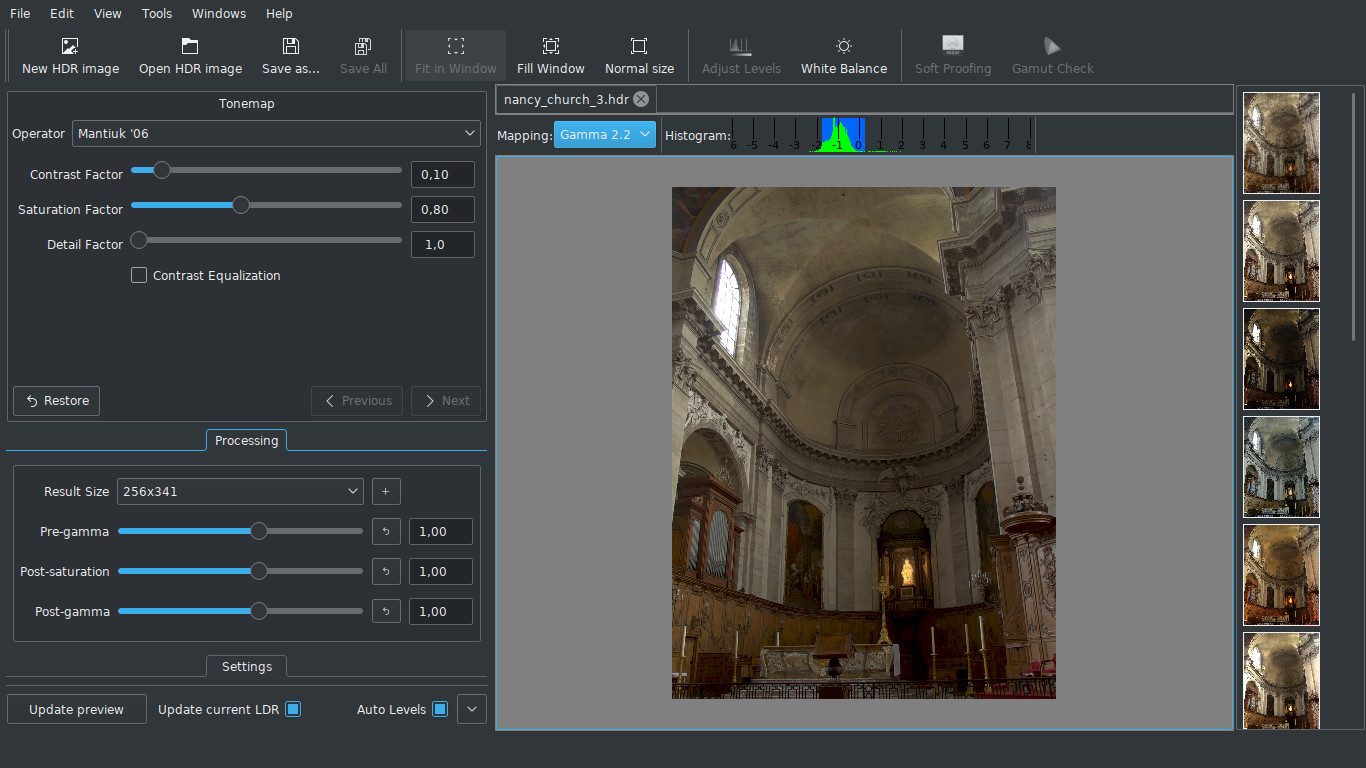
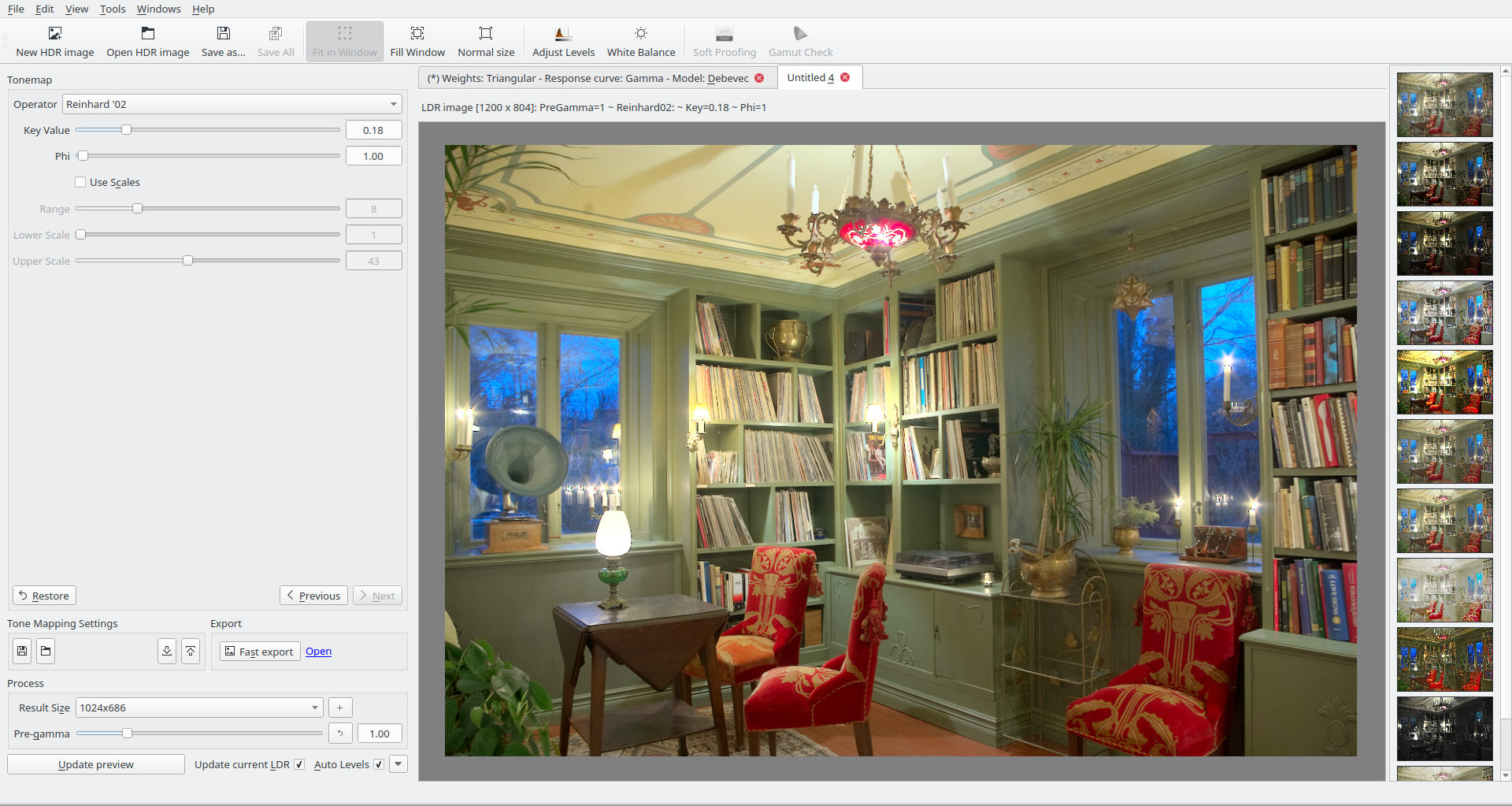
Основная рабочая область разделена на панель Tone map слева, вкладки документов по центру и вертикальную ленту рассчитанных вариантов справа. В верхней части находятся команды создания нового HDR, открытия существующего HDR, сохранения, изменения масштаба просмотра, уровней, баланса белого, soft proof и gamut check. Над изображением отображаются имя вкладки, режим отображения HDR и гистограмма. Такое расположение позволяет держать исходный HDR и несколько результатов tone mapping в одном сеансе и переключаться между ними без повторного импорта.
Панель Tone map меняет содержимое в зависимости от выбранного оператора. У Mantiuk 06 доступны факторы контраста, насыщенности и детализации, у Reinhard 02 — Key Value, Phi и режим scales, у Reinhard 05 — яркость и коэффициенты адаптации, у Fattal — собственный набор параметров градиентного метода. Под параметрами алгоритма находятся настройки размера результата и предгаммы. Изменение ползунка не всегда немедленно пересчитывает большой кадр: команда Update preview запускает расчёт предварительного изображения.
Справа сохраняются миниатюры уже рассчитанных LDR-вариантов. Это удобнее, чем постоянно перезаписывать один результат: можно сделать нейтральный вариант, более контрастный и более мягкий, затем сравнить их на одном исходном HDR. Для сравнения нескольких вкладок предусмотрена синхронизация просмотра через Lock Viewers: при одинаковом масштабе перемещение изображения в одном окне помогает проверить ту же область в другом.
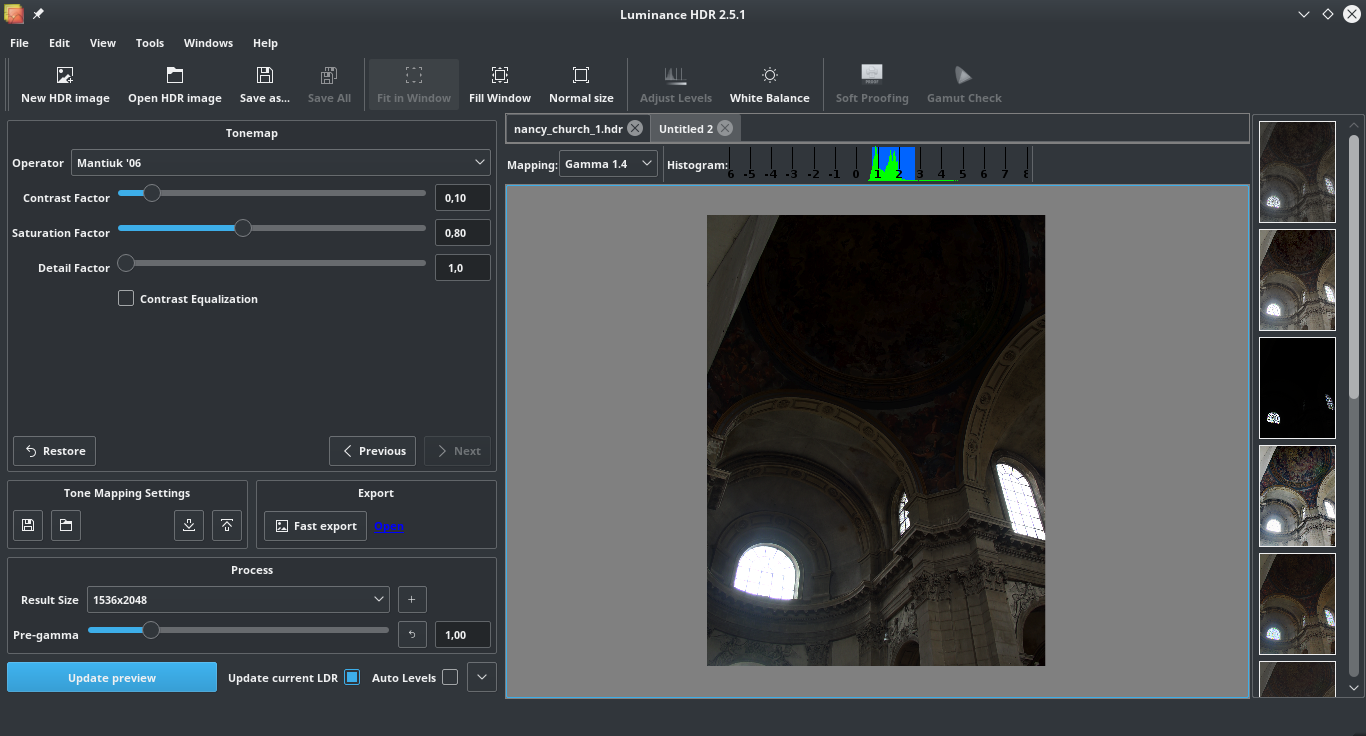
Гистограмма в верхней части главного окна относится к визуализации и помогает понять, какая часть диапазона попадает в доступное отображение. Команды Fit in Window, Fill Window и Normal size управляют масштабом, а режимы отображения HDR позволяют исследовать яркости до tone mapping. Это особенно полезно перед сохранением: если важная деталь существует в HDR, но исчезла после конкретного оператора, проблему следует искать в параметрах tone mapping, а не в стадии слияния.
Подготовка серии с брекетингом
Качество HDR в первую очередь определяется исходной серией. Кадры должны описывать одну сцену, но перекрывать разные уровни экспозиции: светлый кадр раскрывает тени, тёмный удерживает яркие источники и небо, средний связывает диапазон. Программа считывает экспозиционные данные из метаданных и показывает EV рядом с каждым файлом. Если ряд EV выглядит нелогично, лучше исправить его до слияния, потому что модель отклика строится с опорой на известные экспозиции.
Для статичной сцены полезно сохранять одинаковую диафрагму и фокусировку, меняя прежде всего выдержку. Это не требование интерфейса программы, а способ избежать различий глубины резкости и геометрии бликов между кадрами. Съёмка со штатива уменьшает объём последующего выравнивания, однако мастер допускает серии с небольшими смещениями и умеет передавать их внешнему align_image_stack. При съёмке с рук стоит оставлять запас по краям, потому что после совмещения общая область кадра уменьшится.
Движение в сцене требует отдельного внимания. Волны, листья, люди, транспорт и облака могут занимать разные позиции в каждом кадре. Простое усреднение таких пикселей создаёт полупрозрачные дубли. Для этого в мастере есть anti-ghosting: автоматический режим определяет проблемные участки по порогу, а ручной позволяет указать области и выбрать удачный исходник. Чем чище исходная серия, тем меньше агрессивной маскировки потребуется.
| Проверка перед импортом | Что искать | Почему это важно |
|---|---|---|
| Экспозиции | Последовательный ряд EV без случайного дубля | Ошибочный EV искажает оценку отклика и вклад кадра. |
| Геометрия | Одинаковый ракурс, фокус и масштаб | Большие изменения перспективы не лечатся обычным сдвигом. |
| Движение | Люди, листва, вода, транспорт, облака | Такие зоны становятся кандидатами на anti-ghosting. |
| Резкость | Смазанный кадр или промах автофокуса | Слияние не восстанавливает детали, которых нет в исходнике. |
| Света | Хотя бы один кадр без клиппинга важных ярких областей | Иначе HDR не сможет вернуть отсутствующую информацию. |
| Тени | Хотя бы один кадр с полезным сигналом в тёмных областях | Сильное вытягивание недоэкспонированного кадра усиливает шум. |
HDR Creation Wizard: загрузка и экспозиции
Создание HDR начинается в HDR Creation Wizard. На первой странице мастер показывает список файлов, их EV и выбранный кадр предпросмотра. Кнопками добавления и удаления можно скорректировать набор до расчёта. Если у файла отсутствует или не распознана экспозиция, значение EV задаётся вручную ползунком или числовым полем. Это позволяет работать не только с оригиналами камеры, но и с файлами, метаданные которых были потеряны при конвертации.
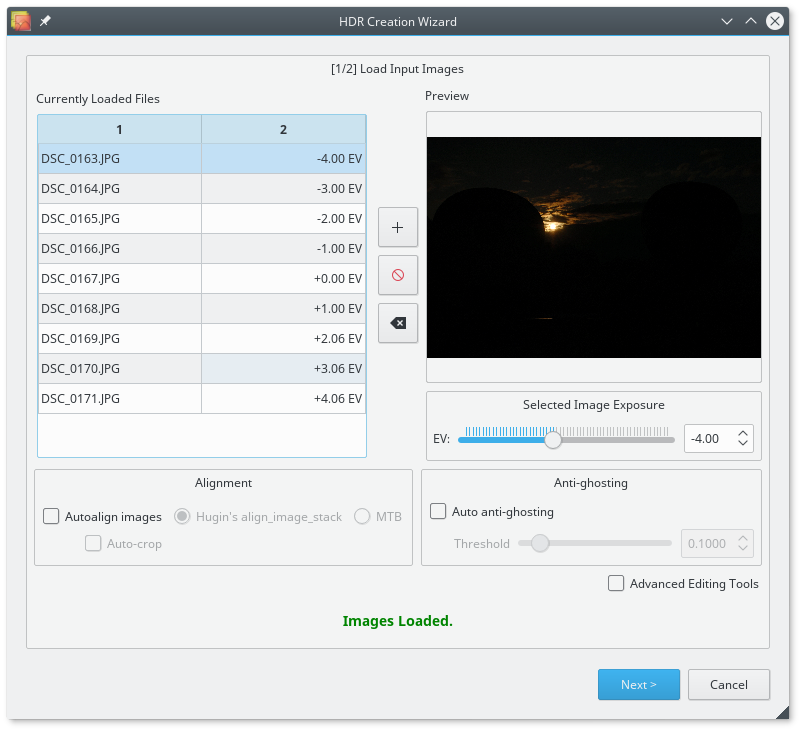
На той же странице выбирается выравнивание и anti-ghosting. Autoalign images передаёт кадры одному из доступных методов, а Auto-crop может убрать края, образовавшиеся после геометрического совмещения. Автоматическое подавление призраков включается отдельно и имеет порог. Advanced Editing Tools открывает расширенный режим, где результат совмещения можно проверить до создания HDR и при необходимости исправить сдвиги вручную.
Практически полезно не нажимать следующий шаг сразу после загрузки. Сначала просмотрите крайние экспозиции и средний кадр, затем убедитесь, что EV возрастают в ожидаемом порядке. Если один файл явно темнее соседа, но имеет такой же EV, это сигнал проверить метаданные. Если серия содержит случайный дубль, его лучше удалить: дубликат не расширяет диапазон, но может непропорционально повлиять на оценку данных и усложнить deghosting.
Выравнивание: align_image_stack и MTB
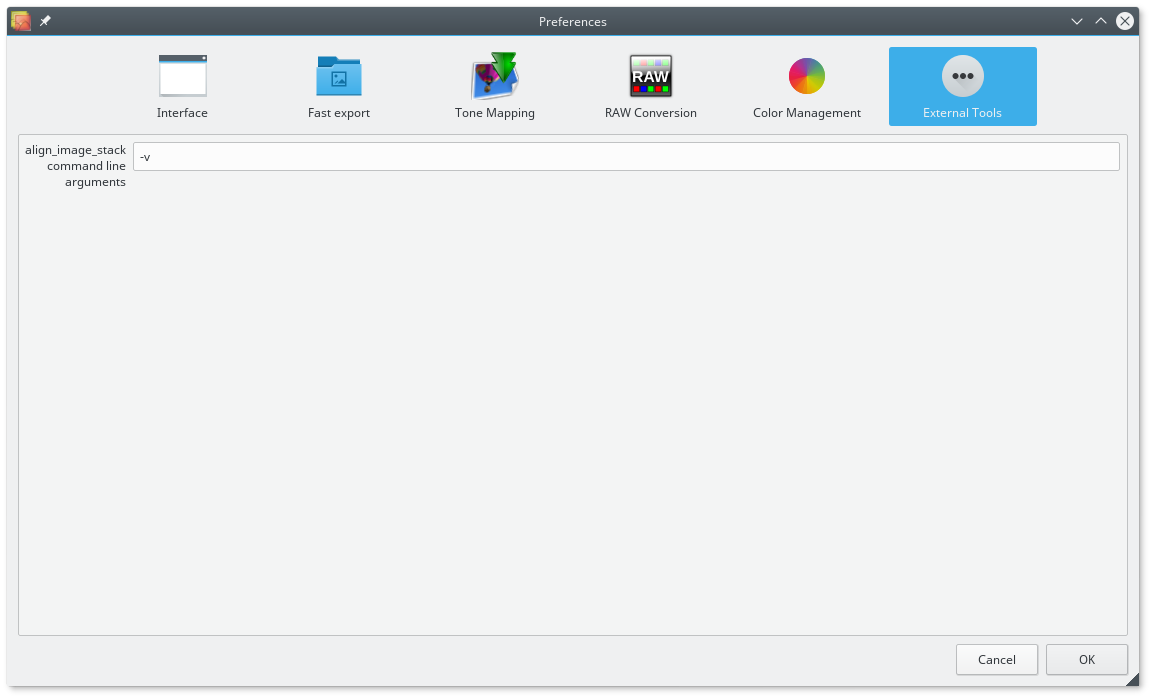
Для автоматического совмещения программа поддерживает два подхода. Первый — Hugin align_image_stack, которому можно передать параметры через Preferences → External Tools. Этот метод рассчитан на более общий случай и способен учитывать геометрические различия сложнее простого сдвига. Второй — MTB, то есть Median Threshold Bitmap. Он удобен для LDR-кадров и быстрых серий, но в документации прямо указаны ограничения: MTB предназначен для LDR и не учитывает вращение.
Если камера была на устойчивом штативе и кадры отличаются только небольшим дрожанием, оба подхода могут дать приемлемый результат. При съёмке с рук, заметном повороте или более сложном рассогласовании безопаснее начинать с align_image_stack. После автоматического этапа обязательно проверяйте высококонтрастные границы: ветки на фоне неба, оконные рамы, тонкие провода, текст и контуры зданий быстрее всего показывают остаточное смещение.
Настройки внешнего align_image_stack вводятся строкой аргументов. Это предназначено для пользователей, которые уже понимают смысл параметров Hugin: неправильный ключ способен увеличить время обработки или изменить геометрию неожиданным образом. Если стандартное выравнивание работает нормально, менять строку нет необходимости. Главное преимущество поля — возможность сохранить повторяемую конфигурацию для специфического оборудования или серии.
- Используйте MTB для простых LDR-серий без заметного вращения.
- При повороте камеры предпочитайте align_image_stack и проверяйте итог по тонким контрастным границам.
- Не оценивайте совмещение только по центру: углы часто сильнее показывают геометрическую ошибку.
- После выравнивания учитывайте, что общая полезная область может стать меньше исходного кадра.
- Если автоматике мешает движущийся объект, сначала отделите проблему геометрии от ghosting: это разные этапы.
Editing Tools и ручное совмещение
Advanced Editing Tools открывает отдельное окно для проверки набора до слияния. Слева находятся списки Editable и Reference, сверху — режим визуализации, справа — крупный предпросмотр. Особенно полезен режим Difference (E-P): совпадающие участки становятся спокойнее, а несоответствия видны как яркие контуры. Это позволяет обнаружить смещение в несколько пикселей, которое на обычном наложении кажется незаметным.
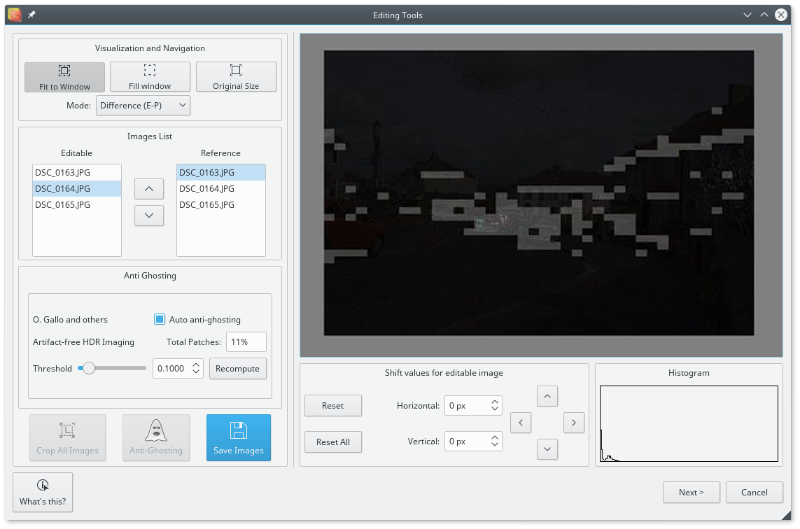
Выбранный редактируемый кадр можно сдвигать по горизонтали и вертикали стрелками. Документация описывает ускорители: Shift увеличивает шаг до 10 пикселей, Ctrl — до 50, сочетание Shift+Ctrl — до 100. Большой шаг нужен для грубого поиска, а финальную подгонку лучше делать малыми смещениями. Reset возвращает положение текущего кадра, Reset All отменяет ручные сдвиги для всего набора.
Ручное совмещение полезно не только как замена автоматике, но и как контроль. Если align_image_stack почти справился, достаточно поправить один проблемный исходник, не меняя остальных. После корректировки можно сохранить выровненные изображения; при сохранении программа старается сохранить релевантные EXIF-данные. Это удобно для диагностики: полученные файлы можно открыть отдельно и убедиться, что рассогласование действительно устранено до HDR-слияния.
Automatic anti-ghosting
Автоматический anti-ghosting анализирует различия между кадрами и формирует набор проблемных областей. Порог определяет чувствительность: слишком низкое значение может пометить обычный шум и небольшие различия как движение, слишком высокое — пропустить реальный объект. После изменения порога используется Recompute, чтобы пересчитать патчи. В Editing Tools видно процент или распределение отмеченных зон, поэтому настройку можно оценивать по конкретной серии, а не выбирать абстрактное значение.
Автоматическая маска особенно полезна для мелкой листвы, людей вдалеке и других областей, где вручную обводить десятки фрагментов неудобно. Но она не должна восприниматься как универсальное исправление. Если объект занимает большую часть кадра или экспозиции слишком различаются по содержимому, логичнее проверить исходники и выбрать более подходящий базовый кадр. Deghosting сохраняет цельность сцены, а не создаёт отсутствующие детали.
В сложных сериях полезен комбинированный подход: автоматически получить первичные патчи, затем удалить ложные области и добавить пропущенные. Так порог используется как инструмент ускорения, а не как решение в один клик. Перед переходом к слиянию просмотрите контуры движущихся предметов на нескольких масштабах, потому что полупрозрачный дубль может быть заметен только на 100 %.
Ручной anti-ghosting
Ручной режим предназначен для областей, где автоматический анализ ошибается или пользователь точно знает, какой кадр должен определять итог. Инструменты выделения позволяют нарисовать маску проблемного объекта, изменить её и выбрать good image — исходник, из которого берётся корректное содержание. Сила маски регулирует влияние выделенной области. Маску можно сохранить и повторно использовать, если серия обрабатывается по схожему сценарию.
Типичный пример — человек, прошедший по комнате во время брекетинга. Вместо попытки усреднить разные положения нужно выбрать кадр, где человек находится в желаемой позиции, и ограничить область его движения. Для ветвей дерева граница маски должна захватывать не только ствол, но и тонкие изменившиеся ветви. Для воды полностью замораживать каждый пиксель обычно бессмысленно: лучше выбирать более широкую область и оценивать естественность фактуры после слияния.
Как строится HDR: веса, отклик и модель
На этапе создания HDR доступны три группы параметров, которые отвечают за математическую интерпретацию брекетинга: функция весов, кривая отклика камеры и модель восстановления. В командной строке и профилях встречаются функции весов triangular, gaussian, plateau и flat; кривые response включают linear, gamma, log, sRGB и загрузку из файла; модели — Debevec, Robertson и Robertson Auto. Эти параметры не являются стилями tone mapping: они влияют на сам HDR до превращения в обычное изображение.
Функция весов определяет, насколько сильно пиксели разных яркостей участвуют в оценке. В общем случае значения около клиппинга в тенях и светах менее надёжны, чем хорошо экспонированные участки среднего диапазона, поэтому весовая функция помогает распределить вклад. Flat делает веса более равномерными, triangular и gaussian меняют приоритет плавно, plateau формирует более широкую область близкого веса. Выбирать их стоит по артефактам и стабильности конкретной серии, а не по обещанию больше HDR.
Response curve описывает связь между записанным значением пикселя и светом сцены. Если известна собственная кривая камеры, её можно загрузить из файла. В остальных случаях используются предопределённые варианты или оценка в рамках выбранной модели. Debevec и Robertson основаны на разных способах восстановления радианс-карты, а Robertson Auto автоматизирует часть оценки. Если результат одной комбинации даёт странные переходы в светах или нестабильный цвет, стоит сравнить другой профиль на том же выровненном наборе.
| Параметр | Доступные варианты | На что влияет |
|---|---|---|
| Weights | Triangular, Gaussian, Plateau, Flat | Распределение вклада пикселей разных уровней яркости. |
| Response curve | From file, Linear, Gamma, Log, sRGB | Интерпретация отклика между цифровым значением и экспозицией. |
| Model | Debevec, Robertson, Robertson Auto | Метод построения HDR по экспозиционному набору. |
| EV | Из EXIF или вручную | Связь каждого кадра с фактической экспозицией. |
| Alignment | align_image_stack или MTB | Геометрическое совпадение кадров до слияния. |
| Anti-ghosting | Автоматический или ручной | Выбор согласованного содержания в движущихся областях. |
HDR-файл и способы его просмотра
После слияния открывается HDR-документ, значения которого могут выходить далеко за пределы обычной шкалы 0–255. Поэтому слишком тёмный или слишком светлый вид HDR во вкладке ещё не говорит о потере данных. Меню View содержит способы изменить только отображение: подогнать динамический диапазон, уменьшить или увеличить экспозицию просмотра, расширить или сжать видимую часть. Перед tone mapping это полезно для контроля, но не следует путать с финальной обработкой.
Если в светлом окне детали появляются при уменьшении экспозиции просмотра, а в комнате — при увеличении, HDR содержит нужный диапазон. Задача tone mapping — построить один LDR, в котором обе области выглядят убедительно одновременно. Если же определённая область остаётся полностью клиппированной при любых способах просмотра, скорее всего, информация потеряна ещё в исходной серии: нужно искать более тёмный или более светлый кадр.
Сохранение промежуточного HDR оправдано, когда вы планируете несколько вариантов. Повторное создание из RAW и выравнивание занимают время; сохранённый OpenEXR, Radiance HDR, HDR-TIFF или PFS позволяет возвращаться сразу к tone mapping. При архивировании важно помнить, что HDR-файл может быть существенно больше обычного JPEG и предназначен для дальнейшей обработки, а не для просмотра в любом фотопросмотрщике.
Tone mapping: логика панели
Tone mapping переводит широкий диапазон в изображение, которое можно показать на обычном дисплее или вывести в стандартный файл. В Luminance HDR оператор выбирается в верхней части панели. Каждый оператор имеет собственные параметры, а ниже находятся общие настройки: Result Size и Pre-gamma. После расчёта можно применять автоматические или ручные уровни. Правильный процесс — сначала выбрать размер, близкий к финальному, затем подобрать оператор и параметры, а не настраивать всё на маленьком превью и ожидать идентичного поведения на полном разрешении.
Предгамма применяется до tone mapping. Это принципиально отличается от простой коррекции гаммы после результата: оператор получает уже изменённое распределение яркостей, поэтому реакция локального контраста может поменяться. Нейтральное значение 1 — хорошая отправная точка. Если тени слишком сжаты или света распределяются неудобно, небольшое изменение Pre-gamma иногда даёт более предсказуемый результат, чем экстремальные параметры самого оператора.
Команда Update preview пересчитывает видимый вариант. Для быстрого подбора можно работать с меньшим Result Size, однако документация предупреждает, что для градиентных методов, в частности Fattal и Mantiuk, результат зависит от размера. Значит, окончательную оценку надо делать на целевом разрешении: маленькое превью используется для направления, но не считается точным эталоном.
Операторы tone mapping
Набор включает одиннадцать операторов с разной математикой. Одни глобально преобразуют диапазон, другие учитывают локальные градиенты и способны сильнее проявлять детали. Разница между ними не сводится к реалистично и эффектно: один и тот же оператор по-разному реагирует на сцену, размер результата и параметры. Практичнее выбрать два-три кандидата по типу изображения, а затем сравнить их на важных участках — лицах, небе, текстурах стен и границах вокруг ярких источников.
| Оператор | Основные параметры в интерфейсе/CLI | Практический акцент |
|---|---|---|
| Ashikhmin | Equation 2, Simple, Local Contrast Threshold | Локальная адаптация; полезно следить за переходами вокруг контрастных деталей. |
| Drago | Bias | Компактное управление сжатием диапазона; удобно для быстрого нейтрального сравнения. |
| Durand | Spatial Sigma, Range Sigma, Base Contrast | Билатеральное разделение; параметры управляют масштабом и контрастом. |
| Fattal | Alpha, Beta, Color Saturation, Noise Reduction, new variant | Градиентный подход, чувствительный к размеру и мелкой структуре. |
| Ferradans | Rho, Inverse Alpha | Своя модель отображения яркости с небольшим числом ключевых параметров. |
| Pattanaik | Multiplier, Local Tone Mapping, Auto Luminance, Cone, Rod | Модель зрительной адаптации с локальным режимом и параметрами рецепторов. |
| Reinhard '02 | Key Value, Phi, Scales, Range, Lower Scale, Upper Scale | Управление ключом сцены и локальными масштабами. |
| Reinhard '05 | Brightness, Chromatic Adaptation, Light Adaptation | Глобальная адаптация яркости и цвета. |
| Mai | Минимальный набор пользовательских параметров | Подходит для быстрого сравнения без длинной панели регулировок. |
| Mantiuk '06 | Contrast Factor, Saturation Factor, Detail Factor, Contrast Equalization | Контраст и детали регулируются раздельно; удобен для архитектуры и фактур. |
| Mantiuk '08 | Color Saturation, Contrast Enhancement, Luminance Level, Set Luminance | Модель отображения с управлением воспринимаемой яркостью и контрастом. |
Mantiuk '06
Mantiuk 06 показывает три понятных регулятора — Contrast Factor, Saturation Factor и Detail Factor — плюс Contrast Equalization. Это делает оператор удобным для систематического подбора: сначала выставить общий контраст, затем насыщенность и только после этого детализацию. Если сразу повышать Detail Factor, мелкие текстуры могут стать чрезмерно подчёркнутыми, а шум в тенях — заметнее. Для архитектуры проверяйте края вокруг окон и светильников, для пейзажа — тонкие ветви на небе.
Contrast Equalization меняет характер распределения контраста и может дать заметно иной вид даже при тех же числах. При сравнении лучше создавать отдельные варианты, а не пытаться запомнить предыдущую картинку. В ленте результатов удобно держать один с выключенным выравниванием и один с включённым, затем рассматривать их при одинаковом масштабе.
Mantiuk '08
Mantiuk 08 использует Color Saturation, Contrast Enhancement и Luminance Level; в командной строке также есть управление установкой яркости. Его полезно выбирать, когда нужно отдельно контролировать воспринимаемую яркость и контраст. Если изображение после сжатия кажется плоским, умеренное усиление контраста лучше проверять на полутоновых деталях, а не только по общей эффектности миниатюры.
При работе с насыщенностью важно помнить, что HDR-сцена может содержать очень яркие цветные источники. Слишком сильная насыщенность делает такие области неестественными и подчёркивает цветовой шум. Сравнивайте нейтральные поверхности, кожу и участки около клиппинга. Если цвет уже выглядит нестабильно до tone mapping, сначала проверьте RAW-конвертацию и профили.
Reinhard '02 и Reinhard '05
Reinhard 02 предлагает Key Value и Phi, а также режим Use Scales с диапазоном масштабов. Key Value задаёт характер экспозиционной интерпретации сцены, Phi влияет на локальный контраст. При включённых scales добавляются Range, Lower Scale и Upper Scale. Для первого прогона лучше оставить масштабы выключенными, подобрать базовый баланс, а затем включать их только если локальная структура требует дополнительного контроля.
Reinhard 05 использует Brightness, Chromatic Adaptation и Light Adaptation. В отличие от панели с множеством локальных параметров, здесь удобно строить более глобальный вариант, который затем сравнивается с градиентными операторами. Если задача — естественный интерьер без чрезмерного микроконтраста, такой контроль часто проще интерпретировать: яркость задаёт базу, а две адаптации отвечают за связь цветности и освещения.
Fattal, Durand и Drago
Fattal относится к градиентным методам и предоставляет Alpha, Beta, Color Saturation и Noise Reduction. В документации отдельно отмечена зависимость результата от размера, поэтому окончательный расчёт нужно проверять на целевом Result Size. Noise Reduction особенно важен для теней: локальное усиление градиентов способно сделать сенсорный шум частью детализации. Если изображение начинает выглядеть зернистым, сначала уменьшите шумовой вклад, а не только общий контраст.
Durand использует Spatial Sigma, Range Sigma и Base Contrast. Эти параметры связаны с разделением крупномасштабной структуры и локальных деталей. При слишком агрессивных значениях наиболее заметны ореолы на границах большой разницы яркости, поэтому проверяйте силуэты зданий, ветви и контуры окон. Base Contrast удобнее оценивать после того, как пространственные параметры уже дают устойчивую структуру.
Drago предлагает Bias — компактное управление по сравнению с операторами с длинным набором регуляторов. Это полезно как контрольный вариант: если сложная настройка другого оператора выглядит эффектно, но неясно, не появились ли артефакты, быстро рассчитанный Drago даёт альтернативную интерпретацию того же HDR. Сравнение помогает отделить реальные детали сцены от следствий локальной компрессии.
Ashikhmin, Pattanaik, Ferradans и Mai
Ashikhmin содержит переключатели Equation 2, Simple и Local Contrast Threshold. Его имеет смысл тестировать на кадрах со множеством локальных контрастов, но оценивать не только общую яркость. При локальной обработке слабое место часто видно вокруг границы очень яркое — средний тон, где может появляться неестественная ступень или ореол. Увеличение масштаба до 100 % — обязательная часть проверки.
Pattanaik моделирует зрительную адаптацию и даёт Multiplier, Local Tone Mapping, Auto Luminance, а также параметры Cone и Rod. Такое количество переменных делает его более концептуальным: лучше менять по одному параметру и создавать промежуточные варианты. Если одновременно переключить локальный режим и изменить несколько адаптационных значений, трудно понять, что именно улучшило или ухудшило изображение.
Ferradans управляется через Rho и Inverse Alpha, поэтому по интерфейсу выглядит проще многих конкурентов. Mai также не требует длинного набора настроек. Эти операторы удобны как точки сравнения: быстрый нейтральный результат иногда лучше показывает, что сложный рецепт не нужен. Tone mapping не обязан использовать максимальное число регуляторов; важен итог без ореолов, провалов и чрезмерной локальной контрастности.
Предгамма, постобработка и уровни
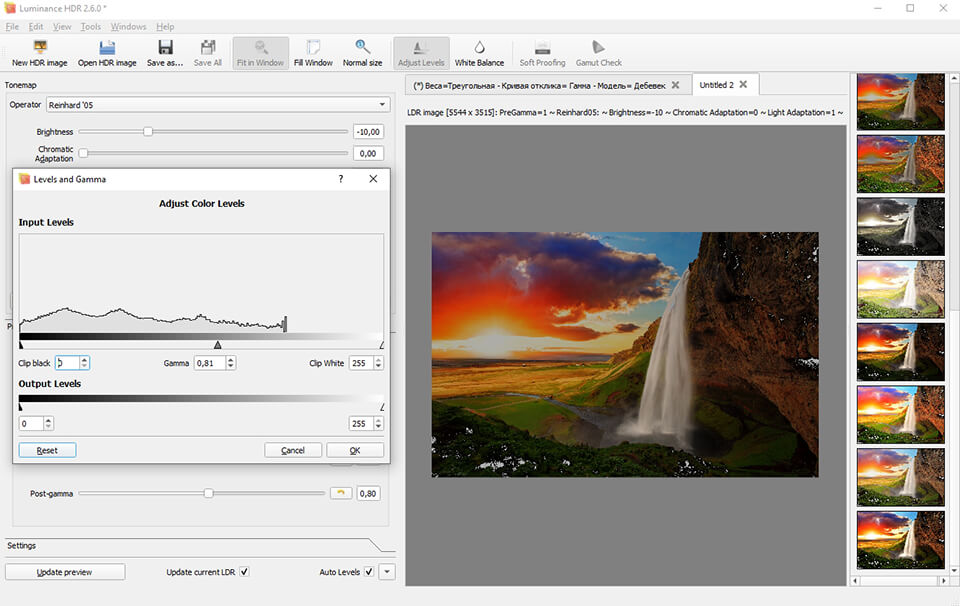
Pre-gamma находится до расчёта оператора и меняет его вход. После получения LDR доступны Auto Levels и ручной Adjust Levels. Ручной диалог показывает гистограмму, чёрную и белую точки, гамму и выходные уровни. Это позволяет финально распределить тональный диапазон без повторного построения HDR. Важно не компенсировать уровнями ошибочный tone mapping: если света уже сведены в плоское пятно или вокруг объектов возникли ореолы, лучше вернуться к параметрам оператора.
Auto Levels полезен для быстрого приведения результата к полному диапазону, но автоматический выбор не знает художественного замысла. Ночной кадр не обязан иметь белую точку в каждом участке, а туманная сцена может намеренно оставаться низкоконтрастной. Поэтому автоматический вариант стоит воспринимать как проверку. Если после него изображение становится убедительнее, можно оставить результат или повторить идею вручную; если ломается атмосфера, отключить.
Post-gamma и Post-saturation в главной панели позволяют довести уже рассчитанный LDR. Они удобны для небольших корректировок между близкими вариантами. Сильные изменения насыщенности лучше оценивать вместе с управлением цветом: экран с неправильным профилем может маскировать перенасыщение, а печатный профиль способен показать, что часть ярких цветов находится вне охвата.
Размер результата и точность предпросмотра
Result Size определяет ширину или один из предложенных размеров расчёта. Небольшой результат ускоряет перебор, но не всегда эквивалентен финальному. Для Fattal и двух Mantiuk документация предупреждает о зависимости градиентного расчёта от разрешения. Поэтому рабочий подход двухступенчатый: на небольшом размере выбрать несколько перспективных комбинаций, затем пересчитать их в целевом размере и уже после этого принимать решение.
Разница особенно заметна на мелкой фактуре, тонких линиях и крупных плавных переходах. На уменьшенном превью ветви могут сливаться, а граница облака занимать несколько пикселей; оператор видит другую структуру градиентов. То, что выглядит мягко на 500–800 пикселях, на полном разрешении может стать жёстче. И наоборот, параметр, показавшийся слишком слабым в миниатюре, на большом кадре иногда даёт достаточную детализацию.
Если требуется серия изображений одинакового размера, задавайте конечную ширину до финального пакета расчётов. Это упрощает сравнение и уменьшает вероятность, что варианты отличаются не только настройками, но и разрешением. Для печати сначала определите нужное количество пикселей по формату и предполагаемой плотности, а затем рассчитывайте tone mapping в этом размере или больше, оставляя финальное уменьшение как отдельный контролируемый шаг.
RAW: демозаика и базовые параметры
RAW поддерживается через LibRaw и может загружаться как источник для HDR. В Preferences → RAW Conversion собраны параметры, которые применяются до дальнейшей HDR-обработки. На вкладке General выбирается алгоритм демозаики, есть опции интерпретации RGB как четырёх цветов, запрет автоматического растяжения или поворота пикселей и медианный фильтр. В интерфейсе доступен, например, AMaZE; документация также описывает набор алгоритмов, поэтому фактический список зависит от сборки и используемой библиотеки.
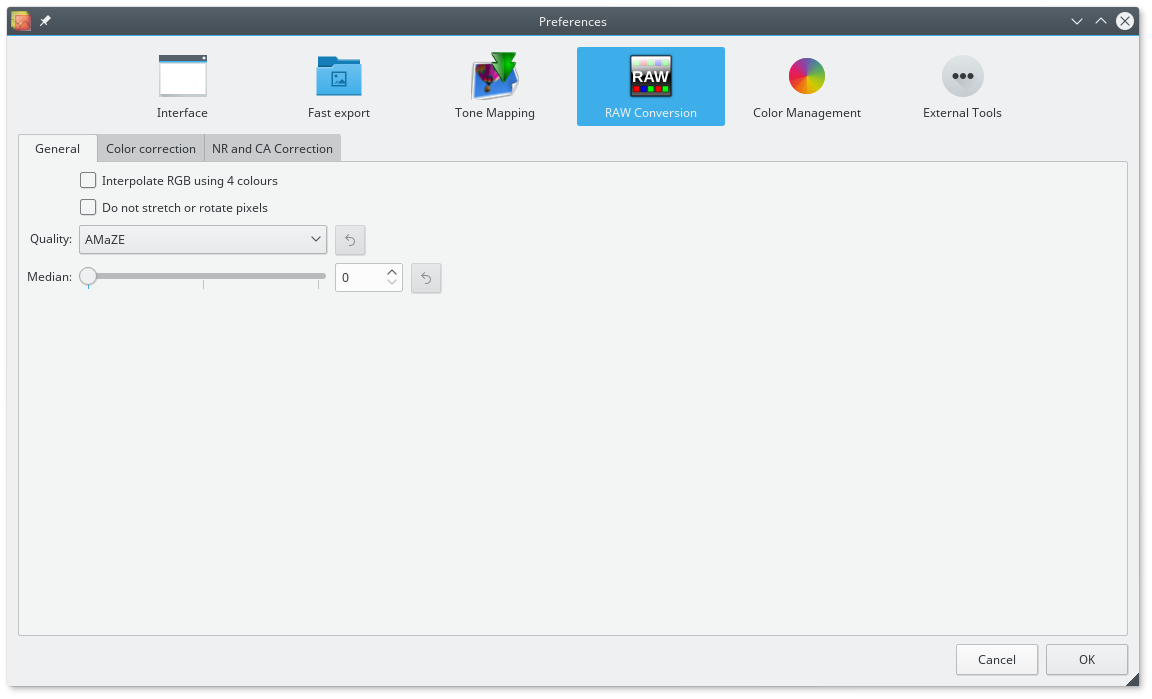
Для HDR важно, чтобы конвертация серии была согласованной. Если каждый RAW автоматически получает сильно разный баланс белого или яркость, различия будут происходить не только из экспозиции, но и из обработки. Поэтому параметры RAW лучше настроить до массового импорта и не менять между кадрами одной серии. Автоматические варианты допустимы, если дают стабильный результат, но их стоит проверить на крайних экспозициях.
Медианный фильтр может уменьшить отдельные шумовые выбросы, однако слишком сильная фильтрация разрушает мелкие детали до слияния. Сначала оцените шум в теневом кадре после tone mapping: если он усиливается локальным оператором, имеет смысл умеренно обработать RAW или использовать Noise Reduction в самом Fattal. Решение зависит от того, где возникает проблема — до построения HDR или во время локальной компрессии.
Баланс белого, света и яркость RAW
На вкладке Color correction выбирается метод White Balance. Доступны варианты по камере, автоматический, опорный D65 и ручная настройка с температурой и зелёной составляющей. Там же находятся стратегии работы со светами — Solid White, Unclip, Blend и Rebuild — а также параметры яркости, чёрной точки и других тональных характеристик RAW-конвертации. Их задача — подготовить исходные данные, а не заменить HDR tone mapping.
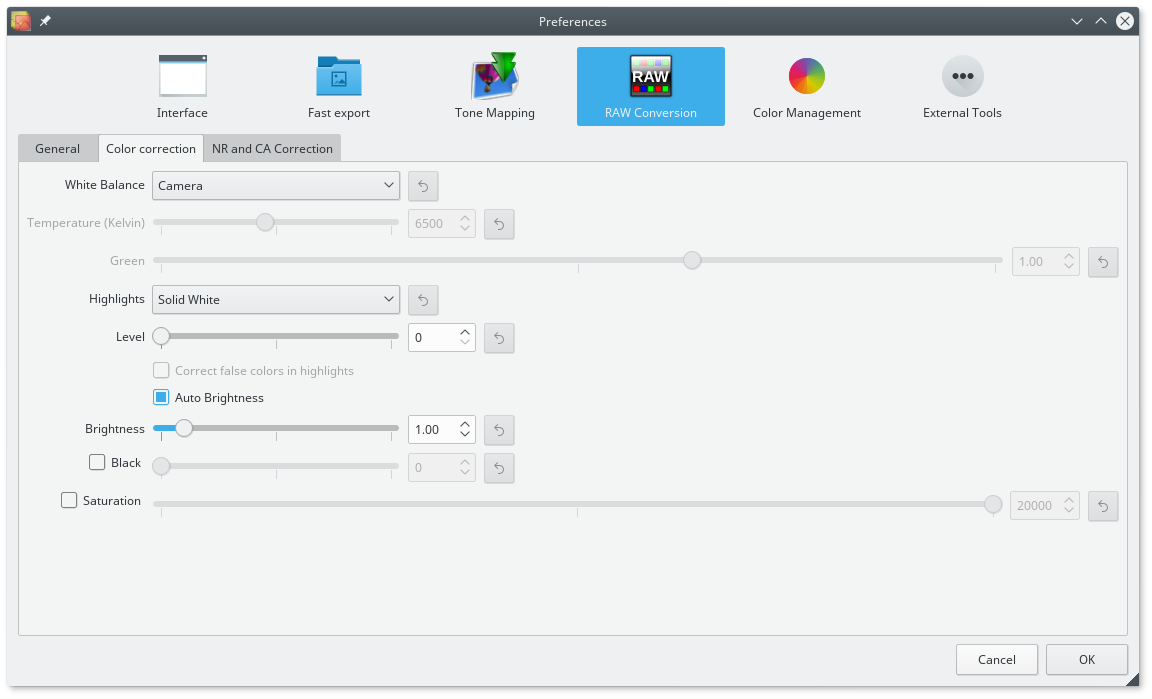
Для брекетинга предпочтительно, чтобы баланс белого оставался одинаковым на всех кадрах. Иначе одна экспозиция может быть теплее другой, а алгоритм будет объединять не только разные уровни света, но и разные цвета. Ручное значение Kelvin полезно в контролируемой серии, а Camera — когда камера записала стабильный баланс. Автоматический режим следует проверять на каждой экспозиции, особенно в сценах с яркими цветными источниками.
Обработка пересветов имеет смысл только в пределах того, что сохранил RAW. Если канал полностью клиппирован во всех экспозициях, ни Blend, ни Rebuild не вернут фактическую текстуру. Сильная сторона брекетинга как раз в том, что более тёмный кадр должен содержать данные в светах. Поэтому при явном пересвете прежде всего проверьте, присутствует ли нужная область в тёмной экспозиции.
Шум и хроматические аберрации
Вкладка NR and CA Correction содержит шумоподавление с порогом и коррекцию хроматических аберраций по красному и синему компонентам. Эти параметры применяются на стадии RAW. Их стоит использовать умеренно: коррекция CA полезна на контрастных краях, где цветная кайма после tone mapping становится заметнее, а шумоподавление помогает теням, но чрезмерный порог может убрать фактуру.
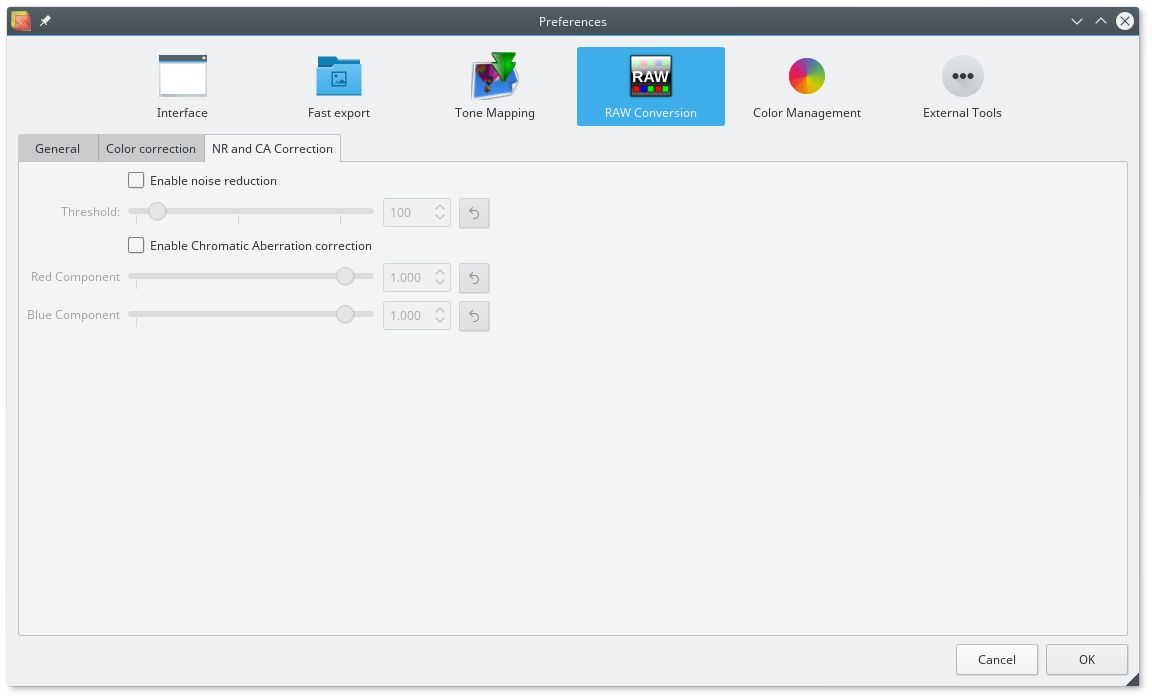
Проверять аберрации нужно на краях кадра, где они обычно заметнее: ветви на ярком небе, архитектурные линии, контрастные вывески. Если цветные контуры видны уже в RAW, локальный оператор может усилить их. После коррекции сравните не только цвет каймы, но и геометрию детали, чтобы не получить новую цветовую ошибку из-за слишком сильных коэффициентов.
Цветовое управление, soft proof и gamut check
Luminance HDR поддерживает управляемый цветовой процесс. При загрузке JPEG и RAW учитываются встроенные профили, далее данные приводятся к внутреннему рабочему представлению sRGB. В Preferences можно указать профиль монитора, камеры и принтера. Для сохранённых JPEG и TIFF используется стандартный sRGB-профиль. Это делает настройки цвета частью практического HDR-процесса, а не отдельной декоративной функцией.
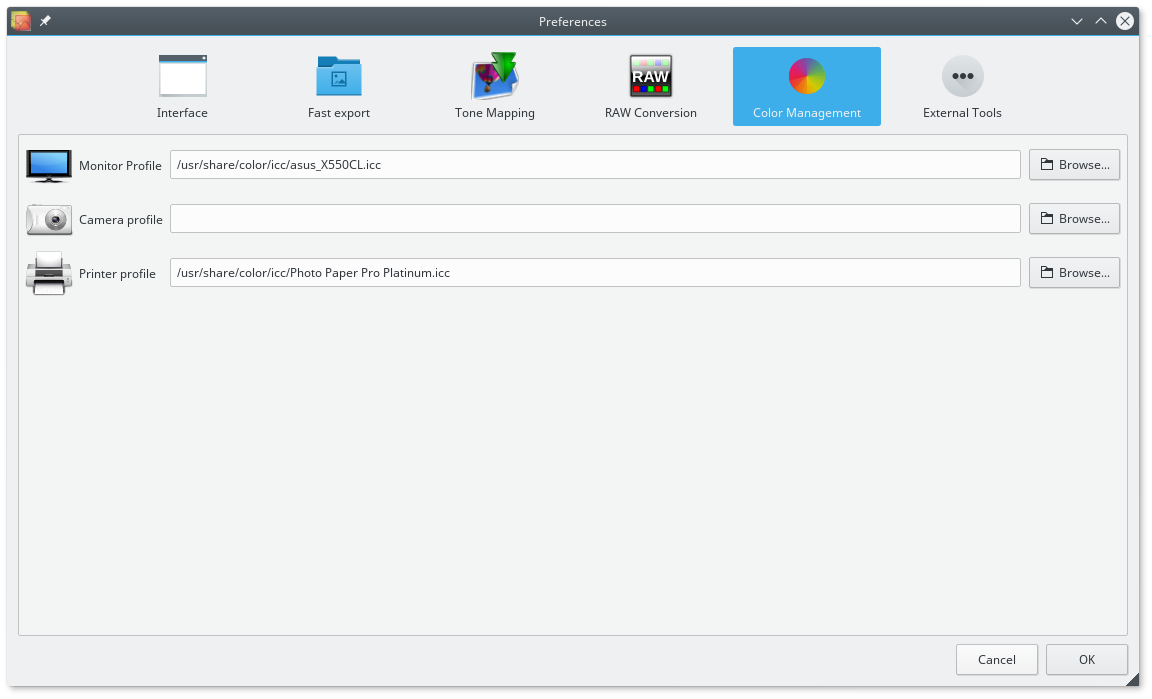
Monitor Profile нужен для корректного отображения на конкретном дисплее. Если профиль неверен, пользователь может компенсировать ошибку монитора настройками tone mapping и получить файл, который на других устройствах выглядит иначе. Поэтому сначала должна быть адекватная калибровка системы, затем — художественные решения. Ползунок насыщенности не должен использоваться как замена профиля.
Printer Profile используется для soft proof: программа имитирует ограничения выбранной печатной комбинации. Gamut Check помогает увидеть цвета, которые не помещаются в охват. Для HDR это актуально, потому что усиление локального контраста и насыщенности легко создаёт яркие цвета, выглядящие эффектно на экране, но проблемные в печати. Перед финальным экспортом полезно переключить soft proof, проверить насыщенные красные, синие и зелёные области и при необходимости сделать более сдержанный вариант.
Soft proof не меняет физические свойства принтера и бумаги. Он является экранной симуляцией, точность которой зависит от профилей и монитора. Если у вас нет корректного профиля конкретной бумаги и принтера, режим остаётся приблизительным. Для экранной публикации printer profile не нужен; достаточно корректного monitor profile и разумного sRGB-экспорта.
Обрезка, поворот и изменение размера HDR
HDR можно обрезать прямо в рабочем окне. Рамка выделения затем создаёт новый несохранённый HDR с выбранной областью. Это удобно после выравнивания: пустые или несовпадающие края удаляются до tone mapping, и оператор рассчитывает только полезный кадр. Обрезку лучше делать до финального подбора локальных параметров, потому что изменение композиции и размера способно повлиять на градиентные методы.
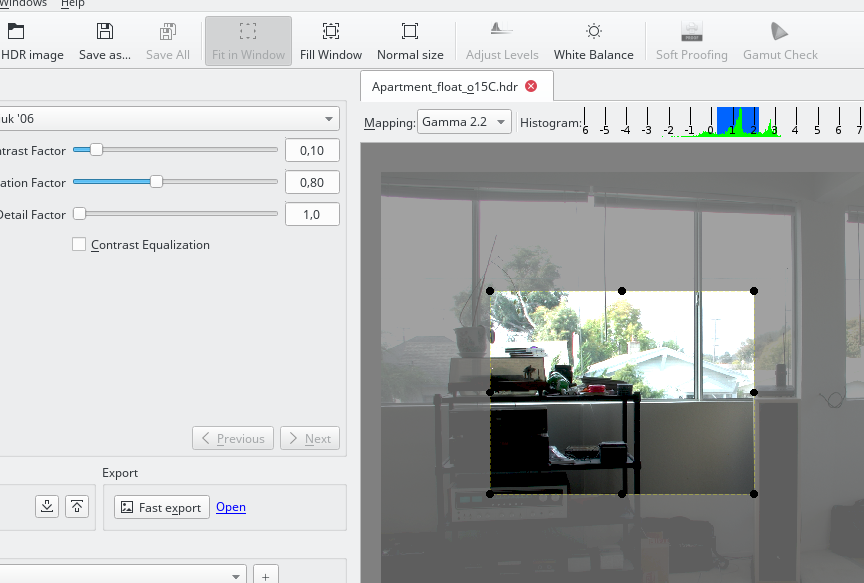
Поворот выполняется шагами по 90 градусов и реально меняет данные изображения, а не только EXIF Orientation. Это важно при дальнейшей передаче в приложения, которые могут по-разному интерпретировать ориентацию. Изменение размера позволяет задать пиксели или процент. Если конечная цель — веб, имеет смысл сохранить мастер в большем размере, а компактную копию делать отдельно; так остаётся возможность пересчитать публикационный размер без нового HDR-слияния.
Операции геометрии лучше разделять по назначению. Auto-crop после выравнивания убирает технические края, обычный Crop задаёт композицию, Resize готовит разрешение. Если выполнить сильное уменьшение до tone mapping, изменится характер локальных деталей; если уменьшать только после tone mapping, сам оператор работает на полном разрешении, но расчёт дольше. Выбор зависит от того, нужна ли максимальная стабильность локального метода или скорость проб.
Проективные преобразования
Проективное преобразование предназначено для переотображения HDR между проекциями. В диалоге выбираются исходная и целевая проекции, угол, yaw, pitch и roll, а также интерполяция и oversampling. В документации приведён практический сценарий развёртки HDR, снятого зеркальным шаром. Это специализированный инструмент: он не является обычной коррекцией перспективы стен или горизонта, а работает с геометрией проекций.
При изменении проекции важны две вещи: геометрический смысл исходника и качество интерполяции. Если выбрать неверный тип исходной проекции, результат будет геометрически искажён, даже если визуально кажется интересным. Bilinear interpolation быстрее, oversampling повышает качество ценой времени. Для технической карты окружения лучше сначала проверить небольшую копию, убедиться в ориентации yaw/pitch/roll, а затем считать полный файл.
Форматы HDR и обычных изображений
Для HDR программа заявляет OpenEXR, Radiance RGBE, TIFF с 16-битными, 32-битными float и LogLuv-вариантами, RAW и собственный PFS. Для LDR в проектной документации перечислены JPEG, PNG, PPM, PBM, TIFF и FITS. В интерфейсе конкретный набор вариантов сохранения может зависеть от сборки и библиотек, поэтому при рабочем проекте стоит ориентироваться на доступный список Save/Export, а не на расширение, которое теоретически известно системе.
| Формат | Роль в процессе | Практическое замечание |
|---|---|---|
| OpenEXR | Хранение HDR | Подходит для сохранения широкого диапазона и дальнейшей обработки. |
| Radiance RGBE (.hdr) | Хранение HDR | Распространённый формат радианс-карт и окружения. |
| TIFF HDR | Хранение HDR | Доступны варианты 16 bit, 32 bit float и LogLuv в зависимости от режима. |
| PFS | Внутренний HDR-процесс | Формат экосистемы pfstools, удобен в специализированных цепочках. |
| RAW | Исходник | Обрабатывается через LibRaw и может участвовать в HDR-построении. |
| JPEG | LDR-результат | Компактный финальный файл; качество задаётся при сохранении. |
| TIFF LDR | LDR-результат | Подходит для дальнейшей обработки; доступны более глубокие варианты, чем JPEG. |
| PNG | LDR-результат | Без потерь для обычного вывода, если вариант доступен в сборке. |
| PPM/PBM | LDR/технический обмен | Простые растровые форматы, встречаются в документации проекта. |
| FITS | LDR/специализированный обмен | Указан среди поддерживаемых LDR-форматов в проектной документации. |
При передаче результата в другой редактор стоит выбирать формат по следующему этапу. JPEG рационален для готового веб-файла, но не для многократных сохранений. TIFF предпочтительнее для дальнейшей коррекции и печатного процесса. OpenEXR или Radiance сохраняют HDR-смысл, но требуют приложения, которое понимает широкий диапазон. Переименование расширения не превращает один тип данных в другой.
Экспорт и качество файла
Fast Export хранит папку назначения и выбранный формат, чтобы не открывать полный диалог каждый раз. Это удобно при серии тестов: результат одного оператора можно быстро отправлять в заранее подготовленную директорию. В Preferences задаются Export directory и Format, а дополнительные параметры формата открываются отдельной кнопкой. Для тестовой серии полезно создать отдельную папку, чтобы не смешивать промежуточные варианты с финальными изображениями.
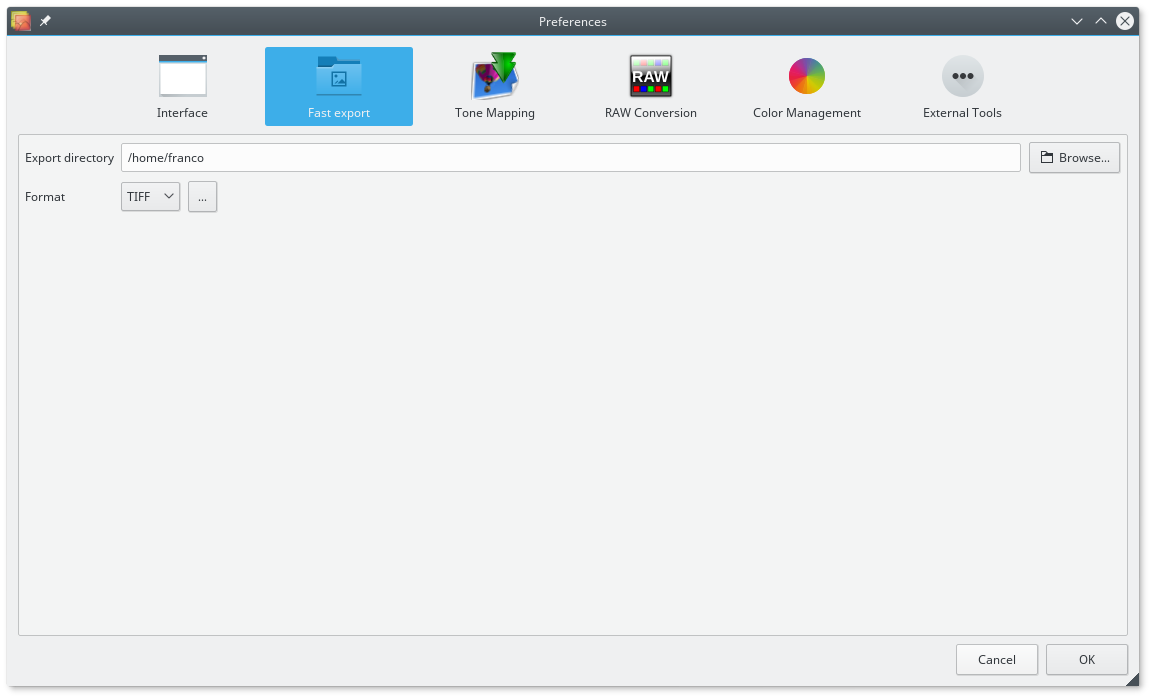
В командной строке для обычного LDR задаётся качество 1–100, а TIFF может использовать 8b, 16b, 32b или LogLuv и сжатие deflate. В графическом интерфейсе конкретные диалоги зависят от выбранного формата. Если файл предназначен для последующей ретуши, разумнее сохранить больше данных и не применять лишнее сжатие с потерями. Для публикационной JPEG-копии, наоборот, имеет смысл контролировать размер и визуальные артефакты на 100 %.
Tone Mapping Settings: сохранение и повторение рецепта
Параметры tone mapping можно сохранять в текстовый файл и загружать позже. Кроме файловых пресетов предусмотрена централизованная база настроек с комментариями. Это важнее, чем кажется: оператор часто имеет пять–десять взаимосвязанных параметров, и ручное восстановление по памяти ненадёжно. Сохранённый рецепт позволяет повторно рассчитать тот же HDR в другом размере или применить комбинацию к серии похожих сцен.
Комментарии стоит использовать содержательно: не вариант 1, а интерьер, мягкие окна, без ореолов или вечер, Mantiuk 06, умеренная детализация. Тогда через неделю будет понятно, зачем создан профиль. При этом пресет не гарантирует одинакового вида на другой фотографии. Он переносит параметры, но сцена, экспозиционный диапазон, шум и движение остаются другими.
Для систематического подбора полезно фиксировать только удачные состояния. Если сохранять каждое движение ползунка, база быстро превращается в список, который труднее просматривать, чем настроить заново. Оставляйте исходный нейтральный вариант, один-два творческих и финальный. Если требуется пакетный процесс, проверяйте профиль хотя бы на нескольких репрезентативных HDR до запуска всей очереди.
Batch HDR: пакетное создание HDR
Batch HDR предназначен для серий, где одинаковое число брекетированных кадров лежит в папке и должно быть обработано повторяемо. В диалоге задаётся количество изображений на один HDR, профиль создания, при необходимости автоматическое выравнивание, формат HDR и папки ввода/вывода. После старта отображается прогресс. Это экономит время при интерьерной или архитектурной съёмке, где десятки сцен сняты одинаковым брекетингом.
Ключевое условие пакетного режима — правильный порядок файлов. Если в серии внезапно отсутствует один кадр или между брекетингами попал одиночный снимок, группировка может сместиться. Перед запуском проверьте количество файлов и последовательность имён. Для первых двух-трёх групп полезно вручную сравнить EV и содержимое, затем запускать большую очередь.
Профиль создания HDR фиксирует математические параметры слияния, поэтому пакетные результаты проще сравнивать. Но anti-ghosting остаётся сценозависимым: помещение с людьми и пустой интерьер требуют разной проверки. Если серия содержит много движения, автоматический пакет лучше рассматривать как первый проход, после которого проблемные кадры пересчитываются вручную.
Batch Tone Mapping
Batch Tone Mapping принимает список HDR и список файлов настроек tone mapping. Логика декартова: M HDR, обработанных N наборами настроек, дают M×N LDR-результатов. Это удобно для теста пресетов: например, пять HDR можно прогнать через три заранее отобранных рецепта и получить пятнадцать вариантов без ручного переключения вкладок. В диалоге указывается формат, ширина, каталог вывода, число потоков и фильтры журнала.
Число потоков настраивается в Preferences → Tone Mapping. Большое значение может ускорить очередь на многоядерном процессоре, но одновременно увеличивает потребление памяти и нагрузку на систему. Оптимум зависит от размера HDR и доступной RAM. Если система начинает активно использовать файл подкачки, уменьшение количества параллельных задач часто быстрее, чем максимальное число потоков.
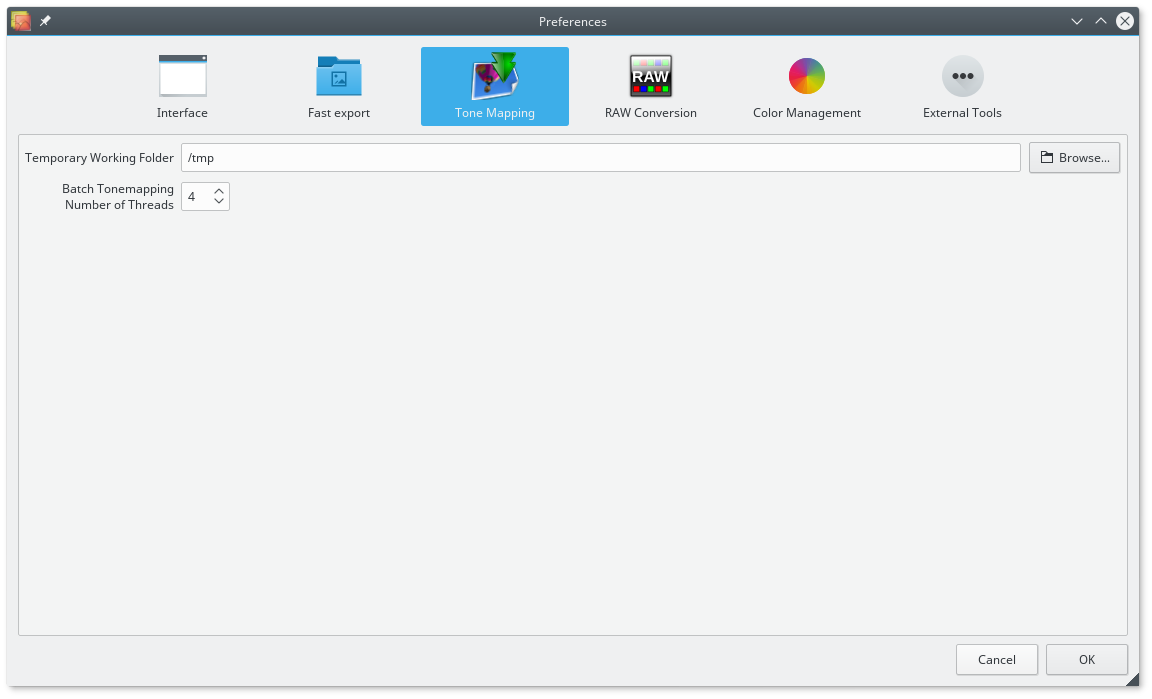
Временная рабочая папка тоже важна для больших проектов. На диске должно быть достаточно свободного места, особенно при 32-битных HDR и нескольких параллельных расчётах. Если пакет прерывается с ошибкой записи, первым делом проверьте свободное место и права на временный каталог, а уже затем меняйте параметры оператора.
Копирование EXIF
Инструмент Copy EXIF работает попарно: метаданные одного набора исходников переносятся в соответствующие файлы назначения. Это полезно, если tone mapping или внешняя программа создали итоговые изображения без нужной информации камеры. Опция Keep existing Exif tags включена по умолчанию, потому что Luminance HDR записывает описание tone mapping в комментарий EXIF и существующие поля не всегда следует безусловно перезаписывать.
Перед массовым переносом убедитесь, что списки совпадают по порядку. Инструмент не угадывает содержимое по изображению: первый источник соответствует первому назначению, второй — второму и так далее. Неправильная сортировка способна перенести дату, камеру и параметры съёмки не на тот файл. Для большой серии безопаснее сначала проверить две пары, затем выполнять весь набор.
Интерфейс и рабочие предпочтения
В Preferences → Interface выбираются язык интерфейса, тема, ширина панели Preview и режим постоянного отображения предпросмотра. В показанной сборке присутствует опция Dark mode с пометкой beta и Portable mode. Эти параметры влияют на удобство, а не на математику HDR. Широкая панель предпросмотра полезна на большом мониторе, но на небольшом экране может отнимать место у изображения.
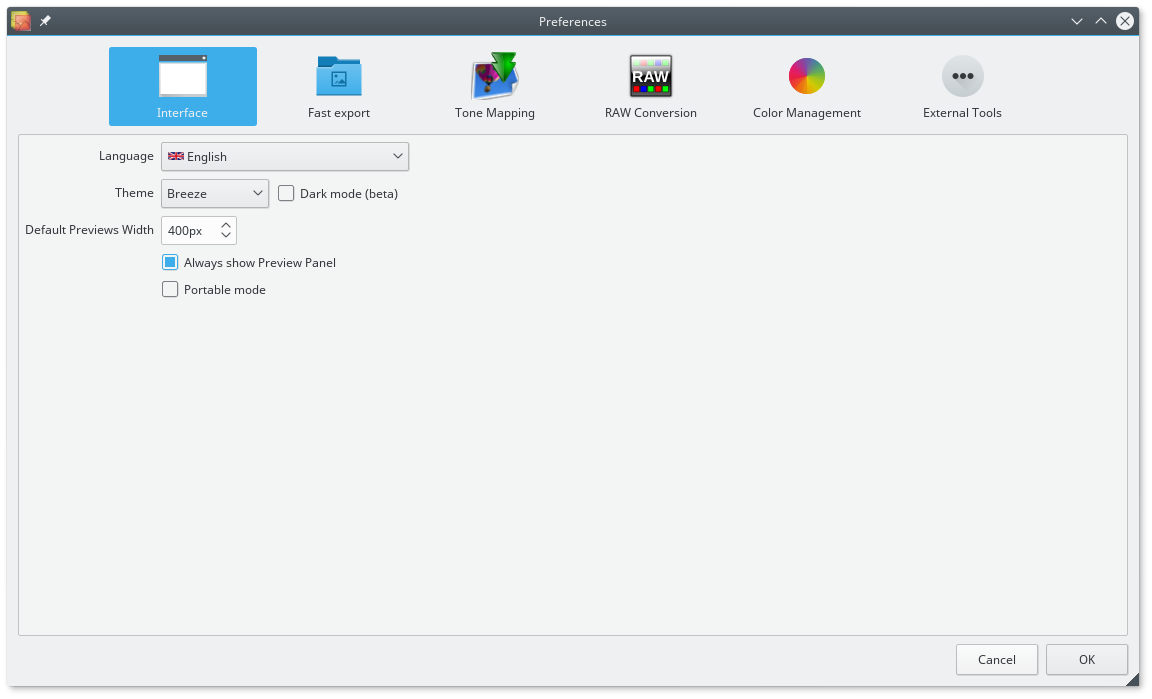
Тёмная тема практична при работе с фотографиями, потому что яркий фон меньше отвлекает от теней, однако окончательную оценку яркости лучше делать в контролируемых условиях. Человеческое восприятие зависит от окружения: тот же tone mapping на очень тёмном интерфейсе может казаться светлее. Поэтому перед экспортом сравнивайте нейтральные области и гистограмму, а не только субъективное впечатление.
Командная строка luminance-hdr-cli
Для повторяемых задач предусмотрена команда luminance-hdr-cli. Она умеет создать HDR из набора, выровнять кадры, задать EV, сохранить промежуточные выровненные изображения, загрузить существующий HDR, применить tone mapping, изменить размер и записать LDR. Это не отдельный алгоритм: CLI предоставляет доступ к тем же классам операций без ручного интерфейса, что удобно для скриптов и больших серий.
| Опция CLI | Назначение |
|---|---|
| -a AIS|MTB | Выбор автоматического выравнивания: align_image_stack или MTB. |
| -e EV... | Явный список экспозиционных значений для входных кадров. |
| -d | Сохранение выровненных изображений для проверки или дальнейшей работы. |
| -l HDR_FILE | Загрузка готового HDR вместо построения из брекетинга. |
| -s HDR_FILE | Сохранение рассчитанного HDR в файл. |
| -g GAMMA | Предгамма перед tone mapping. |
| -r WIDTH | Изменение ширины результата перед расчётом LDR. |
| -o LDR_FILE | Имя выходного LDR-файла. |
| -t THRESHOLD | Порог автоматического anti-ghosting. |
| -b | Автоматические уровни для результата. |
| -w | Создание HTML-представления HDR через встроенный экспорт. |
| weights | Triangular, Gaussian, Plateau или Flat для построения HDR. |
| response | From file, Linear, Gamma, Log или sRGB. |
| model | Robertson, Robertson Auto или Debevec. |
| quality | Качество LDR в диапазоне 1–100 для поддерживаемого формата. |
| tiff mode | 8b, 16b, 32b или LogLuv для TIFF. |
| tiff deflate | Сжатие TIFF без изменения семантики HDR/LDR режима. |
При автоматизации важно сначала добиться правильного результата в интерфейсе. Затем параметры переносятся в CLI и проверяются на одном наборе. Только после этого стоит запускать каталог целиком. Ошибка в порядке EV или выбранном профиле быстро умножается на сотни файлов, поэтому скрипт должен проверять количество входов, наличие выходной папки и ненулевой код завершения.
Пример логики автоматизации без привязки к оболочке
- Собрать одну сцену и проверить, что число кадров соответствует брекетингу.
- Передать явные EV, если метаданные отсутствуют или ненадёжны.
- Запустить align_image_stack или MTB по условиям серии.
- Сохранить HDR в промежуточный каталог, чтобы не пересчитывать слияние при смене TMO.
- Применить выбранный оператор tone mapping с целевой шириной и предгаммой.
- Записать LDR в отдельный каталог и проверить код завершения.
- Только после успешной тестовой сцены повторять цикл для остальных групп.
Экспорт HDR в HTML
CLI содержит режим создания веб-представления HDR. Для него задаются имя страницы, каталог изображений и уровень качества. Это специализированный способ представить диапазон через набор подготовленных изображений и элементы страницы, а не замена обычному JPEG-экспорту. Если материал предназначен для Joomla-статьи, проще использовать уже рассчитанный LDR-скрин или фотографию; HTML-export полезен как самостоятельная демонстрация HDR.
Уровень качества экспорта влияет на объём создаваемого набора. Перед публикацией нужно проверить структуру каталога и относительные пути. Эта функция не имеет отношения к работе Luminance HDR в браузере: расчёт выполняется программой, а на выходе создаются файлы для последующего просмотра.
Типичные ошибки при создании HDR
| Симптом | Вероятная причина | Что проверить |
|---|---|---|
| Двойные контуры по всему кадру | Кадры не совмещены | Включить autoalign, проверить Difference и углы изображения. |
| Двойной только движущийся объект | Ghosting, а не геометрия | Настроить auto anti-ghosting или ручную маску и good image. |
| Один исходник слишком сильно влияет на HDR | Неверный EV | Сверить список EV и при необходимости ввести значение вручную. |
| Белое окно без деталей | Нет сохранённой экспозиции в светах | Проверить самый тёмный исходник; если там клиппинг, данных нет. |
| Шумные тени после tone mapping | Недостаточно экспонированный теневой кадр или агрессивный локальный TMO | Проверить RAW, Noise Reduction и Detail/локальные параметры. |
| Цветные каймы на краях | Хроматическая аберрация усилилась локальным контрастом | Настроить RAW CA correction и проверить край кадра. |
| MTB не совмещает серию с поворотом | Ограничение метода | Переключиться на align_image_stack. |
| MTB недоступен для HDR-входа | Метод предназначен для LDR | Использовать другой путь выравнивания. |
| Финал отличается от маленького preview | Зависимость градиентного оператора от размера | Пересчитать Fattal/Mantiuk в целевом Result Size. |
| Пакет внезапно группирует не те кадры | Нарушен порядок или число файлов | Проверить последовательность имён и размер каждого брекетинга. |
| Пакетная очередь резко замедляется | Недостаток RAM или слишком много потоков | Уменьшить Batch Tonemapping Number of Threads и проверить подкачку. |
| Ошибка записи временных данных | Нет места или прав в temp folder | Сменить Temporary Working Folder и проверить свободный объём. |
| Печать выглядит менее насыщенно | Цвета вне охвата принтера или неверный профиль | Включить soft proof/gamut check с корректным printer profile. |
| На другом мониторе цвет другой | Неверный мониторный профиль или некалиброванный дисплей | Проверить Monitor Profile и экспорт sRGB. |
| После crop локальный вид меняется | Изменились размер и композиция для локального TMO | Финально настраивать tone mapping после кадрирования. |
| После сильного Detail Factor виден ореол | Чрезмерный локальный контраст | Снизить детализацию/контраст и проверить границы на 100 %. |
| EXIF перенесён не тому файлу | Списки источников и назначений не совпадают | Сверить порядок пар до массового Copy EXIF. |
| RAW серии имеют разный цвет | Автоматический WB дал разные значения | Зафиксировать единый Camera или Manual white balance. |
Разбор проблем по этапам
Полезно диагностировать HDR последовательно. Сначала откройте исходники и исключите смаз, клиппинг и неправильный EV. Затем проверьте выравнивание без anti-ghosting: так видно именно геометрию. После этого включайте подавление движения. Только когда HDR структурно чист, переходите к tone mapping. Иначе легко пытаться вылечить сдвиг ползунком контраста, что не может исправить причину.
Если проблема появляется только после tone mapping, создайте второй вариант простым оператором. Если дефект присутствует у всех операторов, он, вероятно, уже в HDR. Если он виден лишь у локального метода, проверяйте параметр детализации, контраста, noise reduction и размер результата. Такой контрольный вариант экономит время и помогает не менять параметры слияния без необходимости.
Для цвета диагностика похожа: сначала RAW white balance и профили, затем HDR, затем насыщенность tone mapping, затем soft proof. Если цветной сдвиг присутствует в одном исходнике, его нельзя надёжно исправить только финальным Post-saturation. Согласованная конвертация исходной серии важнее последующей косметики.
Практический сценарий: интерьер с яркими окнами
- Снять брекетинг так, чтобы самый тёмный кадр сохранял текстуру за окном, а самый светлый давал чистые тени в помещении.
- Загрузить серию в HDR Creation Wizard и проверить EV по списку.
- Включить align_image_stack, если камера двигалась; после выравнивания проверить оконные рамы в Difference.
- Если в комнате двигался человек или занавеска, настроить anti-ghosting и выбрать удачный исходник для этой области.
- Создать HDR и уменьшением экспозиции просмотра убедиться, что за окном действительно есть детали.
- Обрезать технические края после выравнивания.
- Для естественного результата сравнить Reinhard 05, Mantiuk 06 и ещё один контрольный оператор.
- Подбирать параметры на уменьшенном размере, затем пересчитать два лучших варианта в финальном разрешении.
- Проверить ореолы вдоль окон и потолочных светильников на 100 %.
- Выполнить уровни, soft proof при подготовке к печати и экспортировать TIFF для дальнейшей работы или JPEG для готовой публикации.
Интерьер — хороший пример того, почему HDR не равен просто усилению теней. Один RAW может поднять тёмные области, но если окно уже клиппировано, восстановить фактическую улицу невозможно. Брекетинг поставляет данные из нескольких экспозиций, а Luminance HDR объединяет их. Tone mapping затем решает, как распределить сохранённый диапазон в обычном изображении.
Практический сценарий: пейзаж с движущейся листвой
Пейзаж с ветром сложнее статичной архитектуры: между экспозициями двигаются ветви, трава и облака. Здесь важно не путать автоматическое выравнивание камеры и движение объектов. Сначала выровняйте неподвижные ориентиры — дальние здания, горизонт, камни. Затем настройте anti-ghosting на растительности. Если пытаться заставить геометрический aligner совпасть по движущимся листьям, можно ухудшить неподвижную часть.
После слияния градиентный tone mapping способен сильно подчеркнуть мелкую листву. Умеренный Detail Factor и проверка на полном размере помогут избежать хрустящей структуры и шумовых контуров. Для неба проверяйте плавность тонов: локальный контраст не должен превращать ровный градиент в полосы или ореолы. Если это происходит, сравните более глобальный оператор и ослабьте локальные параметры.
Практический сценарий: ночная сцена
В ночной сцене главная опасность — шум в глубоких тенях и очень яркие точечные источники. Брекетинг должен включать экспозицию, где лампы и вывески не полностью клиппированы, и экспозицию, где тени имеют полезный сигнал. При RAW-конвертации зафиксируйте баланс белого, иначе автоматика может по-разному интерпретировать цвет света на каждом кадре.
В tone mapping не стоит стремиться сделать ночь похожей на дневное фото. Сохранение тёмной общей тональности часто естественнее, чем автоматическое растягивание до белого и чёрного. Auto Levels используйте как сравнение, а не обязательный шаг. Особое внимание — ореолам вокруг фонарей и цветному шуму в тенях: локальные операторы могут сделать оба дефекта заметнее.
Практический сценарий: техническая повторяемая серия
Если ежедневно обрабатываются десятки одинаково снятых брекетингов, главная ценность — повторяемость. Сначала создаётся эталонный набор: проверяются EV, выравнивание, HDR-профиль и один-два tone mapping preset. Затем Batch HDR строит промежуточные HDR, а Batch Tone Mapping применяет сохранённые параметры. Временный каталог и число потоков выбираются так, чтобы очередь не упиралась в память.
Автоматизация не отменяет выборочный контроль. Проверяйте первый, средний и последний результат, а также все сцены с движением или необычной экспозицией. Журнал пакетной обработки помогает найти сбойный файл. Если одна сцена требует ручного anti-ghosting, её лучше вынести из автоматической группы, чем усложнять параметры для всех остальных.
Когда сохранять HDR, а когда только LDR
HDR стоит сохранять, если предполагается повторный tone mapping, изменение операторов, подготовка нескольких стилей или передача радианс-карты в другое HDR-совместимое приложение. Это особенно разумно после дорогого по времени выравнивания и ручного deghosting. Один промежуточный HDR становится основой для дальнейших вариантов без повторного обращения к исходной серии.
Если задача одноразовая и исходники надёжно архивируются, можно хранить только финальный LDR вместе с брекетингом. Но в этом случае любой новый стиль потребует повторить создание HDR. Для критичных проектов выгоднее сохранять и HDR, и исходники: первый ускоряет переобработку, вторые остаются первичным материалом на случай изменения алгоритма или ошибки в промежуточном файле.
Ограничения, которые важно учитывать
Программа сосредоточена на HDR и не предлагает полноценный слойный монтаж, сложную ретушь кожи, объектное выделение или каталогизацию фототеки как универсальные редакторы. После tone mapping результат часто логично передать в отдельный редактор для удаления мелких объектов, локальной ретуши и художественной работы. Это не недостаток алгоритма HDR, а граница назначения: Luminance HDR решает специализированную задачу очень подробно.
MTB ограничен LDR и не учитывает вращение, поэтому его нельзя считать универсальным aligner. Для сложной съёмки есть align_image_stack и ручная проверка. Маленькое preview не всегда полностью предсказывает финальный Fattal/Mantiuk, потому что градиентная обработка зависит от размера. Пакетный процесс требует аккуратного порядка входных файлов и достаточного места во временной папке.
RAW-конвертация предоставляет важные базовые настройки, но это не полный проявочный конвейер уровня специализированных RAW-редакторов с локальными масками, профилями объективов и детальной цветокоррекцией. Если RAW требует сложного исправления оптики или локальных правок до HDR, разумно подготовить согласованную серию во внешнем конвертере, сохраняя одинаковые параметры между экспозициями.
Сравнение Luminance HDR с аналогами
| Программа | Лучше подходит для | Главное ограничение |
|---|---|---|
| Luminance HDR | Бесплатного построения HDR, выбора математической модели слияния и сравнения 11 TMO | Специализированный процесс без полноценной слойной ретуши. |
| Photomatix Pro | Быстрого HDR из брекетинга, deghosting и готовых стилей для фотографов | Коммерческий продукт; меньше смысла, если нужен только свободный HDR-конвейер. |
| easyHDR | HDR-слияния с tone mapping, Smart Merge, слоями/масками и ретуширующими инструментами | Коммерческая полная редакция; рабочая логика отличается от операторов Luminance HDR. |
| Affinity Photo 2 | HDR Merge внутри универсального фоторедактора с 32-битной обработкой и Tone Mapping Persona | HDR — одна часть большого редактора, а не отдельная лаборатория TMO. |
| Adobe Photoshop | Merge to HDR Pro вместе со слоями, масками и общей профессиональной ретушью | Требует экосистемы Photoshop; специализированных TMO Luminance HDR нет. |
Если главная задача — исследовать построение радианс-карты, выбирать Debevec/Robertson, менять весовую функцию, использовать набор из одиннадцати tone mapping-операторов и работать без платы за лицензию, Luminance HDR остаётся наиболее прямым вариантом среди перечисленных. Photomatix и easyHDR ориентированы на более готовый фотографический процесс и дополнительные удобства, Affinity Photo и Photoshop сильнее после HDR, когда нужны слои, маски, ретушь и композитинг. Поэтому выбор зависит не от абстрактного качества HDR, а от того, где находится центр рабочего процесса: в математике HDR или в универсальном редактировании.
Как выбрать оператор для конкретной сцены
| Ситуация | С чего начать | Что контролировать |
|---|---|---|
| Естественный интерьер | Reinhard 05 или умеренный Mantiuk 06 | Окна, нейтральные стены, отсутствие ореолов. |
| Архитектура с фактурой | Mantiuk 06 | Detail Factor, каменная фактура, тонкие границы. |
| Пейзаж с широкими переходами | Reinhard 02, Durand, Mantiuk 08 | Небо, листья, локальные ореолы и насыщенность. |
| Ночная сцена | Drago или Reinhard как контроль, затем локальный кандидат | Шум, цвет ламп, сохранение ощущения ночи. |
| Сцена с мелкой структурой | Сравнить Mantiuk/Fattal с глобальным оператором | Не принять шум и ореолы за настоящую детализацию. |
| Быстрый пакет | Один проверенный preset и контрольный оператор | Стабильность на разных HDR и одинаковый Result Size. |
Таблица — не рейтинг операторов. Один и тот же Mantiuk 06 может быть лучшим для одного интерьера и неудачным для другого из-за движения, шума или характера света. Правильный выбор подтверждается на конкретном изображении при целевом разрешении. Если два варианта близки, предпочтительнее тот, где меньше локальных дефектов: дополнительный общий контраст можно довести уровнями, а сложный ореол удалить заметно труднее.
Контроль качества перед экспортом
- Просмотреть итог при 100 % и проверить тонкие контрастные границы на ореолы и двойные контуры.
- Сравнить яркие источники с исходным тёмным кадром: не потерялась ли реальная структура.
- Проверить тени на цветной шум и чрезмерную микродетализацию.
- Открыть гистограмму уровней и убедиться, что чёрная/белая точки не обрезают важные данные без причины.
- Сравнить минимум два tone mapping-варианта, а не оценивать только тот, который настраивался дольше.
- Если использован Fattal или Mantiuk, пересчитать финал в целевом размере и не доверять только маленькому preview.
- При печати включить soft proof и gamut check с правильным профилем принтера и бумаги.
- Перед JPEG-экспортом сохранить мастер в более подходящем для дальнейшей обработки формате, если правки ещё возможны.
- Проверить имя и каталог Fast Export, чтобы промежуточный файл не перезаписал финальный.
- Для пакетной серии выборочно открыть результаты из начала, середины и конца очереди.
Финальный контроль полезно делать после короткого перерыва и на нейтральном фоне. HDR-обработка легко приводит к адаптации зрения: через несколько минут агрессивный локальный контраст начинает казаться нормальным. Сравнение с более спокойным вариантом и исходной средней экспозицией помогает вернуть визуальную точку отсчёта.
Краткий алгоритм работы без лишних пересчётов
- Подготовить чистый брекетинг и убедиться, что в серии есть данные и в светах, и в тенях.
- Проверить EV и исправить отсутствующие значения до создания HDR.
- Совместить кадры подходящим методом; MTB не использовать при заметном повороте.
- Проверить Difference и вручную исправить остаточное смещение, если оно есть.
- Настроить auto/manual anti-ghosting только после геометрии.
- Создать HDR и сохранить промежуточный файл, если планируется несколько вариантов.
- Обрезать технические края и определить финальную композицию.
- Выбрать два-три оператора, не меняя сразу все параметры.
- На уменьшенном Result Size найти рабочее направление, затем пересчитать финальные варианты в нужном размере.
- Довести уровни и постгамму, проверить цветовое управление и только затем экспортировать.
Такой порядок уменьшает количество дорогих операций. Выравнивание и построение HDR выполняются один раз, а экспериментировать дальше можно с сохранённым радианс-файлом. Одновременно проще локализовать ошибку: если проблема появилась до tone mapping, не нужно перебирать TMO; если HDR чист, можно сосредоточиться на операторе, размере и уровнях.
Что учитывать при передаче результата в другой редактор
Tone-mapped TIFF удобно использовать как промежуточный файл для ретуши, потому что он не требует повторного HDR-расчёта и лучше подходит для последующей обработки, чем многократно сохраняемый JPEG. Внешний редактор может выполнять локальные маски, удаление объектов, сложную цветокоррекцию и подготовку к печати. При этом полезно сохранить рядом текстовый preset Luminance HDR: если позднее понадобится другой баланс света, легче пересчитать исходный LDR, чем вытягивать уже сжатый файл.
Если другой редактор умеет работать с OpenEXR или Radiance, можно передать и HDR, но визуальный результат тогда будет зависеть от его собственного color management и tone mapping. Не следует ожидать, что один и тот же HDR автоматически выглядит одинаково в разных приложениях: широкий диапазон требует способа отображения. Для согласованности сравнивайте экспортированный LDR, а HDR воспринимайте как данные сцены.
Итоговый выбор рабочего режима
Для единичной фотографии оптимален интерактивный путь: Wizard → проверка alignment/anti-ghosting → сохранение HDR → несколько TMO → уровни → экспорт. Для десятков однотипных сцен — профиль HDR, Batch HDR, сохранённые tone mapping settings и Batch Tone Mapping. Для автоматизированного производства — luminance-hdr-cli с явными проверками входной группы, EV и выходных файлов. Эти три режима используют одну и ту же логику, но различаются уровнем ручного контроля.
Сильнее всего программа раскрывается, когда пользователь разделяет техническую и визуальную части. Выравнивание, EV, модель HDR и deghosting отвечают за достоверную основу; оператор, предгамма, размер, уровни и цветовой контроль — за способ показать эту основу. Если не смешивать эти задачи, легче получать повторяемый результат и понимать, какой параметр действительно изменил изображение.
Как диагностировать выравнивание до удаления двоения
Ошибки геометрического совмещения и ghosting похожи только на первый взгляд. Смещение камеры обычно даёт двойной контур по всей жёсткой границе: по карнизу, линии горизонта, раме окна, веткам на фоне неба. Движущийся объект, наоборот, создаёт локальную проблему в ограниченной зоне, тогда как неподвижные детали вокруг остаются совмещёнными. Поэтому перед anti-ghosting полезно пройтись по нескольким контрастным участкам кадра в режиме Difference и убедиться, что ошибка не повторяется по всей площади.
Если одинаковое двоение видно и на статичных объектах, маска ghosting лишь скроет часть симптомов и может выбрать не тот исходный пиксель. Сначала нужно исправить сдвиг или повторить автоматическое выравнивание. Ручное смещение особенно полезно для малой остаточной ошибки: обычный шаг перемещает изображение на 10 пикселей, Ctrl увеличивает шаг до 50, а сочетание Shift+Ctrl — до 100 пикселей. После грубой поправки возвращаются к малому шагу и снова проверяют разницу.
У auto anti-ghosting другая логика: программа вычисляет проблемные области по порогу и показывает набор патчей. Чем ниже порог, тем больше зон может быть отмечено как движение; чем выше, тем легче пропустить слабое двоение. Практический порядок — пересчитать патчи после изменения порога, проверить их на фактическом движении и только затем создавать HDR. Ручной режим нужен там, где автоматическая карта захватывает статичную текстуру или, наоборот, не замечает небольшой движущийся объект.
- Проверяйте геометрию на неподвижных границах, а движение — внутри локальных областей.
- Не оценивайте совмещение только по мягкому небу или стене без деталей: там разница плохо заметна.
- После крупного ручного сдвига обязательно переходите к малому шагу и проверяйте несколько удалённых точек.
- Если края совпали, а человек, листва или транспорт двоятся лишь локально, переходите к anti-ghosting.
- Сохраняйте маску ручного deghosting, если намерены повторно собрать ту же серию с другим HDR-профилем.
Что даёт сохранение выровненных кадров
Сохранение aligned images полезно не только как страховка. Это способ отделить геометрическую подготовку от экспериментов с созданием HDR. Когда серия уже совместилась корректно, можно сохранить выровненные кадры и затем повторять построение радианс-карты с другой весовой функцией, response curve или моделью без повторного запуска aligner. Для большой серии это экономит время и делает сравнение параметров более чистым: геометрия во всех вариантах остаётся одинаковой.
Такой промежуточный набор имеет смысл проверять до удаления исходников. Откройте несколько файлов по отдельности и убедитесь, что автоматическое совмещение не создало чрезмерных пустых полей и что ориентация кадров одинакова. Если кадры будут передаваться в другой инструмент, сохранённые метаданные помогают не потерять связь с исходной съёмкой. Однако выровненные изображения не заменяют оригиналы: они являются производным материалом и могут содержать обрезанные или сдвинутые области.
Особенно полезно разделять эти этапы при диагностике. Если два HDR, собранные с разными профилями, имеют одинаковый двойной контур, причина почти наверняка появилась до слияния. Если геометрия чистая, а дефект возникает только после конкретного TMO, искать нужно уже в tone mapping, а не в aligner. Такой подход резко сокращает число параметров, которые приходится менять одновременно.
Как сравнивать профили создания HDR без визуальной ловушки
Профиль создания HDR задаёт способ превратить набор экспозиций в радианс-карту. В интерфейсе на результат влияют весовая функция, response curve и модель восстановления. Сравнивать профили лучше не по tone-mapped JPEG, созданным с разными настройками, а при одинаковом последующем отображении. Сначала сохраните несколько HDR-вариантов, затем пропустите их через один и тот же TMO с одинаковой предгаммой, размером и параметрами. Тогда различия относятся прежде всего к этапу слияния.
Весовые функции triangular, gaussian, plateau и flat по-разному распределяют вклад пикселей из исходных экспозиций. Response curve может быть линейной, гамма-подобной, логарифмической, sRGB или загруженной из файла. Для моделей доступны Debevec, Robertson и Robertson Auto. Не существует универсальной комбинации, которую следует механически применять ко всем камерам и сюжетам: полезнее оценивать устойчивость в светах, тенях и на плавных градиентах, где ошибки восстановления заметнее всего.
Для теста выберите сцену с тремя типами областей: яркой деталью около клиппинга, глубокой тенью с фактурой и ровным полутоном. Соберите несколько HDR, не меняя alignment и deghosting. Затем примените один спокойный tone mapping. Если разница видна только после агрессивного локального оператора, это может быть эффект TMO, а не профиля слияния. Если же структура света или цвета меняется уже на нейтральном отображении, профиль действительно влияет на исходную радианс-карту.
| Что меняется | Что оставить постоянным | Где смотреть результат |
|---|---|---|
| Weight function | Выравнивание, response, модель, TMO | Света, тени и переходы между экспозициями |
| Response curve | Вес, модель, TMO | Плавные градиенты и передача относительной яркости |
| HDR model | Вес, response, TMO | Стабильность реконструкции на всей серии |
| Tone mapping | Сам HDR-профиль | Локальный контраст, ореолы, видимая компрессия диапазона |
Как использовать гистограмму и уровни после tone mapping
После tone mapping изображение уже находится в диапазоне, который можно показывать на обычном экране, но его чёрная и белая точки могут быть использованы неэффективно. Auto Levels автоматически растягивает доступный диапазон, а Adjust Levels позволяет контролировать его вручную. В Luminance HDR уровни работают по яркостной составляющей, поэтому задача этого этапа — настроить распределение светлоты, не превращая его в отдельную цветокоррекцию.
Сначала смотрят, есть ли пустые зоны у краёв гистограммы. Если значимый диапазон занимает только середину, умеренное сближение входных точек может добавить общей выразительности. Если данные уже упираются в край, дальнейшее перемещение чёрной или белой точки способно уничтожить детали. Особое внимание — маленьким ярким областям: тонкая лампа или отражение занимает мало пикселей и почти не влияет на форму гистограммы, но визуально может быть важным.
Уровни не должны исправлять ошибки HDR-сборки. Двойной контур, неверная геометрия или ghosting при увеличении контраста становятся ещё заметнее. Также уровни не заменяют выбор TMO: если локальный оператор создал широкий ореол, затемнение белой точки не вернёт естественную границу. Правильный порядок — сначала выбрать устойчивый tone mapping, затем использовать уровни как финальную коррекцию диапазона LDR.
- Проверяйте не только гистограмму, но и конкретные важные света и тени на изображении.
- При Auto Levels сравнивайте вариант до и после: автоматическое растяжение не обязано подходить художественной задаче.
- Не делайте вывод по уменьшенному окну, если финальный файл предназначен для большого экрана или печати.
- После изменения уровней повторно проверьте шум в тенях и плавность градиентов.
- Если экспортируется 16-битный TIFF для дальнейшей правки, оставляйте запас и избегайте ненужного жёсткого клиппинга.
Командная строка: как строить воспроизводимый процесс
luminance-hdr-cli нужен там, где важнее повторяемость, чем интерактивный поиск. Команда может получить набор входных изображений, выполнить выравнивание, учесть EV, создать или загрузить HDR, применить tone mapping, изменить размер и записать LDR. Для автоматизации полезно явно задавать все значимые параметры, а не полагаться на случайное состояние графического интерфейса: тогда команду можно сохранить рядом с проектом и повторить после замены одного исходника.
Рабочий конвейер удобно делить на две команды. Первая отвечает за построение HDR и при необходимости сохраняет aligned images; вторая получает уже готовый HDR и занимается предгаммой, размером, TMO, автоуровнями и экспортом. Такое разделение ускоряет подбор отображения: дорогие этапы чтения RAW и выравнивания не повторяются при каждом эксперименте. Кроме того, можно проверить промежуточный HDR отдельно от финального LDR.
Для HDR creation CLI доступны те же основные классы параметров: weight, response curve и model. Значения должны записываться именно в форме, которую понимает утилита; поэтому при переносе профиля из GUI следует сверять имена параметров, а не угадывать их по подписи. Для tone mapping конкретный набор числовых опций зависит от выбранного оператора. Сохранённые настройки из графического интерфейса удобны как исходная точка, но автоматический скрипт всё равно нужно протестировать на отдельной небольшой группе.
| Этап CLI | Практическая цель | Что проверить |
|---|---|---|
| Вход и EV | Однозначно задать серию экспозиций | Порядок файлов и наличие корректных EV |
| Alignment | Совместить кадры до слияния | Статичные края и возможное вращение |
| HDR creation | Построить радианс-карту | Weight, response curve и model |
| Pre-gamma/resize | Подготовить данные к TMO | Одинаковый размер для сравнимых запусков |
| Tone mapping | Получить LDR выбранным оператором | Все параметры конкретного TMO |
| Auto levels/output | Довести диапазон и записать файл | Формат, каталог, отсутствие перезаписи |
| HTML export | Создать HDR-веб-представление | Уровень качества и комплект выходных файлов |
Пакетная обработка: как не смешать серии и параметры
Batch HDR ускоряет работу только при правильной группировке. Брекетинги должны быть разложены так, чтобы программа не объединила последний кадр одной сцены с первым кадром следующей. Полезно предварительно проверить число экспозиций в каждой группе и порядок файлов. Если серия снята с нестандартным шагом экспозиции или часть метаданных отсутствует, автоматическую очередь лучше не запускать до ручной проверки EV на проблемном наборе.
Batch Tone Mapping строит комбинации HDR и сохранённых наборов TMO: несколько входных HDR можно обработать несколькими settings, получая серию вариантов. Это удобно для сравнительного отбора, но быстро увеличивает число файлов. Имена настроек должны отражать не художественные слова вроде красиво, а изменяемую сущность: оператор, характер контраста, размер, важное числовое отклонение. Тогда по имени выходного файла проще понять, какой набор дал проблемный результат.
Темп обработки зависит от размера, оператора, числа потоков и скорости временного хранилища. В настройках tone mapping можно выбрать временную папку и количество потоков. Если системный диск почти заполнен, перенос temporary folder на накопитель с достаточным свободным местом полезнее, чем бесконечное повторение сбойной очереди. При подозрении на нехватку памяти уменьшите параллелизм и проверьте один HDR отдельно: это помогает отличить ошибку конкретного файла от перегрузки всей партии.
- Сначала прогоните одну полную группу теми же настройками, которые будут применены к очереди.
- Храните HDR creation settings отдельно от tone mapping settings: это разные этапы и разные причины дефектов.
- Не включайте ручной deghosting в общий шаблон, если движение уникально для каждого сюжета.
- После пакетной обработки выборочно проверяйте и технически простые, и самые сложные сцены.
- Перед повторным запуском выясните, какие выходные файлы уже существуют, чтобы не потерять удачные варианты.
Soft proof и gamut check перед печатью
Цветоуправляемый процесс Luminance HDR использует внутреннее рабочее представление sRGB, позволяет указать профиль монитора и выполнить soft proof с профилем печати. Soft proof моделирует на экране ограничения выбранного печатного условия, а gamut check помогает увидеть цвета, которые выходят за воспроизводимый охват. Эти функции особенно полезны после агрессивного tone mapping, когда насыщенность локальных участков легко становится выше, чем может передать конкретная бумага и принтер.
Перед проверкой нужно выбрать именно профиль реального сочетания принтера, чернил и бумаги. Случайный ICC-профиль превращает soft proof в нерелевантную симуляцию. Сравнивайте обычный просмотр и proof прежде всего в насыщенных цветах и глубоких тенях. Если важная область выходит за gamut, лучше умеренно скорректировать изображение во внешнем редакторе с точными локальными инструментами, чем пытаться компенсировать всё глобальным уменьшением насыщенности tone mapping.
Сохранённые JPEG и TIFF получают стандартный sRGB-профиль. Это упрощает предсказуемое отображение во многих программах, но не отменяет профиль печати на этапе proof. Для мастер-файла, который ещё будет редактироваться, разумно использовать формат с достаточной разрядностью и не делать лишних циклов JPEG-сжатия. Финальный JPEG создают после того, как композиция, тональный диапазон и печатная проверка закончены.
Как локализовать типичные сбои по этапам
| Симптом | На каком этапе искать | Первое действие |
|---|---|---|
| Двойные контуры на всех жёстких границах | Alignment | Проверить Difference и повторить/исправить совмещение. |
| Двоится только движущийся объект | Deghosting | Проверить auto-патчи или задать ручную маску. |
| Ореол появляется только у одного TMO | Tone mapping | Снизить локальный эффект или сравнить другой оператор. |
| Маленький preview хороший, финал отличается | Result Size/TMO | Сравнивать варианты при одинаковом целевом размере. |
| Тени стали шумными после обработки | RAW/TMO | Проверить исходный шум, RAW NR и силу локального контраста. |
| Файл выглядит иначе в другой программе | Color management | Проверить профиль монитора и интерпретацию sRGB. |
| Пакетная очередь падает на большой группе | Memory/temp | Проверить один HDR, временный каталог и число потоков. |
| HDR строится, но итог выглядит плоско | TMO/levels | Сравнить оператор и затем диапазон уровней. |
Диагностика по этапам важнее случайного перебора регуляторов. HDR-конвейер последователен: входные данные и EV → геометрия → deghosting → радианс-карта → tone mapping → уровни → цветовое отображение → экспорт. Дефект, возникший рано, проходит через все последующие стадии и часто усиливается. Поэтому изменять сразу alignment, TMO и levels — плохая стратегия: даже если результат случайно улучшится, останется непонятно, что именно исправило проблему.
Полезный приём — сохранить контрольные точки. После выравнивания можно сохранить aligned images, после слияния — HDR, после tone mapping — мастер LDR. Затем проблемный этап можно повторять независимо. Такая схема требует немного больше дискового пространства, зато делает результат воспроизводимым и позволяет вернуться на один шаг назад без полного пересчёта всей серии.
Финальная памятка по воспроизводимому HDR-процессу
Надёжный процесс строится вокруг сохранения причинно-следственных связей. EV и порядок кадров определяют вход серии; alignment отвечает за геометрию; anti-ghosting — за локальное движение; weight/response/model — за построение HDR; pre-gamma, TMO и Result Size — за компрессию диапазона; levels — за финальное распределение яркости; профили — за предсказуемое отображение и печать. Если каждый этап проверяется отдельно, Luminance HDR становится не набором случайных эффектов, а управляемым инструментом.
Для нового сюжета полезно начинать с нейтрального контрольного результата и только затем усложнять обработку. Сохраните один HDR, один спокойный preset и один более локальный вариант. Сравните яркие детали, глубокие тени, движущиеся объекты и контрастные края. Если техническая база чистая, художественный выбор оператора становится безопаснее: можно усиливать локальный контраст, не пытаясь им скрыть ошибки совмещения или слияния.
Когда результат утверждён, сохраните настройки tone mapping и промежуточный HDR вместе с исходной серией. Это позволяет спустя время воспроизвести основу обработки, изменить только размер или экспортный формат и получить новый вариант без угадывания старых ползунков. Для повторяющихся съёмок та же логика переносится в Batch HDR, Batch Tone Mapping или CLI, где особенно важны однозначные имена файлов и проверенный тестовый набор.
Для контрольного пересчёта сохраняйте HDR до tone mapping и набор параметров заданного оператора. Тогда изменение Result Size, предгаммы или уровней не требует выравнивать брекетинг. Если новый результат отличается неожиданно, сравните его с тем же HDR при прежних настройках: так проще понять, где появилось расхождение.
